


1 Nouveau projet
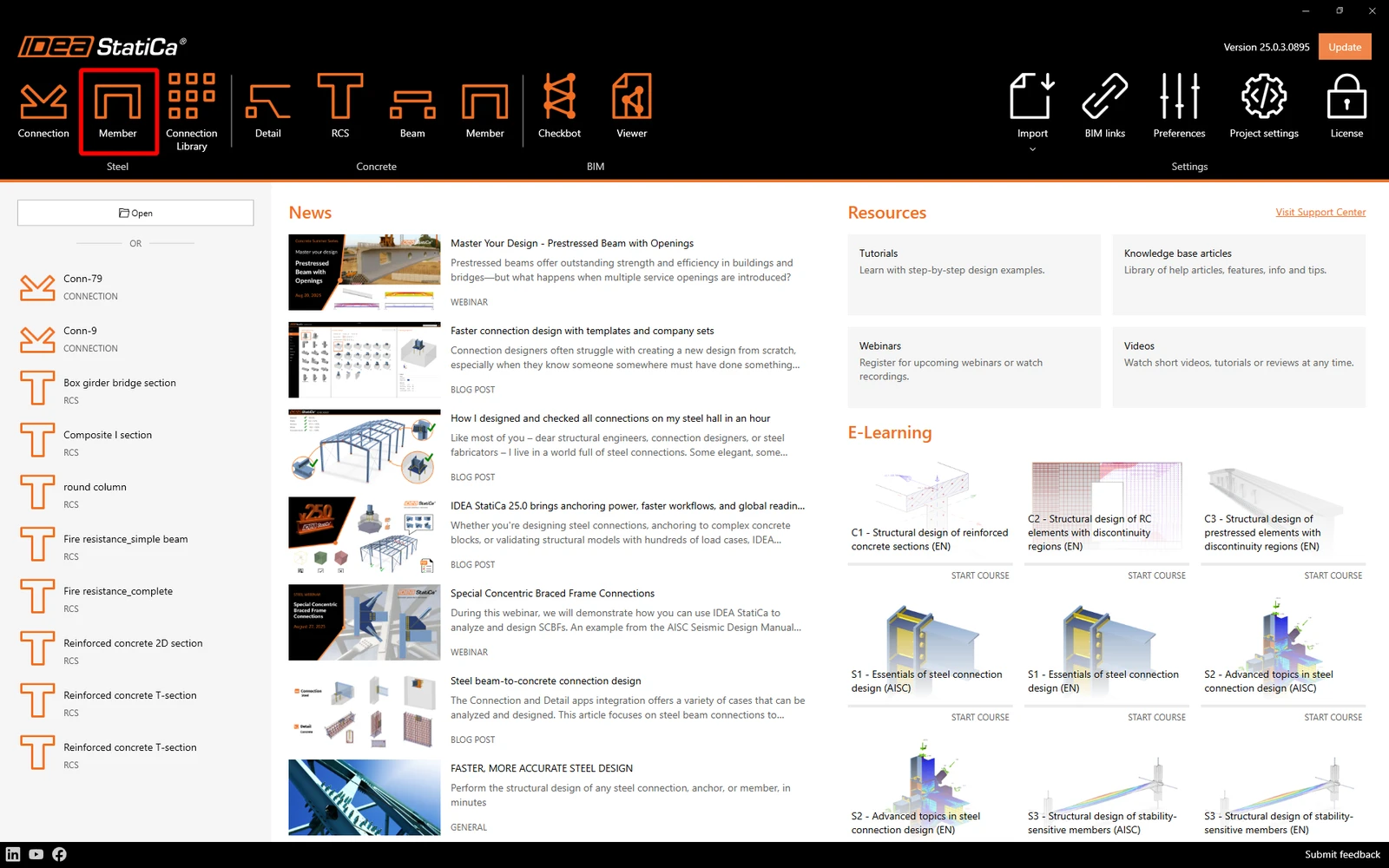
Ouvrez IDEA StatiCa et sélectionnez l'application Member .
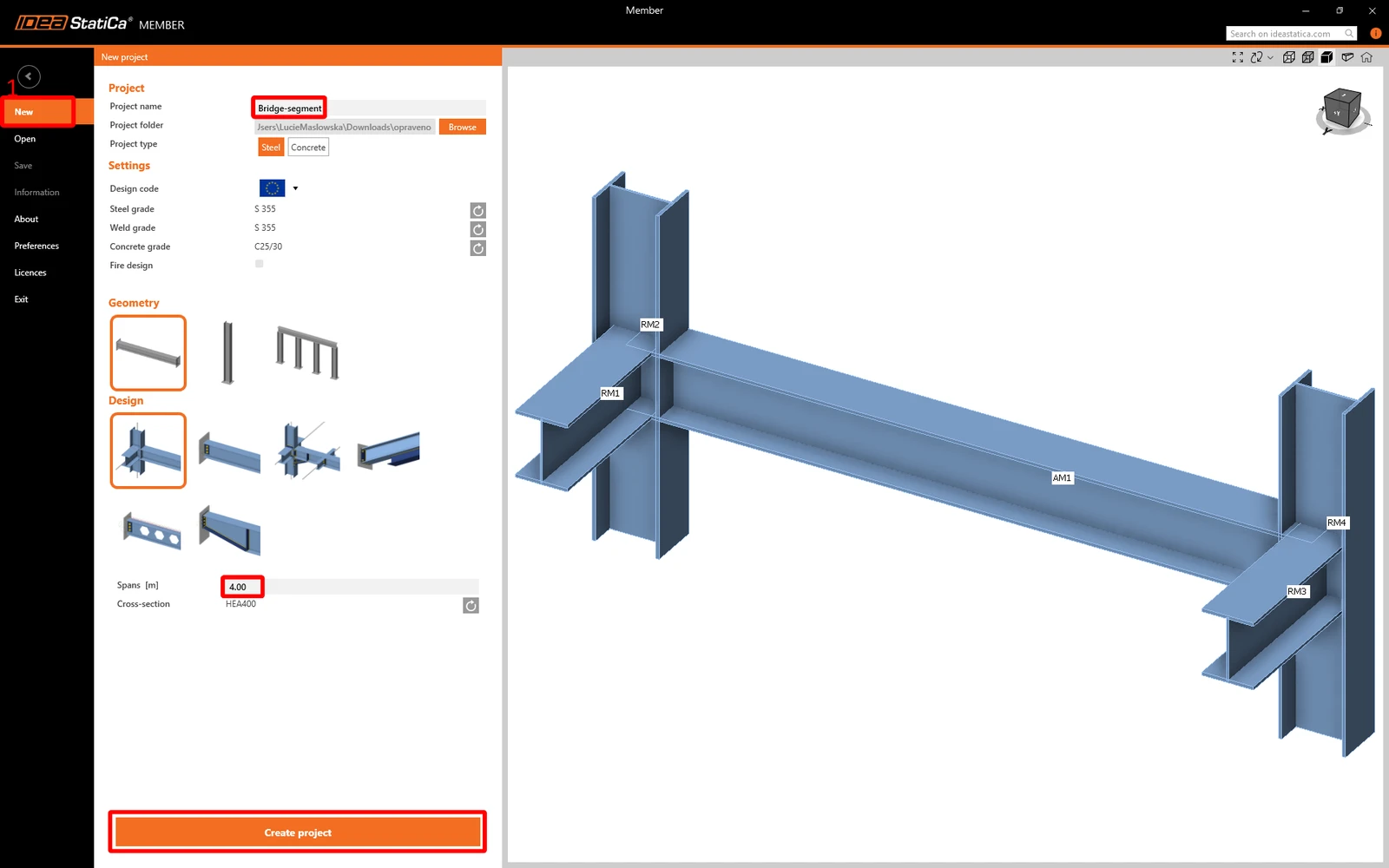
Créez un nouveau projet, saisissez son nom et sélectionnez un dossier dans lequel il sera enregistré. Ensuite, choisissez le code de calcul, les propriétés de matériau de départ et le type de topologie. Définissez la portée de l'élément analysé à 4 m. Enfin, cliquez sur Create project et commencez la modélisation du détail structurel.
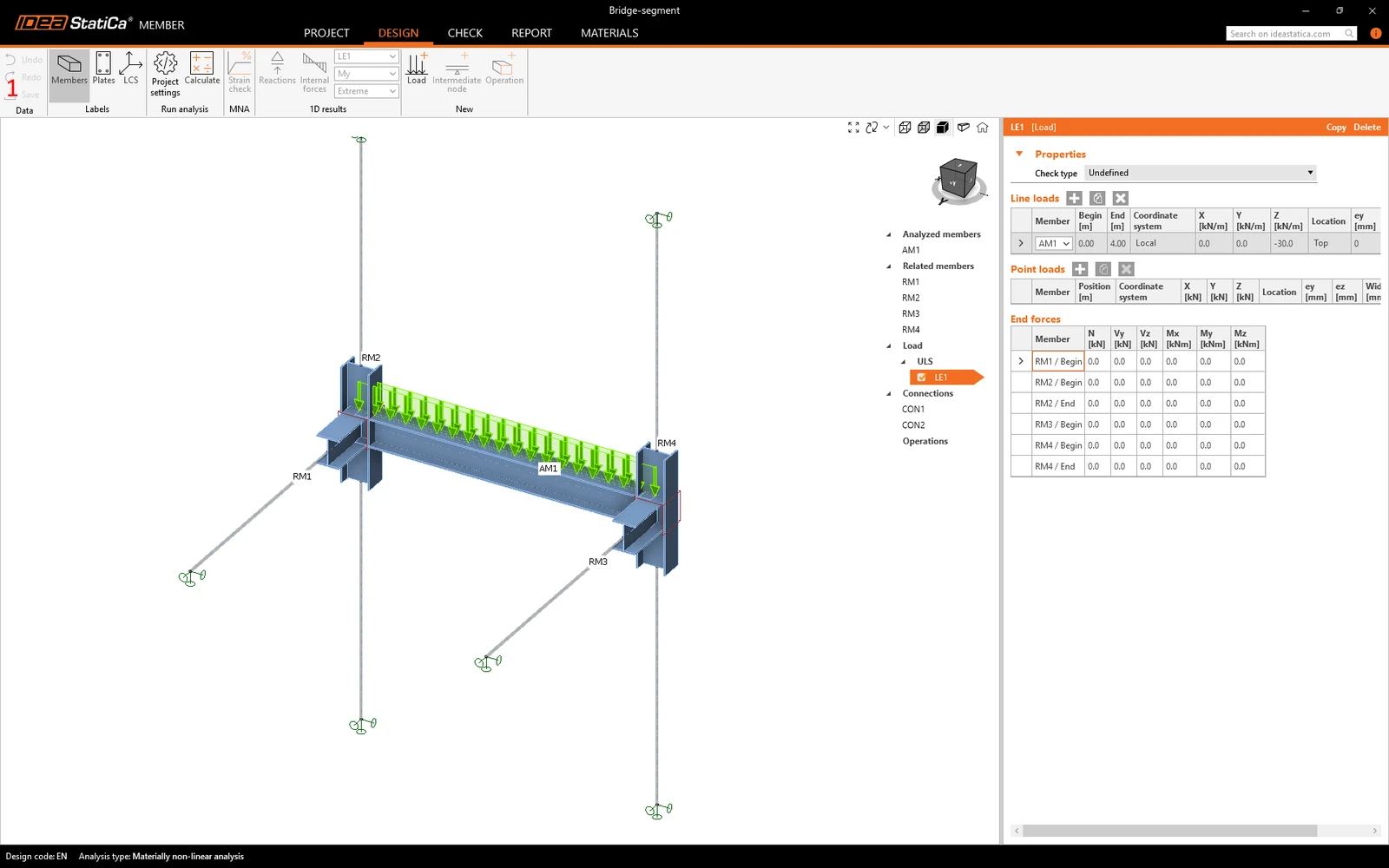
Le nouveau projet est généré et vous pouvez commencer la conception.
2 Éléments analysés
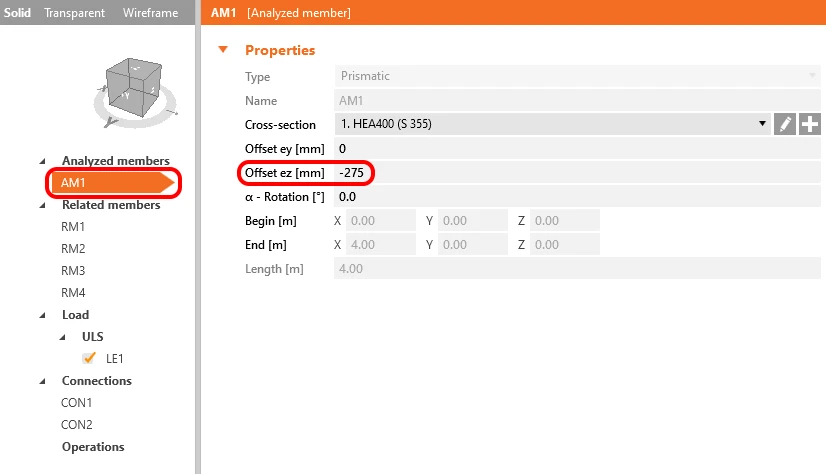
La manière pratique de concevoir un détail structurel dans IDEA StatiCa Member consiste à suivre l'ordre de l'arborescence des entités dans la fenêtre 3D, de haut en bas. Vous commencerez par Analyzed members.
Réglez l'Offset ez à -275 mm conformément aux propriétés du modèle EF global.
3 Éléments liés
Les Related members générés par l'assistant n'ont pas les bonnes propriétés et vous allez tous les supprimer.
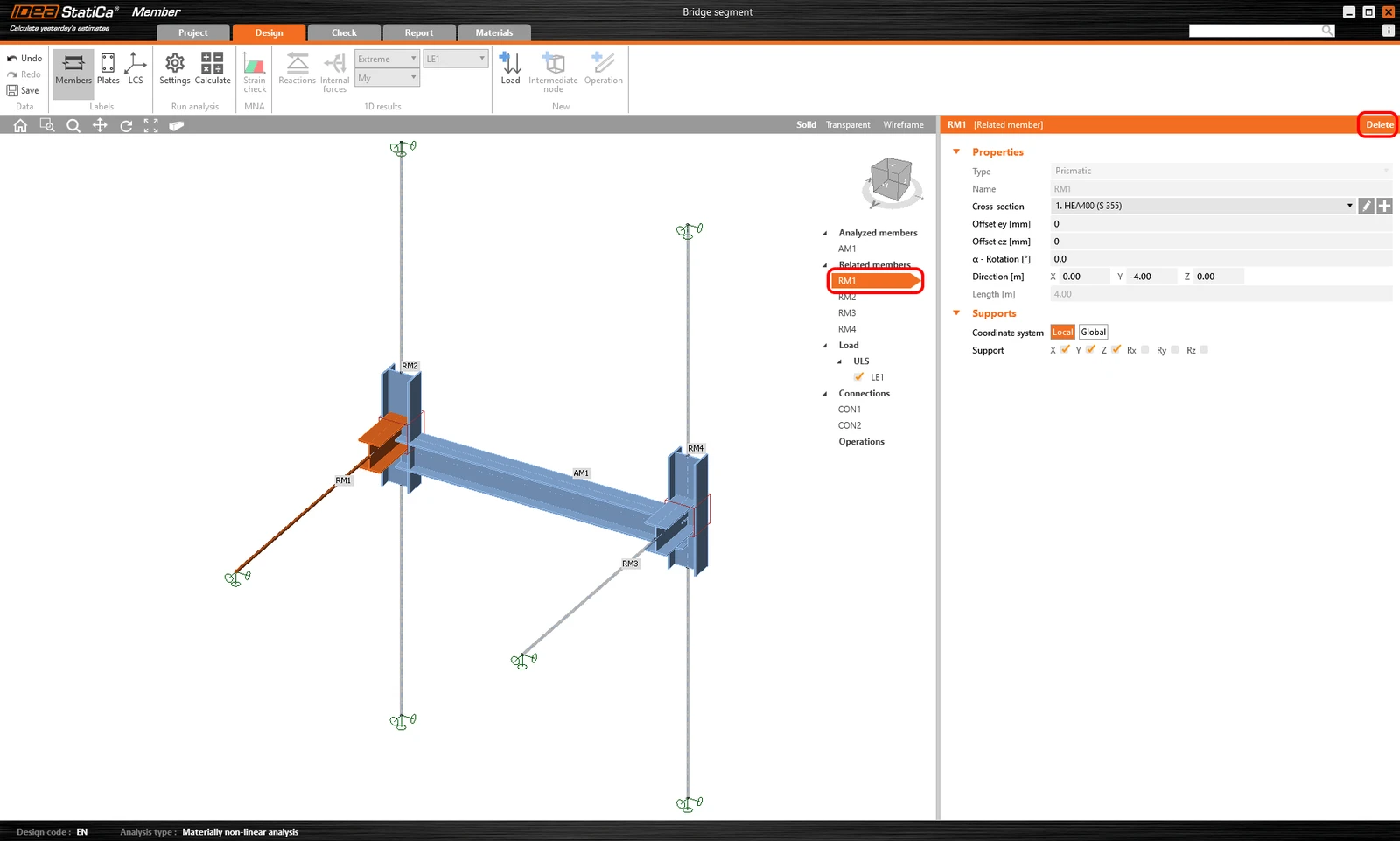
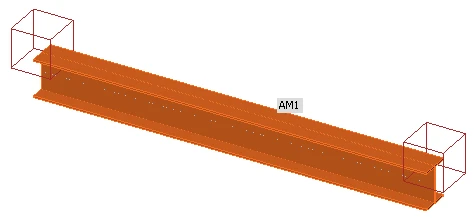
Vous devez supprimer tous les éléments liés restants. Votre projet ressemble maintenant à celui de la figure ci-dessous.
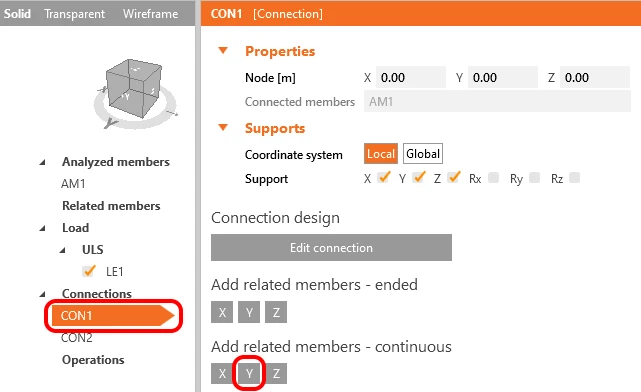
Il est maintenant temps d'ajouter des éléments liés continus dans la bonne direction. Dans CON1, ajoutez un élément lié continu dans la direction Y.
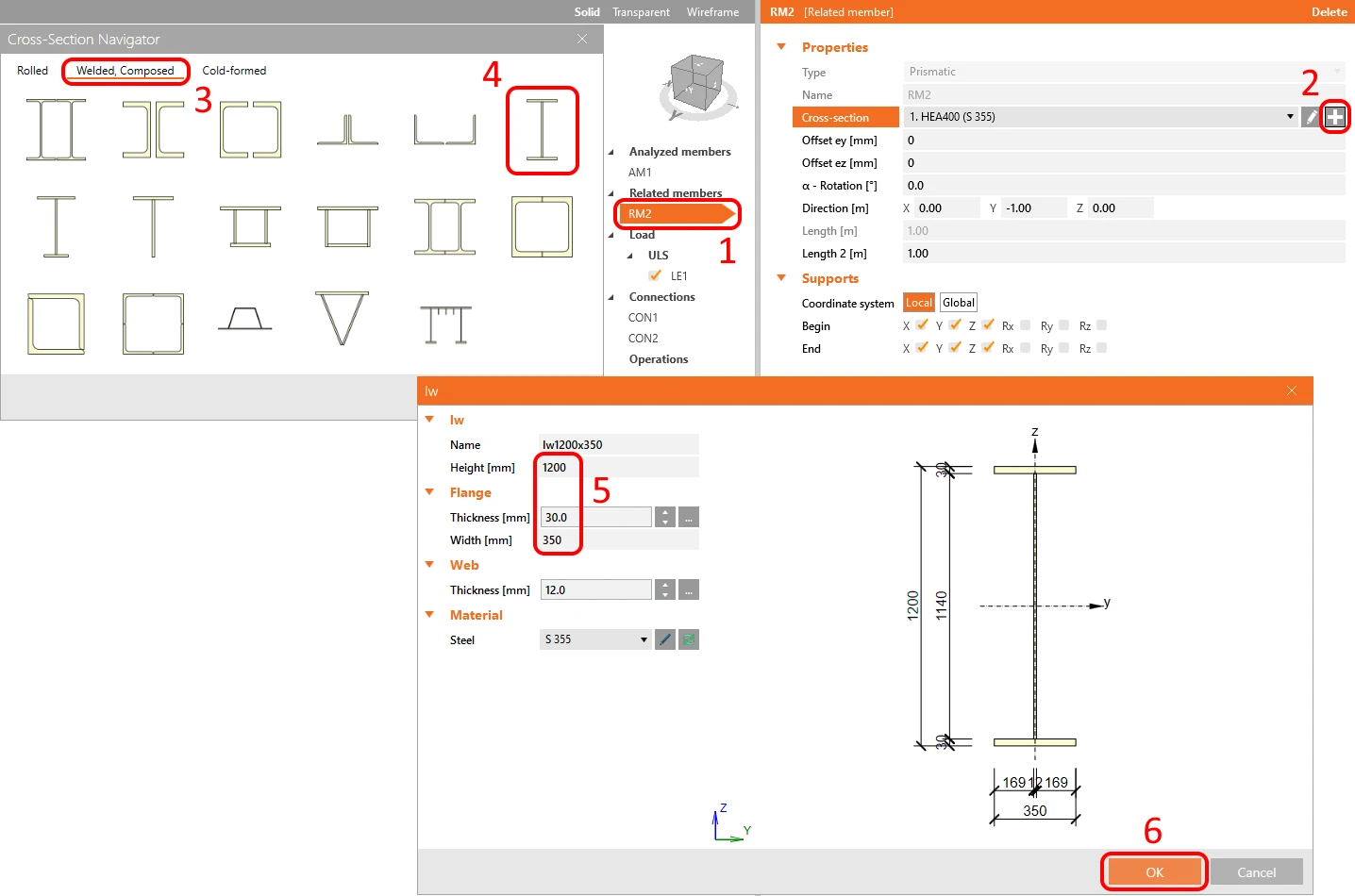
Dans l'élément lié ajouté RM2, vous allez remplacer la section transversale par le profil I soudé avec les paramètres selon l'image ci-dessous.
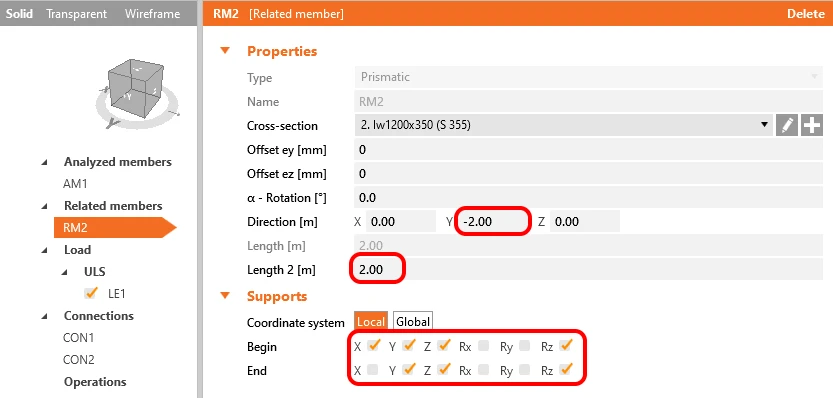
Et enfin, modifiez les propriétés de longueur et les conditions aux limites de RM2.
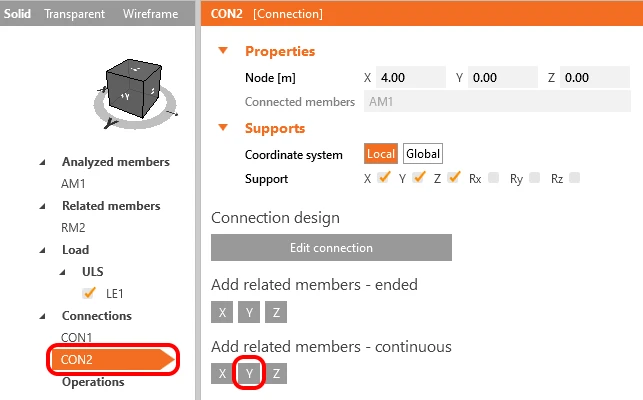
Il est maintenant temps d'ajouter la seconde poutre principale par le second élément lié continu dans la direction Y dans les propriétés de CON2.
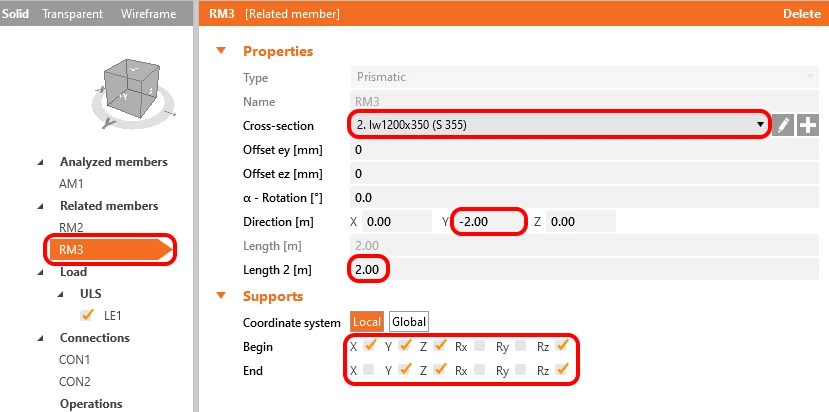
Faites correspondre les propriétés de RM3 à celles de RM2.
4 Charges
Chargez le modèle Member avec les données recueillies à partir du modèle EF global. Vous trouverez des informations sur la manière de définir correctement les charges dans le Theoretical background.
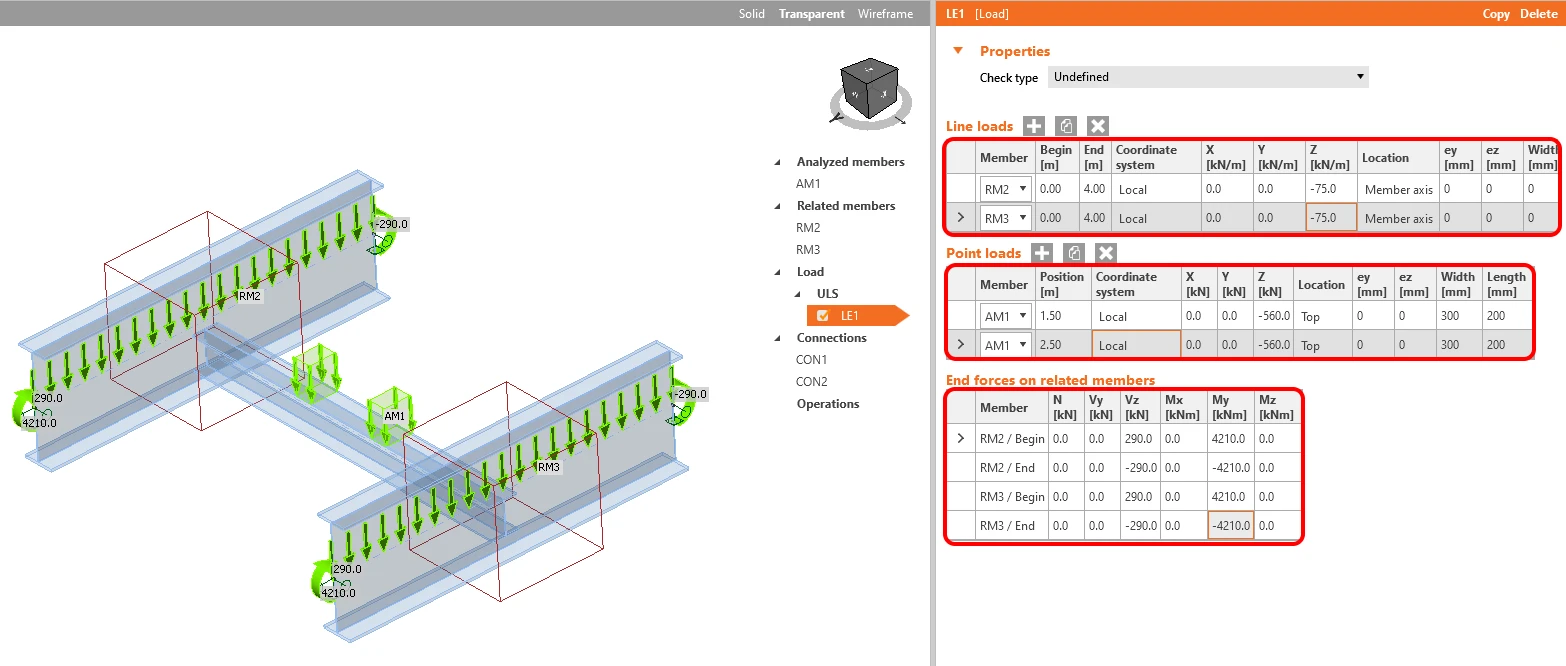
5 Assemblages
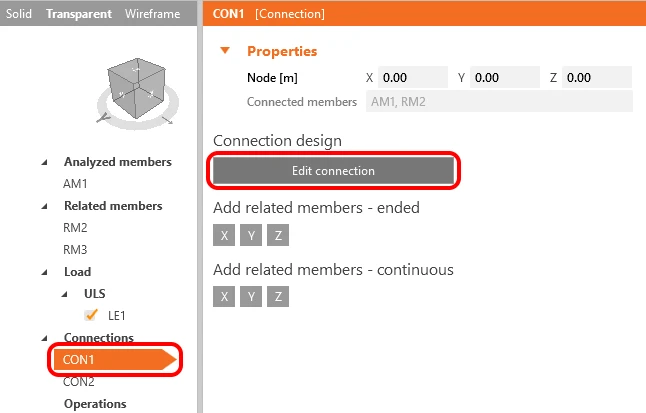
Vous pouvez passer à un autre élément de l'arborescence des entités pour concevoir les assemblages. Choisissez simplement CON1 et Edit connection.
La fenêtre IDEA StatiCa Connection apparaîtra dans quelques secondes. Vous pouvez maintenant créer l'assemblage en ajoutant les opérations requises - platine d'extrémité, élargisseur avant et arrière, et raidisseur.
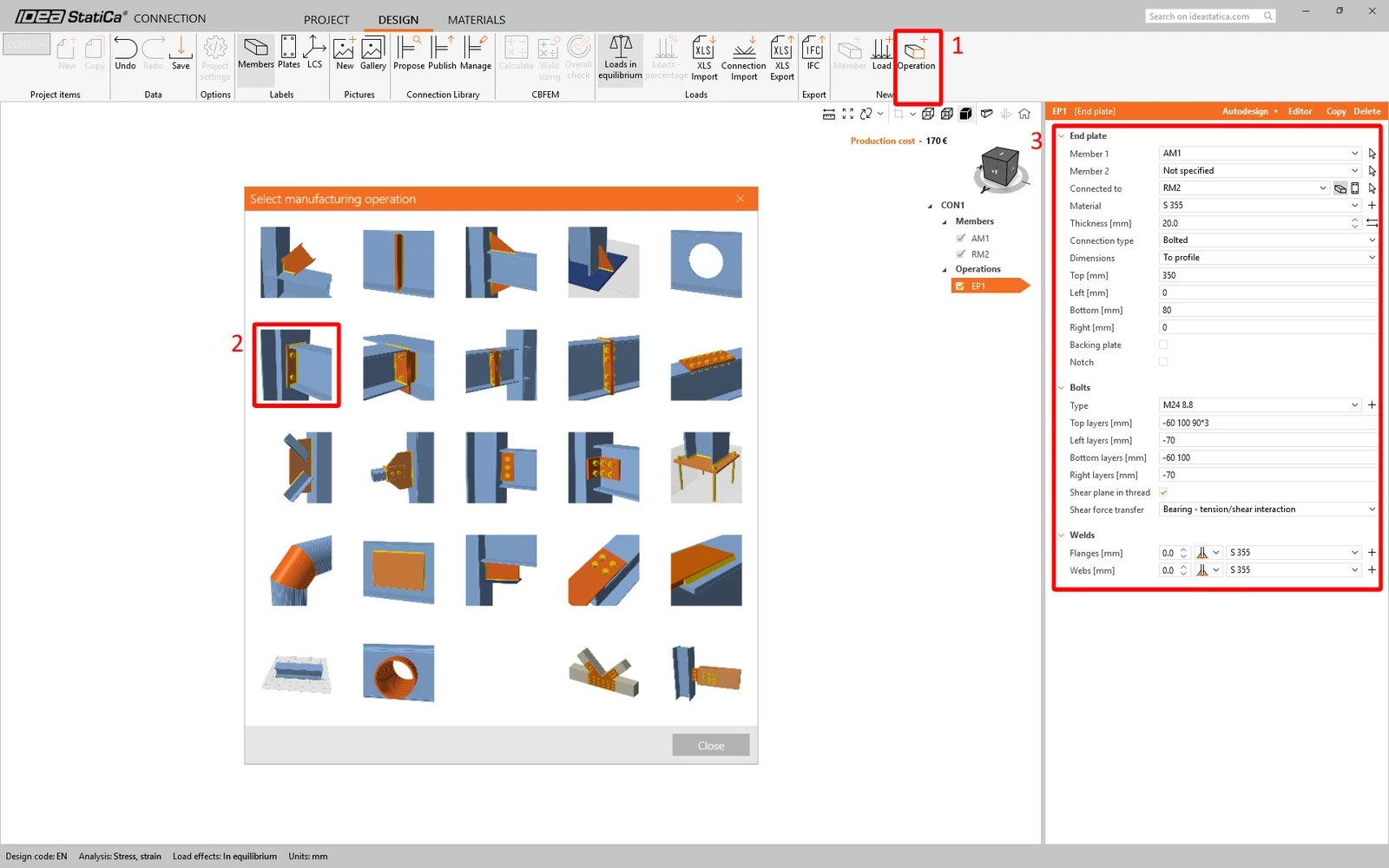
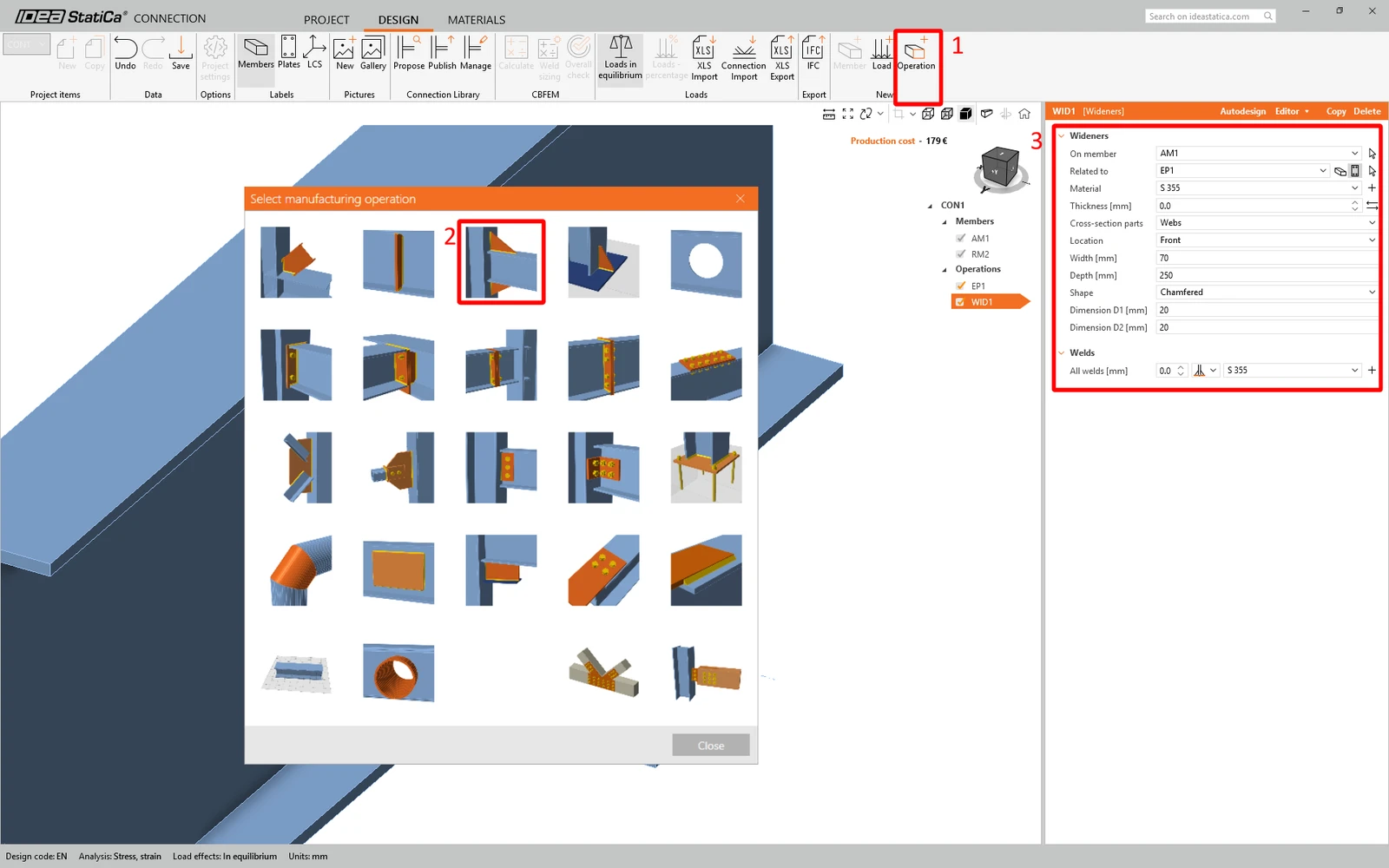
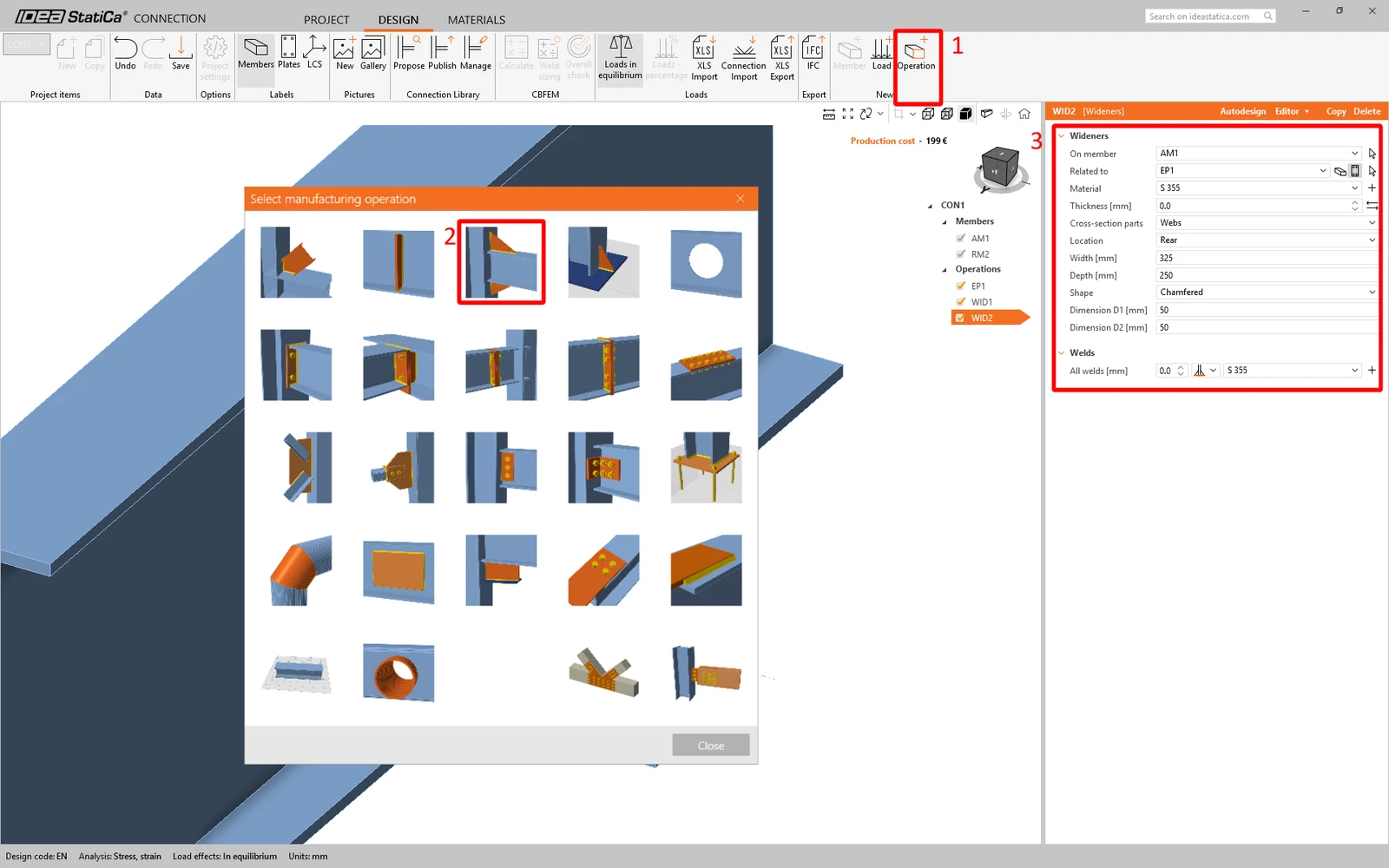
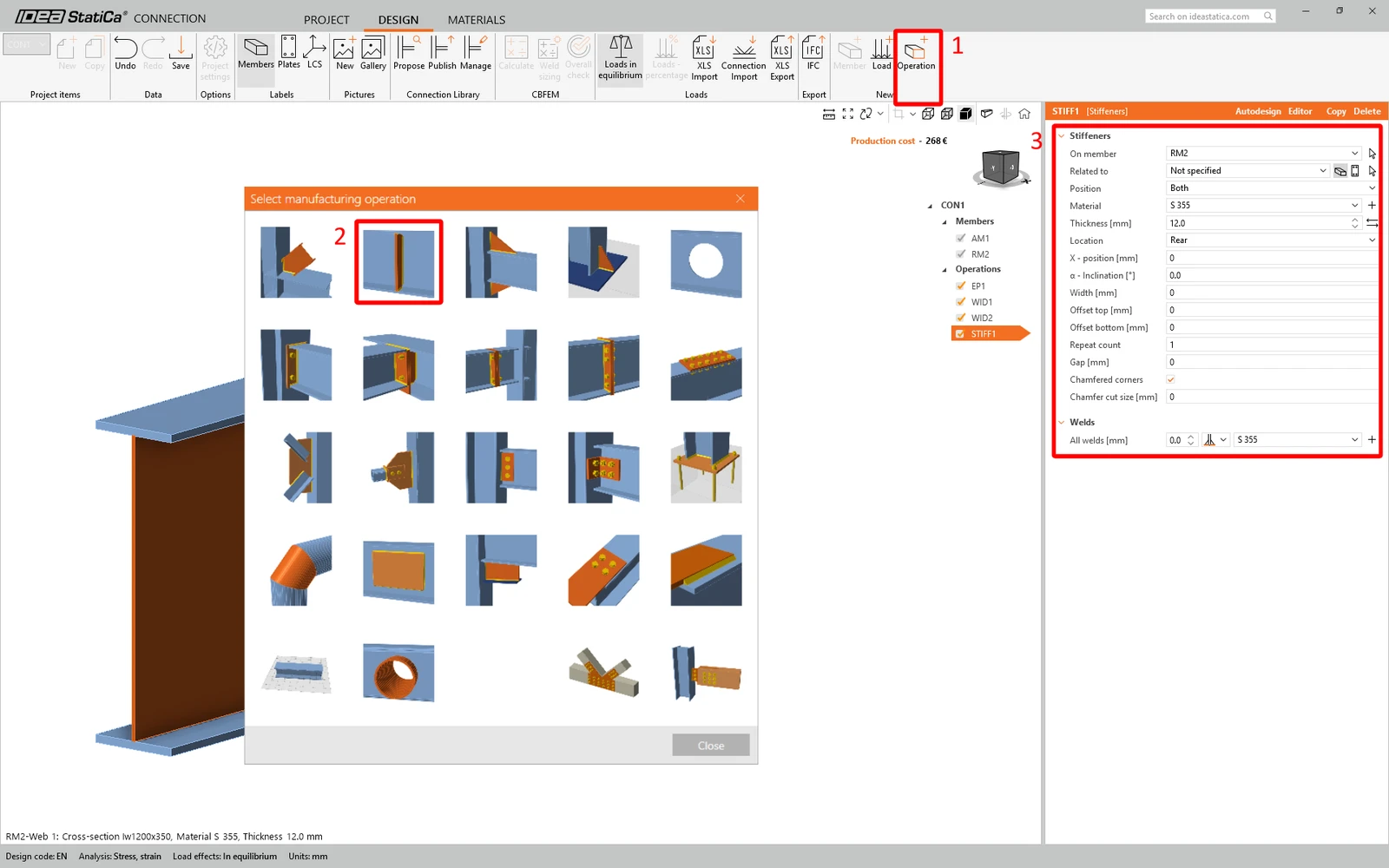
Vous pouvez maintenant fermer et enregistrer CON1.
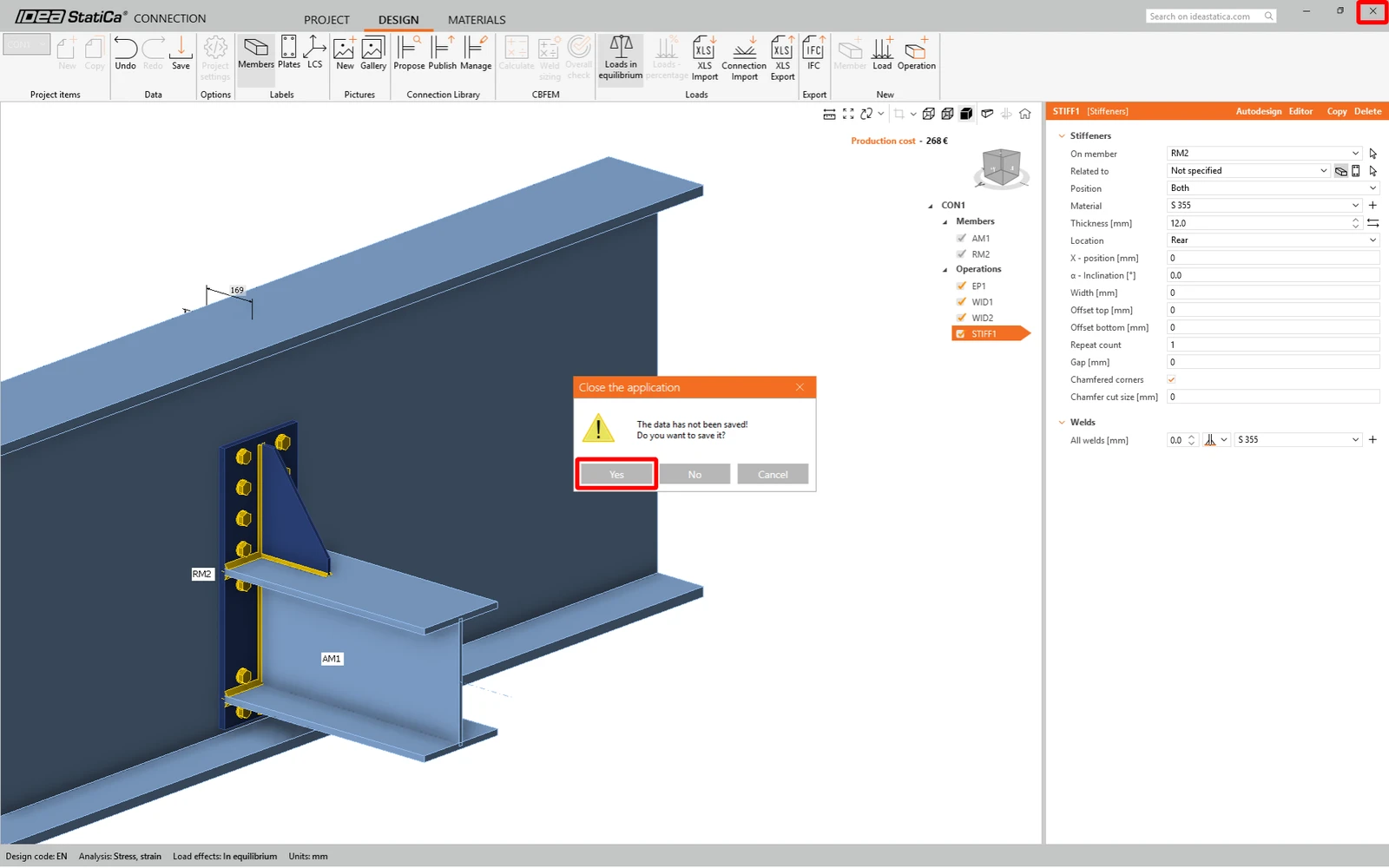
CON1 est configuré. Cliquez maintenant sur CON2 et, en utilisant la fonctionnalité Recent connection, appliquez le même assemblage à CON2.
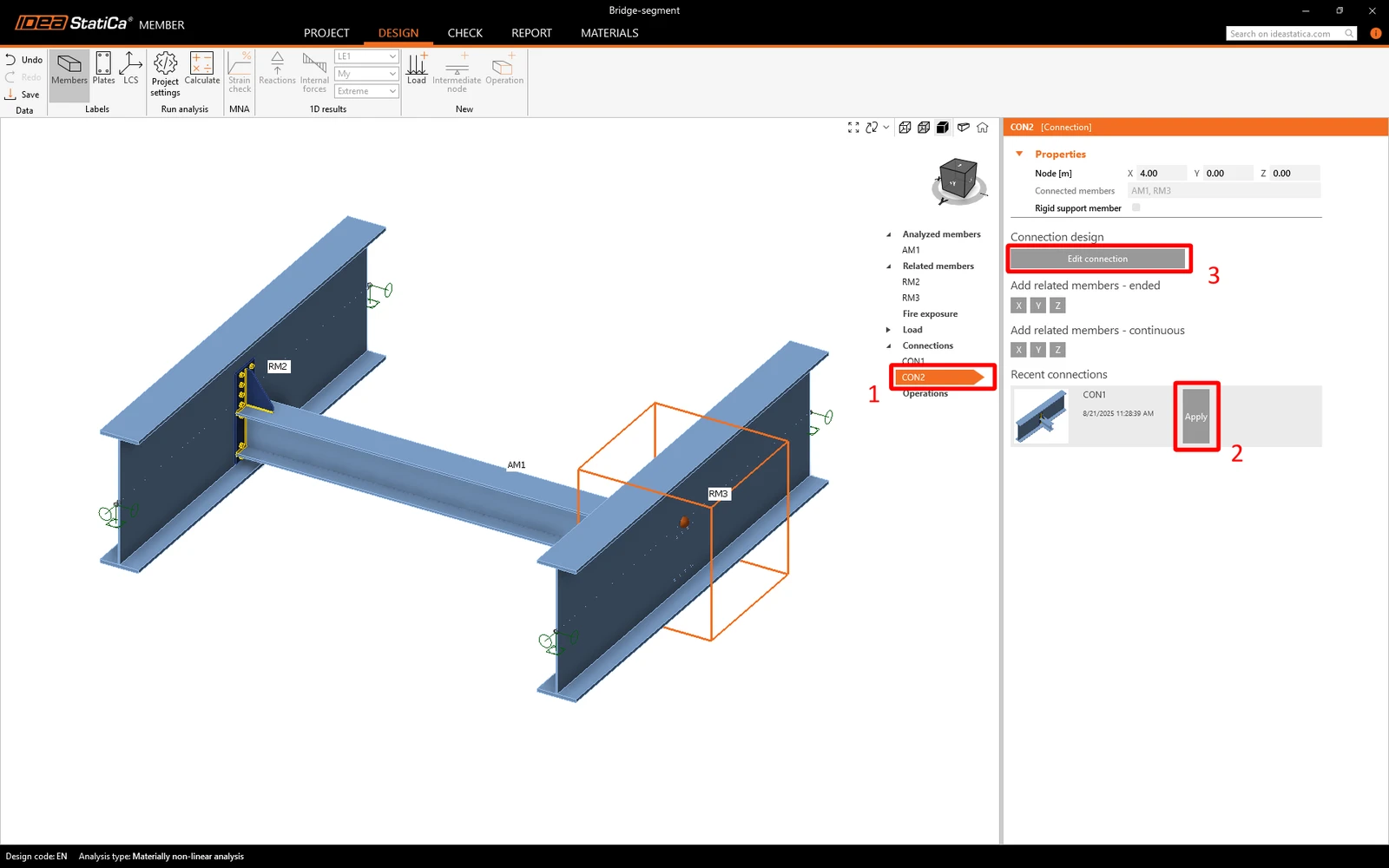
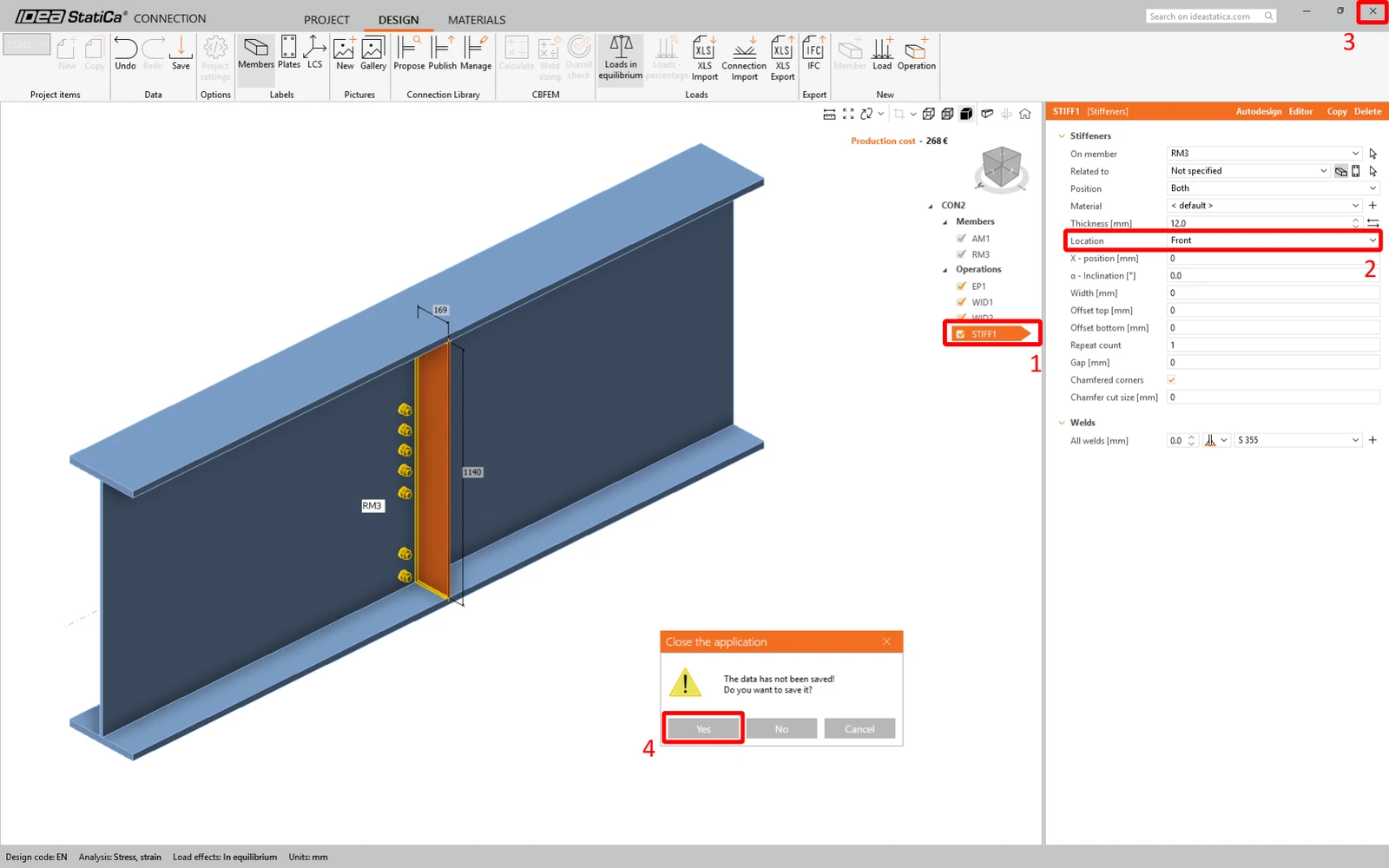
Comme vous pouvez le voir, le raidisseur est généré de manière incorrecte. Cliquez donc sur Edit connection, sélectionnez le raidisseur et modifiez la Location to Front. Vous pouvez ensuite fermer la fenêtre et ne pas oublier de l'enregistrer.
6 Vérification
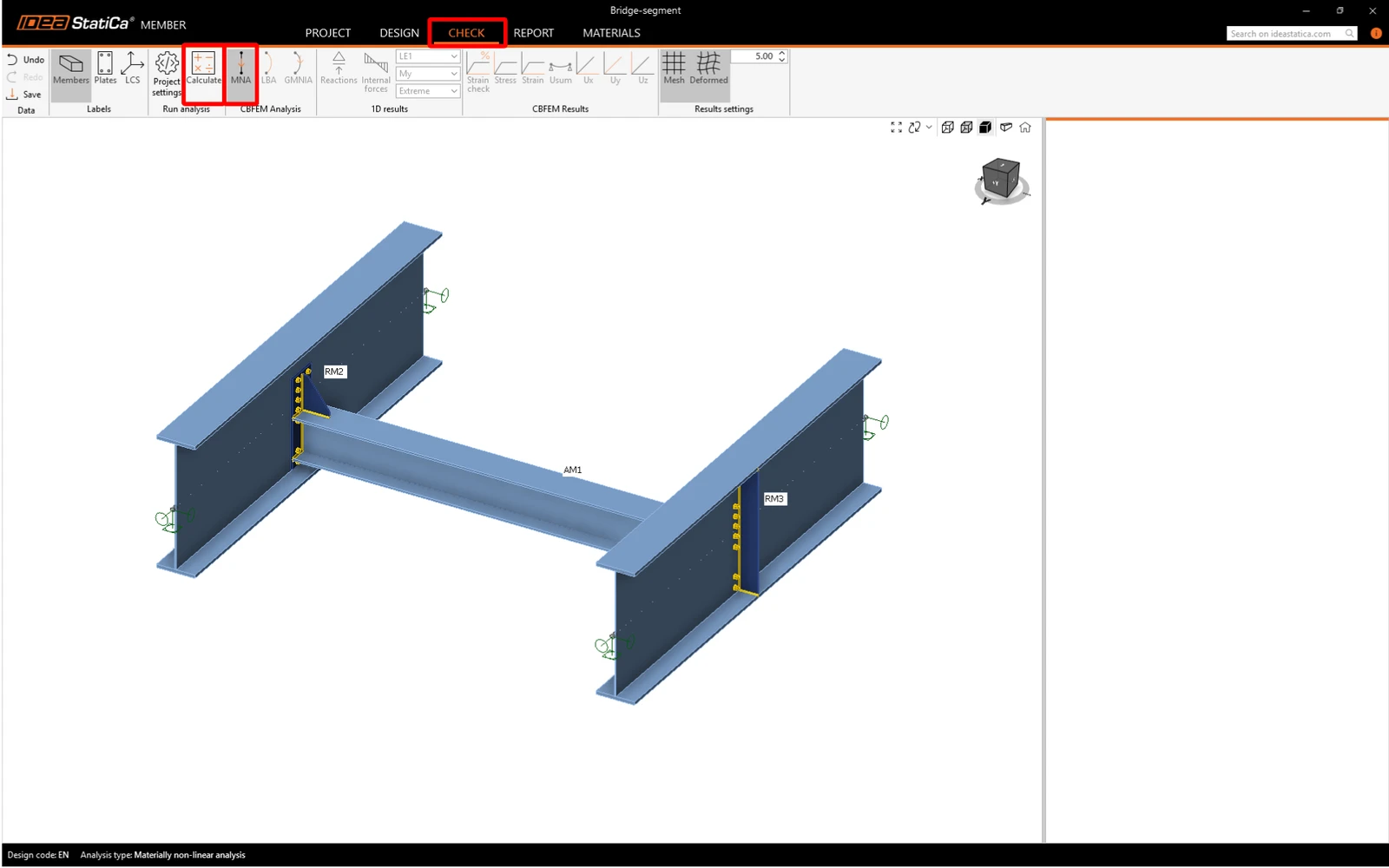
La vérification peut maintenant être effectuée. Vous pouvez passer à l'onglet Check. Nous devons d'abord effectuer l'analyse MNA , puis LBA et, à la dernière étape, l'analyse GMNIA peut être effectuée. Cet ordre doit être respecté. Calculez le MNA.
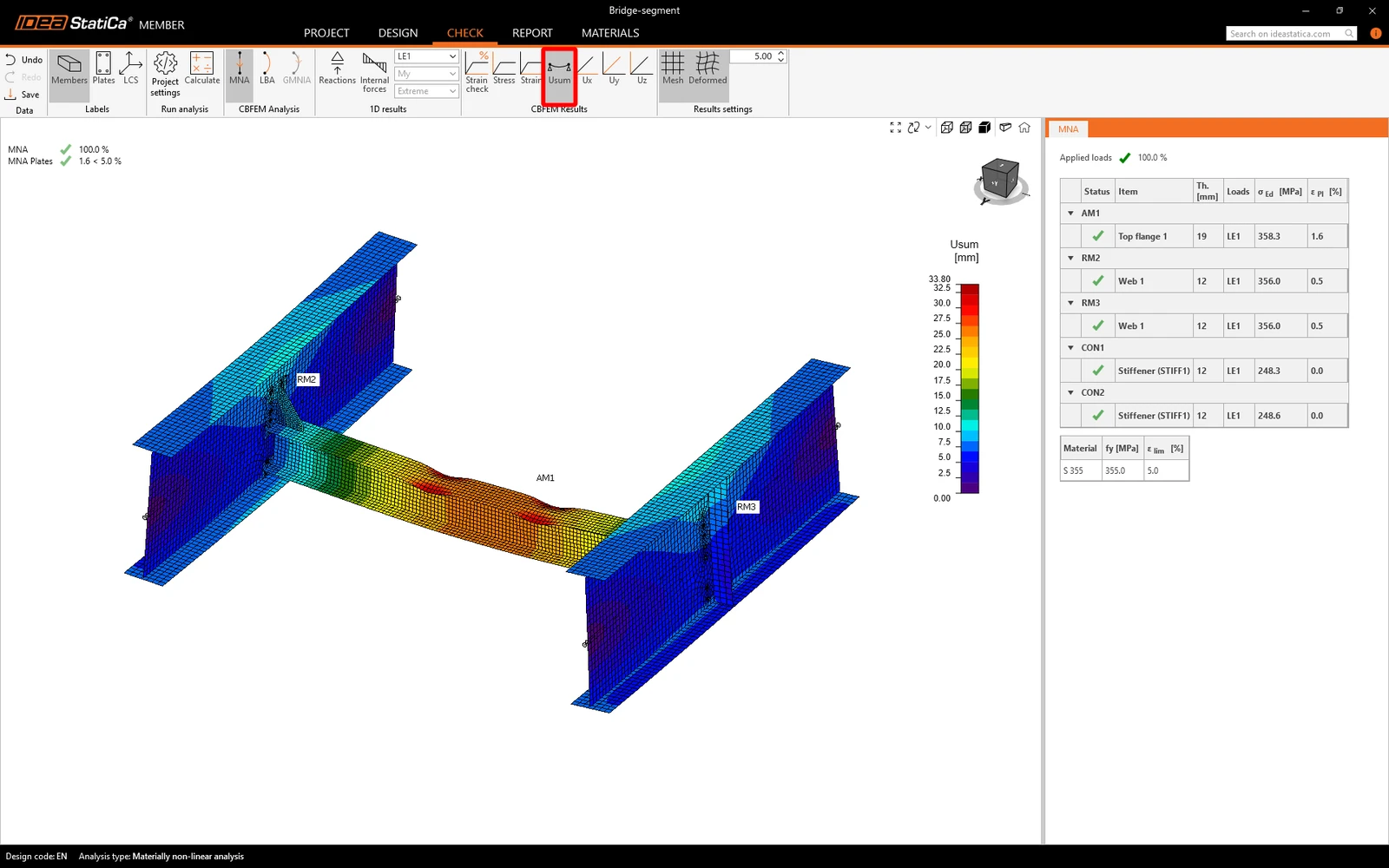
Les résultats MNA ont été fournis. Vous allez vérifier les résultats, activer l'affichage de la déformation Usum et examiner les résultats.
Maintenant, changez le type d'analyse en LBA et choisissez la commande Calculate.
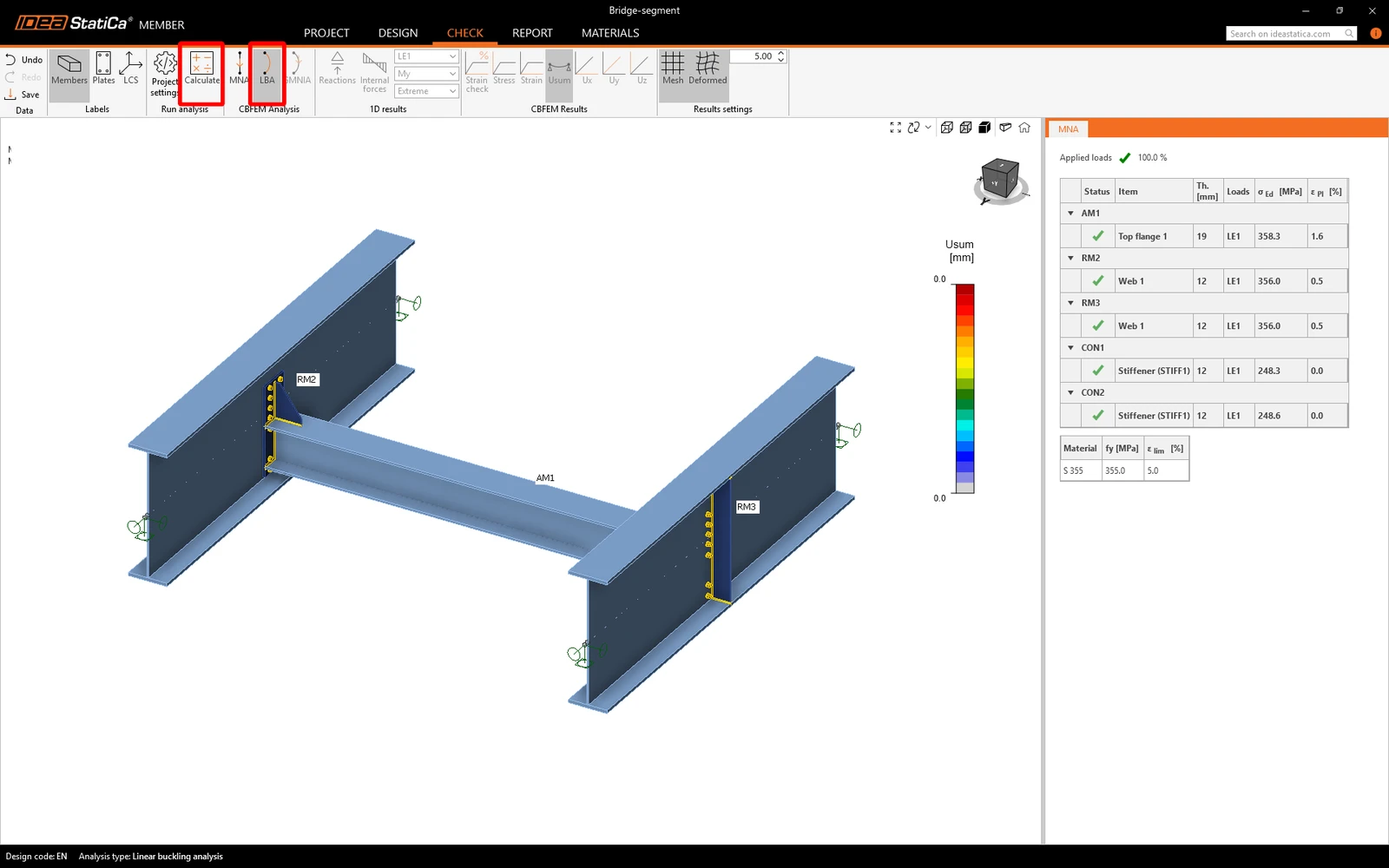
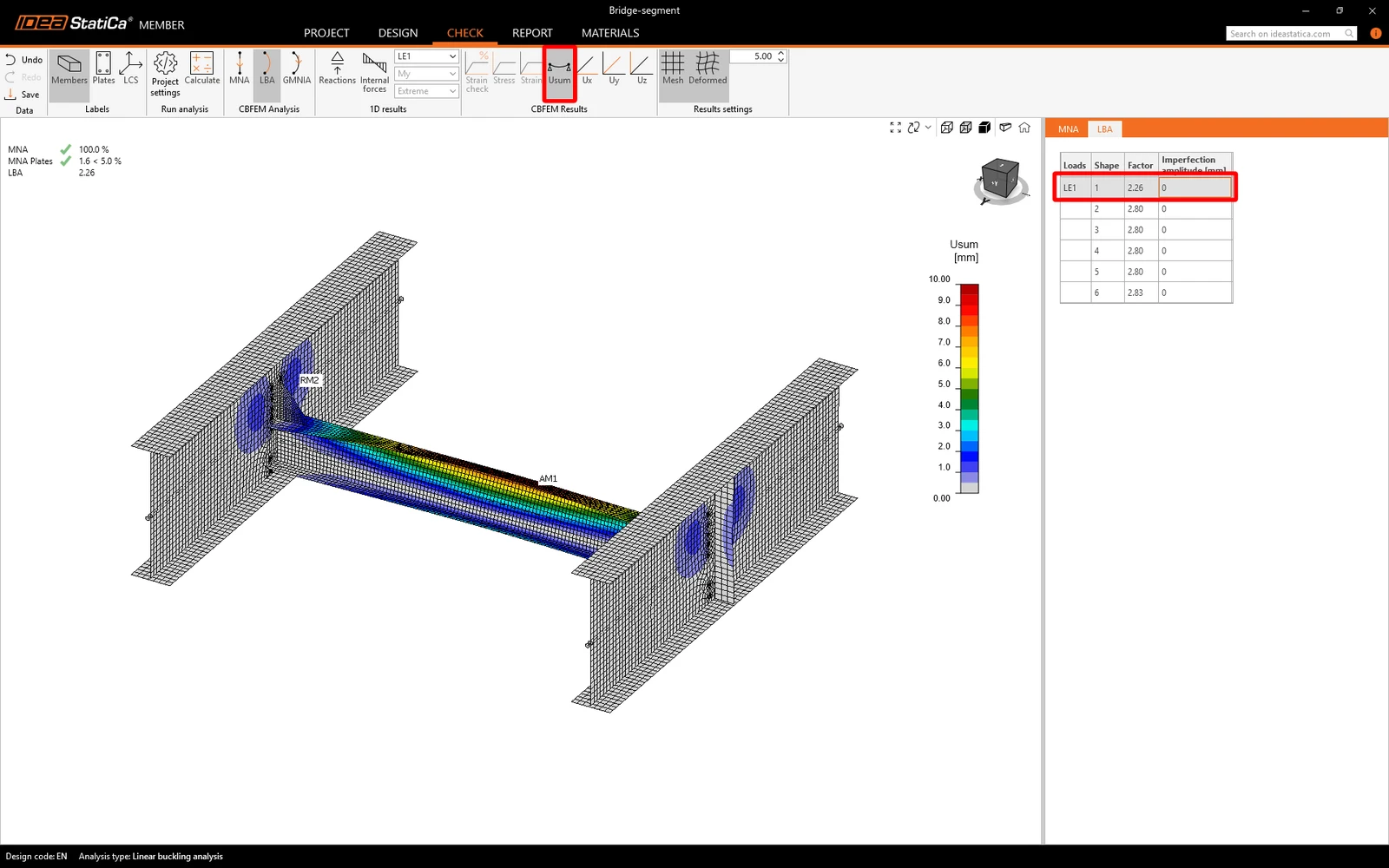
Les résultats LBA ont été fournis. Examinez la première forme de flambement (elle sera plus visuellement claire avec l'affichage déformé Usum activé). Cette forme de flambement représente une perte de stabilité par déversement (LTB).
La deuxième forme de flambement représente le flambement local de l'âme de la poutre haute.
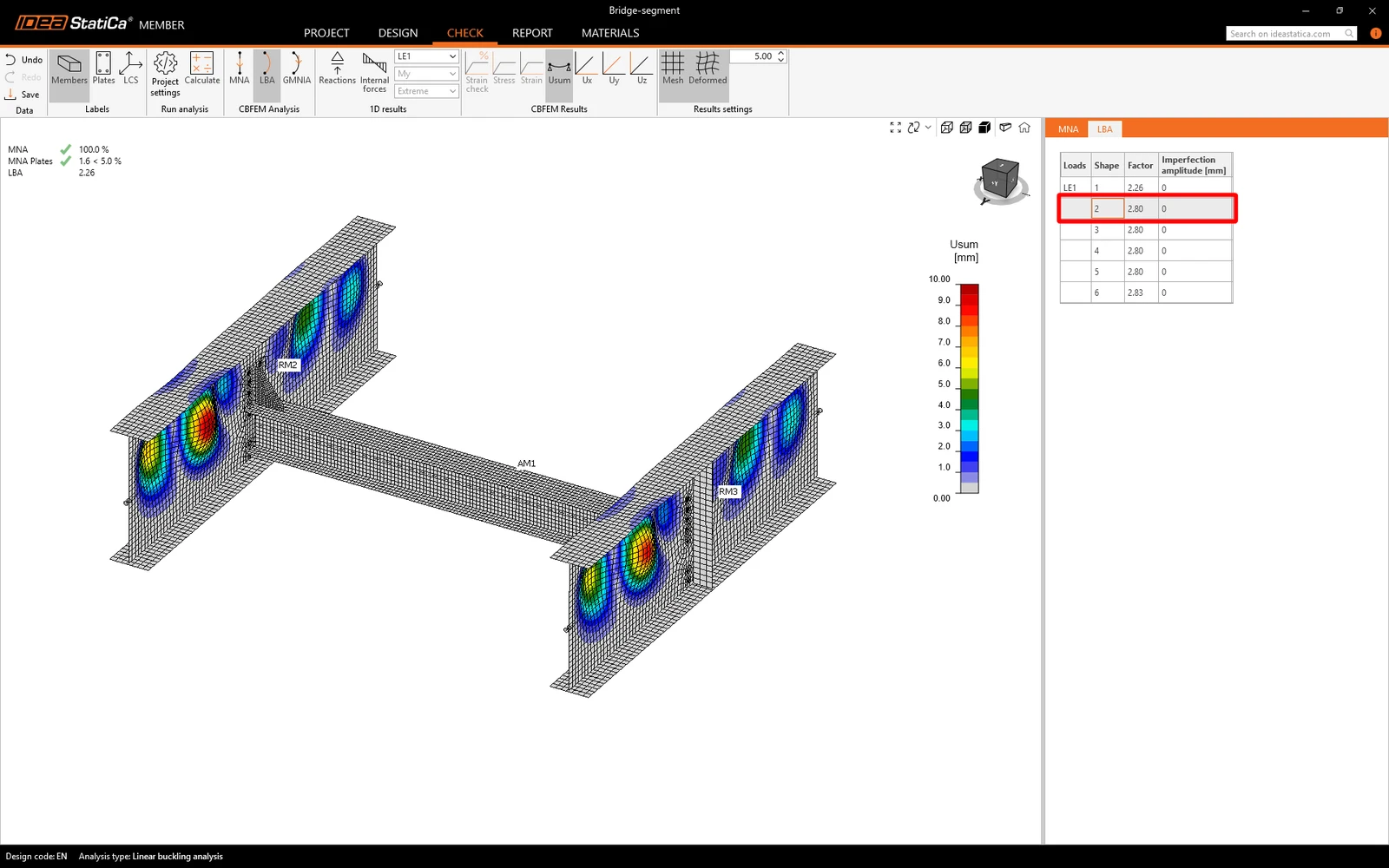
Vous devez passer en revue toutes les formes de flambement fournies et déterminer laquelle est la plus critique. IDEA StatiCa considère la première forme de flambement comme la plus critique. Conformément à l'EN 1993-1-1, les imperfections locales sont calculées pour l'élément analysé. IDEA StatiCa recommande d'étudier les documents relatifs aux imperfections.
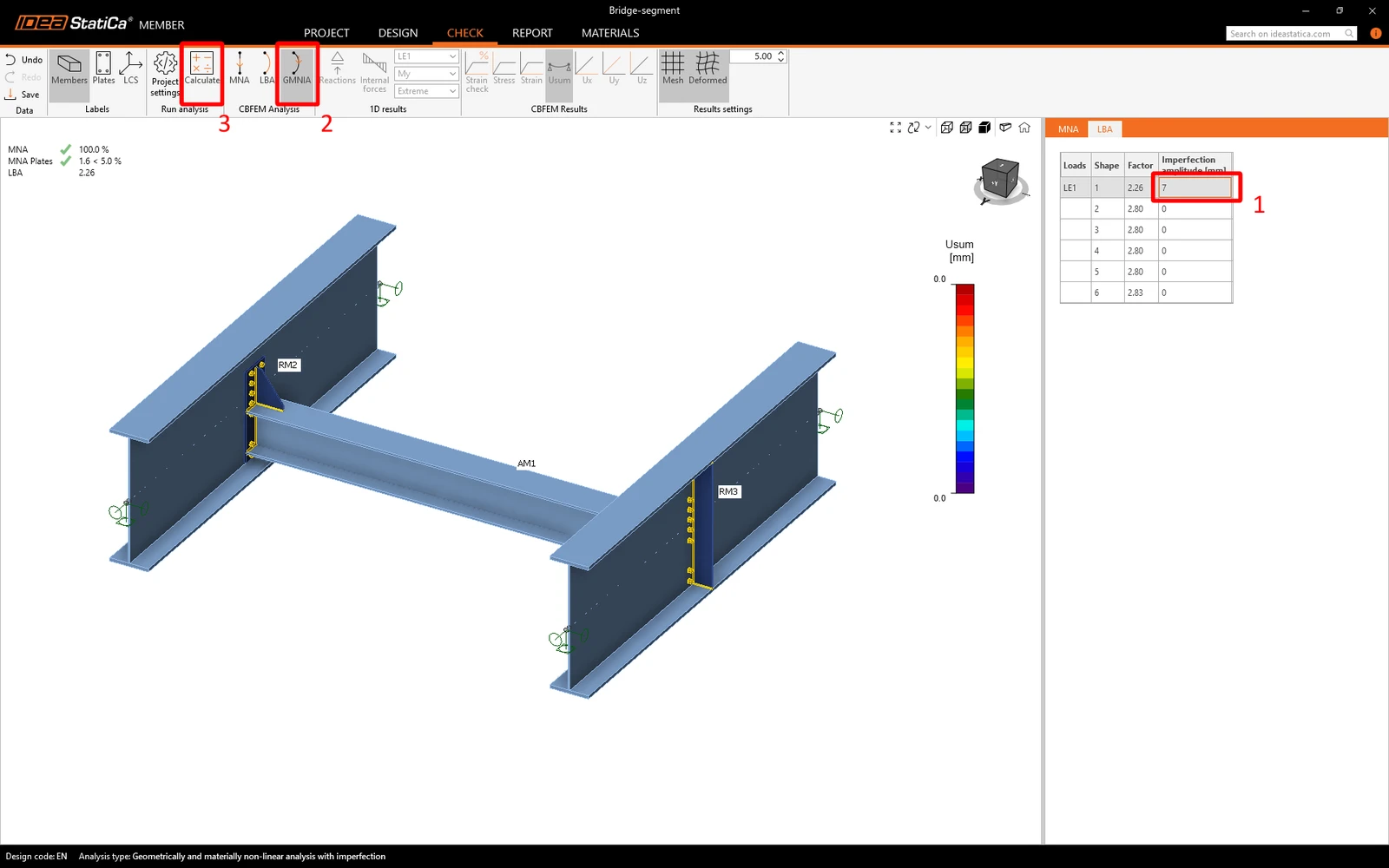
La longueur de l'élément analysé est de 4000 mm, L / 300 = 4000 / 300 = 13,33 mm. Vous souhaitez principalement analyser le mode de rupture par déversement, donc l'amplitude de l'excentricité est multipliée par k = 0,5.
La valeur calculée de l'imperfection est de 7 mm pour la première forme de flambement. Après avoir défini les imperfections, vous pouvez lancer l'analyse avec la commande Calculate.
Les résultats GMNIA sont fournis et vous pouvez voir que toute la charge ne peut pas être appliquée. Vous pouvez voir la déformation plastique de la semelle supérieure de la poutre transversale.
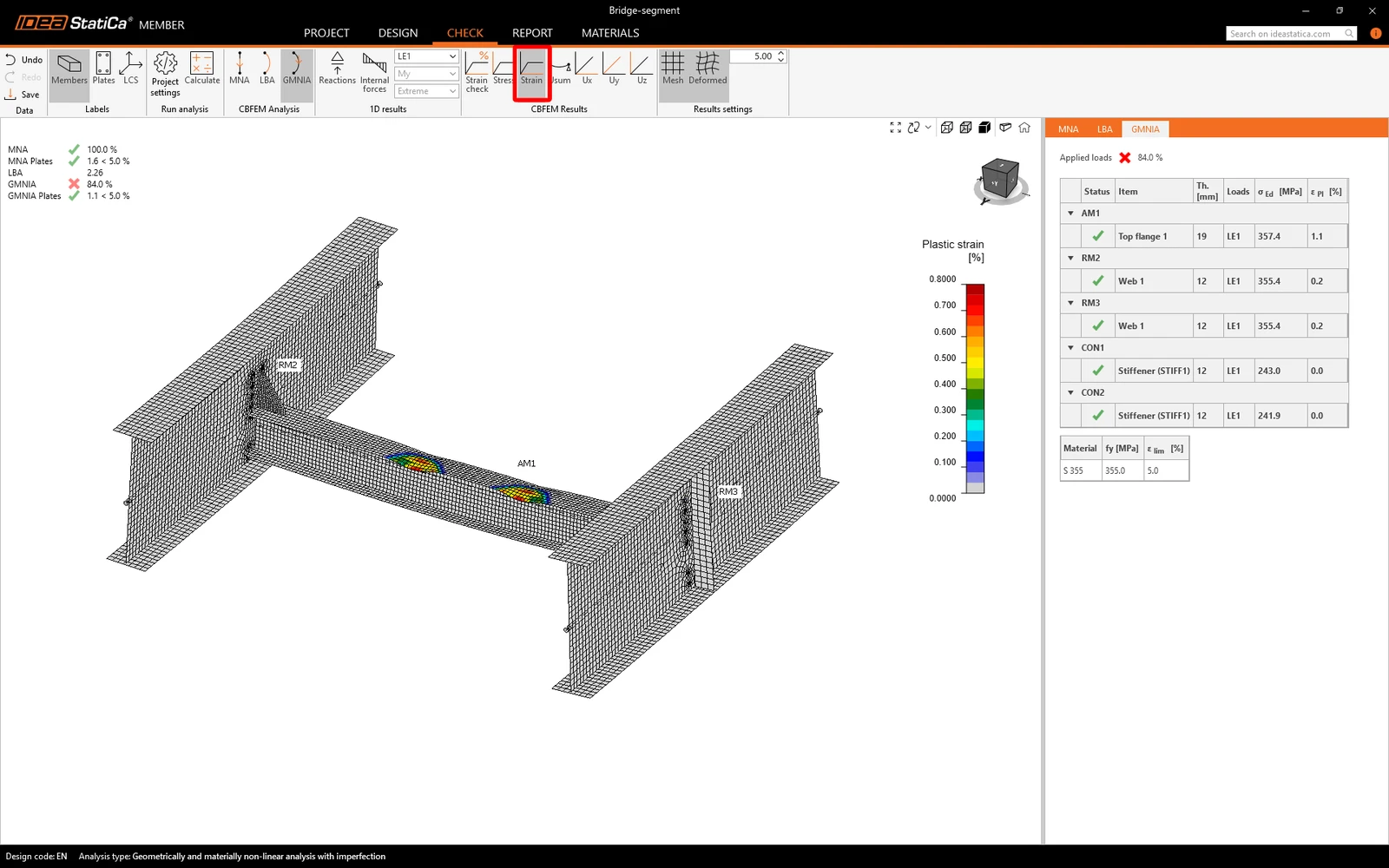
Pour augmenter la capacité portante, vous pouvez ajouter des raidisseurs.
7 Opérations
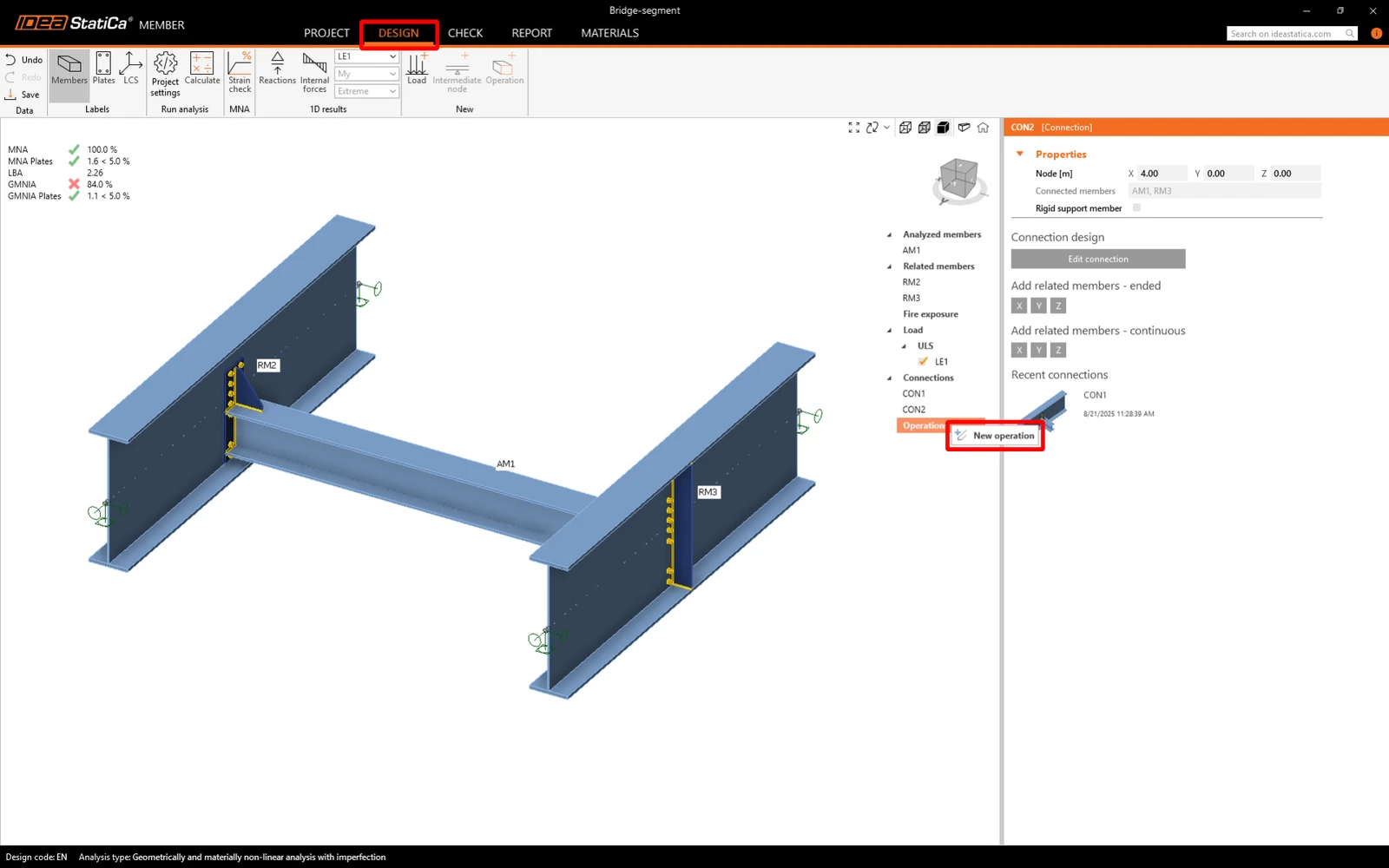
Allez dans l'onglet Design et ajoutez une New operation en faisant un clic droit sur Operations dans l'arborescence des entités.
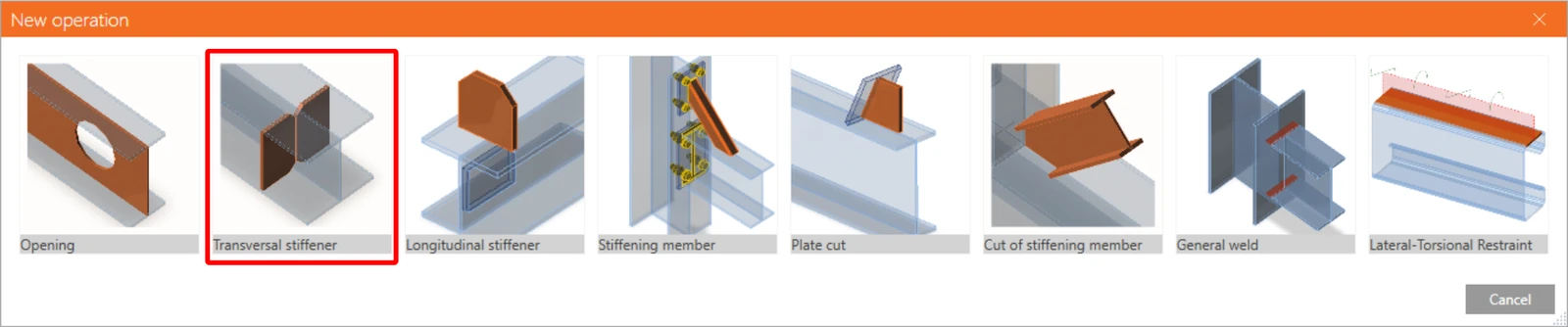
Sélectionnez le raidisseur transversal.
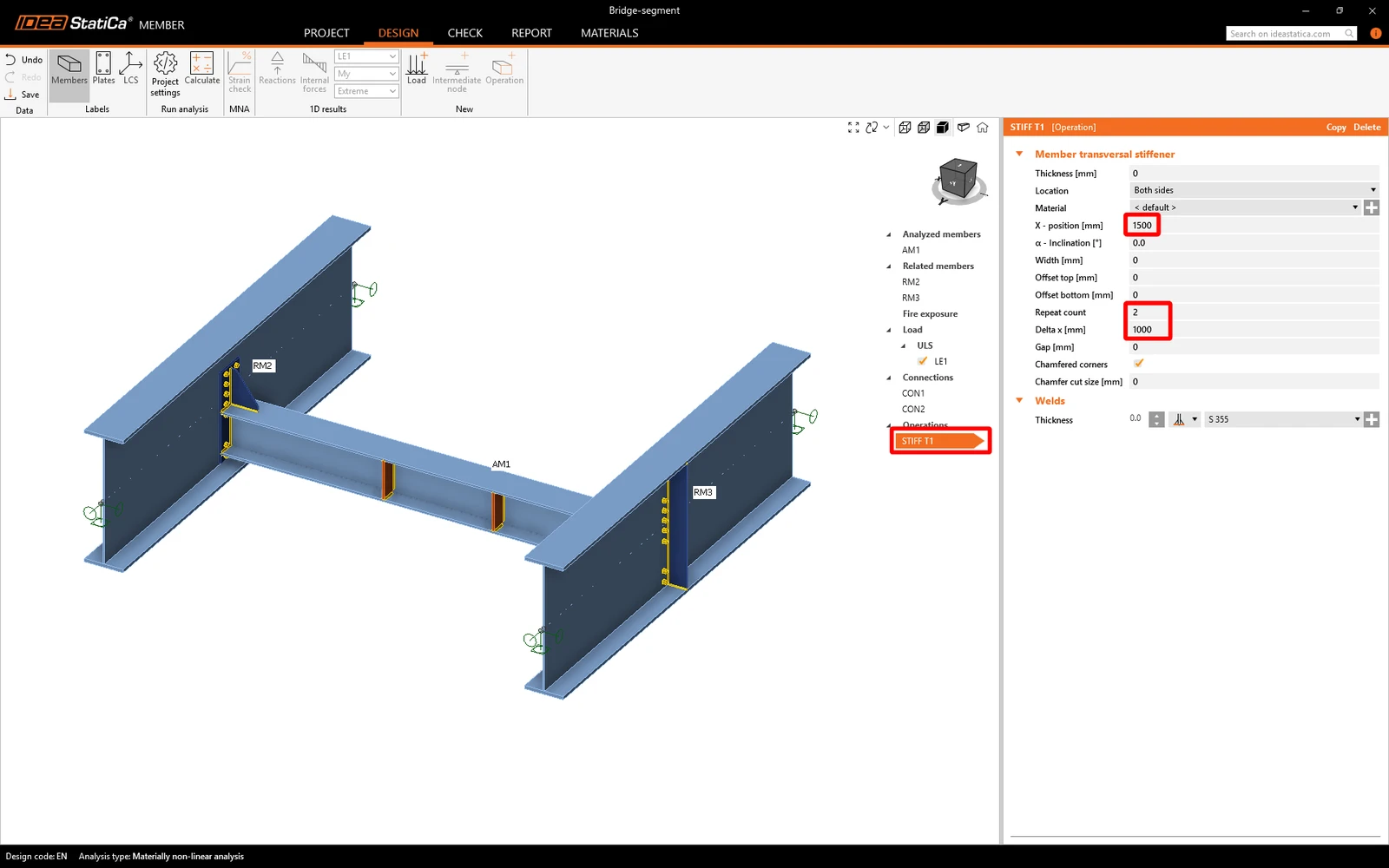
Réglons les propriétés du STIFF T1 selon l'image ci-dessous.
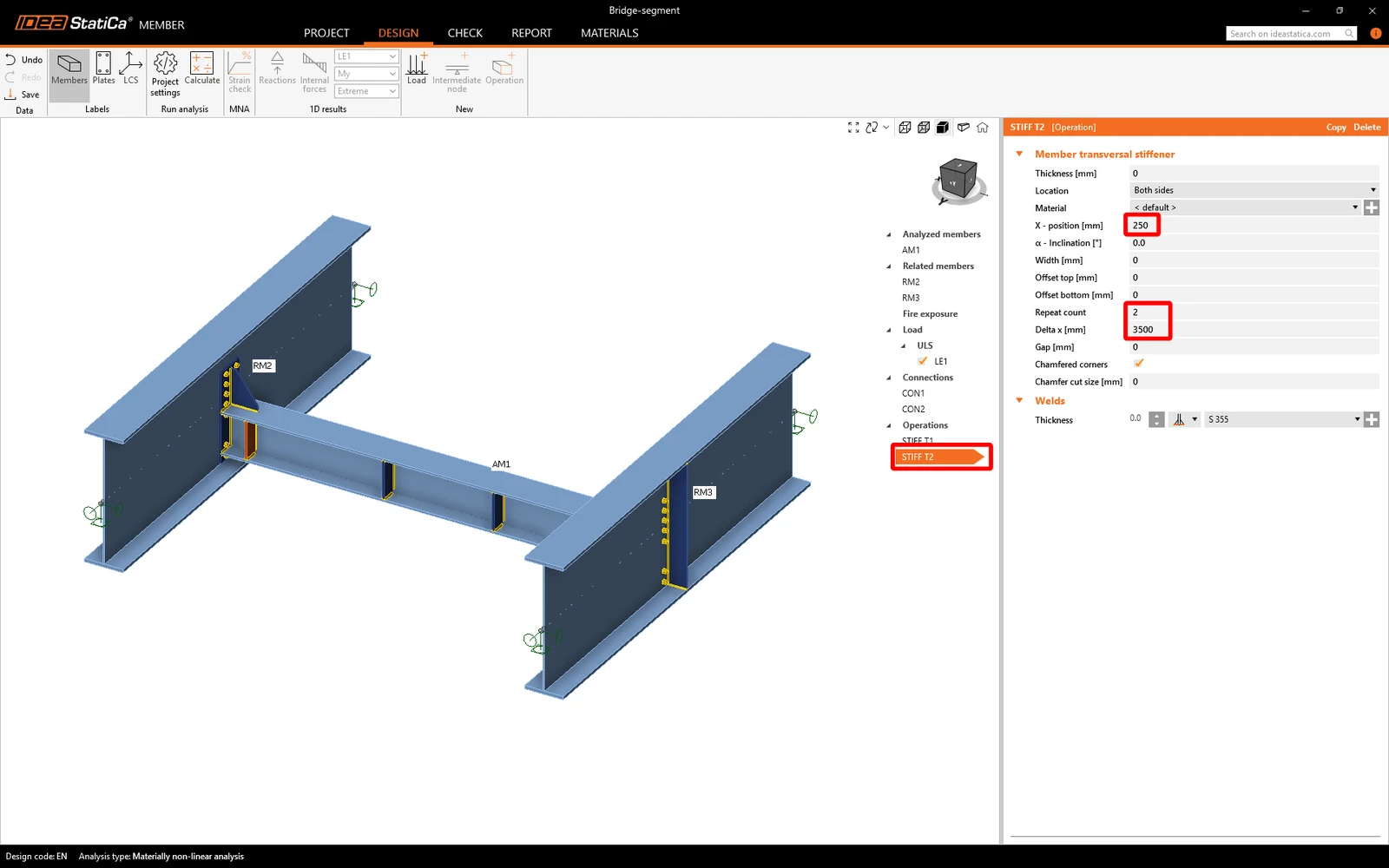
Ajoutez un autre raidisseur et définissez ses propriétés selon l'image ci-dessous.
Vous pouvez maintenant lancer toutes les analyses de la même manière que précédemment. Vous examinerez les résultats fournis avec l'influence des raidisseurs sur l'élément analysé.
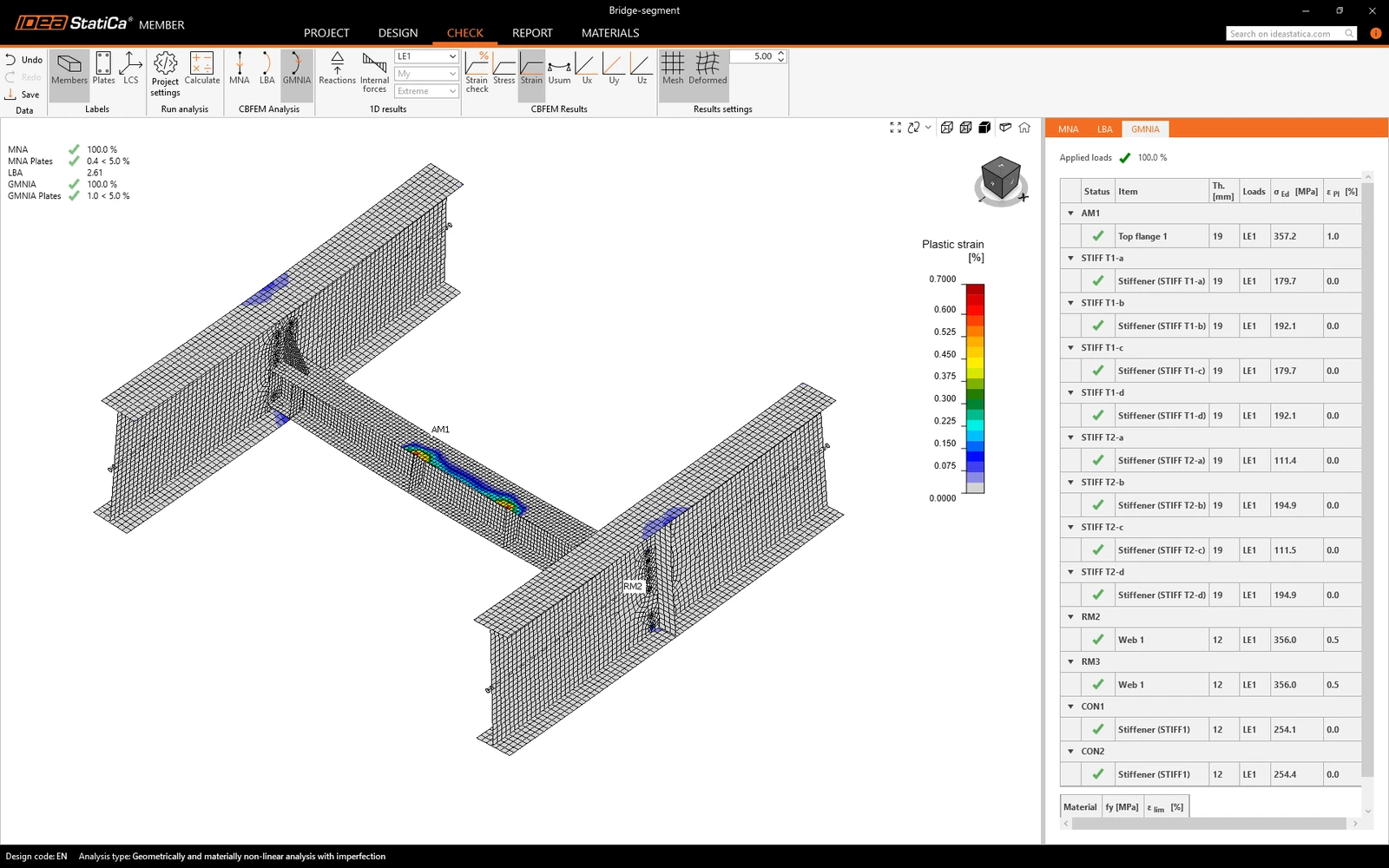
Vous pouvez maintenant constater que 100 % de la charge a été appliquée.
8 Rapport
Enfin, allez dans l'onglet Report. IDEA StatiCa propose un rapport entièrement personnalisable à imprimer ou à enregistrer dans un format modifiable.
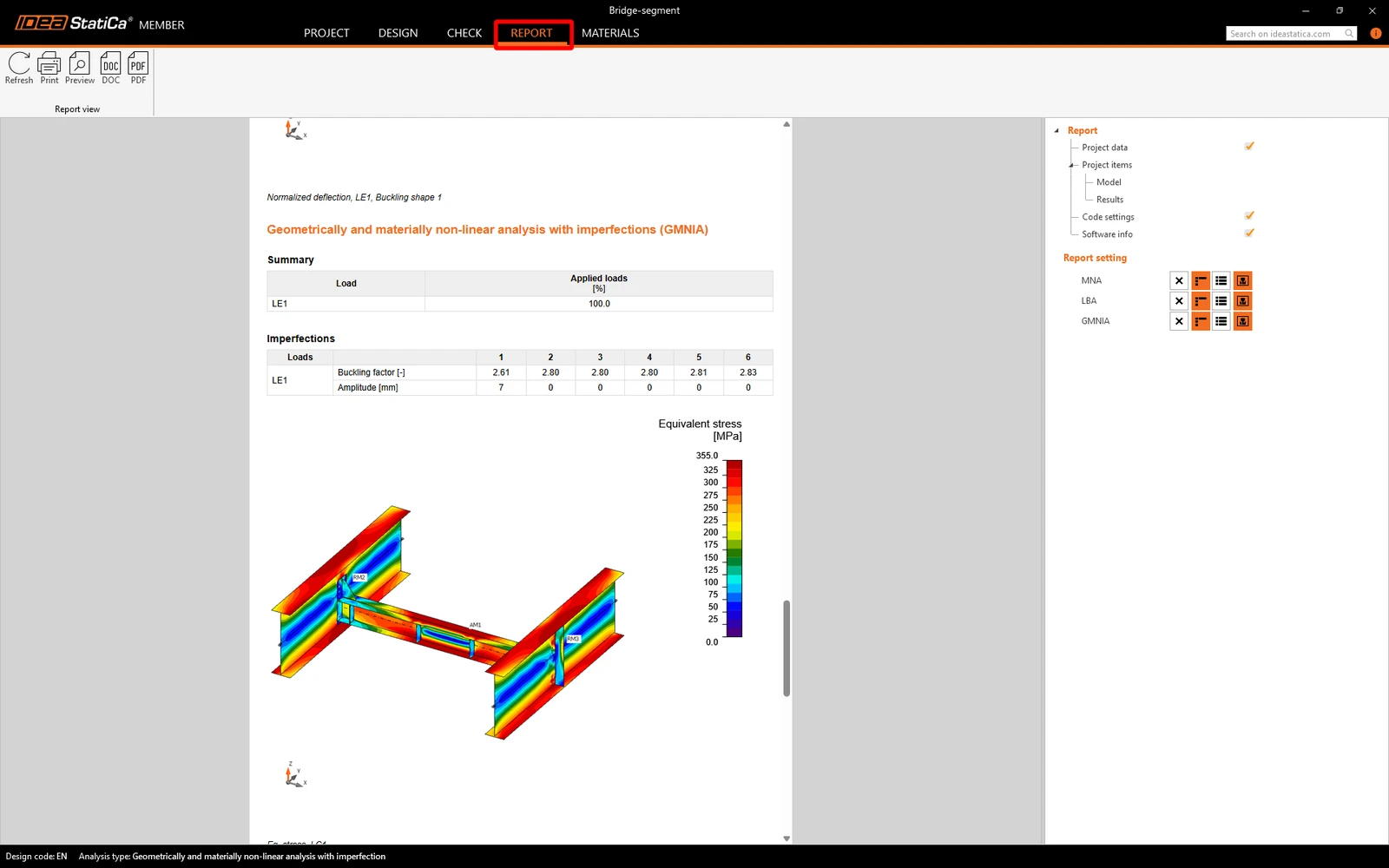
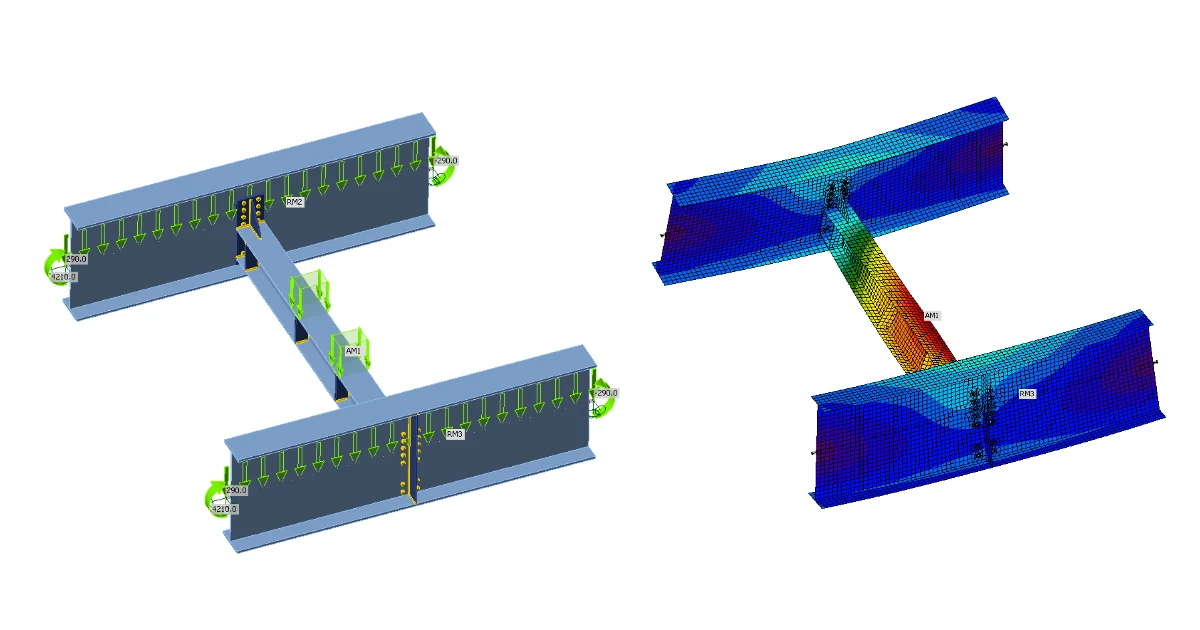
Nous avons conçu et vérifié la poutre-diaphragme dans IDEA StatiCa Member.
Vous souhaitez améliorer vos compétences ? Visitez notre Campus
Apprenez à utiliser IDEA StatiCa efficacement grâce à nos cours d'e-learning à votre rythme
Commencer à apprendre
- Member design
- Steel
- Tutorials
Calcul structurel d'une poutre en acier (EN)
Lire la suite
- Steel
- Member design
- Tutorials
Conception structurelle et vérification normative d'une ossature acier (EN)
Lire la suite
- Steel
- Member design
- Article de blog
Déversement
Lire la suite
- Member design
- Steel
- Theoretical background