
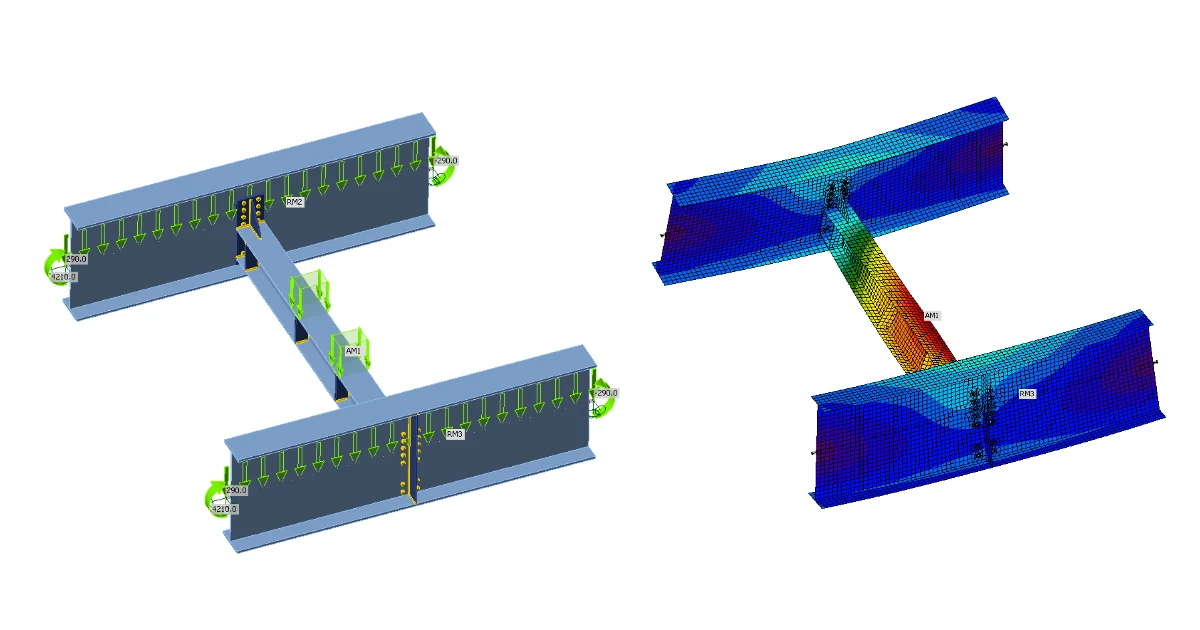


1 Nuovo progetto
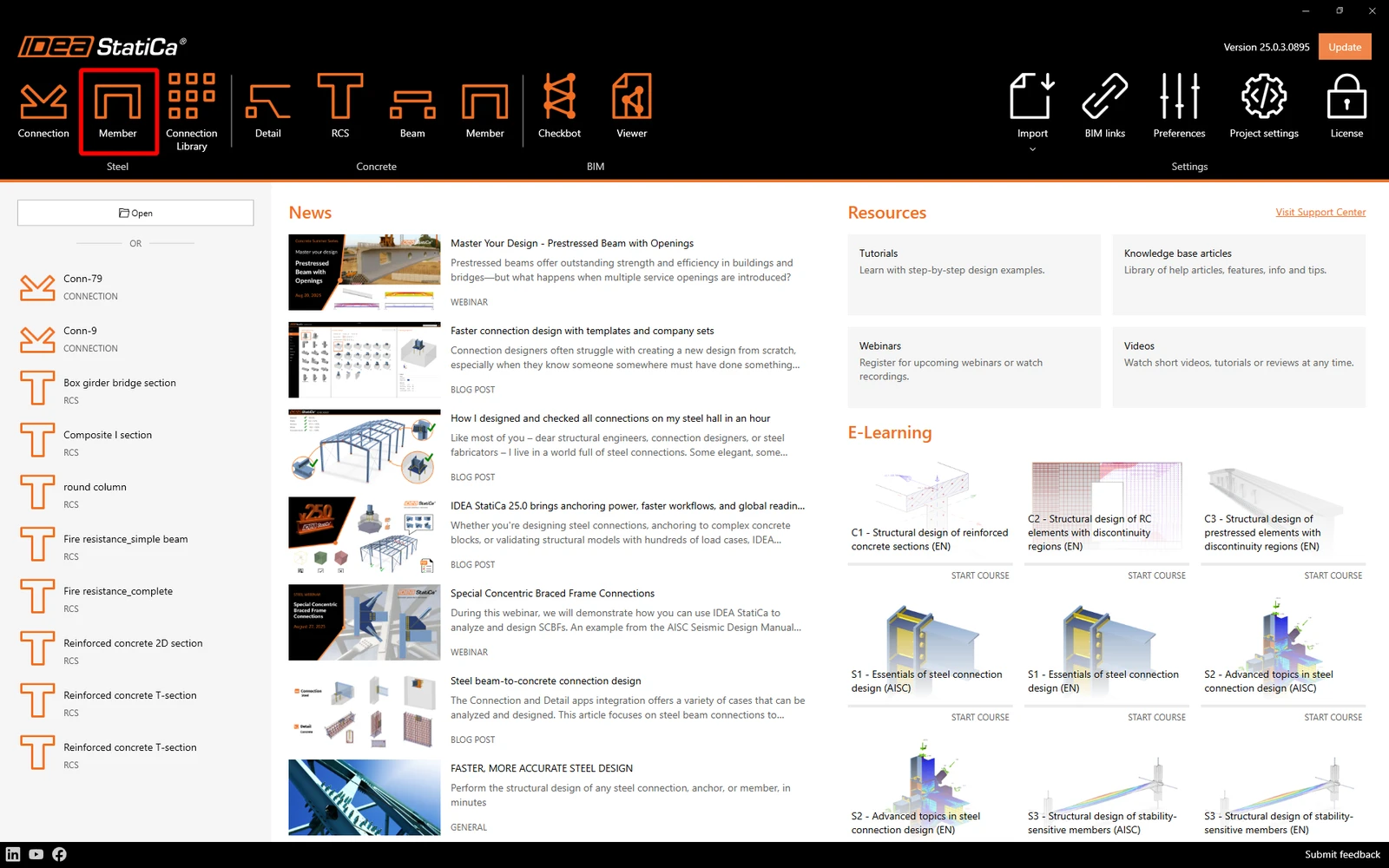
Apri IDEA StatiCa e seleziona l'applicazione Member .
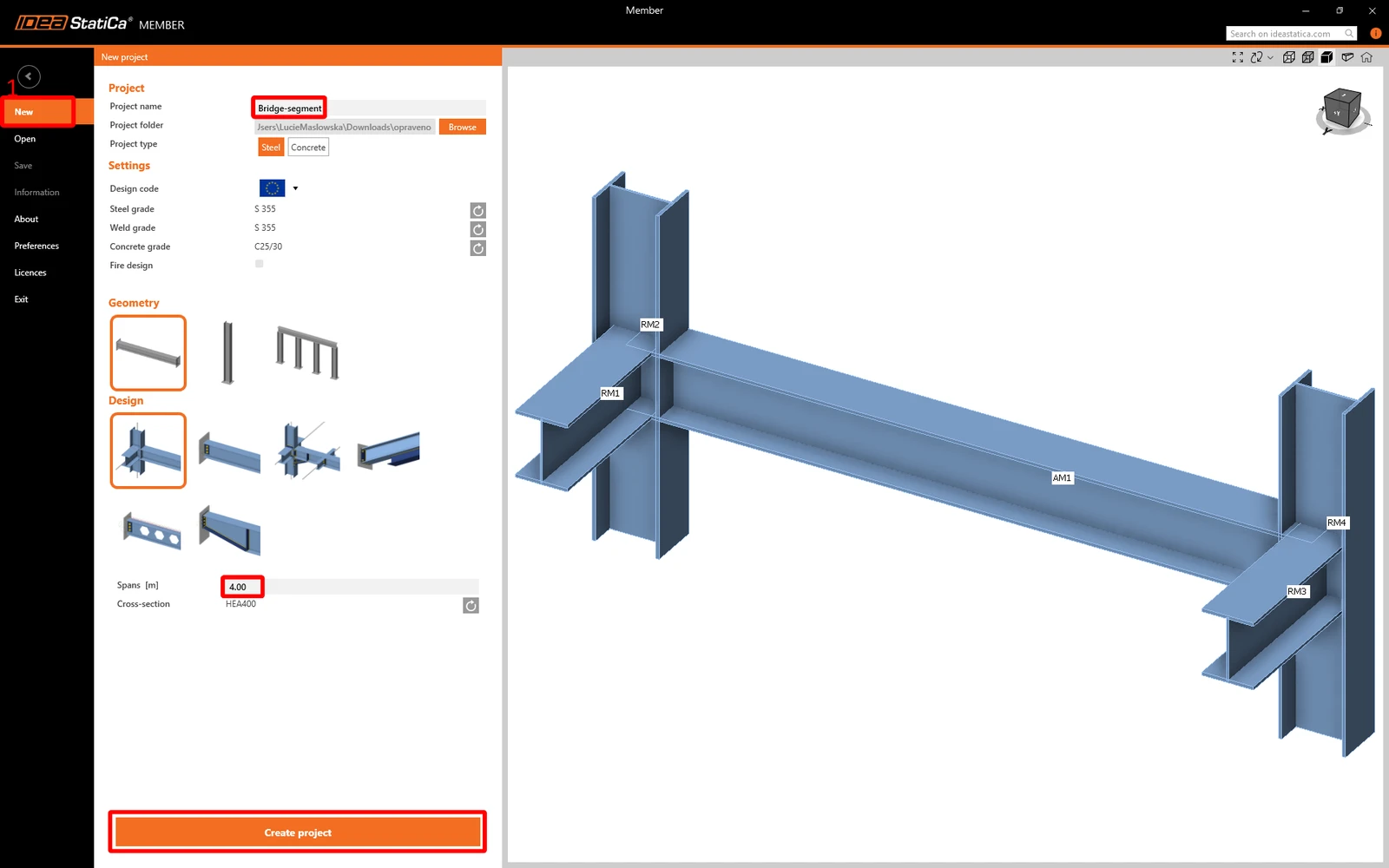
Crea un nuovo progetto, digita il suo nome e seleziona una cartella in cui verrà salvato. Quindi, scegli il codice di progettazione, le proprietà iniziali del materiale e il tipo di topologia. Definisci la campata dell'elemento analizzato a 4 m. Infine, clicca su Create project e inizia a modellare il dettaglio strutturale.
Il nuovo progetto viene generato e puoi iniziare con la progettazione.
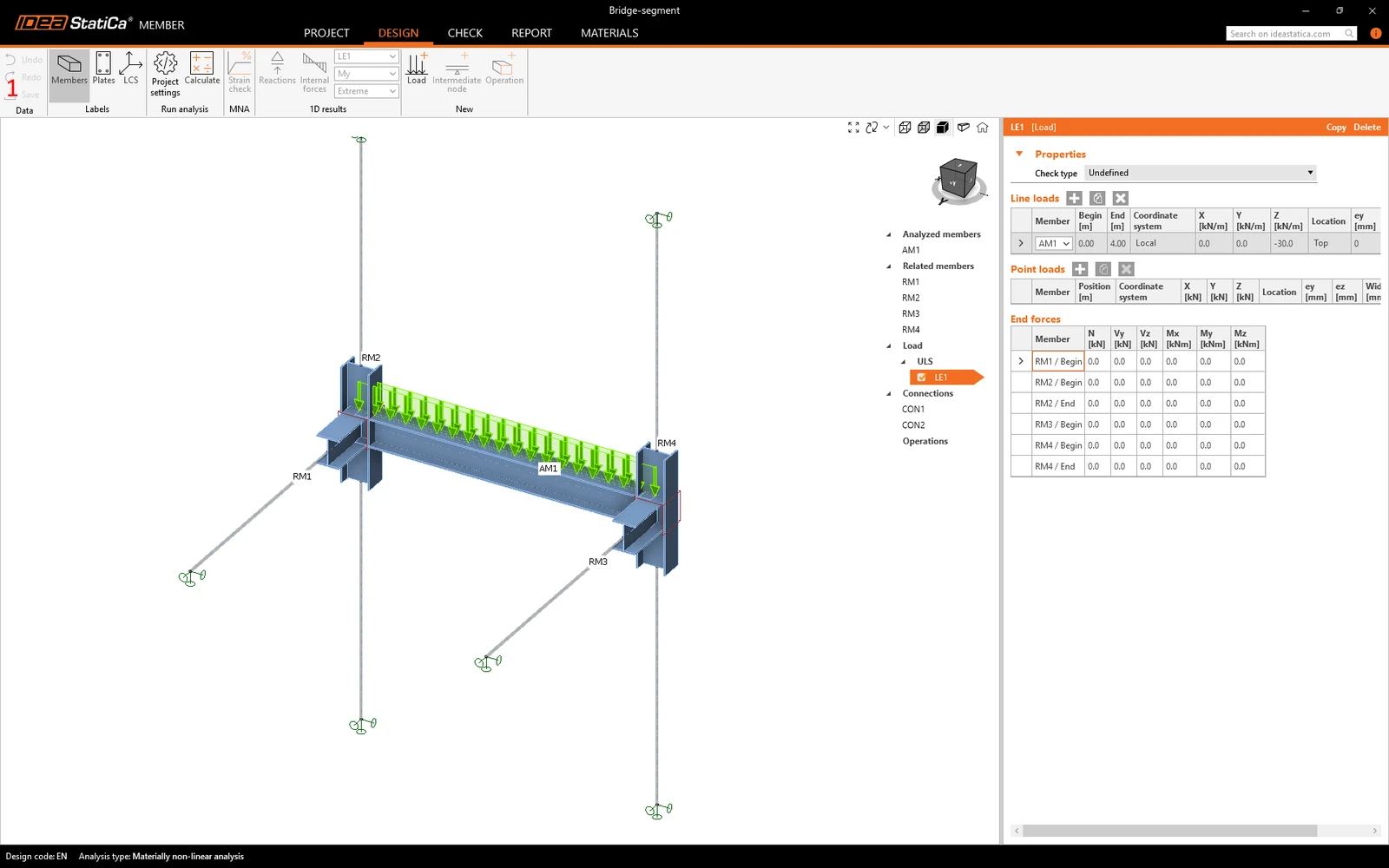
2 Elementi analizzati
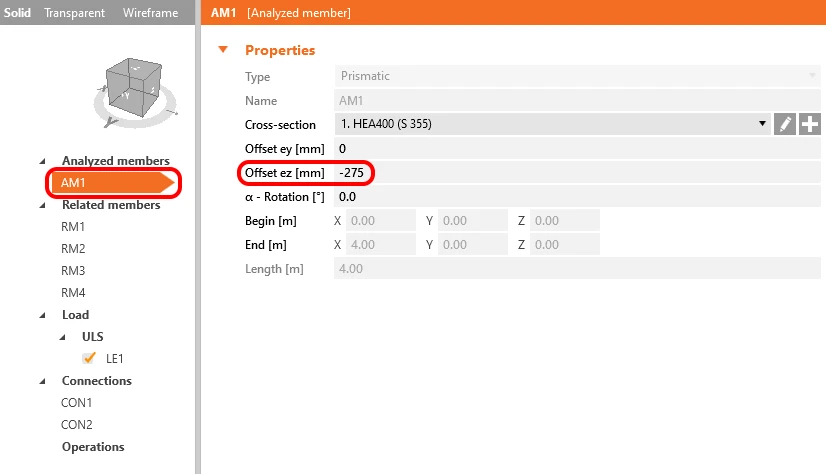
Il modo conveniente per progettare un dettaglio strutturale in IDEA StatiCa Member è seguire l'ordine dell'albero delle entità nella finestra 3D dall'alto verso il basso. Inizierai con Analyzed members.
Imposta l'Offset ez a -275 mm in base alle proprietà del modello FEM globale.
3 Elementi correlati
Gli Related members generati dalla procedura guidata non hanno le proprietà corrette e dovrai eliminarli tutti.
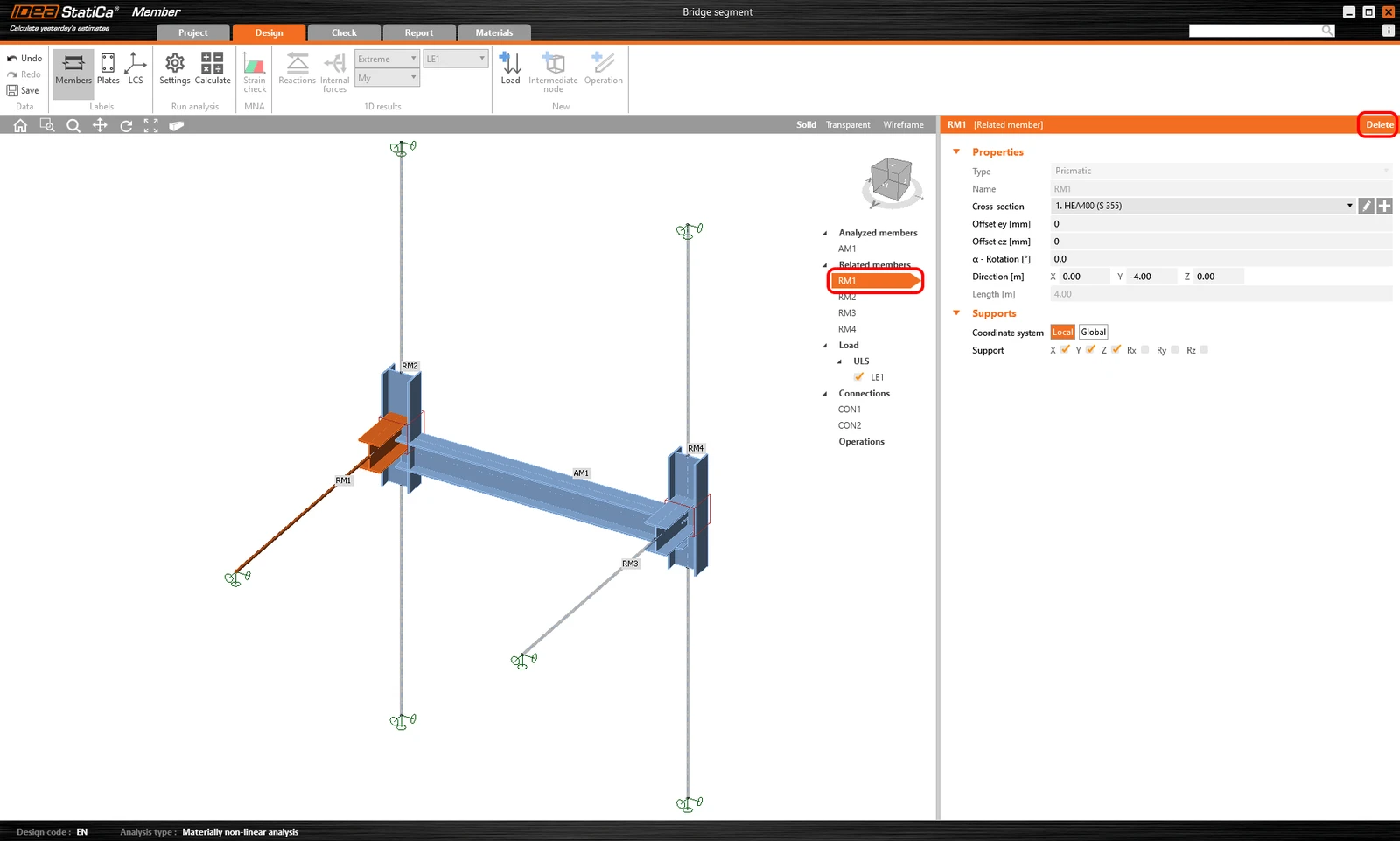
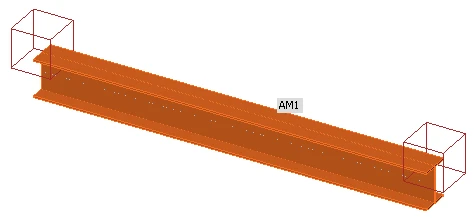
Devi eliminare tutti gli elementi correlati rimanenti. Il tuo progetto ora appare come quello nella figura sottostante.
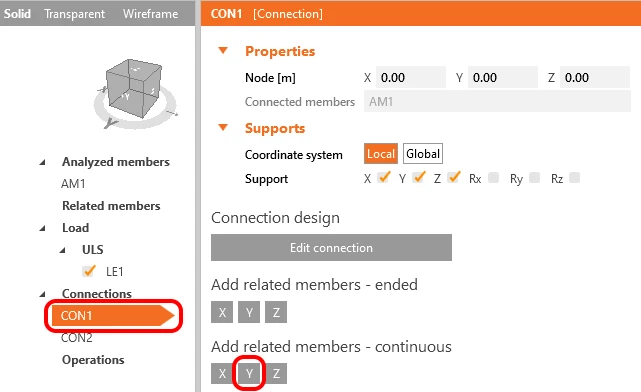
Ora è il momento di aggiungere elementi correlati continui nella direzione corretta. In CON1, aggiungi un Continuous Related member nella direzione Y.
Nell'elemento correlato aggiunto RM2, cambierai la sezione trasversale con il profilo I saldato con i parametri secondo l'immagine sottostante.
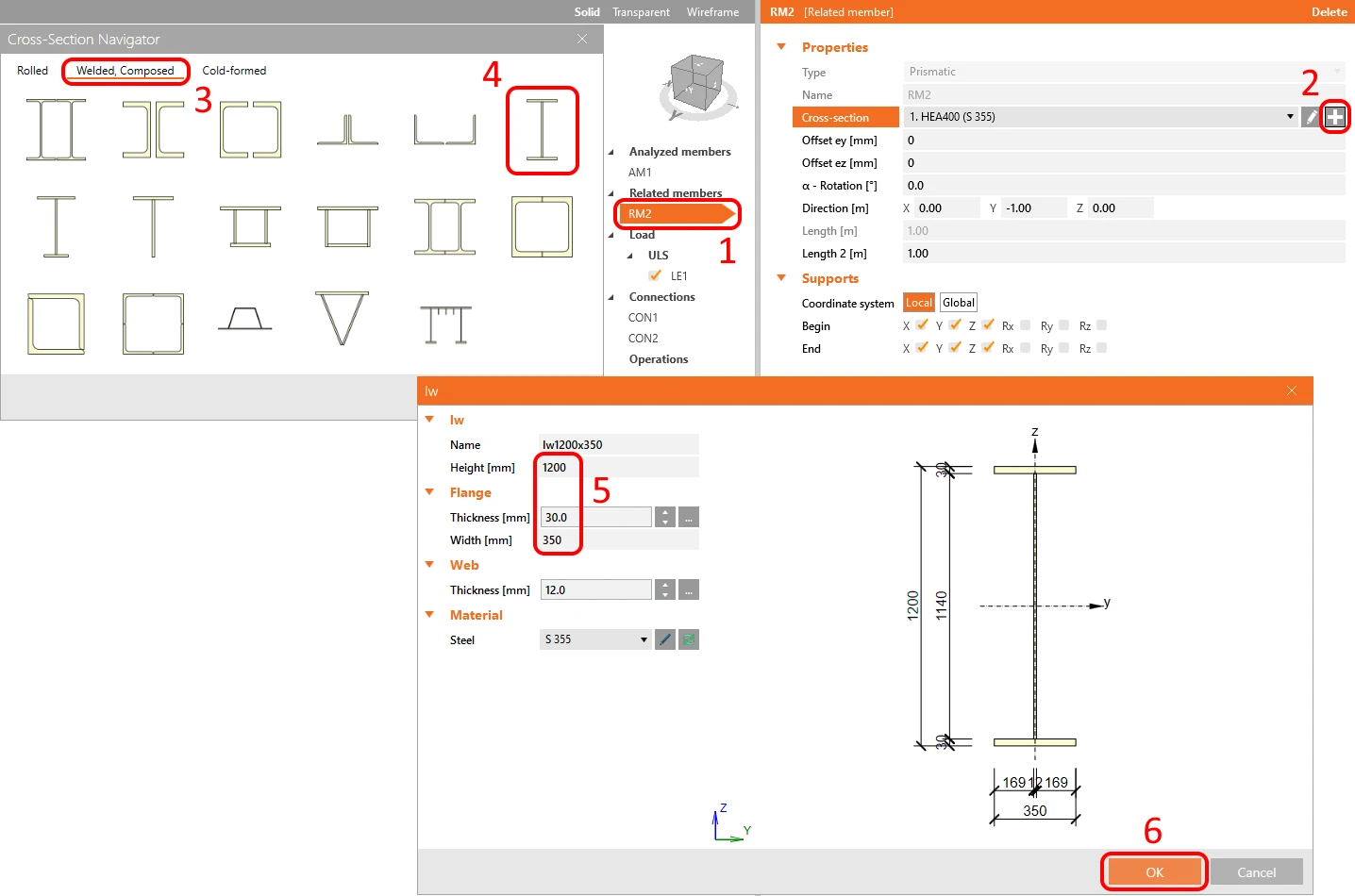
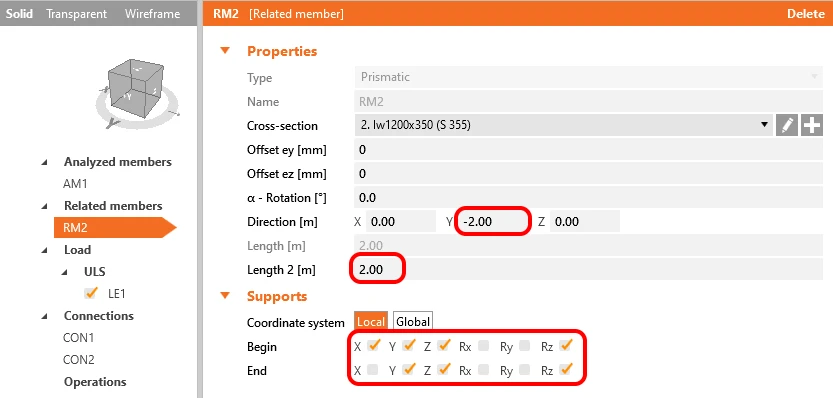
E infine, cambia le proprietà della lunghezza e le condizioni al contorno di RM2.
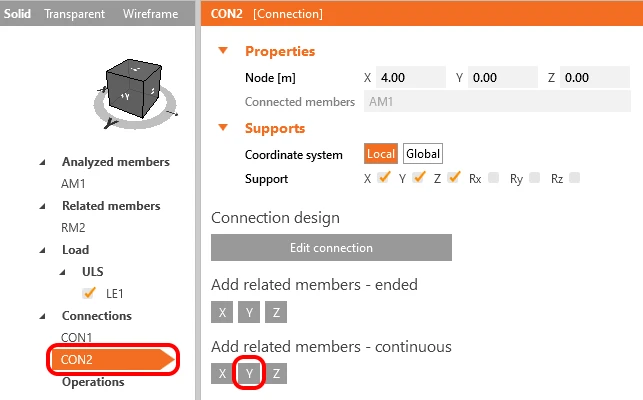
Ora è il momento di aggiungere la seconda trave principale tramite il secondo elemento correlato continuo nella direzione Y nelle proprietà di CON2.
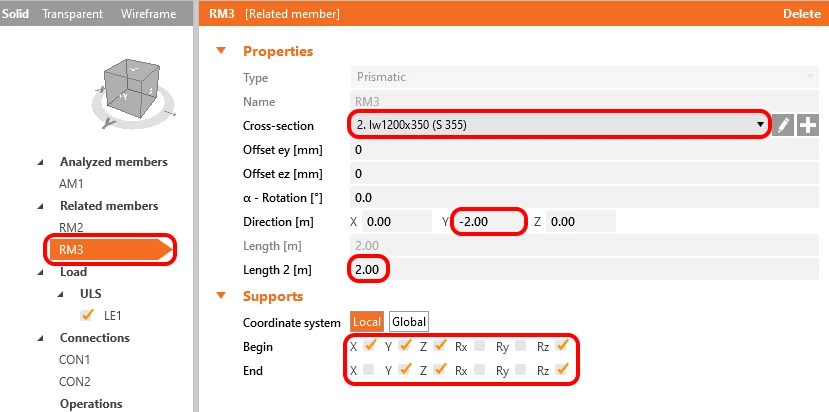
Fai corrispondere le proprietà di RM3 a quelle di RM2.
4 Carichi
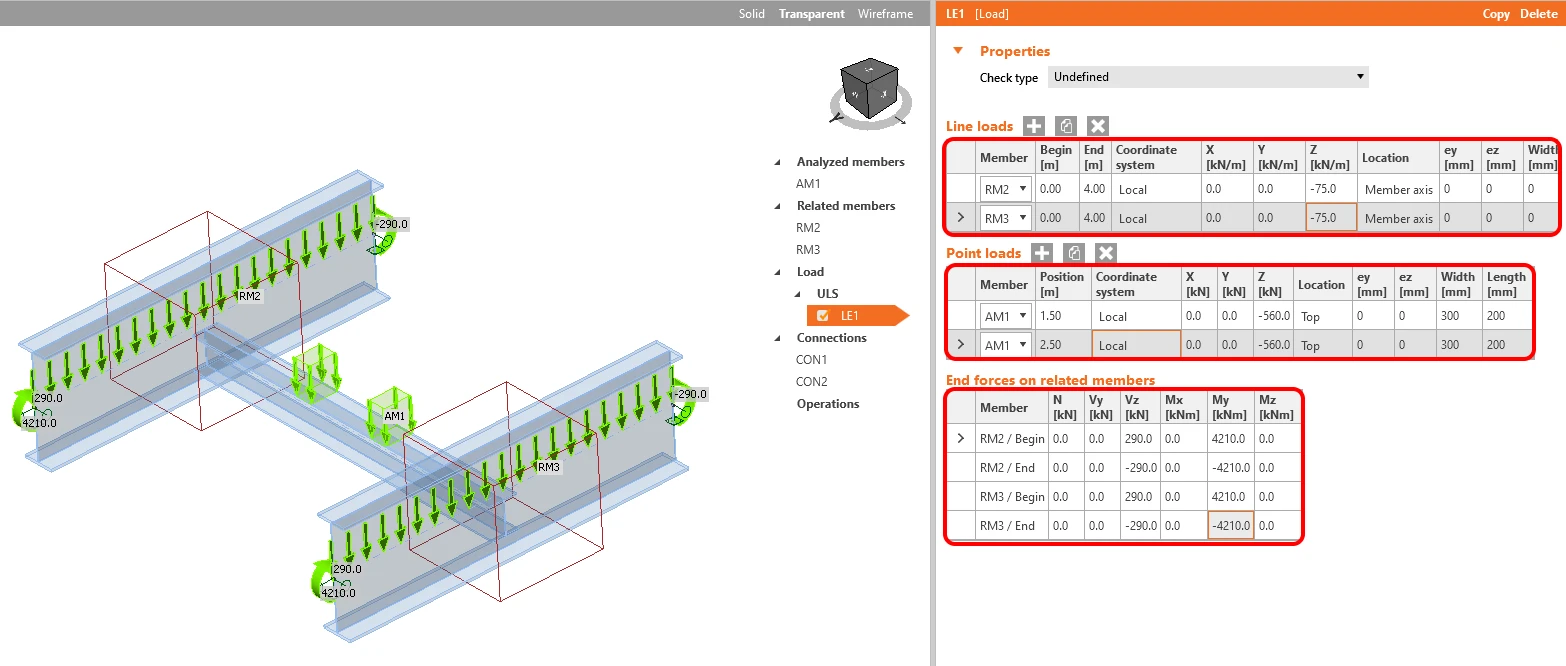
Carica il modello Member con i dati raccolti dal modello FEA globale. Puoi trovare informazioni su come impostare correttamente i carichi nel Theoretical background.
5 Collegamenti
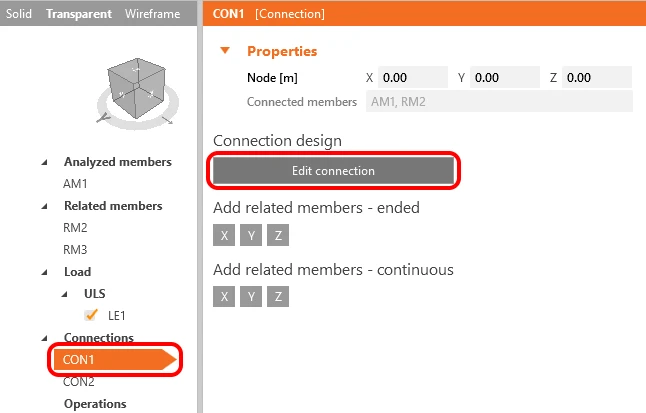
Puoi procedere a un altro elemento nell'albero delle entità per progettare i collegamenti. Basta scegliere CON1 e Edit connection.
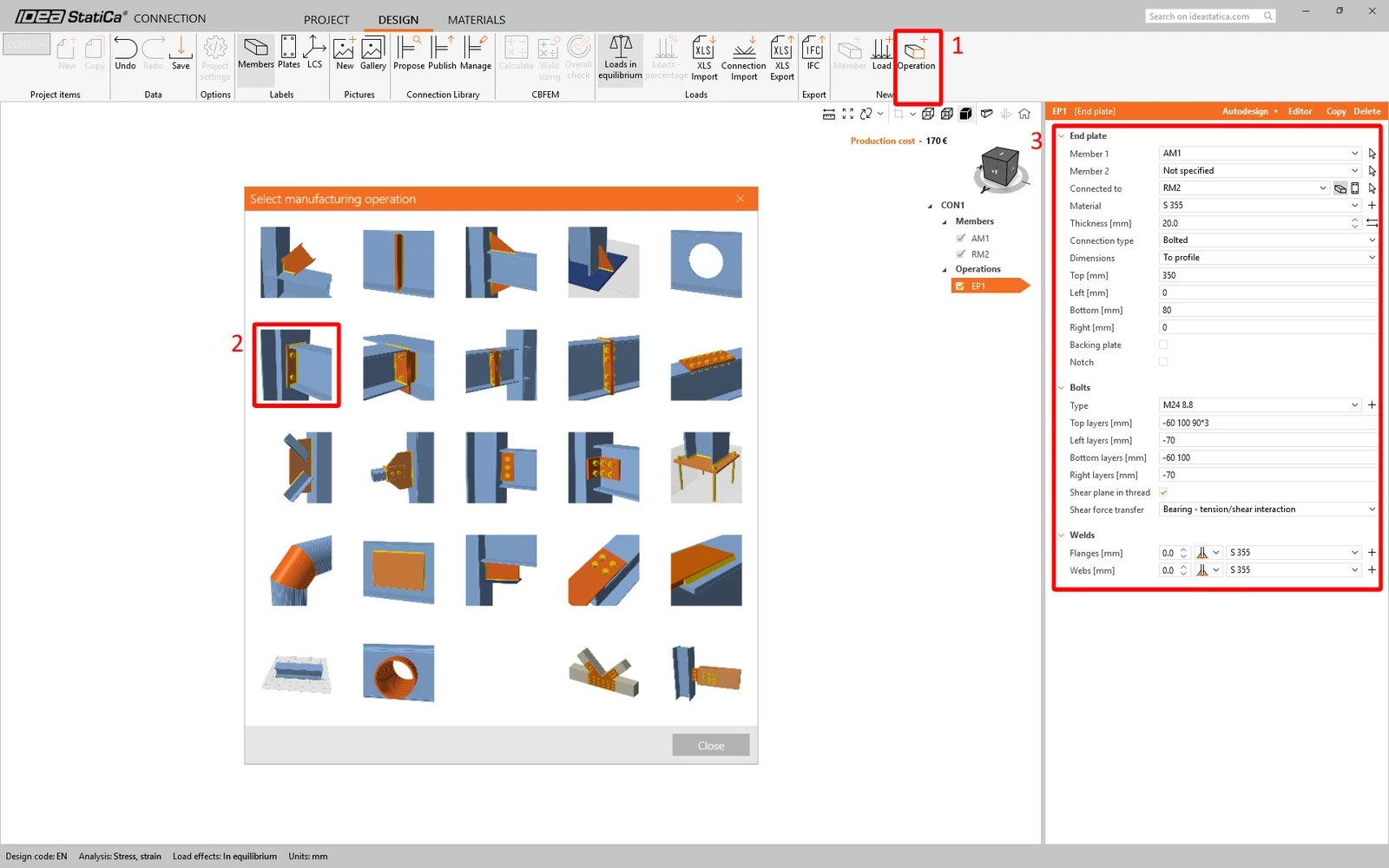
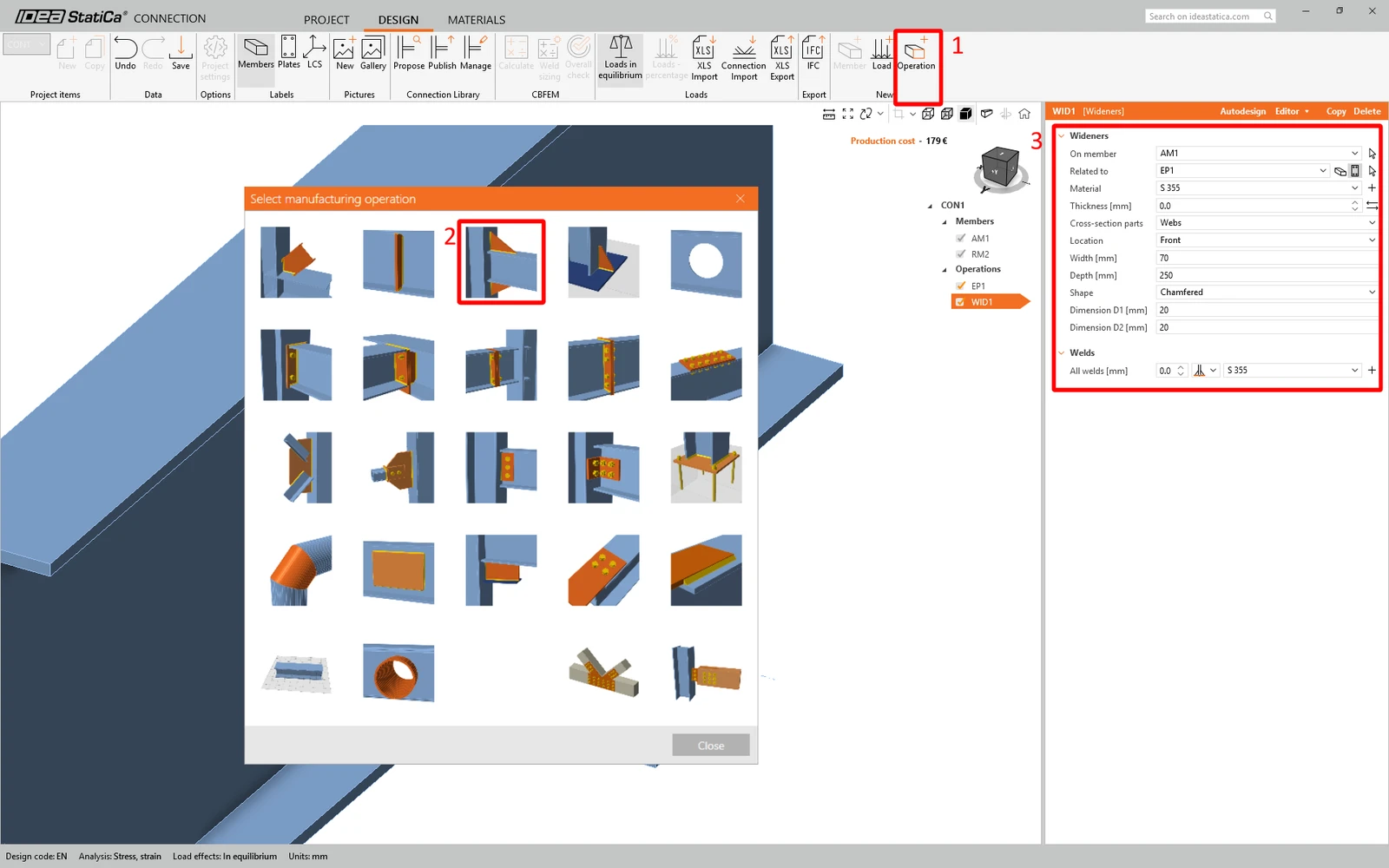
La finestra IDEA StatiCa Connection apparirà tra pochi secondi. Ora puoi creare il collegamento aggiungendo le operazioni necessarie - End plate, Widener anteriore e posteriore, e Stiffener.
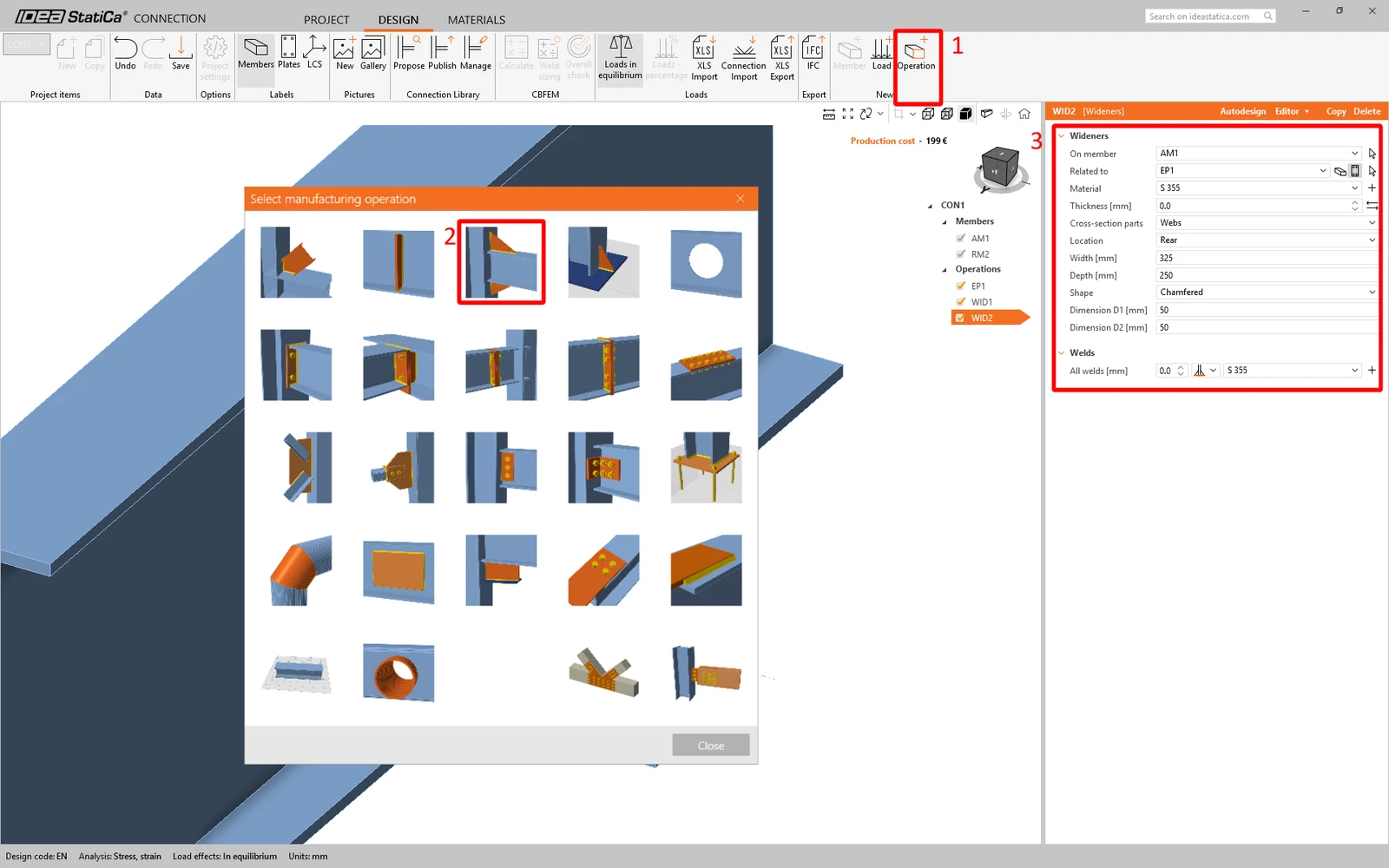
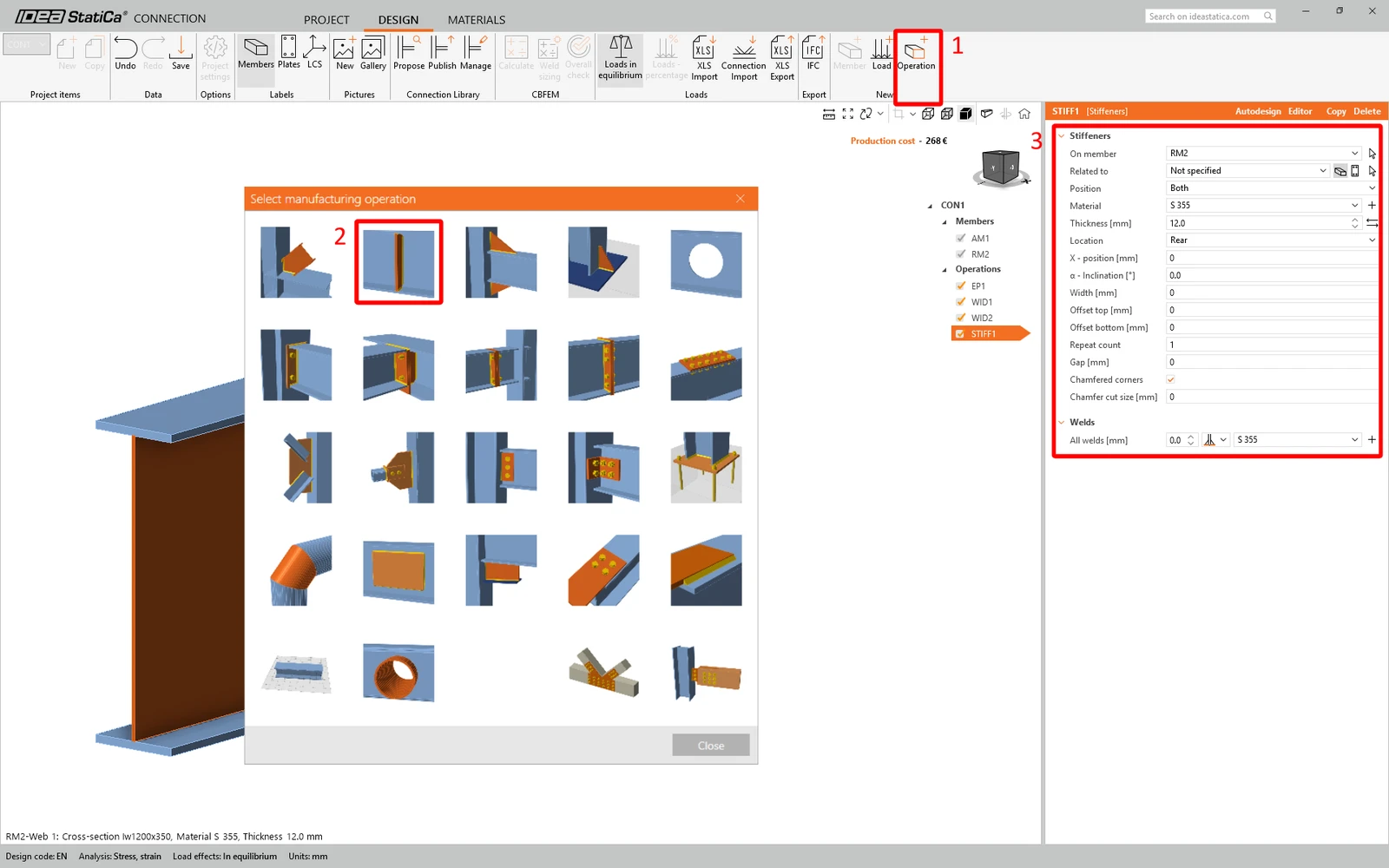
Ora puoi chiudere e salvare CON1.
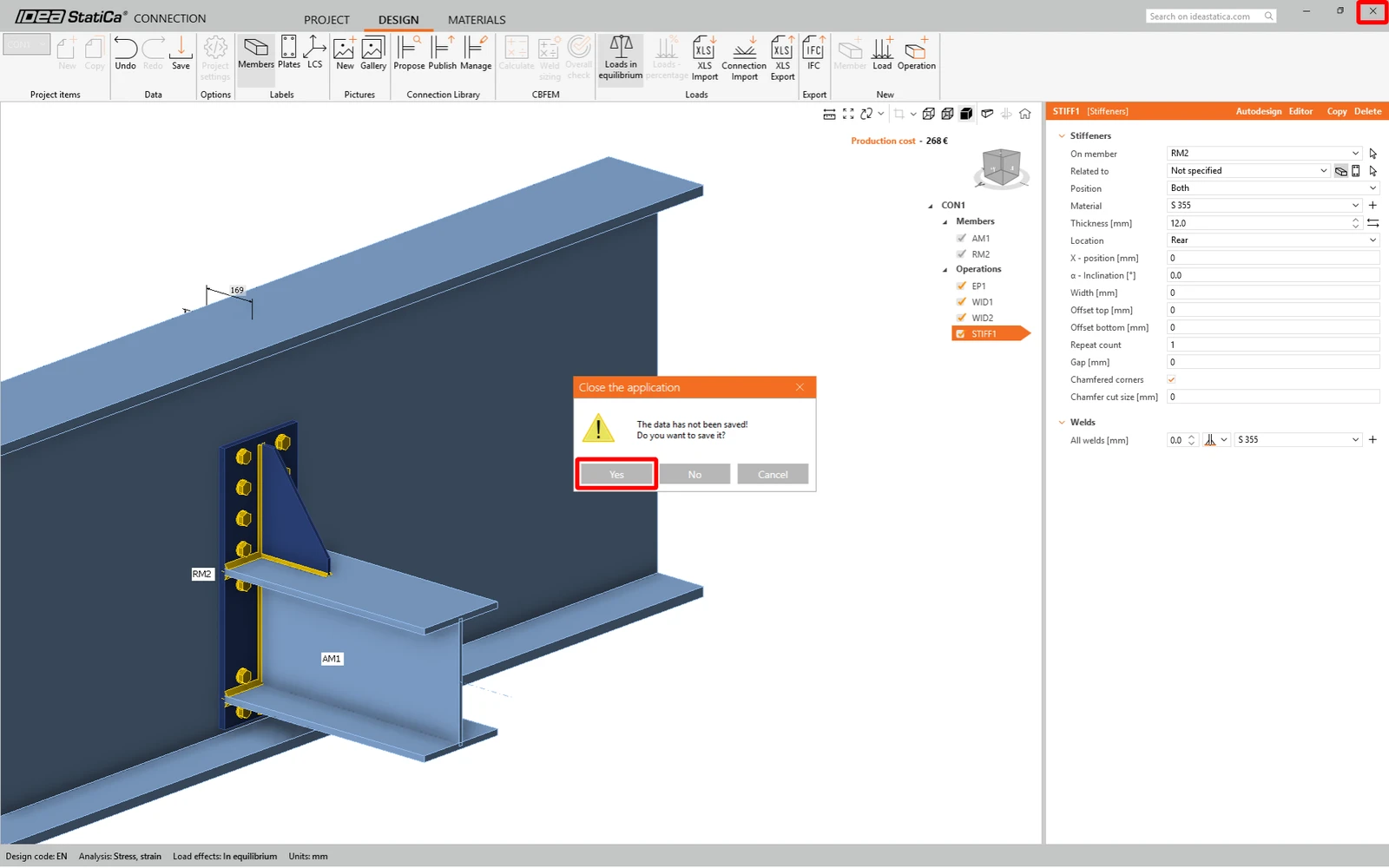
CON1 è impostato. Ora clicca su CON2 e, usando la funzionalità Recent connection, applica lo stesso collegamento a CON2.
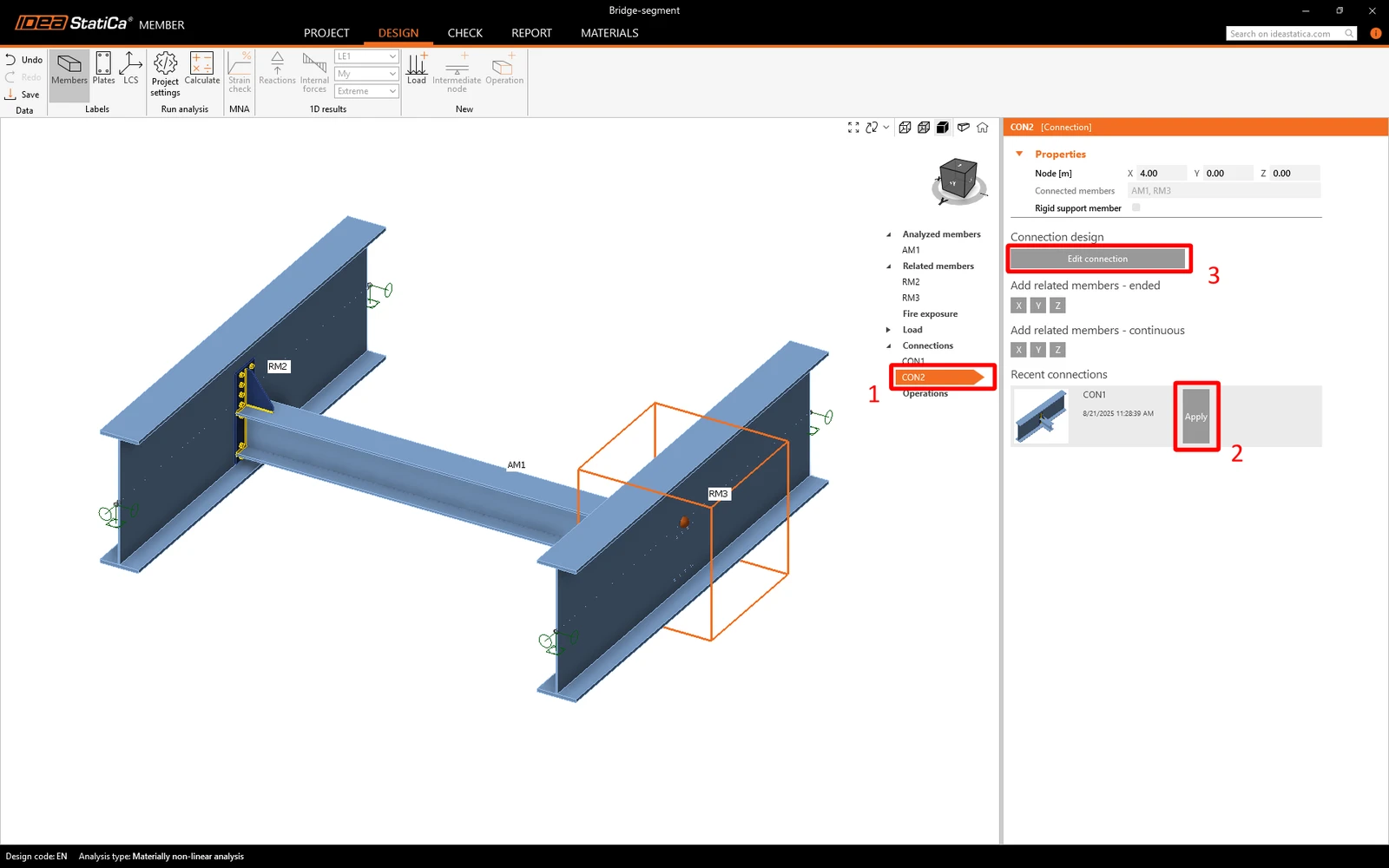
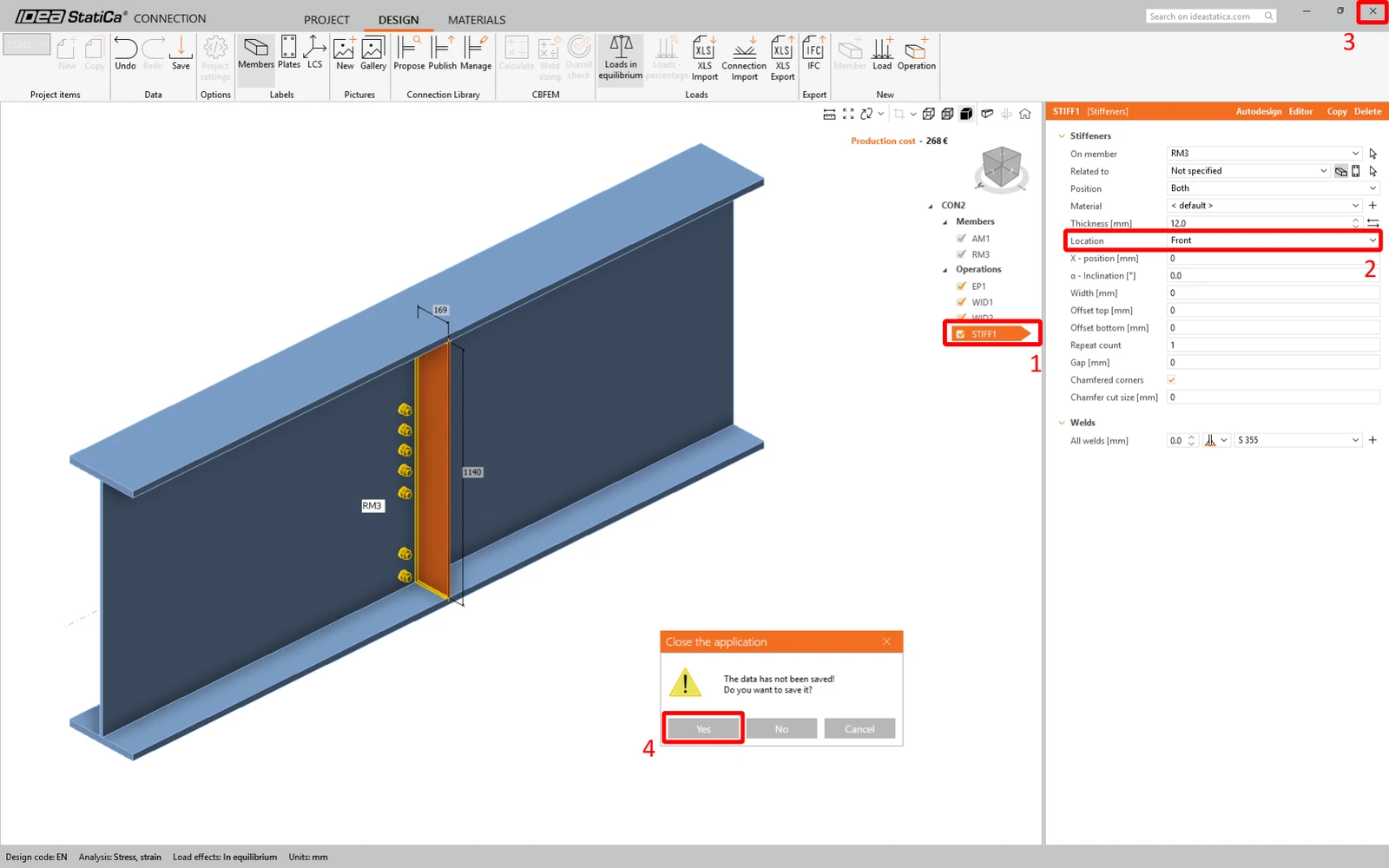
Come puoi vedere, lo stiffener viene generato in modo errato. Quindi clicca su Edit connection, seleziona lo stiffener e cambia la Location a Front. Poi puoi chiudere la finestra e non dimenticare di salvarla.
6 Verifica
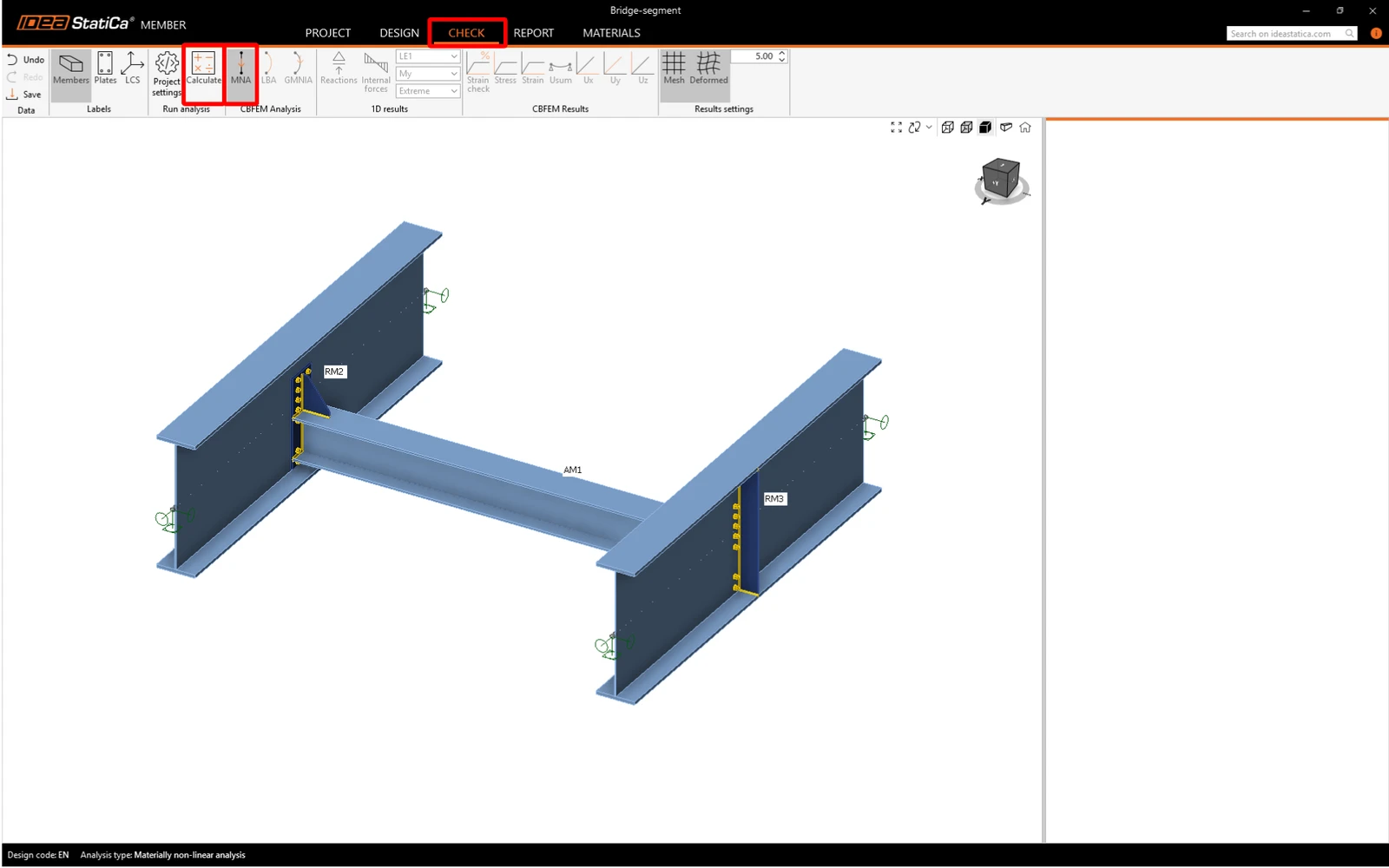
La verifica può essere eseguita ora. Puoi procedere alla scheda Check. Dobbiamo eseguire prima l'analisi MNA , poi LBA e nell'ultimo passaggio può essere eseguita l'analisi GMNIA . Questo ordine deve essere rispettato. Calcola l'MNA.
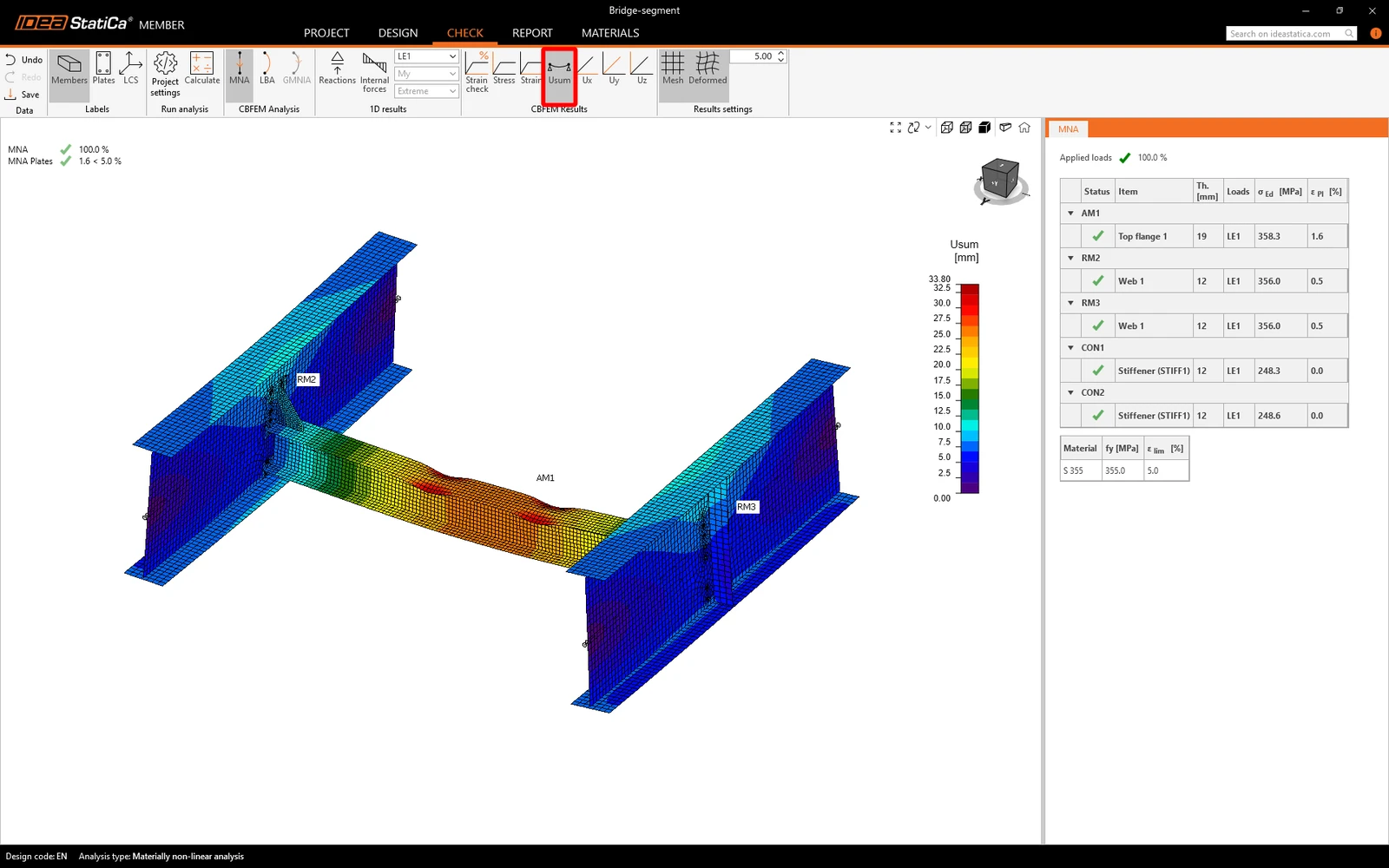
I risultati dell'MNA sono stati forniti. Controllerai i risultati, attiverai la vista della deformazione Usum e verificherai i risultati.
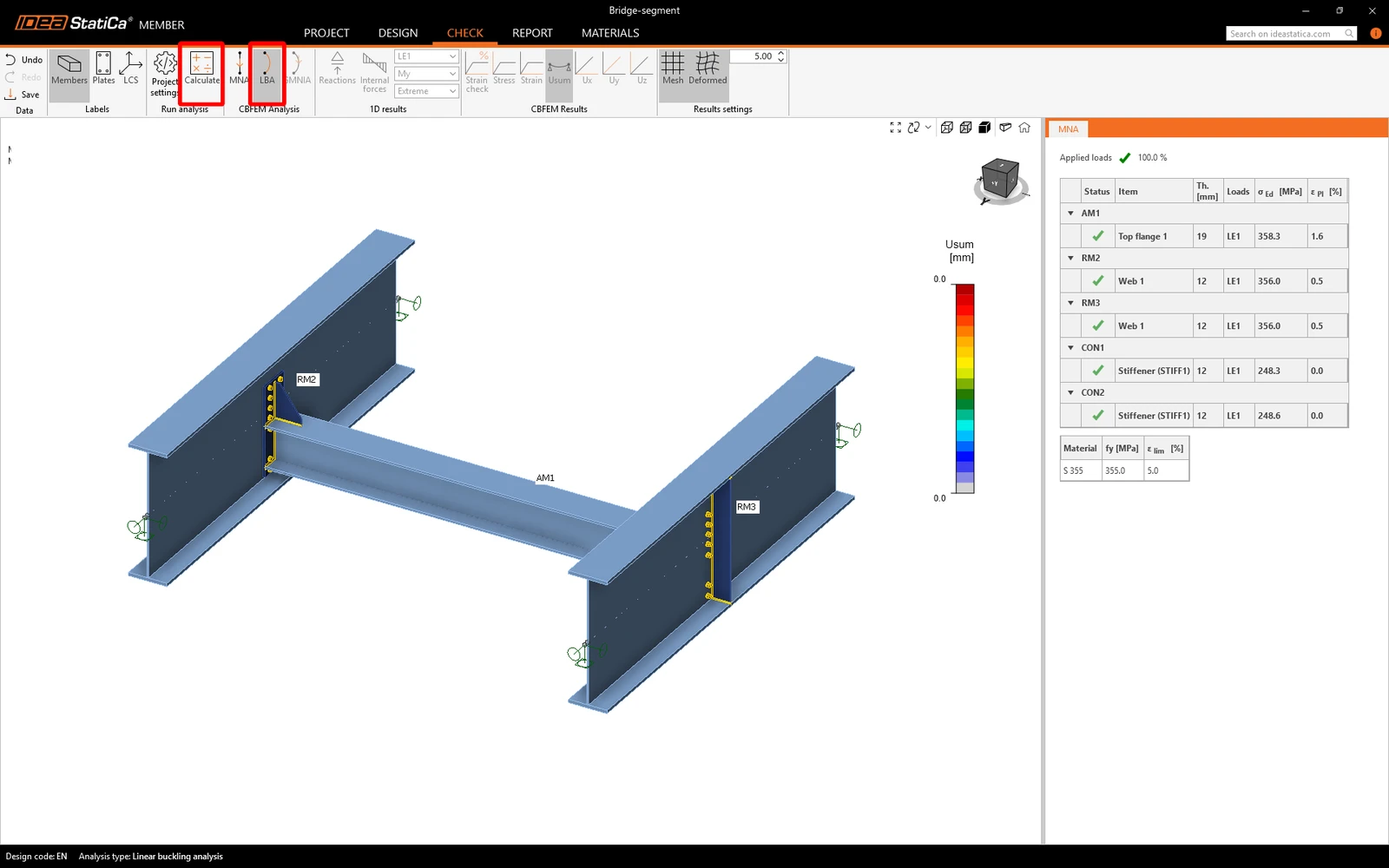
Ora, cambia il tipo di analisi in LBA e scegli il comando Calcola.
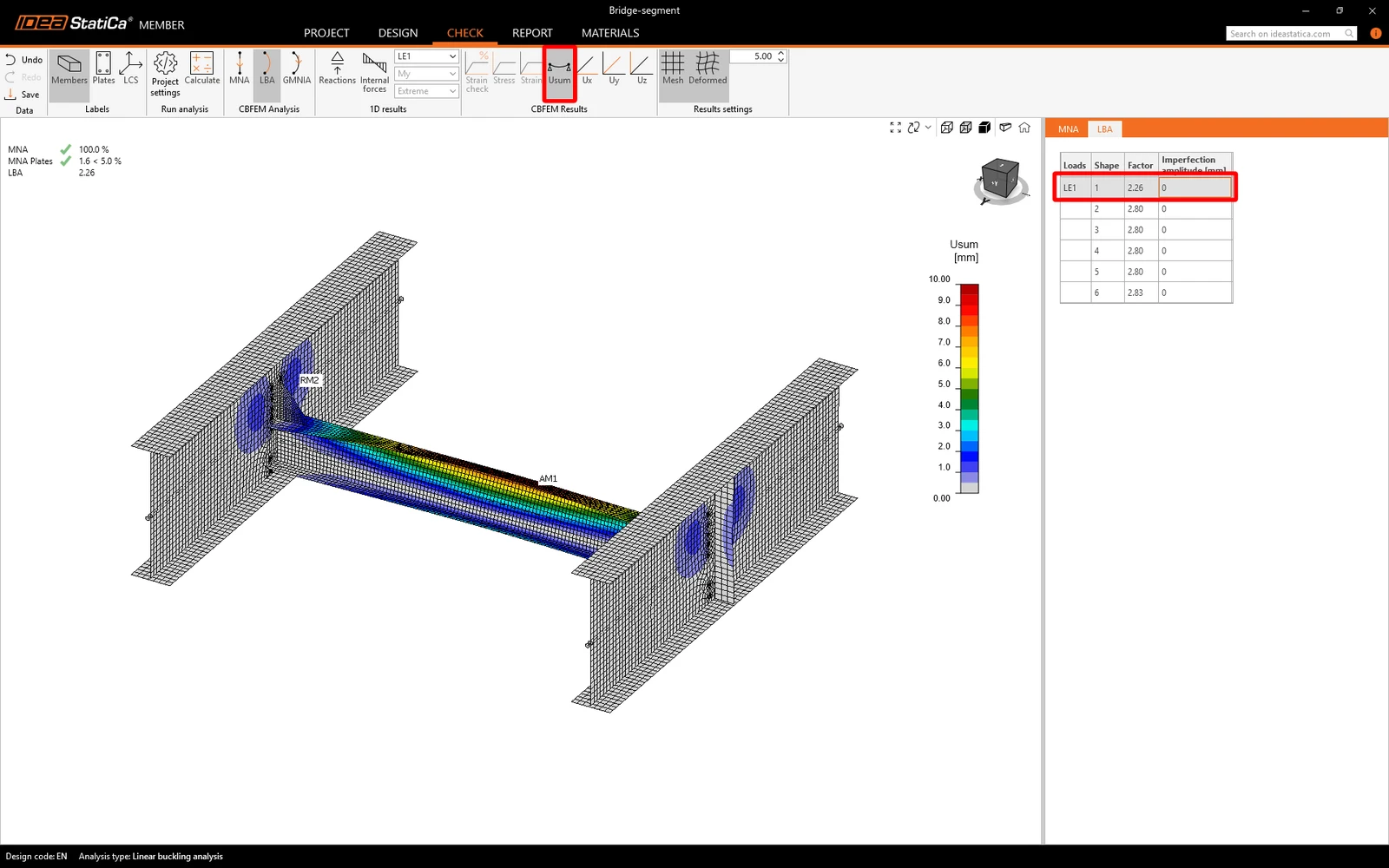
I risultati dell'LBA sono stati forniti. Controlla la prima forma di instabilità (sarà più chiara visivamente con la vista deformata Usum attivata). Questa forma di instabilità rappresenta la perdita di stabilità per instabilità flesso-torsionale (LTB).
La seconda forma di instabilità rappresenta l'instabilità locale dell'anima della trave alta.
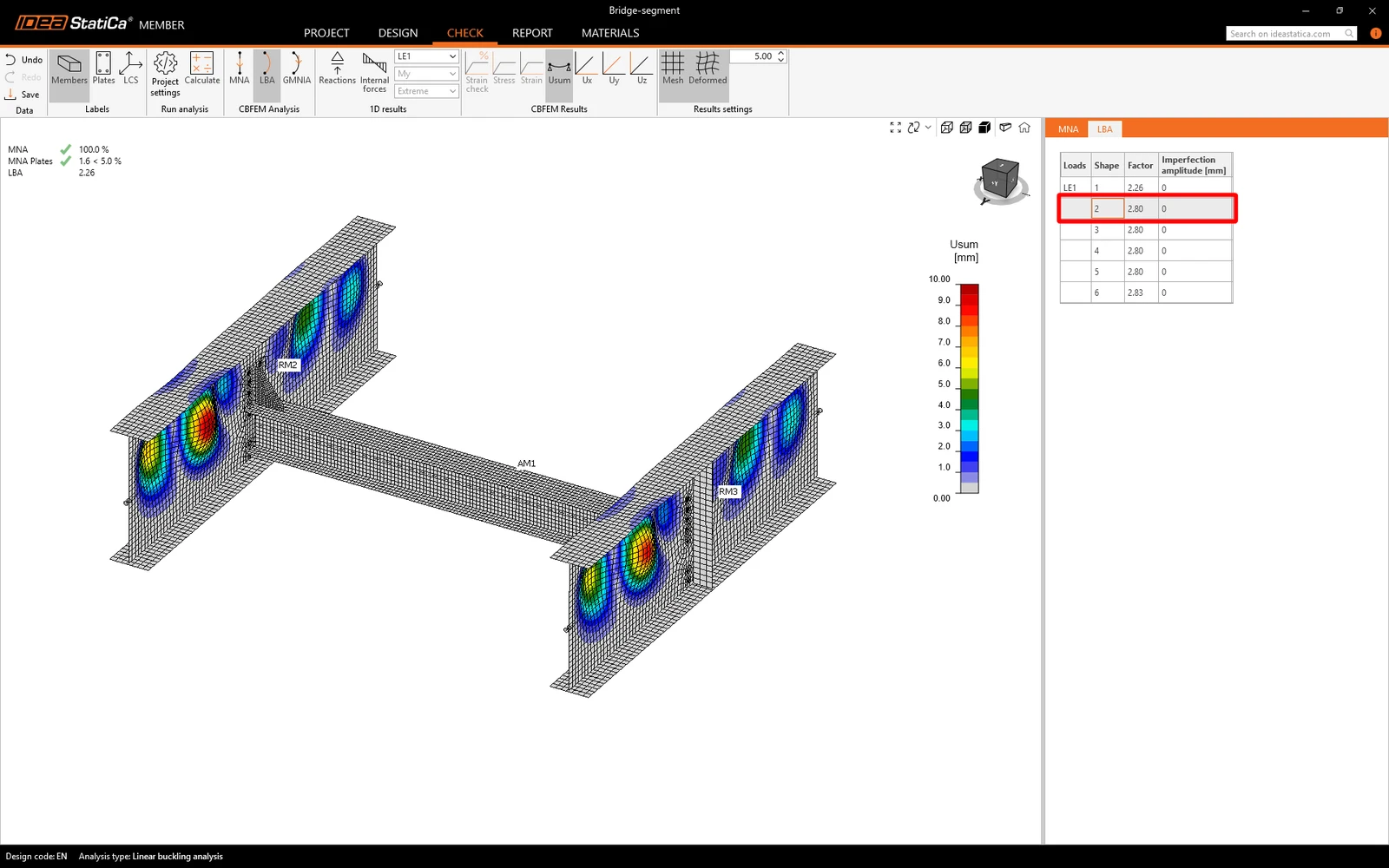
Devi esaminare tutte le forme di instabilità fornite e decidere quale sia la più critica. IDEA StatiCa considera la prima forma di instabilità come la più critica. Secondo la EN 1993-1-1, le imperfezioni locali vengono calcolate per l'elemento analizzato. IDEA StatiCa consiglia di studiare i materiali sulle imperfezioni.
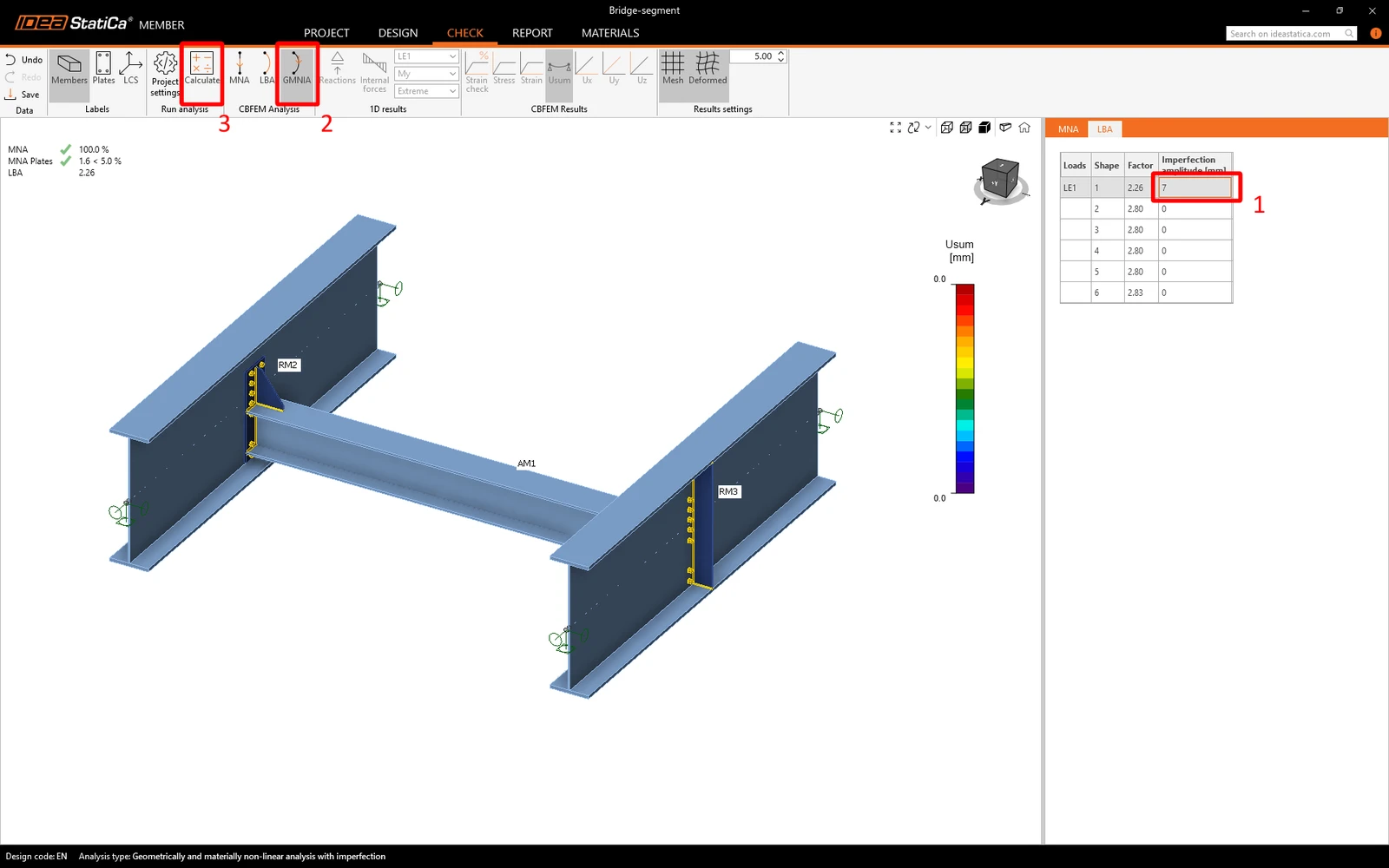
La lunghezza dell'elemento analizzato è 4000 mm, L / 300 = 4000 / 300 = 13,33 mm. Vuoi analizzare principalmente il modo di rottura per instabilità flesso-torsionale, quindi l'ampiezza dell'eccentricità viene moltiplicata per k = 0,5.
Il valore calcolato dell'imperfezione è 7 mm per la prima forma di instabilità. Dopo aver impostato le imperfezioni, puoi avviare l'analisi con il comando Calcola.
I risultati dell'GMNIA vengono forniti e puoi vedere che non tutto il carico può essere applicato. Puoi vedere la deformazione plastica dell'ala superiore della trave trasversale.
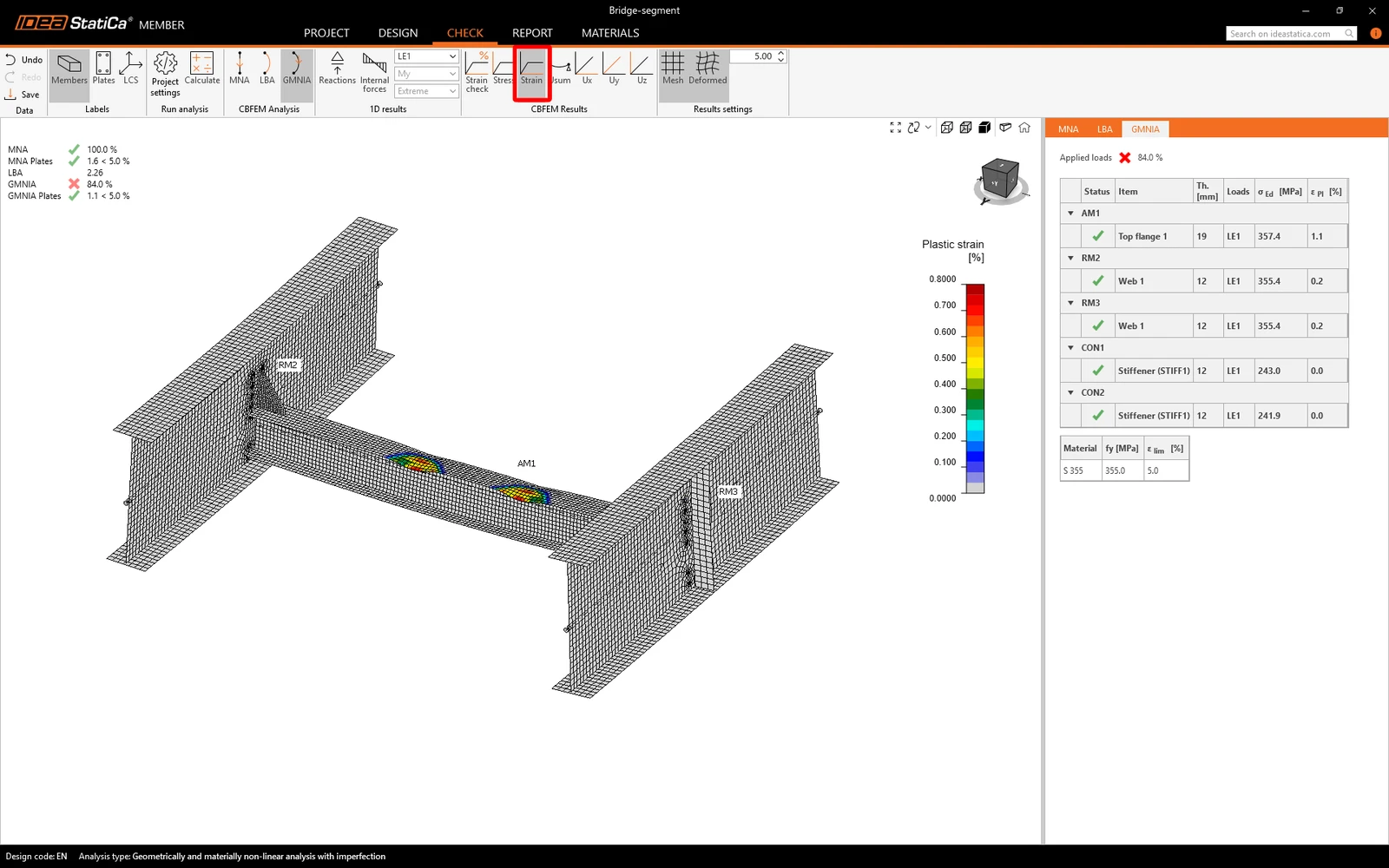
Per aumentare la capacità portante puoi aggiungere alcuni irrigidimenti.
7 Operazioni
Vai alla scheda Design e aggiungi una New operation facendo clic con il tasto destro su Operations nell'albero delle entità.
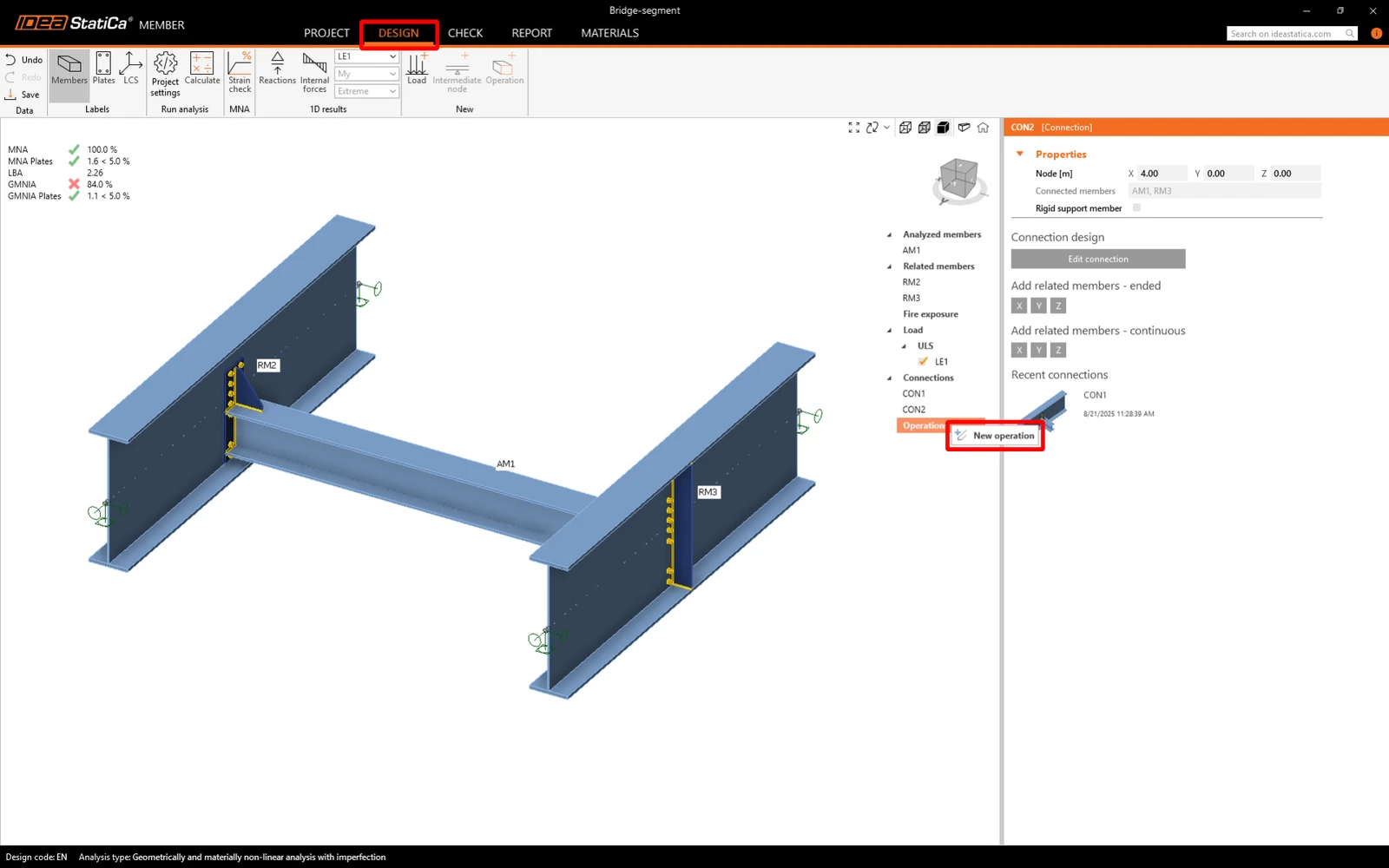
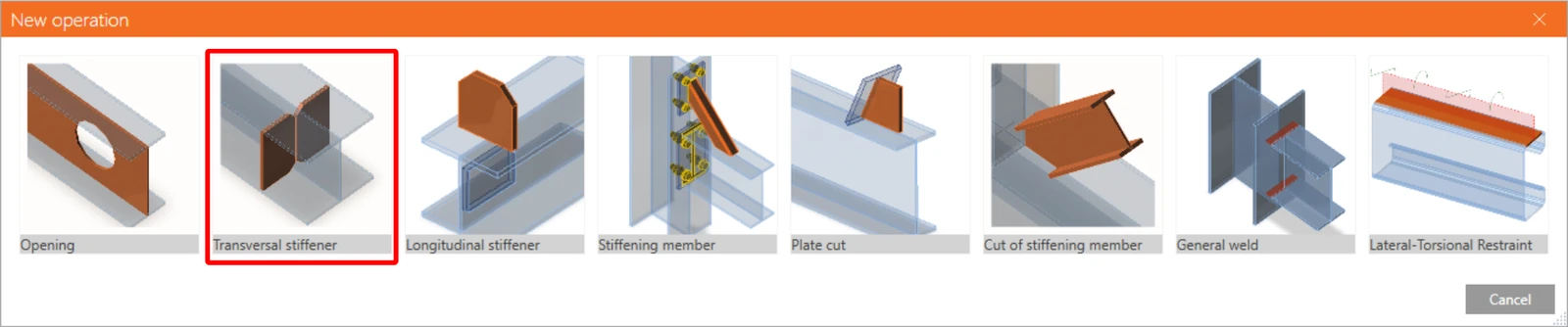
Seleziona il Transvarsal stiffener.
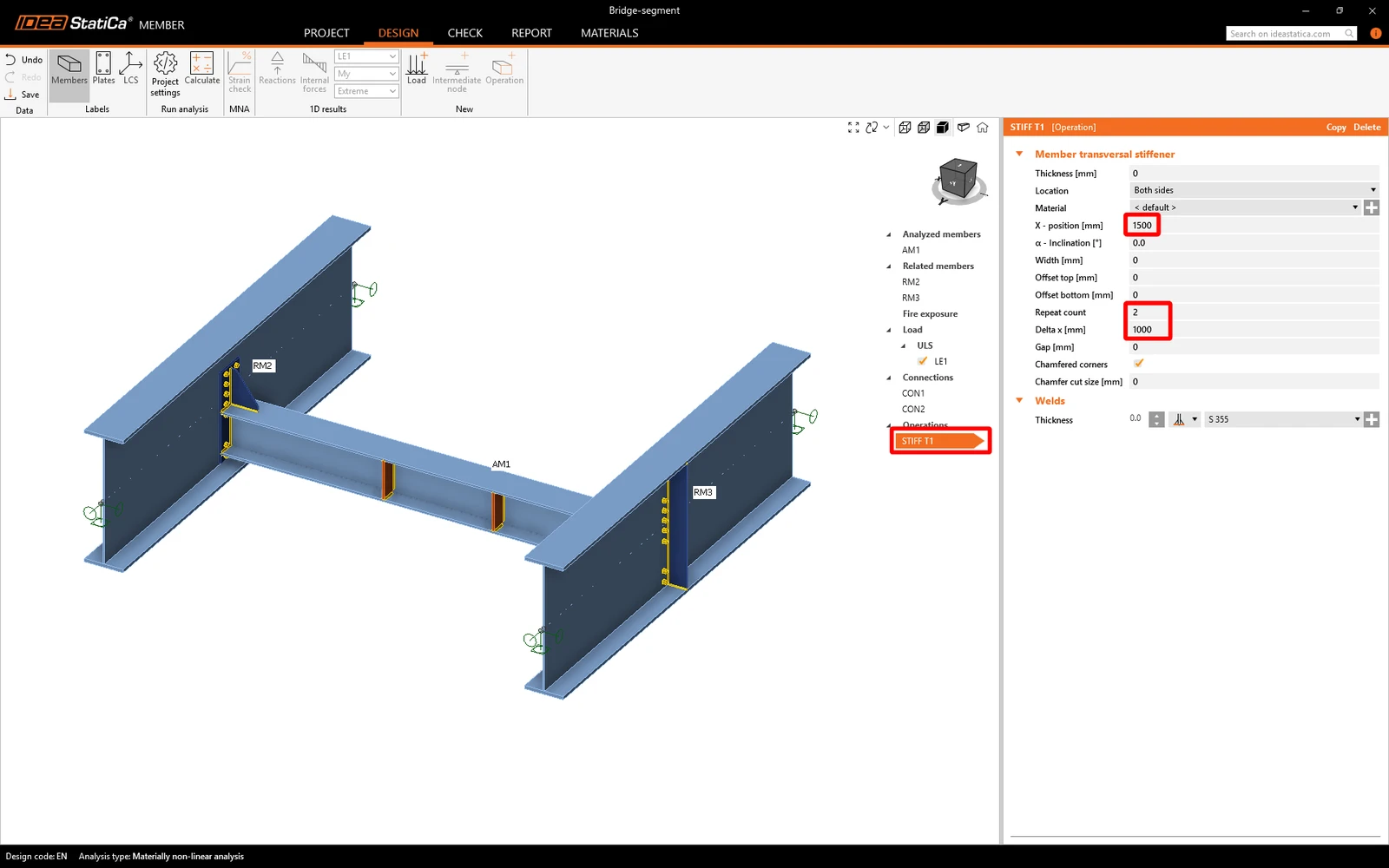
Impostiamo le proprietà del STIFF T1 secondo l'immagine sottostante.
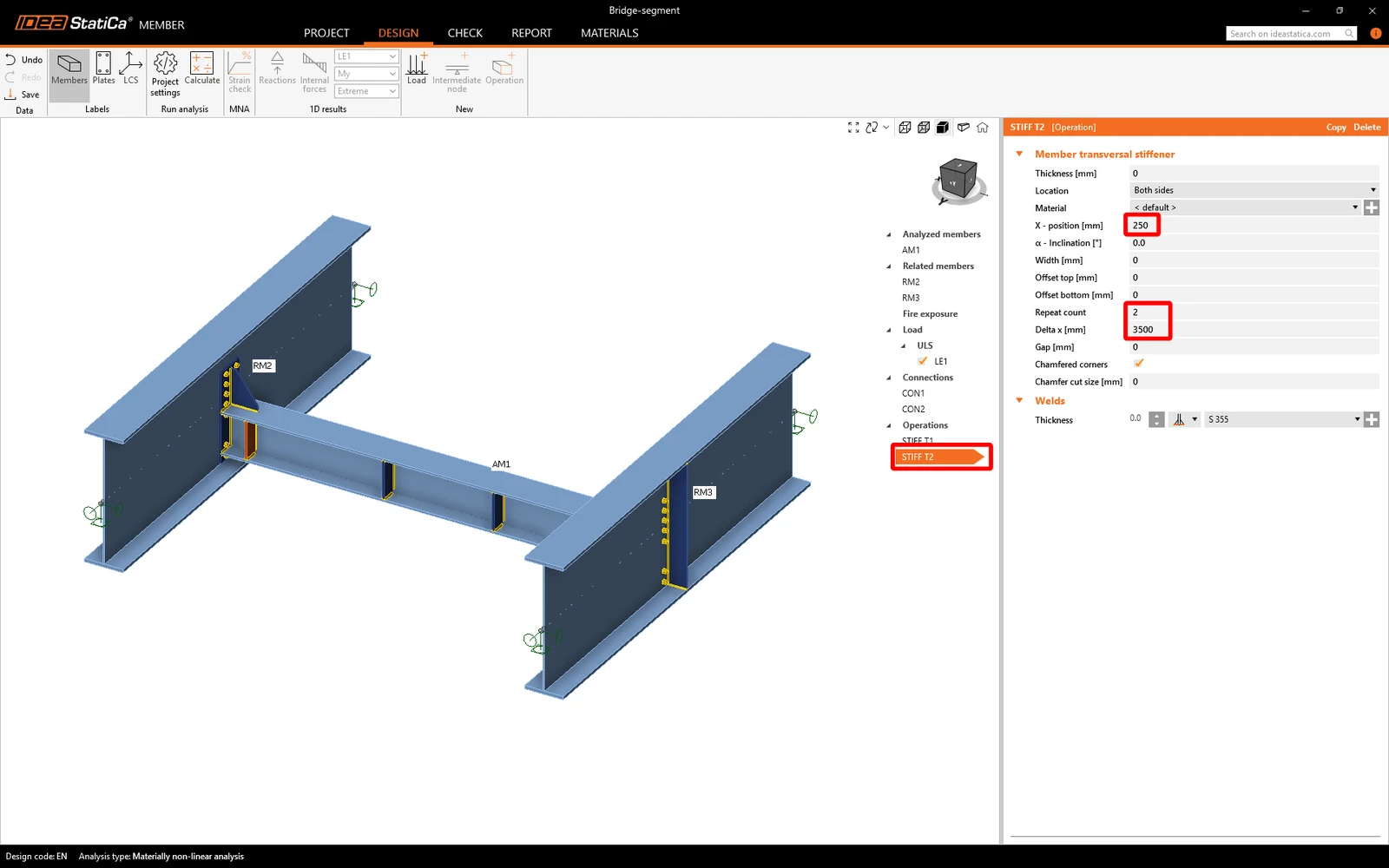
Aggiungi un altro irrigidimento e imposta le sue proprietà secondo l'immagine sottostante.
Ora puoi avviare tutte le analisi nello stesso modo di prima. Verificherai i risultati forniti con l'influenza degli irrigidimenti sull'elemento analizzato.
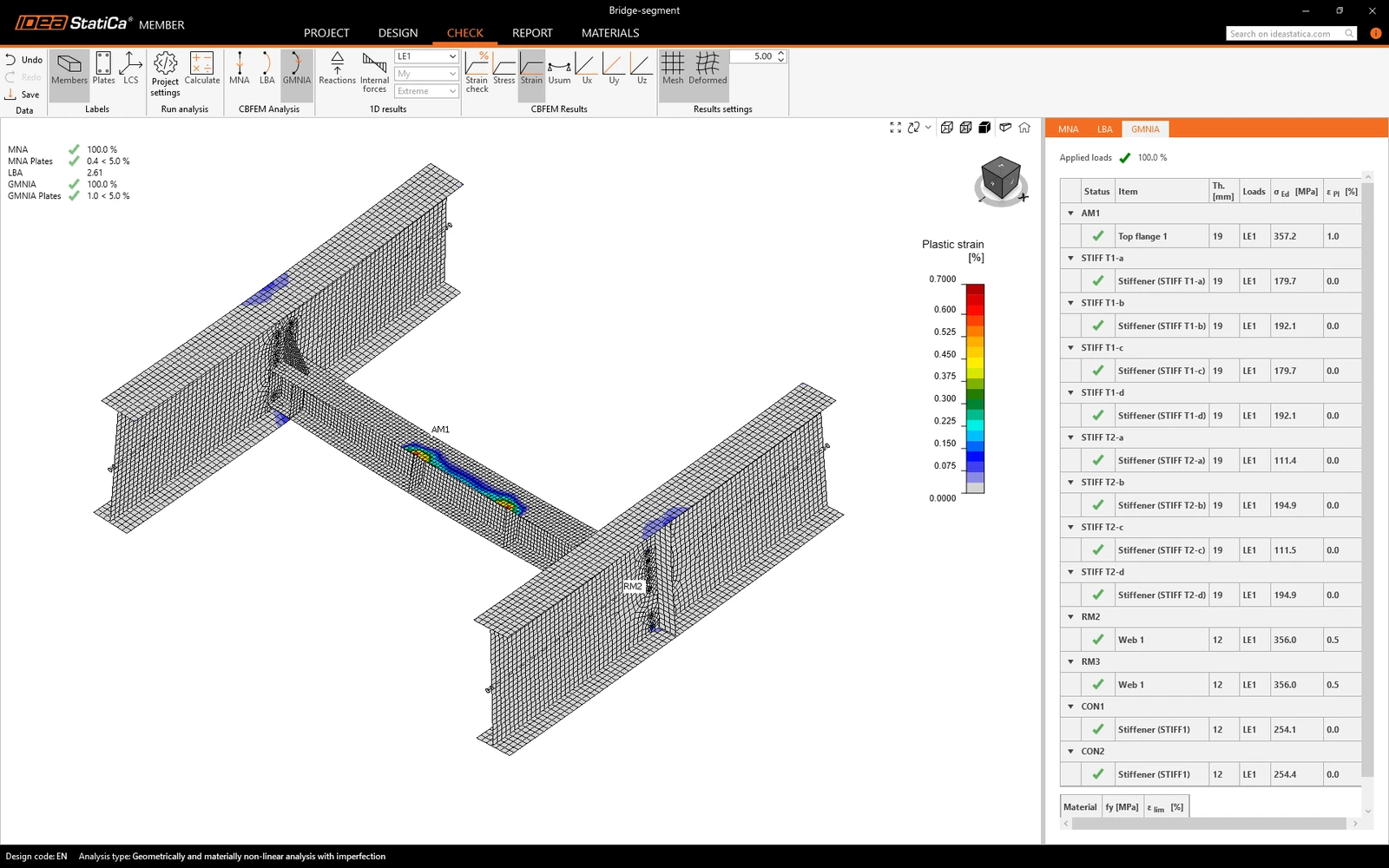
Ora puoi vedere che è stato applicato il 100% del carico.
8 Report
Infine, vai alla scheda Report. IDEA StatiCa offre un report completamente personalizzabile da stampare o salvare in formato modificabile.
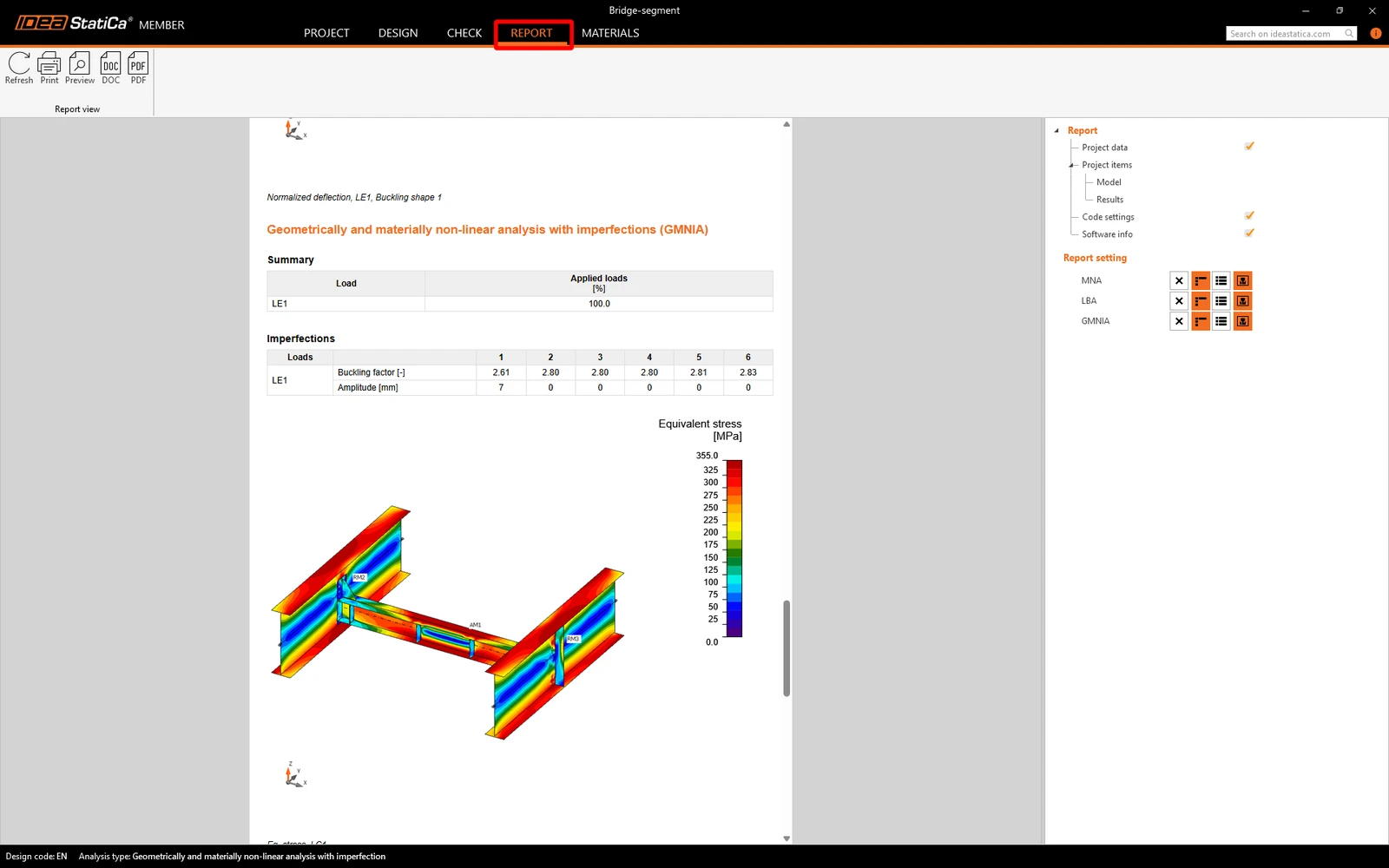
Abbiamo progettato e verificato la trave di diaframma in IDEA StatiCa Member.
Vuoi migliorare le tue competenze? Visita il nostro Campus
Scopri come utilizzare IDEA StatiCa in modo efficace con i nostri corsi e-learning a ritmo libero
Inizia a imparare
- Member design
- Steel
- Tutorials
Progettazione strutturale di una trave in acciaio (EN)
Leggi di più
- Steel
- Member design
- Tutorials
Progettazione strutturale e verifica normativa di un telaio in acciaio (EN)
Leggi di più
- Steel
- Member design
- Articolo del blog
Instabilità flesso-torsionale
Leggi di più
- Member design
- Steel
- Theoretical background