


1 Proiect nou
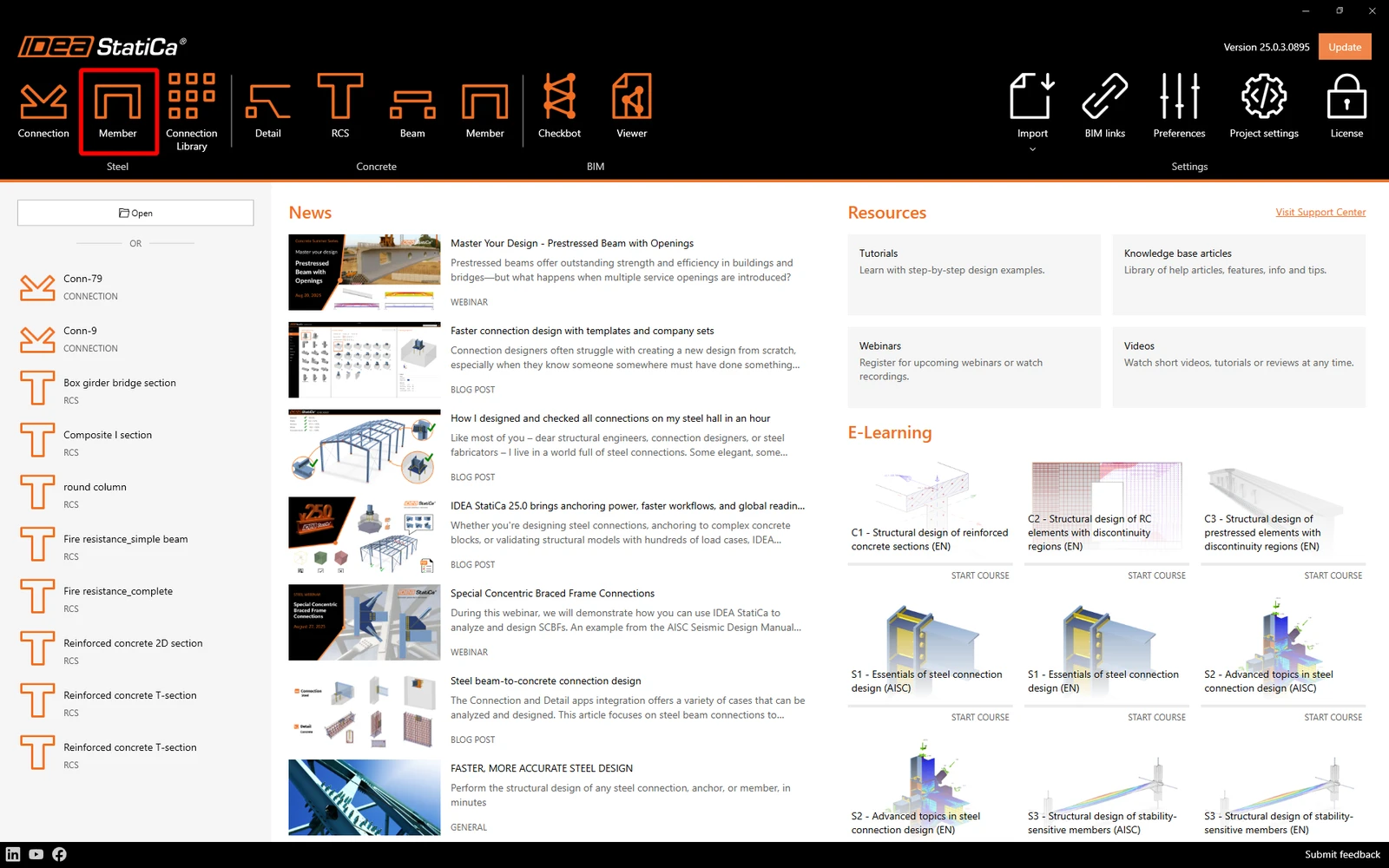
Deschideți IDEA StatiCa și selectați aplicația Member .
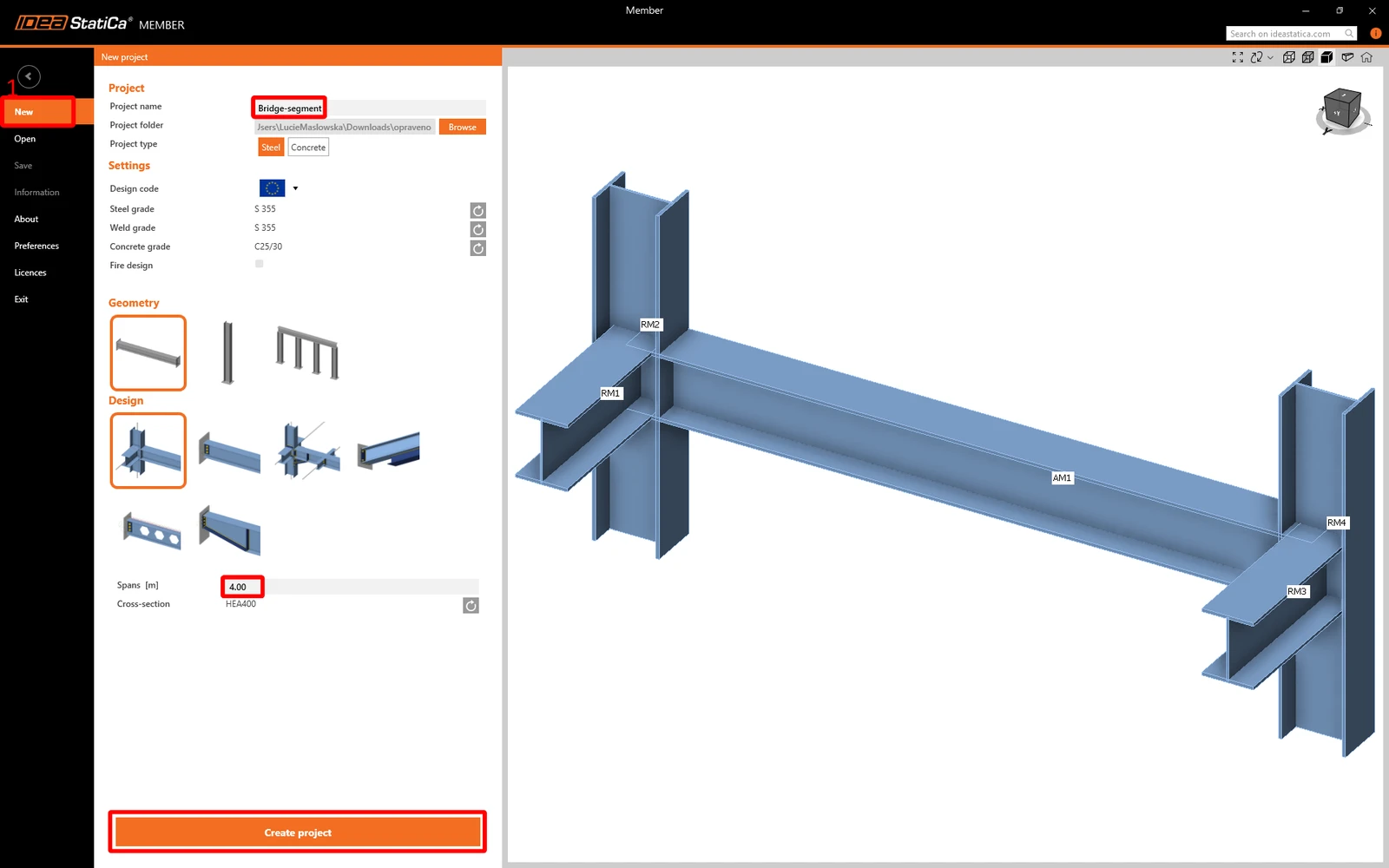
Creați un proiect nou, introduceți numele acestuia și selectați un folder în care va fi salvat. Apoi, alegeți codul de proiectare, proprietățile inițiale ale materialului și tipul de topologie. Definiți deschiderea elementului analizat la 4 m. În final, faceți clic pe Create project și începeți modelarea detaliului structural.
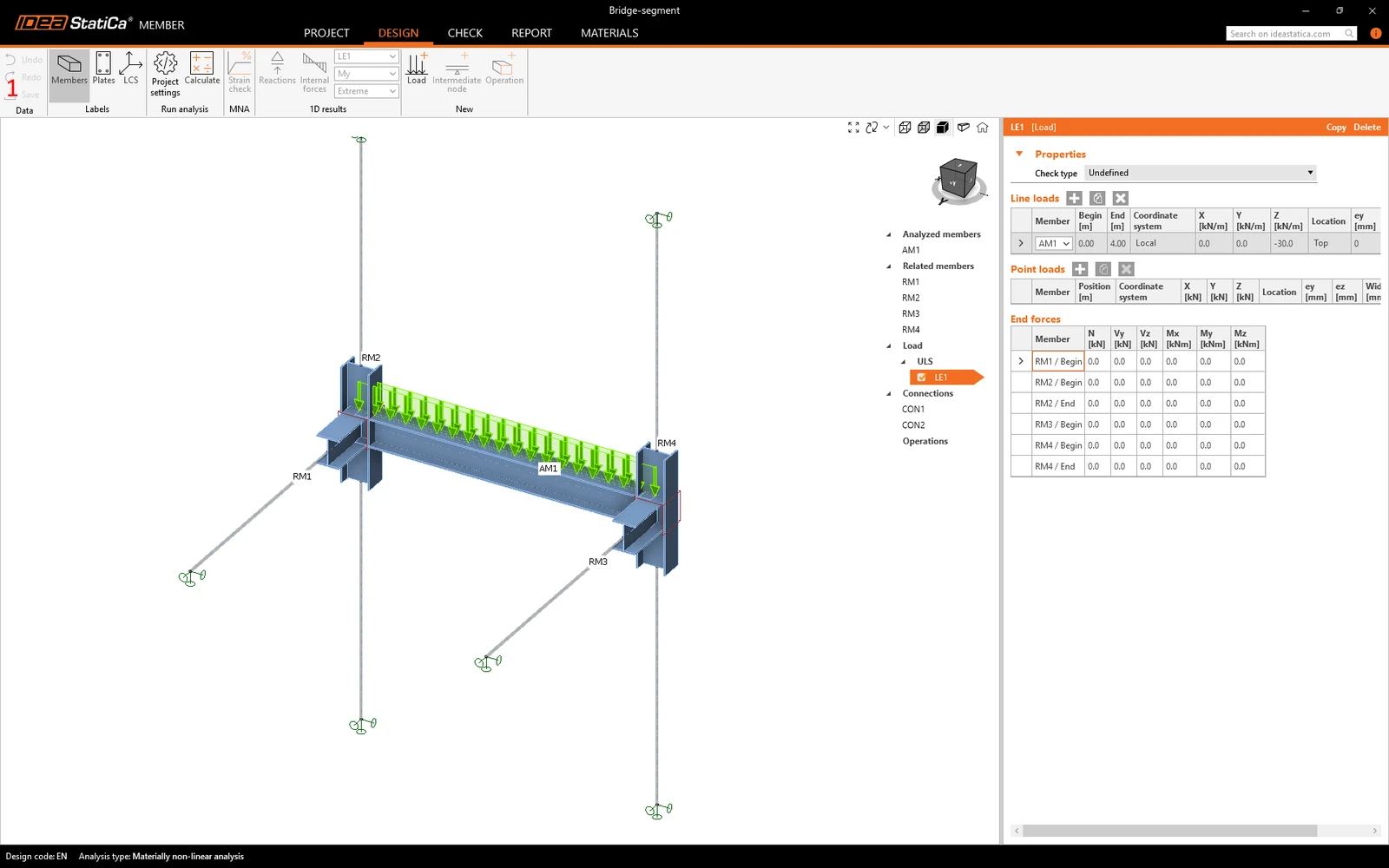
Proiectul nou este generat și puteți începe proiectarea.
2 Elemente analizate
Modul convenabil de a proiecta un detaliu structural în IDEA StatiCa Member este să urmați ordinea arborelui de entități din fereastra 3D, de sus în jos. Veți începe cu Analyzed members.
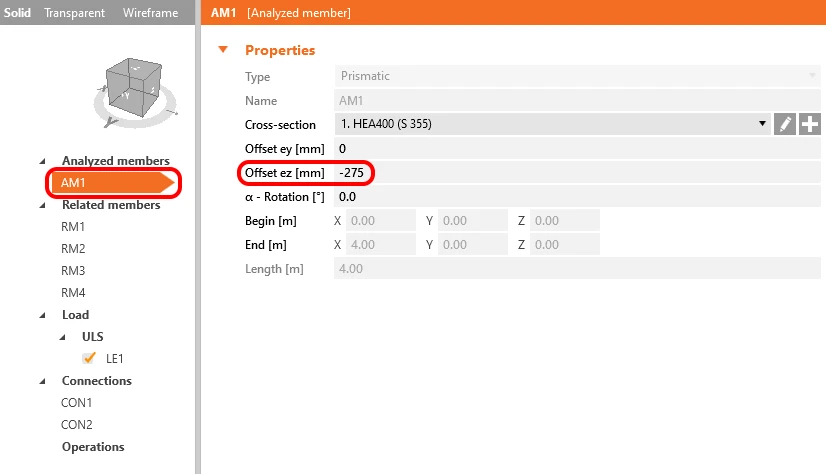
Setați Offset ez la -275 mm, conform proprietăților modelului global FEM.
3 Elemente conexe
Related members generate de asistent nu au proprietățile corecte și le veți șterge pe toate.
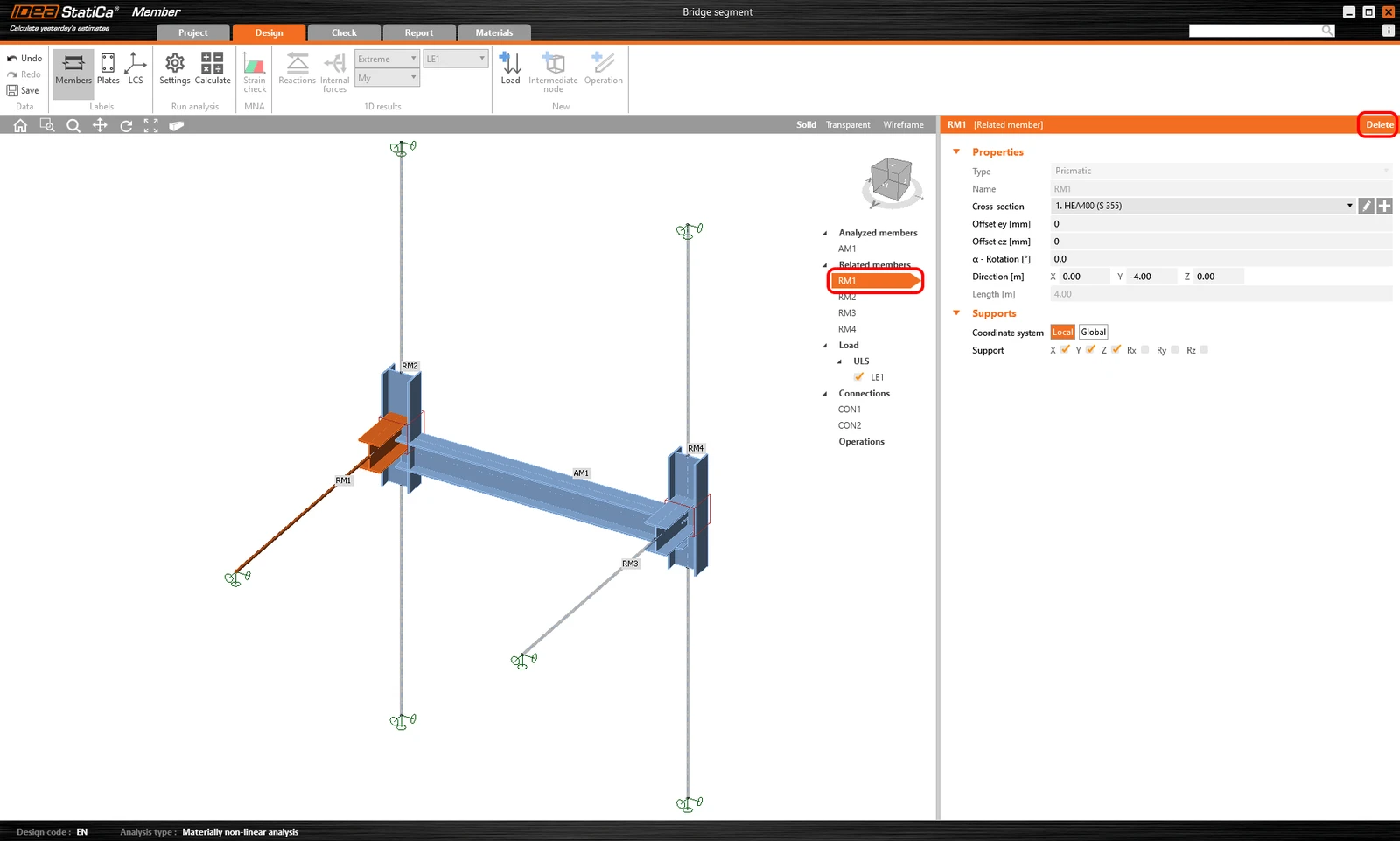
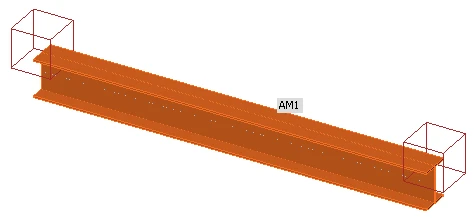
Trebuie să ștergeți toate elementele conexe rămase. Proiectul dumneavoastră arată acum ca cel din figura de mai jos.
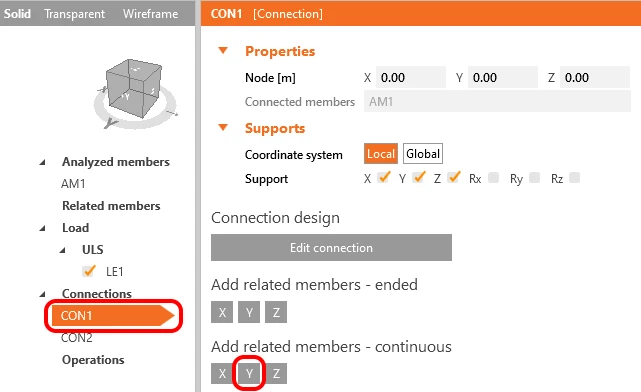
Acum este momentul să adăugați elemente conexe continue în direcția corectă. În CON1, adăugați un Related member continuu în direcția Y.
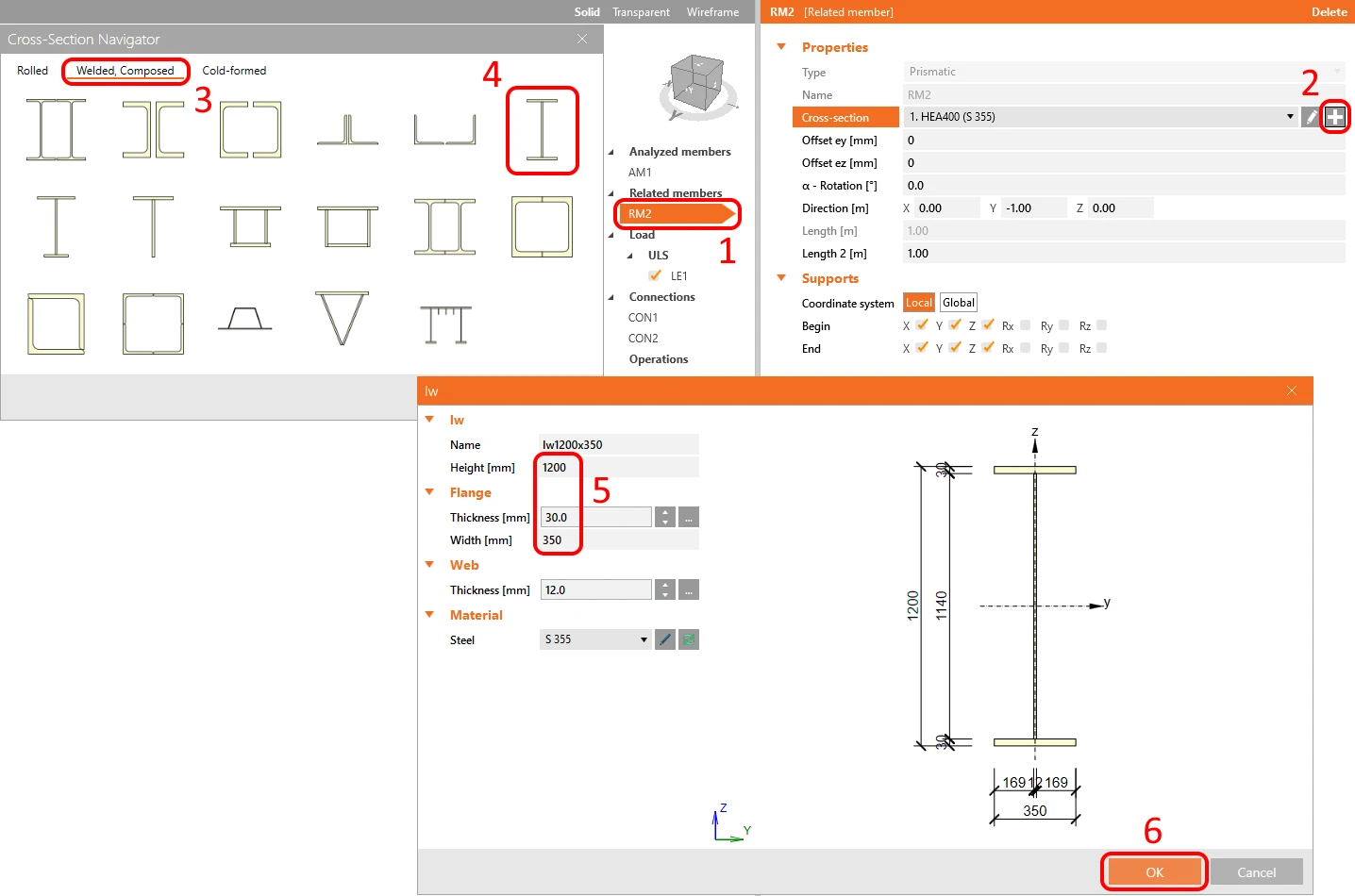
În elementul conex adăugat RM2, veți schimba secțiunea transversală într-o secțiune I sudată cu parametrii conform imaginii de mai jos.
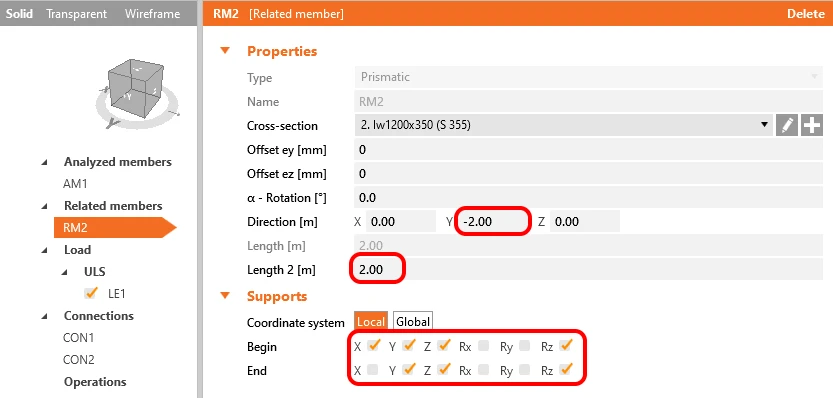
Și, în final, schimbați proprietățile lungimii și condițiile de margine ale RM2.
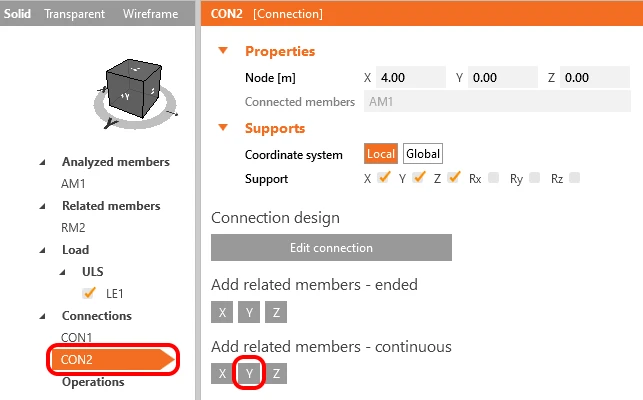
Acum este momentul să adăugați a doua grindă principală prin intermediul celui de-al doilea element conex continuu în direcția Y, în proprietățile CON2.
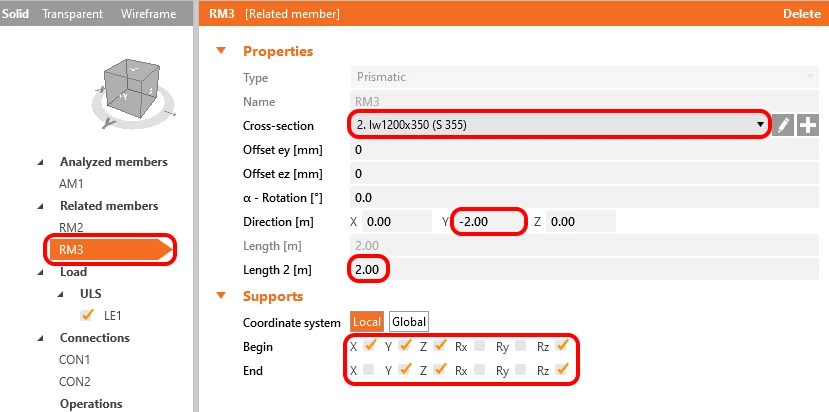
Potriviți proprietățile RM3 cu cele ale RM2.
4 Încărcări
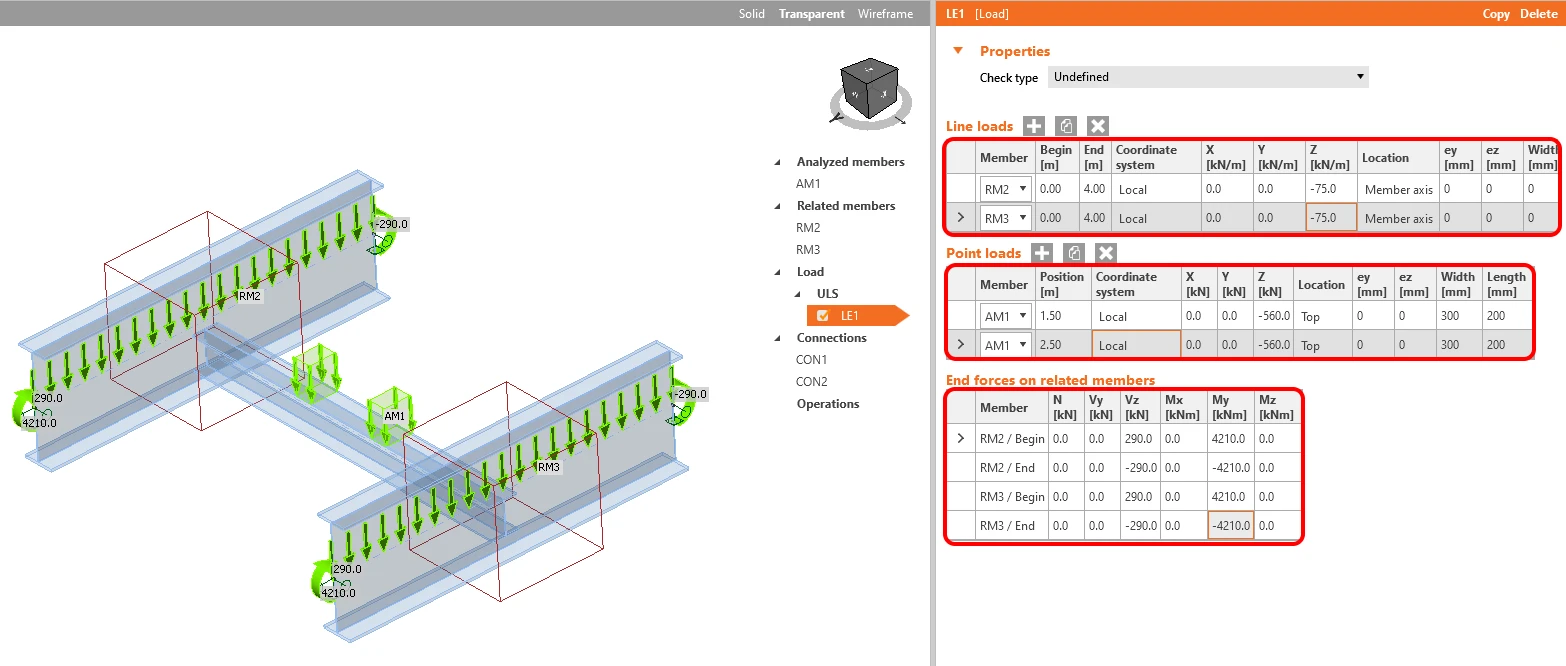
Încărcați modelul Member cu datele colectate din modelul global FEA. Puteți găsi informații despre modul corect de a seta încărcările în Theoretical background.
5 Îmbinări
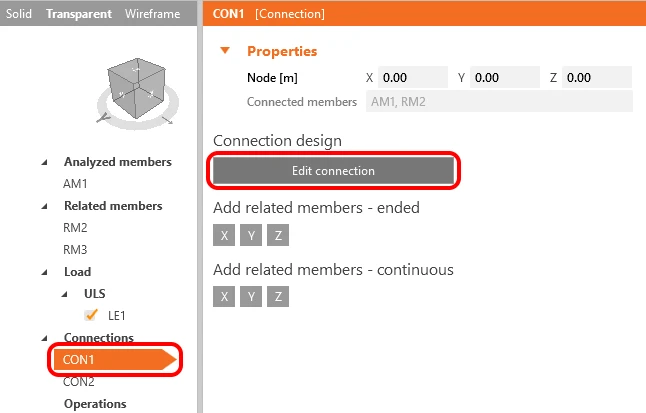
Puteți continua cu următorul element din arborele de entități pentru a proiecta îmbinările. Alegeți doar CON1 și Edit connection.
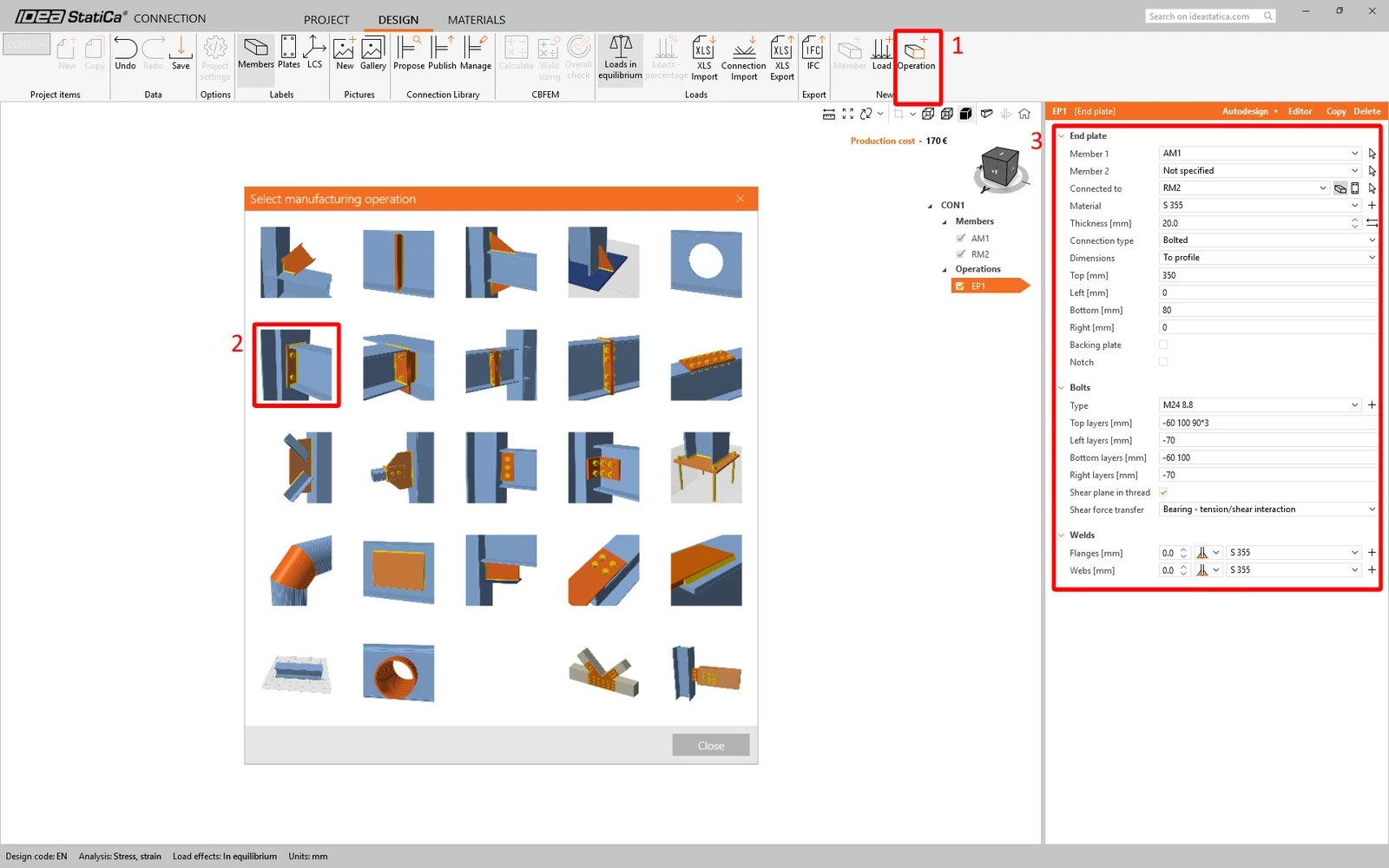
Fereastra IDEA StatiCa Connection va apărea în câteva secunde. Acum puteți crea îmbinarea adăugând operațiile necesare - End plate, Widener frontal și posterior, și Stiffener.
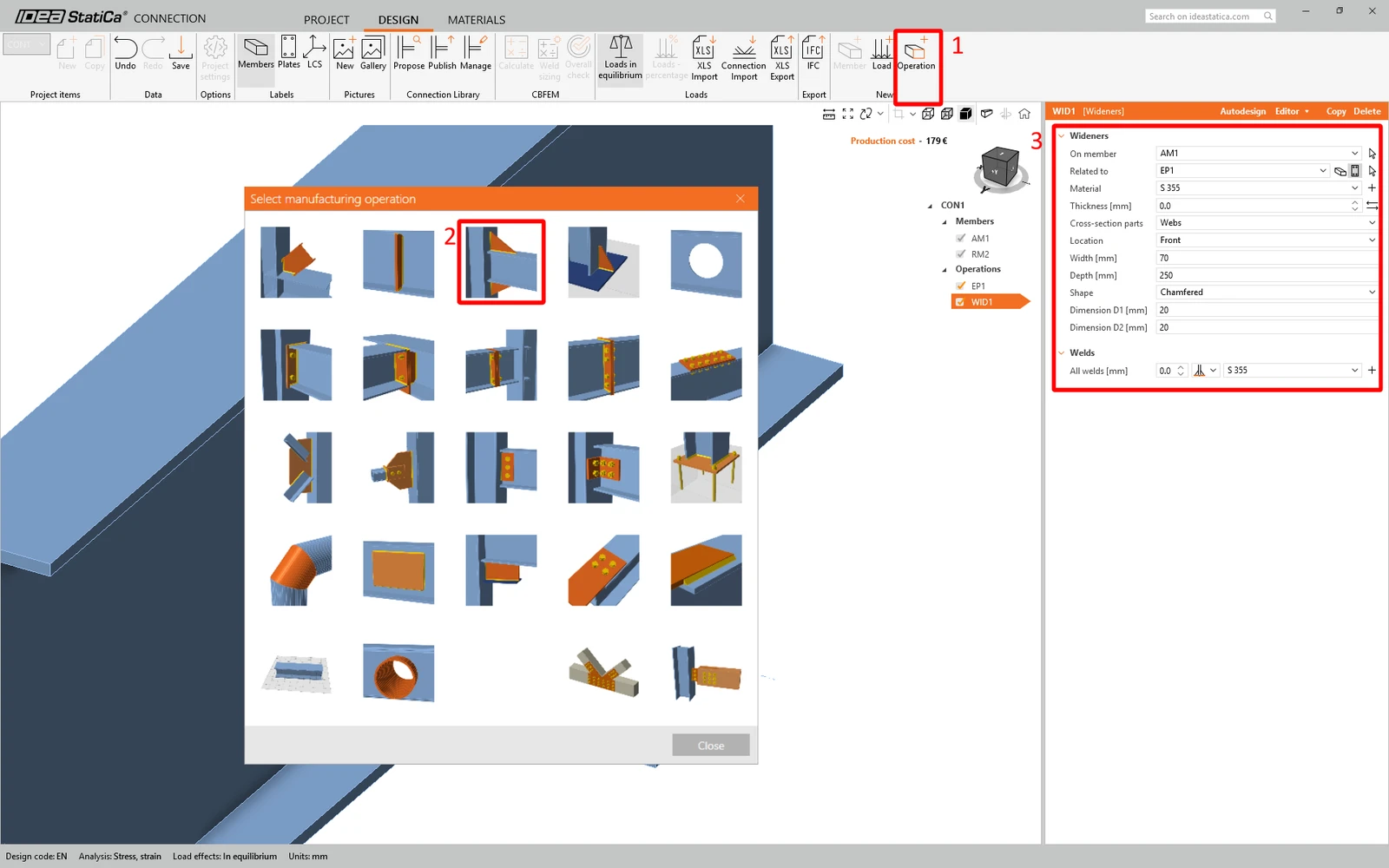
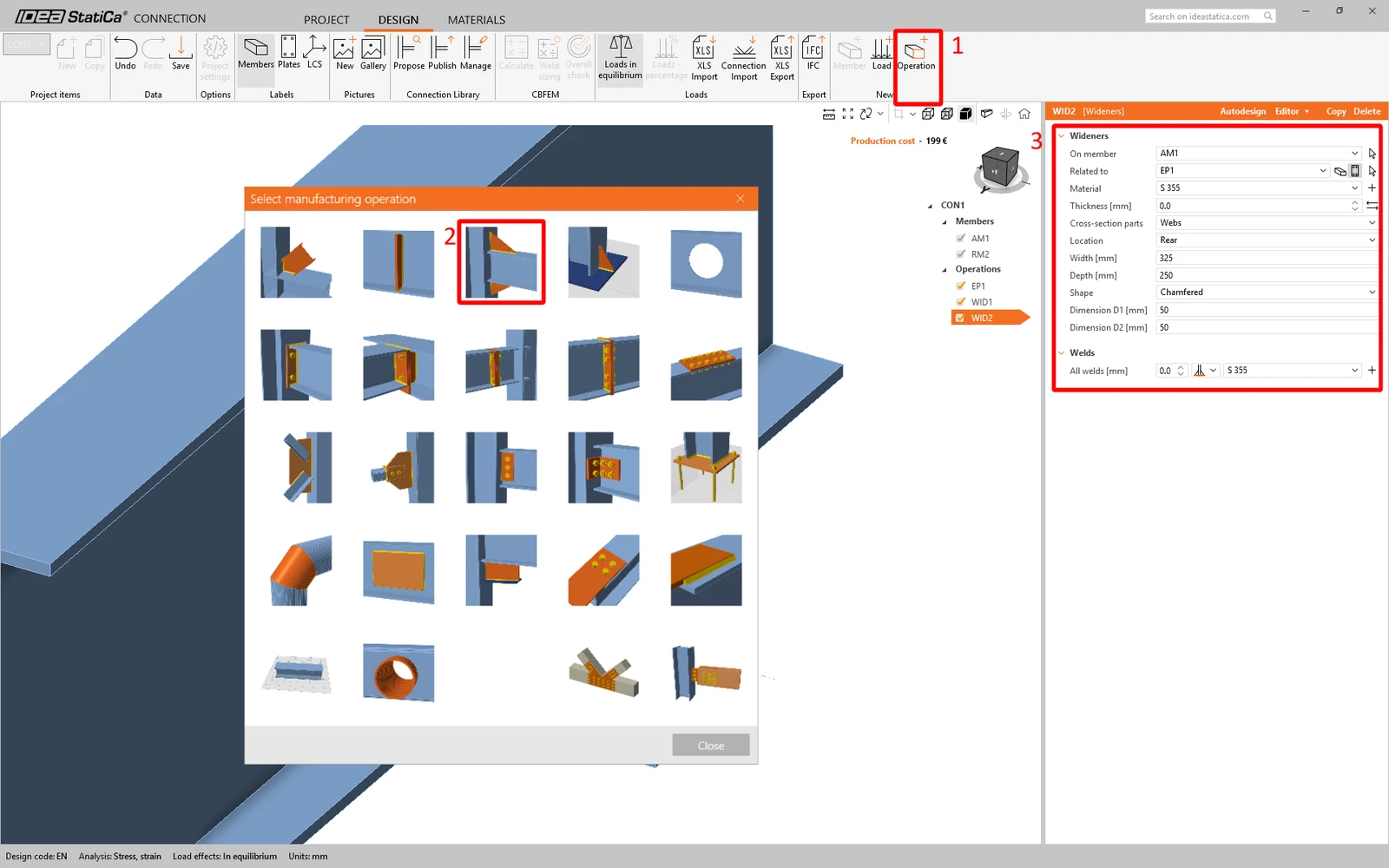
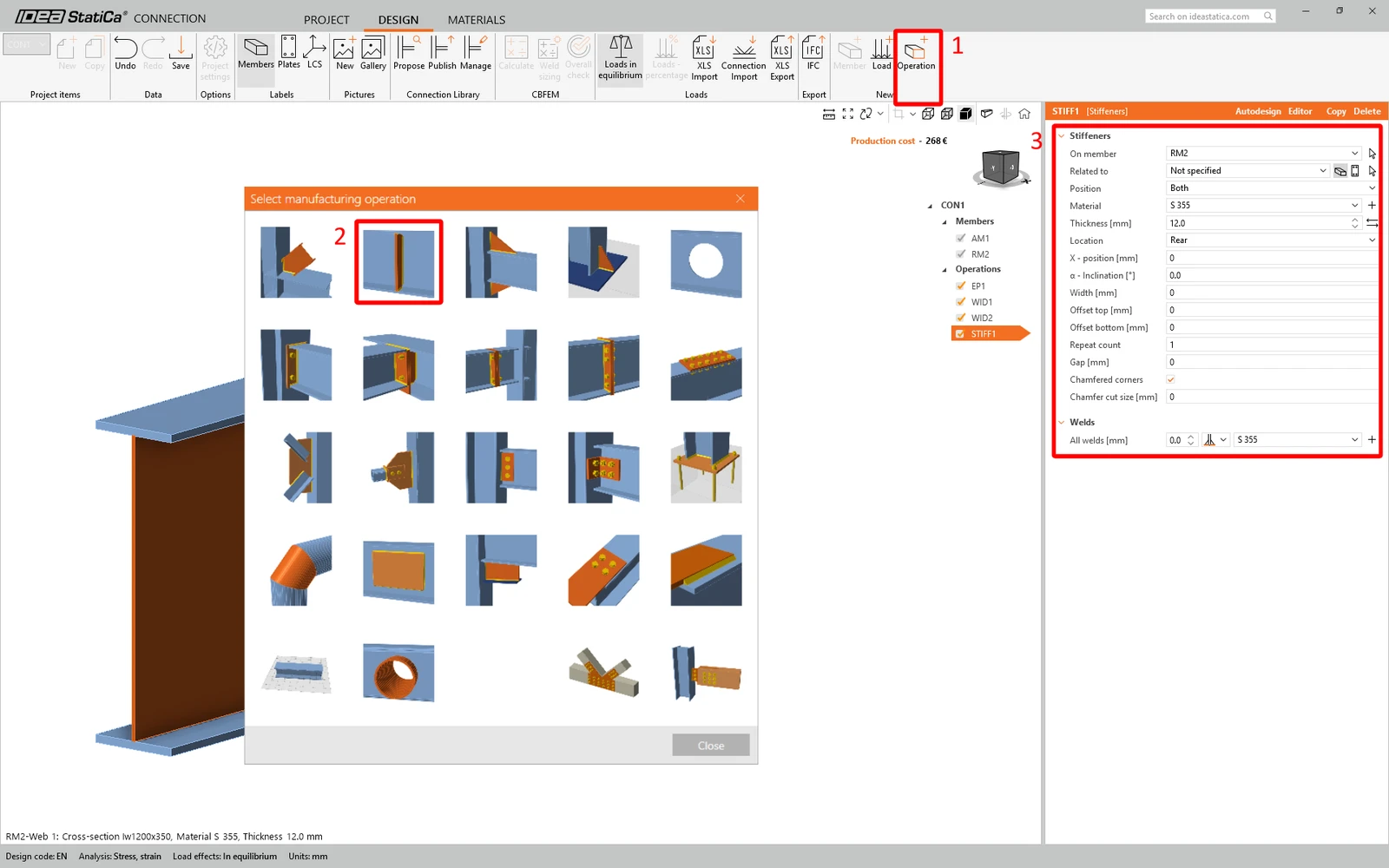
Acum puteți închide și salva CON1.
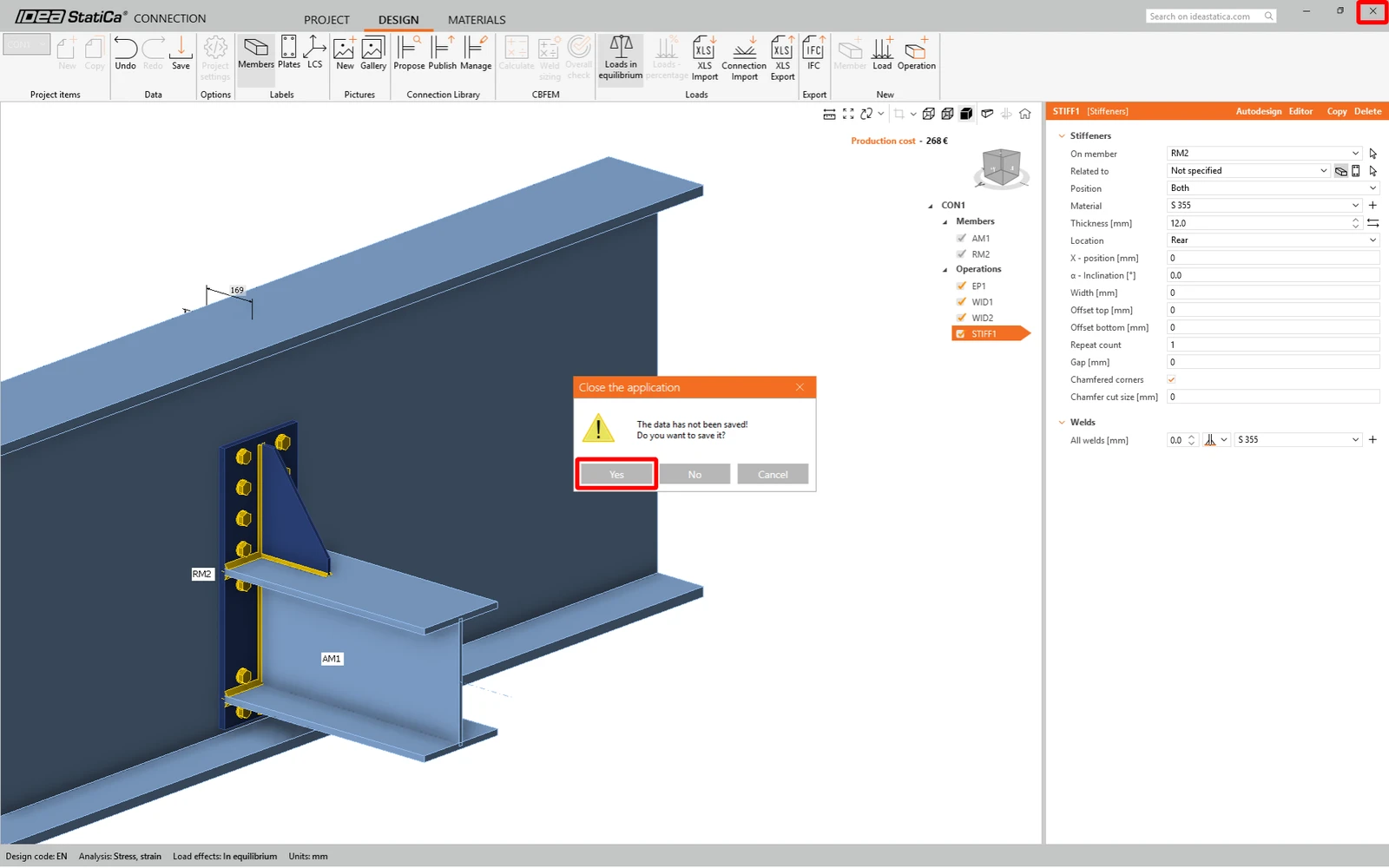
CON1 este setat. Acum faceți clic pe CON2 și, folosind funcția Recent connection, aplicați aceeași îmbinare la CON2.
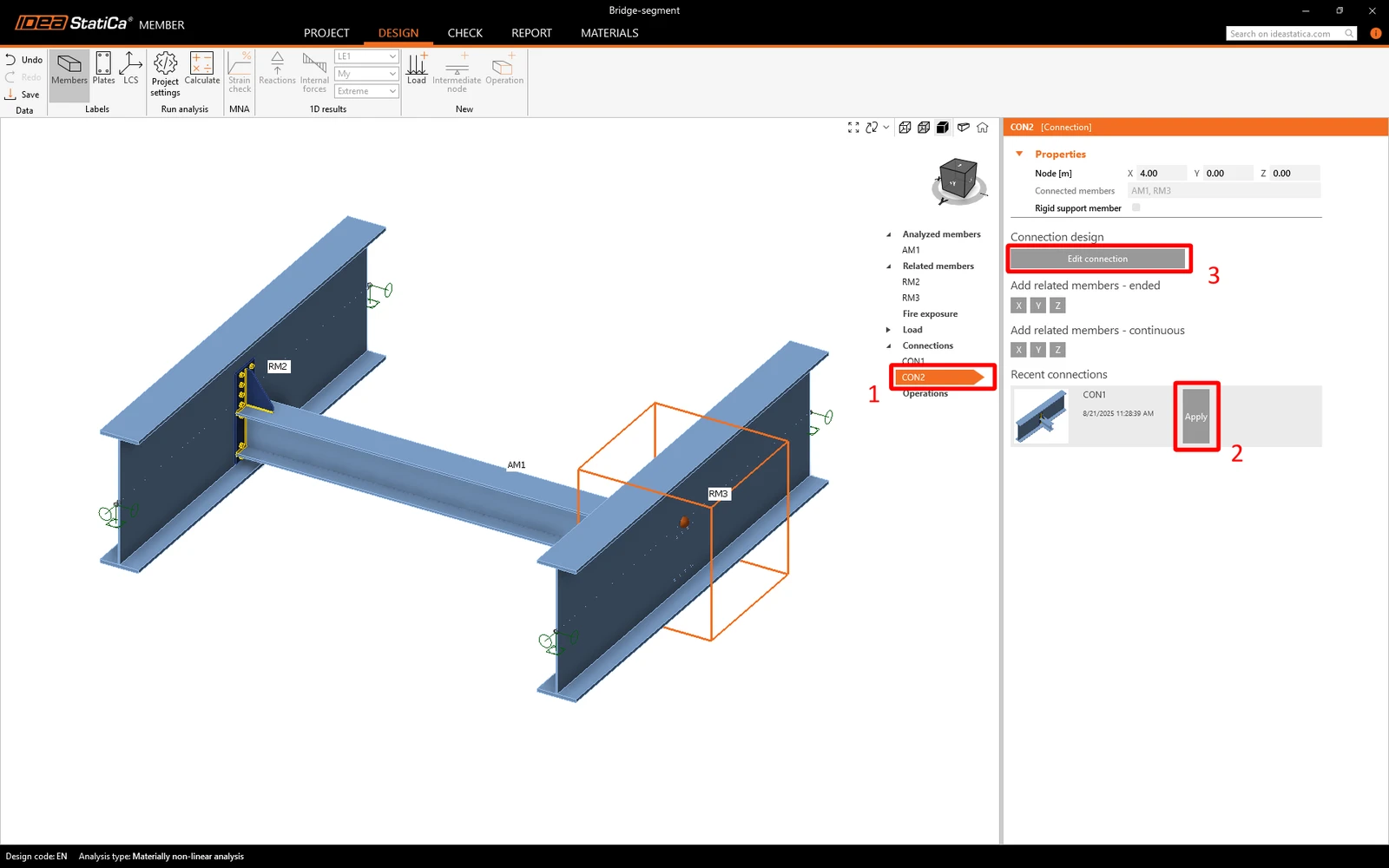
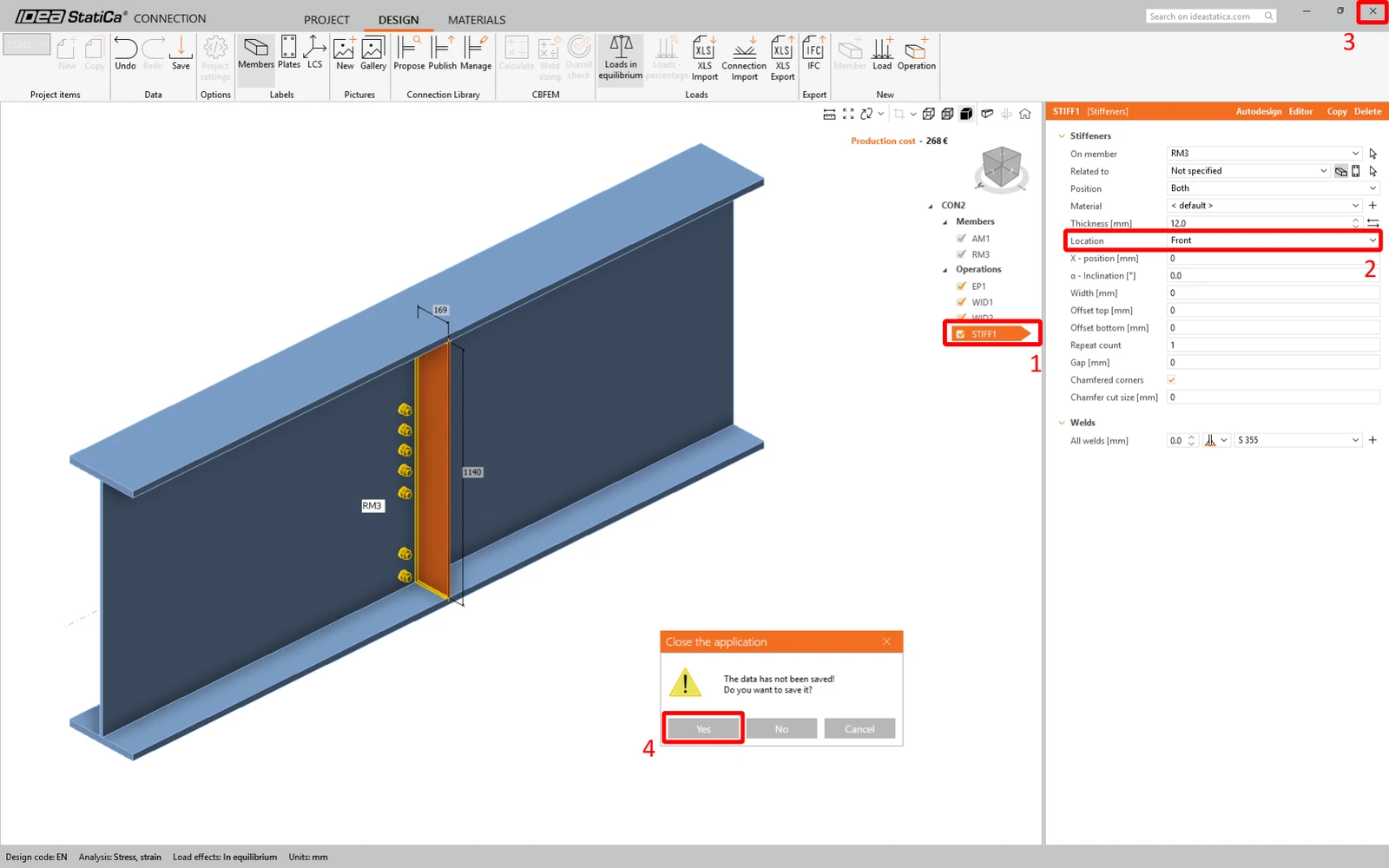
După cum puteți observa, elementul de rigidizare este generat incorect. Astfel, faceți clic pe Edit connection, selectați elementul de rigidizare și schimbați Location la Front. Apoi puteți închide fereastra și nu uitați să o salvați.
6 Verificare
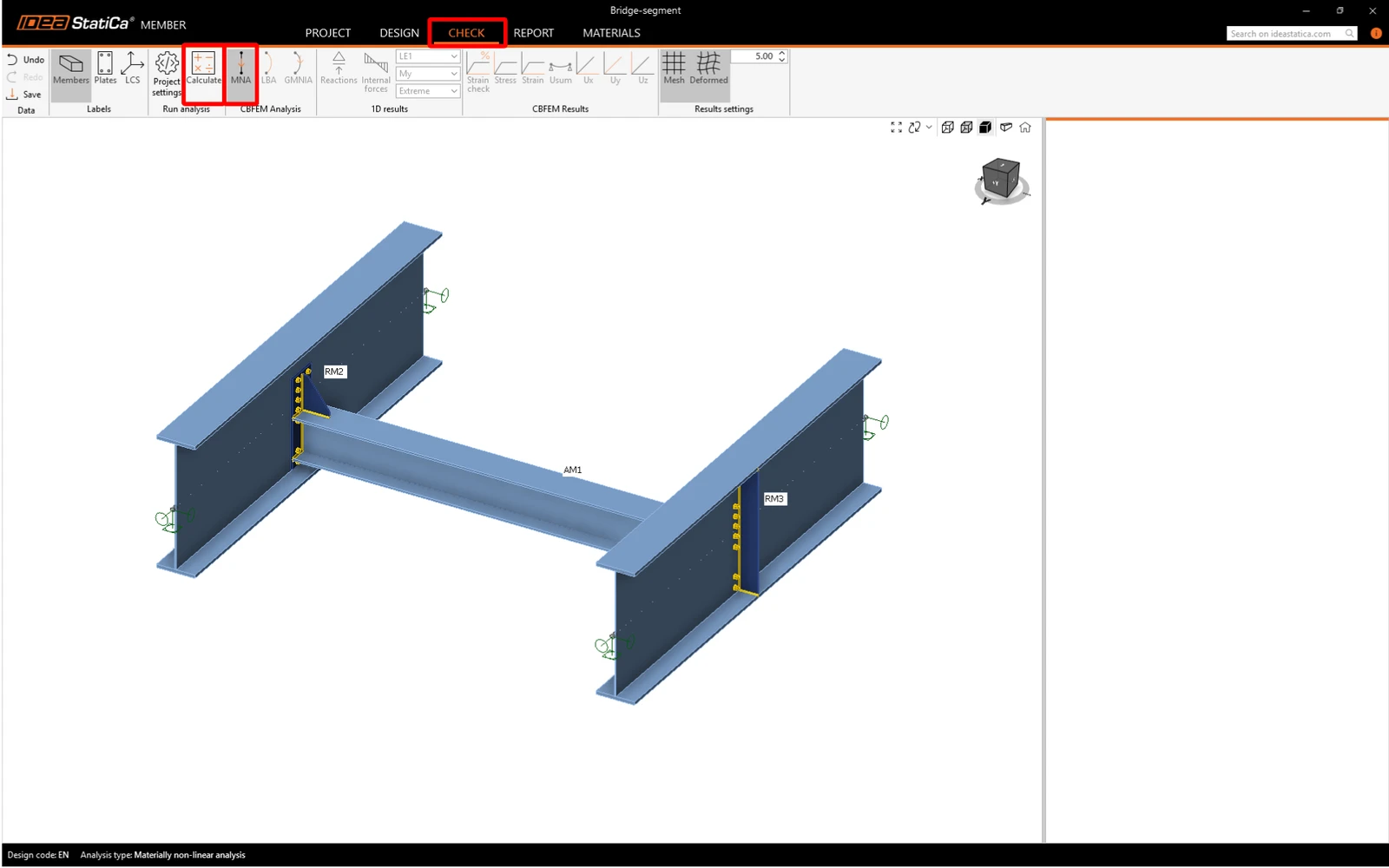
Verificarea poate fi efectuată acum. Puteți continua la fila Check. Trebuie să efectuăm mai întâi analiza MNA , apoi LBA , iar la ultimul pas, analiza GMNIA poate fi efectuată. Această ordine trebuie respectată. Calculați MNA.
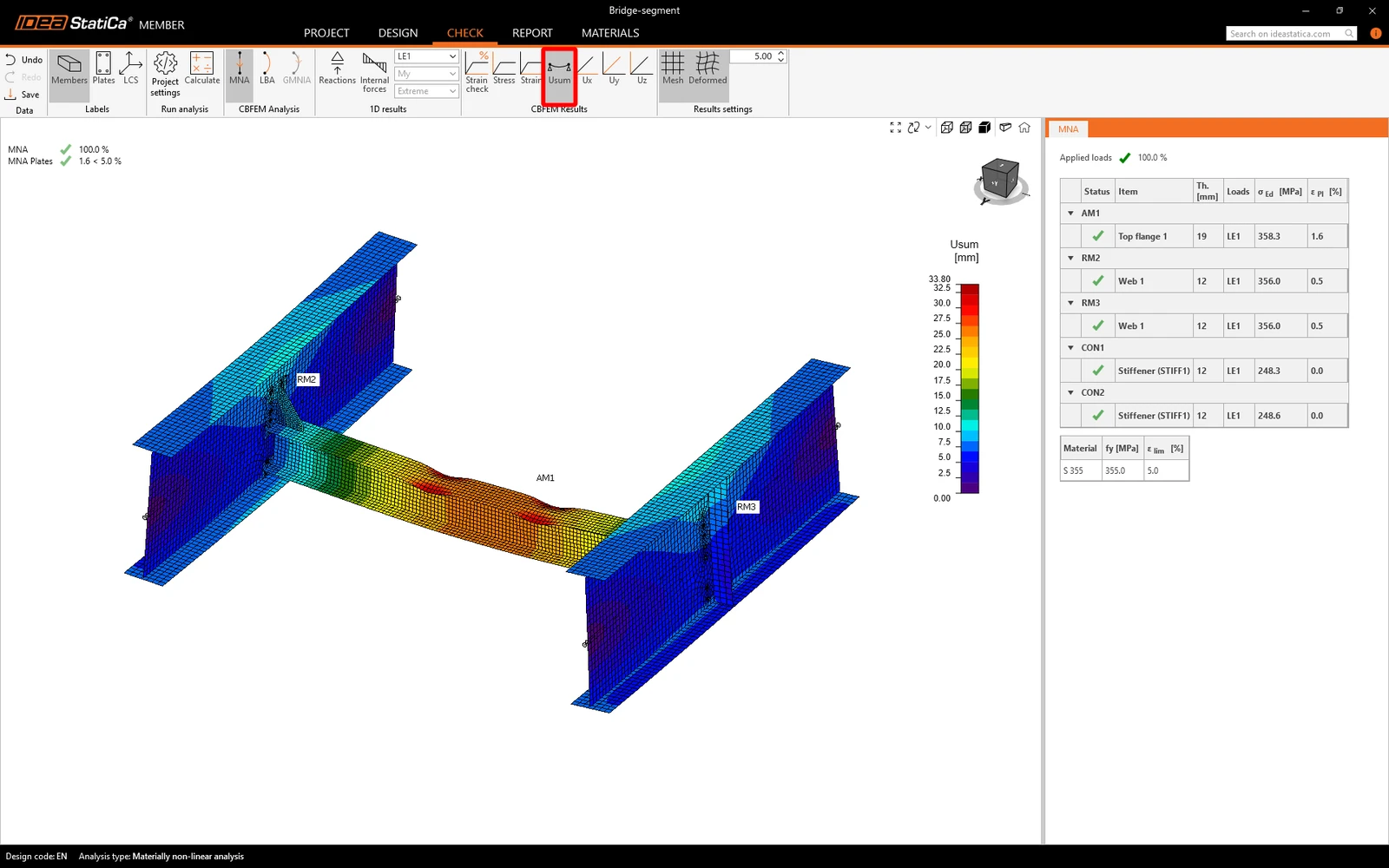
Rezultatele MNA au fost livrate. Veți verifica rezultatele, veți activa vizualizarea deformației Usum și veți examina rezultatele.
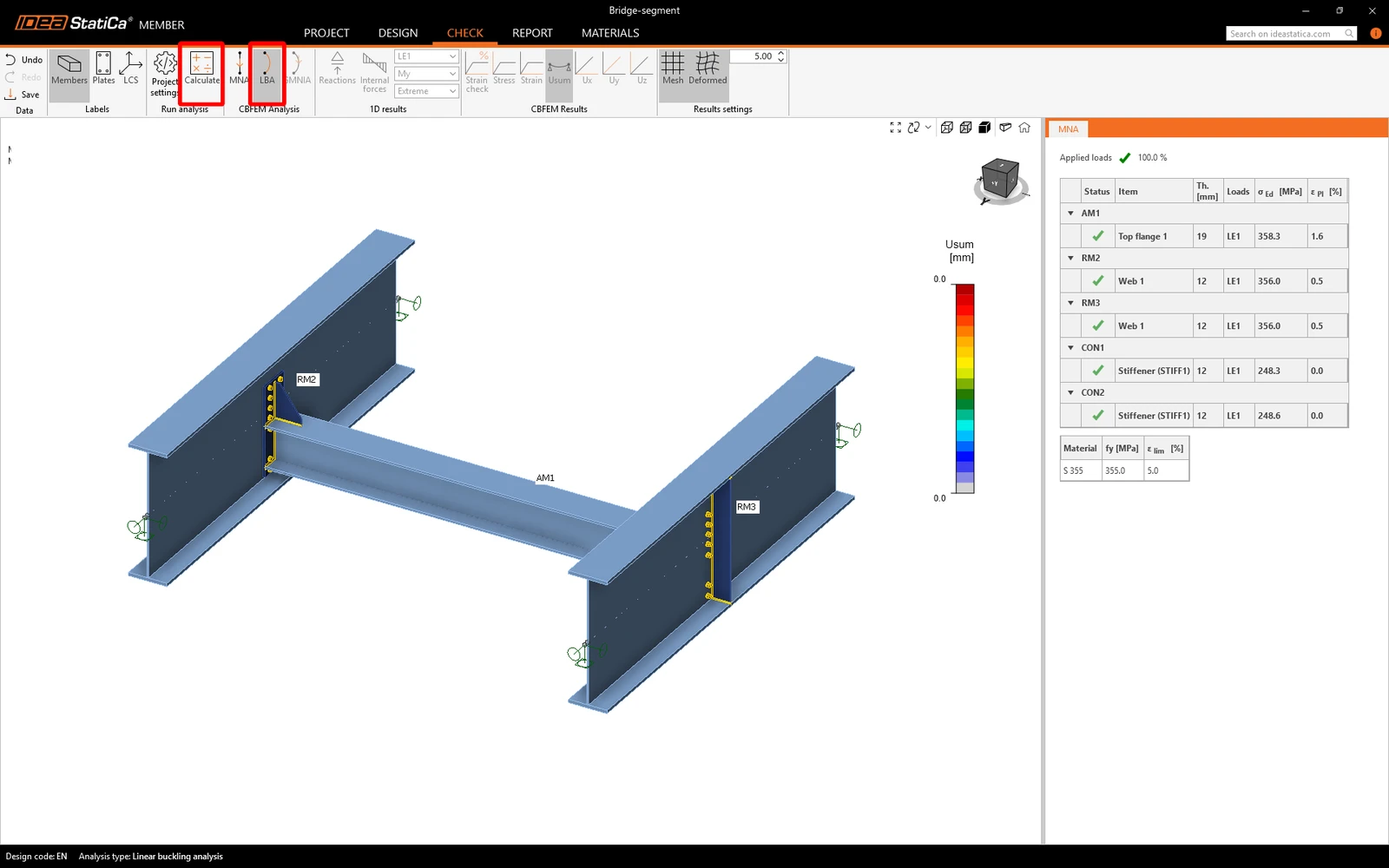
Acum, schimbați tipul de analiză la LBA și alegeți comanda Calculate.
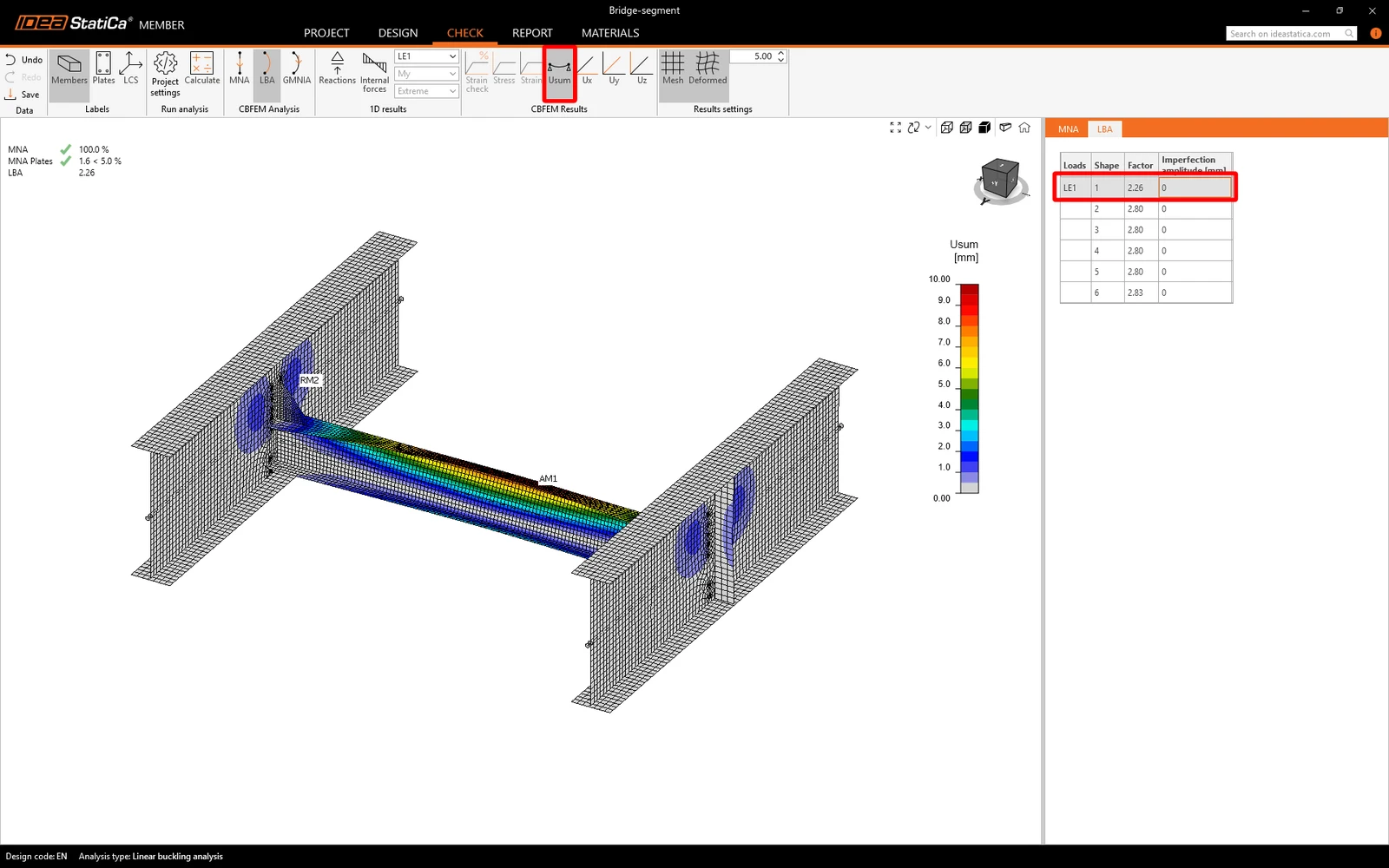
Rezultatele LBA au fost livrate. Examinați prima formă de flambaj (va fi mai clar vizual cu vizualizarea deformată Usum activată). Această formă de flambaj reprezintă pierderea stabilității prin flambaj lateral-torsional (LTB).
A doua formă de flambaj reprezintă flambajul local al inimii grinzii înalte.
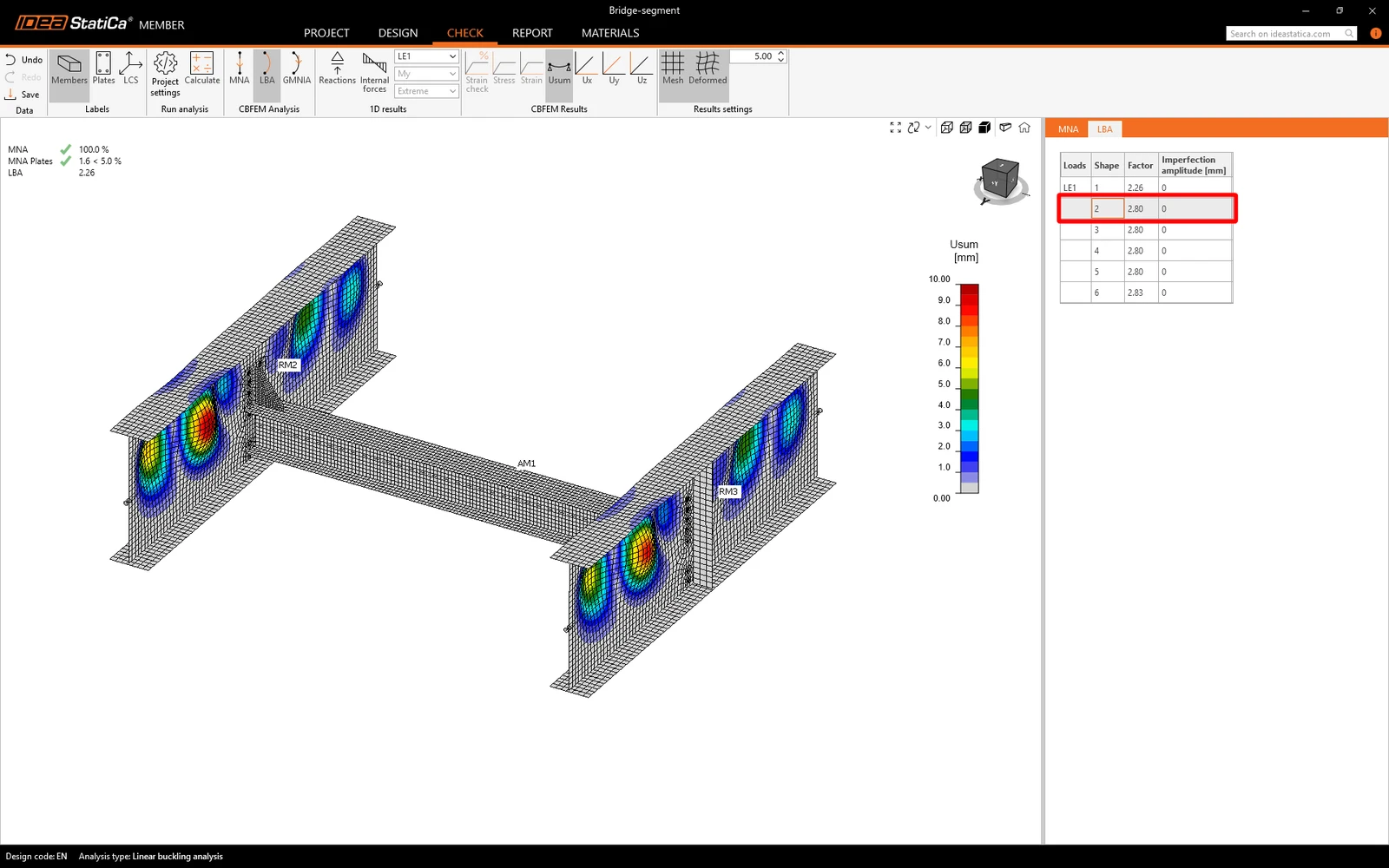
Trebuie să parcurgeți toate formele de flambaj furnizate și să decideți care dintre ele este cea mai critică. IDEA StatiCa consideră prima formă de flambaj drept cea mai critică. Conform EN 1993-1-1, imperfecțiunile locale sunt calculate pentru elementul analizat. IDEA StatiCa recomandă studierea materialelor despre imperfecțiuni.
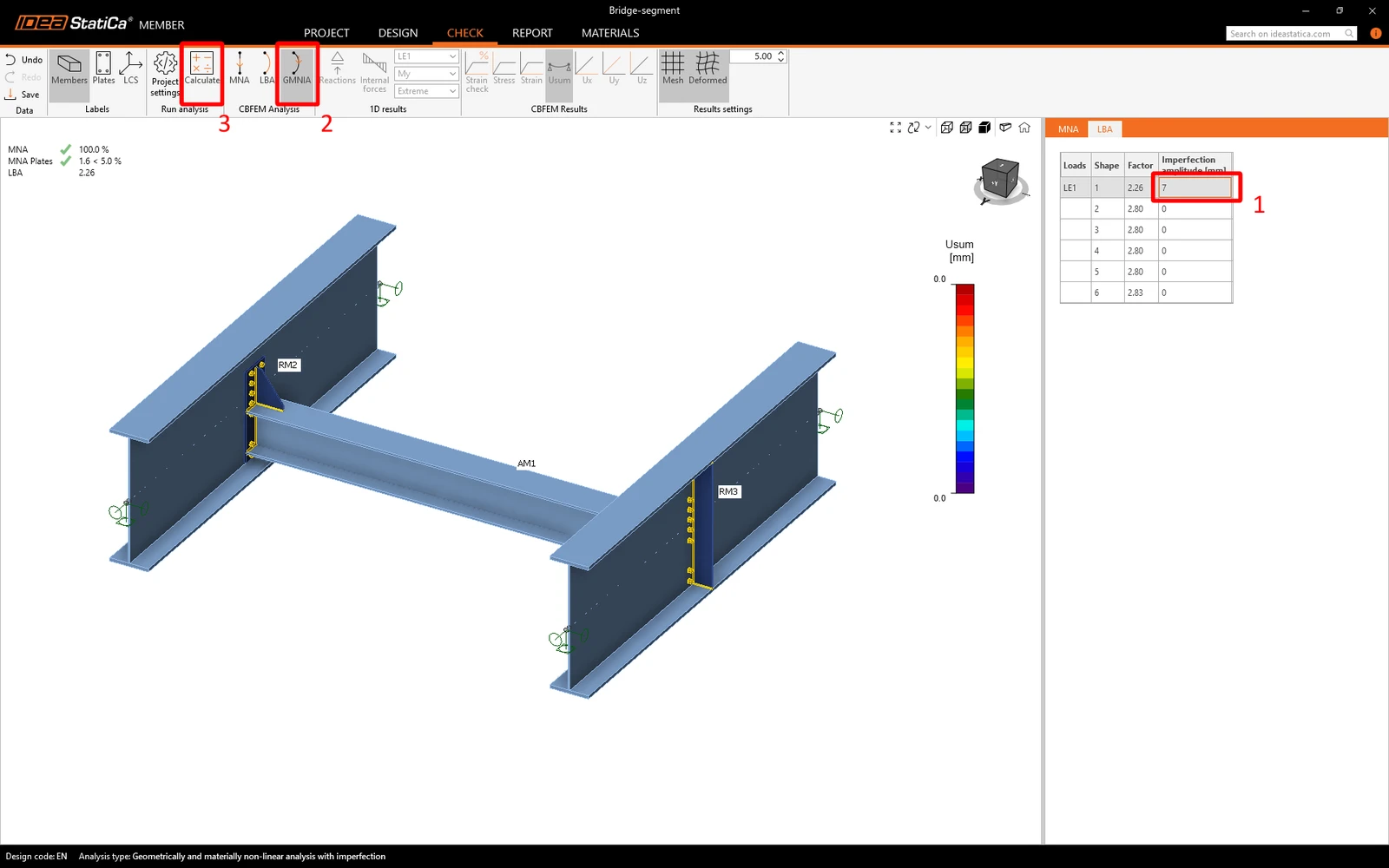
Lungimea elementului analizat este de 4000 mm, L / 300 = 4000 / 300 = 13,33 mm. Doriți să analizați în principal modul de cedare prin flambaj lateral-torsional, astfel încât amplitudinea excentricității este multiplicată cu k = 0,5.
Valoarea calculată a imperfecțiunii este de 7 mm pentru prima formă de flambaj. După setarea imperfecțiunilor, puteți începe analiza prin comanda Calculate.
Rezultatele GMNIA sunt furnizate și puteți observa că nu toată încărcarea poate fi aplicată. Puteți vedea deformația plastică a tălpii superioare a grinzii transversale.
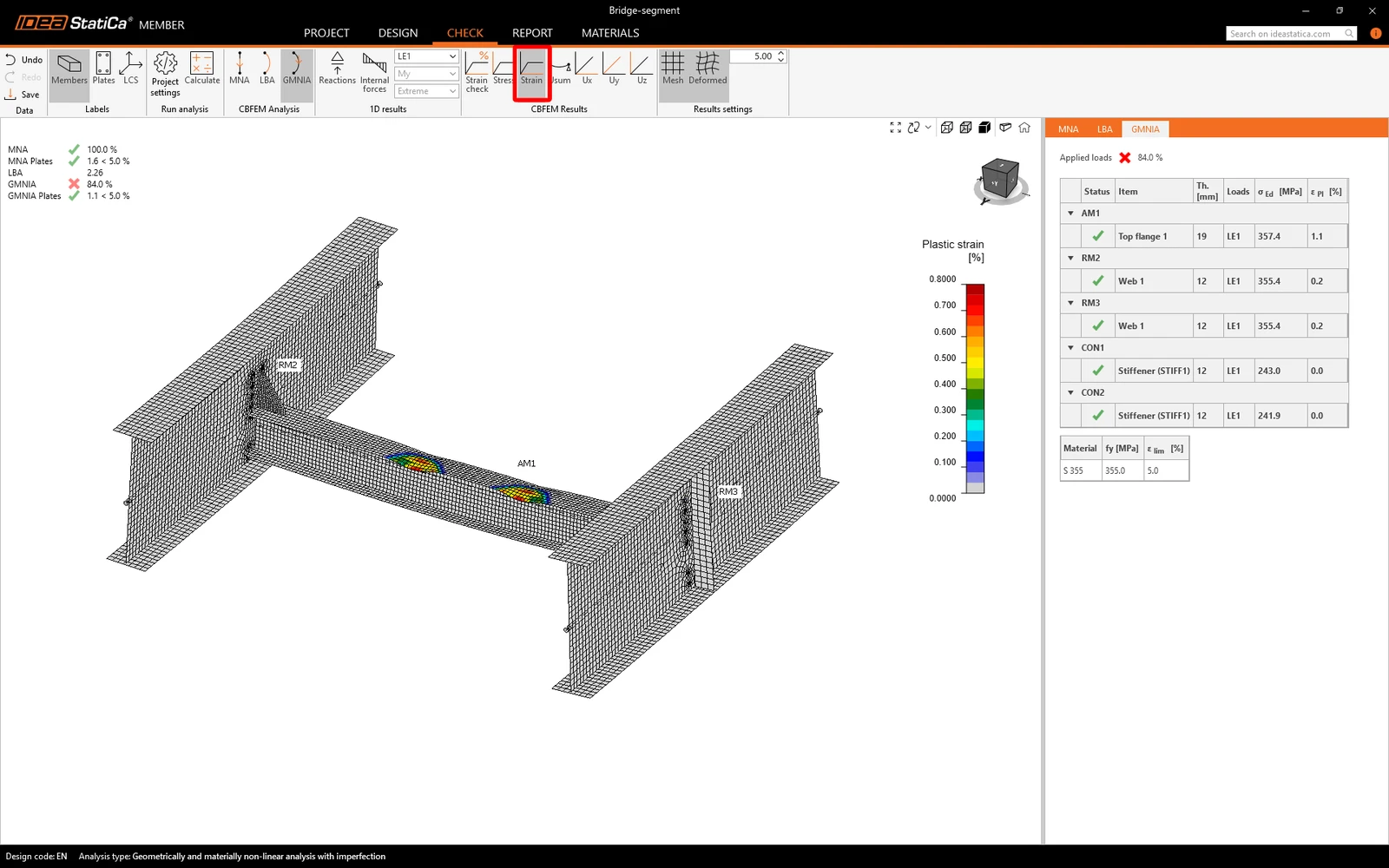
Pentru a crește capacitatea portantă, puteți adăuga elemente de rigidizare.
7 Operații
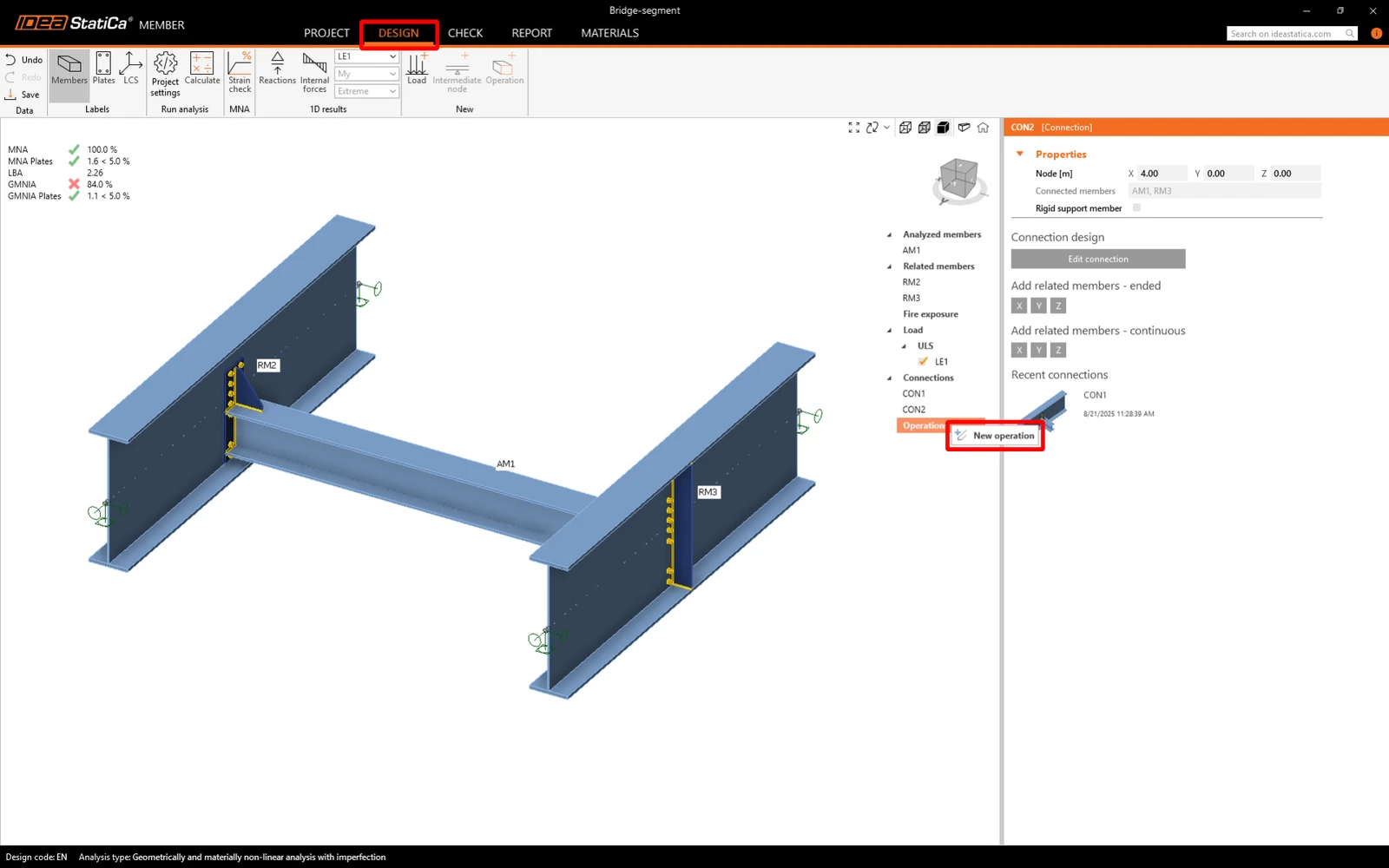
Mergeți la fila Design și adăugați o New operation făcând clic dreapta pe Operations în arborele de entități.
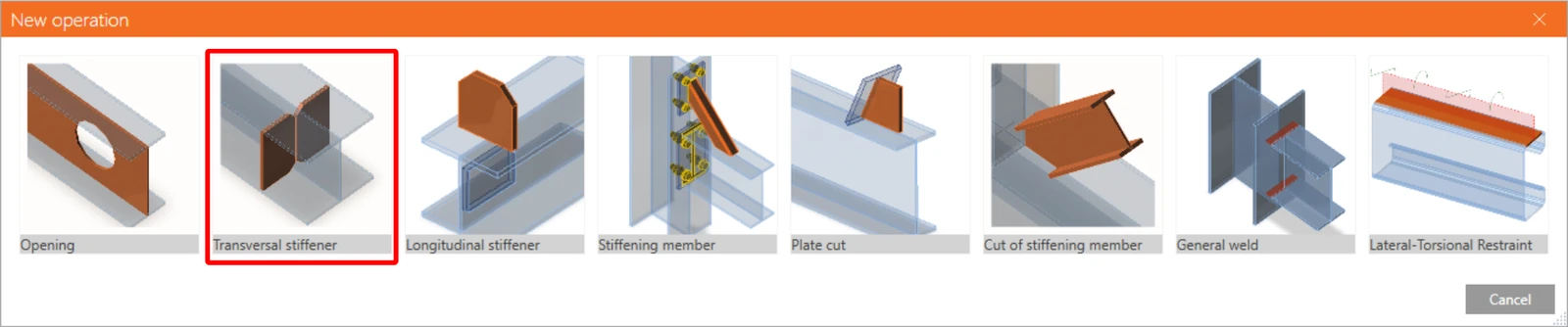
Selectați elementul de rigidizare transversal.
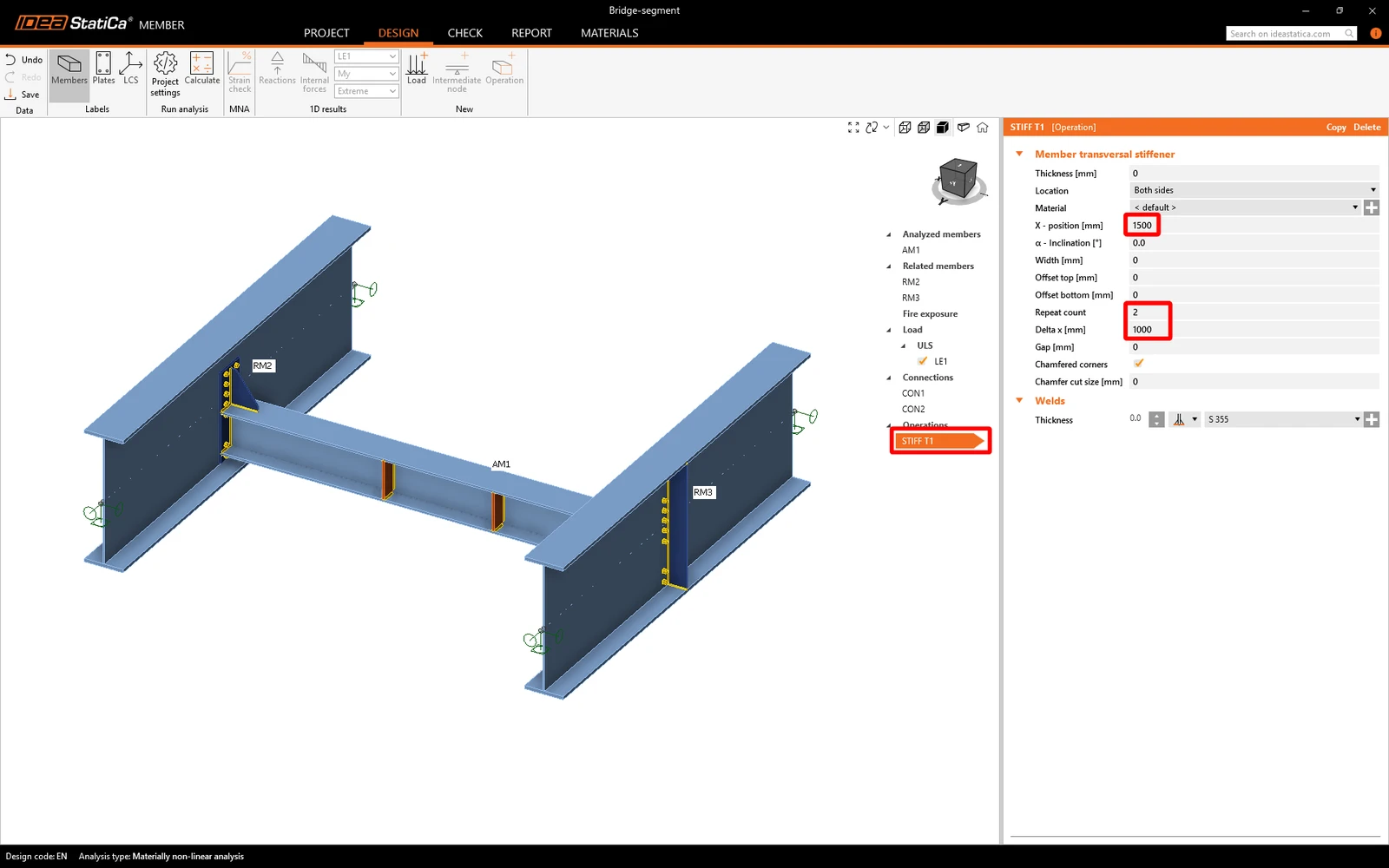
Să setăm proprietățile STIFF T1 conform imaginii de mai jos.
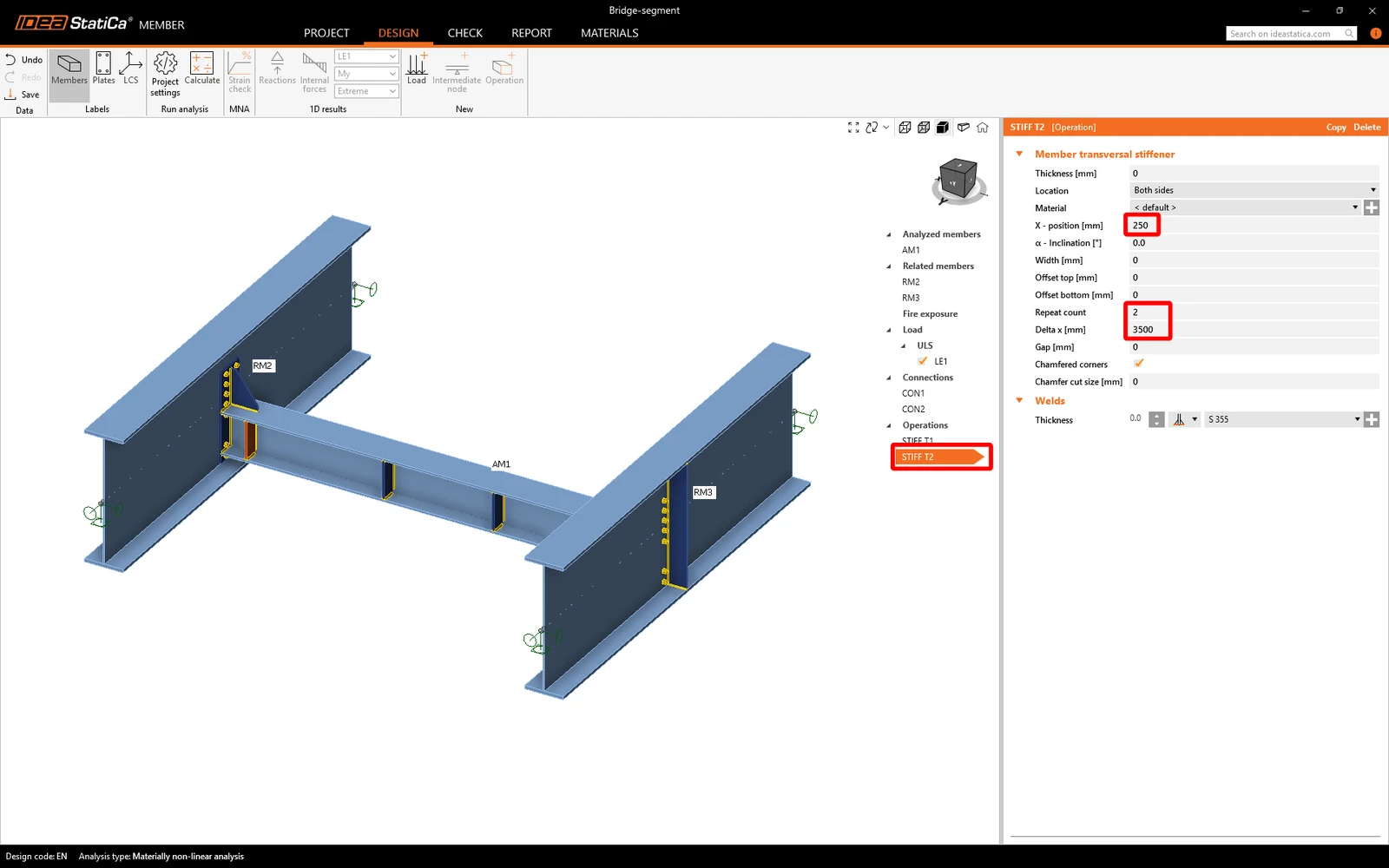
Adăugați un alt element de rigidizare și setați proprietățile acestuia conform imaginii de mai jos.
Acum puteți începe toate analizele în același mod ca data trecută. Veți examina rezultatele furnizate cu influența elementelor de rigidizare asupra elementului analizat.
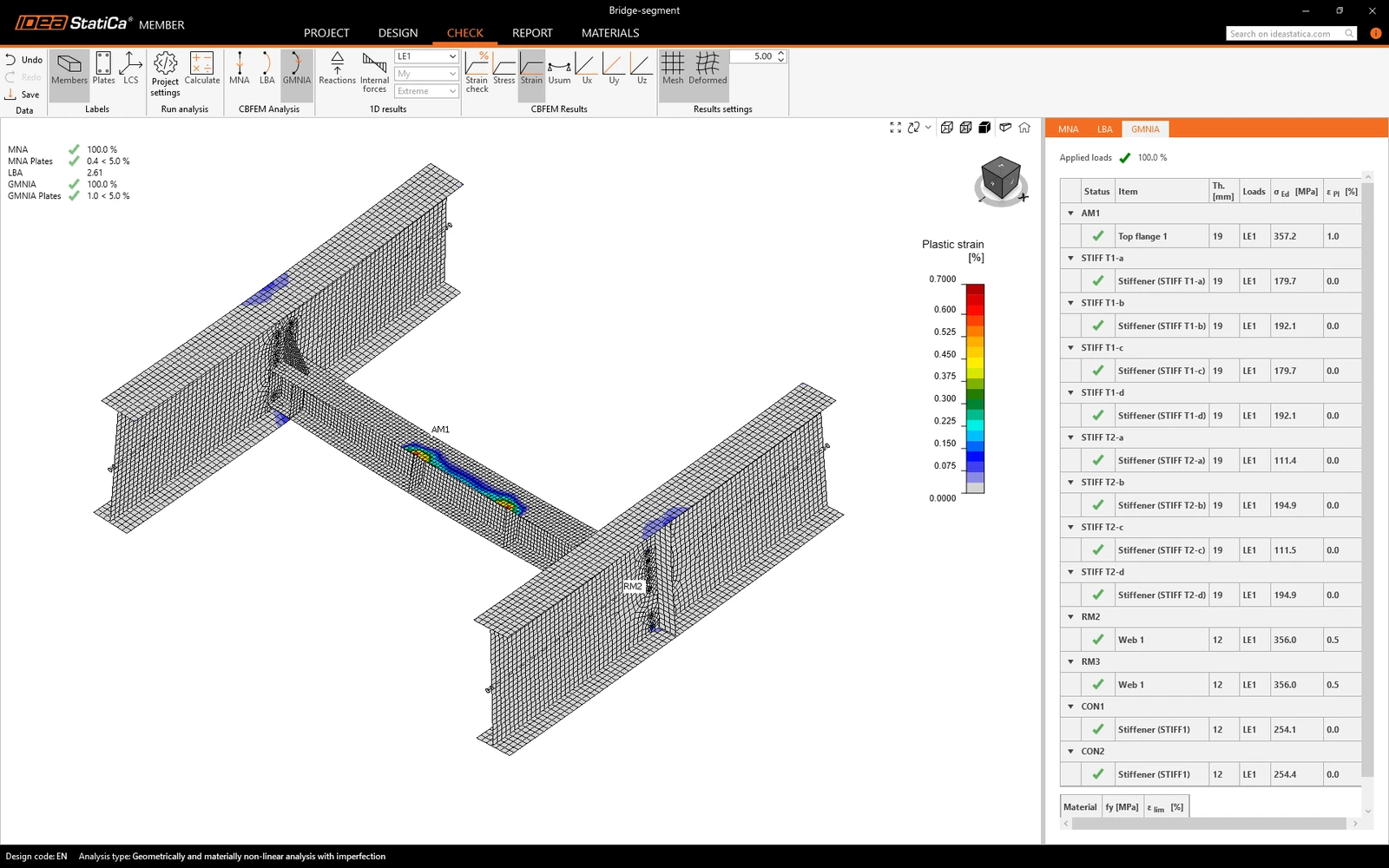
Acum puteți observa că 100% din încărcare a fost aplicată.
8 Raport
În final, mergeți la fila Report. IDEA StatiCa oferă un raport complet personalizabil, care poate fi printat sau salvat într-un format editabil.
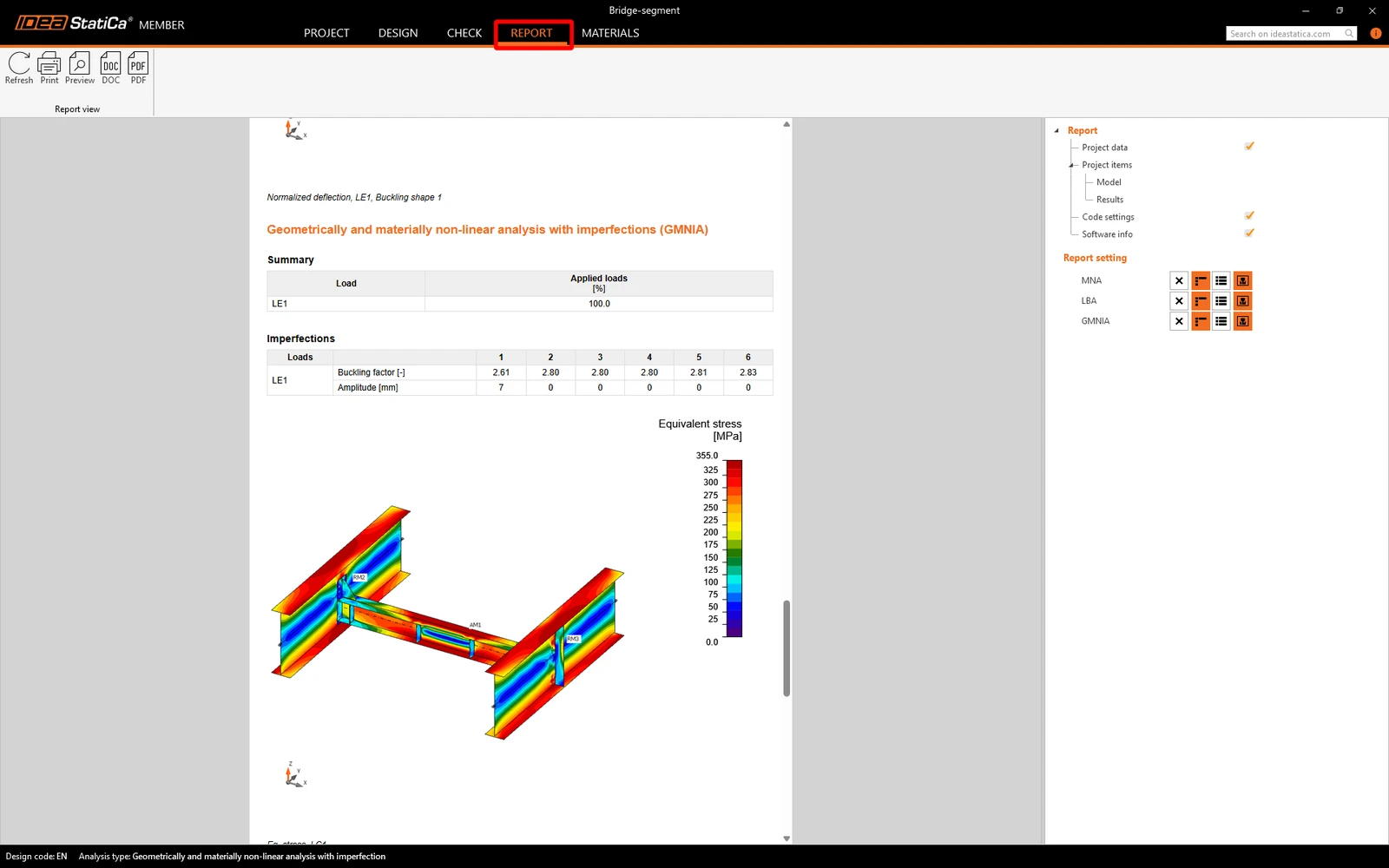
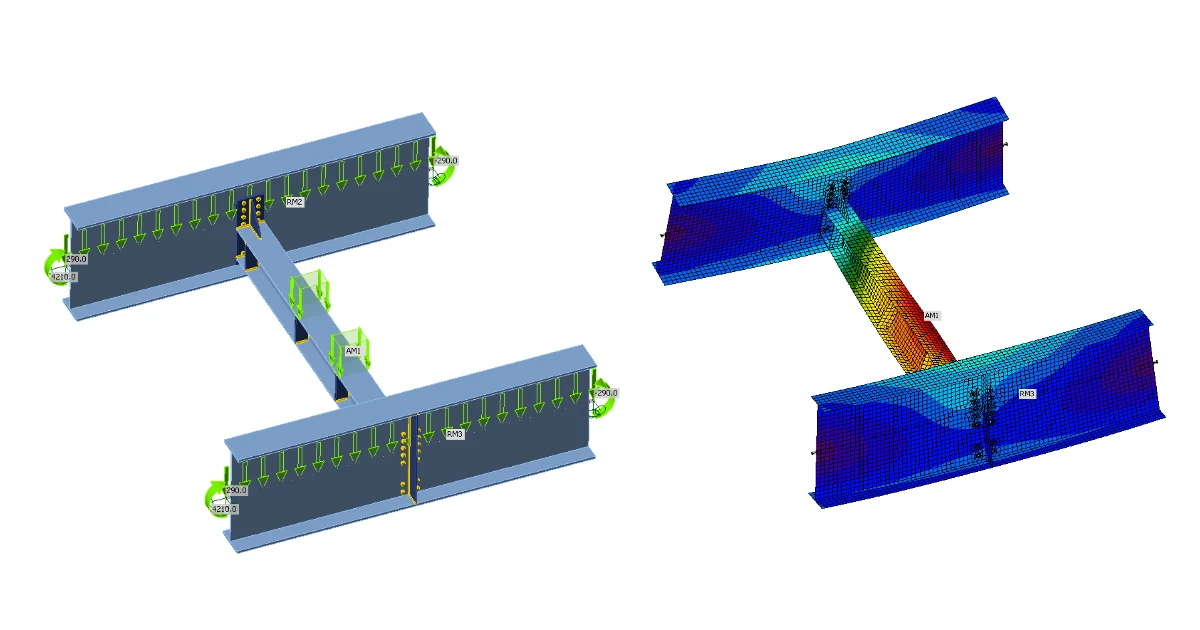
Am proiectat și verificat grinda diafragmă în IDEA StatiCa Member.
Doriți să vă îmbunătățiți competențele? Vizitați Campus
Aflați cum să utilizați IDEA StatiCa în mod eficient cu ajutorul cursurilor noastre de e-learning în ritm propriu
Începeți să învățați
- Member design
- Steel
- Tutorials
Proiectarea structurală a unei grinzi din oțel (EN)
Citește mai mult
- Steel
- Member design
- Tutorials
Proiectare structurală și verificare conform codului pentru un cadru metalic (EN)
Citește mai mult
- Steel
- Member design
- Postare pe blog
Flambaj lateral-torsional
Citește mai mult
- Member design
- Steel
- Theoretical background