
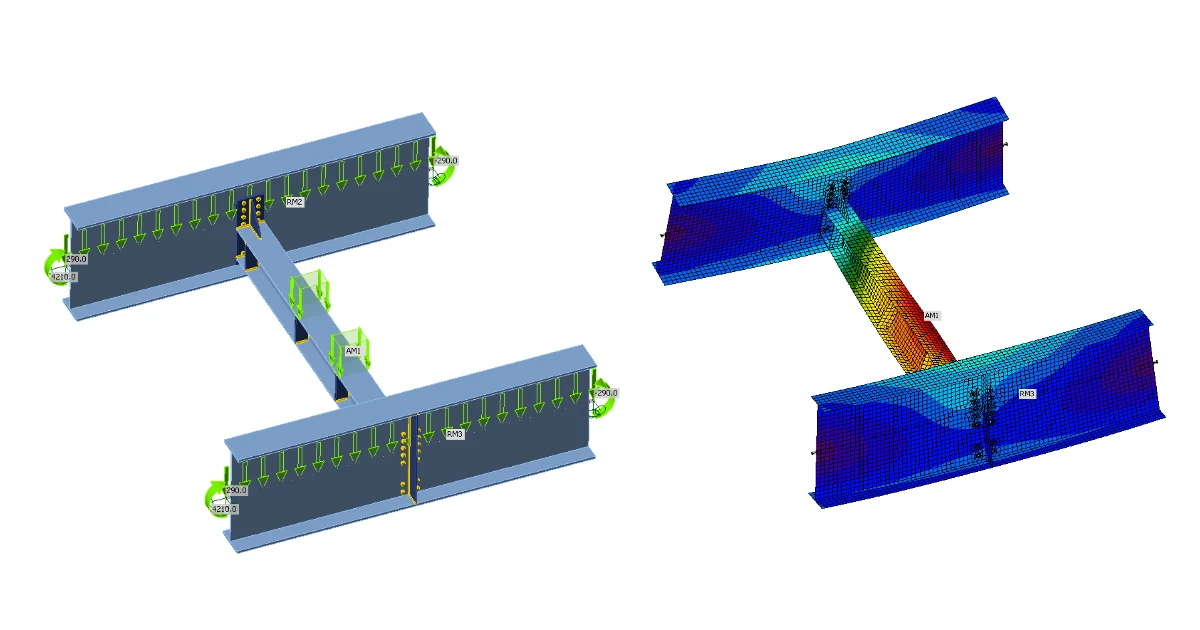


1 Nowy projekt
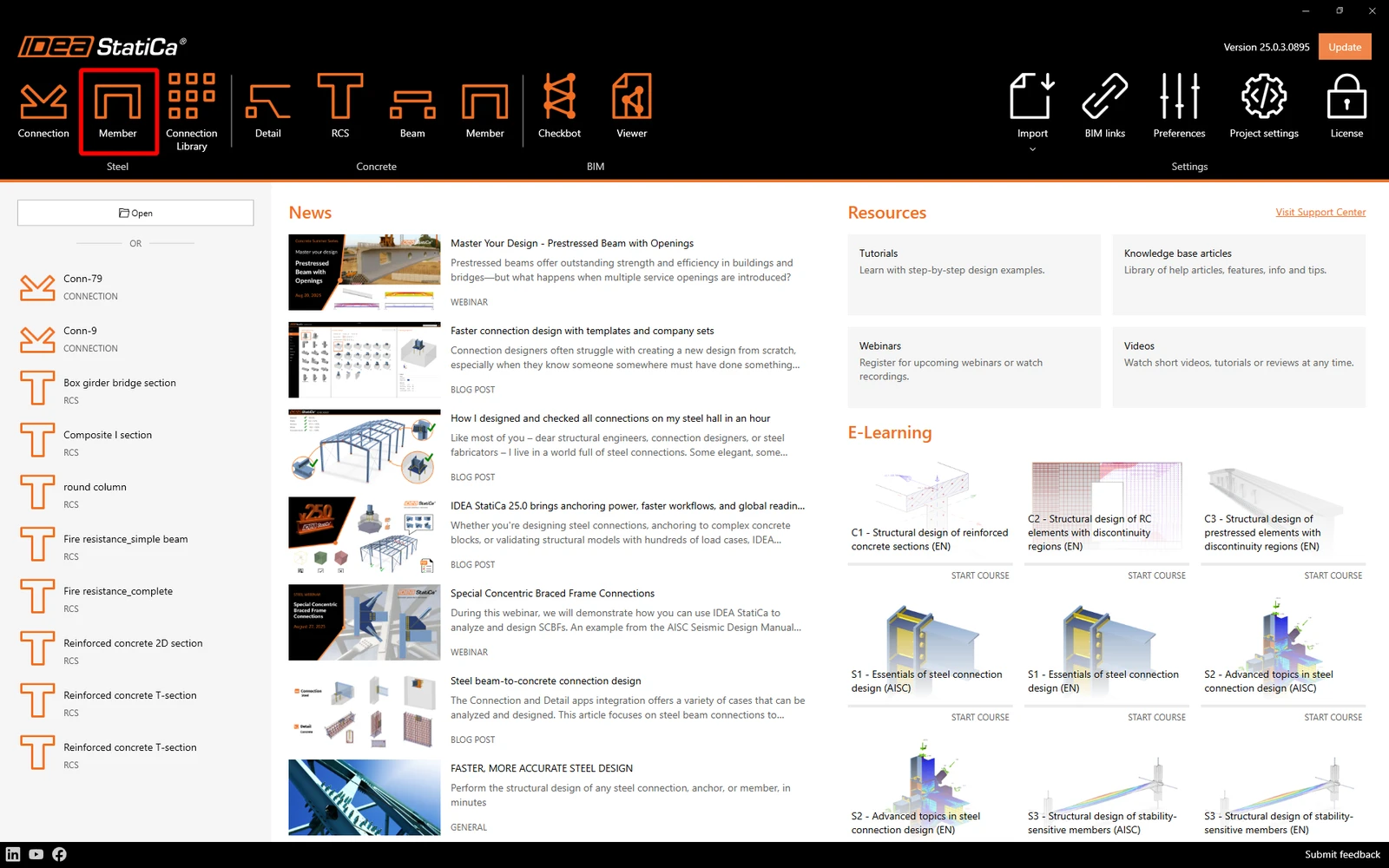
Otwórz IDEA StatiCa i wybierz aplikację Member .
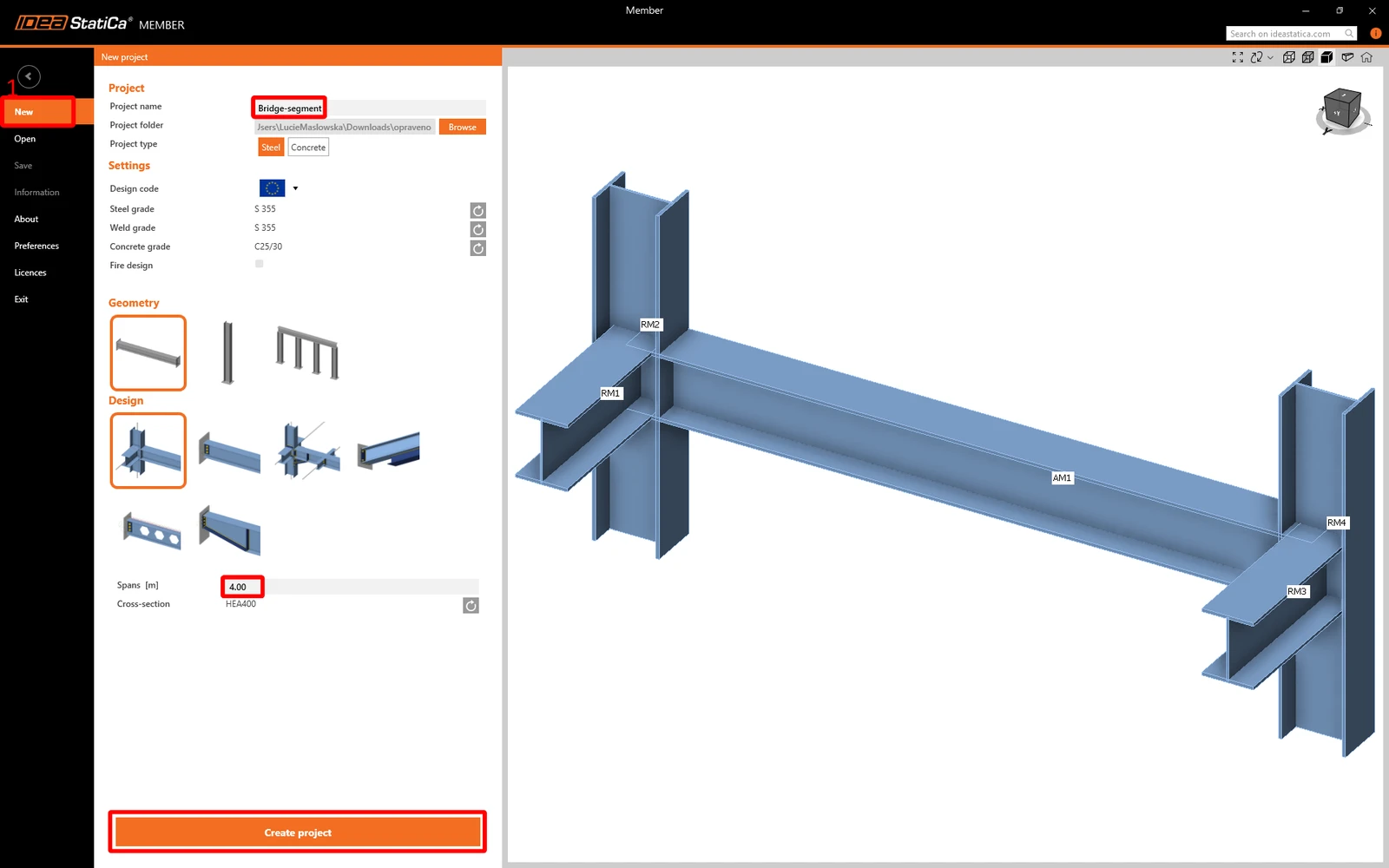
Utwórz nowy projekt, wpisz jego nazwę i wybierz folder, w którym zostanie zapisany. Następnie wybierz normę projektową, początkowe właściwości materiału oraz typ topologii. Zdefiniuj rozpiętość analizowanego elementu jako 4 m. Na koniec kliknij Create project i rozpocznij modelowanie strefy nieciągłości.
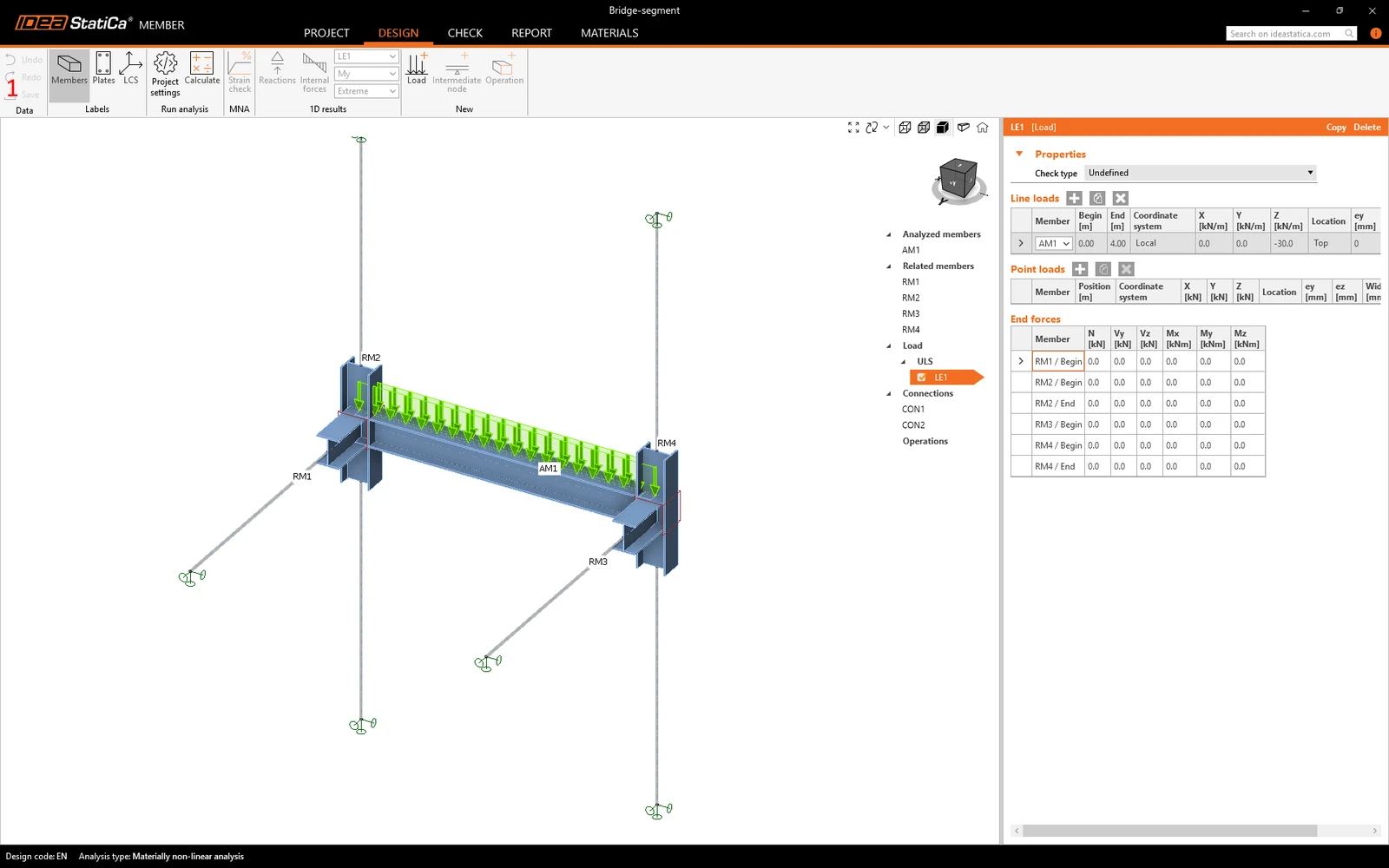
Nowy projekt został wygenerowany i można rozpocząć projektowanie.
2 Analizowane elementy
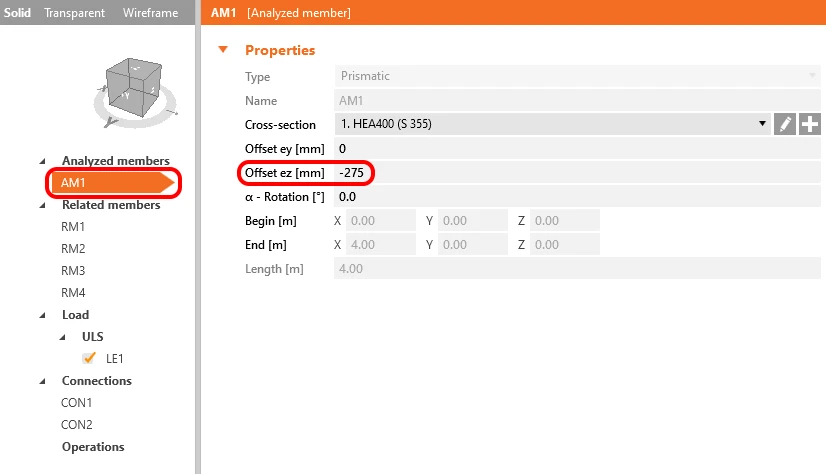
Wygodnym sposobem na zaprojektowanie strefy nieciągłości w IDEA StatiCa Member jest podążanie za kolejnością drzewa elementów w oknie 3D od góry do dołu. Zaczniesz od Analyzed members.
Ustaw Offset ez na -275 mm zgodnie z właściwościami globalnego modelu FEM.
3 Powiązane elementy
Related members wygenerowane przez kreator nie mają właściwych właściwości, więc usuniesz je wszystkie.
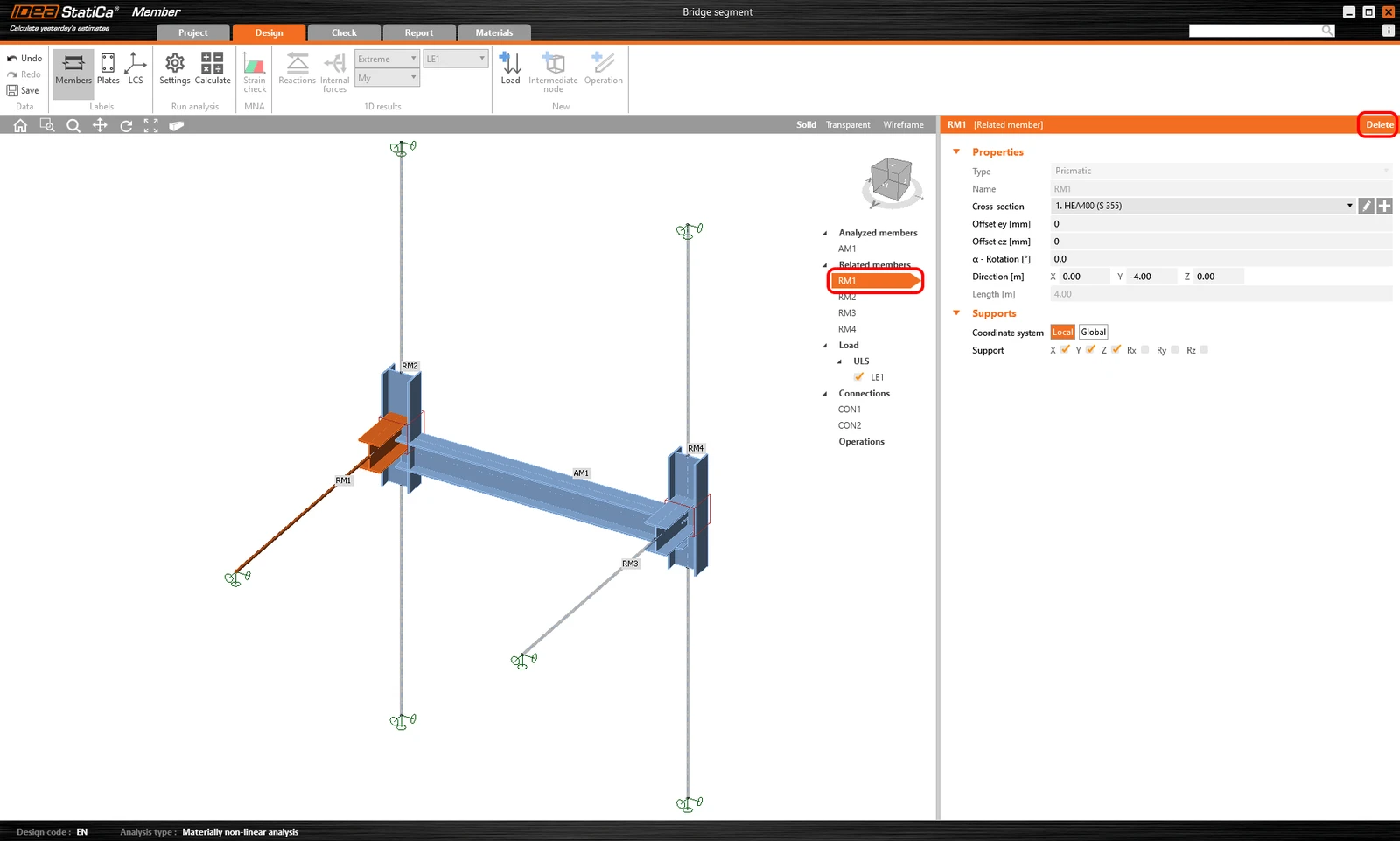
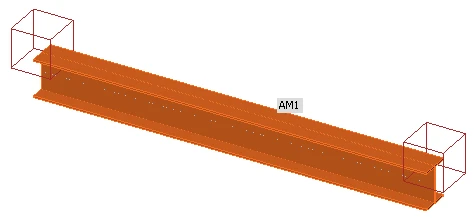
Musisz usunąć wszystkie pozostałe powiązane elementy. Twój projekt wygląda teraz jak na poniższym rysunku.
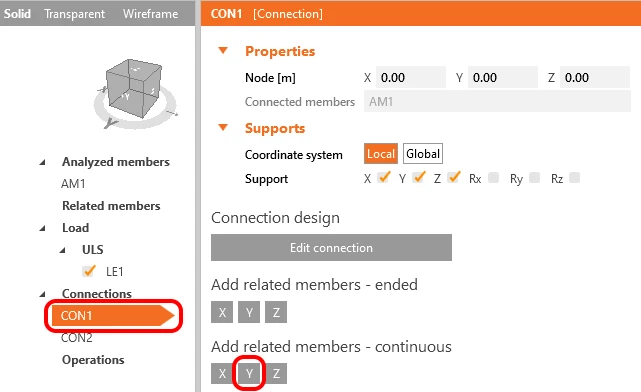
Teraz czas dodać ciągłe powiązane elementy we właściwym kierunku. W CON1 dodaj ciągły powiązany element w kierunku Y.
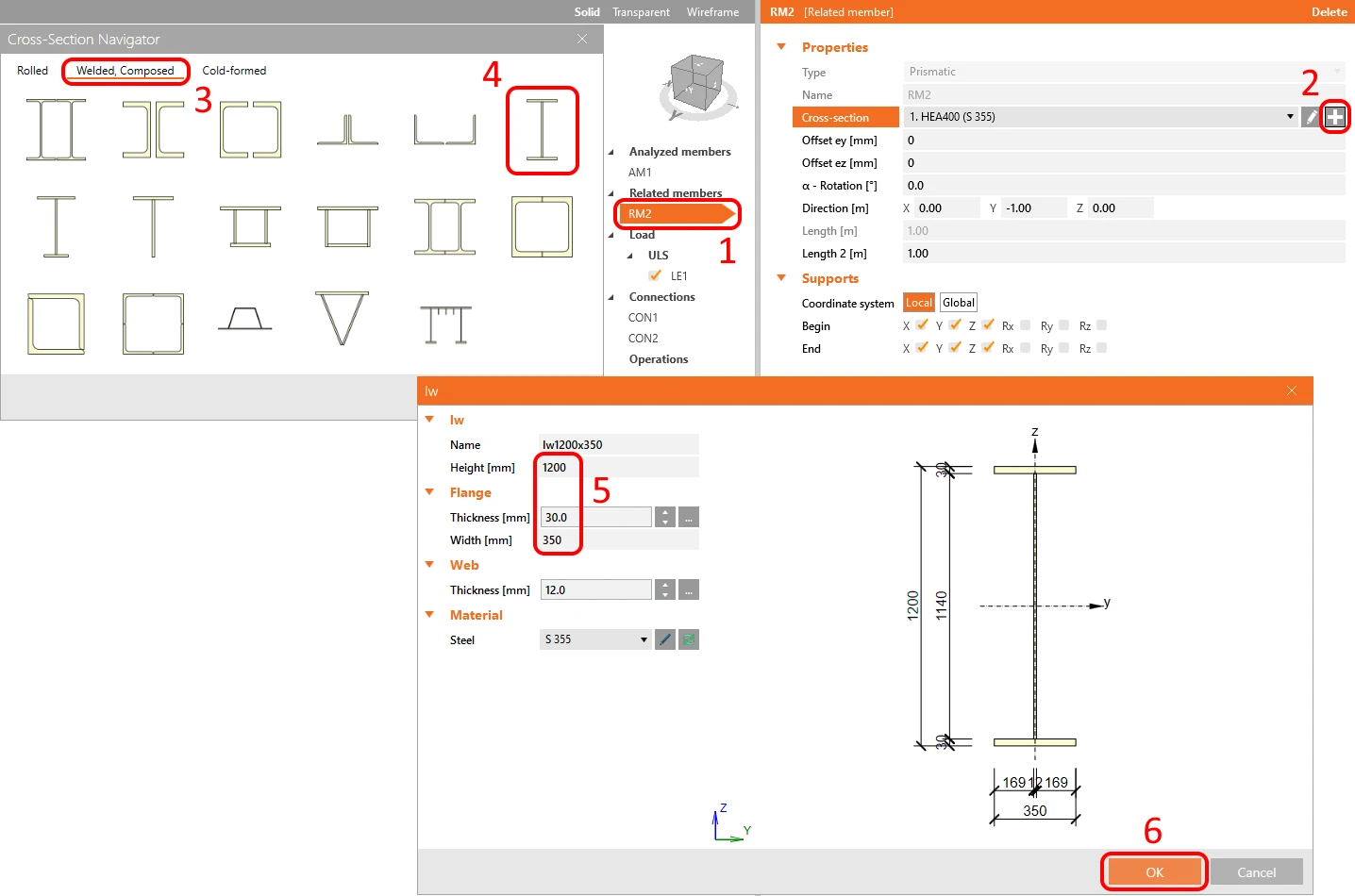
W dodanym powiązanym elemencie RM2 zmienisz przekrój na spawany przekrój dwuteowy z parametrami zgodnie z poniższym rysunkiem.
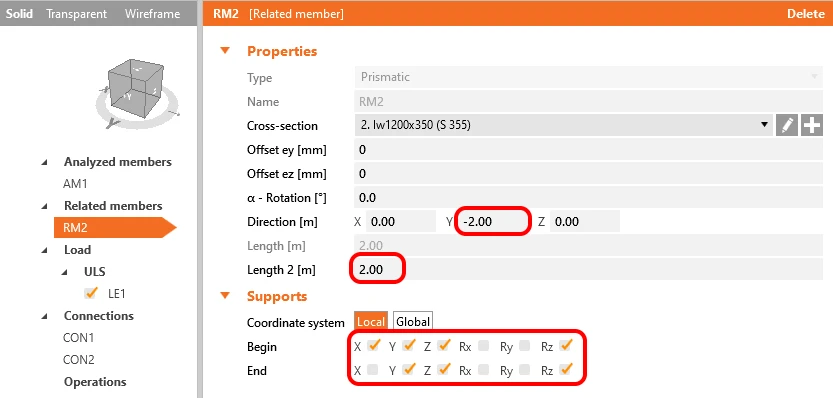
Na koniec zmień właściwości długości oraz warunki brzegowe elementu RM2.
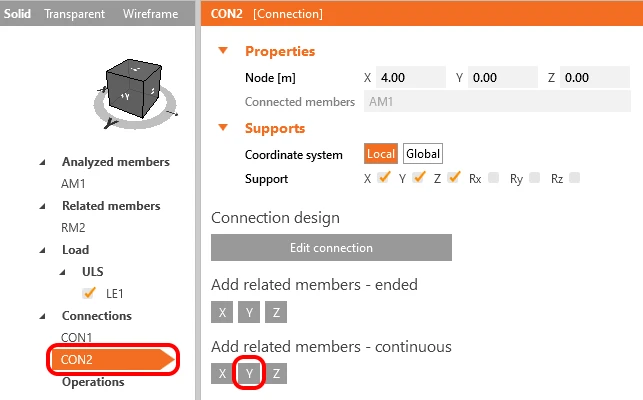
Teraz czas dodać drugą belkę główną poprzez drugi ciągły powiązany element w kierunku Y we właściwościach CON2.
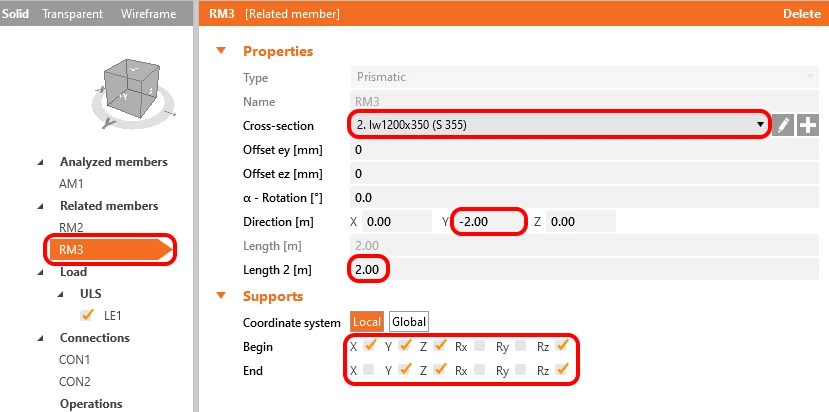
Dopasuj właściwości RM3 do RM2.
4 Obciążenia
Obciąż model Member danymi zebranymi z globalnego modelu MES. Informacje o tym, jak poprawnie ustawić obciążenia, znajdziesz w Theoretical background.
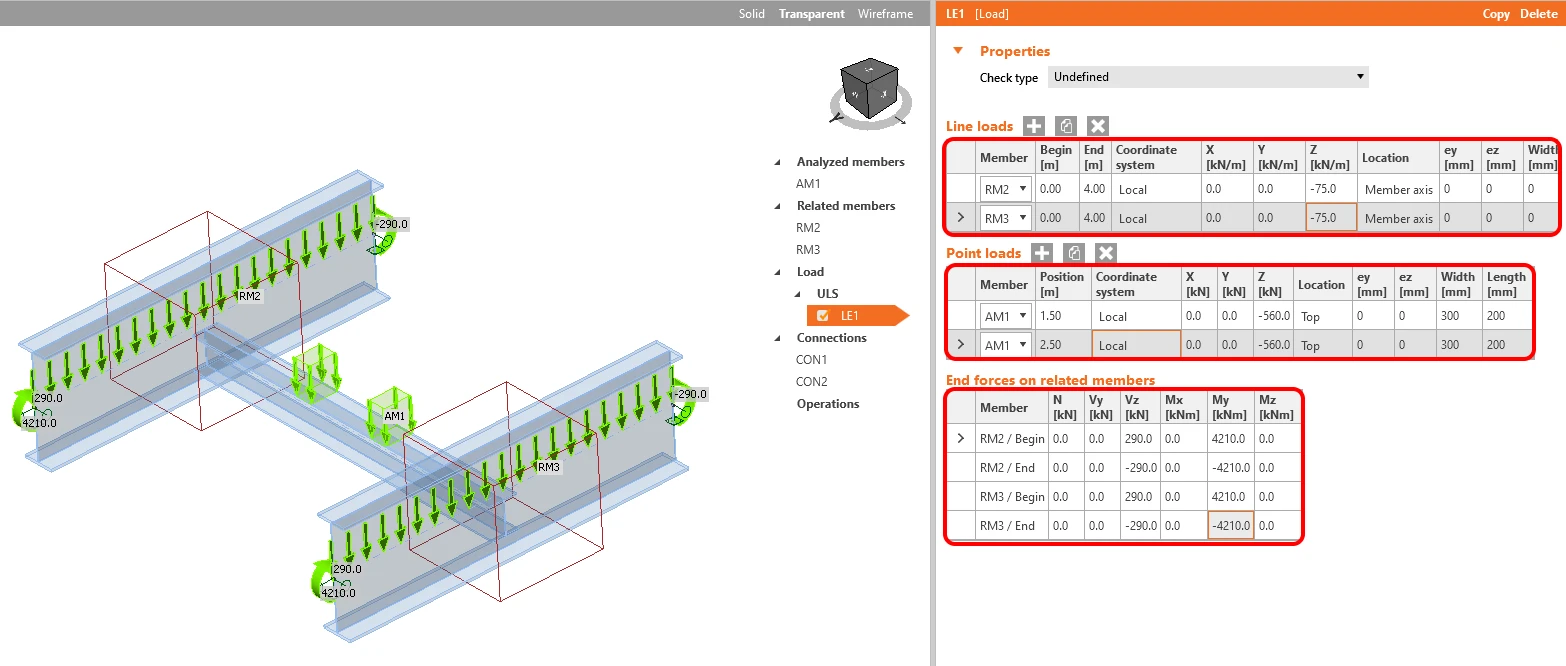
5 Połączenia
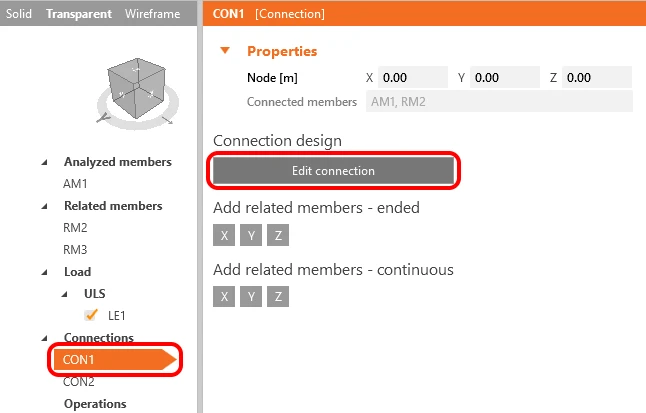
Możesz przejść do kolejnej pozycji w drzewie elementów, aby zaprojektować połączenia. Wystarczy wybrać CON1 i Edit connection.
Za chwilę pojawi się okno IDEA StatiCa Connection. Teraz możesz utworzyć połączenie, dodając wymagane operacje - blachę czołową, przednie i tylne poszerzenie (Widener) oraz usztywnienie.
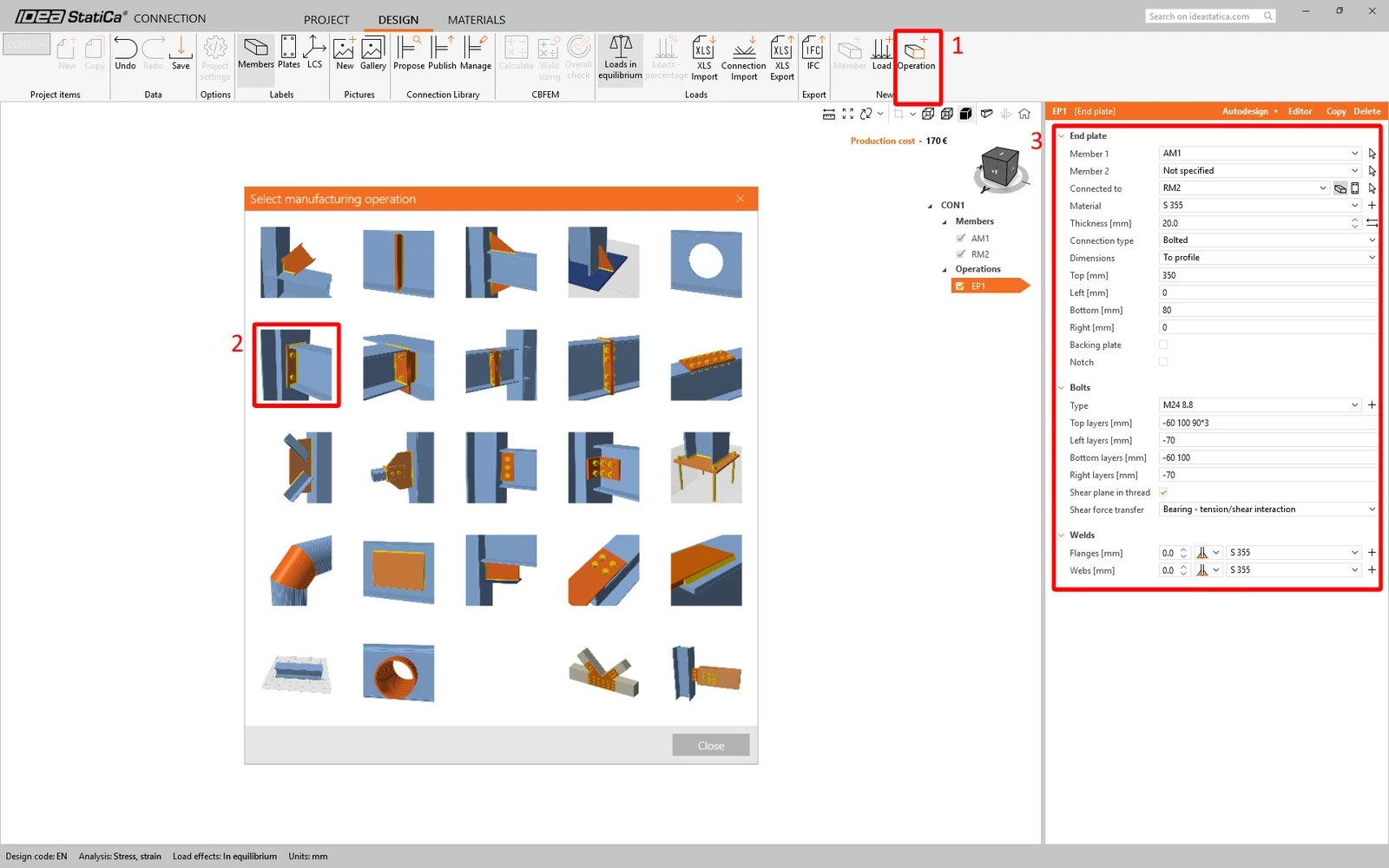
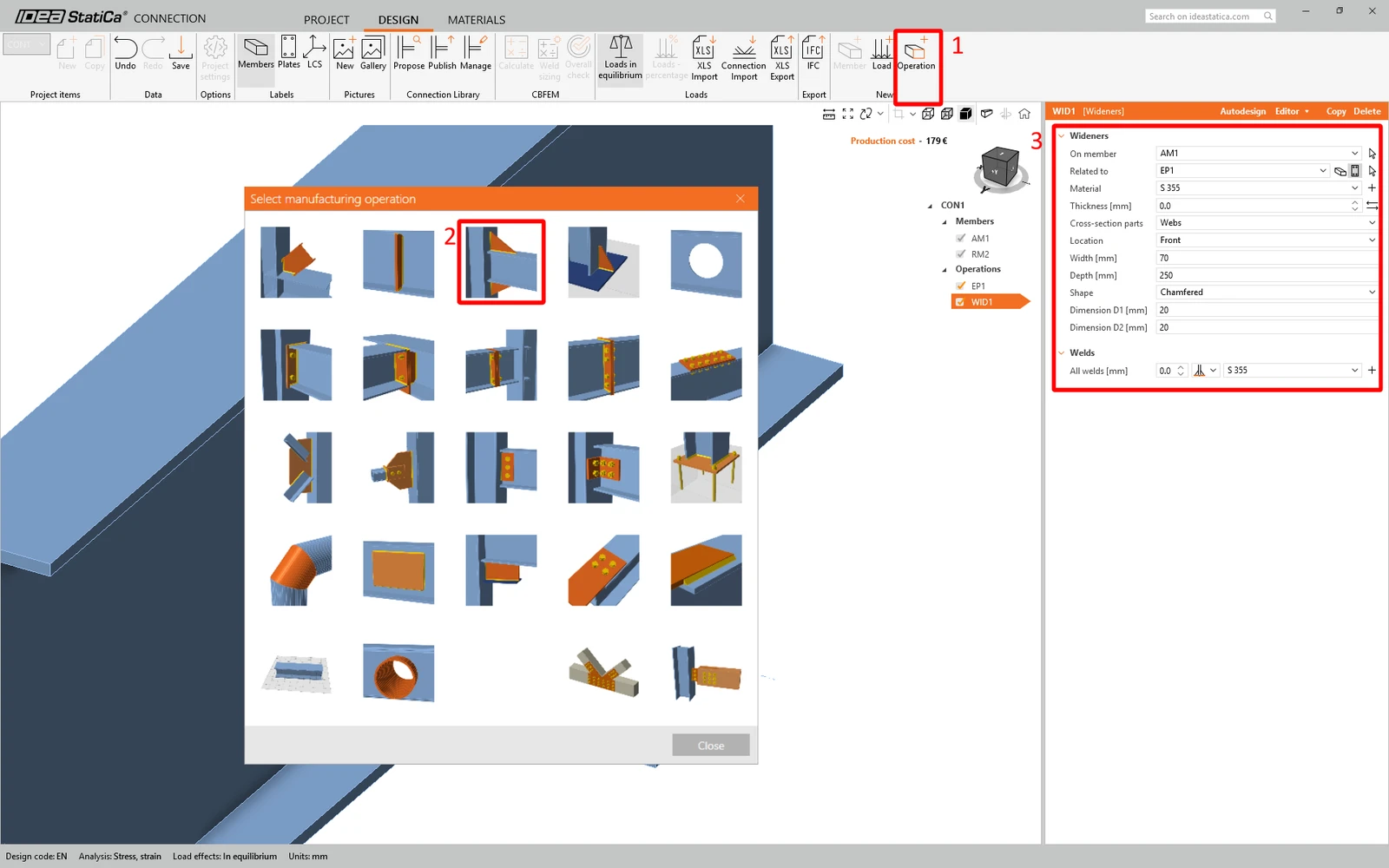
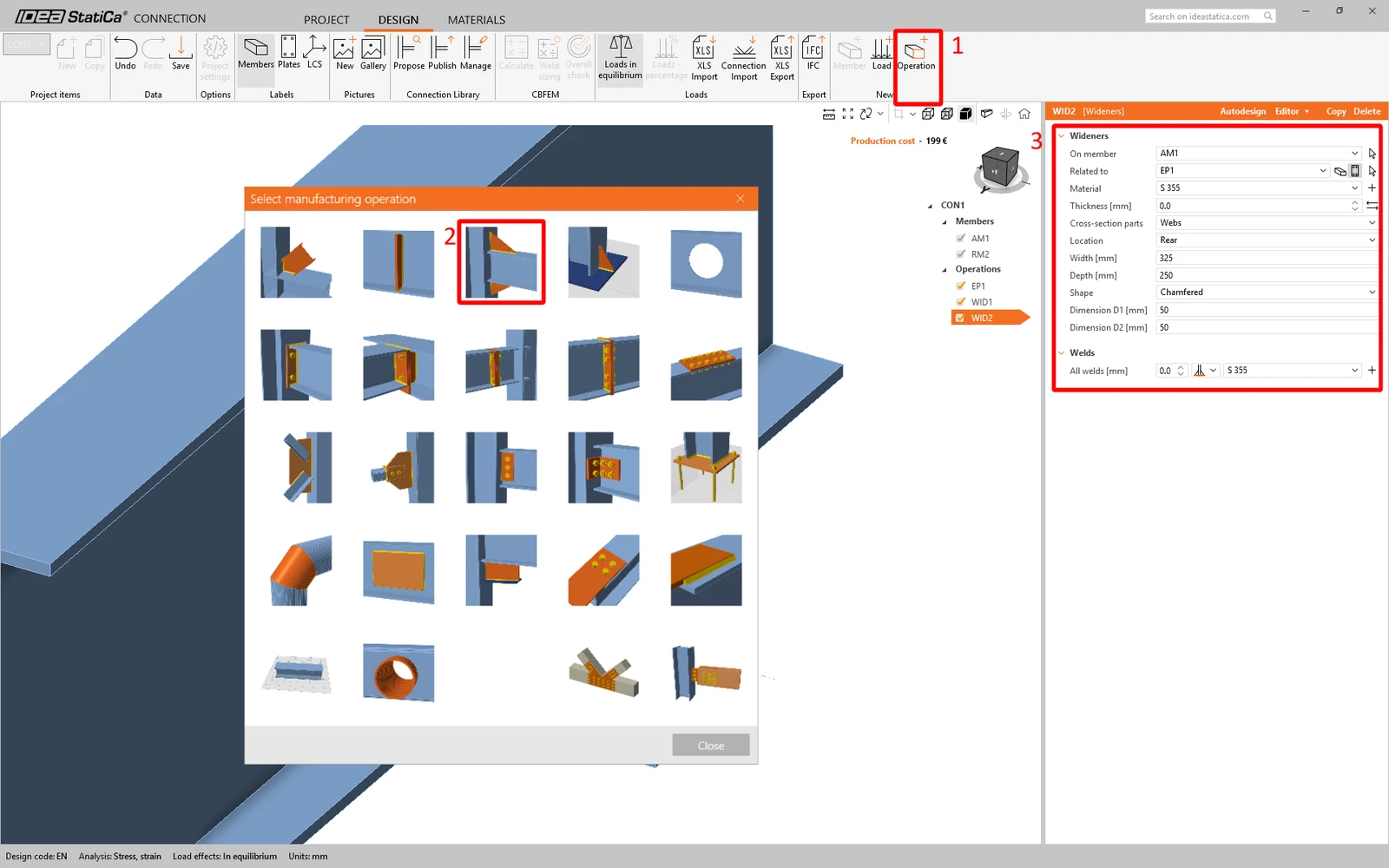
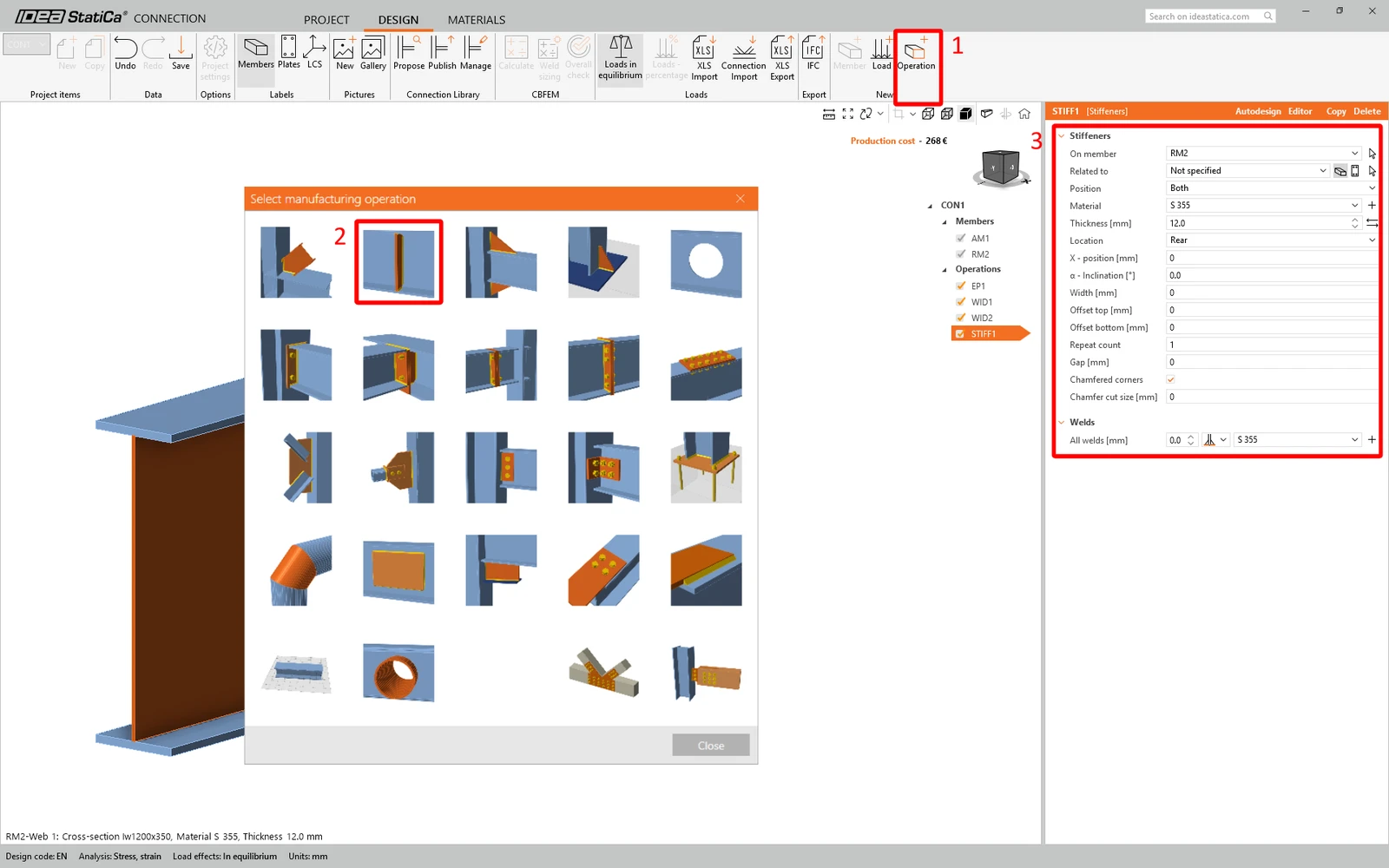
Teraz możesz zamknąć i zapisać CON1.
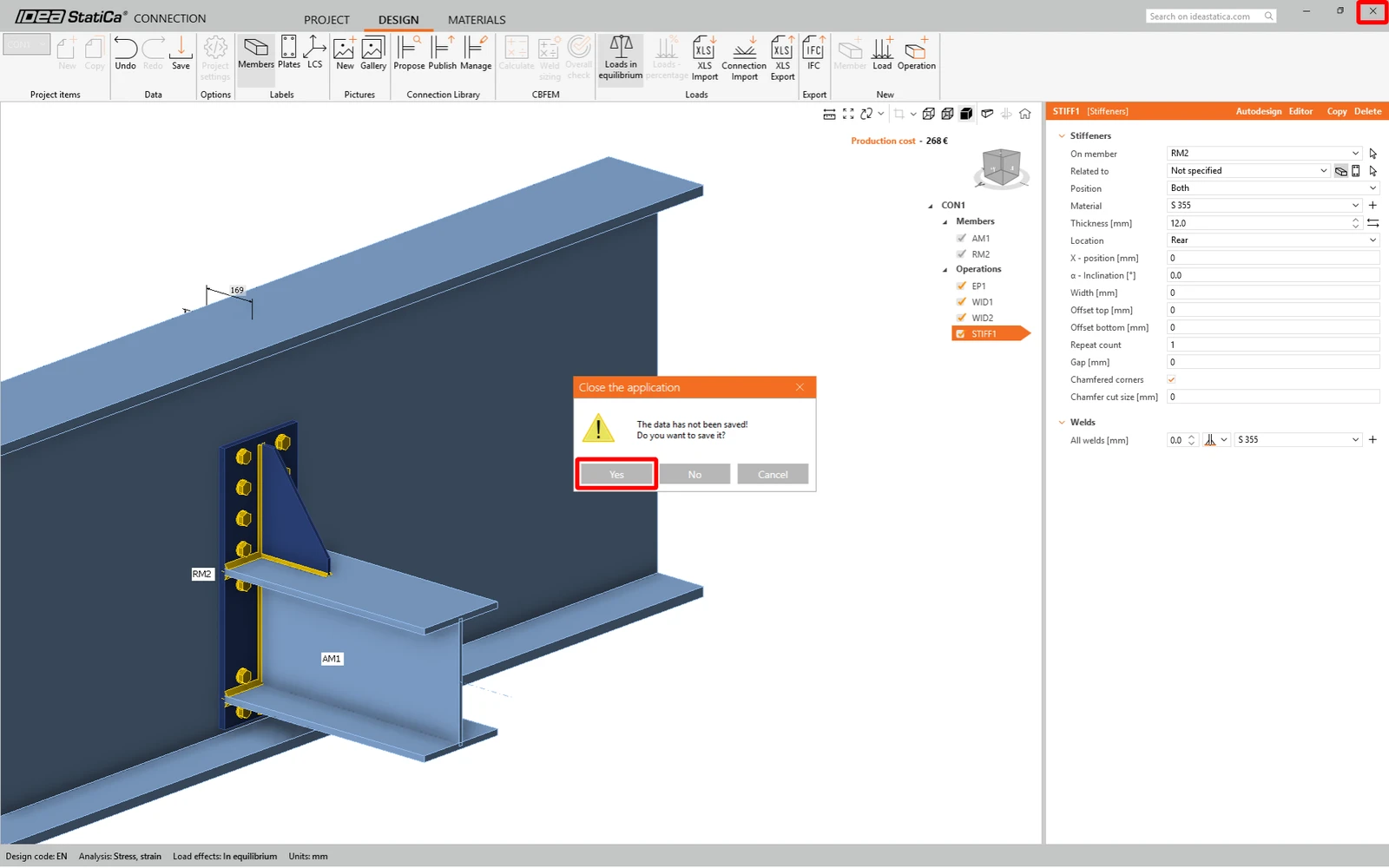
CON1 jest ustawione. Teraz kliknij CON2 i za pomocą funkcji Recent connection zastosuj to samo połączenie do CON2.
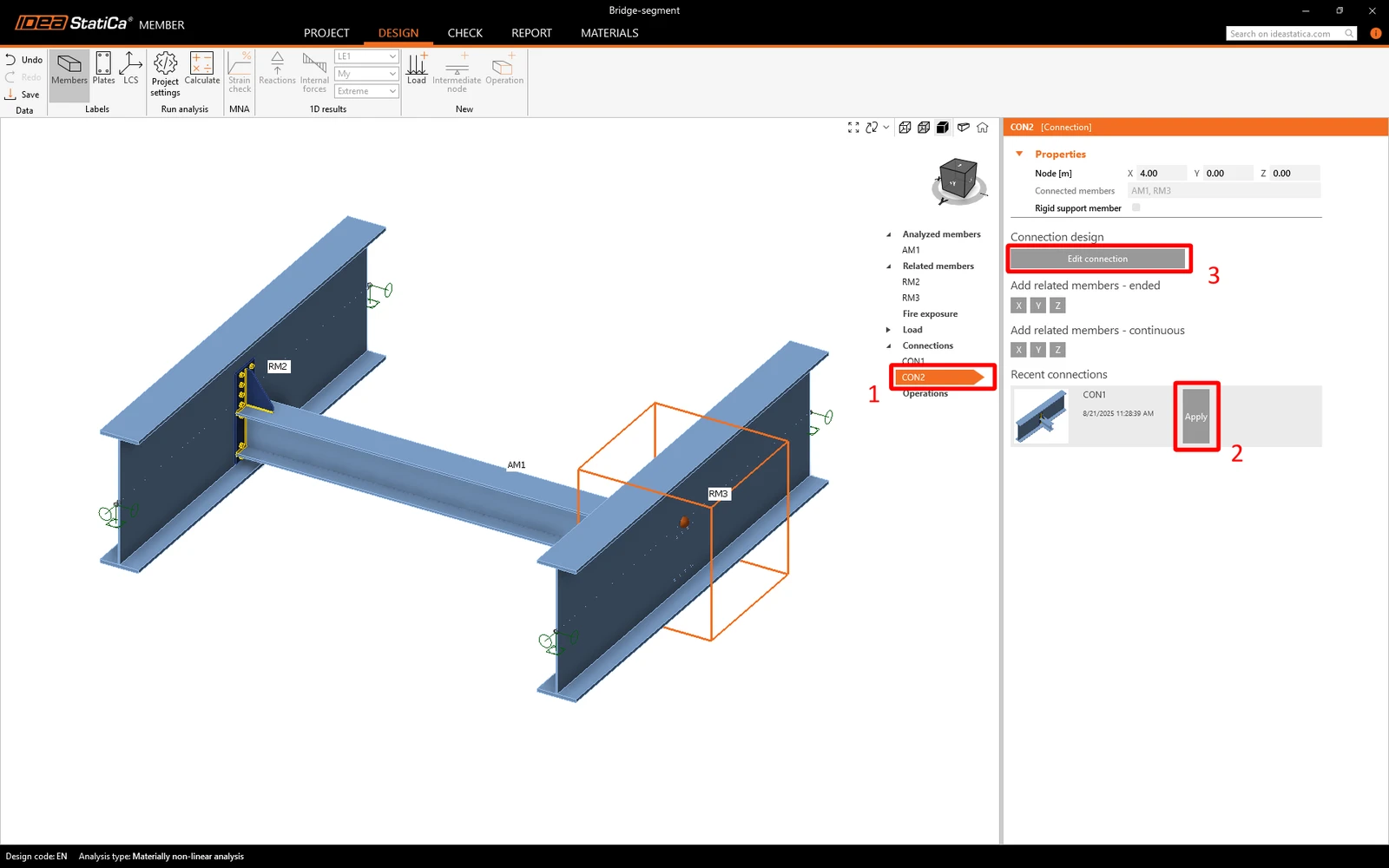
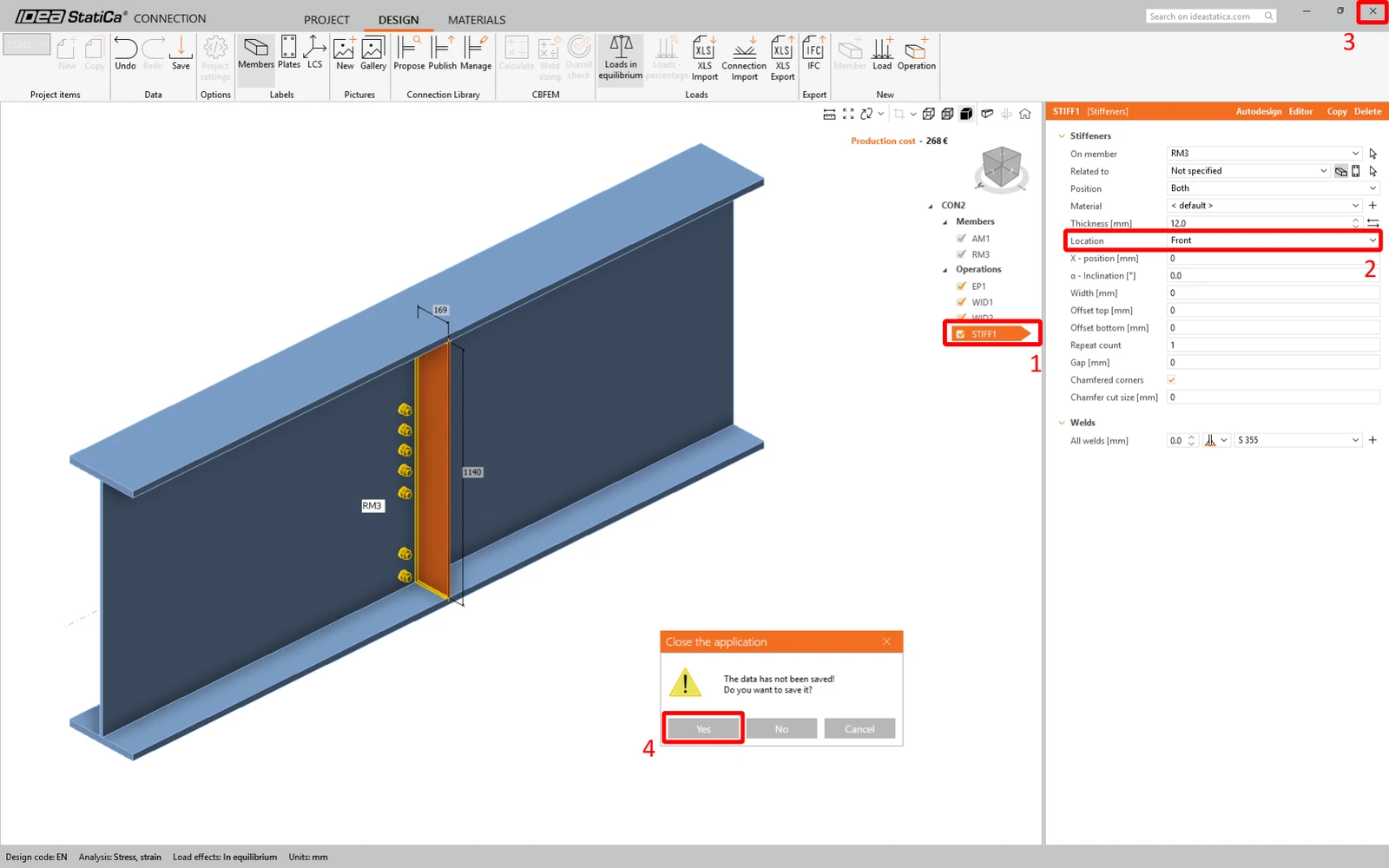
Jak widać, usztywnienie zostało wygenerowane nieprawidłowo. Kliknij więc Edit connection, wybierz usztywnienie i zmień Location na Front. Następnie możesz zamknąć okno i nie zapomnij go zapisać.
6 Sprawdzenie
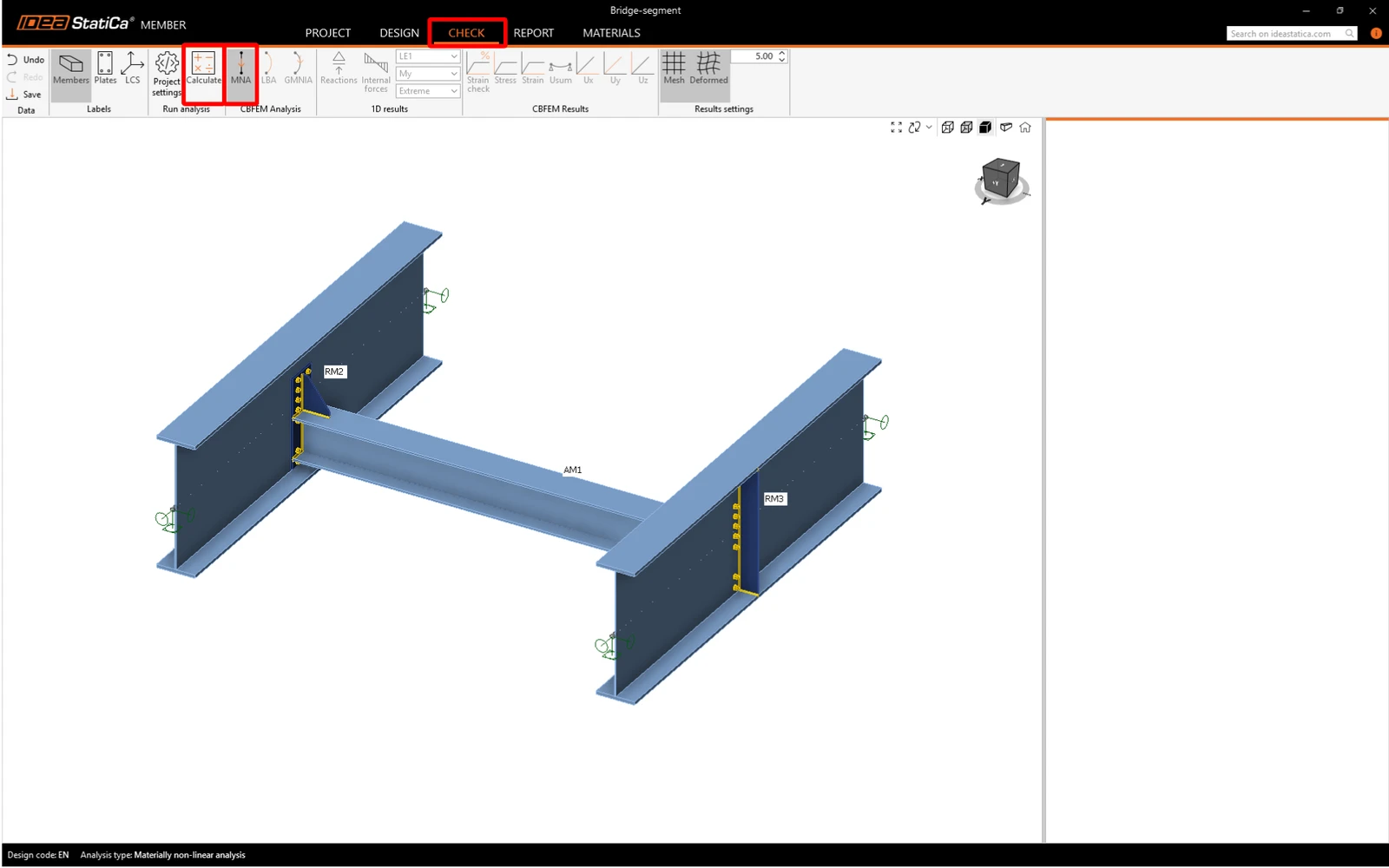
Sprawdzenie można teraz wykonać. Możesz przejść do zakładki Check. Najpierw musimy wykonać analizę MNA , następnie LBA , a w ostatnim kroku można wykonać analizę GMNIA . Ta kolejność musi być zachowana. Oblicz MNA.
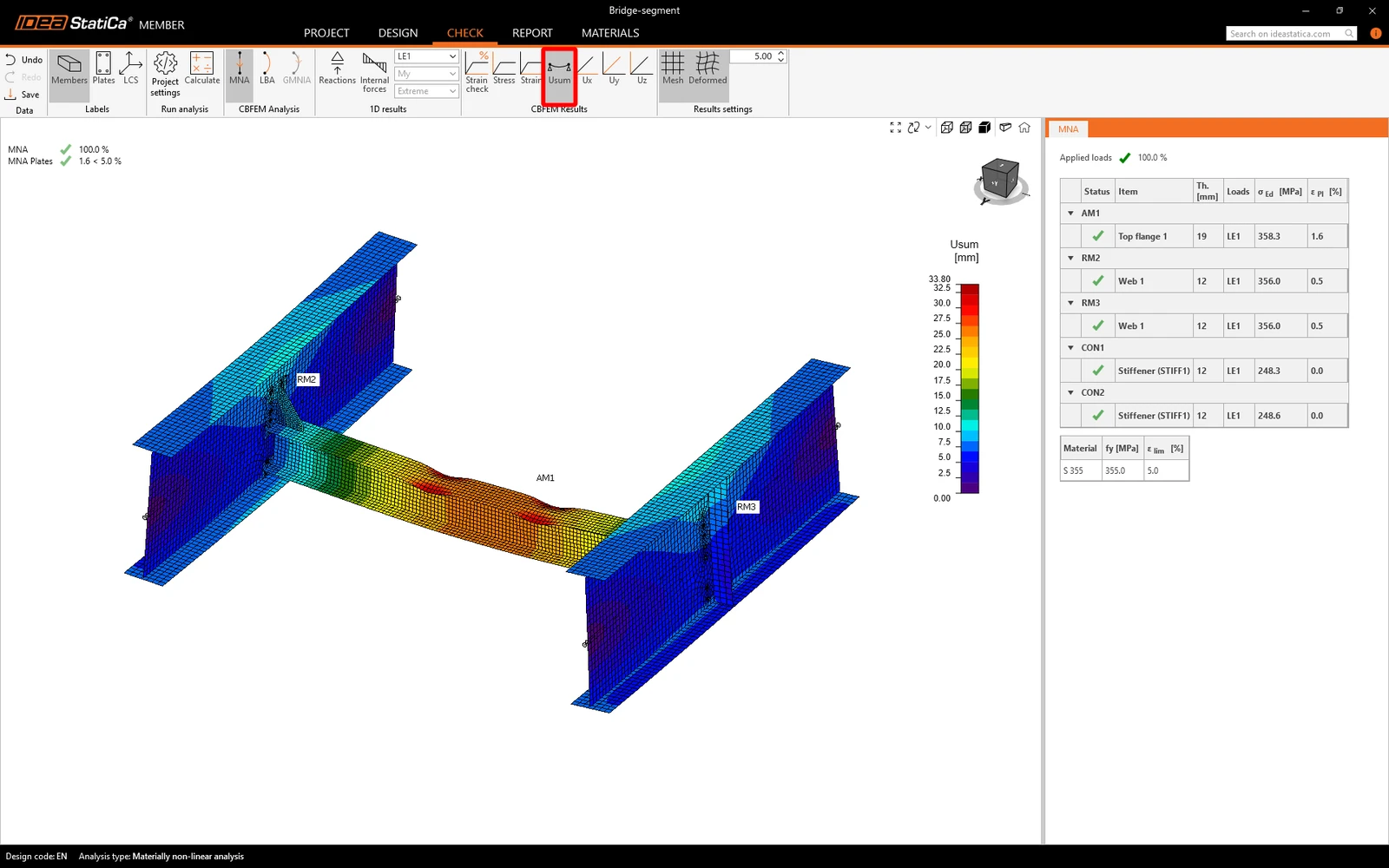
Wyniki MNA zostały dostarczone. Sprawdzisz wyniki, włączysz widok odkształcenia Usum i przeanalizujesz wyniki.
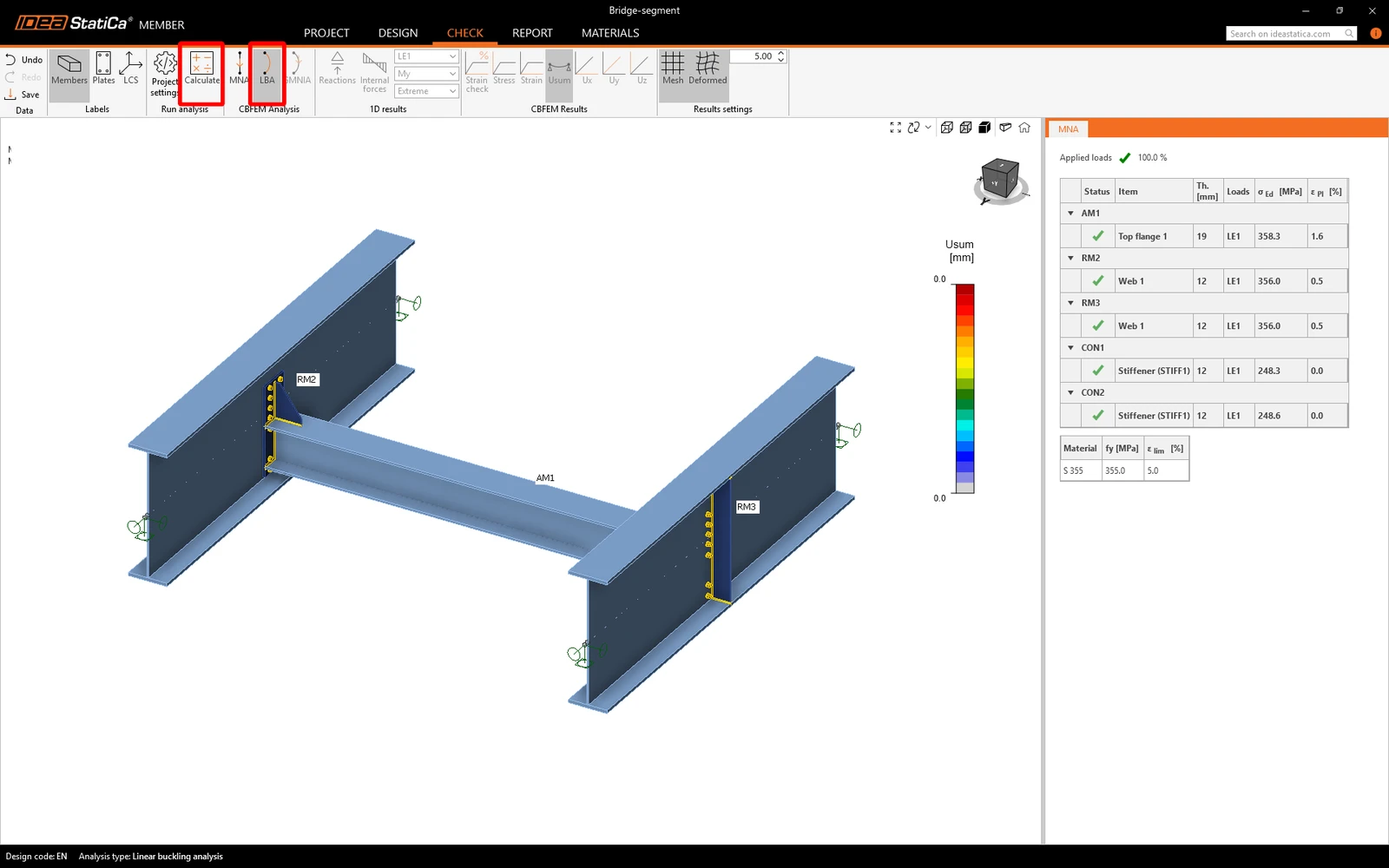
Teraz zmień typ analizy na LBA i wybierz polecenie Oblicz.
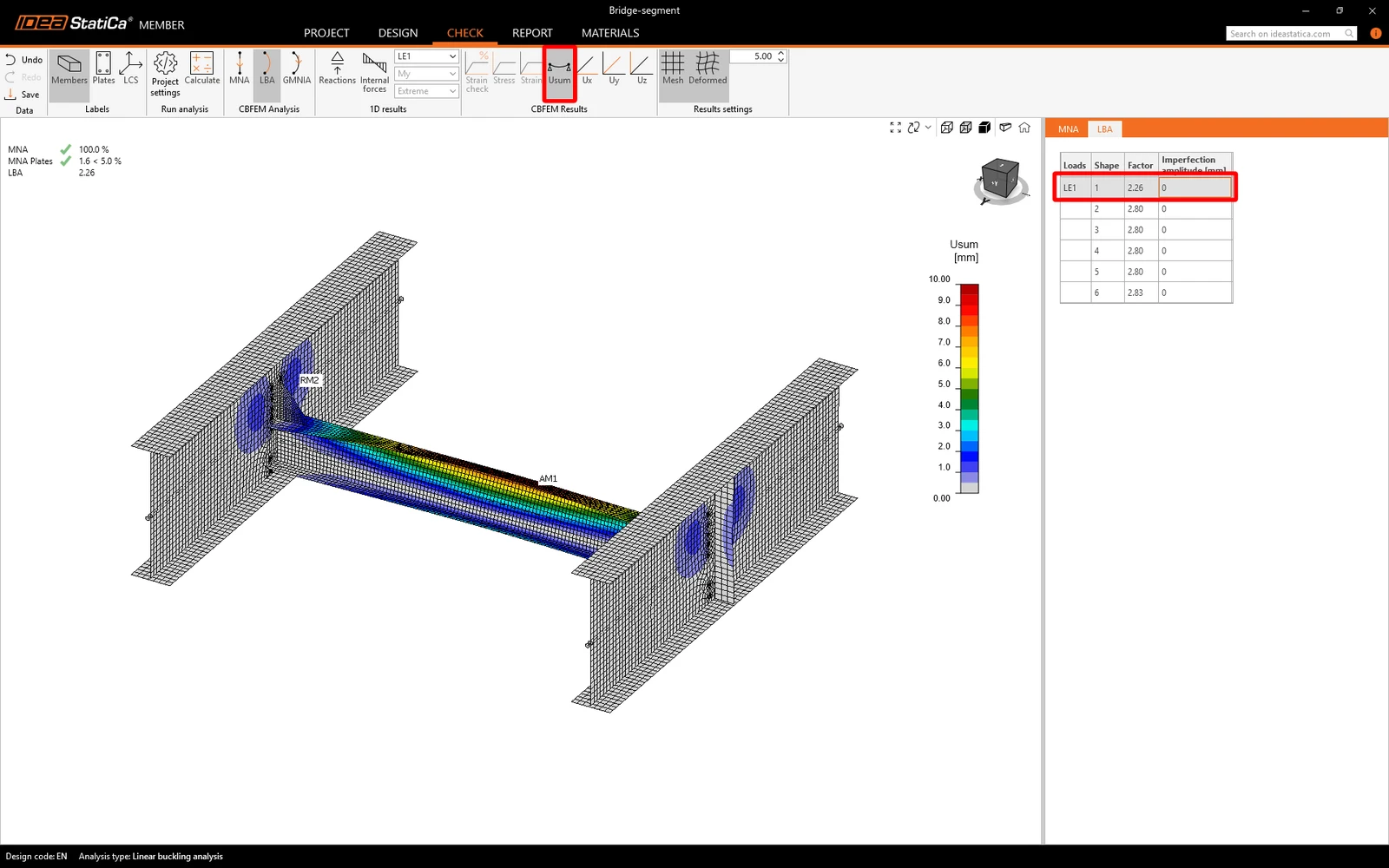
Wyniki LBA zostały dostarczone. Sprawdź pierwszą postać wyboczenia (będzie bardziej czytelna wizualnie przy włączonym widoku odkształceń Usum). Ta postać wyboczenia przedstawia utratę stateczności w wyniku zwichrzenia (LTB).
Druga postać wyboczenia przedstawia wyboczenie lokalne środnika wysokiej belki.
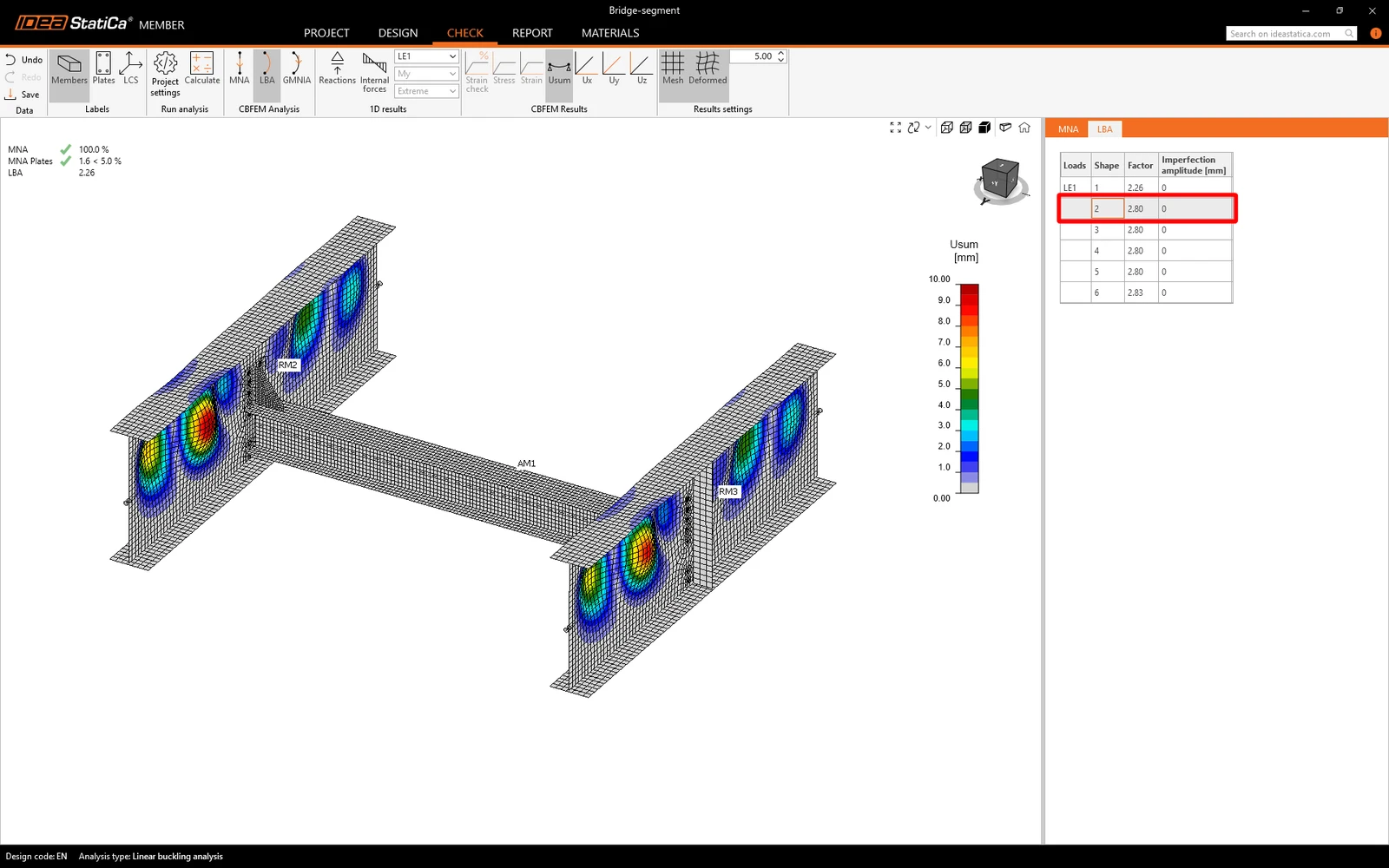
Musisz przejrzeć wszystkie dostarczone postacie wyboczenia i zdecydować, która z nich jest najbardziej krytyczna. IDEA StatiCa uznaje pierwszą postać wyboczenia za najbardziej krytyczną. Zgodnie z EN 1993-1-1, imperfekcje lokalne są obliczane dla analizowanego elementu. IDEA StatiCa zaleca zapoznanie się z materiałami dotyczącymi imperfekcji.
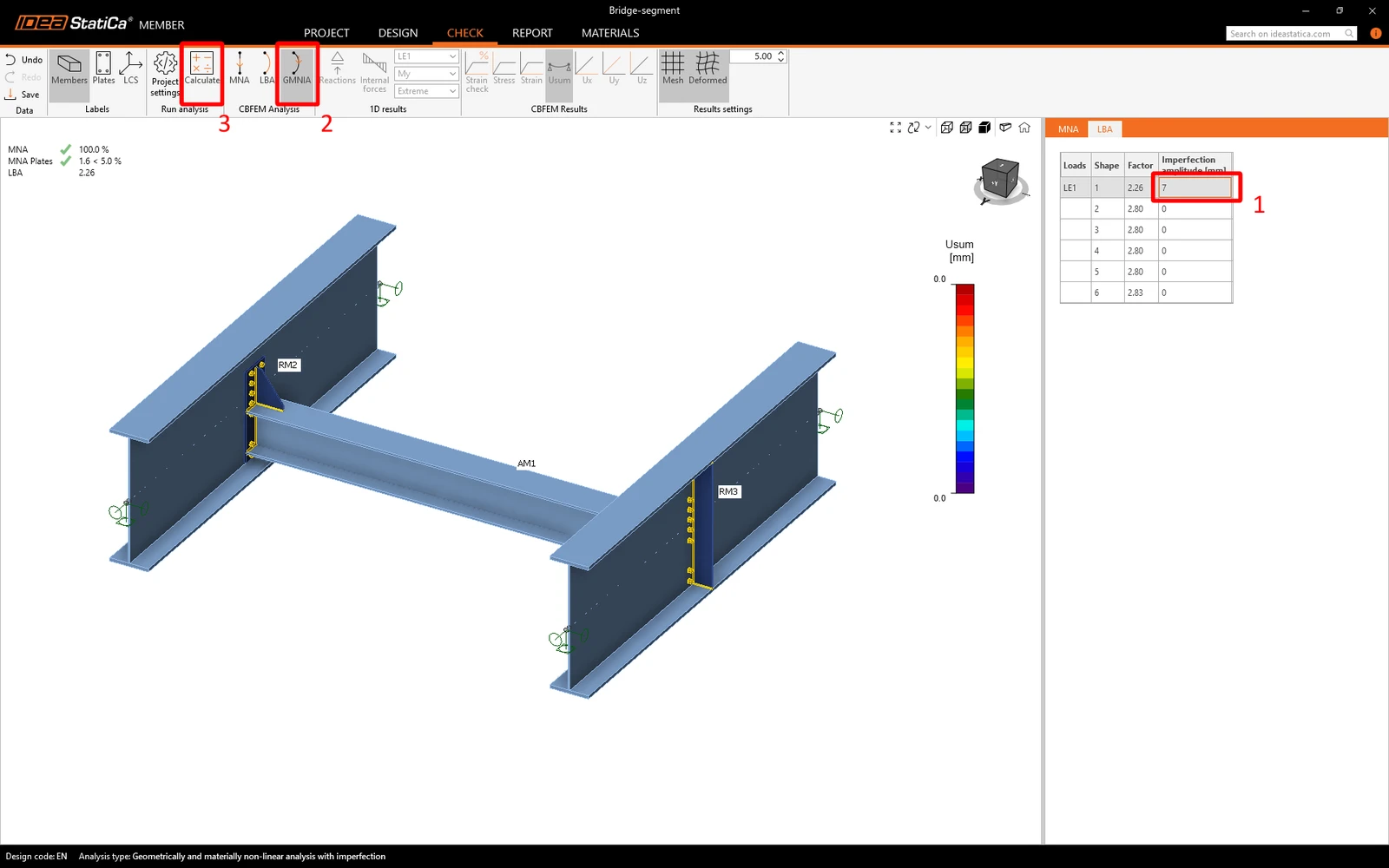
Długość analizowanego elementu wynosi 4000 mm, L / 300 = 4000 / 300 = 13,33 mm. Ponieważ chcesz analizować głównie mechanizm zniszczenia przez zwichrzenie, amplituda mimośrodu jest mnożona przez k = 0,5.
Obliczona wartość imperfekcji wynosi 7 mm dla pierwszej postaci wyboczenia. Po ustawieniu imperfekcji możesz rozpocząć analizę poleceniem Oblicz.
Wyniki GMNIA zostały dostarczone i widać, że nie całe obciążenie może zostać przyłożone. Widoczne jest odkształcenie plastyczne górnego pasa belki poprzecznej.
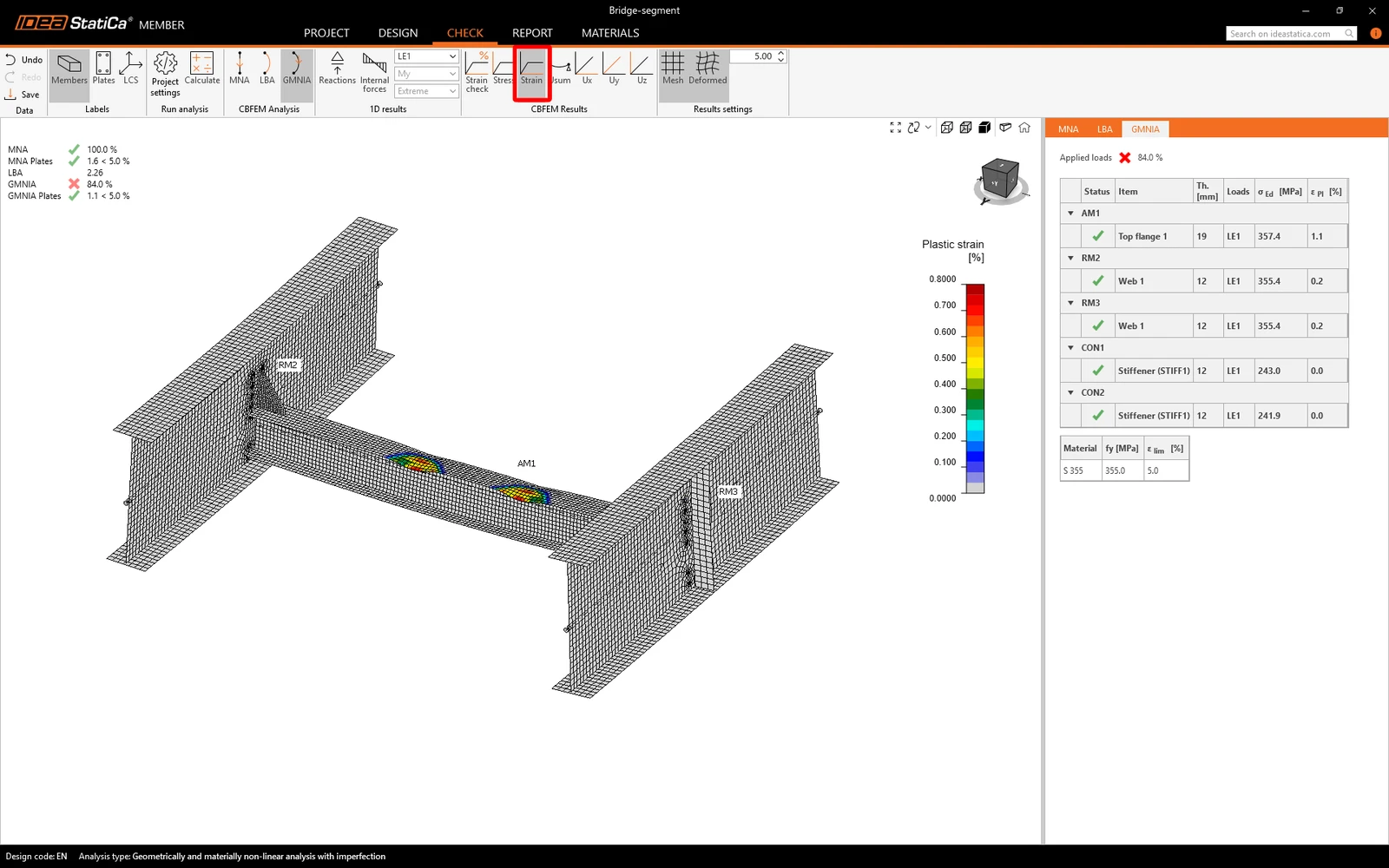
Aby zwiększyć nośność, możesz dodać kilka usztywnień.
7 Operacje
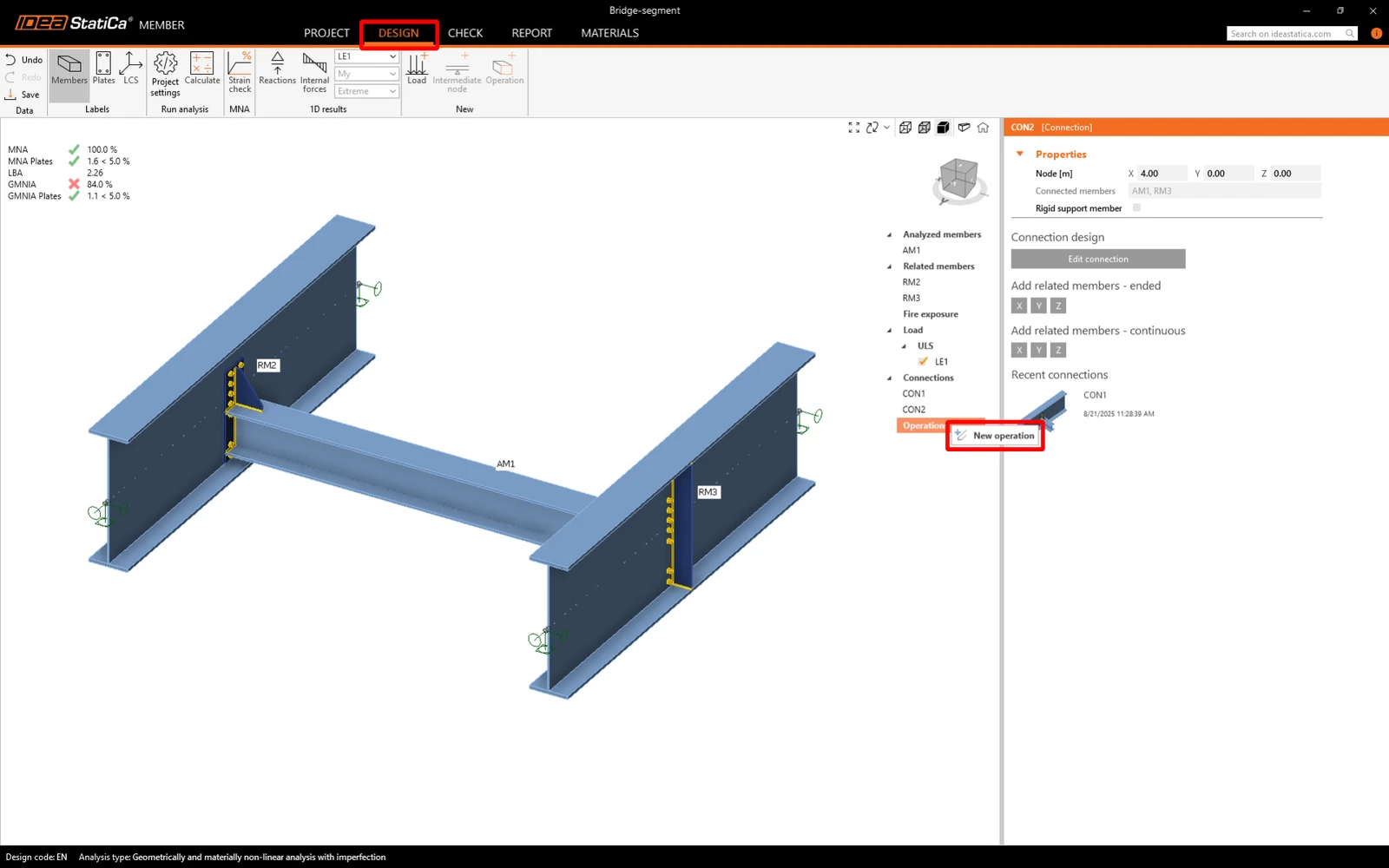
Przejdź do zakładki Design i dodaj New operation, klikając prawym przyciskiem myszy na Operations w drzewie elementów.
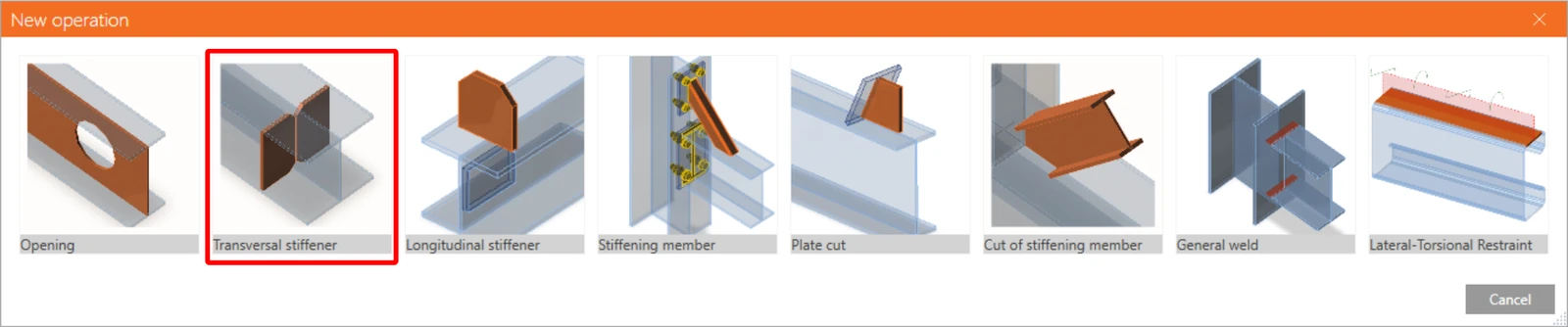
Wybierz usztywnienie poprzeczne (Transvarsal stiffener).
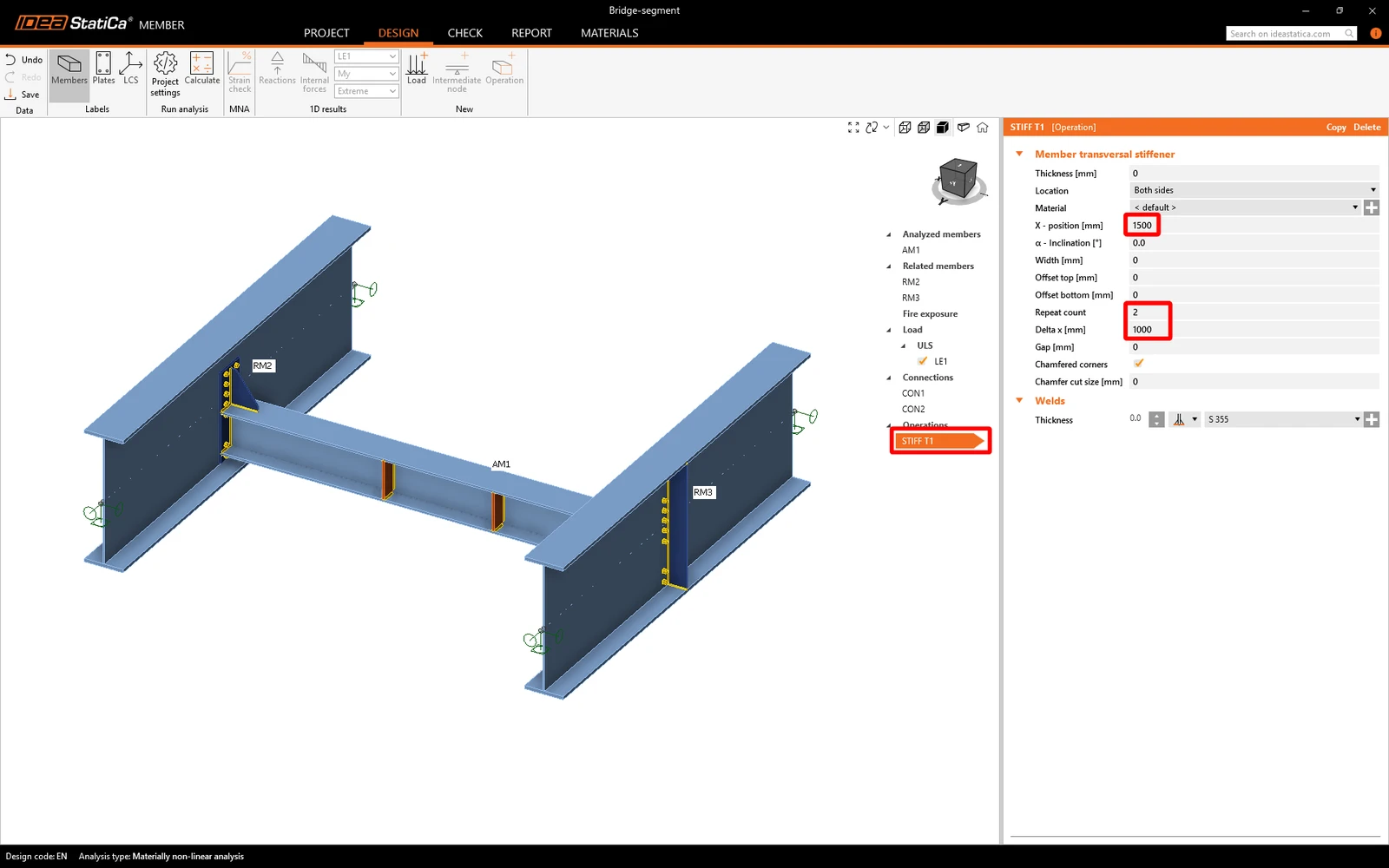
Ustawmy właściwości STIFF T1 zgodnie z poniższym rysunkiem.
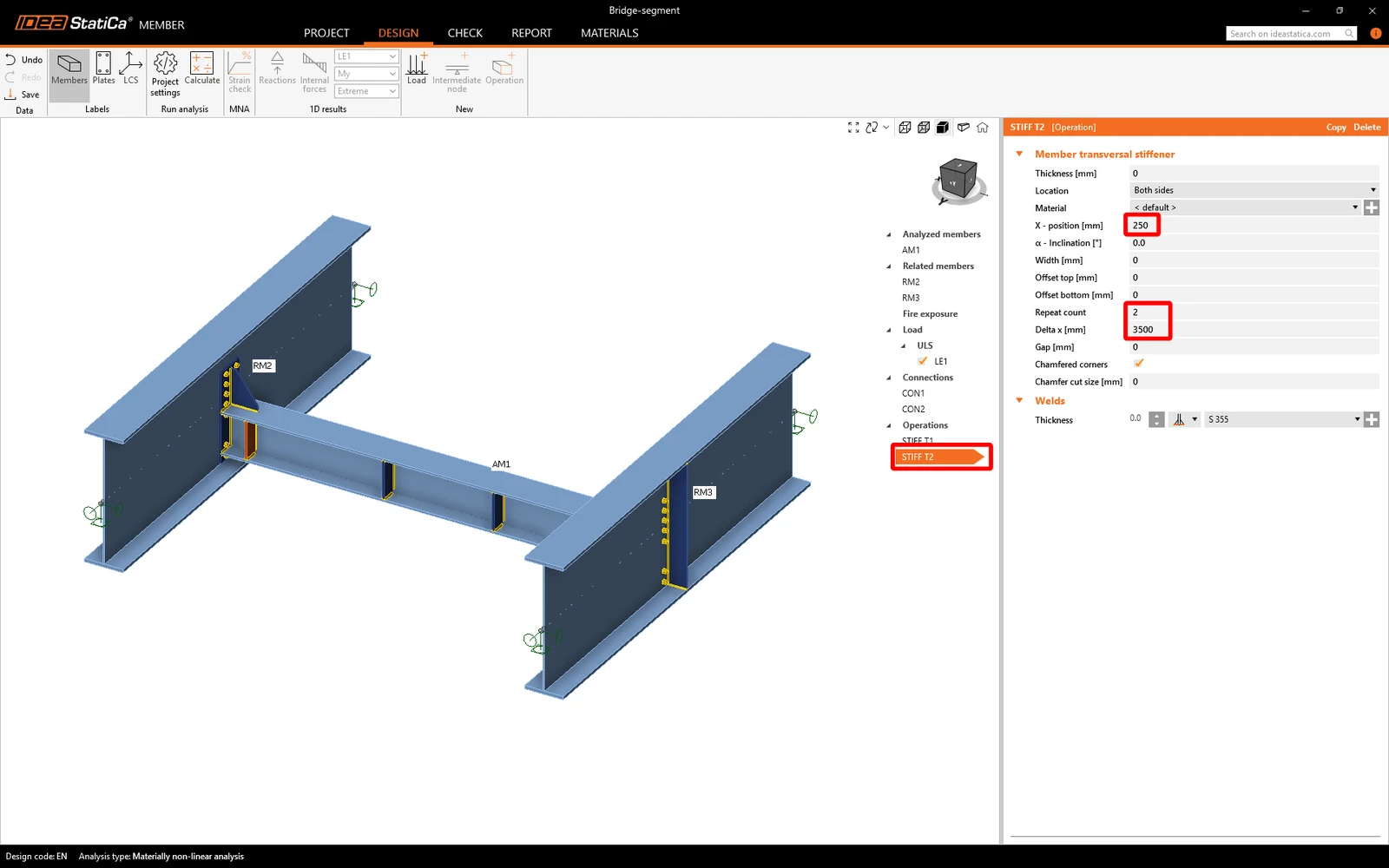
Dodaj kolejne usztywnienie i ustaw jego właściwości zgodnie z poniższym rysunkiem.
Teraz możesz uruchomić wszystkie analizy w taki sam sposób jak poprzednio. Sprawdzisz dostarczone wyniki z uwzględnieniem wpływu usztywnień na analizowany element.
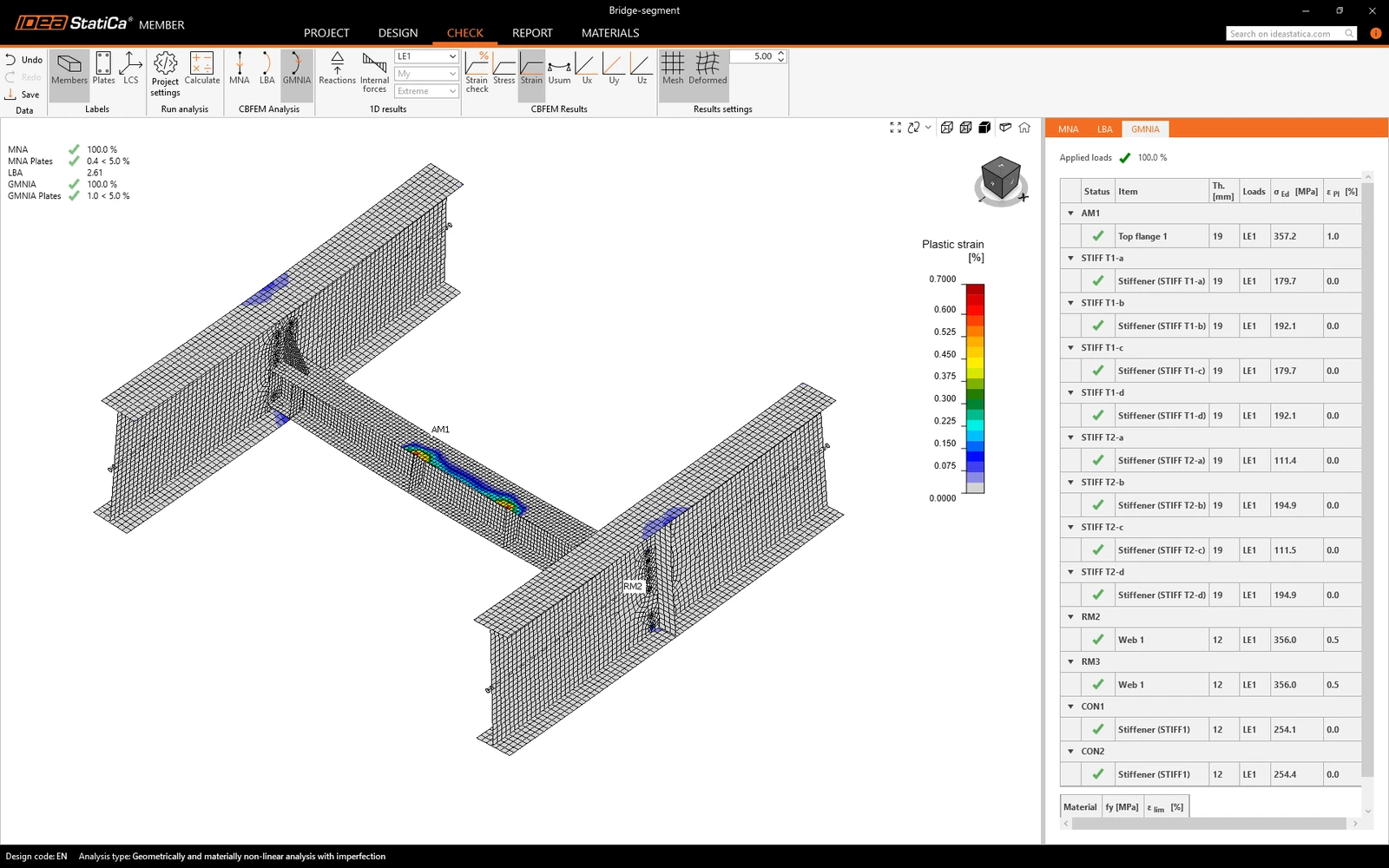
Teraz widać, że przyłożono 100% obciążenia.
8 Raport
Na koniec przejdź do zakładki Report. IDEA StatiCa oferuje w pełni konfigurowalny raport do wydrukowania lub zapisania w formacie edytowalnym.
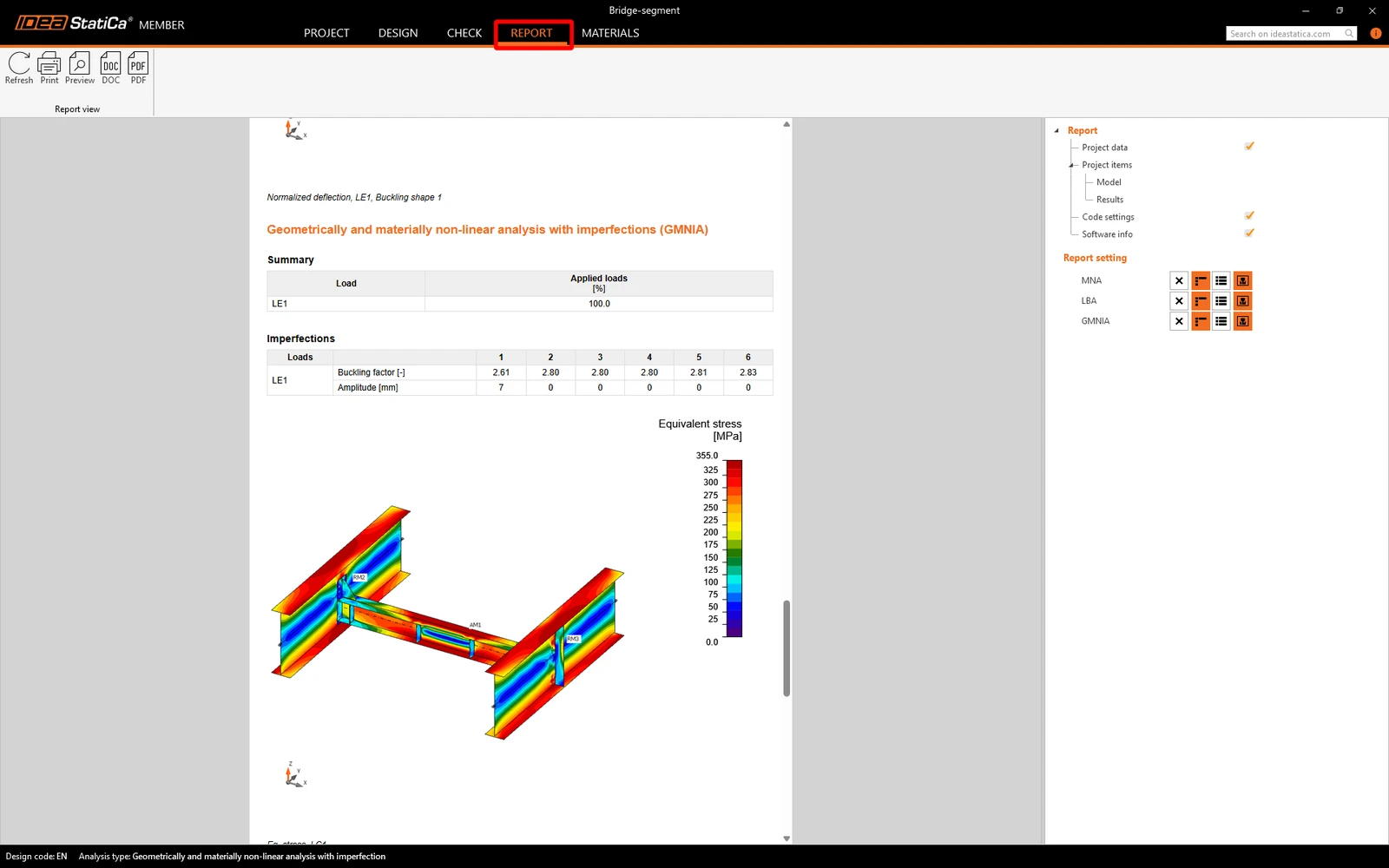
Zaprojektowaliśmy i sprawdziliśmy belkę poprzeczną (diaphragm beam) w IDEA StatiCa Member.
Chcesz podnieść swoje umiejętności? Odwiedź nasz Campus
Naucz się efektywnie korzystać z IDEA StatiCa dzięki naszym kursom e-learningowym w trybie samodzielnym
Rozpocznij naukę
- Member design
- Steel
- Tutorials
Projektowanie konstrukcyjne belki stalowej (EN)
Czytaj więcej
- Steel
- Member design
- Tutorials
Projektowanie konstrukcyjne i sprawdzenie normowe ramy stalowej (EN)
Czytaj więcej
- Steel
- Member design
- Wpis na blogu
Zwichrzenie
Czytaj więcej
- Member design
- Steel
- Theoretical background