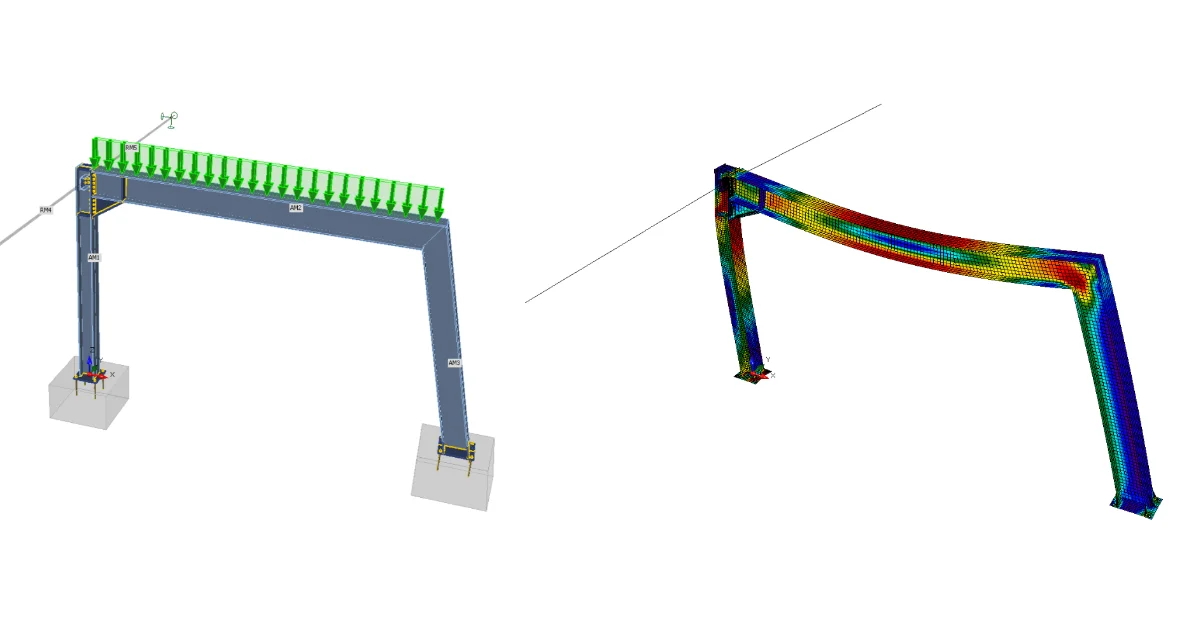


1 新建项目
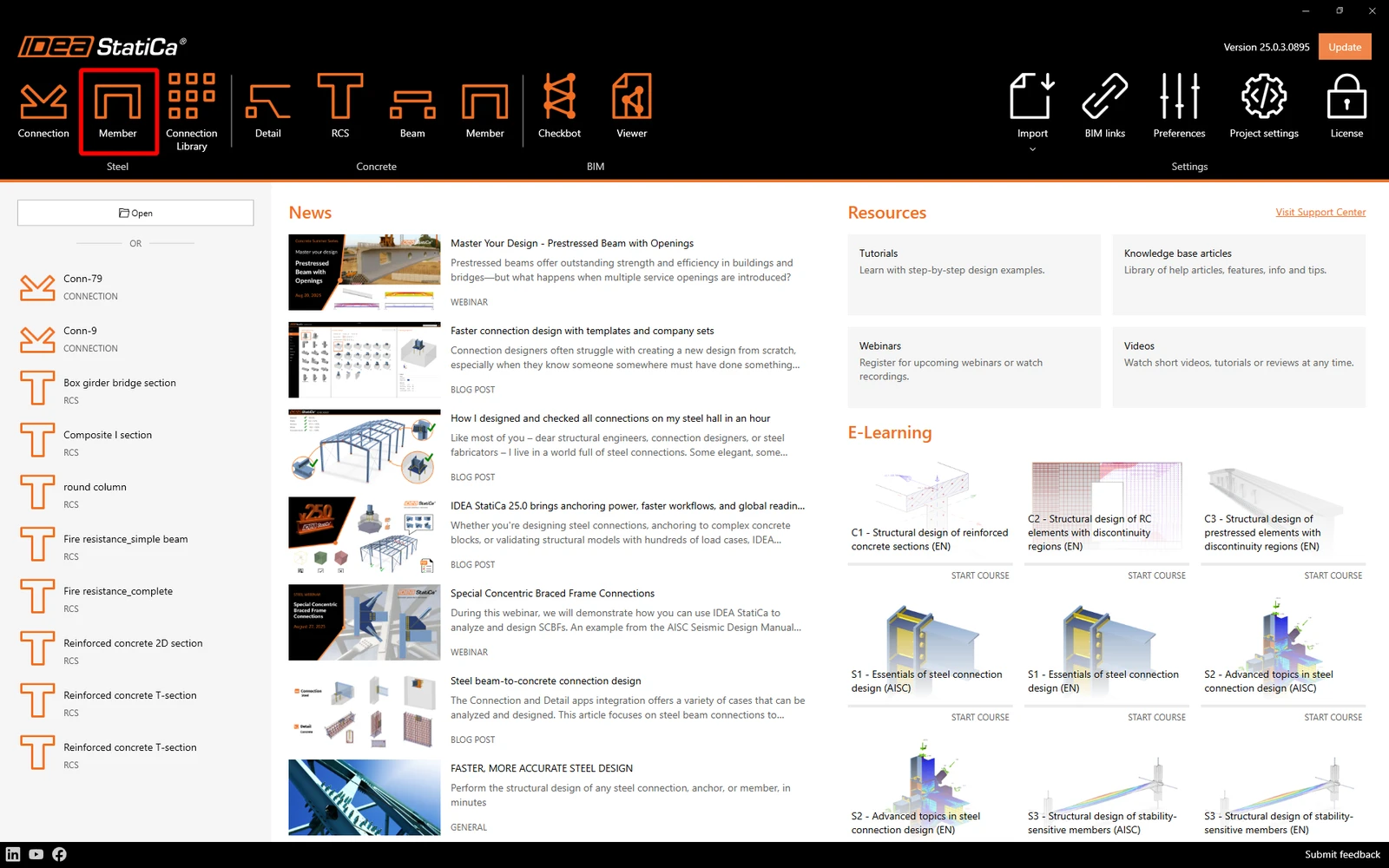
打开 IDEA StatiCa 并选择 Member 软件。
新建一个项目,输入名称并选择保存的文件夹。然后,选择设计规范、起始材料属性以及拓扑类型。将所分析构件的跨度设为 4 m。最后,点击创建项目,开始对结构详图进行建模。
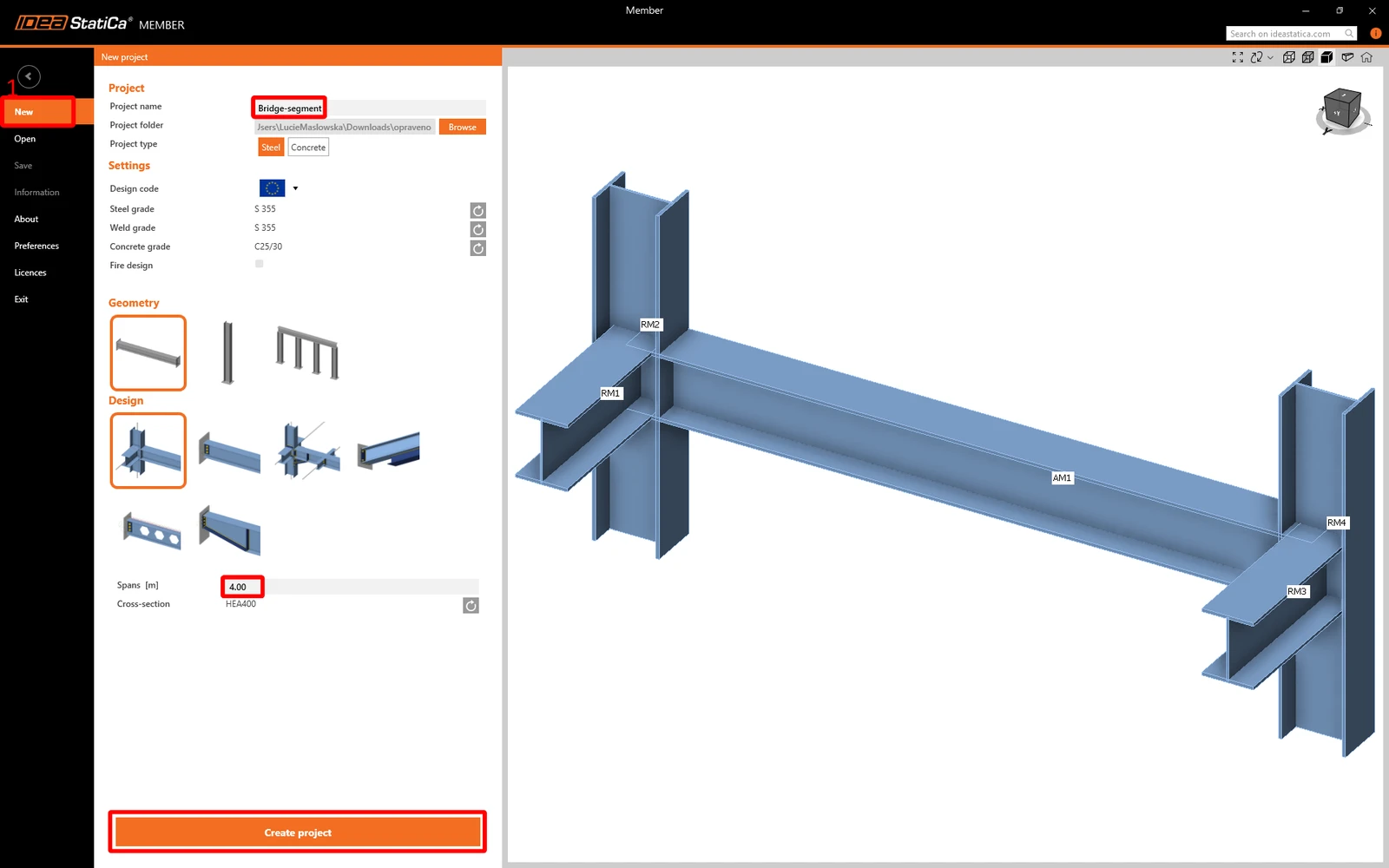
新项目已生成,您可以开始设计了。
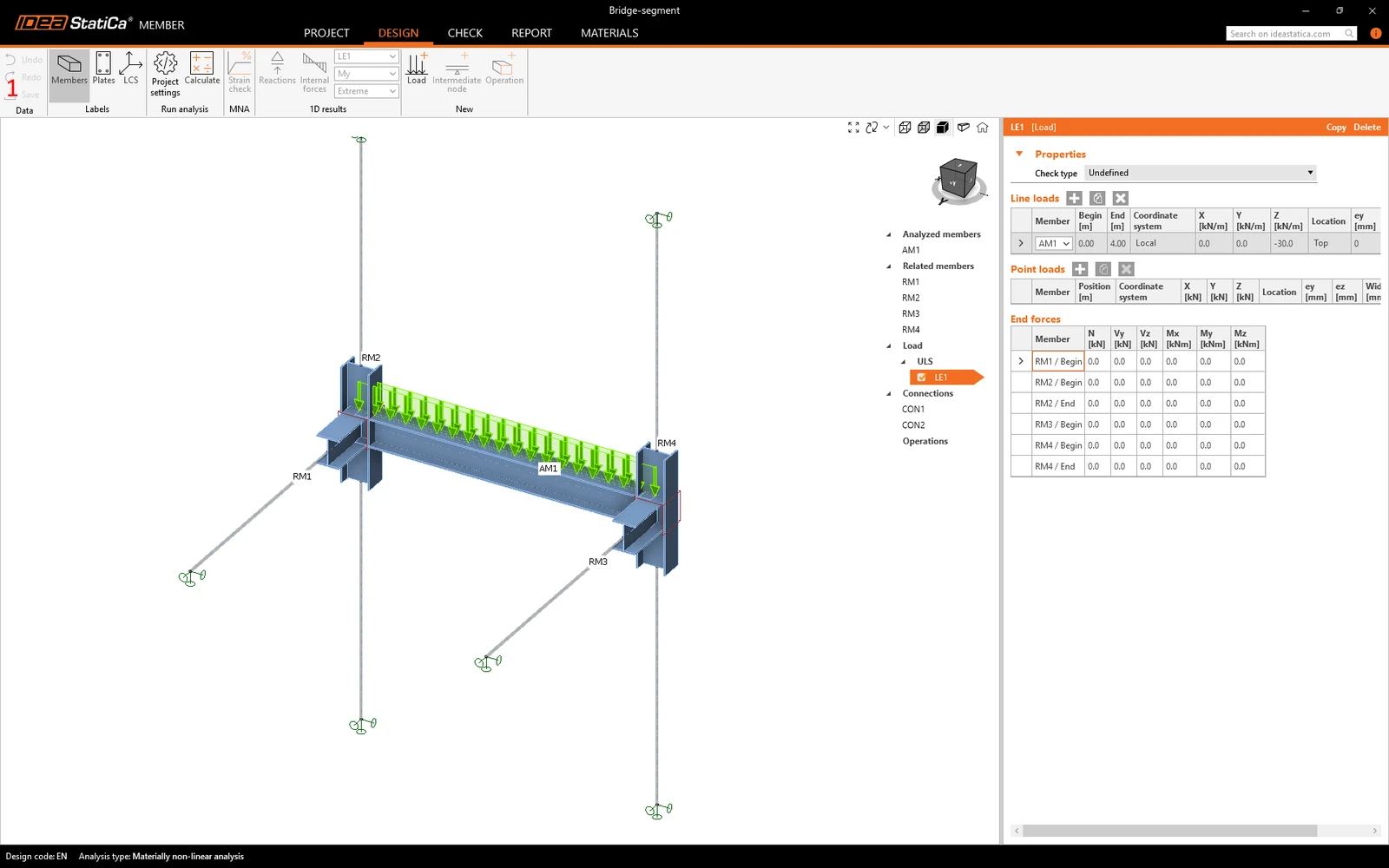
2 分析构件
在 IDEA StatiCa Member 中设计结构详图的便捷方式是按照 3D 窗口中实体树从上到下的顺序进行。您将从分析构件开始。
根据整体有限元模型属性,将 Offset ez 设为 -275 mm。
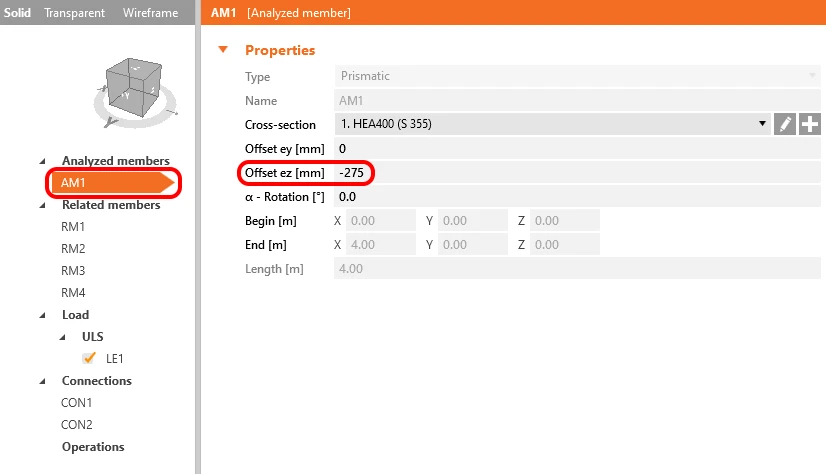
3 相关构件
向导生成的相关构件属性不正确,您需要全部删除它们。
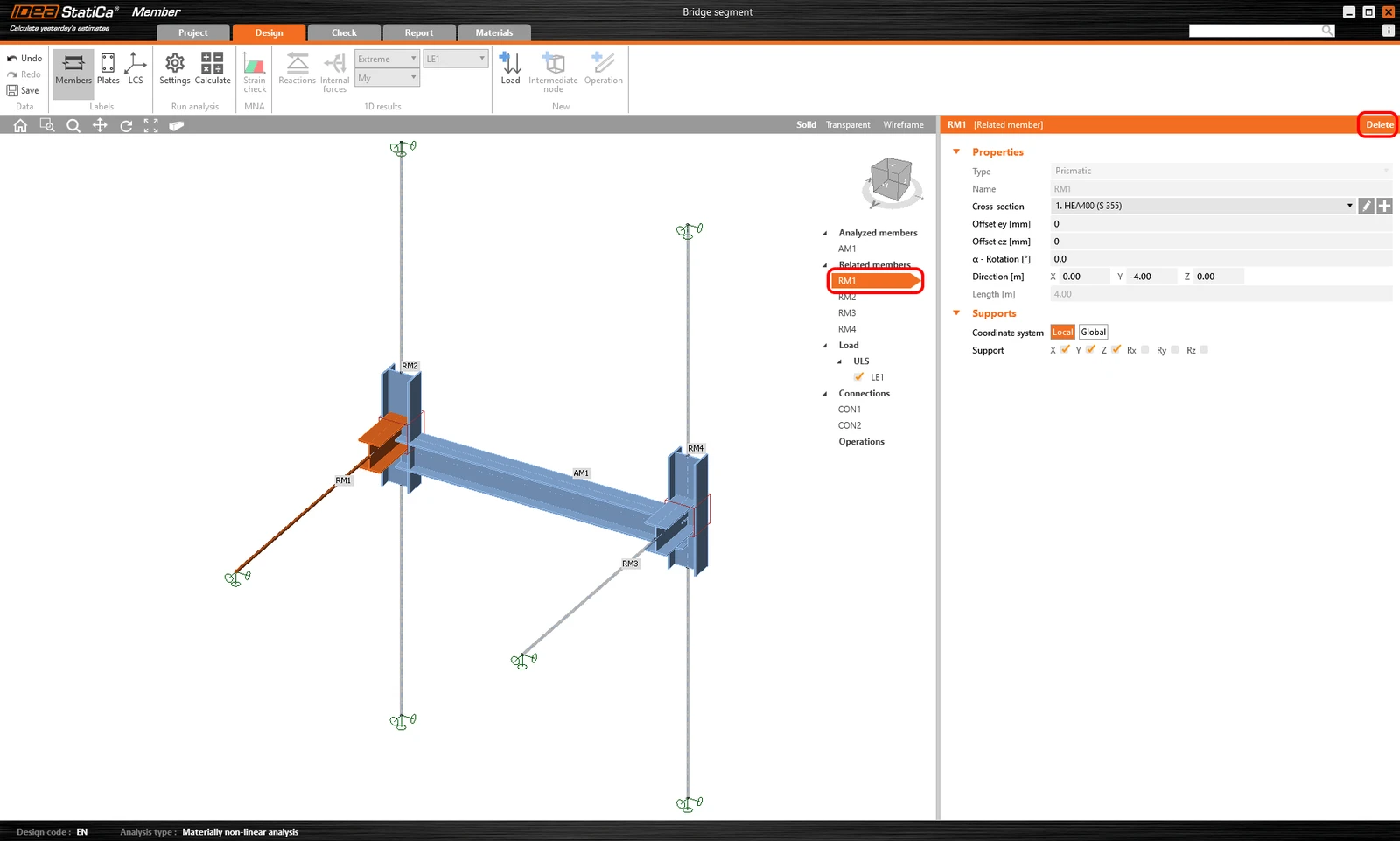
您必须删除所有剩余的相关构件。现在您的项目应如下图所示。
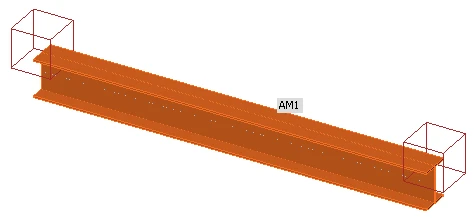
现在,是时候在正确的方向上添加连续相关构件了。在 CON1 中,沿 Y 方向添加一个连续相关构件。
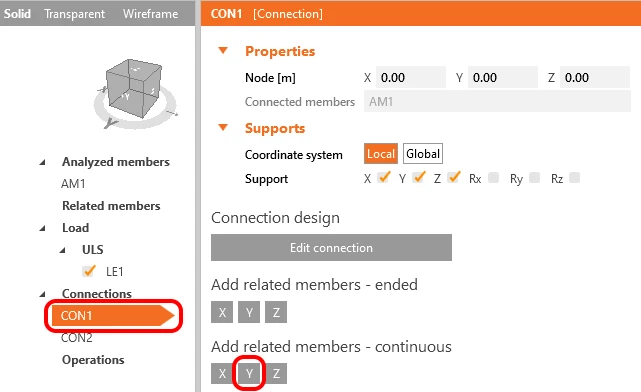
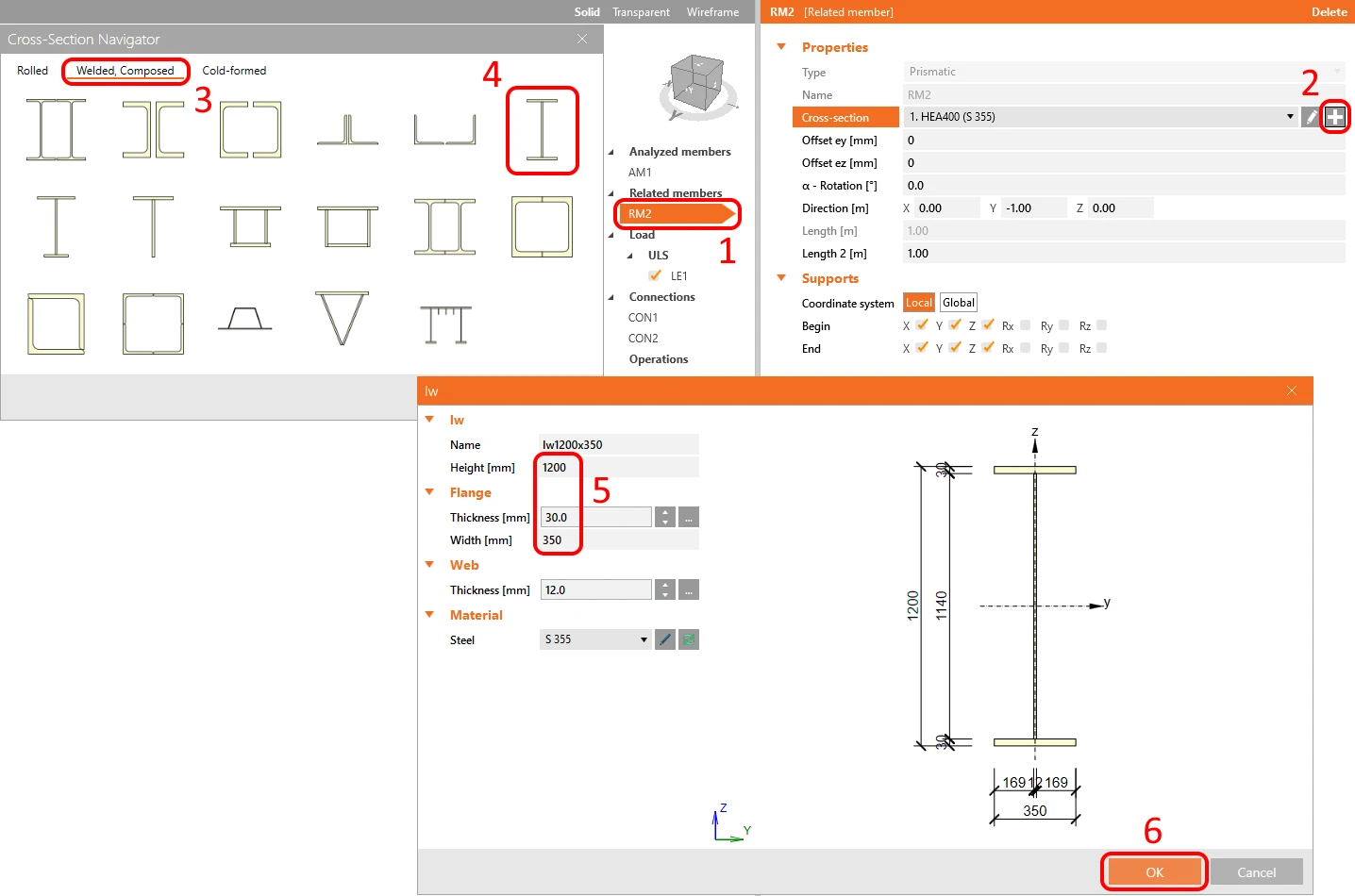
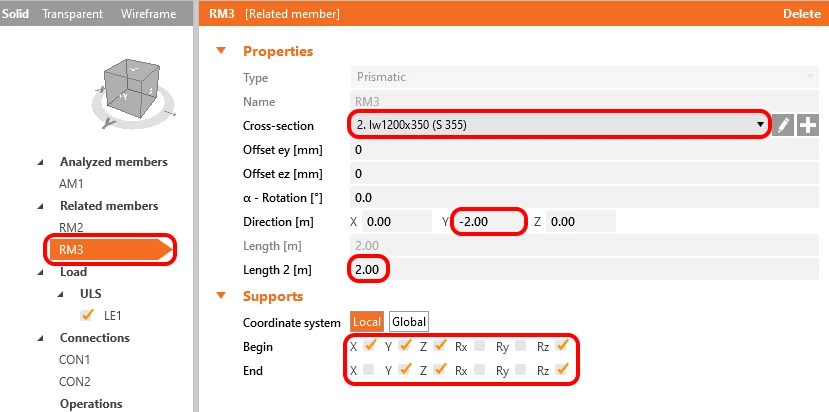
在新添加的相关构件 RM2 中,您将根据下图所示的参数,将截面更改为焊接工字型截面。
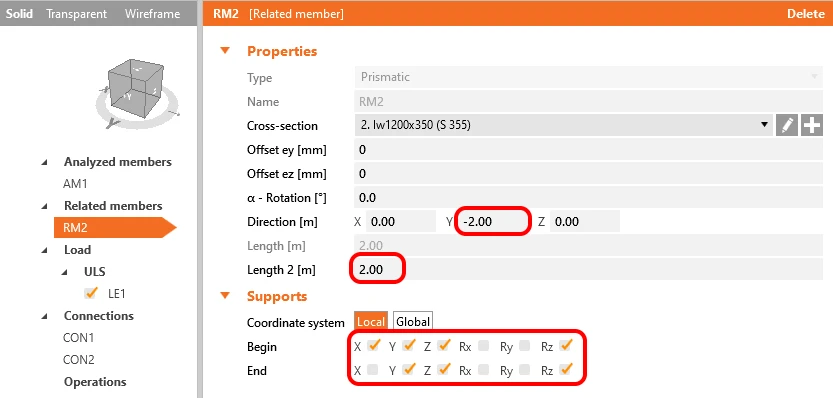
最后,更改 RM2 的长度属性和边界条件。
现在,是时候通过 CON2 属性中沿 Y 方向的第二个连续相关构件添加第二根主梁了。
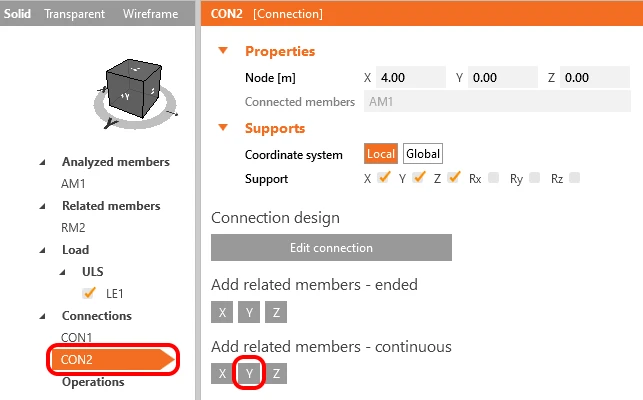
将 RM3 的属性与 RM2 匹配。
4 荷载
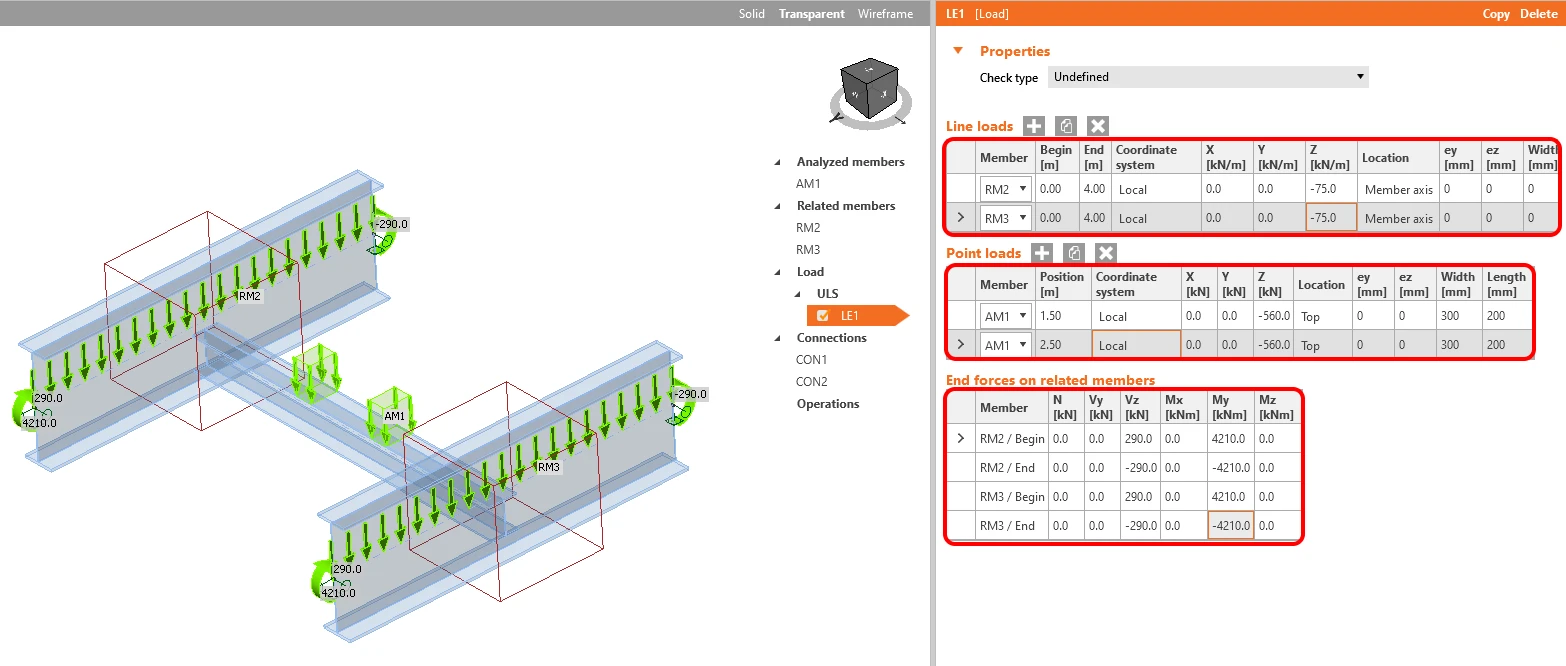
使用从整体有限元分析模型中收集的数据对 Member 模型施加荷载。您可以在理论背景中找到关于如何正确设置荷载的信息。
5 节点
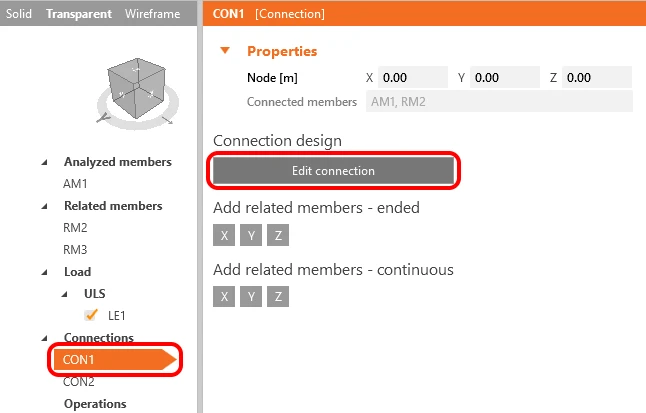
您可以继续处理实体树中的下一项来设计节点。只需选择 CON1 并点击编辑节点即可。
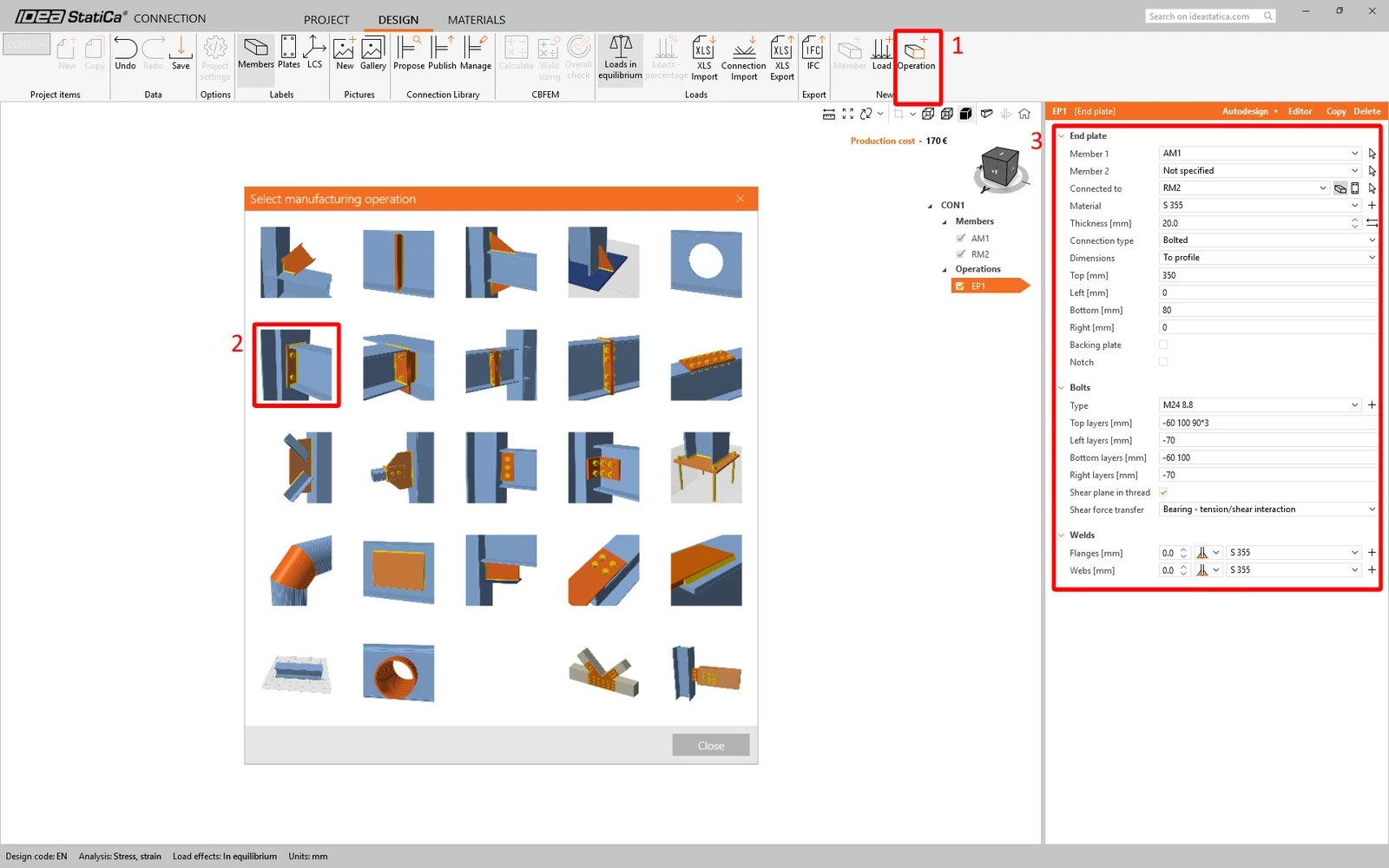
IDEA StatiCa Connection 窗口将在几秒钟后出现。现在您可以通过添加所需的操作来创建节点——端板、前后加宽板以及加劲板。
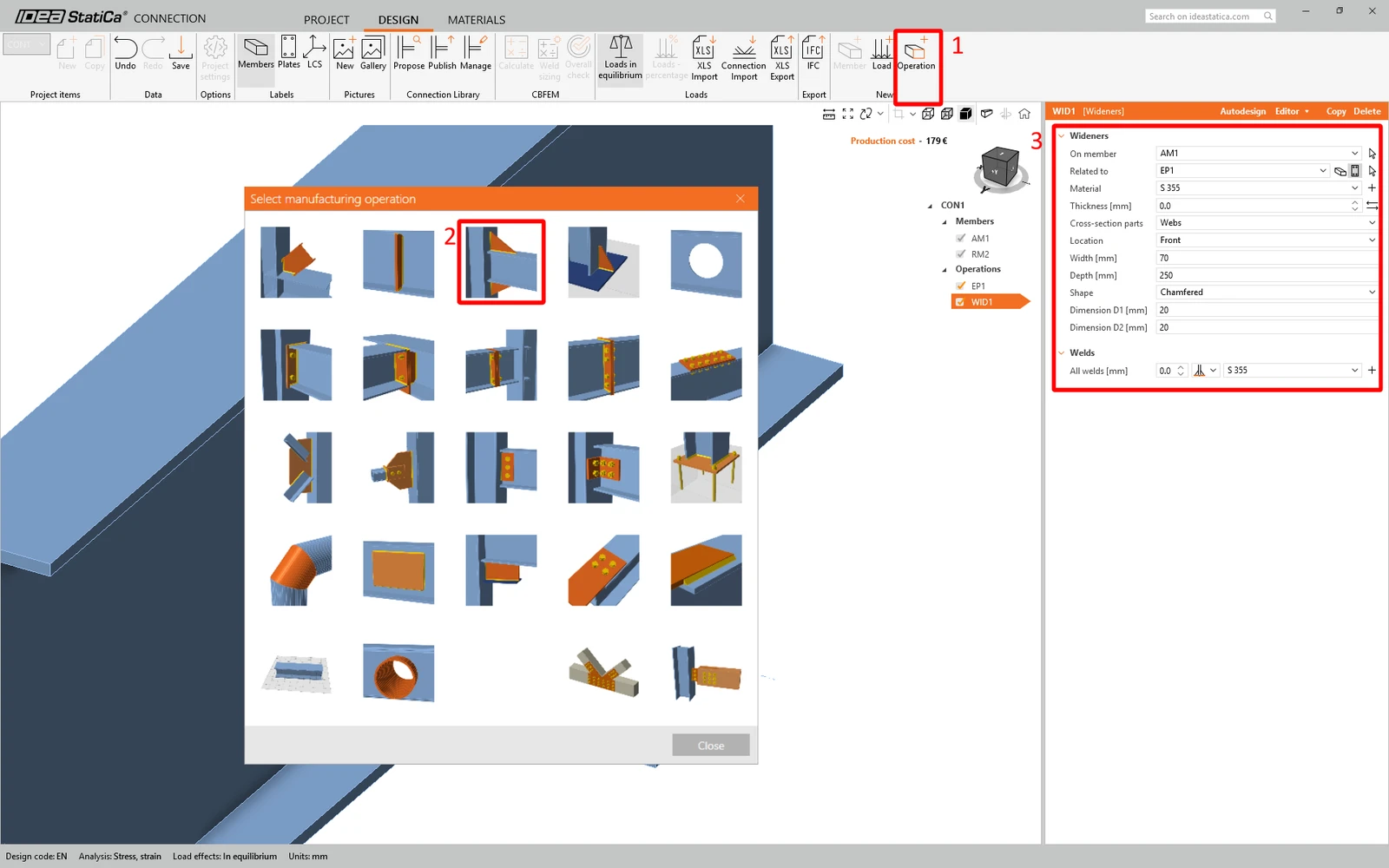
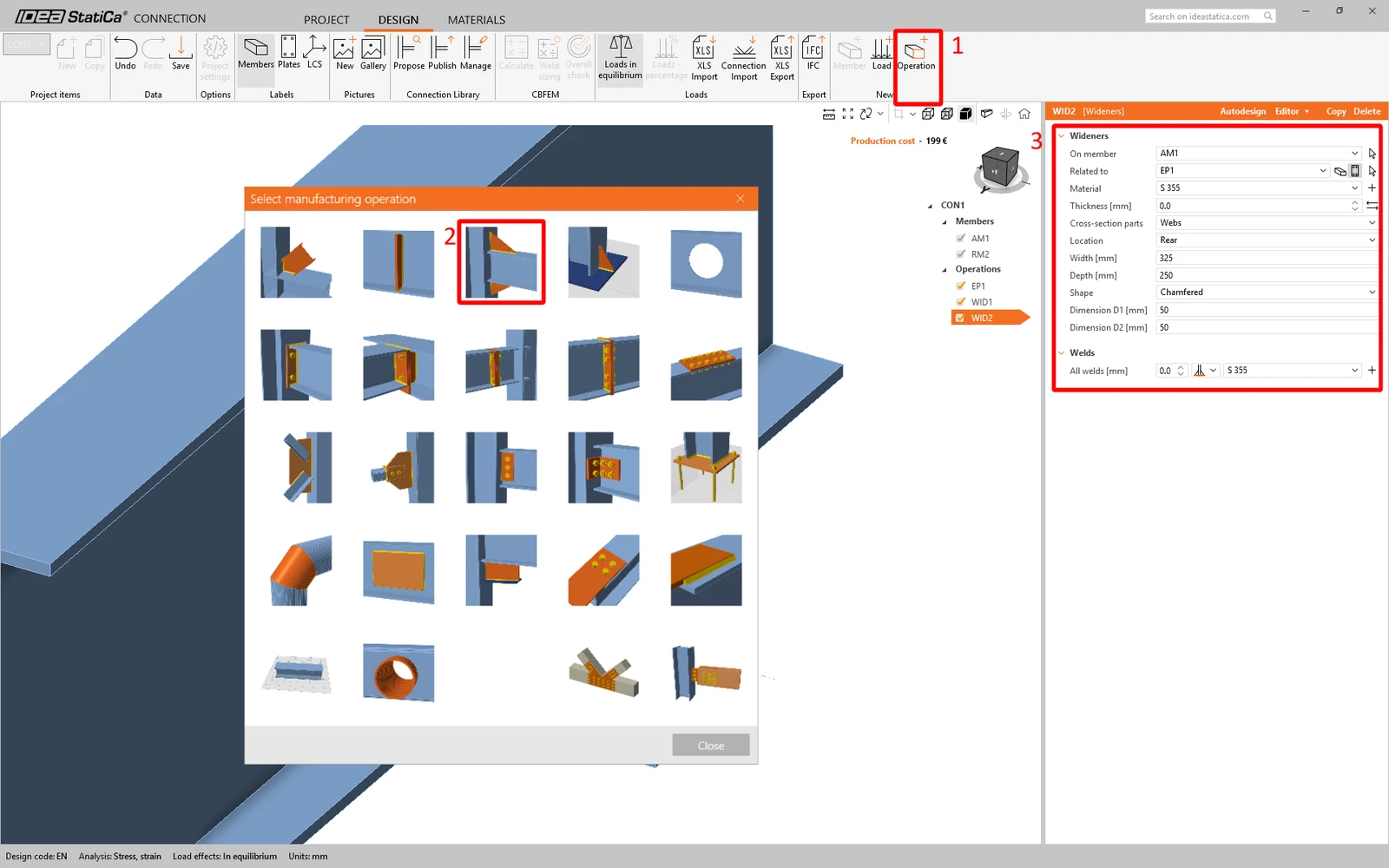
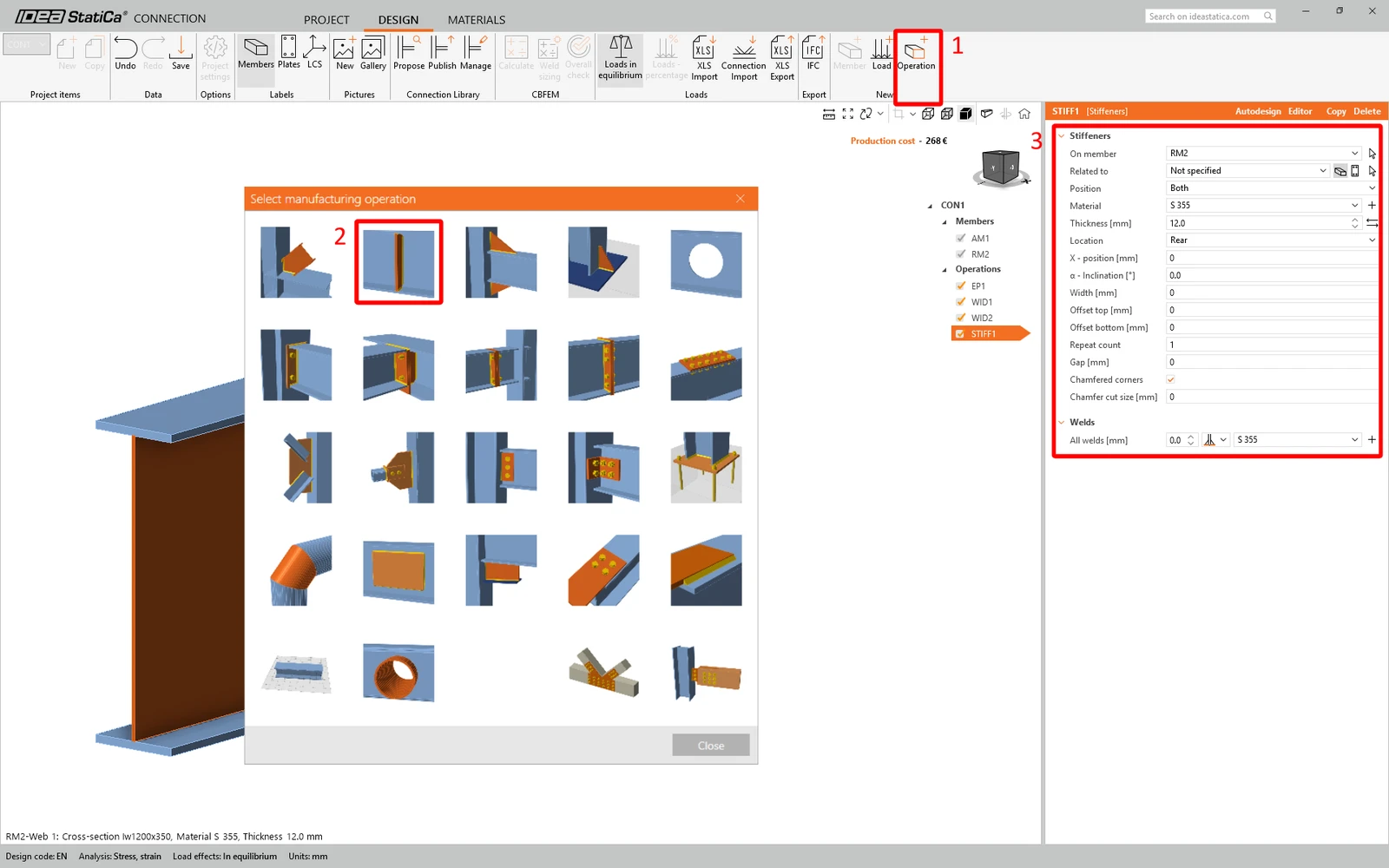
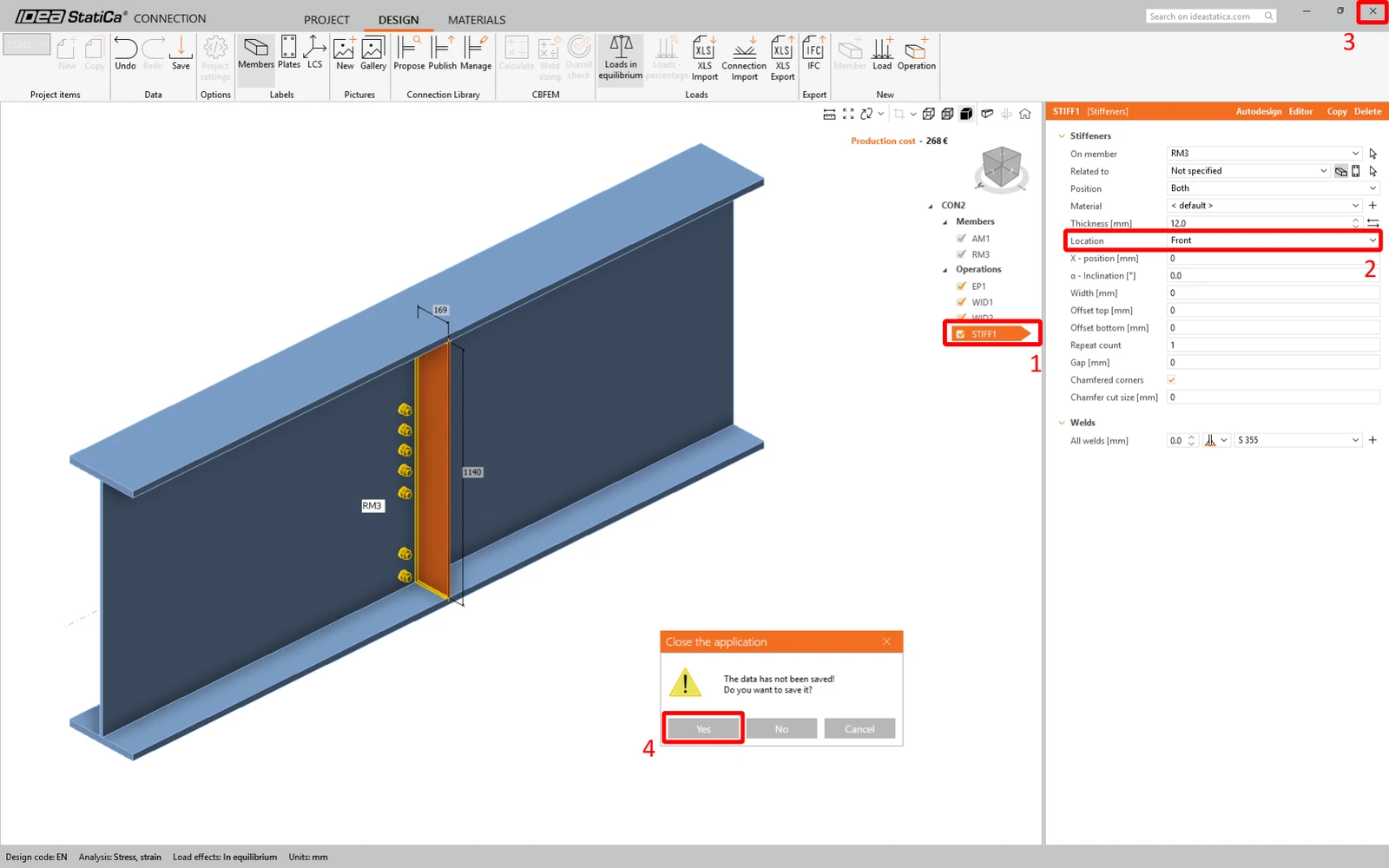
现在,您可以关闭并保存 CON1 了。
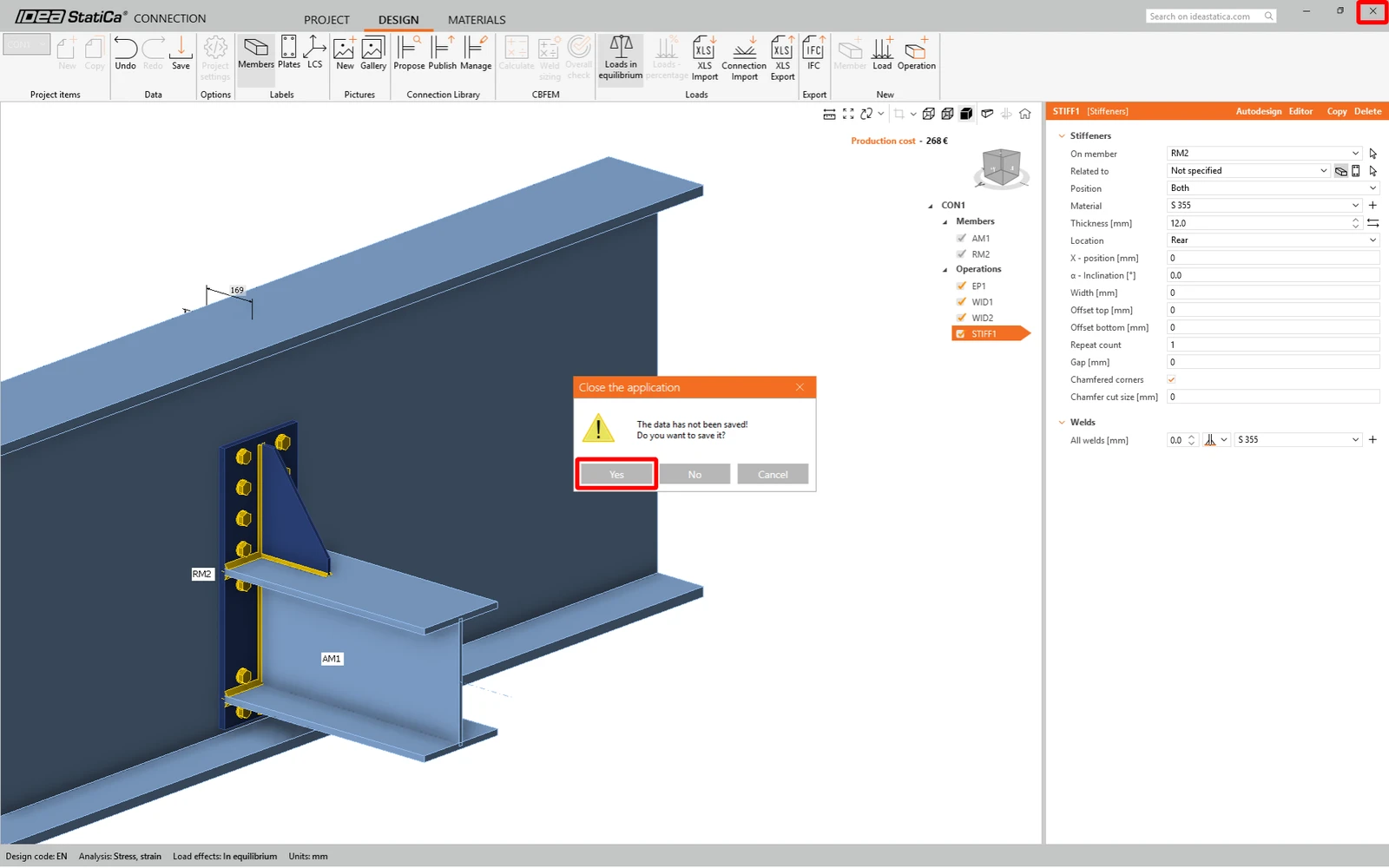
CON1 已设置完成。现在点击 CON2,并使用近期节点功能,将相同的节点应用到 CON2 上。
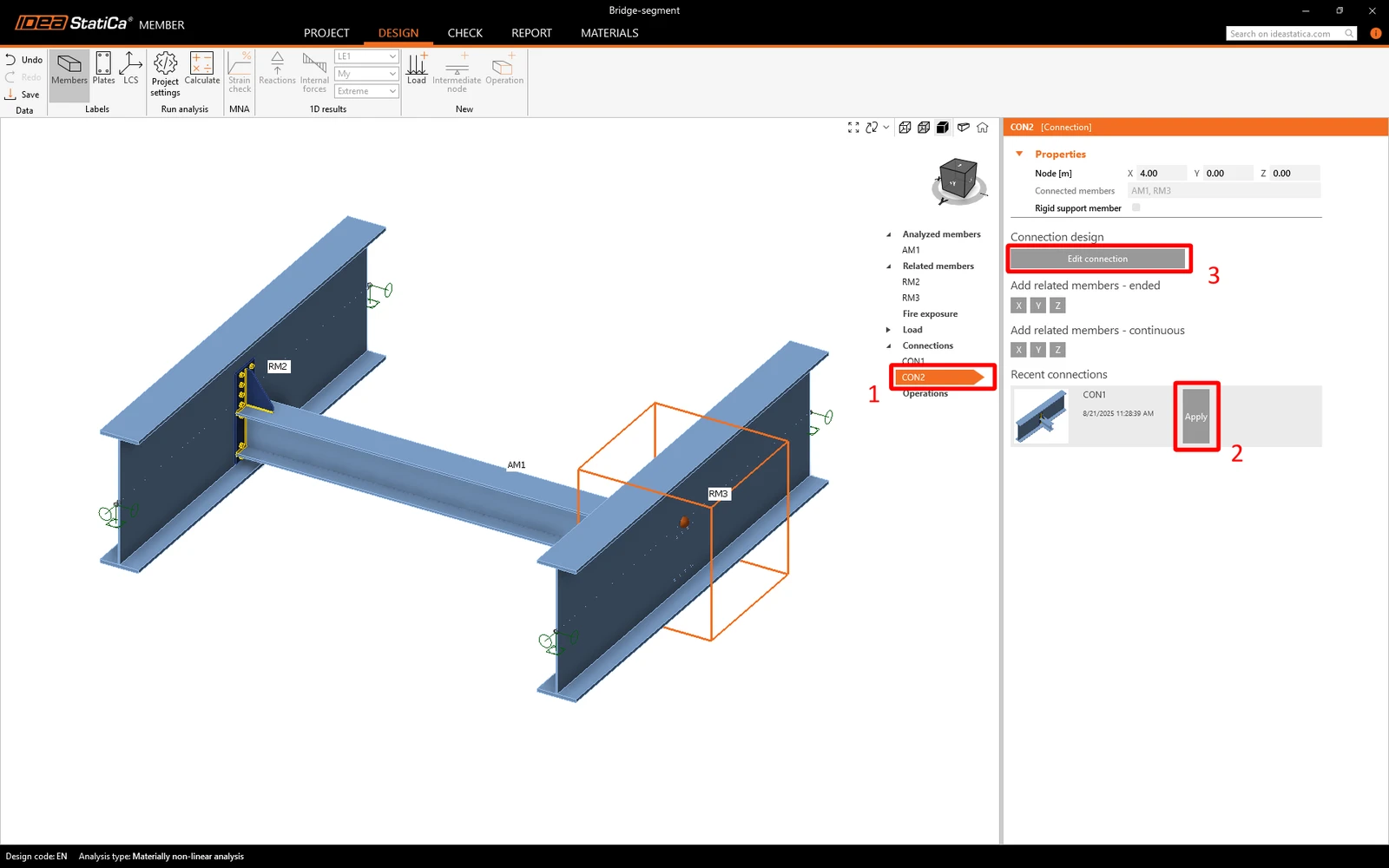
如您所见,加劲板生成不正确。因此请点击编辑节点,选择加劲板并将位置更改为 Front。然后您可以关闭窗口,别忘了保存。
6 校核
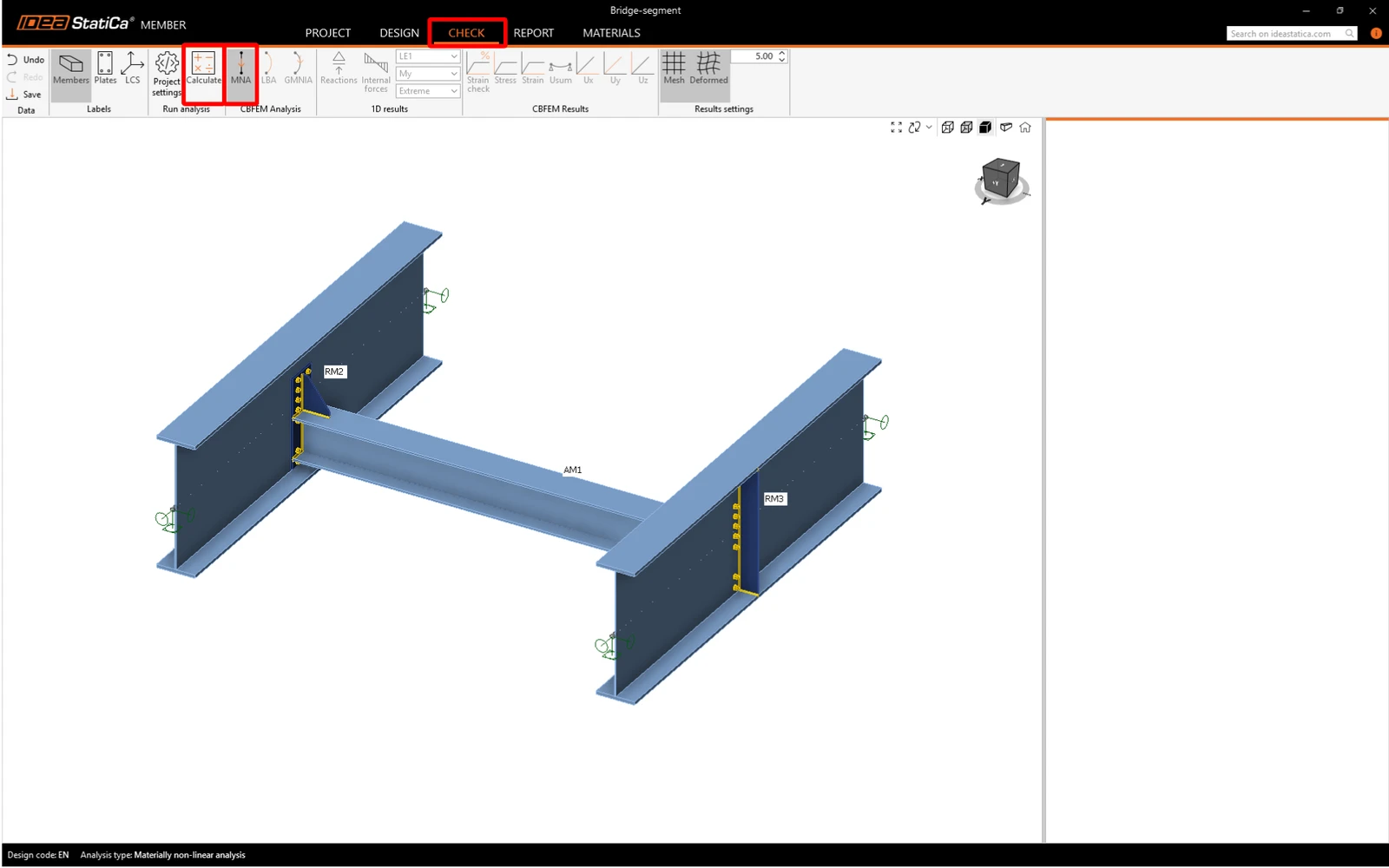
现在可以进行校核了。您可以转到校核选项卡。我们必须先进行MNA 分析,然后是 LBA 分析,最后一步可以进行GMNIA 分析。必须按此顺序进行。计算 MNA。
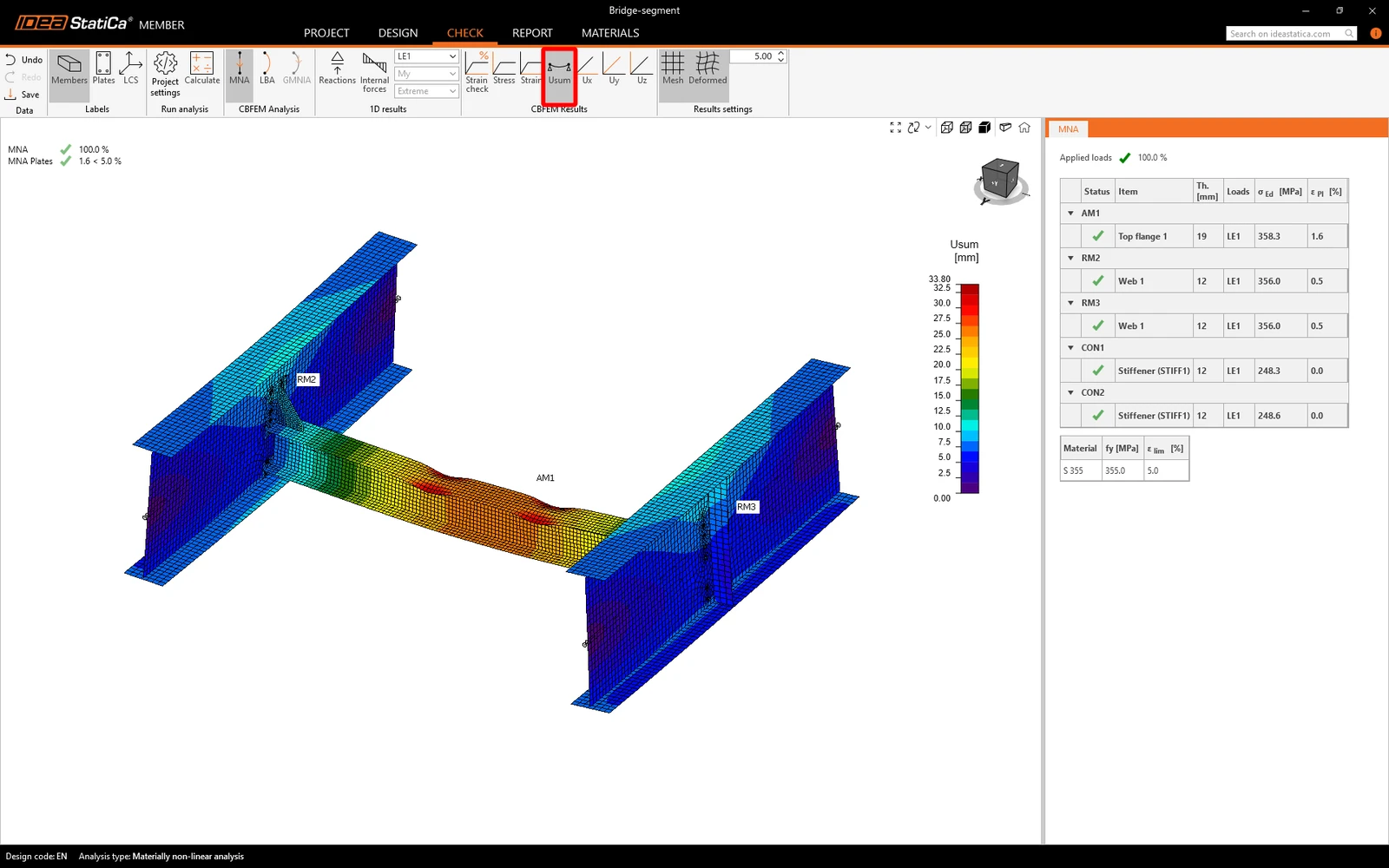
MNA 结果已生成。您将检查结果,打开 Usum 变形视图并查看结果。
现在,将分析类型更改为 LBA 并选择计算命令。
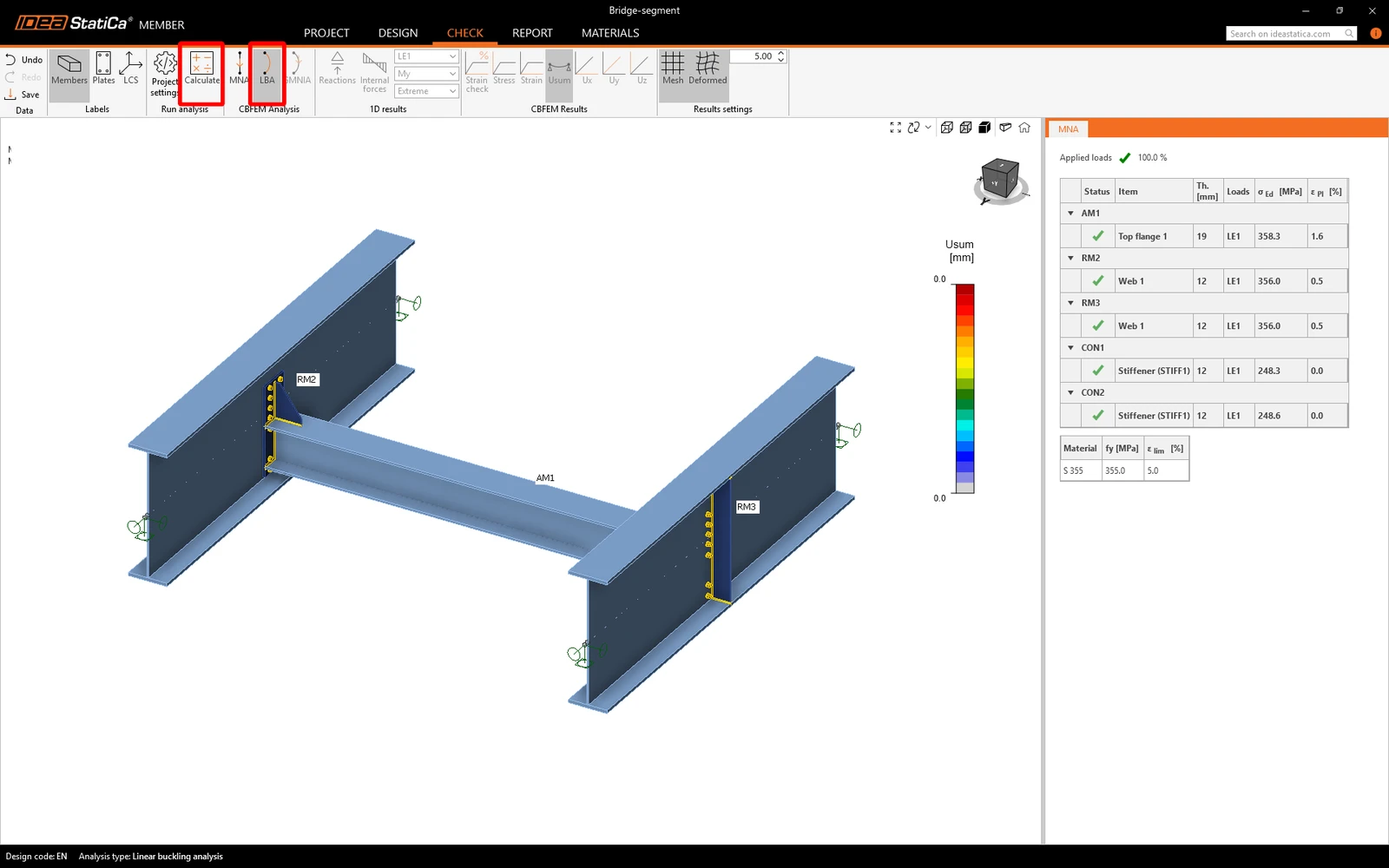
LBA 结果已生成。查看第一个屈曲模态(打开 Usum 变形视图会显示得更清晰)。该屈曲模态代表侧扭屈曲(LTB)失稳。
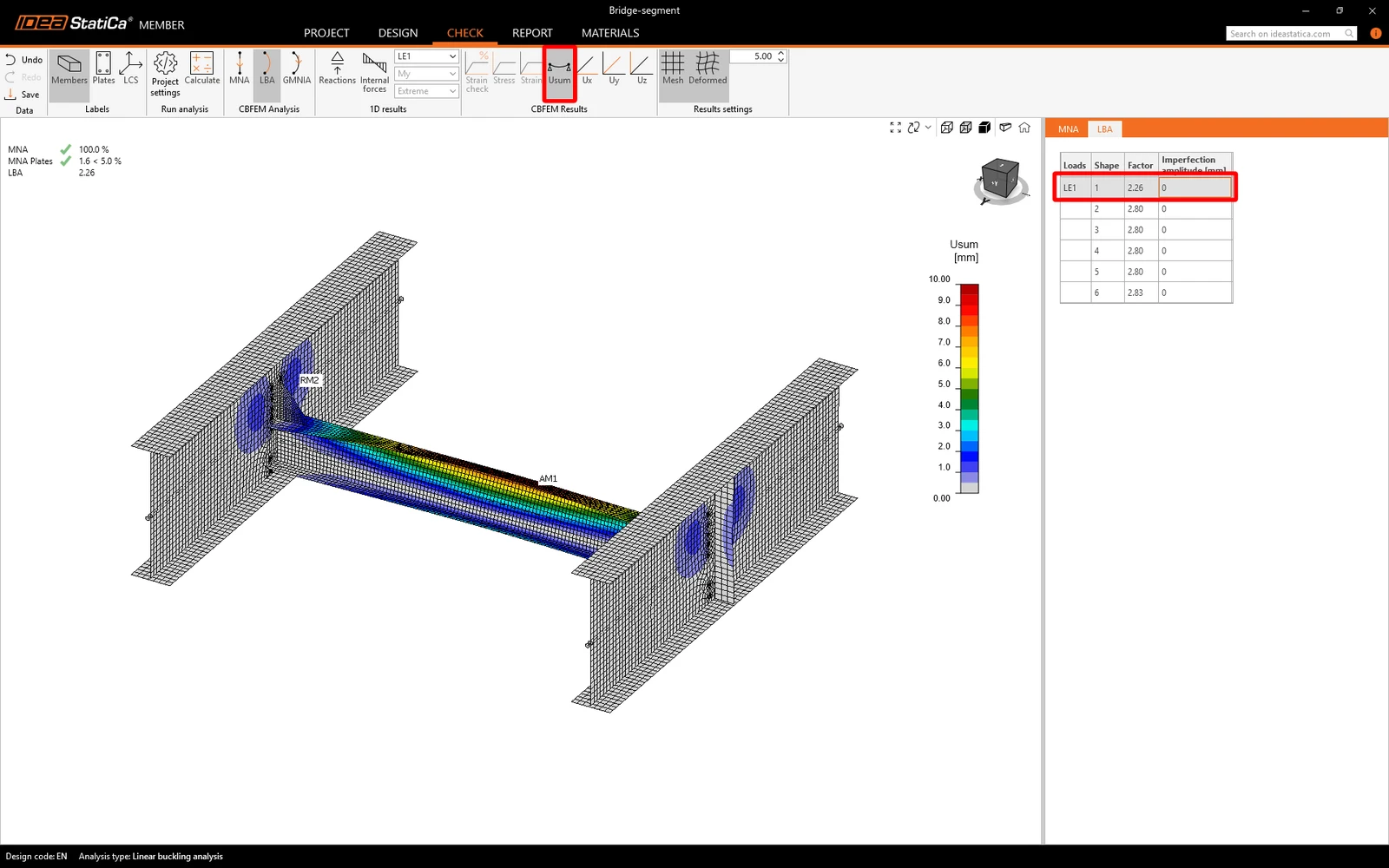
第二个屈曲模态代表高梁腹板的局部屈曲。
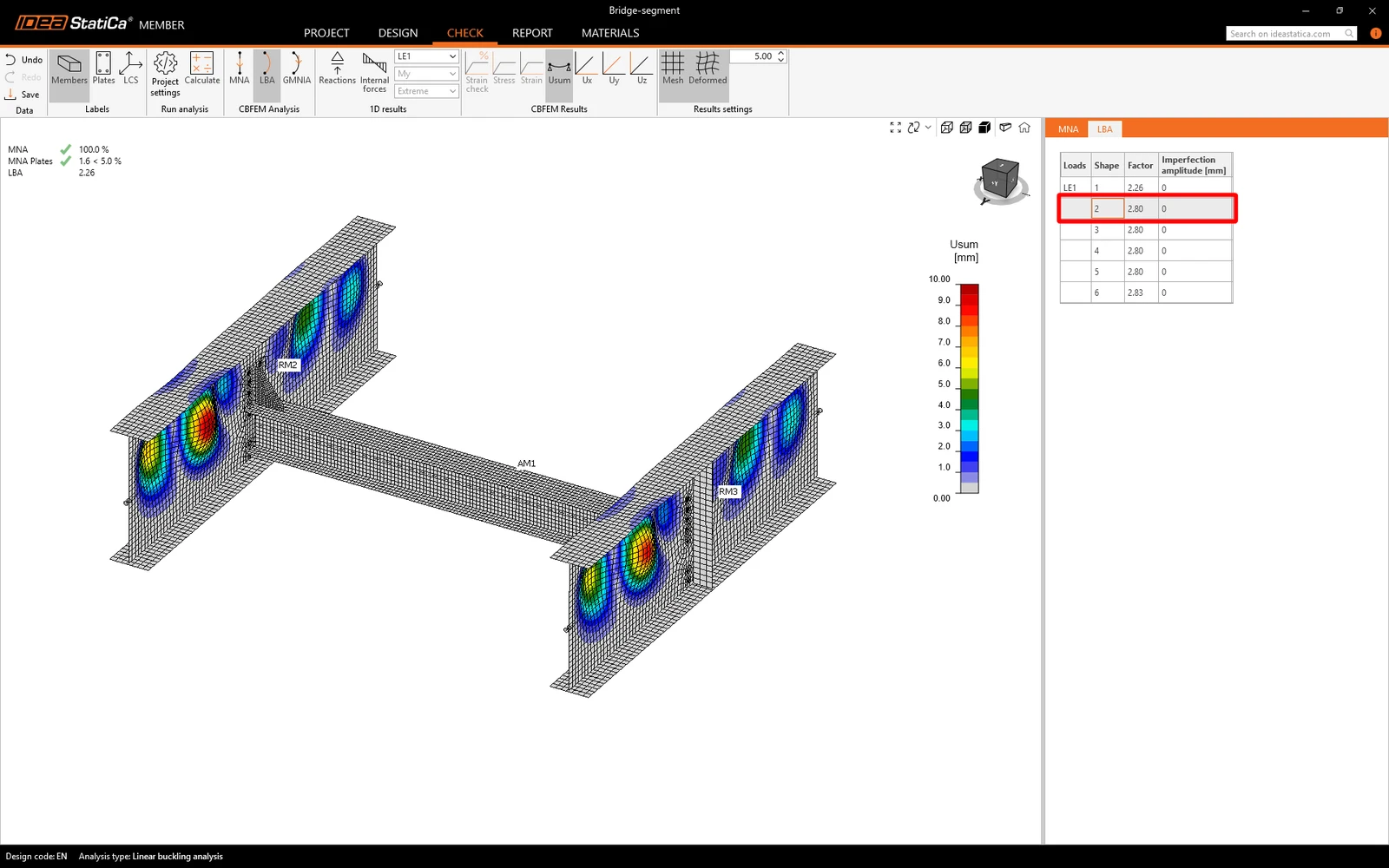
您需要查看所有提供的屈曲模态,并判断哪一个最为关键。IDEA StatiCa 认为第一个屈曲模态最为关键。根据 EN 1993-1-1,需要针对所分析构件计算局部初始缺陷。IDEA StatiCa 建议阅读关于初始缺陷的资料。
所分析构件的长度为 4000 mm,L / 300 = 4000 / 300 = 13.33 mm。由于您主要想分析侧扭屈曲破坏模式,因此偏心幅值需乘以 k = 0.5。
第一个屈曲模态的初始缺陷计算值为 7 mm。设置好初始缺陷后,您可以通过计算命令开始分析。
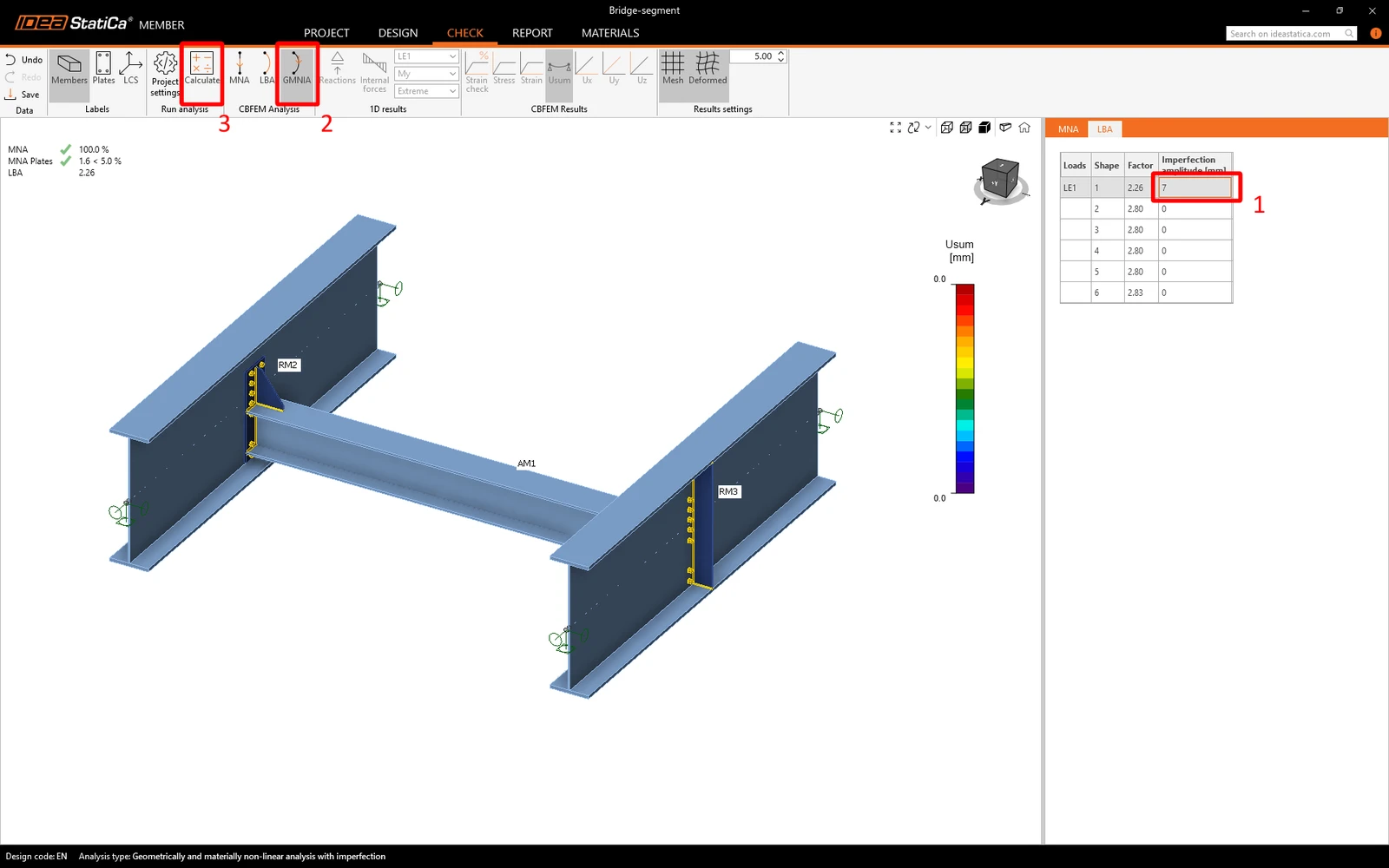
GMNIA 结果已生成,您可以看到并非所有荷载都能施加成功。您可以看到横梁上翼缘的塑性应变。
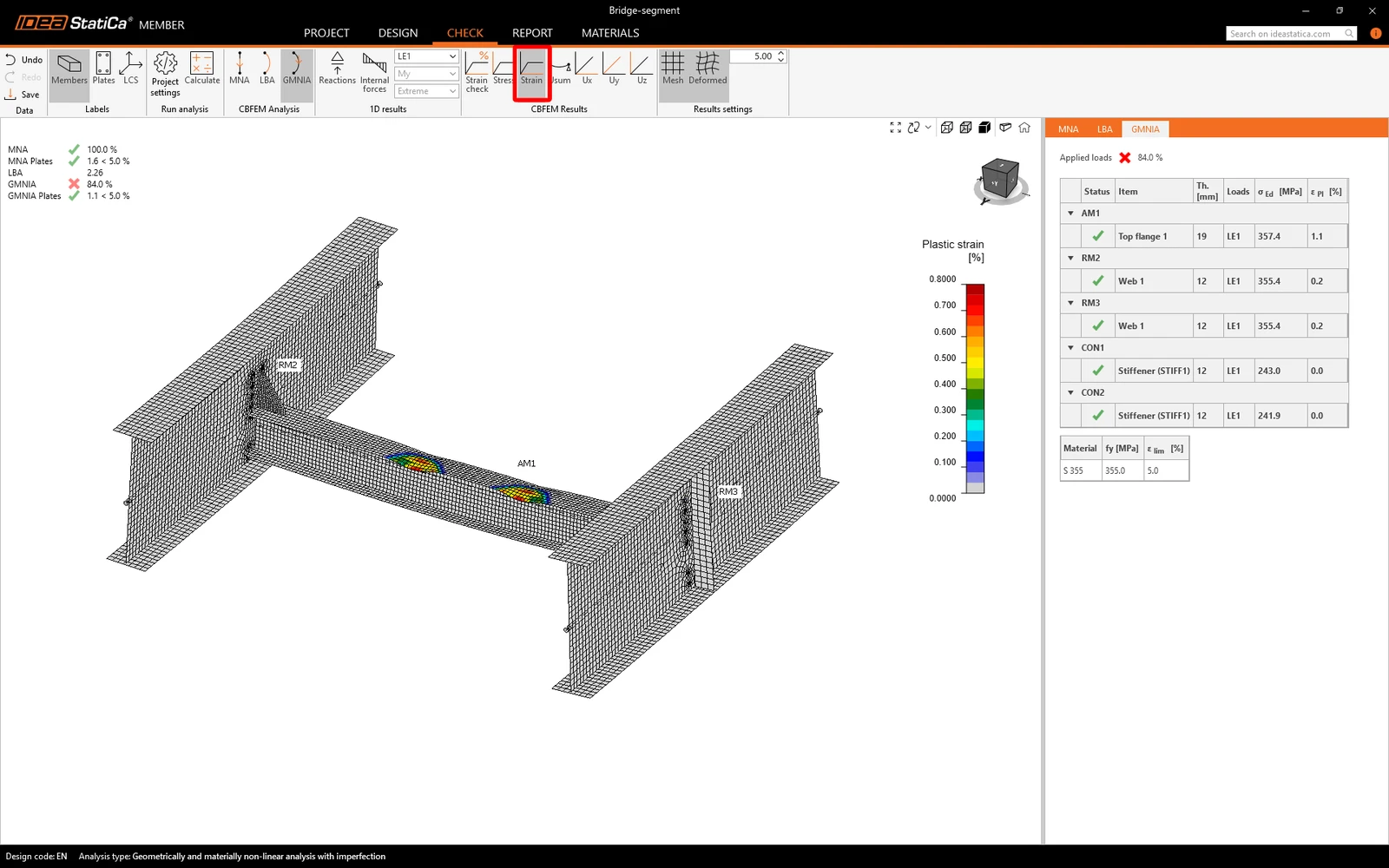
为提高承载力,您可以添加一些加劲板。
7 操作
转到"设计"选项卡,右键点击实体树中的"操作",添加一个新操作。
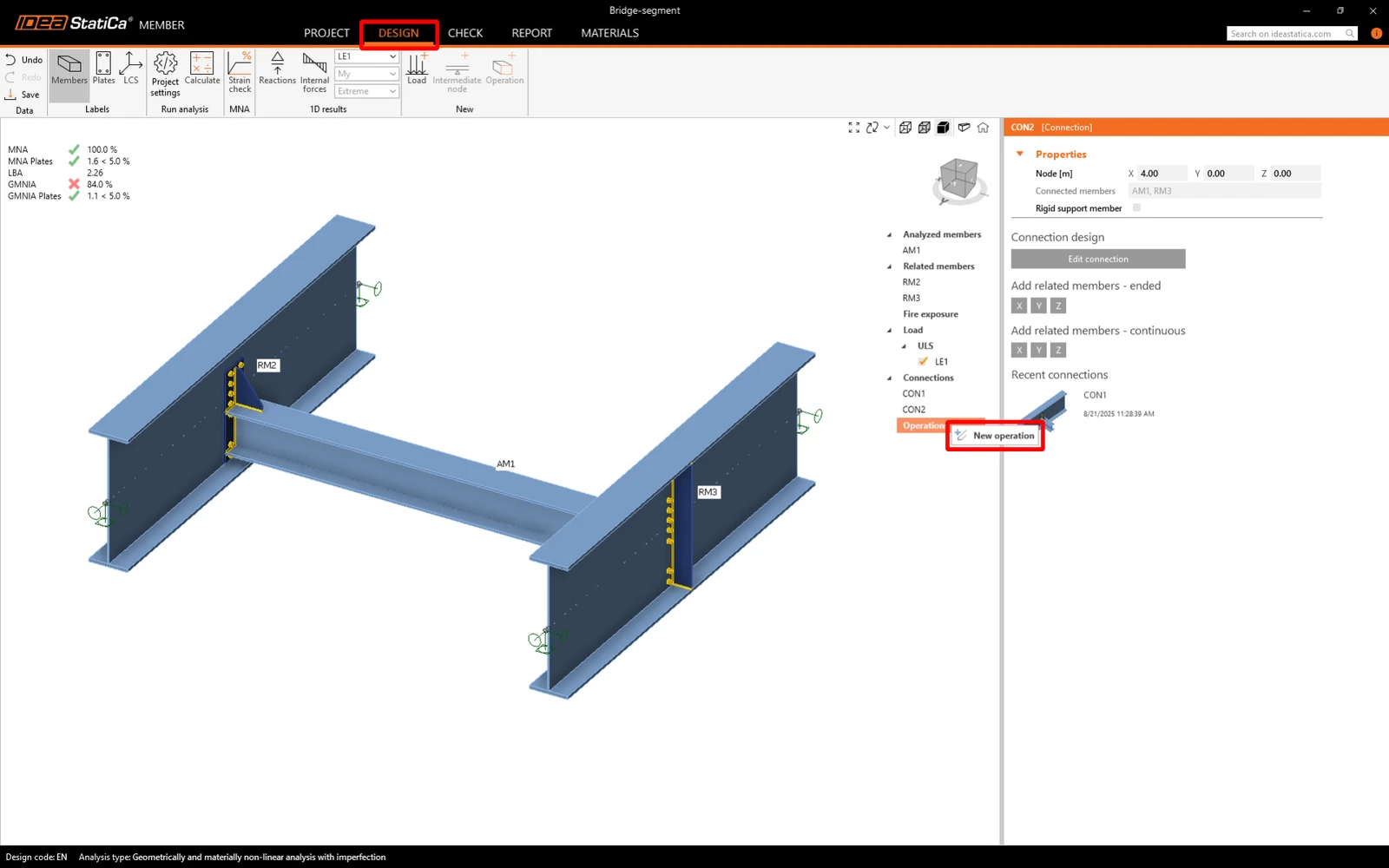
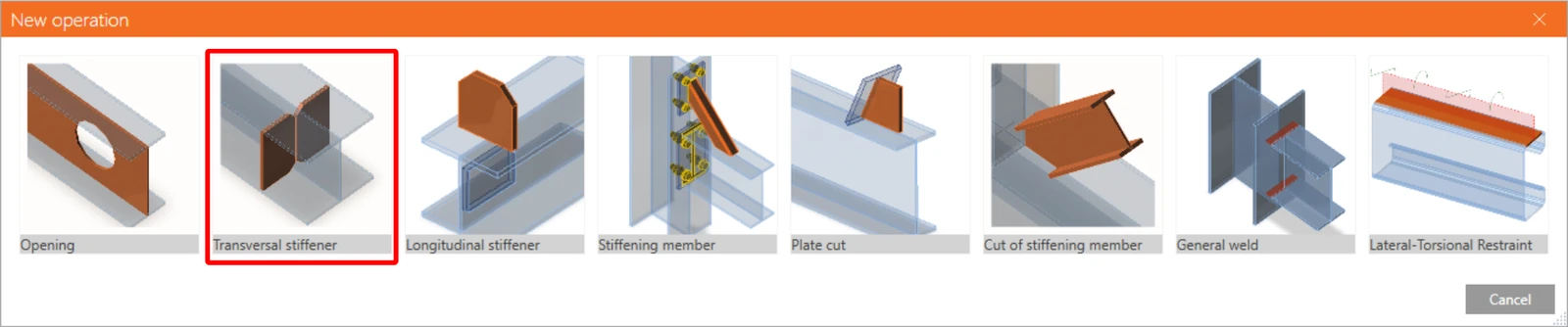
选择横向加劲板。
让我们根据下图设置 STIFF T1 的属性。
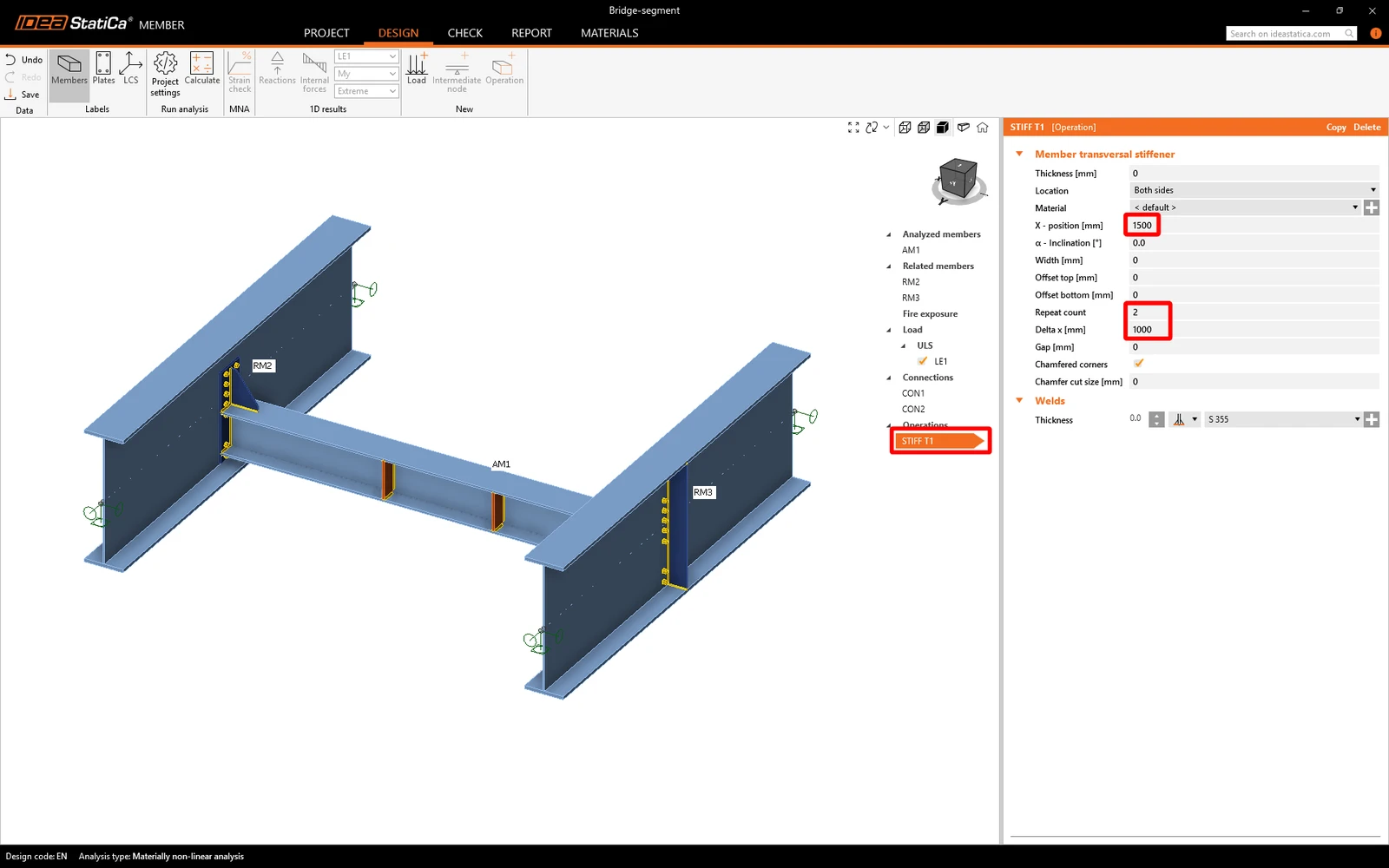
再添加一个加劲板,并根据下图设置其属性。
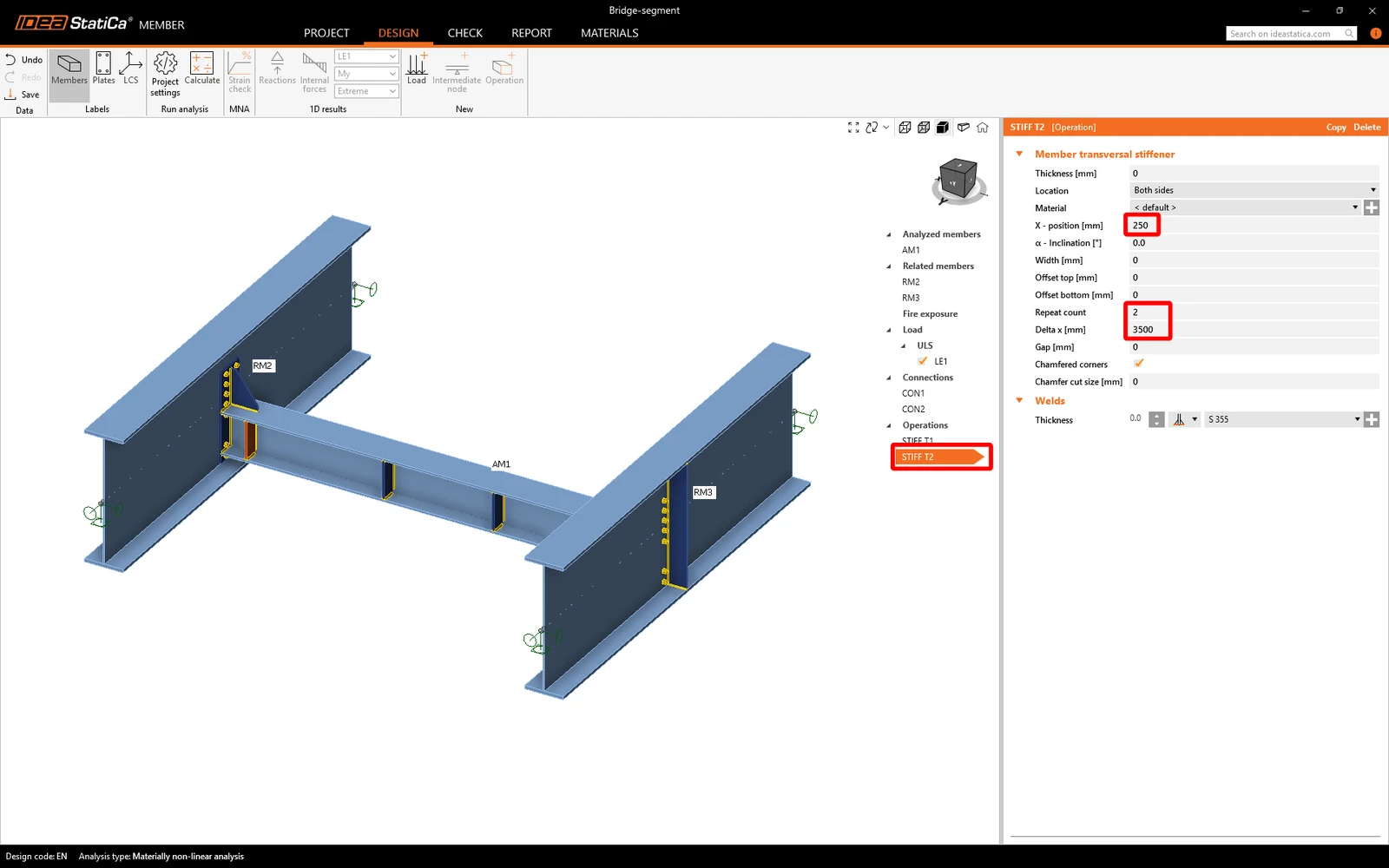
现在,您可以按照与上次相同的方式开始所有分析。您将查看加劲板对所分析构件影响的结果。
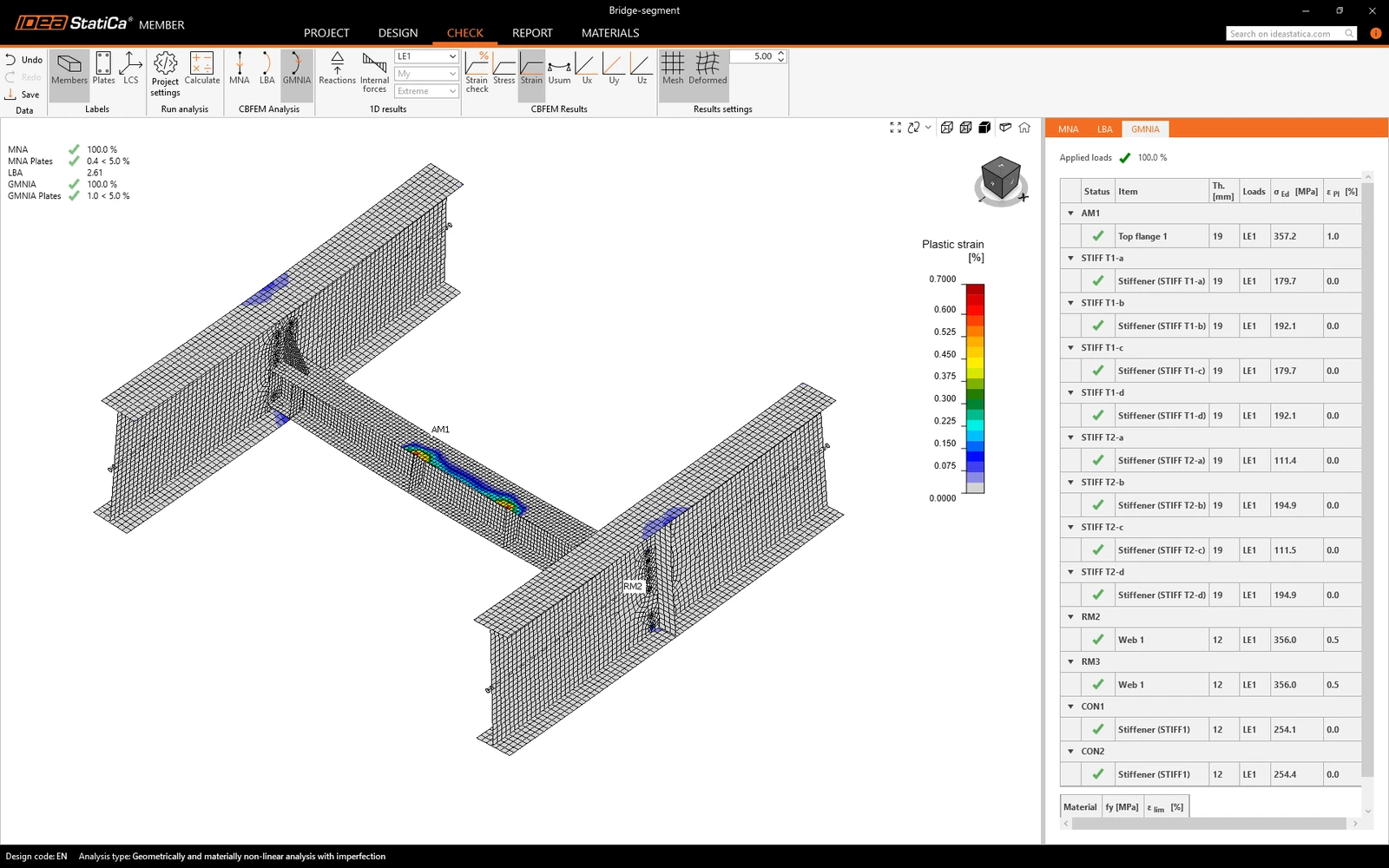
现在您可以看到,100% 的荷载已成功施加。
8 报告
最后,转到"报告"选项卡。IDEA StatiCa 提供完全可自定义的报告,供打印或以可编辑格式保存。
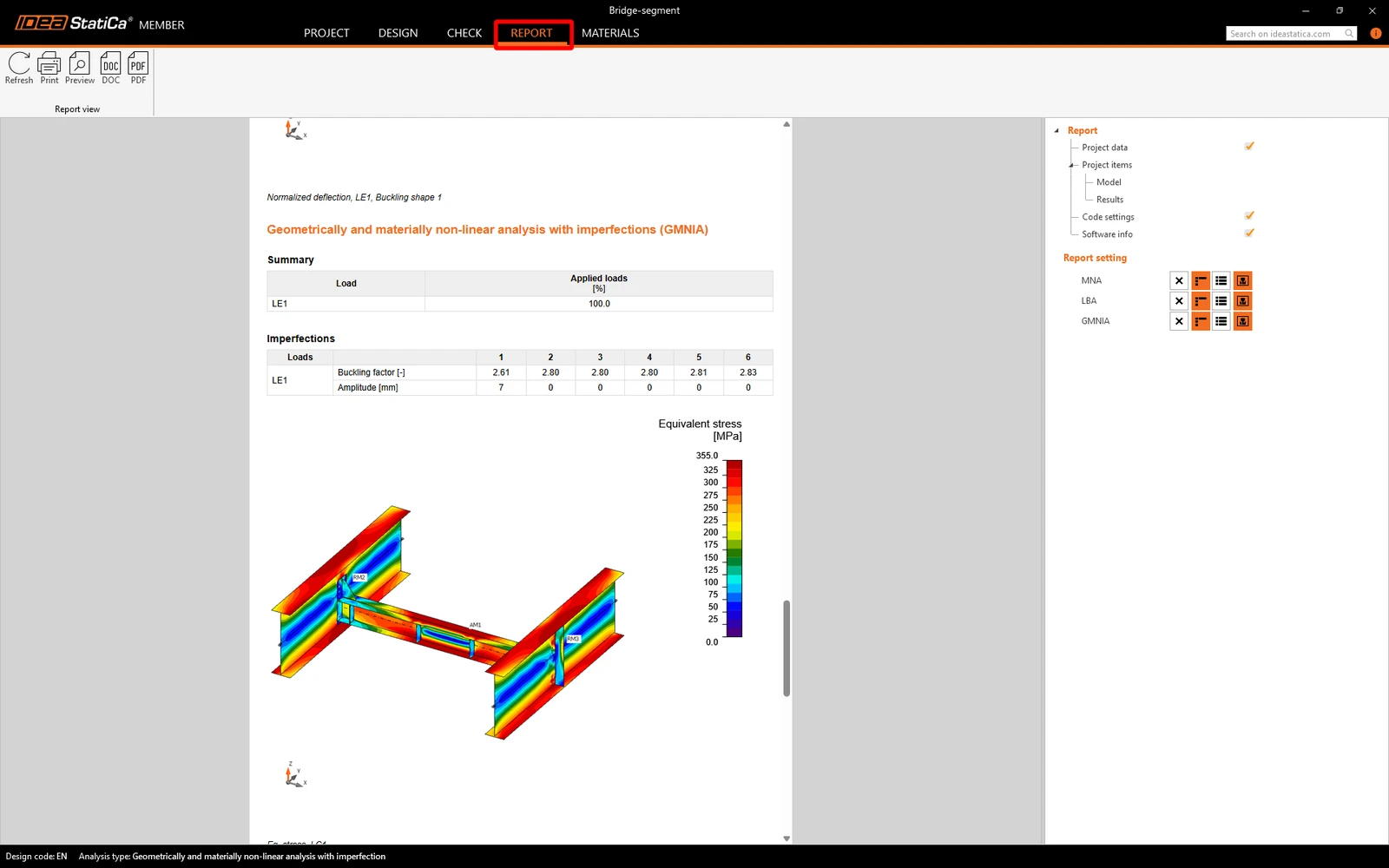
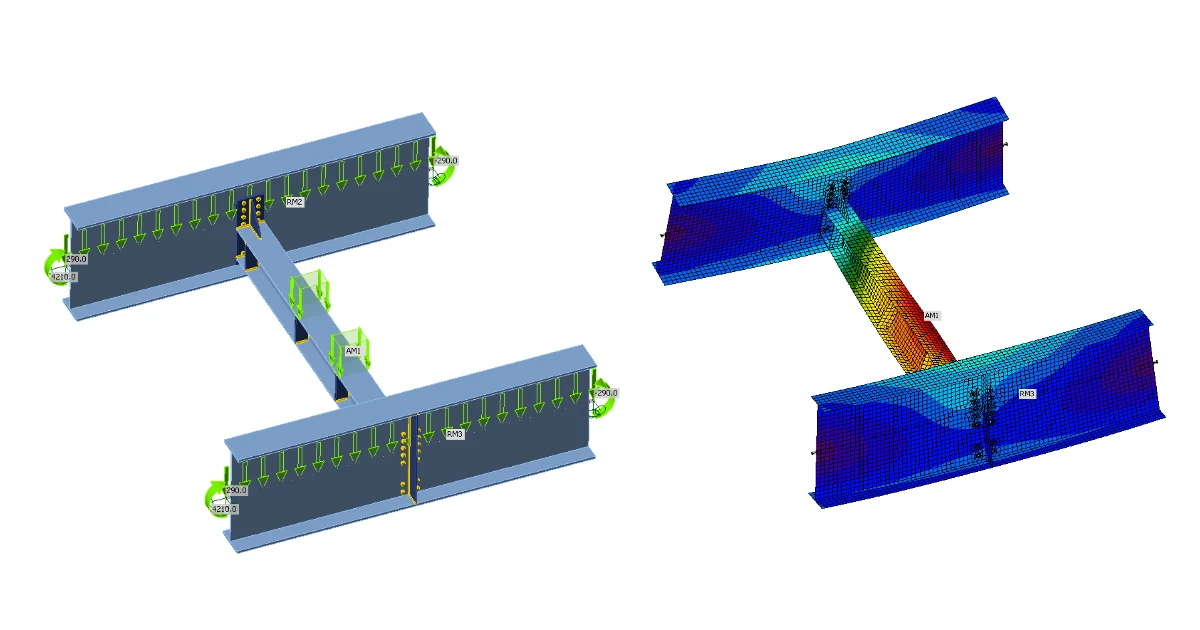
我们已在 IDEA StatiCa Member 中完成了隔板梁的设计与校核。