
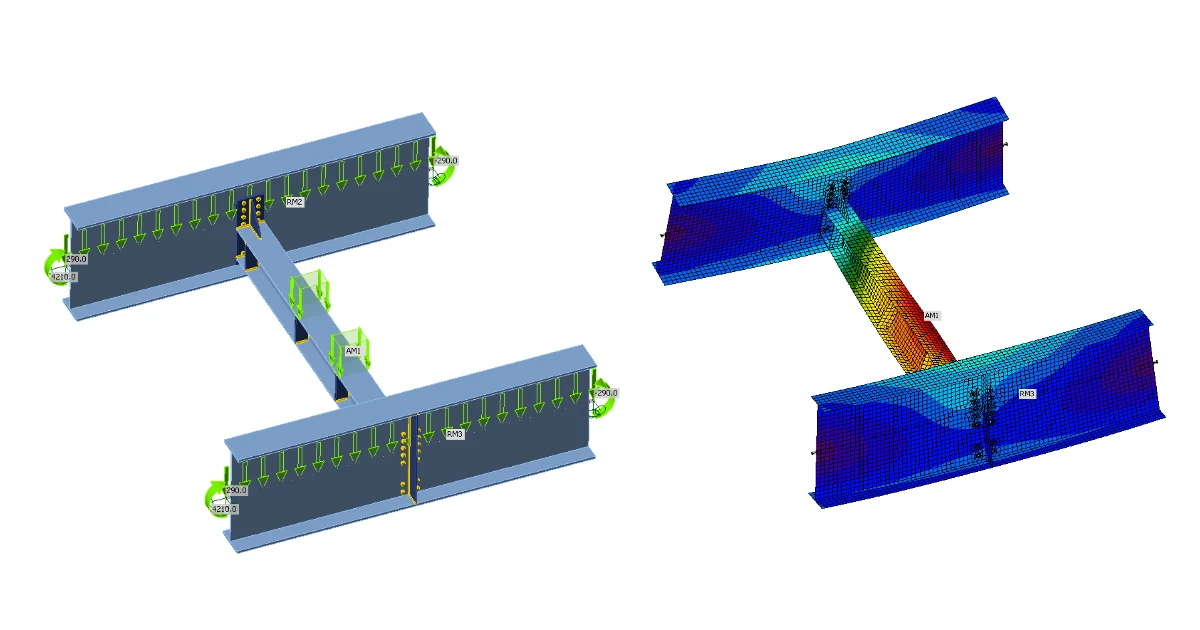


1 Novo projeto
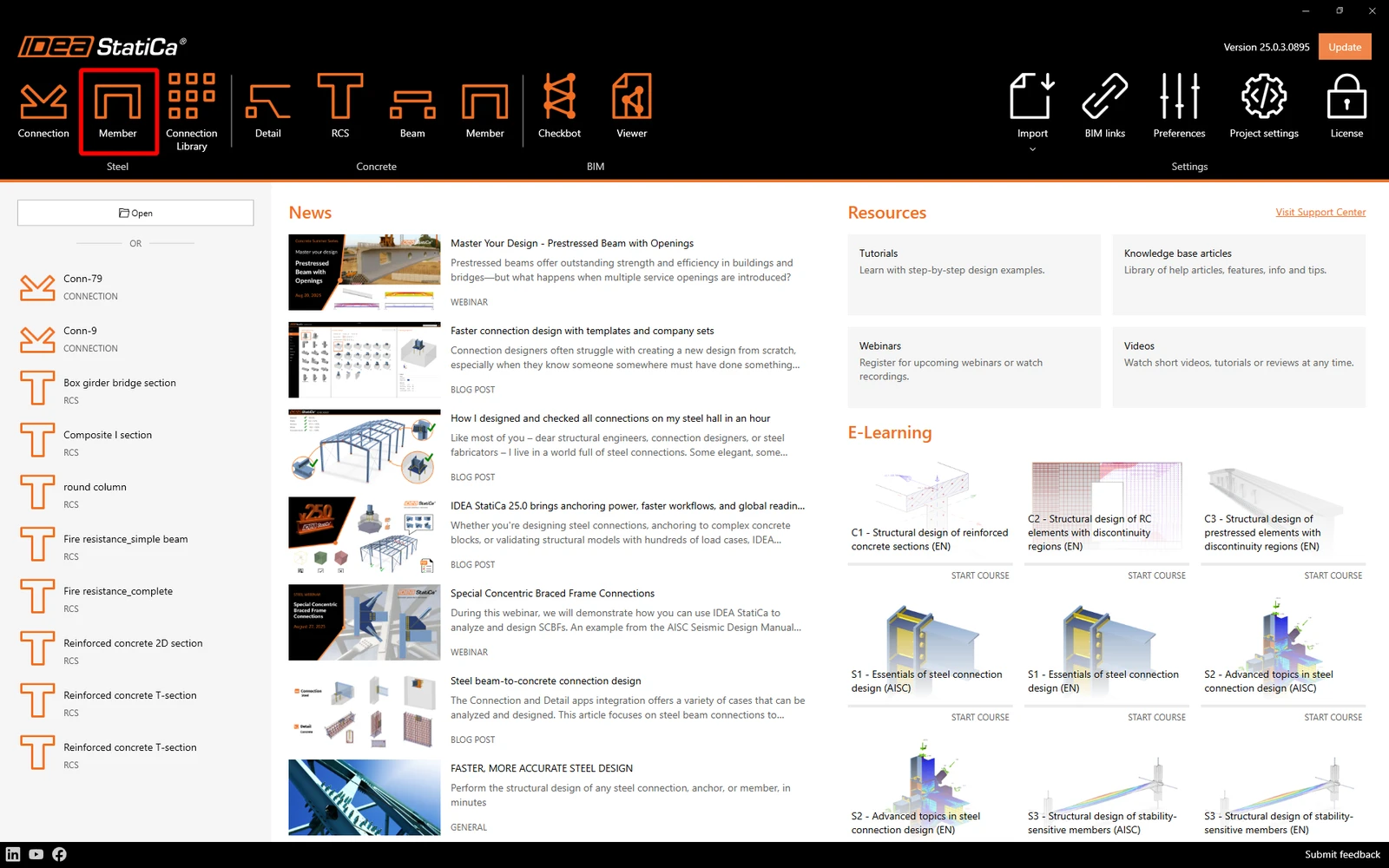
Abra o IDEA StatiCa e selecione a aplicação Member .
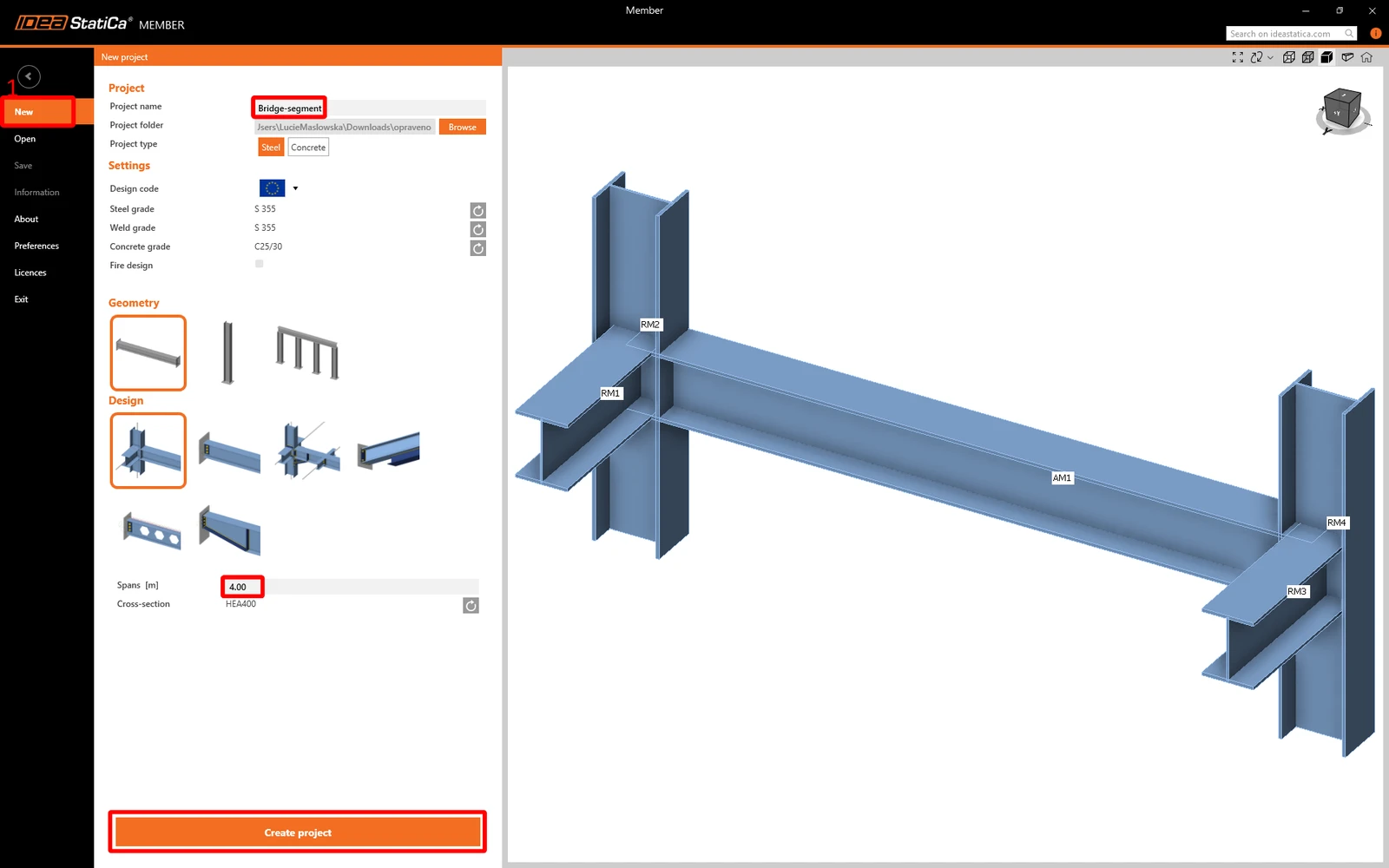
Crie um novo projeto, indique o seu nome e selecione a pasta onde será guardado. Depois, escolha o código de cálculo, as propriedades iniciais do material e o tipo de topologia. Defina o vão do elemento analisado como 4 m. Por fim, clique em Create project e comece a modelar o detalhe estrutural.
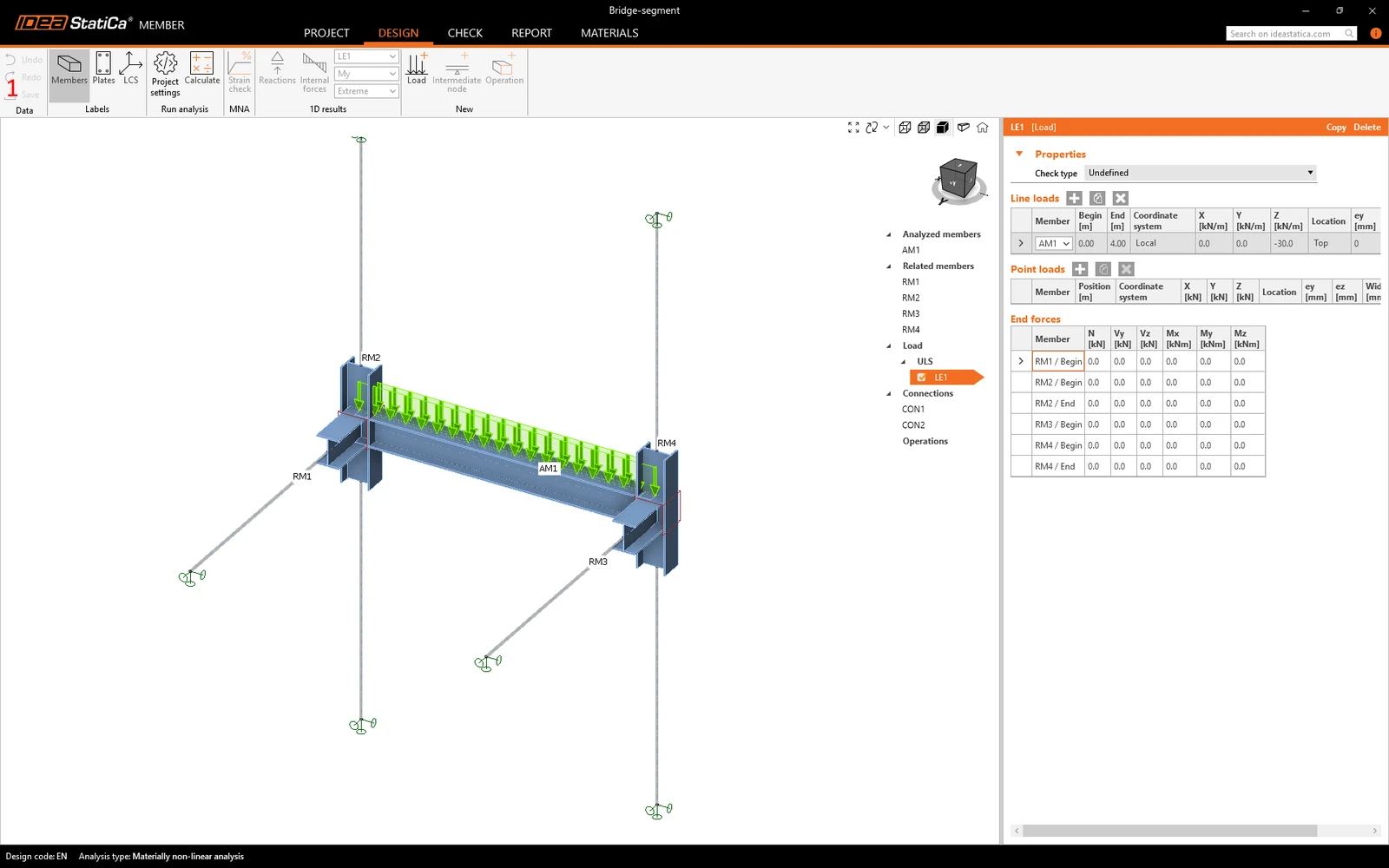
O novo projeto é gerado e pode começar o dimensionamento.
2 Elementos analisados
A forma conveniente de dimensionar o detalhe estrutural no IDEA StatiCa Member é seguir a ordem da árvore de entidades na janela 3D, de cima para baixo. Vai começar por Analyzed members.
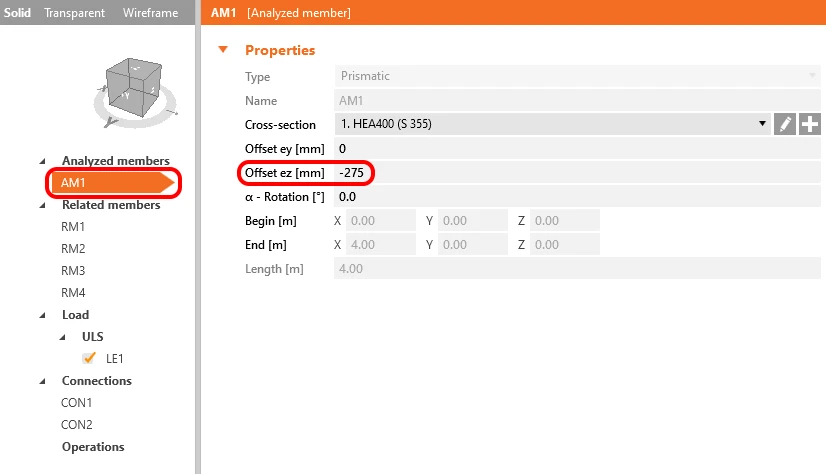
Defina o Offset ez para -275 mm, de acordo com as propriedades do modelo de EF global.
3 Elementos relacionados
Os Related members gerados pelo assistente não têm as propriedades corretas e você vai eliminá-los a todos.
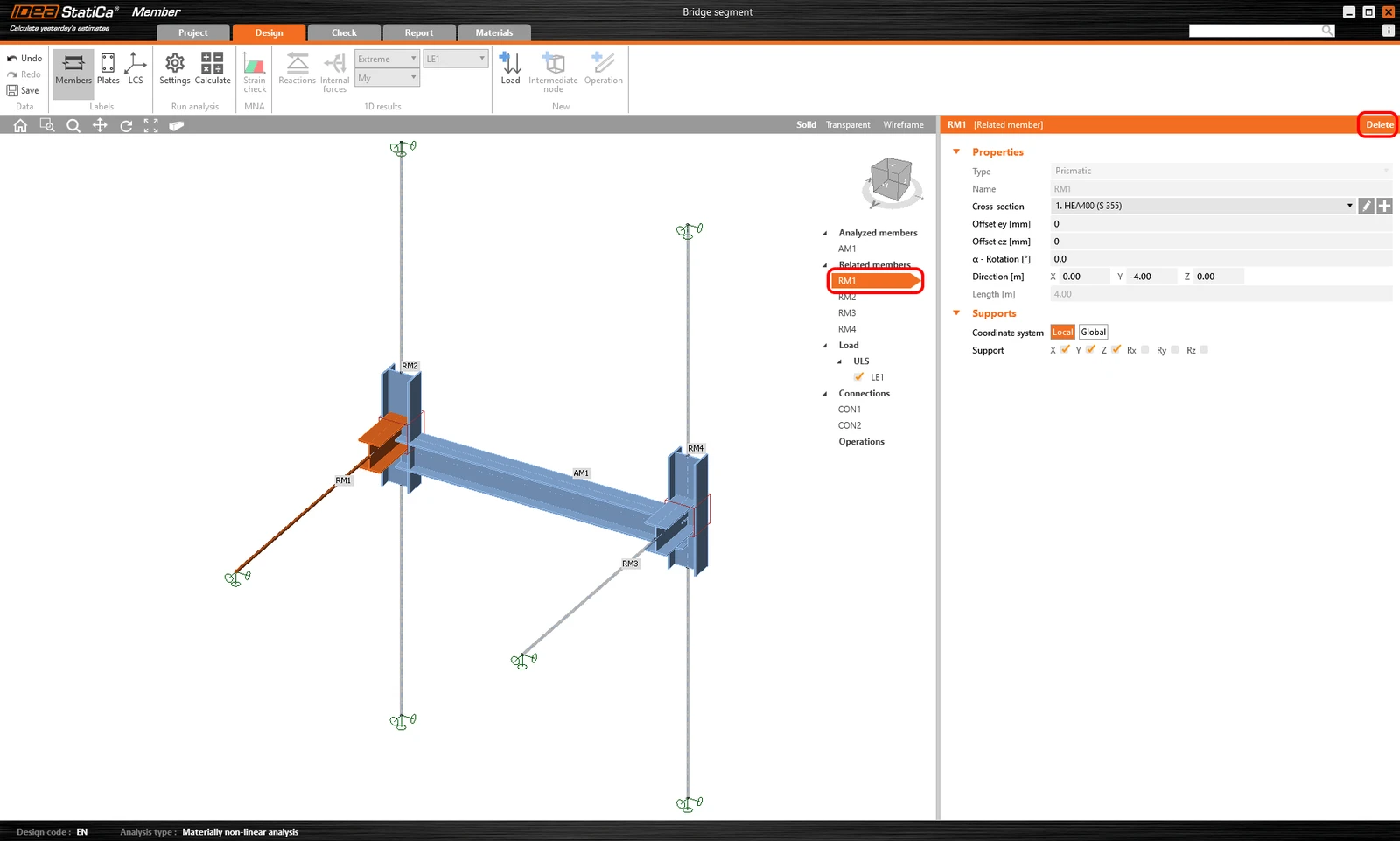
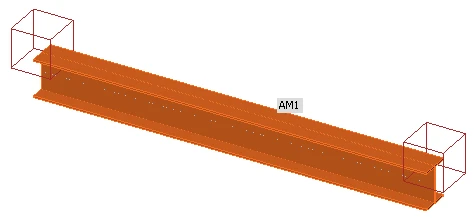
Deve eliminar todos os elementos relacionados restantes. O seu projeto deverá agora ter o aspeto da figura abaixo.
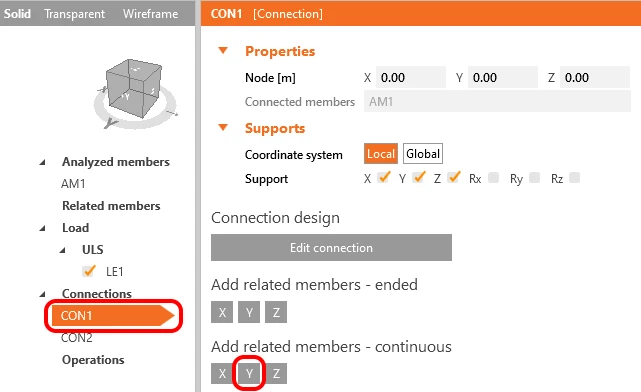
Agora é altura de adicionar elementos relacionados contínuos na direção correta. Em CON1, adicione um Continuous Related member na direção Y.
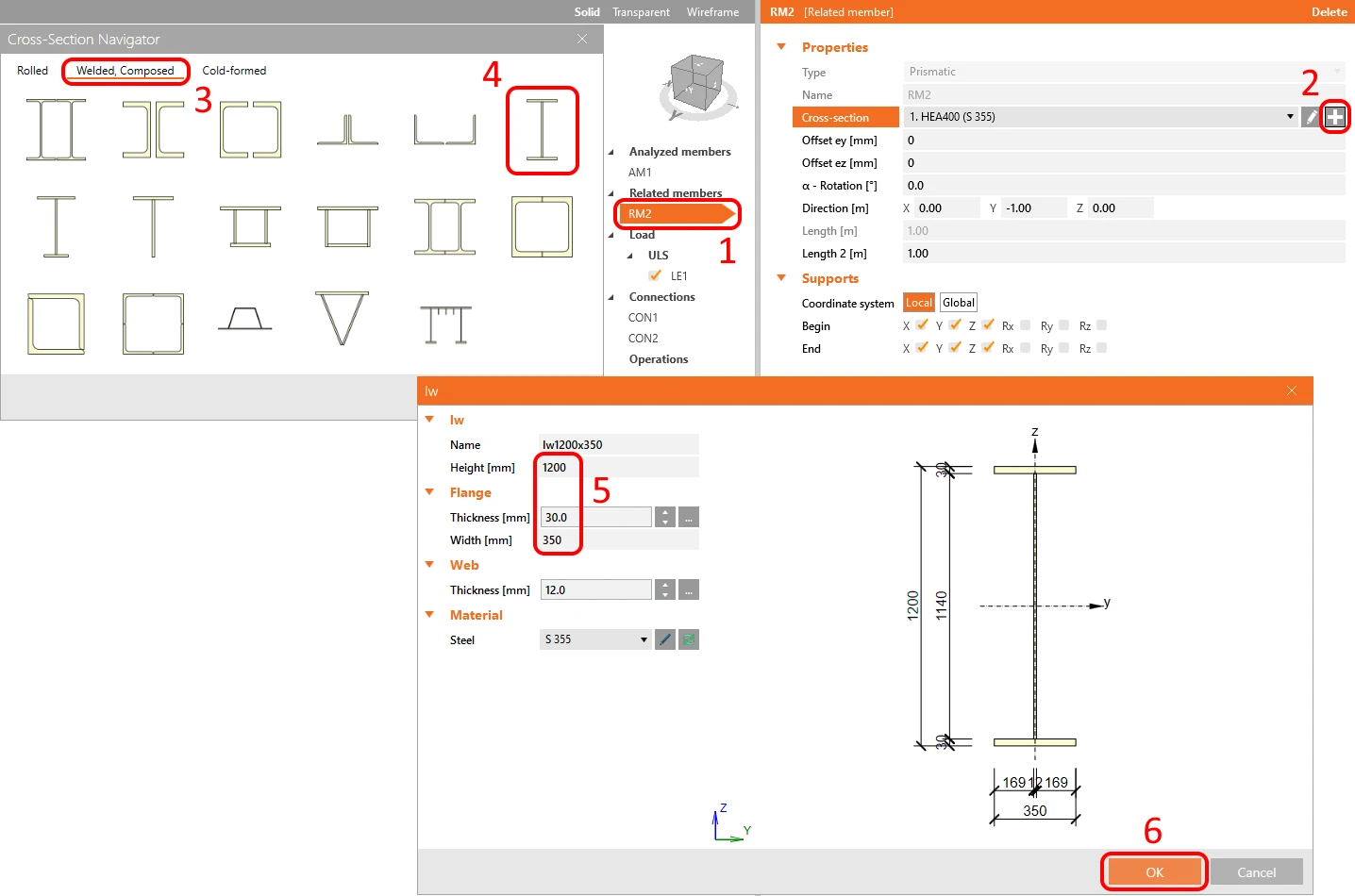
No elemento relacionado adicionado RM2, vai alterar a secção transversal para uma secção I soldada com os parâmetros de acordo com a imagem abaixo.
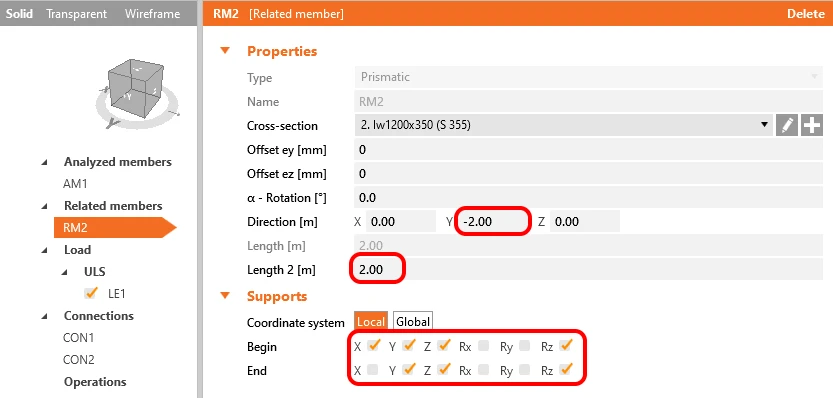
E, por fim, altere as propriedades de comprimento e as condições de fronteira de RM2.
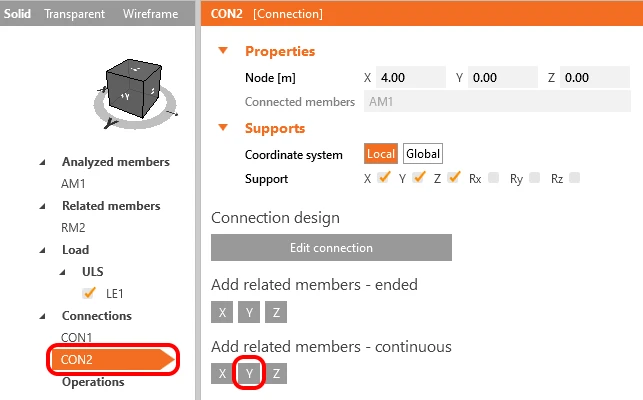
Agora é altura de adicionar a segunda viga principal através do segundo Continuous related member na direção Y, nas propriedades de CON2.
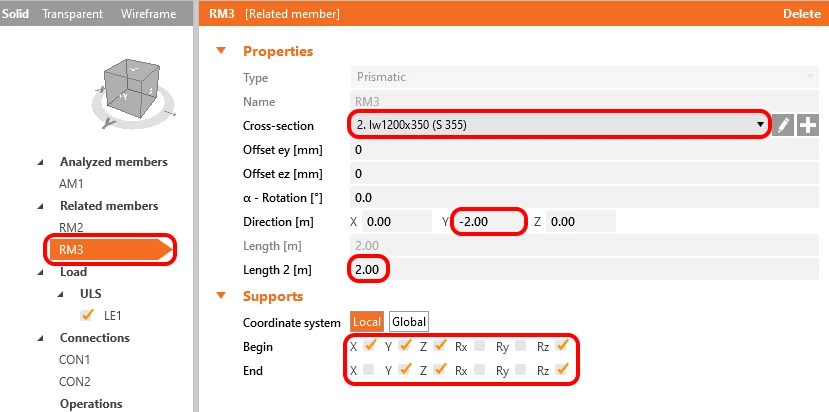
Faça corresponder as propriedades do RM3 às do RM2.
4 Ações
Carregue o modelo Member com os dados recolhidos do modelo global de análise por elementos finitos. Pode encontrar informação sobre como definir corretamente as ações em Theoretical background.
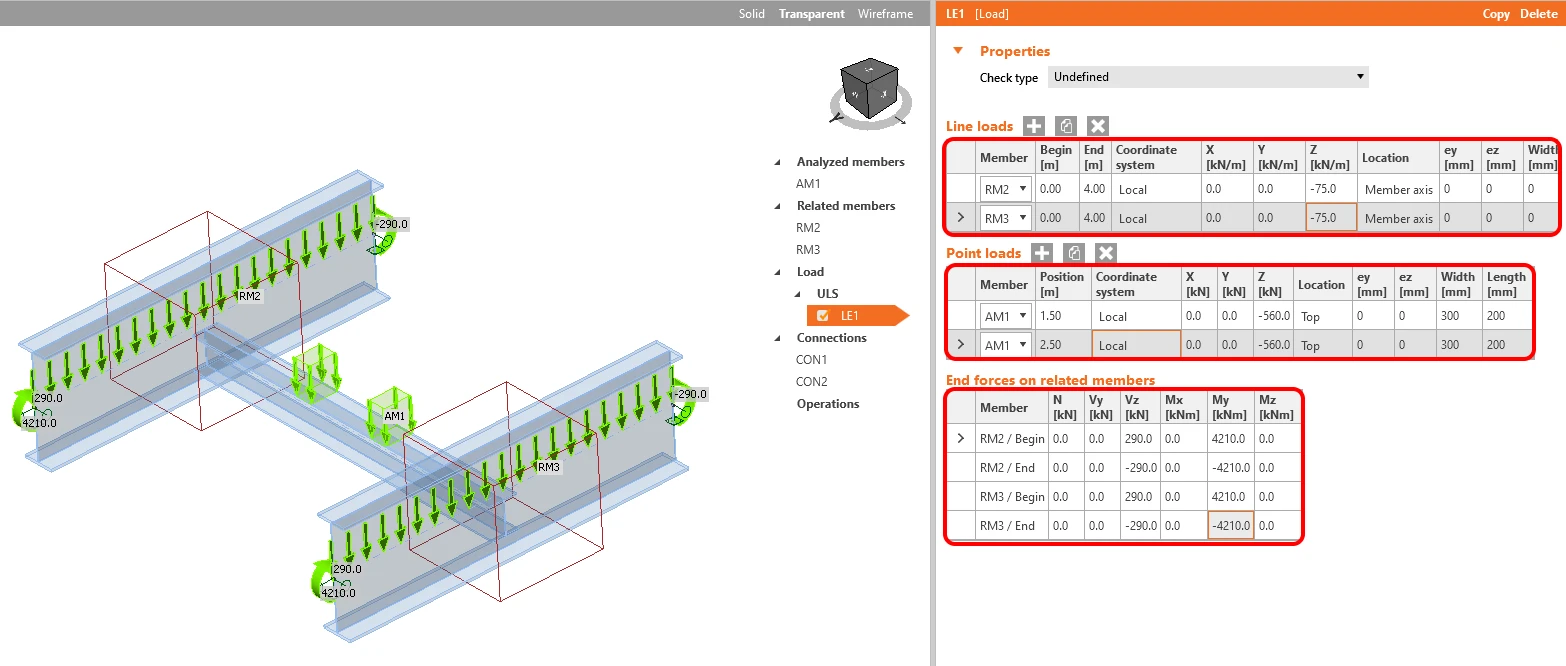
5 Ligações
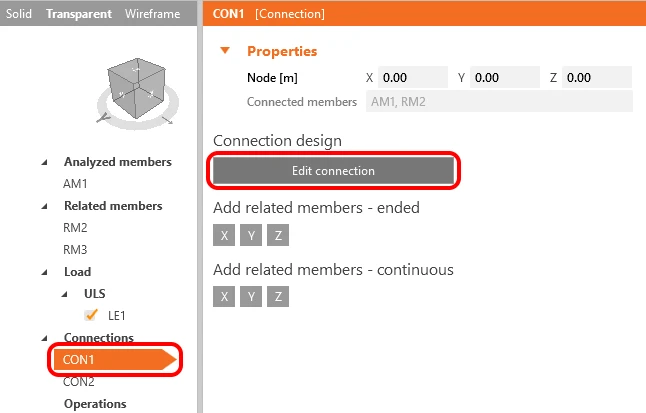
Pode avançar para outro item na árvore de entidades para dimensionar as ligações. Basta escolher CON1 e Edit connection.
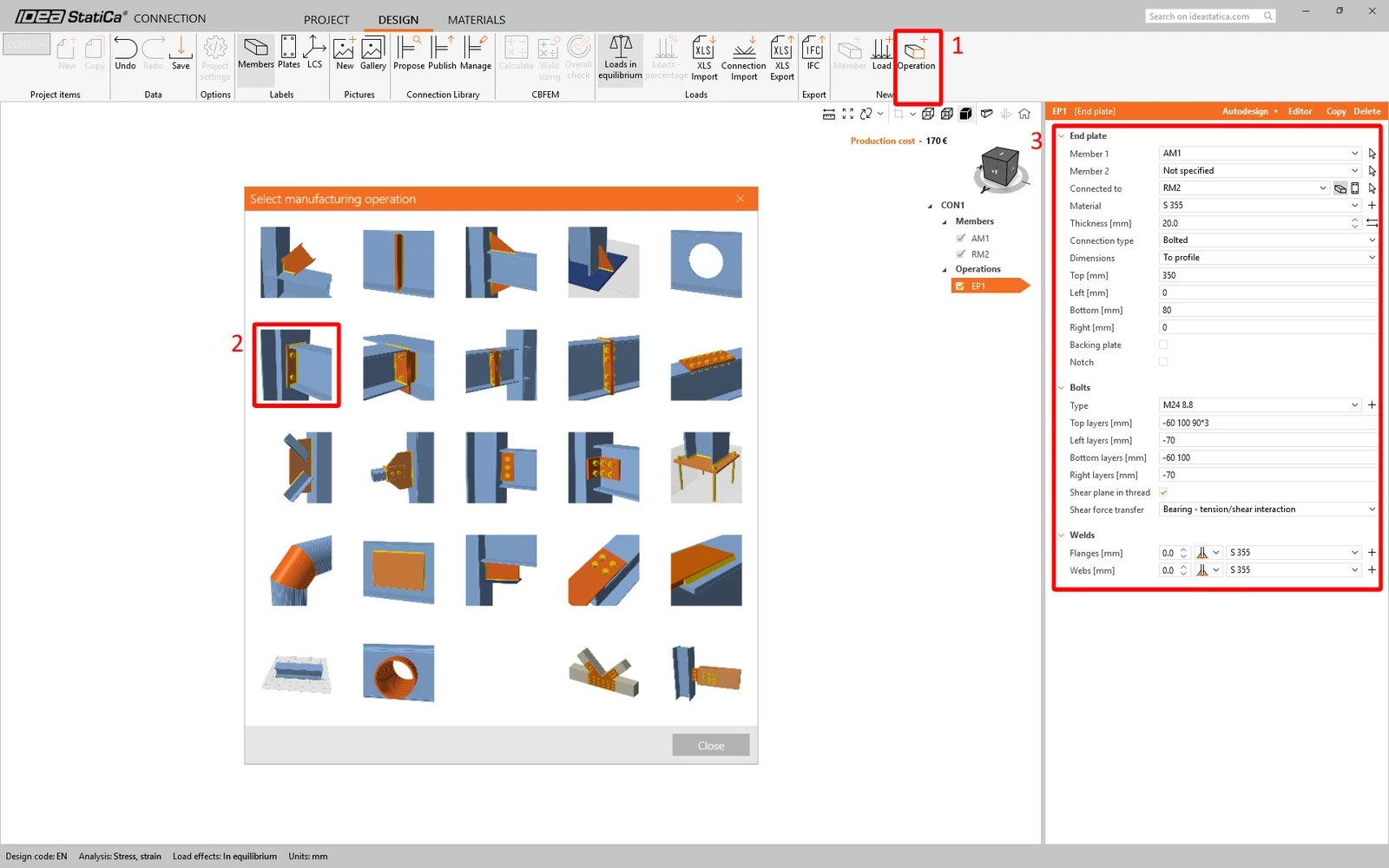
A janela do IDEA StatiCa Connection aparecerá em poucos segundos. Agora pode criar a ligação adicionando as operações necessárias - End plate, Widener frontal e traseiro, e Stiffener.
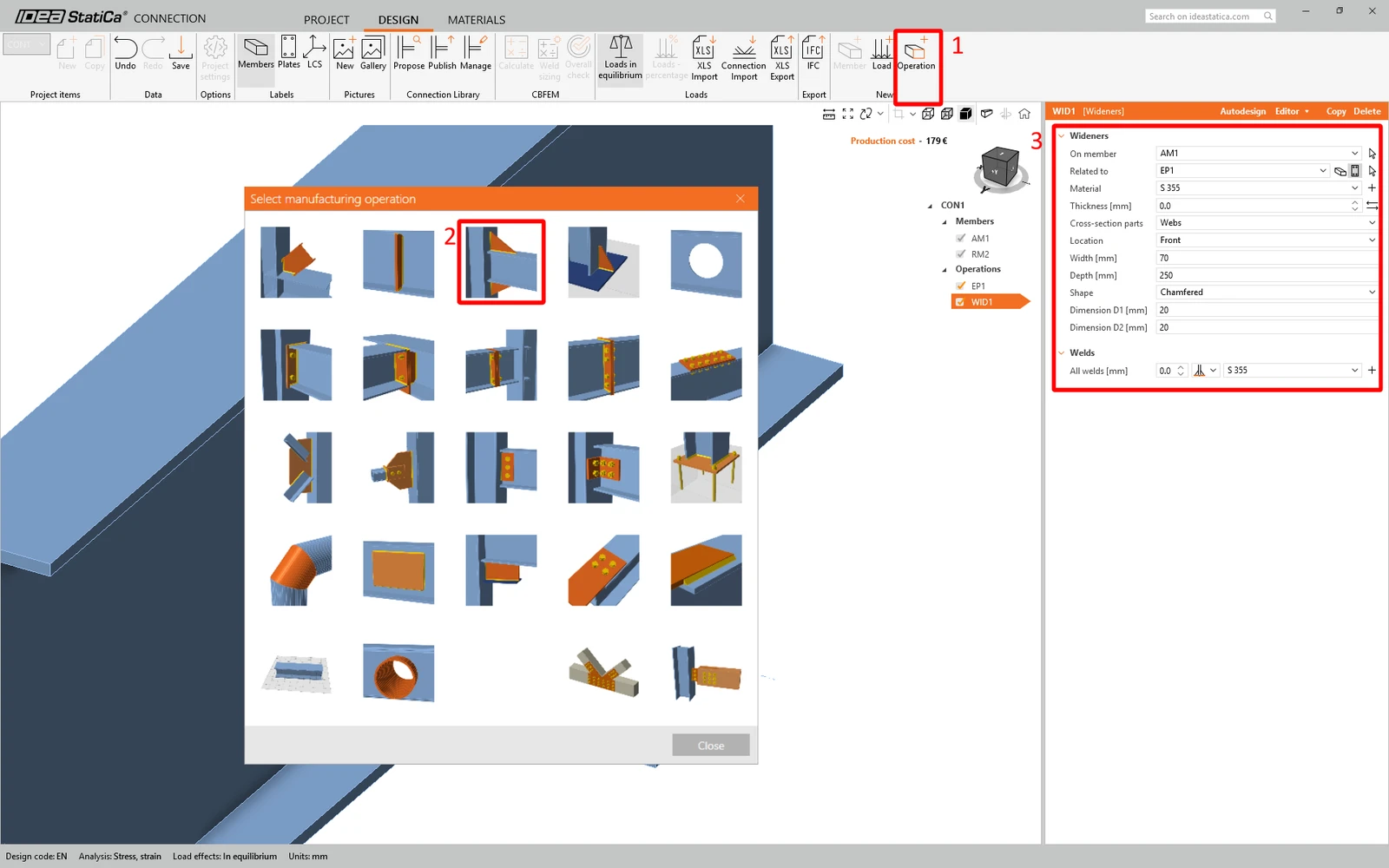
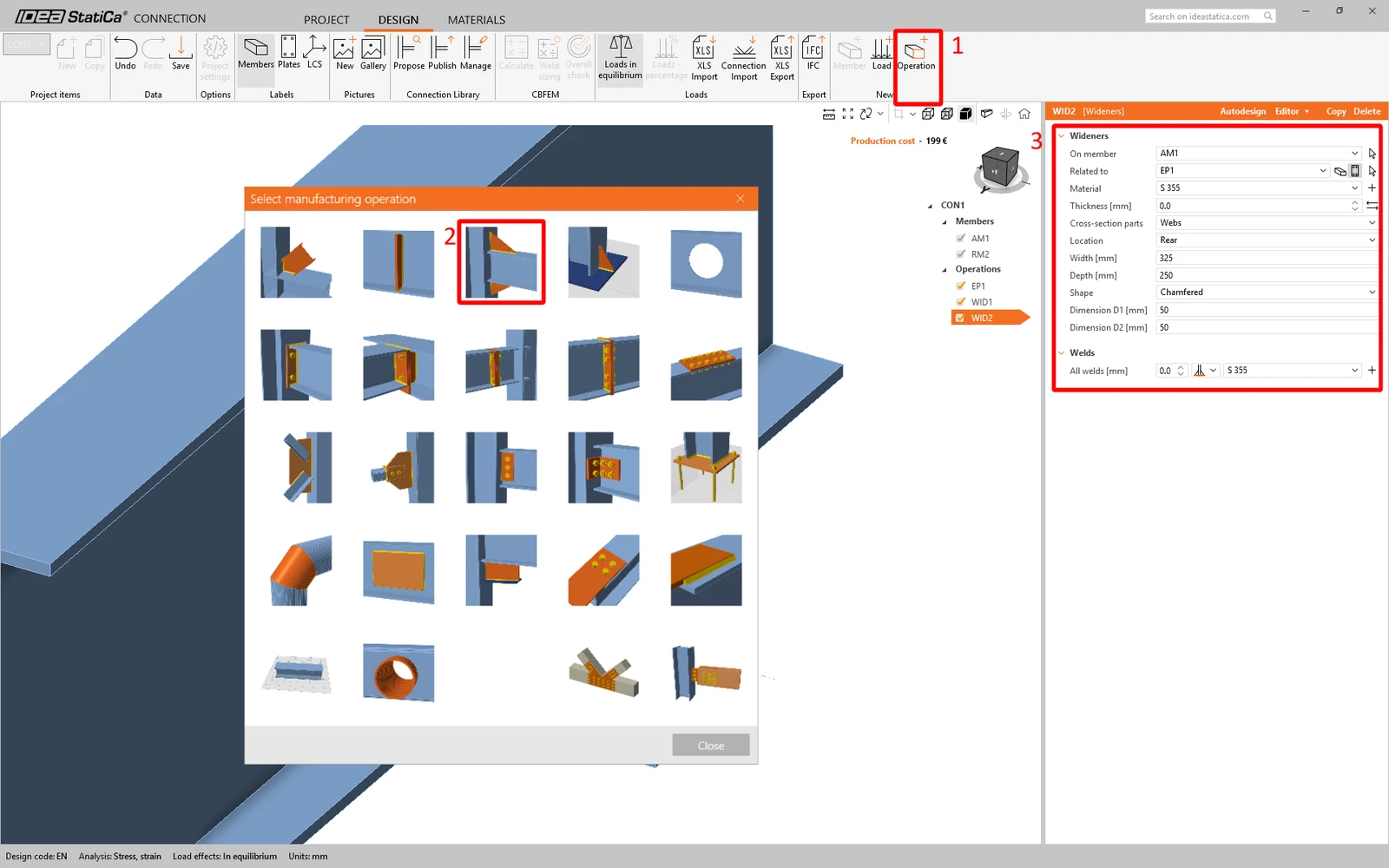
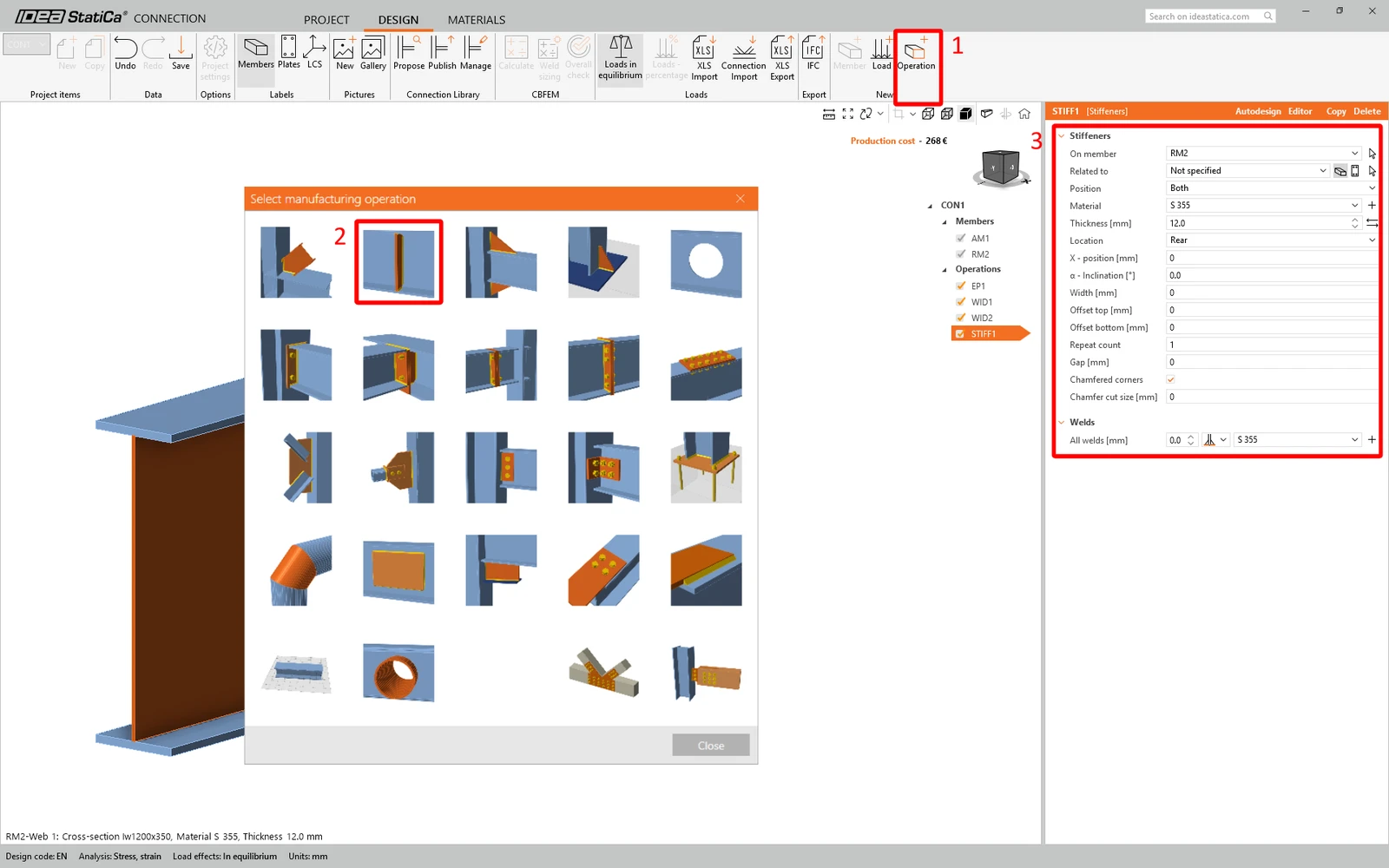
Agora pode fechar e guardar o CON1.
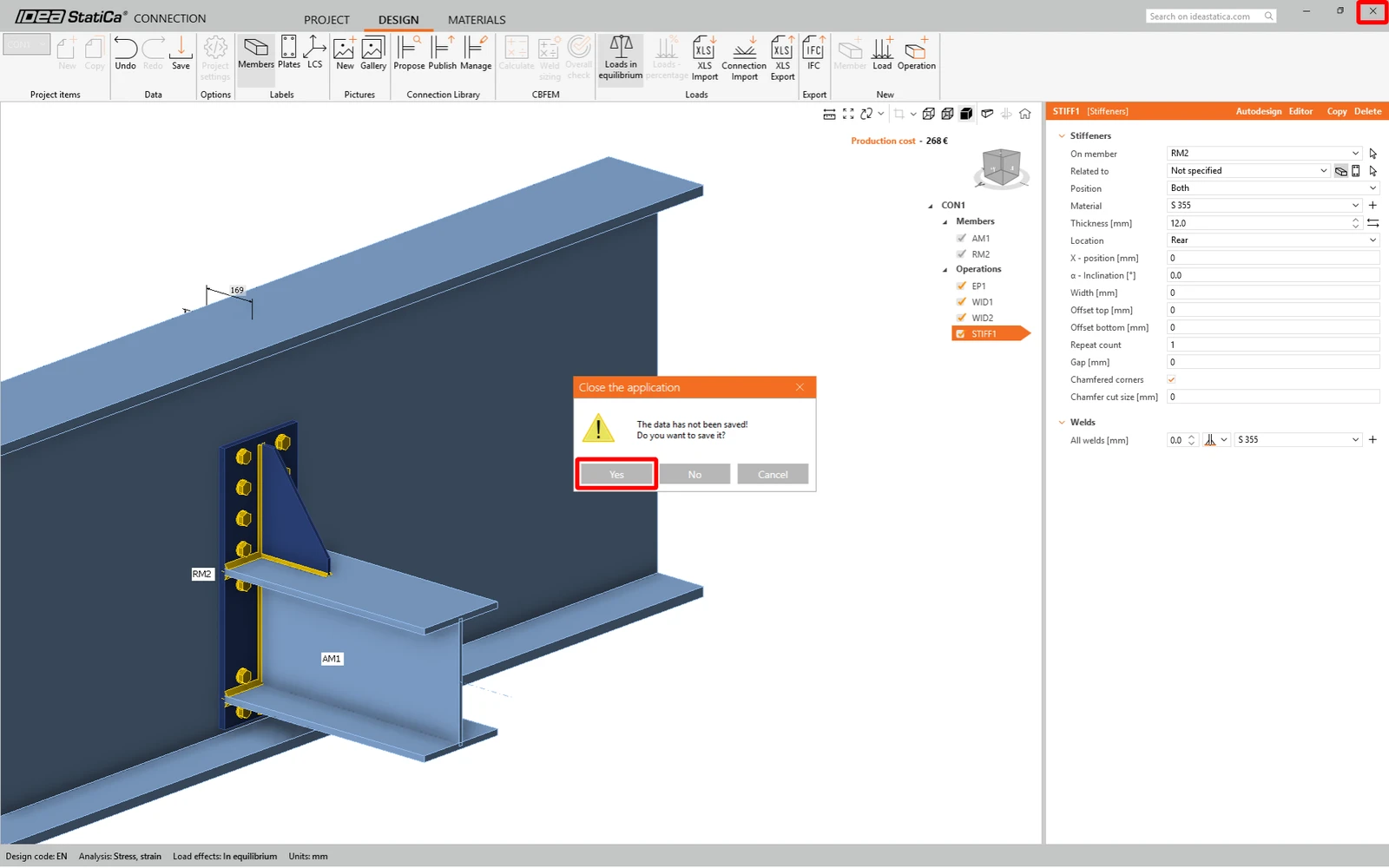
O CON1 está definido. Agora clique em CON2 e, utilizando a funcionalidade Recent connection, aplique a mesma ligação ao CON2.
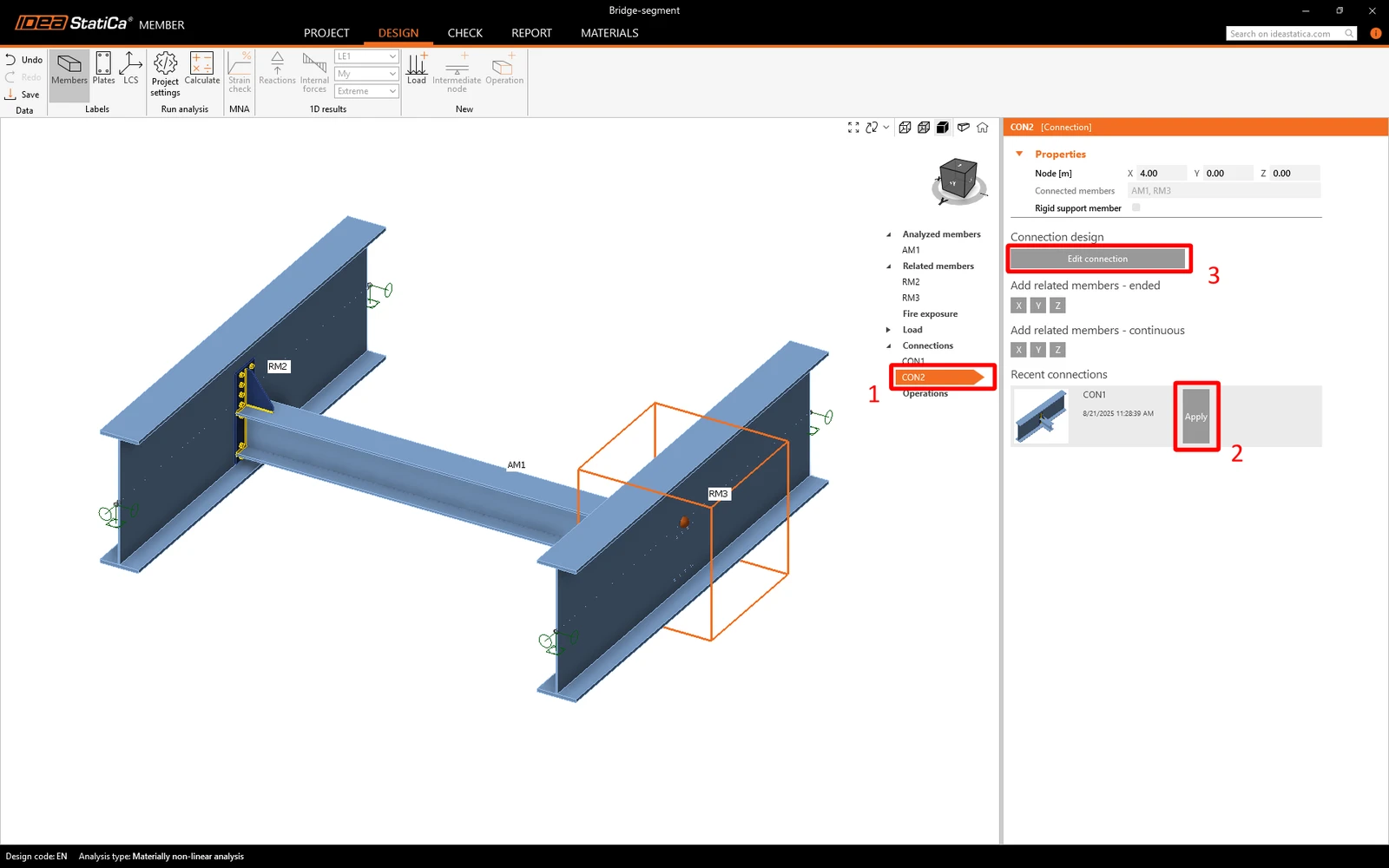
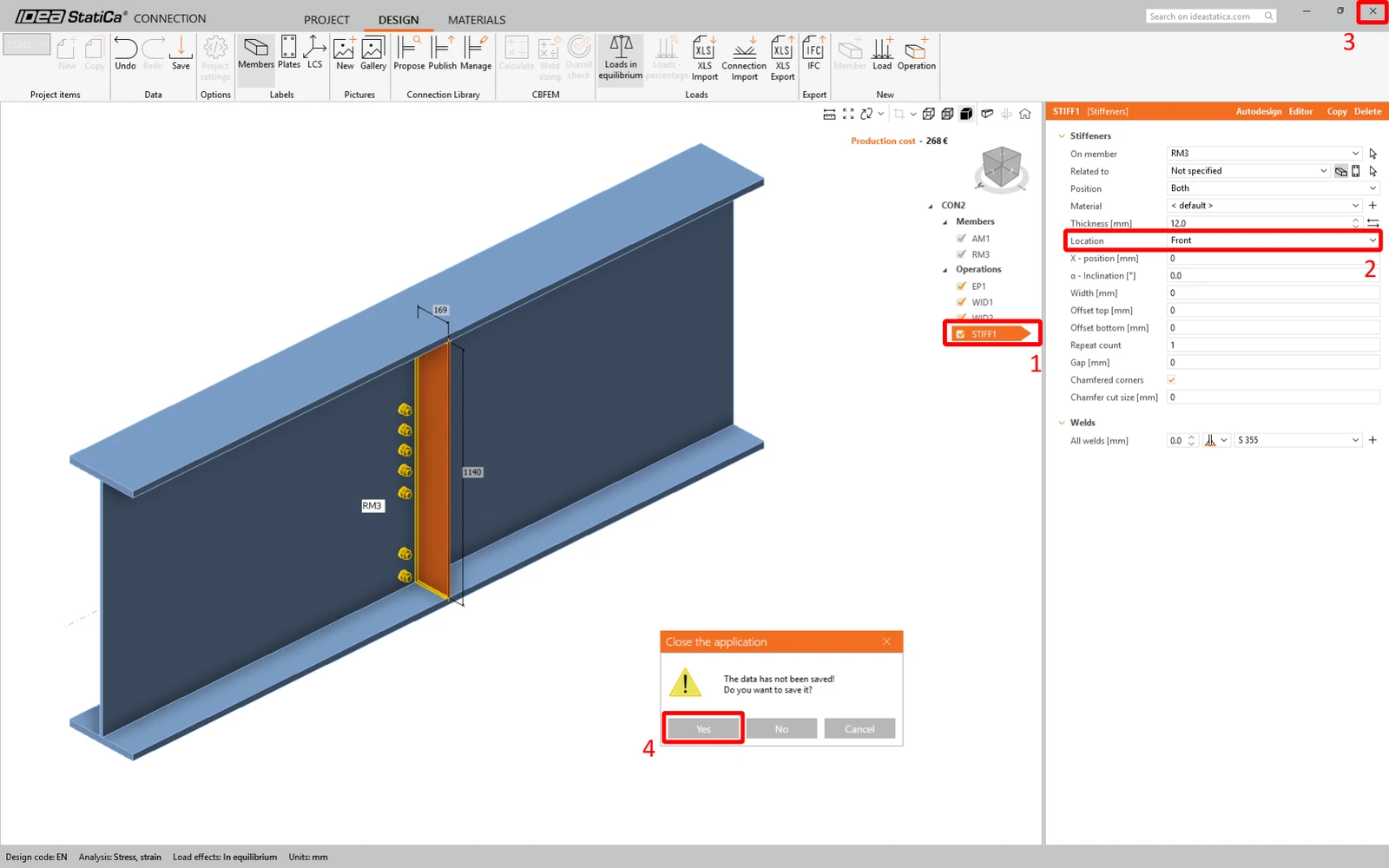
Como pode ver, o stiffener foi gerado incorretamente. Assim, clique em Edit connection, selecione o stiffener e altere a Location para Front. Depois pode fechar a janela e não se esqueça de guardar.
6 Verificação
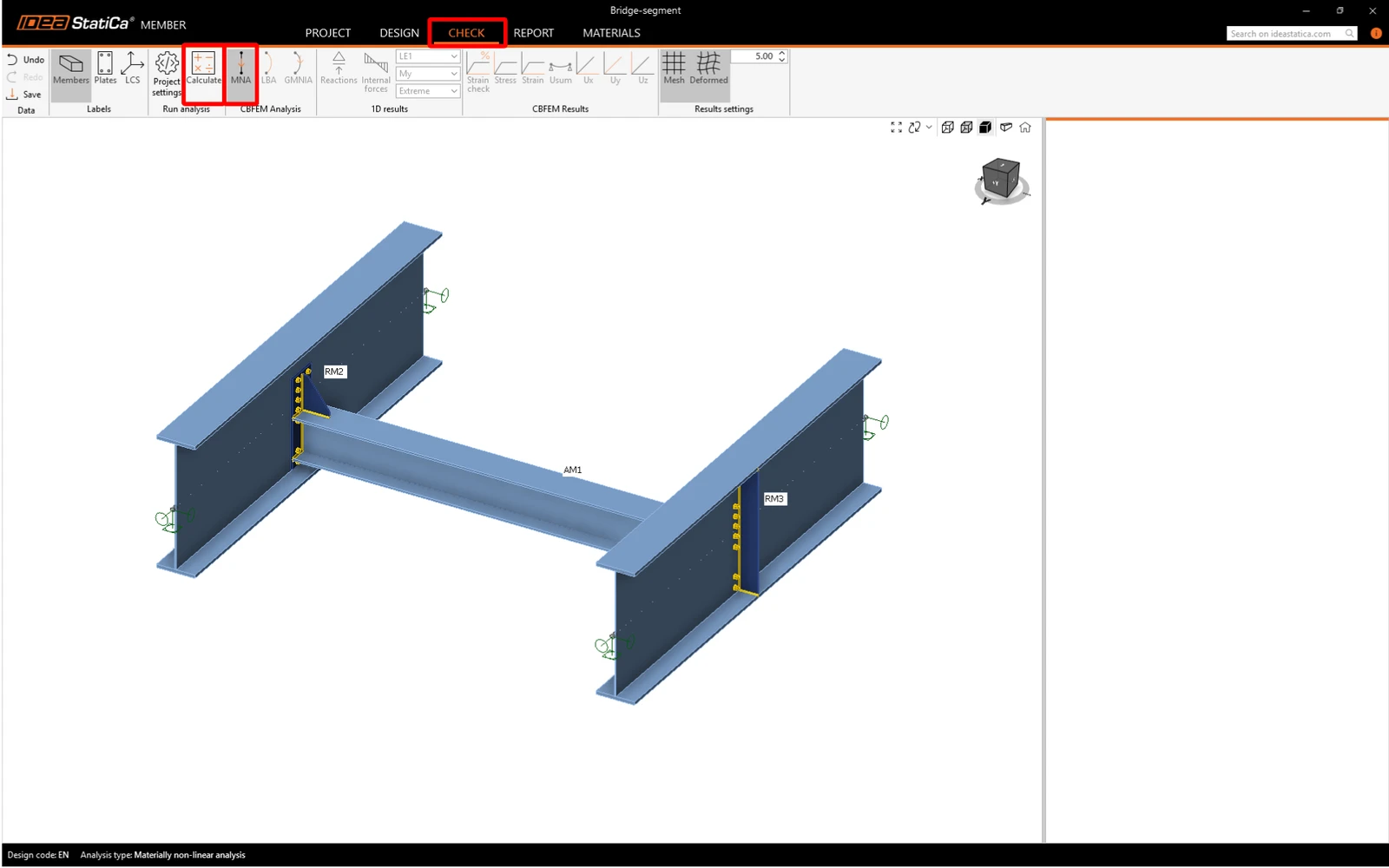
A verificação já pode ser realizada. Pode avançar para o separador Check. É necessário realizar primeiro a análise MNA , depois a LBA e, na última etapa, a análise GMNIA pode ser realizada. Esta ordem deve ser respeitada. Calcule a MNA.
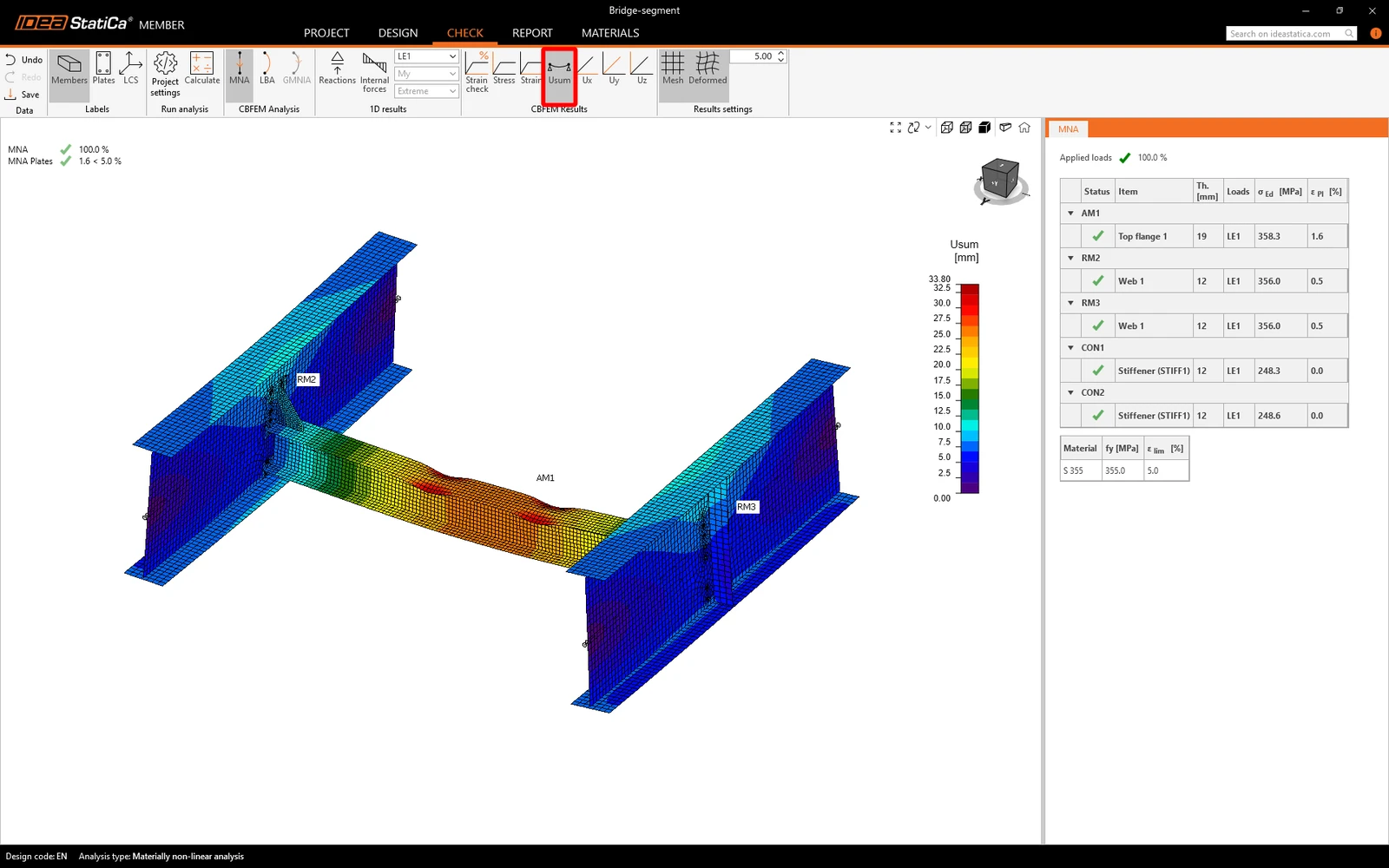
Os resultados da MNA foram entregues. Vai verificar os resultados, ativar a visualização de deformação Usum e analisar os resultados.
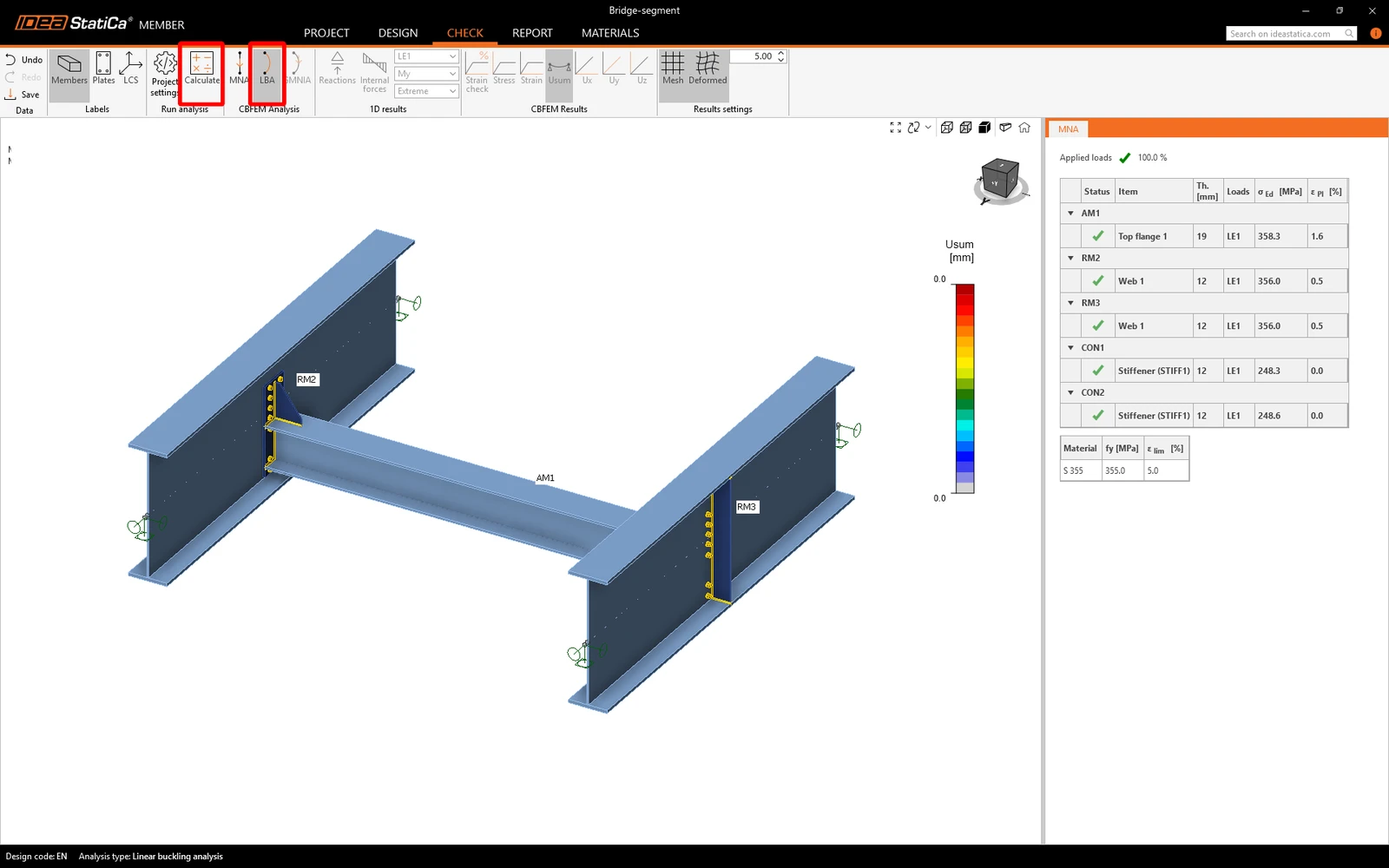
Agora, altere o tipo de análise para LBA e escolha o comando Calculate.
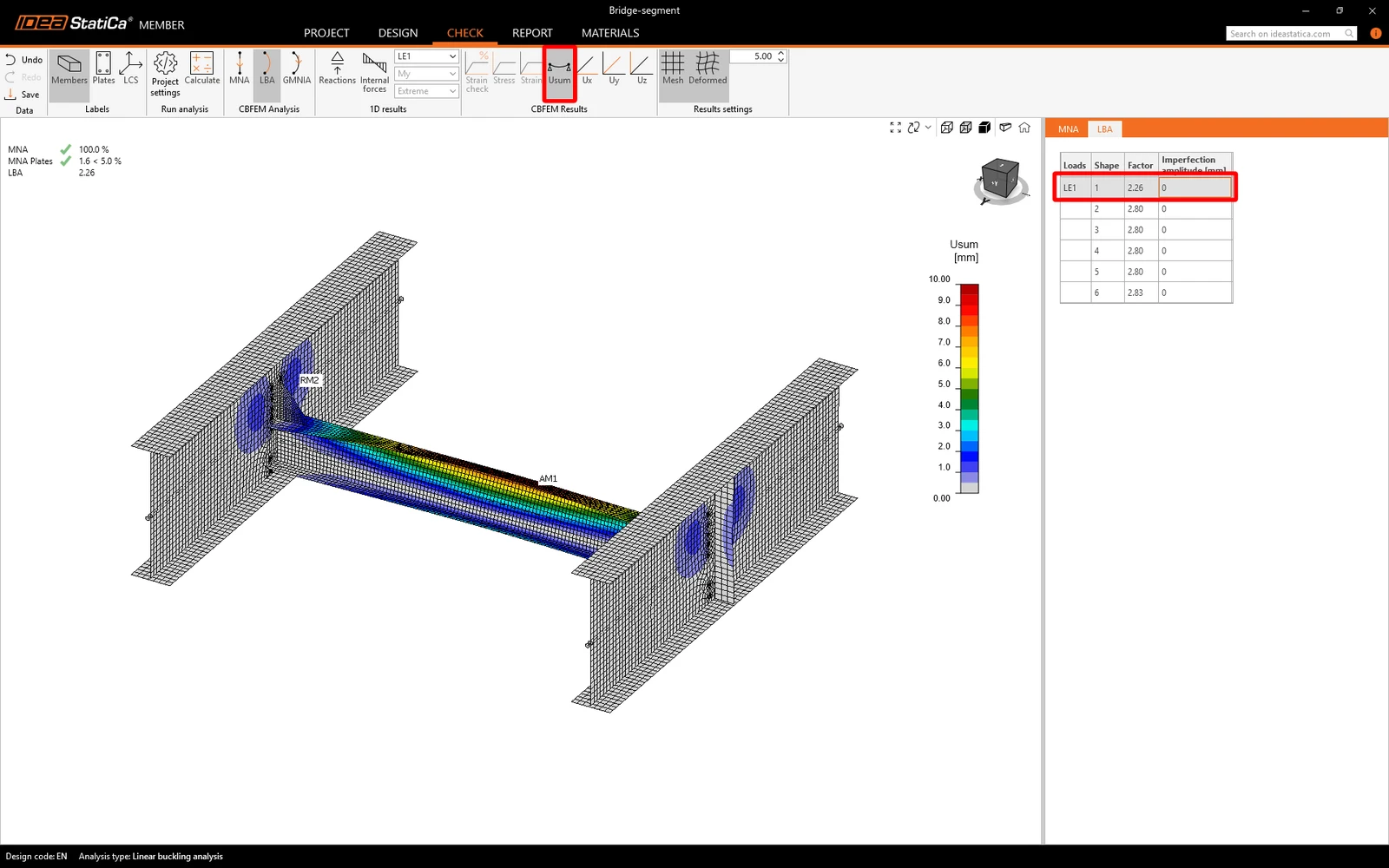
Os resultados da LBA foram entregues. Analise a primeira forma de encurvadura (será visualmente mais clara com a vista deformada Usum ativada). Esta forma de encurvadura representa a perda de estabilidade por encurvadura lateral-torcional (LTB).
A segunda forma de encurvadura representa a encurvadura local da alma da viga de maior altura.
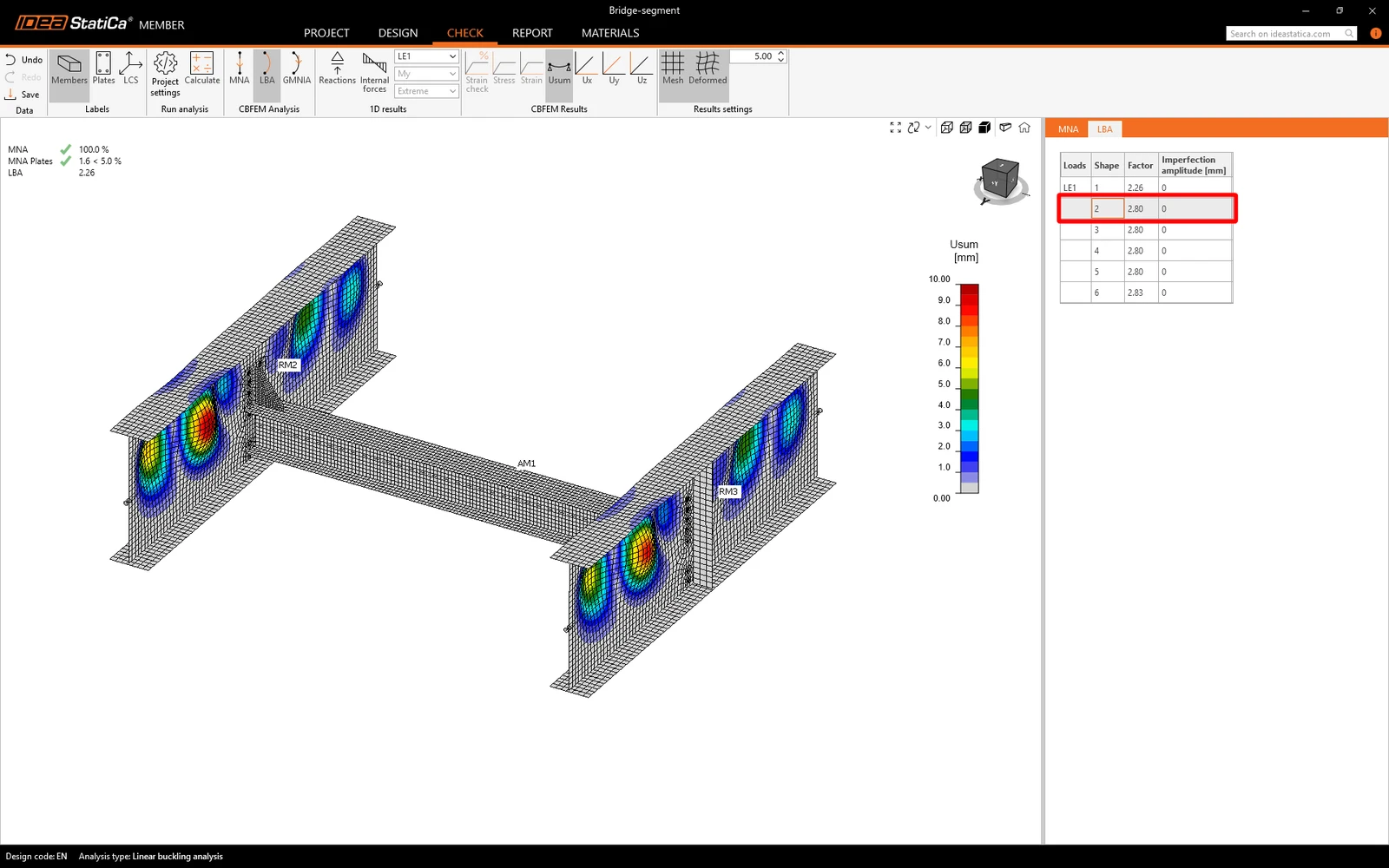
Deve analisar todas as formas de encurvadura fornecidas e decidir qual é a mais crítica. O IDEA StatiCa considera a primeira forma de encurvadura como a mais crítica. De acordo com a EN 1993-1-1, as imperfeições locais são calculadas para o elemento analisado. O IDEA StatiCa recomenda o estudo dos materiais sobre imperfeições.
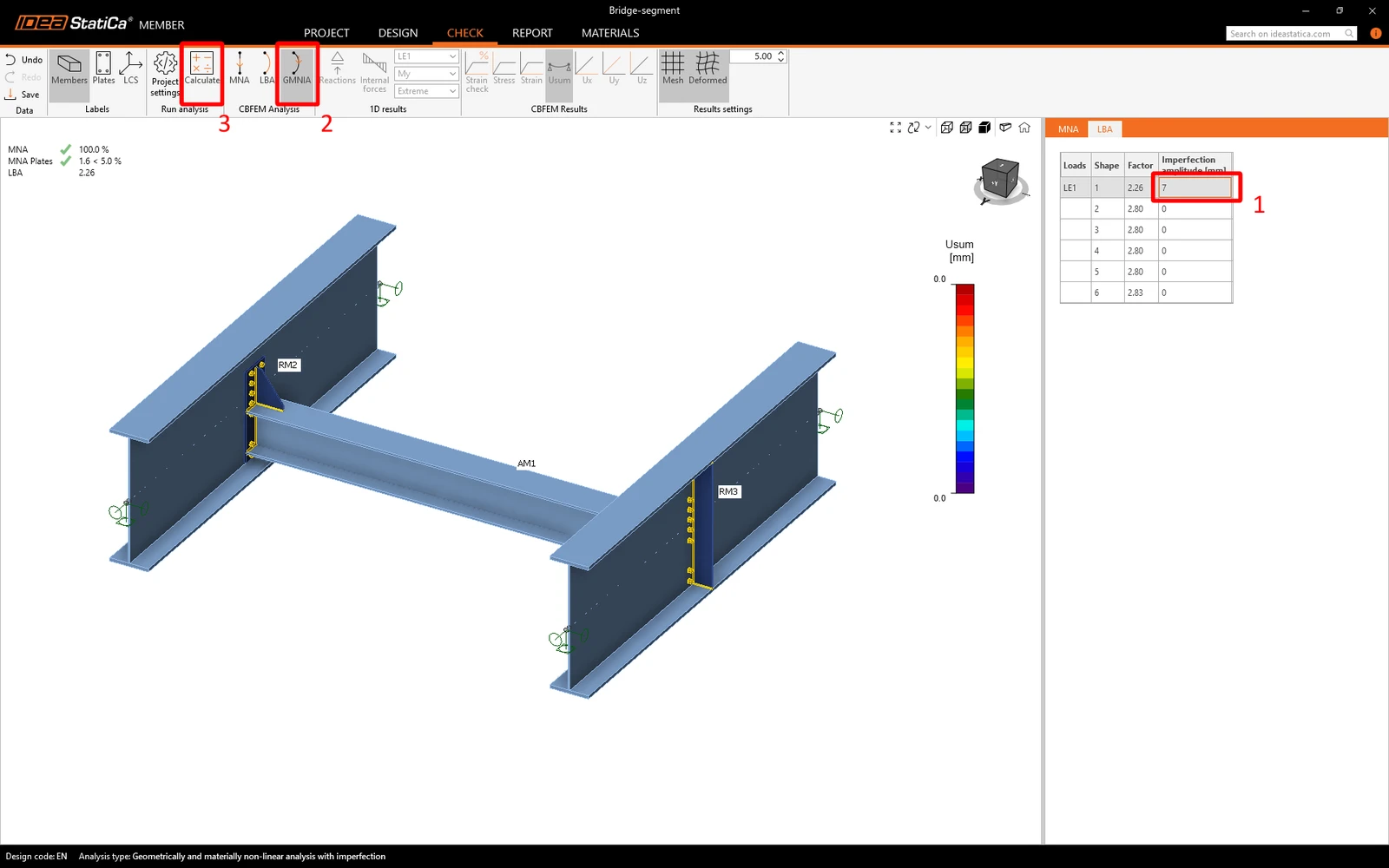
O comprimento do elemento analisado é 4000 mm, L / 300 = 4000 / 300 = 13,33 mm. Pretende-se analisar principalmente o modo de rotura por encurvadura lateral-torcional, pelo que a amplitude da excentricidade é multiplicada por k = 0,5.
O valor calculado da imperfeição é 7 mm para a primeira forma de encurvadura. Após definir as imperfeições, pode iniciar a análise através do comando Calculate.
Os resultados da GMNIA são fornecidos e pode verificar que nem toda a ação pode ser aplicada. Pode observar a deformação plástica do banzo superior da viga transversal.
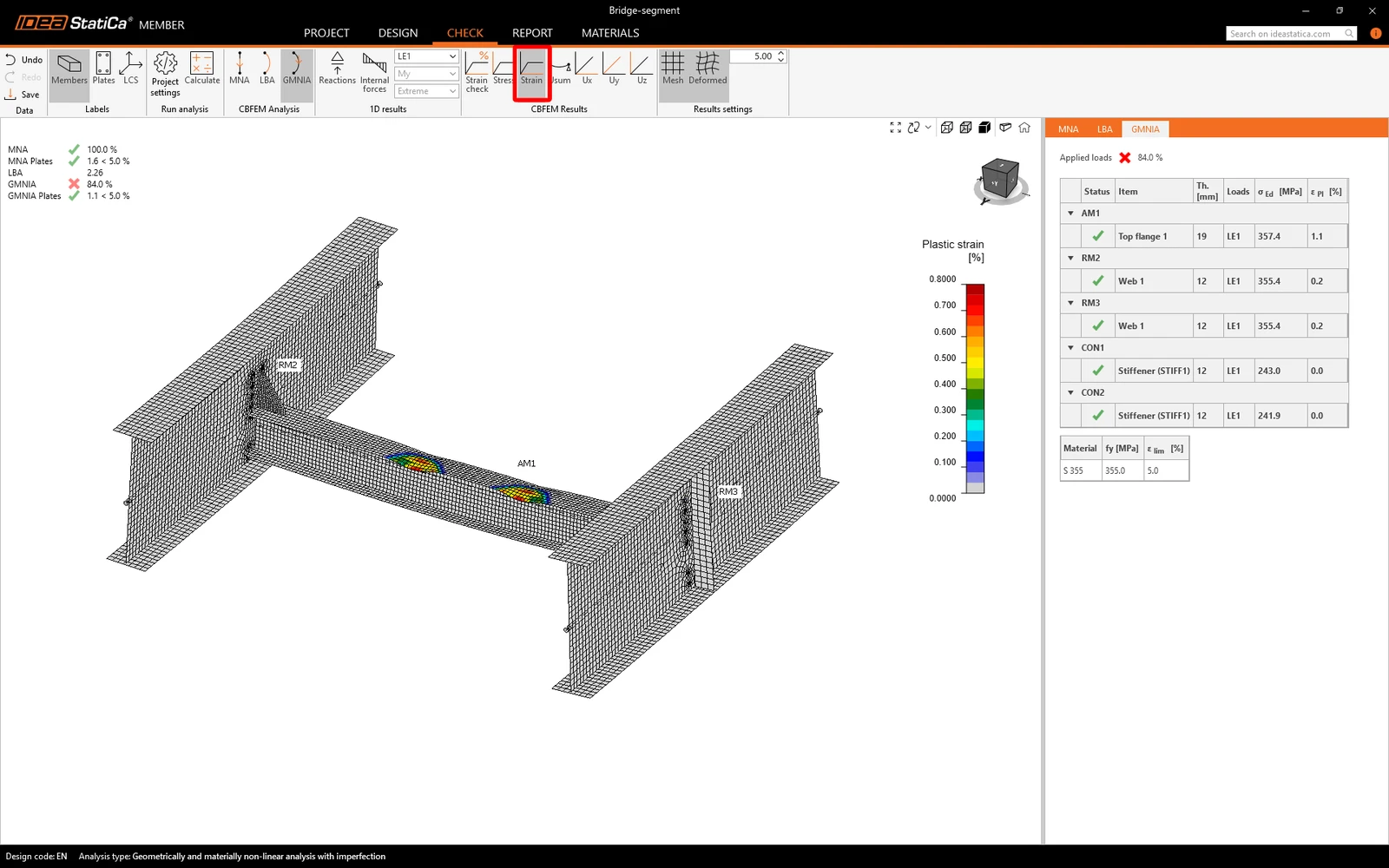
Para aumentar a capacidade resistente, pode adicionar alguns enrijecedores.
7 Operações
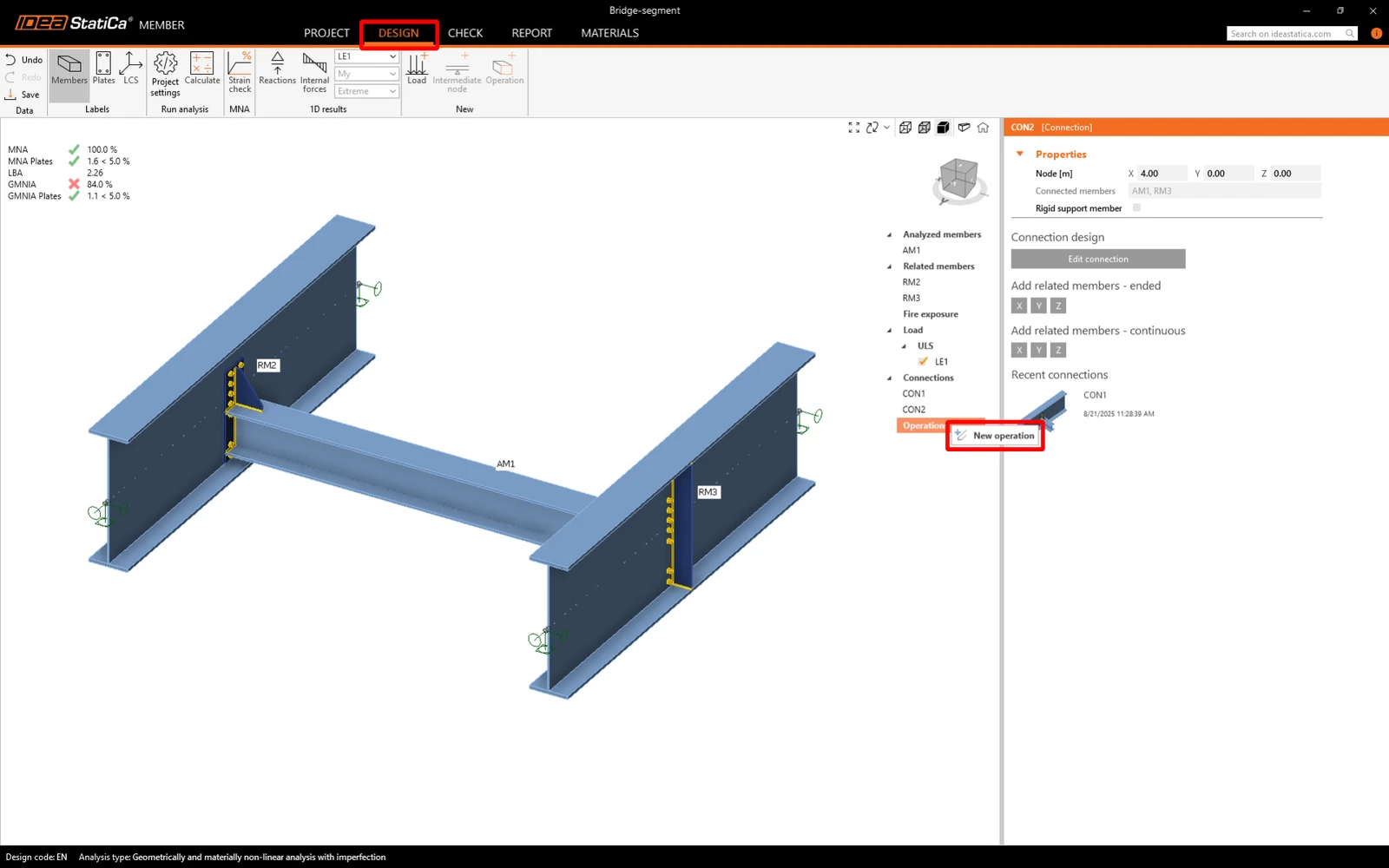
Vá ao separador Design e adicione uma New operation clicando com o botão direito em Operations na árvore de entidades.
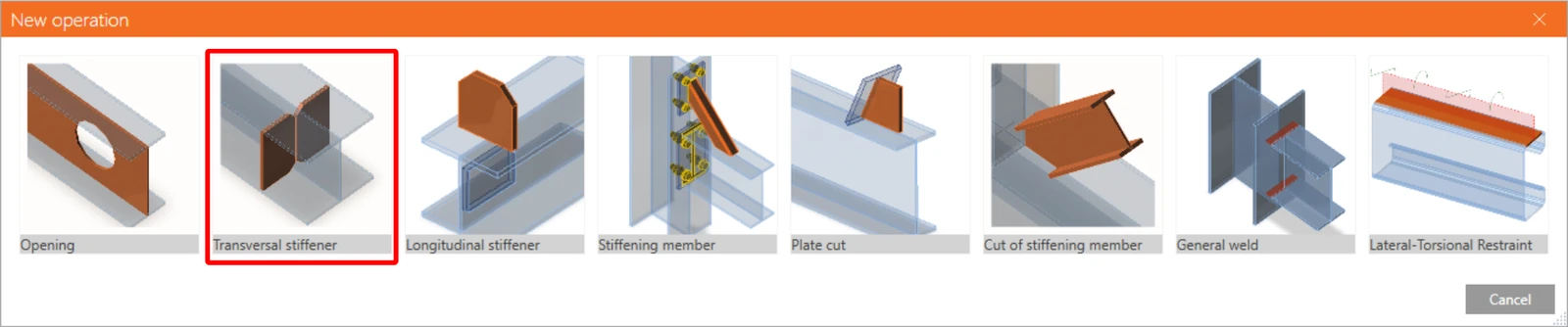
Selecione o enrijecedor transversal.
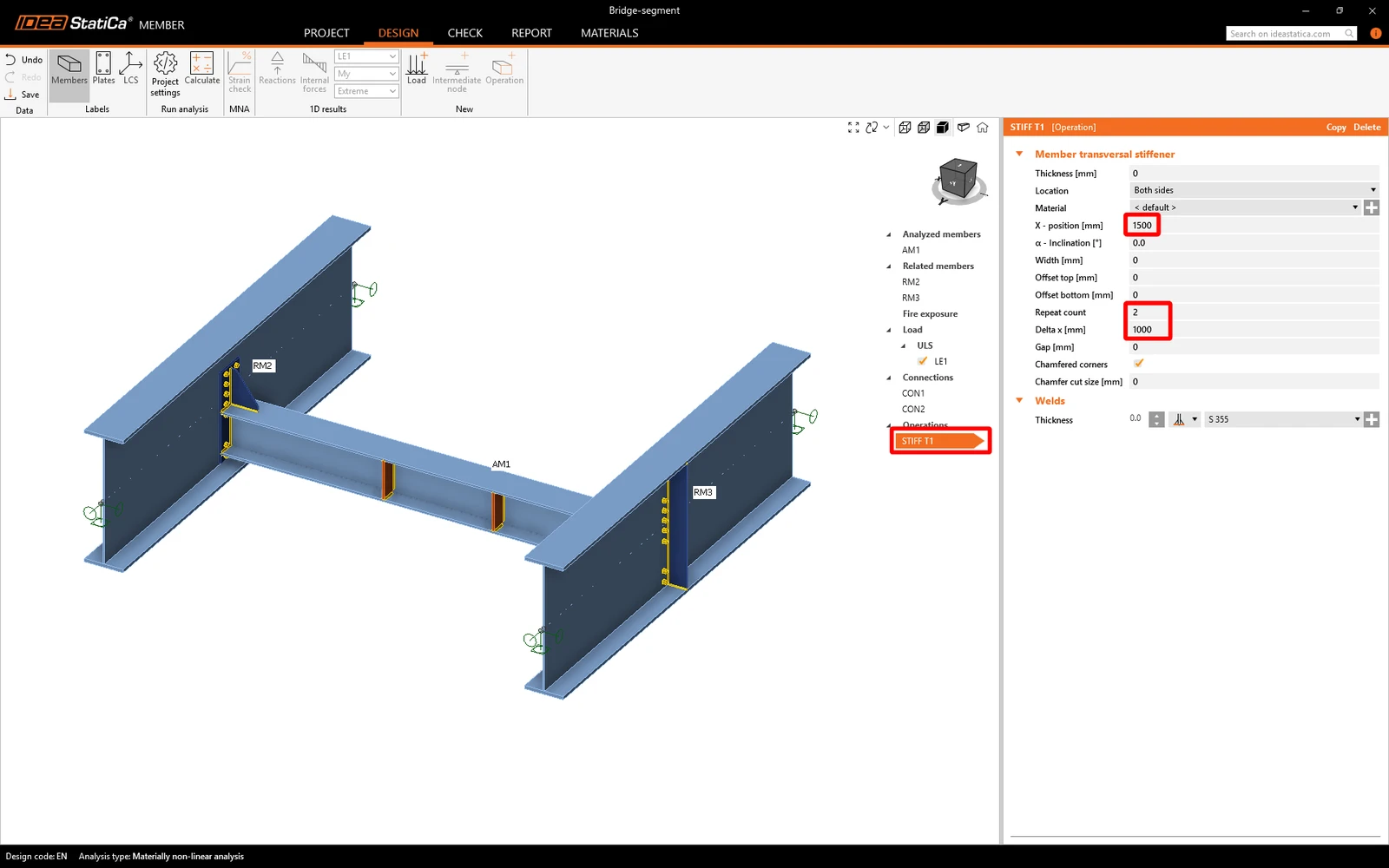
Vamos definir as propriedades de STIFF T1 de acordo com a imagem abaixo.
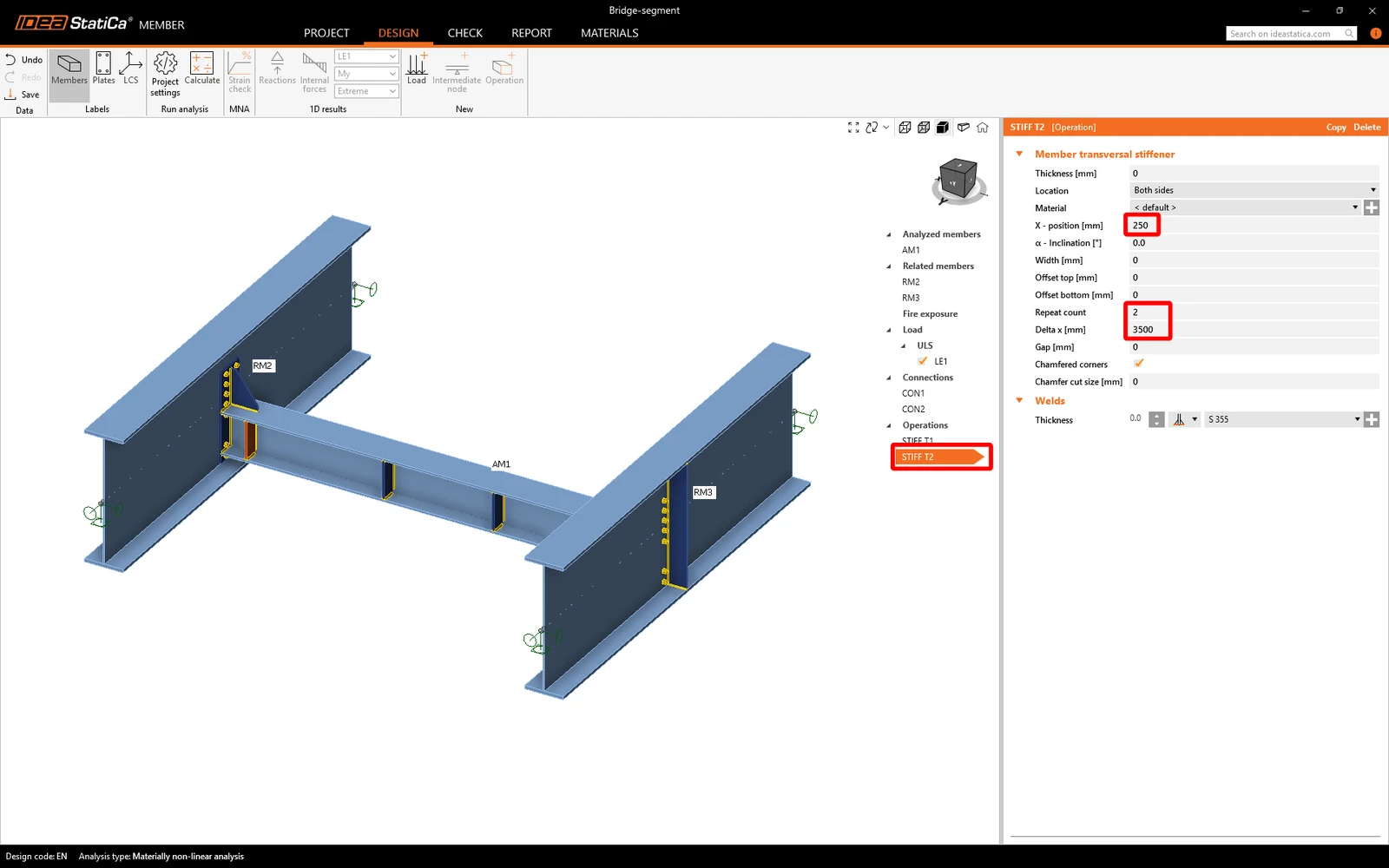
Adicione outro enrijecedor e defina as suas propriedades de acordo com a imagem abaixo.
Agora pode iniciar todas as análises da mesma forma que anteriormente. Vai analisar os resultados fornecidos com a influência dos enrijecedores no elemento analisado.
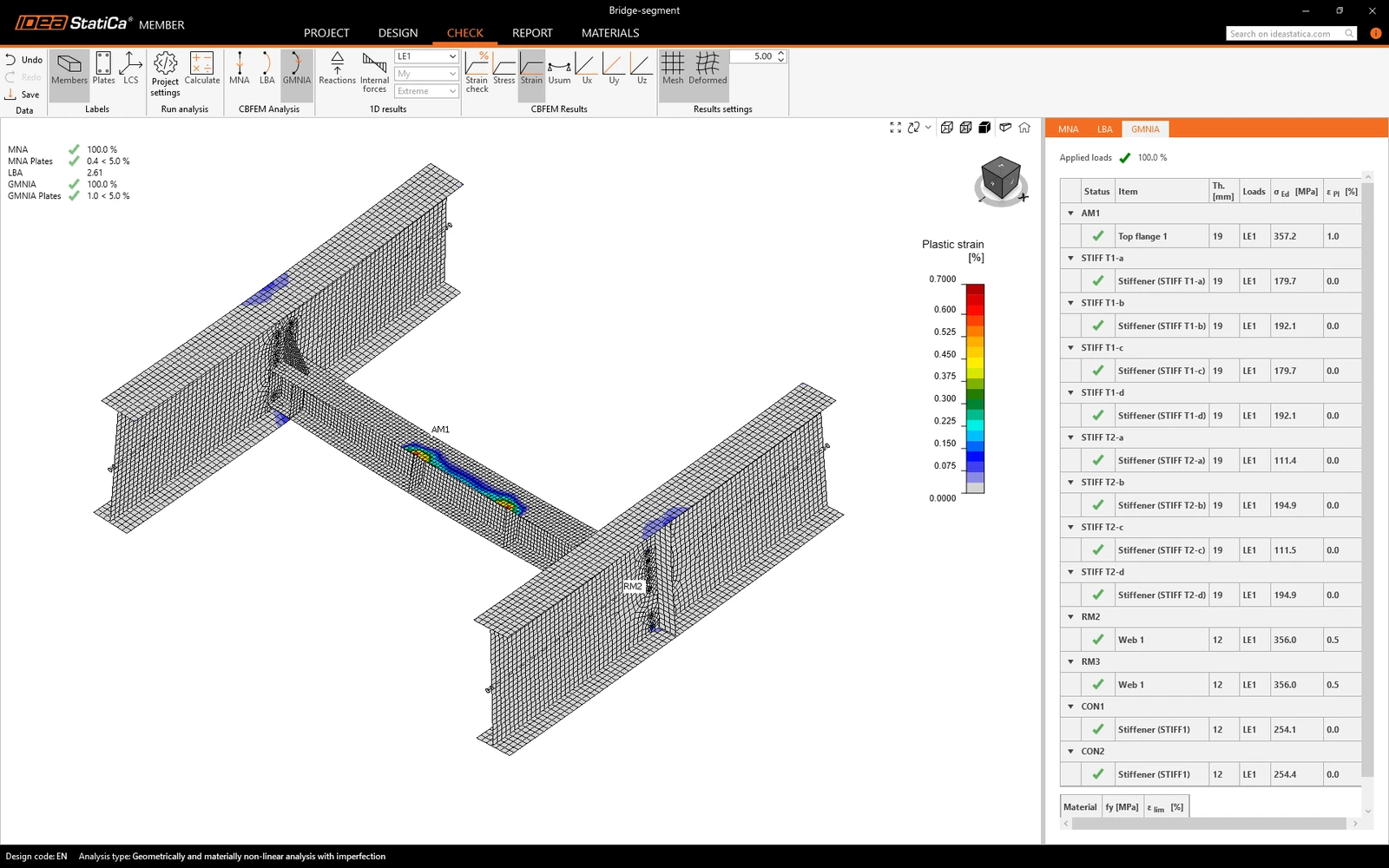
Agora pode ver que 100% da ação foi aplicada.
8 Relatório
Por fim, vá ao separador Report. O IDEA StatiCa oferece um relatório totalmente personalizável para imprimir ou guardar em formato editável.
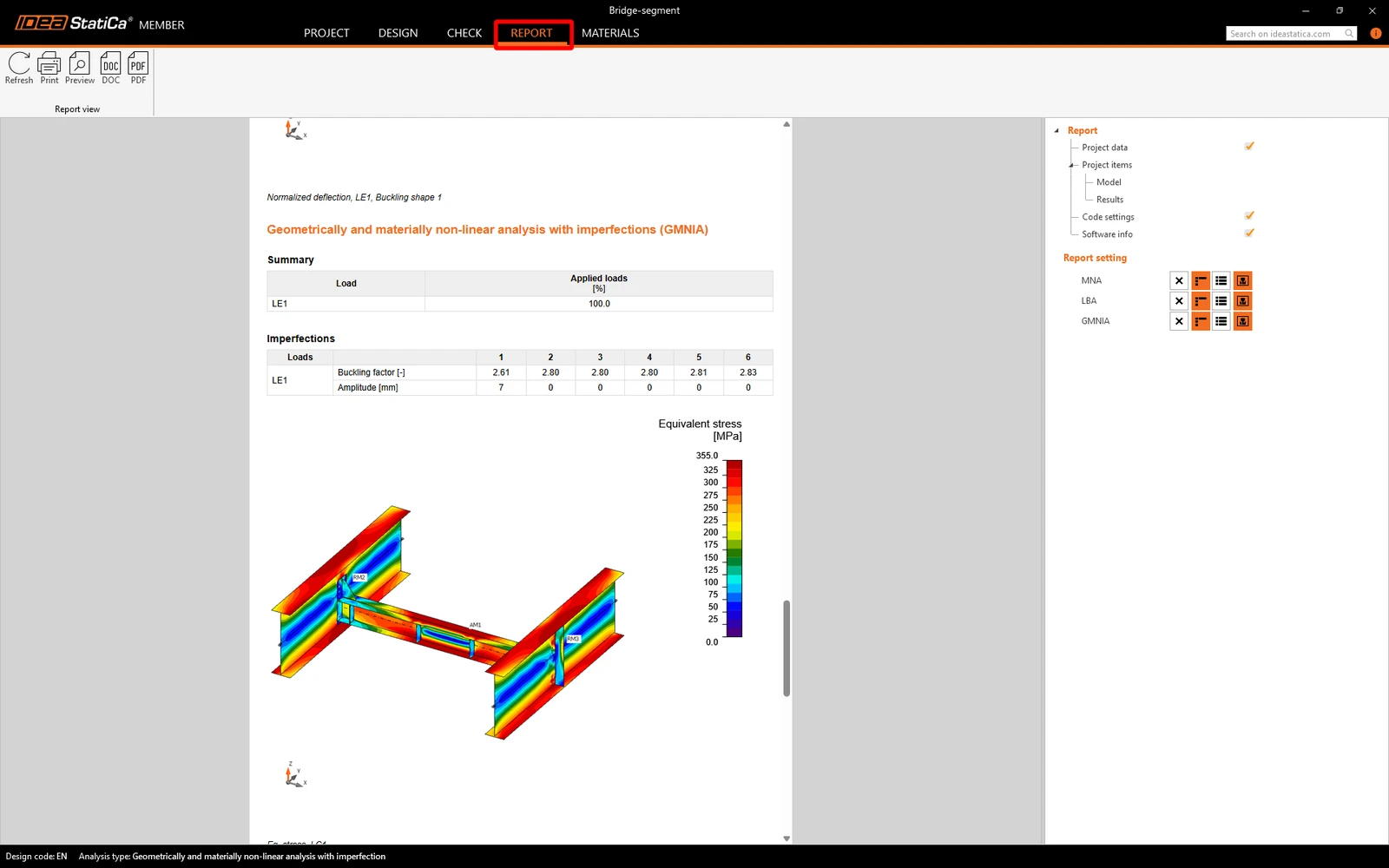
Dimensionámos e verificámos a viga de diafragma no IDEA StatiCa Member.
Quer melhorar as suas competências? Visite o nosso Campus
Aprenda a utilizar o IDEA StatiCa de forma eficaz com os nossos cursos de e-learning ao seu próprio ritmo
Comece a aprender
- Member design
- Steel
- Tutorials
Dimensionamento estrutural de uma viga de aço (EN)
Ler mais
- Steel
- Member design
- Tutorials
Dimensionamento estrutural e verificação normativa de um pórtico de aço (EN)
Ler mais
- Steel
- Member design
- Publicação do blogue
Encurvadura lateral-torcional
Ler mais
- Member design
- Steel
- Theoretical background