


1 Nuevo proyecto
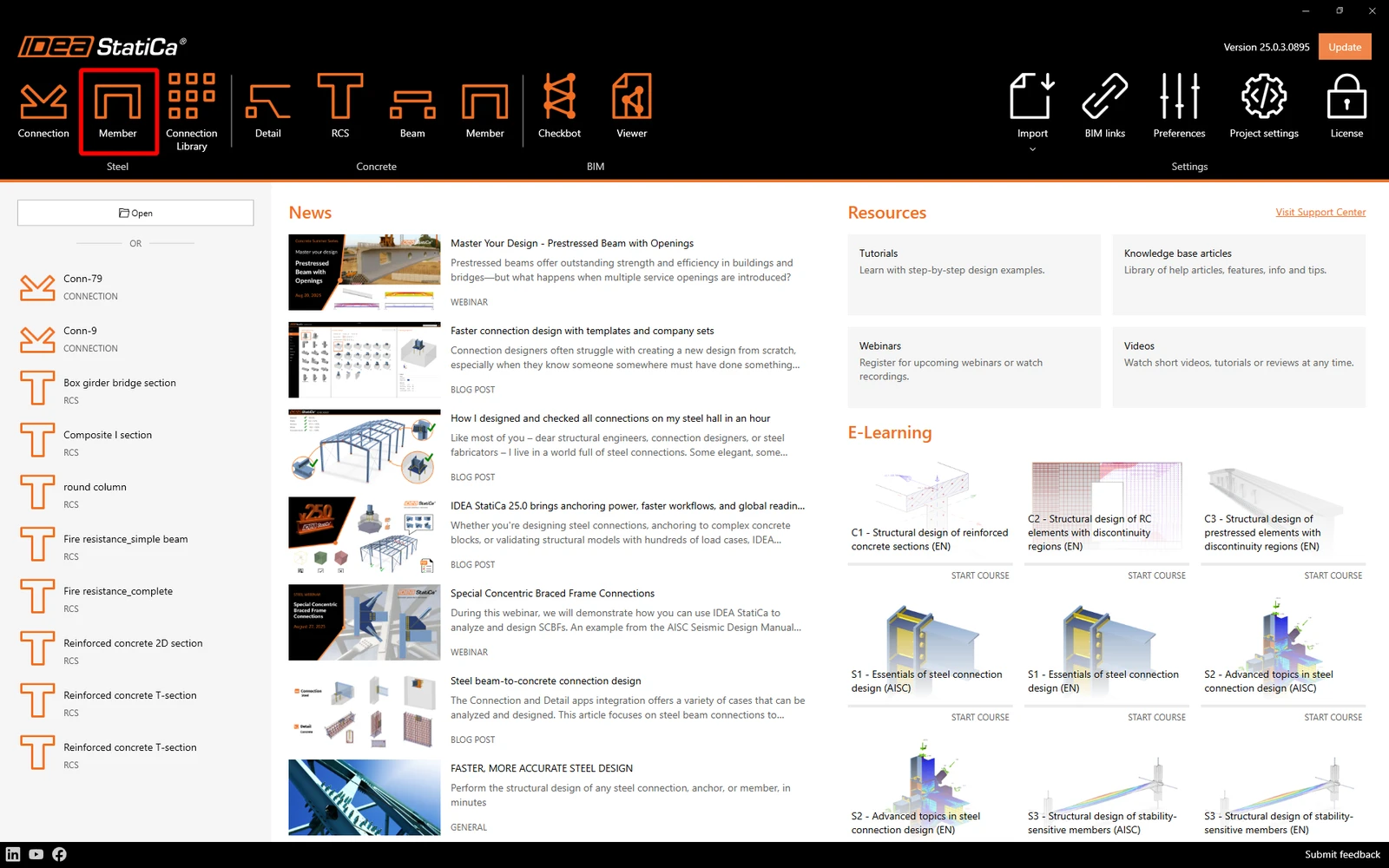
Abra IDEA StatiCa y seleccione la aplicación Member .
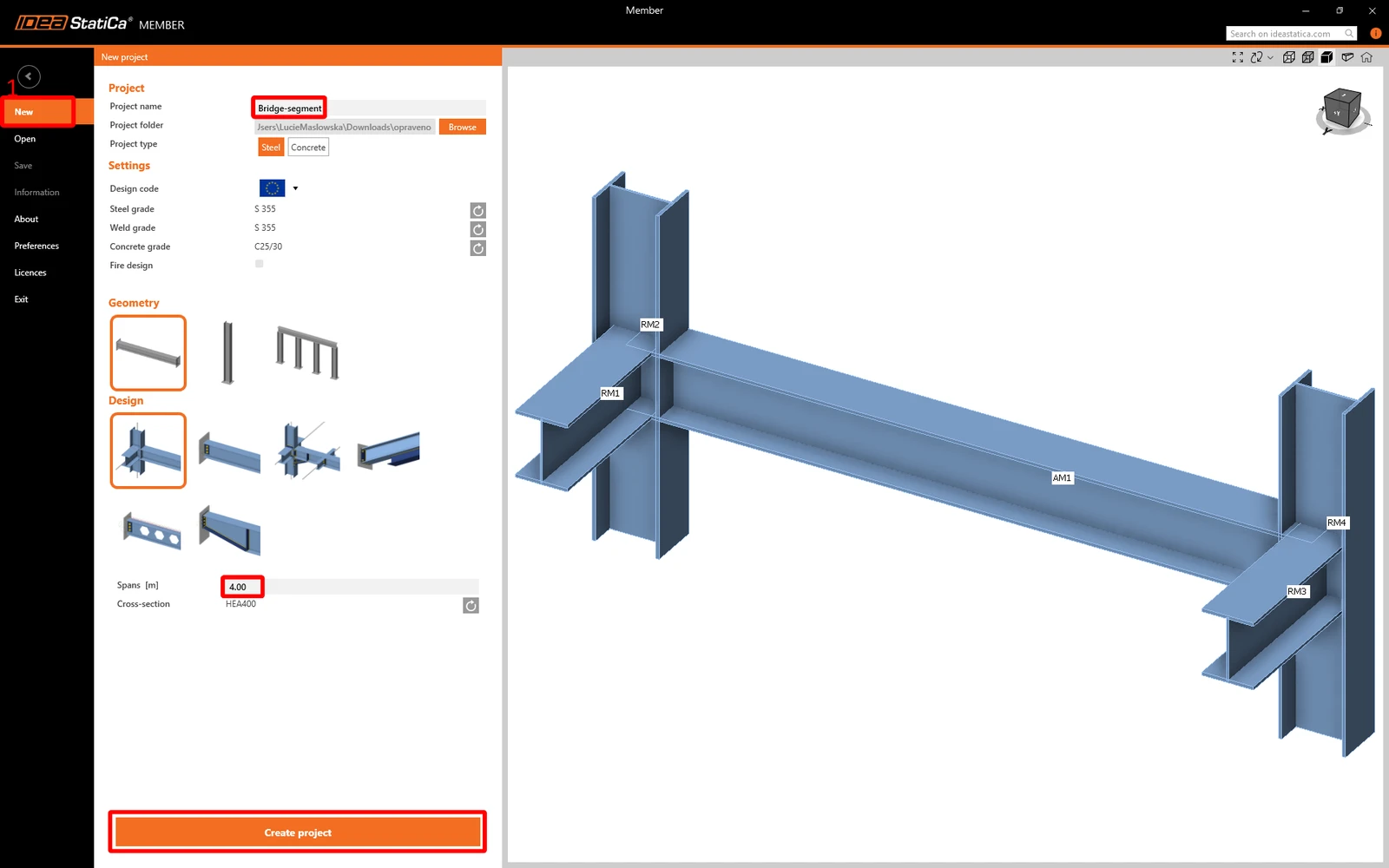
Cree un nuevo proyecto, escriba su nombre y seleccione una carpeta donde se guardará. A continuación, elija el código de diseño, las propiedades iniciales del material y el tipo de topología. Defina la luz del elemento analizado en 4 m. Finalmente, haga clic en Create project y comience a modelar el detalle estructural.
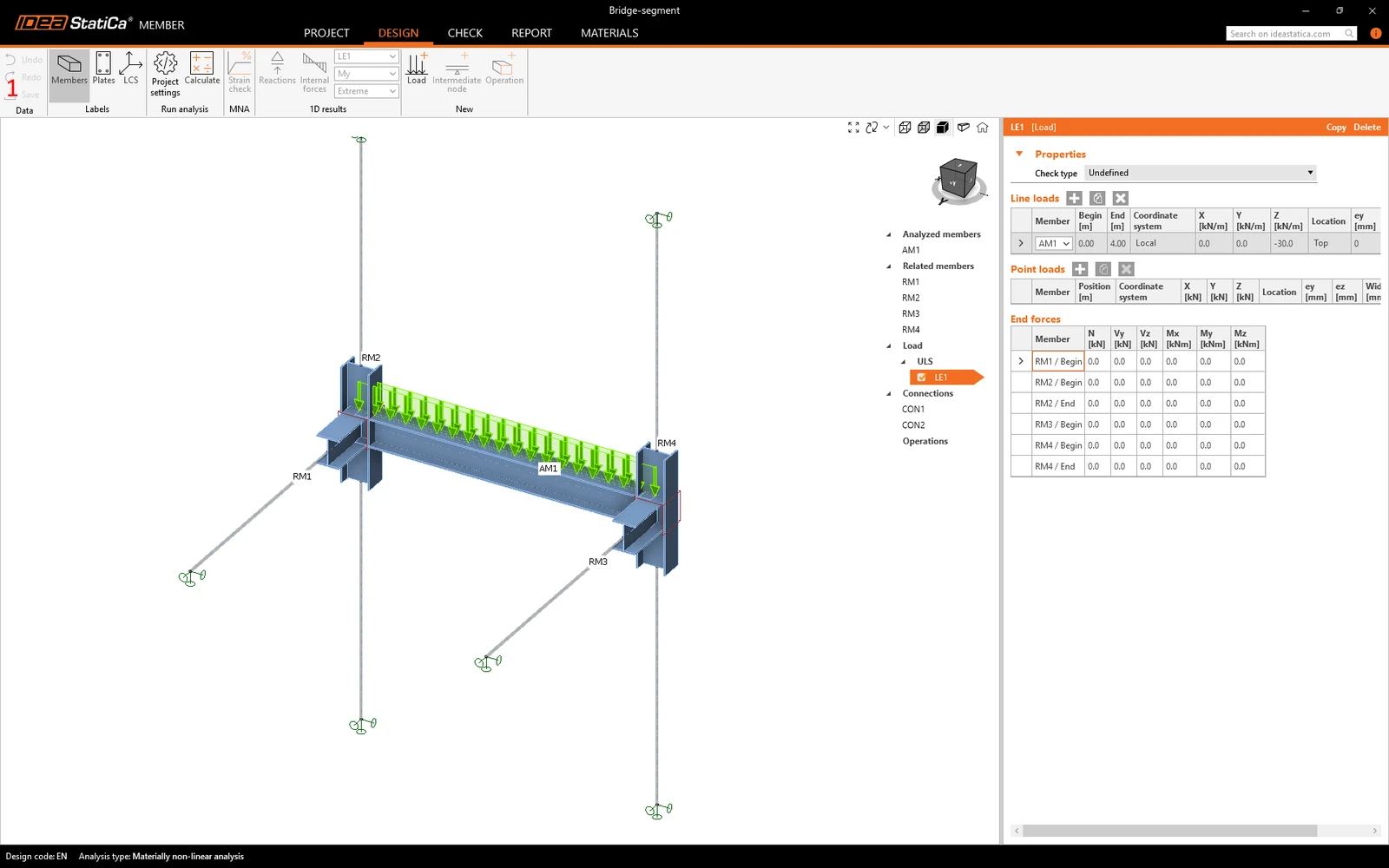
El nuevo proyecto se genera y puede comenzar con el diseño.
2 Elementos analizados
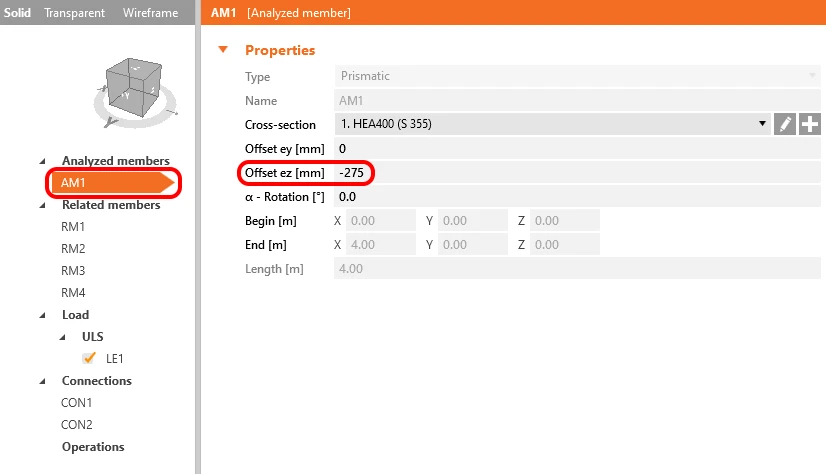
La forma más conveniente de diseñar un detalle estructural en IDEA StatiCa Member es seguir el orden del árbol de entidades en la ventana 3D de arriba hacia abajo. Comenzará con Analyzed members.
Configure el Offset ez en -275 mm según las propiedades del modelo FEM global.
3 Elementos relacionados
Los Related members generados por el asistente no tienen las propiedades correctas y usted los eliminará todos.
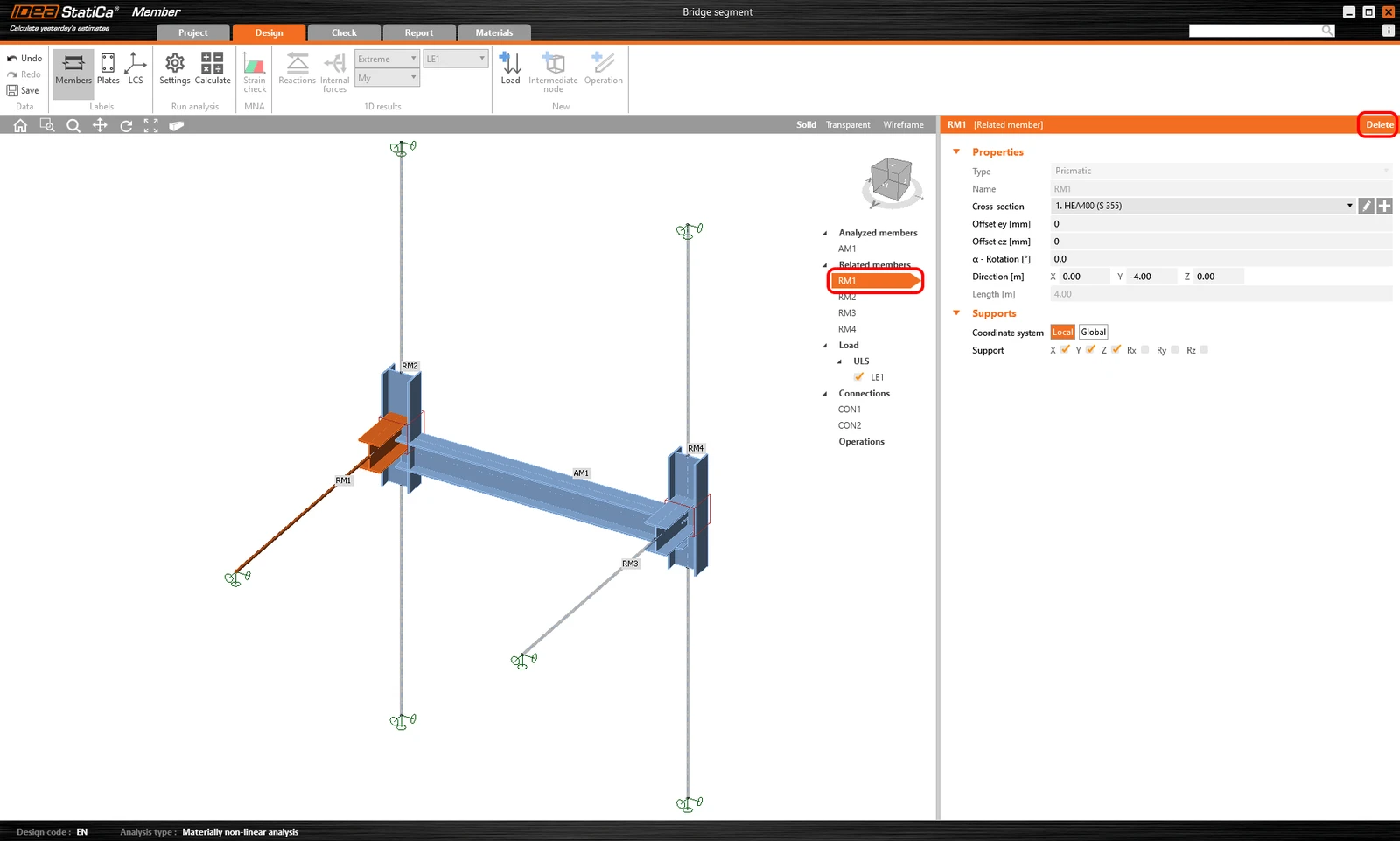
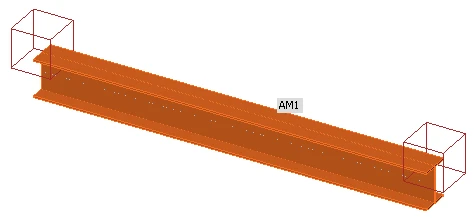
Debe eliminar todos los elementos relacionados restantes. Su proyecto se verá ahora como el de la figura siguiente.
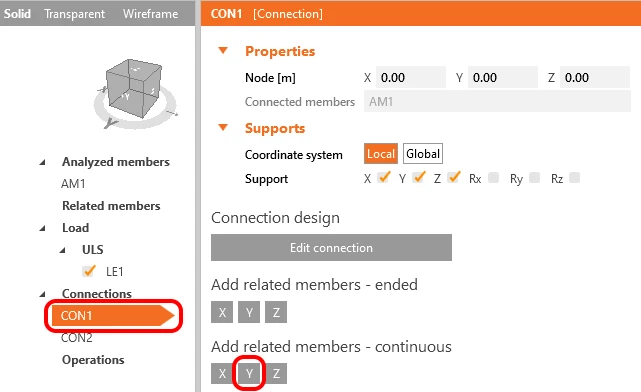
Ahora es el momento de añadir elementos relacionados continuos en la dirección correcta. En CON1, añada un elemento relacionado continuo en la dirección Y.
En el elemento relacionado añadido RM2, cambiará la sección transversal a la sección I soldada con los parámetros según la imagen siguiente.
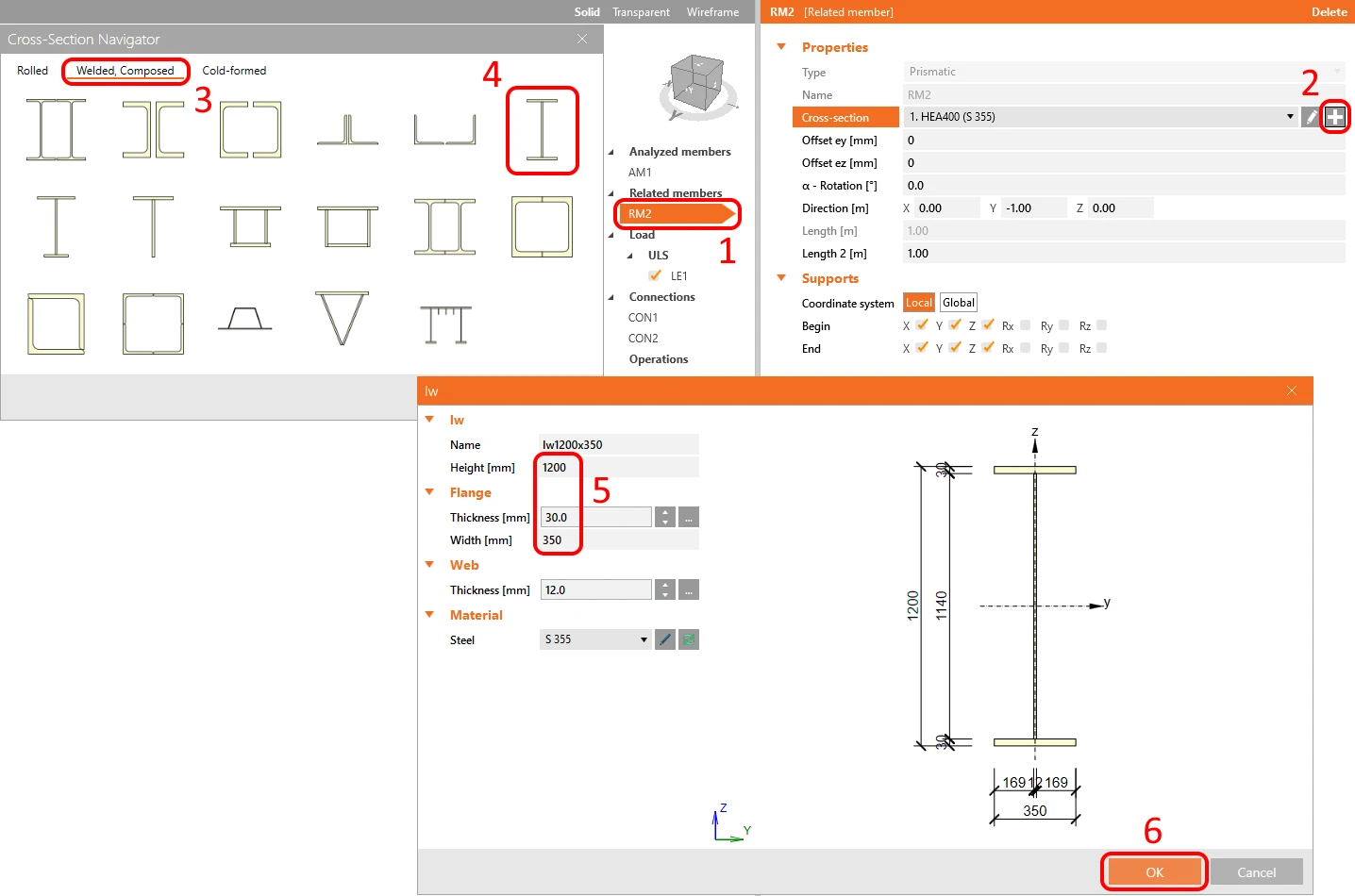
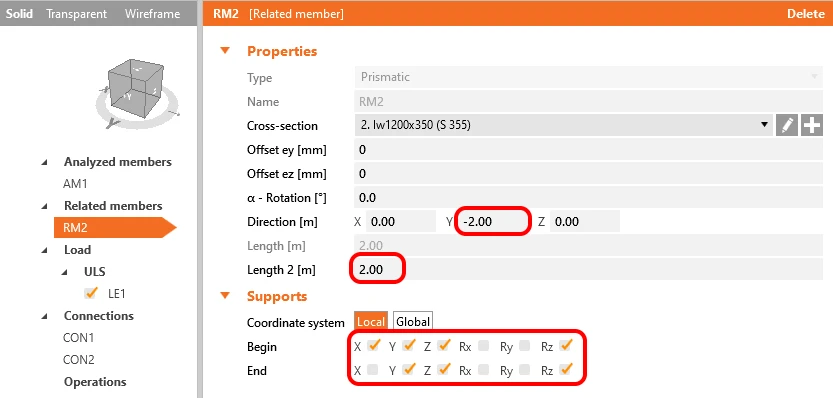
Y finalmente, cambie las propiedades de longitud y las condiciones de contorno de RM2.
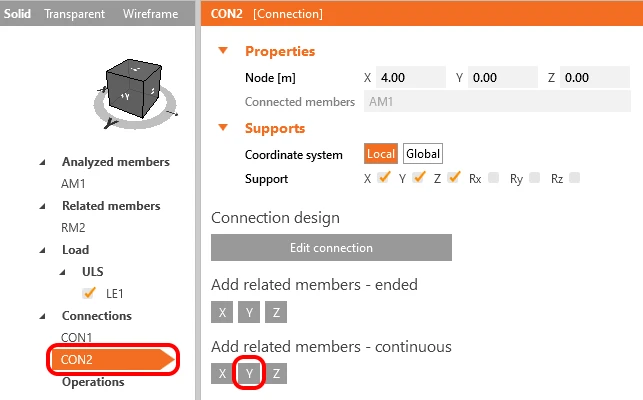
Ahora es el momento de añadir la segunda viga principal mediante el segundo elemento relacionado continuo en la dirección Y en las propiedades de CON2.
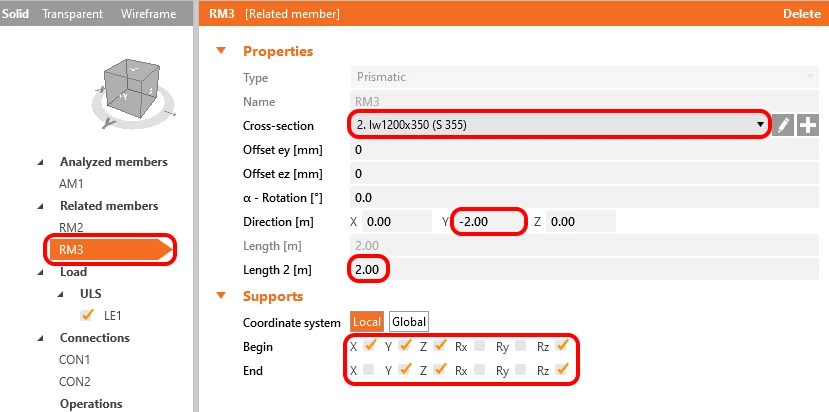
Iguale las propiedades de RM3 con las de RM2.
4 Cargas
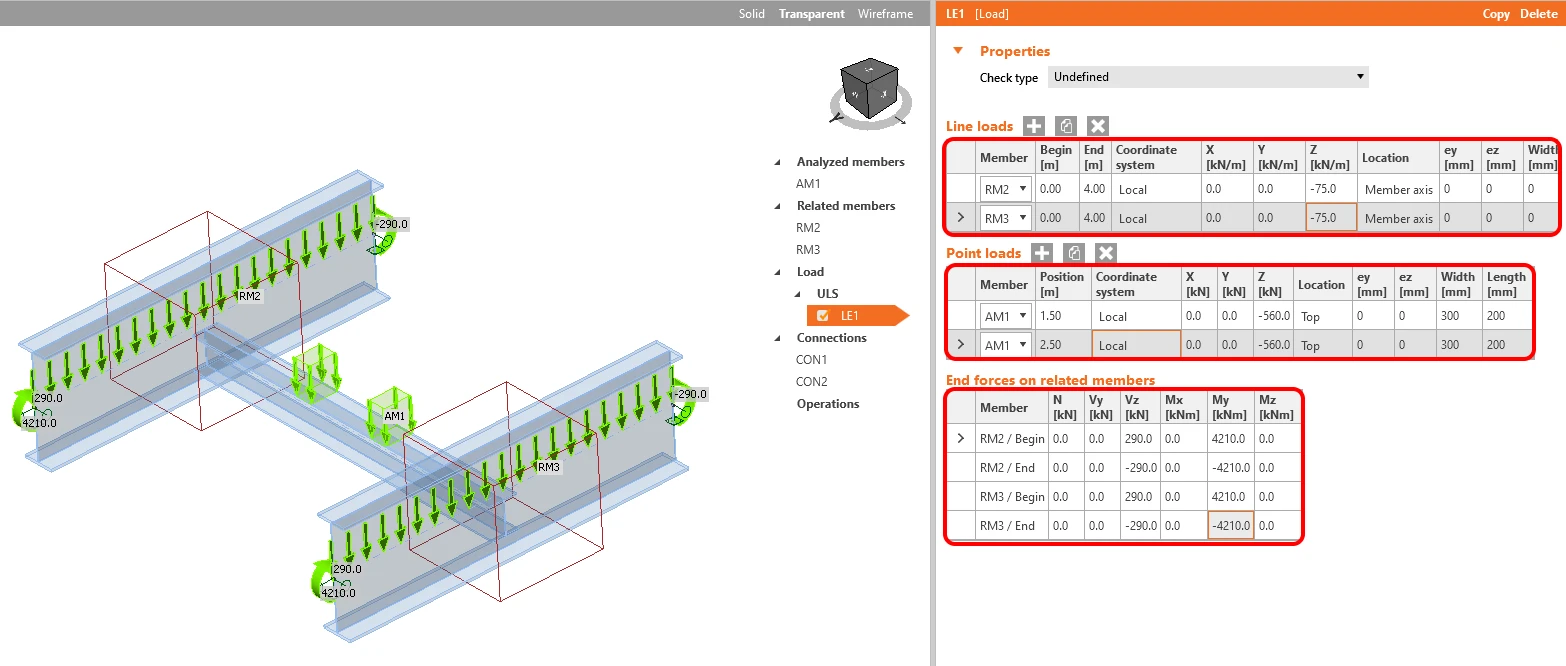
Cargue el modelo de Member con los datos recopilados del modelo global de análisis por elementos finitos. Puede encontrar información sobre cómo configurar correctamente las cargas en el Theoretical background.
5 Uniones
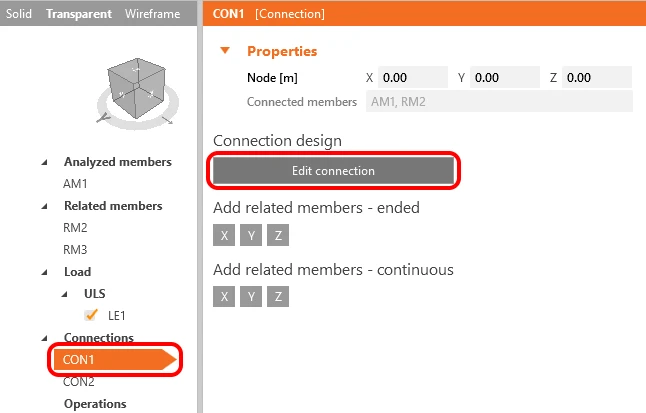
Puede continuar a otro elemento del árbol de entidades para diseñar las uniones. Simplemente elija CON1 y Edit connection.
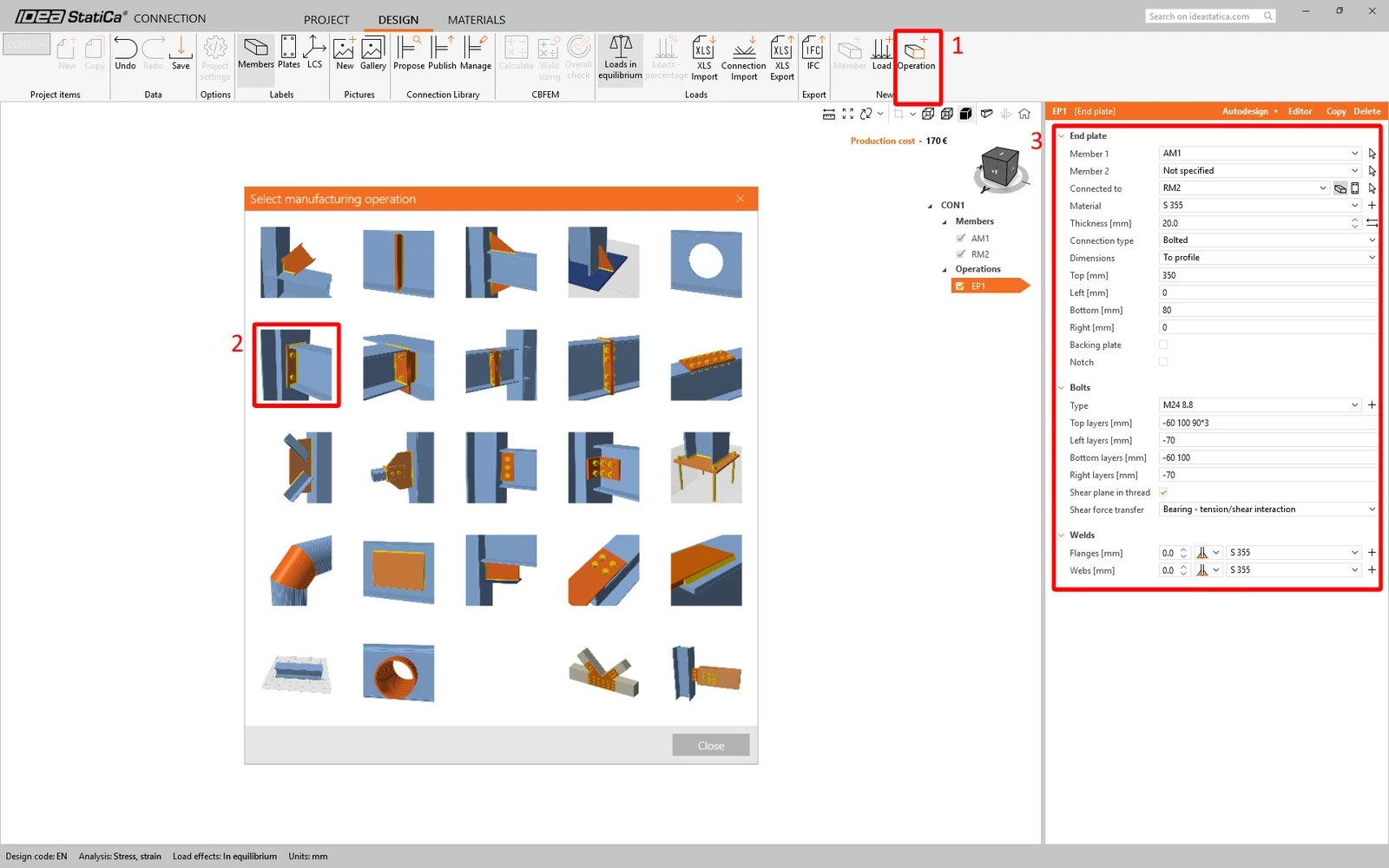
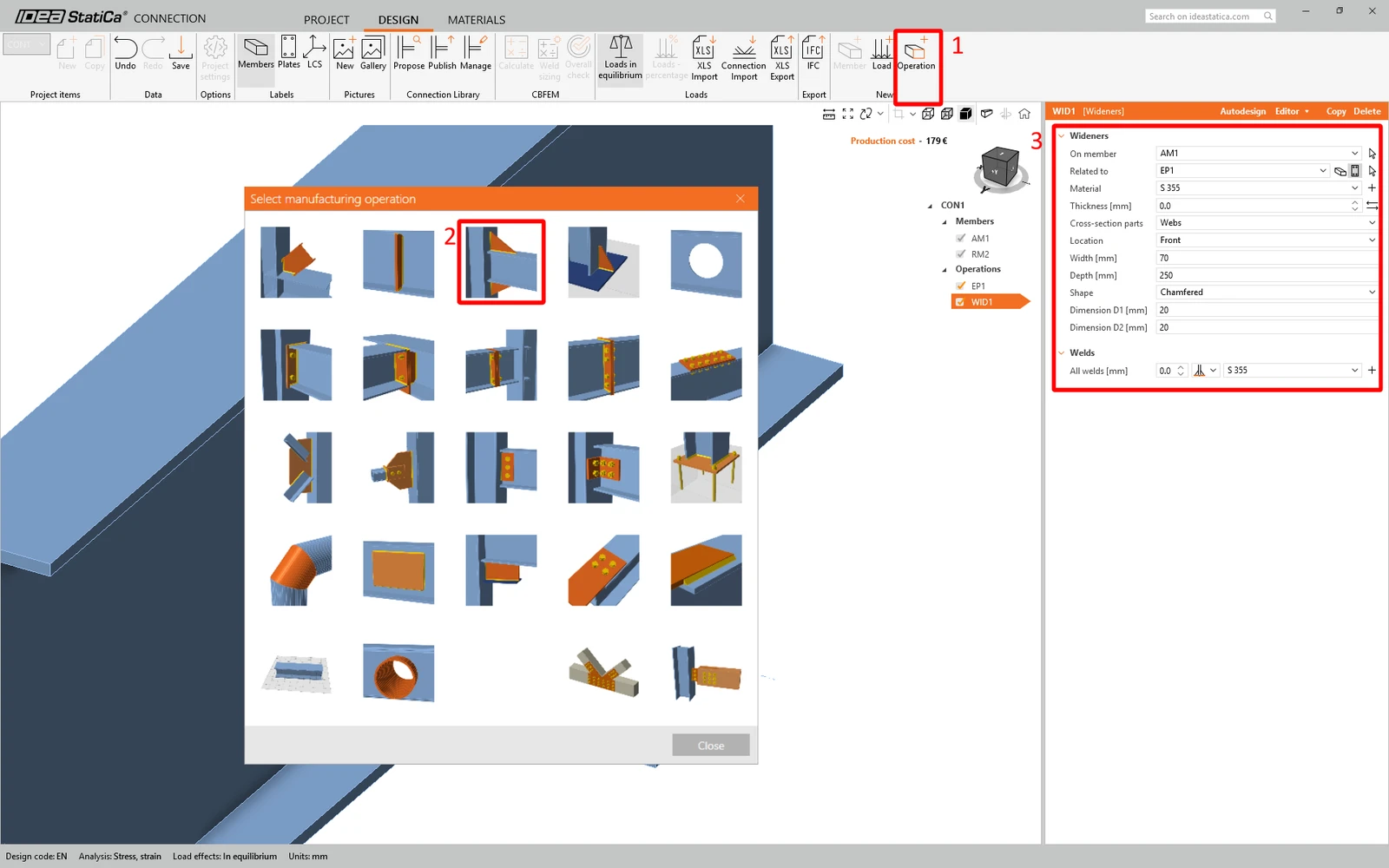
La ventana de IDEA StatiCa Connection aparecerá en unos segundos. Ahora puede crear la unión añadiendo las operaciones necesarias: placa de testa, ensanchador (Widener) delantero y trasero, y rigidizador.
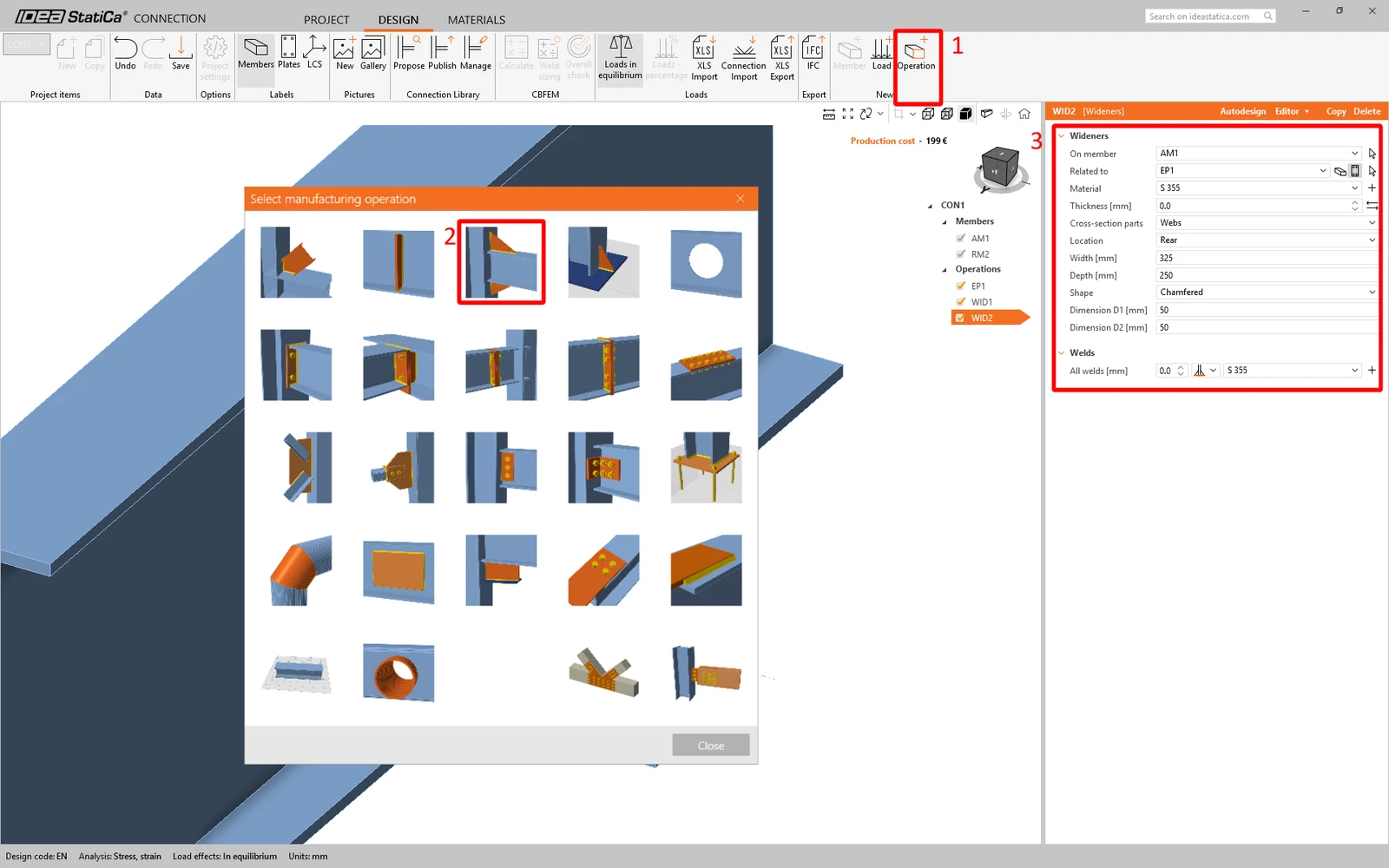
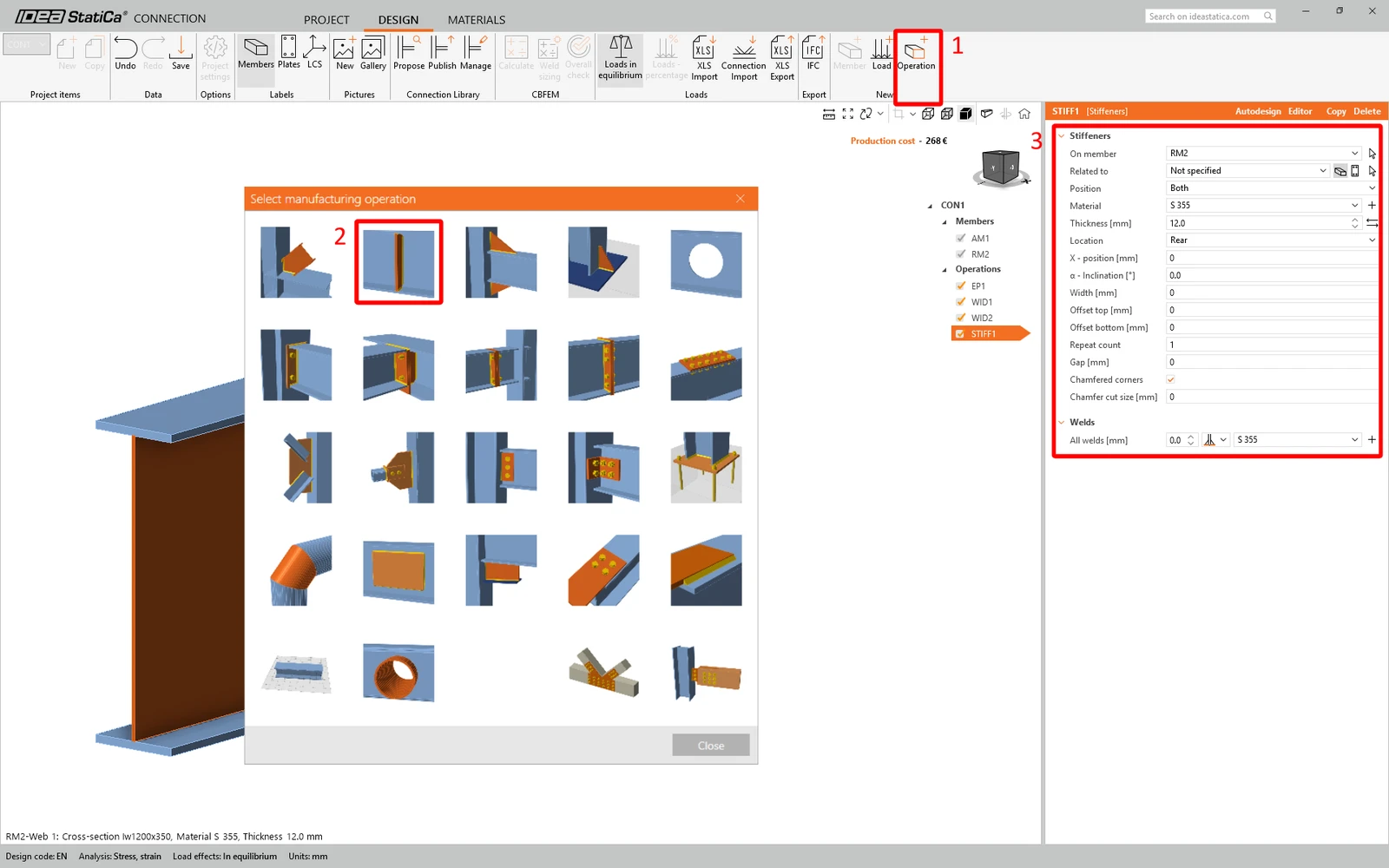
Ahora puede cerrar y guardar CON1.
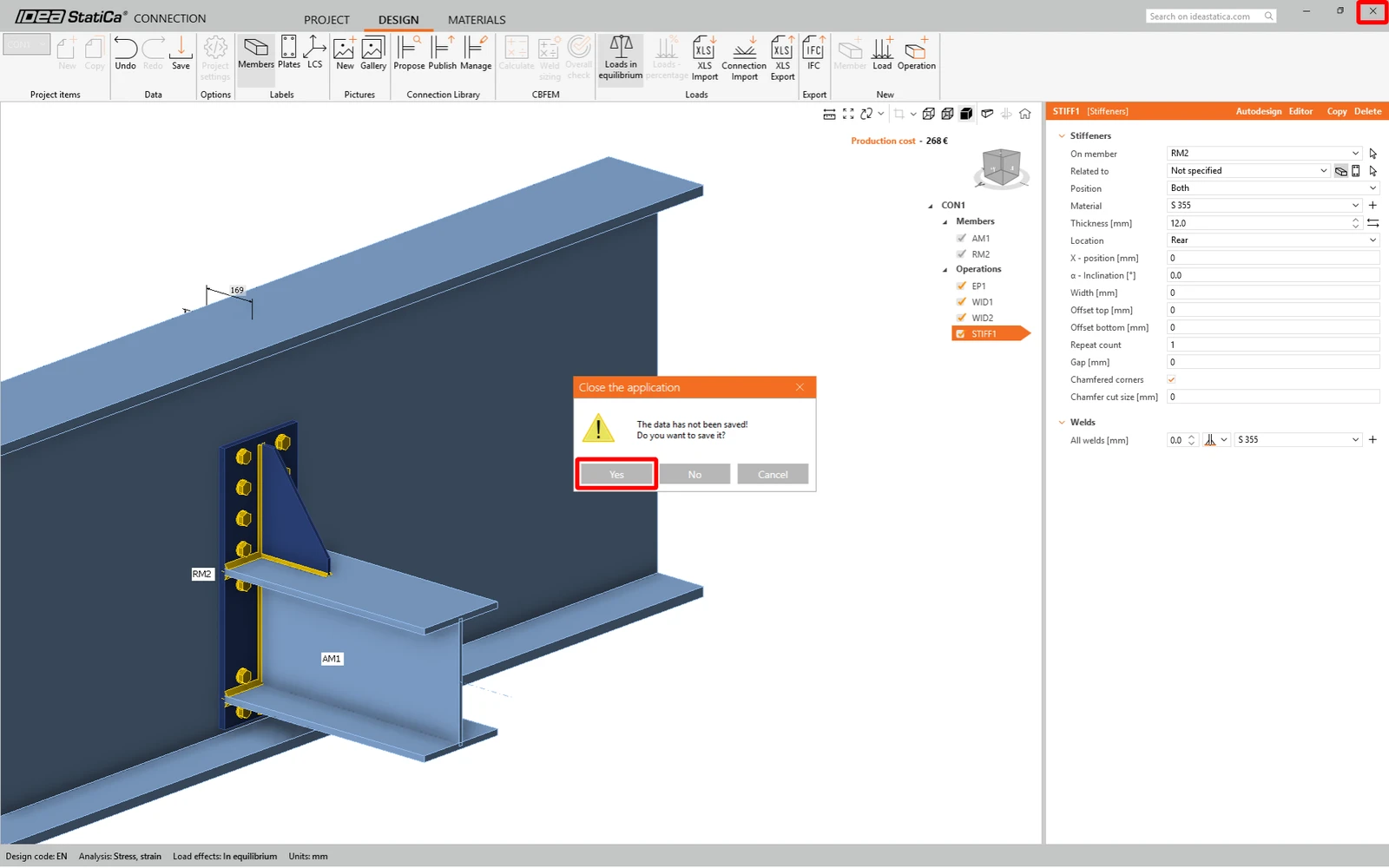
CON1 está configurado. Ahora haga clic en CON2 y, mediante la función Recent connection, aplique la misma unión a CON2.
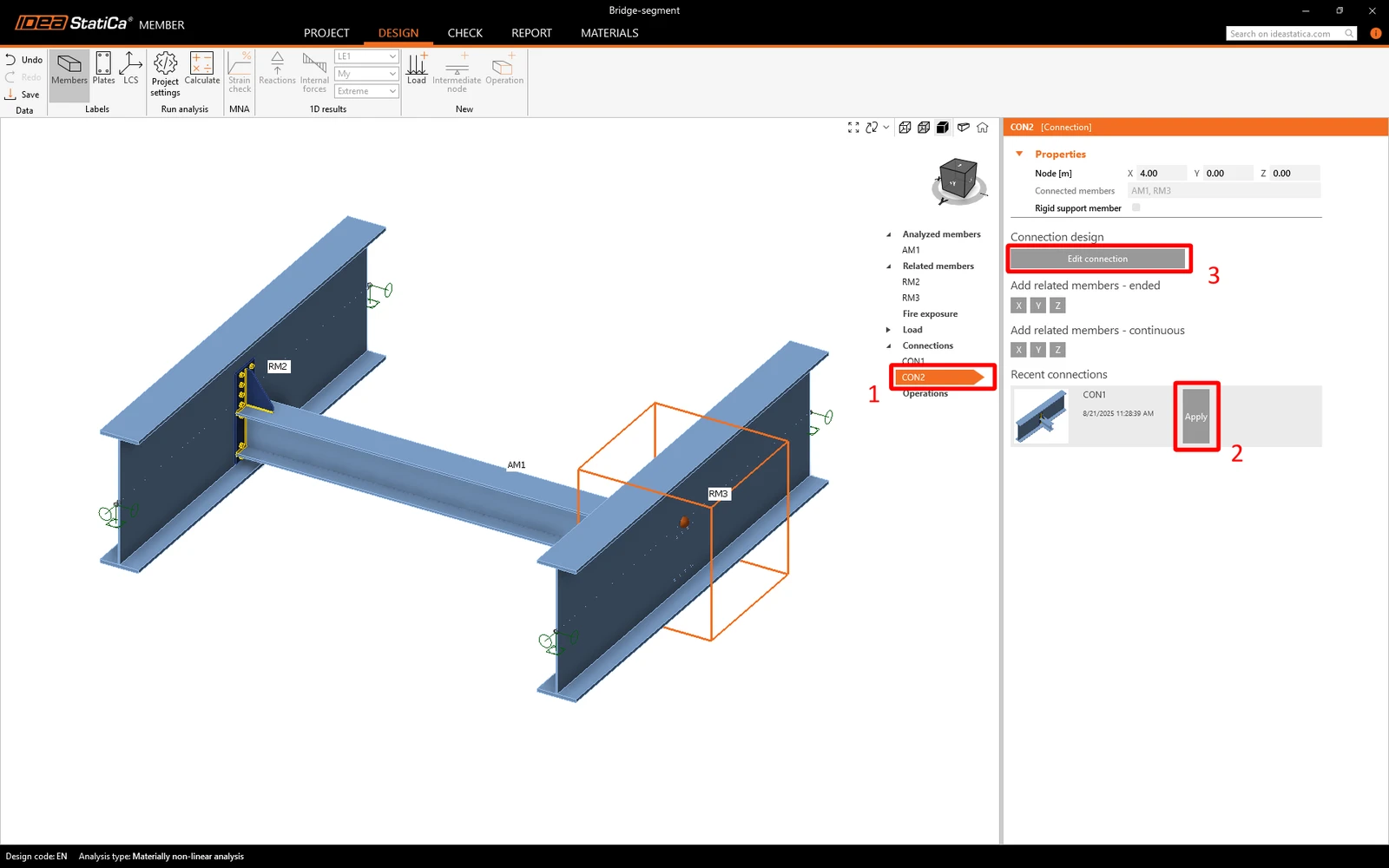
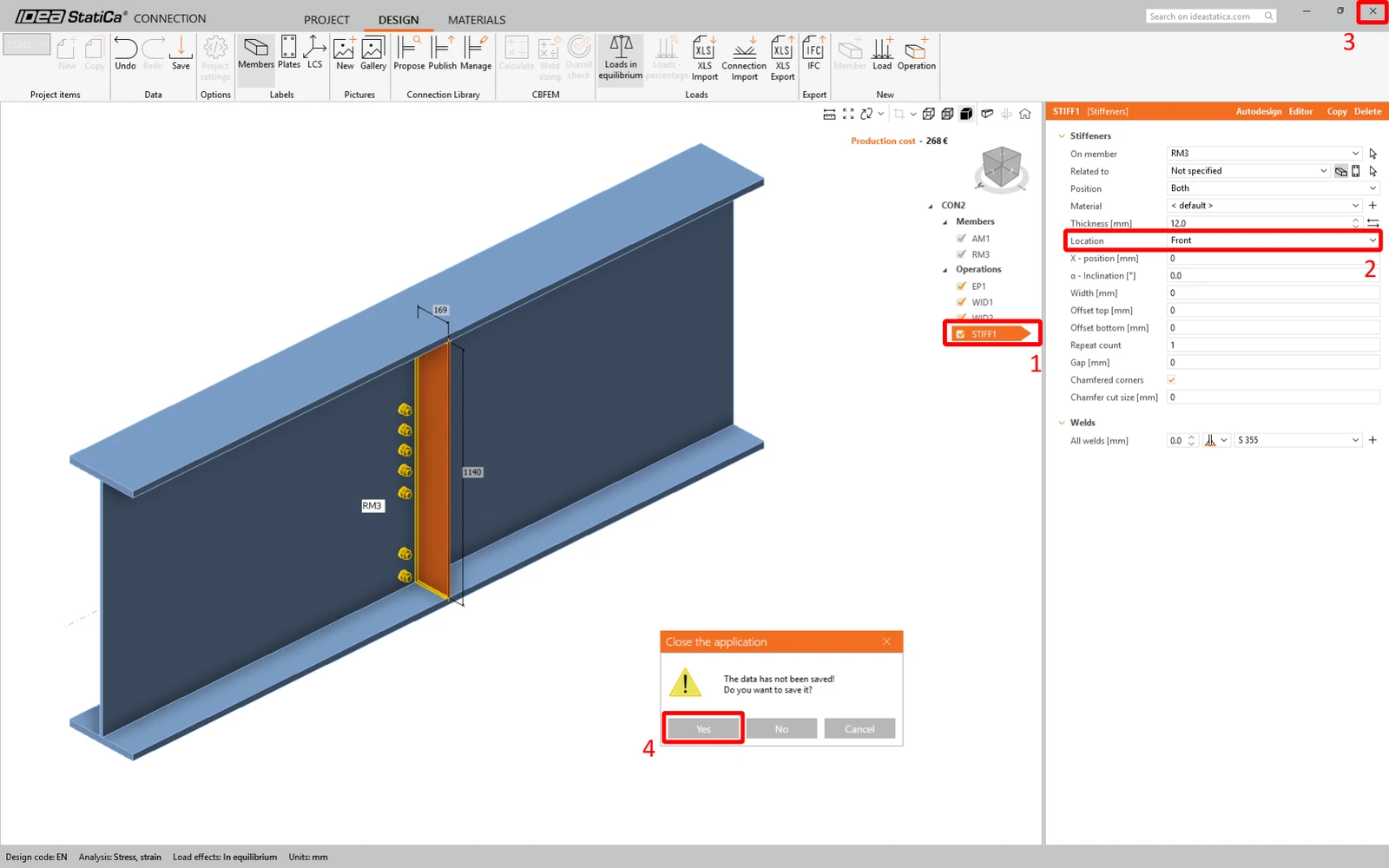
Como puede ver, el rigidizador se genera incorrectamente. Así que haga clic en Edit connection, seleccione el rigidizador y cambie la Location a Front. Luego puede cerrar la ventana y no olvide guardarla.
6 Verificación
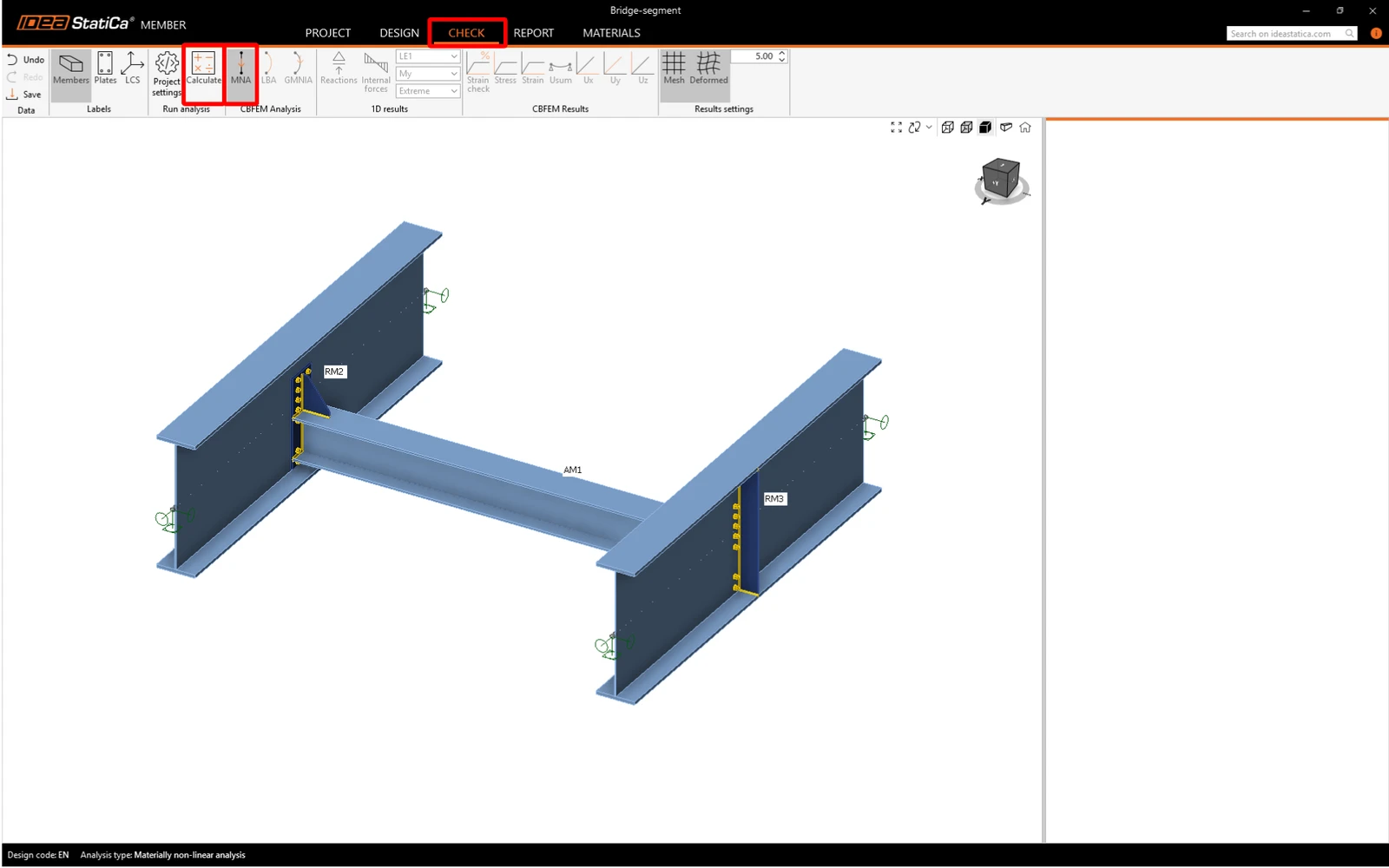
Ahora se puede realizar la verificación. Puede pasar a la pestaña Check. Primero debemos realizar el análisis MNA , luego LBA y, en el último paso, se puede realizar el análisis GMNIA . Este orden debe respetarse. Calcule el MNA.
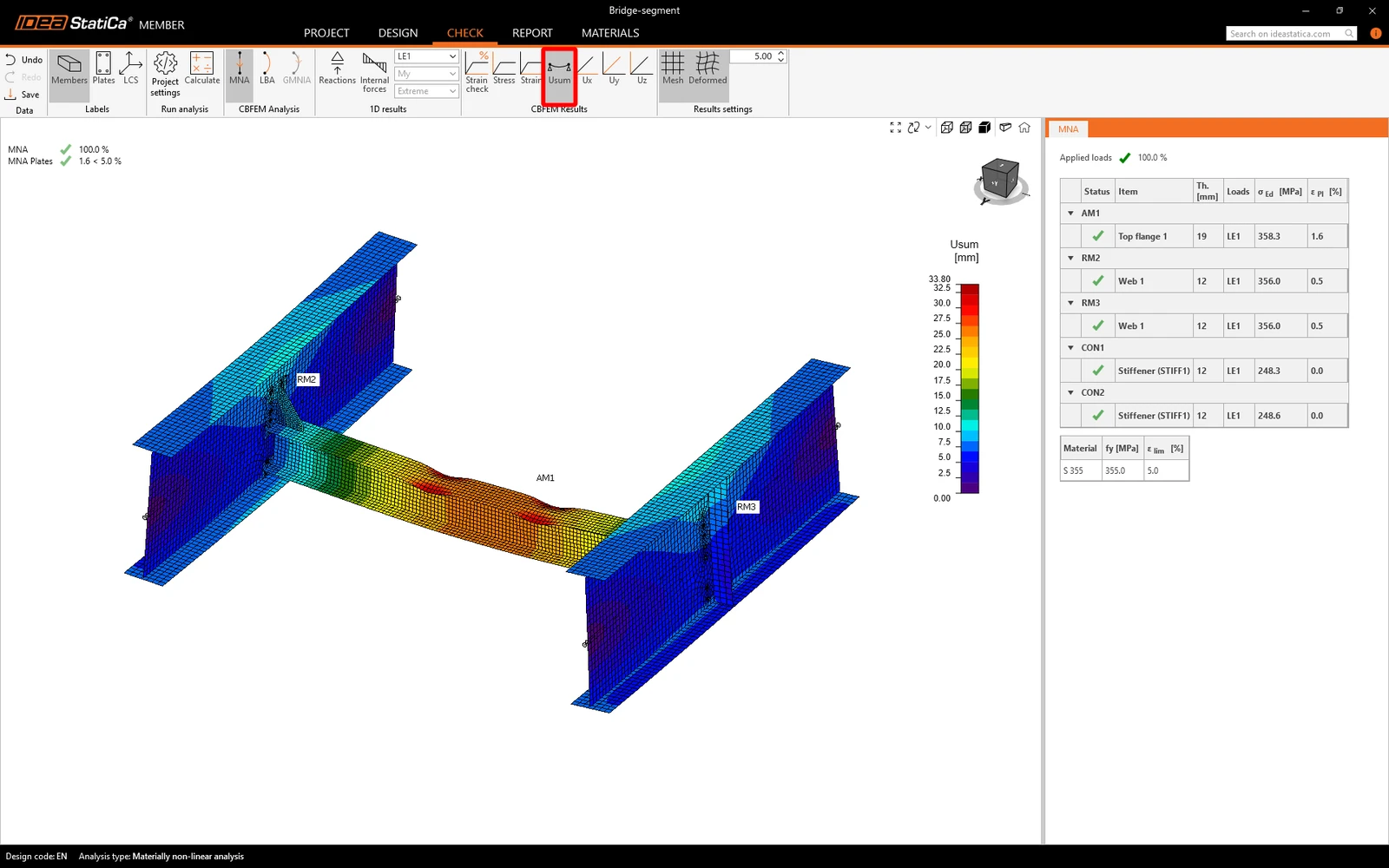
Se han obtenido los resultados del MNA . Revisará los resultados, activará la vista de deformación Usum y comprobará los resultados.
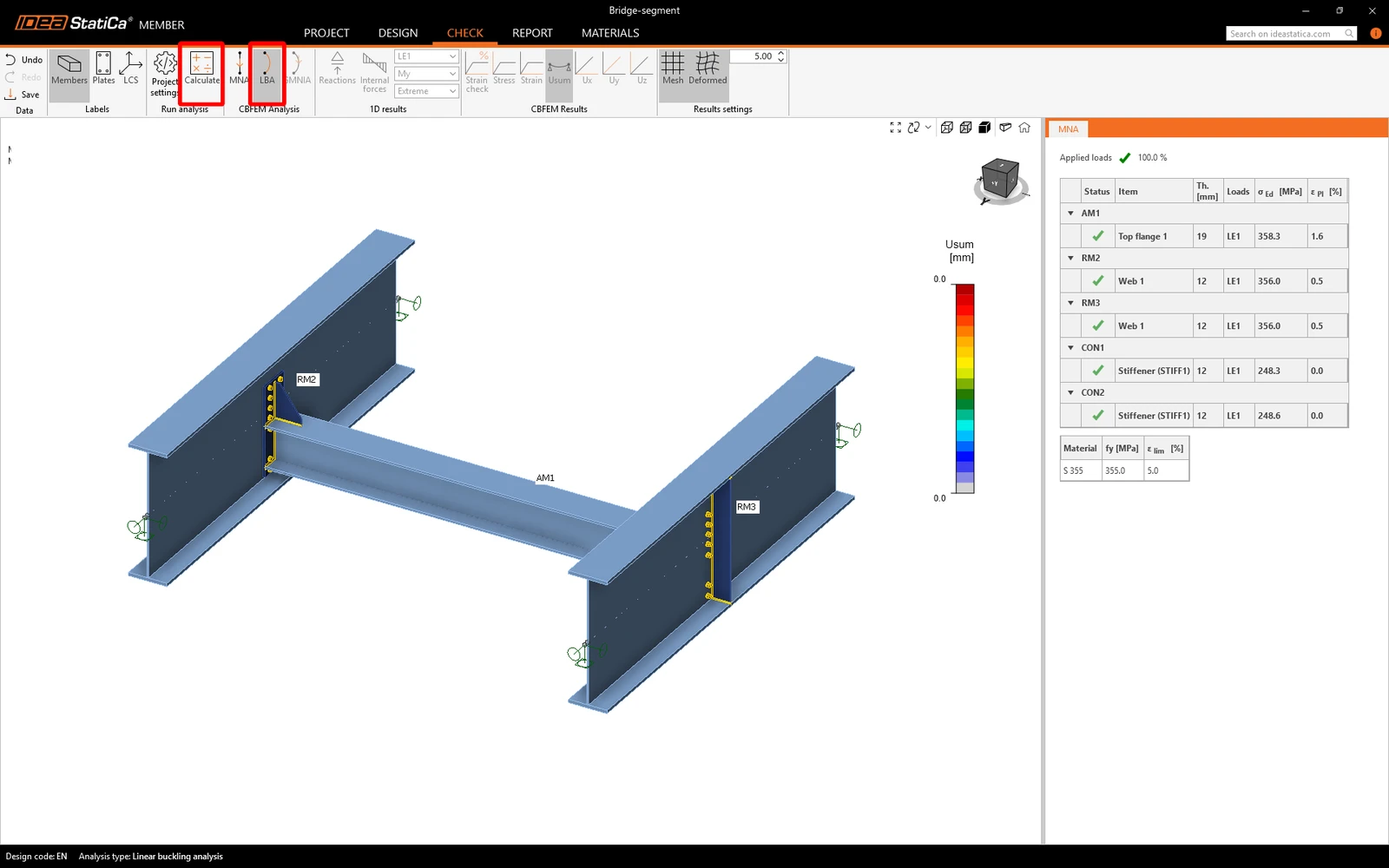
Ahora, cambie el tipo de análisis a LBA y elija el comando Calculate.
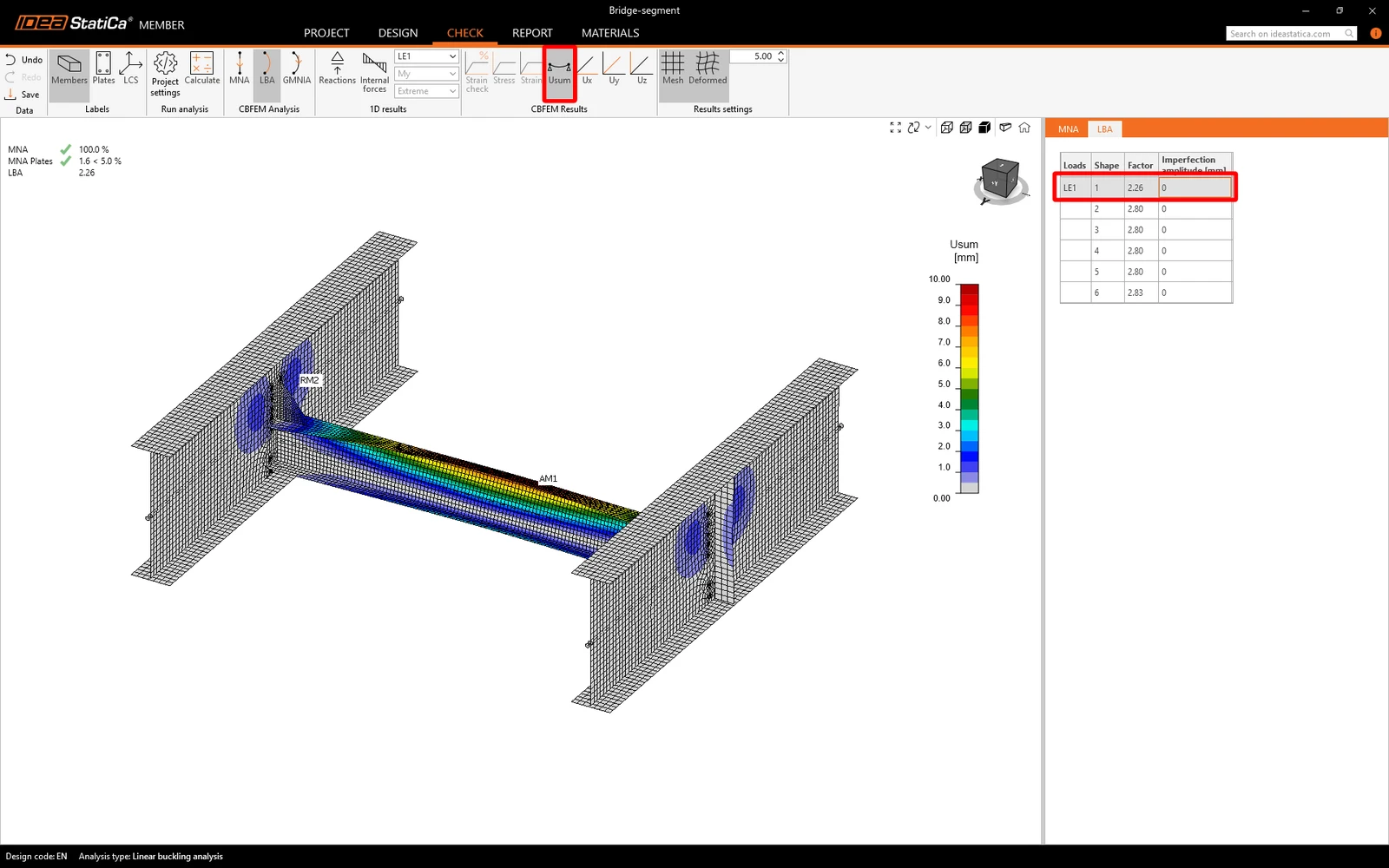
Se han obtenido los resultados del LBA . Revise la primera forma de pandeo (será visualmente más clara con la vista deformada Usum activada). Esta forma de pandeo representa una pérdida de estabilidad por pandeo lateral torsional (LTB).
La segunda forma de pandeo representa el pandeo local del alma de la viga alta.
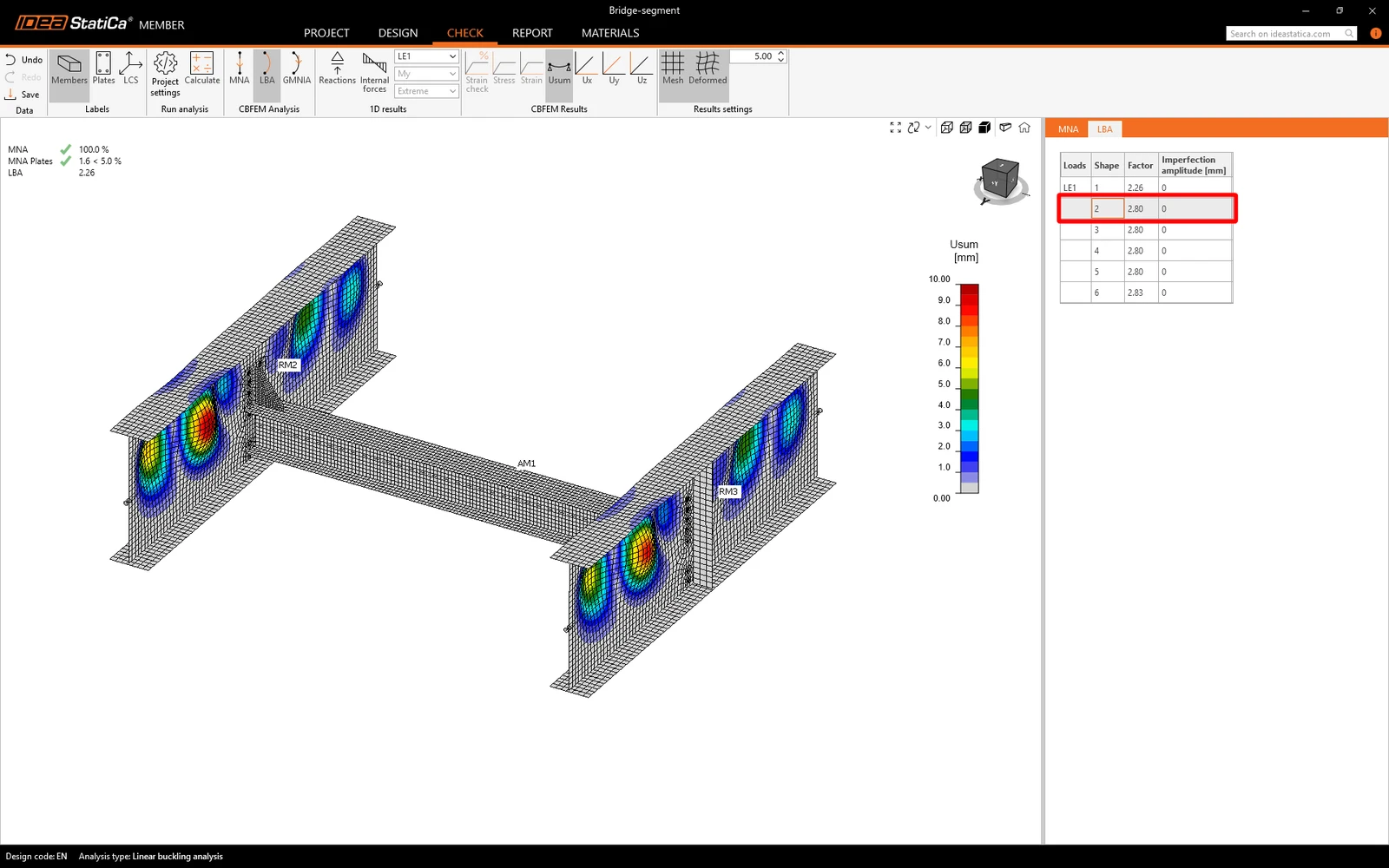
Debe revisar todas las formas de pandeo proporcionadas y decidir cuál es la más crítica. IDEA StatiCa considera que la primera forma de pandeo es la más crítica. Según la norma EN 1993-1-1, las imperfecciones locales se calculan para el elemento analizado. IDEA StatiCa recomienda estudiar los materiales sobre las imperfecciones.
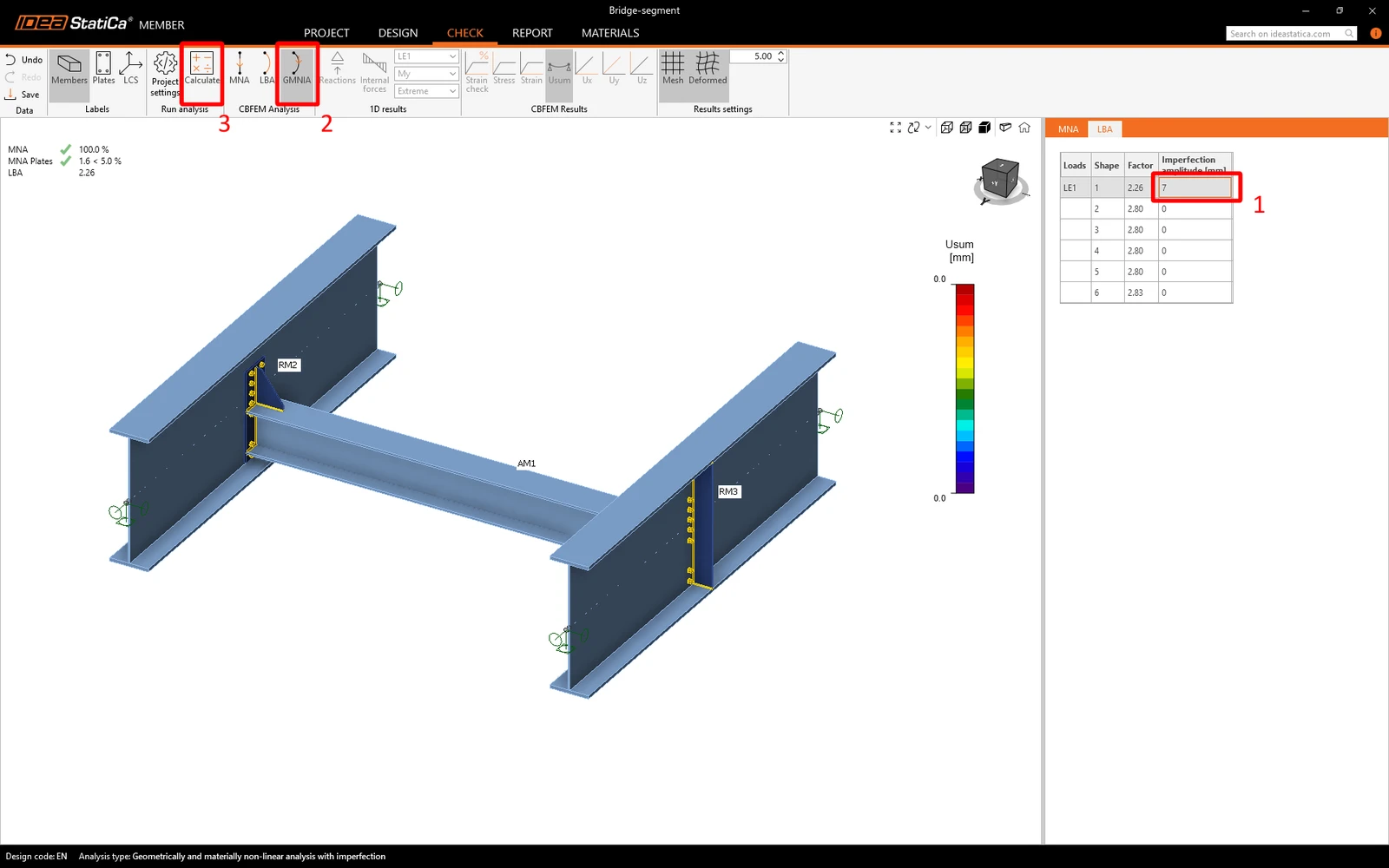
La longitud del elemento analizado es de 4000 mm, L / 300 = 4000 / 300 = 13,33 mm. Como se desea analizar principalmente el modo de fallo por pandeo lateral torsional, la amplitud de excentricidad se multiplica por k = 0,5.
El valor calculado de la imperfección es de 7 mm para la primera forma de pandeo. Después de configurar las imperfecciones, puede iniciar el análisis con el comando Calculate.
Se han obtenido los resultados del GMNIA y puede verse que no se puede aplicar toda la carga. Puede observar la deformación plástica del ala superior de la viga transversal.
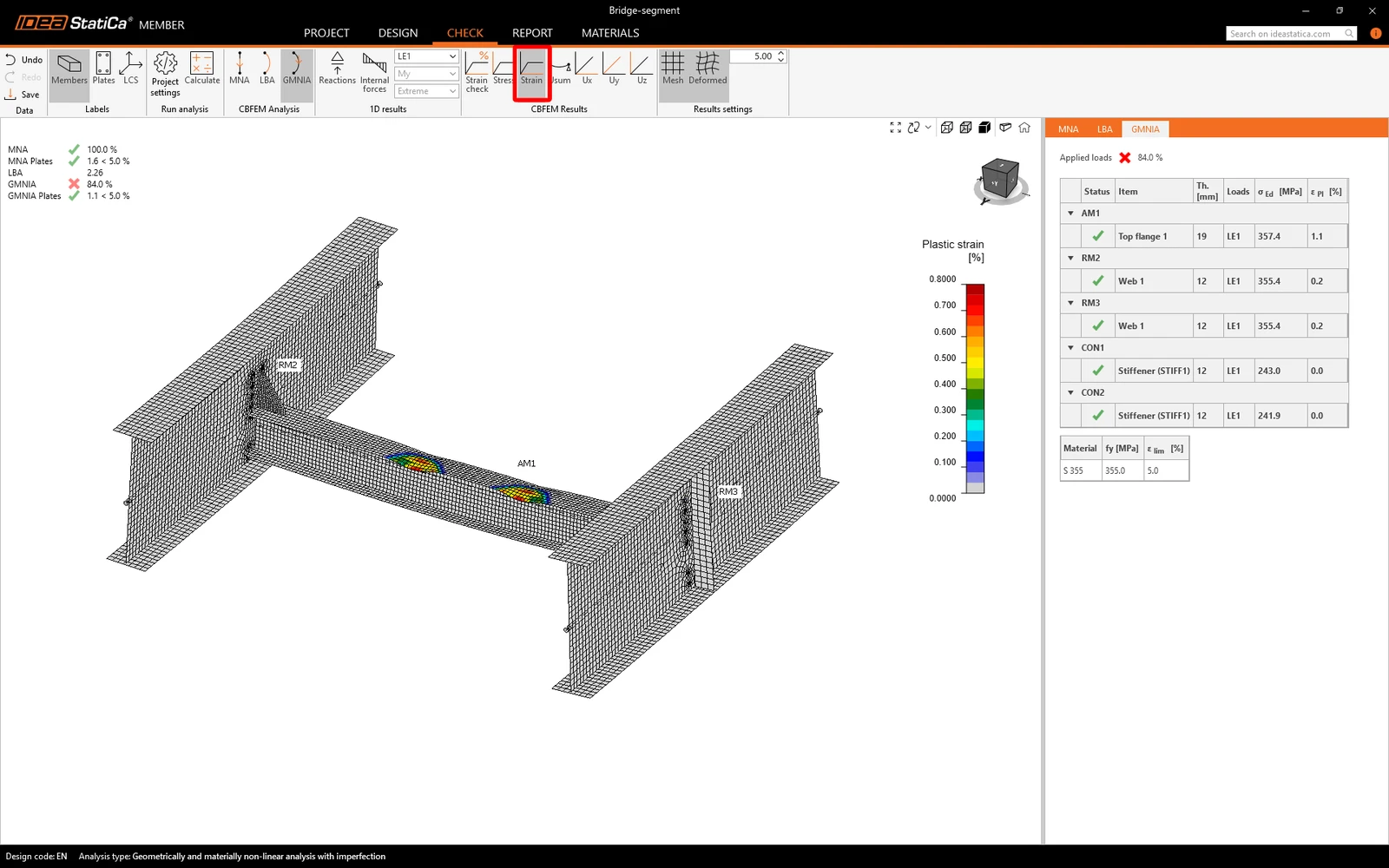
Para aumentar la capacidad portante, puede añadir algunos rigidizadores.
7 Operaciones
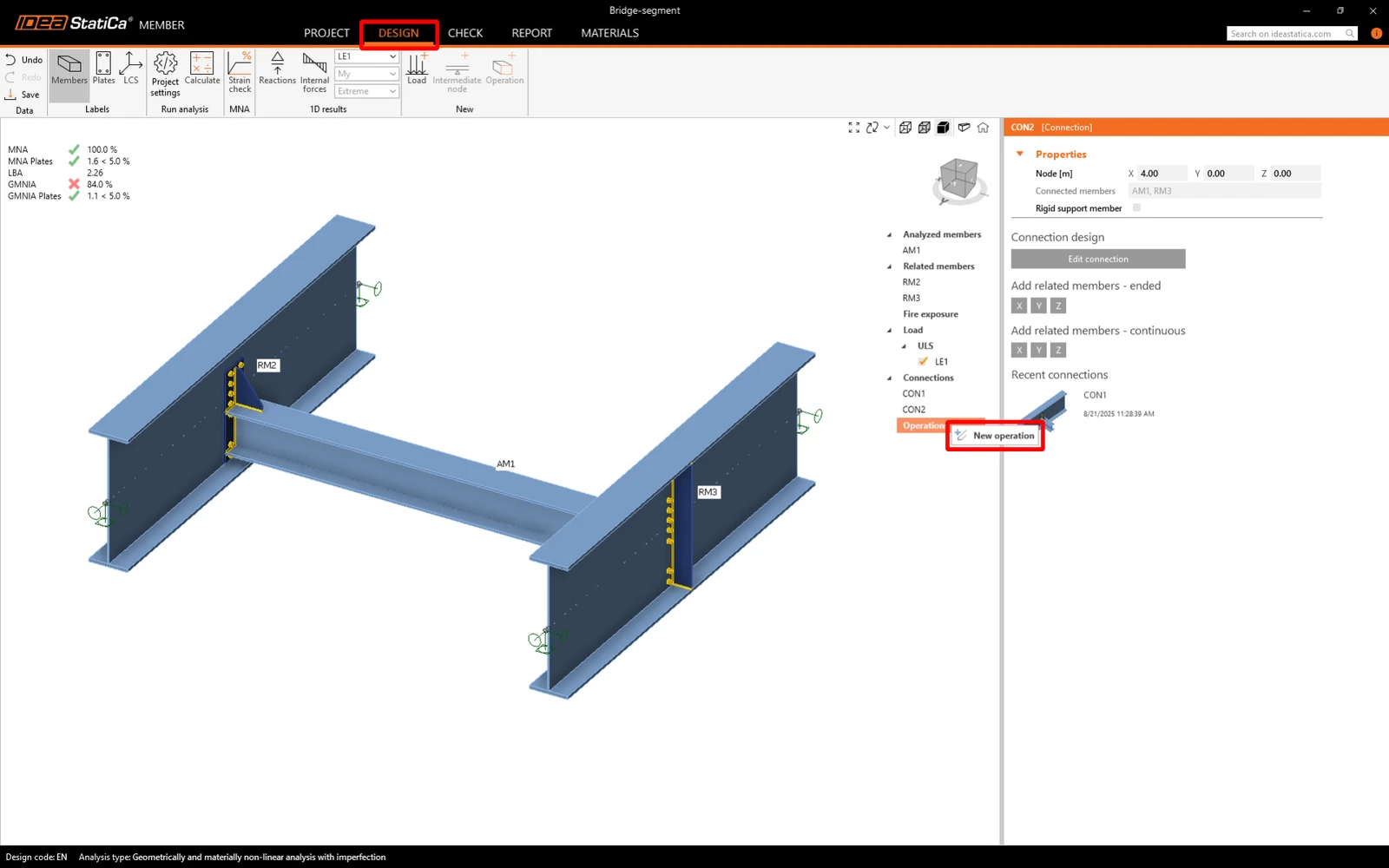
Vaya a la pestaña Design y añada una New operation haciendo clic derecho en Operations en el árbol de entidades.
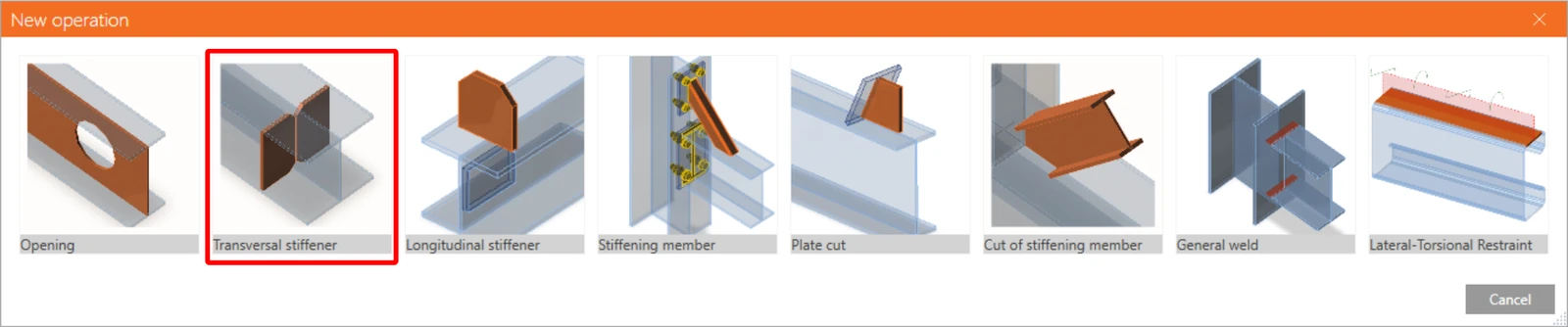
Seleccione el rigidizador transversal.
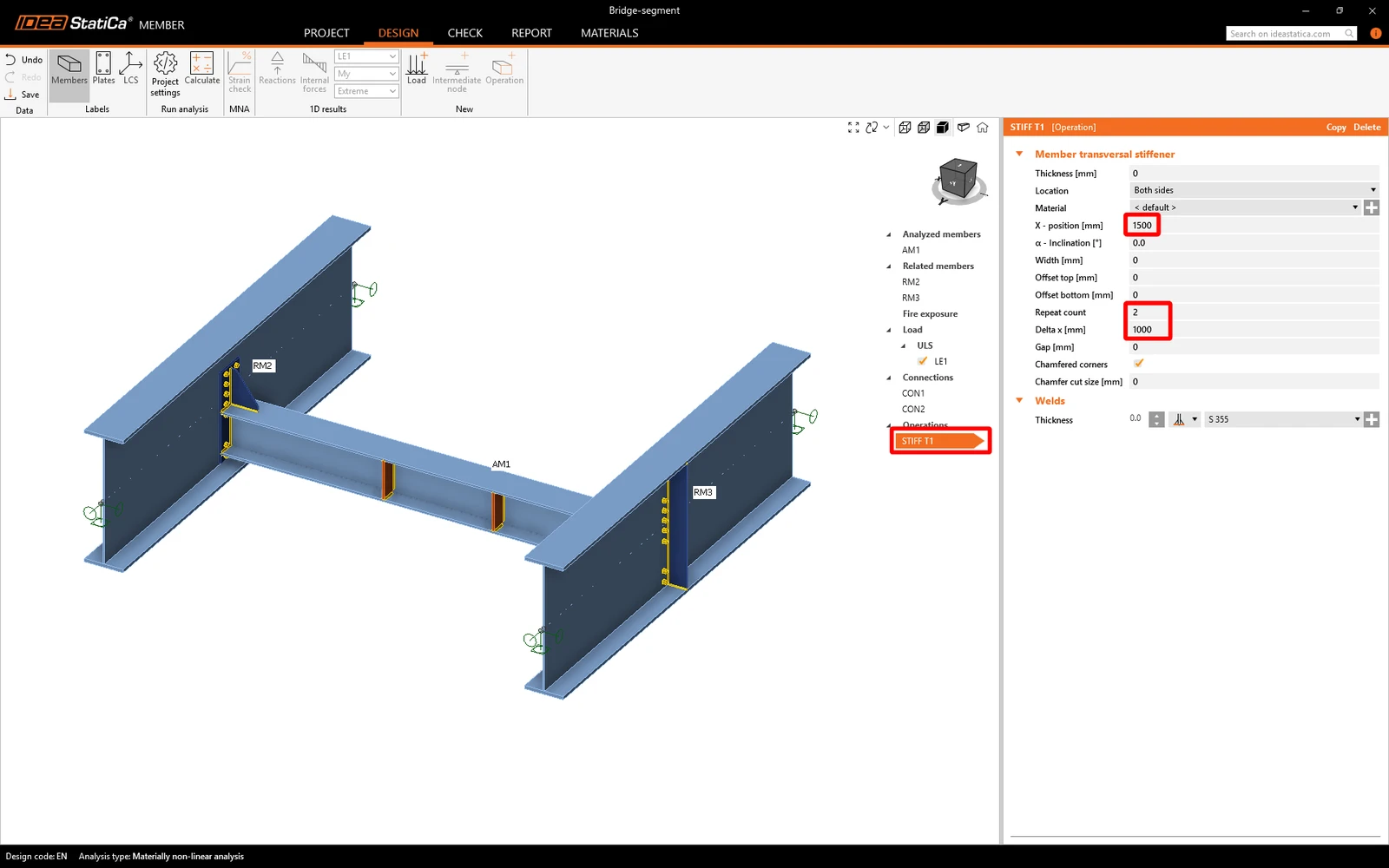
Configuremos las propiedades del STIFF T1 según la imagen siguiente.
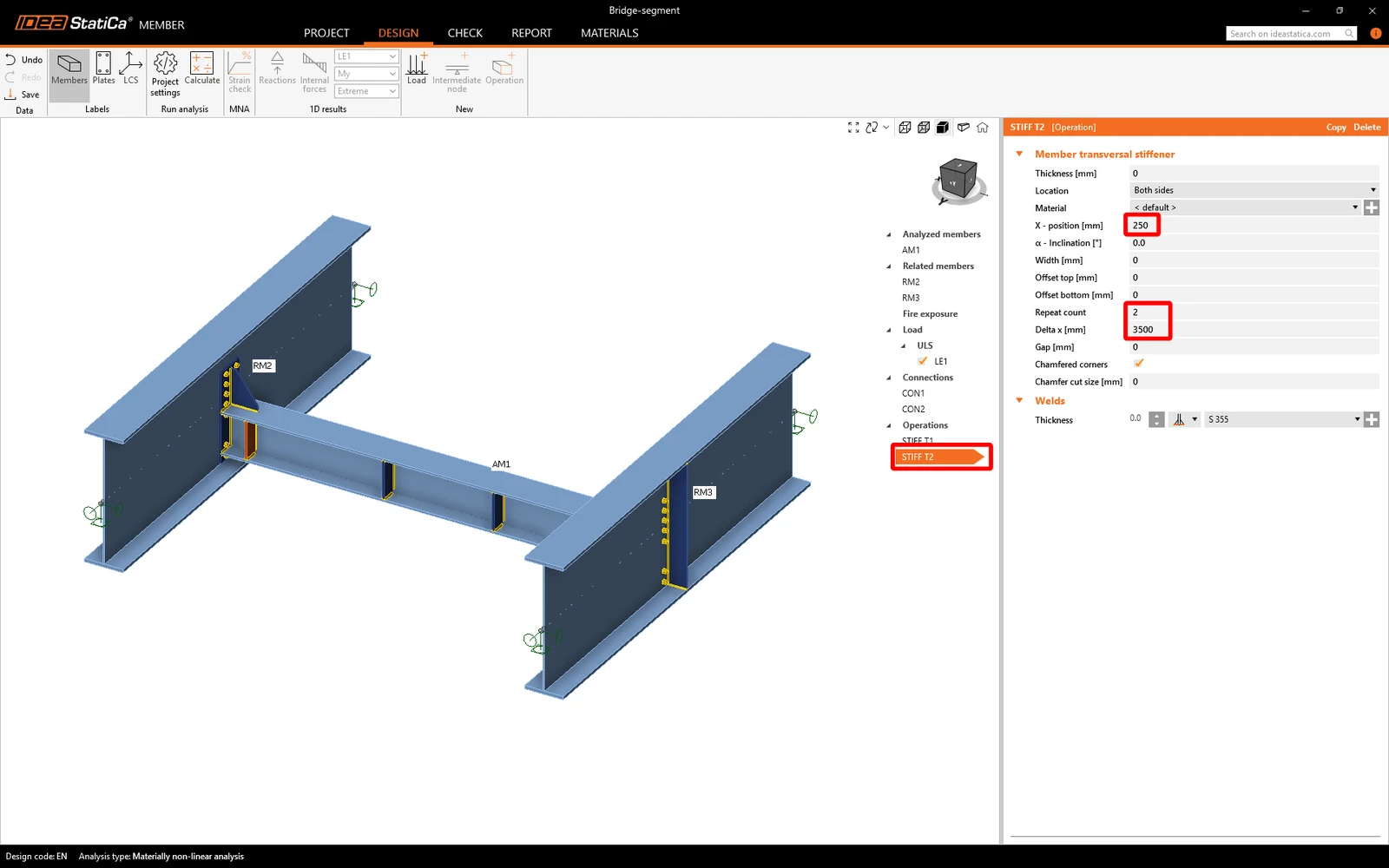
Añada otro rigidizador y configure sus propiedades según la imagen siguiente.
Ahora puede iniciar todos los análisis de la misma manera que la vez anterior. Revisará los resultados obtenidos con la influencia de los rigidizadores en el elemento analizado.
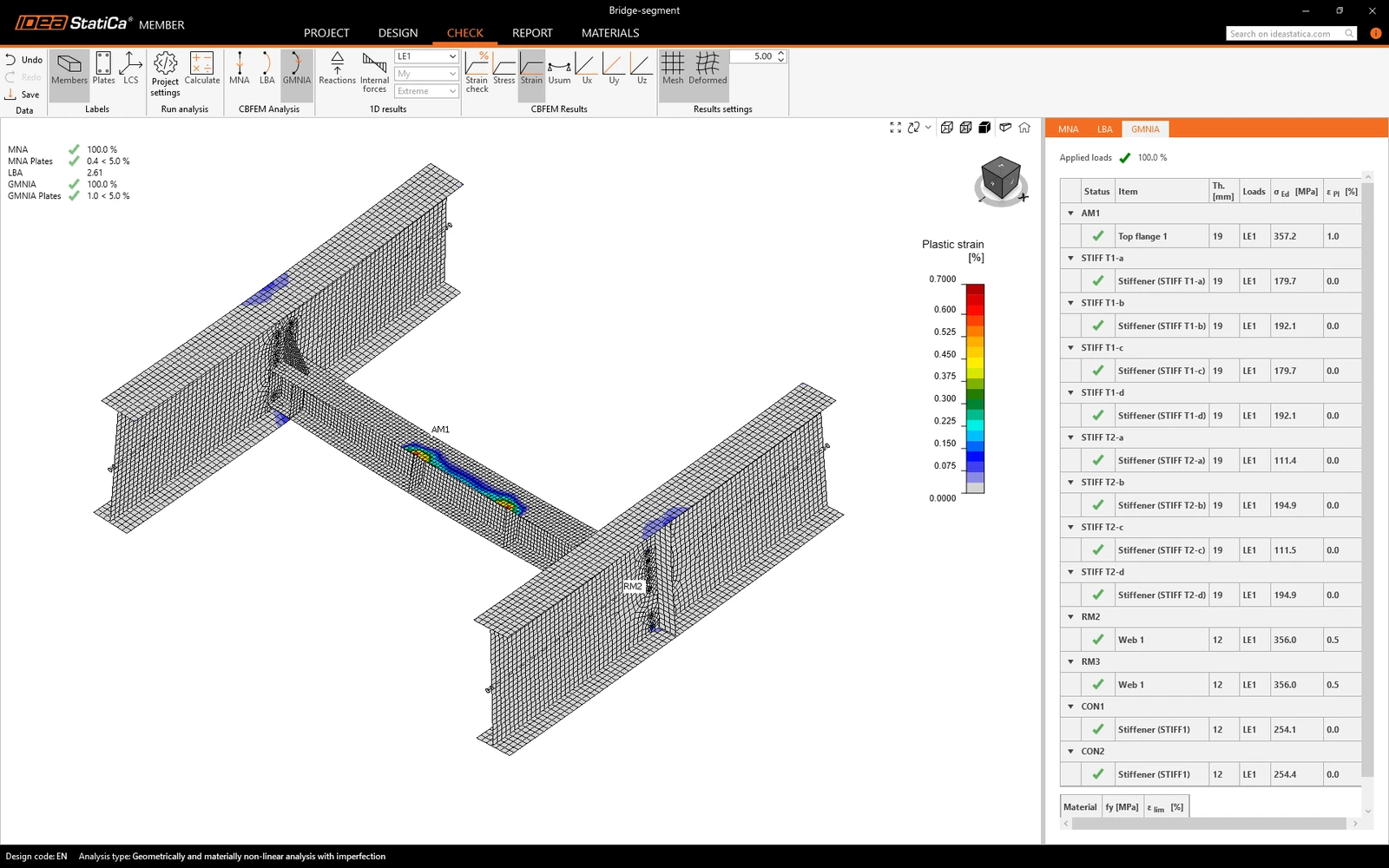
Ahora puede ver que se aplicó el 100% de la carga.
8 Informe
Por último, vaya a la pestaña Report. IDEA StatiCa ofrece un informe totalmente personalizable para imprimir o guardar en formato editable.
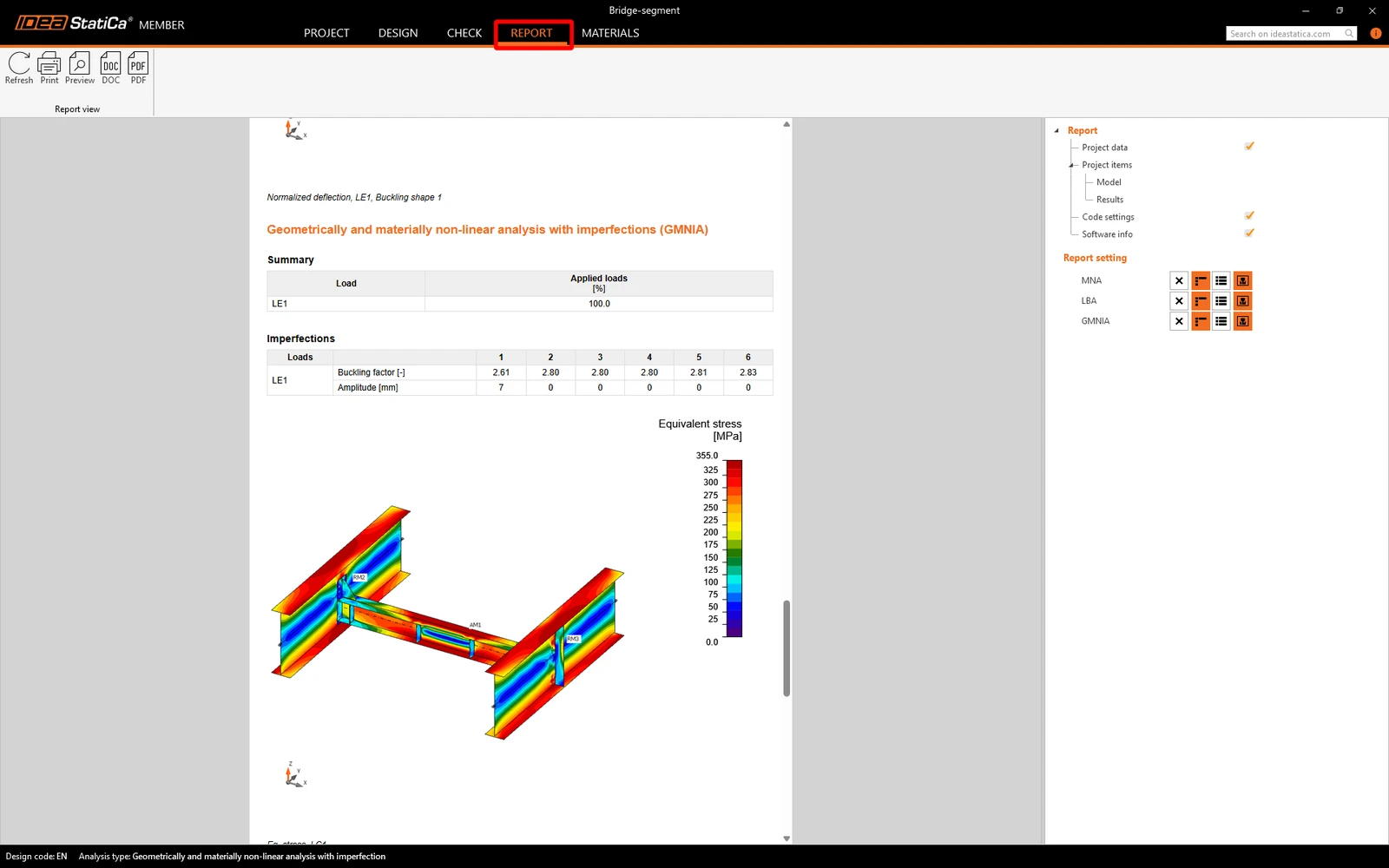
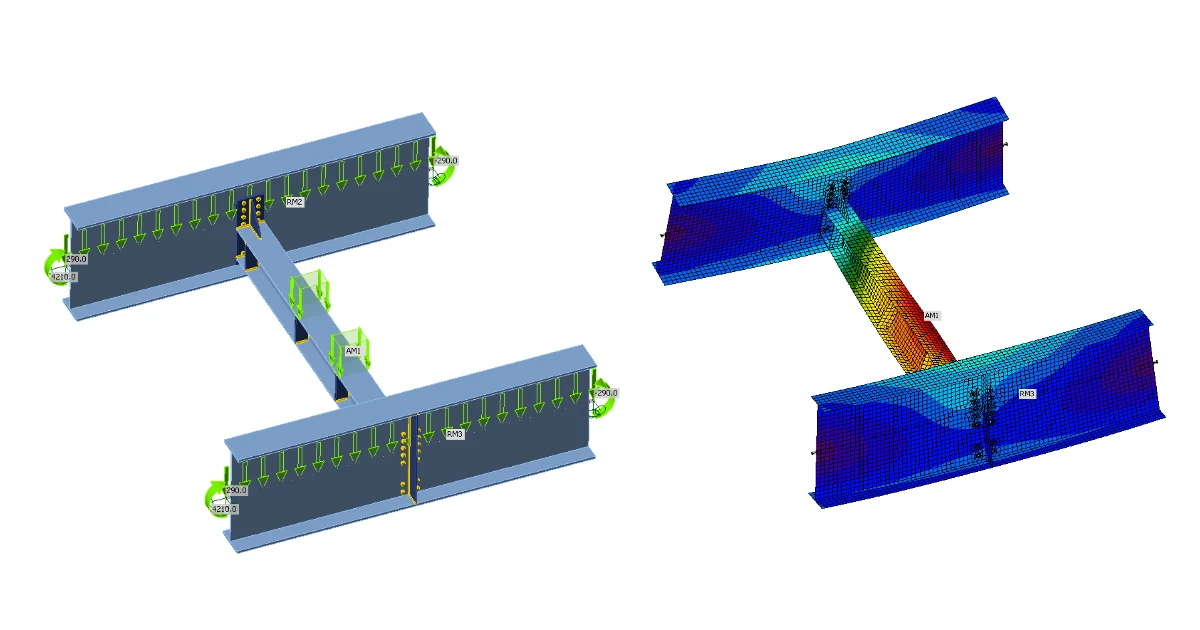
Hemos diseñado y verificado la viga de diafragma en IDEA StatiCa Member.
¿Quiere mejorar sus habilidades? Visite nuestro Campus
Aprenda a utilizar IDEA StatiCa de forma eficaz con nuestros cursos de e-learning a su propio ritmo
Empezar a aprender
- Member design
- Steel
- Tutorials
Diseño estructural de una viga de acero (EN)
Leer más
- Steel
- Member design
- Tutorials
Diseño estructural y verificación normativa de un pórtico de acero (EN)
Leer más
- Steel
- Member design
- Entrada de blog
Pandeo lateral torsional
Leer más
- Member design
- Steel
- Theoretical background