
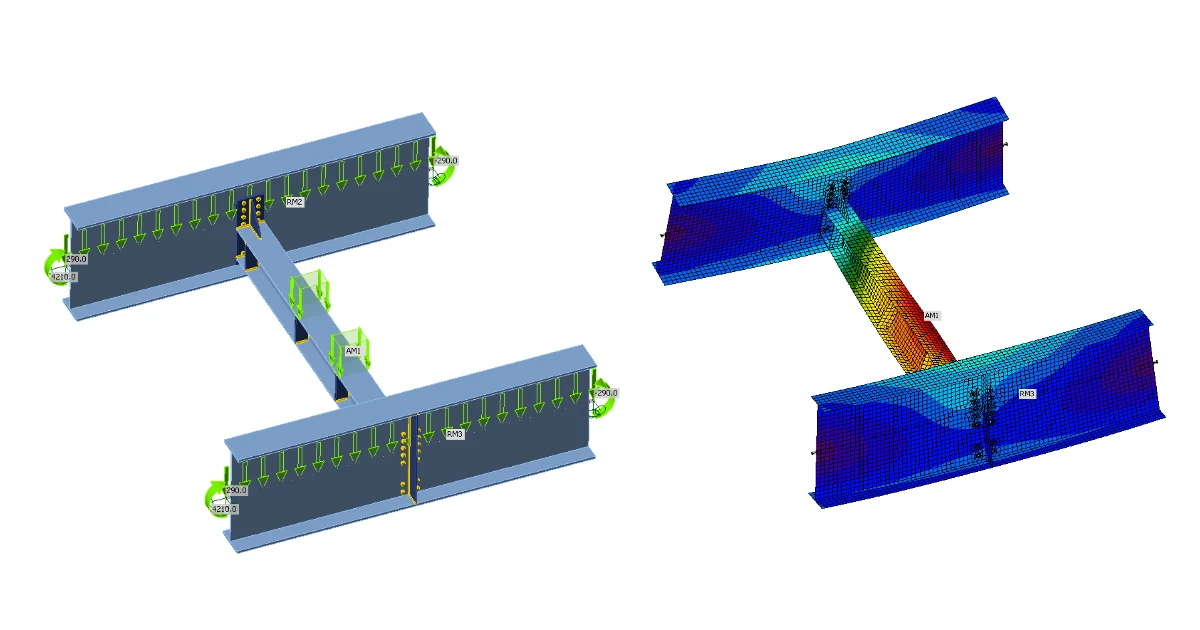


1 Új projekt
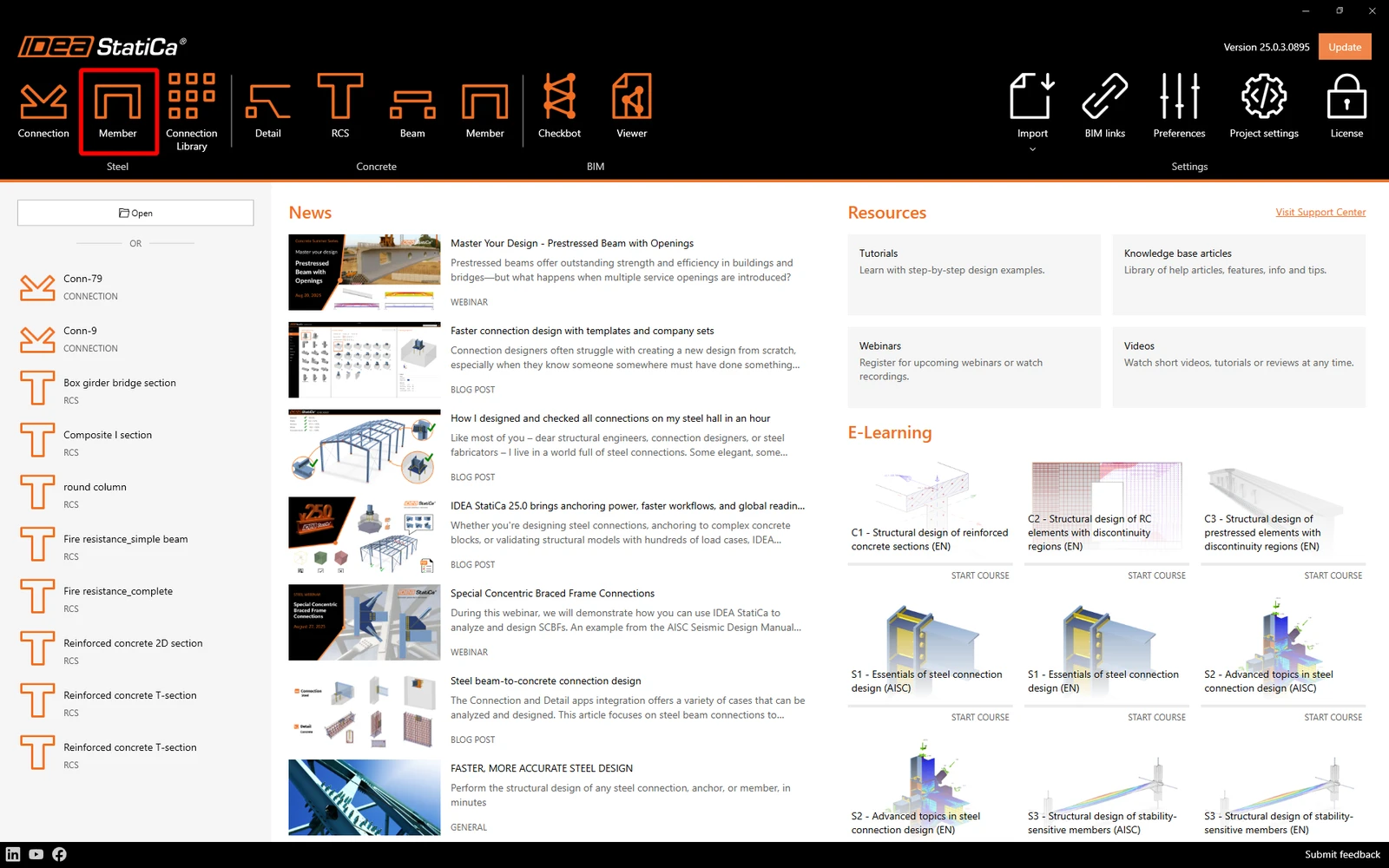
Nyissa meg az IDEA StatiCa programot, és válassza ki a Member alkalmazást.
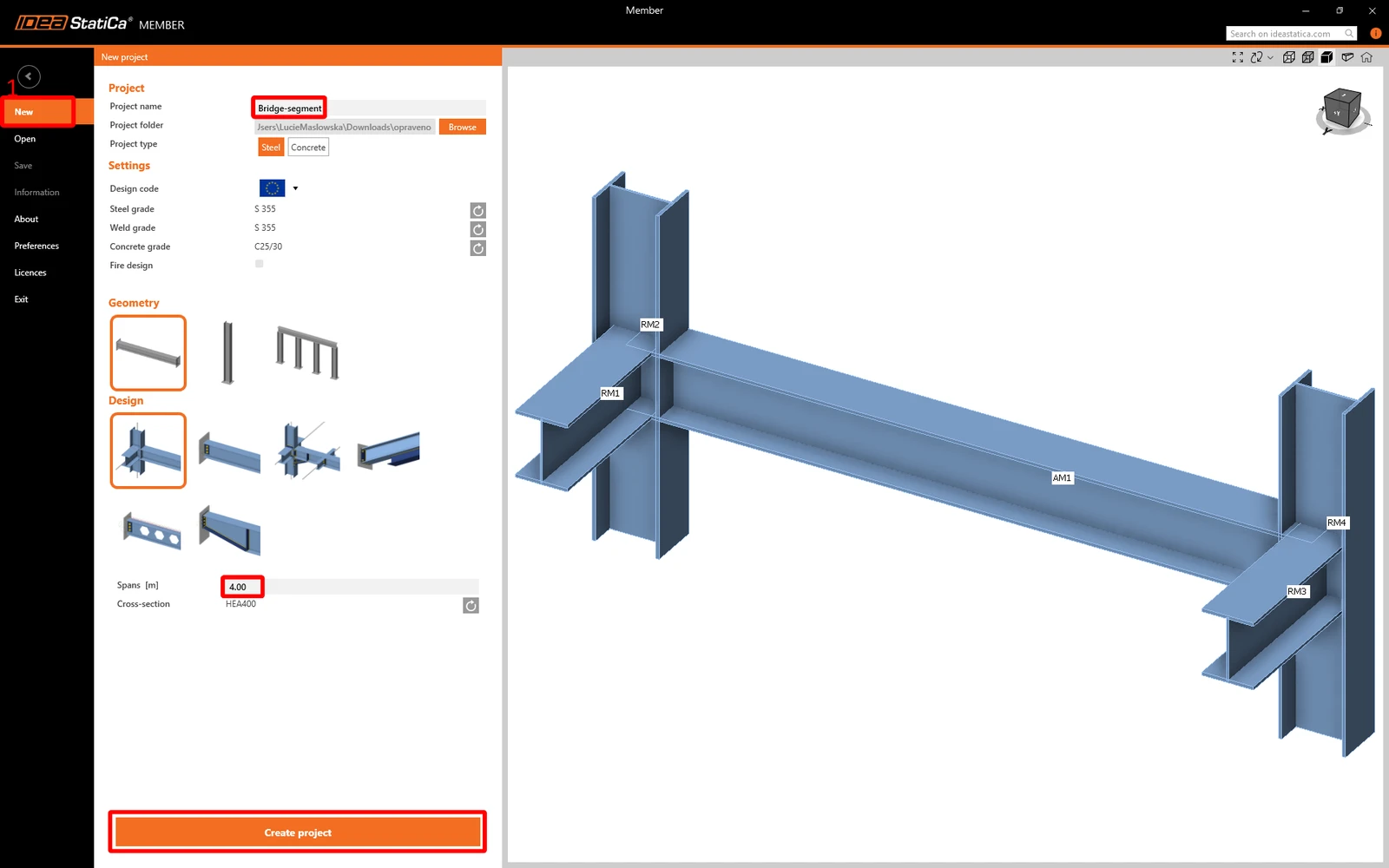
Hozzon létre egy új projektet, adja meg a nevét, és válasszon egy mappát, ahová menteni szeretné. Ezután válassza ki a tervezési szabványt, a kiinduló anyagjellemzőket és a topológia típusát. Állítsa a vizsgált szerkezeti elem fesztávját 4 m-re. Végül kattintson a Create project gombra, és kezdje meg a szerkezeti detail modellezését.
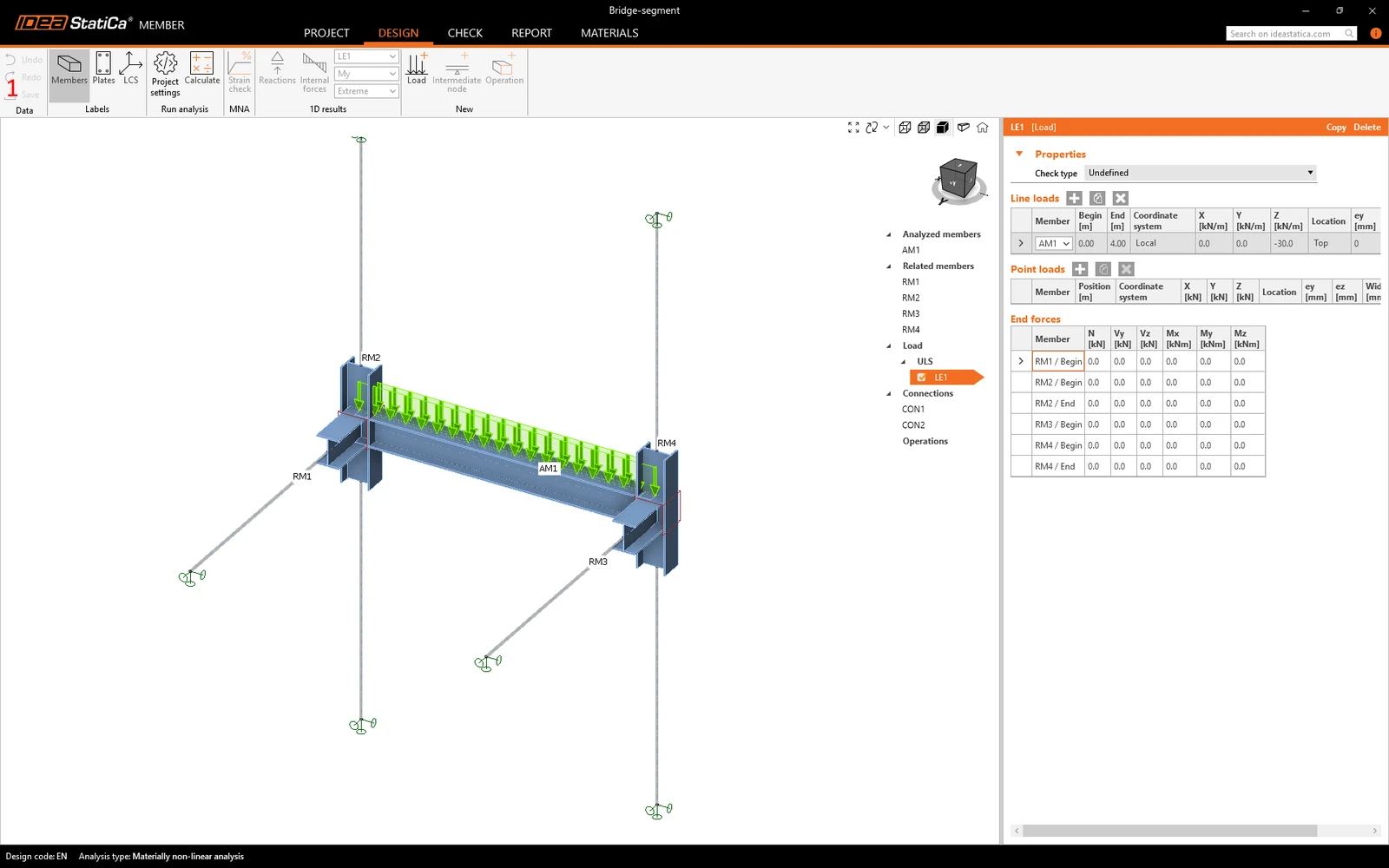
Az új projekt létrejött, és elkezdheti a tervezést.
2 Vizsgált szerkezeti elemek
A kényelmes módja annak, hogy szerkezeti detailt tervezzünk az IDEA StatiCa Member alkalmazásban, ha a 3D-s ablakban lévő elemfa sorrendjét követjük felülről lefelé. A Vizsgált szerkezeti elemekkel kezdjük.
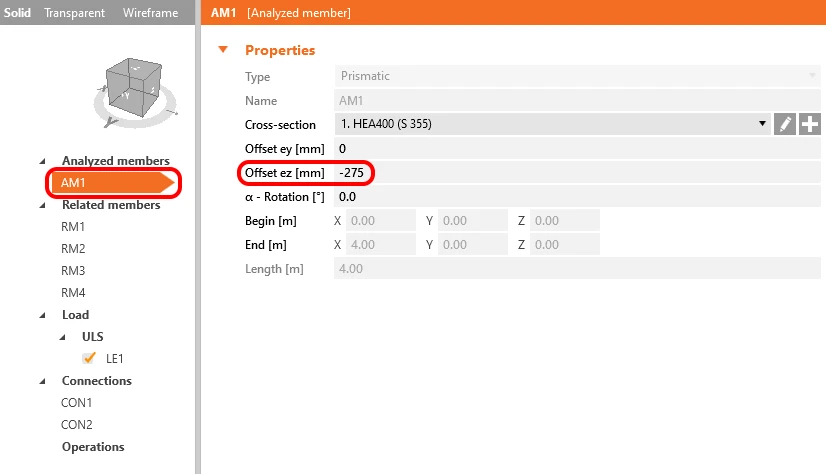
Állítsa be az Offset ez értékét -275 mm-re a globális FEM modell tulajdonságai alapján.
3 Kapcsolódó szerkezeti elemek
A varázsló által generált Kapcsolódó szerkezeti elemek nem rendelkeznek a megfelelő tulajdonságokkal, ezért mindegyiket törölni fogja.
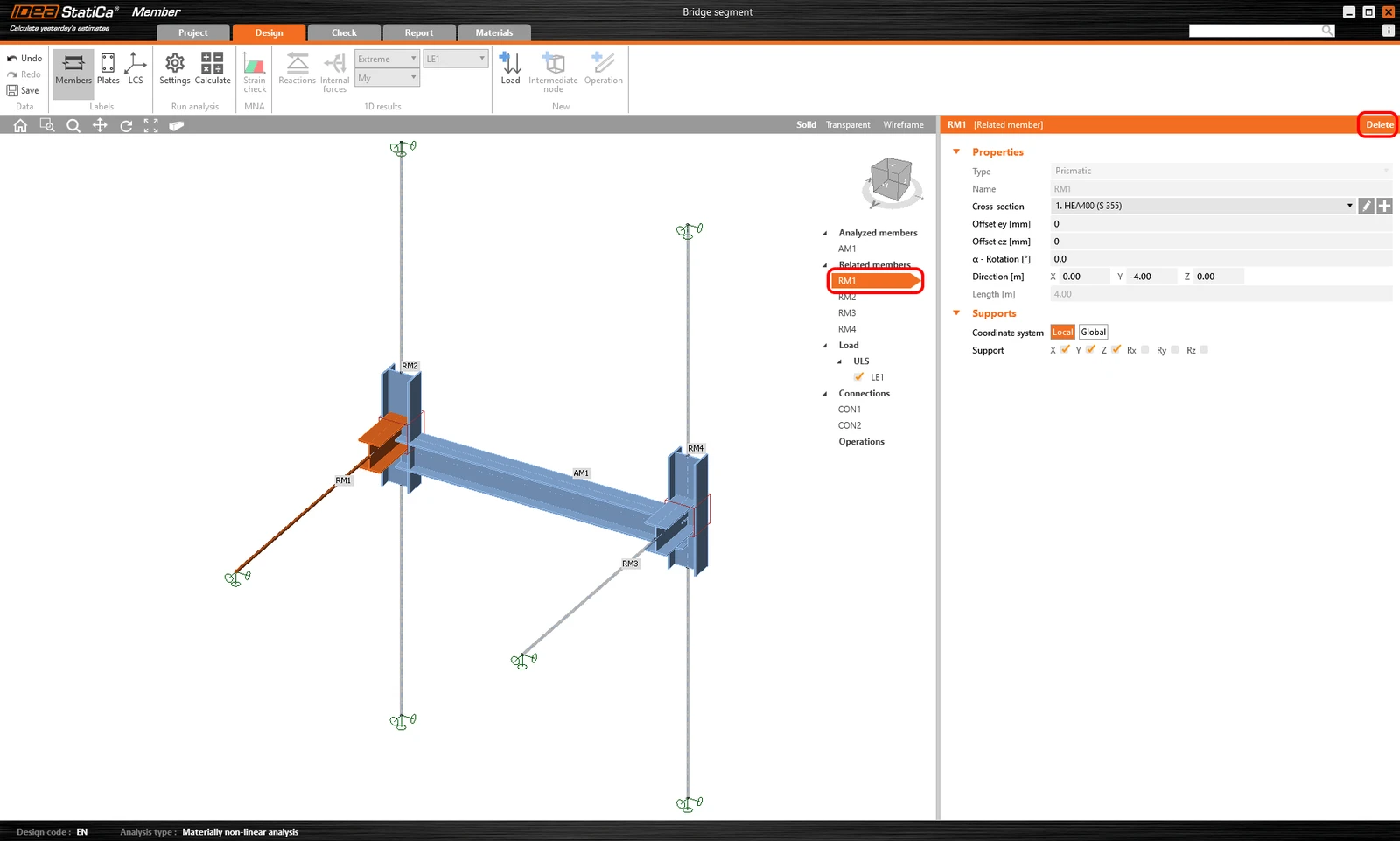
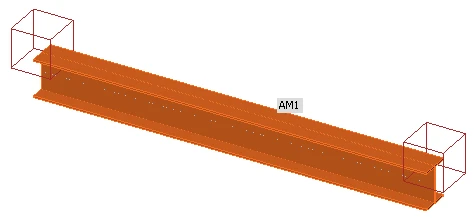
Törölnie kell az összes megmaradt kapcsolódó szerkezeti elemet. A projekt most az alábbi ábrán láthatóhoz hasonlóan néz ki.
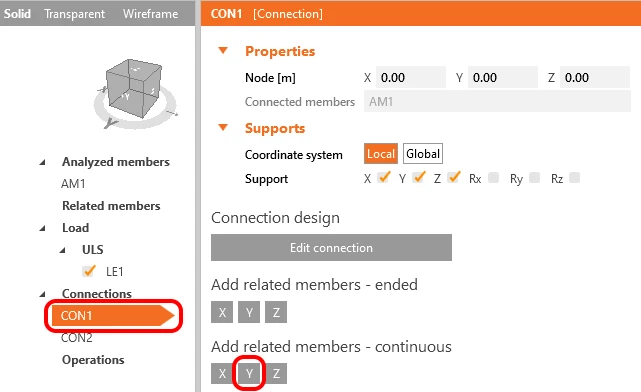
Most itt az ideje, hogy folytonos kapcsolódó szerkezeti elemeket adjunk hozzá a megfelelő irányban. A CON1-nél adjon hozzá egy folytonos kapcsolódó szerkezeti elemet az Y irányban.
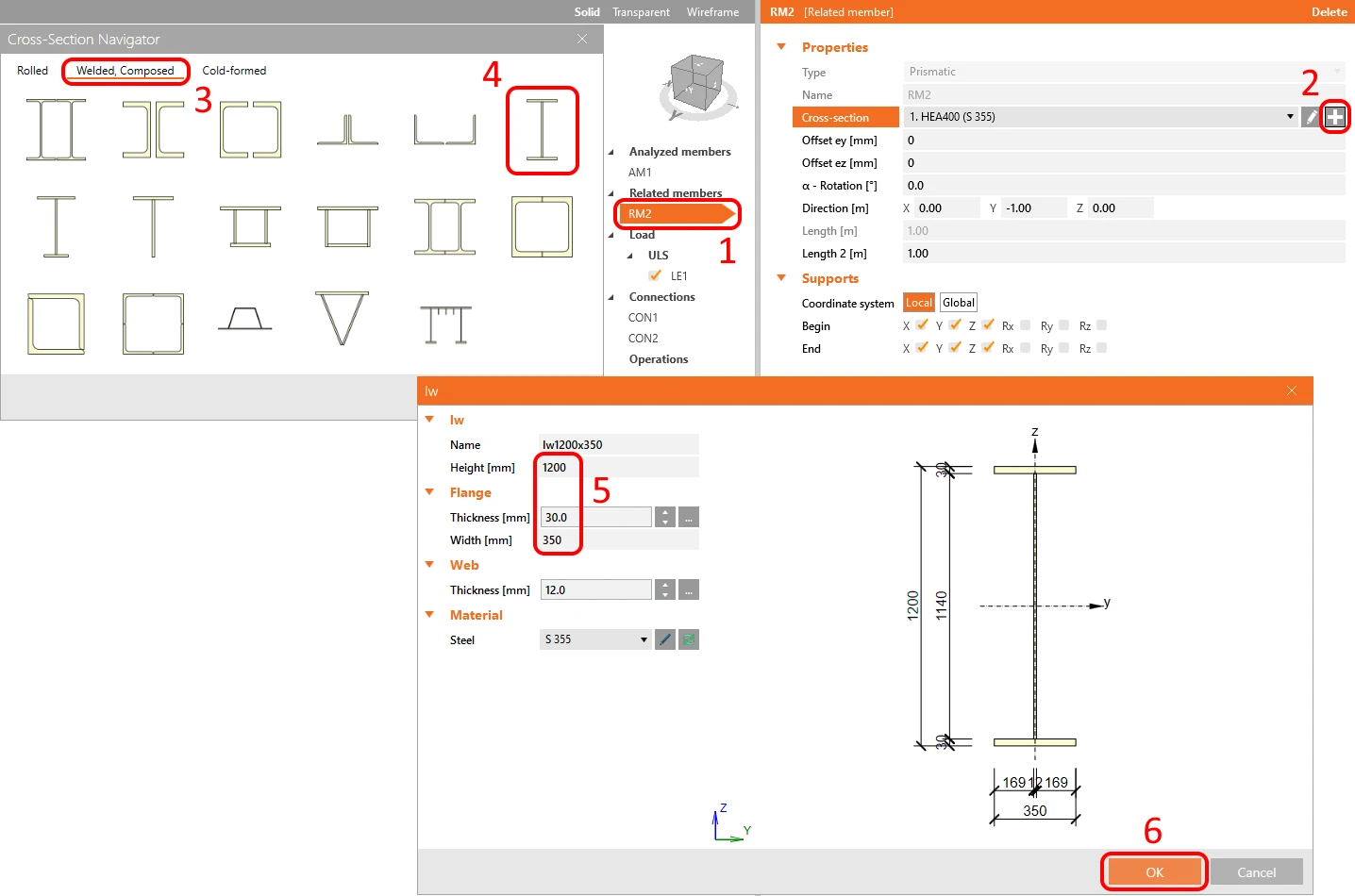
A hozzáadott RM2 kapcsolódó szerkezeti elemnél módosítsa a keresztmetszetet a hegesztett I szelvényre az alábbi ábrán látható paraméterekkel.
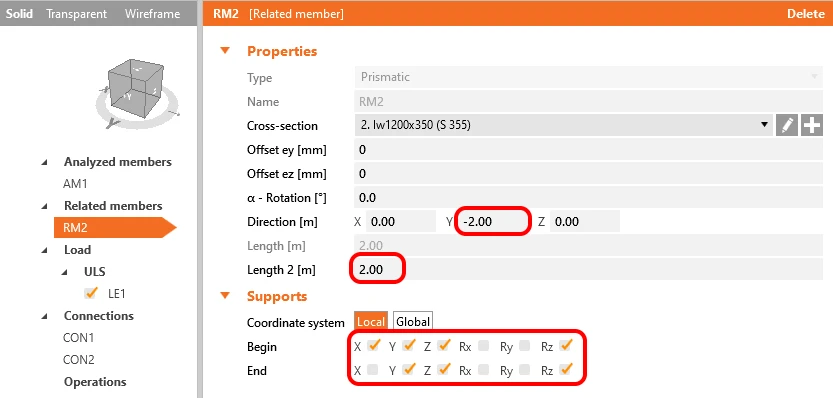
Végül módosítsa az RM2 hossz tulajdonságait és peremfeltételeit.
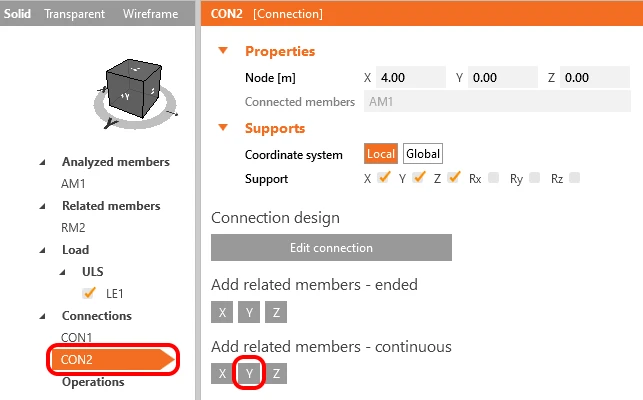
Most itt az ideje, hogy hozzáadjuk a második főtartót a második folytonos kapcsolódó szerkezeti elem segítségével az Y irányban, a CON2 tulajdonságainál.
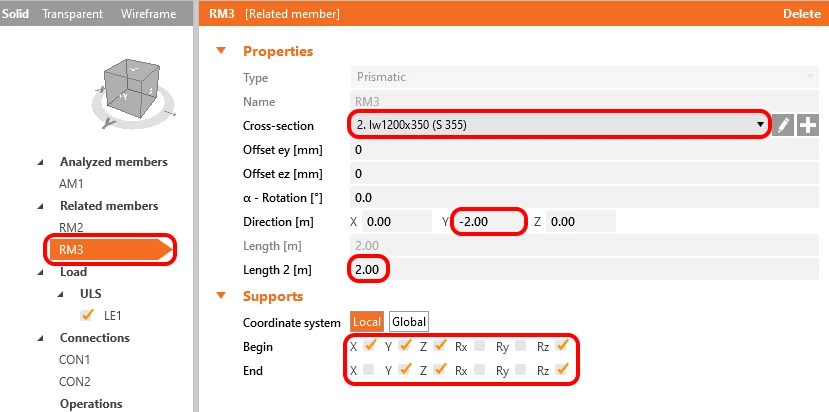
Egyeztesse az RM3 tulajdonságait az RM2-vel.
4 Terhek
Terhelje a Member modellt a globális FEA modellből összegyűjtött adatokkal. A terhek helyes beállításáról a Elméleti háttér részben talál információt.
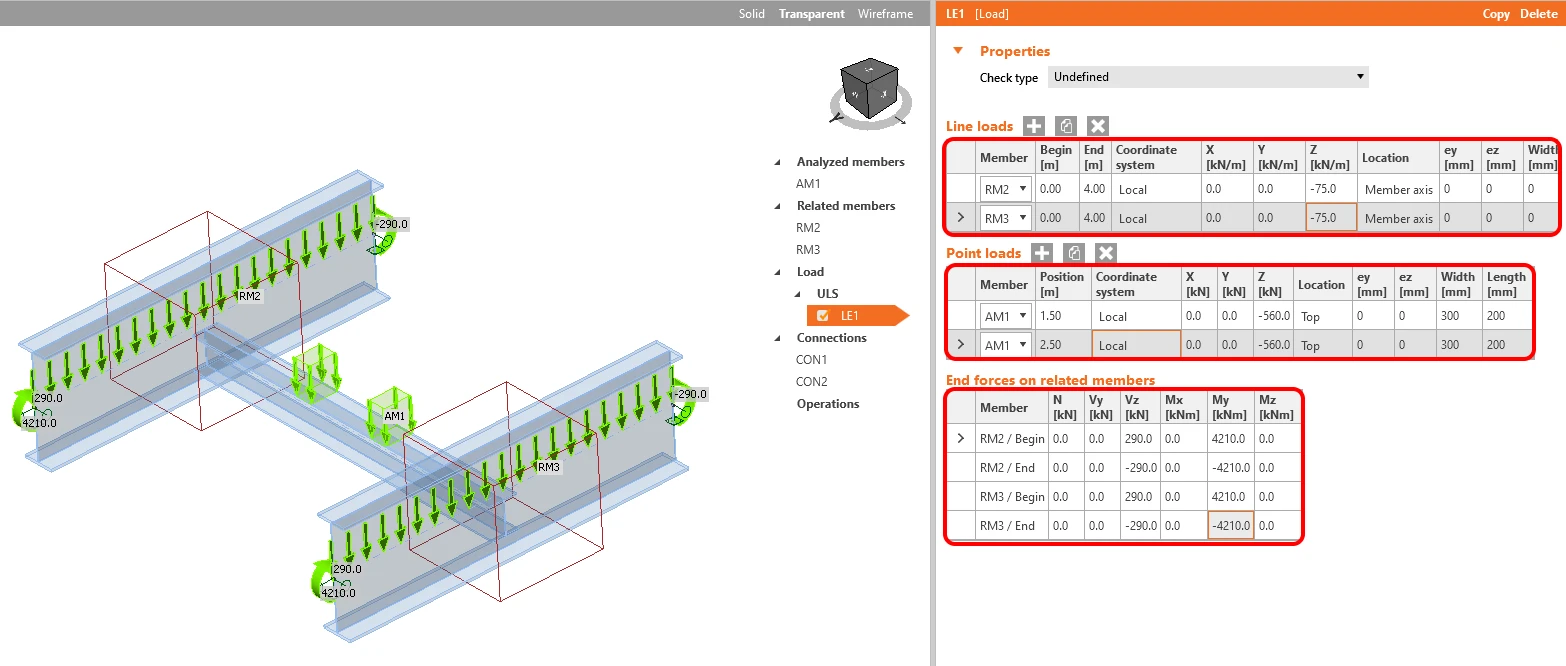
5 Kapcsolatok
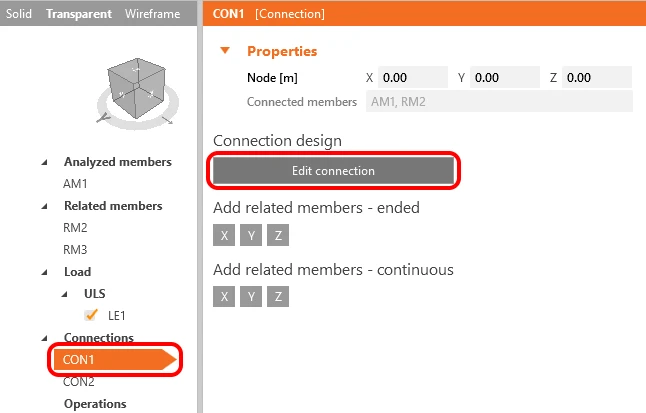
Folytathatja az elemfa következő elemével a kapcsolatok megtervezéséhez. Csak válassza ki a CON1-et, majd az Edit connection parancsot.
Néhány másodperc múlva megjelenik az IDEA StatiCa Connection ablak. Most létrehozhatja a kapcsolatot a szükséges műveletek hozzáadásával – homloklemez, elülső és hátsó szélesítés (Widener), valamint merevítő.
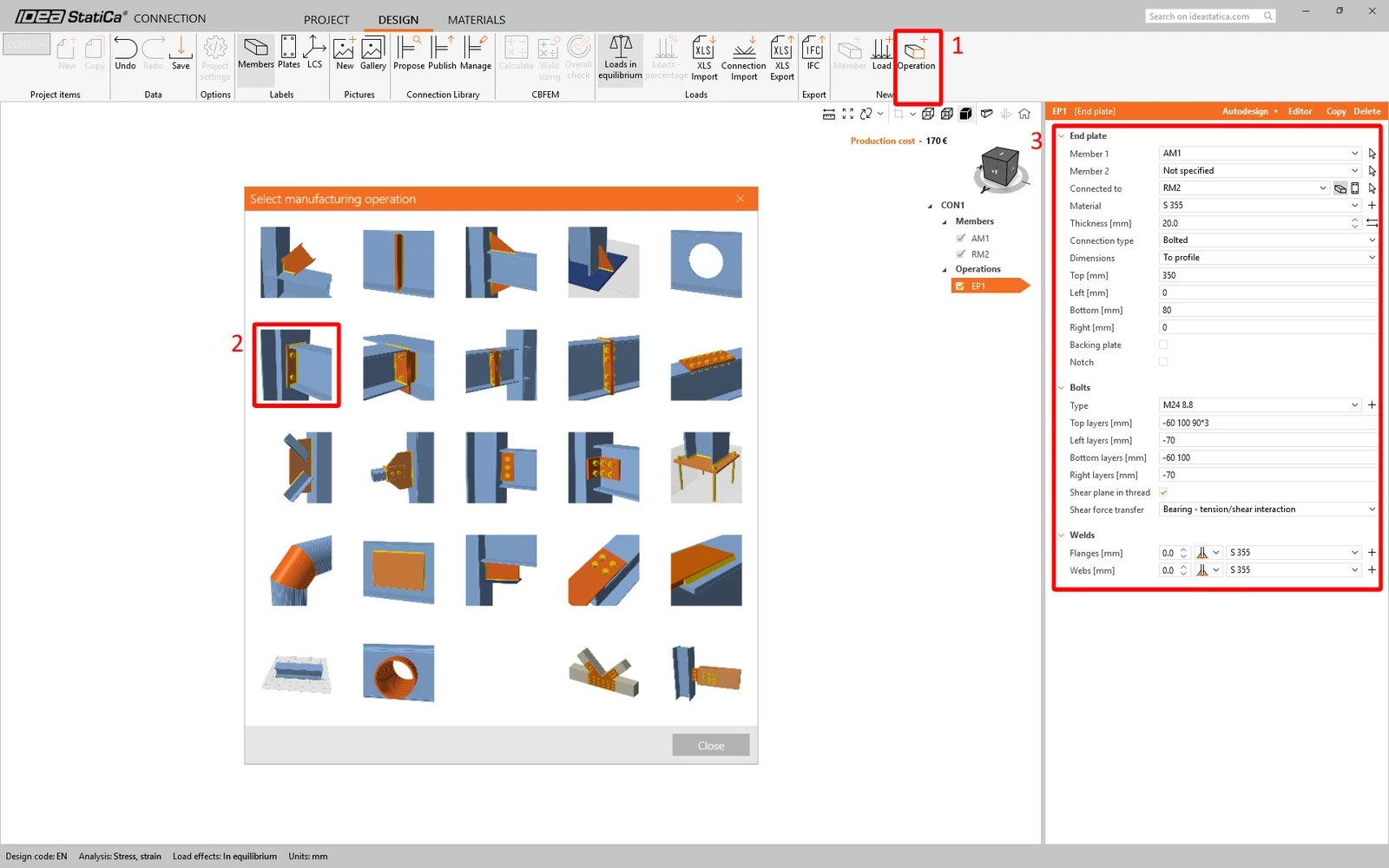
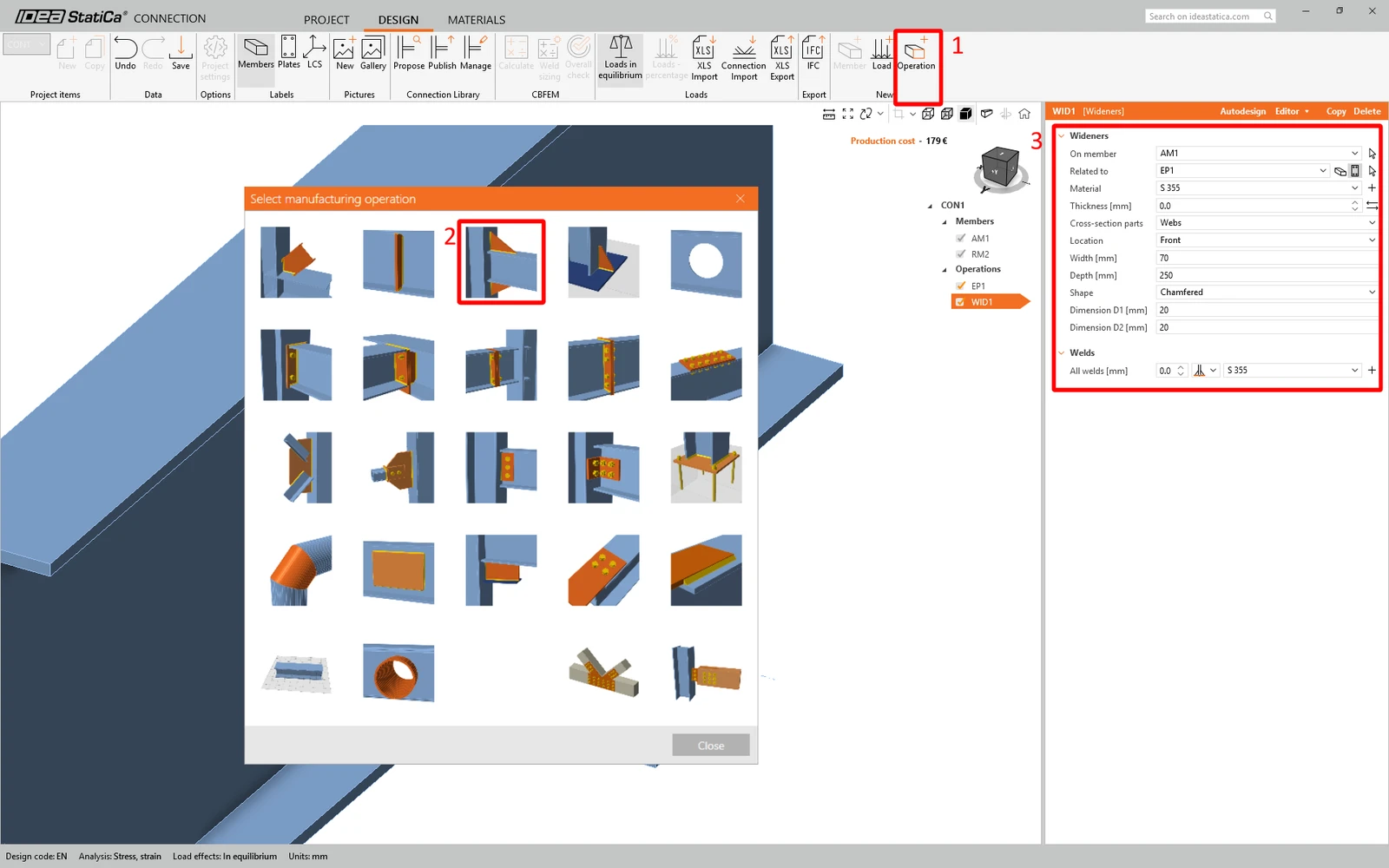
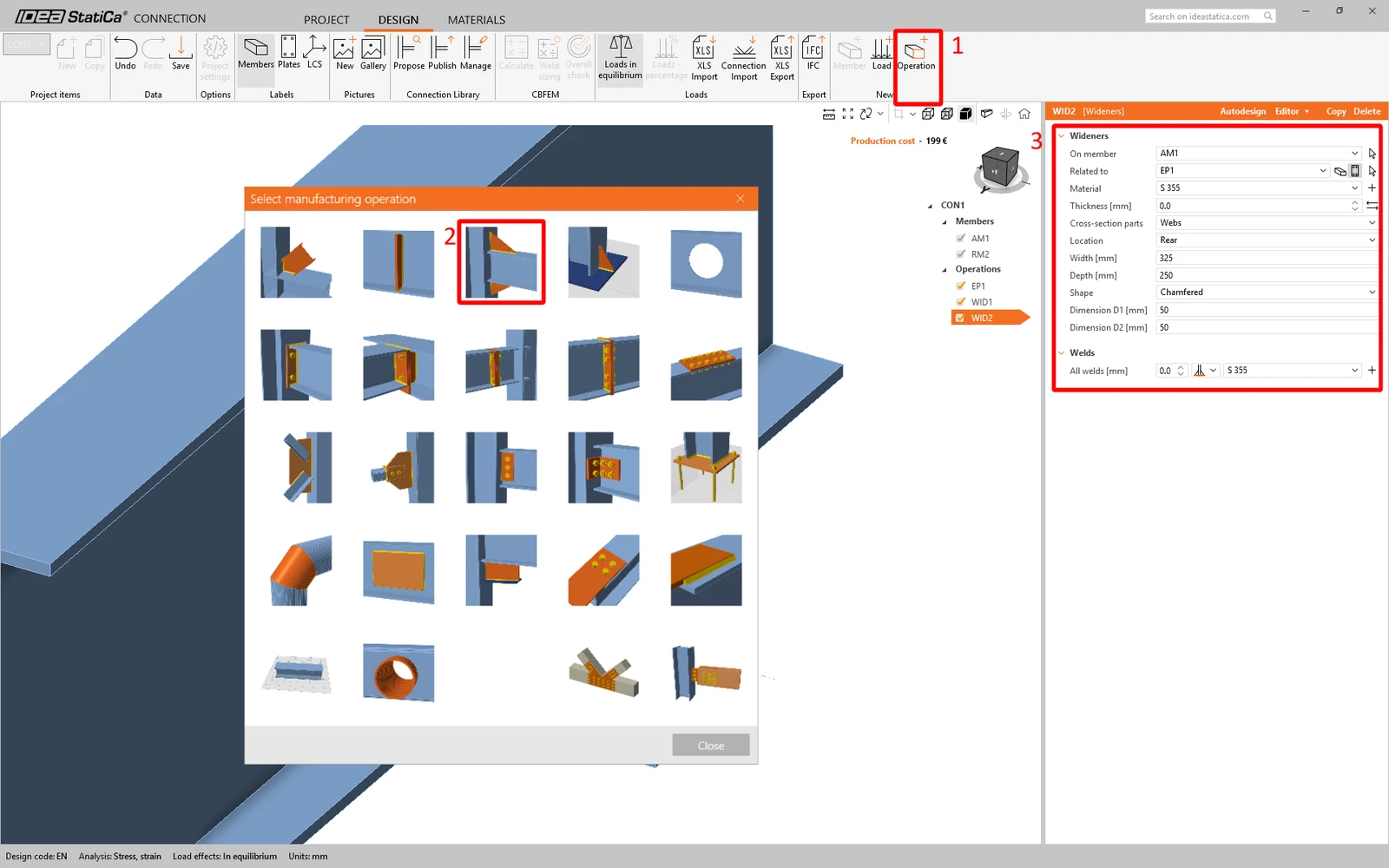
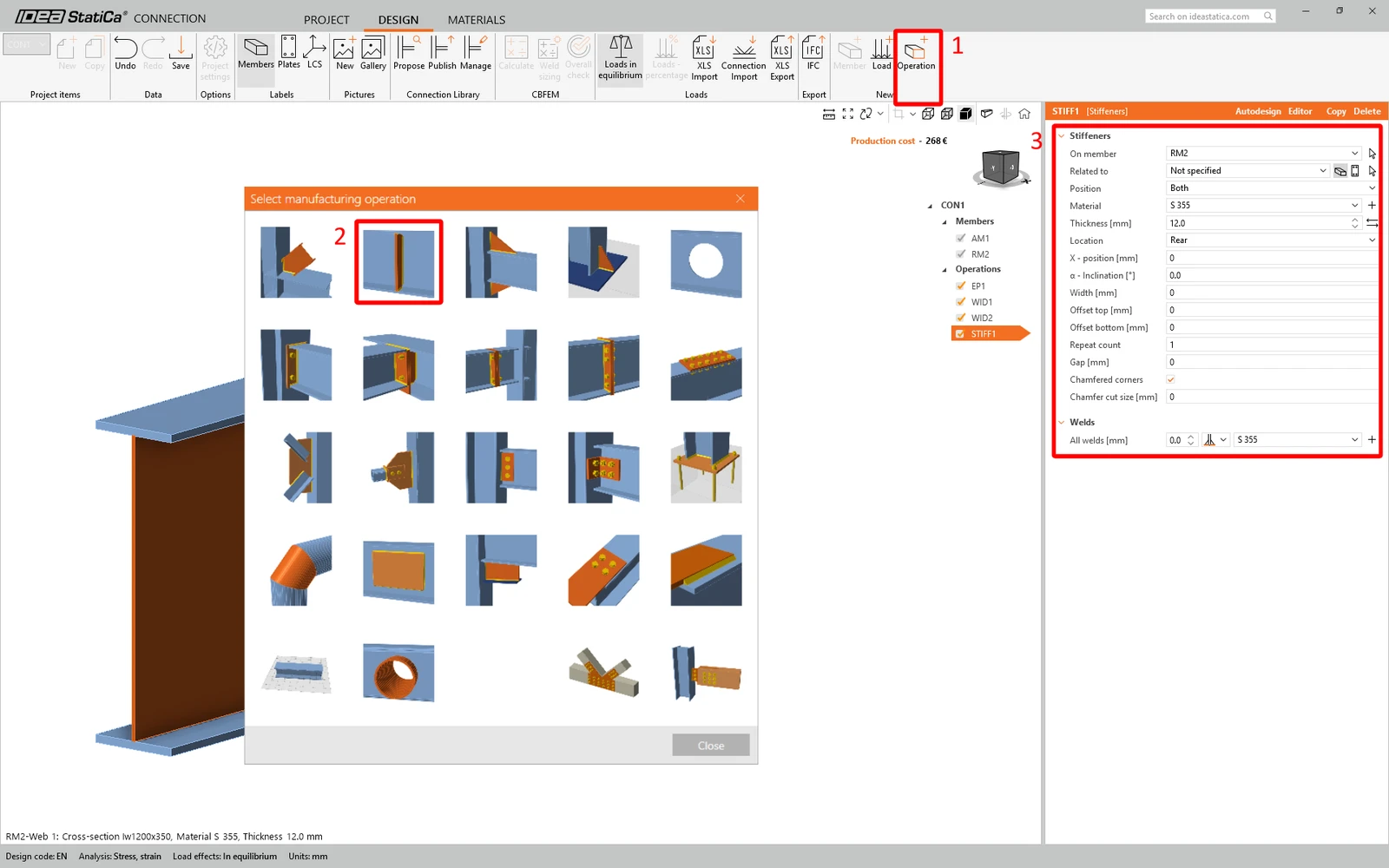
Most bezárhatja és elmentheti a CON1-et.
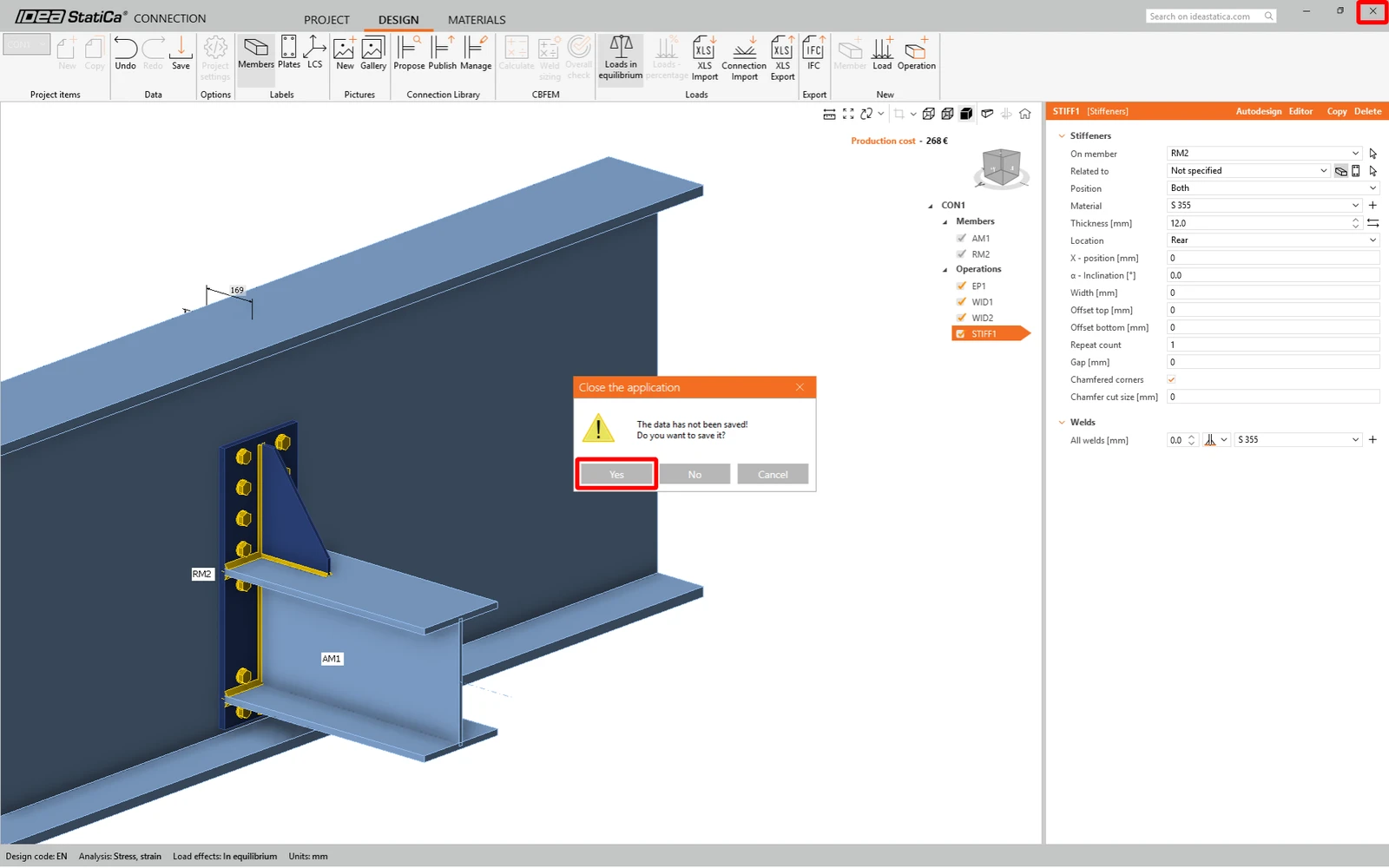
A CON1 be van állítva. Most kattintson a CON2-re, és a Recent connection funkció segítségével alkalmazza ugyanazt a kapcsolatot a CON2-re.
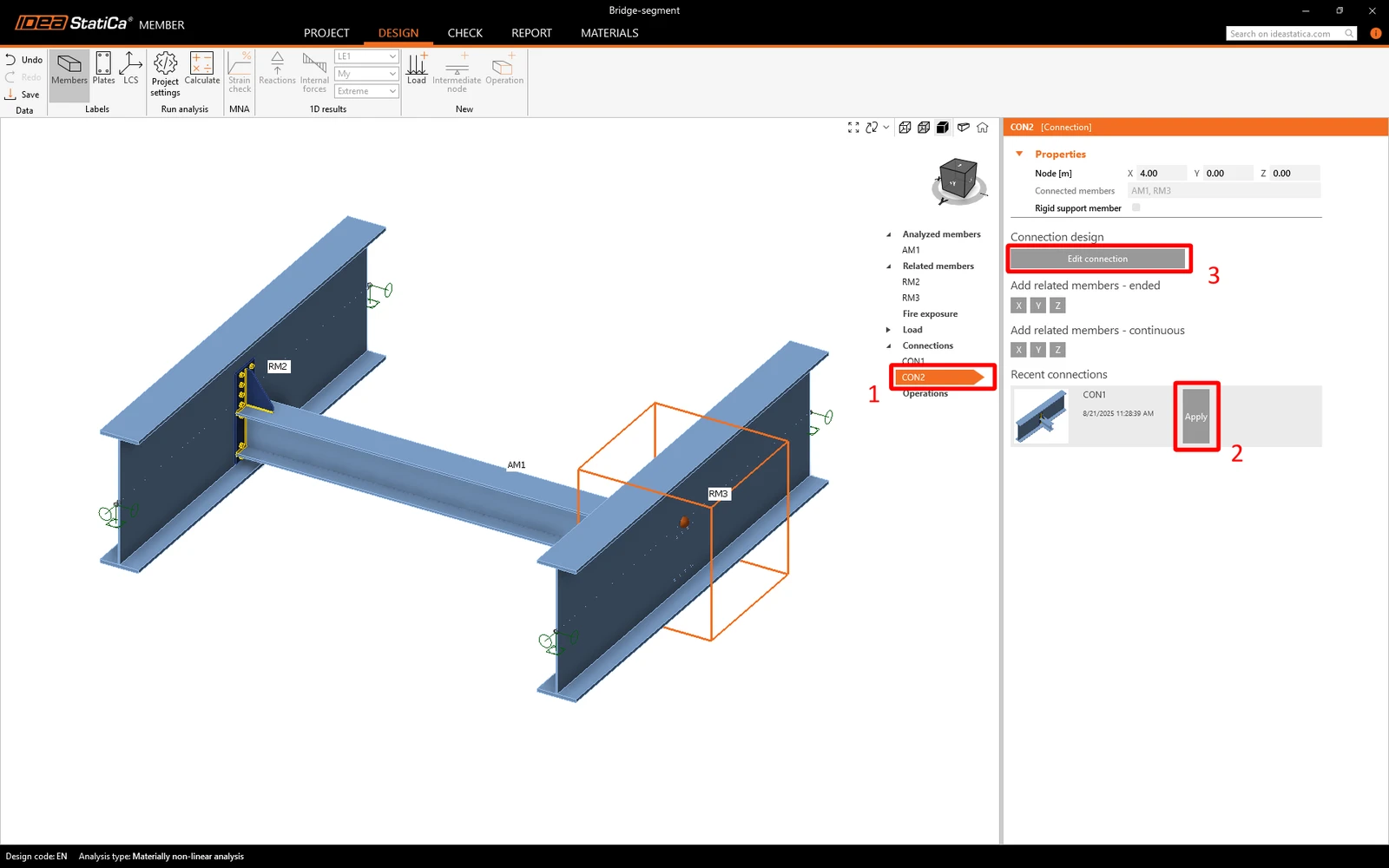
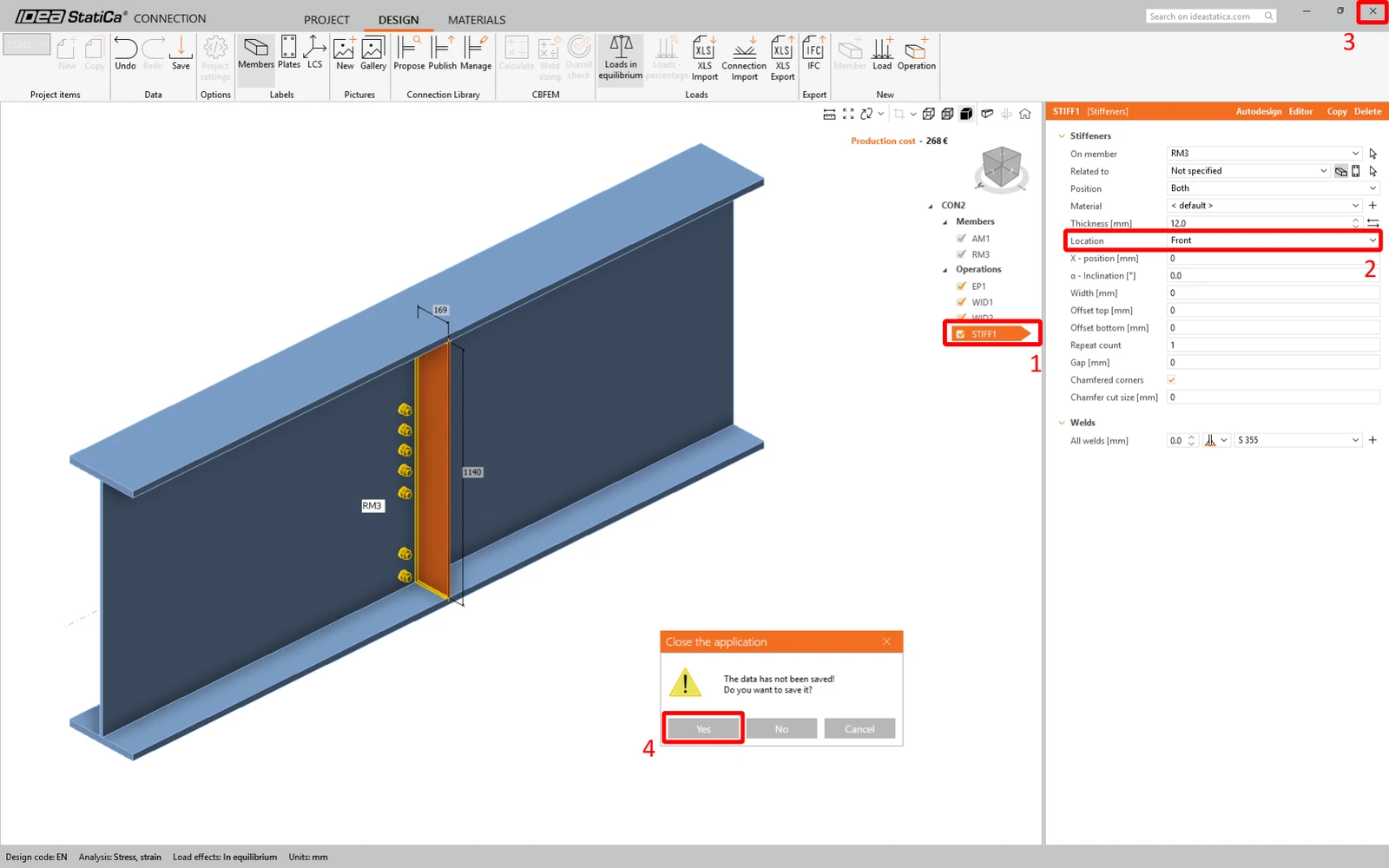
Amint látható, a merevítő helytelenül lett generálva. Ezért kattintson az Edit connection parancsra, válassza ki a merevítőt, és módosítsa a Location beállítást Front-ra. Ezután bezárhatja az ablakot, és ne felejtse el elmenteni.
6 Ellenőrzés
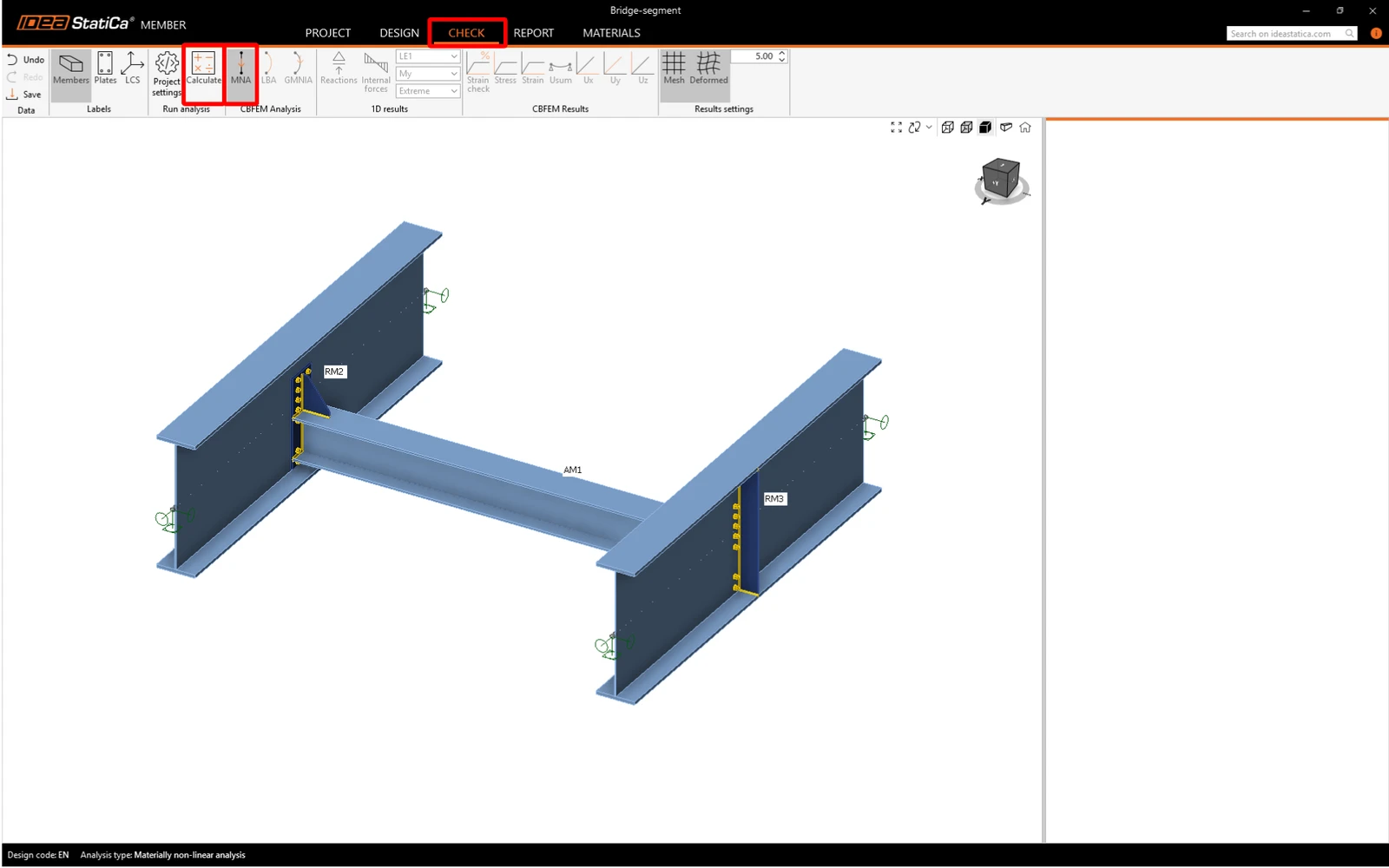
Az ellenőrzés most elvégezhető. Folytathatja a Check fülön. Először el kell végezni az MNA analízist, majd az LBA-t, és utolsó lépésként a GMNIA analízis végezhető el. Ezt a sorrendet be kell tartani. Számítsa ki az MNA-t.
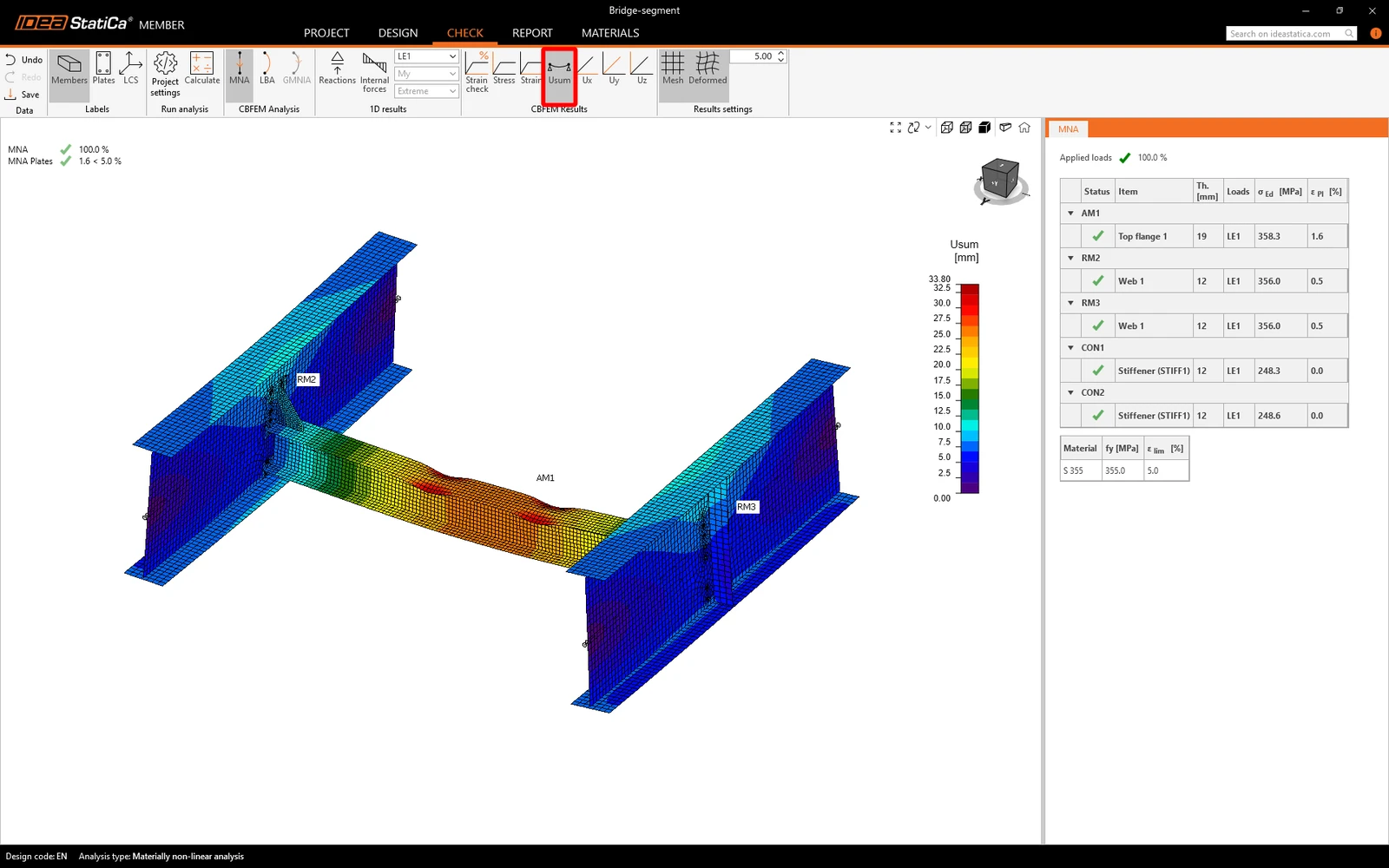
Az MNA eredmények elkészültek. Ellenőrizze az eredményeket, kapcsolja be az Usum alakváltozás nézetet, és tekintse át az eredményeket.
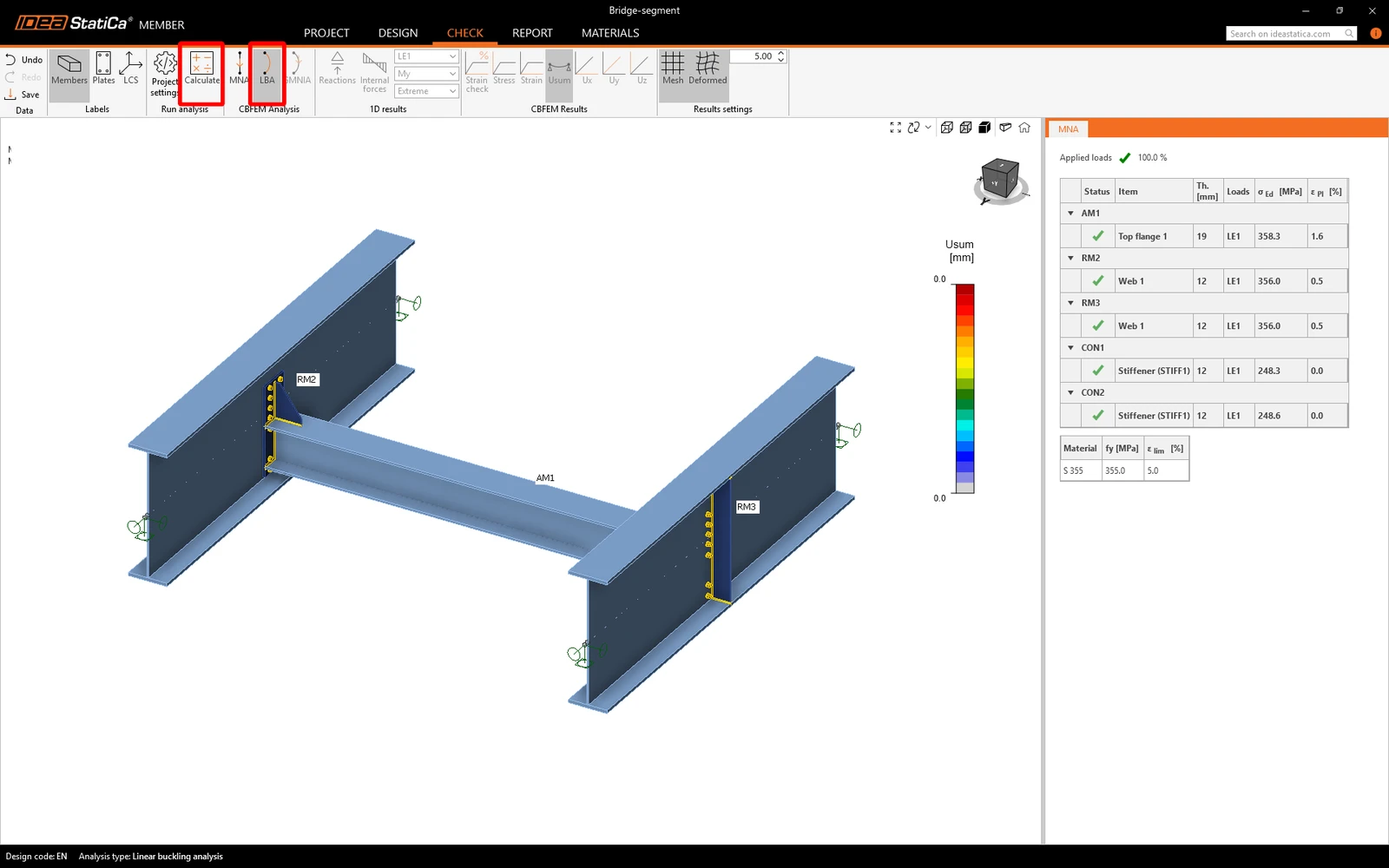
Most módosítsa az analízis típusát LBA-ra, és válassza a Calculate parancsot.
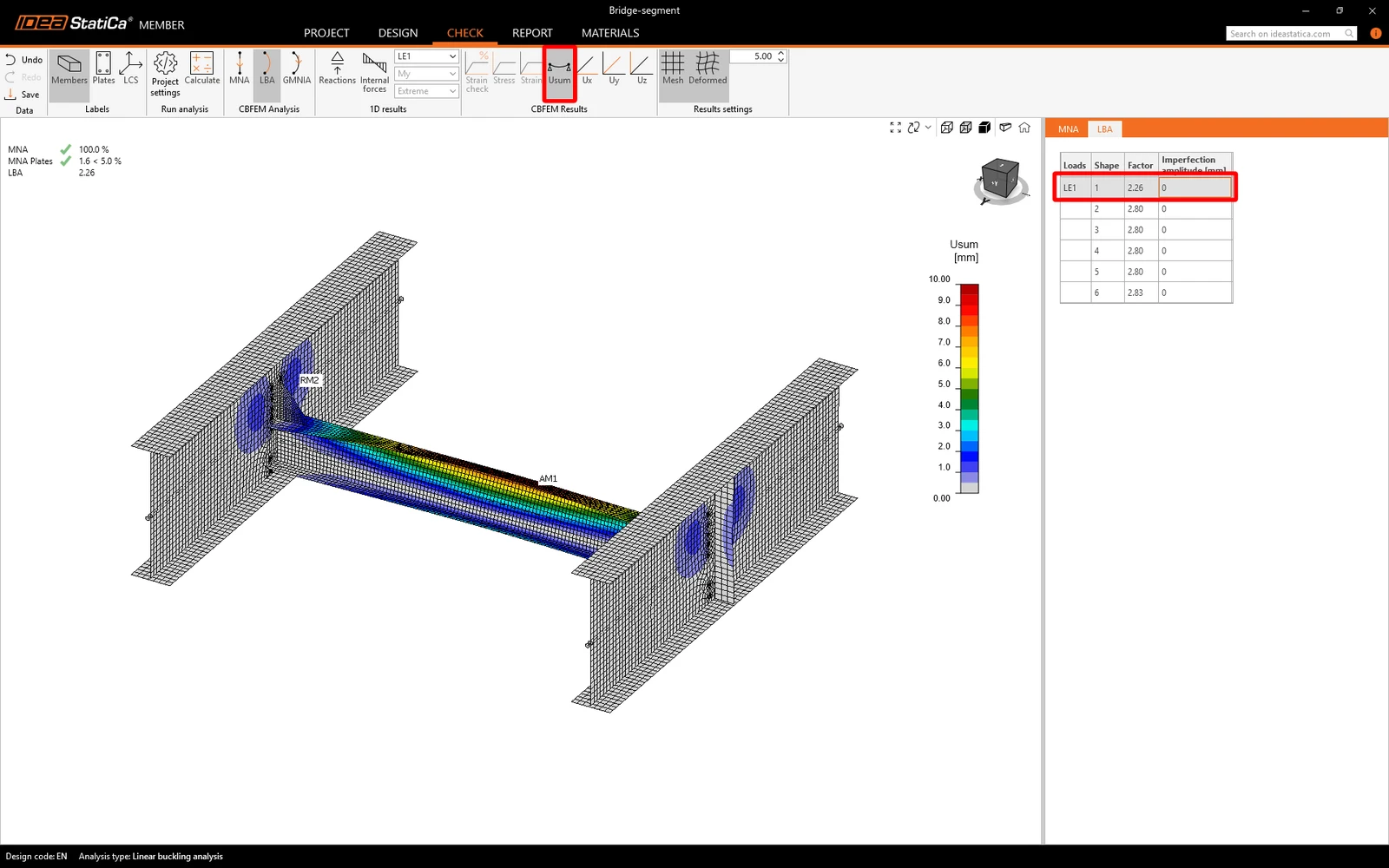
Az LBA eredmények elkészültek. Tekintse meg az első kihajlási alakot (vizuálisan tisztább lesz, ha az Usum alakváltozás nézet be van kapcsolva). Ez a kihajlási alak a kifordulás (LTB) stabilitásvesztést jelenti.
A második kihajlási alak a magas gerinc helyi kihajlását jelenti.
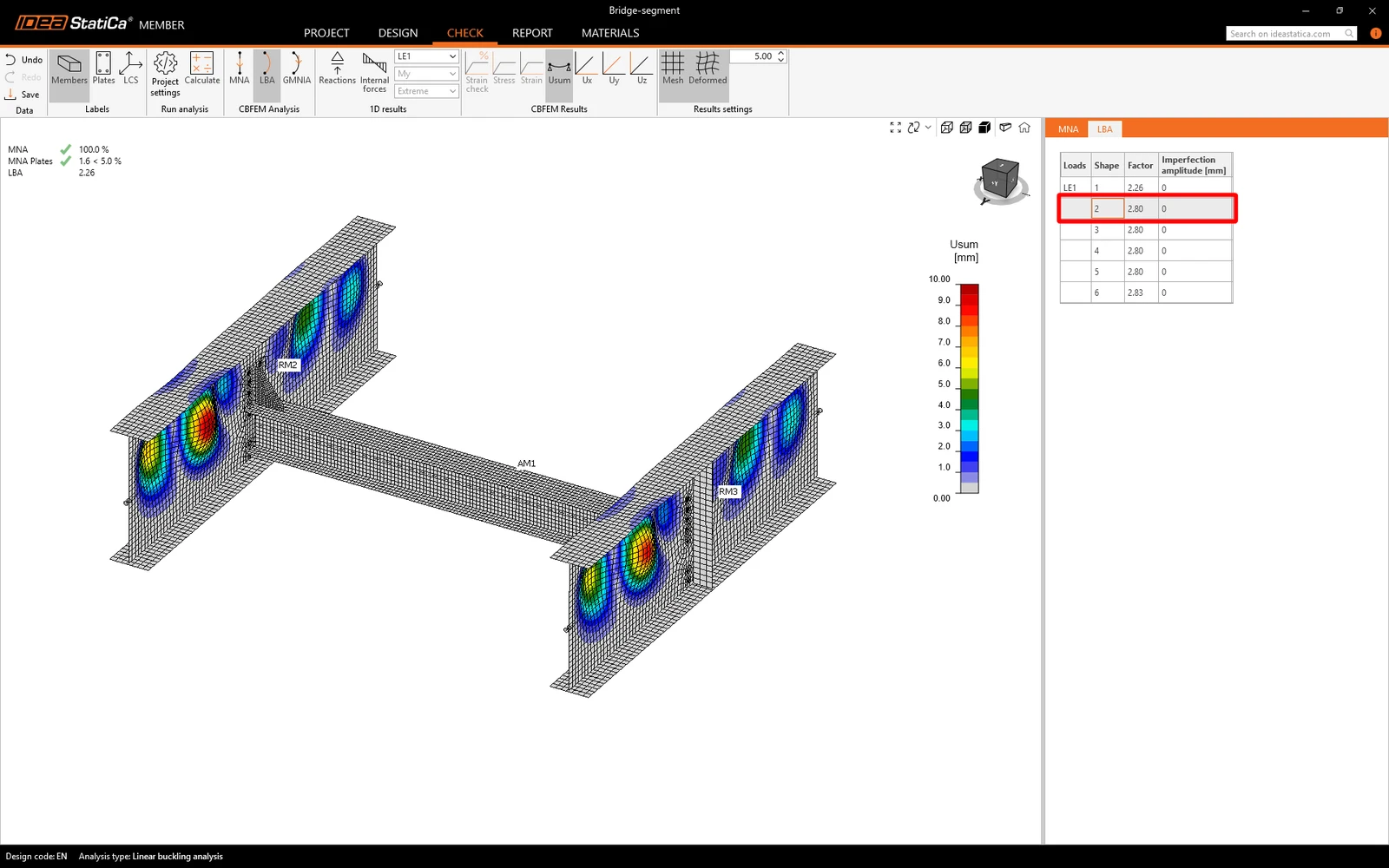
Végig kell mennie az összes megadott kihajlási alakon, és el kell döntenie, melyik a legkritikusabb. Az IDEA StatiCa az első kihajlási alakot tekinti a legkritikusabbnak. Az EN 1993-1-1 szerint a helyi imperfekciókat a vizsgált szerkezeti elemre kell kiszámítani. Az IDEA StatiCa javasolja az imperfekciókkal kapcsolatos anyagok tanulmányozását.
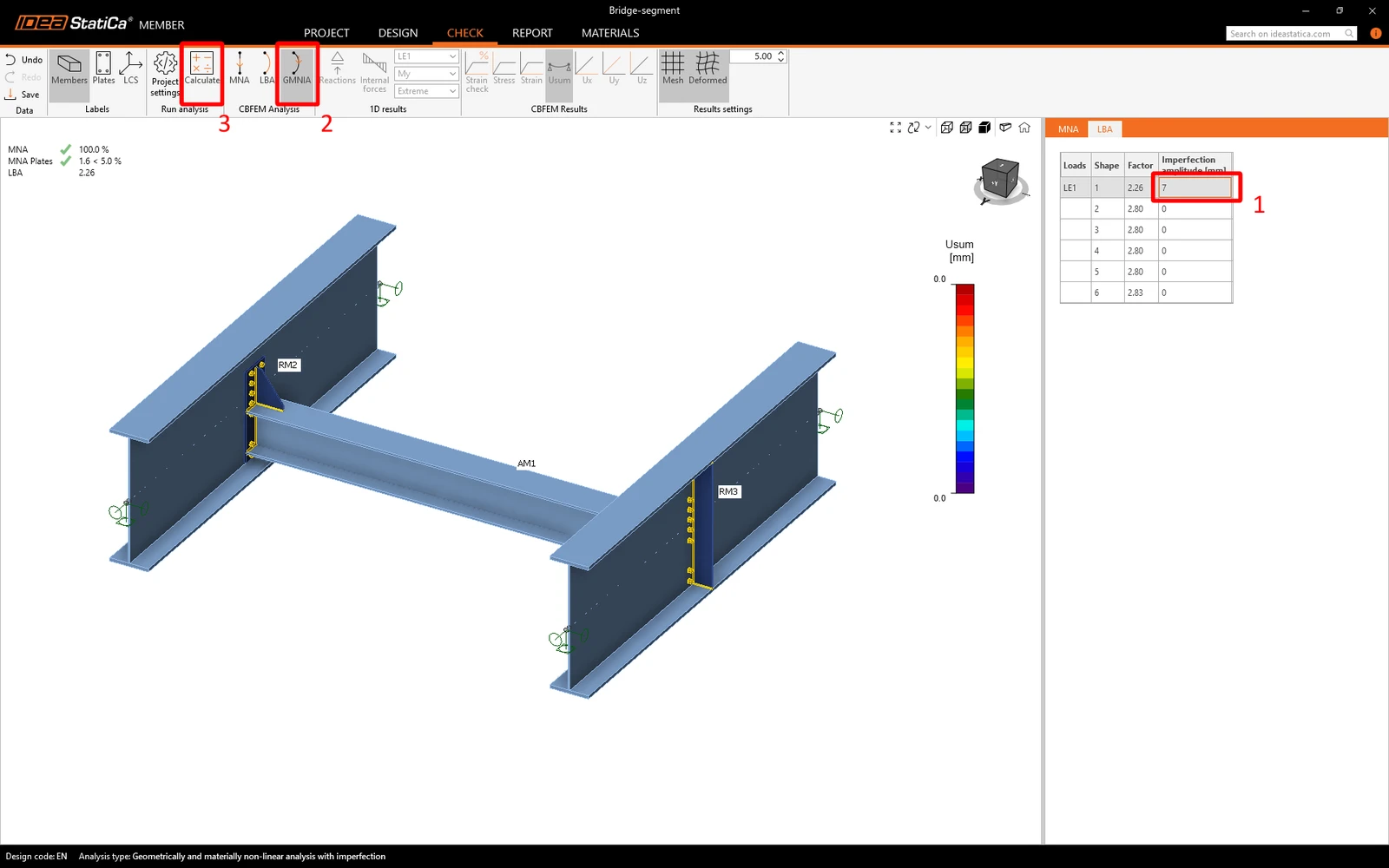
A vizsgált szerkezeti elem hossza 4000 mm, L / 300 = 4000 / 300 = 13,33 mm. Mivel elsősorban a kifordulási tönkremeneteli módot kívánja vizsgálni, az excentricitás amplitúdóját k = 0,5-tel szorozzuk.
Az imperfekció számított értéke 7 mm az első kihajlási alakra. Az imperfekciók beállítása után elindíthatja az analízist a Calculate paranccsal.
A GMNIA eredmények megjelentek, és láthatja, hogy nem lehet a teljes terhet alkalmazni. Látható a kereszttartó felső övének plasztikus alakváltozása.
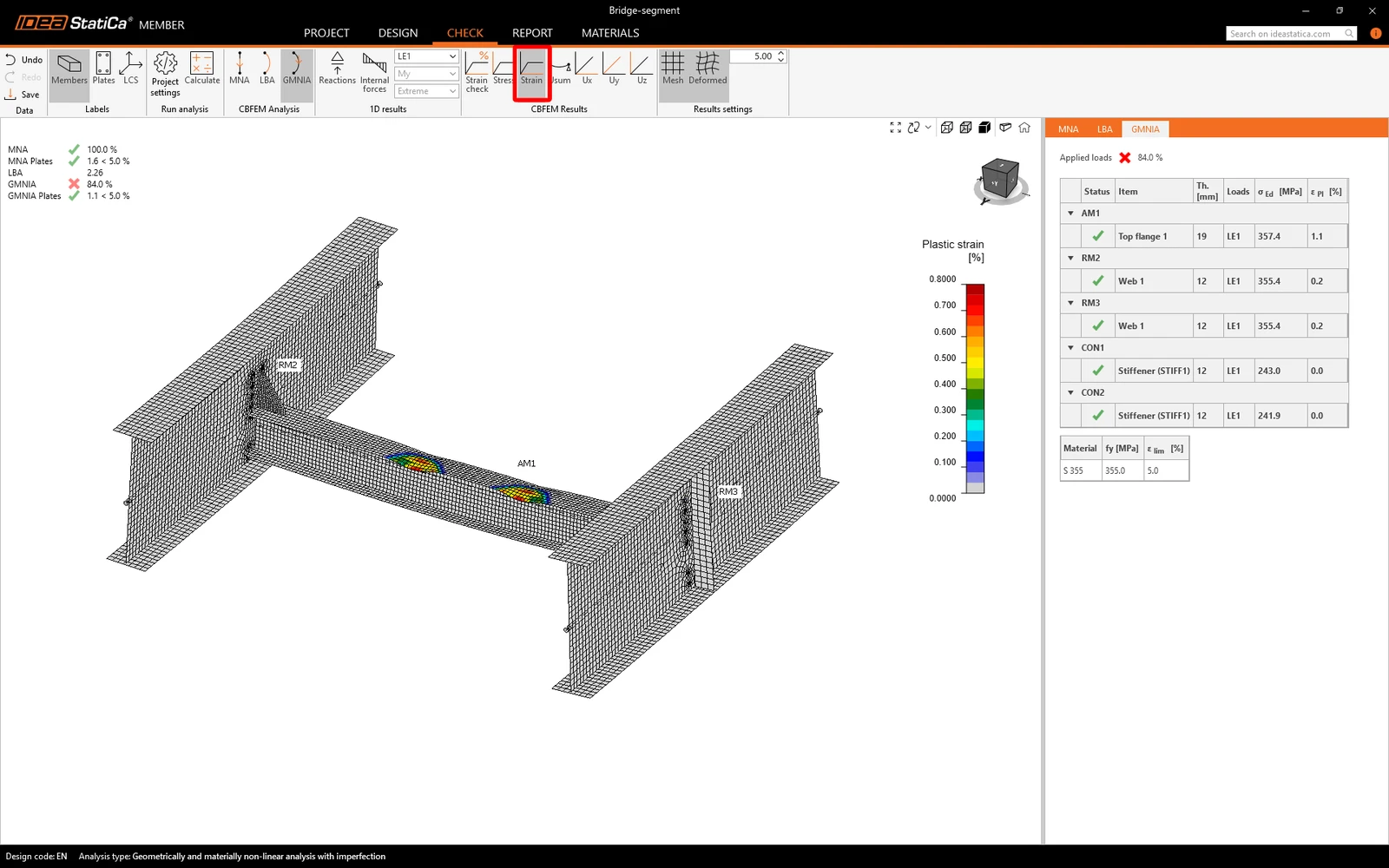
A teherbírás növeléséhez merevítőket adhat hozzá.
7 Műveletek
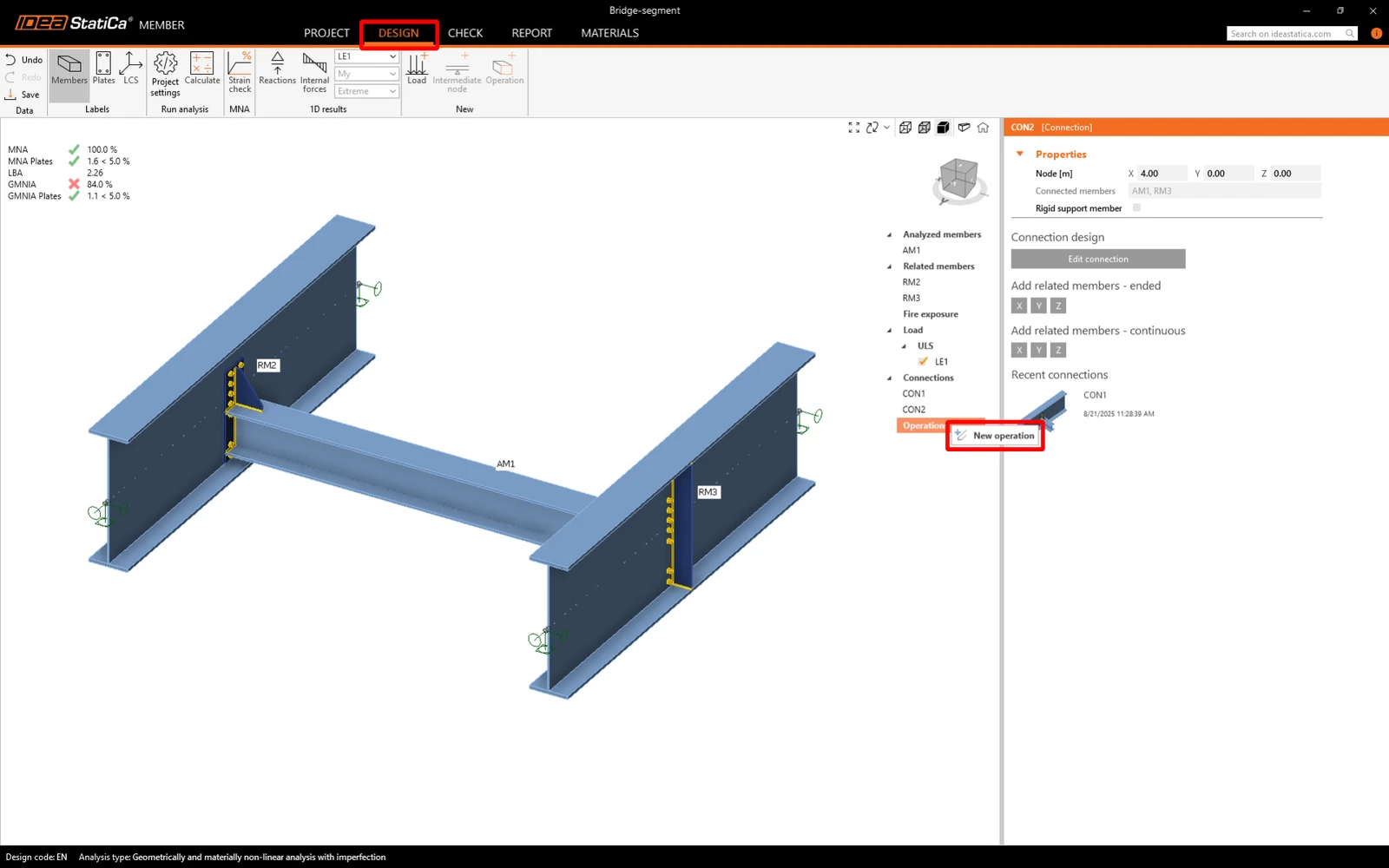
Lépjen a Design fülre, és adjon hozzá egy New operation elemet az elemfa Operations elemére kattintva jobb egérgombbal.
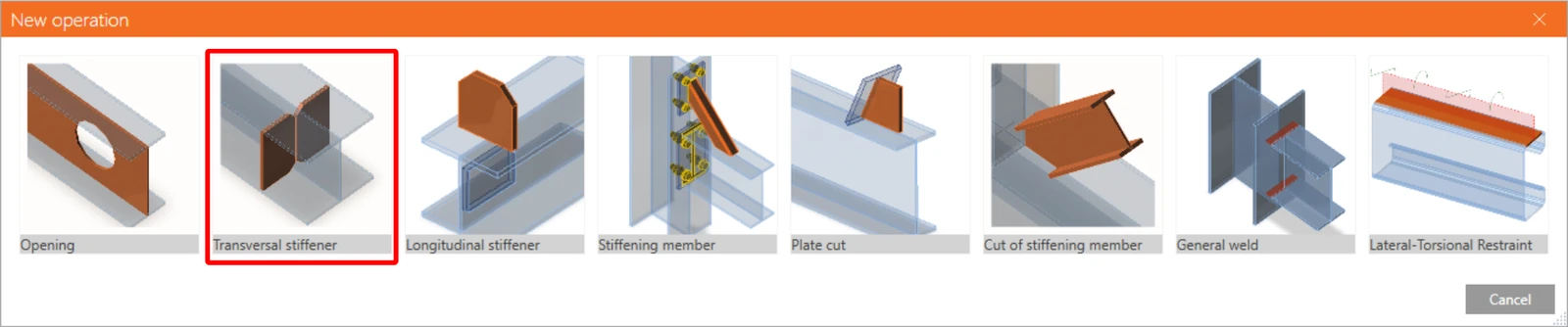
Válassza ki a Transvarsal stiffener elemet.
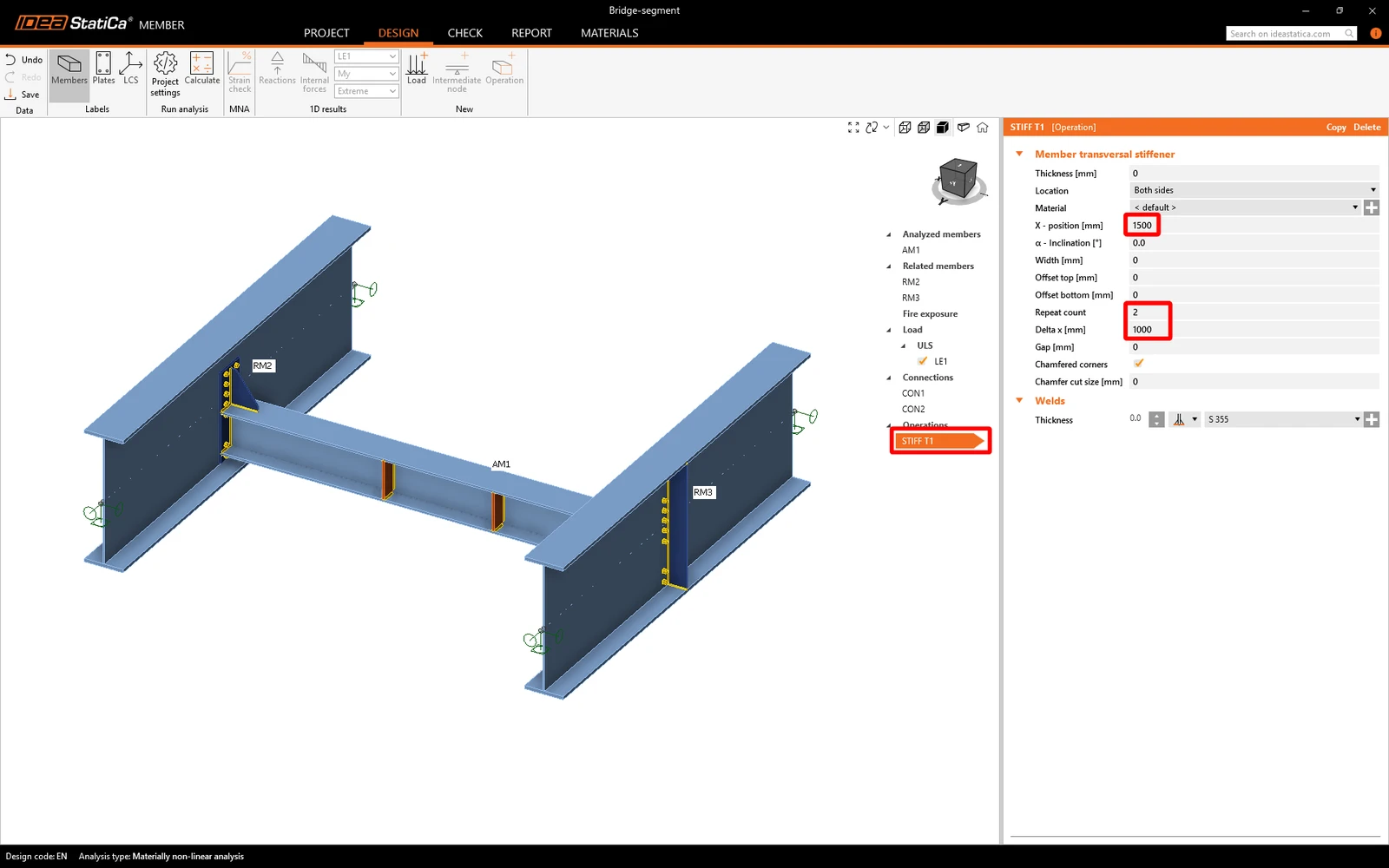
Állítsuk be a STIFF T1 tulajdonságait az alábbi ábra szerint.
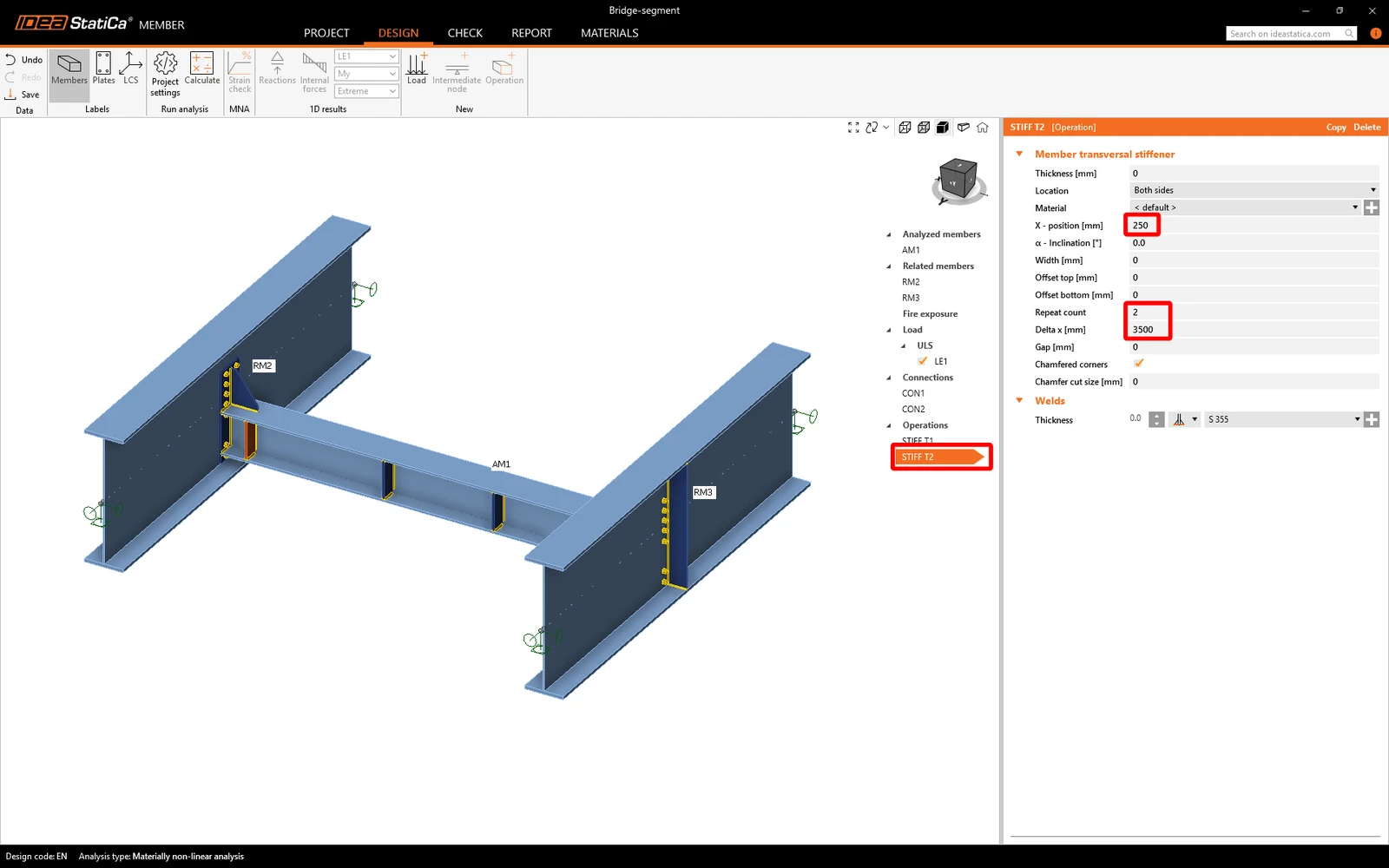
Adjon hozzá egy újabb merevítőt, és állítsa be a tulajdonságait az alábbi ábra szerint.
Most az összes analízist elindíthatja ugyanúgy, mint korábban. Tekintse át a megadott eredményeket, amelyek a merevítők vizsgált szerkezeti elemre gyakorolt hatását mutatják.
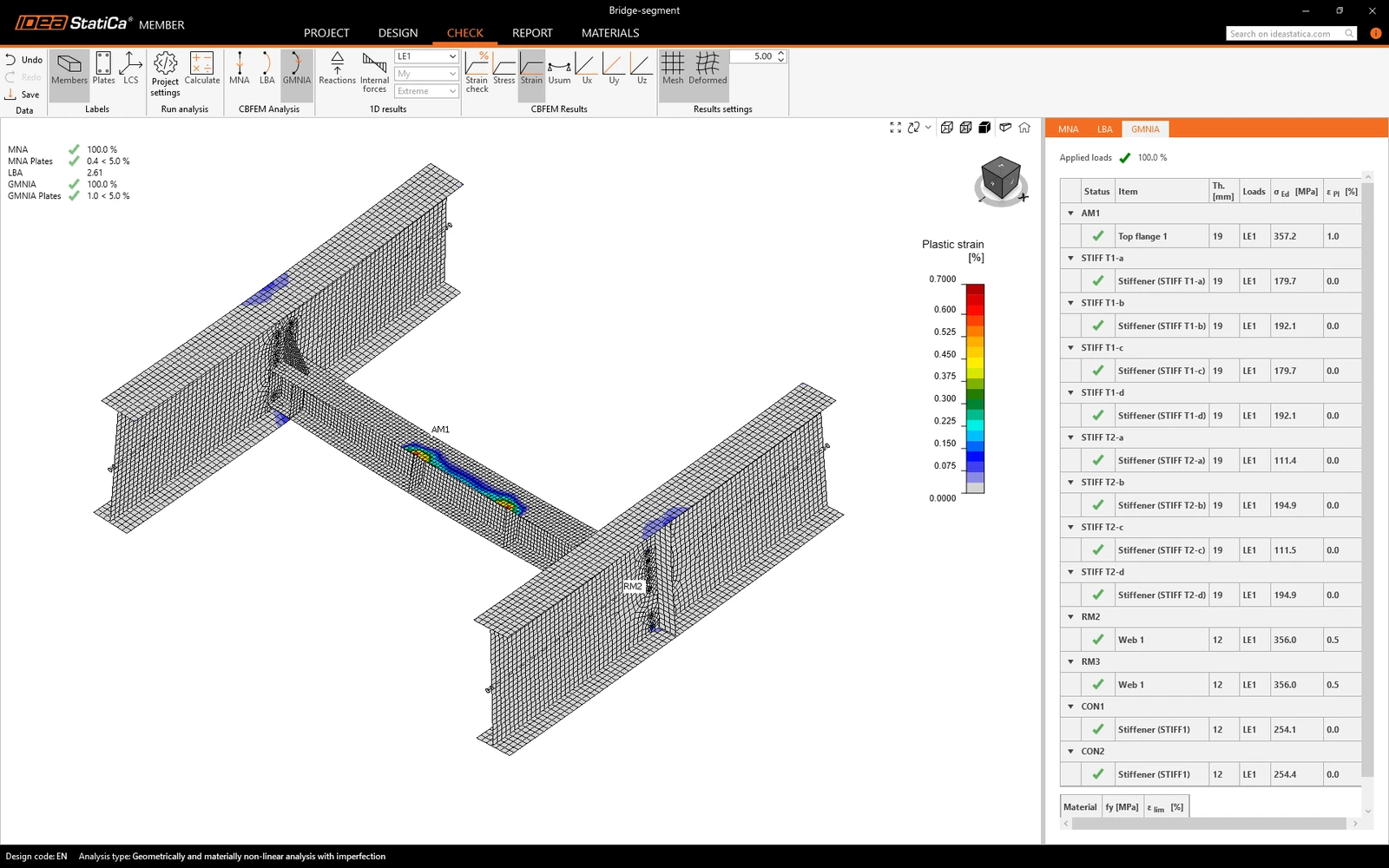
Most már láthatja, hogy a teher 100%-a alkalmazható volt.
8 Jelentés
Végül lépjen a Report fülre. Az IDEA StatiCa teljesen testreszabható jelentést kínál, amelyet kinyomtathat vagy szerkeszthető formátumban elmenthet.
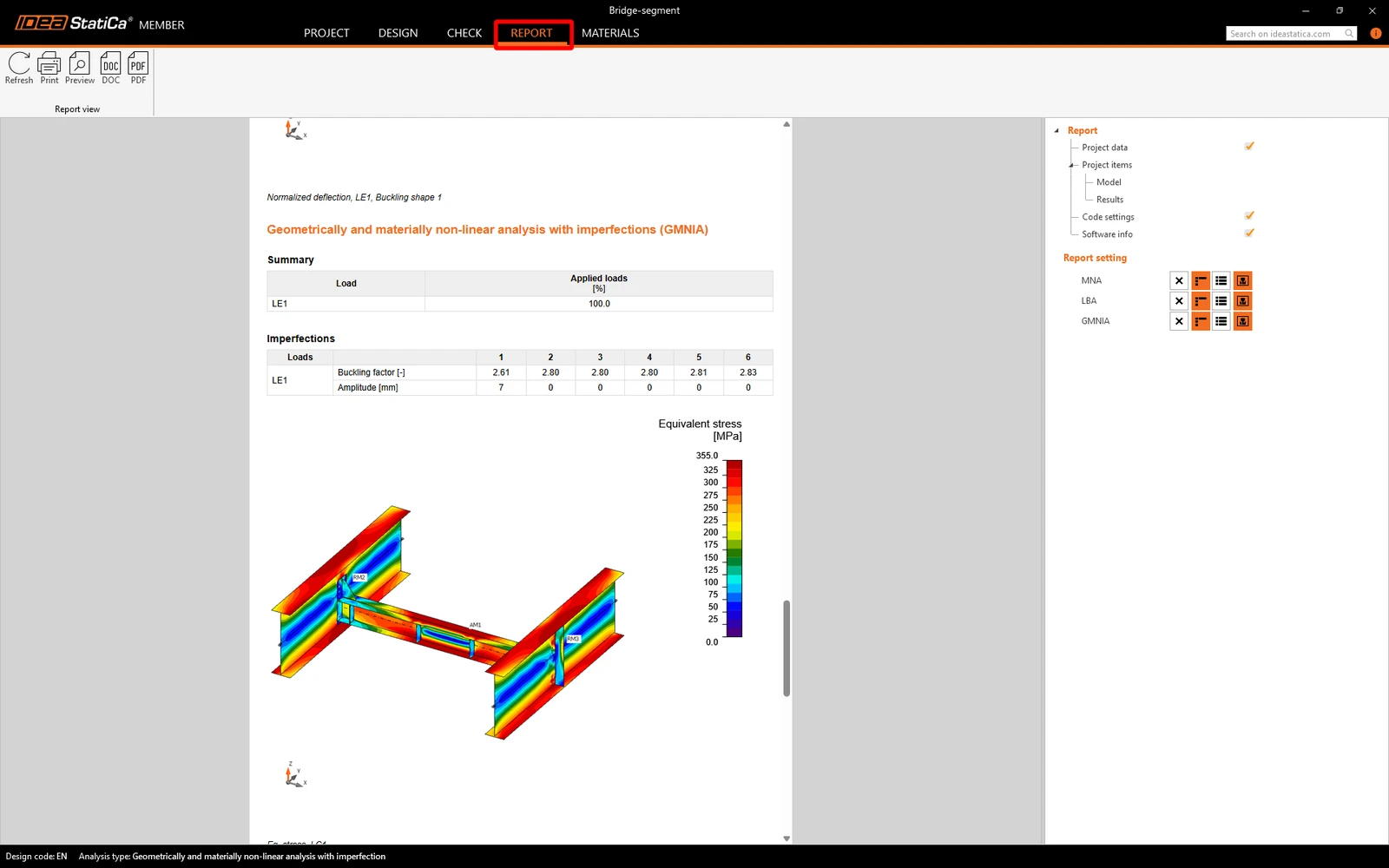
Megterveztük és ellenőriztük a diafragma gerendát az IDEA StatiCa Member alkalmazásban.
Szeretné fejleszteni tudását? Látogasson el a Campusra
Ismerje meg, hogyan használhatja hatékonyan az IDEA StatiCa szoftvert saját tempójában elvégezhető e-learning kurzusainkkal
Kezdje el a tanulást
- Member design
- Steel
- Tutorials
Acélgerenda szerkezeti tervezése (EN)
Tovább olvasom
- Steel
- Member design
- Tutorials
A acélváz méretezése és szabványellenőrzése (EN)
Tovább olvasom
- Steel
- Member design
- Blogbejegyzés
Kifordulás
Tovább olvasom
- Member design
- Steel
- Theoretical background