
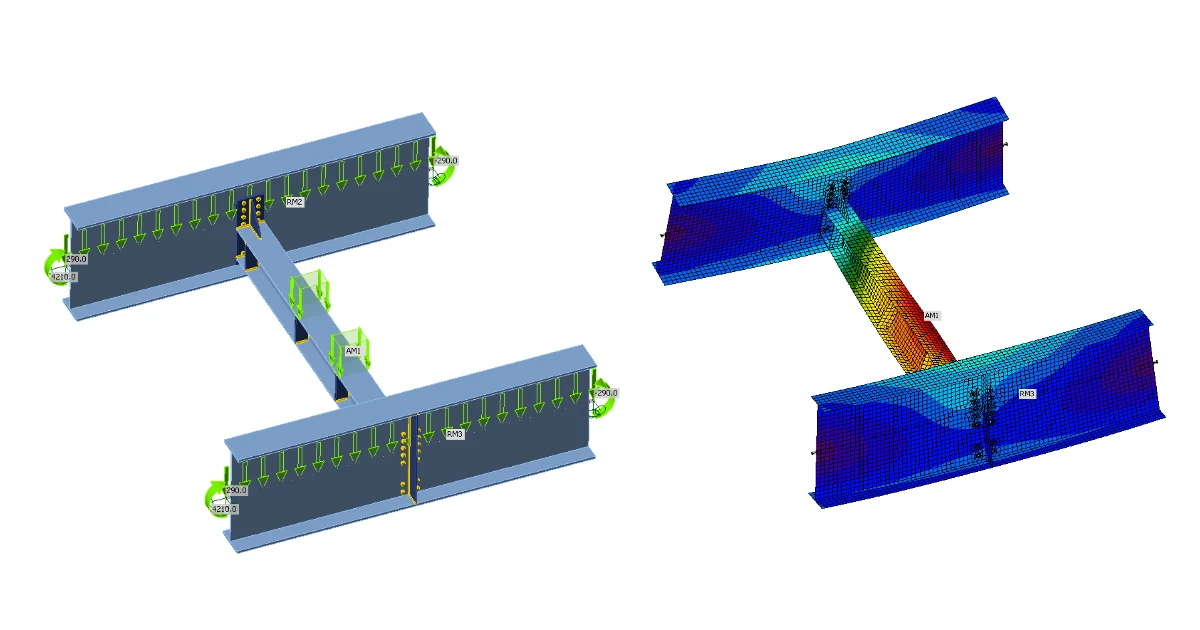


1 Yeni proje
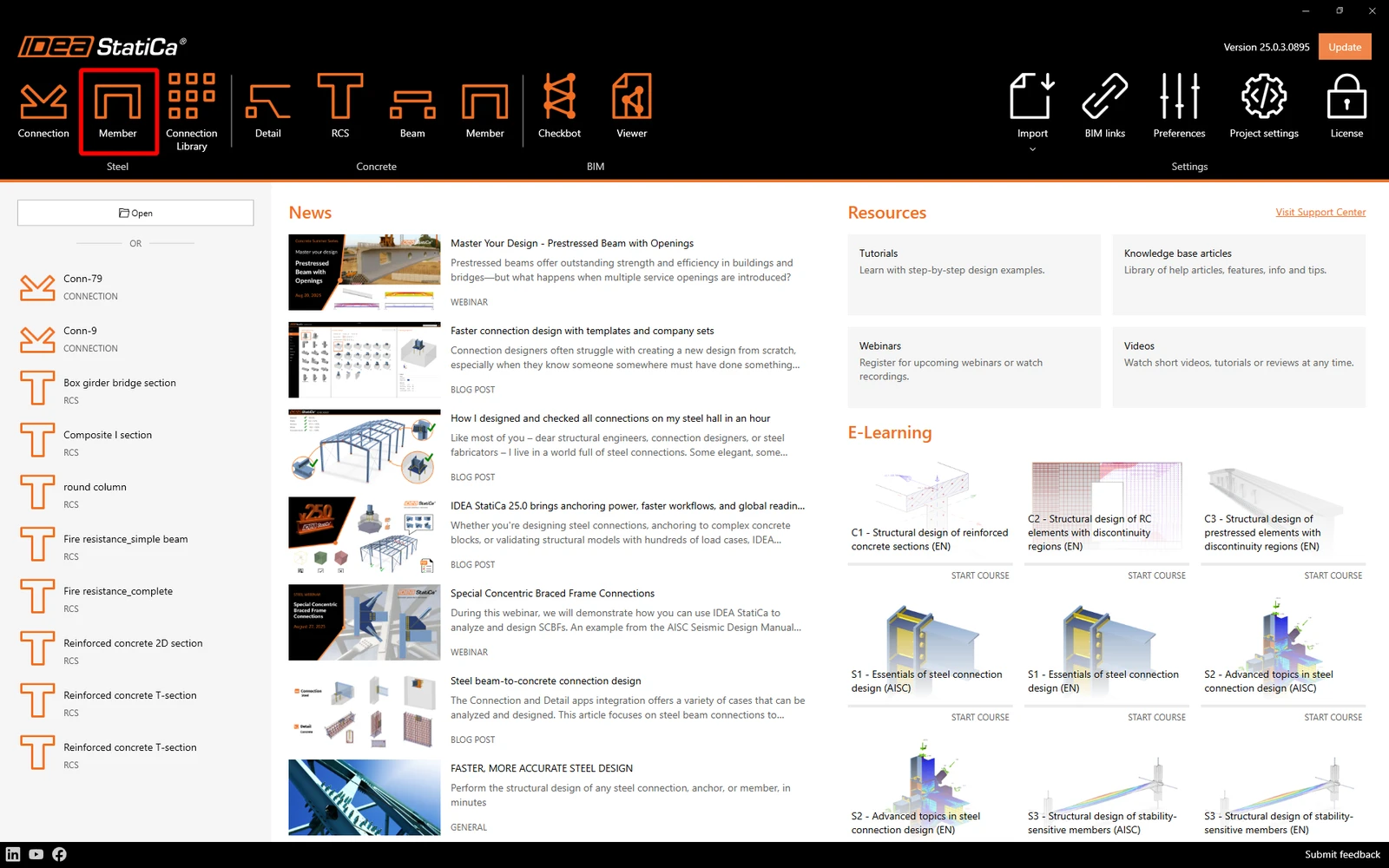
IDEA StatiCa'yı açın ve Member uygulamasını seçin.
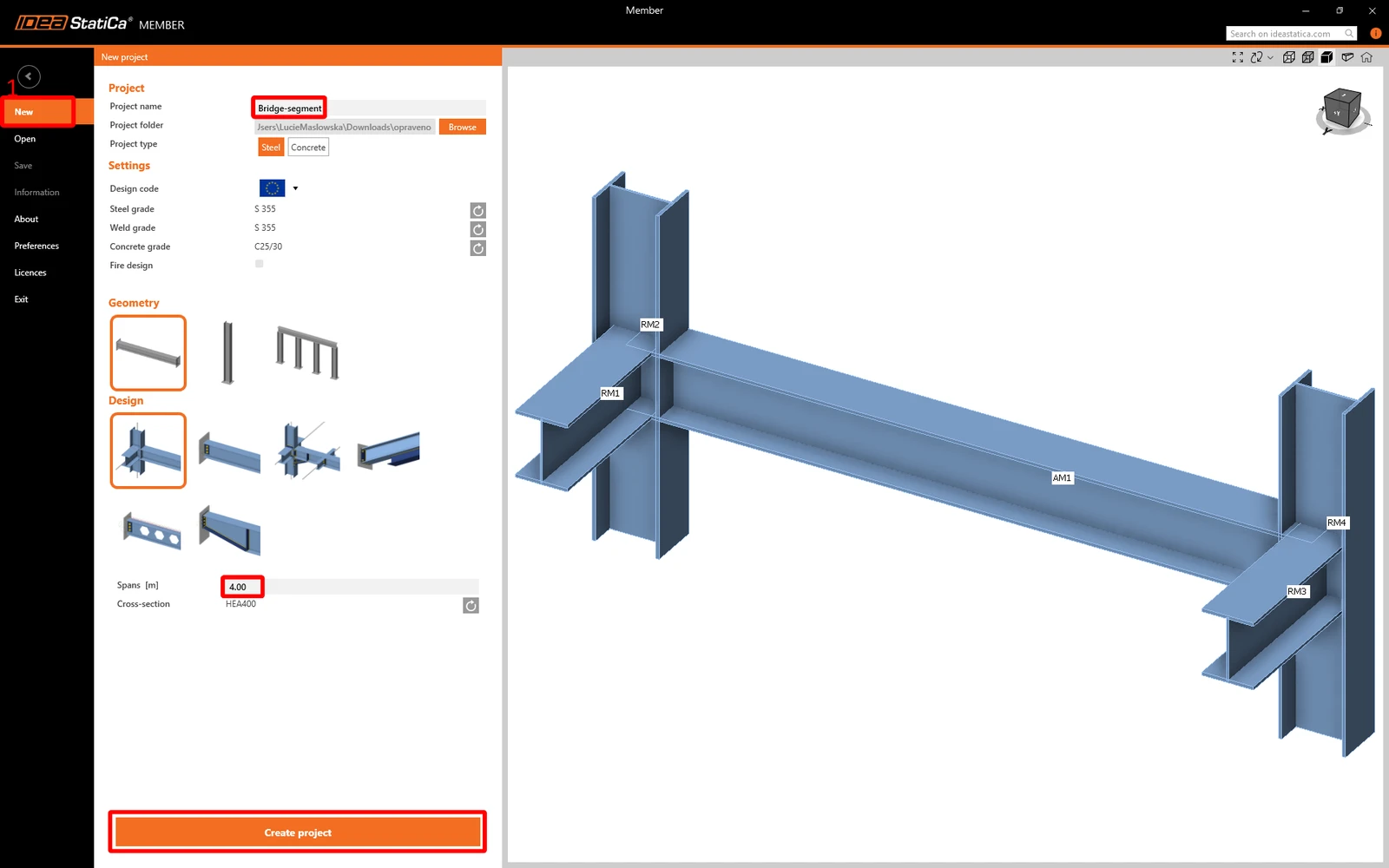
Yeni bir proje oluşturun, adını yazın ve kaydedileceği bir klasör seçin. Ardından tasarım yönetmeliğini, başlangıç malzeme özelliklerini ve topoloji tipini seçin. Analiz edilen elemanın açıklığını 4 m olarak tanımlayın. Son olarak, Create project düğmesine tıklayın ve yapısal detayı modellemeye başlayın.
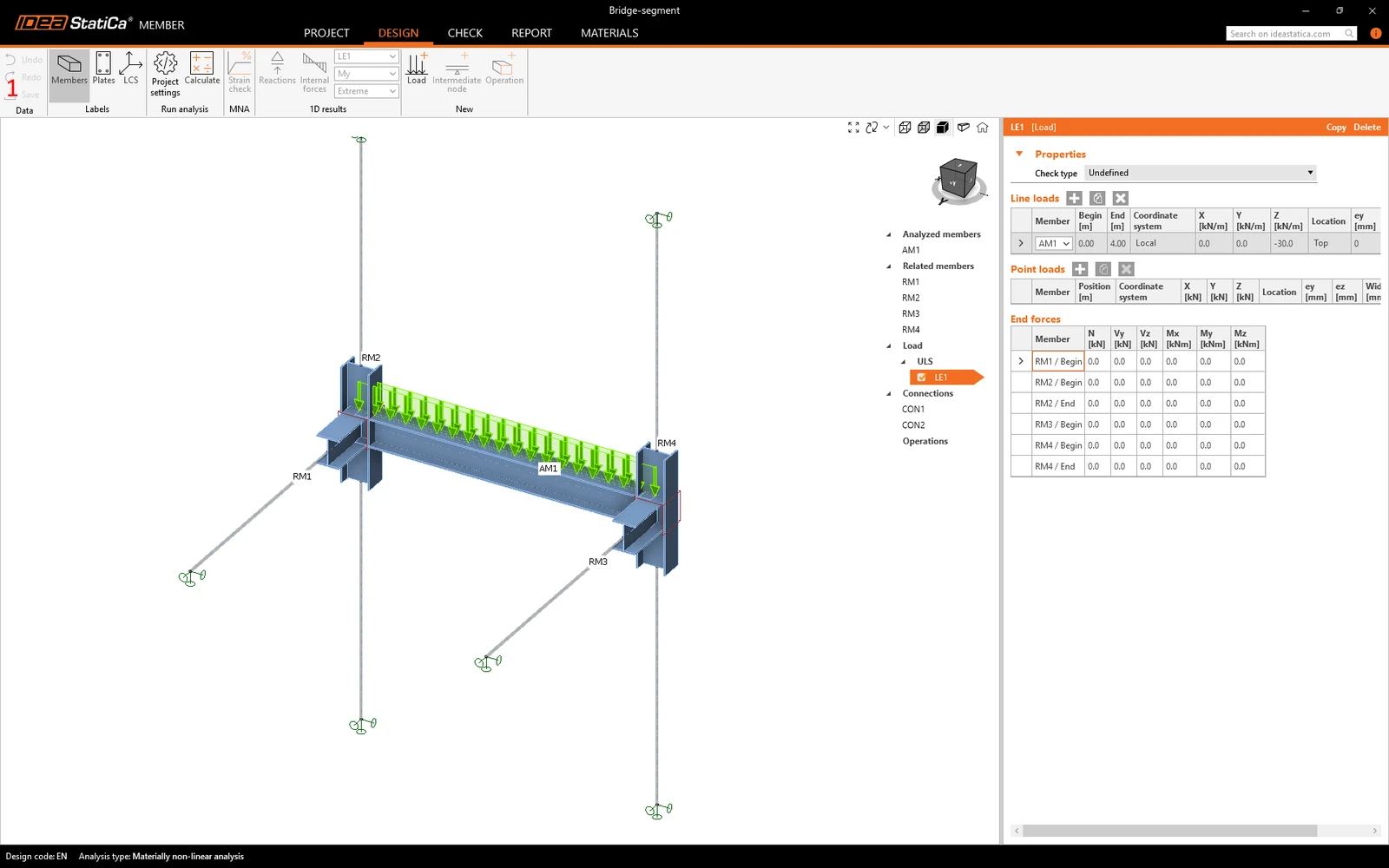
Yeni proje oluşturuldu ve tasarıma başlayabilirsiniz.
2 Analiz edilen elemanlar
IDEA StatiCa Member'da yapısal detay tasarlamanın uygun yolu, 3D penceredeki varlık ağacının sırasını yukarıdan aşağıya doğru takip etmektir. Analiz edilen elemanlar ile başlayacaksınız.
Global FEM model özelliklerine göre Offset ez değerini -275 mm olarak ayarlayın.
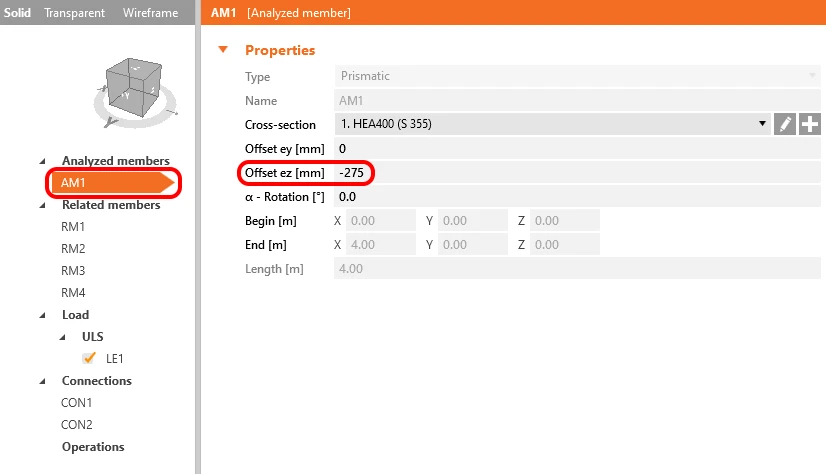
3 İlgili elemanlar
Sihirbaz tarafından oluşturulan İlgili elemanlar doğru özelliklere sahip değildir ve hepsini silmeniz gerekir.
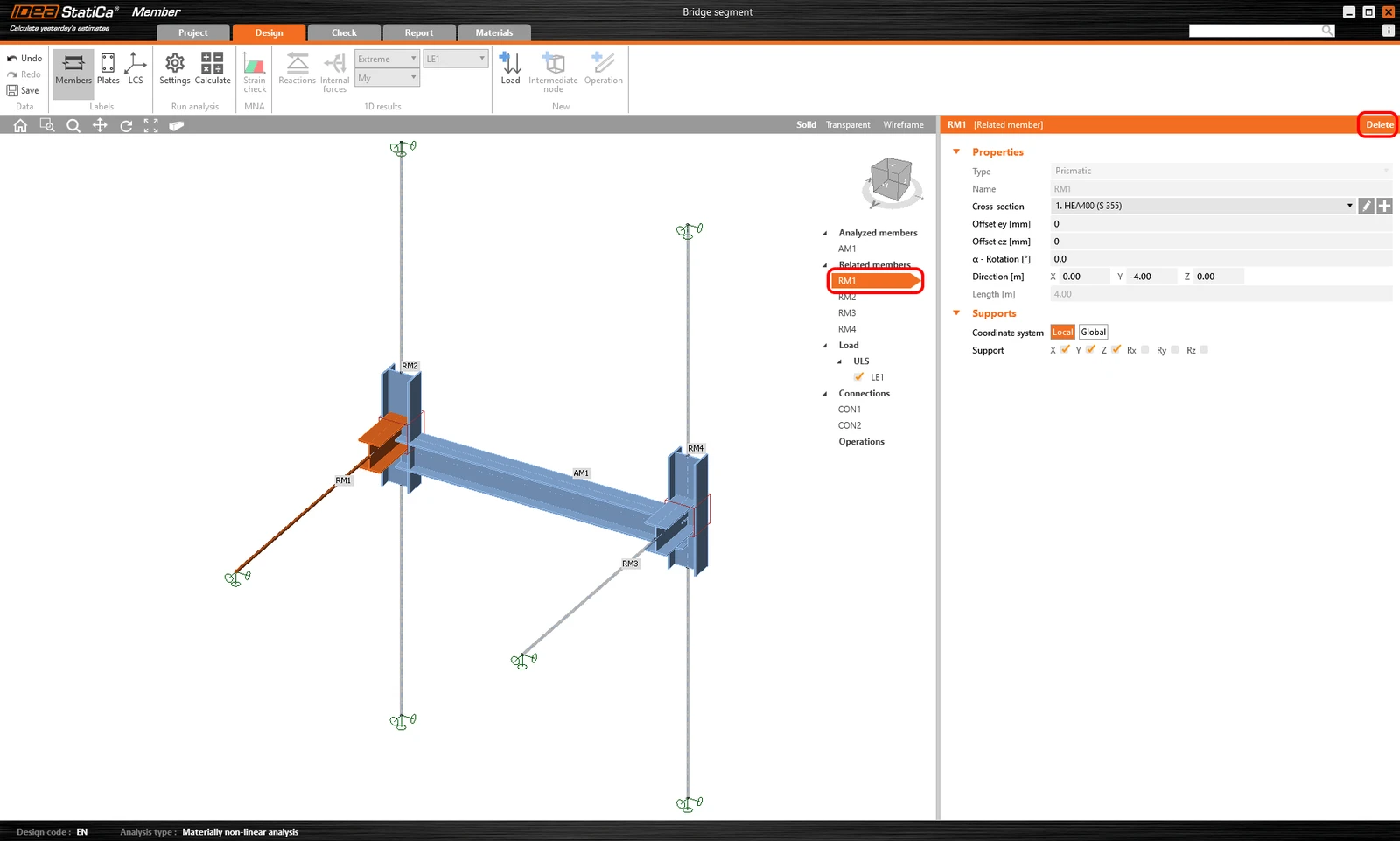
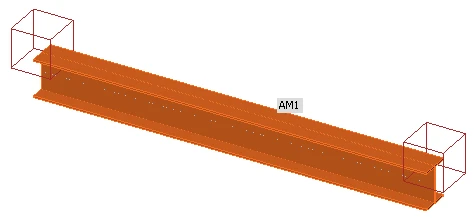
Kalan tüm ilgili elemanları silmeniz gerekir. Projeniz şimdi aşağıdaki şekilde görünmelidir.
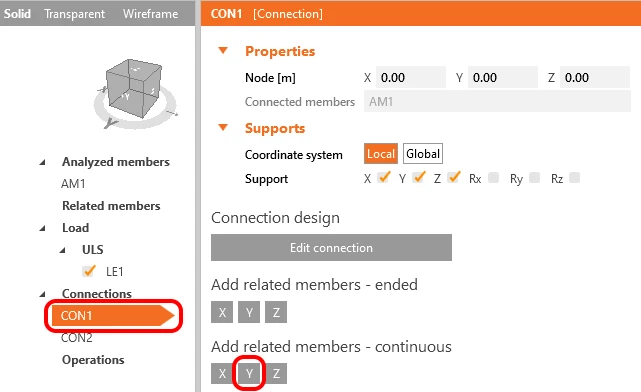
Şimdi, doğru yönde sürekli ilgili elemanlar eklemenin zamanı geldi. CON1'de, Y yönünde bir Sürekli İlgili eleman ekleyin.
Eklenen RM2 ilgili elemanında, kesiti aşağıdaki resimde gösterilen parametrelere sahip kaynaklı I kesitine değiştireceksiniz.
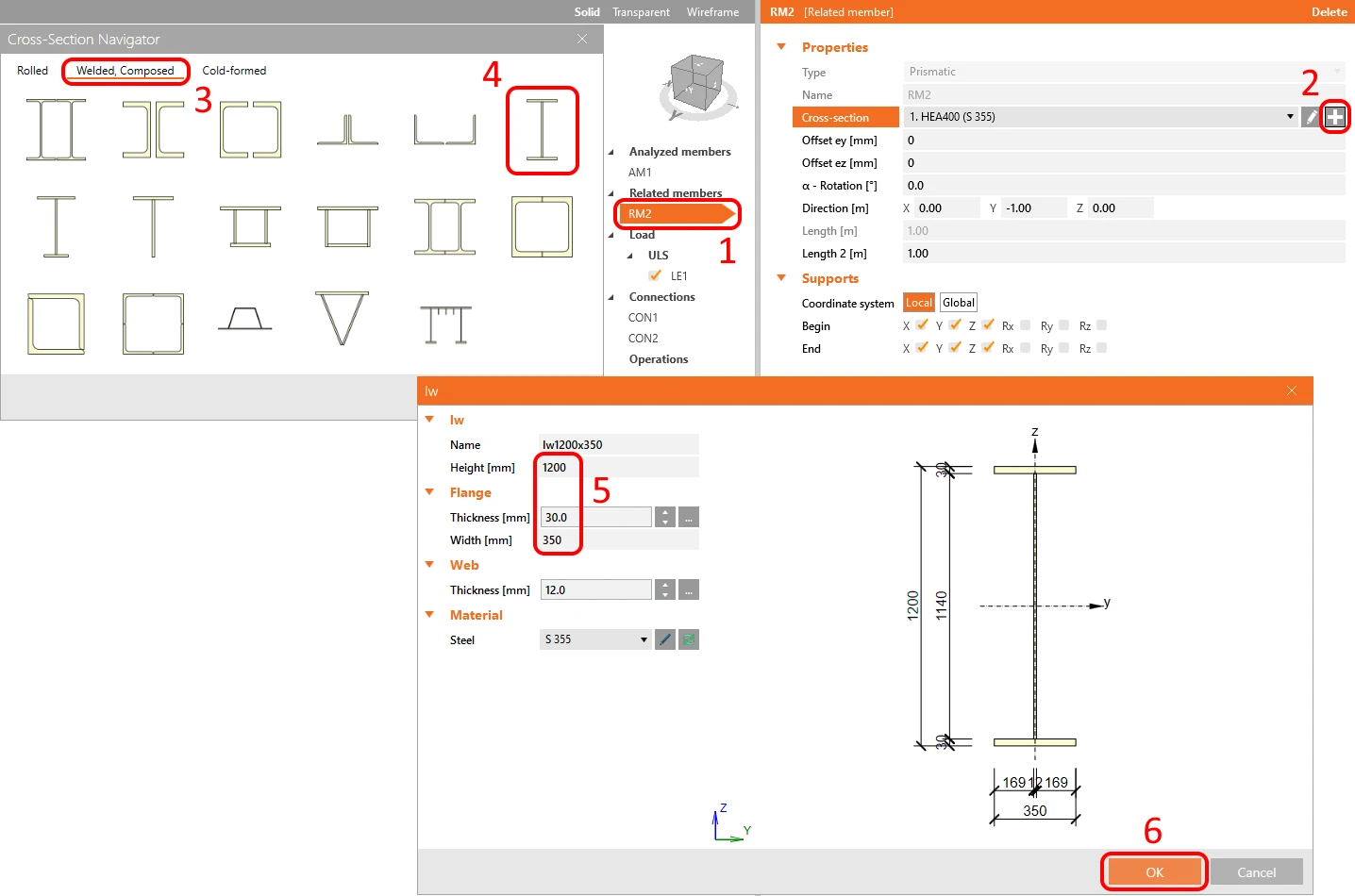
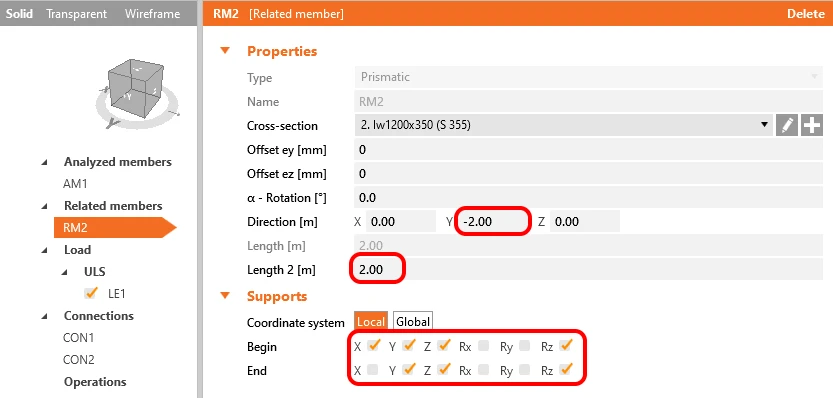
Son olarak, RM2'nin uzunluk özelliklerini ve sınır koşullarını değiştirin.
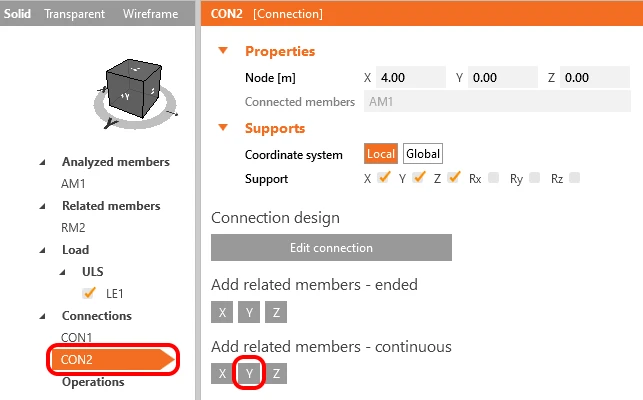
Şimdi, CON2 özelliklerinde Y yönünde ikinci Sürekli ilgili eleman ile ikinci ana kirişi eklemenin zamanı geldi.
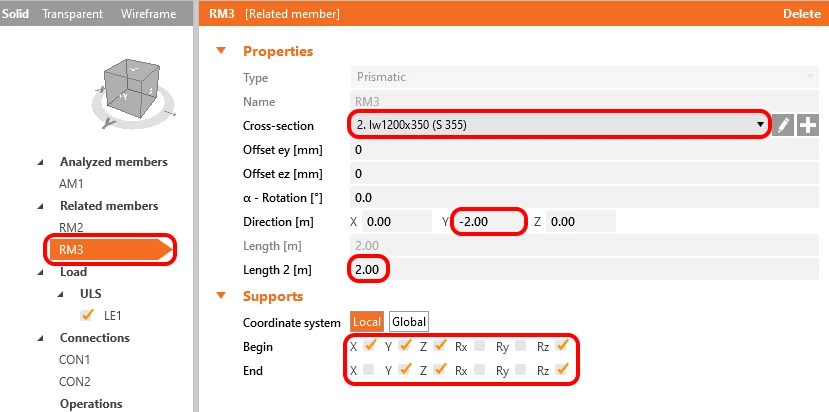
RM3'ün özelliklerini RM2 ile eşleştirin.
4 Yükler
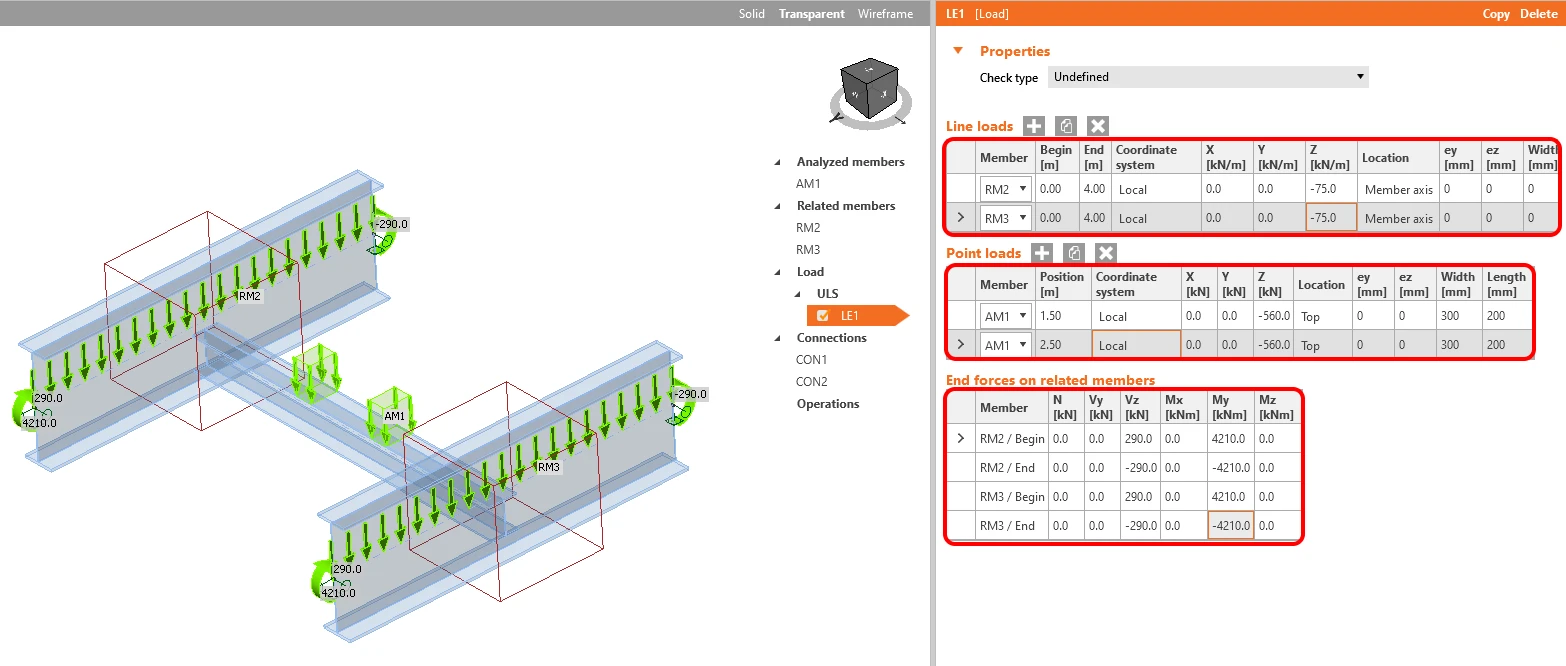
Global FEA modelinden toplanan verilerle Member modelini yükleyin. Yüklerin doğru şekilde nasıl ayarlanacağı hakkında bilgiyi Teorik altyapı'da bulabilirsiniz.
5 Birleşimler
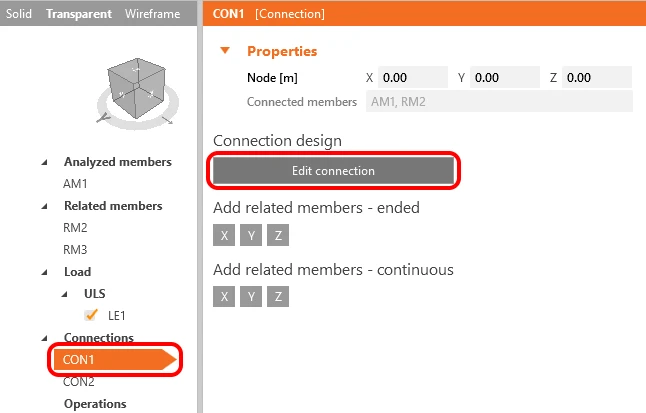
Birleşimleri tasarlamak için varlık ağacındaki başka bir öğeye geçebilirsiniz. Sadece CON1'i ve Edit connection'ı seçin.
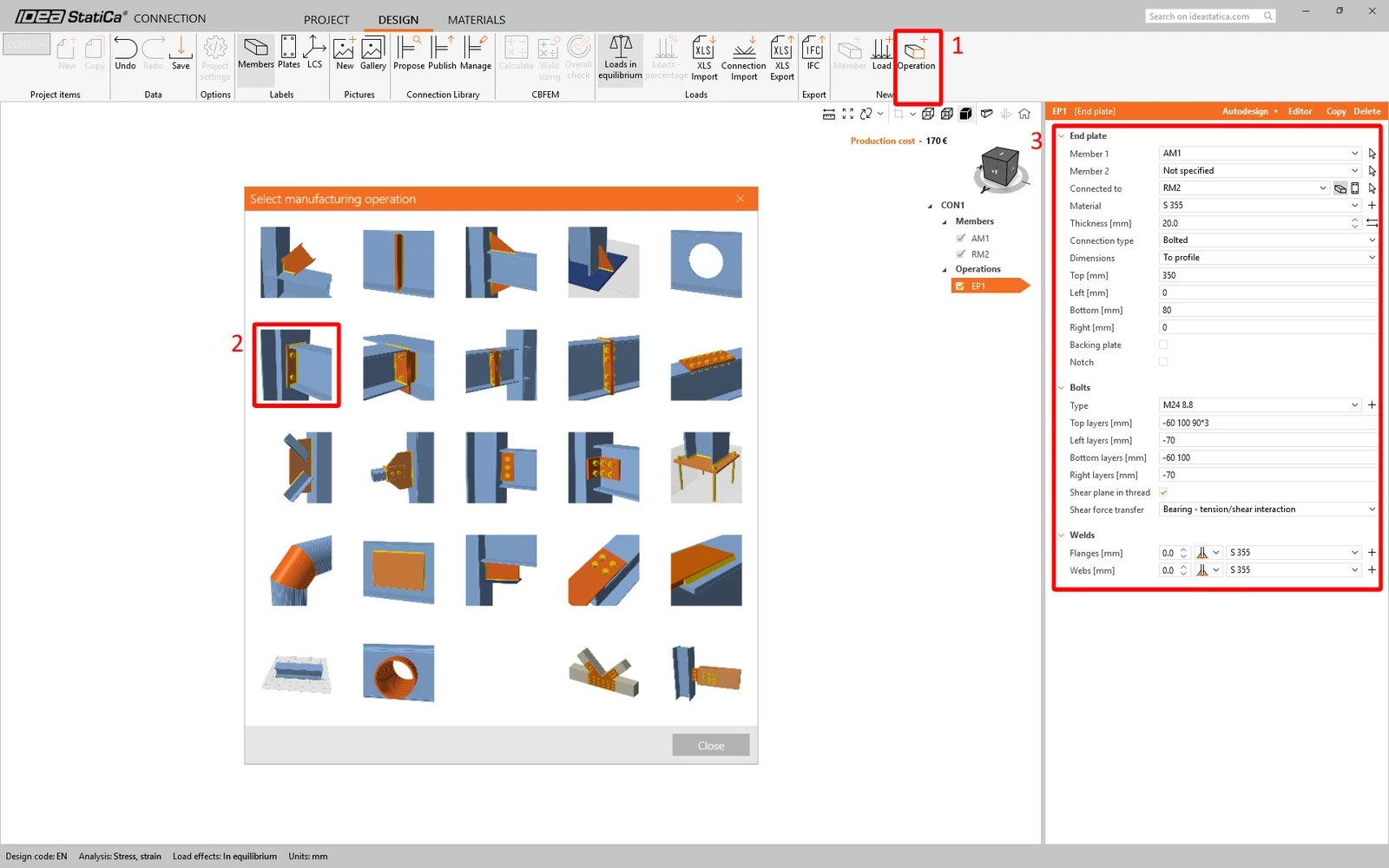
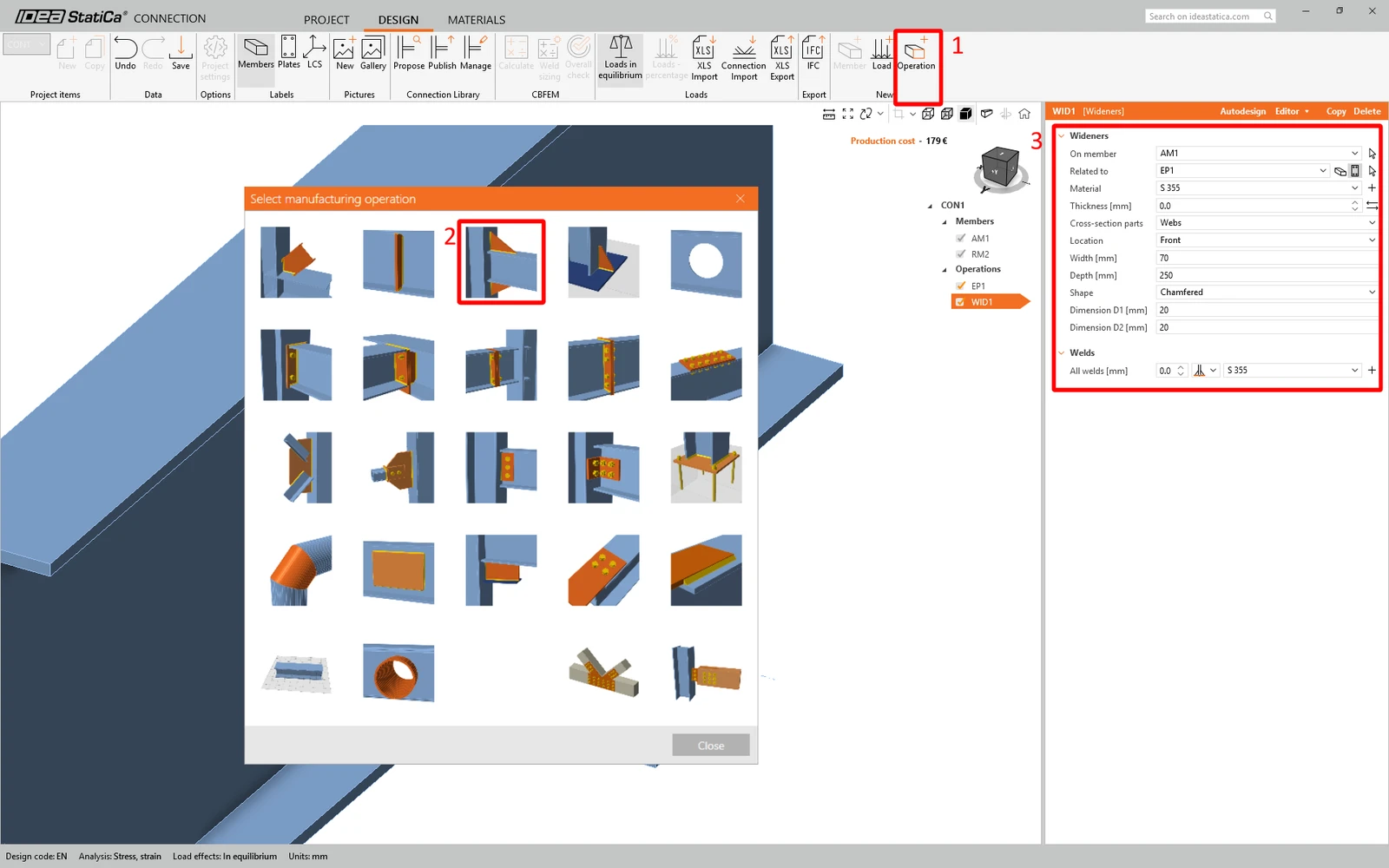
IDEA StatiCa Connection penceresi birkaç saniye içinde görünecektir. Şimdi gerekli işlemleri ekleyerek birleşimi oluşturabilirsiniz - Alın plakası, ön ve arka Genişletici (Widener) ve Takviye levhası.
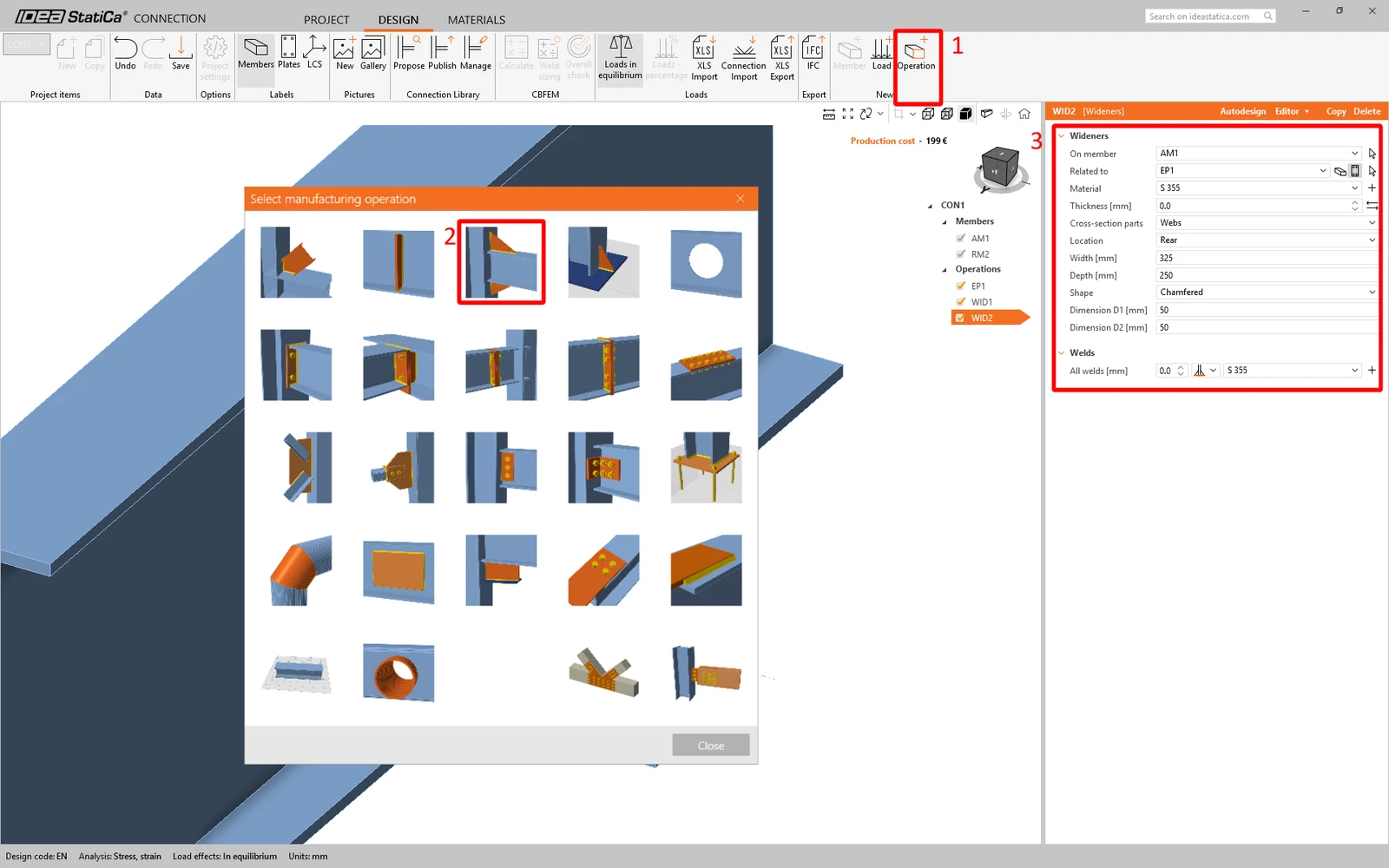
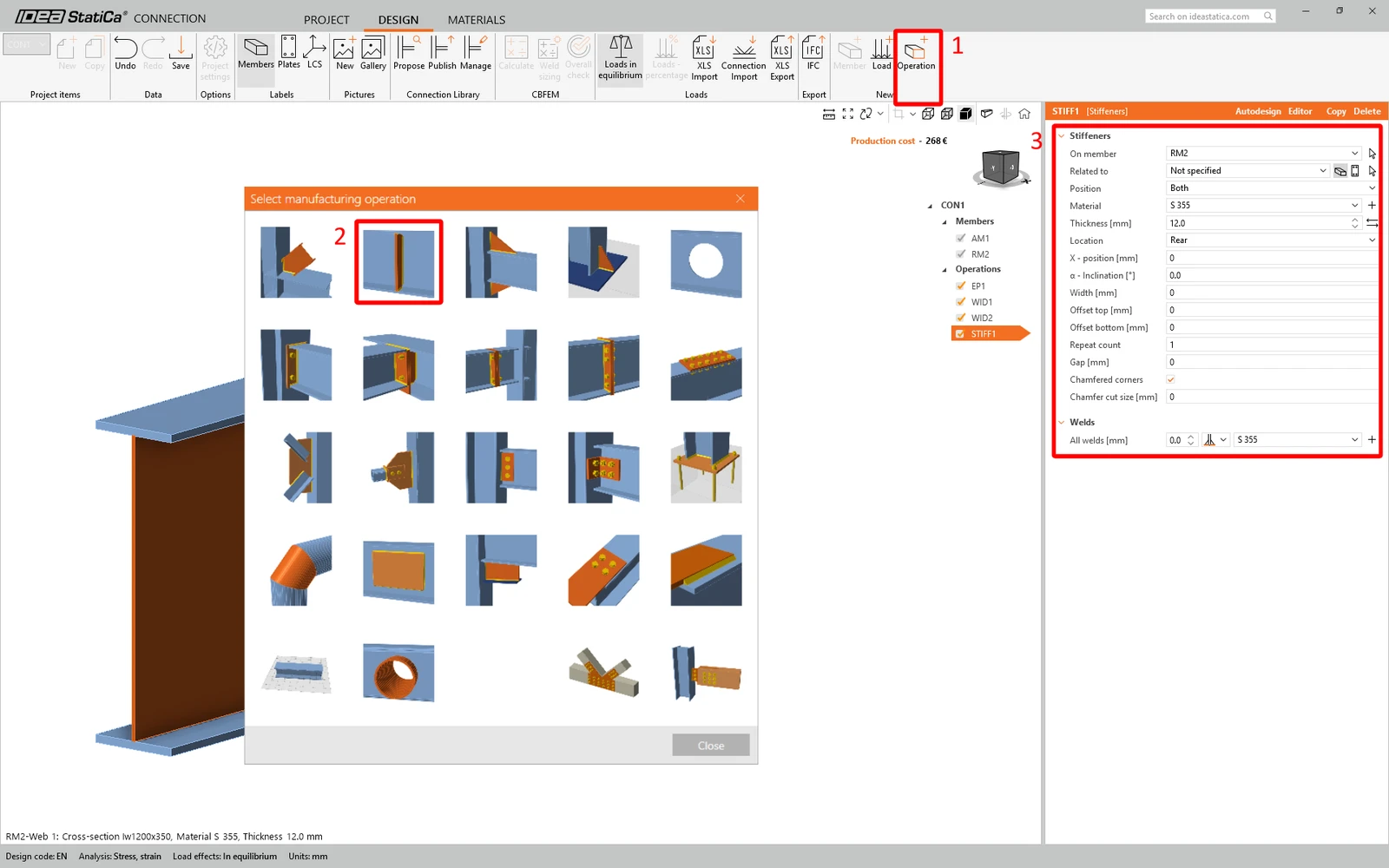
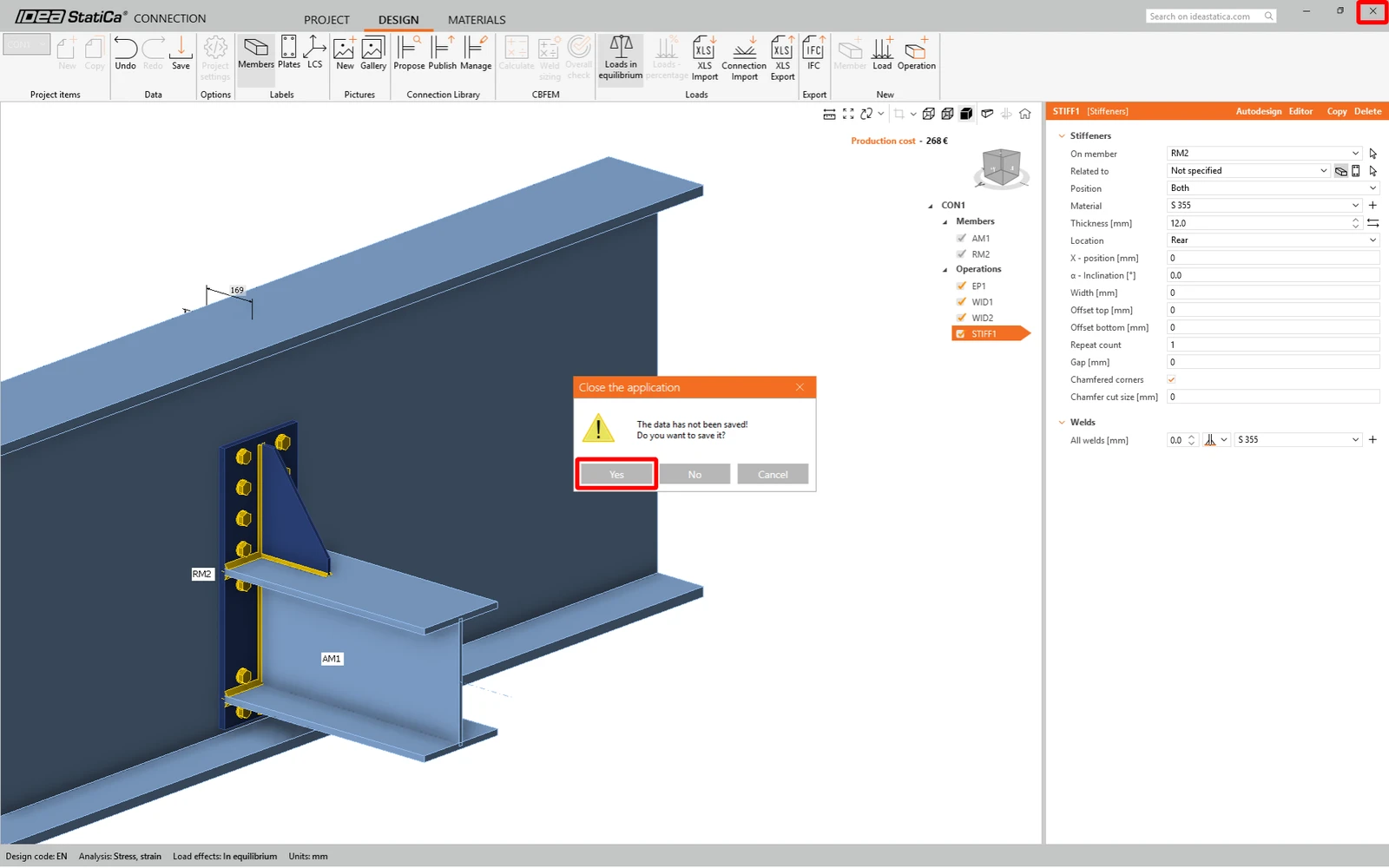
Şimdi CON1'i kapatıp kaydedebilirsiniz.
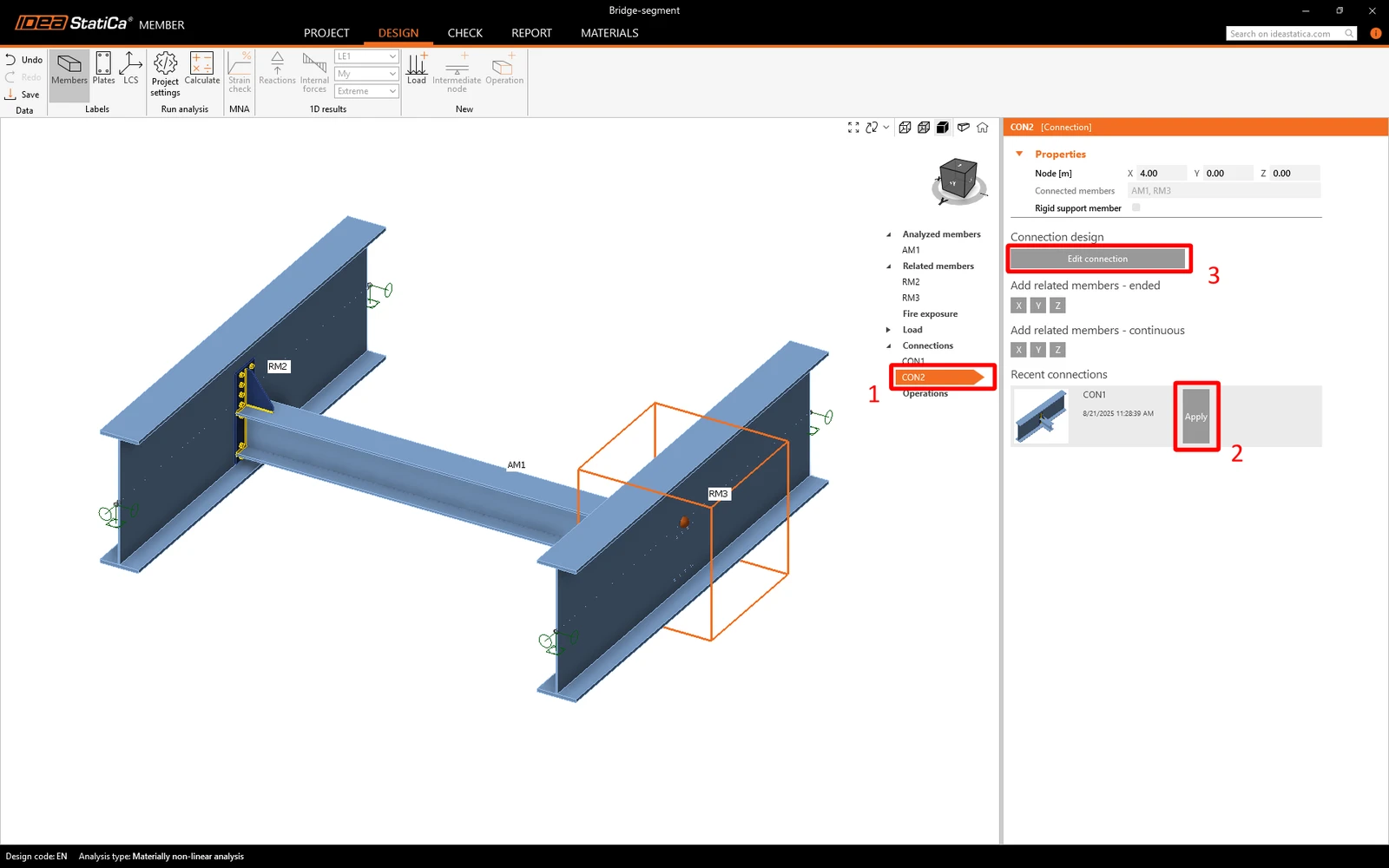
CON1 ayarlandı. Şimdi CON2'ye tıklayın ve Recent connection özelliğini kullanarak aynı birleşimi CON2'ye uygulayın.
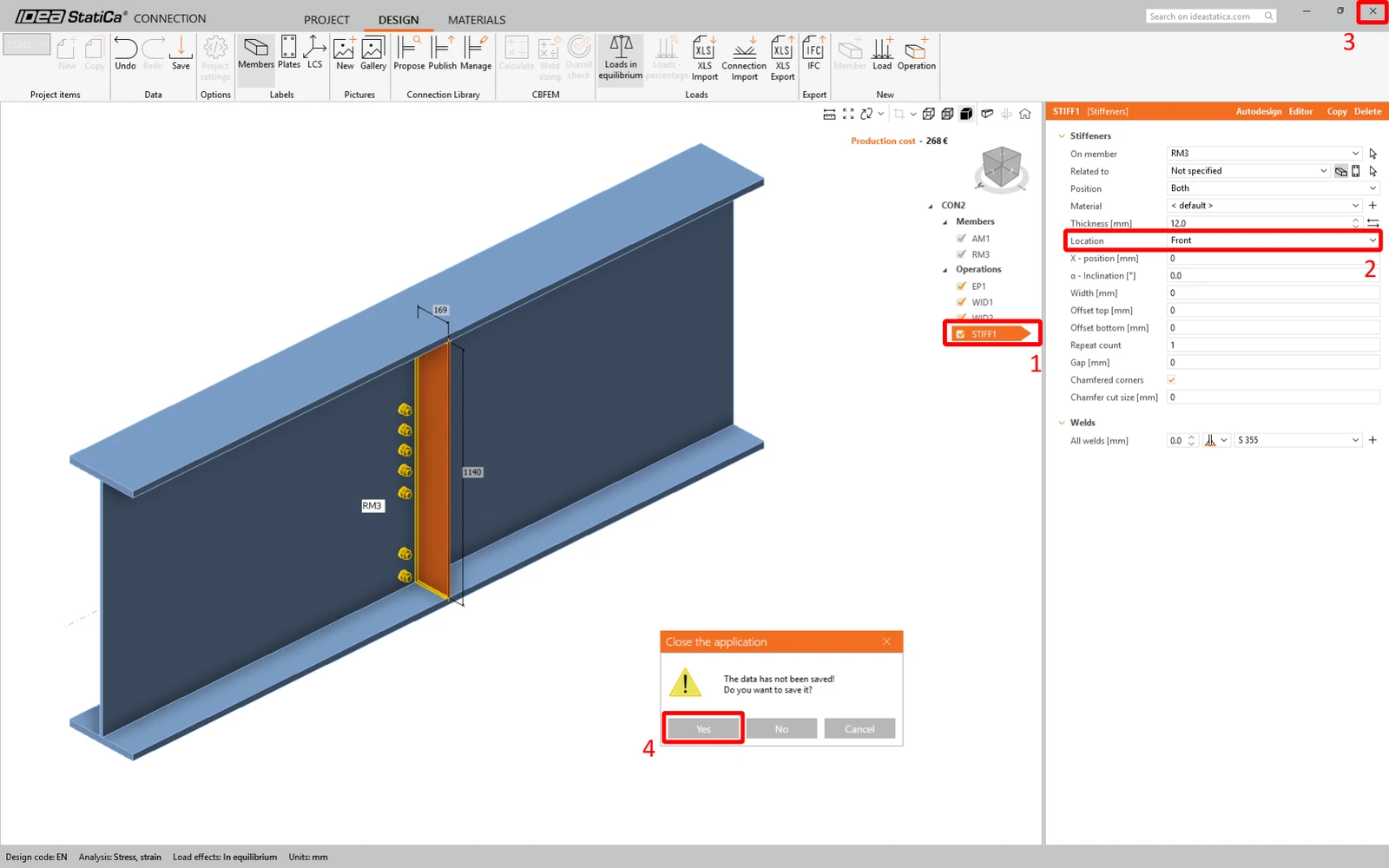
Görebileceğiniz gibi, takviye levhası yanlış oluşturuldu. Bu yüzden Edit connection'a tıklayın, takviye levhasını seçin ve Location değerini Front olarak değiştirin. Ardından pencereyi kapatabilirsiniz ve kaydetmeyi unutmayın.
6 Kontrol
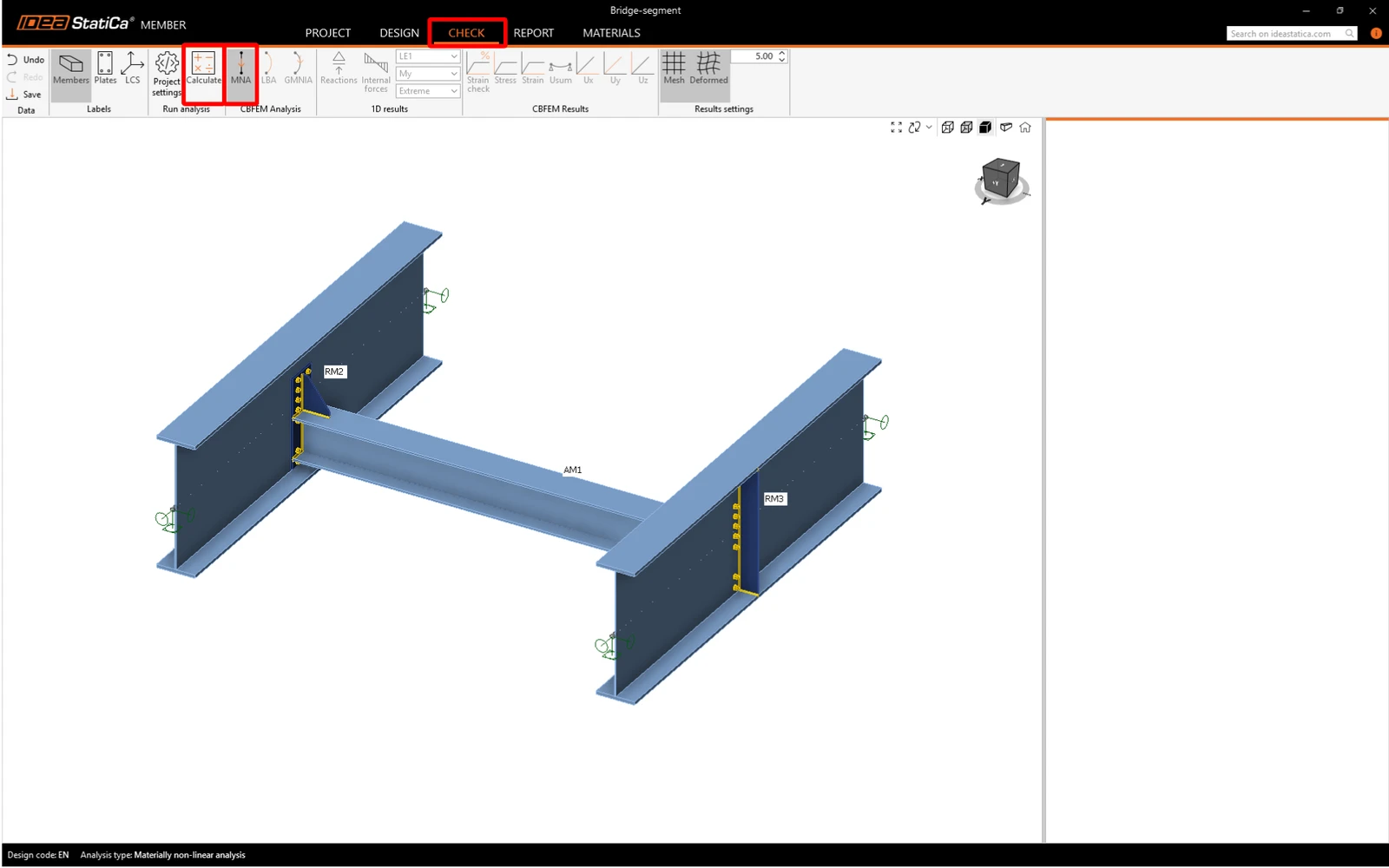
Şimdi kontrol gerçekleştirilebilir. Check sekmesine geçebilirsiniz. Önce MNA analizini, ardından LBA analizini gerçekleştirmemiz gerekir ve son adımda GMNIA analizi gerçekleştirilebilir. Bu sıra takip edilmelidir. MNA'yı Calculate edin.
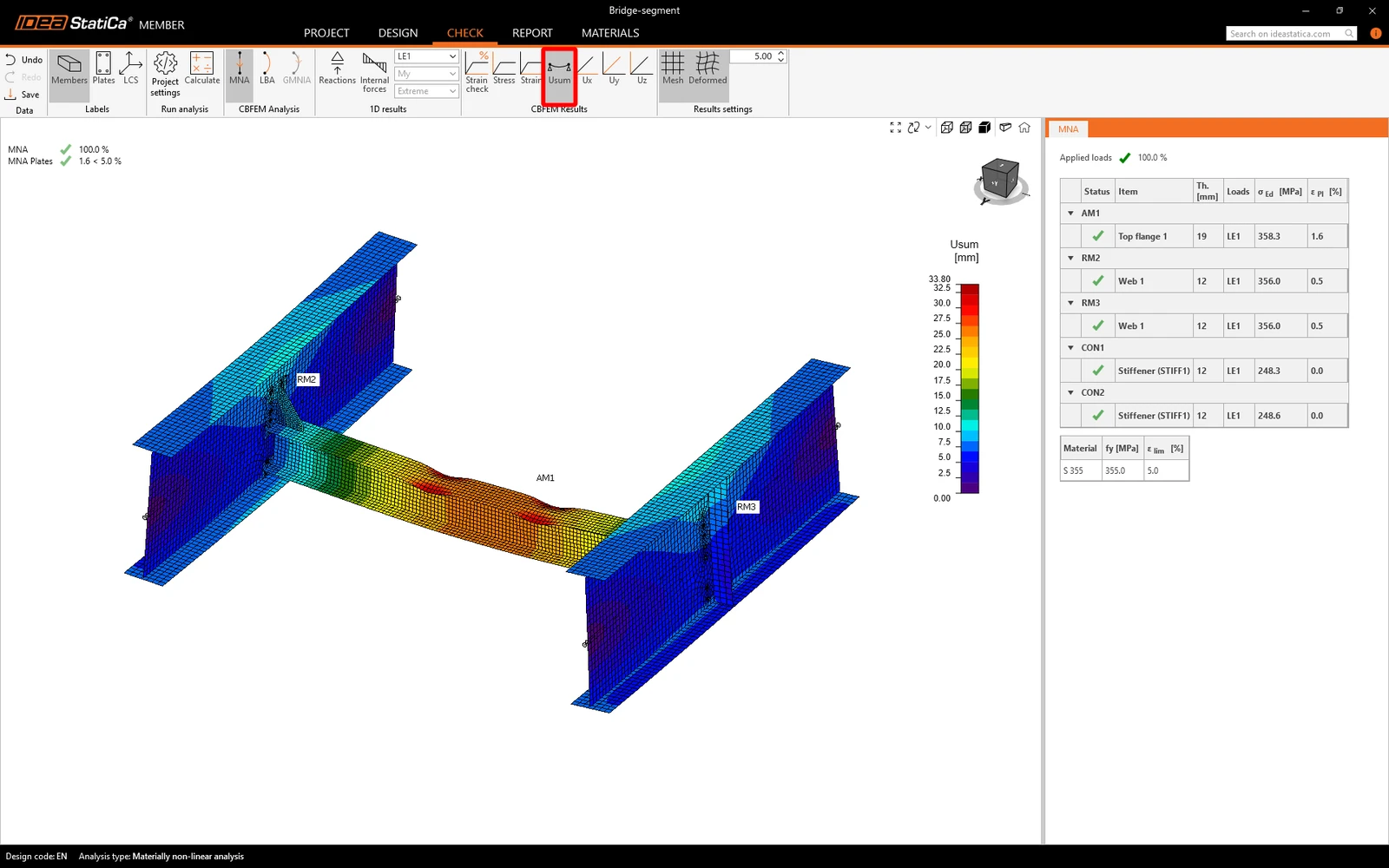
MNA sonuçları elde edildi. Sonuçları kontrol edeceksiniz, Usum deformasyon görünümünü açın ve sonuçları inceleyin.
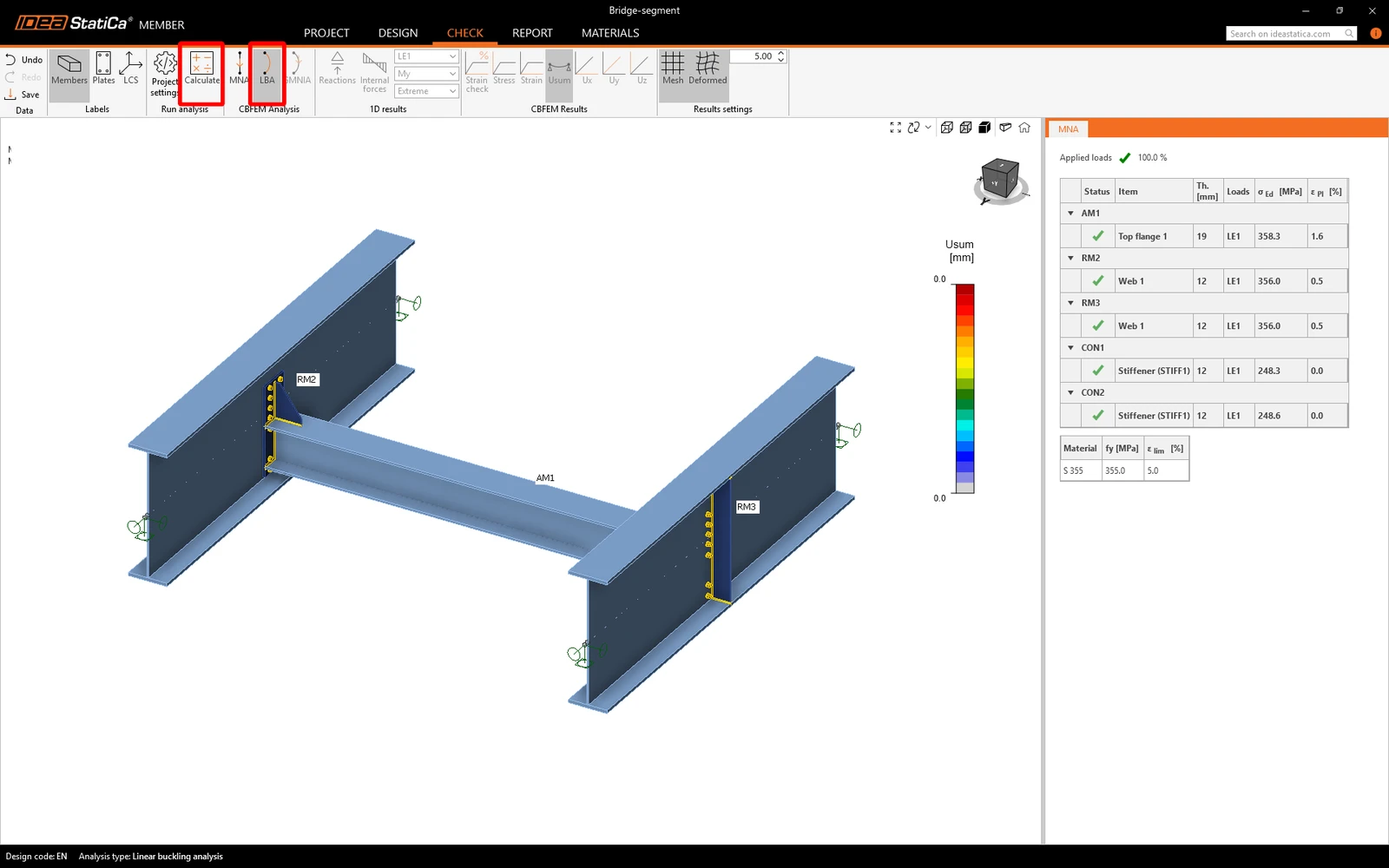
Şimdi, analiz tipini LBA olarak değiştirin ve Calculate komutunu seçin.
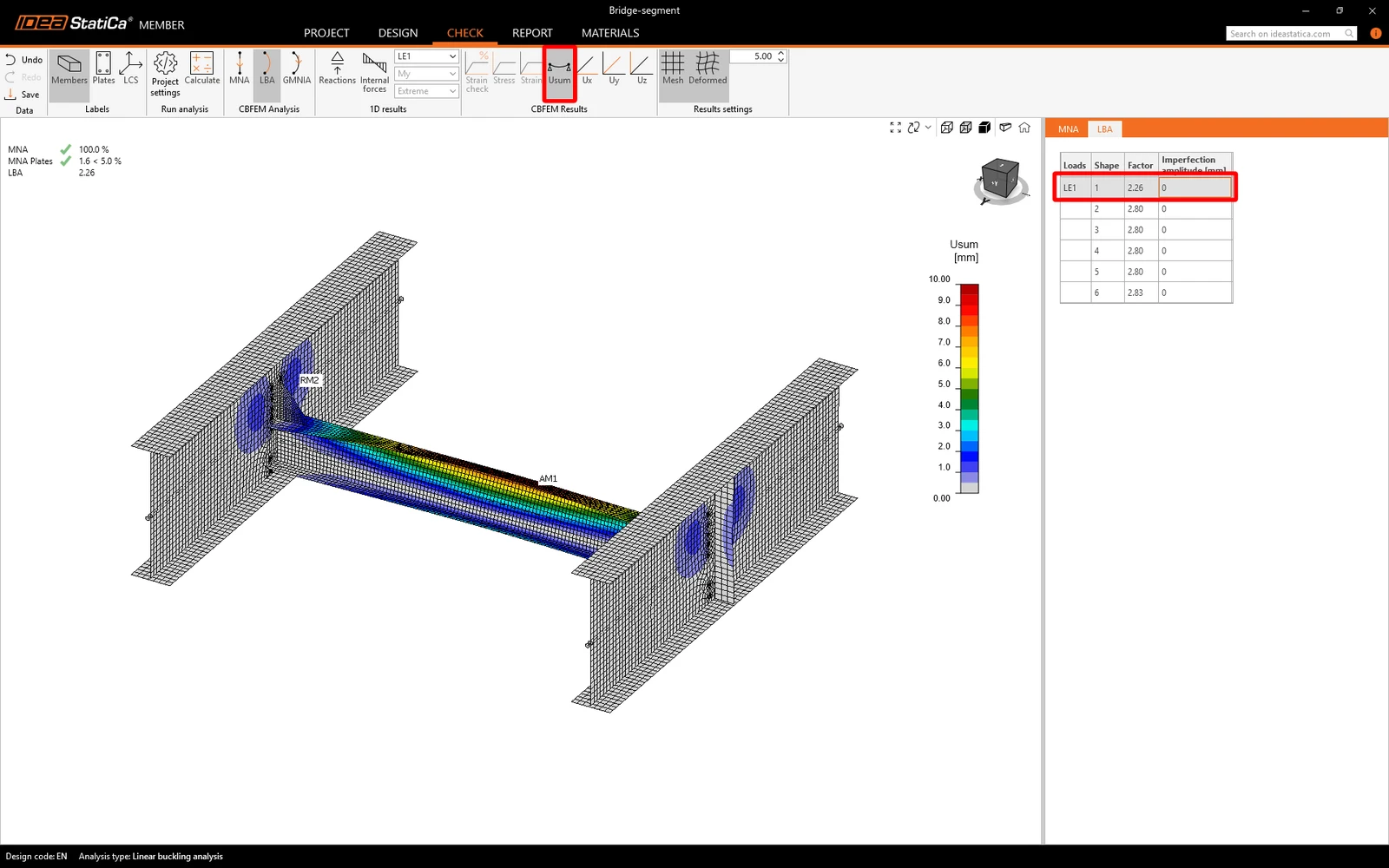
LBA sonuçları elde edildi. Usum deforme görünümü açık olduğunda görsel olarak daha net olacak ilk burkulma şeklini inceleyin. Bu burkulma şekli yanal-burulmalı burkulma (LTB) stabilite kaybını temsil eder.
İkinci burkulma şekli, yüksek kiriş gövdesinin yerel burkulmasını temsil eder.
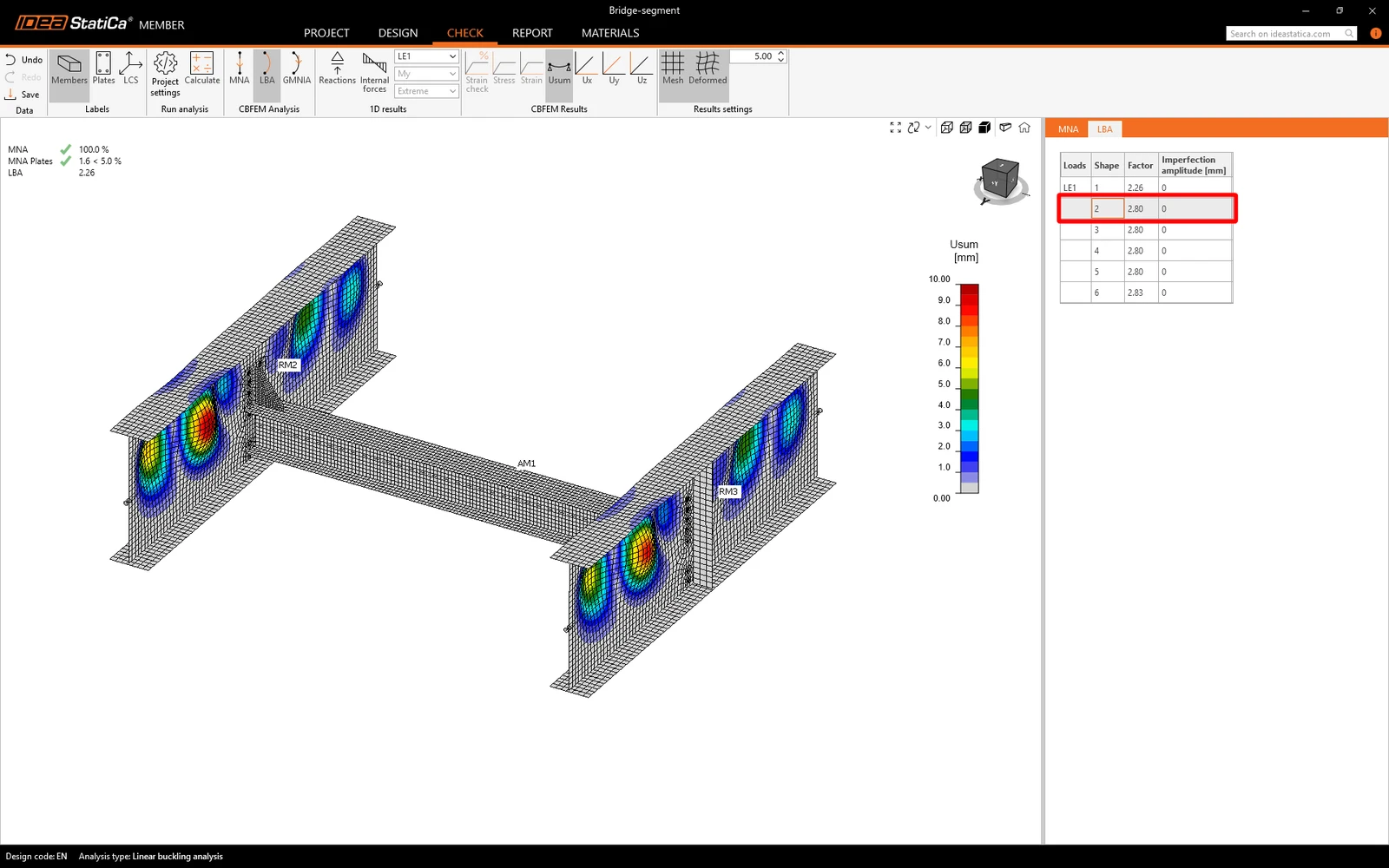
Sağlanan tüm burkulma şekillerini incelemeniz ve hangisinin en kritik olduğuna karar vermeniz gerekir. IDEA StatiCa, ilk burkulma şeklini en kritik olan olarak kabul eder. EN 1993-1-1'e göre, analiz edilen eleman için yerel imperfeksiyonlar hesaplanır. IDEA StatiCa, imperfeksiyonlar hakkındaki materyallerin incelenmesini önerir.
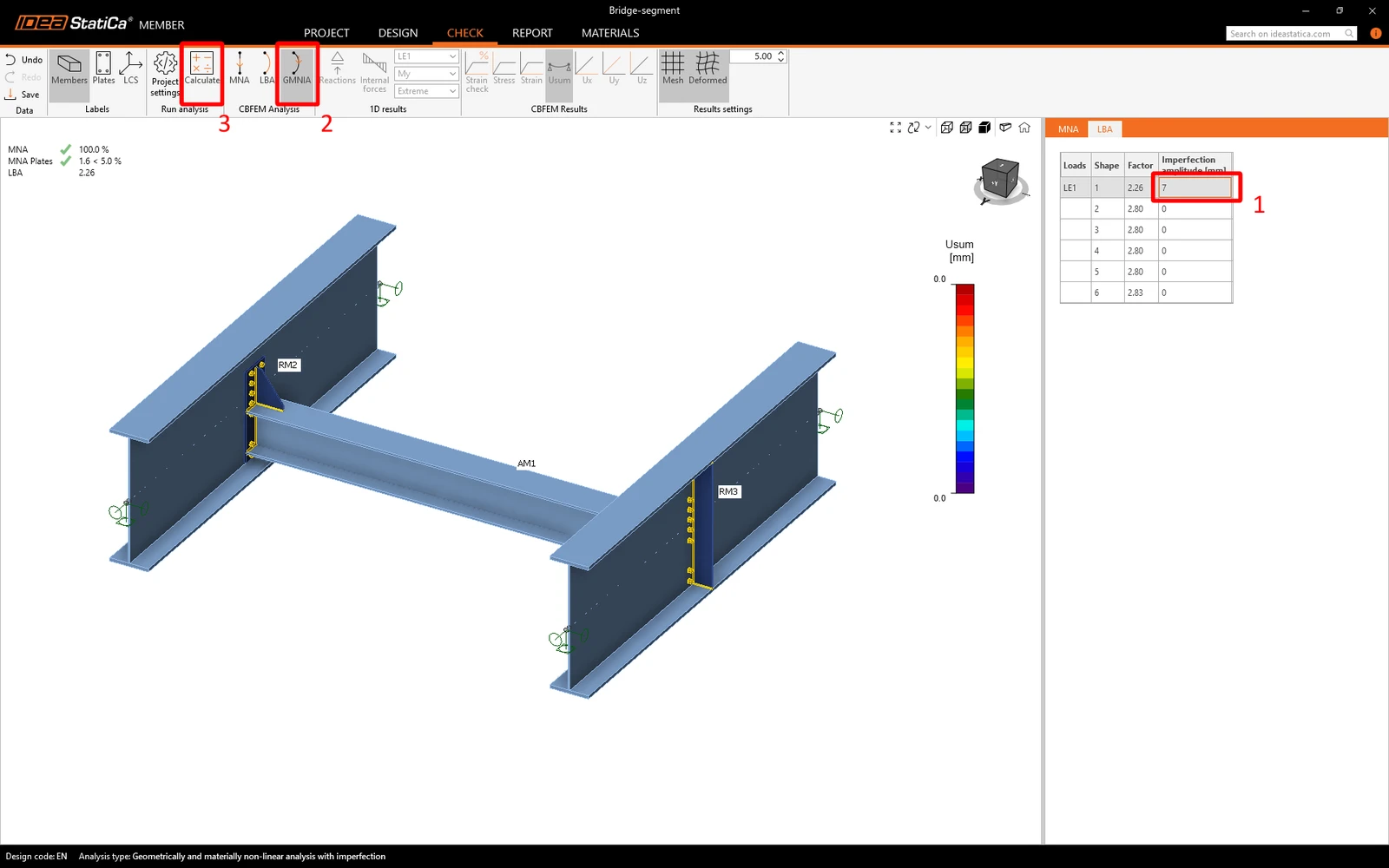
Analiz edilen eleman uzunluğu 4000 mm'dir, L / 300 = 4000 / 300 = 13,33 mm. Öncelikle yanal-burulmalı burkulma göçme modunu analiz etmek istediğiniz için eksantriklik genliği k = 0,5 ile çarpılır.
İlk burkulma şekli için hesaplanan imperfeksiyon değeri 7 mm'dir. İmperfeksiyonları ayarladıktan sonra, Calculate komutuyla analizi başlatabilirsiniz.
GMNIA sonuçları sağlanmıştır ve yükün tamamının uygulanamadığını görebilirsiniz. Enine kirişin üst flanşının plastik şekil değiştirmesini görebilirsiniz.
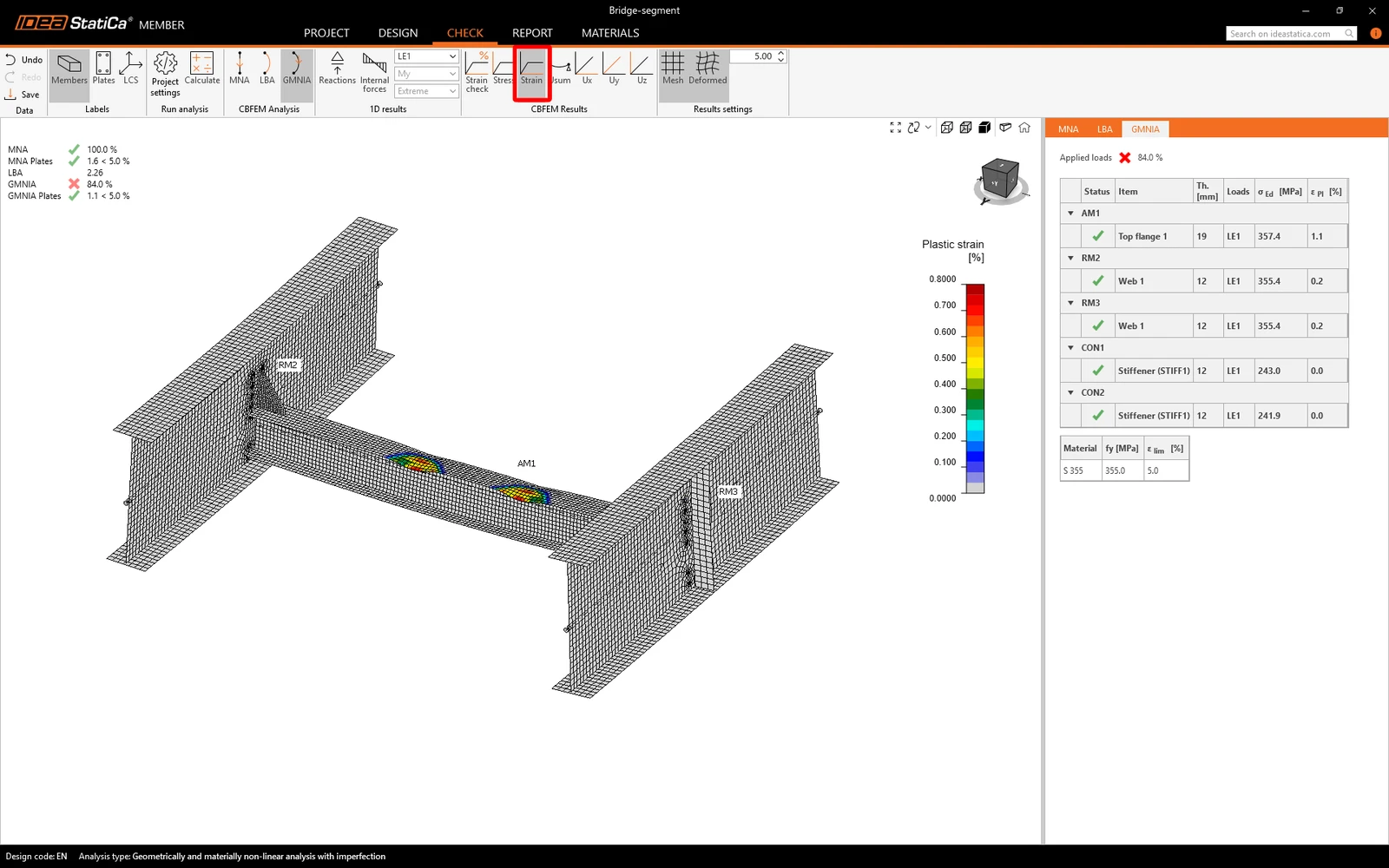
Taşıma kapasitesini artırmak için bazı takviye levhaları ekleyebilirsiniz.
7 İşlemler
Design sekmesine gidin ve varlık ağacındaki Operations üzerine sağ tıklayarak bir New operation ekleyin.
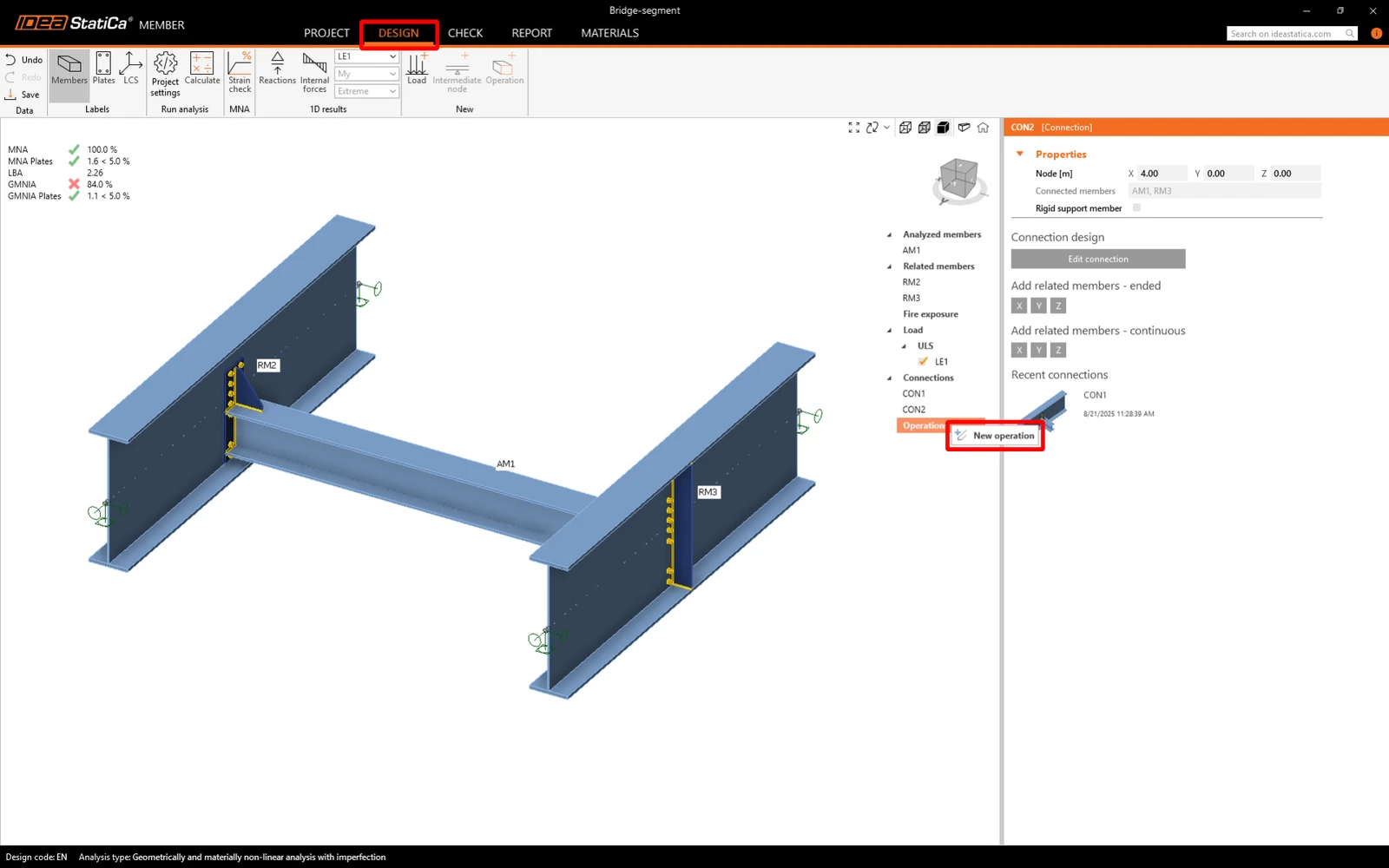
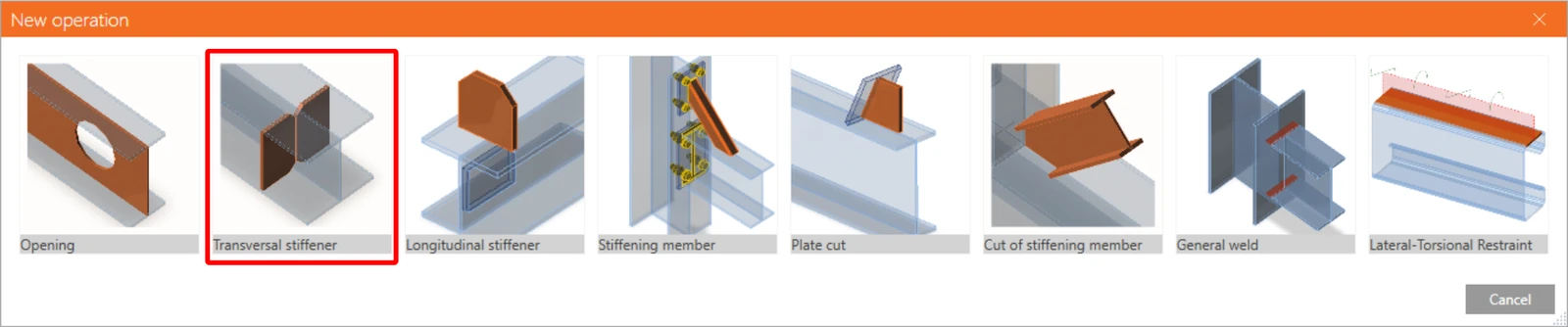
Transvarsal takviye levhasını seçin.
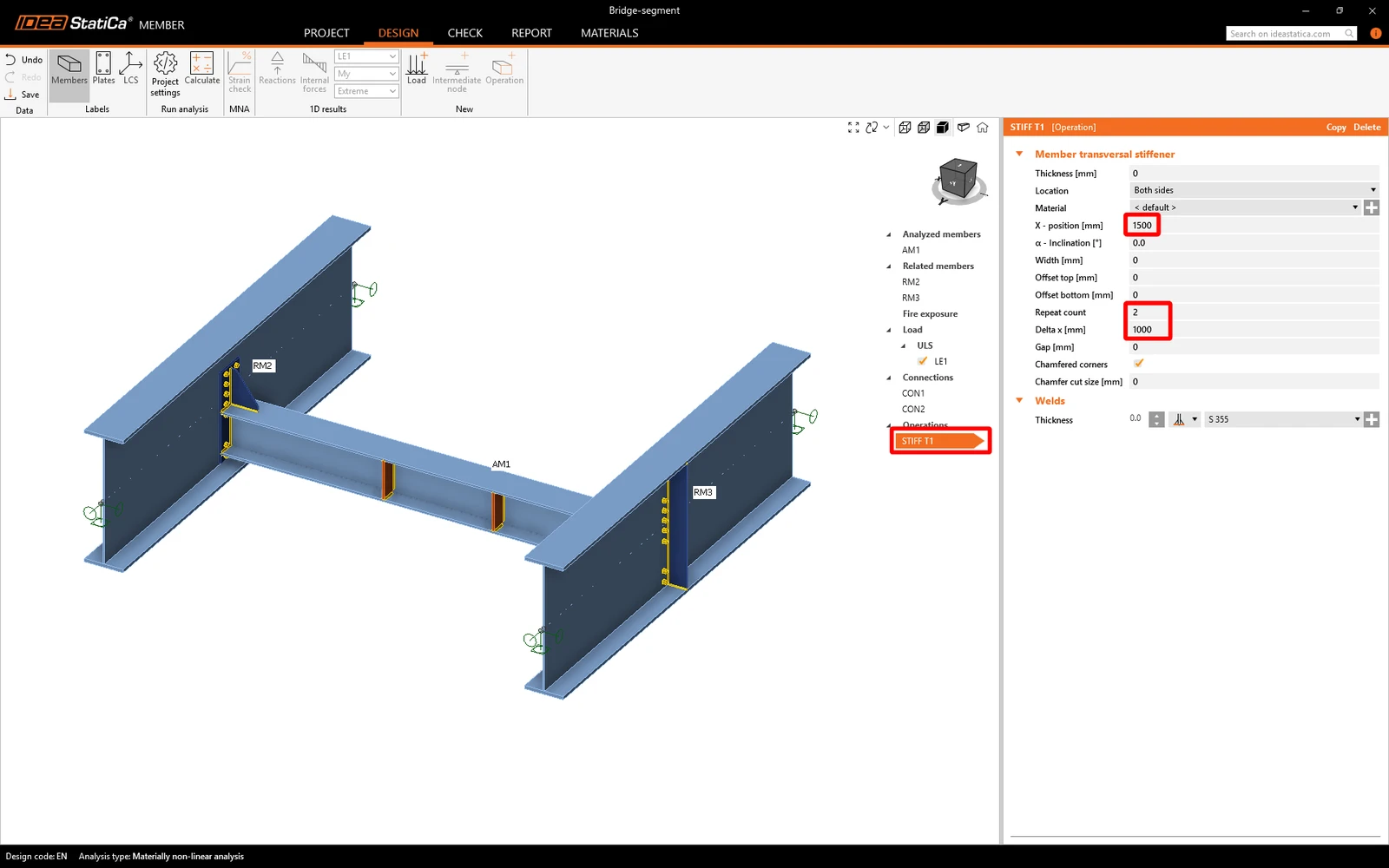
Aşağıdaki resme göre STIFF T1'in özelliklerini ayarlayalım.
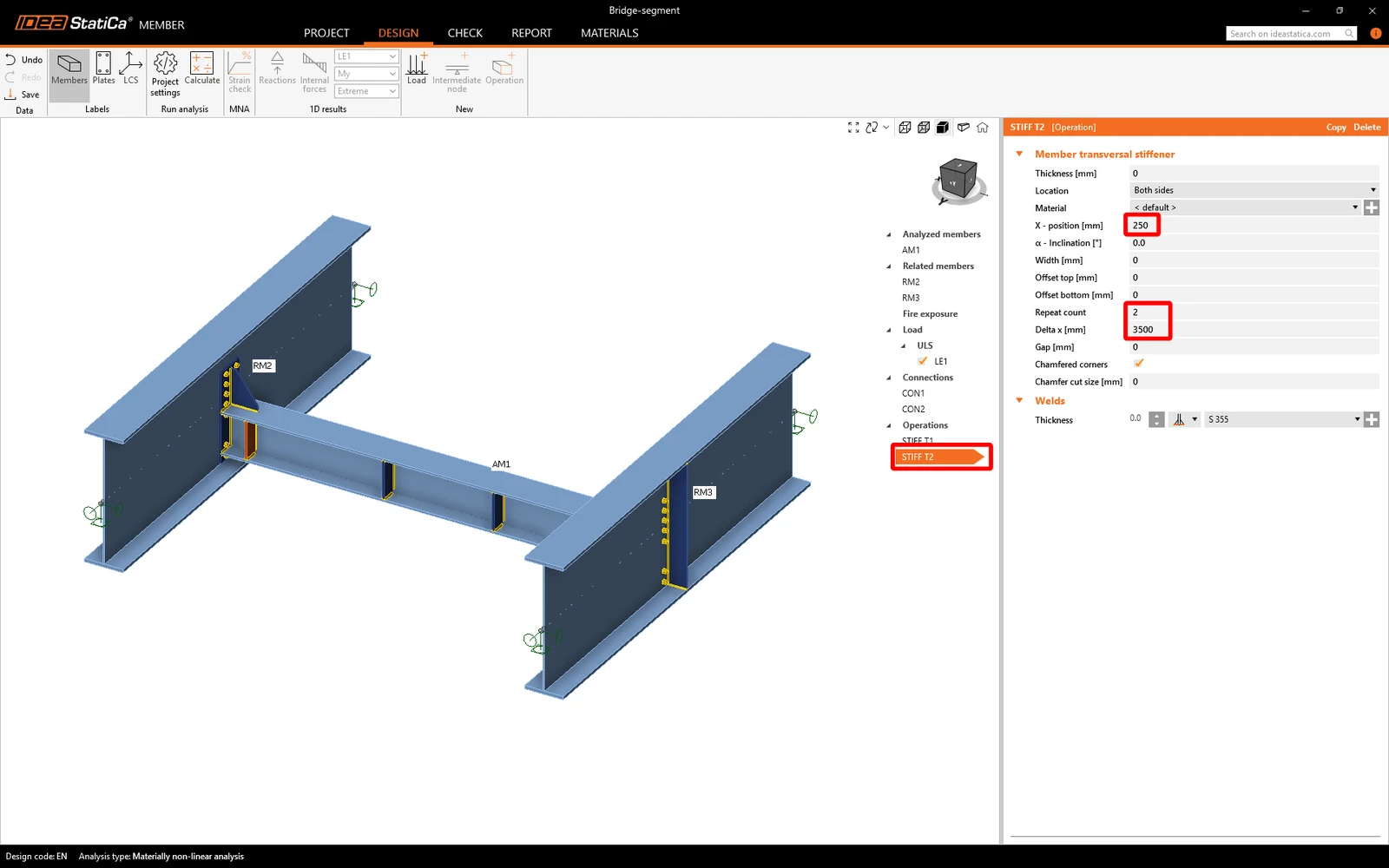
Başka bir takviye levhası ekleyin ve özelliklerini aşağıdaki resme göre ayarlayın.
Şimdi, tüm analizleri son sefer ile aynı şekilde başlatabilirsiniz. Takviye levhalarının analiz edilen eleman üzerindeki etkisiyle elde edilen sonuçları inceleyeceksiniz.
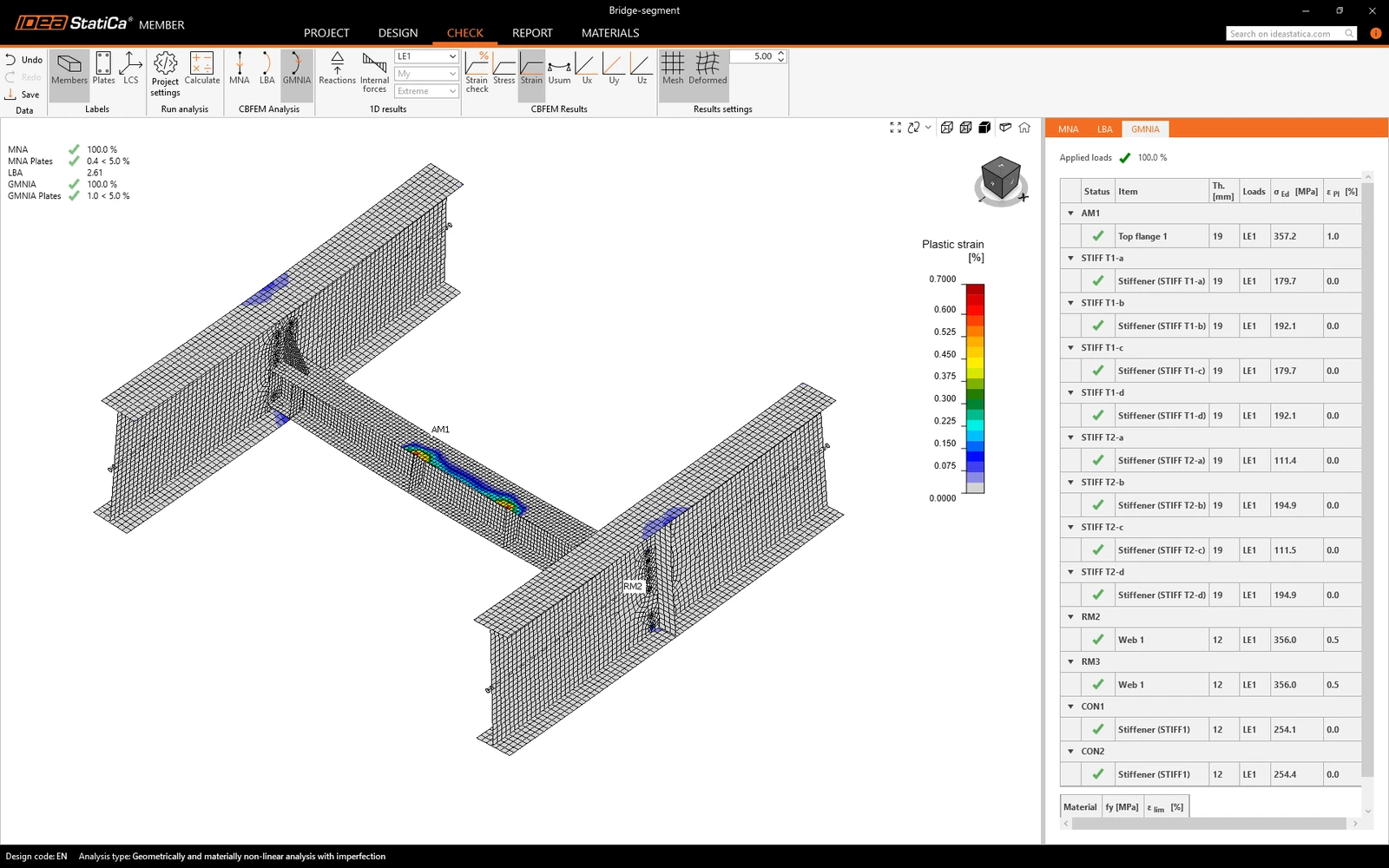
Şimdi Yükün %100'ünün uygulandığını görebilirsiniz.
8 Rapor
Son olarak, Report sekmesine gidin. IDEA StatiCa, yazdırmak veya düzenlenebilir formatta kaydetmek için tamamen özelleştirilebilir bir rapor sunar.
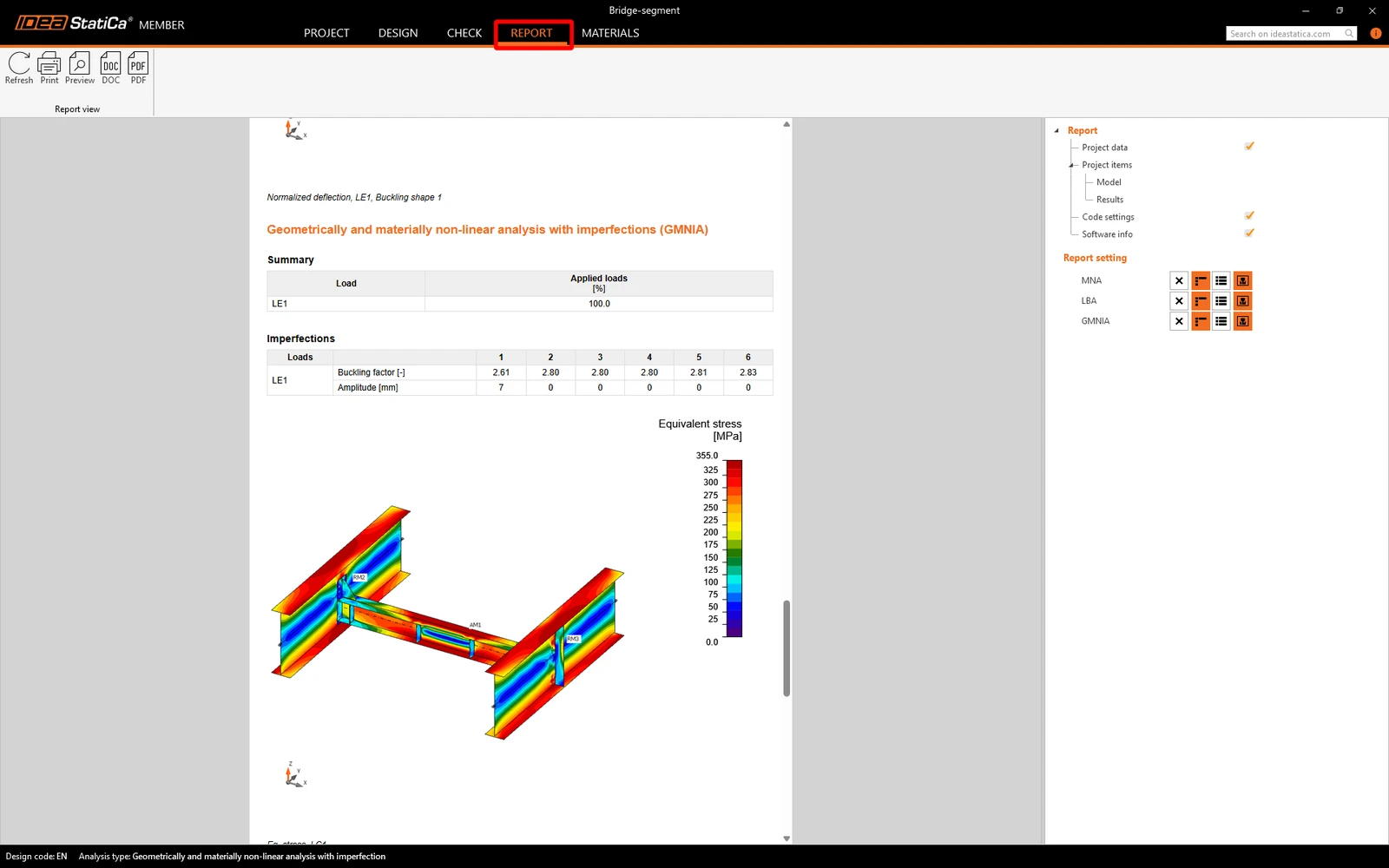
IDEA StatiCa Member'da diyafram kirişini tasarladık ve kontrol ettik.
Becerilerinizi geliştirmek mi istiyorsunuz? Campus'umuzu ziyaret edin
IDEA StatiCa'yı kendi hızınızda ilerleyen e-öğrenim kurslarımızla nasıl etkin bir şekilde kullanacağınızı öğrenin
Öğrenmeye başlayın
- Member design
- Steel
- Tutorials
Çelik kirişin yapısal tasarımı (EN)
Daha fazla oku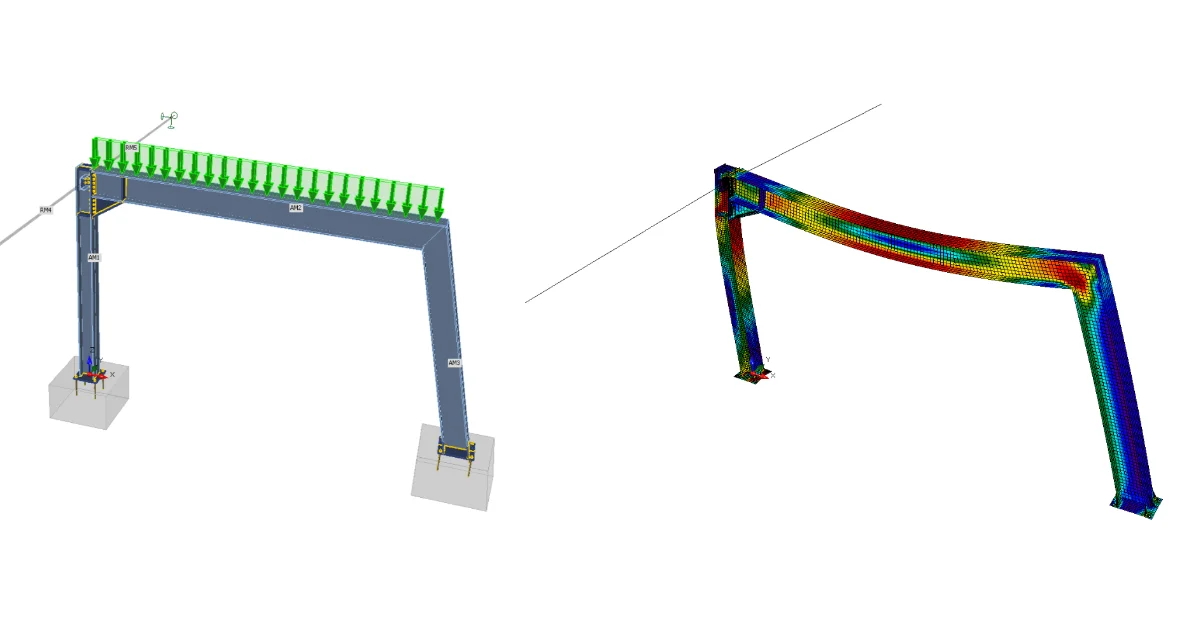
- Steel
- Member design
- Tutorials
Çelik çerçevenin yapısal tasarımı ve yönetmelik kontrolü (EN)
Daha fazla oku
- Steel
- Member design
- Blog yazısı
Yanal Burulmalı Burkulma
Daha fazla oku
- Member design
- Steel
- Theoretical background