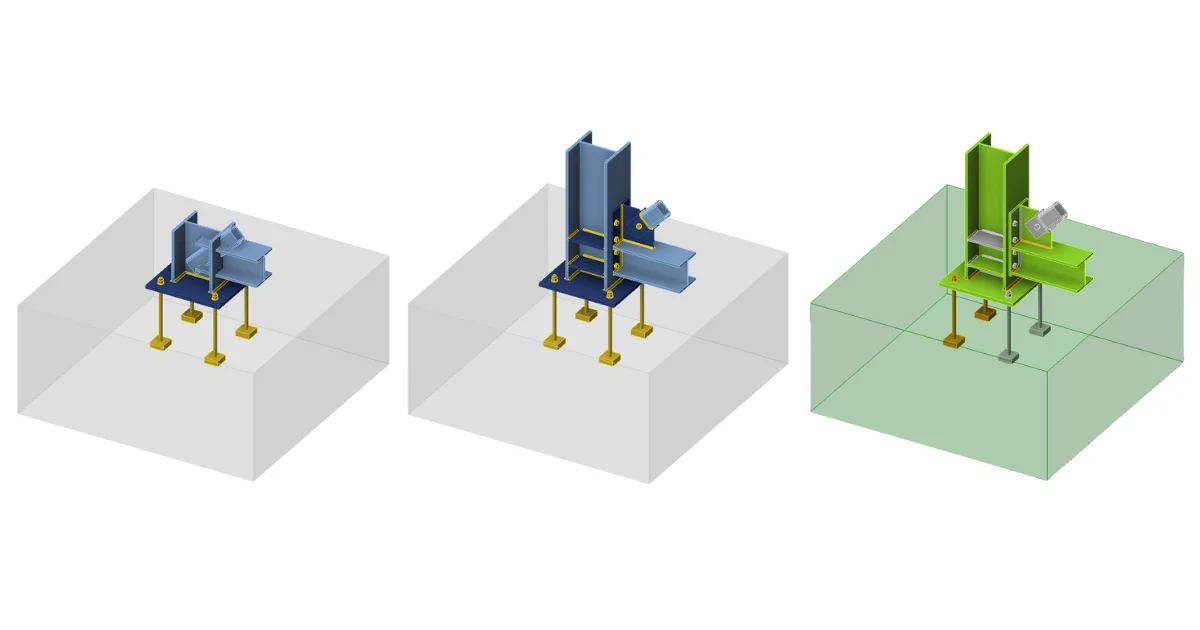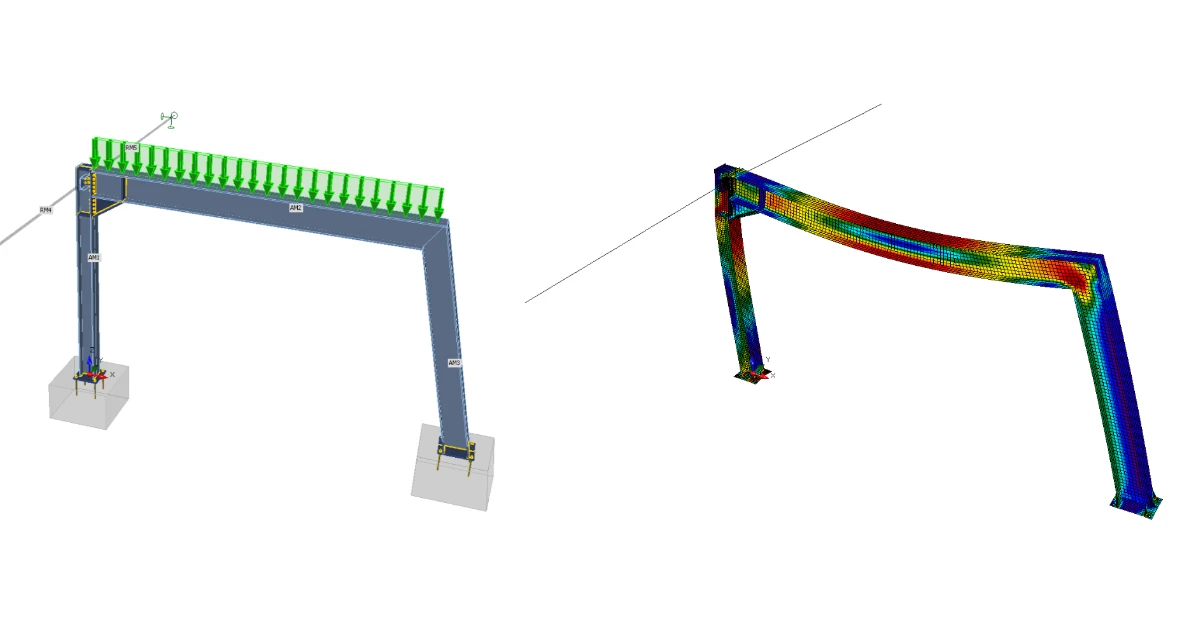


1 โครงการใหม่
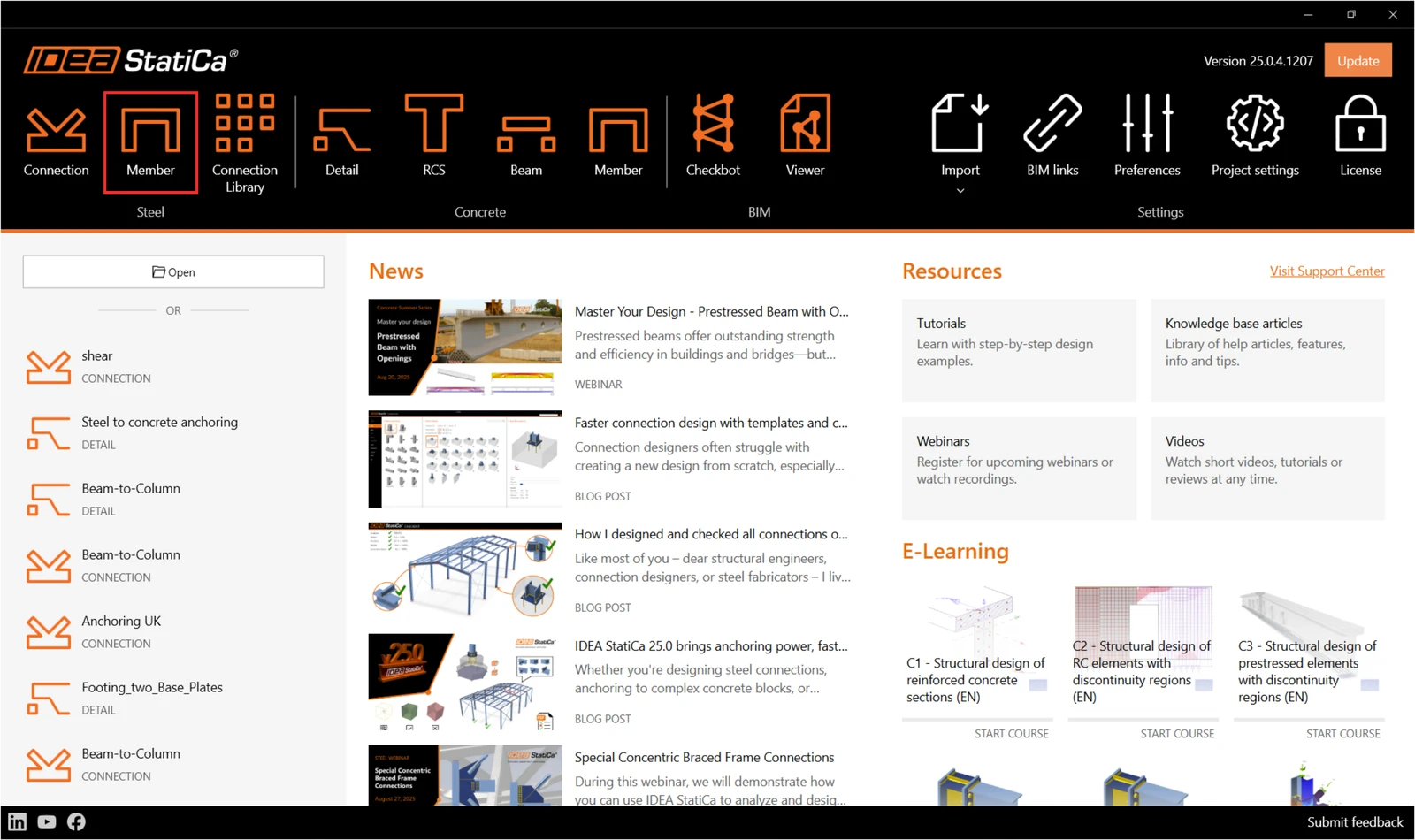
เริ่มต้นด้วยการเปิด IDEA StatiCa และเลือกแอปพลิเคชัน Member (ดาวน์โหลดเวอร์ชันล่าสุด)
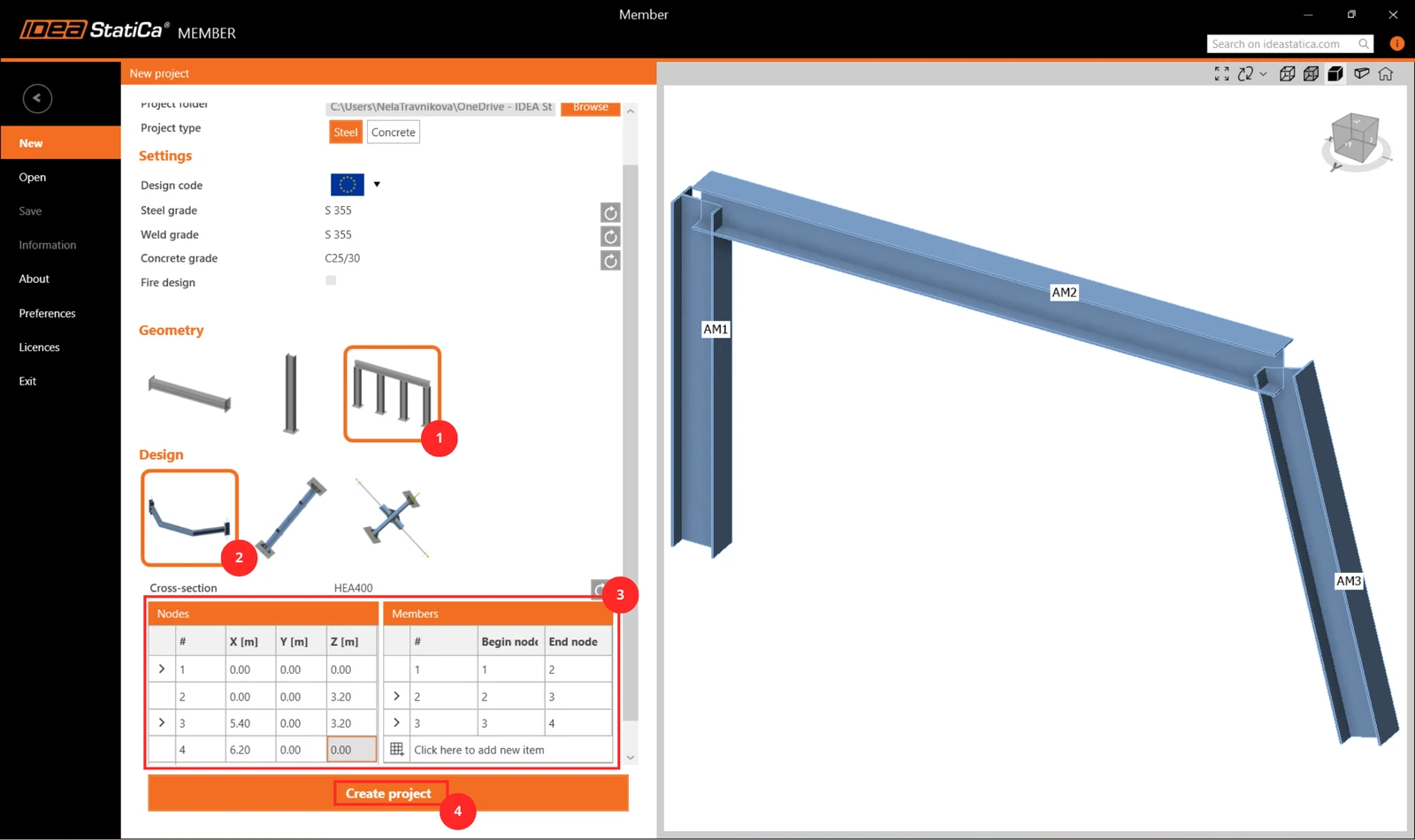
สร้างโครงการใหม่ พิมพ์ชื่อโครงการ และเลือกโฟลเดอร์ที่จะบันทึกไฟล์ จากนั้นเลือก Code สำหรับการออกแบบ คุณสมบัติวัสดุเริ่มต้น และประเภทของโทโพโลยี เพิ่มพิกัดของ Node สำหรับรายละเอียดโครงสร้าง และเพิ่มชิ้นส่วนภายใน Node เหล่านี้ สุดท้าย คลิกที่ Create Project และเริ่มสร้างแบบจำลองรายละเอียดโครงสร้าง
2 ชิ้นส่วนที่วิเคราะห์
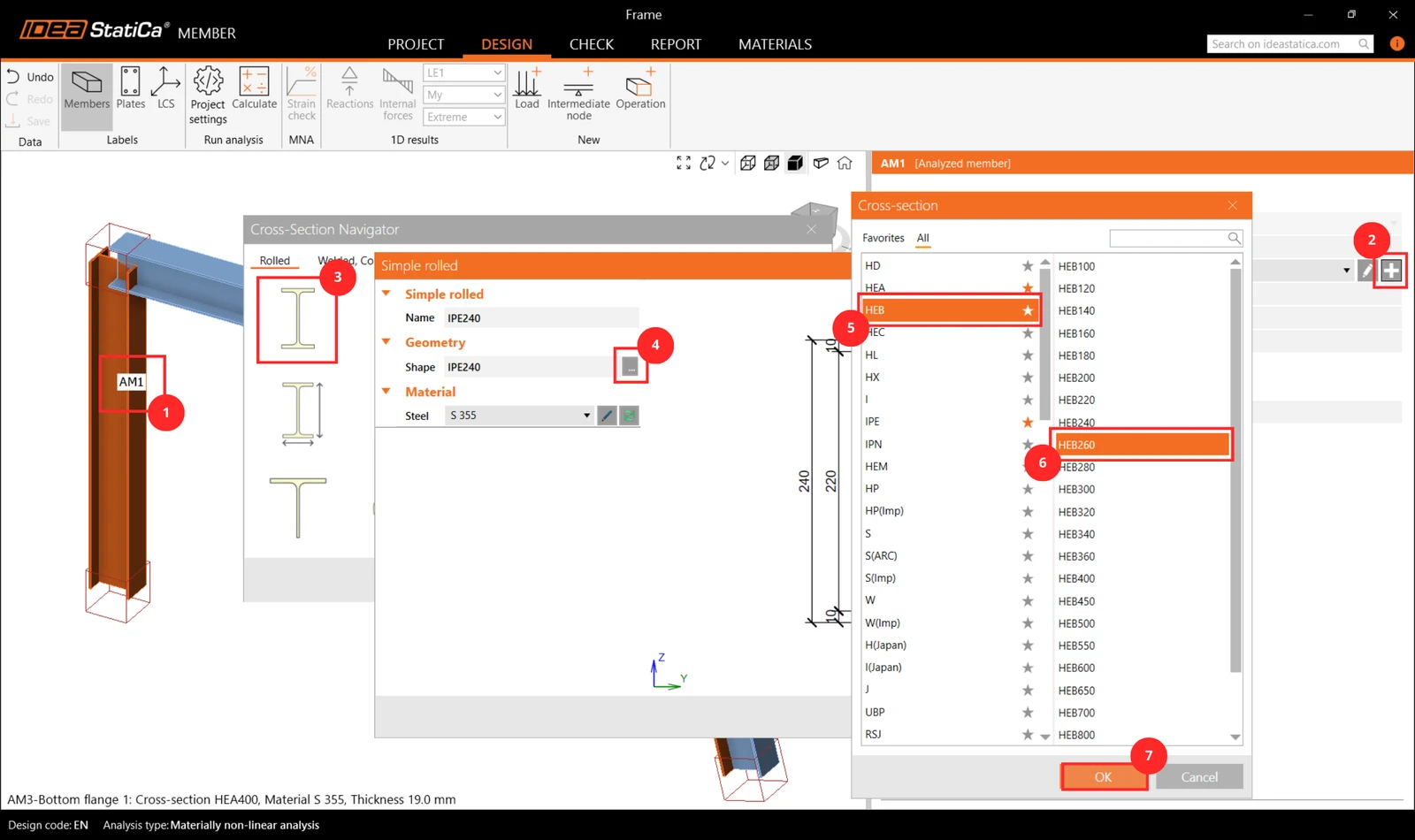
ที่นี่คุณสามารถดูและเปลี่ยนแปลงพารามิเตอร์ของชิ้นส่วนที่เพิ่มเข้ามาสำหรับการวิเคราะห์ เปลี่ยนหน้าตัดของเสา AM1 เป็น HEB260
3 ชิ้นส่วนที่เกี่ยวข้อง
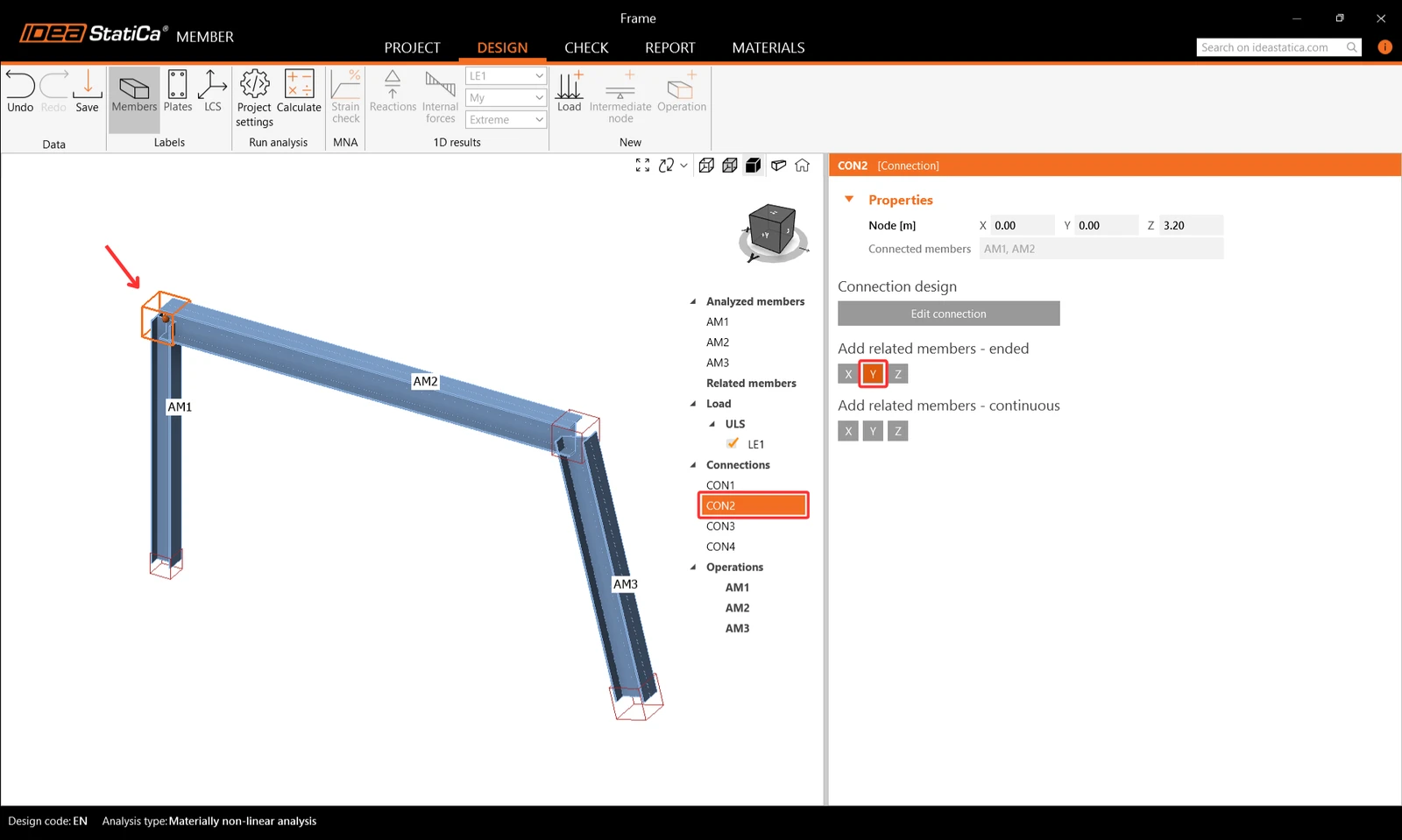
ในการเพิ่มชิ้นส่วนที่เกี่ยวข้อง ซึ่งทำหน้าที่เป็นตัวรองรับและส่วนถ่ายแรงสำหรับรายละเอียดโครงสร้าง ให้คลิกที่ลูกบาศก์ของ Node ในฉาก 3 มิติ หรือเลือก CON# ในรายการแบบ Tree ที่นี่คุณสามารถเพิ่มชิ้นส่วนที่เกี่ยวข้องแบบมีปลายหรือแบบต่อเนื่องได้โดยคลิกที่ทิศทางแกน X, Y, Z ตามระบบพิกัดสากล เพิ่ม 2 ชิ้นส่วนแบบมีปลายในทิศทาง Y
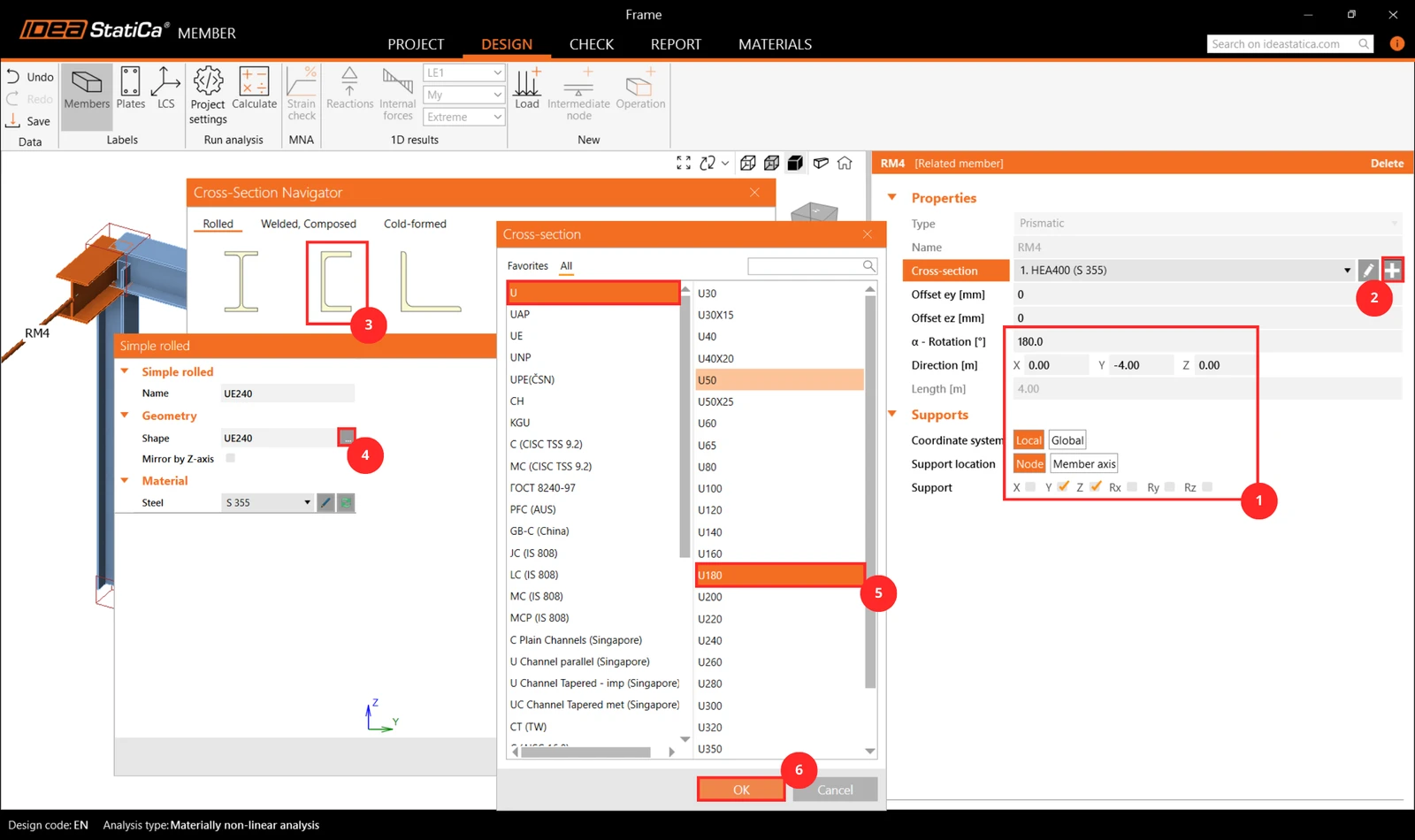
จากนั้นเลือกชิ้นส่วนที่เกี่ยวข้อง RM4 ทั้งในฉาก 3 มิติหรือในรายการแบบ Tree และแก้ไขคุณสมบัติของมัน เช่น หน้าตัด ความยาว การวางแนว และตัวรองรับที่ปลายอิสระ
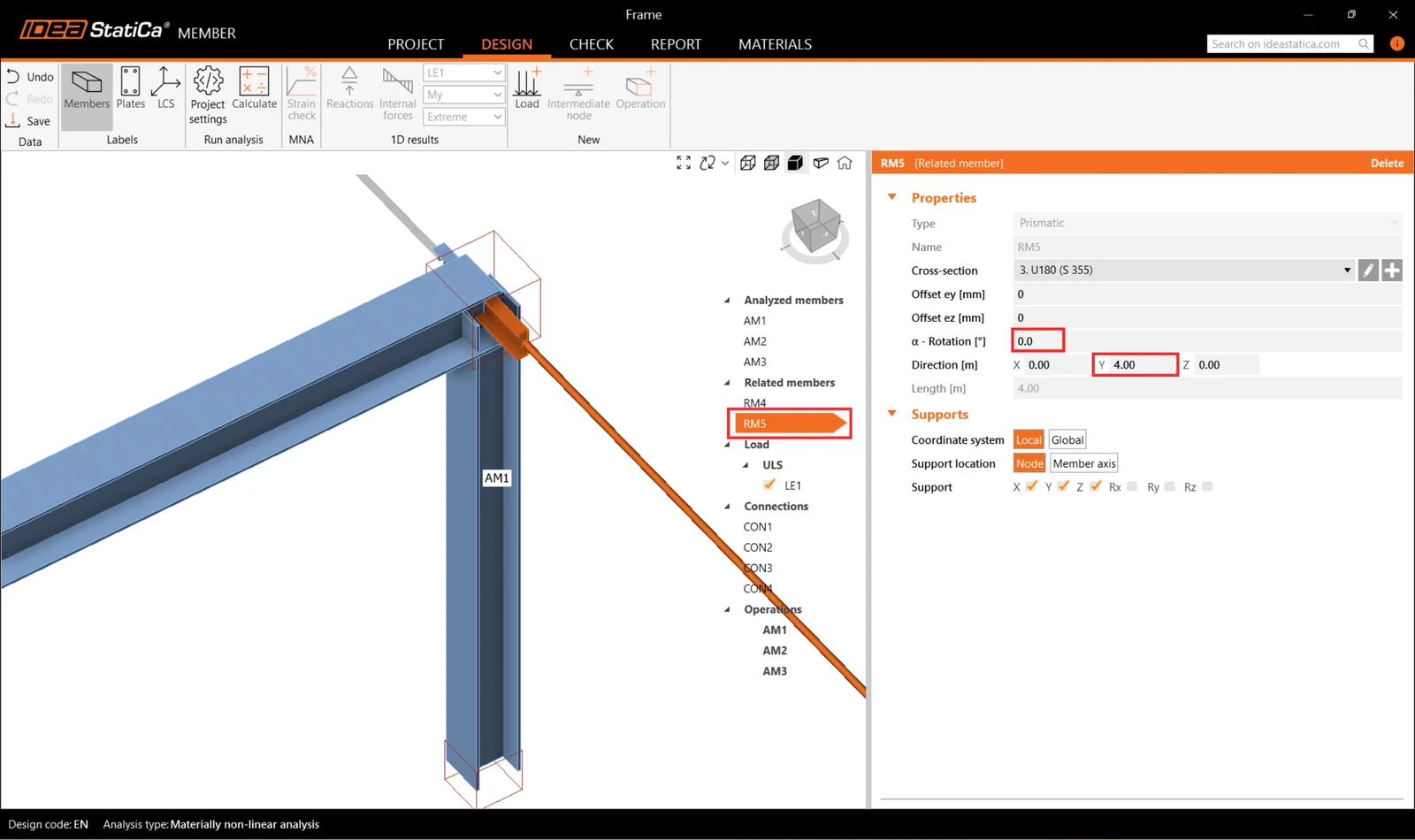
และแก้ไขชิ้นส่วนที่เกี่ยวข้อง RM5 ตามความเหมาะสม
4 แรงกระทำ
ในเมนู Loads คุณสามารถเพิ่มและแก้ไขผลของแรงกระทำได้ ผลของแรงกระทำหมายถึงกลุ่มที่คุณสามารถเพิ่มแรงกระจายหนึ่งรายการหรือมากกว่าลงบนชิ้นส่วนที่วิเคราะห์หรือชิ้นส่วนที่เกี่ยวข้องใดๆ ได้ นอกจากนี้ ภายในผลของแรงกระทำ คุณยังสามารถป้อนแรงภายในที่ Node บนปลายชิ้นส่วนได้
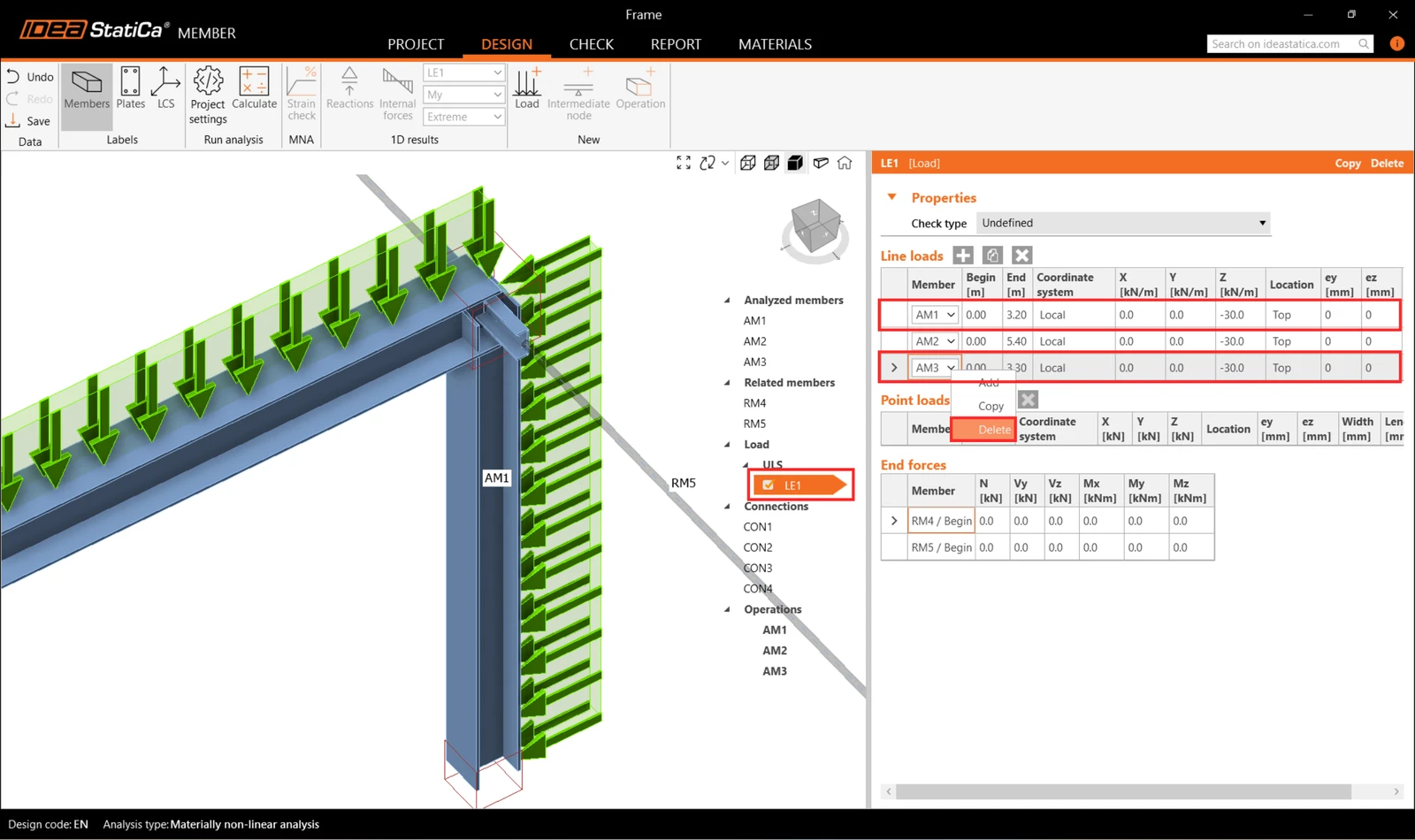
ผลของแรงกระทำหนึ่งรายการที่มีชุดของแรงเชิงเส้นได้ถูกสร้างขึ้นโดยอัตโนมัติสำหรับชิ้นส่วนทั้งหมด ลบออก 2 รายการโดยคลิกเมาส์ซ้ายที่แต่ละแถวในแท็บและเลือก Delete หรือคลิกที่ไอคอนบน Ribbon
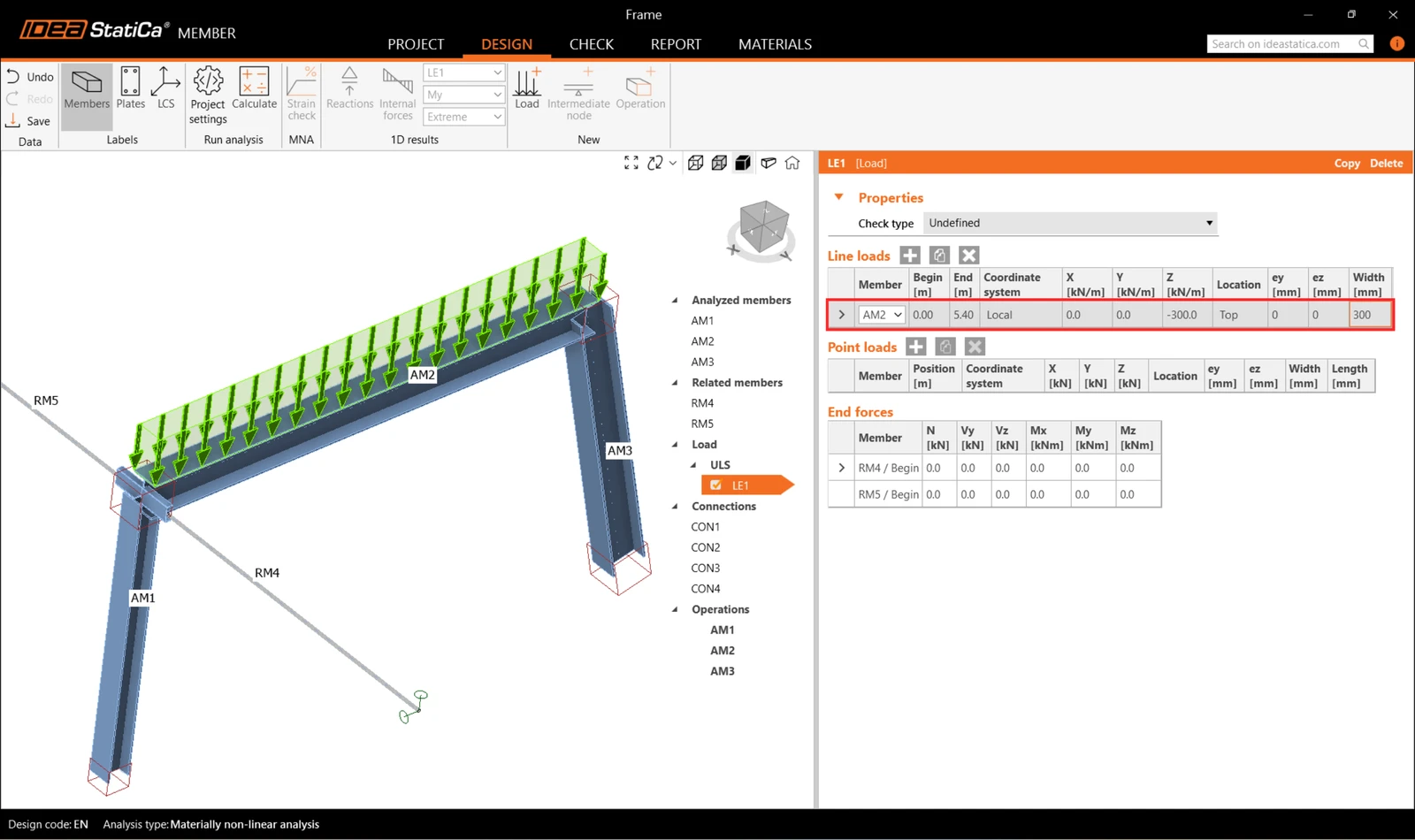
จากนั้นกำหนดแรงกระจายหนึ่งรายการให้กับชิ้นส่วน AM2 และแก้ไขขนาดเป็น -300 kN/m และความกว้างเป็น 300mm เพื่อให้ตรงกับคาน
5 การเชื่อมต่อ
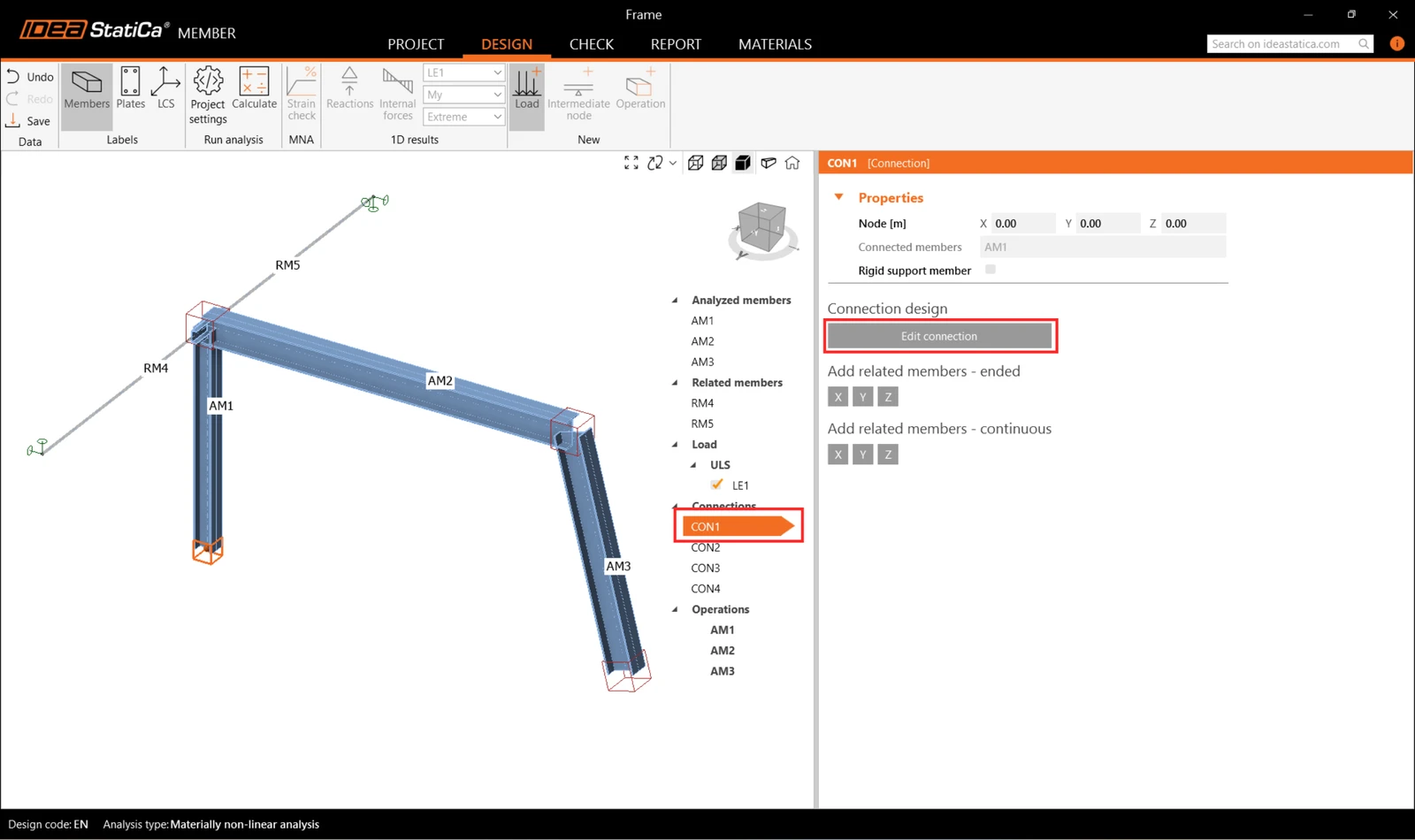
ขั้นต่อไป คุณสามารถออกแบบจุดต่อได้ เลือกลูกบาศก์ของ Node ในฉาก 3 มิติ หรือเลือก CON# ในรายการแบบ Tree และคลิกที่ Edit connection
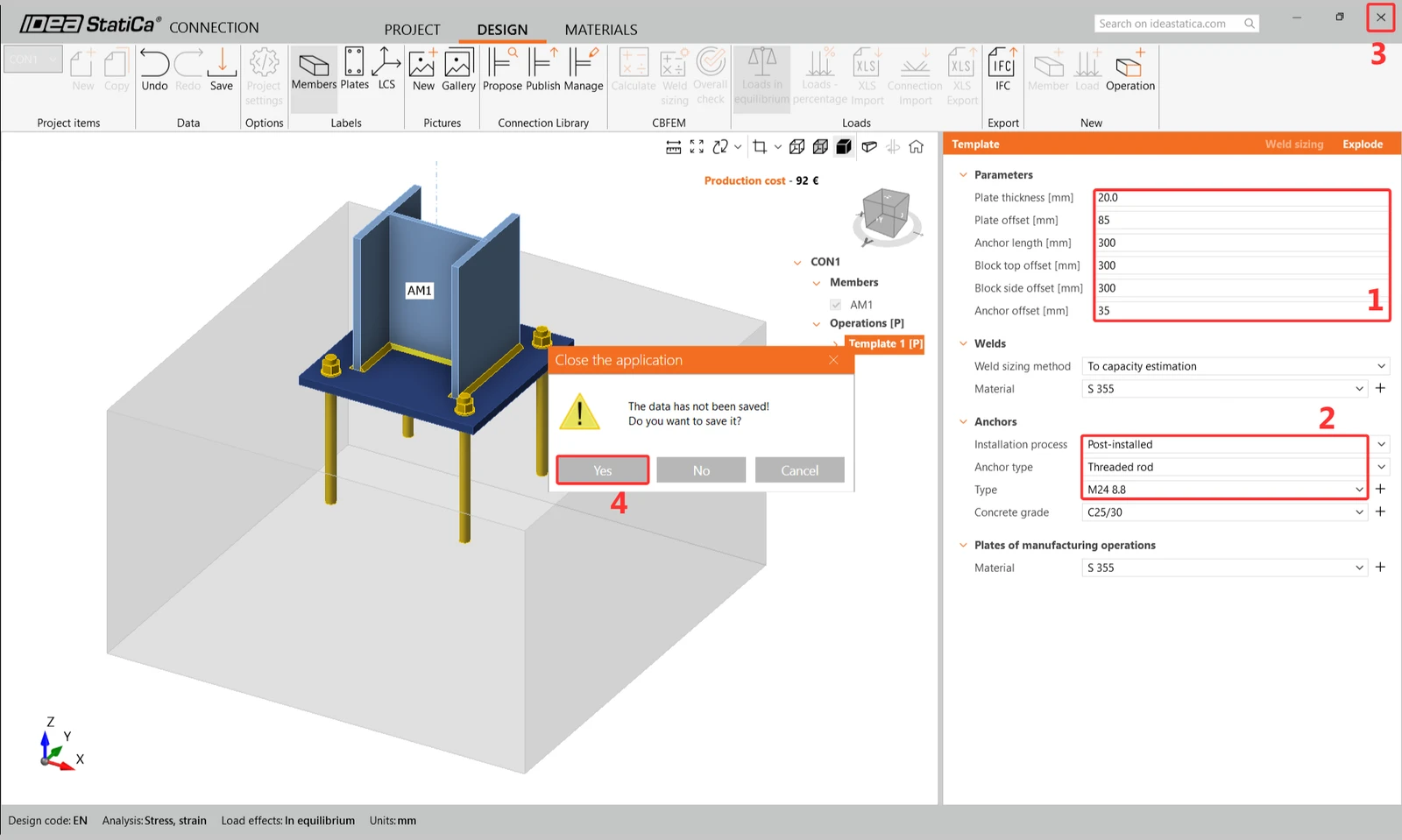
เริ่มต้นด้วยจุดต่อ CON1 ที่ฐานเสาด้านซ้าย โมดูล IDEA StatiCa Connection จะเปิดขึ้น และคุณสามารถออกแบบจุดต่อได้โดยเลือกหนึ่งในแม่แบบที่กำหนดไว้ล่วงหน้า
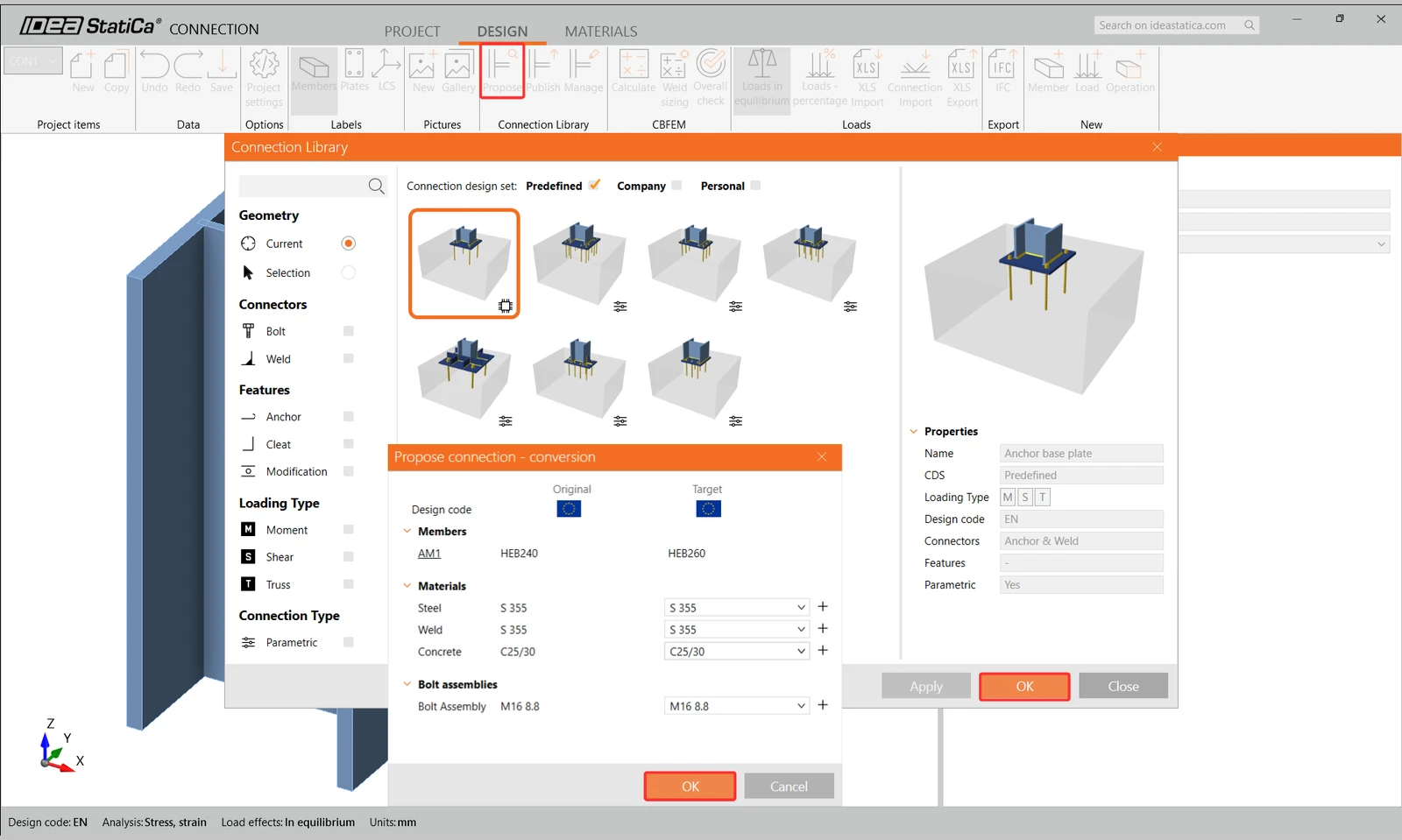
ในกรณีนี้ คลิกที่ปุ่ม Propose บน Ribbon และเลือกแม่แบบพารามิเตอร์แรก
หลังจากนั้น ตั้งค่าพารามิเตอร์ตามที่แสดงในภาพด้านล่าง จากนั้นปิดและบันทึก CON1
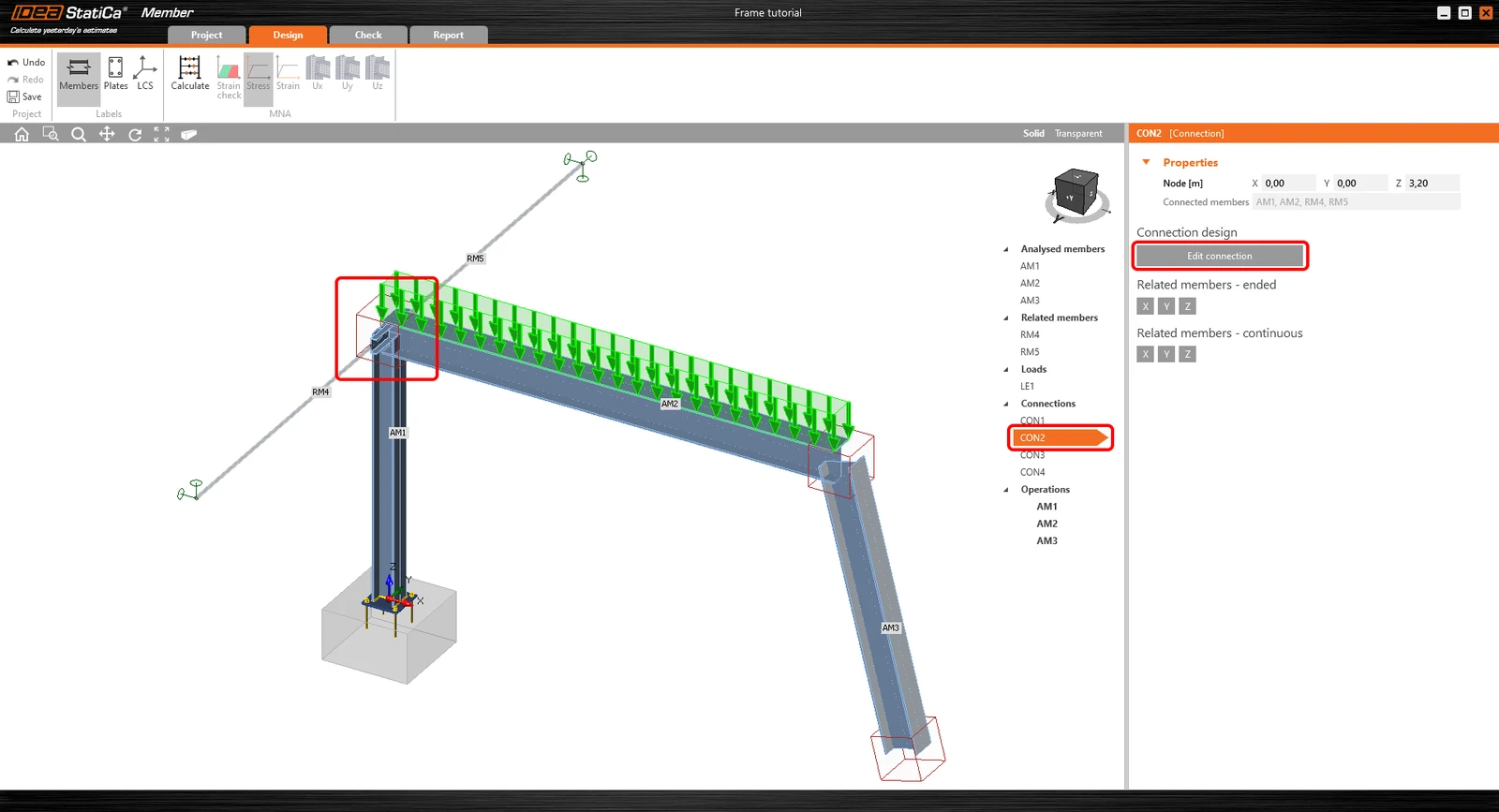
ขั้นต่อไป เลือกจุดต่อ CON2 และคลิกที่ 'Edit Connection' ภายในโมดูล IDEA StatiCa Connection
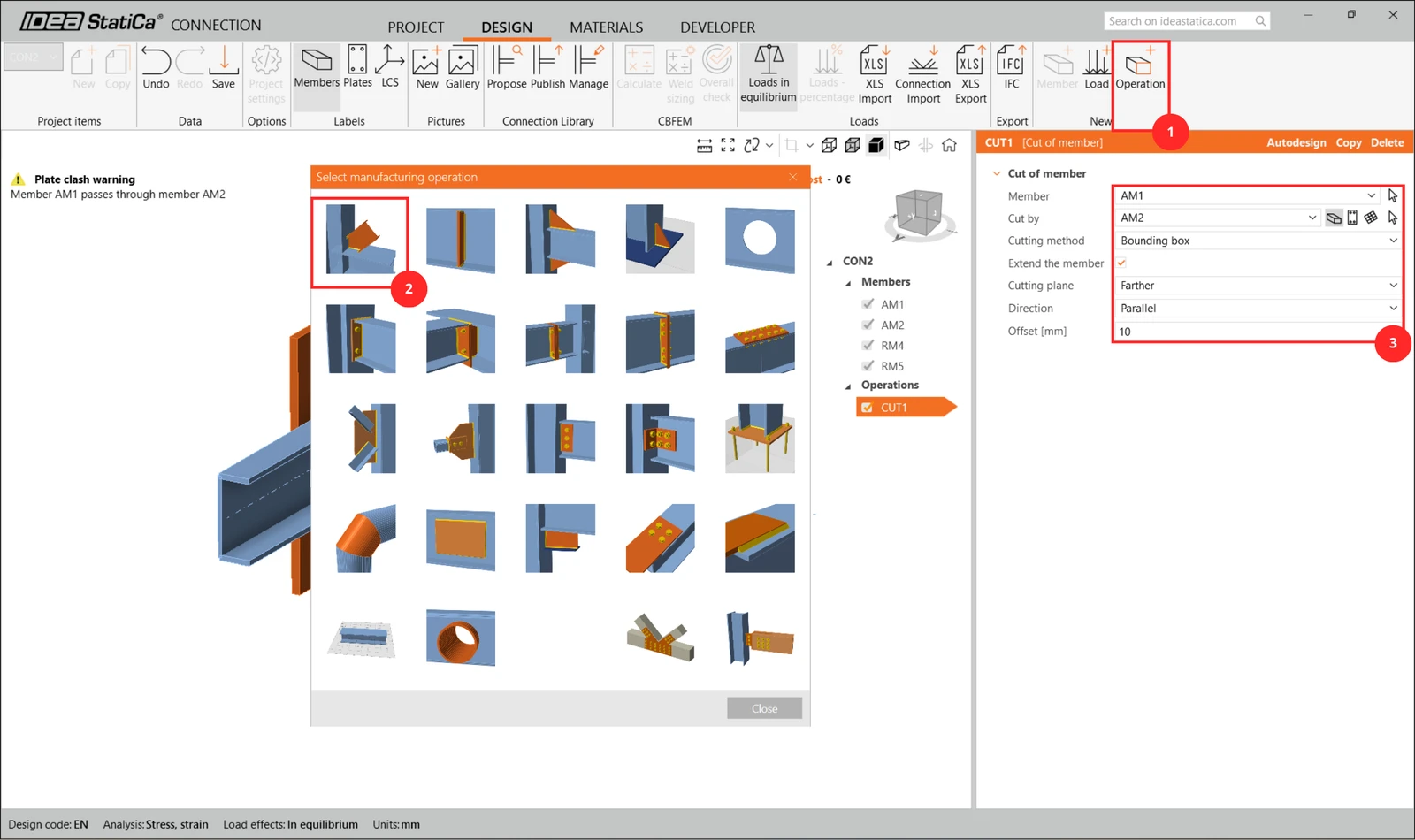
ตามภาพหน้าจอด้านล่าง ให้กำหนดการเชื่อมต่อ ก่อนอื่นให้เพิ่มการดำเนินการ Cut
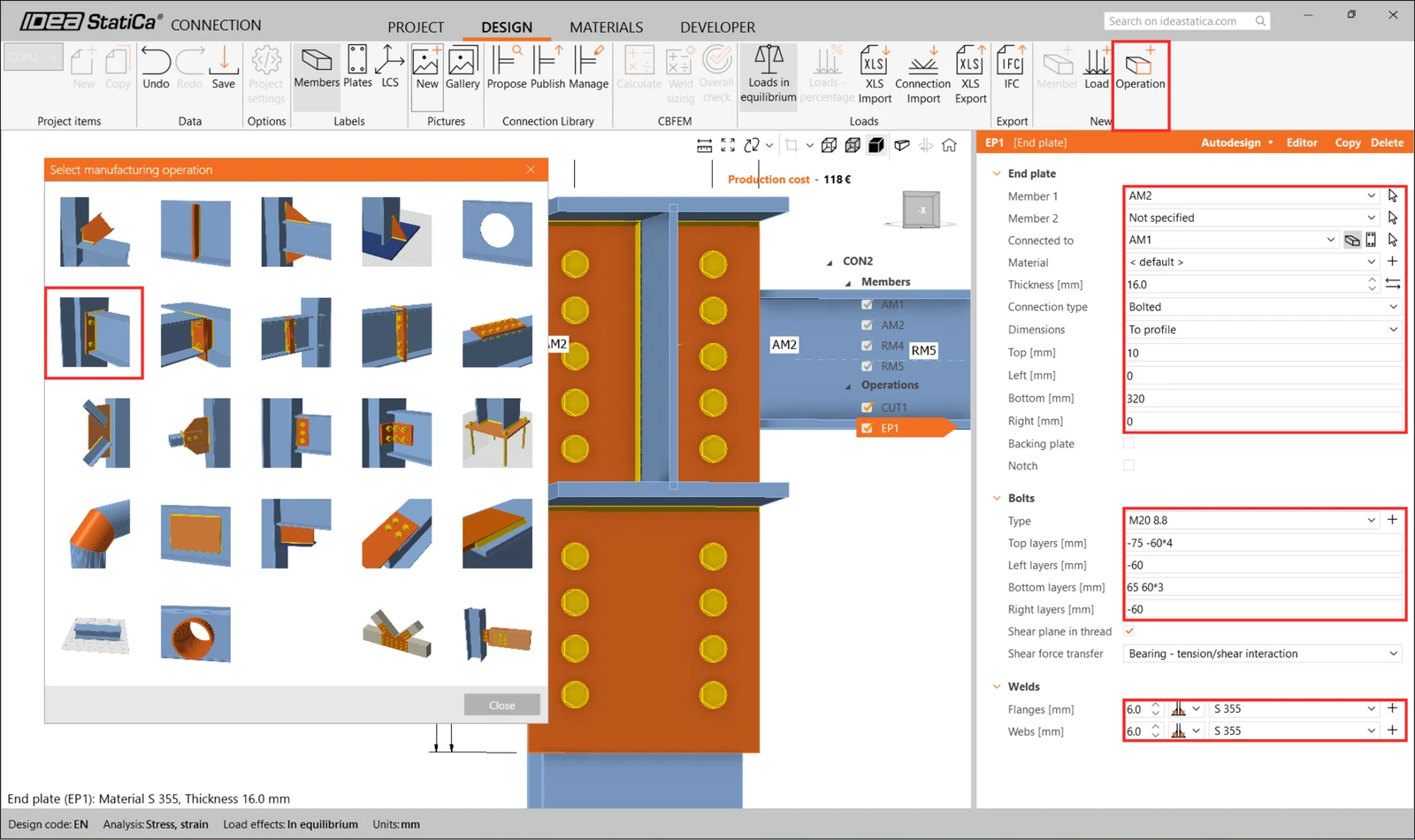
จากนั้นเลือก End plate
กำหนด Cleats
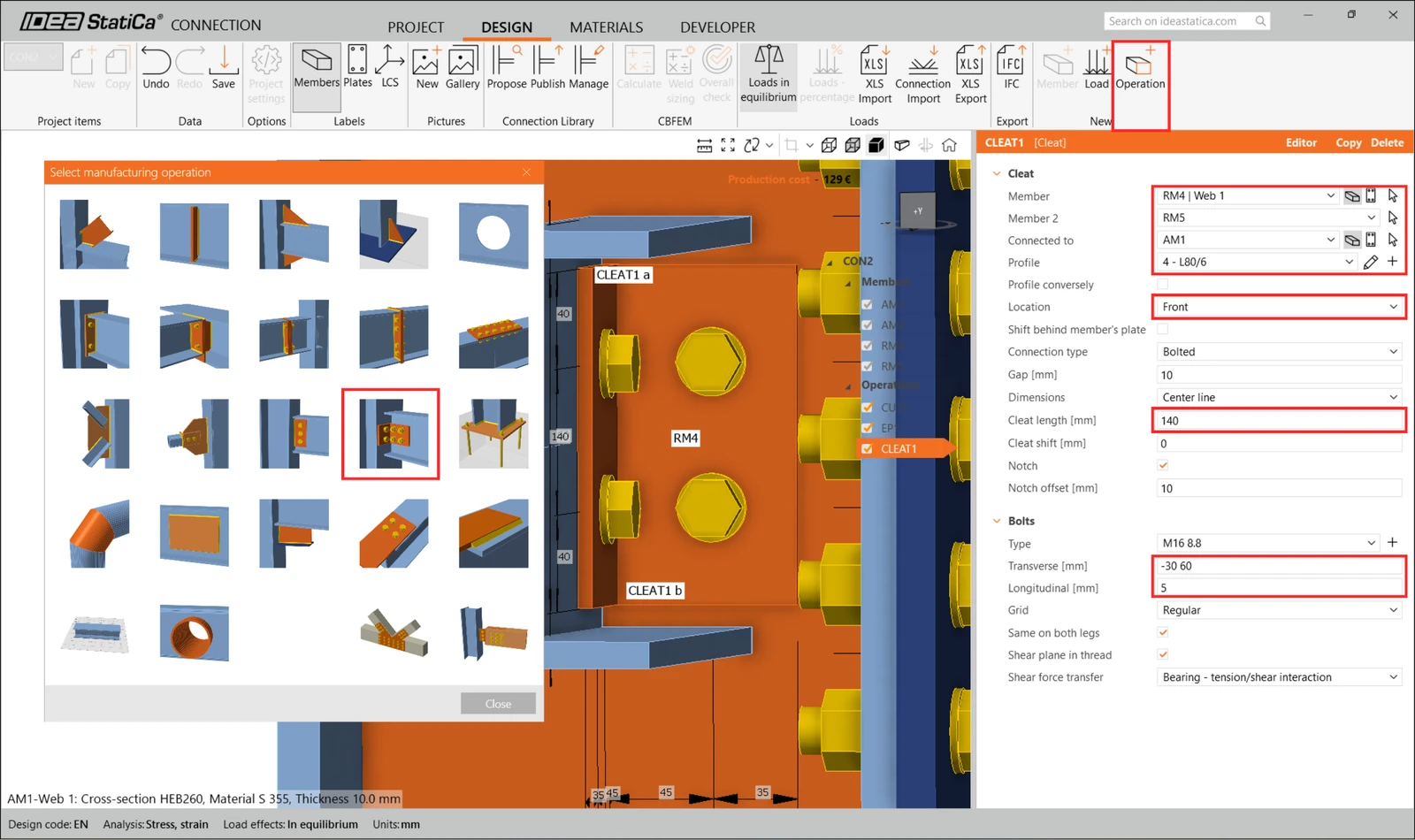
เพิ่ม Widener
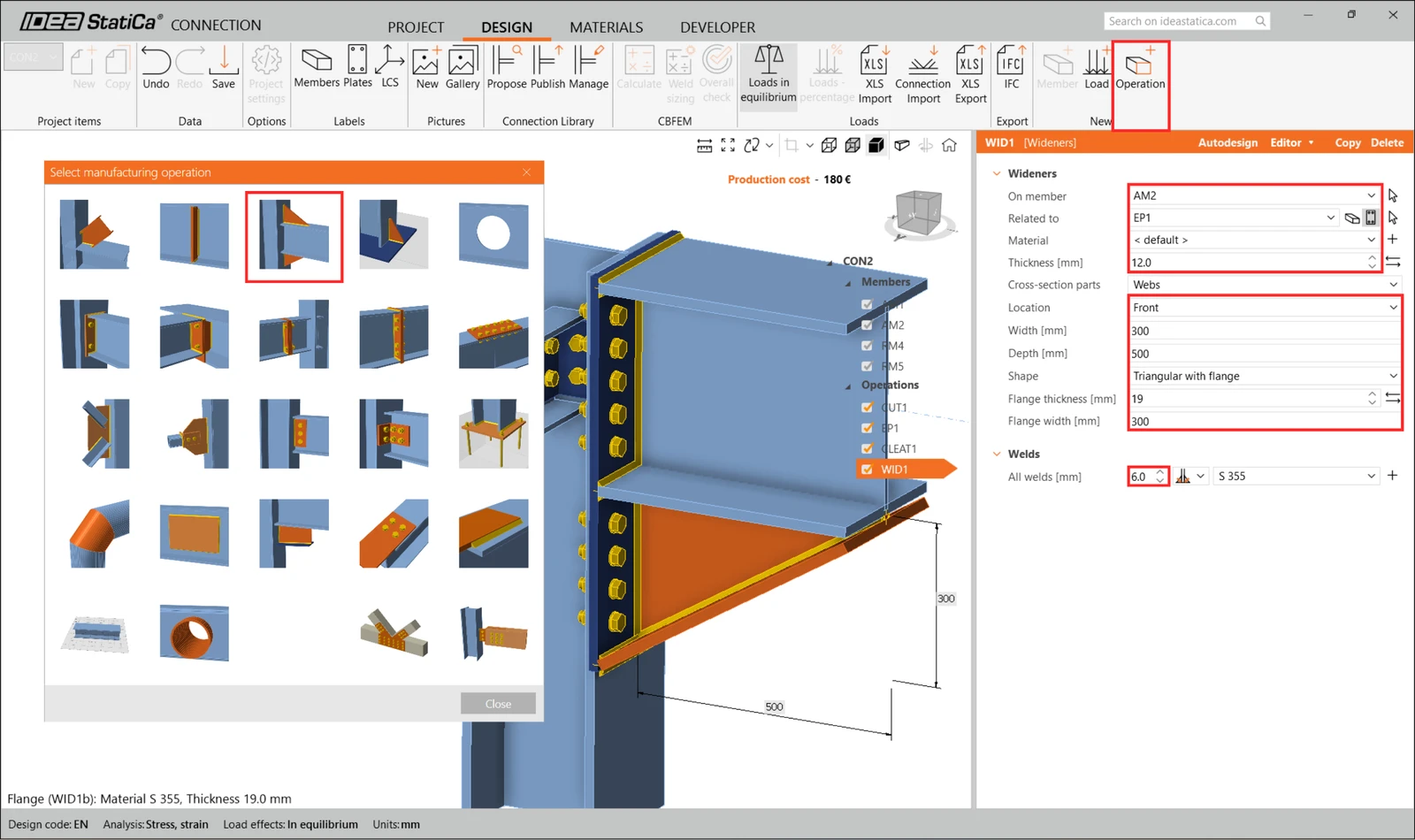
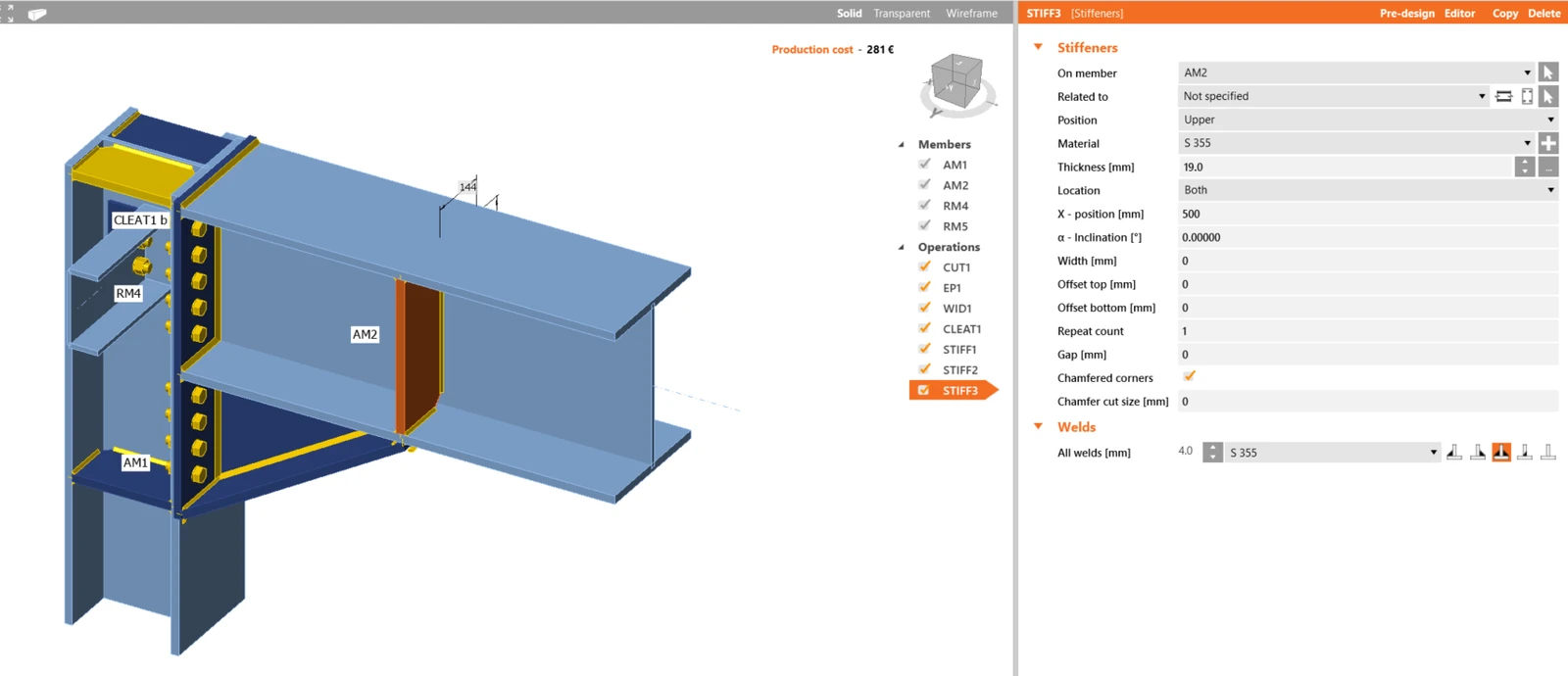
กำหนด Stiffeners
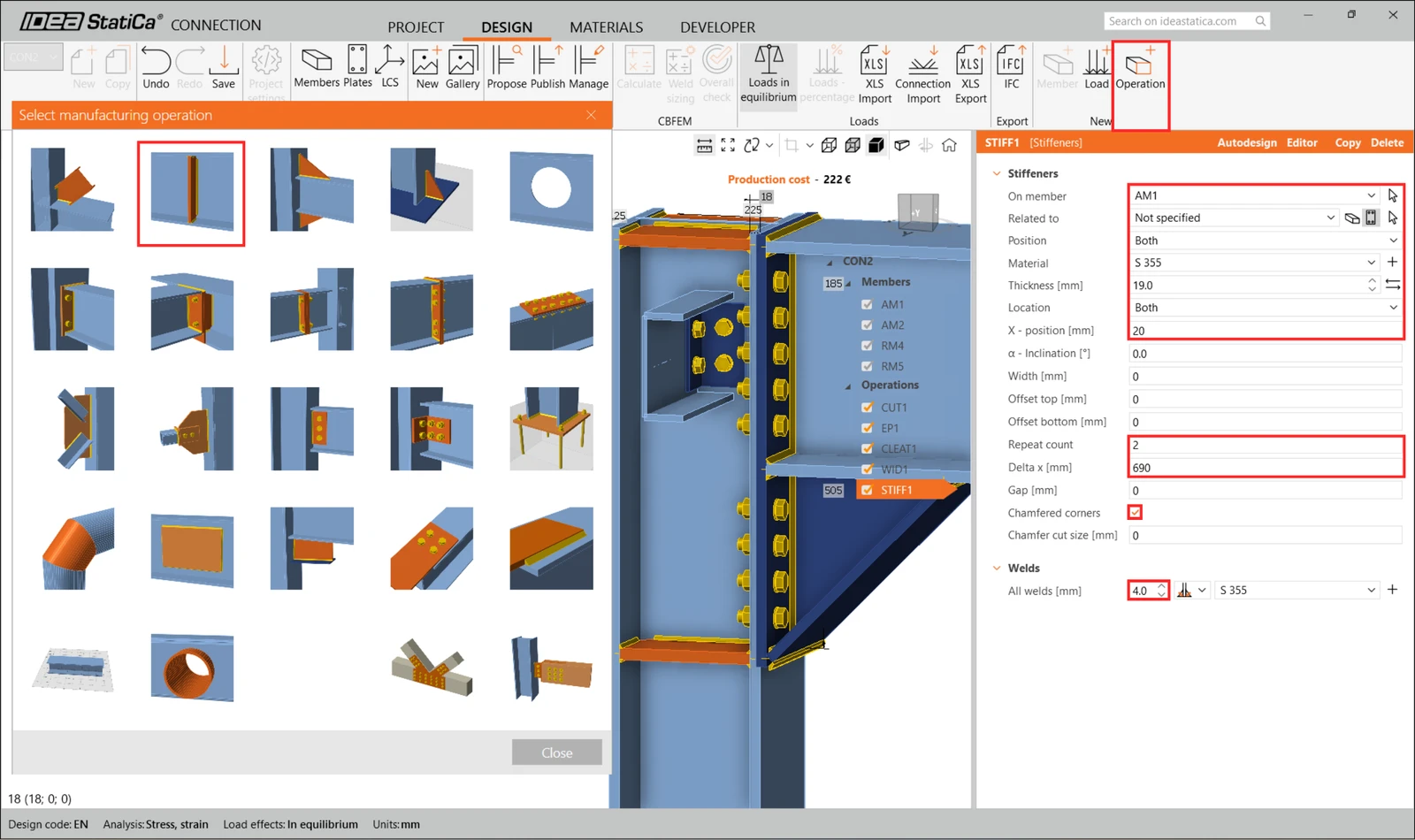
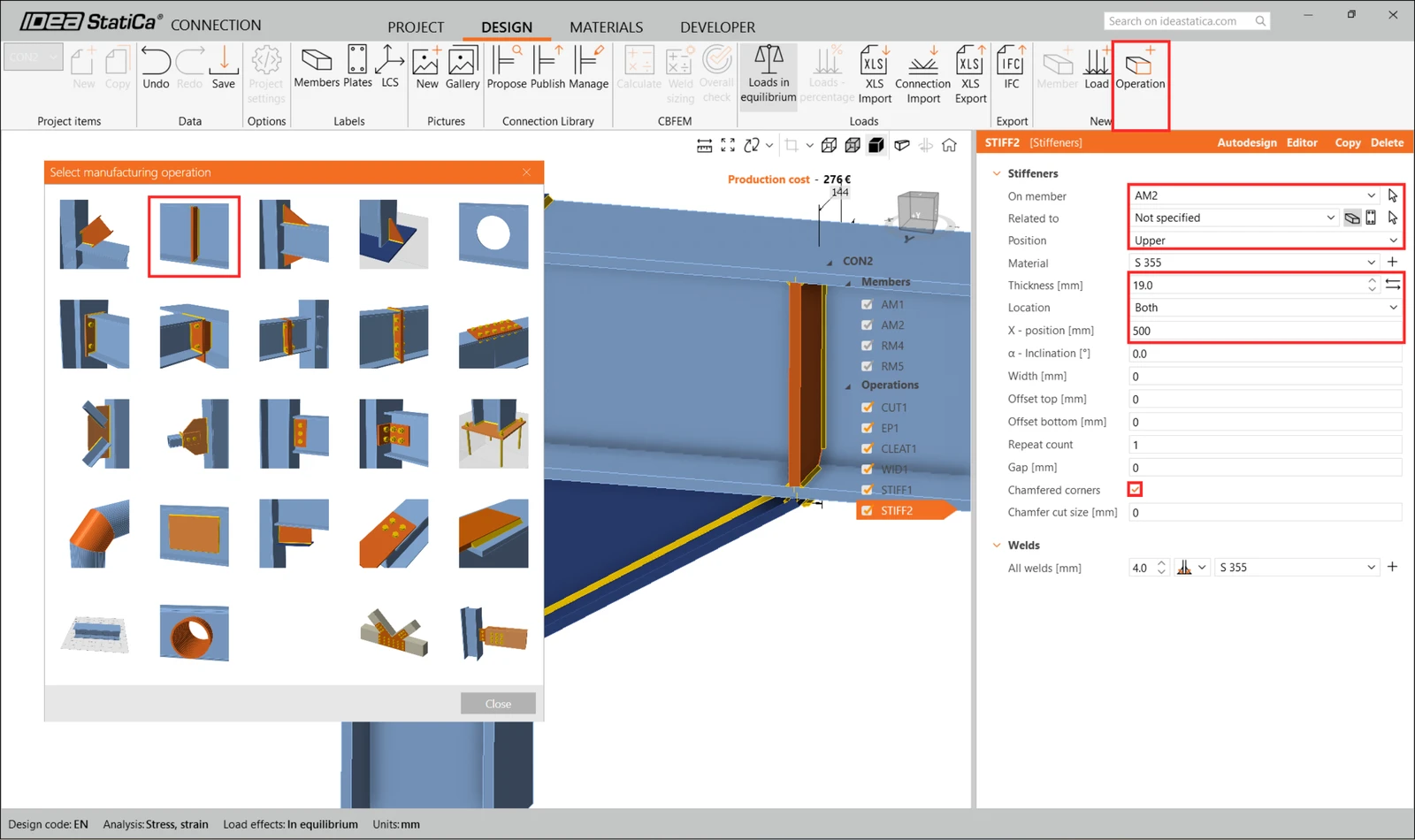
ผลลัพธ์ที่ได้ การเชื่อมต่อของคุณจะต้องมีลักษณะเหมือนในภาพต่อไปนี้
ดำเนินการต่อโดยแก้ไขจุดต่อ CON3
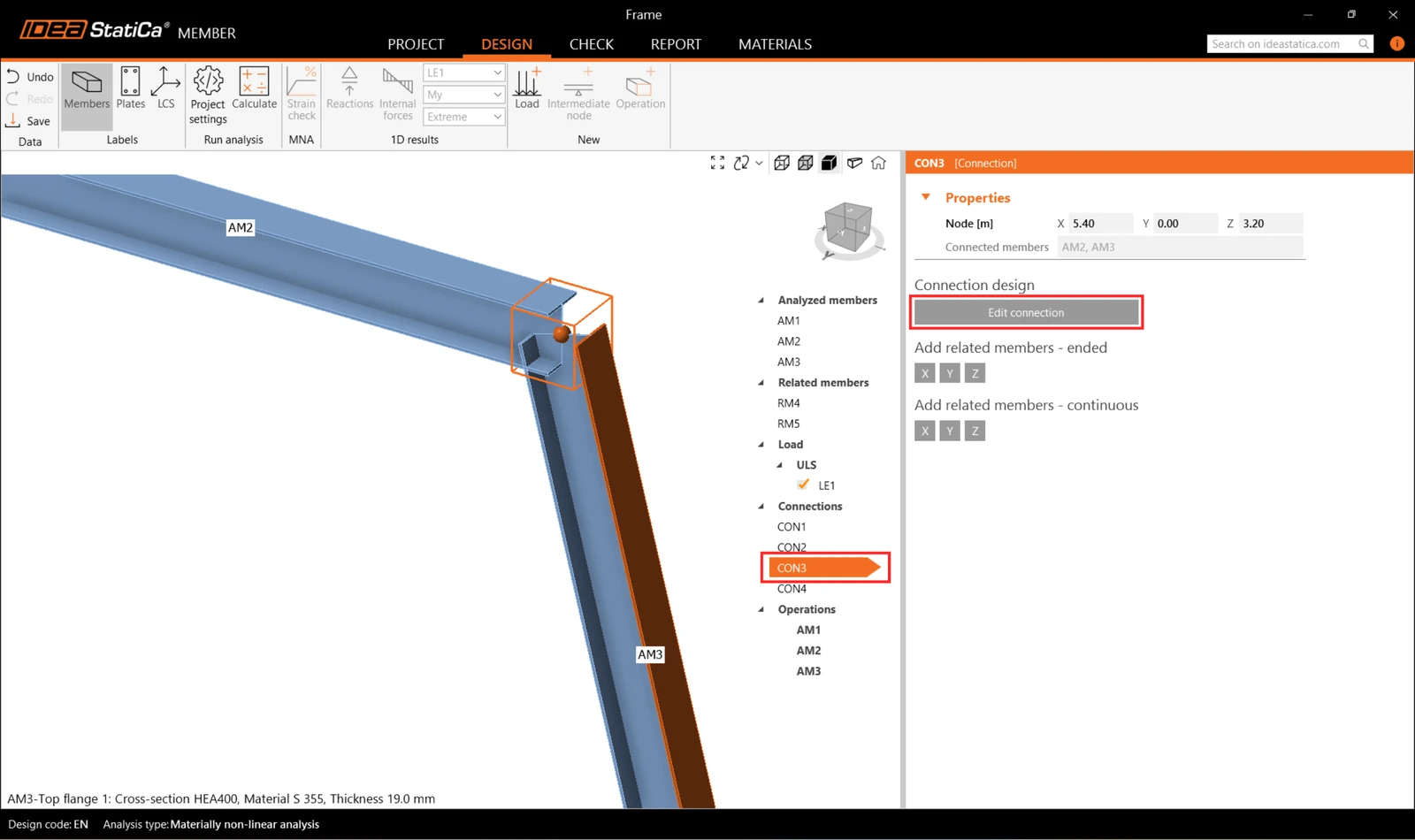
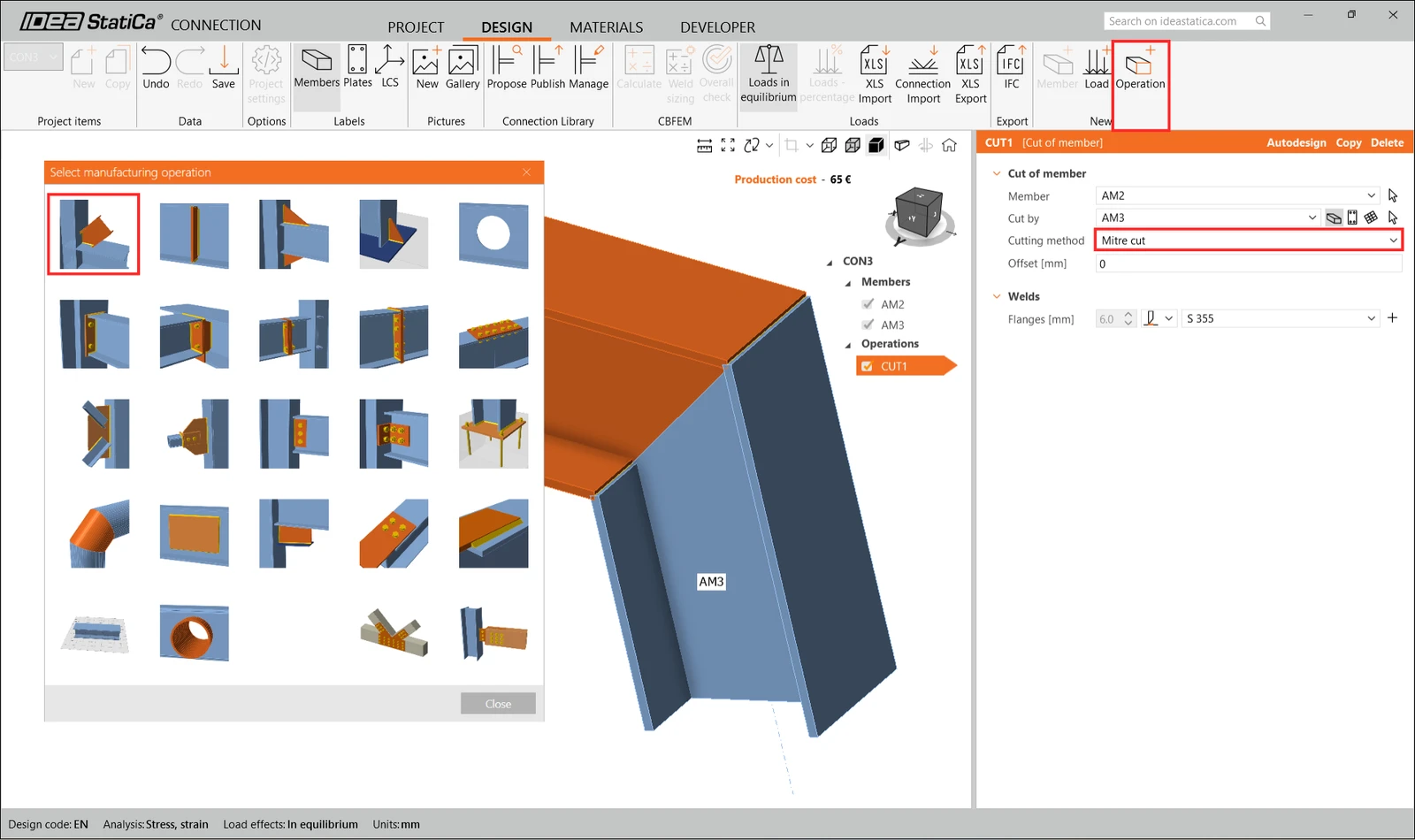
ที่นี่ ให้เพิ่มเพียงหนึ่งการดำเนินการ Cut และตั้งค่าวิธีการตัดเป็น Mitre Cut เพื่อสร้างการเชื่อมต่อแบบแข็ง
สุดท้าย ให้แก้ไขจุดต่อ CON4 แม้ว่าซอฟต์แวร์จะเสนอให้เราทำซ้ำแบบเดียวกับ CON1 ได้ง่ายๆ แต่เราจะแก้ไขการเชื่อมต่อเพื่อสร้างแบบที่แตกต่างออกไป
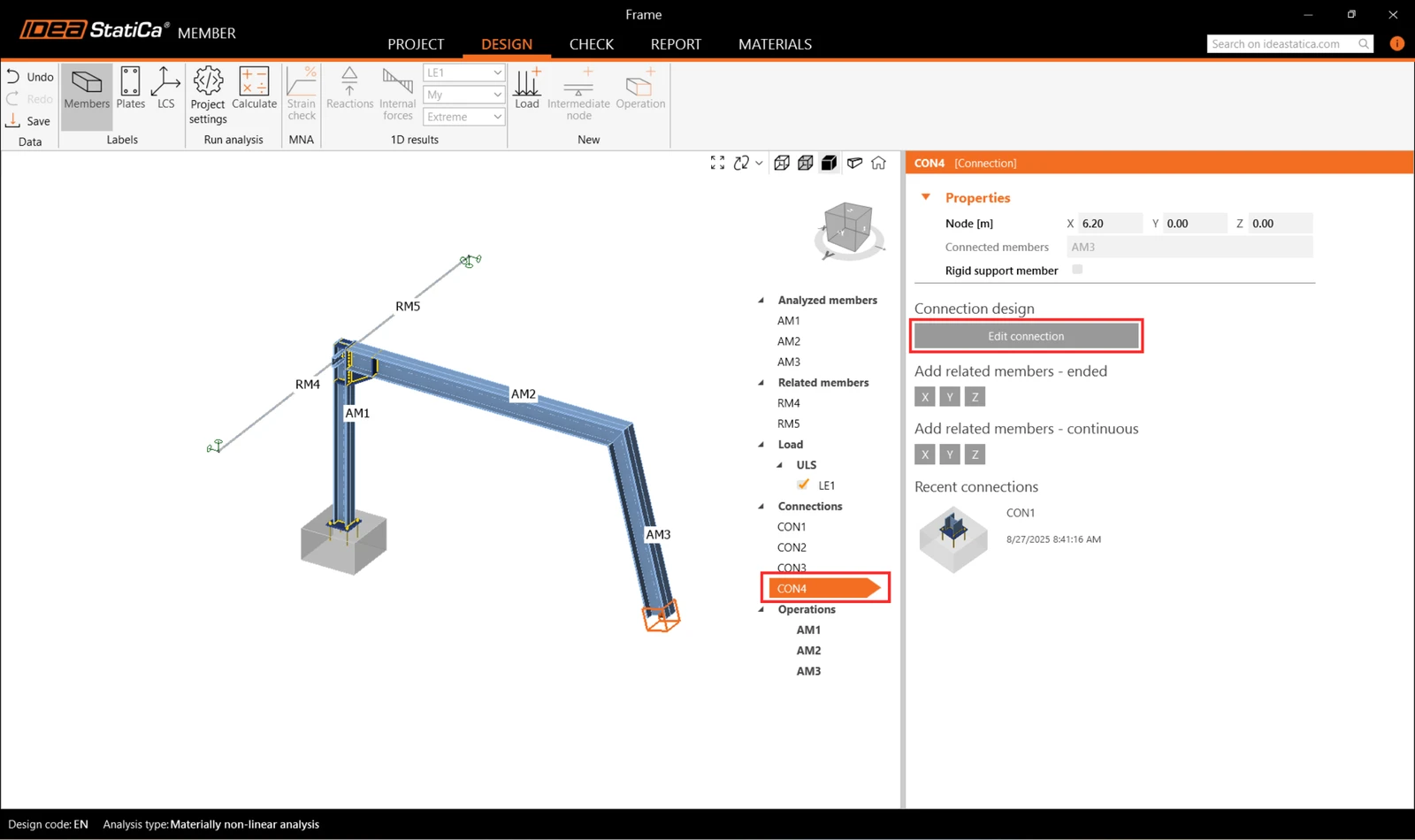
เพิ่มการดำเนินการ Base plate และแก้ไขพารามิเตอร์ตามภาพต่อไปนี้
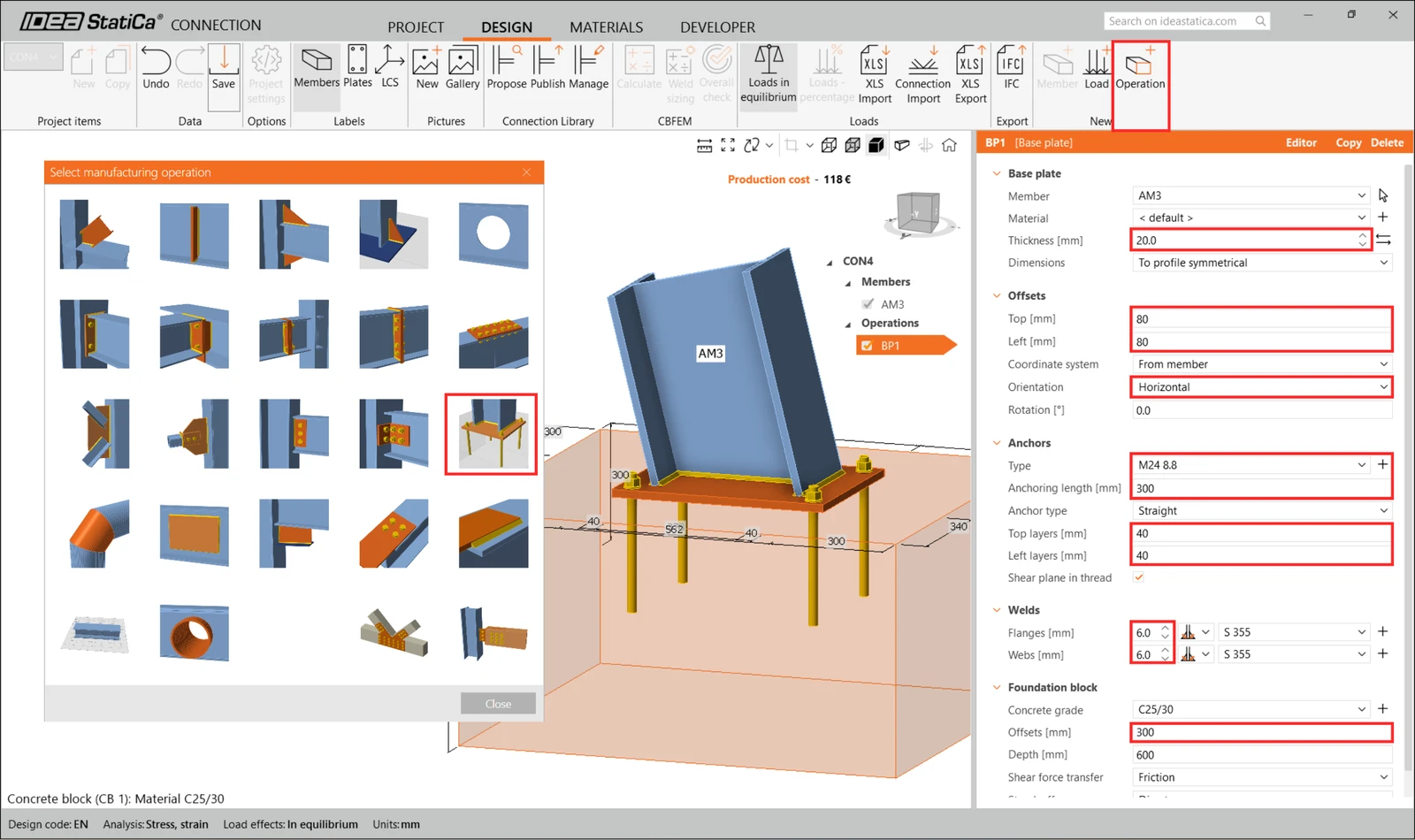
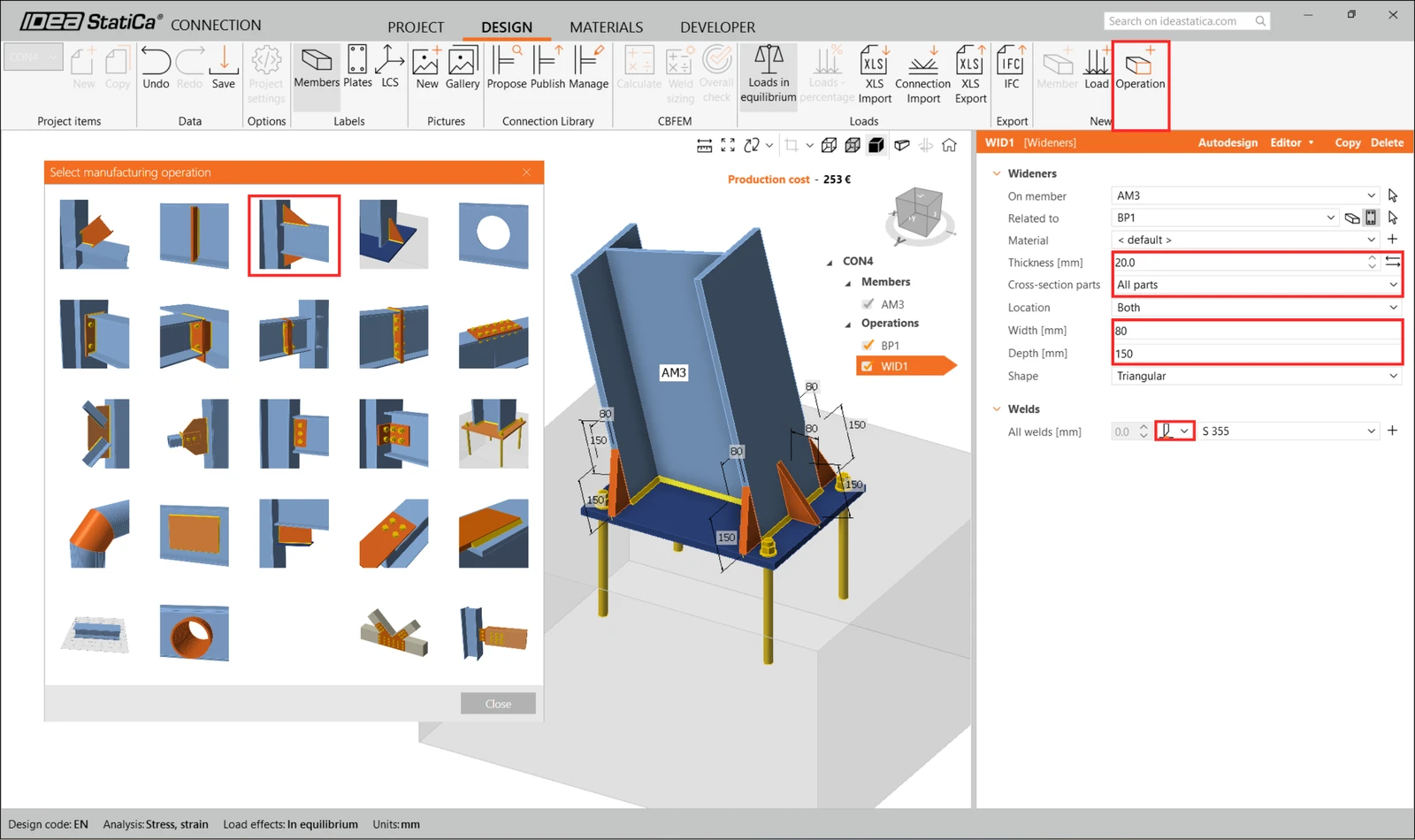
เพิ่ม Wideners ให้กับทุกส่วน
6 การตรวจสอบ
มาดำเนินการต่อที่แท็บ Check และทำการวิเคราะห์ การวิเคราะห์ใน IDEA StatiCa Member ถูกคำนวณเป็นสามขั้นตอนโดยใช้เทคโนโลยี CBFEM ก่อนอื่น วิเคราะห์ MNA (การวิเคราะห์แบบไม่เชิงเส้นทางวัสดุ) เพื่อตรวจสอบความสามารถในการรับน้ำหนักของโครงสร้าง จากนั้นคำนวณ LBA (การวิเคราะห์การแตกแขนงเชิงเส้น) เพื่อตรวจสอบเสถียรภาพของโครงสร้าง และสุดท้ายป้อนค่าความไม่สมบูรณ์เริ่มต้นให้กับรูปแบบการโก่งเดาะที่เหมาะสม และคำนวณ GMNIA (การวิเคราะห์แบบไม่เชิงเส้นทางเรขาคณิตและวัสดุ)
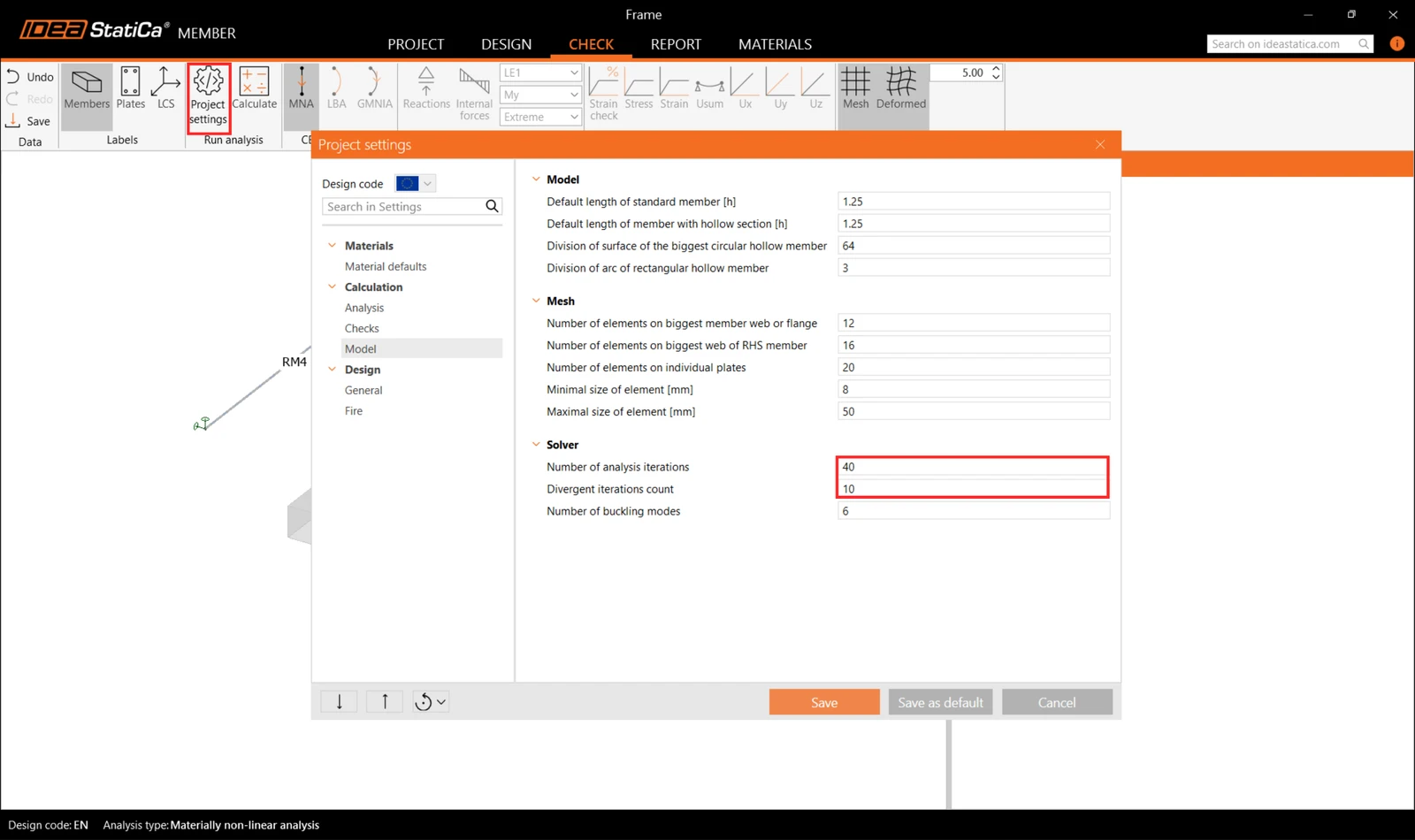
ก่อนอื่น สำหรับโครงการที่ซับซ้อนนี้โดยเฉพาะ คุณต้องเพิ่ม Number of analysis iterations เป็น 40 และ Divergent iterations count เป็น 10 ใน Code setup เพื่อให้มีความสามารถในการคำนวณเพียงพอสำหรับการคำนวณ
จากนั้นเลือกการวิเคราะห์ MNA และกด Calculate
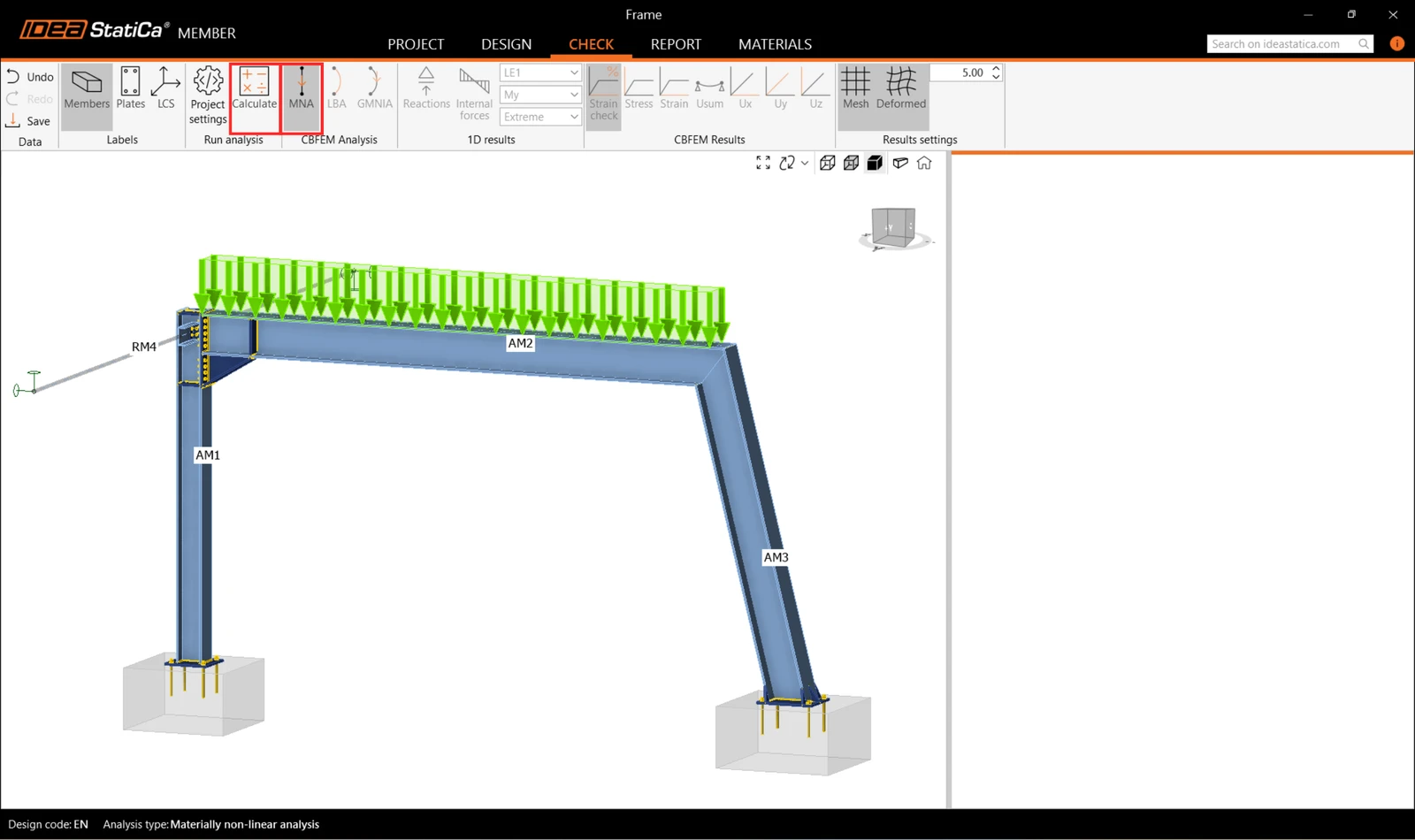
ผลการวิเคราะห์ MNA จะถูกแสดงขึ้น และคุณสามารถตรวจสอบสถานะของแต่ละส่วนโครงสร้าง รวมถึงผลลัพธ์ในหน้าต่าง 3 มิติ เช่น การกระจายตัวของความเครียดในส่วนโครงสร้างที่วิเคราะห์
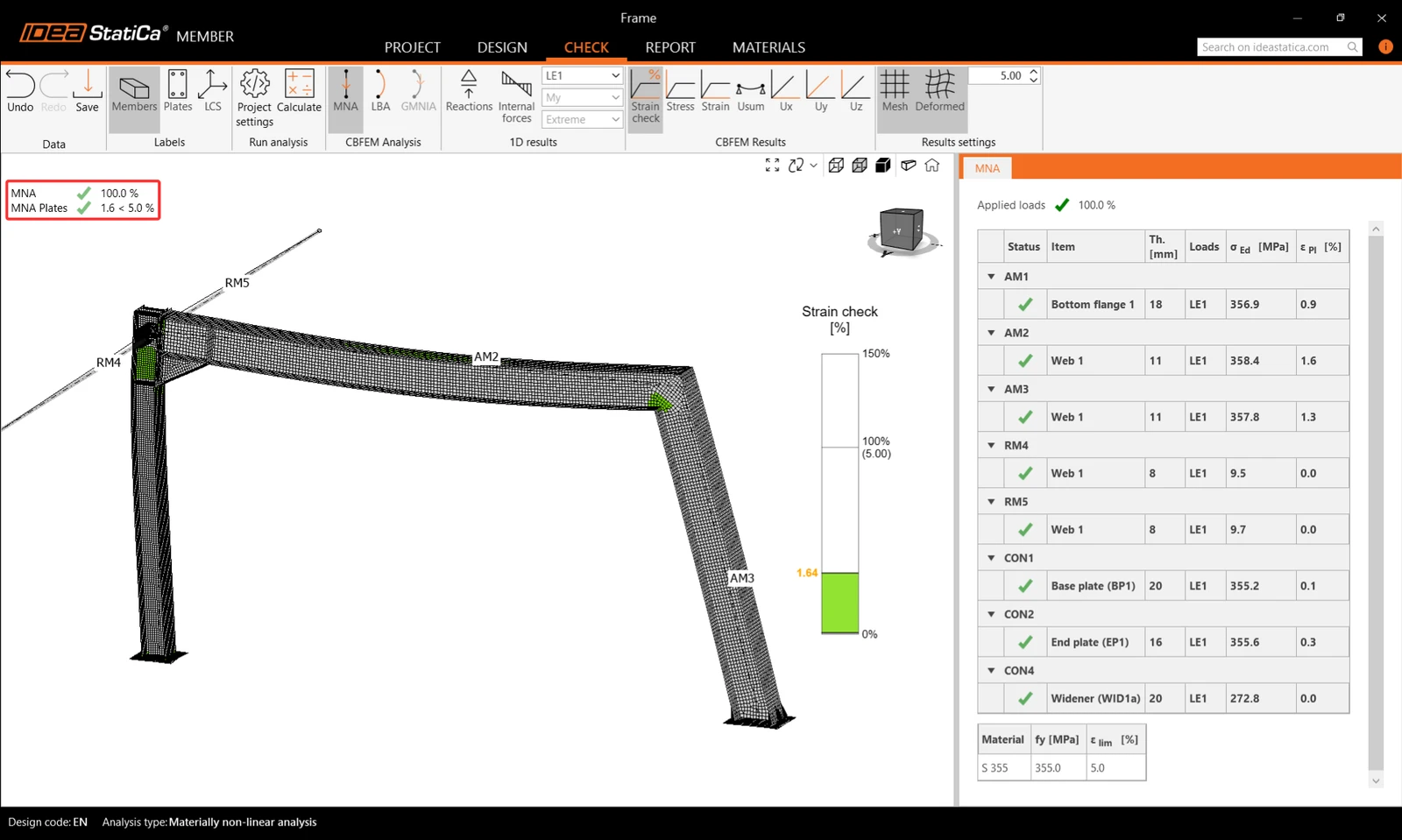
ขั้นต่อไป สลับไปที่การวิเคราะห์ LBA และทำ Calculation ซ้ำอีกครั้ง
คุณสามารถอ่านค่าตัวประกอบรูปแบบการโก่งเดาะได้ในแท็บ และดูรูปแบบการโก่งเดาะที่ 1
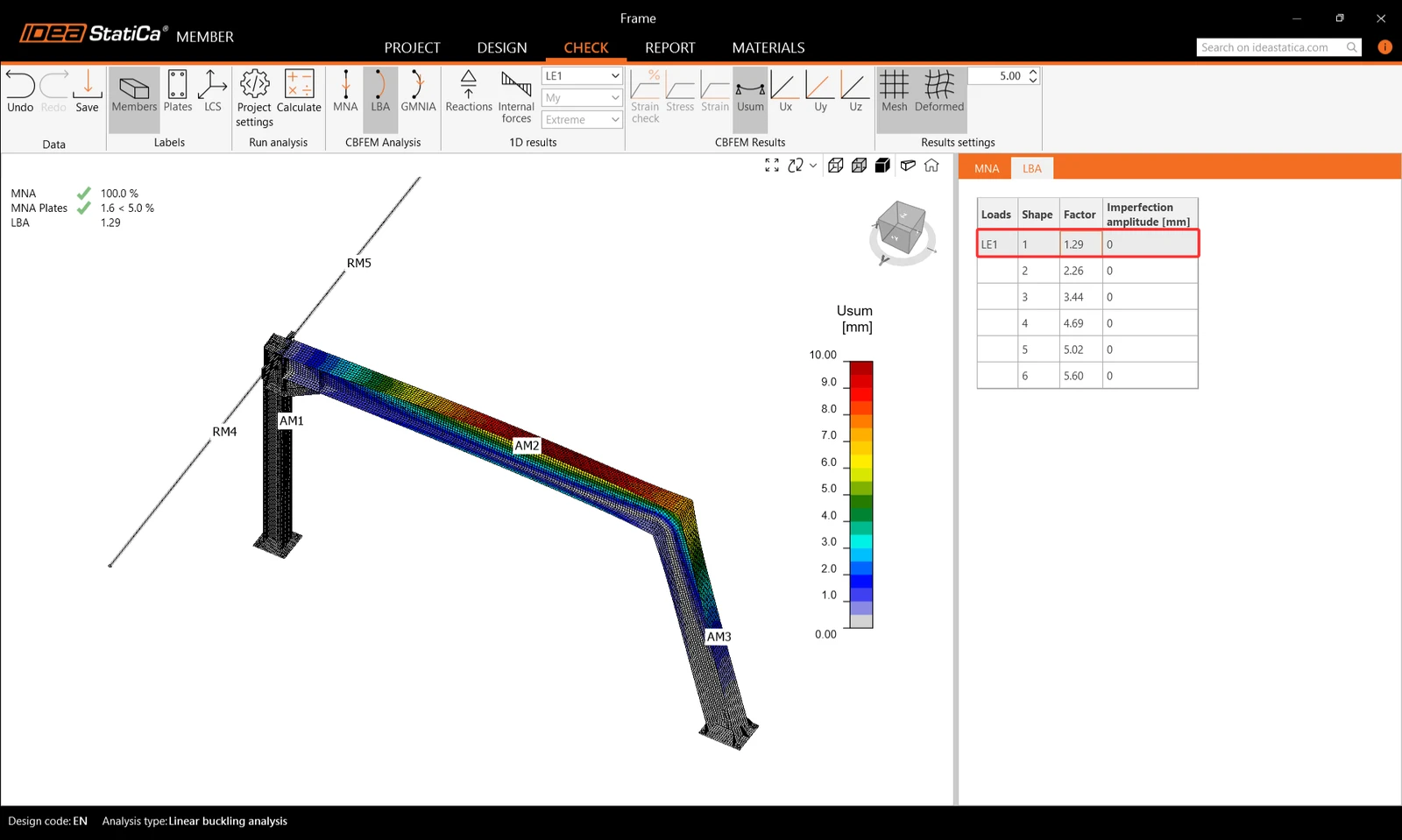
คุณสามารถเรียกดูภาพการแสดงผลของรูปแบบการโก่งเดาะอื่นๆ ได้โดยเลือกในแท็บ เช่น รูปแบบการโก่งเดาะที่ 6
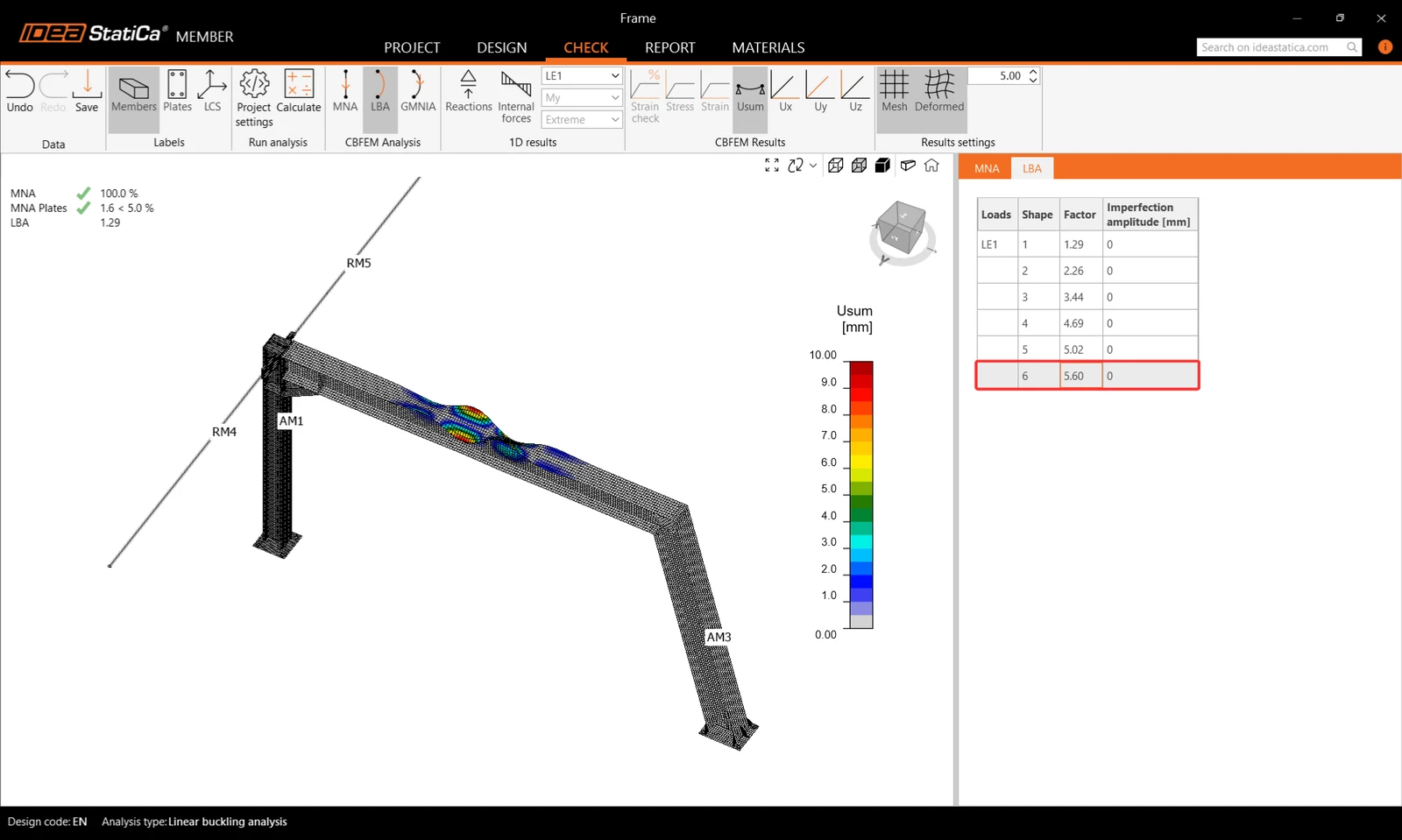
เนื่องจากตัวประกอบของรูปแบบการโก่งเดาะอย่างน้อยหนึ่งค่ามีค่าน้อยกว่า 15 ให้สลับไปที่ GMNIA เพื่อทำการวิเคราะห์แบบไม่เชิงเส้นของเสถียรภาพโครงสร้าง ตามมาตรฐาน EN 1993-1-1 ให้เลือกรูปแบบการโก่งเดาะที่วิกฤตที่สุดหรือการรวมกันของรูปแบบการโก่งเดาะ และป้อนค่าความไม่สมบูรณ์เริ่มต้นของคานที่วิกฤต ในกรณีนี้ ให้เลือกรูปแบบการโก่งเดาะที่ 1เป็นค่าที่วิกฤตที่สุด สลับไปที่แท็บ GMNIA ในแผงด้านขวา และกำหนดค่าความไม่สมบูรณ์เป็น 9 มม. (0.5xL/300 = 0.5*5400/300 = 9 มม.) ซึ่งคุณพิมพ์เป็น Amplitude ในคอลัมน์ 1
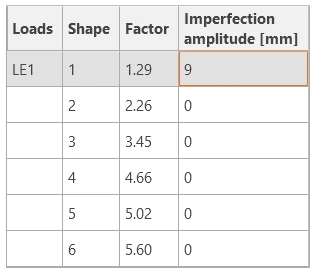
จากนั้นคลิกปุ่ม Calculate อีกครั้ง ในกรณีนี้ การวิเคราะห์อาจใช้เวลาหลายนาที
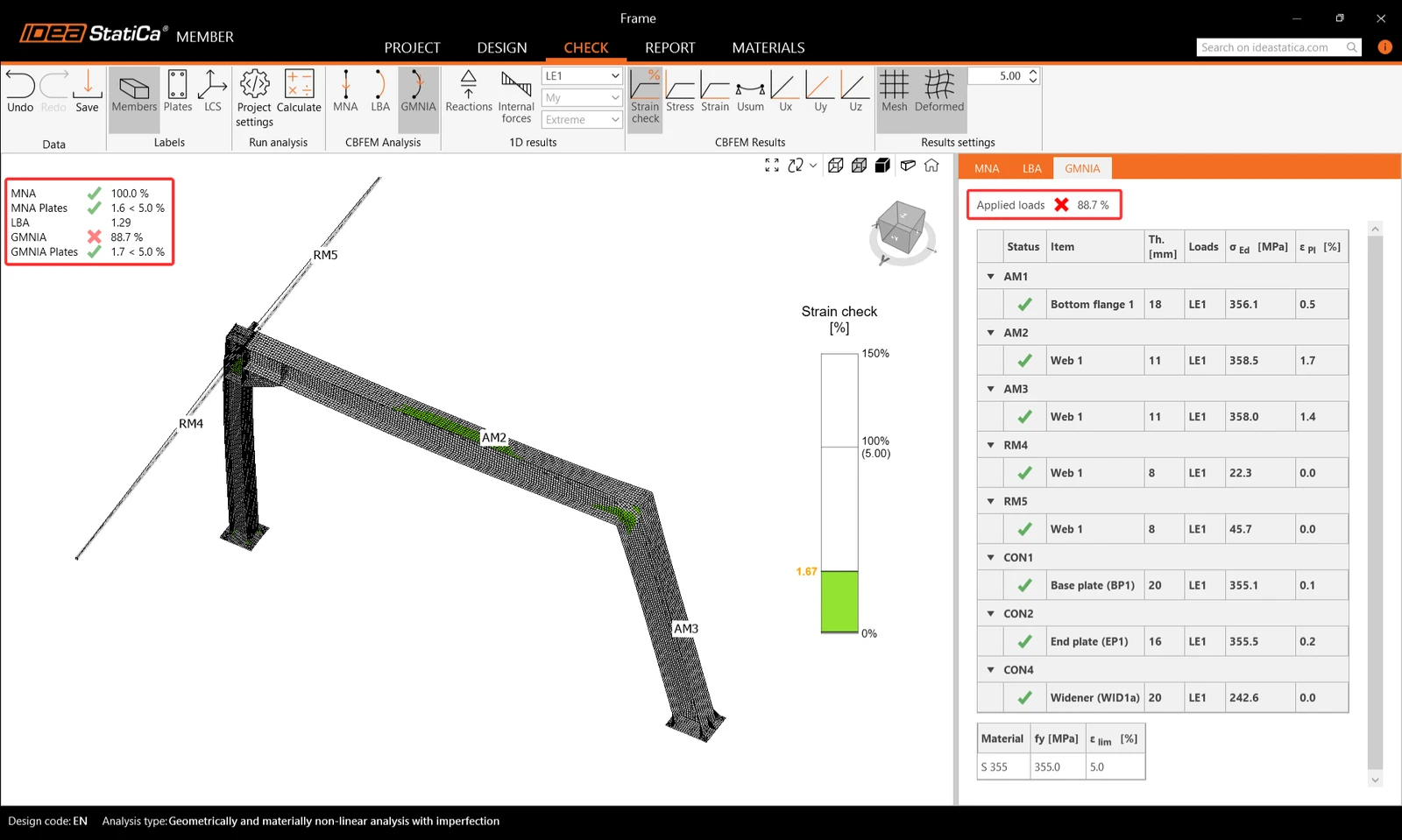
ขณะที่คุณเรียกดูผลลัพธ์ คุณจะสังเกตเห็นว่าแรงกระทำที่ใช้ใน GMNIA ยังไม่ถึง 100% ซึ่งหมายความว่าภายใต้แรงกระทำที่กำหนด โครงสร้างสูญเสียเสถียรภาพ เพื่อให้ผ่านการตรวจสอบเสถียรภาพ คุณจำเป็นต้องเสริมความแข็งแรงให้กับโครง
7 การดำเนินการ
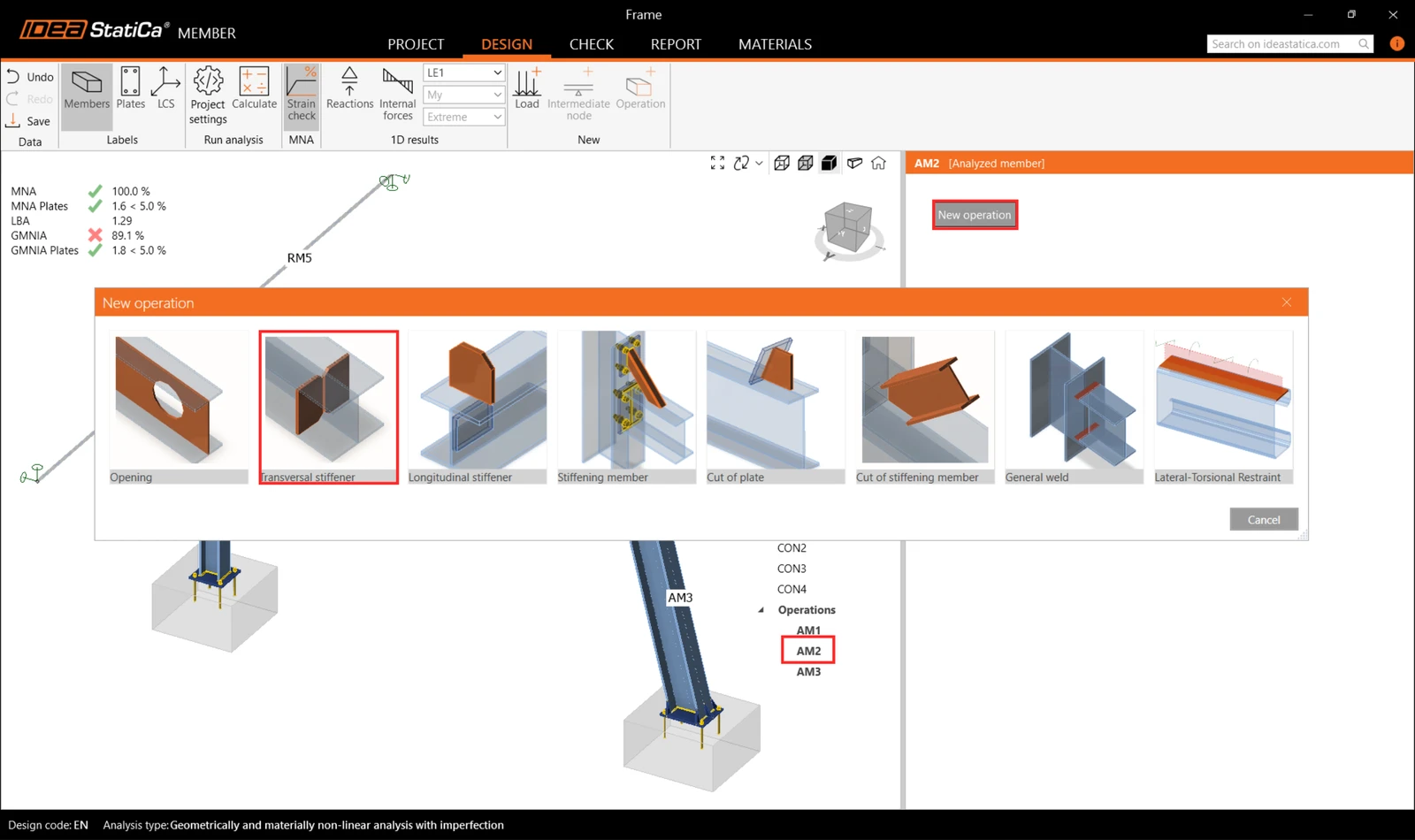
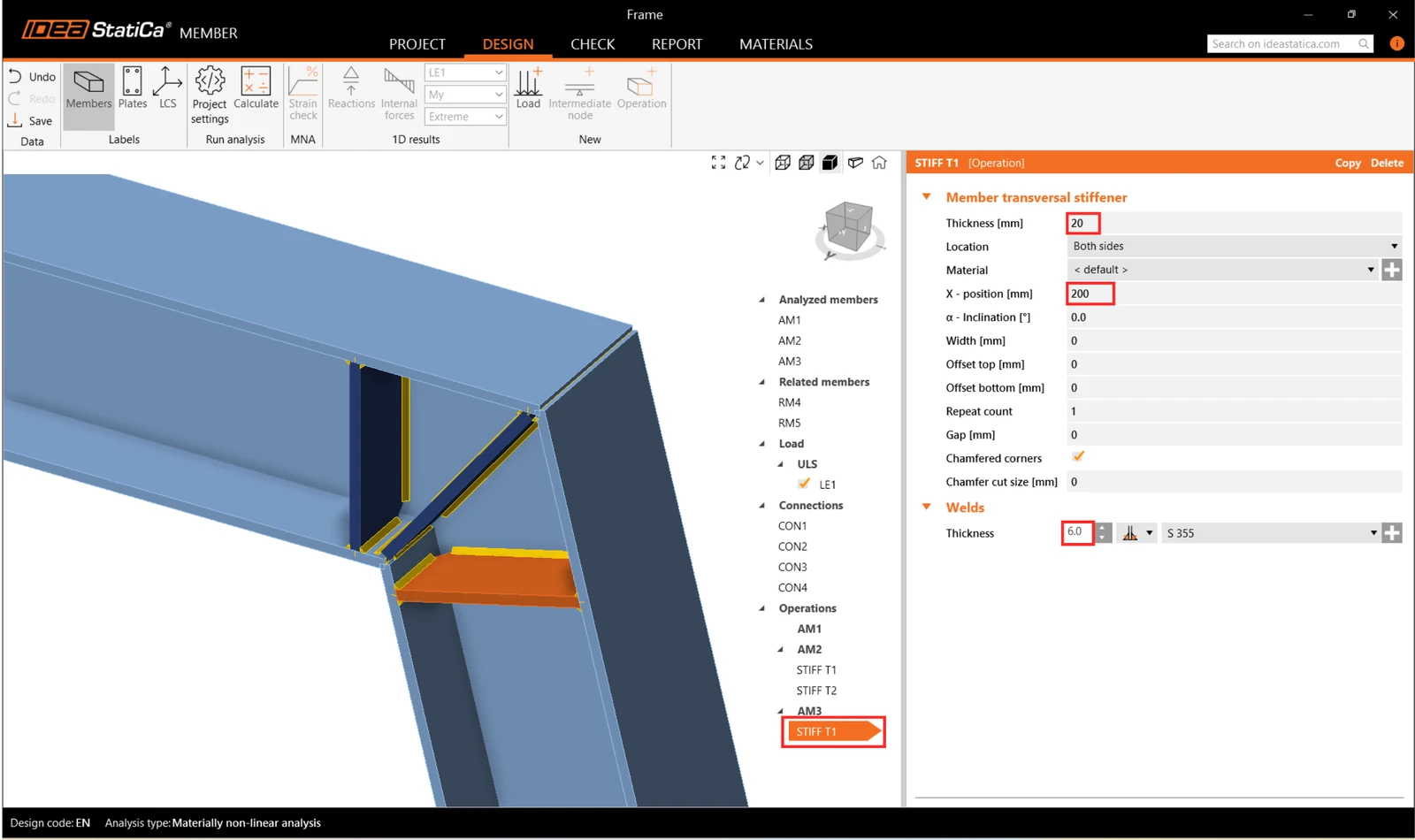
กลับไปที่แท็บ Design และในเมนูแบบ Tree ให้ไปที่ Operations คลิกขวาที่ AM2 และเพิ่มแผ่นเสริมความแข็งแบบ Transversal เพื่อเสริมความแข็งแรงให้กับมุมโครงที่มีความเค้นสูงที่สุดและลดผลของการโก่งเดาะ
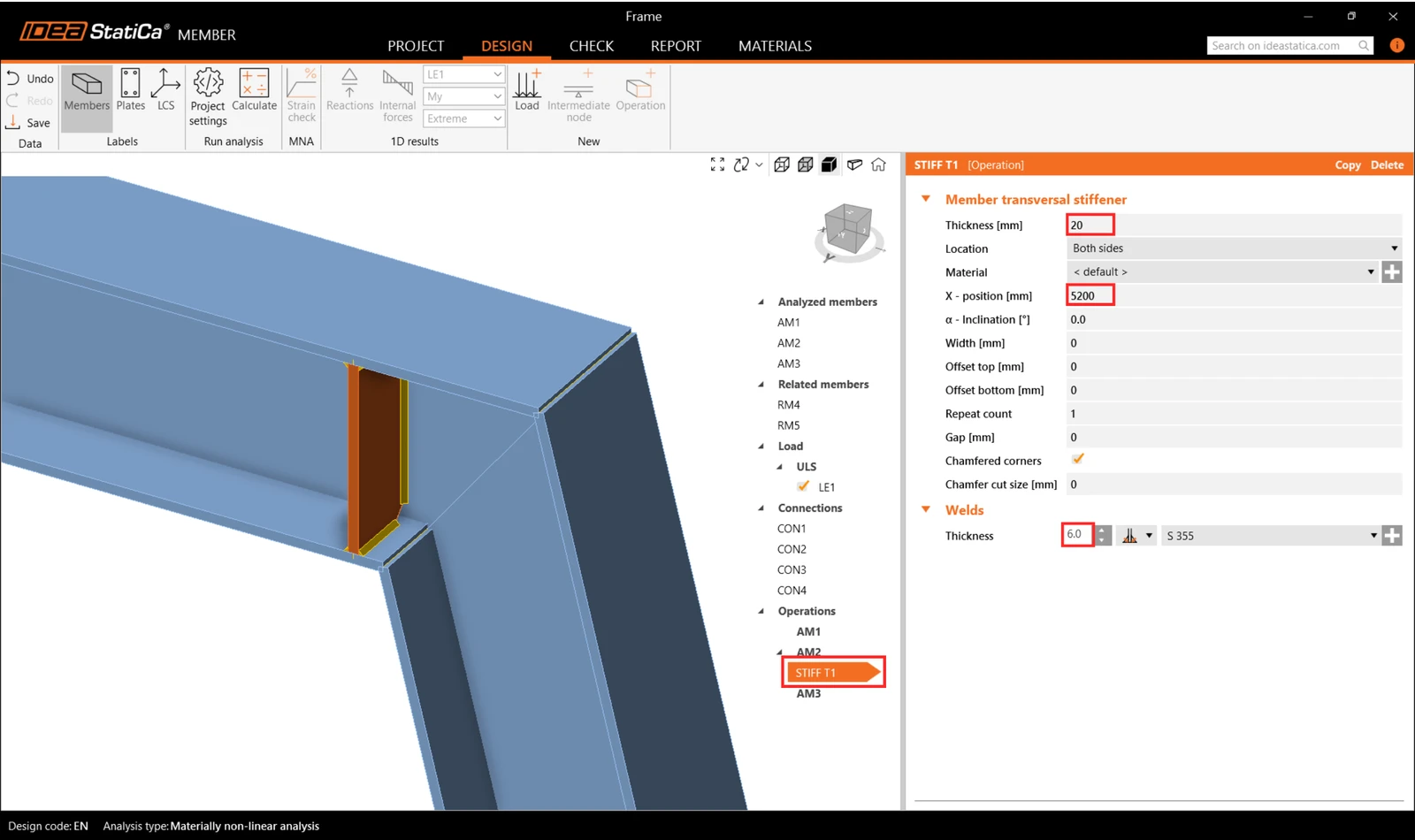
ในการดำเนินการ STIFF T1 ให้ตั้งค่าความหนาเป็น 20 มม. และตำแหน่ง X เป็น 5200 มม. ตามที่แสดงในภาพต่อไปนี้
จากนั้นแก้ไขพารามิเตอร์ของแผ่นเสริมความแข็ง และเพิ่มแผ่นเสริมความแข็งแบบ Transversal อีกหนึ่งชิ้นบนคาน AM2 เดียวกัน และอีกหนึ่งชิ้นบนเสา AM3 และกำหนดตำแหน่งที่ถูกต้อง
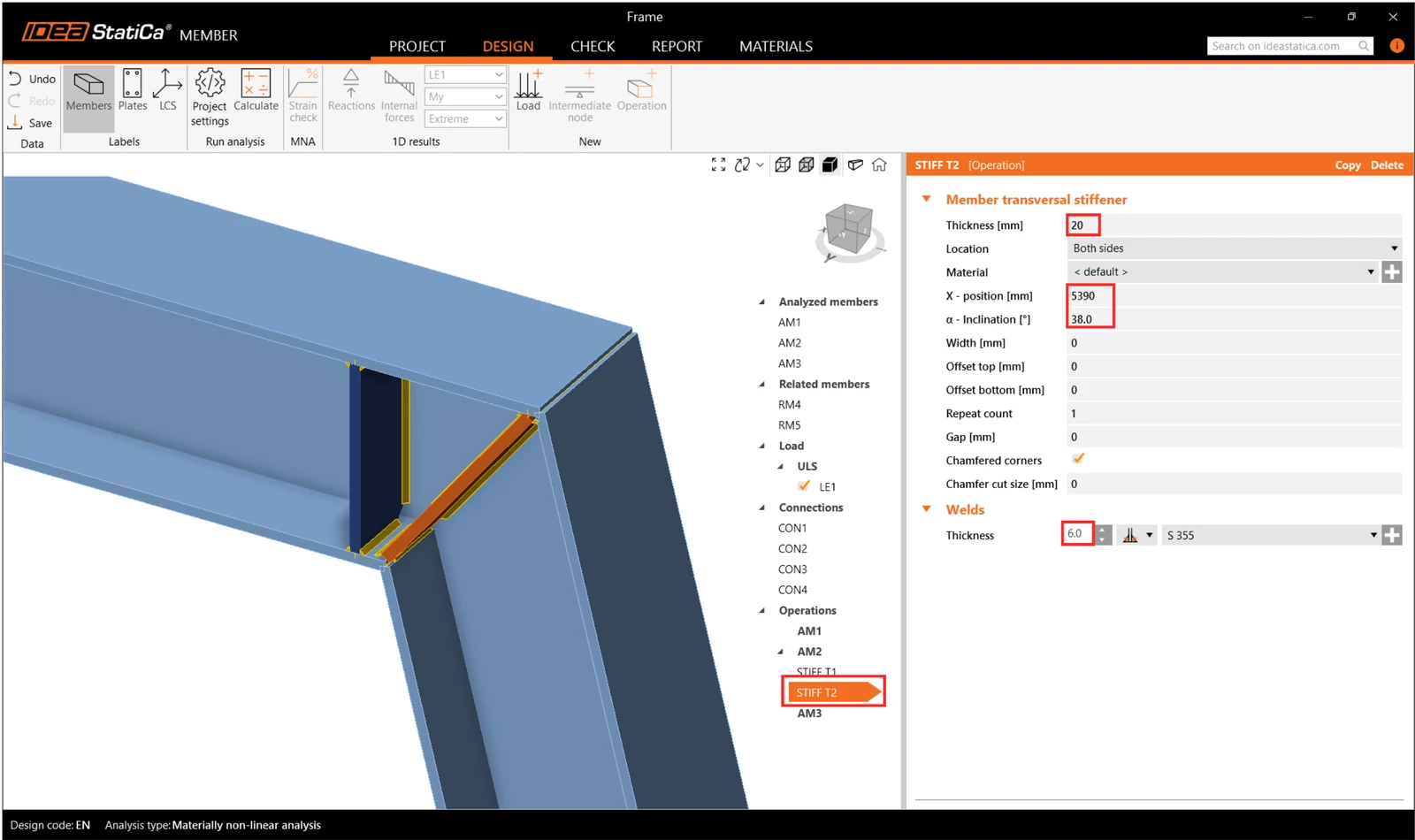
คัดลอกการดำเนินการ STIFF T1 และตั้งค่าคุณสมบัติใหม่ตามภาพด้านล่าง
สร้างการดำเนินการเสริมความแข็งใหม่สำหรับ AM3 และตั้งค่าคุณสมบัติตามที่แสดงในภาพต่อไปนี้
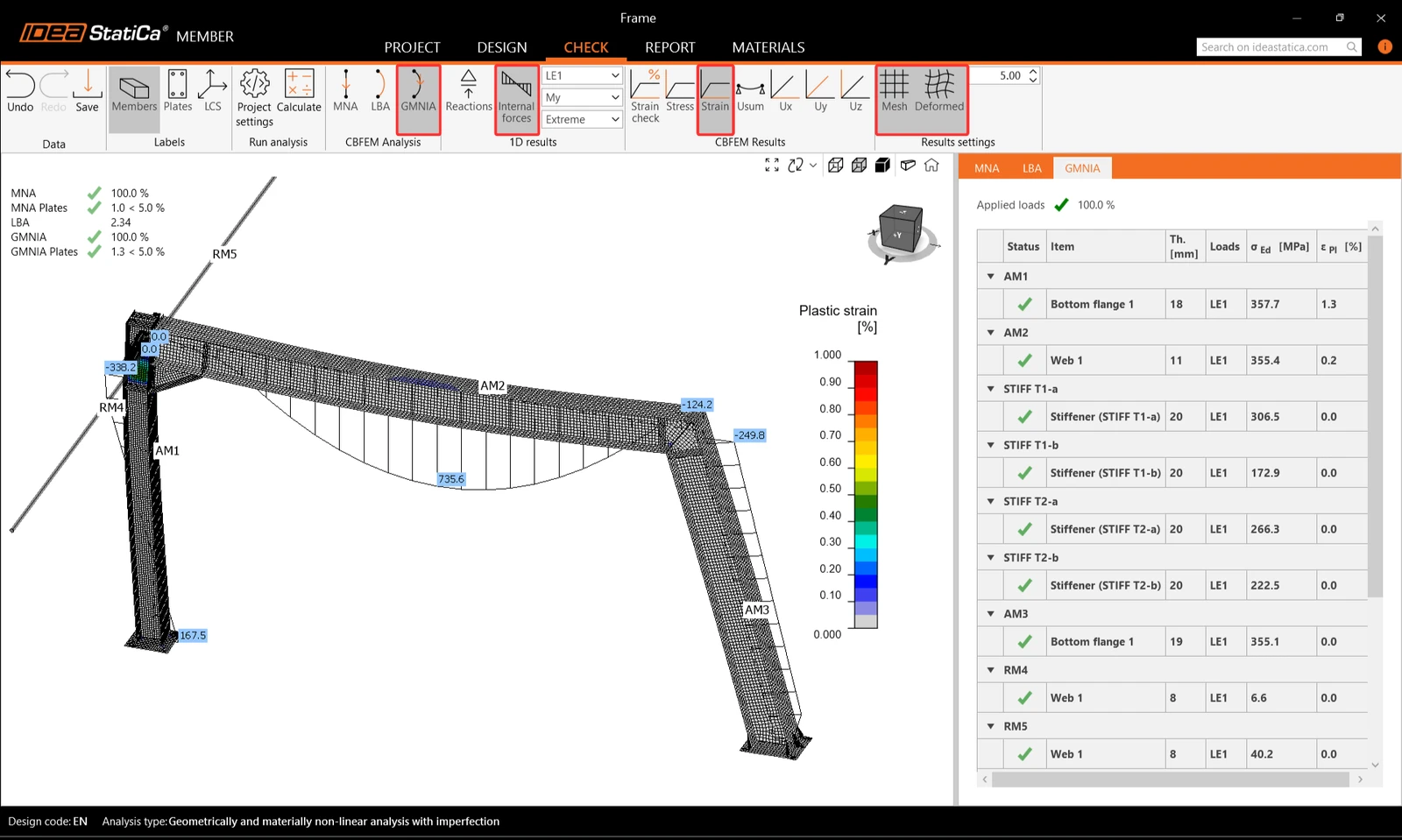
ตอนนี้กลับไปที่แท็บ Check และทำการคำนวณซ้ำสามขั้นตอน - MNA, LBA, GMNIA โครงที่ออกแบบผ่านการตรวจสอบตามมาตรฐานด้านเสถียรภาพเมื่อใส่ค่าความไม่สมบูรณ์เริ่มต้นแล้ว และคุณสามารถเรียกดูผลลัพธ์ เช่น การกระจายตัวของความเครียดและแผนภาพแรงภายใน
8 รายงาน
สุดท้าย ไปที่แท็บ Report IDEA StatiCa มีรายงานที่สามารถปรับแต่งได้อย่างเต็มที่สำหรับการพิมพ์หรือบันทึกในรูปแบบที่แก้ไขได้
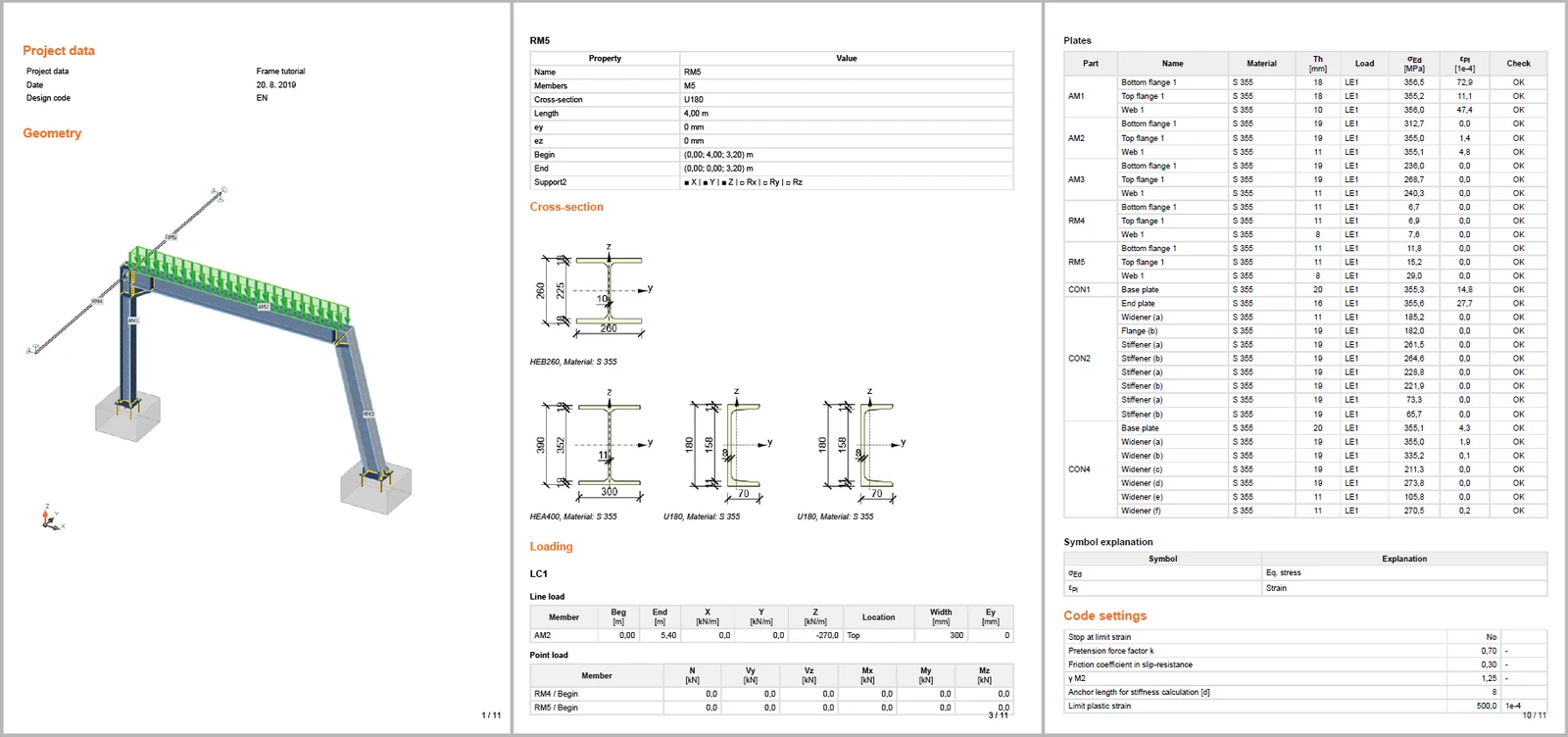
คุณได้ออกแบบ ปรับให้เหมาะสมที่สุด และตรวจสอบตามมาตรฐานสำหรับโครงเหล็กในฐานะรายละเอียดโครงสร้างตาม Eurocode (EN) เรียบร้อยแล้ว
ต้องการพัฒนาทักษะของคุณหรือไม่? เยี่ยมชม Campus ของเรา
เรียนรู้วิธีใช้งาน IDEA StatiCa อย่างมีประสิทธิภาพด้วยหลักสูตร e-learning แบบเรียนรู้ด้วยตนเองของเรา
Start learning