


มีข้อมูลวินิจฉัย 3 ประเภทในไฟล์ต่างๆ ที่ทีมสนับสนุนของ IDEA StatiCa อาจขอให้คุณส่งเพื่อตรวจสอบปัญหาทางเทคนิค
กรุณาส่ง ไฟล์ log ของ IDEA StatiCa เสมอ
เฉพาะเมื่อทีมสนับสนุนทางเทคนิคร้องขอเท่านั้น จึงส่ง Windows Event Viewer logs และ ไฟล์ Crash Dump เพิ่มเติมด้วย
1) วิธีค้นหาไฟล์ log ของ IDEA StatiCa
Log ของการดำเนินการและข้อผิดพลาดระหว่างการทำงานในแอปพลิเคชัน เช่น ข้อความแสดงข้อผิดพลาดที่ปรากฏขึ้นเมื่อสร้างแบบจำลองการเชื่อมต่อใน Connection application
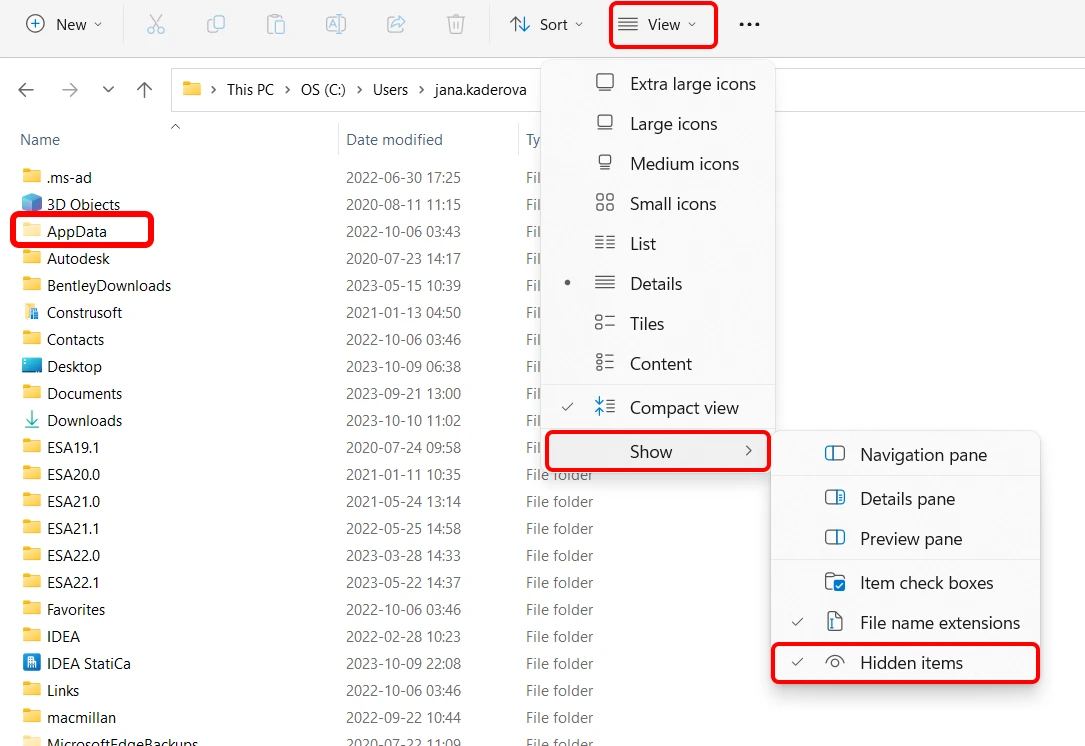
ในการค้นหาไฟล์ log ให้เปิด Windows File Explorer แล้วคัดลอก/วางเส้นทางต่อไปนี้:
%LOCALAPPDATA%\Temp\IdeaStatiCa\Logs
หรือไปที่โฟลเดอร์ C:\Users\USER NAME\AppData\Local\Temp\IdeaStatiCa\Logs ด้วยตนเอง หากคุณไม่เห็นโฟลเดอร์ AppData ให้เปิดใช้งานการแสดงรายการที่ซ่อนอยู่ (Hidden items) ในการตั้งค่า Windows
ในโฟลเดอร์ Logs คุณจะพบไฟล์ log หลายไฟล์ที่สร้างขึ้นระหว่างการดำเนินการก่อนหน้านี้ในแอปพลิเคชัน IDEA StatiCa กรุณารวมไฟล์ทั้งหมดไว้ในไฟล์ archive เดียว (.zip หรือ .rar) และส่งให้เราผ่าน User Portal (หรือตัวแทนจำหน่ายในพื้นที่ของคุณที่ให้การสนับสนุนคุณ)
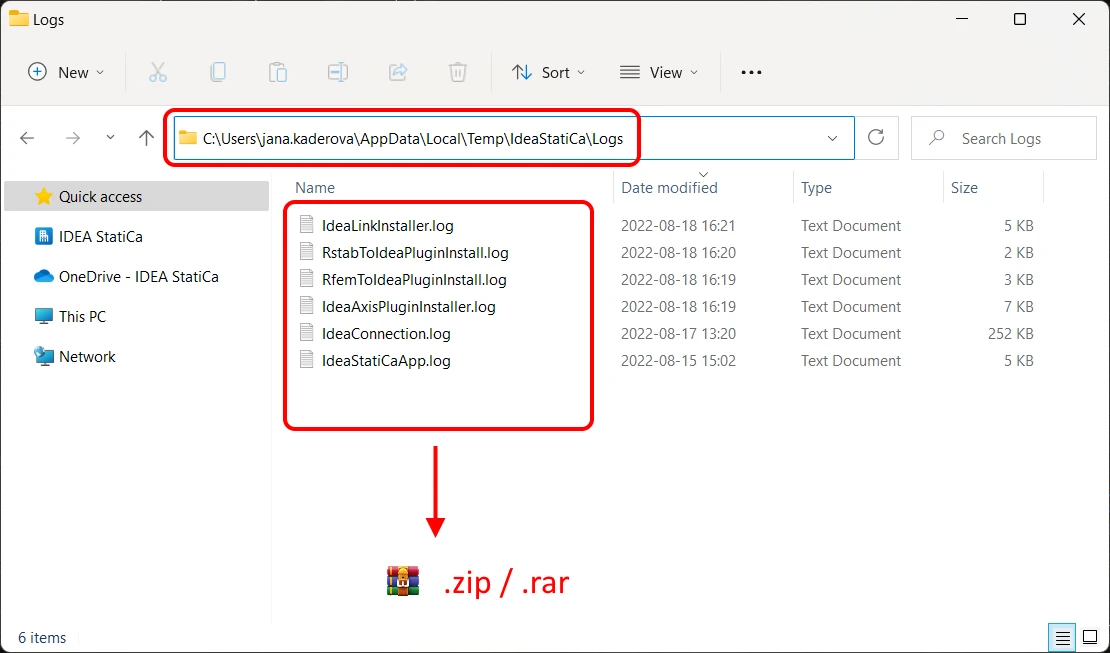
ไฟล์ log มีเหตุการณ์ต่างๆ อยู่ภายในไฟล์วินิจฉัยที่เกี่ยวข้องกับโครงการของคุณ
การตั้งค่าระดับรายละเอียดในไฟล์ log
เฉพาะเมื่อทีมสนับสนุนทางเทคนิคร้องขอโดยเฉพาะเจาะจงเท่านั้น คุณอาจต้องเพิ่มระดับรายละเอียดที่บันทึกไว้
ค่าเริ่มต้นของ loglevel คือ Information หากเปลี่ยนเป็น Debug หรือ Trace จะมีการบันทึกรายละเอียดเพิ่มเติมลงในไฟล์ log ในการดำเนินการนี้ กรุณาค้นหาไฟล์ต่อไปนี้:
C:\Users\USER NAME\AppData\Local\IDEA_RS\IdeaDiagnostics.config
เปิดไฟล์นี้ใน notepad และเปลี่ยนระดับความรุนแรงของข้อความในไฟล์ log (เปลี่ยนพารามิเตอร์ในเครื่องหมาย " " ในบรรทัด DefaultLogLevel loglevel=
<IdeaDiagnosticsSettings>
<DefaultLogLevel loglevel="Information"/>
</IdeaDiagnosticsSettings>
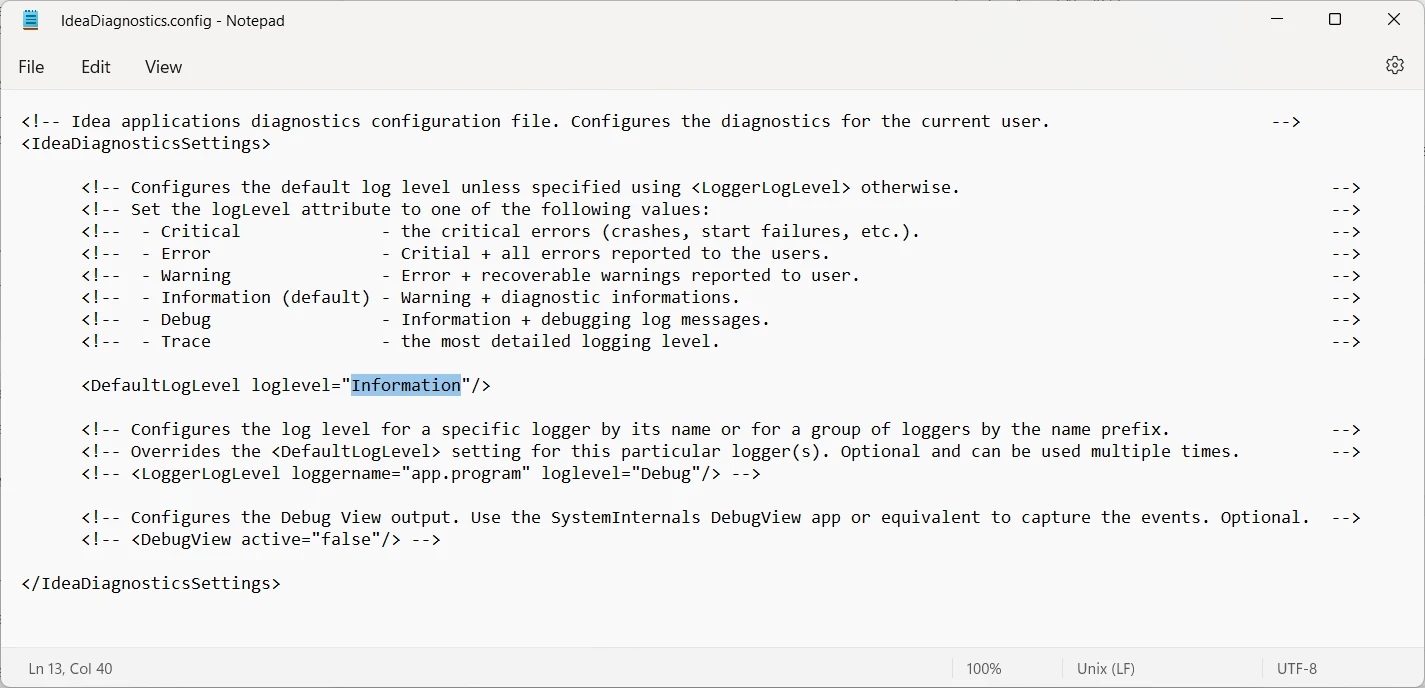
หลังจากที่คุณเปลี่ยนพารามิเตอร์ loglevel และบันทึกไฟล์ IdeaDiagnostics.config แล้ว ให้เรียกใช้การดำเนินการที่กำลังตรวจสอบใน IDEA StatiCa เพื่อให้ปัญหาเกิดขึ้นซ้ำอีกครั้งและถูกบันทึกลงในไฟล์ log หลังจากนั้น ปิดโปรแกรมและส่งไฟล์ log ใหม่ให้เรา (ตามที่อธิบายไว้ข้างต้น)
2) วิธีรวบรวม Windows Event Viewer logs
Log ของระบบเกี่ยวกับการที่แอปพลิเคชันหยุดทำงานกะทันหัน เช่น เมื่อ Connection application ของคุณปิดตัวลงกะทันหันหรือไม่สามารถเปิดได้เลย
ในการส่งออก log ให้ทำตามขั้นตอนต่อไปนี้:
- เปิด Event Viewer จากเมนู Start ของ Windows
- ในแผงด้านซ้าย ไปที่ Windows Logs และเปิดเมนูแบบเลื่อนลง
- ในการส่งออก log ของ Application ให้คลิกขวาที่ "Application" จากนั้นเลือก "Save All Events As..." และตั้งชื่อไฟล์ผลลัพธ์ให้เหมาะสม
- ในการส่งออก log ของ System ให้คลิกขวาที่ "System" จากนั้นเลือก "Save All Events As..." และตั้งชื่อไฟล์ผลลัพธ์ให้เหมาะสม
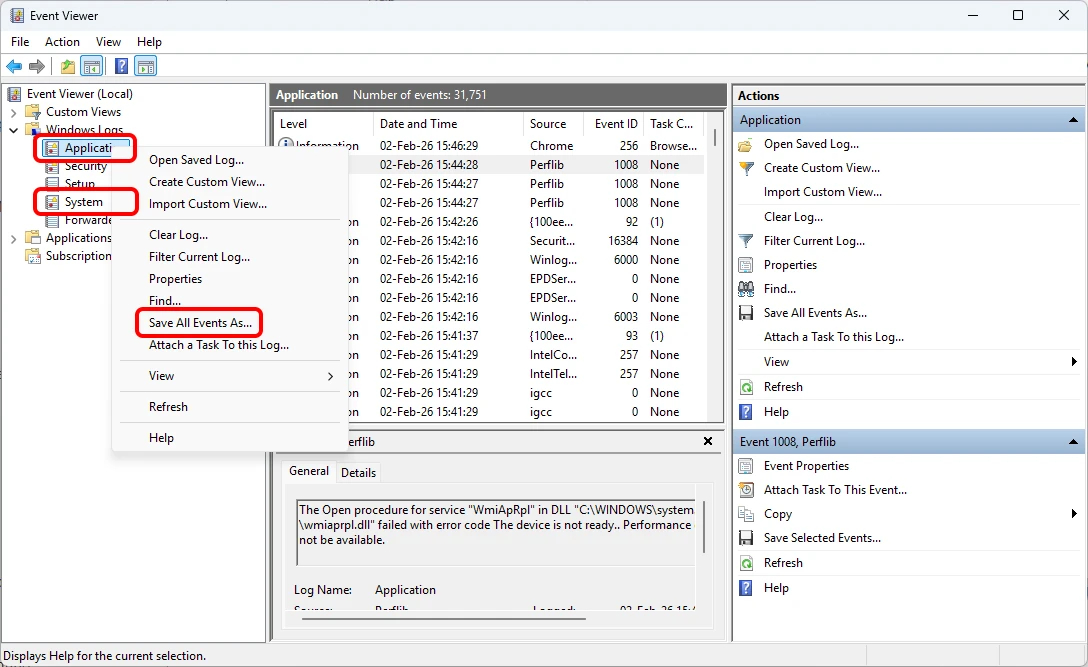
ในกรณีพิเศษ คุณอาจได้รับการร้องขอให้ส่งออก log ที่เหลือ (Security, Setup, Forwarded Event) ในการส่งออก log เหล่านี้ ให้ทำตามขั้นตอนก่อนหน้า
3) วิธีรวบรวมไฟล์ Crash Dump
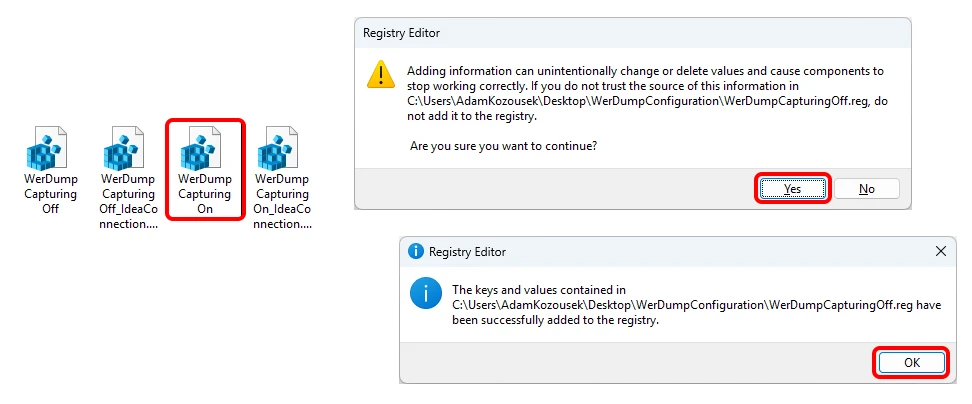
ข้อมูลเพิ่มเติมเกี่ยวกับข้อผิดพลาดระหว่างการเริ่มต้นหรือปิดโปรแกรม สามารถพบได้ในไฟล์ Crash Dump ในการรวบรวมไฟล์ Crash Dump สำหรับแอปพลิเคชันทั้งหมดในคอมพิวเตอร์:
- ดาวน์โหลดและแตกไฟล์
WerDumpConfiguration.zip - สร้างโฟลเดอร์
C:\Dumps - เปิด
WerDumpCapturingOn.regยืนยันการเพิ่มการรวบรวม Crash Dump ลงใน Windows Registry Editor - ทำให้ปัญหาเกิดขึ้นซ้ำในแอปพลิเคชัน IDEA StatiCa Windows จะสร้างไฟล์ dump ในโฟลเดอร์
C:\Dumps\โดยอัตโนมัติ
โปรดทราบว่าไฟล์ dump อาจมีขนาดหลายร้อย MB ดังนั้นกรุณาบีบอัดเป็นไฟล์ .zip archive ก่อนส่ง
ในการปิดใช้งานการรวบรวมไฟล์ Crash Dump:
- เปิด
WerDumpCapturingOff.regยืนยันการลบการรวบรวม Crash Dump ออกจาก Windows Registry Editor - ลบโฟลเดอร์
C:\Dumps
หากคุณกำลังใช้ IDEA StatiCa Open Model กรุณาติดต่อทีมสนับสนุนผ่าน GitHub repository ของเรา