


为调查技术问题,可能需要您向 IDEA StatiCa 技术支持发送三种不同类型的诊断文件。
请务必发送 IDEA StatiCa 日志文件。
只有在技术支持团队要求的情况下,才需要同时发送 Windows 事件查看器日志和崩溃转储文件。
1)如何查找 IDEA StatiCa 日志文件
记录您在软件中操作和错误的日志,例如在 Connection 软件中建模节点时出现的错误提示。
要查找日志,请打开 Windows 文件资源管理器并复制粘贴以下路径:
%LOCALAPPDATA%\Temp\IdeaStatiCa\Logs
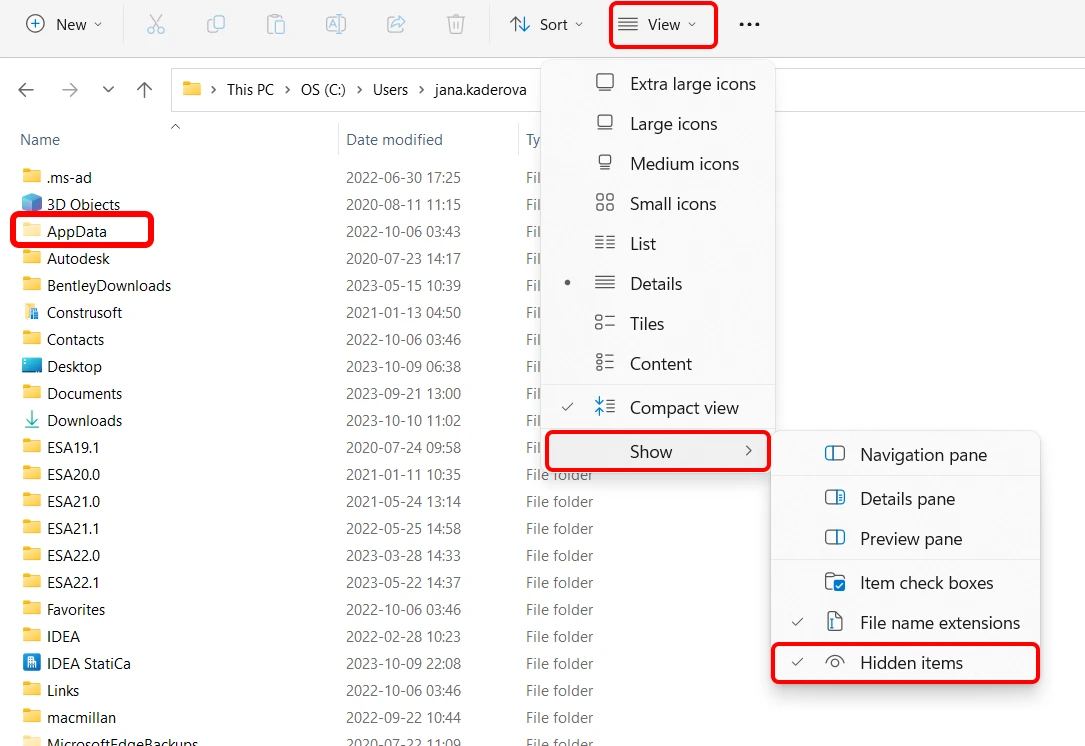
或手动导航到文件夹 C:\Users\USER NAME\AppData\Local\Temp\IdeaStatiCa\Logs。如果您看不到 AppData 文件夹,请在 Windows 设置中启用显示隐藏项目。
在 Logs 文件夹中,您可以找到之前在 IDEA StatiCa 软件中执行操作时生成的多个日志文件。请将所有文件打包成一个压缩文件(.zip 或 .rar 格式),并通过用户门户(或为您提供支持的当地经销商)发送给我们。
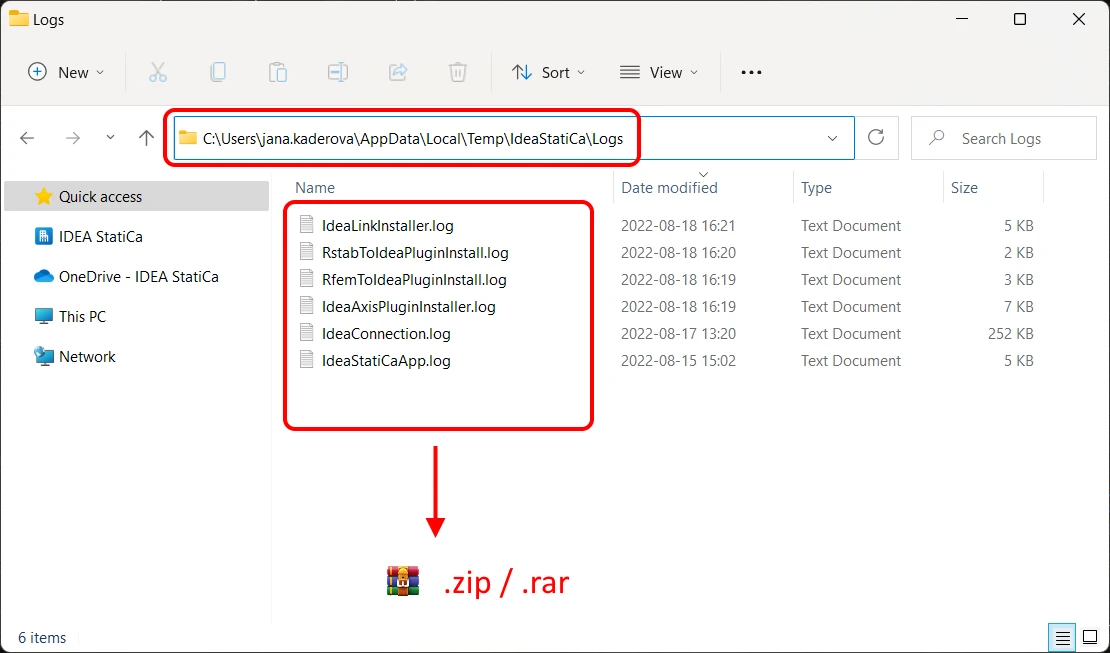
日志文件包含与您的项目相关联的诊断文件中的事件记录。
设置日志文件中的详细级别
只有在技术支持团队明确要求的情况下,您才需要提高记录详情的级别。
日志级别的默认值为 Information。如果将其更改为 Debug 或 Trace, 日志文件中将记录更多详细信息。要进行此操作,请找到以下文件:
C:\Users\USER NAME\AppData\Local\IDEA_RS\IdeaDiagnostics.config
在记事本中打开该文件,并更改日志文件中消息的严重级别(更改 DefaultLogLevel loglevel= 一行中 " " 引号内的参数)。
<IdeaDiagnosticsSettings>
<DefaultLogLevel loglevel="Information"/>
</IdeaDiagnosticsSettings>
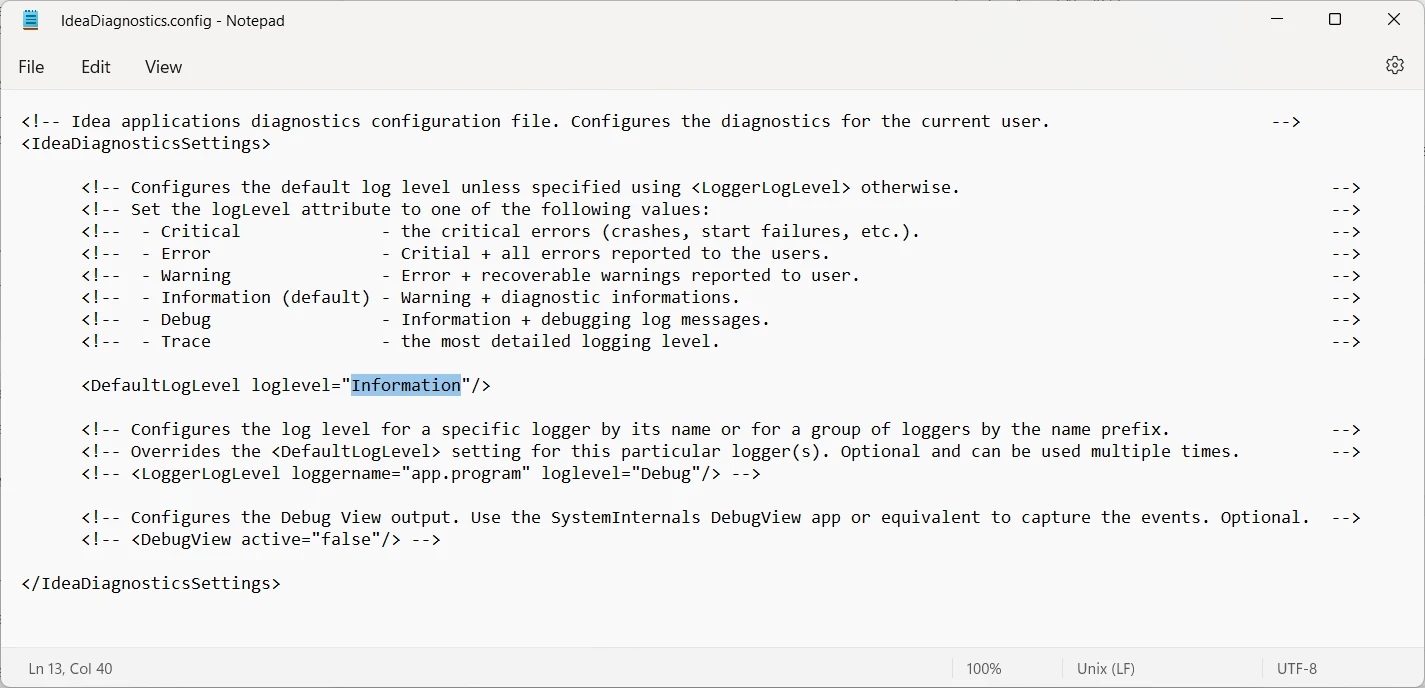
更改 loglevel 参数并保存 IdeaDiagnostics.config 文件后,请在 IDEA StatiCa 中重新执行出现问题的操作,使问题再次发生并被记录到日志文件中。之后,关闭程序并将新的日志文件(如上所述)发送给我们。
2)如何收集 Windows 事件查看器日志
记录软件崩溃的系统日志,例如当您的 Connection 软件突然关闭或完全无法打开时。
要导出日志,请按照以下步骤操作:
- 从 Windows 开始菜单打开 事件查看器。
- 在左侧面板中,导航到Windows 日志并打开下拉菜单。
- 要导出应用程序日志,请右键单击“Application”,然后选择“Save All Events As...”,并为输出文件命名。
- 要导出系统日志,请右键单击“System”,然后选择“Save All Events As...”,并为输出文件命名。
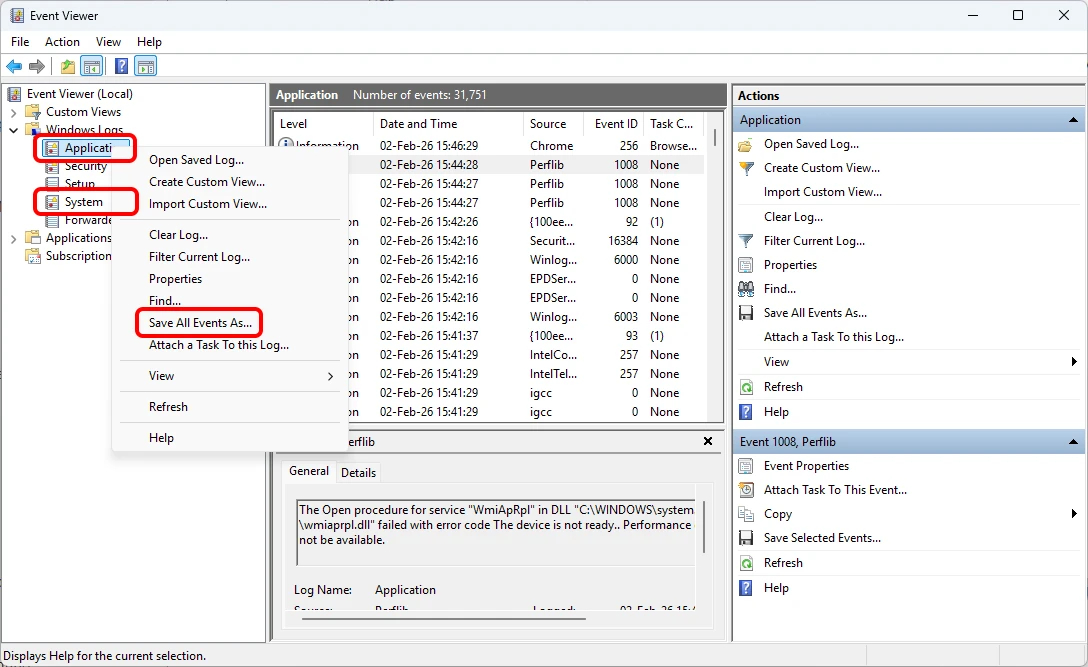
在特殊情况下,您可能会被要求导出其余日志(Security、Setup、Forwarded Event)。要导出这些日志,请重复上述步骤。
3)如何获取崩溃转储文件
关于启动或关闭过程中发生错误的其他信息可能保存在崩溃转储文件中。要收集计算机上所有软件的崩溃转储文件:
- 下载并解压
WerDumpConfiguration.zip。 - 创建文件夹
C:\Dumps。 - 打开
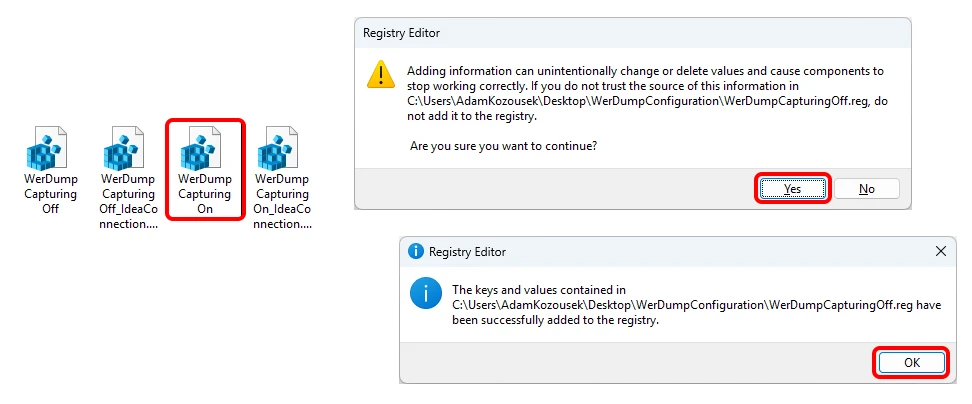
WerDumpCapturingOn.reg,确认将崩溃转储收集功能添加到 Windows 注册表编辑器中。 - 使用 IDEA StatiCa 软件重现该问题。Windows 会自动在
C:\Dumps\文件夹中创建转储文件。
请注意,转储文件的大小可能达到数百 MB,因此在发送之前请将其压缩为 .zip 压缩包。
要禁用崩溃转储文件的收集:
- 打开
WerDumpCapturingOff.reg,确认从 Windows 注册表编辑器中移除崩溃转储收集功能。 - 删除文件夹
C:\Dumps。
如果您正在使用 IDEA StatiCa Open Model,请通过我们的 GitHub 代码仓库联系技术支持。