


Có ba loại thông tin chẩn đoán trong các tệp khác nhau mà bạn có thể được yêu cầu gửi cho bộ phận hỗ trợ IDEA StatiCa để điều tra một vấn đề kỹ thuật.
Vui lòng luôn gửi các tệp log của IDEA StatiCa.
Chỉ khi được bộ phận hỗ trợ kỹ thuật yêu cầu, hãy gửi cả log của Windows Event Viewer và các tệp Crash Dump .
1) Cách tìm các tệp log của IDEA StatiCa
Log các thao tác và lỗi trong quá trình làm việc với các ứng dụng, ví dụ: một thông báo lỗi xuất hiện khi mô hình hóa một liên kết trong ứng dụng Connection.
Để tìm các tệp log, mở Windows File Explorer và sao chép/dán đường dẫn sau:
%LOCALAPPDATA%\Temp\IdeaStatiCa\Logs
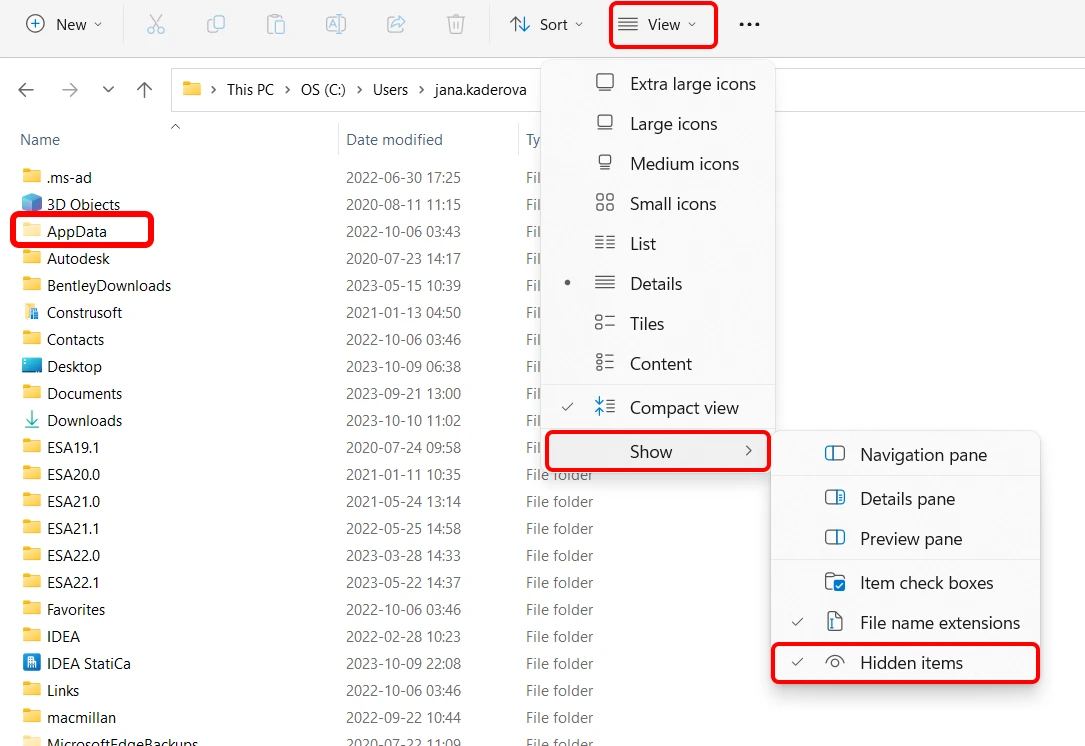
hoặc điều hướng thủ công đến thư mục C:\Users\USER NAME\AppData\Local\Temp\IdeaStatiCa\Logs. Trong trường hợp bạn không thấy thư mục AppData, hãy bật hiển thị các mục ẩn (Hidden items) trong cài đặt Windows.
Trong thư mục Logs, bạn có thể tìm thấy một số tệp log được tạo ra trong quá trình thực hiện các thao tác trước đó trong các ứng dụng IDEA StatiCa. Vui lòng cho tất cả các tệp này vào một tệp lưu trữ (định dạng .zip hoặc .rar) và gửi cho chúng tôi qua User Portal (hoặc nhà phân phối địa phương cung cấp hỗ trợ cho bạn).
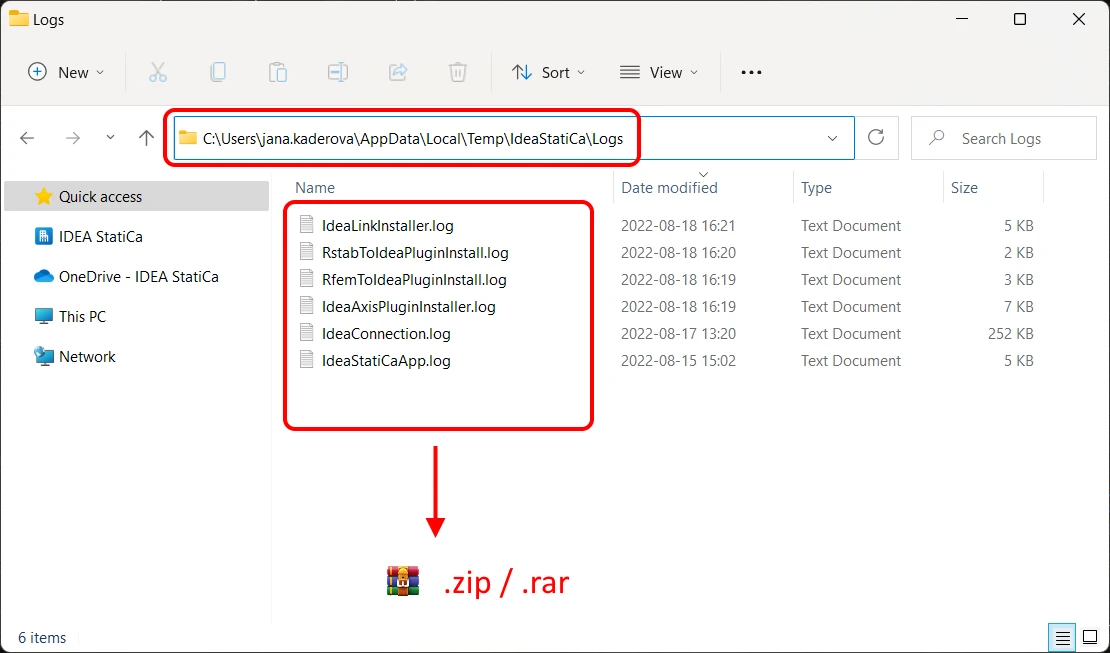
Các tệp log chứa các sự kiện trong các tệp chẩn đoán liên quan đến dự án của bạn.
Cài đặt mức độ chi tiết trong các tệp log
Chỉ khi được bộ phận hỗ trợ kỹ thuật yêu cầu cụ thể, bạn mới cần tăng mức độ chi tiết được ghi log.
Giá trị mặc định của loglevel là Information. Nếu được thay đổi thành Debug hoặc Trace, nhiều chi tiết hơn sẽ được ghi vào tệp log. Để thực hiện điều này, vui lòng tìm tệp sau:
C:\Users\USER NAME\AppData\Local\IDEA_RS\IdeaDiagnostics.config
Mở tệp này bằng notepad và thay đổi mức độ nghiêm trọng của thông báo trong tệp log (thay đổi tham số trong dấu ngoặc " " trong dòng DefaultLogLevel loglevel=.
<IdeaDiagnosticsSettings>
<DefaultLogLevel loglevel="Information"/>
</IdeaDiagnosticsSettings>
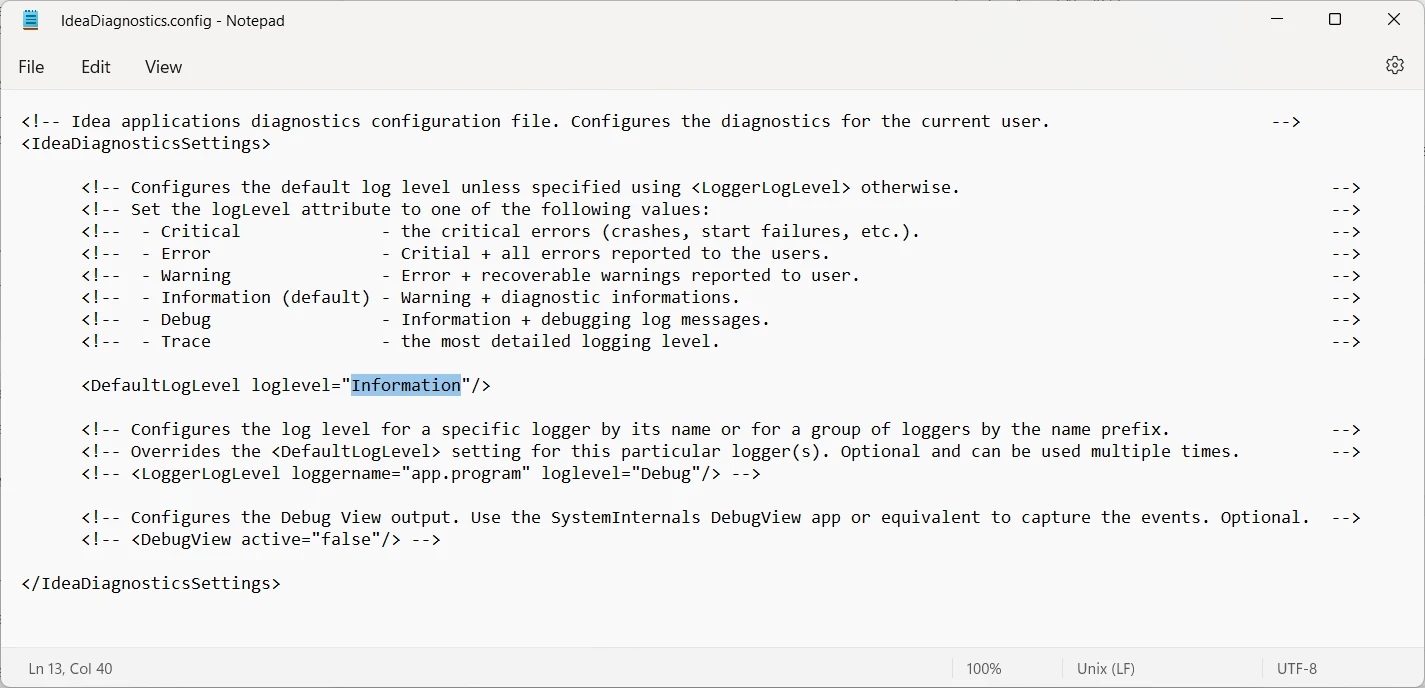
Sau khi bạn thay đổi tham số loglevel và lưu tệp IdeaDiagnostics.config , hãy thực hiện lại thao tác đang được điều tra trong IDEA StatiCa để vấn đề xảy ra lại và được ghi vào các tệp log. Sau đó, đóng chương trình và gửi cho chúng tôi các tệp log mới (như mô tả ở trên).
2) Cách thu thập log của Windows Event Viewer
Log hệ thống về các lỗi treo ứng dụng, ví dụ: khi ứng dụng Connection của bạn đột ngột đóng hoặc không mở được.
Để xuất log, hãy làm theo các bước sau:
- Mở Event Viewer từ menu Start của Windows.
- Trong khung bên trái, điều hướng đến Windows Logs và mở menu thả xuống.
- Để xuất log Application, nhấp chuột phải vào "Application", sau đó chọn "Save All Events As..." và đặt tên phù hợp cho tệp đầu ra.
- Để xuất log System, nhấp chuột phải vào "System", sau đó chọn "Save All Events As..." và đặt tên phù hợp cho tệp đầu ra.
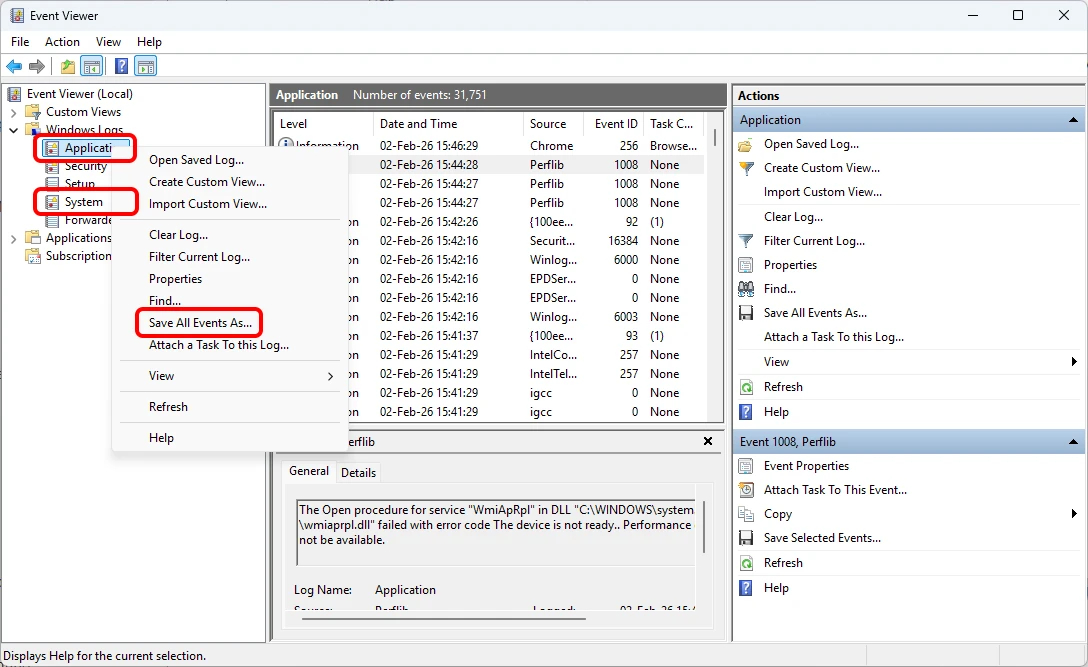
Trong một số trường hợp đặc biệt, bạn có thể được yêu cầu xuất các log còn lại (Security, Setup, Forwarded Event). Để xuất các log này, thực hiện theo các bước tương tự như trên.
3) Cách thu thập các tệp Crash Dump
Thông tin bổ sung về các lỗi xảy ra trong quá trình khởi động hoặc tắt ứng dụng có thể có sẵn trong các tệp Crash Dump. Để thu thập các tệp Crash Dump cho tất cả các ứng dụng trên máy tính:
- Tải xuống và giải nén
WerDumpConfiguration.zip. - Tạo một thư mục
C:\Dumps. - Mở
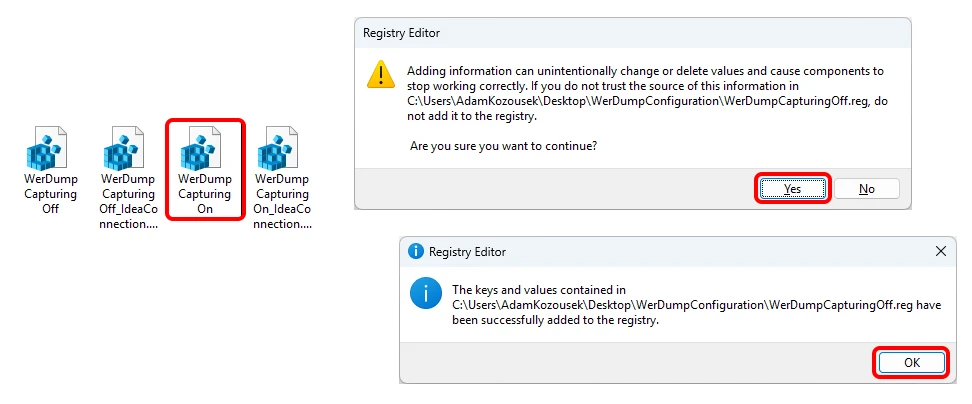
WerDumpCapturingOn.reg, xác nhận thêm chức năng thu thập Crash Dump vào Windows Registry Editor. - Tái tạo lại vấn đề với ứng dụng IDEA StatiCa. Windows sẽ tự động tạo một tệp dump trong thư mục
C:\Dumps\.
Xin lưu ý rằng tệp dump có thể có kích thước lên đến vài trăm MB, vì vậy vui lòng nén nó thành một tệp lưu trữ .zip trước khi gửi.
Để tắt việc thu thập các tệp Crash Dump:
- Mở
WerDumpCapturingOff.reg, xác nhận việc xóa chức năng thu thập Crash Dump khỏi Windows Registry Editor. - Xóa thư mục
C:\Dumps.
Nếu bạn đang sử dụng IDEA StatiCa Open Model, vui lòng liên hệ với bộ phận hỗ trợ qua GitHub repository của chúng tôi.