


기술적 문제 조사를 위해 IDEA StatiCa 지원팀에 전송해야 할 수 있는 진단 정보에는 세 가지 유형의 파일이 있습니다.
항상 IDEA StatiCa 로그 파일을 보내주세요.
기술 지원팀이 요청하는 경우에만 Windows 이벤트 뷰어 로그와 크래시 덤프 파일 도 함께 보내주세요.
1) IDEA StatiCa 로그 파일 찾는 방법
Connection 애플리케이션에서 연결을 모델링할 때 오류 메시지가 나타나는 경우 등, 애플리케이션 작업 중 발생한 작업 및 오류에 대한 로그입니다.
로그를 찾으려면 Windows 파일 탐색기를 열고 다음 경로를 복사/붙여넣기 하세요:
%LOCALAPPDATA%\Temp\IdeaStatiCa\Logs
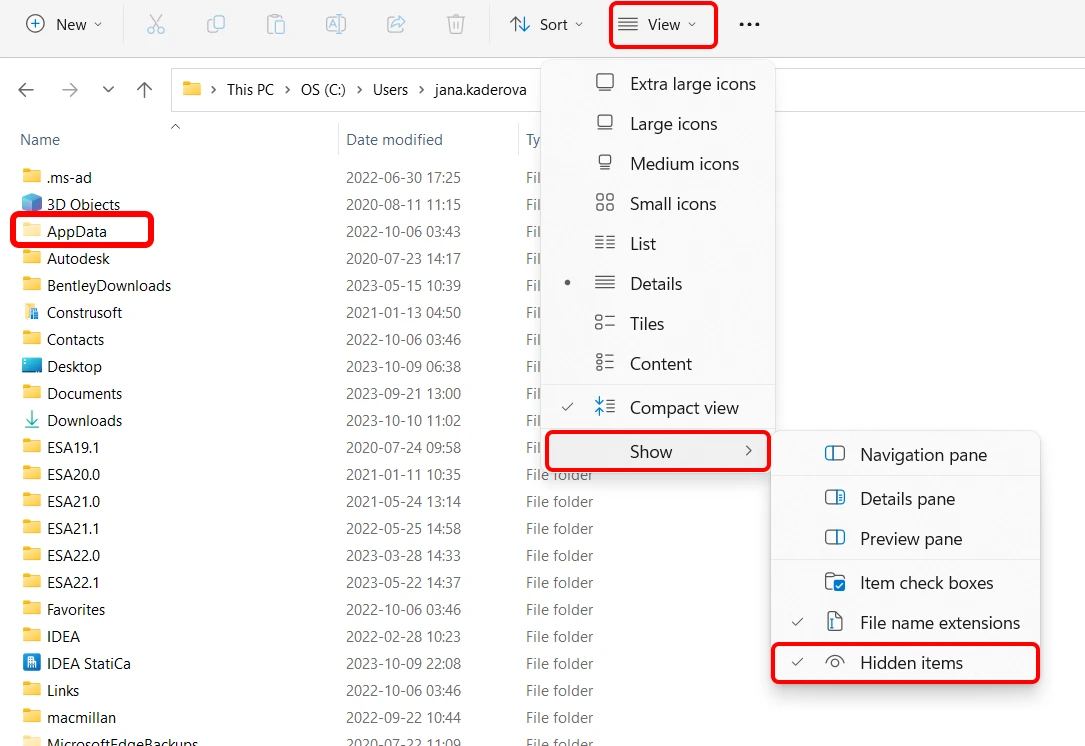
또는 C:\Users\USER NAME\AppData\Local\Temp\IdeaStatiCa\Logs 폴더로 직접 이동하세요. AppData 폴더가 보이지 않는 경우, Windows 설정에서 숨김 항목 표시를 활성화하세요.
Logs 폴더에는 이전에 IDEA StatiCa 애플리케이션에서 수행한 작업 중 생성된 여러 로그 파일이 있습니다. 이 파일들을 모두 하나의 압축 파일(.zip 또는 .rar)로 만들어 사용자 포털(또는 지원을 제공하는 현지 판매업체)을 통해 저희에게 보내주세요.
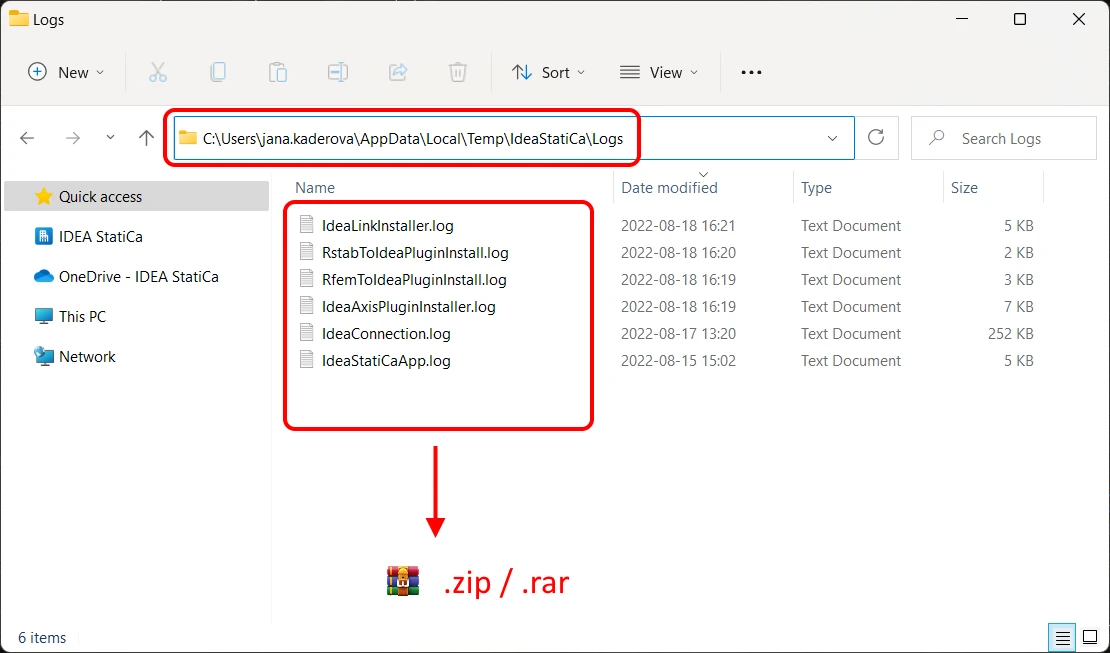
로그 파일에는 프로젝트와 관련된 진단 파일 내의 이벤트가 포함되어 있습니다.
로그 파일의 세부 수준 설정
기술 지원팀이 특별히 요청하는 경우에만 기록된 세부 정보 수준을 높여야 할 수 있습니다.
기본 로그 레벨 값은 Information입니다. 이 값을 Debug 또는 Trace로 변경하면 더 많은 세부 정보가 로그 파일에 기록됩니다. 이를 위해 다음 파일을 찾으세요:
C:\Users\USER NAME\AppData\Local\IDEA_RS\IdeaDiagnostics.config
메모장에서 파일을 열고 로그 파일에 기록되는 메시지의 심각도 수준을 변경하세요(DefaultLogLevel loglevel= 줄에서 " " 괄호 안의 매개변수를 변경).
<IdeaDiagnosticsSettings>
<DefaultLogLevel loglevel="Information"/>
</IdeaDiagnosticsSettings>
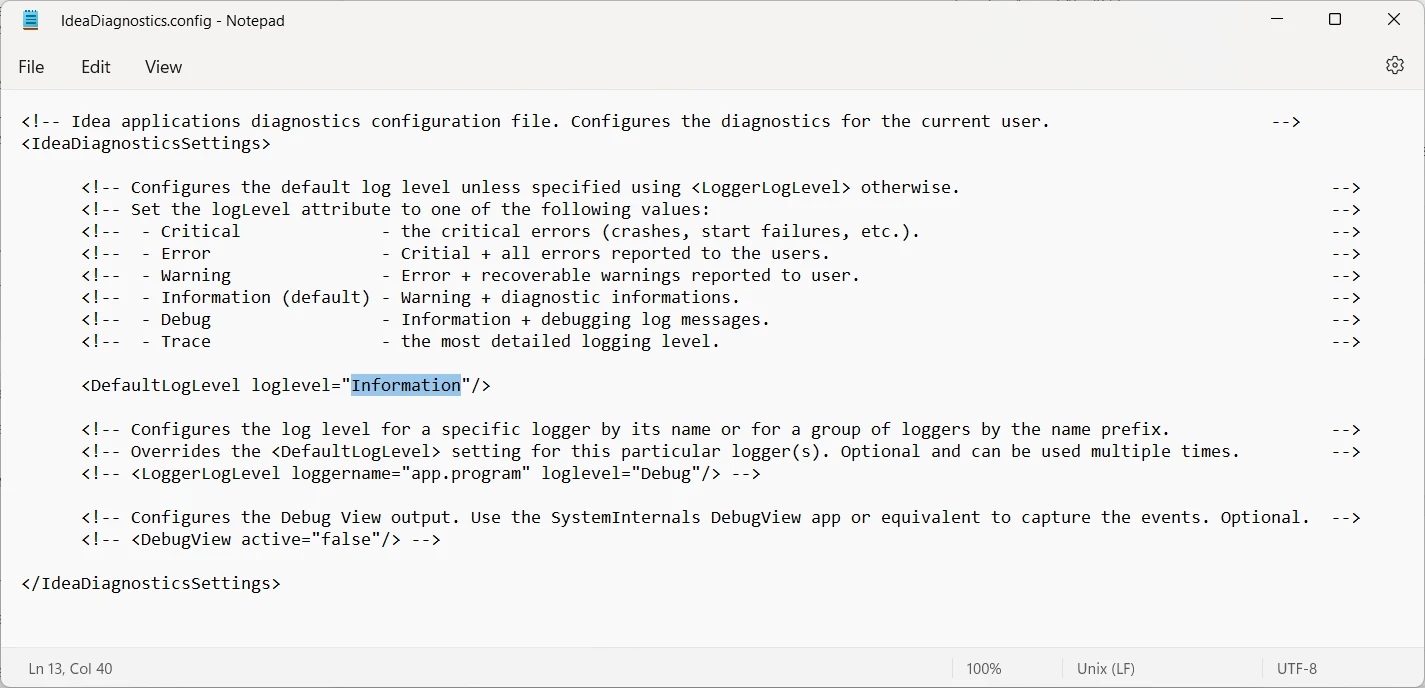
loglevel 매개변수를 변경하고 IdeaDiagnostics.config 파일을 저장한 후, IDEA StatiCa에서 조사 중인 작업을 다시 실행하여 문제가 재발하고 로그 파일에 기록되도록 하세요. 그런 다음 프로그램을 종료하고 새 로그 파일(위에서 설명한 방법대로)을 저희에게 보내주세요.
2) Windows 이벤트 뷰어 로그 수집 방법
Connection 애플리케이션이 갑자기 종료되거나 전혀 열리지 않는 경우 등, 애플리케이션 충돌에 대한 시스템 로그입니다.
로그를 내보내려면 다음 단계를 따르세요:
- Windows 시작 메뉴에서 이벤트 뷰어를 여세요.
- 왼쪽 패널에서 Windows 로그로 이동하여 드롭다운 메뉴를 여세요.
- 애플리케이션 로그를 내보내려면 "Application"을 마우스 오른쪽 버튼으로 클릭한 다음 "Save All Events As..."를 선택하고 출력 파일 이름을 적절히 지정하세요.
- 시스템 로그를 내보내려면 "System"을 마우스 오른쪽 버튼으로 클릭한 다음 "Save All Events As..."를 선택하고 출력 파일 이름을 적절히 지정하세요.
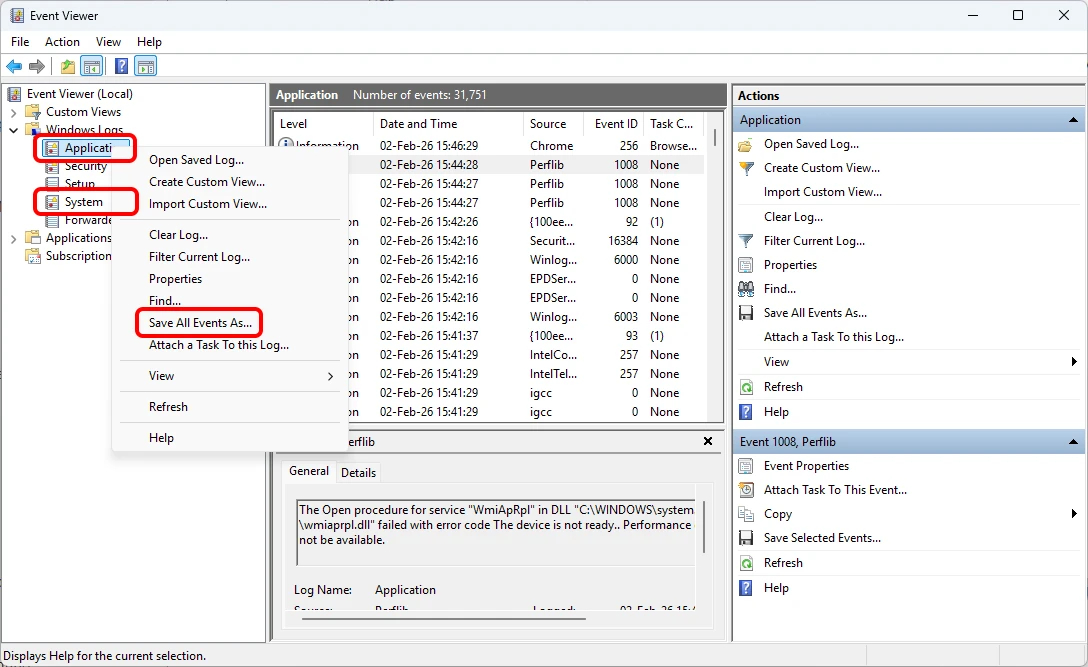
특별한 경우, 나머지 로그(Security, Setup, Forwarded Event)를 내보내도록 요청받을 수 있습니다. 이러한 로그를 내보내려면 이전 단계를 동일하게 따르세요.
3) 크래시 덤프 파일 수집 방법
시작 또는 종료 중 발생한 오류에 대한 추가 정보는 크래시 덤프 파일에서 확인할 수 있습니다. 컴퓨터의 모든 애플리케이션에 대한 크래시 덤프 파일을 수집하려면:
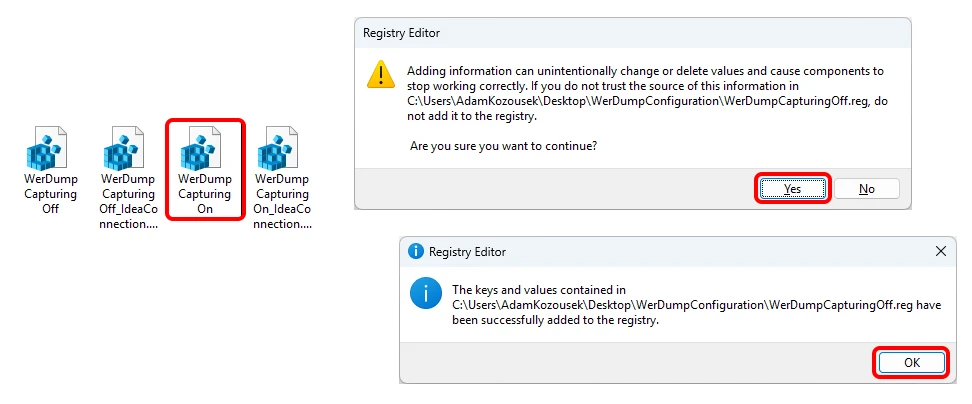
WerDumpConfiguration.zip을 다운로드하여 압축을 해제하세요.C:\Dumps폴더를 만드세요.WerDumpCapturingOn.reg를 열고, Windows 레지스트리 편집기에 크래시 덤프 수집을 추가하는 것을 확인하세요.- IDEA StatiCa 애플리케이션에서 문제를 재현하세요. Windows가
C:\Dumps\폴더에 자동으로 덤프 파일을 생성합니다.
덤프 파일의 크기가 수백 MB에 달할 수 있으므로, 전송하기 전에 .zip 압축 파일로 압축해 주세요.
크래시 덤프 파일 수집을 비활성화하려면:
WerDumpCapturingOff.reg를 열고, Windows 레지스트리 편집기에서 크래시 덤프 수집 제거를 확인하세요.C:\Dumps폴더를 제거하세요.
IDEA StatiCa Open Model을 사용 중이시라면, GitHub 저장소를 통해 지원팀에 문의해 주세요.