


Existen tres tipos de diagnósticos en distintos archivos que se le puede solicitar que envíe al soporte de IDEA StatiCa para investigar un problema técnico.
Por favor, envíe siempre los archivos de log de IDEA StatiCa.
Solo si el soporte técnico se lo solicita, envíe también los registros del Visor de eventos de Windows y los archivos de volcado de memoria (Crash Dump) .
1) Cómo encontrar los archivos de log de IDEA StatiCa
Registros de acciones y errores durante su trabajo en las aplicaciones, por ejemplo, cuando aparece un mensaje de error al modelar una unión en la aplicación Connection.
Para encontrar los logs, abra el Explorador de archivos de Windows y copie/pegue la siguiente ruta:
%LOCALAPPDATA%\Temp\IdeaStatiCa\Logs
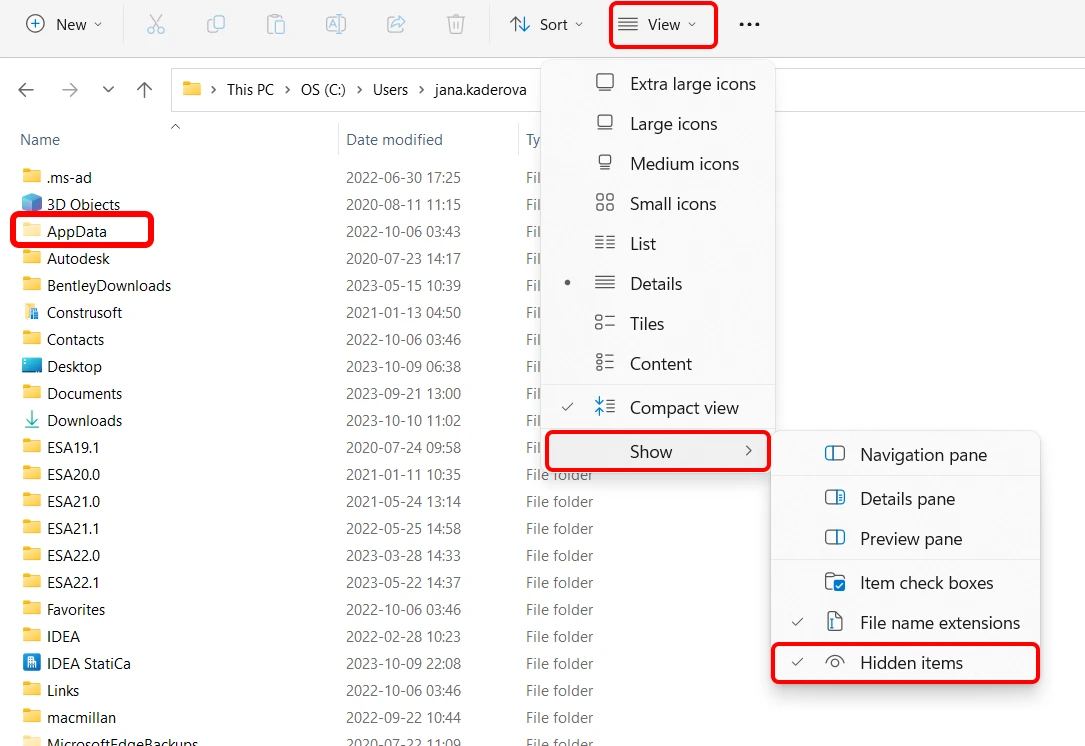
o navegue manualmente hasta la carpeta C:\Users\USER NAME\AppData\Local\Temp\IdeaStatiCa\Logs. En caso de que no vea la carpeta AppData, habilite la opción de mostrar elementos ocultos en la configuración de Windows.
En la carpeta Logs, encontrará varios archivos de log generados durante acciones anteriores realizadas en las aplicaciones de IDEA StatiCa. Por favor, ponga todos ellos en un único archivo comprimido (.zip o .rar) y envíenoslos a través del Portal de usuarios (o a través de su distribuidor local que le proporciona el soporte).
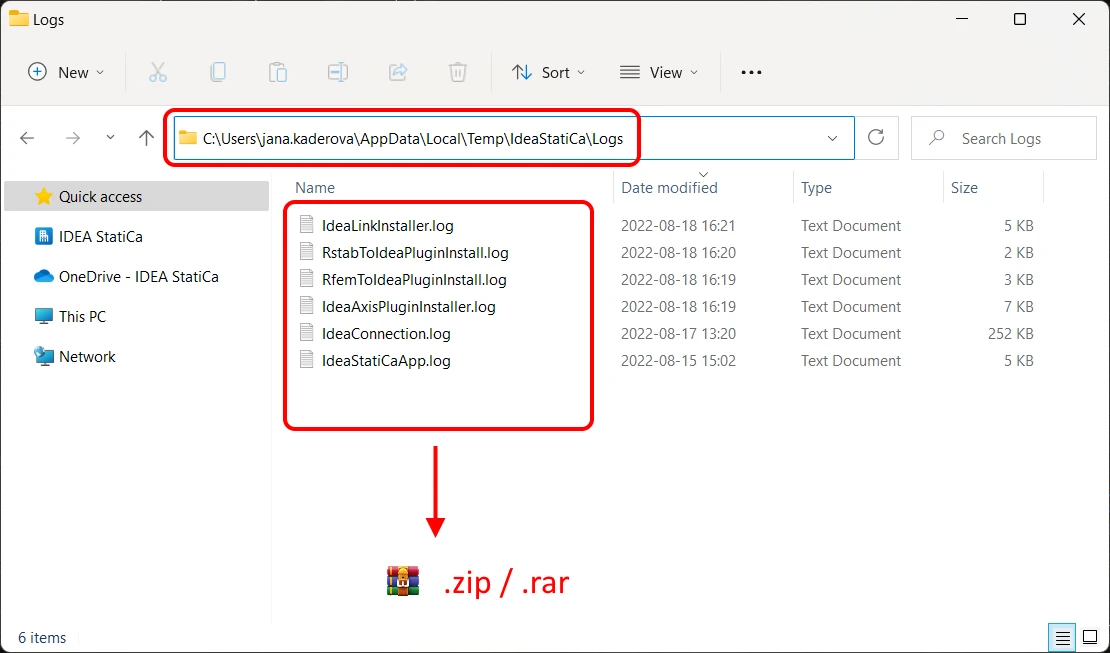
Los archivos de log contienen los eventos dentro de los archivos de diagnóstico asociados a sus proyectos.
Configuración del nivel de detalle en los archivos de log
Solo si el soporte técnico se lo solicita específicamente, es posible que deba aumentar el nivel de detalle registrado.
El valor predeterminado de loglevel es Information. Si se cambia a Debug o Trace, se escriben más detalles en el archivo de log. Para hacerlo, busque el siguiente archivo:
C:\Users\USER NAME\AppData\Local\IDEA_RS\IdeaDiagnostics.config
Ábralo con el bloc de notas y cambie el nivel de severidad de los mensajes en el archivo de log (cambie el parámetro entre comillas " " en la línea DefaultLogLevel loglevel=.
<IdeaDiagnosticsSettings>
<DefaultLogLevel loglevel="Information"/>
</IdeaDiagnosticsSettings>
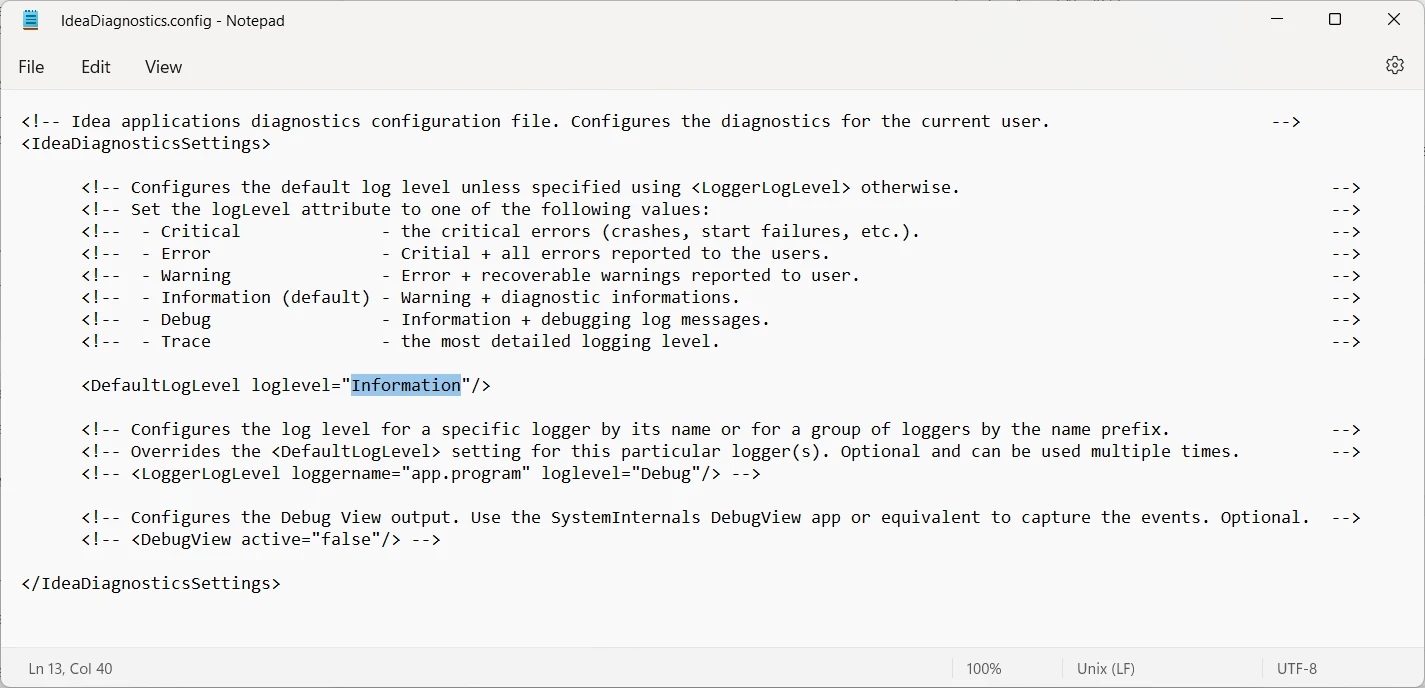
Después de cambiar el parámetro loglevel y guardar el archivo IdeaDiagnostics.config , ejecute la acción investigada en IDEA StatiCa para que el problema vuelva a ocurrir y quede registrado en los archivos de log. Después, cierre el programa y envíenos los nuevos archivos de log (como se ha descrito anteriormente).
2) Cómo recopilar los registros del Visor de eventos de Windows
Registros del sistema de fallos de aplicaciones, por ejemplo, cuando su aplicación Connection se cierra repentinamente o no se abre en absoluto.
Para exportar los registros, siga estos pasos:
- Abra el Visor de eventos desde el menú Inicio de Windows.
- En el panel lateral izquierdo, navegue hasta Registros de Windows y abra el menú desplegable.
- Para exportar los registros de Aplicación, haga clic con el botón derecho en "Aplicación", luego seleccione "Guardar todos los eventos como..." y asigne un nombre adecuado al archivo de salida.
- Para exportar los registros de Sistema, haga clic con el botón derecho en "Sistema", luego seleccione "Guardar todos los eventos como..." y asigne un nombre adecuado al archivo de salida.
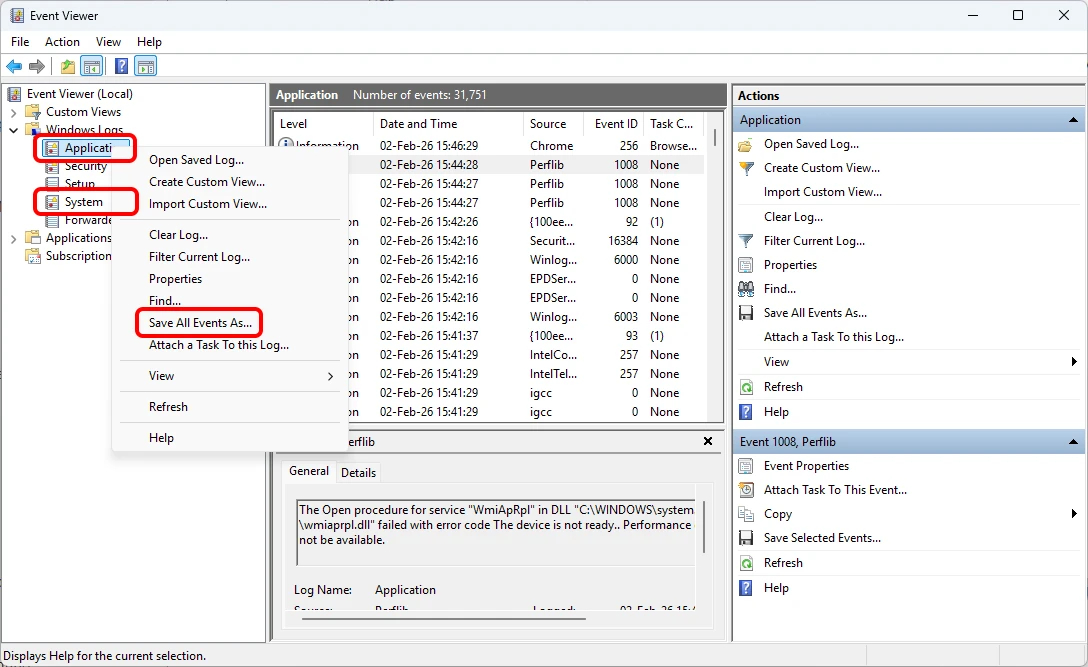
En casos especiales, se le puede solicitar que exporte los registros restantes (Seguridad, Instalación, Eventos reenviados). Para exportar estos registros, repita los pasos anteriores.
3) Cómo capturar los archivos de volcado de memoria (Crash Dump)
Puede haber información adicional sobre errores durante el inicio o el cierre disponible en los archivos de volcado de memoria (Crash Dump). Para recopilar los archivos de volcado de memoria de todas las aplicaciones en el equipo:
- Descargue y descomprima
WerDumpConfiguration.zip. - Cree una carpeta
C:\Dumps. - Abra
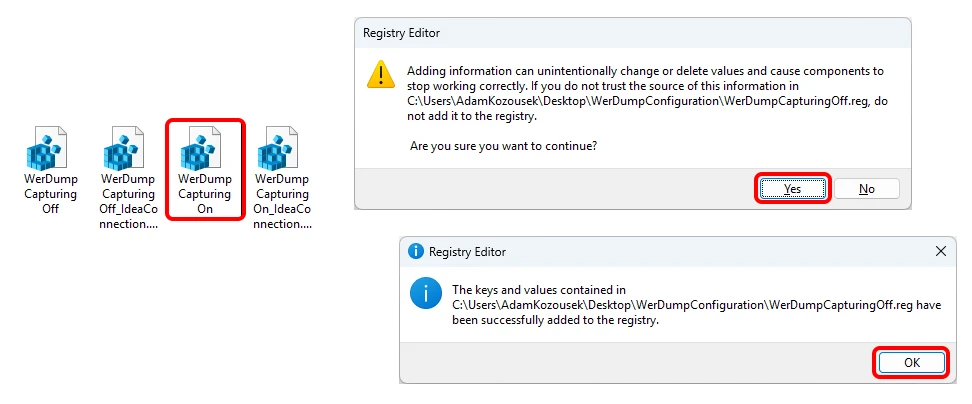
WerDumpCapturingOn.reg, confirme la adición de la recopilación de volcados de memoria en el Editor del Registro de Windows. - Reproduzca el problema con la aplicación de IDEA StatiCa. Windows creará automáticamente un archivo de volcado en la carpeta
C:\Dumps\.
Tenga en cuenta que el archivo de volcado puede tener varios cientos de MB de tamaño, por lo que debe comprimirlo en un archivo .zip antes de enviarlo.
Para desactivar la recopilación de archivos de volcado de memoria:
- Abra
WerDumpCapturingOff.reg, confirme la eliminación de la recopilación de volcados de memoria del Editor del Registro de Windows. - Elimine la carpeta
C:\Dumps.
Si está utilizando IDEA StatiCa Open Model, póngase en contacto con el soporte a través de nuestro repositorio de GitHub.