


Istnieją trzy rodzaje diagnostyki w różnych plikach, które mogą zostać poproszeni o przesłanie do wsparcia technicznego IDEA StatiCa w celu zbadania problemu technicznego.
Zawsze prosimy o przesłanie plików logów IDEA StatiCa.
Tylko jeśli zostaniesz o to poproszony przez wsparcie techniczne, wyślij również logi Podglądu zdarzeń systemu Windows (Event Viewer) oraz pliki zrzutów awaryjnych (Crash Dump) .
1) Jak znaleźć pliki logów IDEA StatiCa
Logi działań i błędów podczas pracy w aplikacjach, np. gdy pojawia się komunikat o błędzie podczas modelowania połączenia w aplikacji Connection.
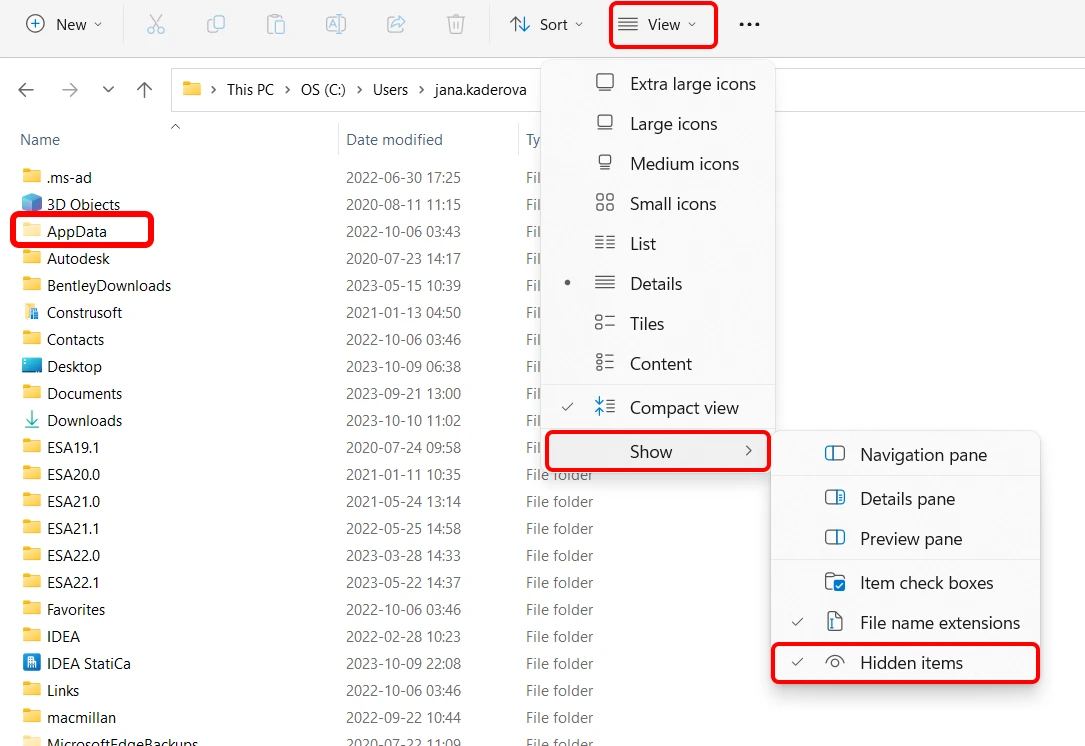
Aby znaleźć logi, otwórz Eksplorator plików Windows i skopiuj/wklej następującą ścieżkę:
%LOCALAPPDATA%\Temp\IdeaStatiCa\Logs
lub przejdź ręcznie do folderu C:\Users\USER NAME\AppData\Local\Temp\IdeaStatiCa\Logs. Jeśli nie widzisz folderu AppData, włącz wyświetlanie ukrytych elementów w ustawieniach systemu Windows.
W folderze Logs znajdziesz kilka plików logów wygenerowanych podczas wcześniejszych działań wykonanych w aplikacjach IDEA StatiCa. Umieść wszystkie te pliki w jednym archiwum (.zip lub .rar) i prześlij je do nas za pośrednictwem Portalu użytkownika (lub lokalnego dystrybutora, który zapewnia Ci wsparcie).
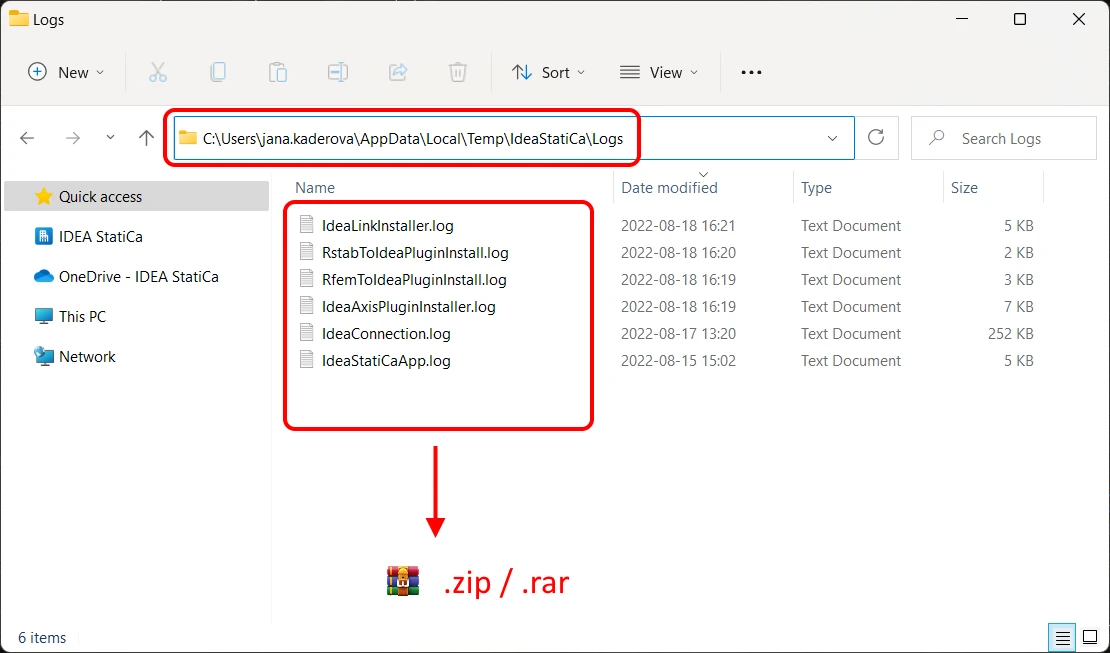
Pliki logów zawierają zdarzenia w plikach diagnostycznych powiązanych z Twoimi projektami.
Ustawianie poziomu szczegółowości w plikach logów
Tylko jeśli zostaniesz wyraźnie o to poproszony przez wsparcie techniczne, może być konieczne zwiększenie poziomu rejestrowanych szczegółów.
Domyślną wartością loglevel jest Information. Jeśli zostanie zmieniona na Debug lub Trace, do pliku logów zapisywanych jest więcej szczegółów. Aby to zrobić, znajdź następujący plik:
C:\Users\USER NAME\AppData\Local\IDEA_RS\IdeaDiagnostics.config
Otwórz go w Notatniku i zmień poziom istotności komunikatów w pliku logów (zmień parametr w cudzysłowach " " w linii DefaultLogLevel loglevel=.
<IdeaDiagnosticsSettings>
<DefaultLogLevel loglevel="Information"/>
</IdeaDiagnosticsSettings>
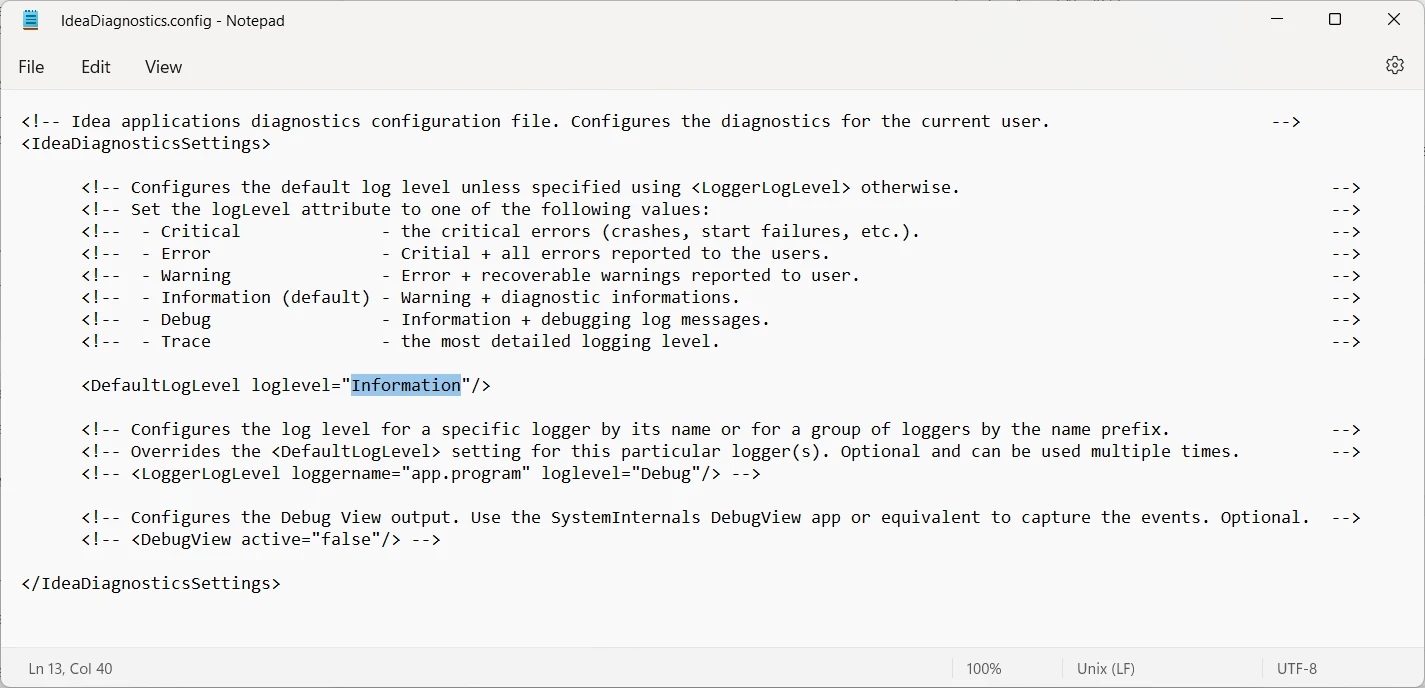
Po zmianie parametru loglevel i zapisaniu pliku IdeaDiagnostics.config uruchom badane działanie w IDEA StatiCa, aby problem wystąpił ponownie i został zapisany w plikach logów. Następnie zamknij program i wyślij nam nowe pliki logów (opisane powyżej).
2) Jak zebrać logi z Podglądu zdarzeń systemu Windows
Logi systemowe awarii aplikacji, np. gdy aplikacja Connection nagle się zamyka lub w ogóle się nie otwiera.
Aby wyeksportować logi, wykonaj następujące kroki:
- Otwórz Podgląd zdarzeń z menu Start systemu Windows.
- W lewym panelu bocznym przejdź do Dzienniki systemu Windows i otwórz menu rozwijane.
- Aby wyeksportować logi Aplikacja, kliknij prawym przyciskiem myszy na "Aplikacja", a następnie wybierz "Zapisz wszystkie zdarzenia jako..." i odpowiednio nazwij plik wyjściowy.
- Aby wyeksportować logi System, kliknij prawym przyciskiem myszy na "System", a następnie wybierz "Zapisz wszystkie zdarzenia jako..." i odpowiednio nazwij plik wyjściowy.
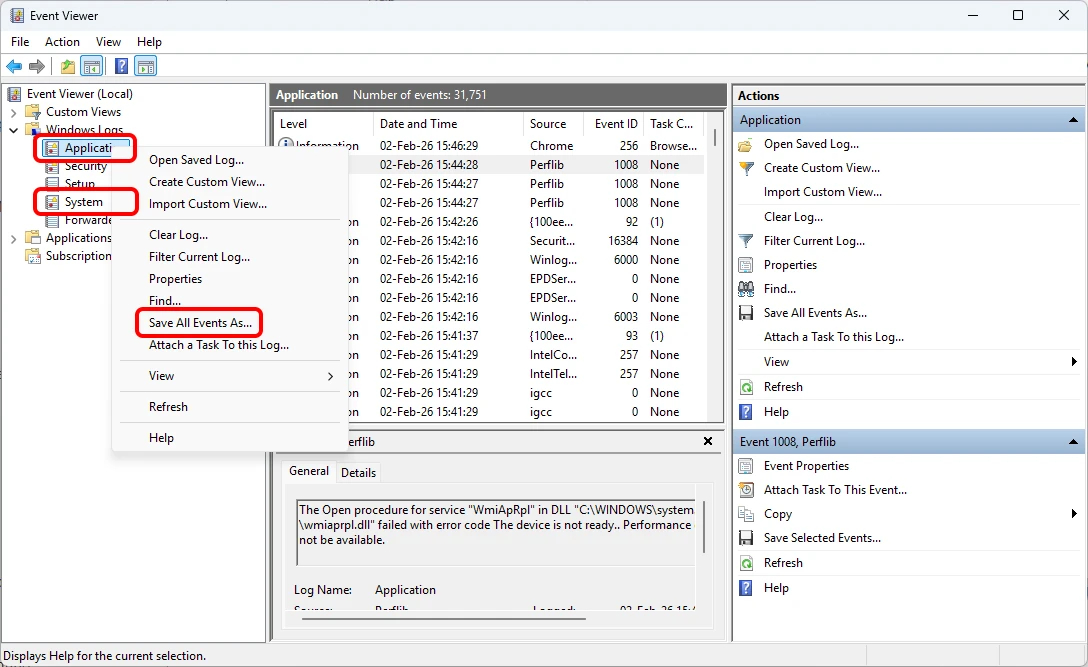
W szczególnych przypadkach możesz zostać poproszony o wyeksportowanie pozostałych logów (Zabezpieczenia, Instalacja, Zdarzenia przekazane). Aby wyeksportować te logi, powtórz powyższe kroki.
3) Jak przechwycić pliki zrzutów awaryjnych (Crash Dump)
Dodatkowe informacje o błędach podczas uruchamiania lub zamykania mogą być dostępne w plikach zrzutów awaryjnych. Aby zebrać pliki zrzutów awaryjnych dla wszystkich aplikacji na komputerze:
- Pobierz i rozpakuj
WerDumpConfiguration.zip. - Utwórz folder
C:\Dumps. - Otwórz
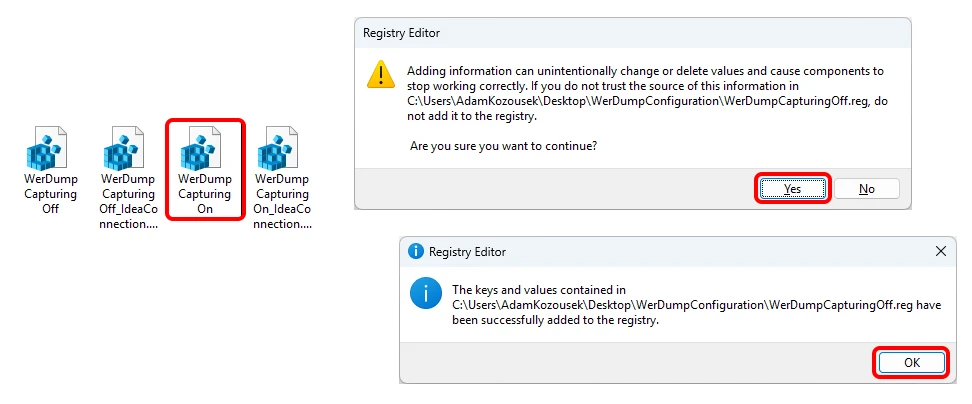
WerDumpCapturingOn.reg, potwierdź dodanie zbierania zrzutów awaryjnych do Edytora rejestru systemu Windows. - Odtwórz problem w aplikacji IDEA StatiCa. System Windows automatycznie utworzy plik zrzutu w folderze
C:\Dumps\.
Zwróć uwagę, że plik zrzutu może mieć wielkość kilkuset MB, dlatego przed wysłaniem skompresuj go do archiwum .zip.
Aby wyłączyć zbieranie plików zrzutów awaryjnych:
- Otwórz
WerDumpCapturingOff.reg, potwierdź usunięcie zbierania zrzutów awaryjnych z Edytora rejestru systemu Windows. - Usuń folder
C:\Dumps.
Jeśli korzystasz z IDEA StatiCa Open Model, skontaktuj się ze wsparciem za pośrednictwem naszego repozytorium GitHub.