


Es gibt drei Arten von Diagnosedaten in unterschiedlichen Dateien, die Sie möglicherweise dem technischen Support von IDEA StatiCa zur Untersuchung eines technischen Problems senden müssen.
Bitte senden Sie immer die IDEA StatiCa Log-Dateien.
Nur wenn Sie vom technischen Support dazu aufgefordert werden, senden Sie zusätzlich die Windows Event Viewer Logs und Crash Dump-Dateien .
1) So finden Sie die IDEA StatiCa Log-Dateien
Protokolle von Aktionen und Fehlern während Ihrer Arbeit in den Anwendungen, z. B. wenn eine Fehlermeldung beim Modellieren einer Verbindung in der Connection-Anwendung erscheint.
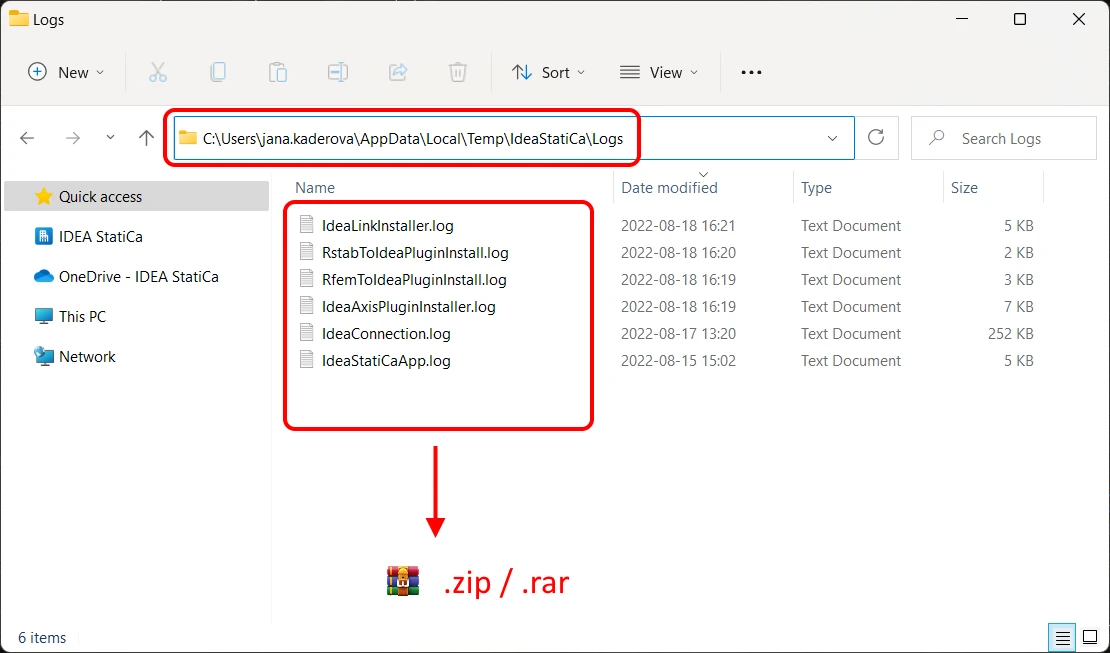
Um die Logs zu finden, öffnen Sie den Windows-Explorer und fügen Sie den folgenden Pfad ein:
%LOCALAPPDATA%\Temp\IdeaStatiCa\Logs
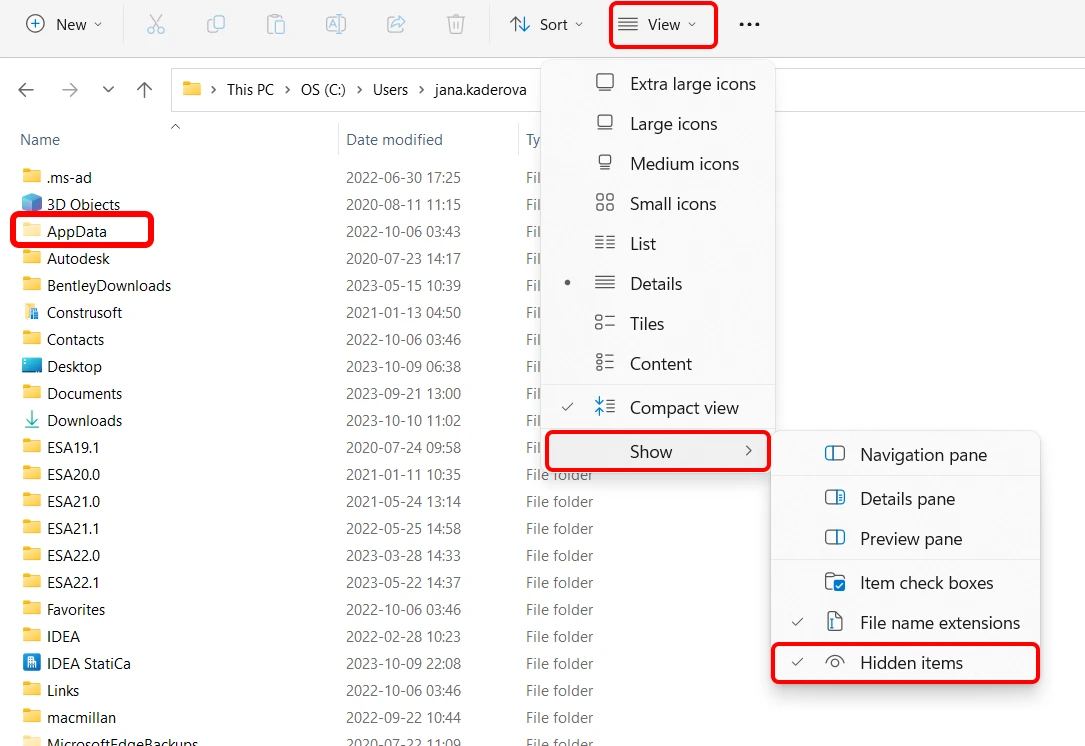
oder navigieren Sie manuell zum Ordner C:\Users\USER NAME\AppData\Local\Temp\IdeaStatiCa\Logs. Falls Sie den Ordner AppData nicht sehen, aktivieren Sie die Anzeige versteckter Elemente in den Windows-Einstellungen.
Im Ordner Logs finden Sie mehrere Log-Dateien, die während vorheriger Aktionen in den IDEA StatiCa Anwendungen erstellt wurden. Bitte packen Sie alle in eine Archivdatei (entweder .zip oder .rar) und senden Sie sie uns über das User Portal (oder an Ihren lokalen Händler, der Ihnen den Support bietet).
Die Log-Dateien enthalten die Ereignisse innerhalb der Diagnosedateien, die mit Ihren Projekten verknüpft sind.
Einstellen der Detailstufe in den Log-Dateien
Nur wenn Sie ausdrücklich vom technischen Support dazu aufgefordert werden, müssen Sie eventuell die Detailstufe der protokollierten Informationen erhöhen.
Der Standardwert von loglevel ist Information. Wenn er auf Debug oder Trace geändert wird, werden mehr Details in die Log-Datei geschrieben. Dazu suchen Sie bitte die folgende Datei:
C:\Users\USER NAME\AppData\Local\IDEA_RS\IdeaDiagnostics.config
Öffnen Sie sie im Notepad und ändern Sie die Schweregradstufe der Meldungen in der Log-Datei (ändern Sie den Parameter in den " "-Klammern in der Zeile DefaultLogLevel loglevel=.
<IdeaDiagnosticsSettings>
<DefaultLogLevel loglevel="Information"/>
</IdeaDiagnosticsSettings>
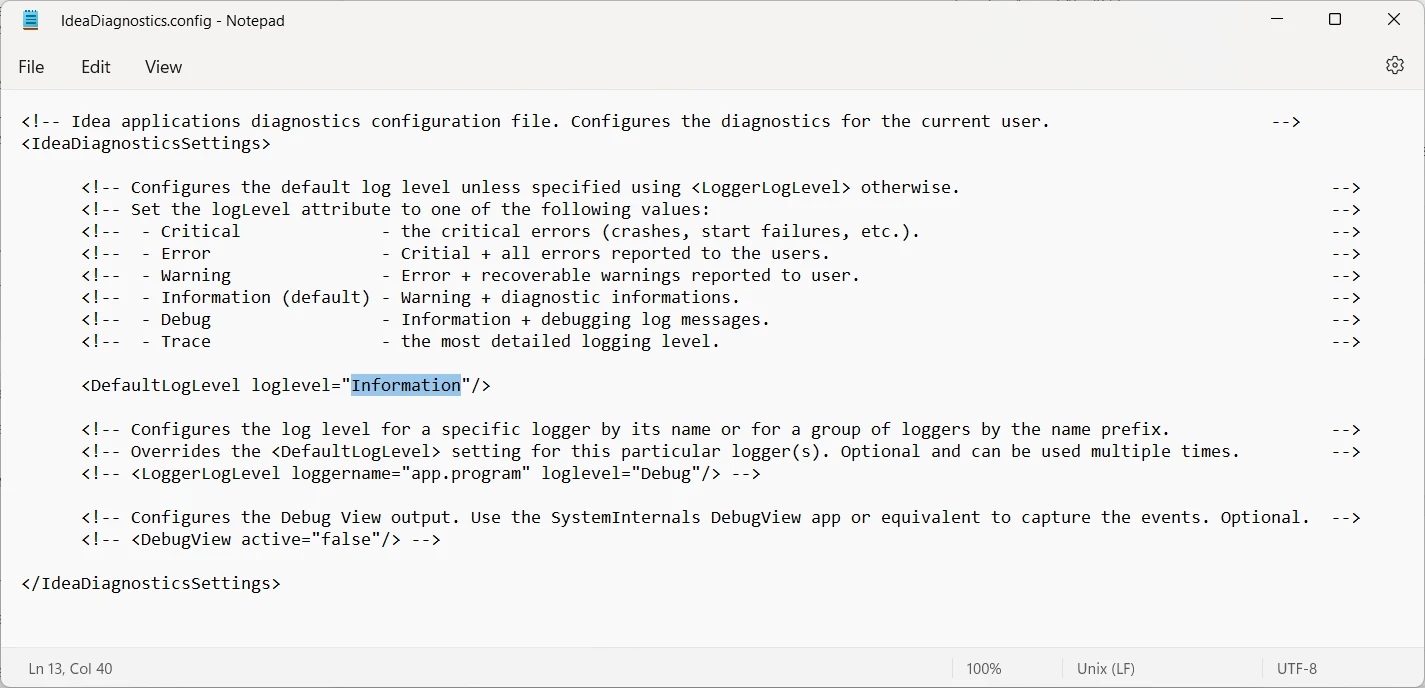
Nachdem Sie den Parameter loglevel geändert und die Datei IdeaDiagnostics.config gespeichert haben, führen Sie die untersuchte Aktion in IDEA StatiCa erneut aus, damit das Problem erneut auftritt und in den Log-Dateien aufgezeichnet wird. Schließen Sie danach das Programm und senden Sie uns die neuen Log-Dateien (wie oben beschrieben).
2) So sammeln Sie die Windows Event Viewer Logs
Systemprotokolle von Anwendungsabstürzen, z. B. wenn Ihre Connection-Anwendung plötzlich geschlossen wird oder sich gar nicht öffnet.
Um die Logs zu exportieren, gehen Sie wie folgt vor:
- Öffnen Sie den Event Viewer über das Windows-Startmenü.
- Navigieren Sie im linken Bereich zu Windows Logs und öffnen Sie das Dropdown-Menü.
- Um die Application-Logs zu exportieren, klicken Sie mit der rechten Maustaste auf "Application", wählen Sie dann "Save All Events As..." und benennen Sie die Ausgabedatei entsprechend.
- Um System-Logs zu exportieren, klicken Sie mit der rechten Maustaste auf "System", wählen Sie dann "Save All Events As..." und benennen Sie die Ausgabedatei entsprechend.
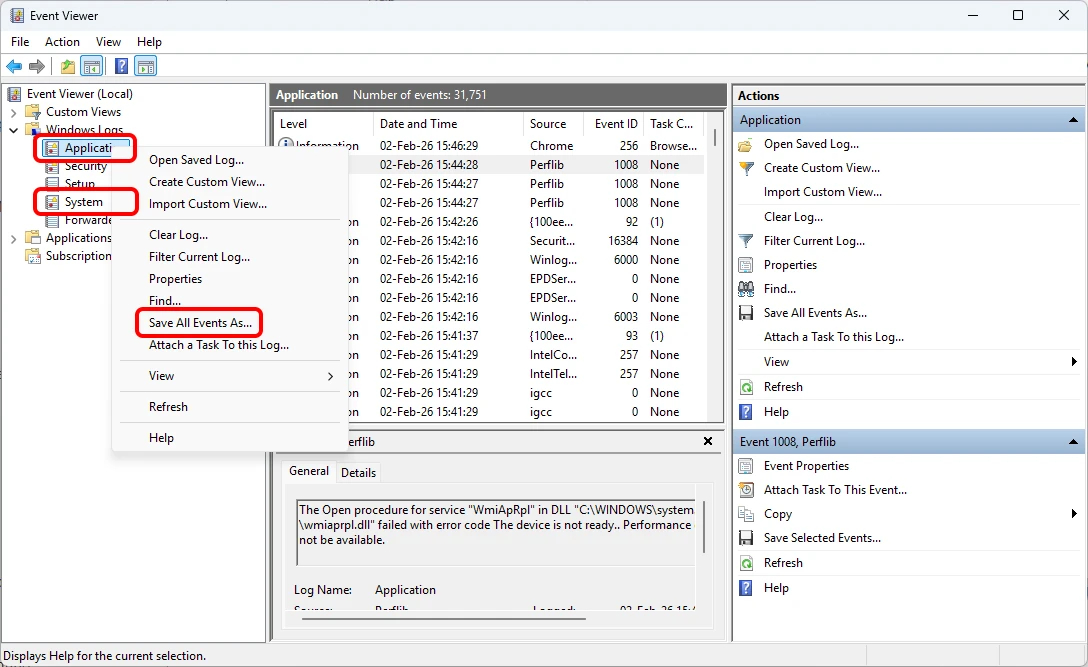
In besonderen Fällen werden Sie möglicherweise aufgefordert, die übrigen Logs (Security, Setup, Forwarded Event) zu exportieren. Um diese Logs zu exportieren, wiederholen Sie die vorherigen Schritte.
3) So erfassen Sie die Crash-Dump-Dateien
Zusätzliche Informationen über Fehler während des Starts oder Herunterfahrens können in den Crash-Dump-Dateien verfügbar sein. Um die Crash-Dump-Dateien für alle Anwendungen auf dem Computer zu sammeln:
- Laden Sie
WerDumpConfiguration.zipherunter und entpacken Sie sie. - Erstellen Sie einen Ordner
C:\Dumps. - Öffnen Sie
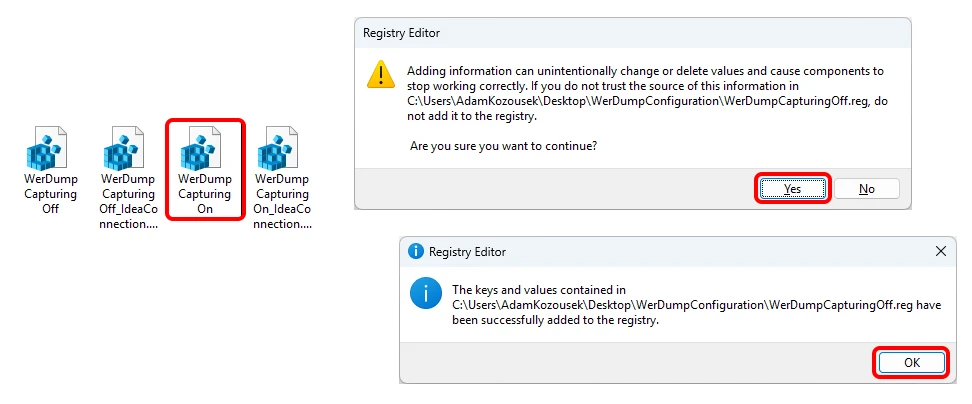
WerDumpCapturingOn.reg, bestätigen Sie das Hinzufügen der Crash-Dump-Erfassung im Windows-Registrierungseditor. - Reproduzieren Sie das Problem mit der IDEA StatiCa Anwendung. Windows erstellt automatisch eine Dump-Datei im Ordner
C:\Dumps\.
Bitte beachten Sie, dass die Dump-Datei mehrere hundert MB groß sein kann. Bitte komprimieren Sie sie daher vor dem Senden in ein .zip Archiv.
Um das Sammeln der Crash-Dump-Dateien zu deaktivieren:
- Öffnen Sie
WerDumpCapturingOff.reg, bestätigen Sie das Entfernen der Crash-Dump-Erfassung aus dem Windows-Registrierungseditor. - Entfernen Sie den Ordner
C:\Dumps.
Wenn Sie das IDEA StatiCa Open Model verwenden, wenden Sie sich bitte über unser GitHub-Repository an den Support.