


Háromféle diagnosztikai fájl létezik, amelyeket kérhetnek Öntől az IDEA StatiCa támogatás egy technikai probléma kivizsgálásához.
Kérjük, mindig küldje el az IDEA StatiCa log fájlokat.
Csak akkor küldje el a Windows Event Viewer naplókat és a Crash Dump fájlokat is, ha erre a technikai támogatás kéri.
1) Az IDEA StatiCa log fájlok megtalálása
Az alkalmazásokban végzett munka során keletkező műveletek és hibák naplói, például amikor egy hibaüzenet jelenik meg egy kapcsolat modellezése közben a Connection alkalmazásban.
A naplók megtalálásához nyissa meg a Windows Fájlkezelőt, és másolja be a következő elérési utat:
%LOCALAPPDATA%\Temp\IdeaStatiCa\Logs
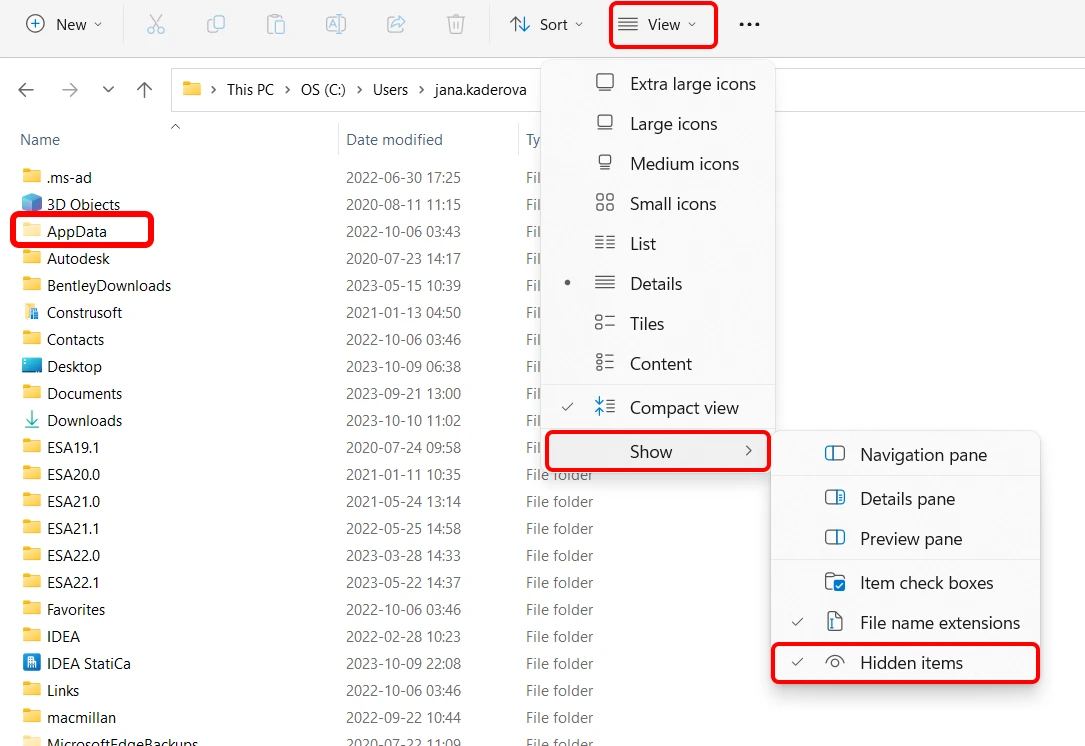
vagy navigáljon manuálisan a következő mappába: C:\Users\USER NAME\AppData\Local\Temp\IdeaStatiCa\Logs. Ha nem látja az AppData mappát, engedélyezze a rejtett elemek megjelenítését a Windows beállításaiban.
A Logs mappában több log fájlt is talál, amelyek az IDEA StatiCa alkalmazásokban korábban végzett műveletek során keletkeztek. Kérjük, helyezze ezeket egyetlen archívumfájlba (.zip vagy .rar formátumban), és küldje el nekünk a Felhasználói portálon keresztül (vagy a helyi viszonteladónak, aki a támogatást biztosítja Önnek).
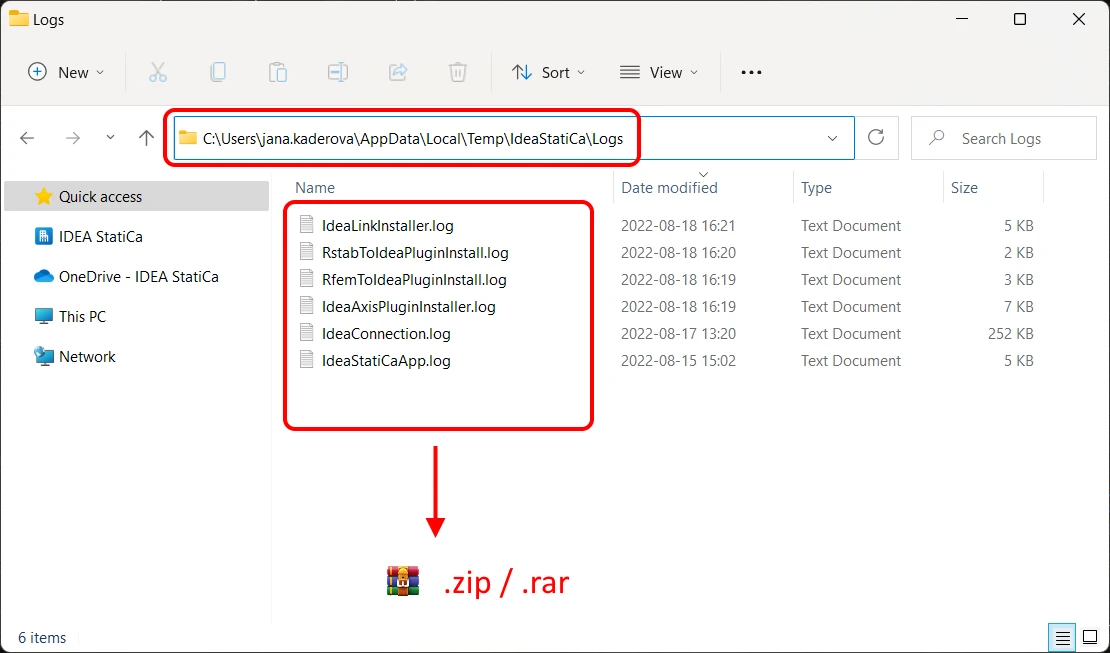
A log fájlok a projektjeihez kapcsolódó diagnosztikai fájlokban rögzített eseményeket tartalmazzák.
A részletességi szint beállítása a log fájlokban
Csak akkor kell növelnie a naplózott részletesség szintjét, ha erre a technikai támogatás kifejezetten kéri.
A loglevel alapértelmezett értéke Information. Ha ezt Debug vagy Trace értékre módosítja, több részlet kerül a log fájlba. Ehhez keresse meg a következő fájlt:
C:\Users\USER NAME\AppData\Local\IDEA_RS\IdeaDiagnostics.config
Nyissa meg a Jegyzettömbben, és módosítsa a log fájlban rögzített üzenetek súlyossági szintjét (módosítsa a paramétert az idézőjelek (" ") között a DefaultLogLevel loglevel= sorban.
<IdeaDiagnosticsSettings>
<DefaultLogLevel loglevel="Information"/>
</IdeaDiagnosticsSettings>
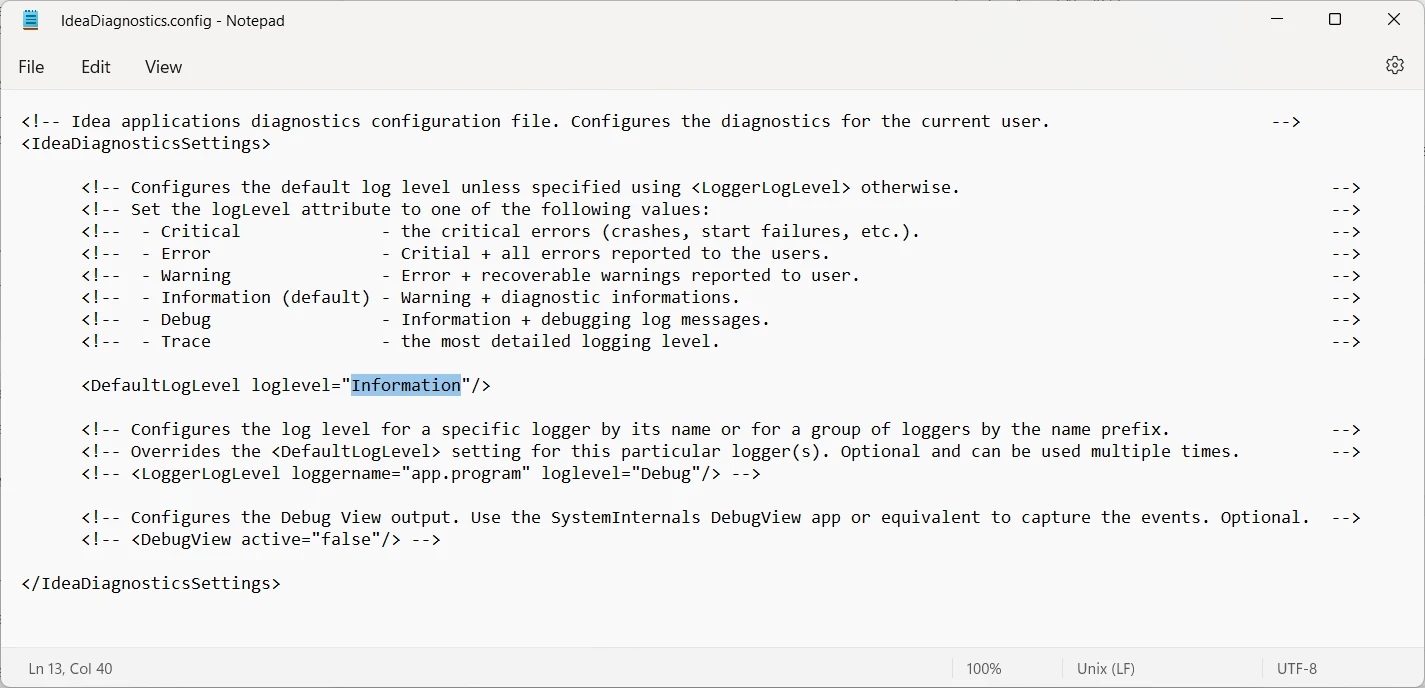
A loglevel paraméter módosítása és az IdeaDiagnostics.config fájl mentése után futtassa újra az érintett műveletet az IDEA StatiCa-ban, hogy a probléma ismét előforduljon, és rögzüljön a log fájlokban. Ezután zárja be a programot, és küldje el nekünk az új log fájlokat (a fentiek szerint).
2) A Windows Event Viewer naplóinak összegyűjtése
Az alkalmazás összeomlásainak rendszernaplói, például amikor a Connection alkalmazás hirtelen bezáródik, vagy egyáltalán nem nyílik meg.
A naplók exportálásához kövesse ezeket a lépéseket:
- Nyissa meg az Eseménynézőt a Windows Start menüjéből.
- A bal oldali panelen navigáljon a Windows-naplók menüponthoz, és nyissa meg a legördülő menüt.
- Az alkalmazásnaplók exportálásához kattintson jobb gombbal az "Application" elemre, majd válassza az "Összes esemény mentése..." lehetőséget, és nevezze el megfelelően a kimeneti fájlt.
- A rendszernaplók exportálásához kattintson jobb gombbal a "System" elemre, majd válassza az "Összes esemény mentése..." lehetőséget, és nevezze el megfelelően a kimeneti fájlt.
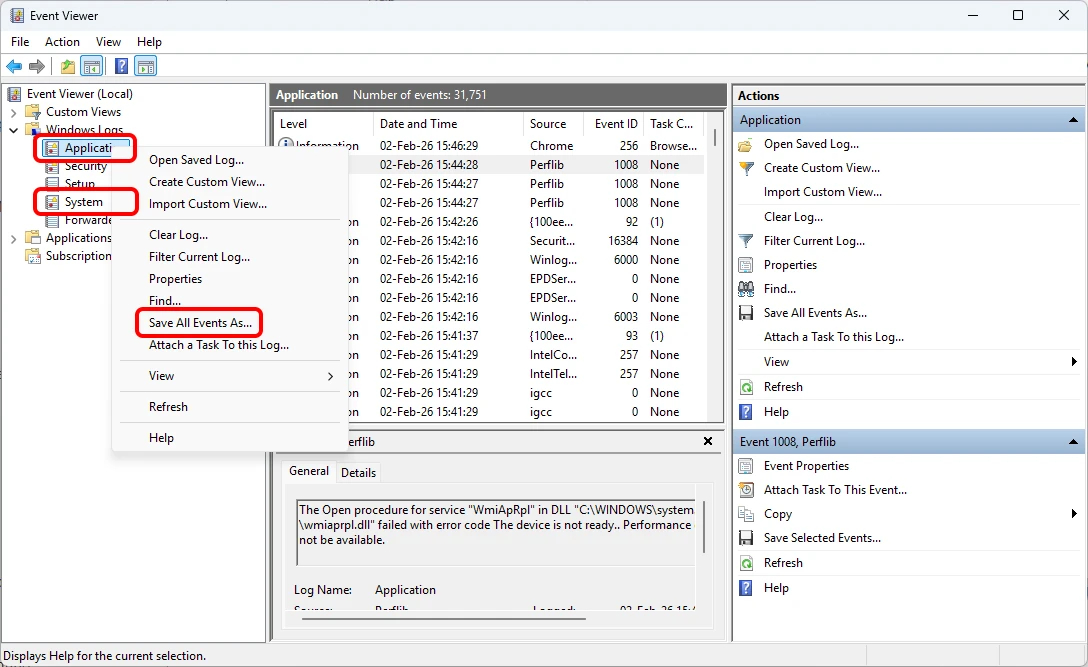
Speciális esetekben előfordulhat, hogy a fennmaradó naplók (Security, Setup, Forwarded Event) exportálását kérik Öntől. Ezen naplók exportálásához ismételje meg a fenti lépéseket.
3) A Crash Dump fájlok rögzítése
A Crash Dump fájlokban további információk állhatnak rendelkezésre az indítás vagy leállítás közben fellépő hibákról. Az összes, a számítógépen található alkalmazás Crash Dump fájljainak összegyűjtéséhez:
- Töltse le és csomagolja ki a
WerDumpConfiguration.zipfájlt. - Hozzon létre egy
C:\Dumpsmappát. - Nyissa meg a
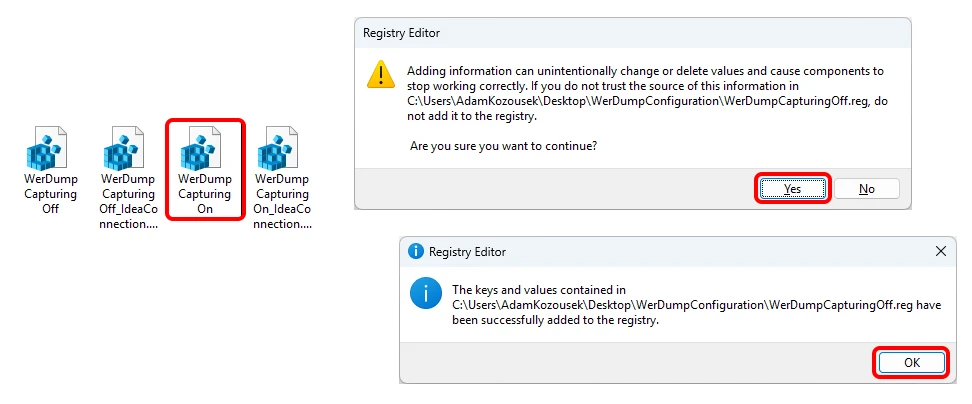
WerDumpCapturingOn.regfájlt, és erősítse meg a Crash Dump gyűjtés hozzáadását a Windows Beállításszerkesztőben. - Reprodukálja a problémát az IDEA StatiCa alkalmazással. A Windows automatikusan létrehoz egy dump fájlt a
C:\Dumps\mappában.
Kérjük, vegye figyelembe, hogy a dump fájl mérete akár több száz MB is lehet, ezért kérjük, tömörítse egy .zip archívumba, mielőtt elküldi.
A Crash Dump fájlok gyűjtésének letiltásához:
- Nyissa meg a
WerDumpCapturingOff.regfájlt, és erősítse meg a Crash Dump gyűjtés eltávolítását a Windows Beállításszerkesztőből. - Törölje a
C:\Dumpsmappát.
Ha az IDEA StatiCa Open Model alkalmazást használja, kérjük, forduljon a támogatáshoz a GitHub repository-n keresztül.