


Există trei tipuri de diagnosticare în fișiere diferite pe care vi se poate solicita să le trimiteți către suportul IDEA StatiCa pentru investigarea unei probleme tehnice.
Vă rugăm să trimiteți întotdeauna fișierele log IDEA StatiCa.
Doar dacă vi se solicită de către suportul tehnic, trimiteți și jurnalele Windows Event Viewer și fișierele Crash Dump de asemenea.
1) Cum se găsesc fișierele log IDEA StatiCa
Jurnale ale acțiunilor și erorilor din timpul lucrului în aplicații, de exemplu, apare un mesaj de eroare la modelarea unei îmbinări în aplicația Connection.
Pentru a găsi jurnalele, deschideți Windows File Explorer și copiați/lipiți următoarea cale:
%LOCALAPPDATA%\Temp\IdeaStatiCa\Logs
sau navigați manual la folderul C:\Users\USER NAME\AppData\Local\Temp\IdeaStatiCa\Logs. În cazul în care nu vedeți folderul AppData, activați afișarea elementelor ascunse din setările Windows.
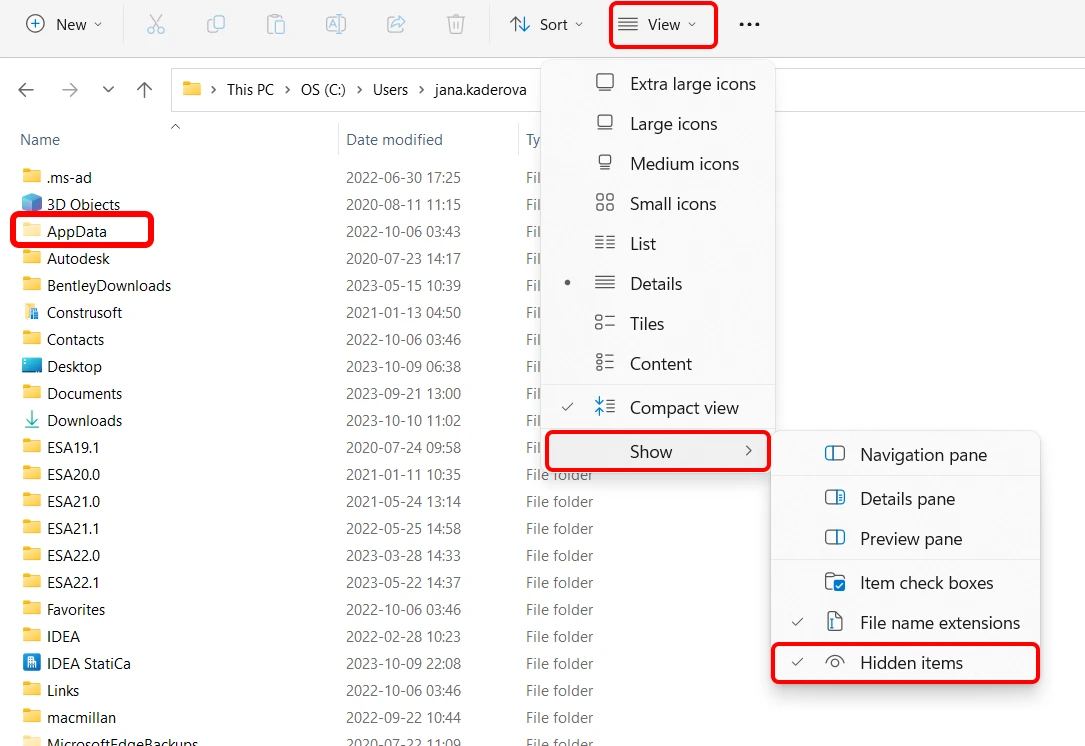
În folderul Logs, puteți găsi mai multe fișiere log generate în timpul acțiunilor anterioare efectuate în aplicațiile IDEA StatiCa. Vă rugăm să le puneți pe toate într-un singur fișier arhivă (.zip sau .rar) și să ni le trimiteți prin User Portal (sau prin distribuitorul dumneavoastră local care vă oferă suportul).
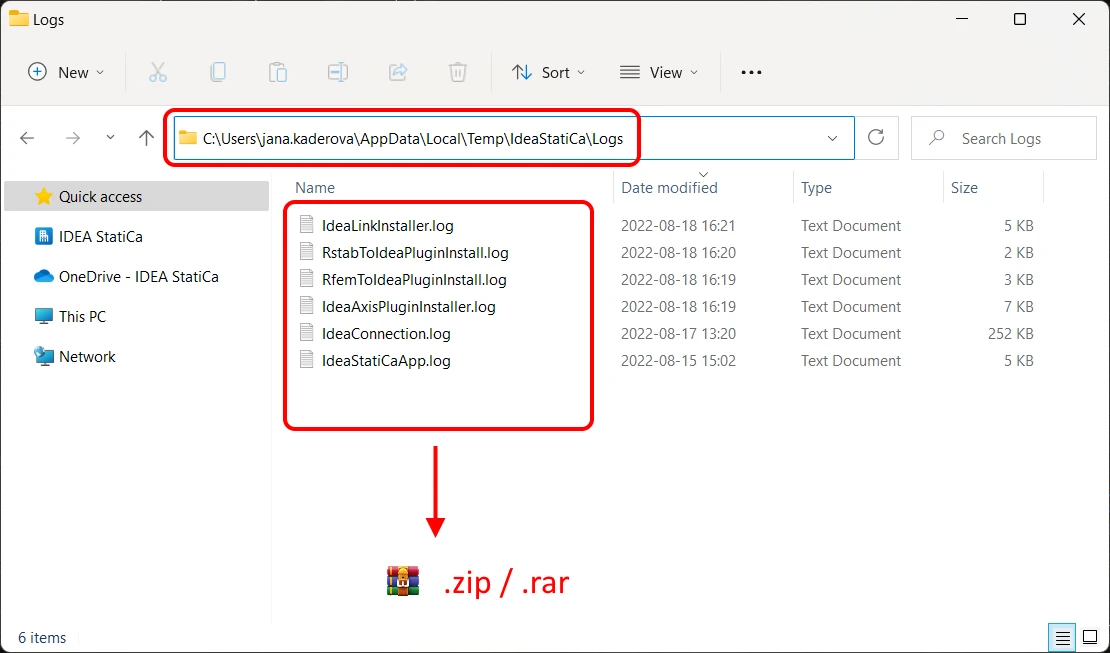
Fișierele log conțin evenimentele din fișierele de diagnosticare asociate proiectelor dumneavoastră.
Setarea nivelului de detaliu în fișierele log
Doar dacă vi se solicită în mod specific de către suportul tehnic, este posibil să fie nevoie să creșteți nivelul de detalii înregistrate.
Valoarea implicită a loglevel este Information. Dacă este schimbată în Debug sau Trace, mai multe detalii sunt scrise în fișierul log. Pentru a face acest lucru, vă rugăm să găsiți următorul fișier:
C:\Users\USER NAME\AppData\Local\IDEA_RS\IdeaDiagnostics.config
Deschideți-l în notepad și schimbați nivelul de severitate al mesajelor din fișierul log (schimbați parametrul din parantezele " " din linia DefaultLogLevel loglevel=.
<IdeaDiagnosticsSettings>
<DefaultLogLevel loglevel="Information"/>
</IdeaDiagnosticsSettings>
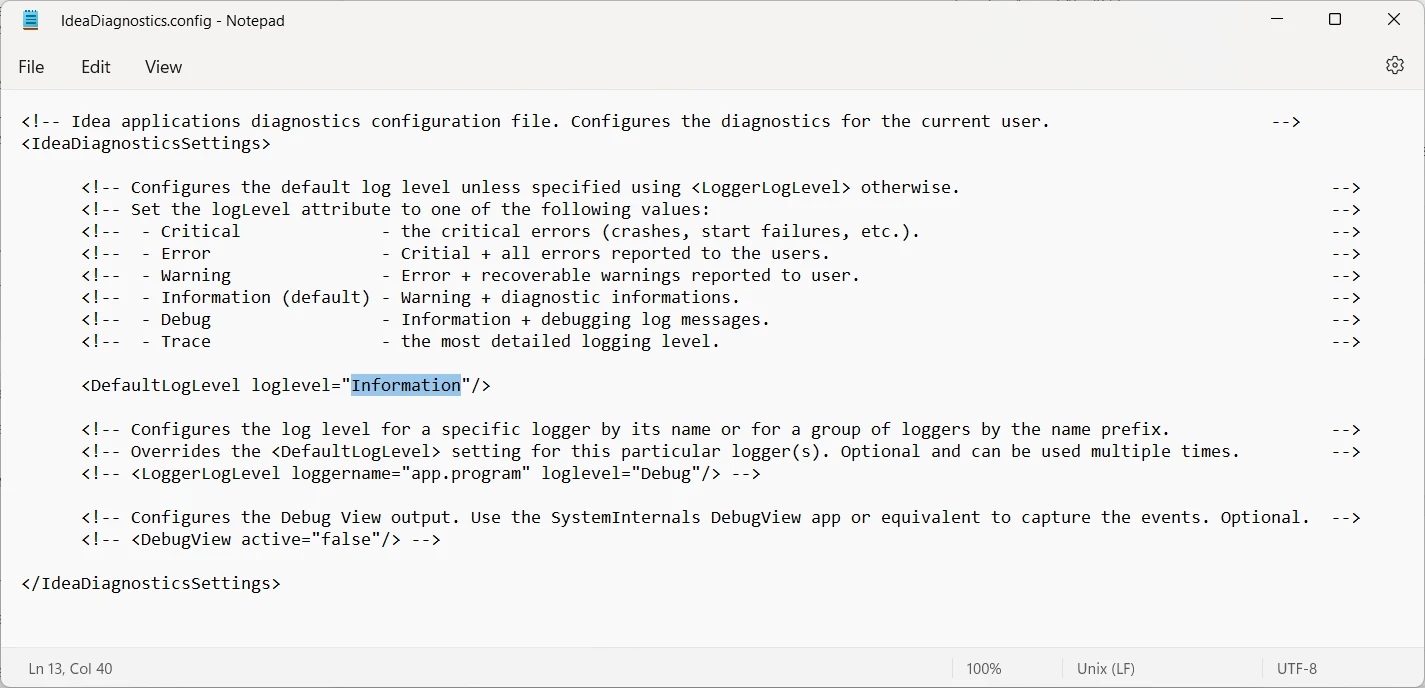
După ce schimbați parametrul loglevel și salvați fișierul IdeaDiagnostics.config , rulați acțiunea investigată în IDEA StatiCa astfel încât problema să apară din nou și să fie scrisă în fișierele log. După aceea, închideți programul și trimiteți-ne noile fișiere log (descrise mai sus).
2) Cum se colectează jurnalele Windows Event Viewer
Jurnale de sistem ale blocărilor aplicațiilor, de exemplu, când aplicația dumneavoastră Connection se închide brusc sau nu se deschide deloc.
Pentru a exporta jurnalele, urmați acești pași:
- Deschideți Event Viewer din meniul Start Windows.
- În panoul din partea stângă, navigați la Windows Logs și deschideți meniul derulant.
- Pentru a exporta jurnalele Application, faceți clic dreapta pe "Application", apoi selectați "Save All Events As..." și denumiți corespunzător fișierul de ieșire.
- Pentru a exporta jurnalele System, faceți clic dreapta pe "System", apoi selectați "Save All Events As..." și denumiți corespunzător fișierul de ieșire.
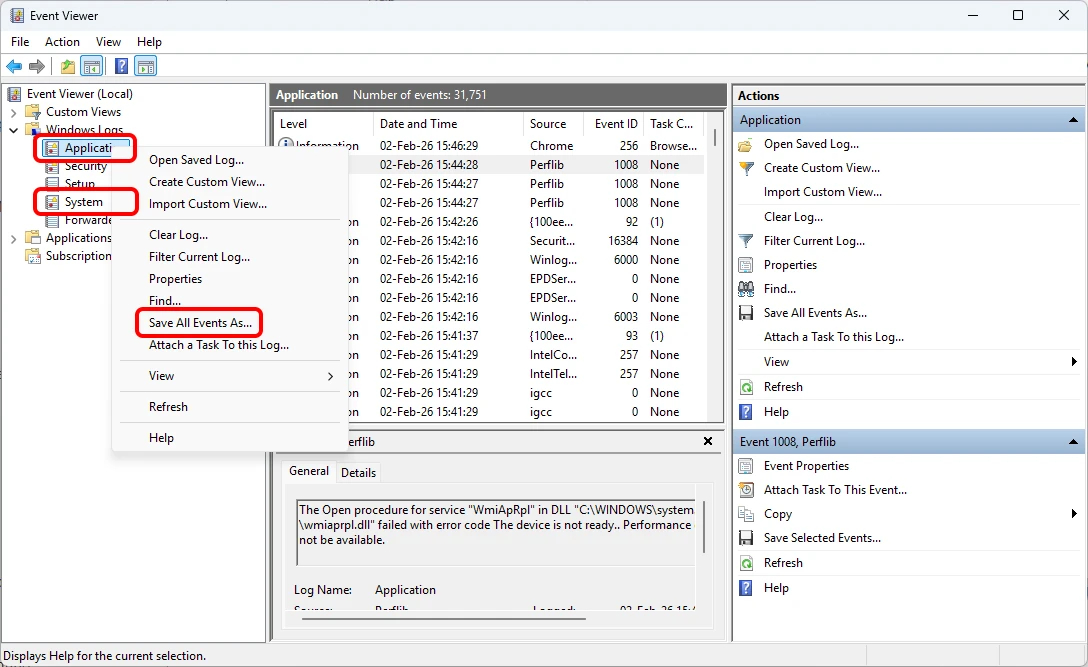
În cazuri speciale, vi se poate solicita să exportați jurnalele rămase (Security, Setup, Forwarded Event). Pentru a exporta aceste jurnale, urmați aceiași pași anteriori.
3) Cum se capturează fișierele Crash Dump
Informații suplimentare despre erorile din timpul pornirilor sau opririlor pot fi disponibile în fișierele Crash Dump. Pentru a colecta fișierele Crash Dump pentru toate aplicațiile de pe computer:
- Descărcați și dezarhivați
WerDumpConfiguration.zip. - Creați un folder
C:\Dumps. - Deschideți
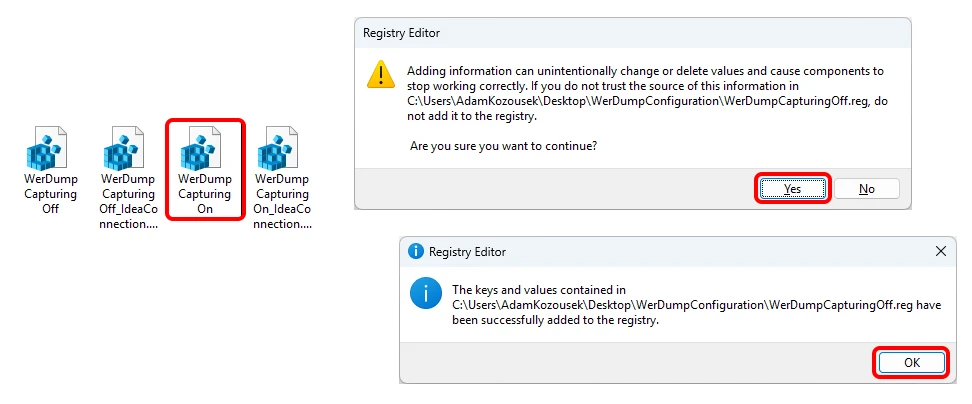
WerDumpCapturingOn.reg, confirmați adăugarea colectării Crash Dump în Windows Registry Editor. - Reproduceți problema cu aplicația IDEA StatiCa. Windows va crea automat un fișier dump în folderul
C:\Dumps\.
Vă rugăm să rețineți că fișierul dump poate avea câteva sute de MB, așa că vă rugăm să îl comprimați într-o .zip arhivă înainte de a-l trimite.
Pentru a dezactiva colectarea fișierelor Crash Dump:
- Deschideți
WerDumpCapturingOff.reg, confirmați eliminarea colectării Crash Dump din Windows Registry Editor. - Eliminați folderul
C:\Dumps.
Dacă utilizați IDEA StatiCa Open Model, vă rugăm să contactați suportul prin repository-ul nostru GitHub.