


Esistono tre tipi di diagnostica in file diversi che potrebbe essere richiesto di inviare al supporto IDEA StatiCa per l'analisi di un problema tecnico.
Si prega di inviare sempre i file di log IDEA StatiCa.
Solo se richiesto dal supporto tecnico, invii anche i log del Windows Event Viewer e i file di Crash Dump.
1) Come trovare i file di log di IDEA StatiCa
Log delle azioni e degli errori durante il lavoro nelle applicazioni, ad esempio un messaggio di errore che appare durante la modellazione di un collegamento nell'applicazione Connection.
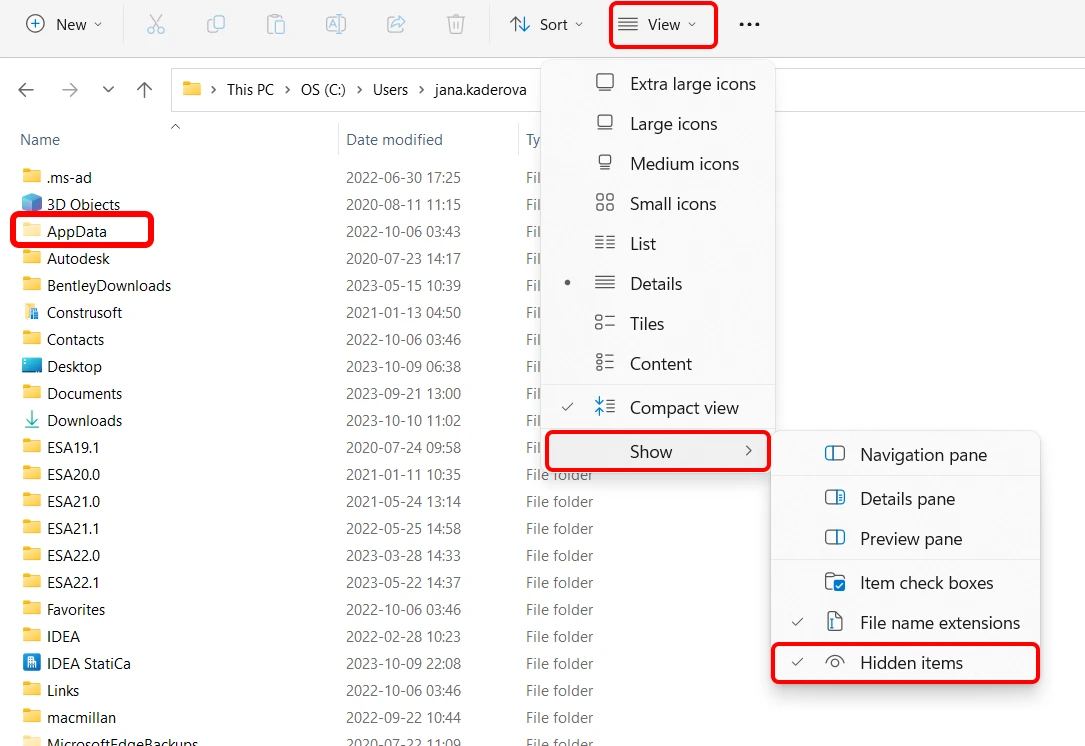
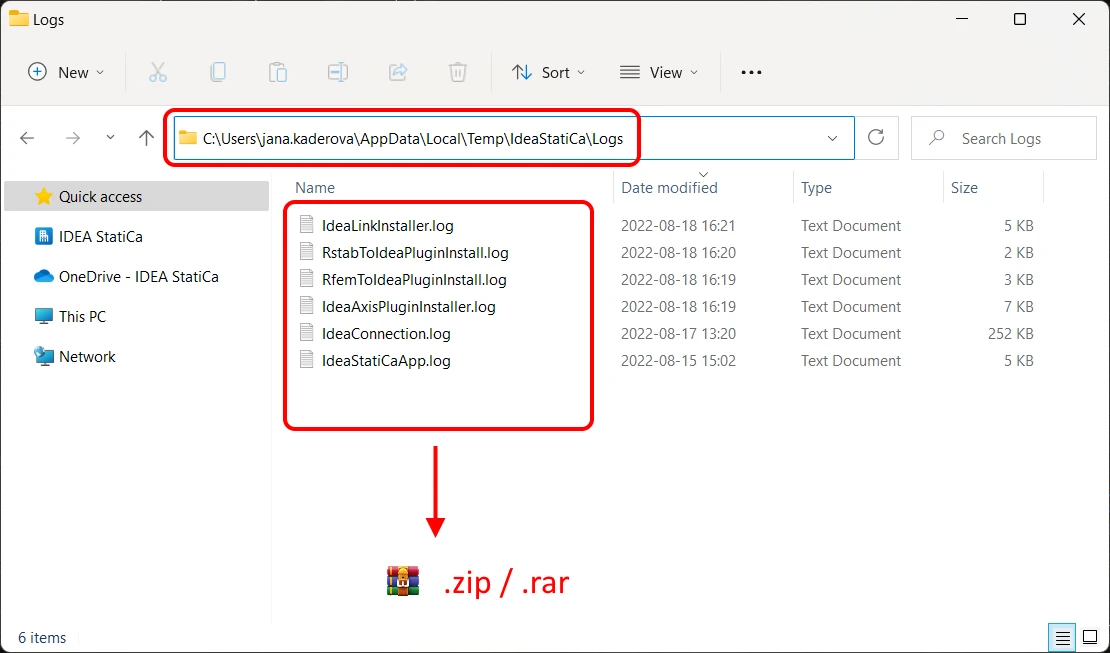
Per trovare i log, apra Esplora file di Windows e copi/incolli il seguente percorso:
%LOCALAPPDATA%\Temp\IdeaStatiCa\Logs
oppure navighi manualmente alla cartella C:\Users\USER NAME\AppData\Local\Temp\IdeaStatiCa\Logs. Nel caso non veda la cartella AppData, attivi la visualizzazione degli elementi nascosti nelle impostazioni di Windows.
Nella cartella Logs, può trovare diversi file di log generati durante le azioni precedenti eseguite nelle applicazioni IDEA StatiCa. La preghiamo di inserirli tutti in un unico file archivio (.zip o .rar) e di inviarcelo tramite lo User Portal (o il rivenditore locale che fornisce il supporto).
I file di log contengono gli eventi presenti nei file diagnostici associati ai suoi progetti.
Impostazione del livello di dettaglio nei file di log
Solo se specificamente richiesto dal supporto tecnico, potrebbe essere necessario aumentare il livello di dettaglio registrato.
Il valore predefinito di loglevel è Information. Se viene modificato in Debug o Trace, vengono scritti più dettagli nel file di log. Per farlo, trovi il seguente file:
C:\Users\USER NAME\AppData\Local\IDEA_RS\IdeaDiagnostics.config
Lo apra con il blocco note e modifichi il livello di severità dei messaggi nel file di log (modifichi il parametro tra virgolette " " nella riga DefaultLogLevel loglevel=.
<IdeaDiagnosticsSettings>
<DefaultLogLevel loglevel="Information"/>
</IdeaDiagnosticsSettings>
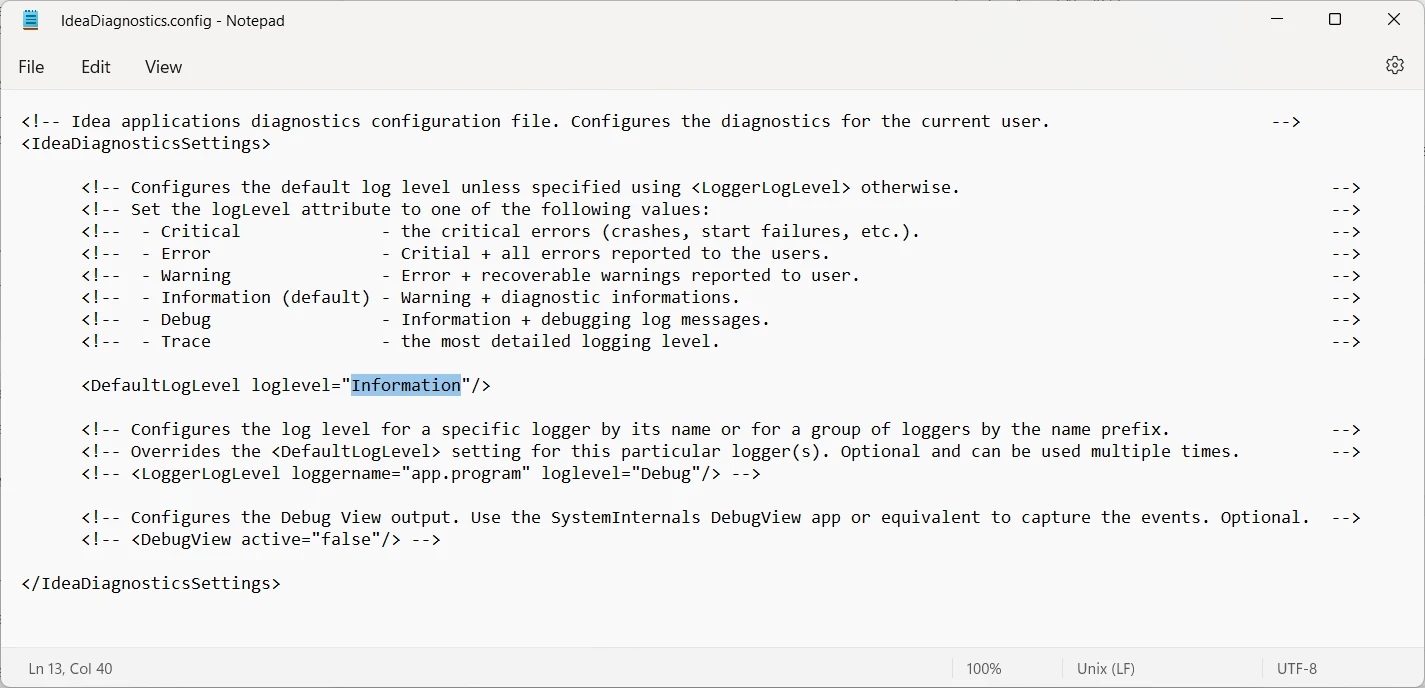
Dopo aver modificato il parametro loglevel e salvato il file IdeaDiagnostics.config, esegua di nuovo l'operazione analizzata in IDEA StatiCa in modo che il problema si ripresenti e venga registrato nei file di log. Successivamente, chiuda il programma e ci invii i nuovi file di log (come descritto sopra).
2) Come raccogliere i log del Windows Event Viewer
Log di sistema degli arresti anomali delle applicazioni, ad esempio quando l'applicazione Connection si chiude improvvisamente o non si apre affatto.
Per esportare i log, segua questi passaggi:
- Apra il Visualizzatore eventi dal menu Start di Windows.
- Nel pannello laterale sinistro, vada su Registri di Windows e apra il menu a tendina.
- Per esportare i log delle Applicazioni, faccia clic con il tasto destro su "Applicazione", poi selezioni "Salva tutti gli eventi con nome..." e assegni un nome adeguato al file di output.
- Per esportare i log di Sistema, faccia clic con il tasto destro su "Sistema", poi selezioni "Salva tutti gli eventi con nome..." e assegni un nome adeguato al file di output.
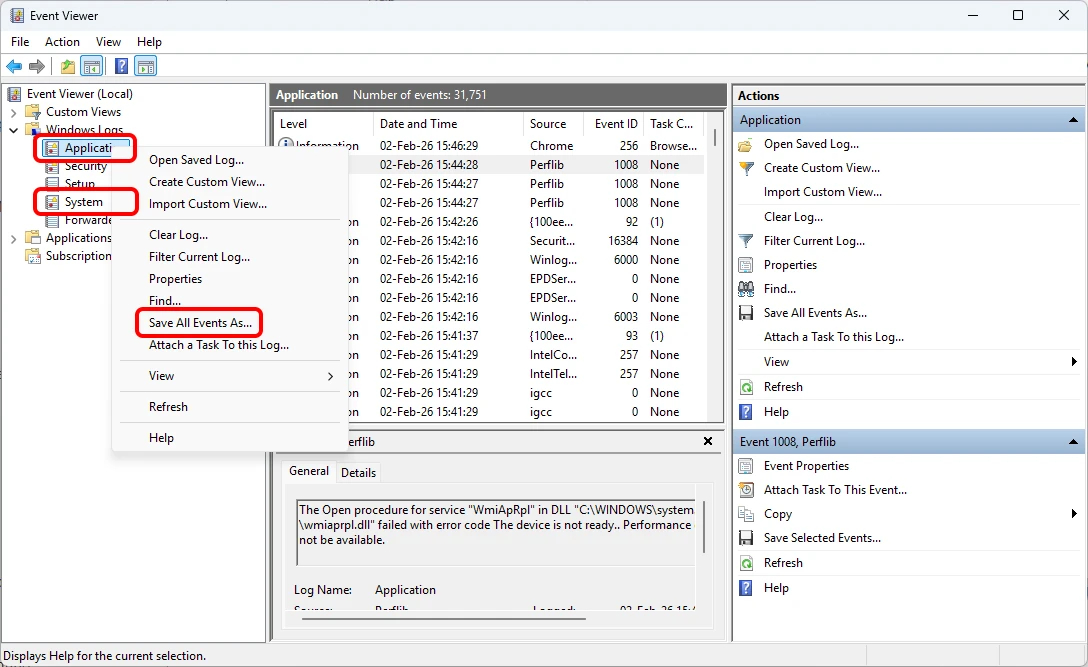
In casi particolari, potrebbe essere richiesto di esportare anche i log rimanenti (Sicurezza, Configurazione, Eventi inoltrati). Per esportare questi log, segua i passaggi precedenti.
3) Come acquisire i file di Crash Dump
Informazioni aggiuntive sugli errori durante l'avvio o la chiusura possono essere disponibili nei file di Crash Dump. Per raccogliere i file di Crash Dump per tutte le applicazioni sul computer:
- Scarichi ed estragga
WerDumpConfiguration.zip. - Crei una cartella
C:\Dumps. - Apra
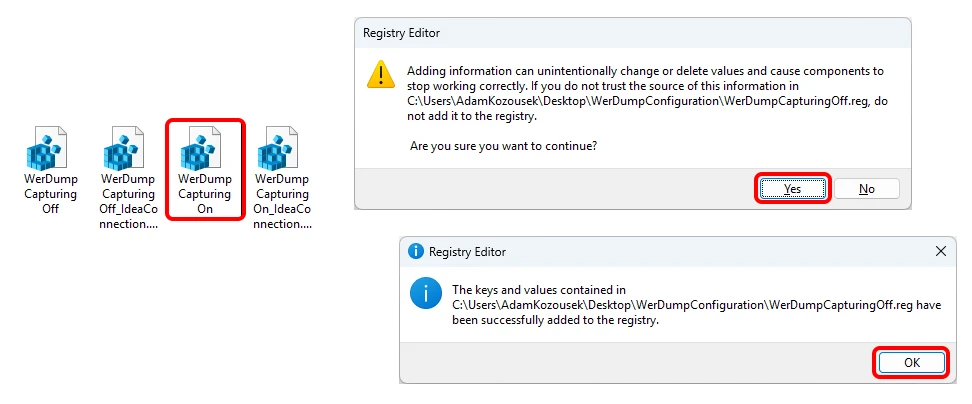
WerDumpCapturingOn.reg, confermi l'aggiunta della raccolta Crash Dump nell'Editor del Registro di Windows. - Riproduca il problema con l'applicazione IDEA StatiCa. Windows creerà automaticamente un file dump nella cartella
C:\Dumps\.
Si noti che il file dump potrebbe avere una dimensione di diverse centinaia di MB, quindi la preghiamo di comprimerlo in un archivio .zip prima di inviarlo.
Per disattivare la raccolta dei file di Crash Dump:
- Apra
WerDumpCapturingOff.reg, confermi la rimozione della raccolta Crash Dump dall'Editor del Registro di Windows. - Rimuova la cartella
C:\Dumps.
Se sta utilizzando IDEA StatiCa Open Model, la preghiamo di contattare il supporto tramite il nostro repository GitHub.