


Er zijn drie soorten diagnostische gegevens in verschillende bestanden die u mogelijk naar de IDEA StatiCa-ondersteuning moet sturen voor het onderzoeken van een technisch probleem.
Stuur altijd de IDEA StatiCa-logbestanden.
Stuur alleen op verzoek van de technische ondersteuning ook de Windows Event Viewer-logs en Crash Dump-bestanden mee.
1) Hoe u de IDEA StatiCa-logbestanden vindt
Logs van acties en fouten tijdens uw werk in de applicaties, bijvoorbeeld wanneer er een foutmelding verschijnt bij het modelleren van een verbinding in de Connection applicatie.
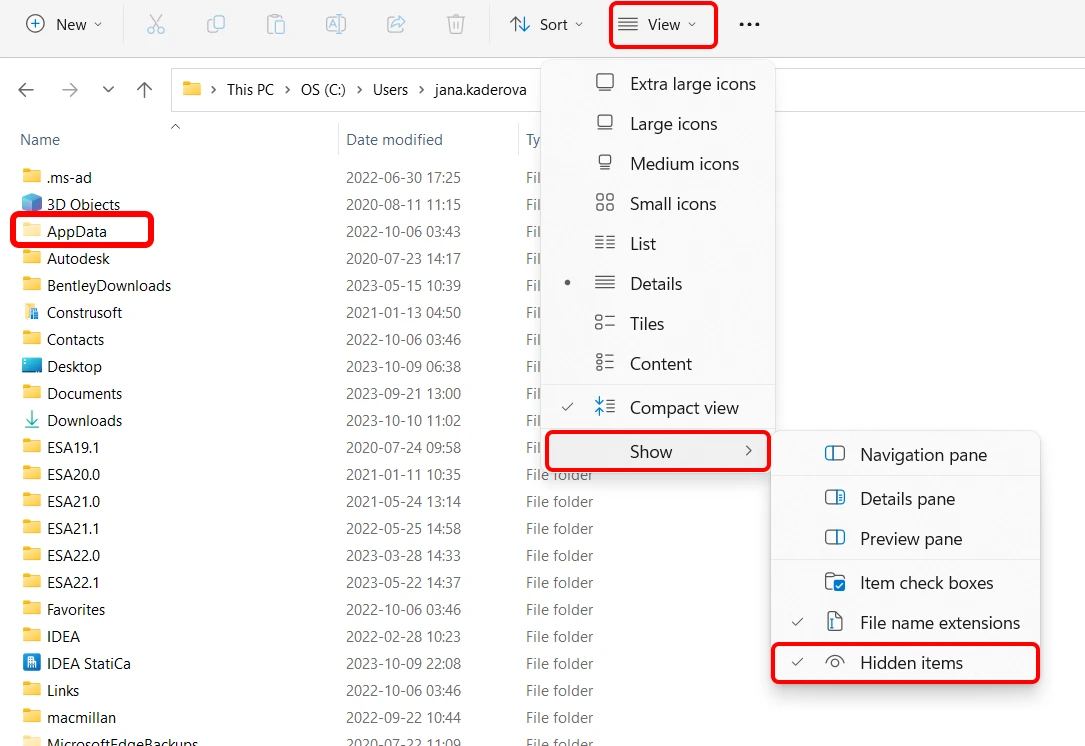
Om de logs te vinden, opent u de Windows Verkenner en kopieert/plakt u het volgende pad:
%LOCALAPPDATA%\Temp\IdeaStatiCa\Logs
of navigeert u handmatig naar de map C:\Users\GEBRUIKERSNAAM\AppData\Local\Temp\IdeaStatiCa\Logs. Als u de map AppData niet ziet, schakel dan het weergeven van verborgen items in de Windows-instellingen in.
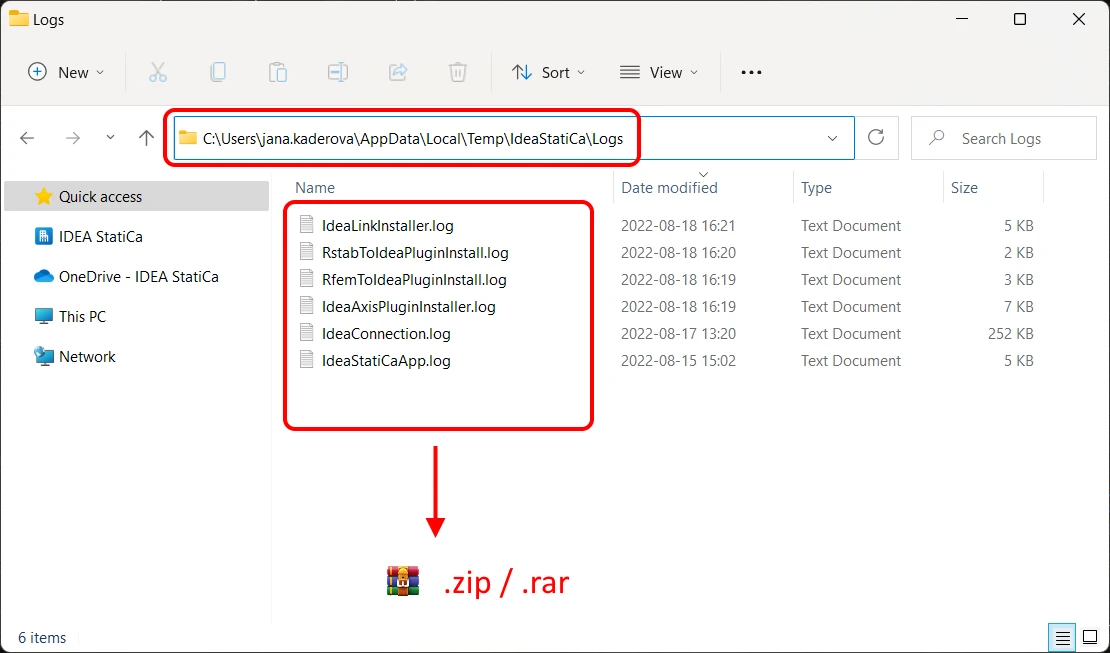
In de map Logs vindt u meerdere logbestanden die zijn gegenereerd tijdens eerdere acties in de IDEA StatiCa-applicaties. Plaats deze allemaal in één archiefbestand (.zip of .rar) en stuur ze naar ons via het User Portal (of uw lokale reseller die u ondersteuning biedt).
De logbestanden bevatten de gebeurtenissen binnen de diagnostische bestanden die aan uw projecten zijn gekoppeld.
Het instellen van het detailniveau in de logbestanden
Alleen als de technische ondersteuning dit specifiek vraagt, moet u mogelijk het niveau van de gelogde details verhogen.
De standaardwaarde van loglevel is Information. Als deze wordt gewijzigd naar Debug of Trace, worden er meer details naar het logbestand geschreven. Om dit te doen, zoek het volgende bestand:
C:\Users\GEBRUIKERSNAAM\AppData\Local\IDEA_RS\IdeaDiagnostics.config
Open het in Kladblok en wijzig het ernstniveau van de meldingen in het logbestand (wijzig de parameter tussen de aanhalingstekens " " in de regel DefaultLogLevel loglevel=.
<IdeaDiagnosticsSettings>
<DefaultLogLevel loglevel="Information"/>
</IdeaDiagnosticsSettings>
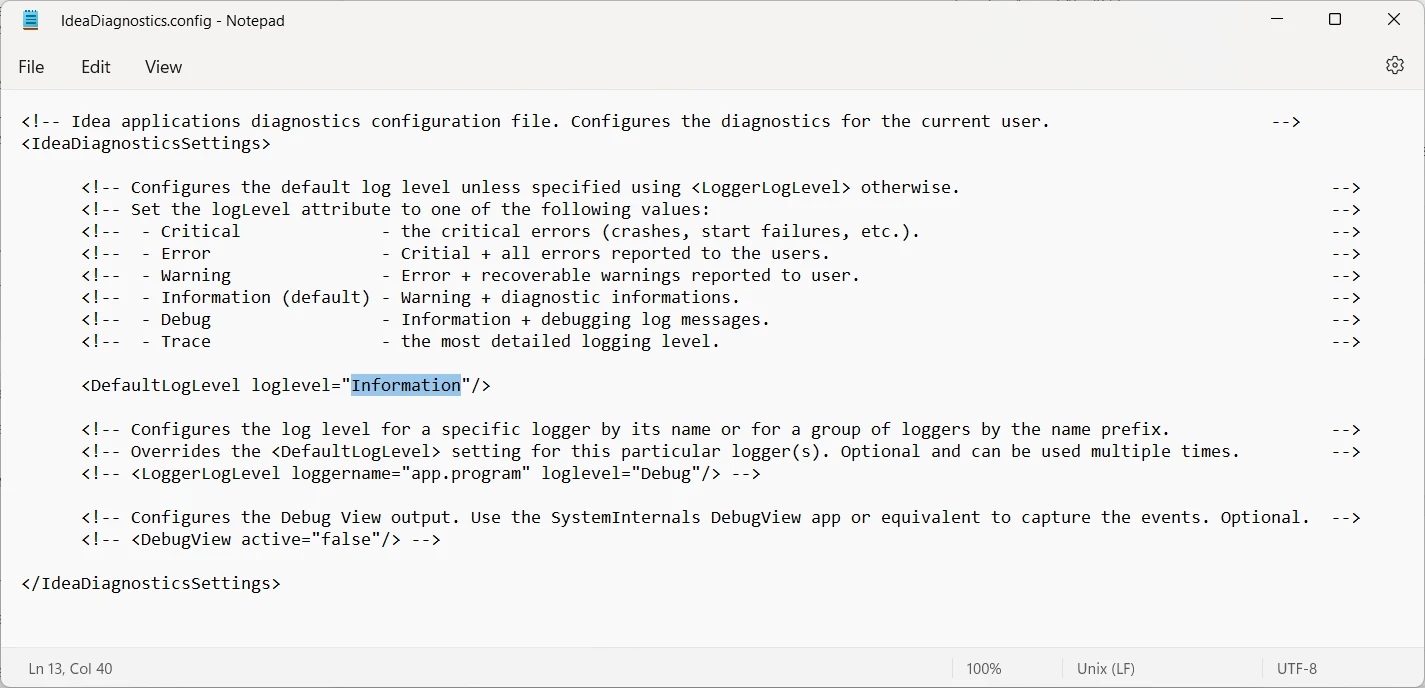
Nadat u de parameter loglevel heeft gewijzigd en het bestand IdeaDiagnostics.config heeft opgeslagen, voert u de onderzochte actie in IDEA StatiCa opnieuw uit, zodat het probleem zich opnieuw voordoet en in de logbestanden wordt vastgelegd. Sluit daarna het programma en stuur ons de nieuwe logbestanden (zoals hierboven beschreven).
2) Hoe u de Windows Event Viewer-logs verzamelt
Systeemlogs van applicatiecrashes, bijvoorbeeld wanneer uw Connection applicatie plotseling sluit of helemaal niet opent.
Om de logs te exporteren, volgt u deze stappen:
- Open Logboeken weergeven vanuit het Windows Startmenu.
- Navigeer in het linker paneel naar Windows-logboeken en open het uitklapmenu.
- Om de logs van Applicatie te exporteren, klikt u met de rechtermuisknop op "Applicatie", selecteert u "Alle gebeurtenissen opslaan als..." en geeft u het uitvoerbestand een passende naam.
- Om de Systeemlogs te exporteren, klikt u met de rechtermuisknop op "Systeem", selecteert u "Alle gebeurtenissen opslaan als..." en geeft u het uitvoerbestand een passende naam.
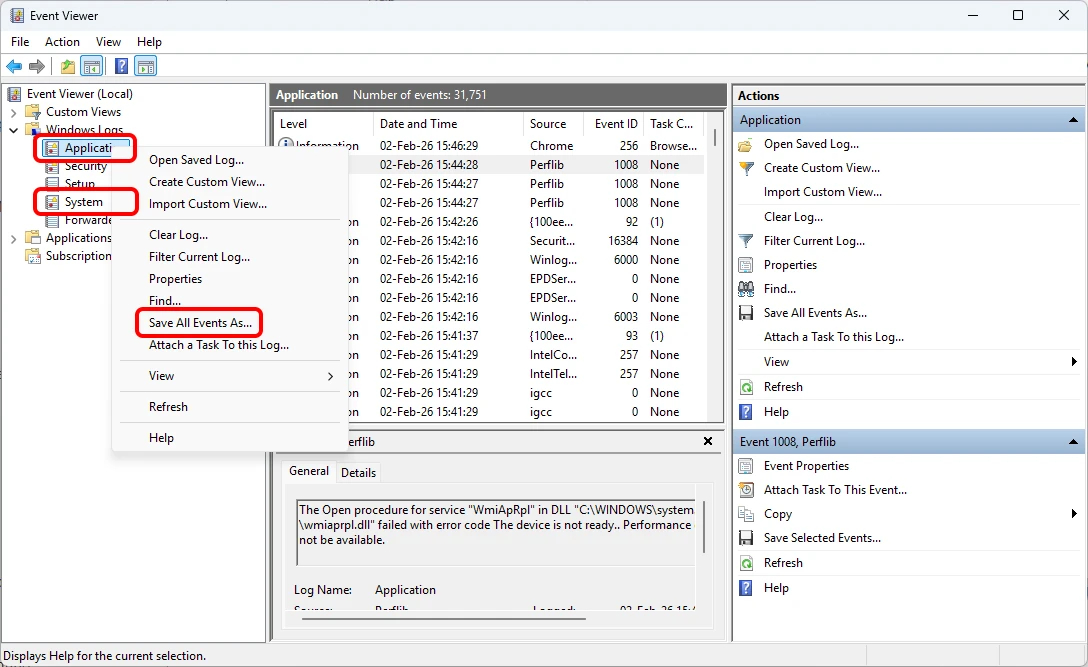
In speciale gevallen kan u worden gevraagd om ook de overige logs te exporteren (Beveiliging, Instellen, Doorgestuurde gebeurtenissen). Om deze logs te exporteren, herhaalt u de vorige stappen.
3) Hoe u de Crash Dump-bestanden vastlegt
Extra informatie over fouten tijdens het opstarten of afsluiten kan beschikbaar zijn in de Crash Dump-bestanden. Om de Crash Dump-bestanden voor alle applicaties op de computer te verzamelen:
- Download en pak
WerDumpConfiguration.zipuit. - Maak een map
C:\Dumpsaan. - Open
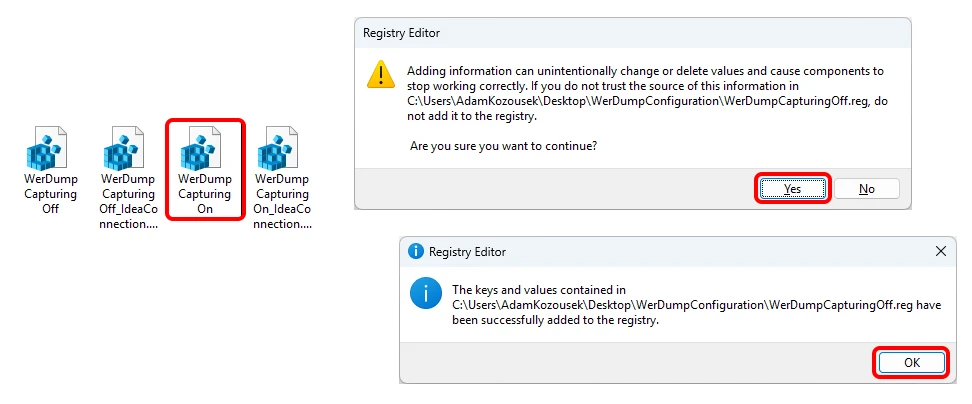
WerDumpCapturingOn.regen bevestig het toevoegen van het verzamelen van Crash Dumps aan het Windows Register-editor. - Reproduceer het probleem met de IDEA StatiCa-applicatie. Windows maakt automatisch een dumpbestand aan in de map
C:\Dumps\.
Houd er rekening mee dat het dumpbestand enkele honderden MB groot kan zijn, comprimeer het daarom in een .zip archief voordat u het verstuurt.
Om het verzamelen van Crash Dump-bestanden uit te schakelen:
- Open
WerDumpCapturingOff.regen bevestig het verwijderen van het verzamelen van Crash Dumps uit het Windows Register-editor. - Verwijder de map
C:\Dumps.
Als u het IDEA StatiCa Open Model gebruikt, neem dan contact op met de ondersteuning via onze GitHub-repository.