


Existují tři typy diagnostiky uložené v různých souborech, které vás technická podpora IDEA StatiCa může požádat o zaslání pro vyšetření technického problému.
Vždy prosím zašlete log soubory IDEA StatiCa.
Pouze pokud vás o to technická podpora požádá, zašlete také logy Prohlížeče událostí Windows a soubory Crash Dump .
1) Jak najít log soubory IDEA StatiCa
Logy akcí a chyb během práce v aplikacích, např. chybová zpráva, která se zobrazí při modelování přípoje v aplikaci Connection.
Pro nalezení logů otevřete Průzkumníka souborů Windows a zkopírujte/vložte následující cestu:
%LOCALAPPDATA%\Temp\IdeaStatiCa\Logs
nebo přejděte manuálně do složky C:\Users\USER NAME\AppData\Local\Temp\IdeaStatiCa\Logs. Pokud nevidíte složku AppData, povolte v nastavení Windows zobrazování skrytých položek.
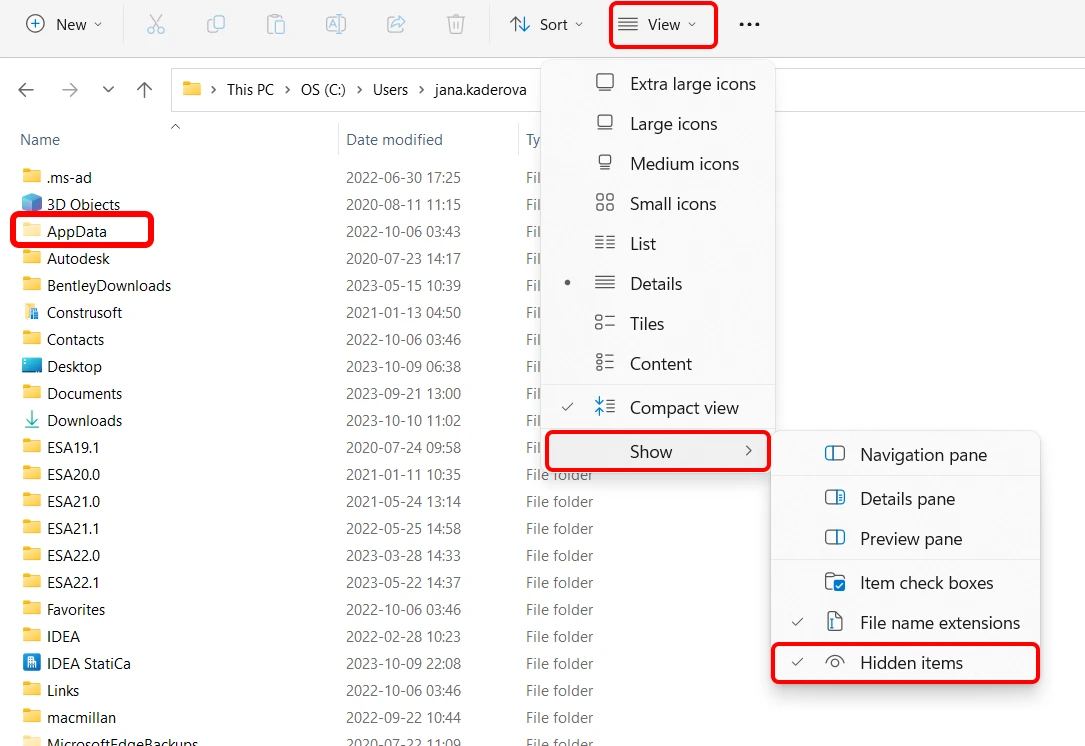
Ve složce Logs najdete několik log souborů vygenerovaných během předchozích akcí provedených v aplikacích IDEA StatiCa. Vložte je všechny do jednoho archivu (.zip nebo .rar) a zašlete nám je přes User Portal (nebo vašeho lokálního prodejce, který vám poskytuje podporu).
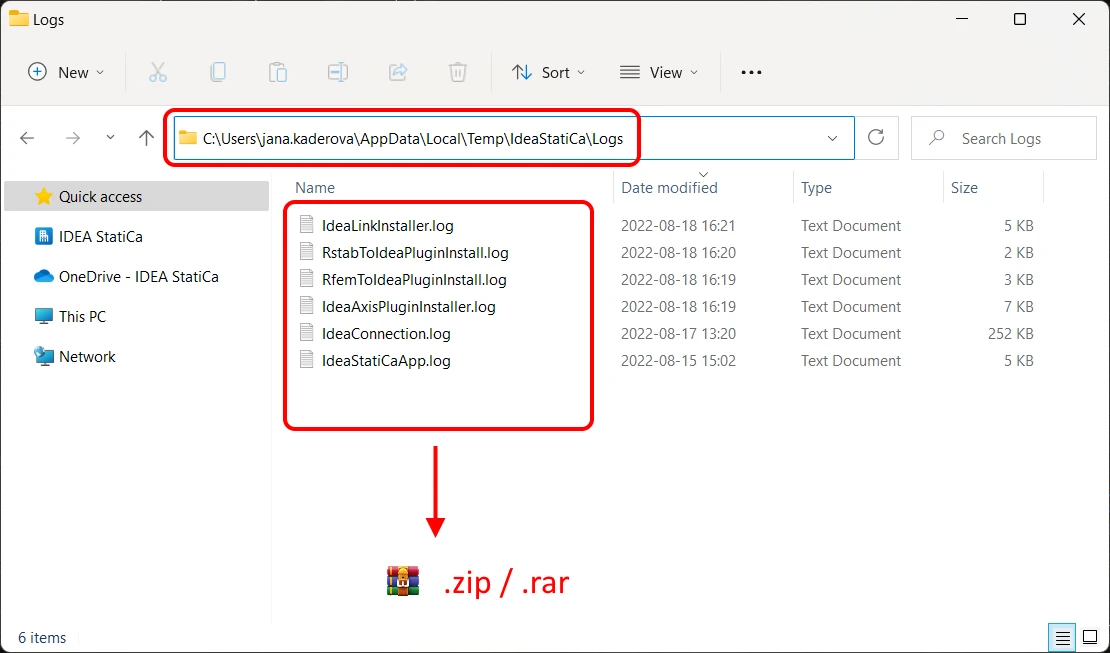
Log soubory obsahují záznamy událostí v rámci diagnostických souborů souvisejících s vašimi projekty.
Nastavení úrovně podrobnosti v log souborech
Pouze pokud vás o to technická podpora konkrétně požádá, může být nutné zvýšit úroveň zaznamenávaných podrobností.
Výchozí hodnota loglevel je Information. Pokud ji změníte na Debug nebo Trace, do log souboru se zapisuje více podrobností. K tomu vyhledejte následující soubor:
C:\Users\USER NAME\AppData\Local\IDEA_RS\IdeaDiagnostics.config
Otevřete jej v poznámkovém bloku a změňte úroveň závažnosti zpráv v log souboru (změňte parametr v uvozovkách " " na řádku DefaultLogLevel loglevel=.
<IdeaDiagnosticsSettings>
<DefaultLogLevel loglevel="Information"/>
</IdeaDiagnosticsSettings>
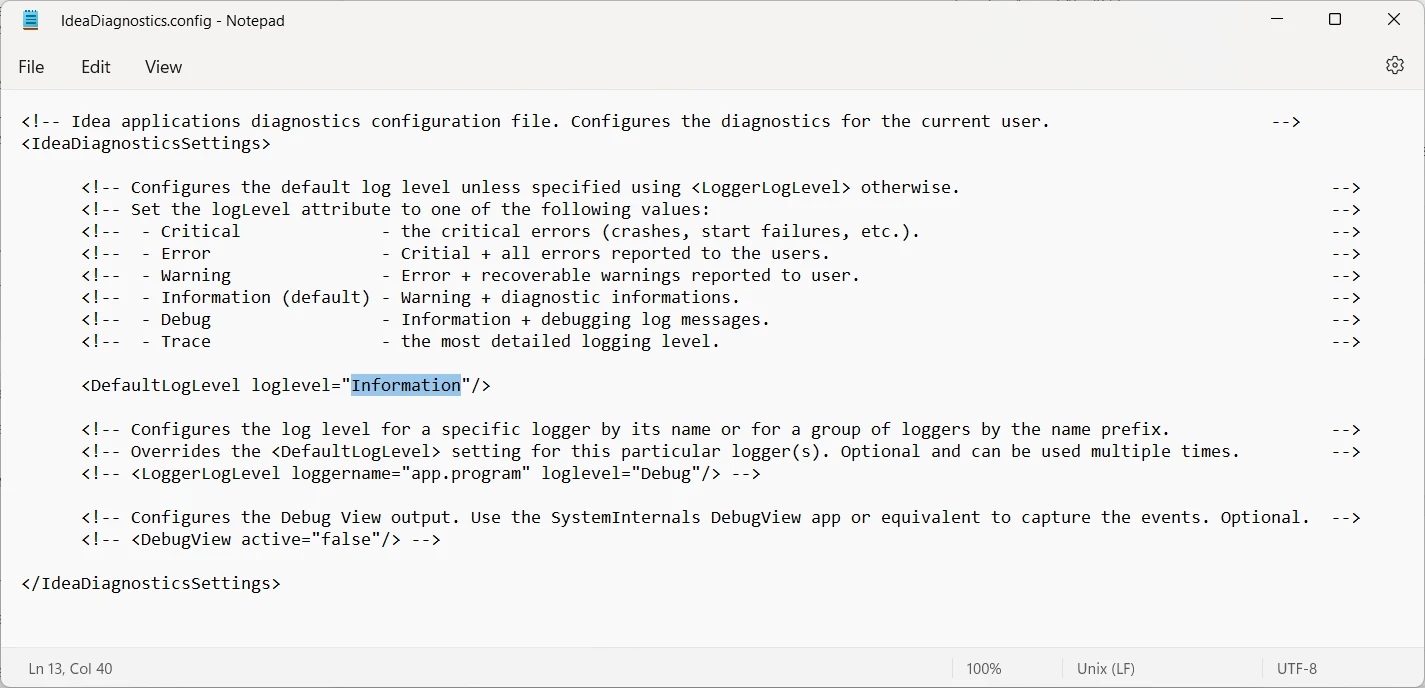
Po změně parametru loglevel a uložení souboru IdeaDiagnostics.config spusťte v IDEA StatiCa vyšetřovanou akci, aby se problém znovu vyskytl a byl zapsán do log souborů. Poté program zavřete a zašlete nám nové log soubory (popsáno výše).
2) Jak shromáždit logy Prohlížeče událostí Windows
Systémové logy pádů aplikací, např. když se aplikace Connection náhle zavře nebo se vůbec nespustí.
Pro export logů postupujte podle následujících kroků:
- Otevřete Prohlížeč událostí z nabídky Start systému Windows.
- V levém panelu přejděte na Protokoly Windows a otevřete rozbalovací nabídku.
- Pro export protokolů aplikací klikněte pravým tlačítkem na „Application“, poté vyberte „Save All Events As...“ a vhodně pojmenujte výstupní soubor.
- Pro export systémových protokolů klikněte pravým tlačítkem na „System“, poté vyberte „Save All Events As...“ a vhodně pojmenujte výstupní soubor.
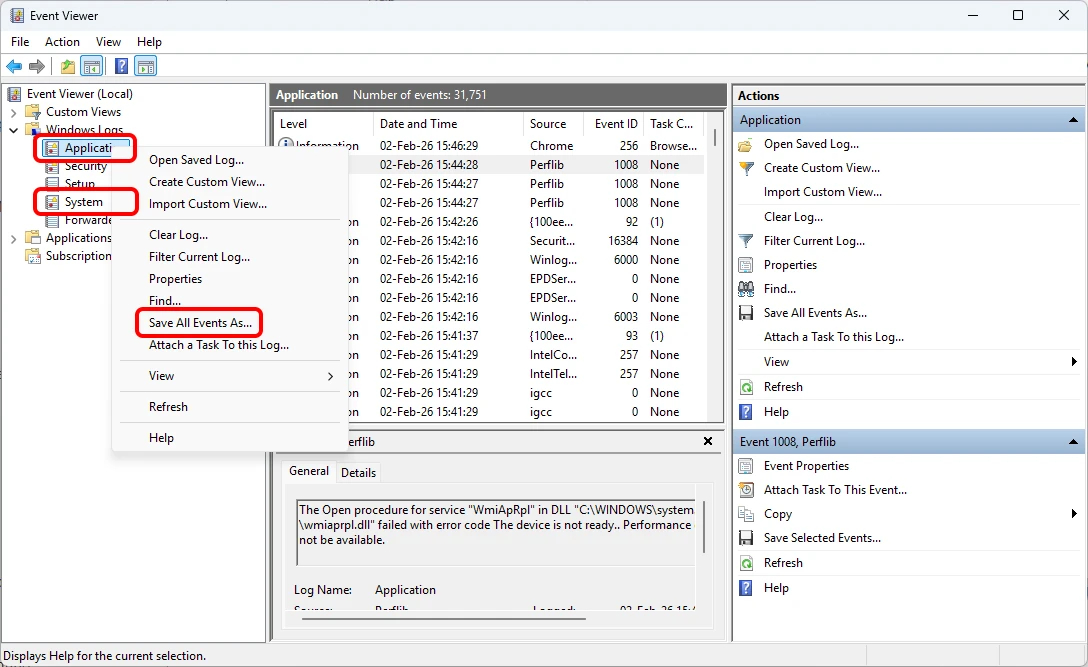
Ve speciálních případech vás mohou požádat o export zbývajících protokolů (Security, Setup, Forwarded Event). Pro export těchto protokolů zopakujte předchozí kroky.
3) Jak zachytit soubory Crash Dump
Doplňující informace o chybách během spouštění nebo vypínání mohou být dostupné v souborech Crash Dump. Pro shromáždění souborů Crash Dump pro všechny aplikace na počítači:
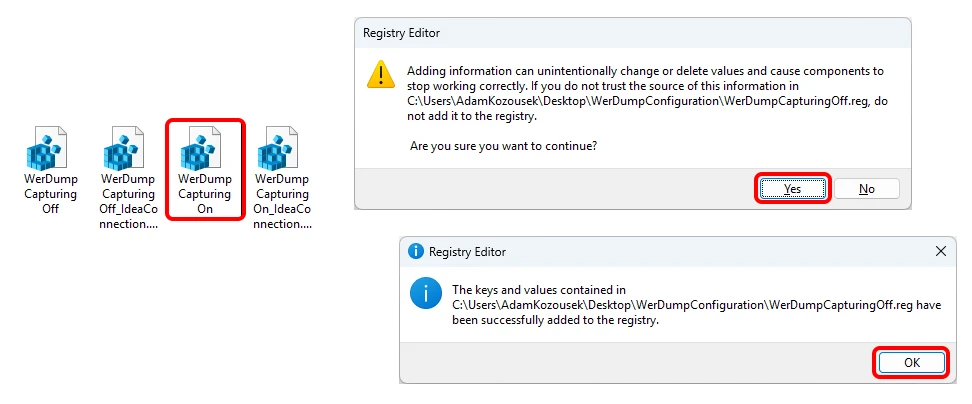
- Stáhněte a rozbalte
WerDumpConfiguration.zip. - Vytvořte složku
C:\Dumps. - Otevřete
WerDumpCapturingOn.reg, potvrďte přidání shromažďování Crash Dump do editoru registru Windows. - Zopakujte problém v aplikaci IDEA StatiCa. Windows automaticky vytvoří dump soubor ve složce
C:\Dumps\.
Vezměte prosím na vědomí, že dump soubor může mít velikost několika set MB, proto jej před odesláním zkomprimujte do .zip archivu.
Pro vypnutí shromažďování souborů Crash Dump:
- Otevřete
WerDumpCapturingOff.reg, potvrďte odstranění shromažďování Crash Dump z editoru registru Windows. - Odstraňte složku
C:\Dumps.
Pokud používáte IDEA StatiCa Open Model, obraťte se na podporu prostřednictvím našeho GitHub repozitáře.