


Bir teknik sorunun araştırılması için IDEA StatiCa desteğine göndermeniz istenebilecek farklı dosyalarda üç tür tanılama bilgisi bulunur.
Lütfen her zaman IDEA StatiCa log dosyalarını gönderin.
Yalnızca teknik destek tarafından talep edilmesi durumunda, Windows Olay Görüntüleyicisi loglarını ve Çökme Dökümü (Crash Dump) dosyalarını da gönderin.
1) IDEA StatiCa log dosyaları nasıl bulunur
Uygulamalarda çalışma sırasında gerçekleşen işlemlerin ve hataların logları, örneğin Connection uygulamasında bir birleşim modellenirken bir hata mesajı görüntülenmesi.
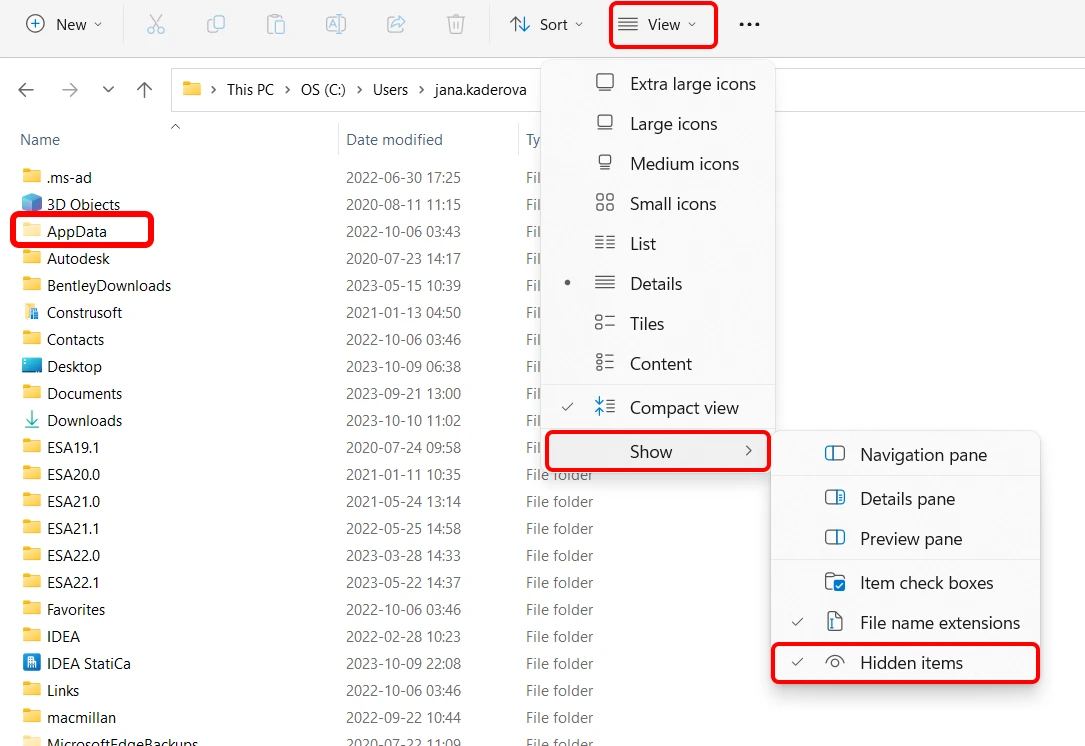
Logları bulmak için Windows Dosya Gezgini'ni açın ve aşağıdaki yolu kopyalayıp yapıştırın:
%LOCALAPPDATA%\Temp\IdeaStatiCa\Logs
veya manuel olarak C:\Users\USER NAME\AppData\Local\Temp\IdeaStatiCa\Logs klasörüne gidin. AppData klasörünü göremiyorsanız, Windows ayarlarında Gizli öğeleri gösterme seçeneğini etkinleştirin.
Logs klasöründe, IDEA StatiCa uygulamalarında önceden gerçekleştirilen işlemler sırasında oluşturulan birkaç log dosyası bulabilirsiniz. Lütfen bunların tümünü bir arşiv dosyasına (.zip veya .rar) koyun ve Kullanıcı Portalı üzerinden bize gönderin (veya size destek sağlayan yerel bayiye gönderin).
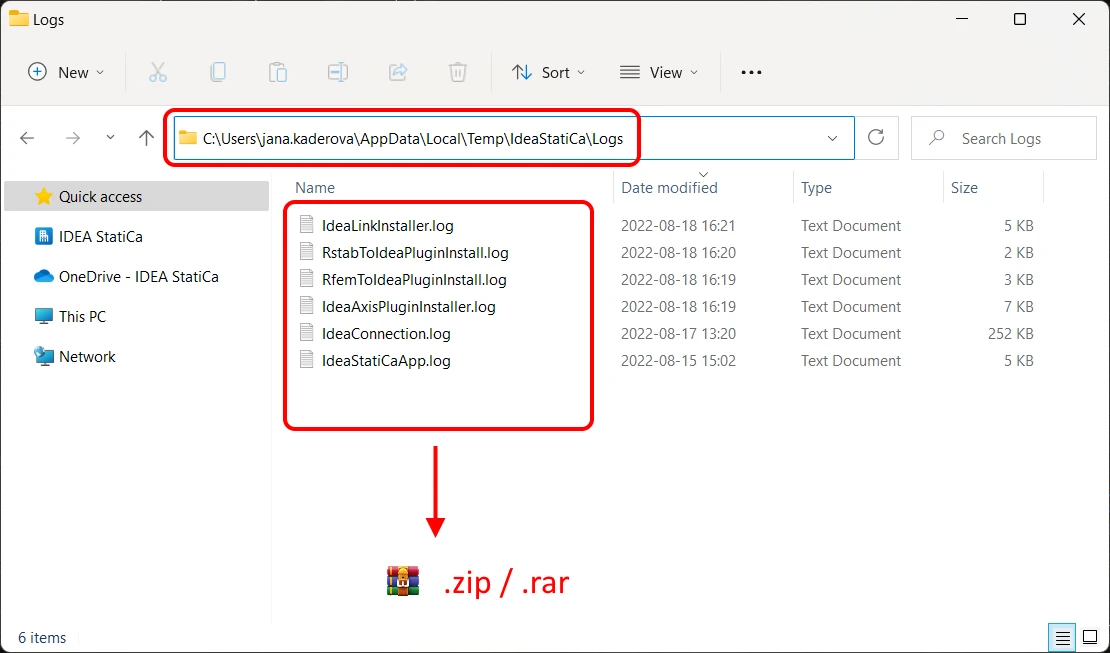
Log dosyaları, projelerinizle ilişkili tanılama dosyaları içindeki olayları içerir.
Log dosyalarında ayrıntı düzeyinin ayarlanması
Yalnızca teknik destek tarafından özel olarak talep edilmesi durumunda, kayıtlı ayrıntı düzeyini artırmanız gerekebilir.
Loglevel'in varsayılan değeri Information'dır. Bu değer Debug veya Trace olarak değiştirilirse, log dosyasına daha fazla ayrıntı yazılır. Bunu yapmak için lütfen şu dosyayı bulun:
C:\Users\USER NAME\AppData\Local\IDEA_RS\IdeaDiagnostics.config
Dosyayı not defterinde açın ve log dosyasındaki mesajların önem düzeyini değiştirin (DefaultLogLevel loglevel= satırındaki " " parantezleri içindeki parametreyi değiştirin).
<IdeaDiagnosticsSettings>
<DefaultLogLevel loglevel="Information"/>
</IdeaDiagnosticsSettings>
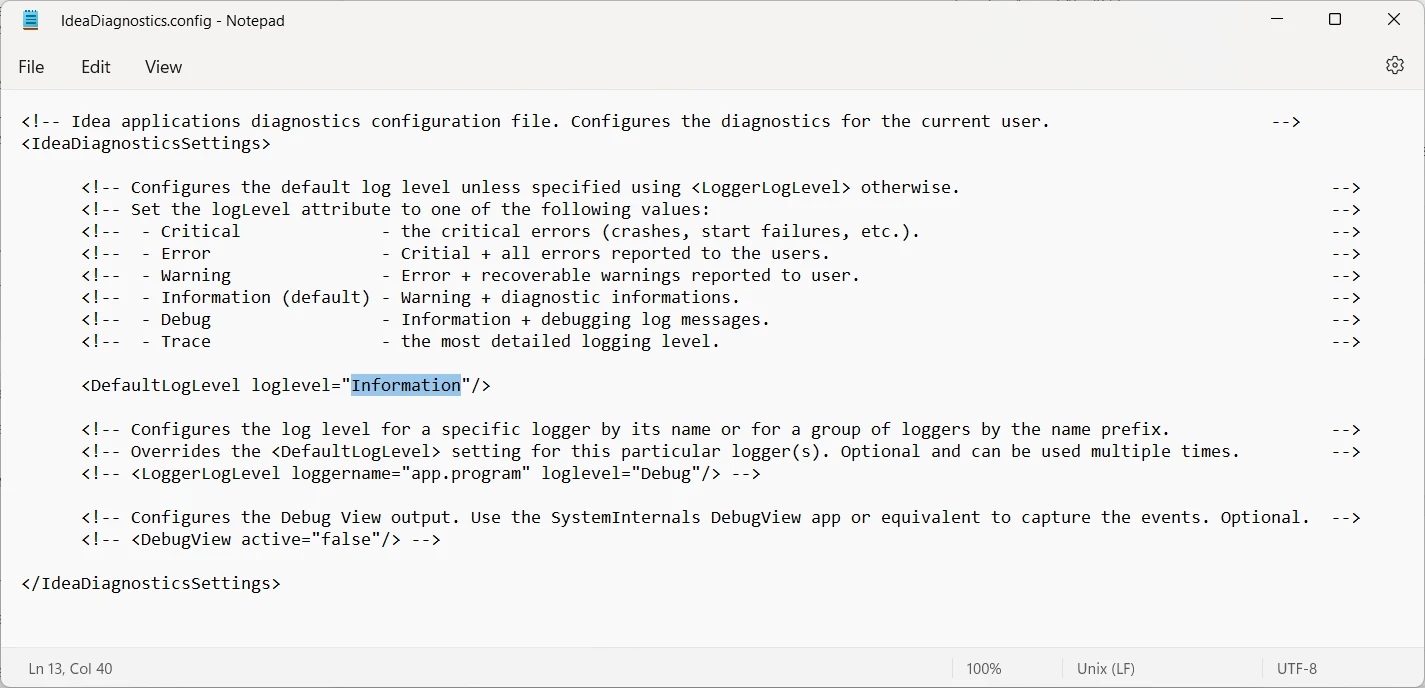
loglevel parametresini değiştirdikten ve IdeaDiagnostics.config dosyasını kaydettikten sonra, IDEA StatiCa'da incelenen işlemi çalıştırın; böylece sorun yeniden oluşacak ve log dosyalarına yazılacaktır. Bunun ardından programı kapatın ve yeni log dosyalarını (yukarıda açıklandığı şekilde) bize gönderin.
2) Windows Olay Görüntüleyicisi loglarının nasıl toplanır
Uygulama çökmelerinin sistem logları, örneğin Connection uygulamanızın aniden kapanması veya hiç açılmaması durumunda.
Logları dışa aktarmak için şu adımları izleyin:
- Windows Başlat menüsünden Olay Görüntüleyicisi'ni açın.
- Sol taraftaki panelde Windows Günlükleri'ne gidin ve açılır menüyü açın.
- Uygulama loglarını dışa aktarmak için "Application" üzerine sağ tıklayın, ardından "Save All Events As..." seçeneğini seçin ve çıkış dosyasına uygun bir ad verin.
- Sistem loglarını dışa aktarmak için "System" üzerine sağ tıklayın, ardından "Save All Events As..." seçeneğini seçin ve çıkış dosyasına uygun bir ad verin.
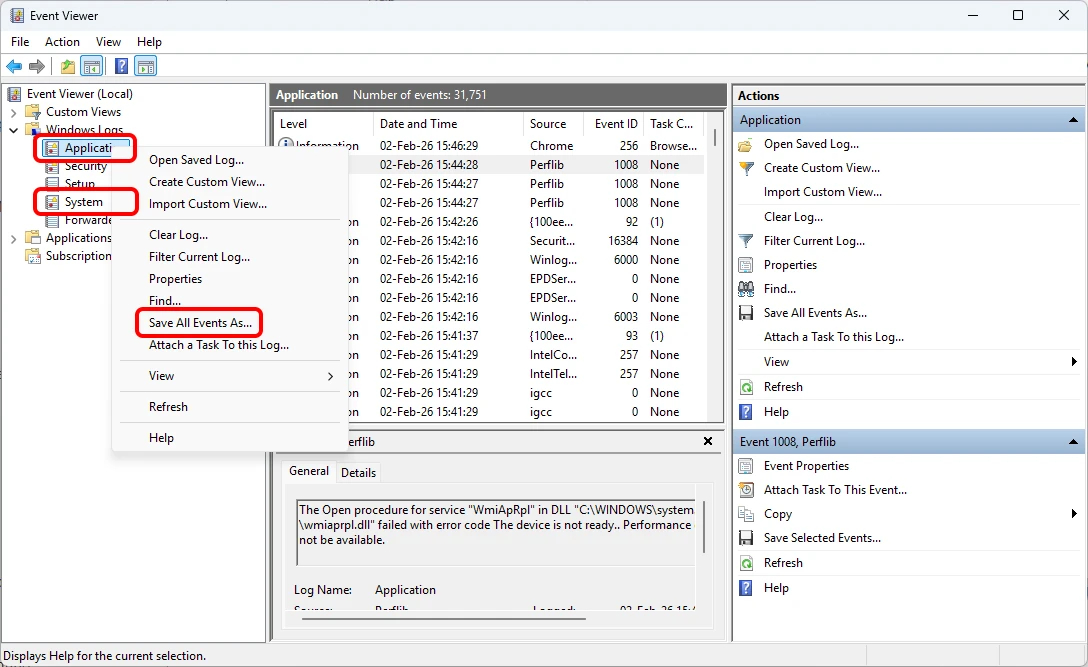
Özel durumlarda, kalan logları (Security, Setup, Forwarded Event) dışa aktarmanız istenebilir. Bu logları dışa aktarmak için önceki adımları uygulayın.
3) Çökme Dökümü (Crash Dump) dosyaları nasıl elde edilir
Başlatma veya kapatma sırasında oluşan hatalar hakkında ek bilgiler Çökme Dökümü dosyalarında bulunabilir. Bilgisayardaki tüm uygulamalar için Çökme Dökümü dosyalarını toplamak için:
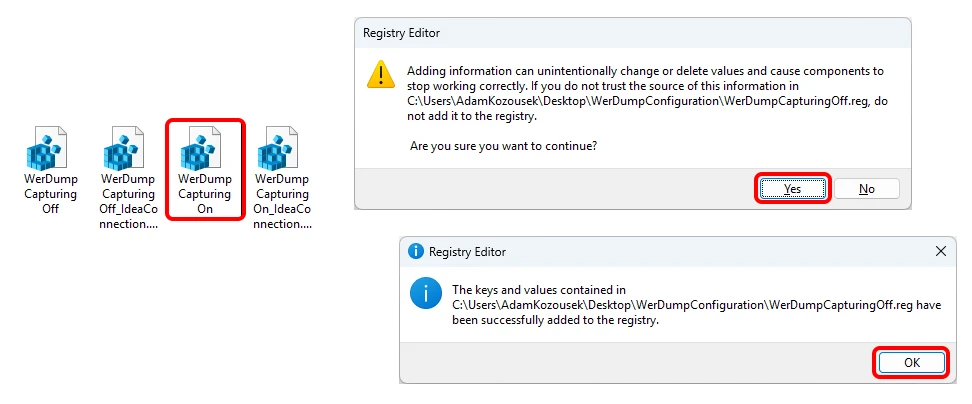
WerDumpConfiguration.zipdosyasını indirin ve arşivden çıkarın.C:\Dumpsklasörünü oluşturun.WerDumpCapturingOn.regdosyasını açın, Çökme Dökümü toplama işleminin Windows Kayıt Defteri Düzenleyicisi'ne eklenmesini onaylayın.- Sorunu IDEA StatiCa uygulamasıyla yeniden oluşturun. Windows otomatik olarak
C:\Dumps\klasöründe bir döküm dosyası oluşturacaktır.
Lütfen dikkat edin, döküm dosyası birkaç yüz MB boyutunda olabilir, bu nedenle göndermeden önce bir .zip arşivine sıkıştırın.
Çökme Dökümü dosyalarının toplanmasını devre dışı bırakmak için:
WerDumpCapturingOff.regdosyasını açın, Çökme Dökümü toplama işleminin Windows Kayıt Defteri Düzenleyicisi'nden kaldırılmasını onaylayın.C:\Dumpsklasörünü kaldırın.
IDEA StatiCa Open Model kullanıyorsanız, lütfen GitHub deposu üzerinden destek ekibimizle iletişime geçin.