

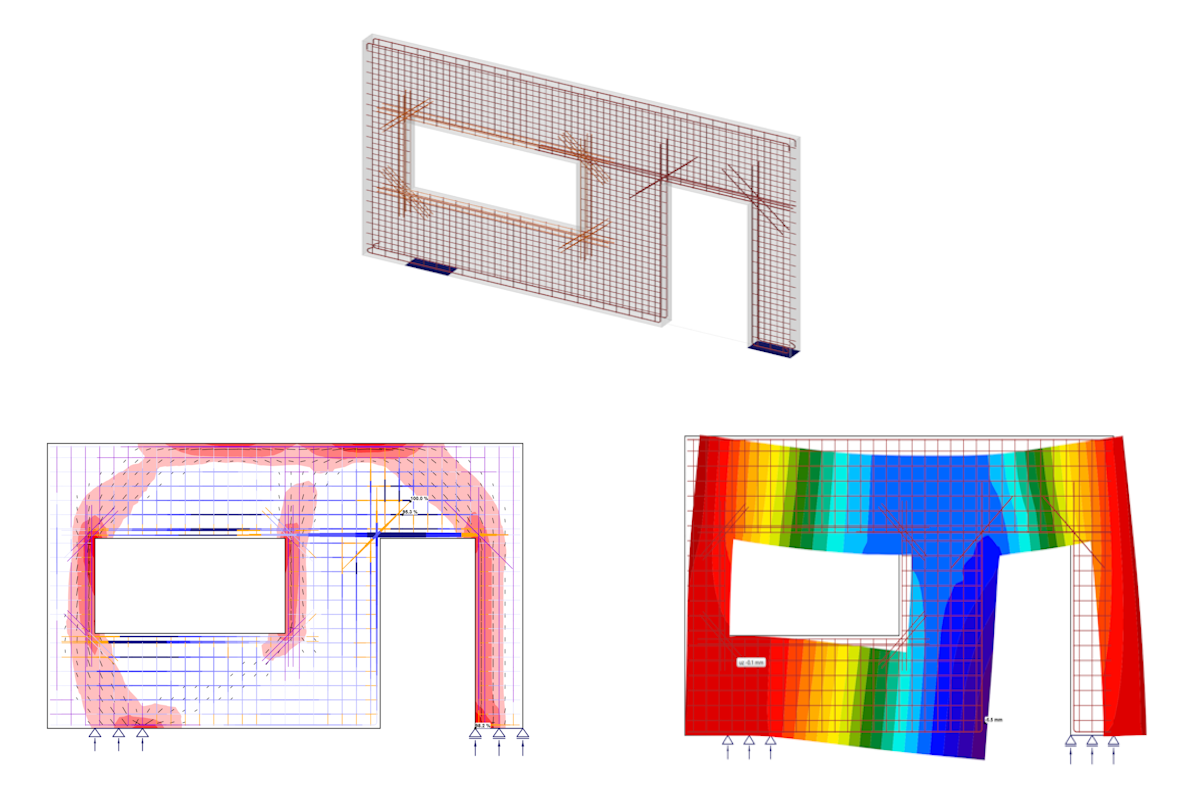
1 새 프로젝트
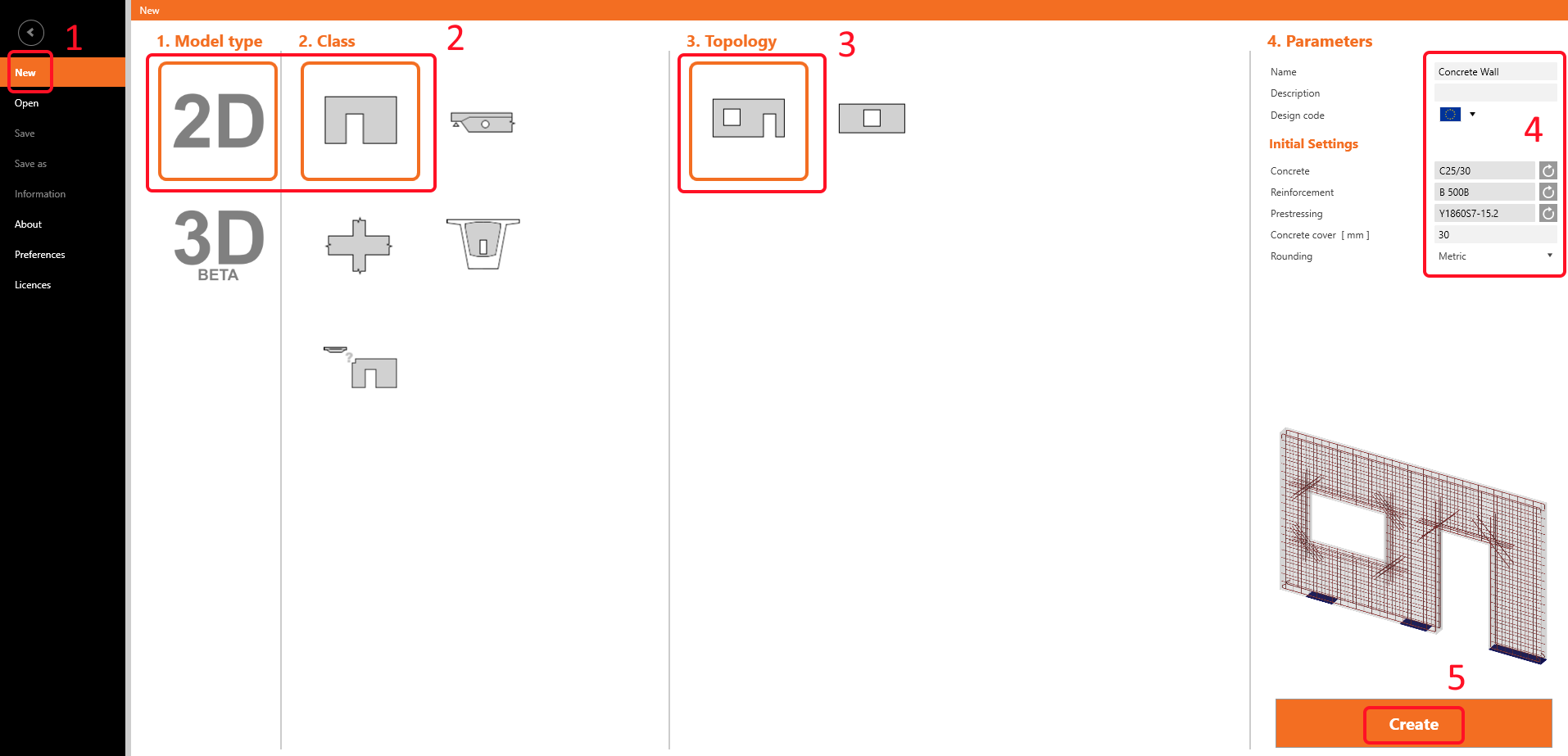
IDEA StatiCa Detail 애플리케이션을 실행합니다(최신 버전 다운로드). IDEA StatiCa 메인 창에서 Detail 애플리케이션을 열어 새 프로젝트를 정의합니다.

불연속 영역 마법사에서 2D 모델 유형을 선택한 후 Wall 템플릿을 선택합니다. 불연속 영역의 토폴로지를 선택합니다 – 창문 및 문 개구부가 있는 벽체. 마지막으로 그림에 따라 속성을 설정합니다(콘크리트 - C25/30, 피복 - 30mm).
2 형상
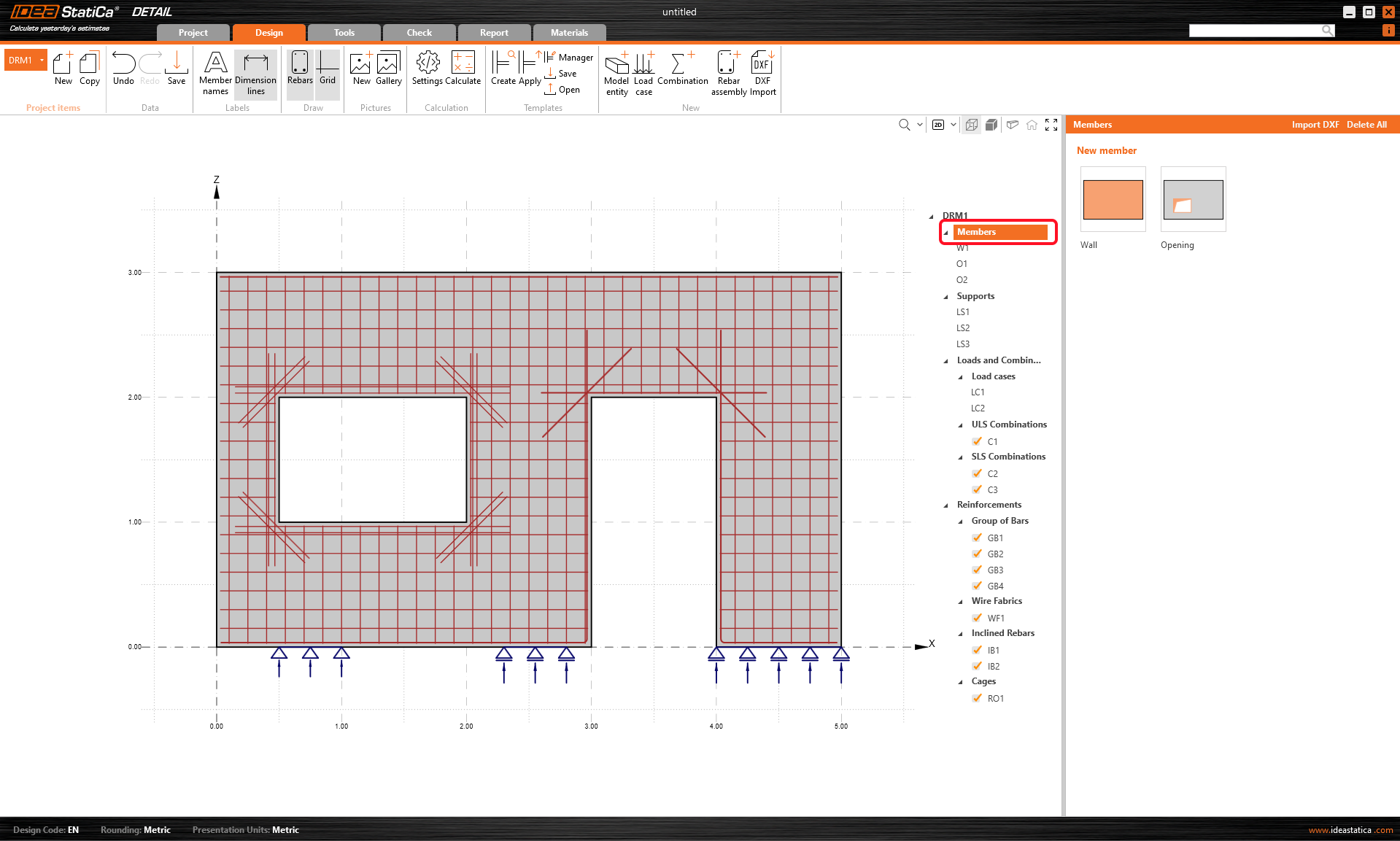
형상 정의를 시작합니다. 템플릿에 의해 이미 6개의 항목이 생성되었습니다: 벽체 W1, 두 개의 개구부 O1 및 O2, 그리고 세 개의 선형 지지 LS1-3.
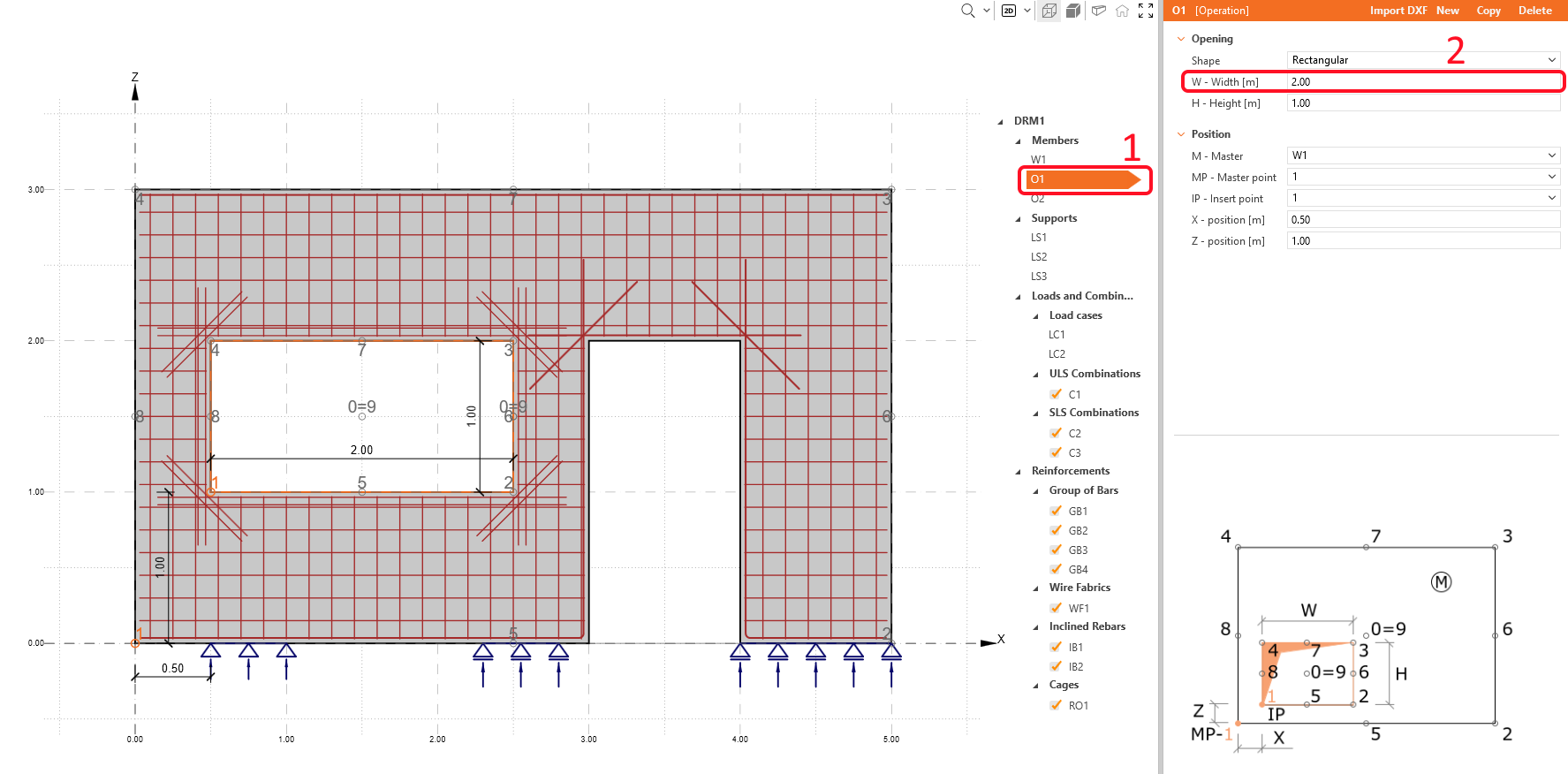
개구부 O1을 선택하고 창문의 폭을 2m로 늘립니다.
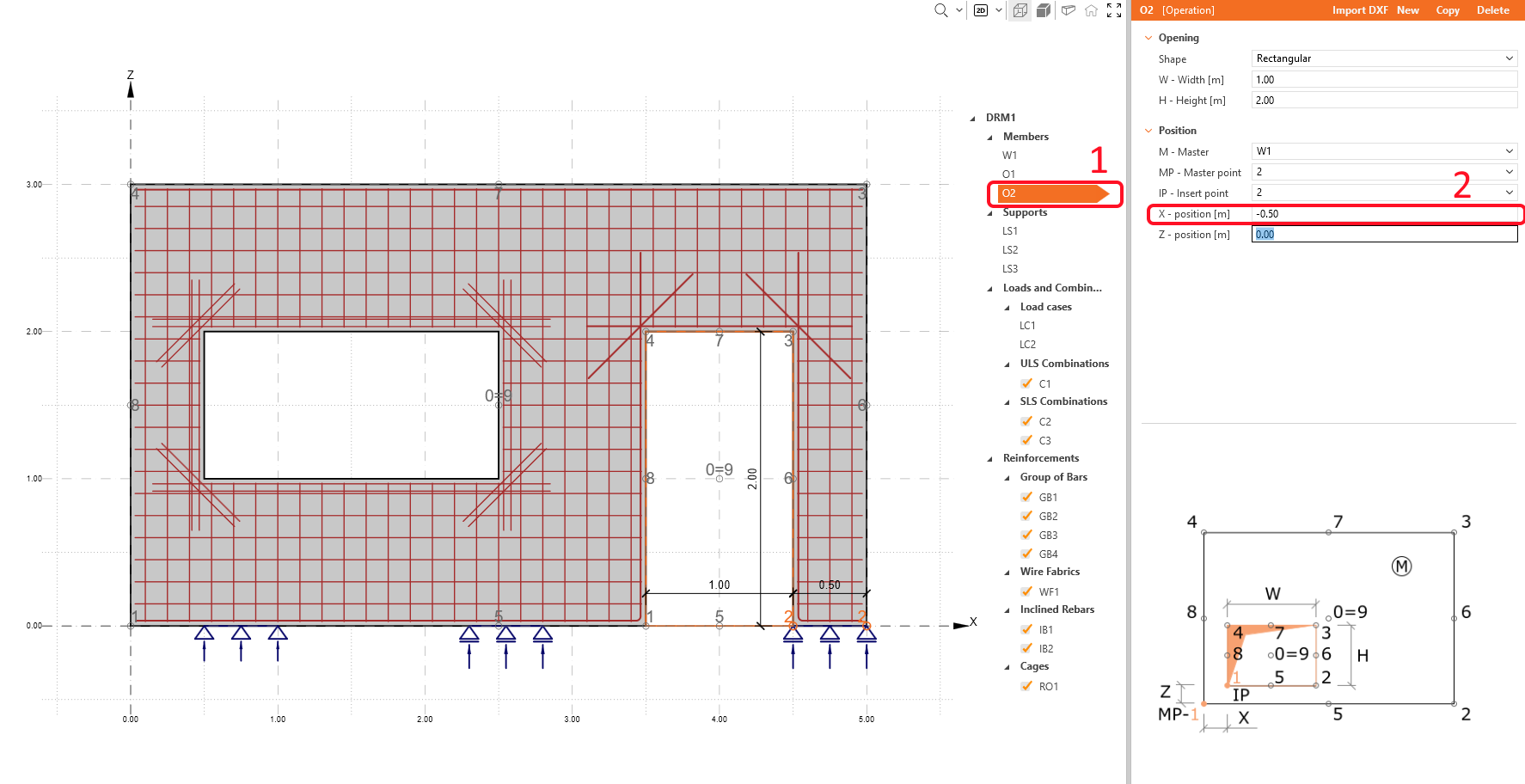
개구부 O2의 X 위치를 수정하여 오른쪽으로 이동합니다.
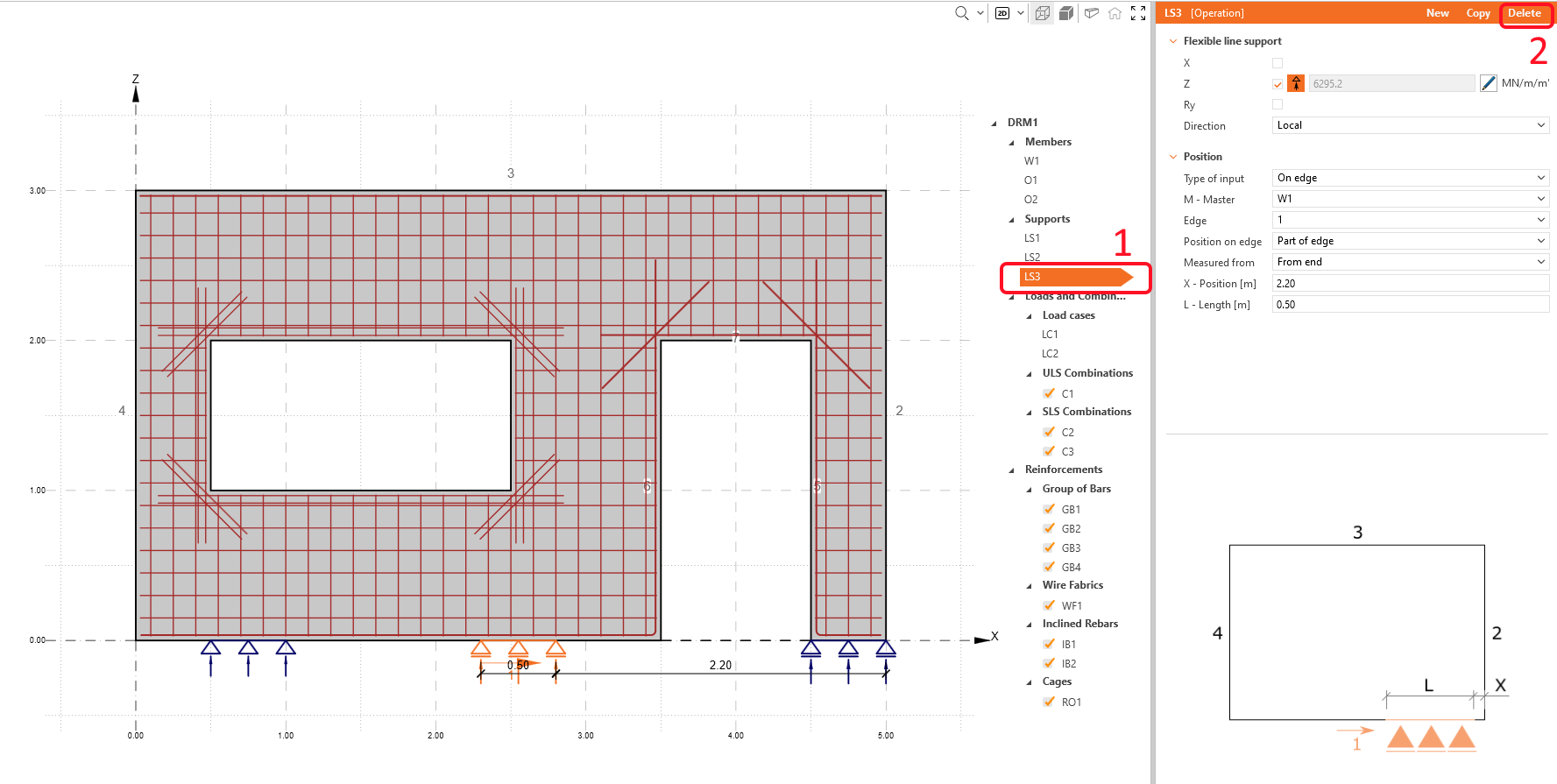
이 예제에서는 두 개의 선형 지지로 지지된 벽체를 다룹니다. 엔티티 트리에서 클릭하거나 3D 장면에서 중간 지지를 선택한 후 삭제 아이콘을 클릭하여 세 번째 지지 LS3을 선택합니다.
현재 벽체의 형상은 다음과 같습니다:
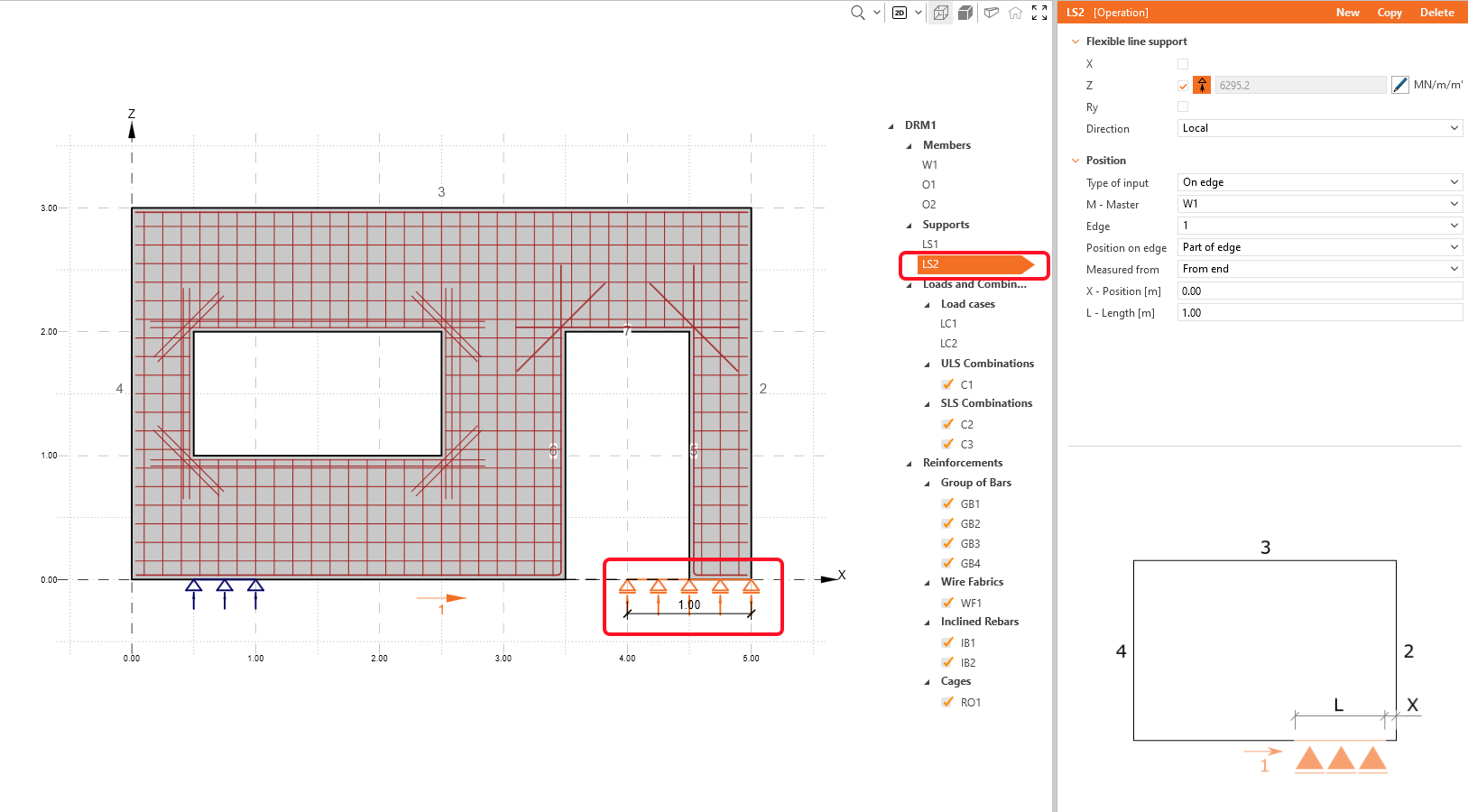
겹치는 지지에 대해 걱정하지 마십시오. 프로젝트에서 다른 항목을 선택하면 형상에 맞게 자동으로 조정됩니다.
- 형상 정의에 대한 자세한 내용은 Detail의 형상 유형을 참조하십시오.
3 하중 효과
이제 엔티티 트리에서 하중 및 조합 섹션으로 이동합니다. 템플릿에 의해 이미 두 개의 하중 케이스와 세 개의 조합이 생성된 것을 확인할 수 있습니다.
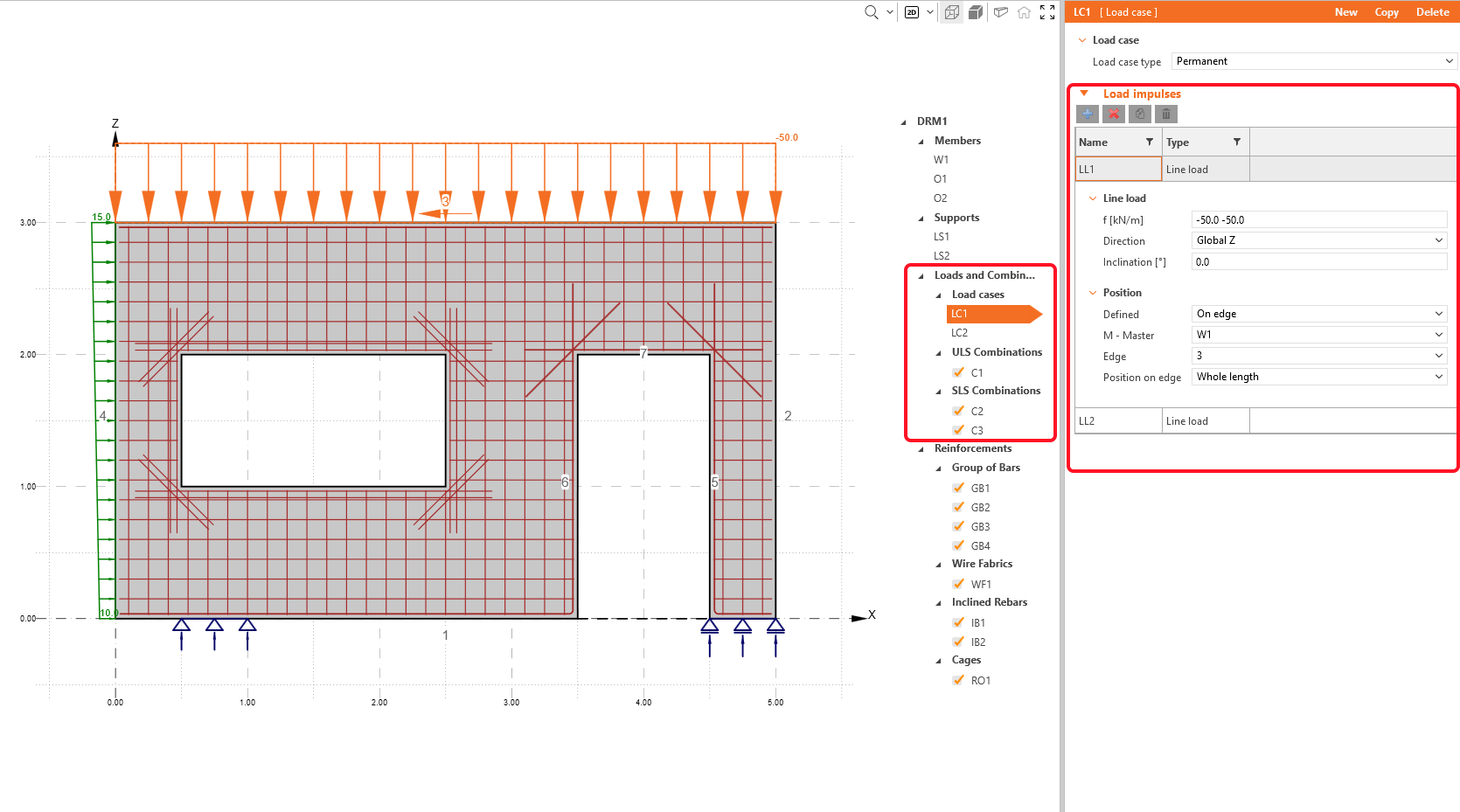
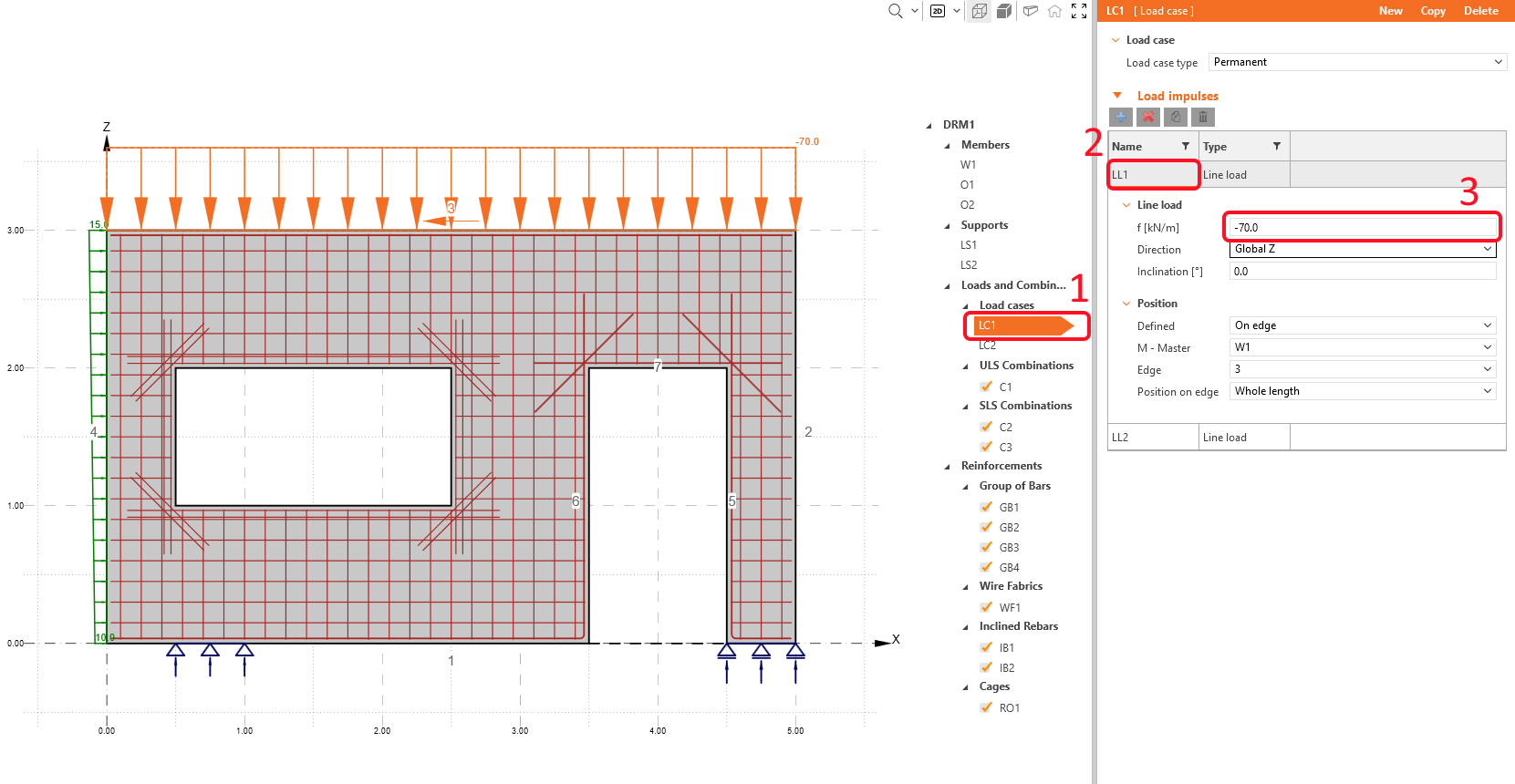
하중 케이스 LC1(영구 하중)은 하중 입력에 두 개의 선형 하중을 포함합니다: 상단 엣지 3에 균등 수직 하중 LL1과 좌측 엣지 4에 선형 수평 하중 LL2.
수직 하중 LL1의 값을 변경하고, 선형 수평 하중 LL2의 기본값은 유지합니다.
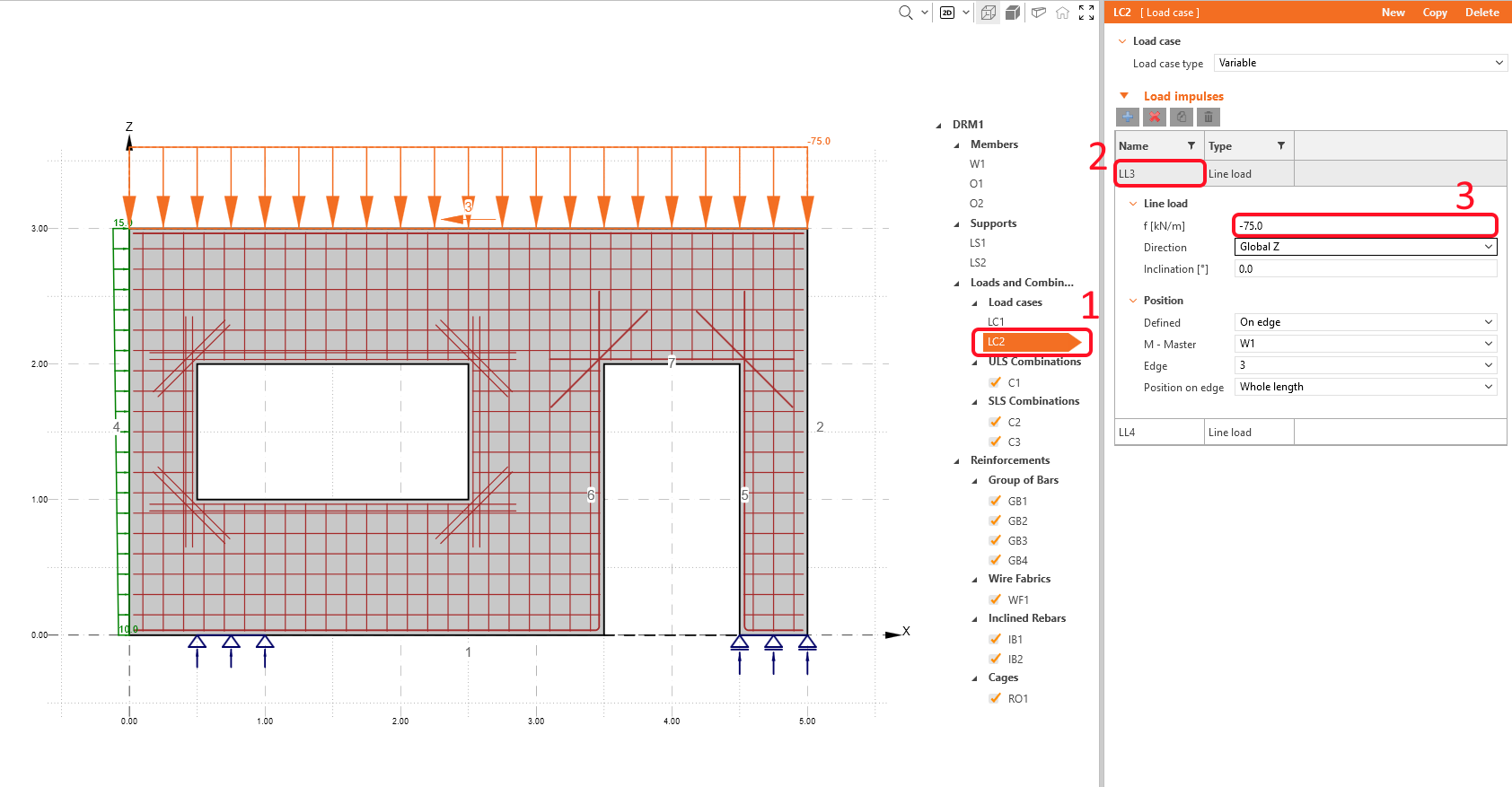
LC2의 경우, 균등 선형 하중 LL3의 값을 증가시킵니다.
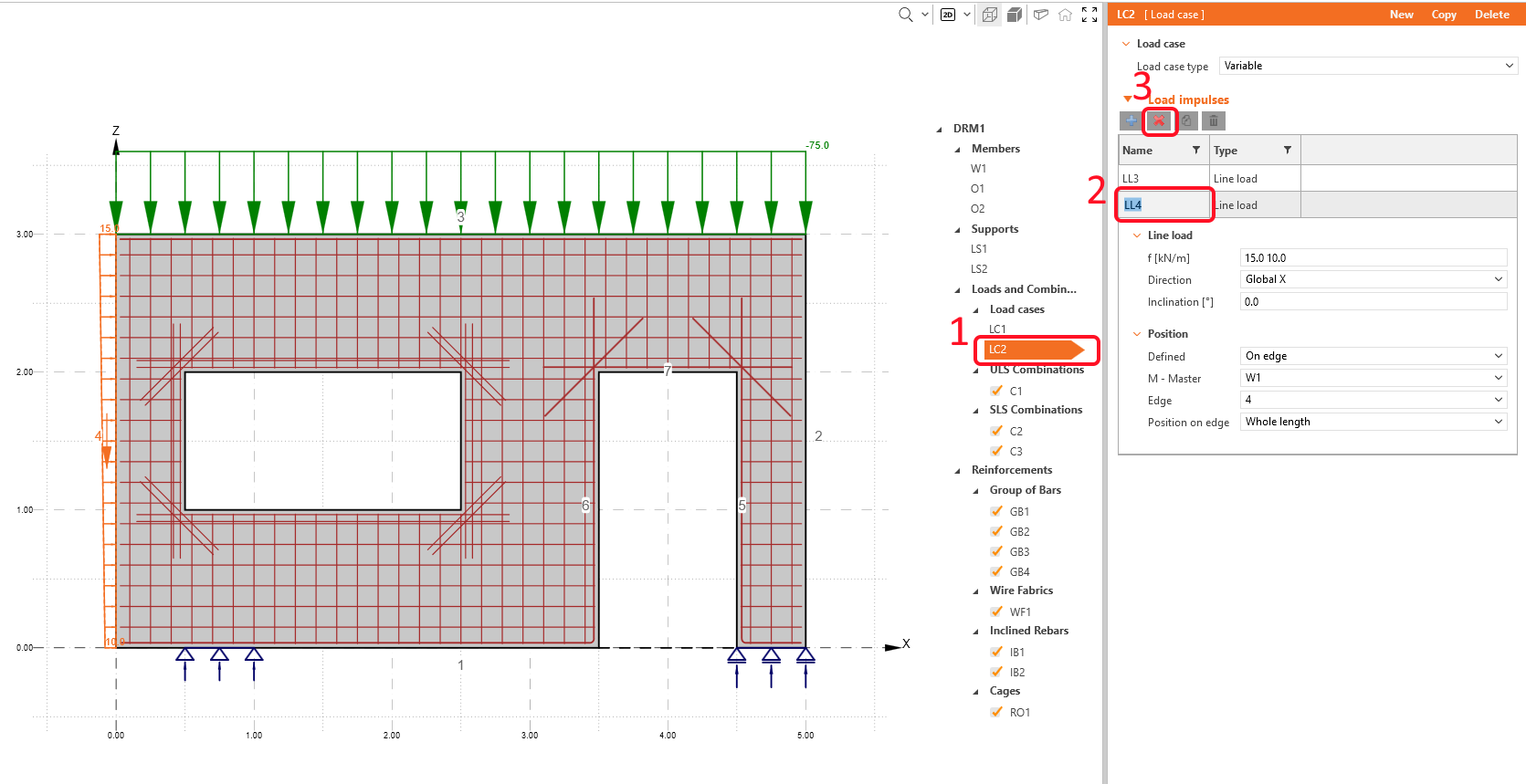
LC2(변동 하중 케이스)의 하중 입력에서 하중 케이스 LC4를 삭제합니다.
세 개의 비선형 조합이 이미 정의되어 있습니다: C1은 ULS 검토에 해당합니다. C2는 준영구 조합이며, C3는 특성 하중 조합으로, 둘 다 SLS 규정 검토를 위해 정의됩니다(하중 케이스 & 조합 섹션 참조). 조합 규칙에 대한 부분 계수도 조정할 수 있습니다.
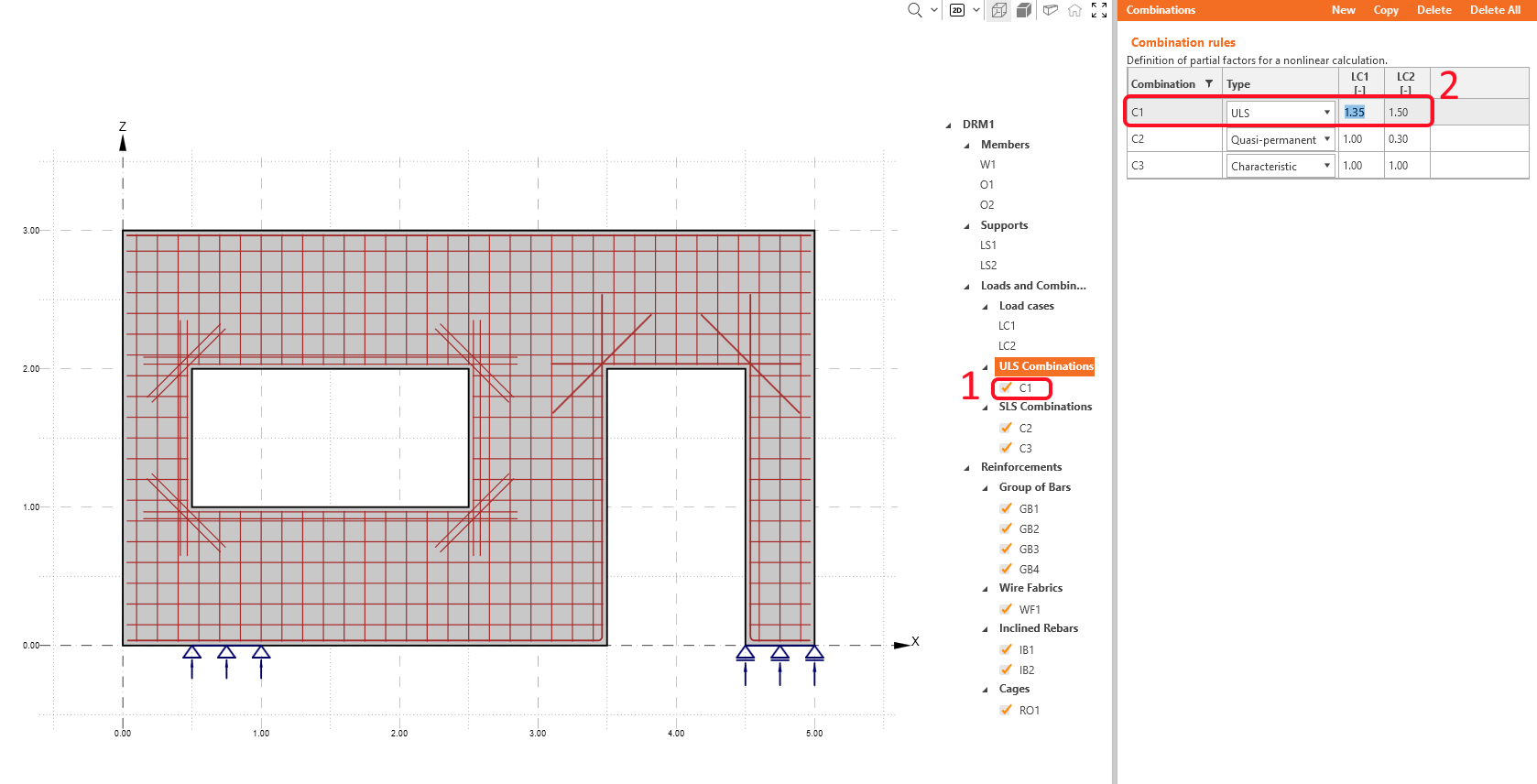
계산은 체크된 항목(조합 C1, C2, C3)에 대해서만 수행됩니다.
- 내력에 대한 자세한 내용은 Detail 애플리케이션의 하중 입력 일반 설명을 참조하십시오.
4 철근
철근 정의를 시작하기 전에, 구조의 거동을 이해하는 데 도움이 되는 두 가지 설계 도구가 있습니다.
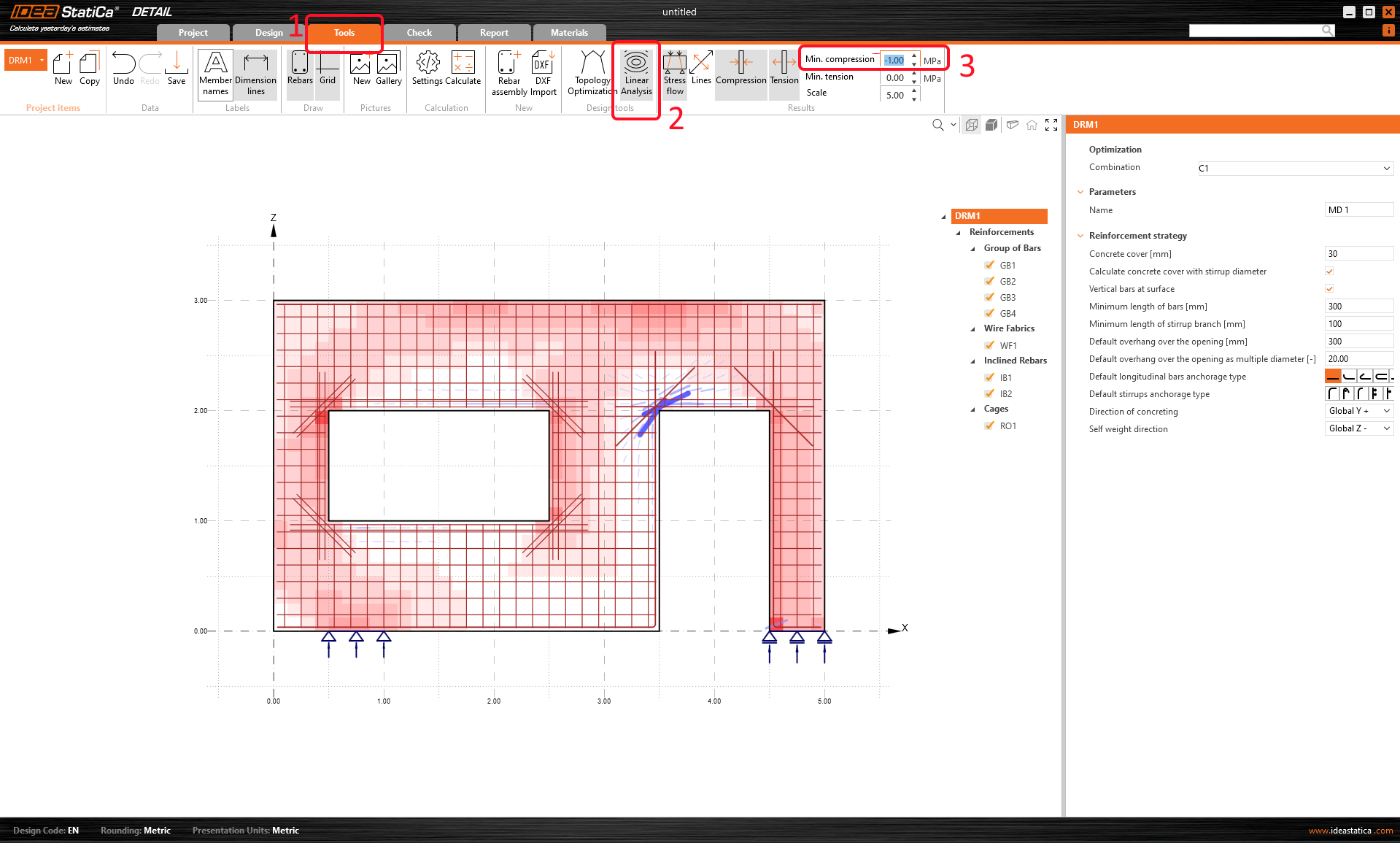
선형 해석
도구 리본으로 이동한 후 상단 리본에서 선형 해석 버튼을 클릭하여 선형 해석을 실행합니다. 가장 압축된 영역을 더 잘 확인하려면 상단 리본에서 압축 필터를 -1.0 MPa로 설정할 수 있습니다.
토폴로지 최적화
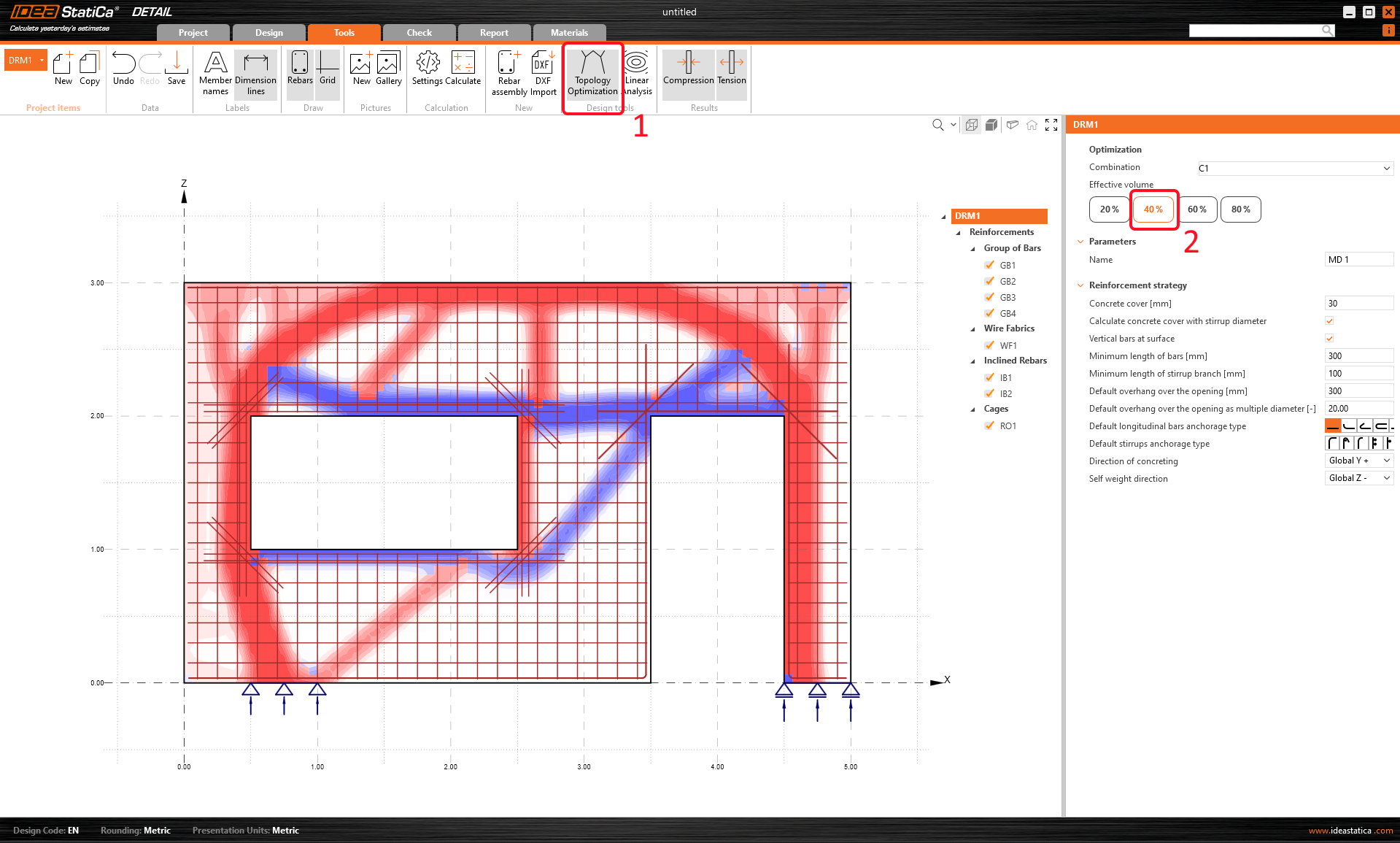
또는 더 고급 토폴로지 최적화 도구를 사용하여 가장 효율적인 철근 배치가 어떻게 되어야 하는지 확인할 수 있습니다.
유효 체적 40%에 대해 구조는 다음과 같습니다(빨간 선은 압축을, 파란 선은 인장을 나타냅니다):
철근 배치의 입력/편집으로 전환합니다. 설계 도구의 결과는 철근이 인장 영역과 일치하는지 확인할 수 있도록 더 밝은 색상으로 배경에 남아 있습니다. 표시하지 않으려면 설계 도구 아이콘을 클릭하면 꺼집니다.
템플릿에 의해 생성된 6개의 사전 정의 항목을 활용합니다.
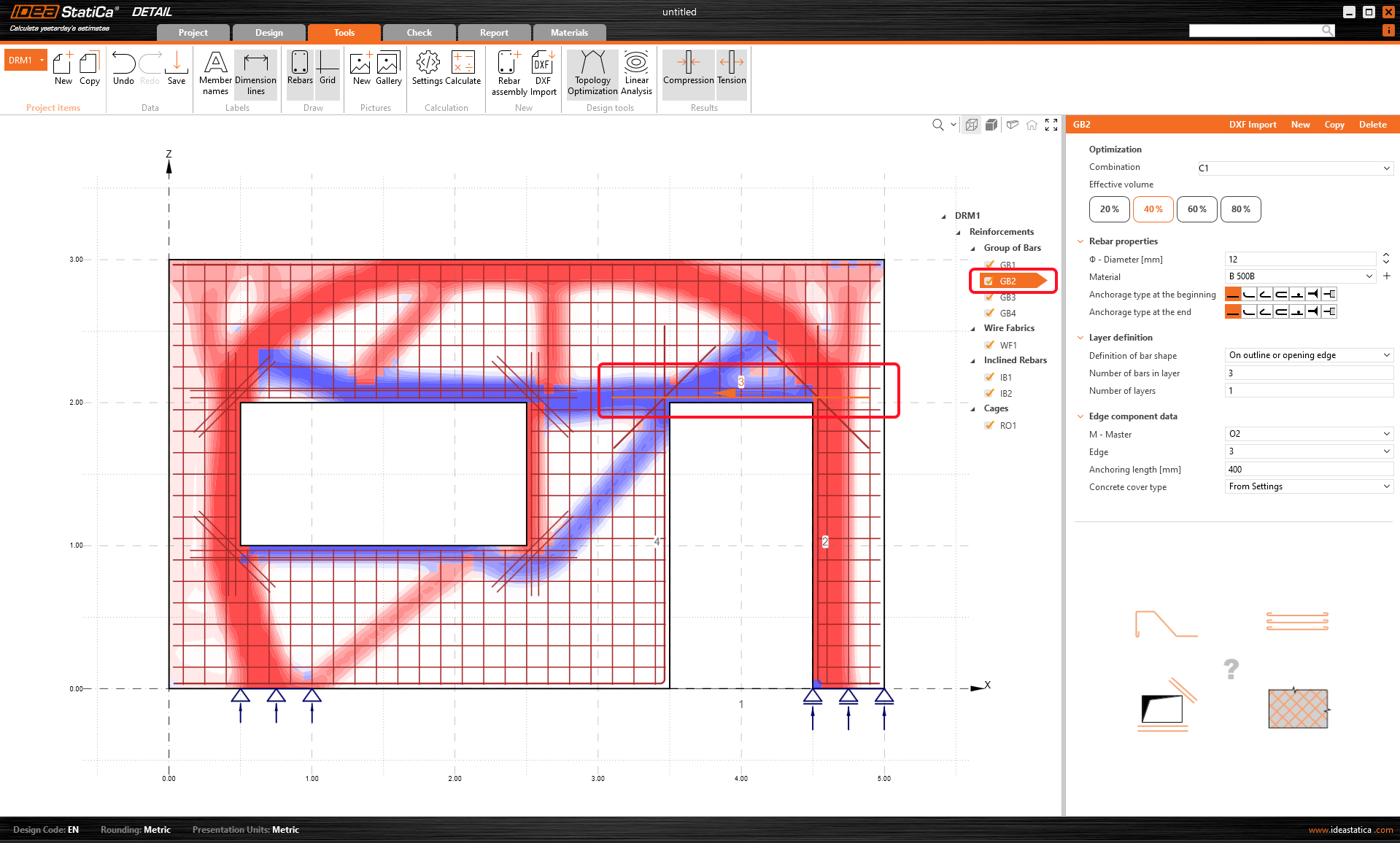
토폴로지 최적화 결과에서 볼 수 있듯이, 문 위에 인장 영역이 있습니다. 따라서 이 영역의 철근을 변경하는 것이 바람직합니다.
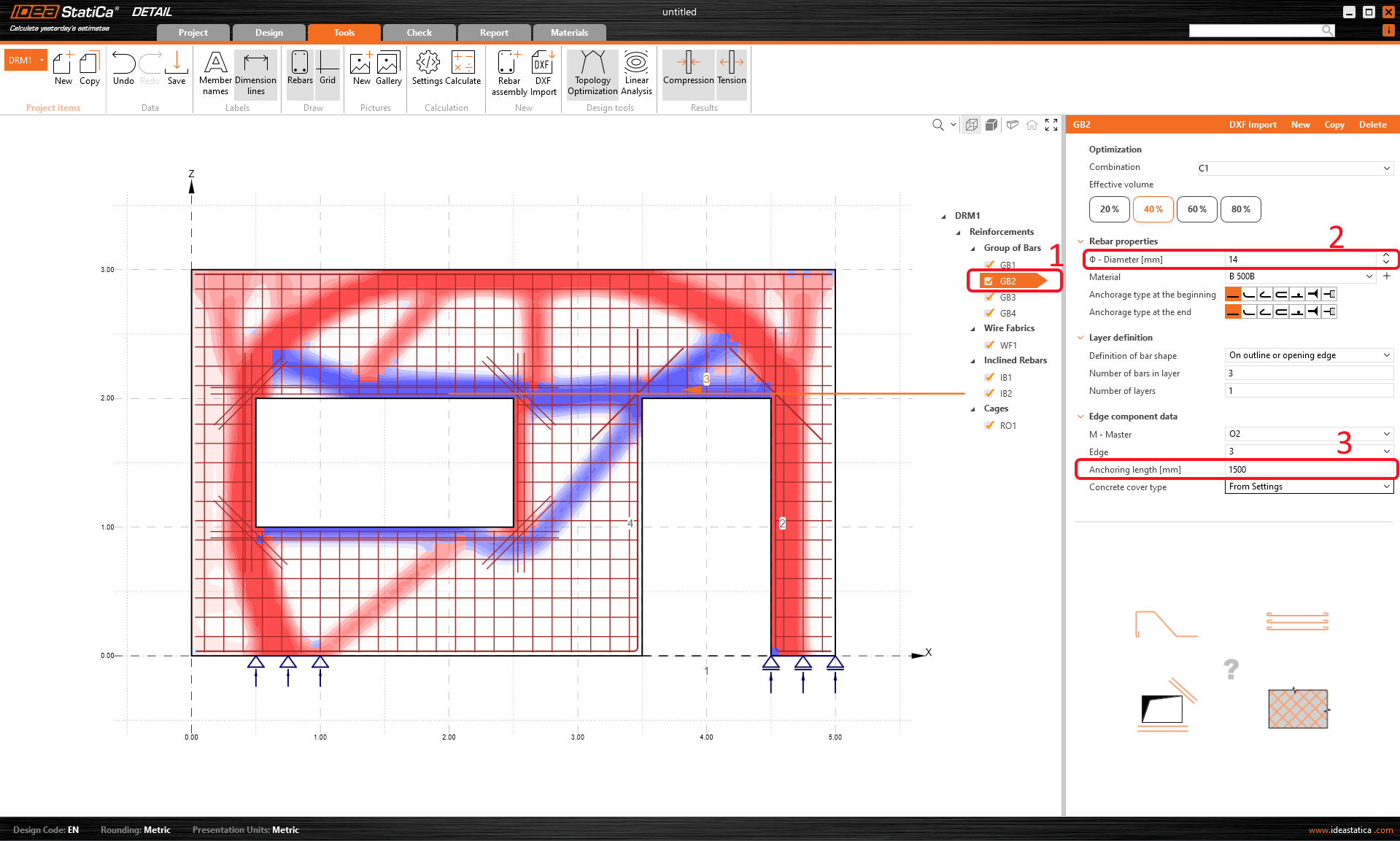
철근 그룹 GB2를 선택하고 직경과 정착 길이를 변경합니다. 장면의 작은 주황색 화살표는 철근의 방향을 나타냅니다.
설계 탭으로 다시 전환하면 상단 리본에서 실제 3D 뷰를 표시할 수 있습니다. 단, 사전 계산 결과를 먼저 숨겨야 합니다.
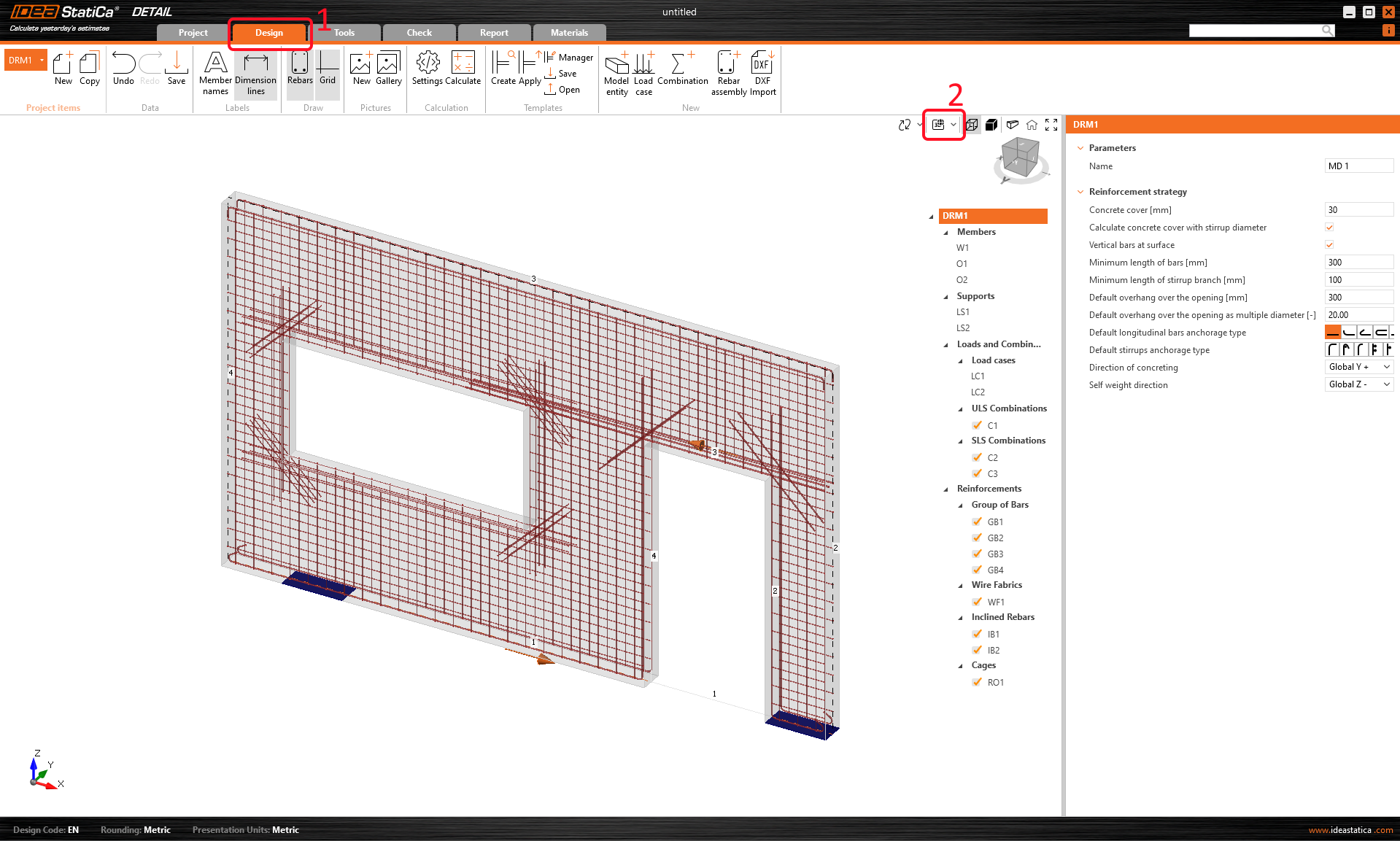
- 철근 정의 기술을 향상시키려면 Detail 애플리케이션의 철근 정의를 참조하십시오.
5 계산 및 검토
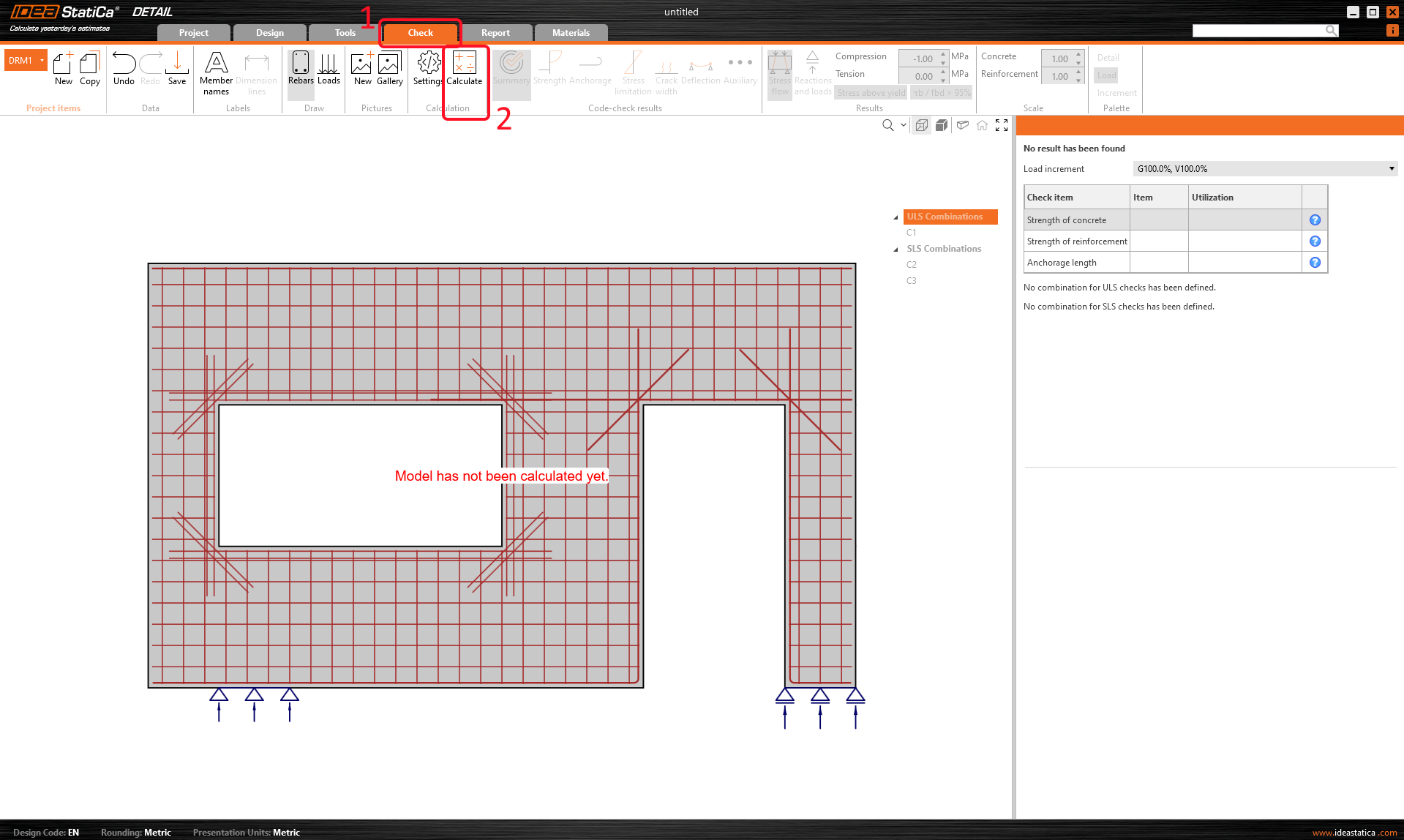
프로젝트 계산을 진행합니다. 탐색기에서 검토로 이동하고 상단 리본에서 계산 버튼을 누릅니다. 해석 모델이 자동으로 생성되고 계산이 수행되며 결과를 확인할 수 있습니다.
오른쪽 속성 그리드에서 모든 상세 결과를 확인할 수 있습니다. 현재 ULS 조합(C1)에서 콘크리트의 요약 검토가 표시됩니다.
적용된 영구 하중 및 변동 하중의 비율을 확인할 수 있습니다(P100%, V100%).
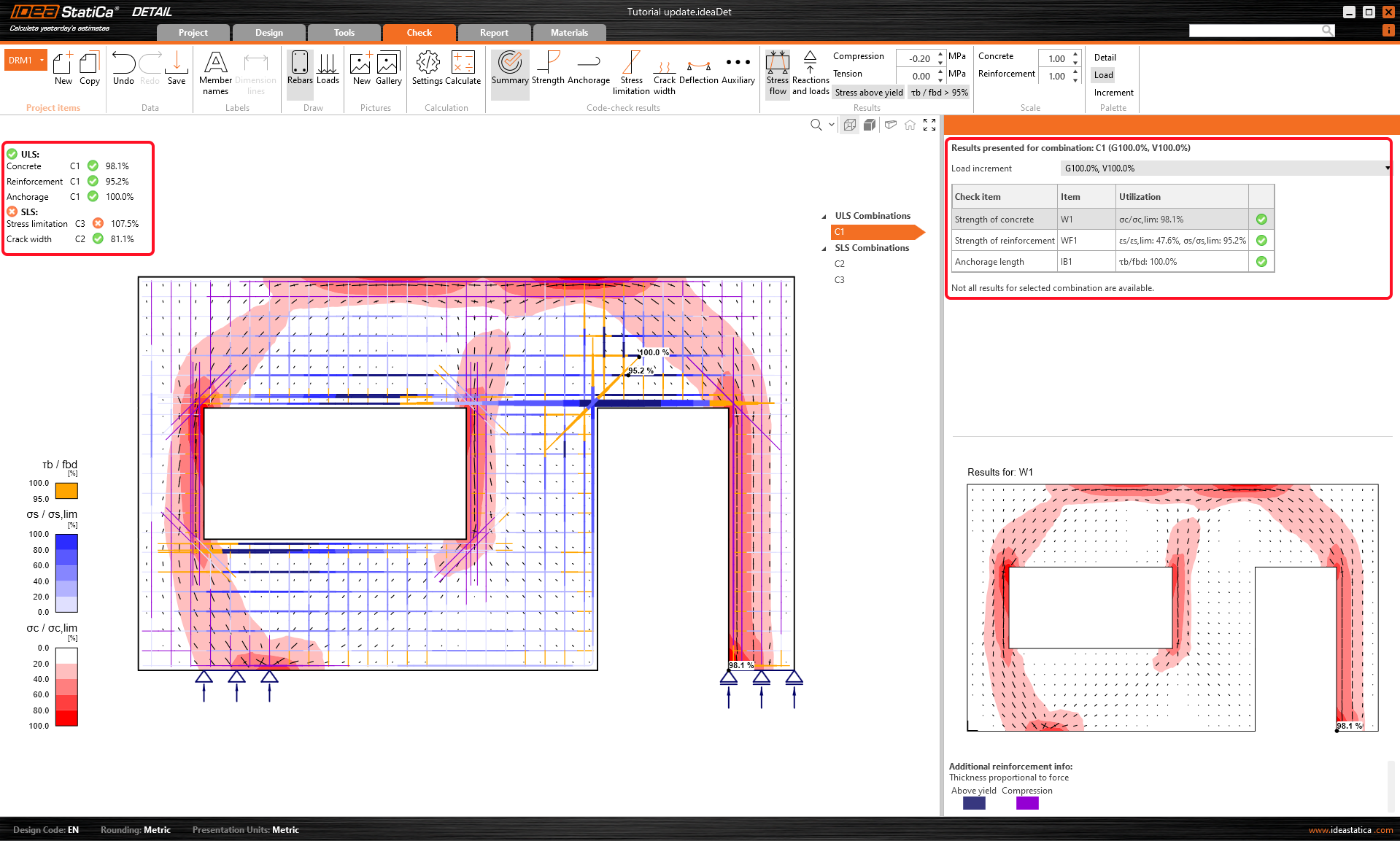
행을 변경하여 모든 규정 검토를 표시할 수 있습니다. 요약에는 ULS/SLS의 주요 결과가 표시됩니다. 그림에서 볼 수 있듯이 SLS 검토가 OK가 아닙니다 - 응력 제한이 만족되지 않습니다.
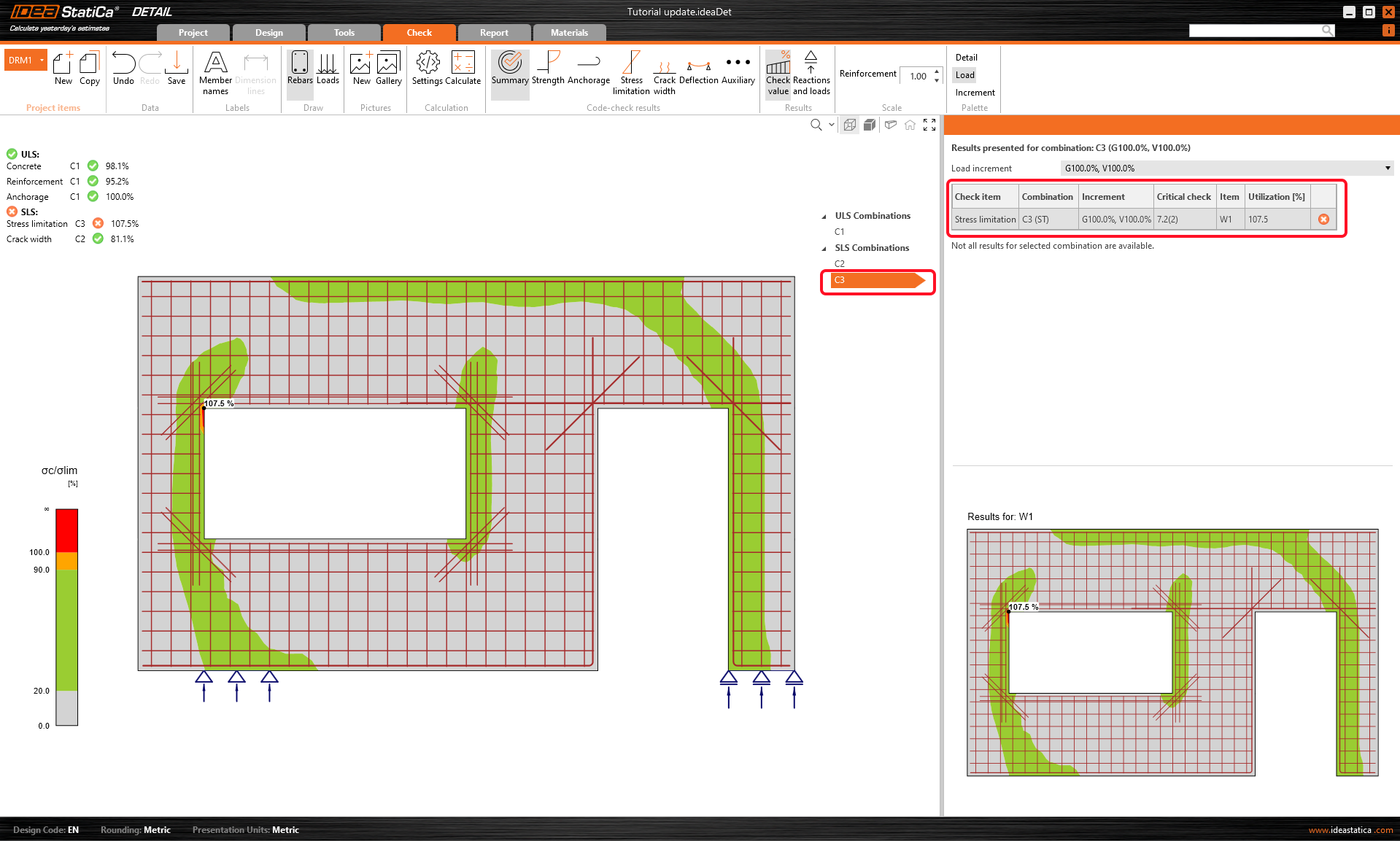
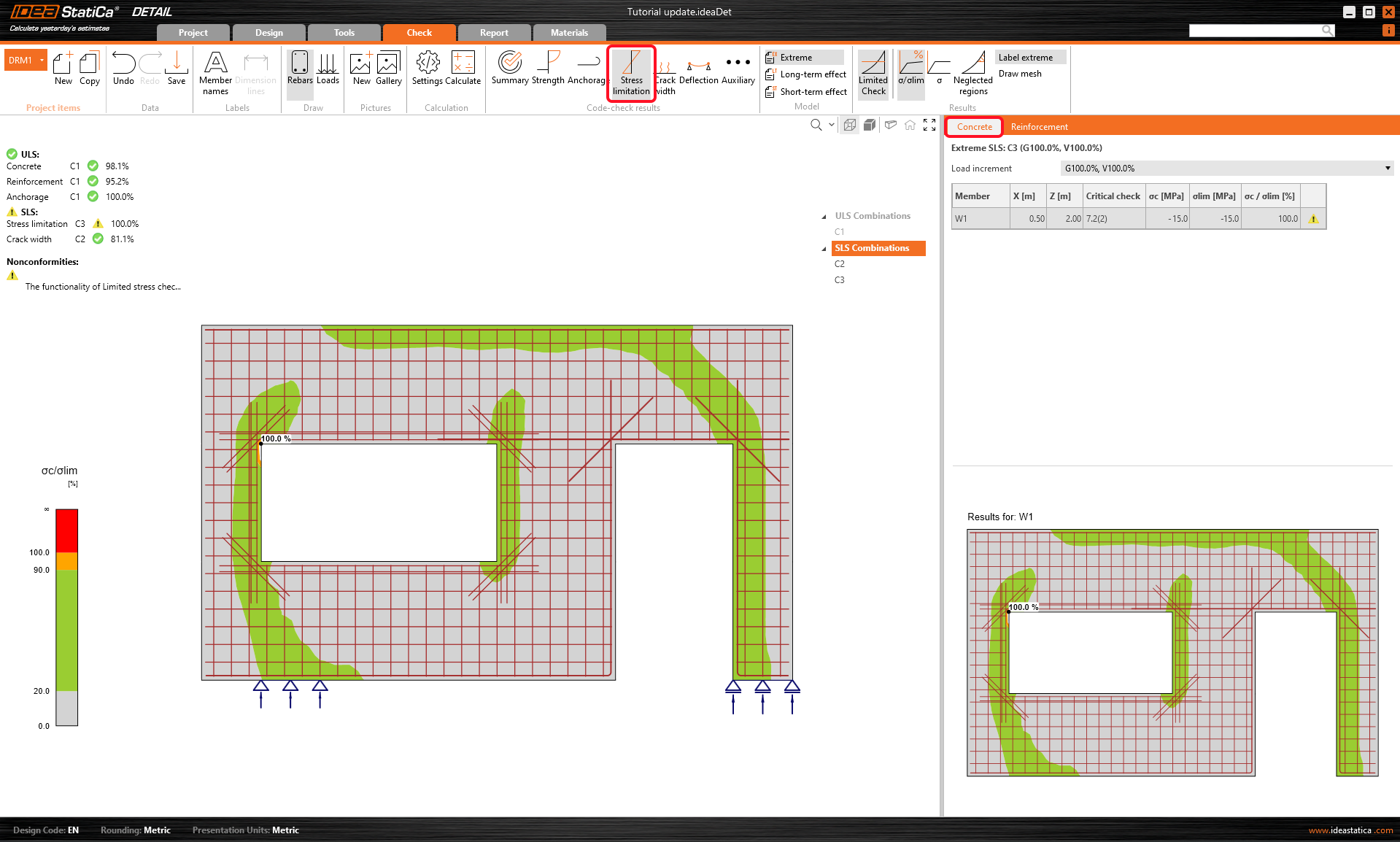
응력 탭으로 이동합니다. 창문 개구부에서 불만족스러운 응력이 발생하는 것이 명확합니다. 리본의 제한 검토 버튼을 사용하여 무시할 수 있는 응력 집중이 있습니다.
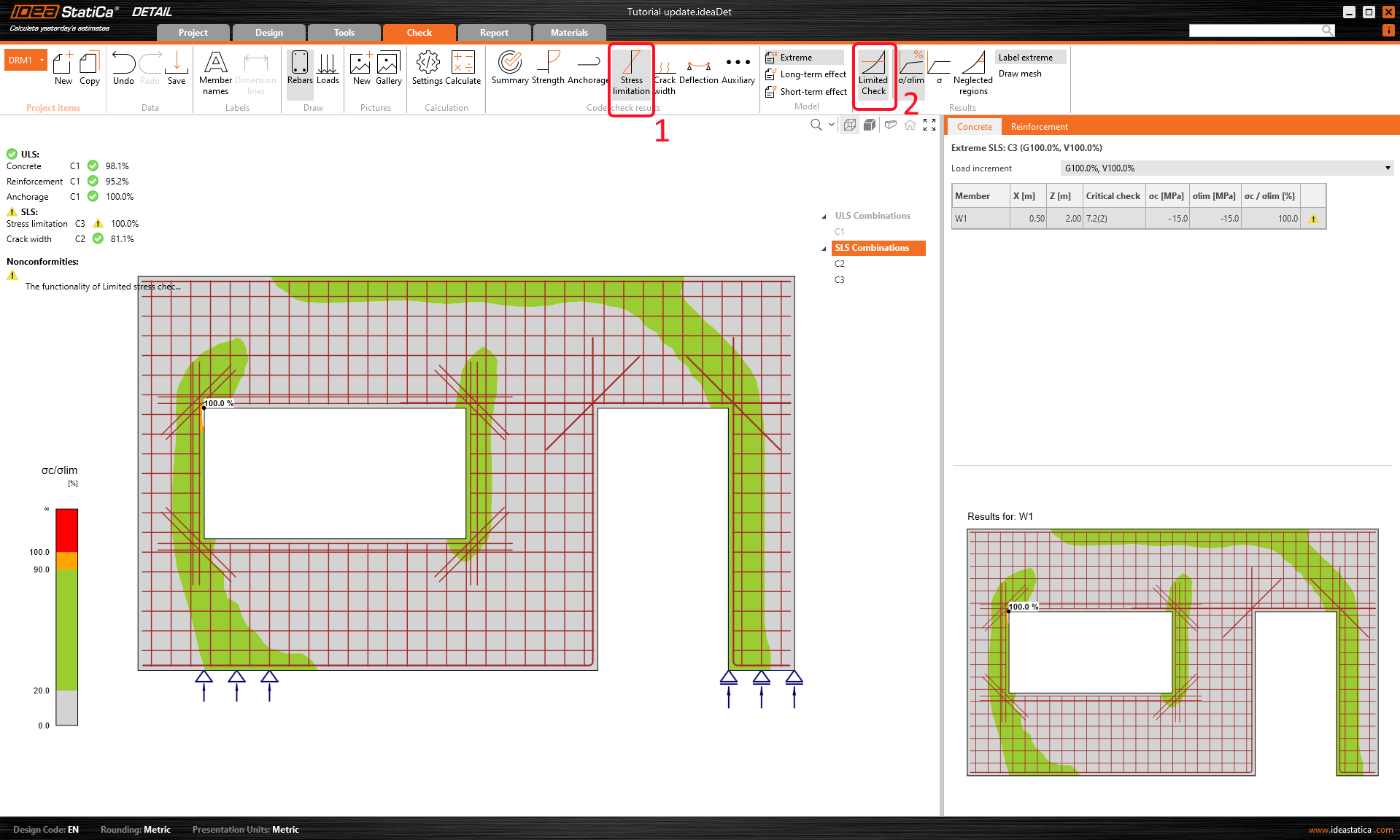
무시 영역 버튼을 사용하면 해당 영역을 표시할 수 있습니다. 이 그림은 검토에서 무시된 영역의 크기를 증명하기 위해 보고서에 추가됩니다.
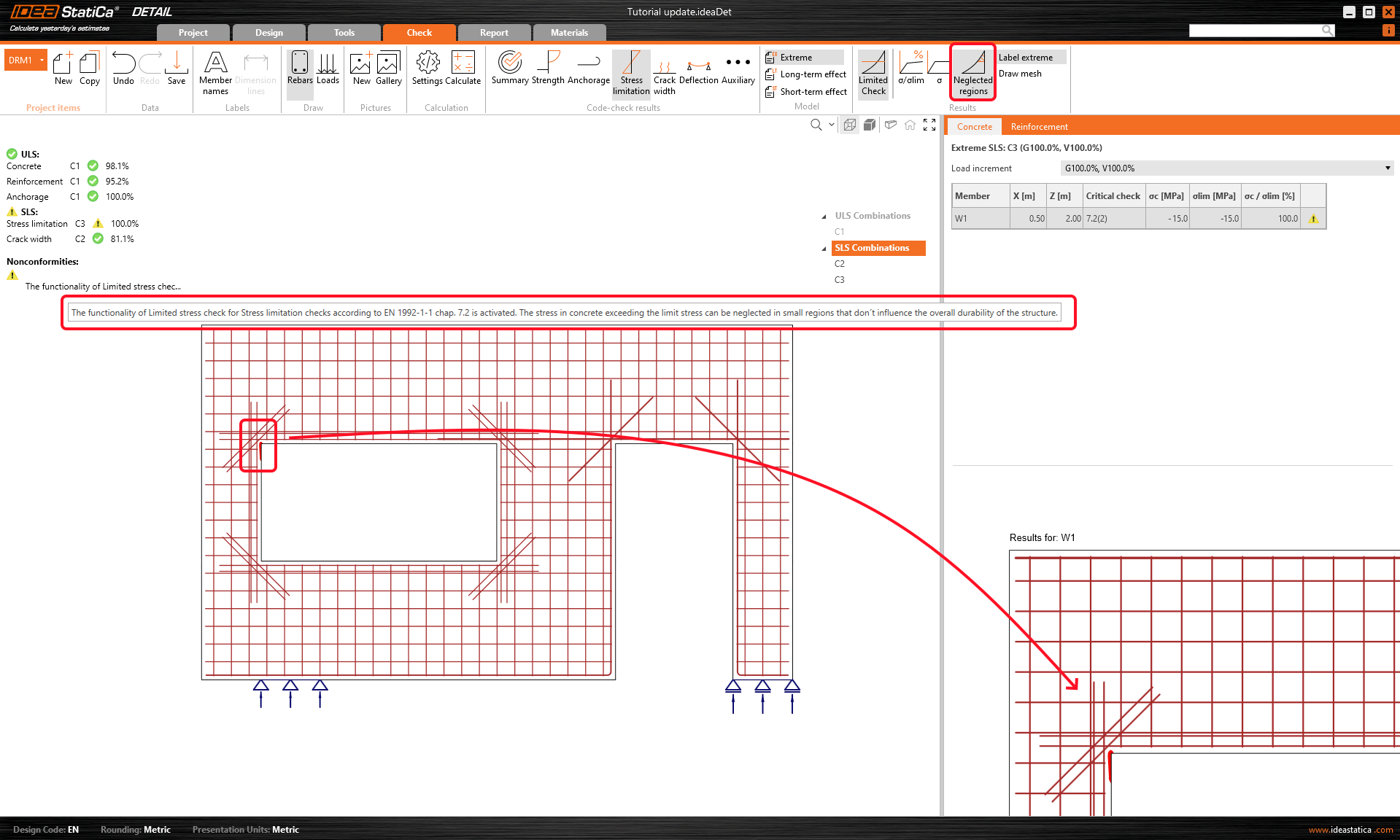
이 기능을 사용한 후 규정에 따라 무시되었다는 경고가 표시되며, 해당 경고는 보고서에도 포함됩니다.
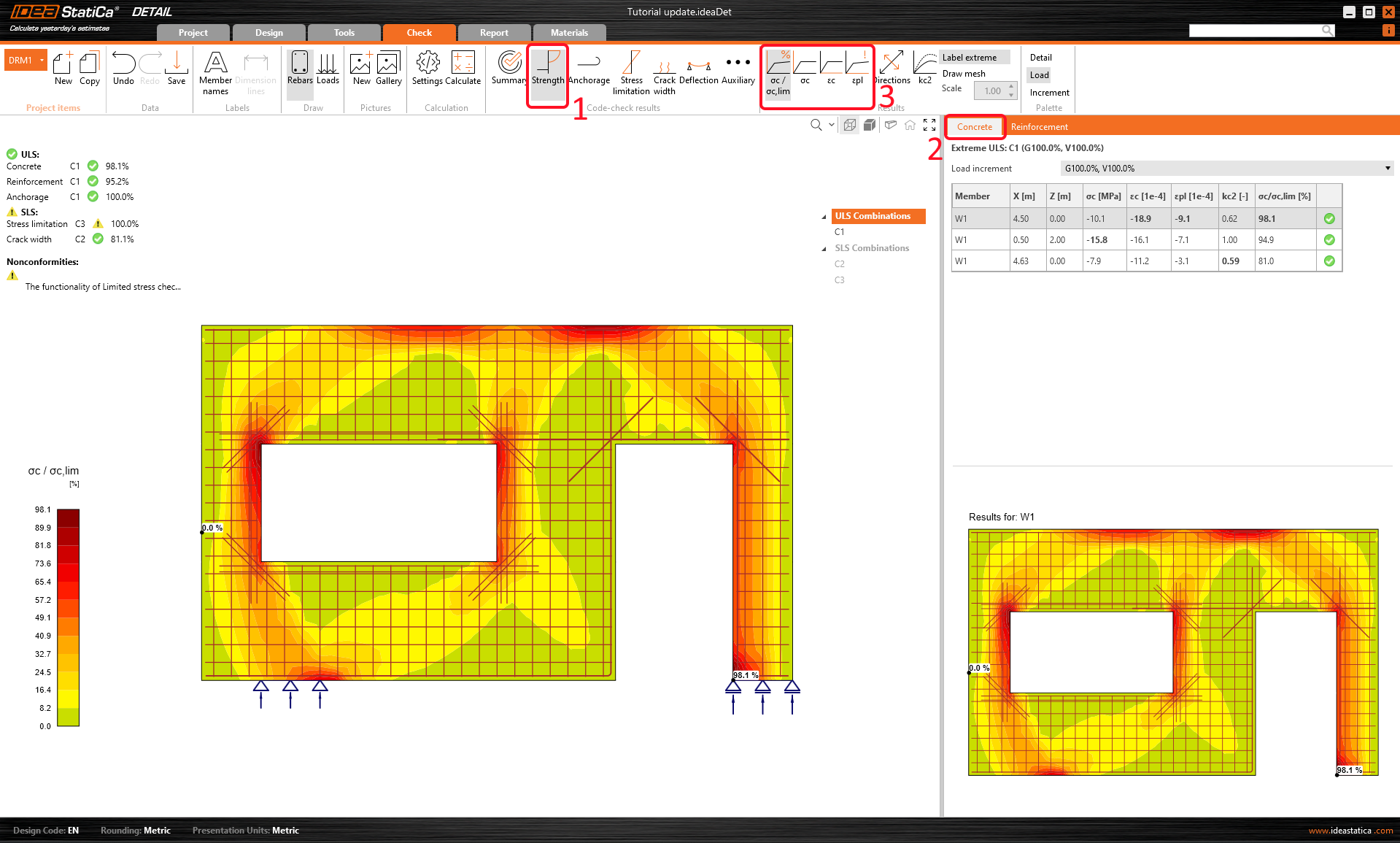
각 구성 요소의 상세 검토를 진행하려면 강도 탭을 클릭합니다. 이를 통해 응력 이용률, 주 방향 응력, 변형률, 그리고 저감 계수 kc 분포도 등 콘크리트 ULS 검토 결과가 열립니다. 위 표에서 언급한 바와 같이, ULS 검토에는 C1 조합이 사용되었습니다.
더 나은 이해를 위해 참조하십시오: IDEA StatiCa Detail에서 Kc2 계수에 의한 콘크리트 강도 저감
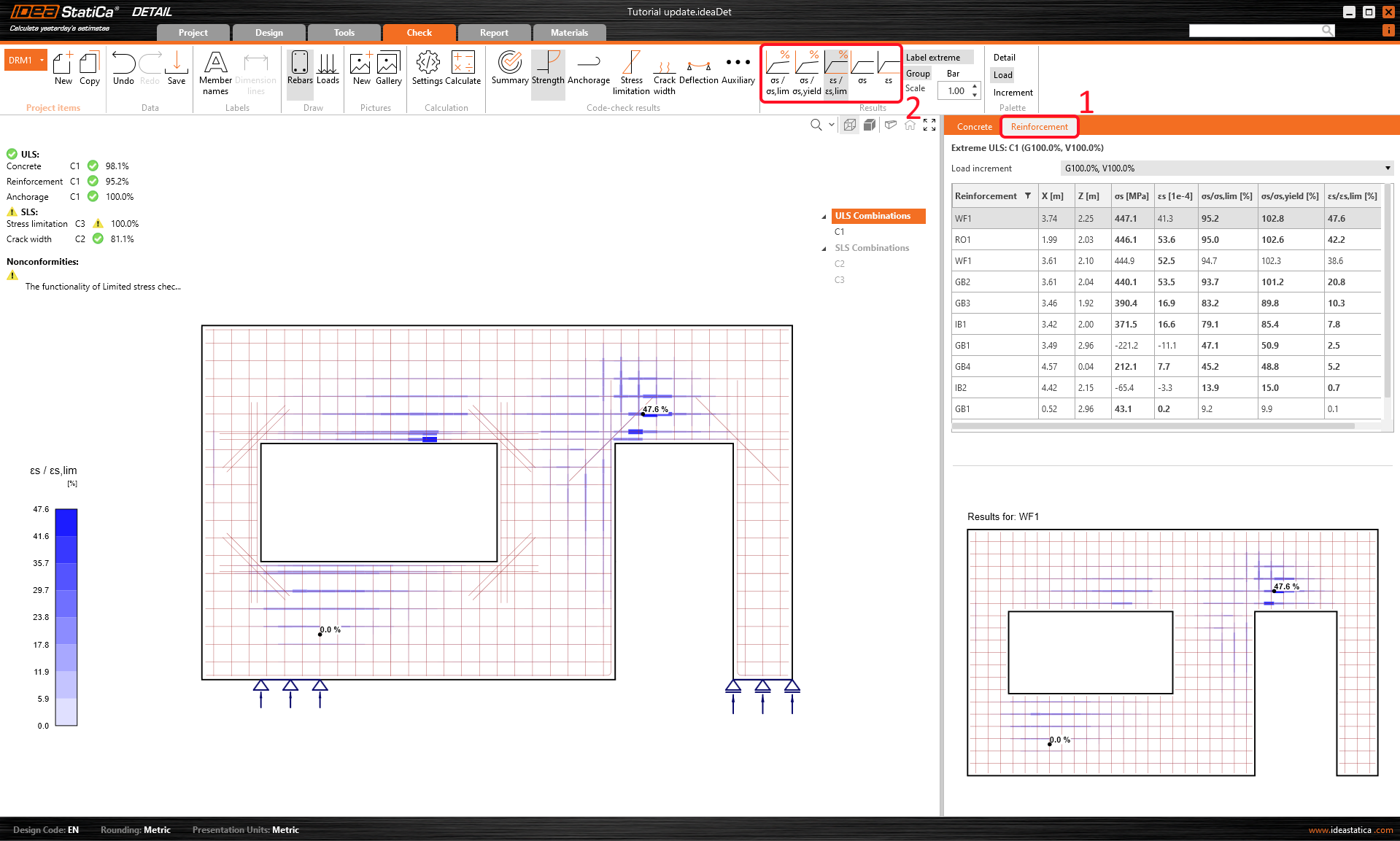
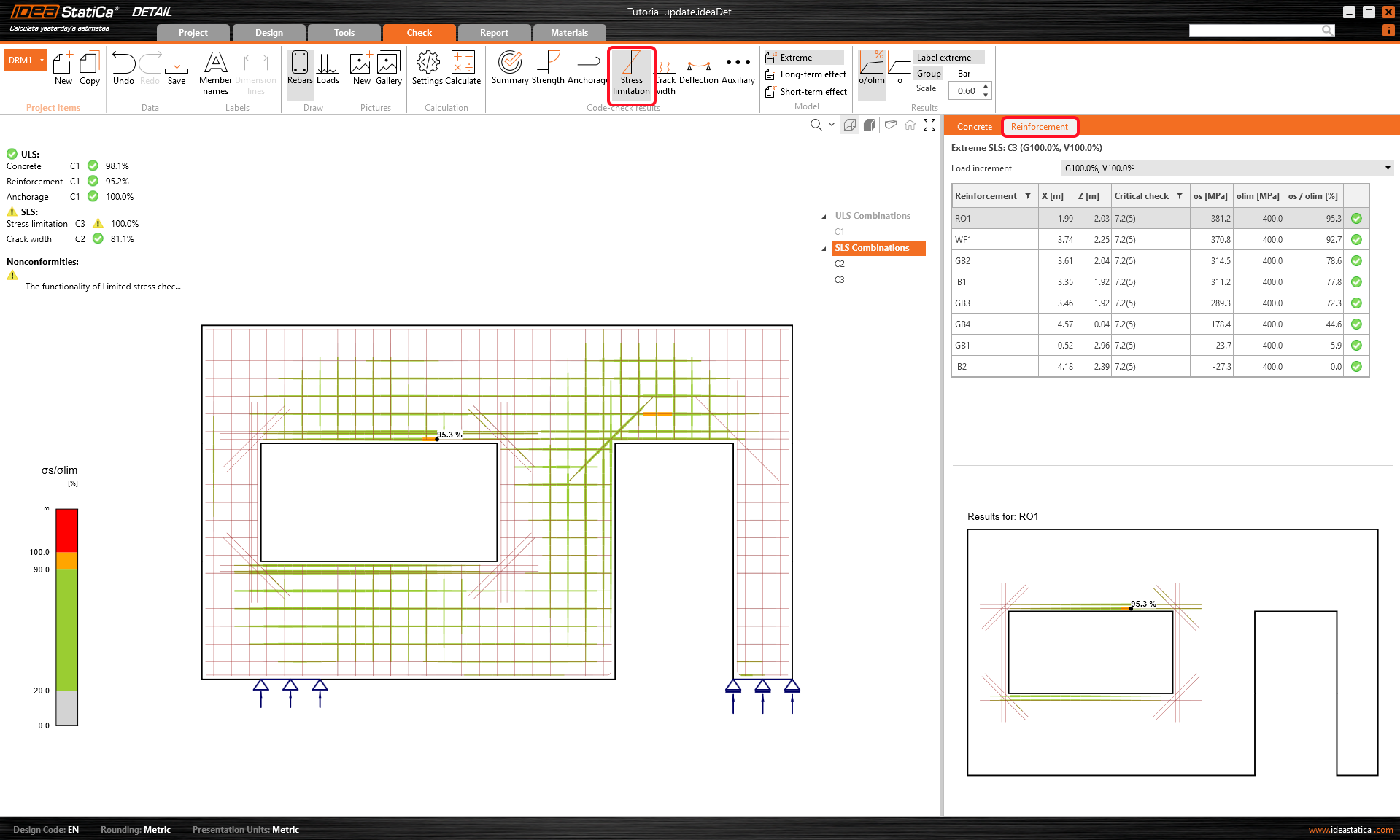
철근에 대한 결과를 확인하려면 철근 제목이 있는 행을 클릭해야 합니다. 이렇게 하면 리본 옵션이 변경되고 결과 테이블이 펼쳐집니다. 각 철근의 변형률, 응력 및 이용률 결과를 표시할 수 있습니다.
정착 탭에서 부착 모델 및 철근 정착에 대한 결과를 확인할 수 있습니다. 여기에는 정착력, 철근을 따른 전체 힘 다이어그램, 부착 및 슬립이 포함됩니다. 선택한 철근 그룹을 통해 전달되는 전체 힘을 확인할 수 있습니다.
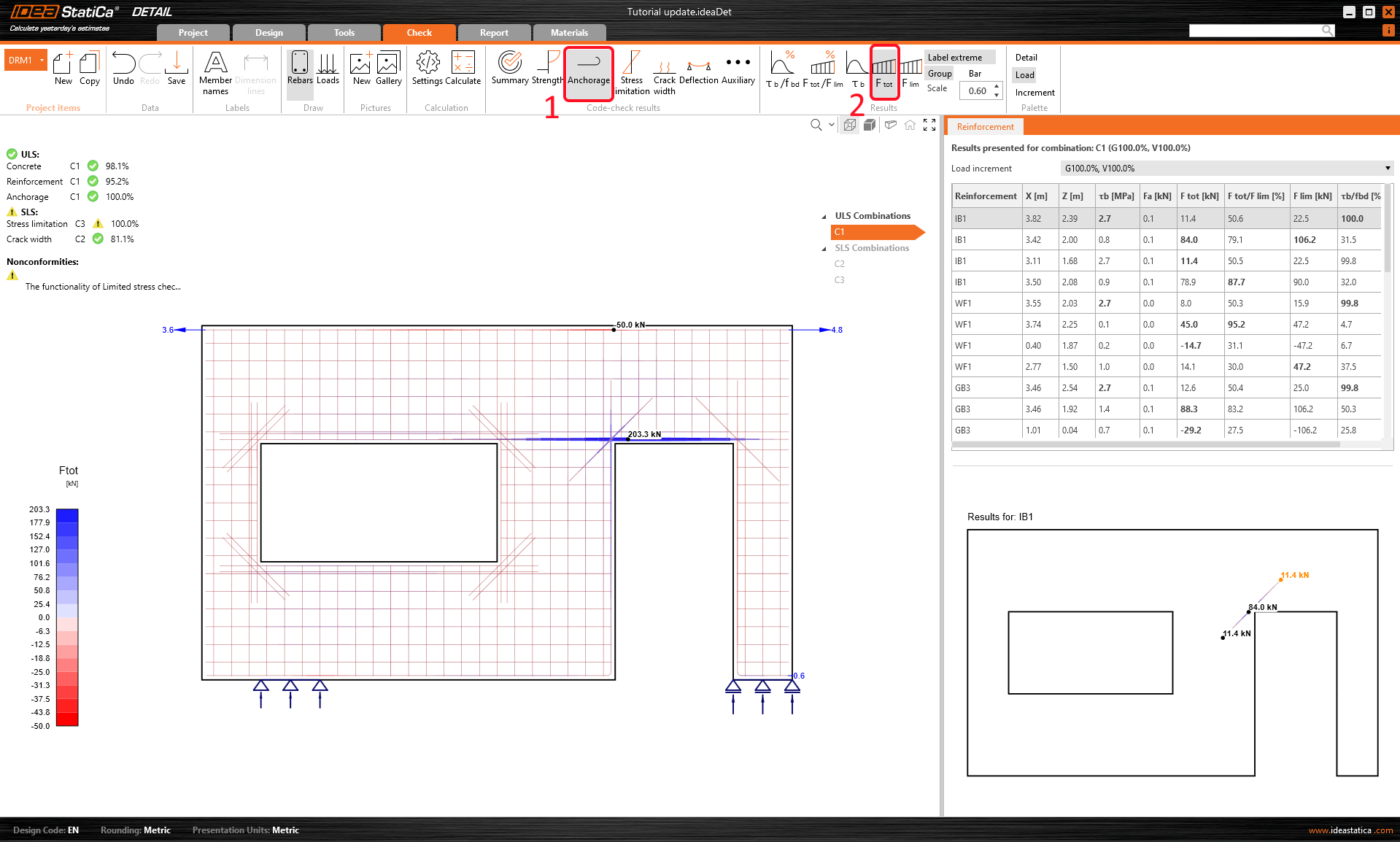
- ULS 결과에 대한 자세한 내용은 Detail 애플리케이션의 ULS 결과 일반 설명을 참조하십시오.
SLS 검토 결과는 응력, 균열, 및 처짐 탭에서 확인할 수 있습니다. 응력 제한 한계 상태의 경우, 콘크리트 검토에는 C2 조합이, 철근 검토에는 C3 조합이 지배적으로 사용되었습니다.
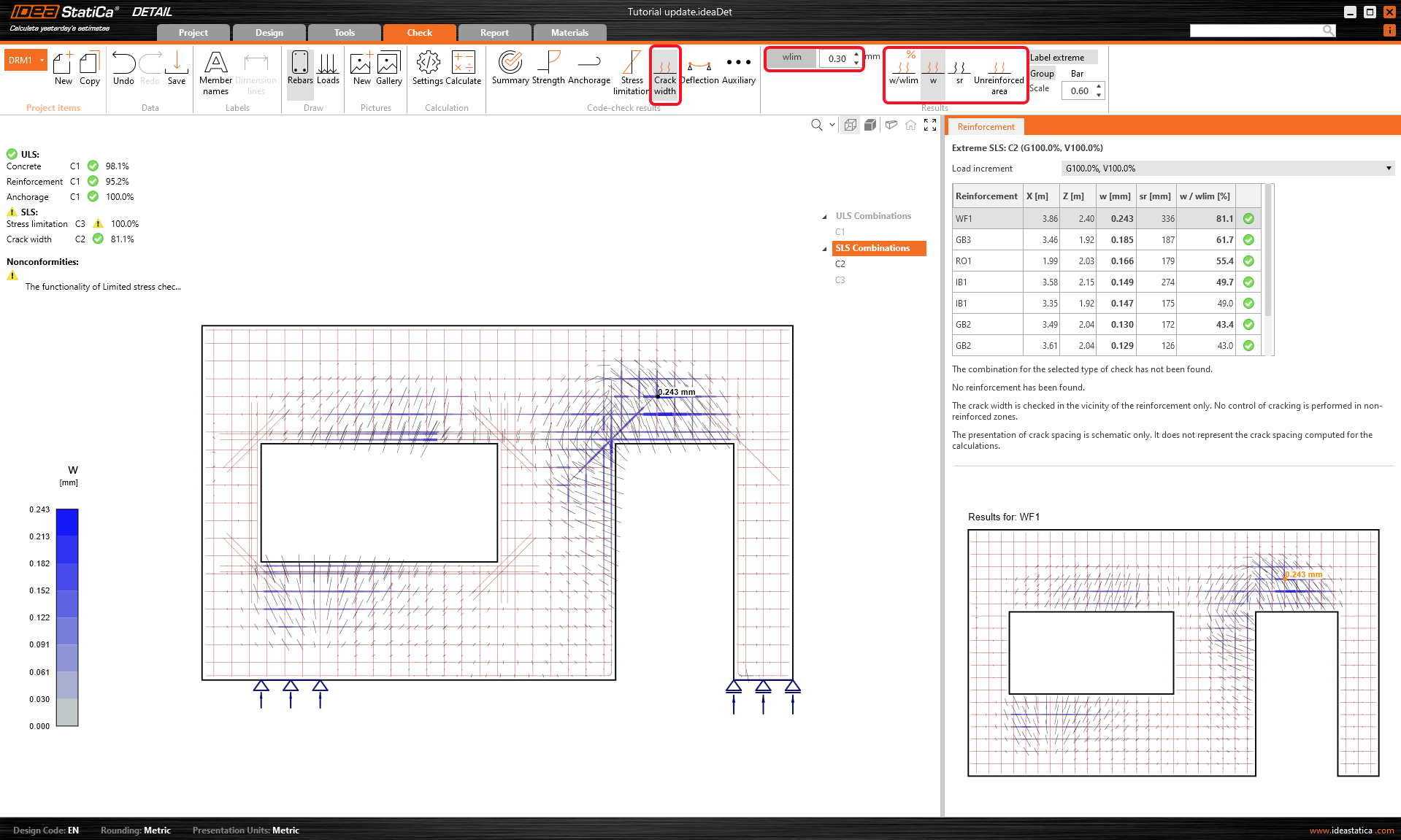
계산된 균열 폭은 균열 탭(조합 C2)에서 표시할 수 있습니다. 계산된 값은 한계값 wlim과 비교되며, 이 경우 0.30 mm입니다.
벽체의 변형 형상도 확인할 수 있습니다(처짐 탭 내 상단 리본).
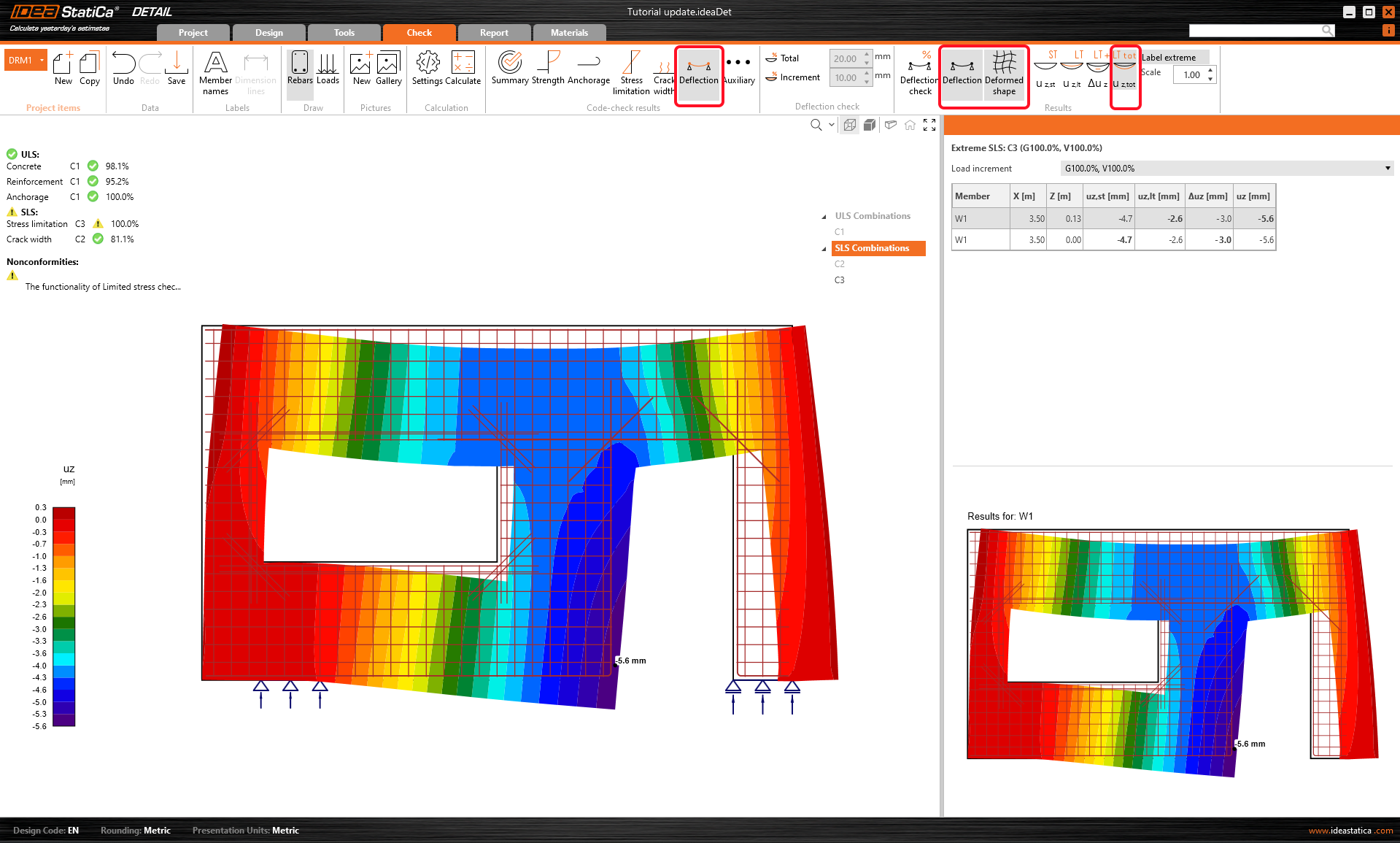
- SLS 결과에 대한 자세한 내용은 Detail 애플리케이션의 SLS 결과 일반 설명을 참조하십시오.
6 보고서
마지막으로 보고서 미리보기/인쇄로 이동합니다. IDEA StatiCa는 인쇄하거나 편집 가능한 형식으로 저장할 수 있는 완전히 사용자 정의 가능한 보고서를 제공합니다. 엔티티 트리에서 줄을 드래그하여 보고서의 구조를 재구성할 수 있습니다.
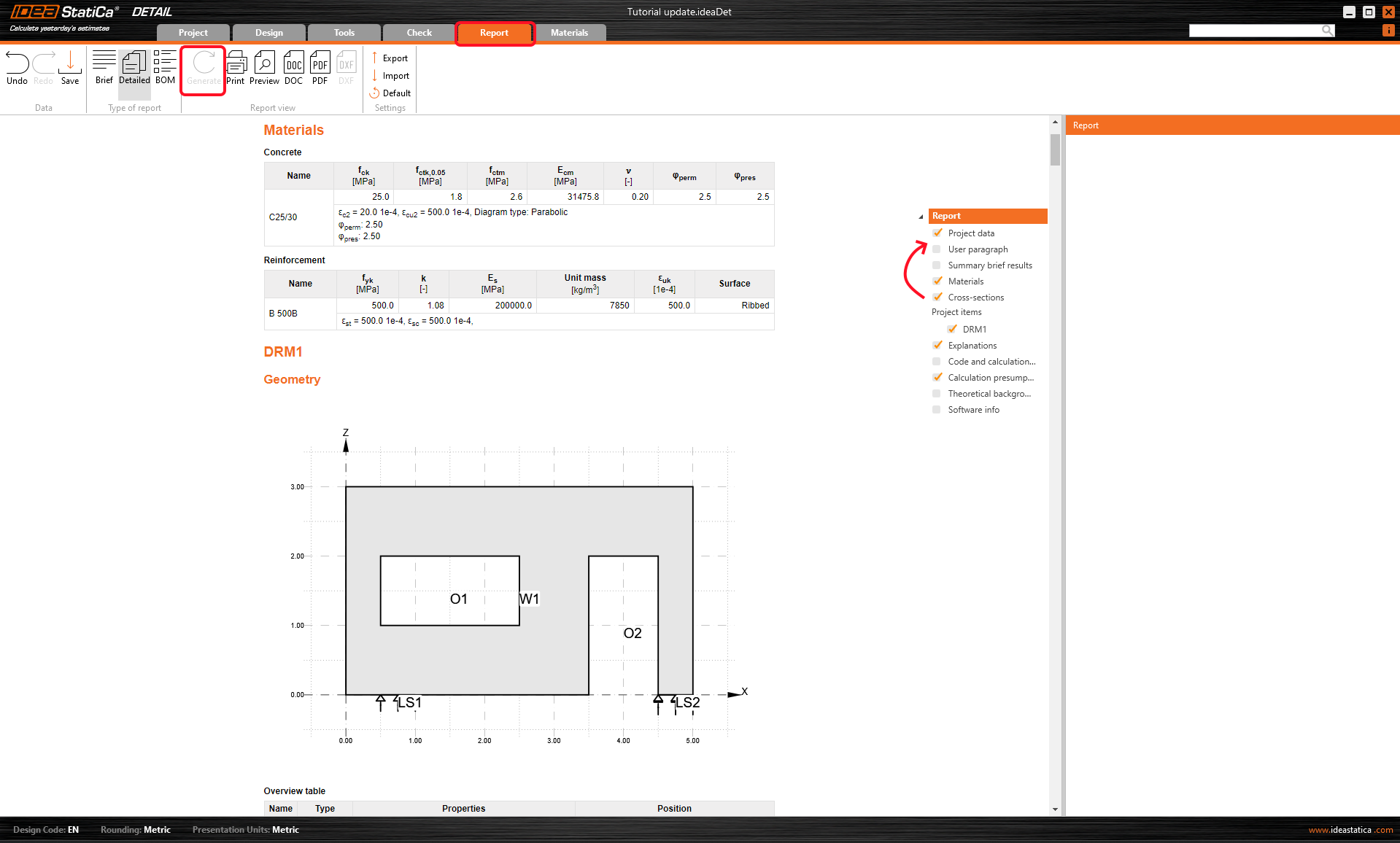

개구부가 있는 벽체를 설계, 최적화 및 규정 검토하였습니다.