


1 Proiect nou
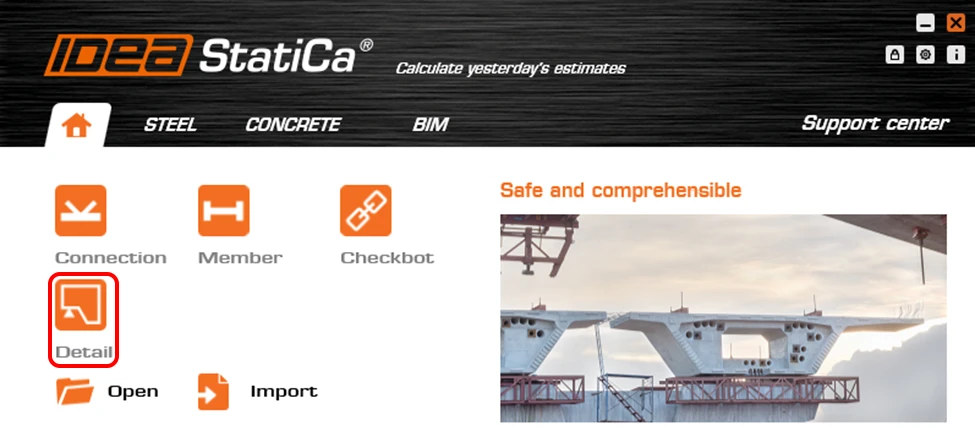
Să lansăm aplicația IDEA StatiCa Detail (descărcați cea mai nouă versiune). În fereastra principală a IDEA StatiCa, deschideți aplicația Detail pentru a defini un proiect nou.
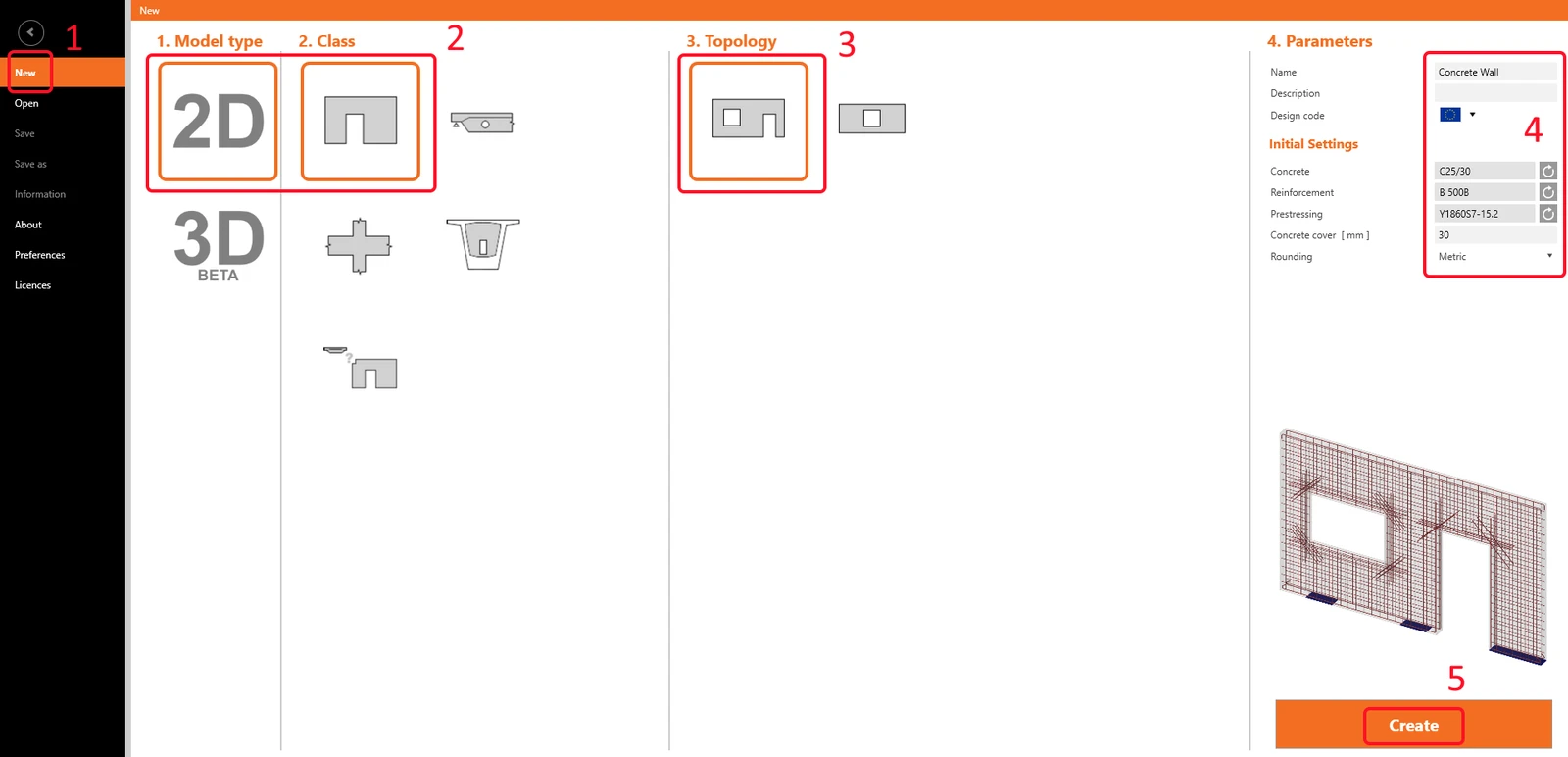
În Expertul pentru Zona de Discontinuitate, selectați tipul de model 2D și apoi șablonul Wall. Selectați topologia zonei de discontinuitate – Perete cu goluri de fereastră și ușă openings. În final, setați proprietățile conform imaginii (Beton - C25/30, Acoperire - 30mm).
2 Geometrie
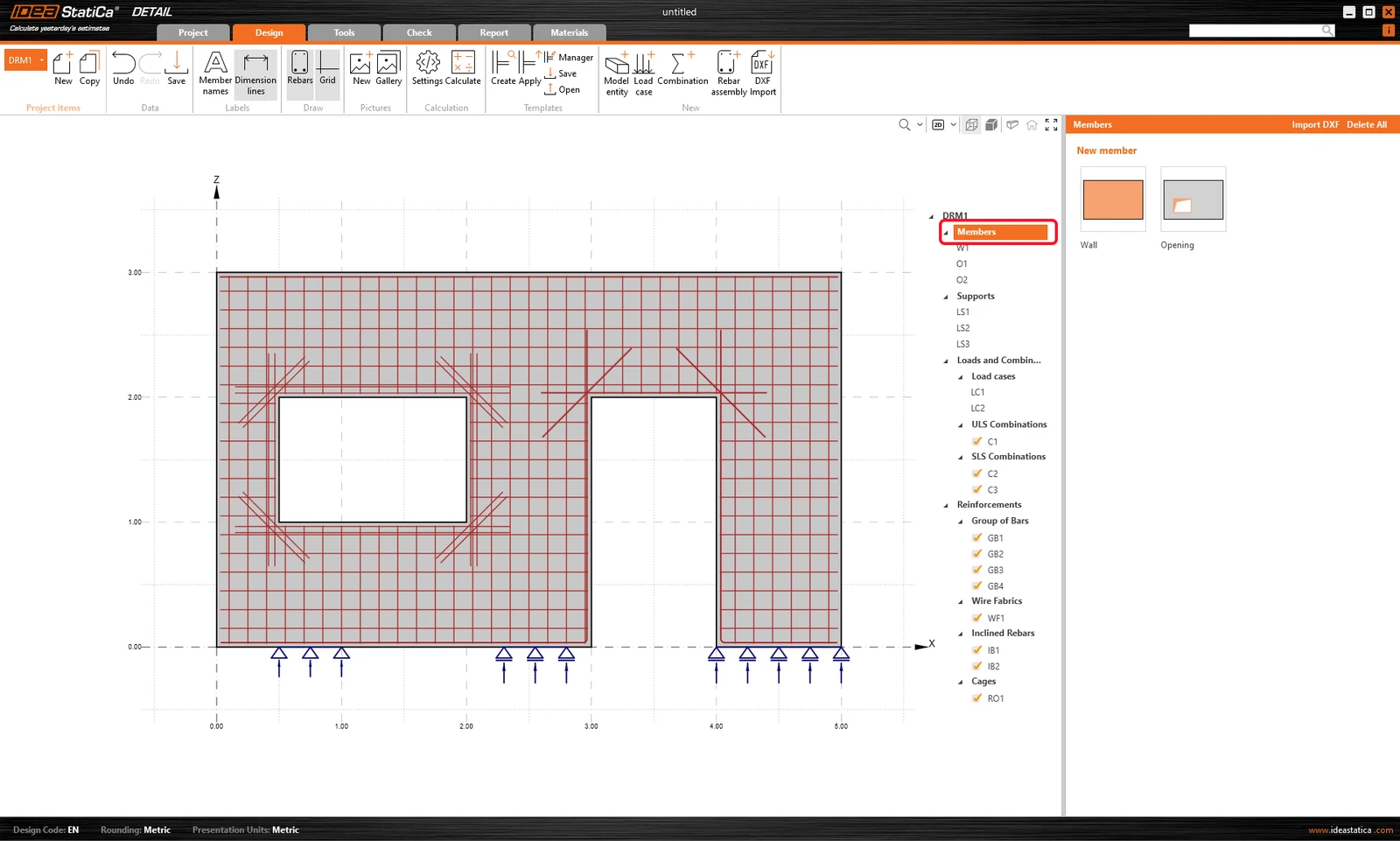
Începeți definirea Geometriei. Șase elemente au fost deja create de șablon: peretele W1, două goluri O1 și O2 și trei reazeme liniare LS1-3.
Selectați golul O1 și măriți lățimea ferestrei la 2m.
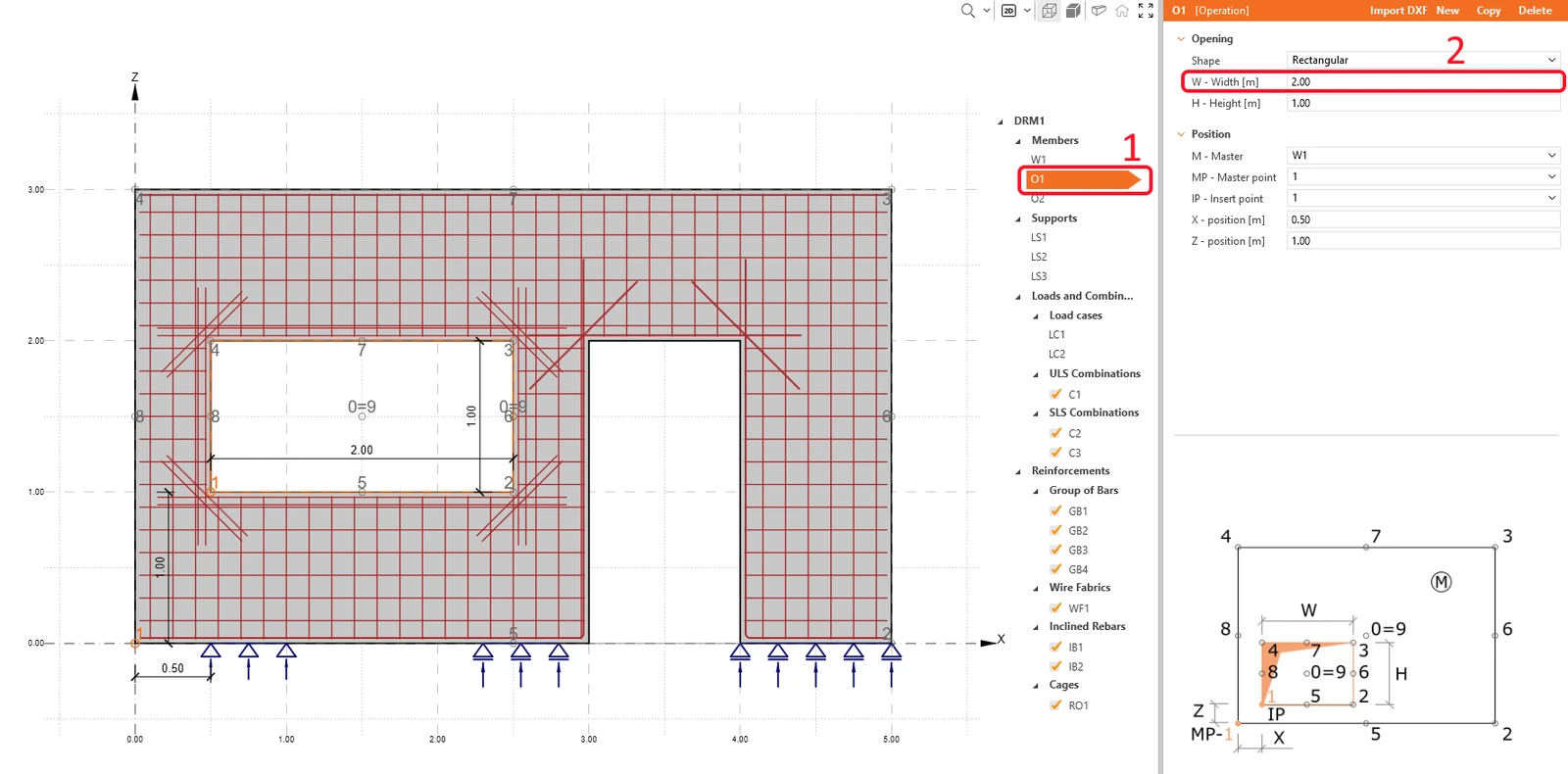
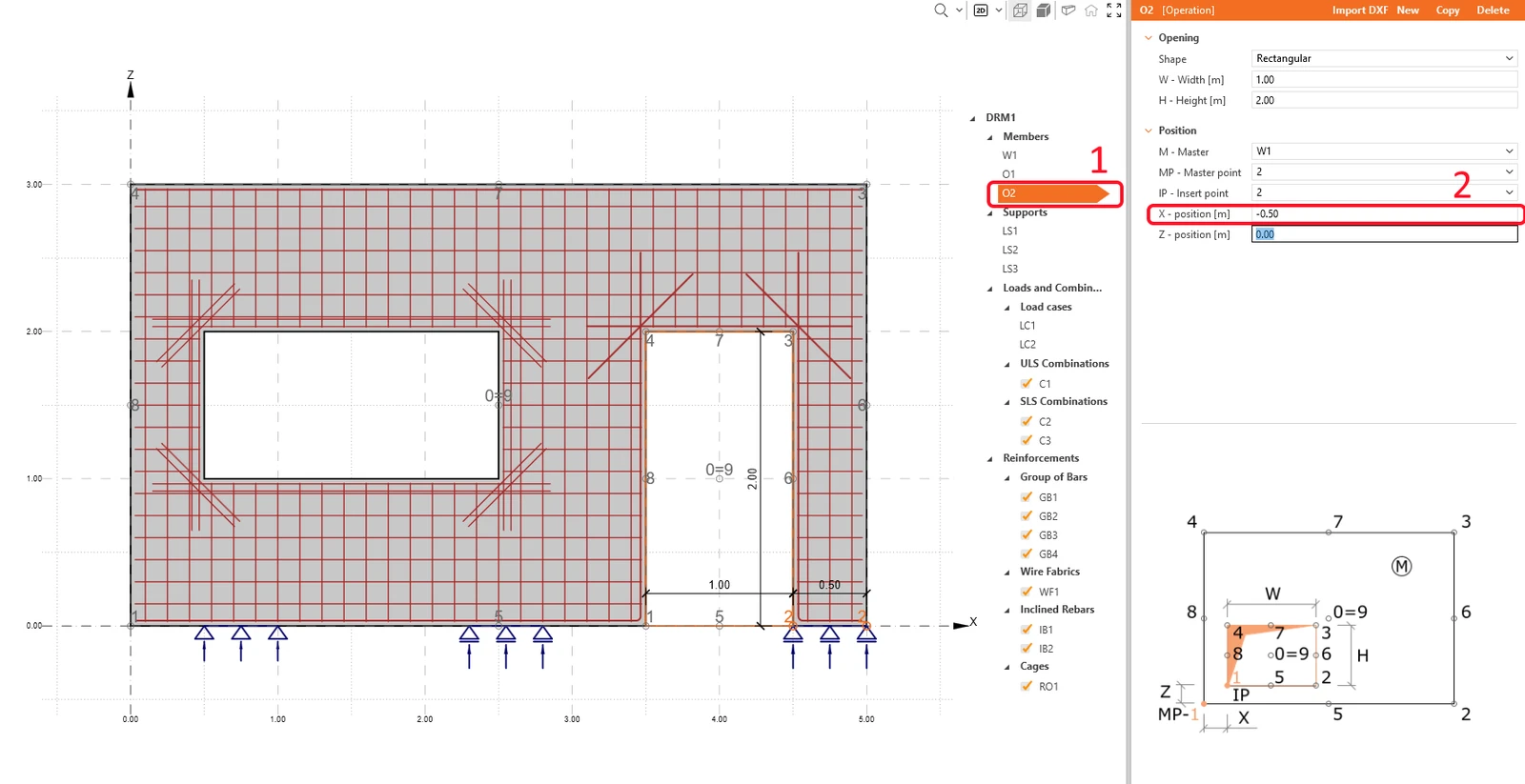
Deplasați golul O2 spre dreapta prin rescrierea poziției X.
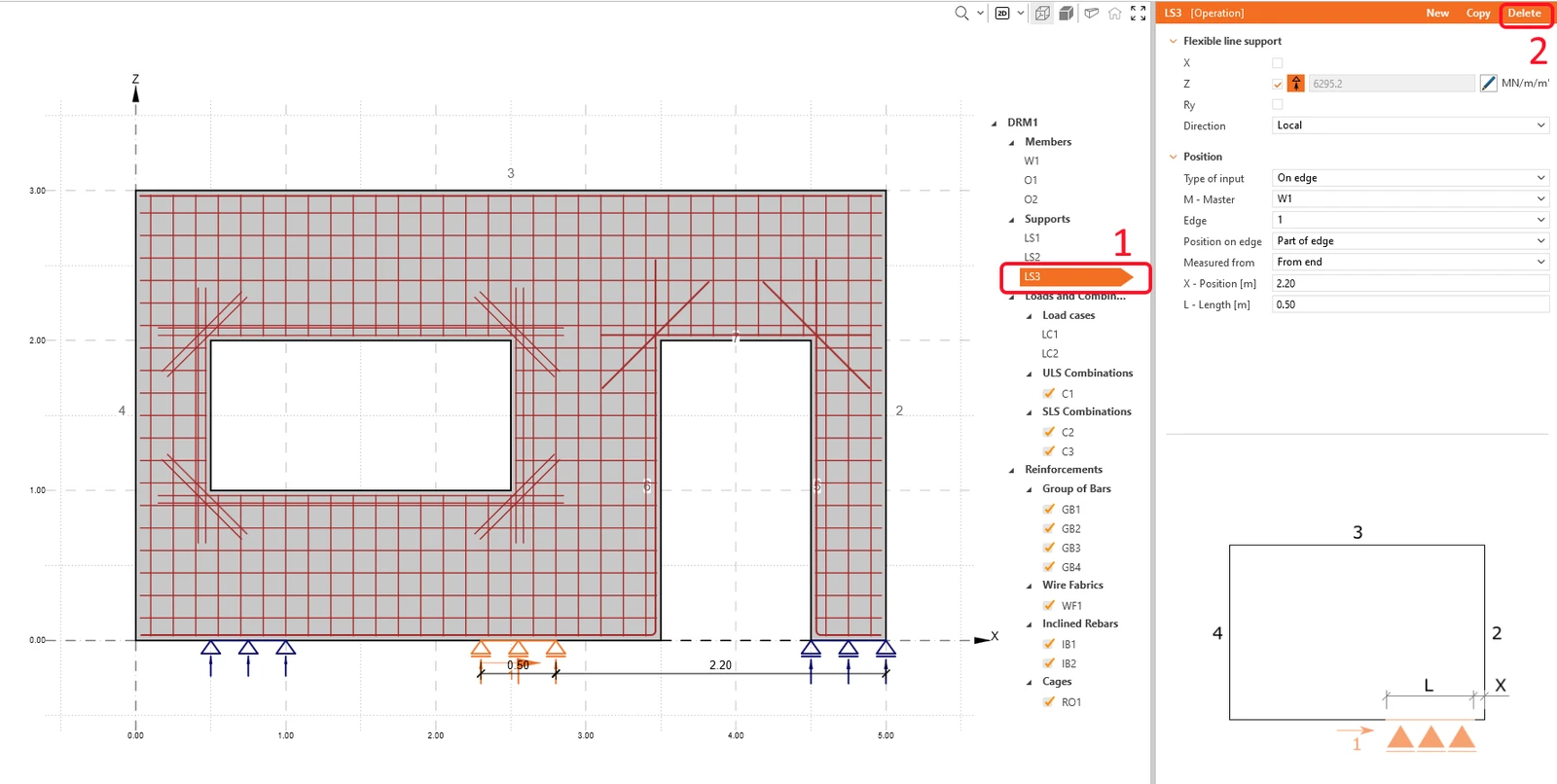
În acest exemplu, veți lucra cu un perete rezemat pe două reazeme liniare. Selectați al treilea reazem LS3 făcând clic pe el în arborele de entități sau selectând reazemul din mijloc în scena 3D și apoi făcând clic pe pictograma ștergere.
Geometria peretelui arată astfel acum:
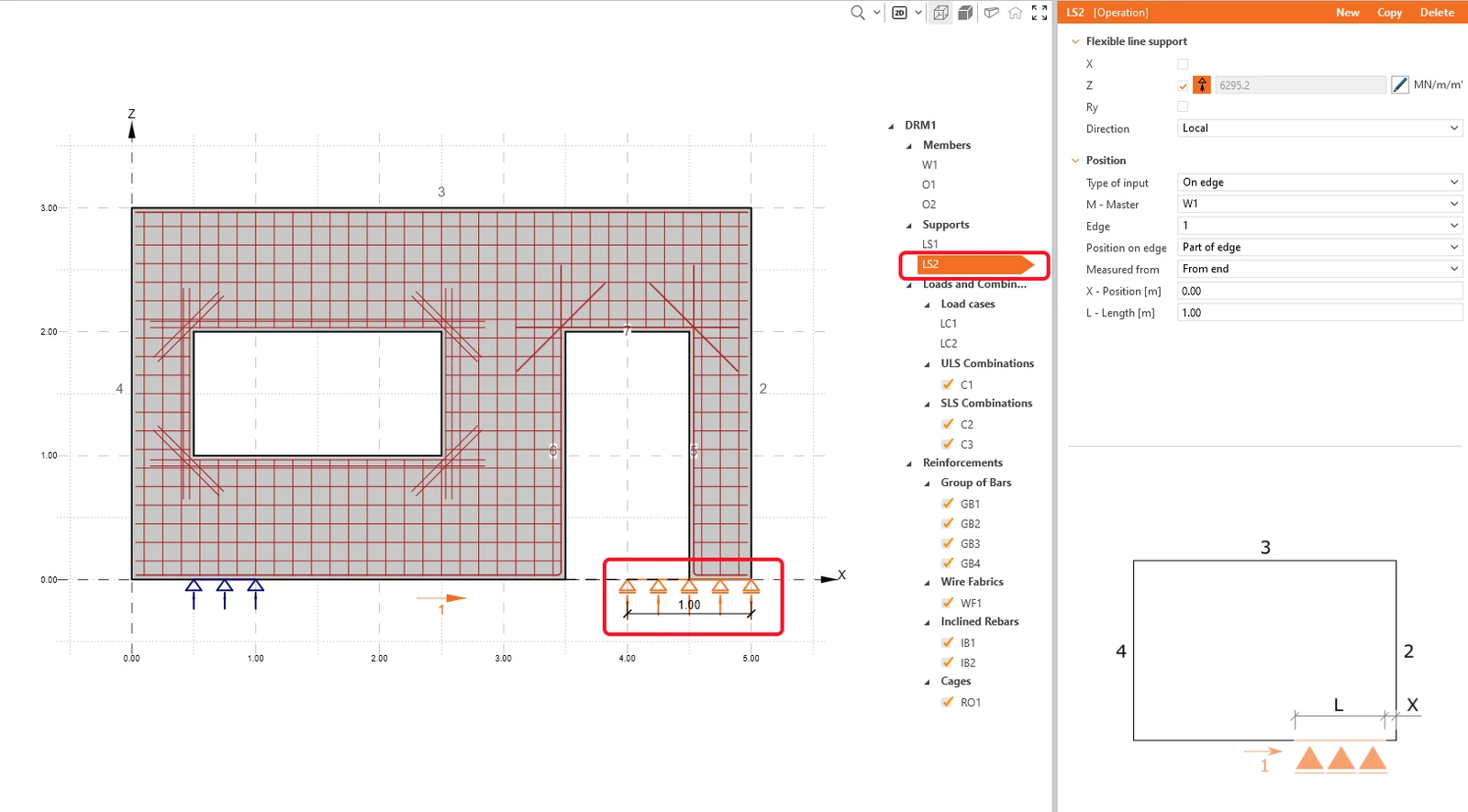
Nu vă faceți griji în legătură cu suprapunerea reazemului. Acesta va fi ajustat automat la geometrie după selectarea unui alt element din proiect.
- Citiți mai multe despre definirea geometriei în Tipuri de geometrie în Detail
3 Încărcări
Acum, treceți la secțiunea Încărcări și Combinații din arborele de entități. Puteți observa că două cazuri de încărcare și trei combinații au fost deja create de șablon.
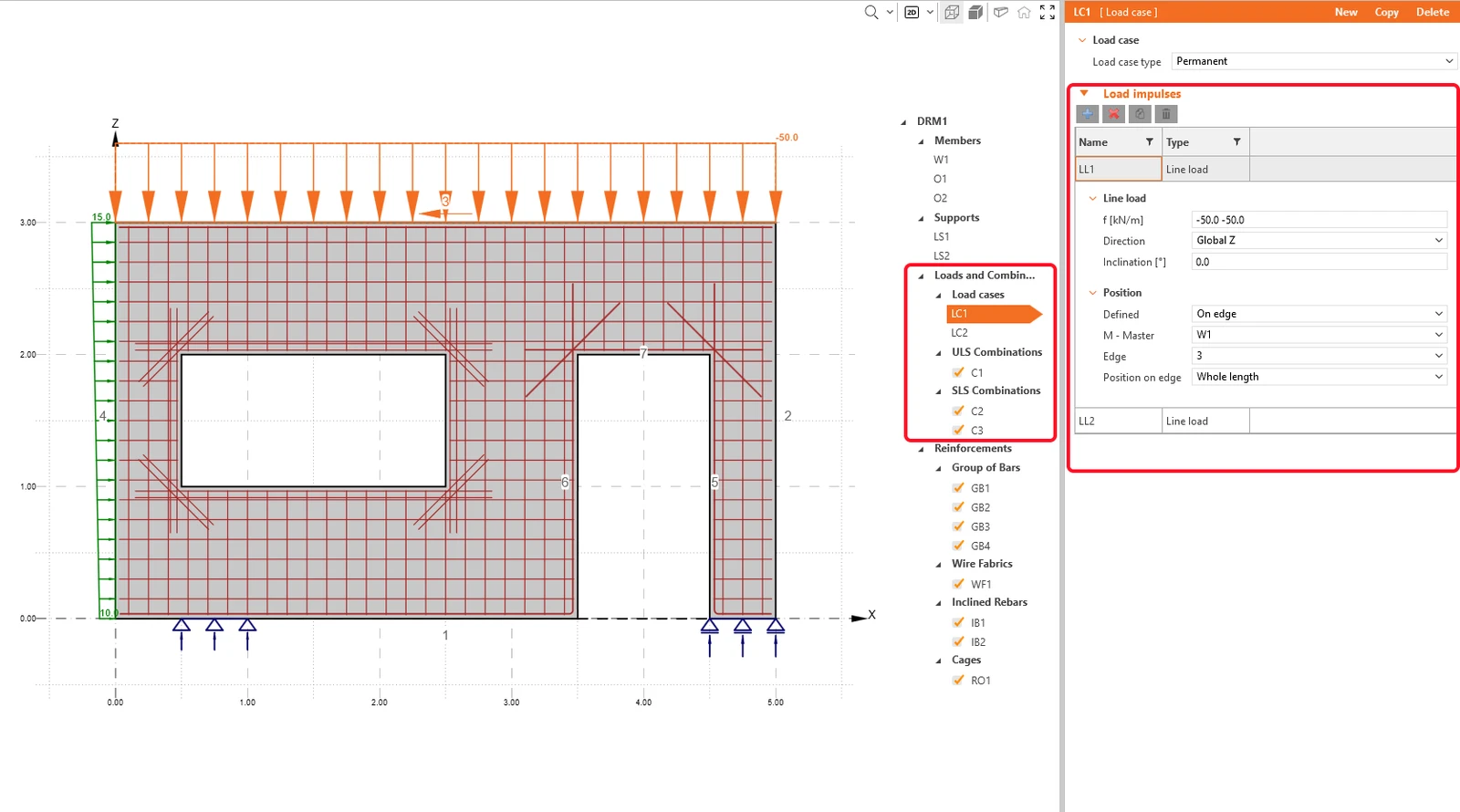
Cazul de încărcare LC1 (permanent) conține două încărcări liniare în Impulsuri de încărcare: încărcare verticală uniformă LL1 pe muchia superioară 3 și încărcare orizontală liniară LL2 pe muchia stângă 4.
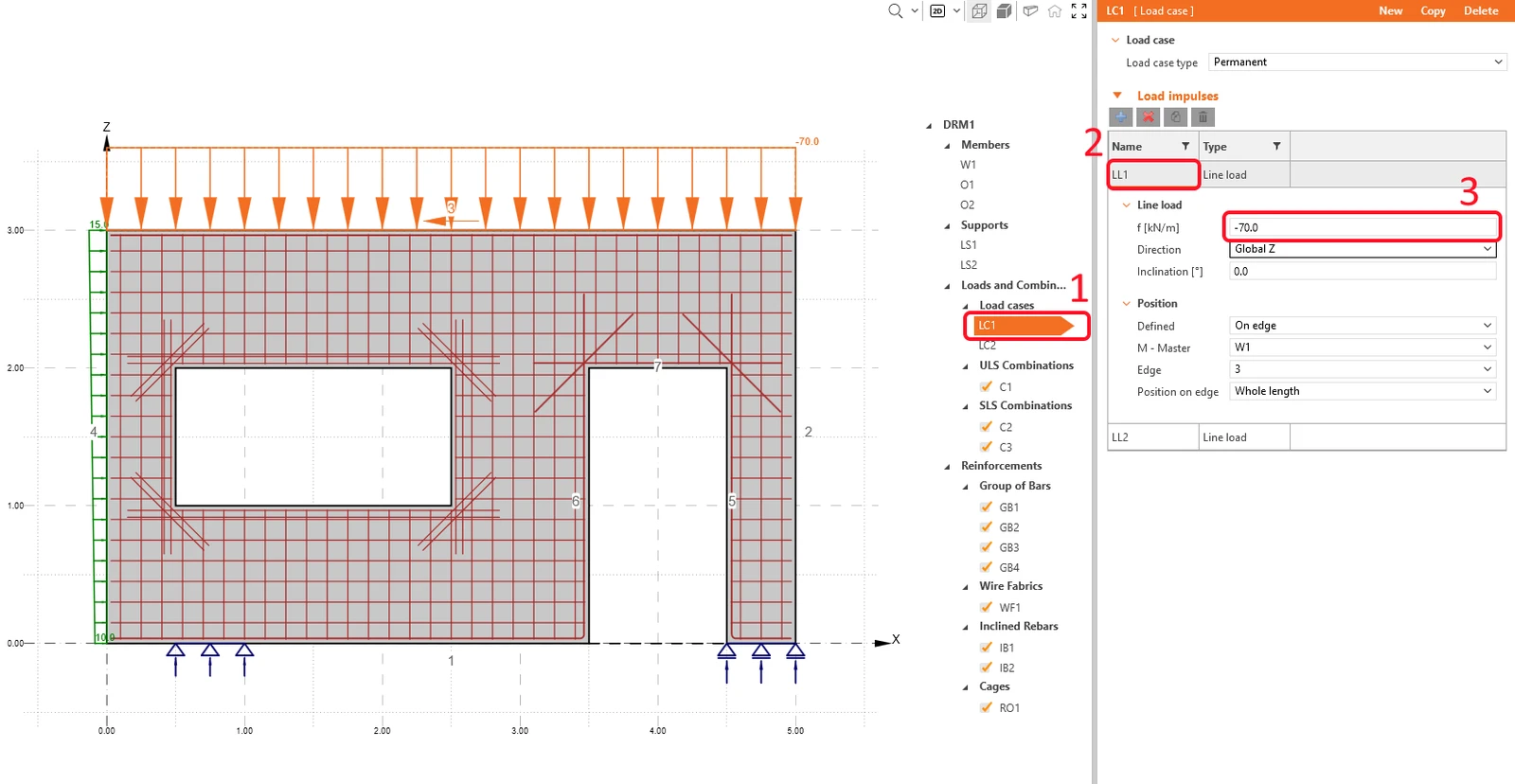
Modificați valoarea încărcării verticale LL1 și păstrați valoarea implicită pentru încărcarea orizontală liniară LL2.
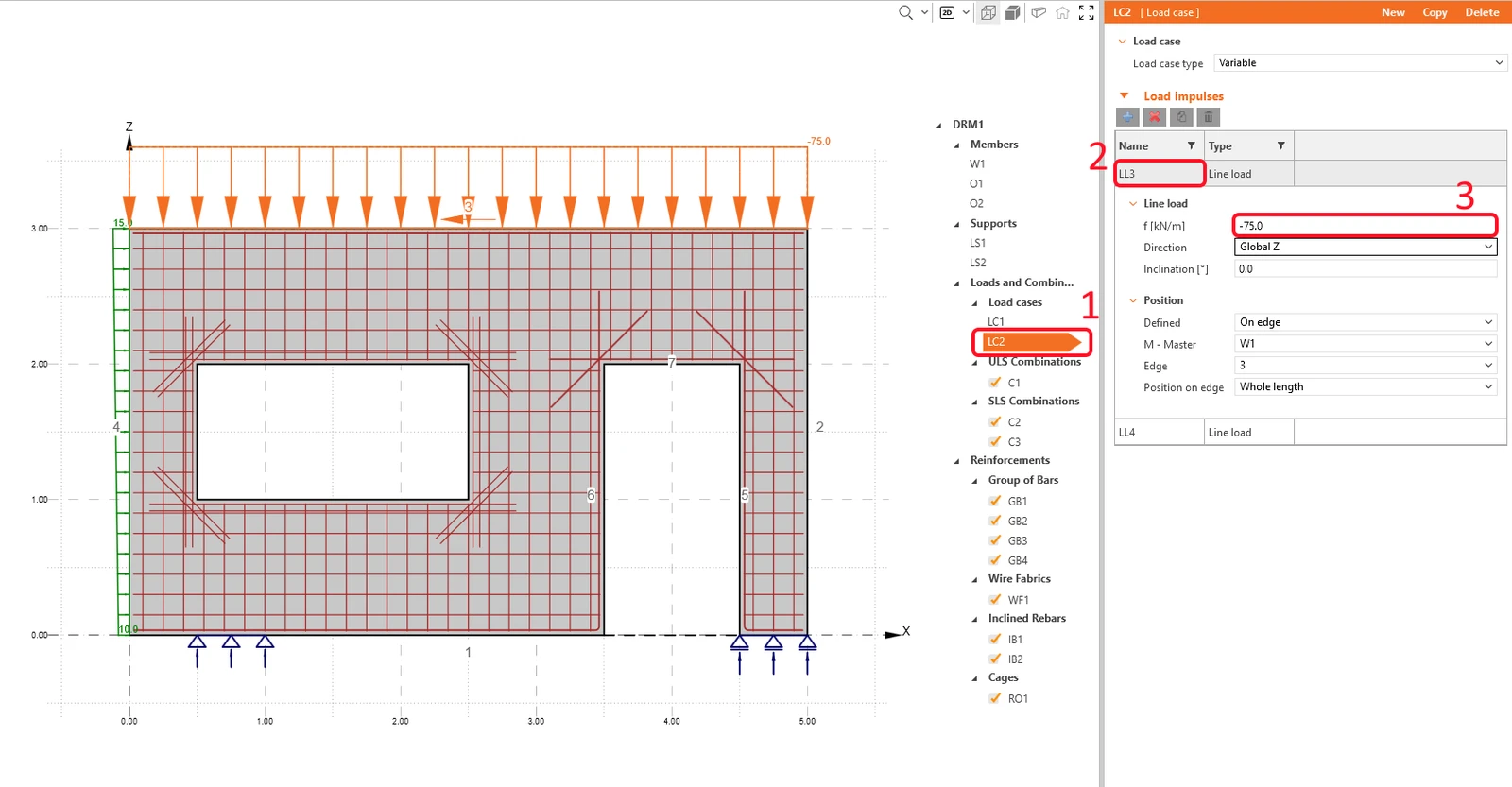
Pentru LC2, măriți valoarea încărcării liniare uniforme LL3.
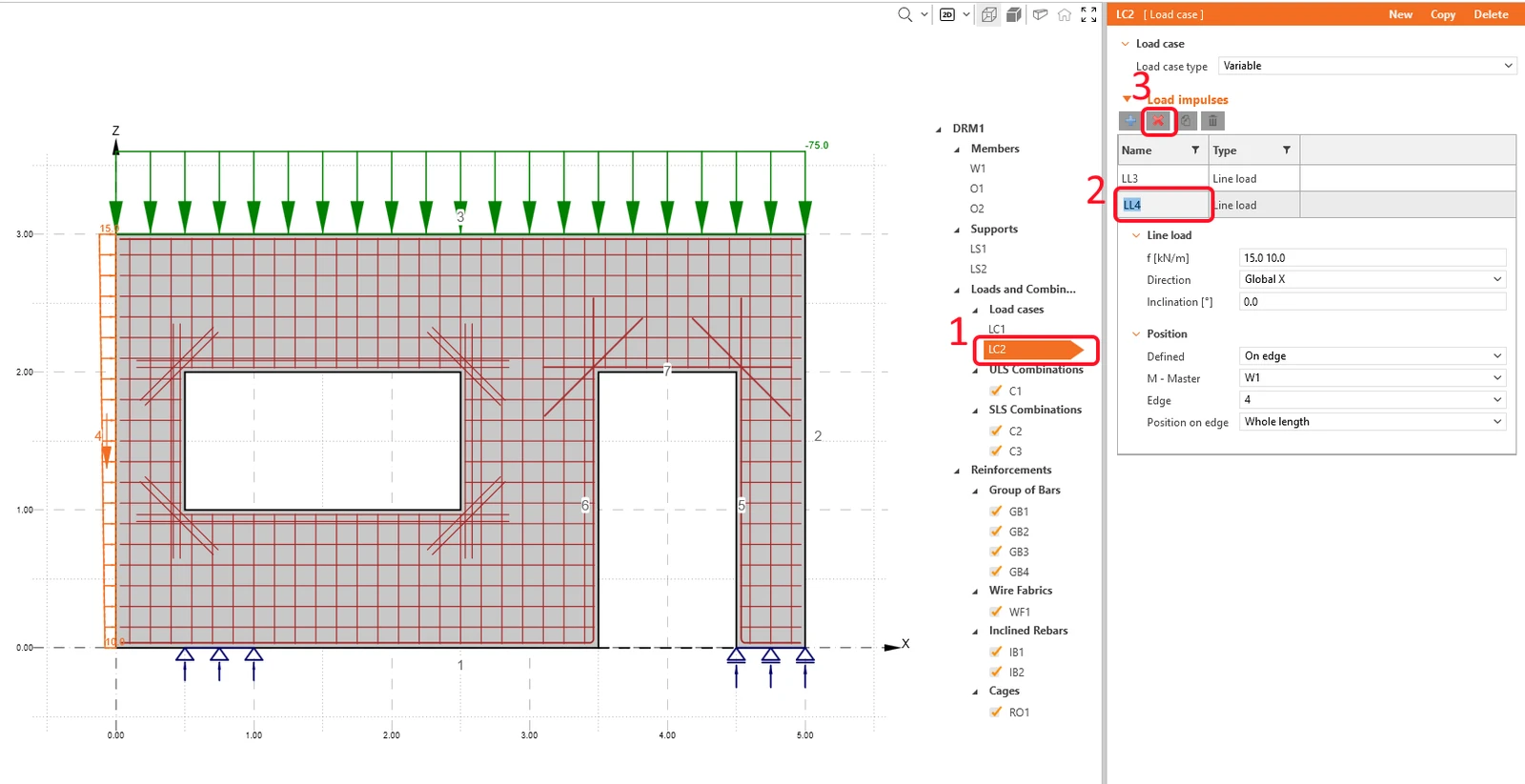
În Impulsurile de încărcare ale LC2 (caz de încărcare variabilă), ștergeți cazul de încărcare LC4.
Trei combinații neliniare au fost deja definite: C1 este pentru verificările SLU. C2 este o combinație cvasipermanentă, iar C3 este o combinație caracteristică de încărcare, ambele definite pentru verificările conform codului la SLS (consultați secțiunea Cazuri de încărcare & Combinații). Coeficienții parțiali pentru regulile de combinare pot fi de asemenea ajustați.
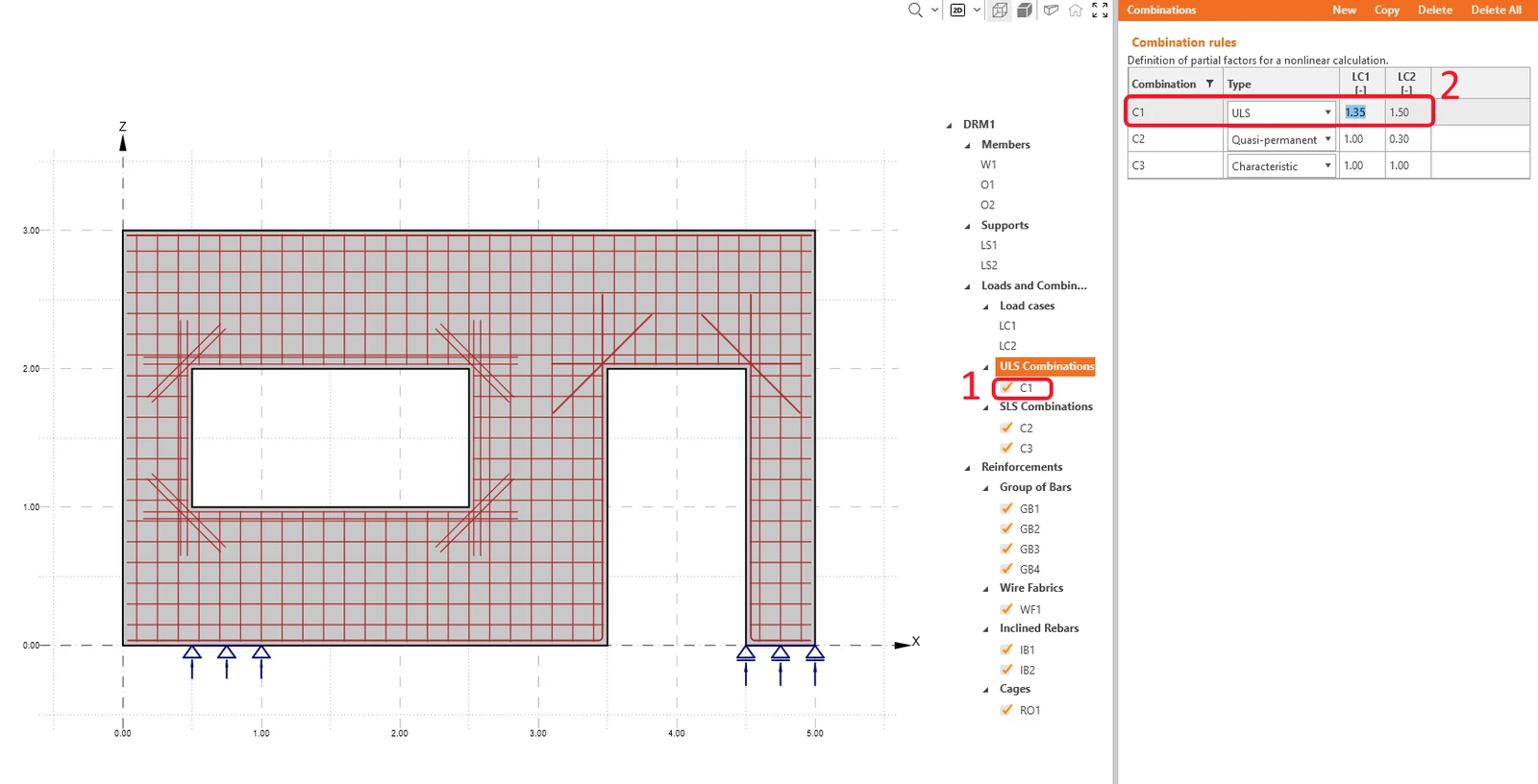
Calculele vor fi efectuate numai pentru elementele bifate (combinațiile C1, C2 și C3).
- Aflați mai multe despre forțele interne în Descrierea generală a impulsurilor de încărcare în aplicația Detail
4 Armătură
Înainte de a începe definirea armăturii, există două instrumente de proiectare care vă pot ajuta să înțelegeți comportamentul structurii.
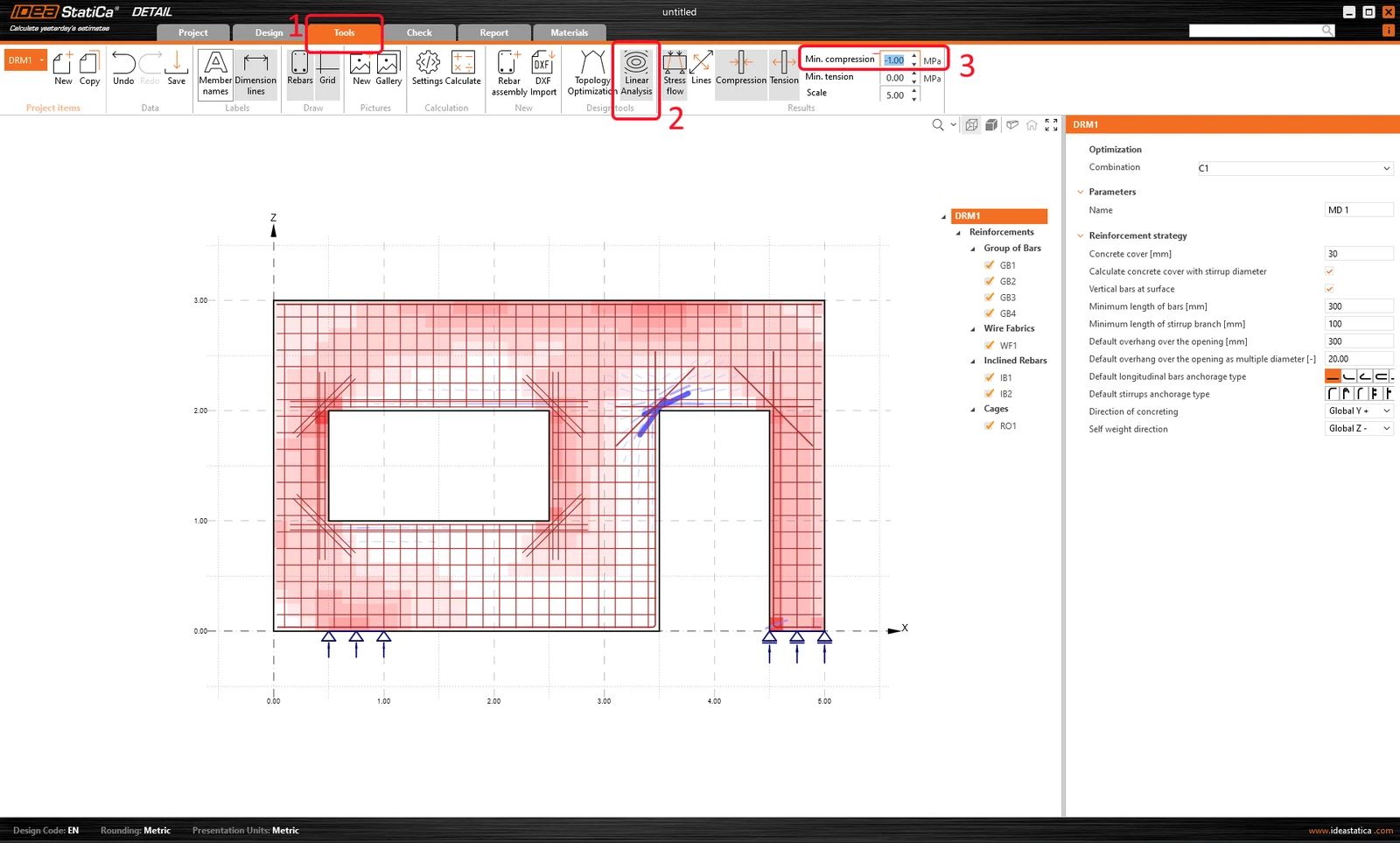
Analiză liniară
Rulați analiza liniară navigând la panglica Instrumente și apoi făcând clic pe butonul Analiză Liniară din panglica superioară. Pentru a vedea mai bine câmpurile cele mai comprimate, puteți seta filtrul pentru Compresiune la -1,0 MPa în panglica superioară.
Optimizare topologică
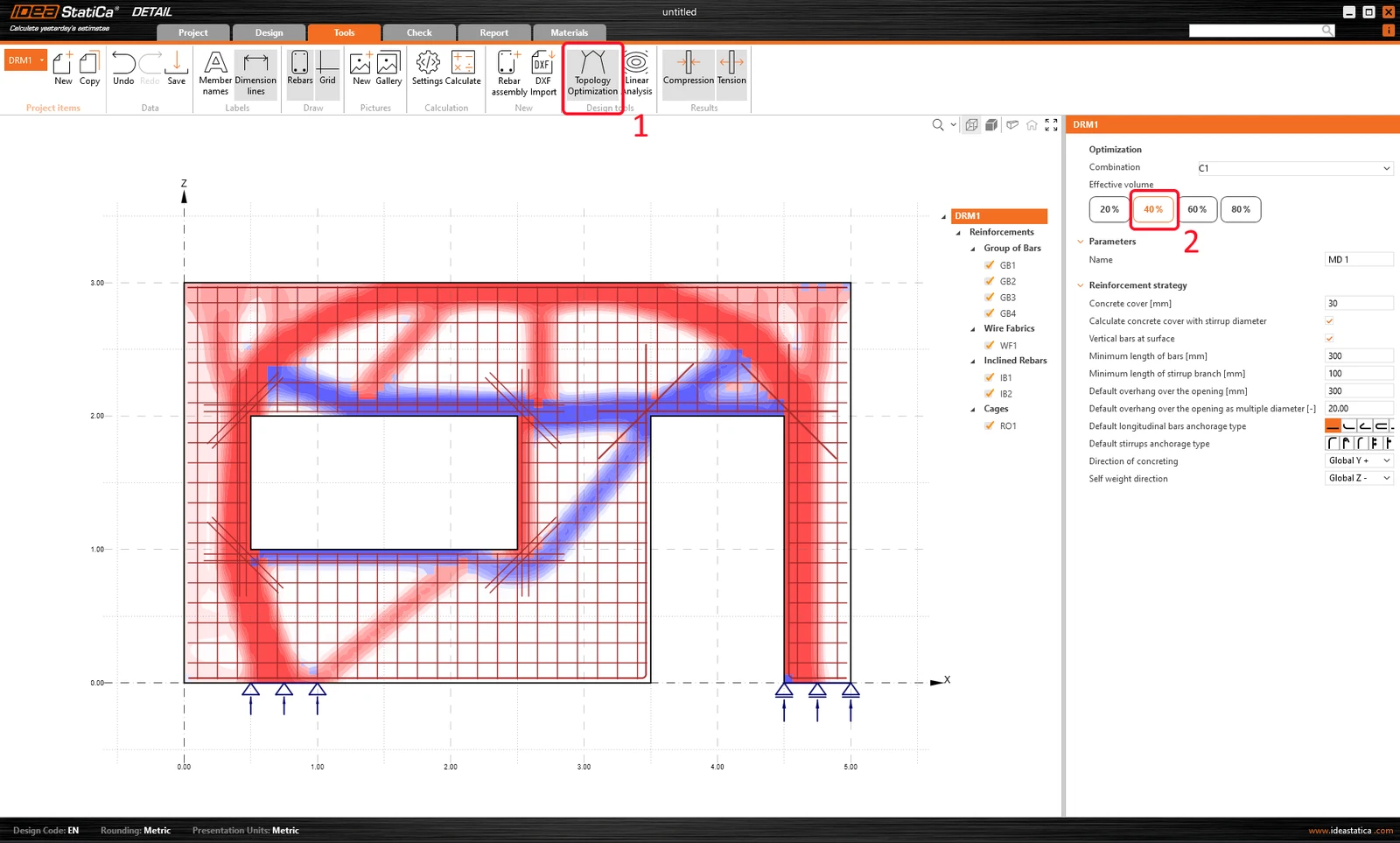
Alternativ, puteți utiliza instrumentul mai avansat Optimizare Topologică pentru a vedea cum ar trebui să arate dispunerea optimă a armăturii.
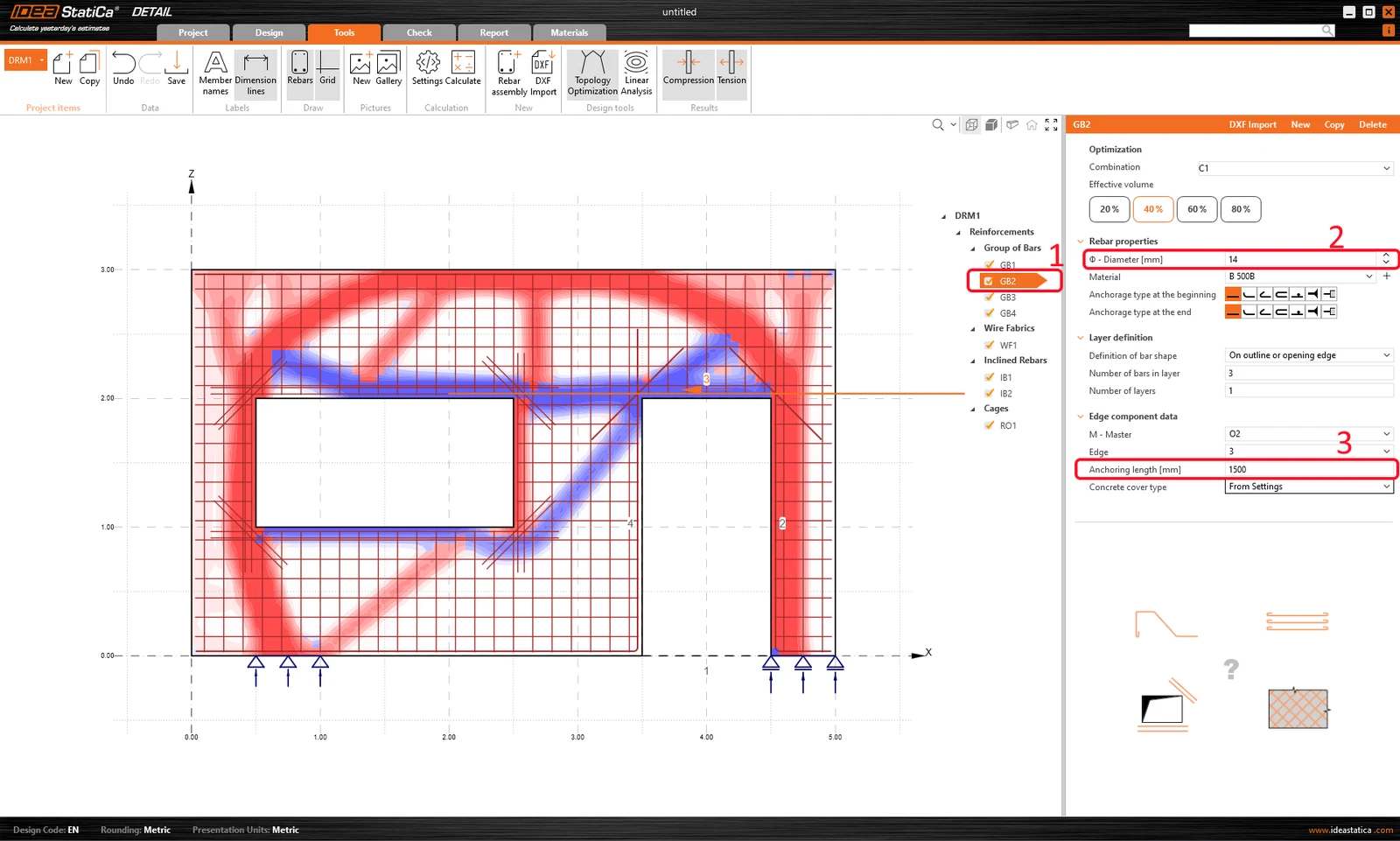
Pentru un volum efectiv de 40%, structura arată astfel (din nou, liniile roșii reprezintă compresiunea, iar liniile albastre reprezintă întinderea):
Să trecem la Introducere/Editare a dispunerii armăturii. Rezultatele din instrumentele de proiectare vor rămâne în fundal cu culori mai deschise pentru a verifica dacă armătura dvs. corespunde câmpurilor întinse. Dacă nu doriți să le afișați, faceți clic pe pictograma Instrument de proiectare și aceasta va fi dezactivată.
Veți utiliza cele 6 elemente predefinite create de șablon.
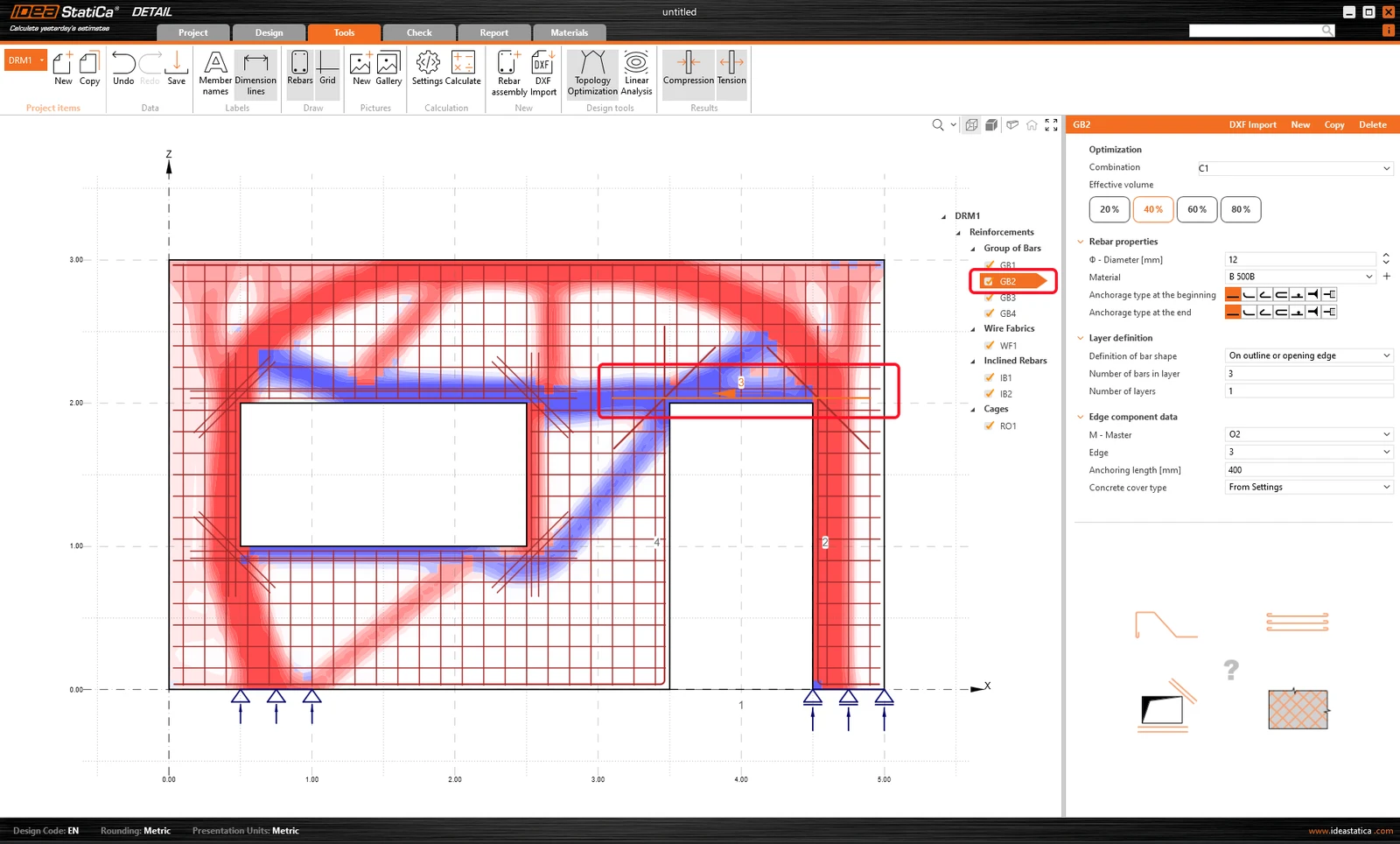
După cum puteți observa din rezultatele Optimizării topologice, există o zonă întinsă deasupra ușii. Prin urmare, este recomandabil să modificați armătura în această zonă.
Selectați grupul de bare GB2, și modificați diametrul și lungimea de ancoraj. Săgeata portocalie mică din scenă definește direcția barelor.
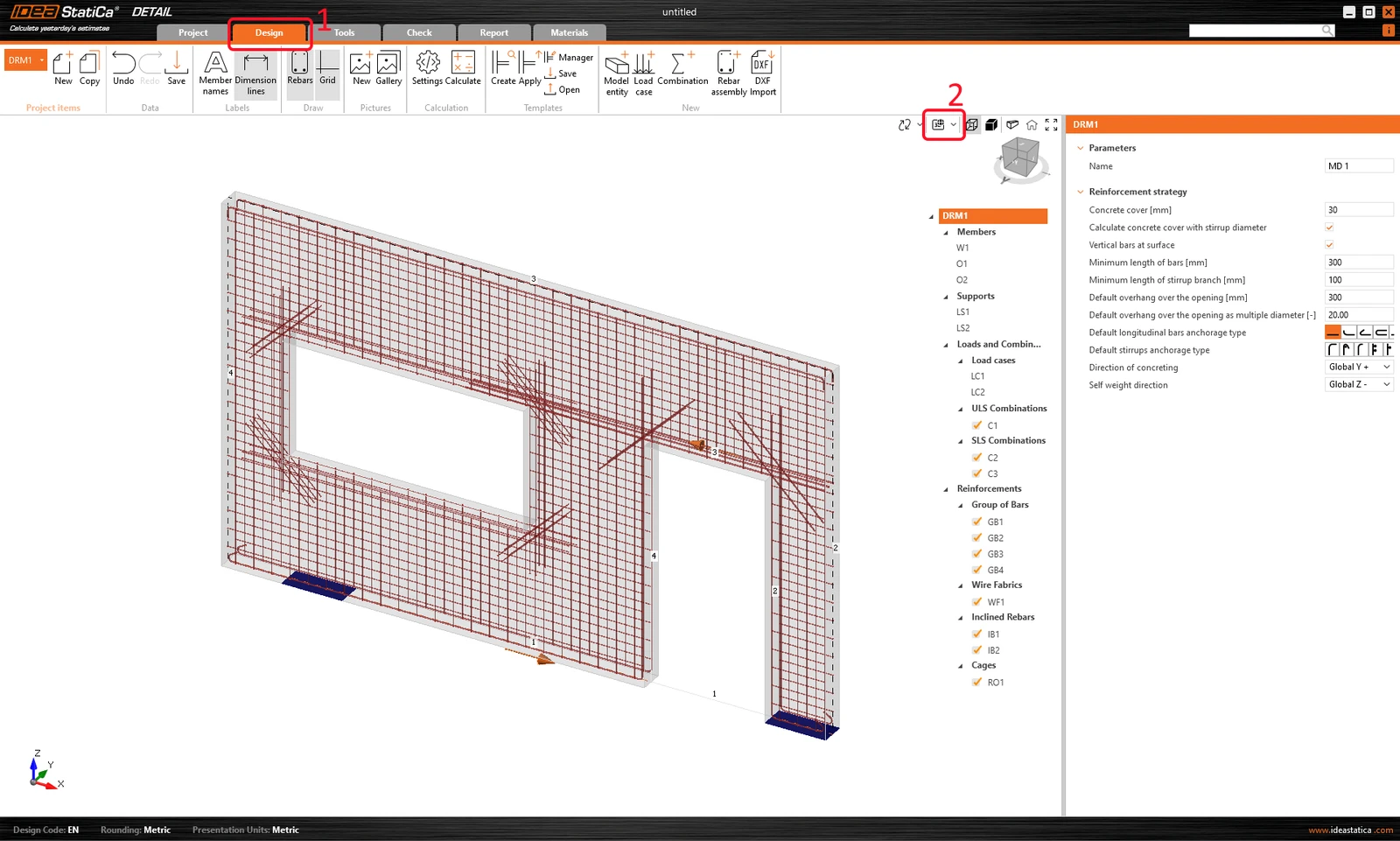
Dacă reveniți la fila Proiectare, puteți afișa vederea 3D Real din panglica superioară. Cu toate acestea, rezultatele precalculărilor trebuie mai întâi dezafișate.
- Perfecționați-vă abilitățile de armare citind Definirea armăturii în aplicația Detail
5 Calcul și Verificare
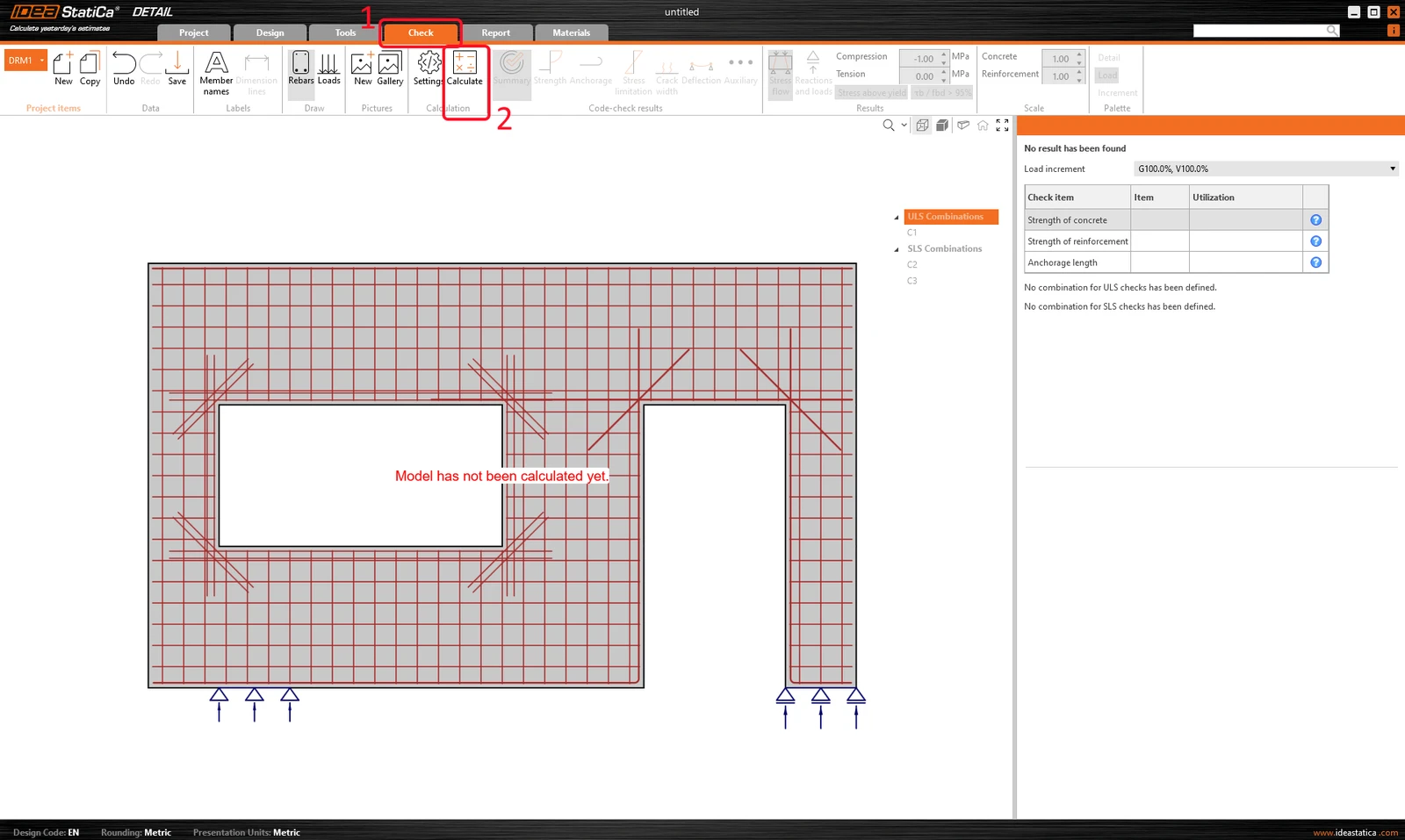
Continuați cu calculul proiectului. Mergeți la Verificare în navigator și apăsați butonul Calculați din panglica superioară. Modelul de analiză este generat automat, calculele sunt efectuate și puteți verifica rezultatele.
În grila de proprietăți din dreapta, pot fi găsite toate rezultatele detaliate. Acum este prezentată verificarea Sumar a betonului în combinația SLU (C1).
Puteți observa ponderea încărcării permanente și variabile aplicate (P100%, V100%.)
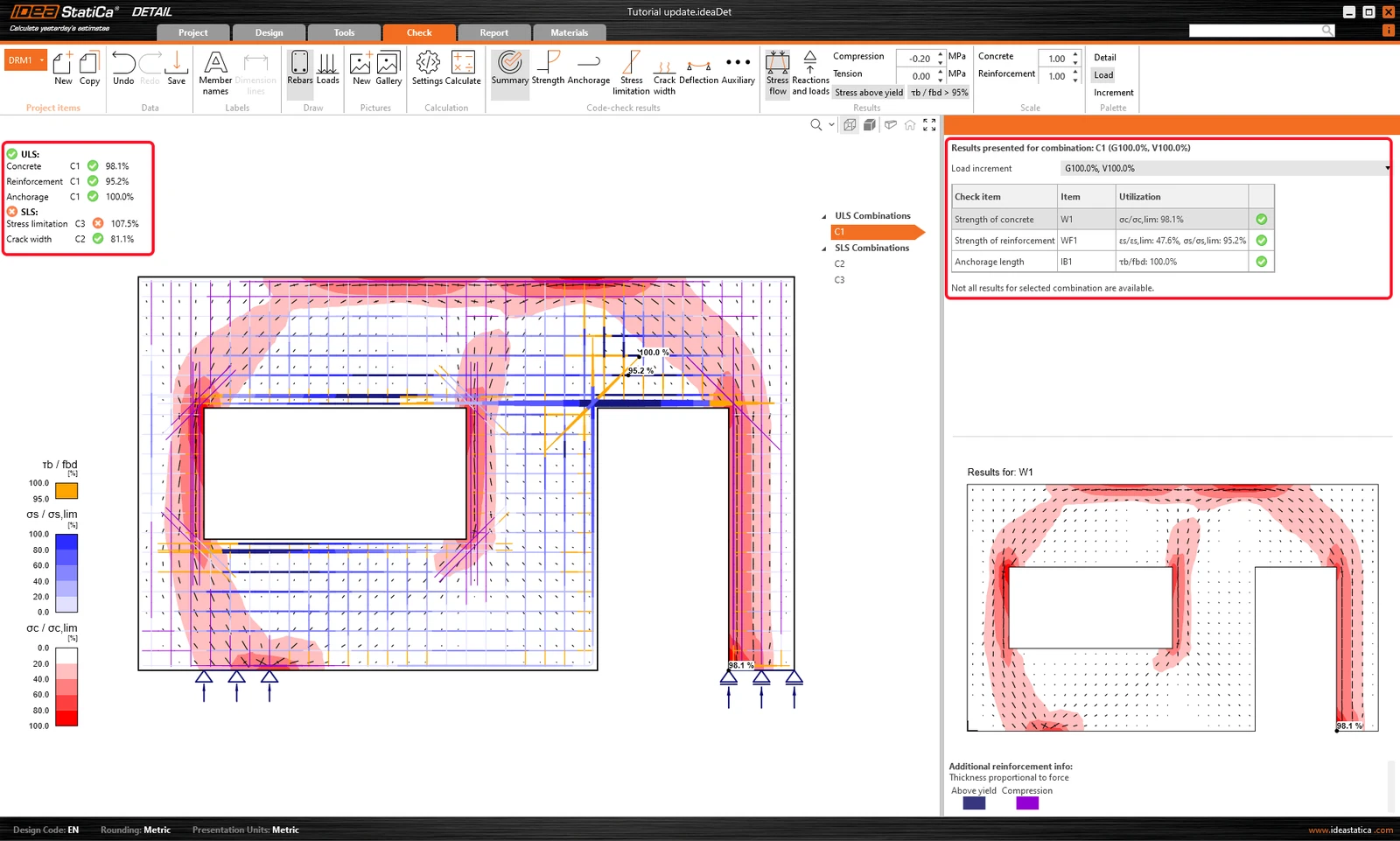
Prin schimbarea rândurilor, puteți afișa toate verificările conform codului. În Sumar, sunt prezentate principalele rezultate pentru SLU/SLS. După cum puteți observa din imagine, verificarea SLS nu este OK - limitarea tensiunilor nu este satisfăcută.
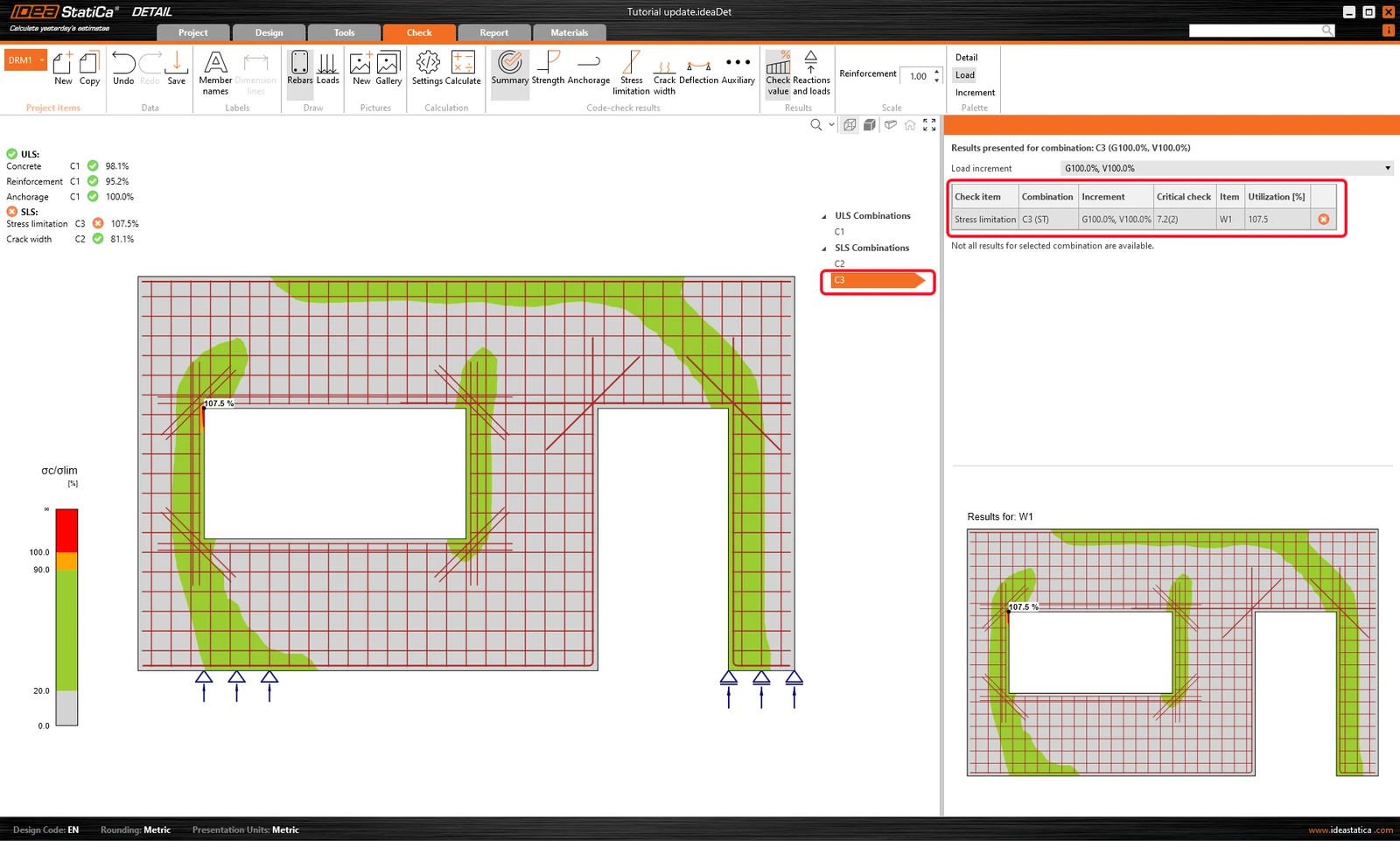
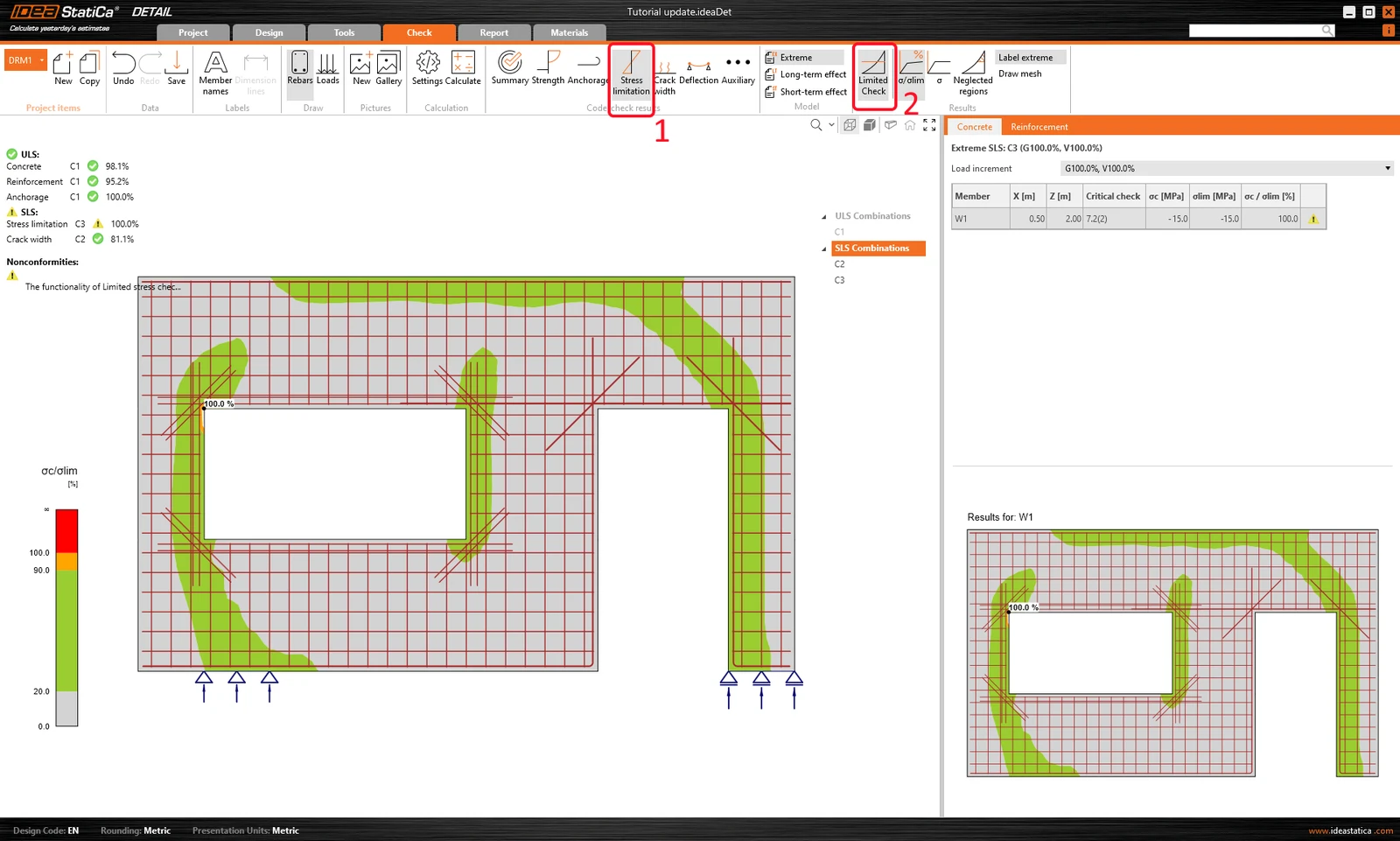
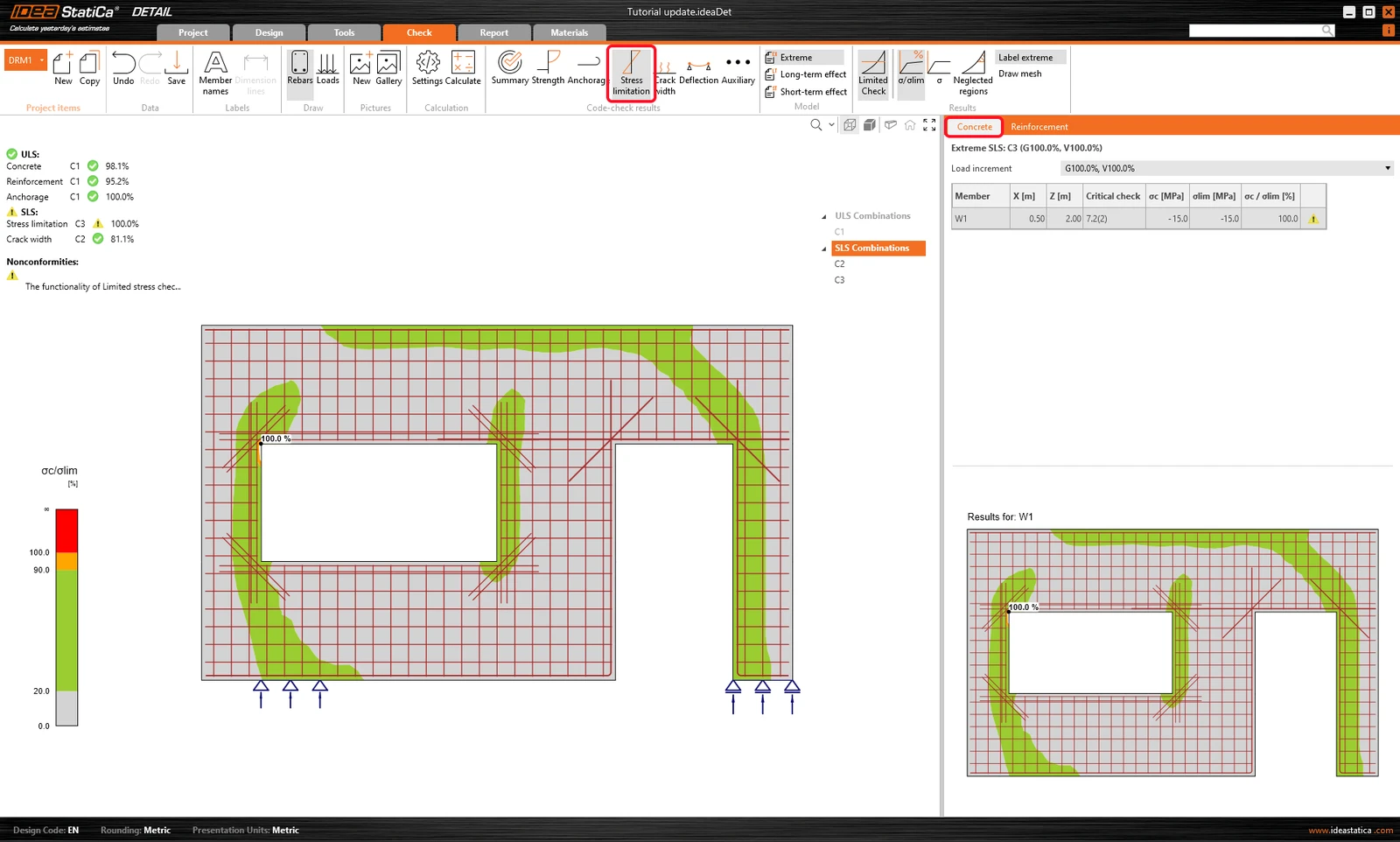
Mergeți la fila Tensiuni. Este evident că tensiunea nesatisfăcătoare se află la golul ferestrei. Există un vârf de tensiune care poate fi neglijat folosind butonul Verificare Limitată din panglică.
Iar cu butonul Regiune neglijată, puteți afișa regiunea. Această figură va fi adăugată în raport pentru a demonstra dimensiunea zonei care a fost neglijată din verificare.
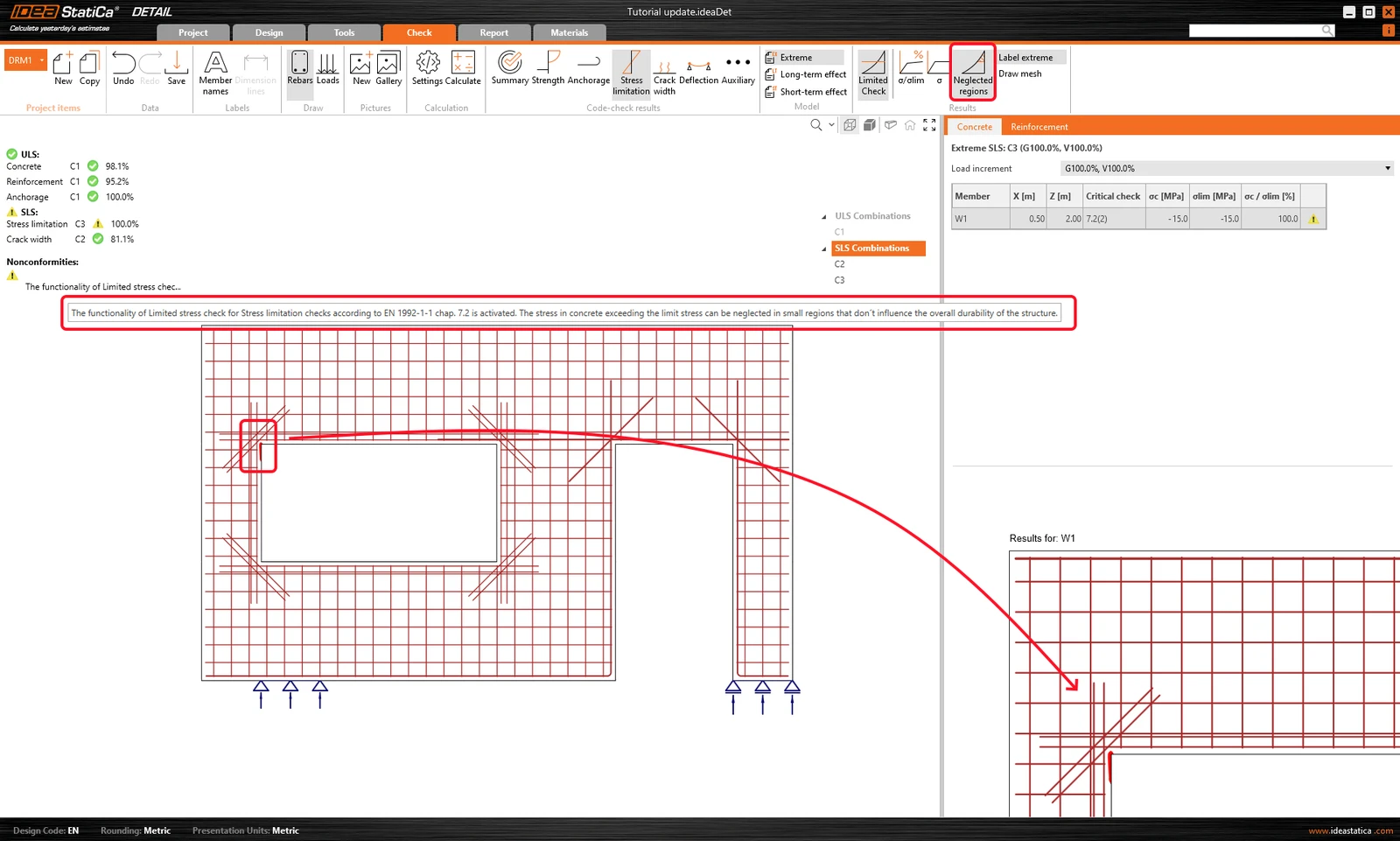
După utilizarea acestei funcții, veți vedea un avertisment că a fost neglijată conform codului; avertismentul va fi inclus și în raport.
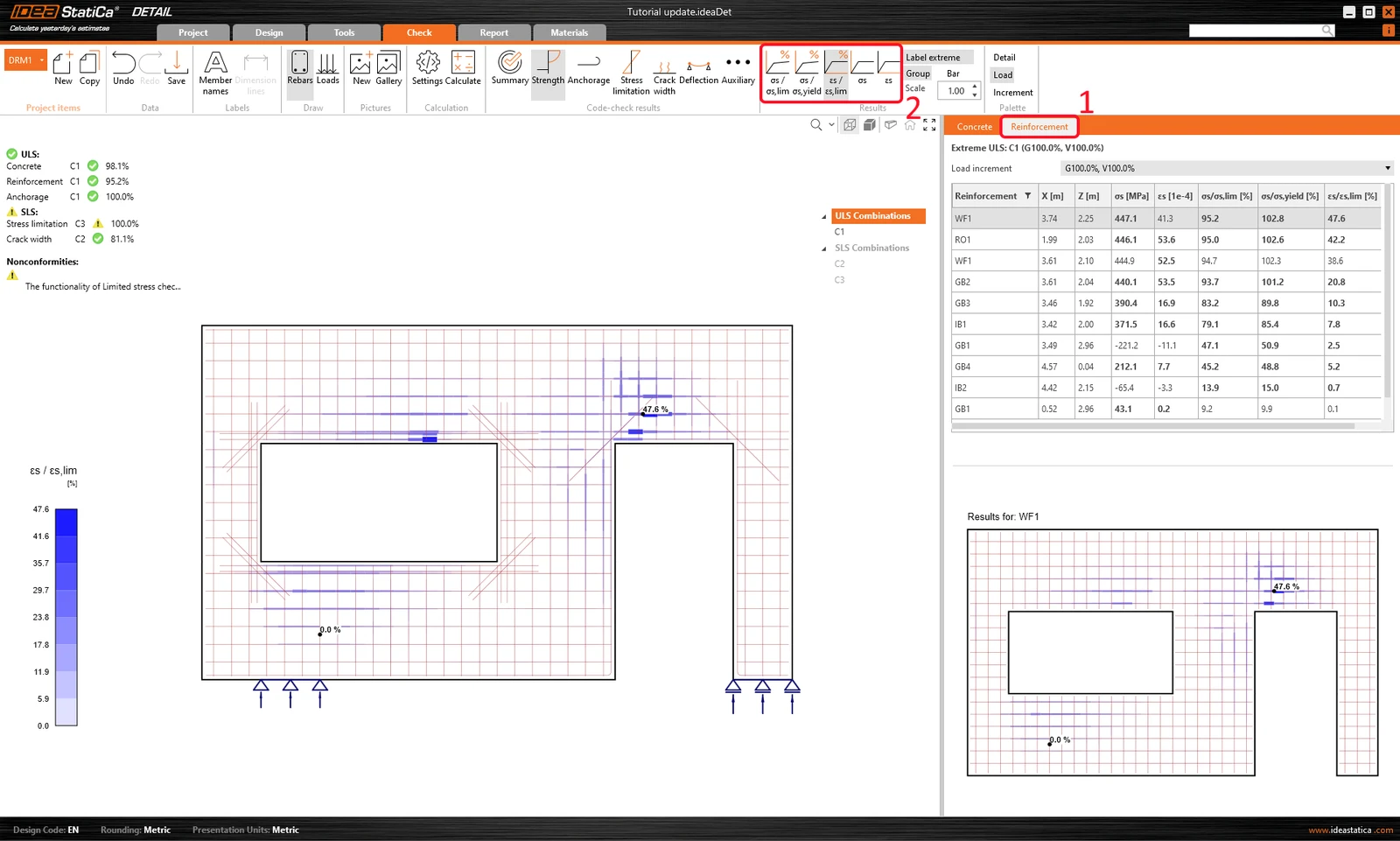
Pentru a parcurge verificările detaliate ale fiecărei componente, începeți cu un clic pe fila Rezistență. Aceasta va deschide verificările SLU pentru beton, cum ar fi gradul de utilizare la tensiuni, tensiunile în direcție principală, deformațiile și o hartă a factorului de reducere kc. Așa cum s-a menționat mai sus în tabel, combinația C1 a fost utilizată pentru verificarea SLU.
Pentru o mai bună înțelegere, citiți: Reducerea rezistenței betonului prin factorul Kc2 în IDEA StatiCa Detail
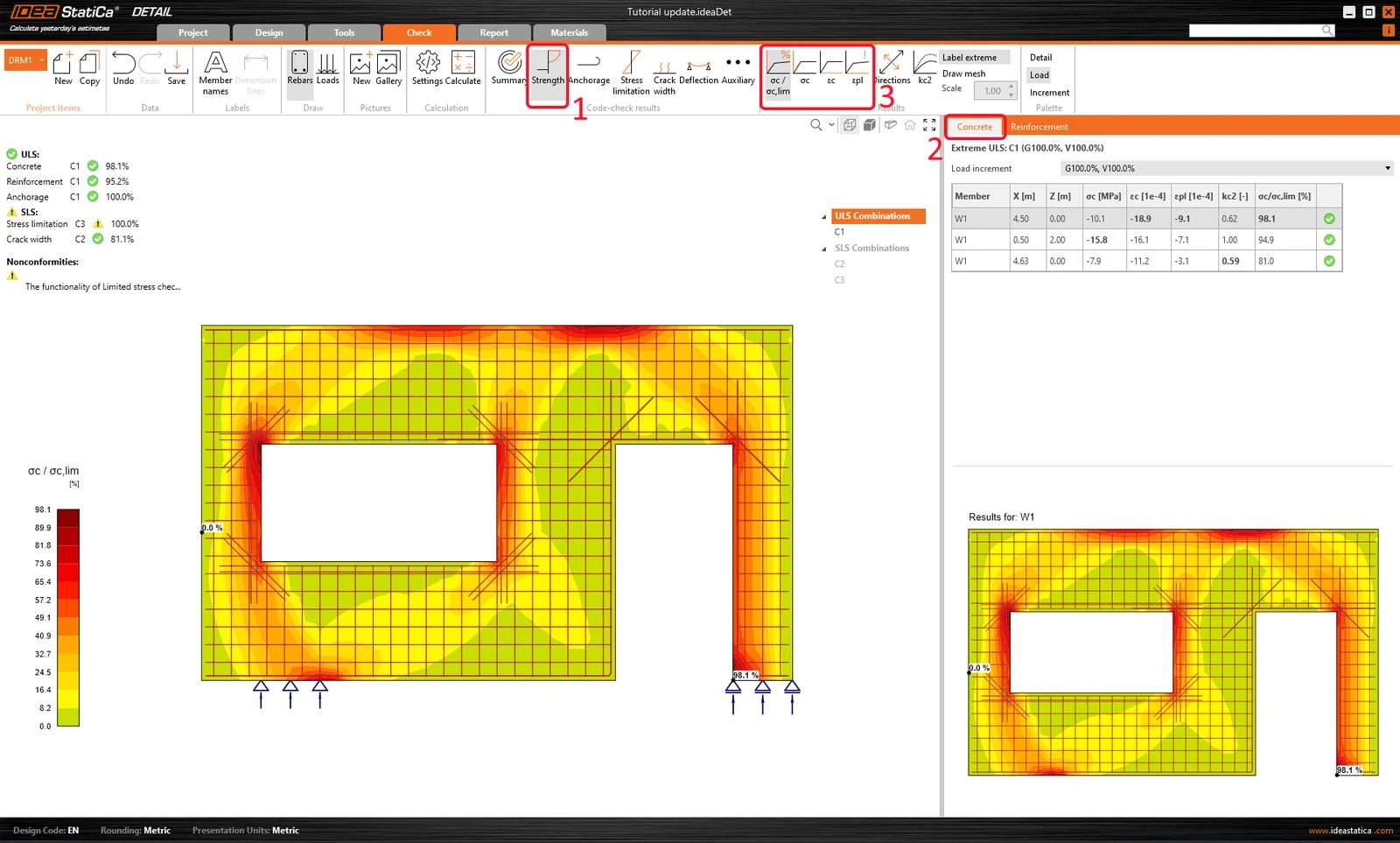
Dacă doriți să vedeți astfel de rezultate pentru armătură, trebuie să faceți clic pe rândul cu titlul Armătură. Aceasta va modifica opțiunile din panglică și va derula și tabelul cu rezultate. Puteți afișa rezultatele pentru deformații și tensiuni în fiecare bară și gradul lor de utilizare.
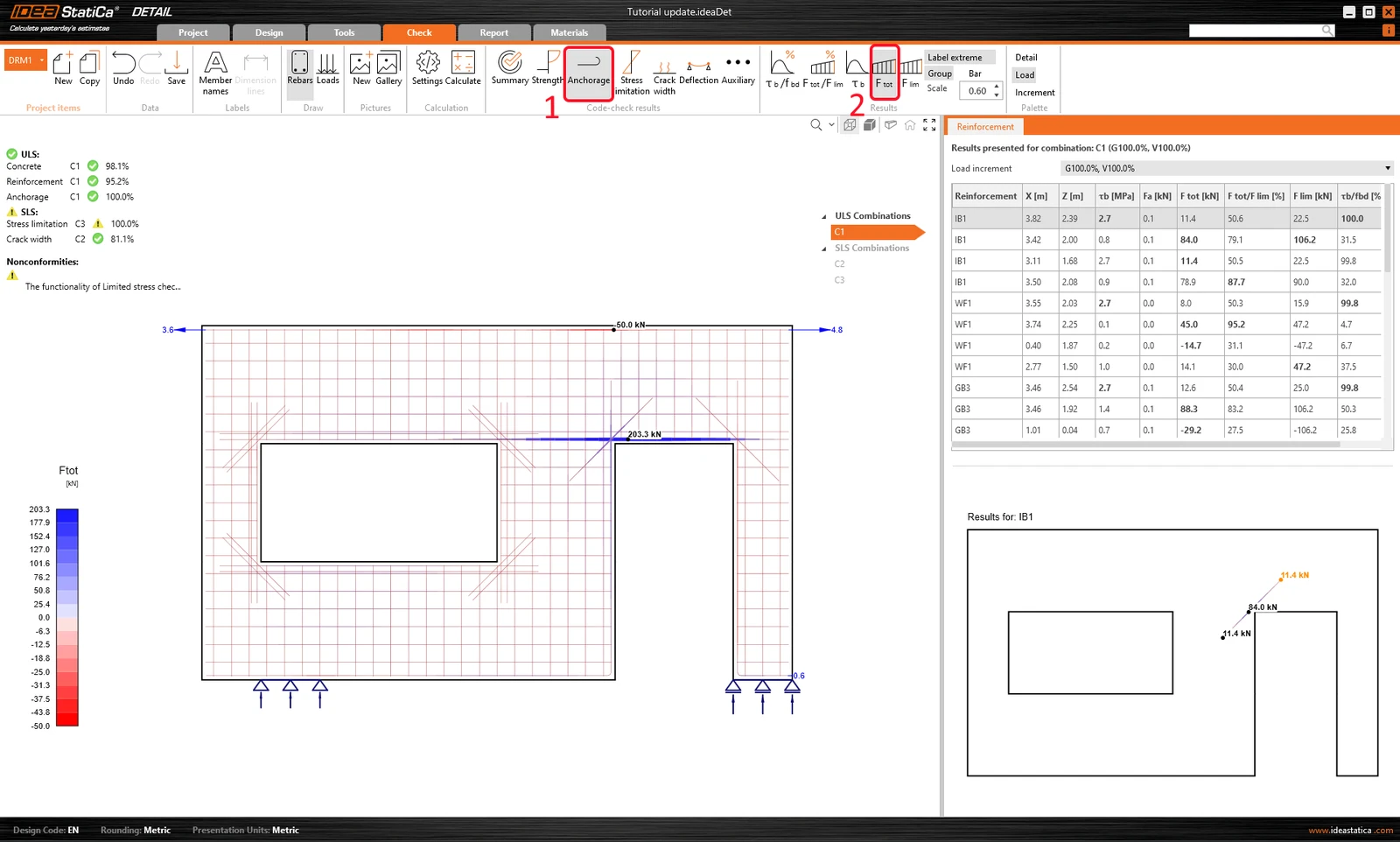
În fila Ancoraj, puteți afișa rezultatele pentru modelul de aderență și ancorarea barelor. Aceasta include forțele de ancoraj, diagramele forțelor totale de-a lungul barelor de armătură, aderența și alunecarea. Puteți vedea forța totală preluată prin grupul de bare selectat.
- Mai multe informații despre rezultatele SLU pot fi găsite în Descrierea generală a rezultatelor SLU în aplicația Detail
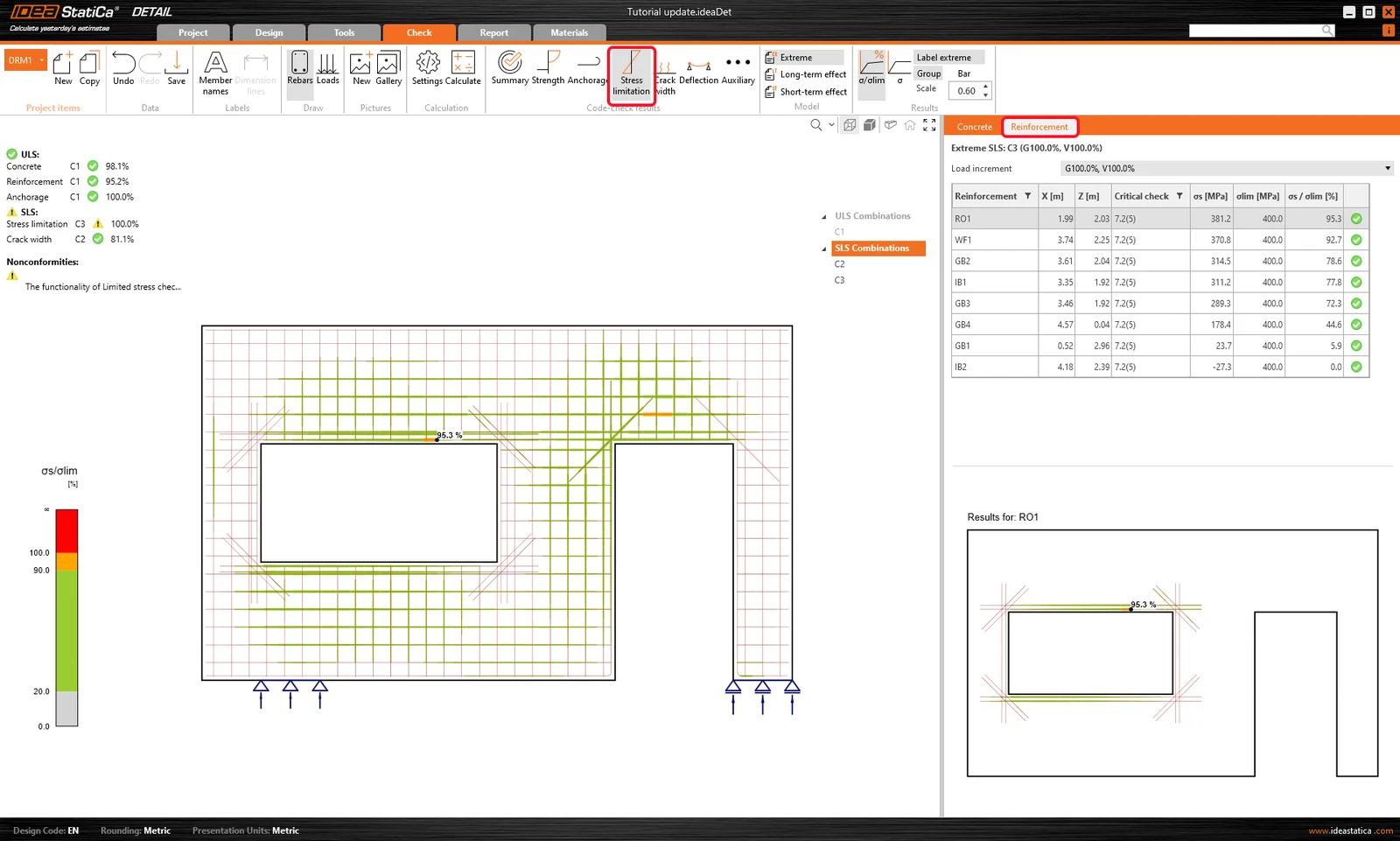
Rezultatele verificărilor SLS pot fi găsite în filele Tensiuni, Fisuri, și Deformații. Pentru starea limită de limitare a tensiunilor, combinația C2 a fost determinantă pentru verificarea betonului, iar C3 pentru verificarea armăturii.
Lățimile de fisură calculate pot fi afișate în fila Fisuri (combinația C2). Valorile calculate sunt comparate cu valoarea limită wlim, în acest caz, 0,30 mm.
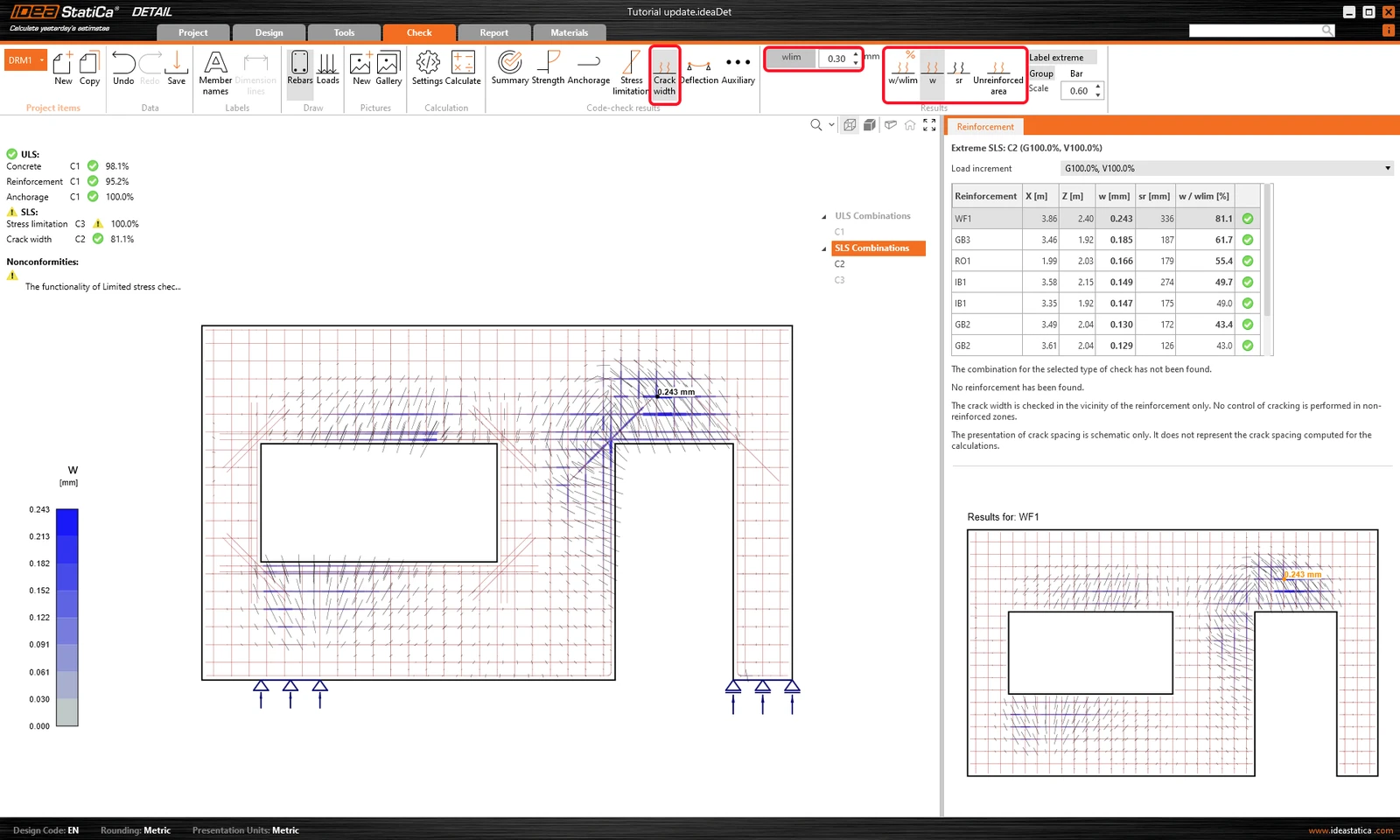
Puteți examina și Forma deformată a peretelui (panglica superioară din fila Deformații).
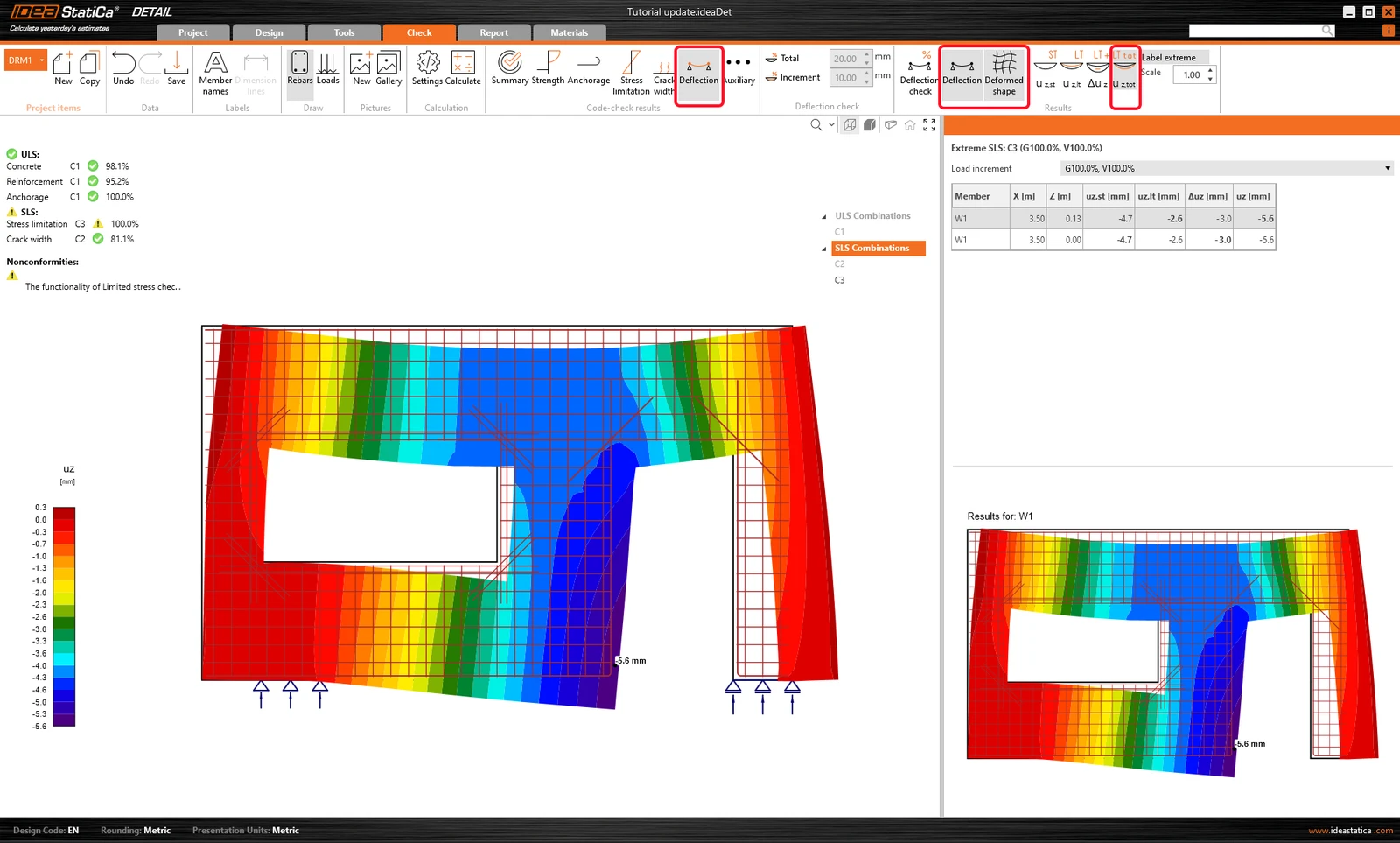
- Mai multe informații despre rezultatele SLS pot fi găsite în Descrierea generală a rezultatelor SLS în aplicația Detail
6 Raport
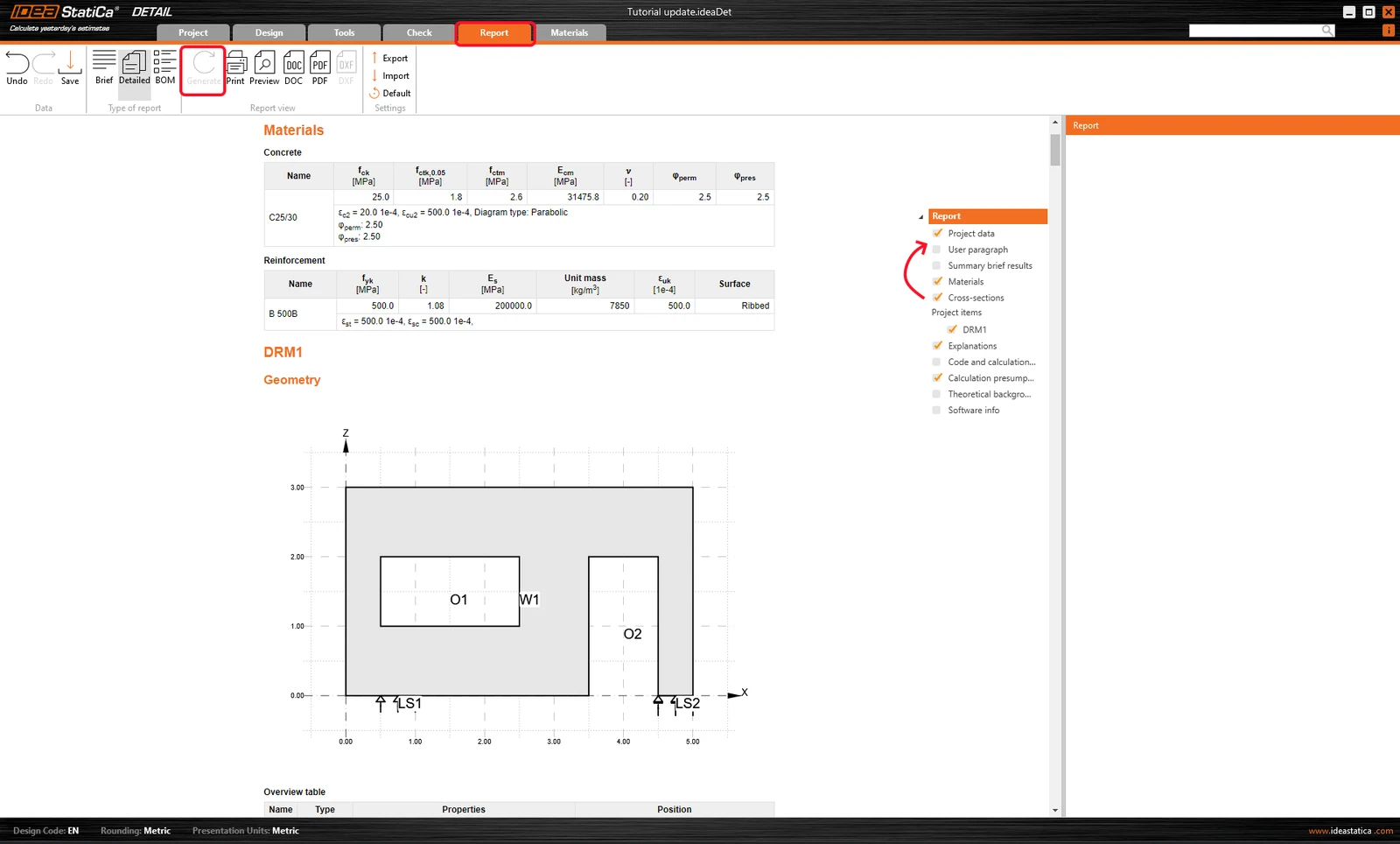
În final, mergeți la Previzualizare/Tipărire Raport. IDEA StatiCa oferă un raport complet personalizabil pentru tipărire sau salvare într-un format editabil. Prin glisarea liniilor în arborele de entități, puteți reorganiza structura raportului dvs.
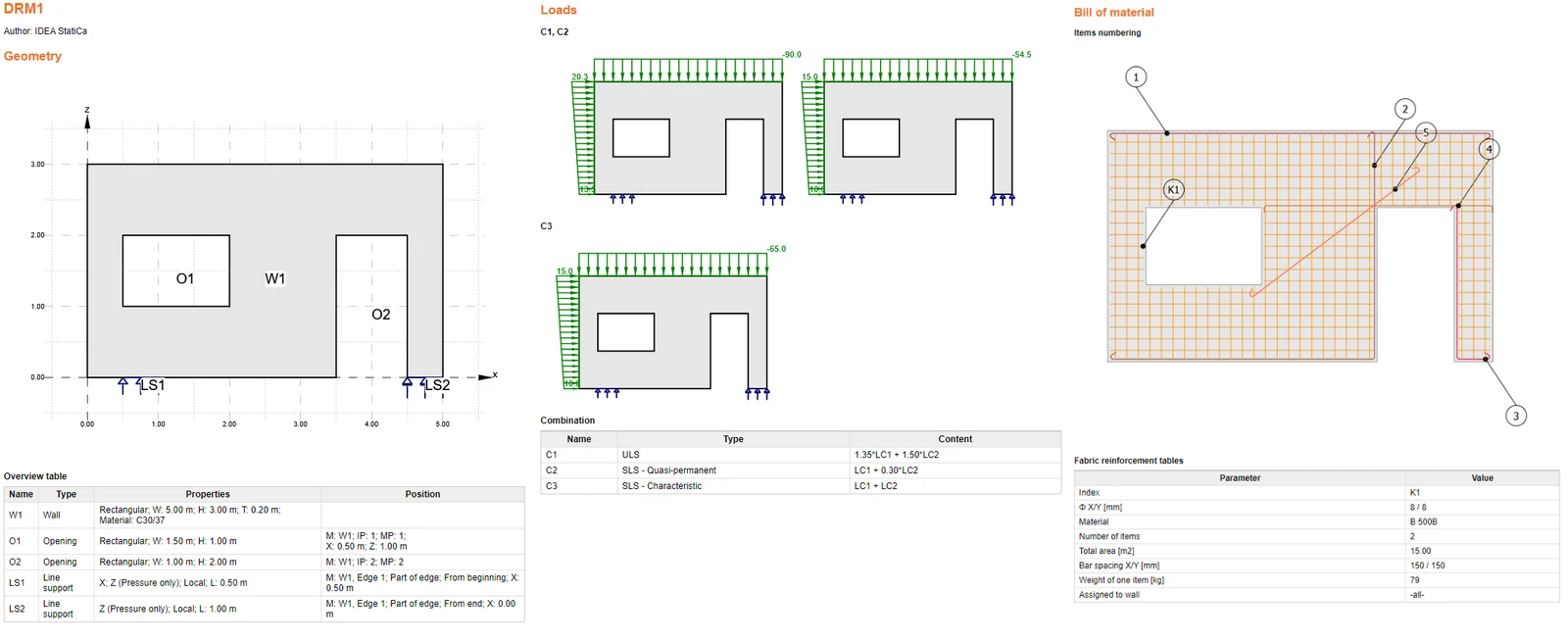
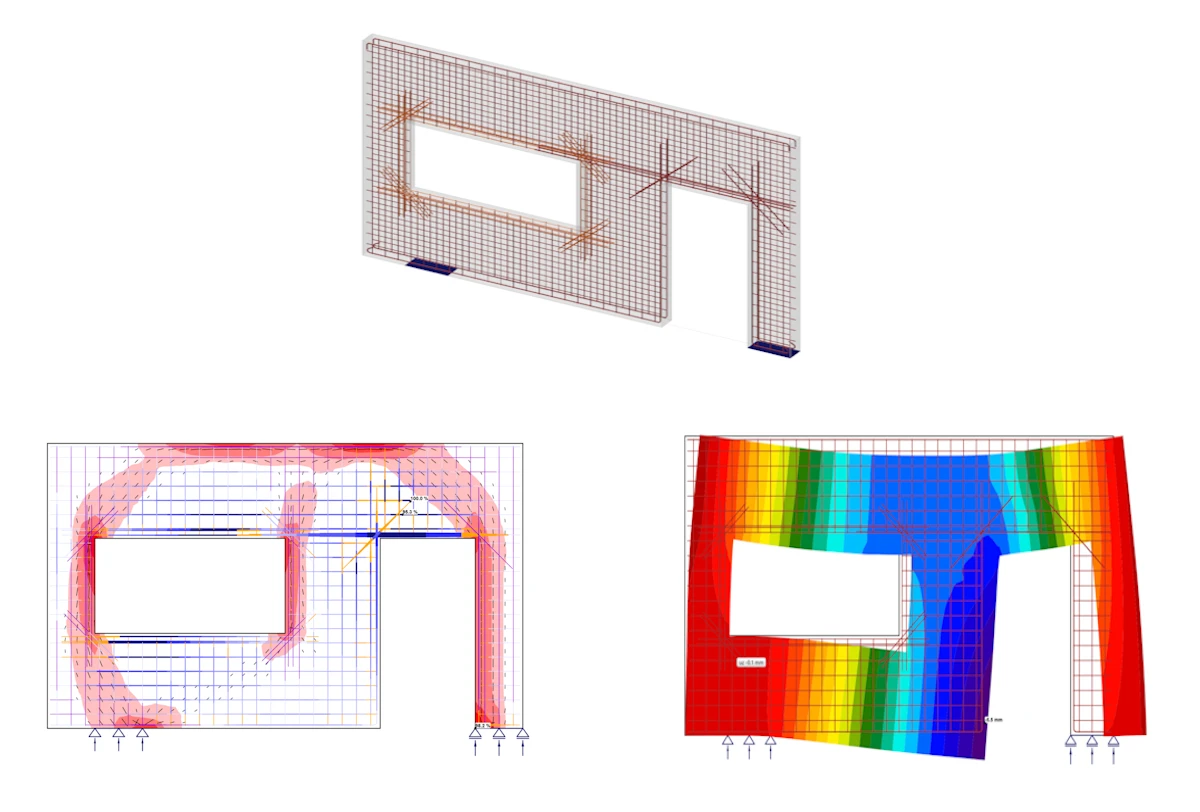
Ați proiectat, optimizat și efectuat verificarea conform codului a peretelui cu goluri.
Doriți să vă îmbunătățiți competențele? Vizitați Campus
Aflați cum să utilizați IDEA StatiCa în mod eficient cu ajutorul cursurilor noastre de e-learning în ritm propriu
Începeți să învățați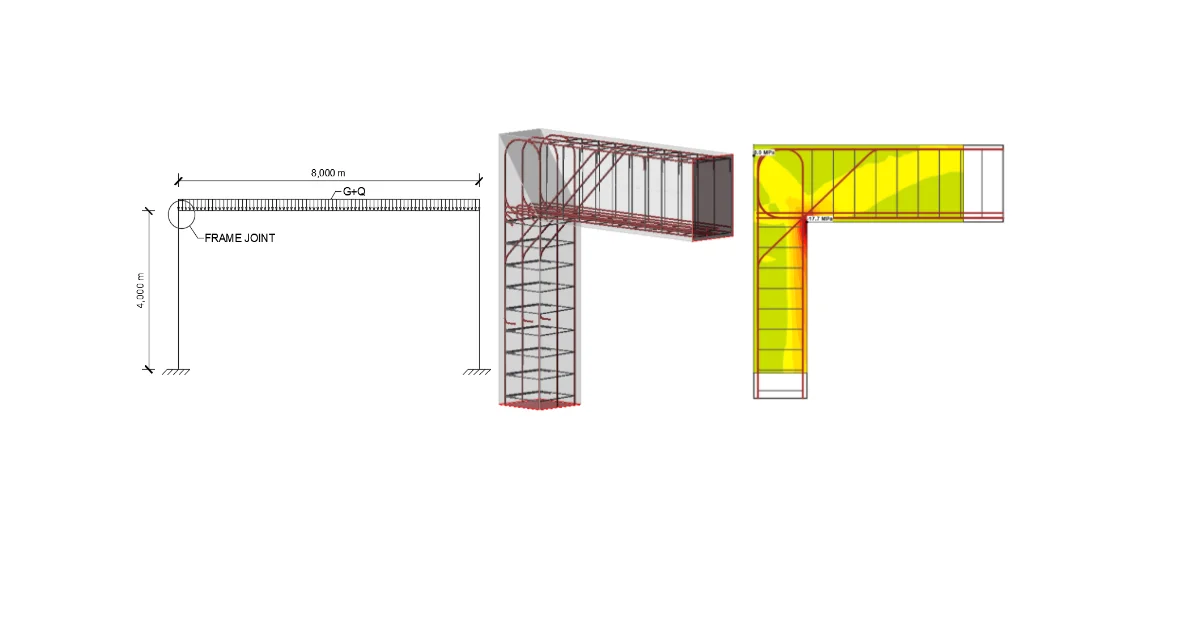
- Concrete
- Reinforced concrete
- Tutorials
Proiectarea structurală a unui nod de cadru din beton (EN)
Citește mai mult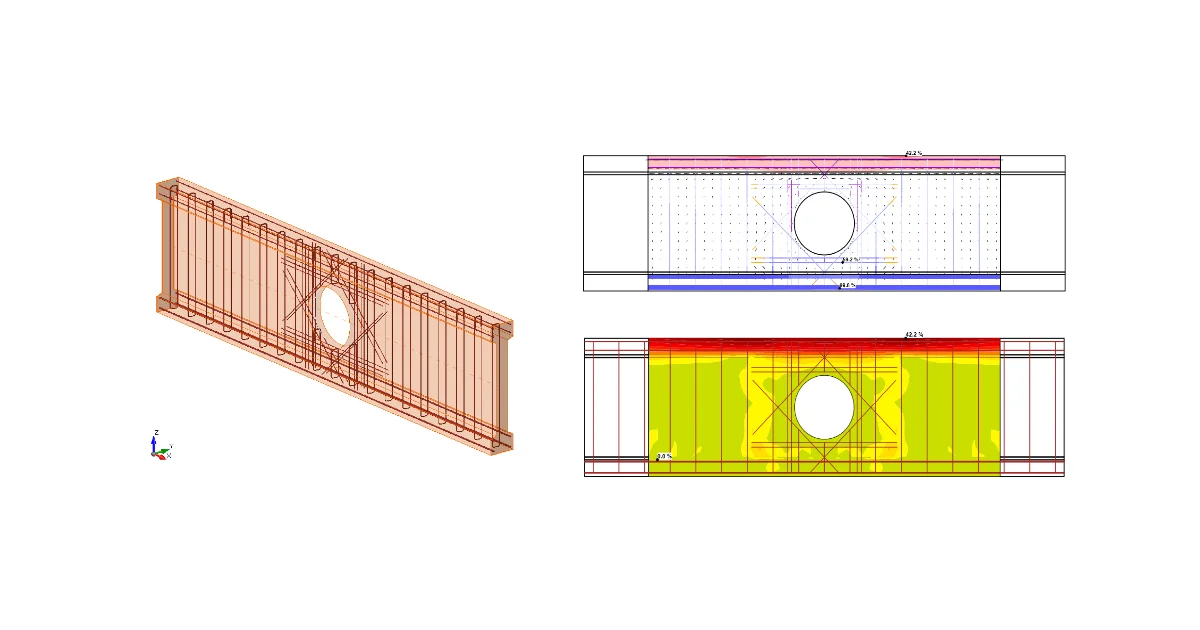
- Concrete
- Reinforced concrete
- Tutorials
Proiectarea structurală a unei grinzi din beton cu o deschidere (EN)
Citește mai mult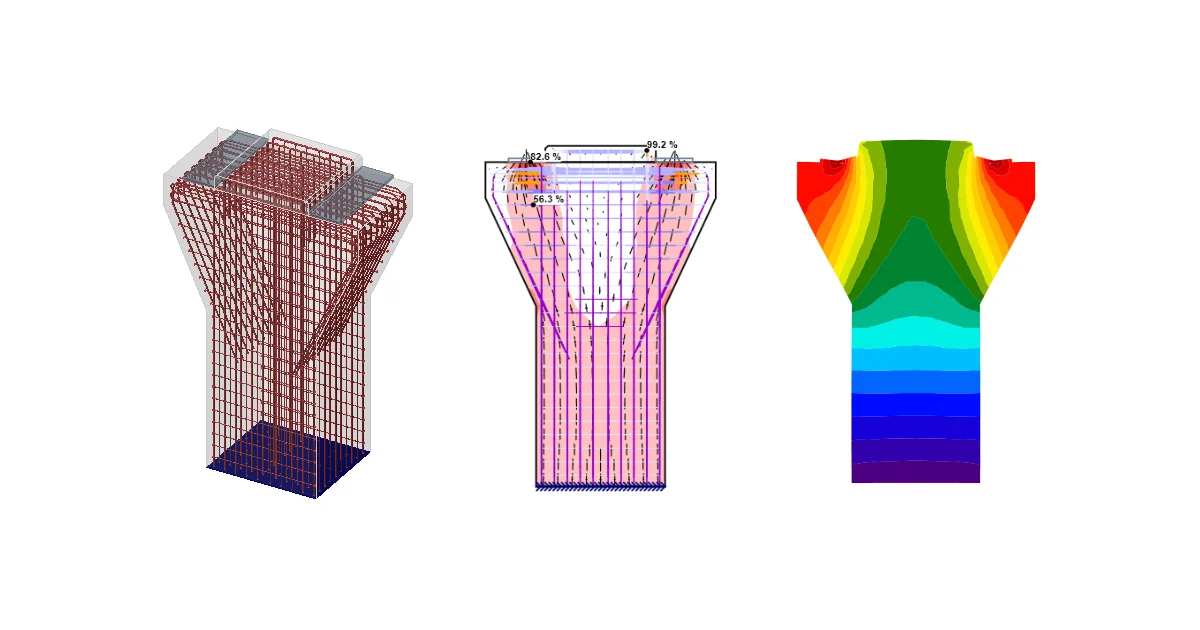
- Concrete
- Reinforced concrete
- Tutorials
Proiectarea structurală a unei culei de pod din DXF (EN)
Citește mai mult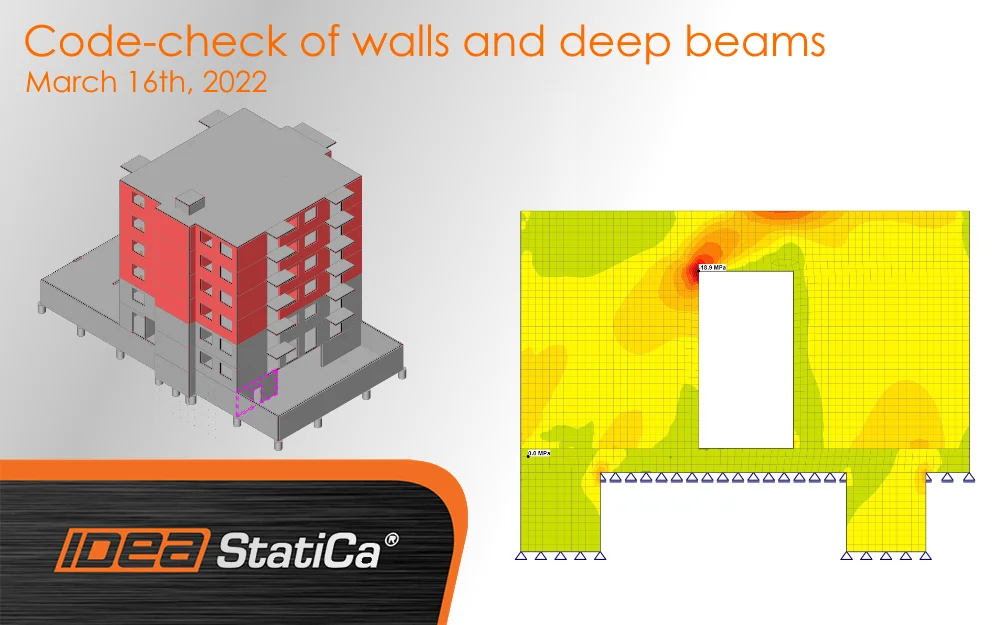
- Concrete
- Reinforced concrete
- Prestressed concrete
- Webinar