

Diseño estructural de un muro de hormigón (EN)
1 Nuevo proyecto
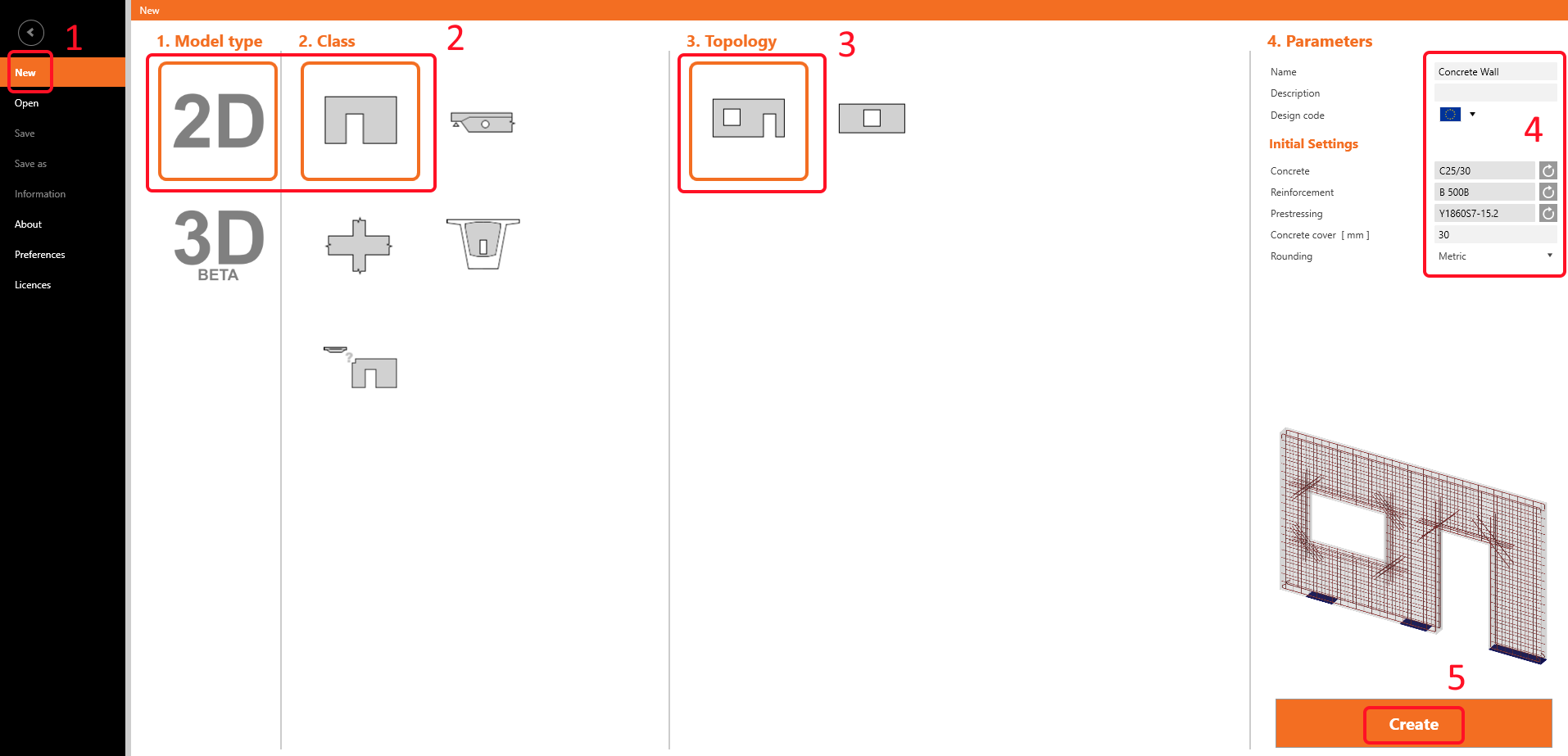
Lancemos la aplicación IDEA StatiCa Detail (descargue la versión más reciente). En la ventana principal de IDEA StatiCa, abra la aplicación Detail para definir un nuevo proyecto.

En el Asistente de Región de Discontinuidad, seleccione el tipo de modelo 2D y luego la plantilla Muro. Seleccione la topología de la región de discontinuidad – Muro con ventana y puerta aberturas. Finalmente, establezca las propiedades según la imagen (Hormigón - C25/30, Recubrimiento - 30mm).
2 Geometría
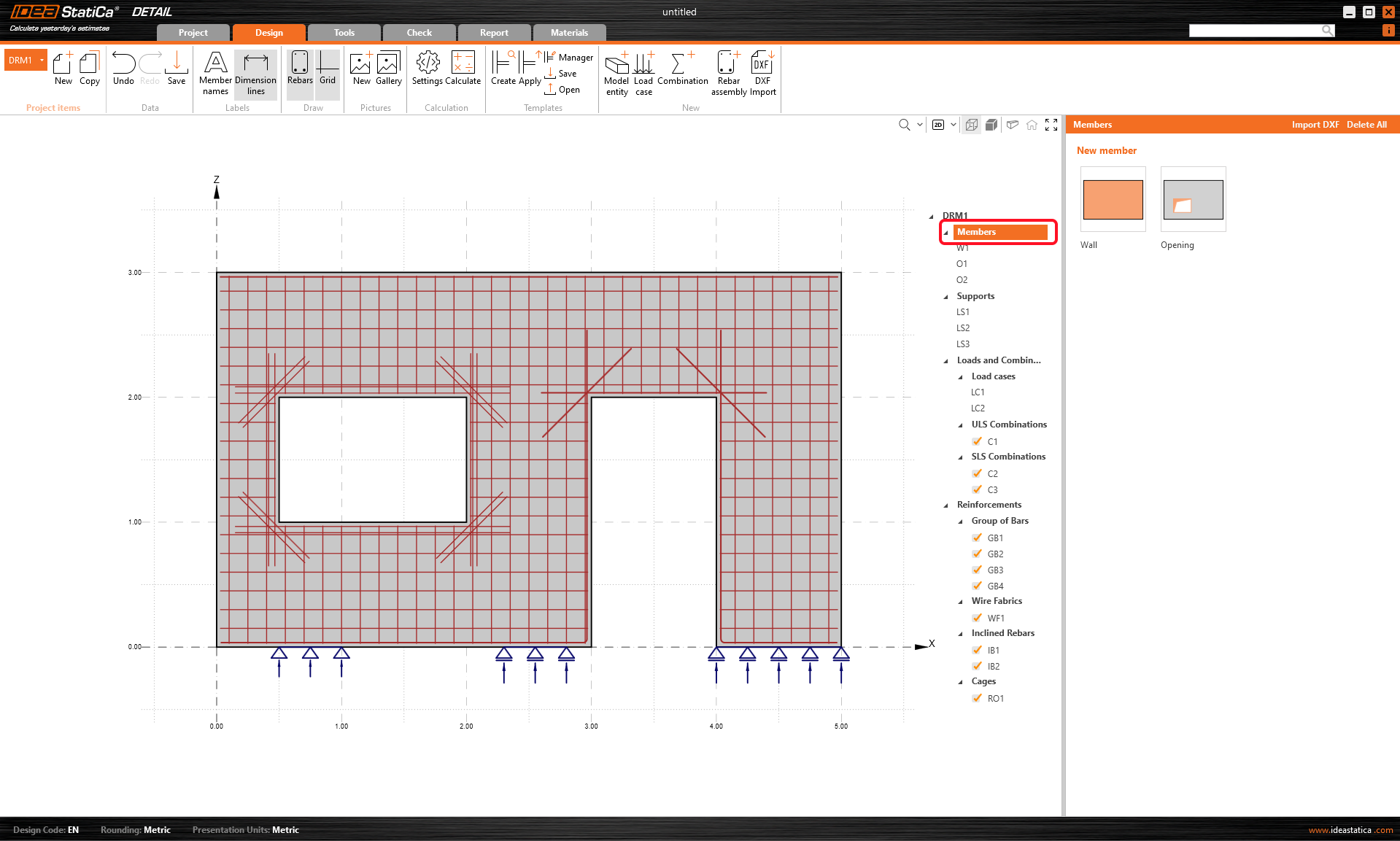
Comience la definición de la Geometría. La plantilla ya ha creado seis elementos: el muro W1, dos aberturas O1 y O2, y tres apoyos lineales LS1-3.
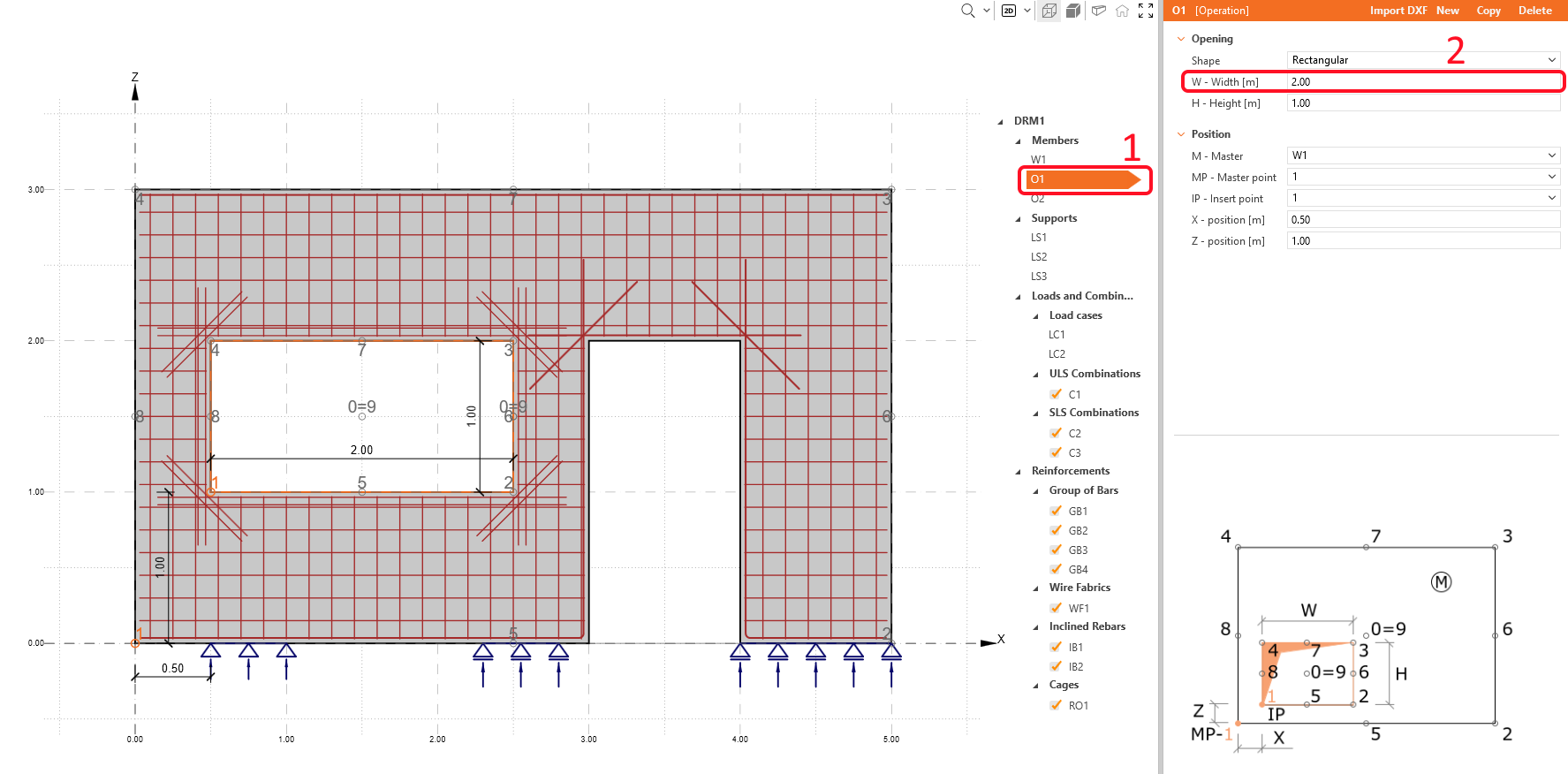
Seleccione la abertura O1 y aumente el ancho de la ventana a 2m.
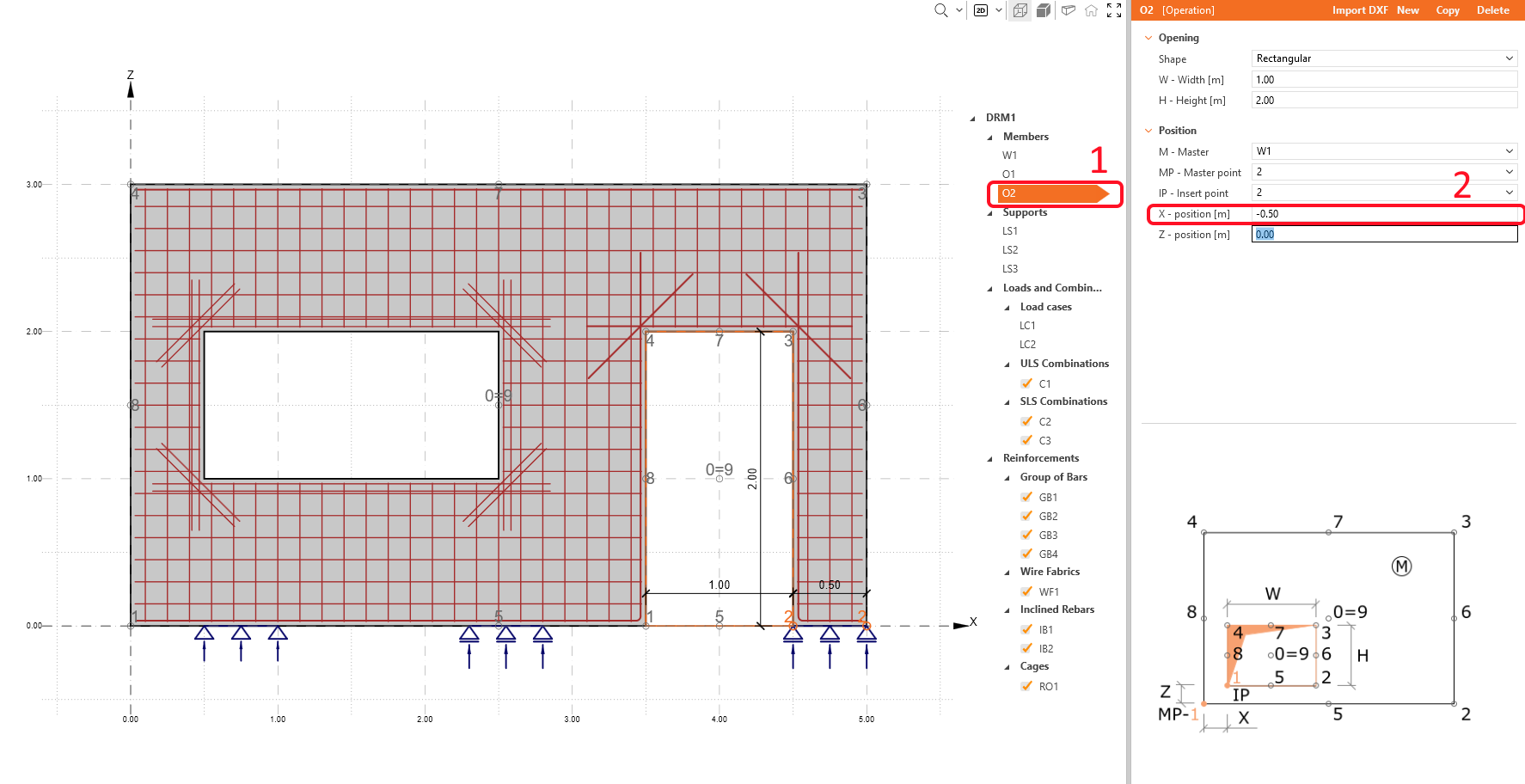
Desplace la abertura O2 hacia la derecha reescribiendo su posición X.
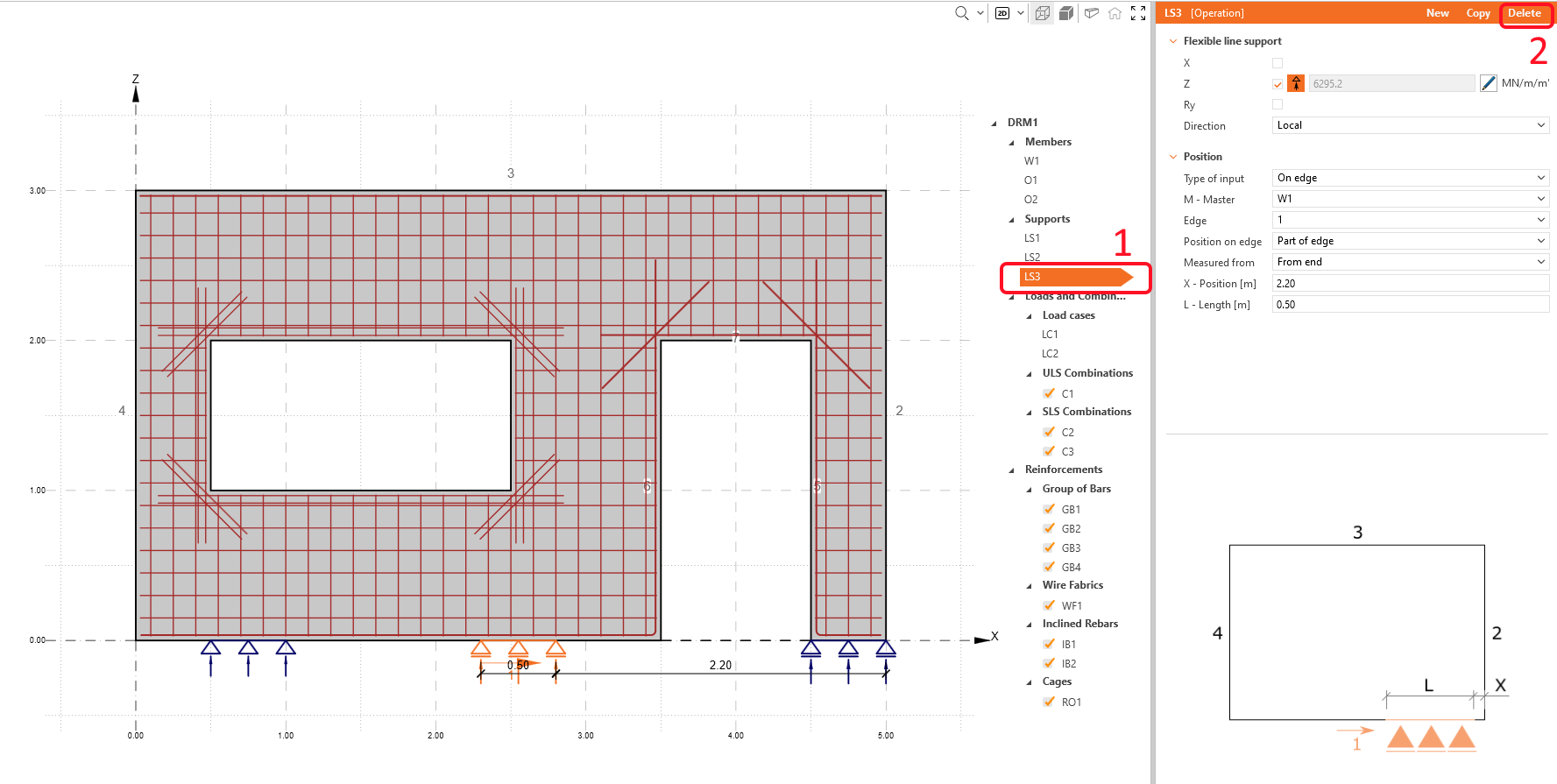
En este ejemplo, trabajará con un muro apoyado por dos apoyos lineales. Seleccione el tercer apoyo LS3 haciendo clic en él en el árbol de entidades o seleccionando el apoyo central en la escena 3D y luego haciendo clic en el icono eliminar.
La geometría del muro tiene ahora este aspecto:
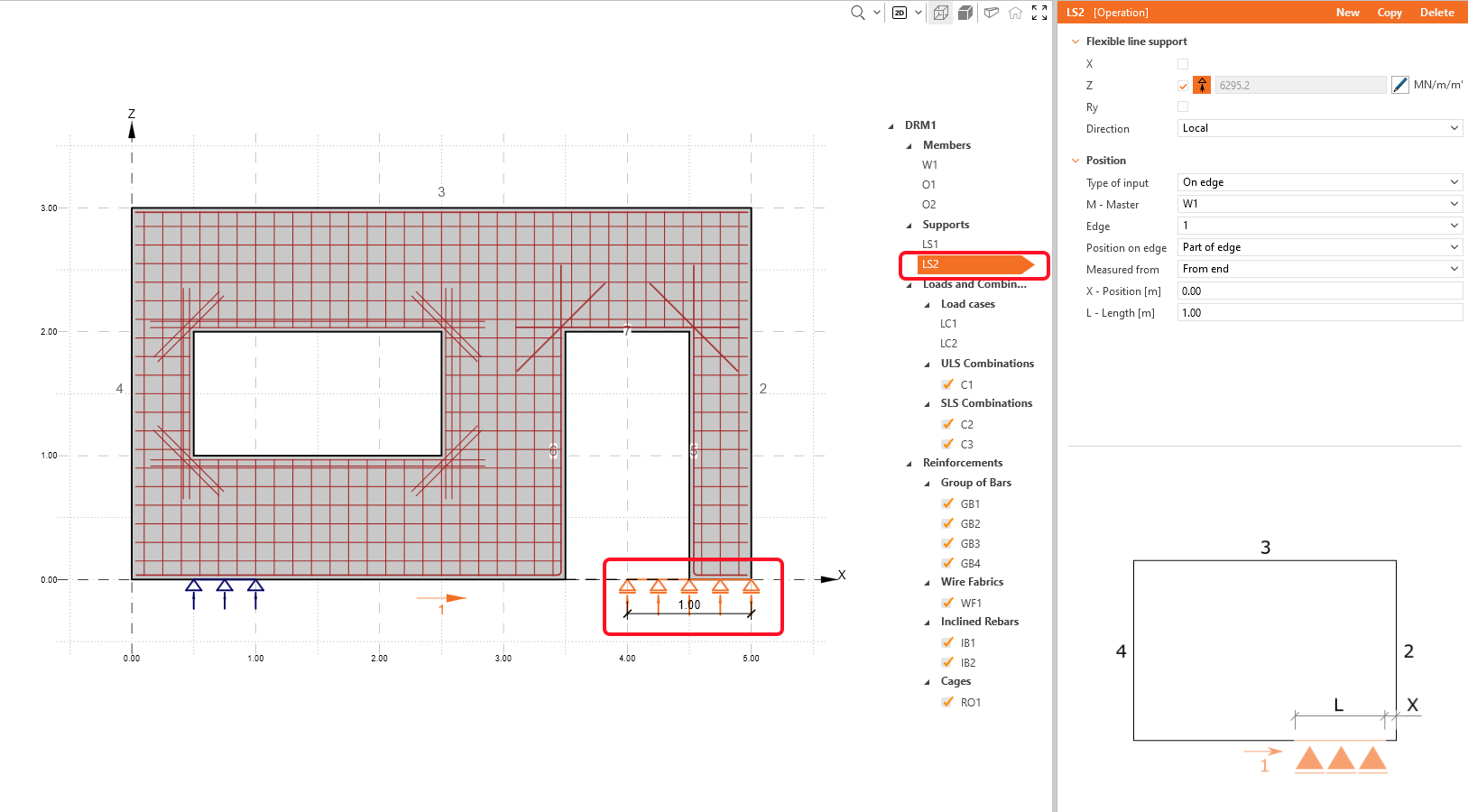
No se preocupe por el apoyo superpuesto. Se ajustará automáticamente a la geometría al seleccionar otro elemento en el proyecto.
- Lea más sobre la definición de geometría en Tipos de geometría en Detail
3 Efectos de carga
Ahora, pase a la sección Cargas y Combinaciones en el árbol de entidades. Puede ver que la plantilla ya ha creado dos casos de carga y tres combinaciones.
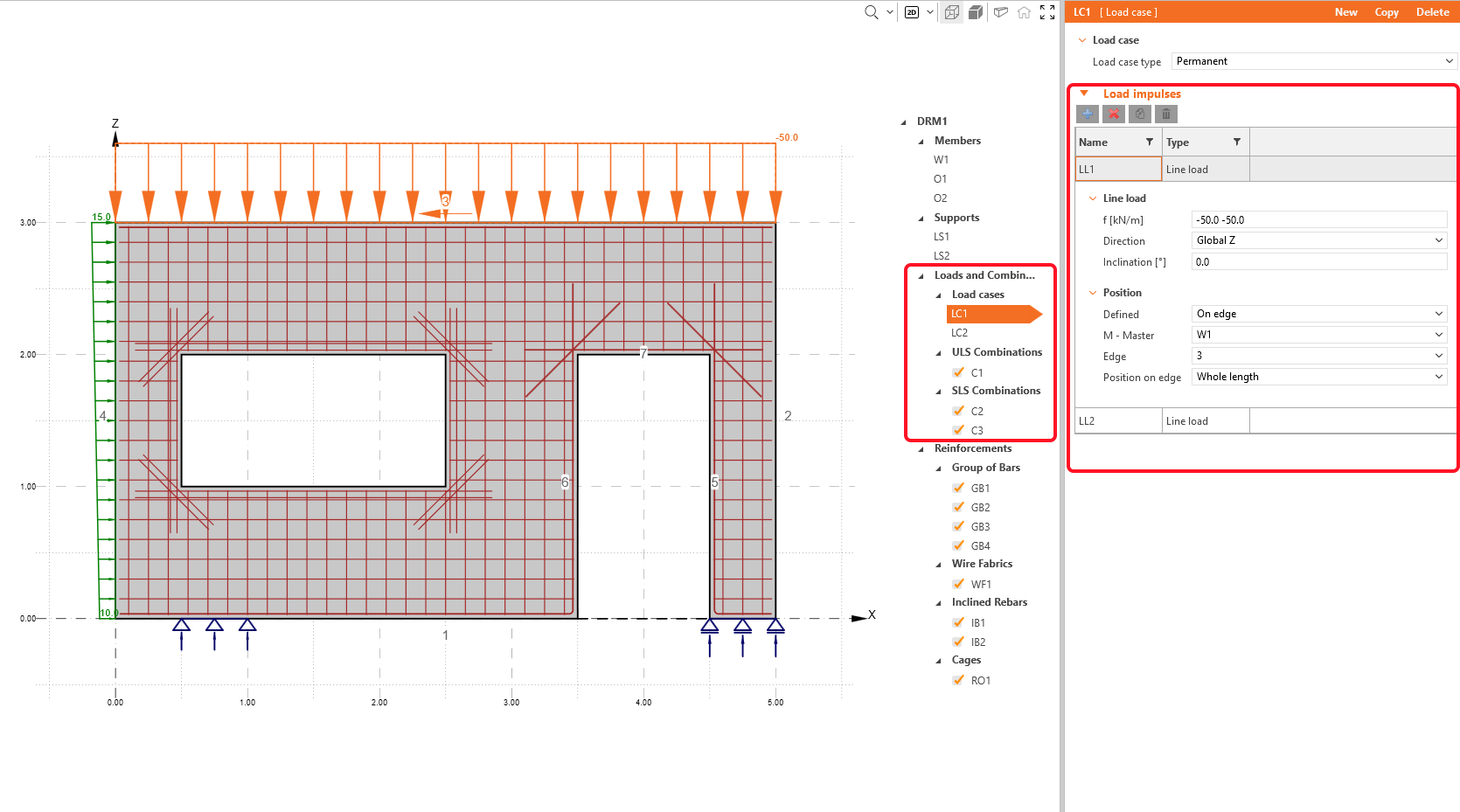
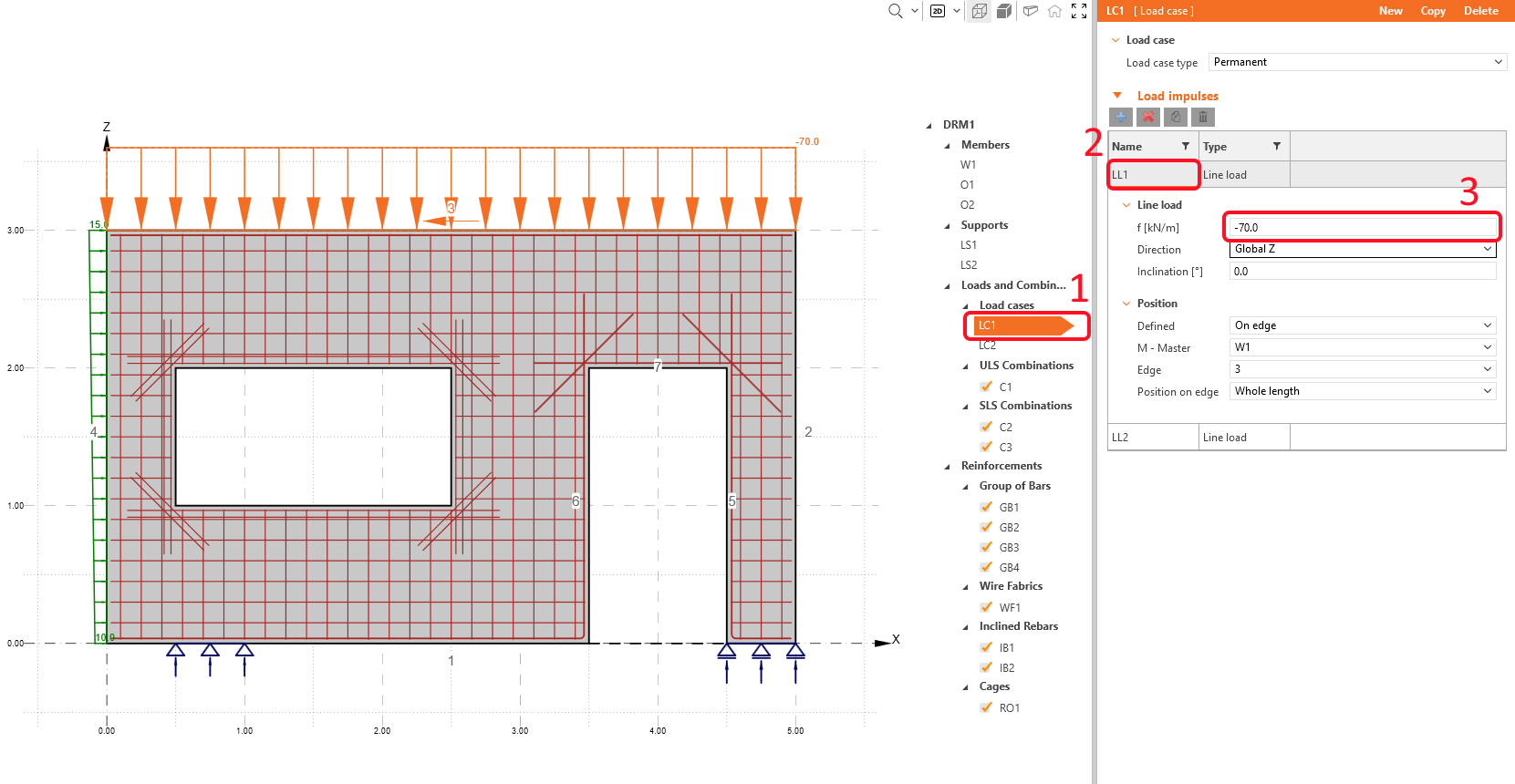
El caso de carga LC1 (permanente) contiene dos cargas lineales en Impulsos de carga: carga vertical uniforme LL1 en el borde superior 3 y carga horizontal lineal LL2 en el borde izquierdo 4.
Cambie el valor de la carga vertical LL1 y mantenga el valor predeterminado en la carga horizontal lineal LL2.
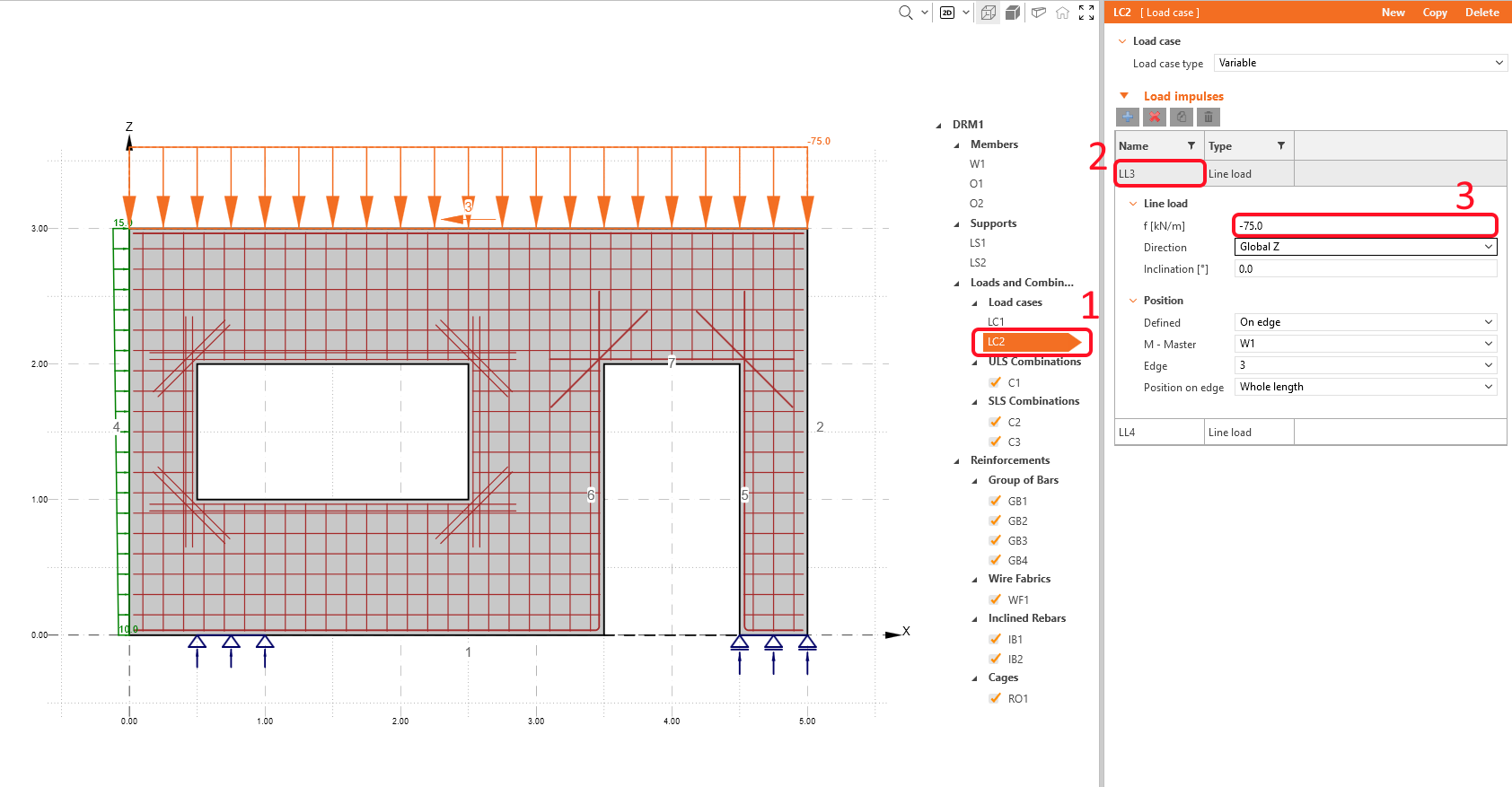
Para LC2, aumente el valor de la carga lineal uniforme LL3.
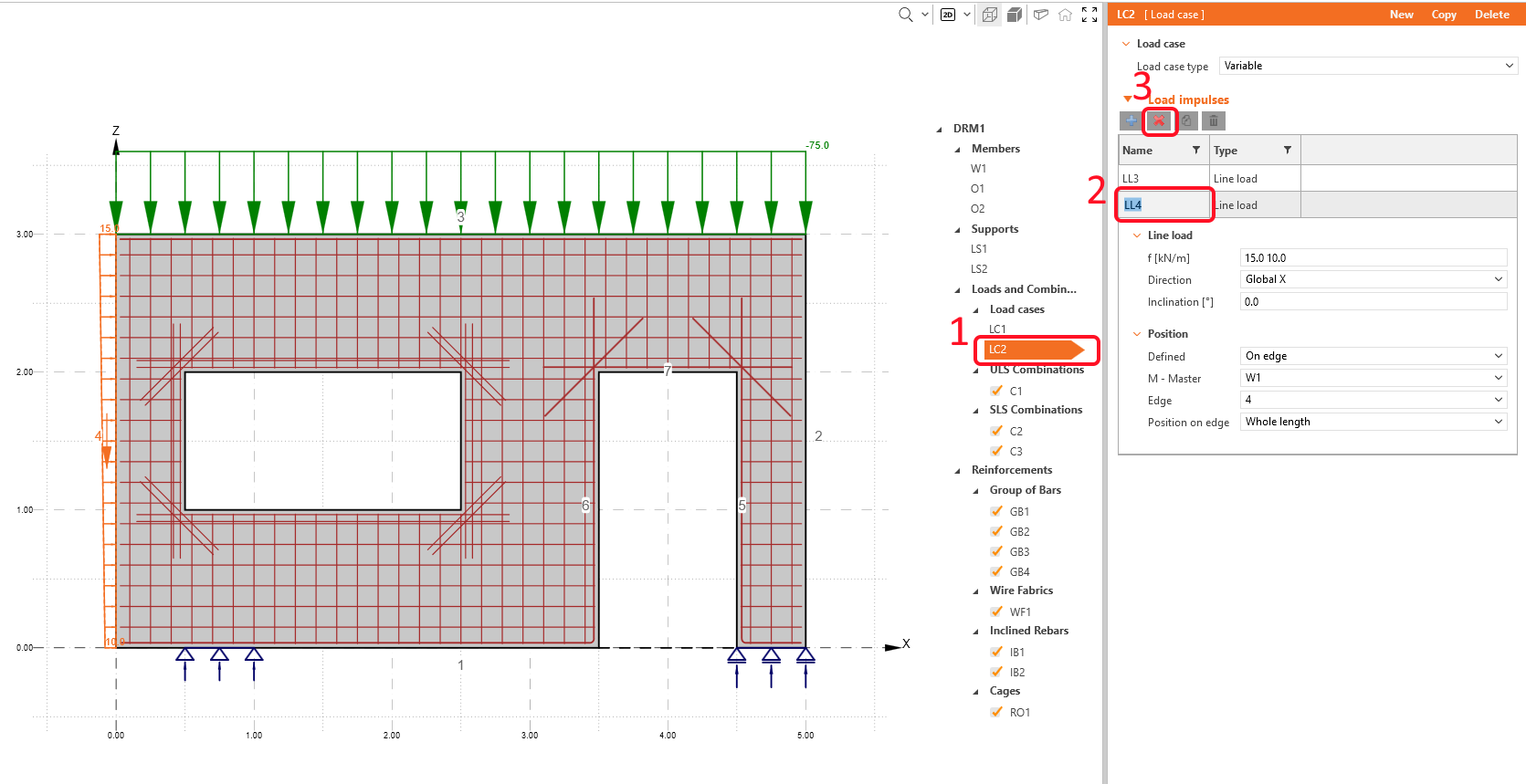
En los Impulsos de carga de LC2 (caso de carga variable), elimine el caso de carga LC4.
Ya se han definido tres combinaciones no lineales: C1 corresponde a las verificaciones ELU. C2 es cuasipermanente y C3 es una combinación de carga característica, ambas definidas para las verificaciones normativas ELS (véase la sección Casos de carga y Combinaciones). Los coeficientes parciales para las reglas de combinación también pueden ajustarse.
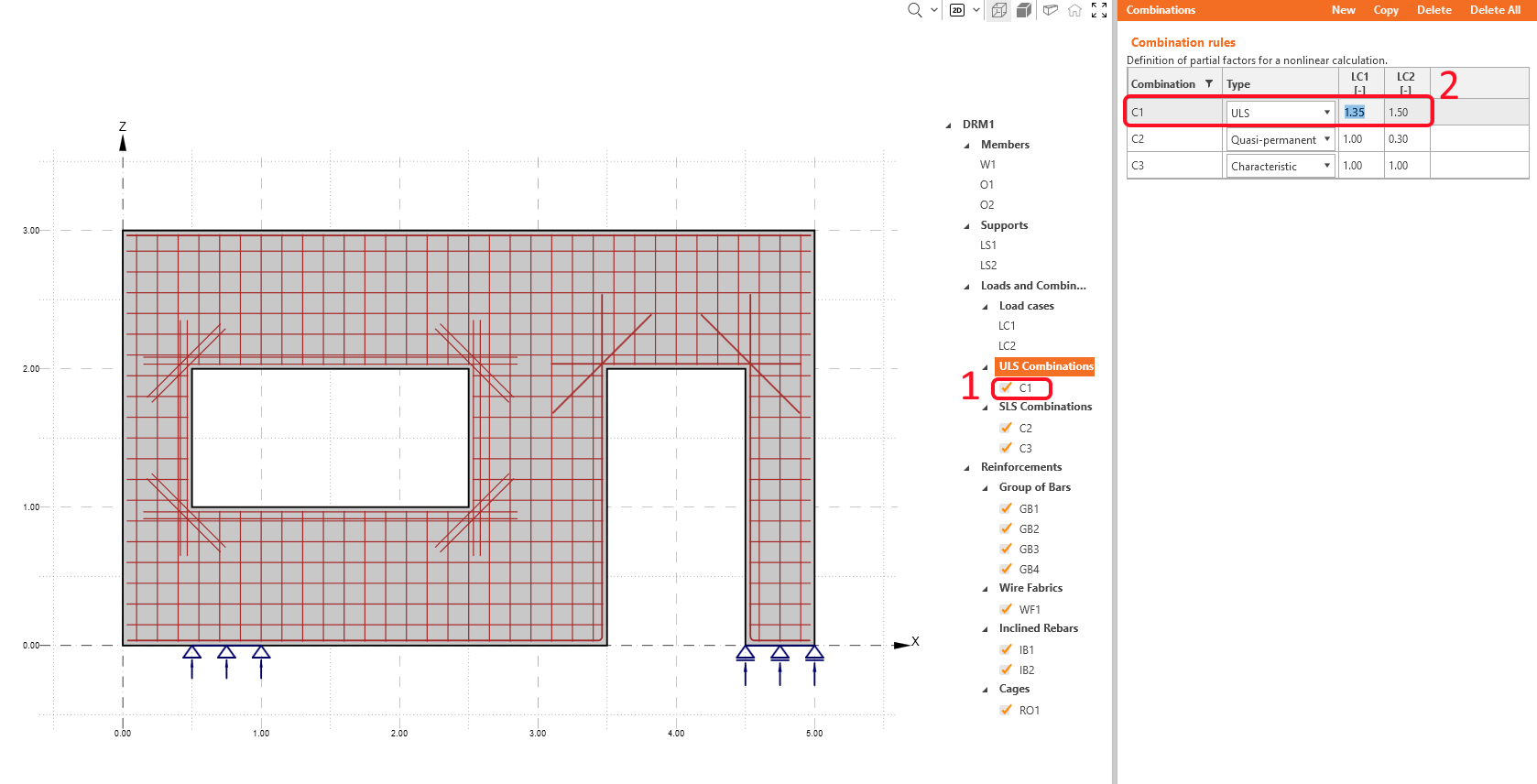
Los cálculos se realizarán únicamente para los elementos marcados (combinaciones C1, C2 y C3).
- Aprenda más sobre las fuerzas internas en Descripción general de los impulsos de carga en la aplicación Detail
4 Armadura
Antes de comenzar con la definición de la armadura, hay dos herramientas de diseño que pueden ayudarle a comprender el comportamiento de la estructura.
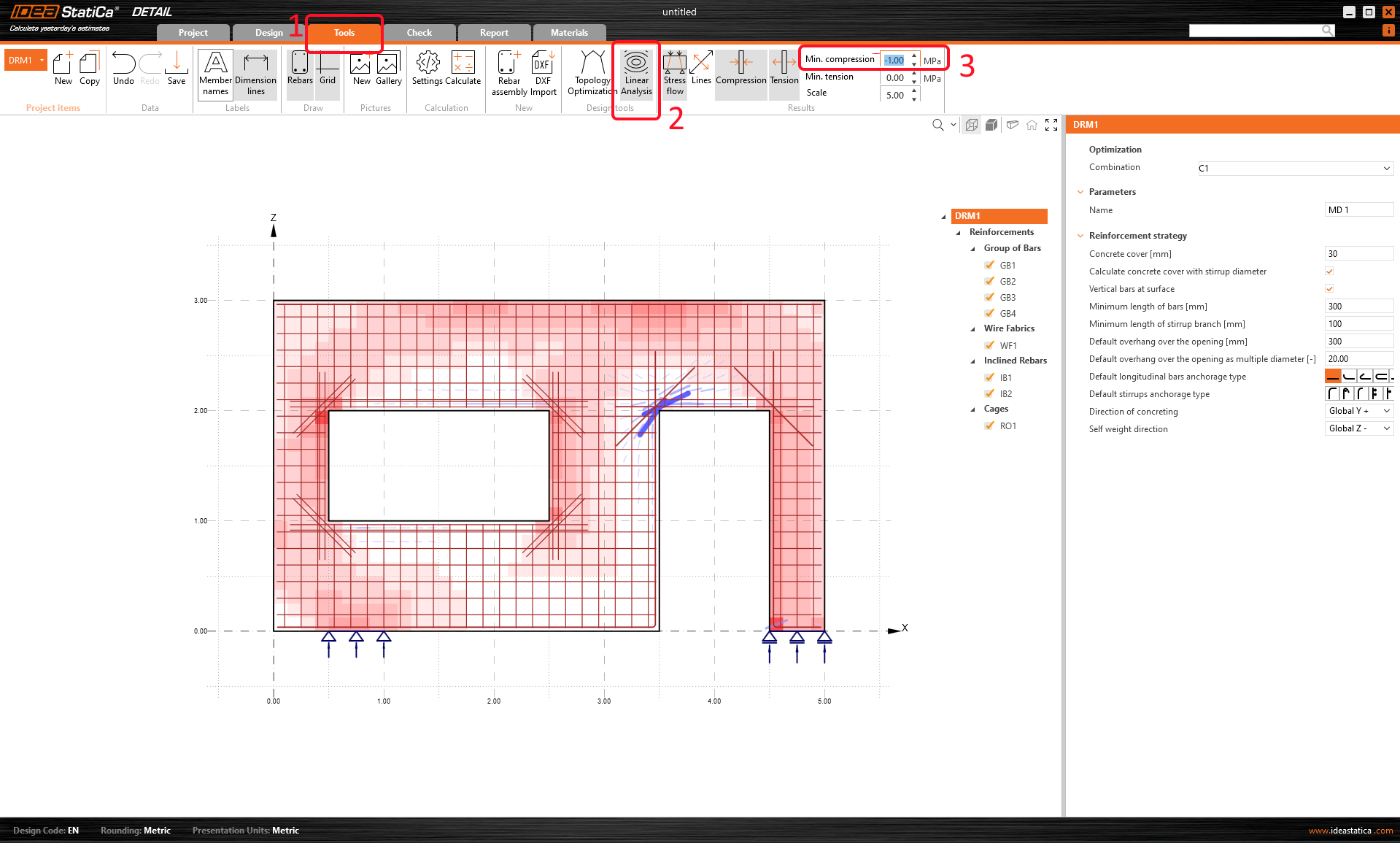
Análisis lineal
Ejecute el análisis lineal navegando a la cinta Herramientas y luego haciendo clic en el botón Análisis Lineal en la cinta superior. Para ver mejor los campos más comprimidos, puede establecer el filtro de Compresión en -1,0 MPa en la cinta superior.
Optimización topológica
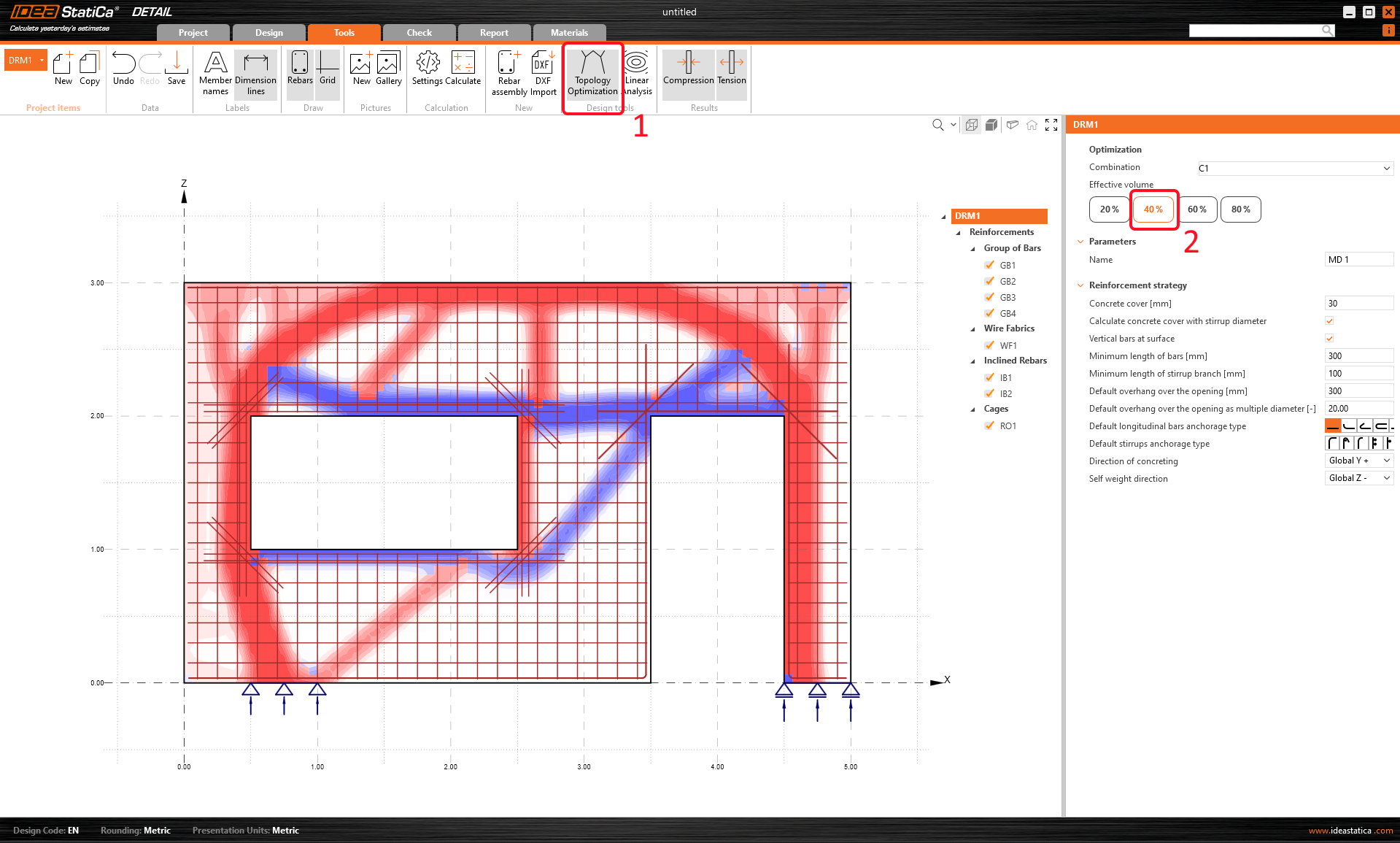
Alternativamente, puede utilizar la herramienta más avanzada de Optimización Topológica para ver cómo debería ser la disposición de armadura más eficiente.
Para un volumen efectivo del 40%, la estructura tiene este aspecto (de nuevo, las líneas rojas representan compresión y las líneas azules representan tracción):
Pasemos a Entrada/Edición de la disposición de armadura. Los resultados de las herramientas de diseño permanecerán en el fondo con colores más claros para ver si su armadura cumple con los campos traccionados. Si no desea mostrarlos, simplemente haga clic en el icono de Herramienta de diseño y se desactivará.
Aprovechará los 6 elementos predefinidos creados por la plantilla.
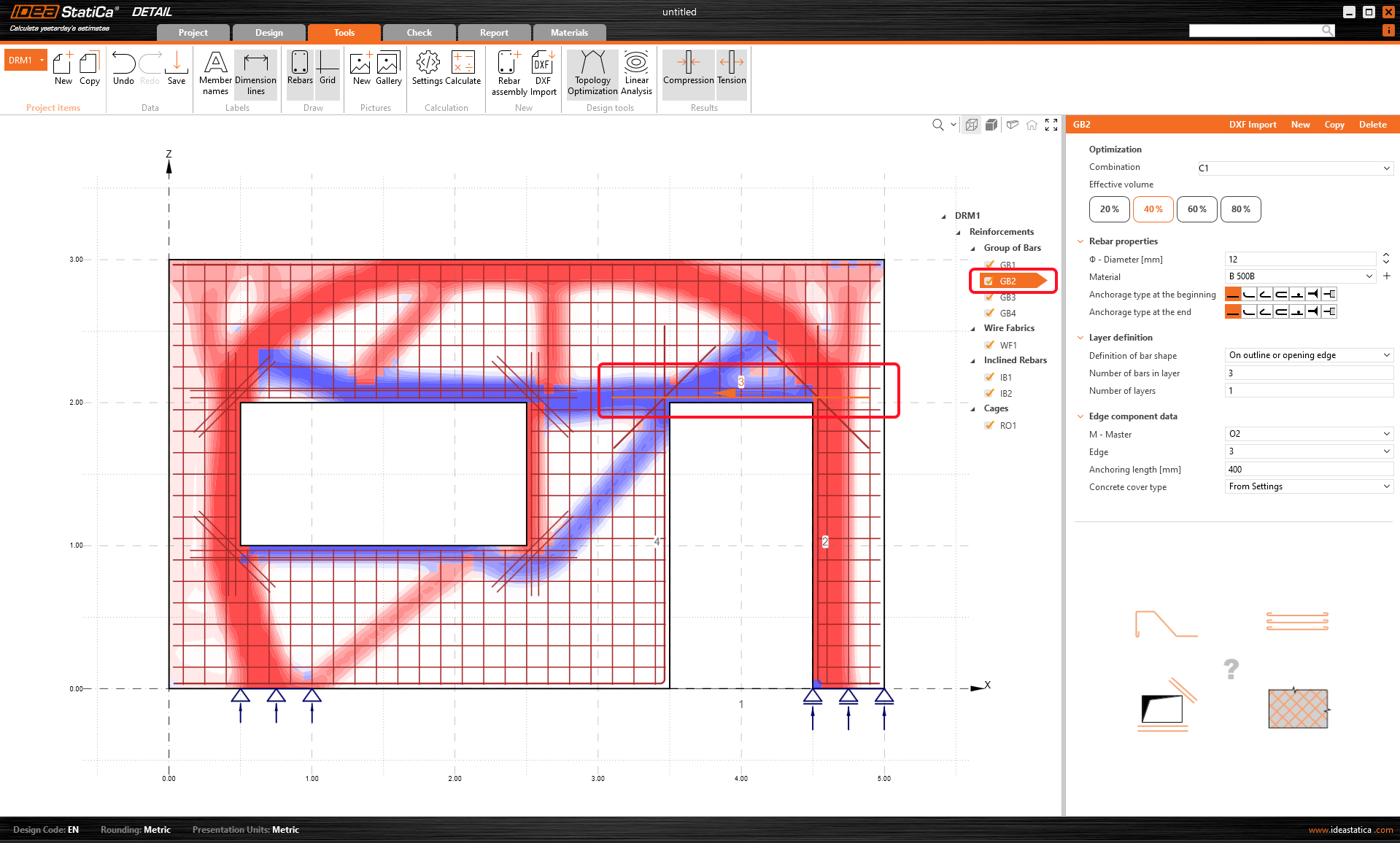
Como puede ver en los resultados de la Optimización topológica, hay una zona de tracción sobre la puerta. Por lo tanto, es aconsejable cambiar la armadura en esta zona.
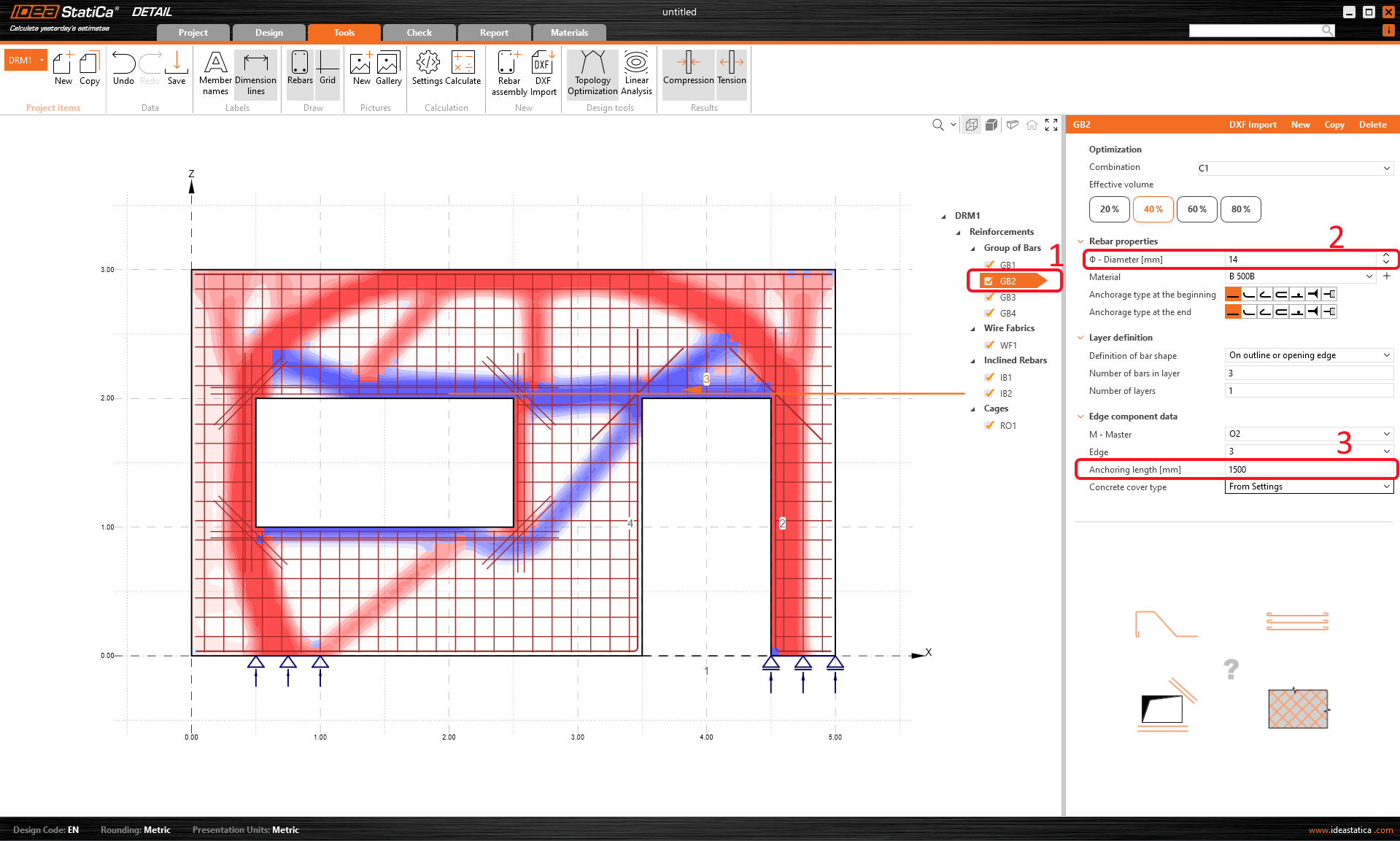
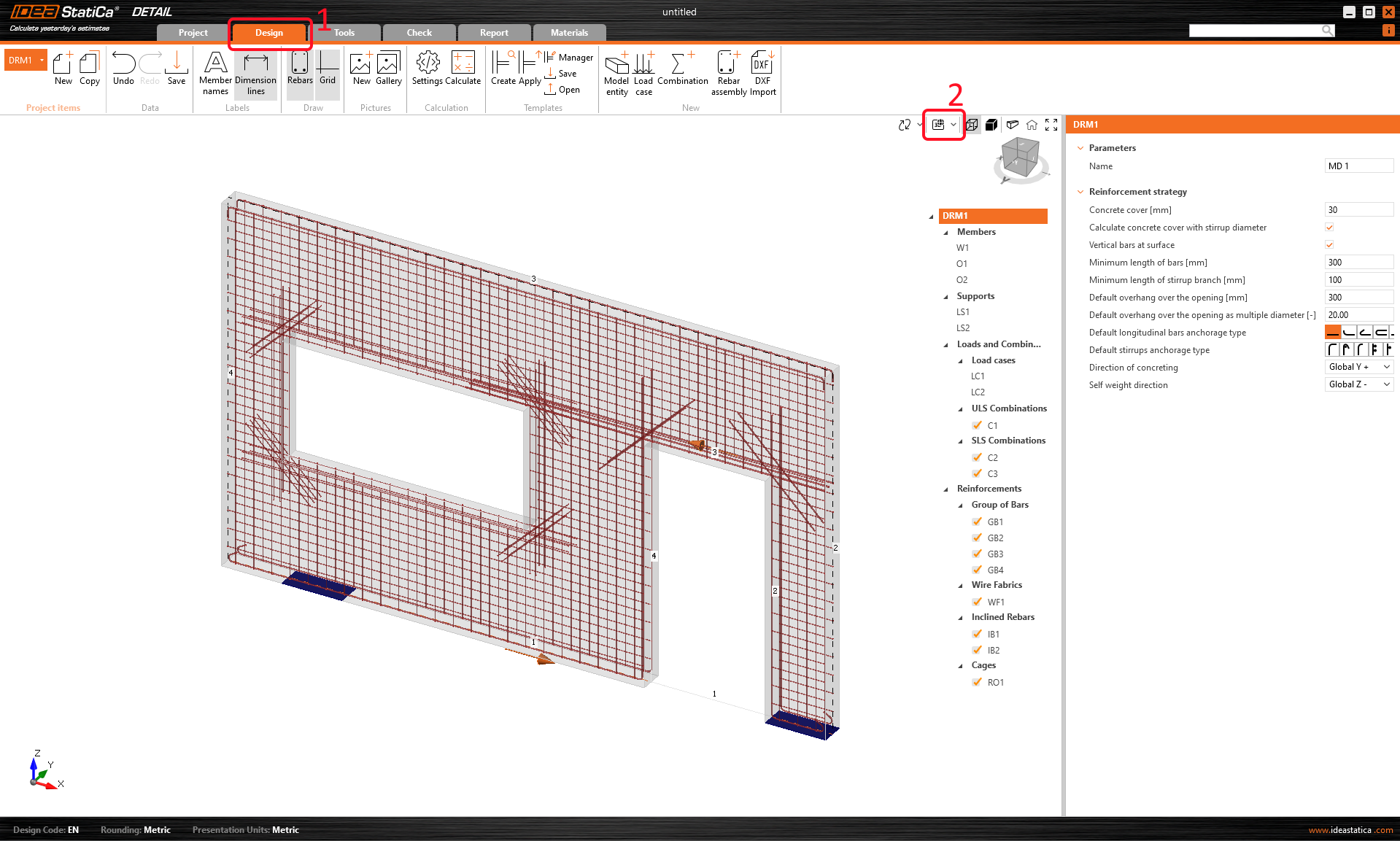
Seleccione el grupo de barras GB2, y cambie el diámetro y la longitud de anclaje. La pequeña flecha naranja en la escena define la dirección de las barras.
Si vuelve a la pestaña Diseño, puede mostrar la vista 3D Real en la cinta superior. Sin embargo, primero deben ocultarse los resultados de los precálculos.
- Perfeccione sus habilidades de armado leyendo Definición de armadura en la aplicación Detail
5 Cálculo y Verificación
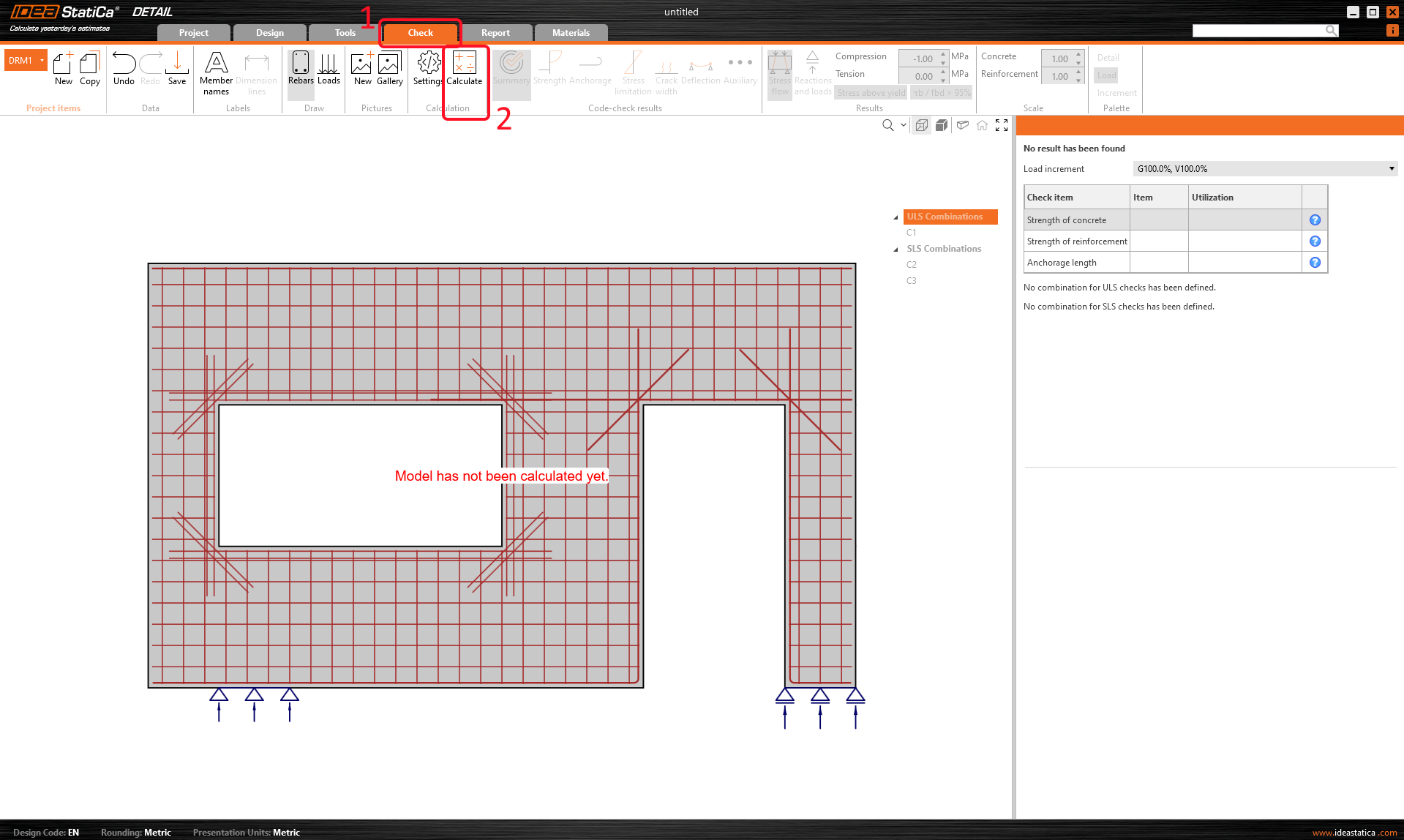
Proceda a calcular el proyecto. Continúe a Verificación en el navegador y pulse el botón Calcular en la cinta superior. El modelo de análisis se genera automáticamente, se realizan los cálculos y puede comprobar los resultados.
En la cuadrícula de propiedades de la derecha, se pueden encontrar todos los resultados detallados. Ahora se presenta la verificación Resumen del hormigón en la combinación ELU (C1).
Puede observar la proporción de carga permanente y variable aplicada (P100%, V100%.)
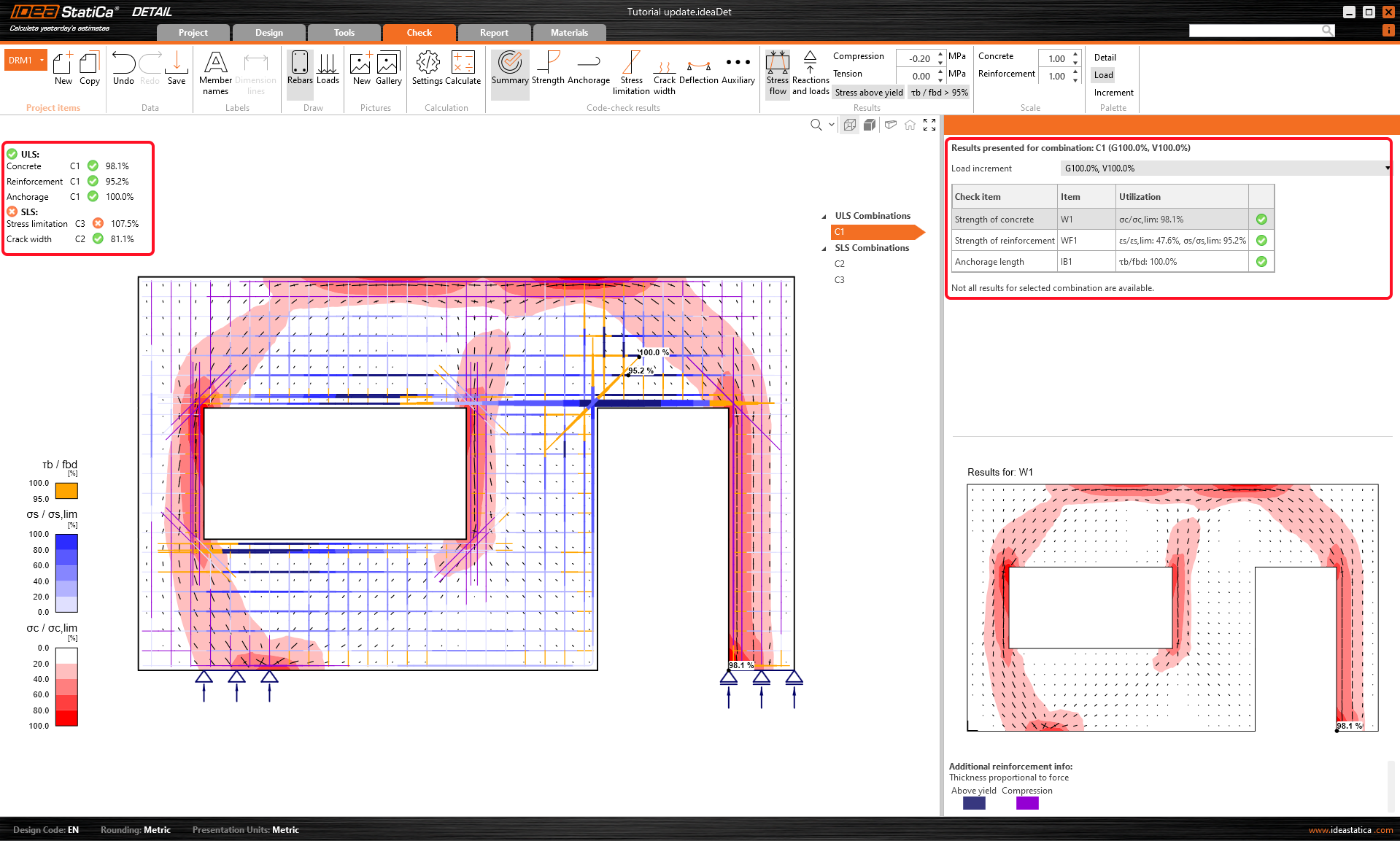
Cambiando las filas, puede mostrar todas las verificaciones normativas. En el Resumen, se presentan los principales resultados para ELU/ELS. Como puede ver en la imagen, la verificación ELS no es correcta: limitación de tensiones no satisfecha.
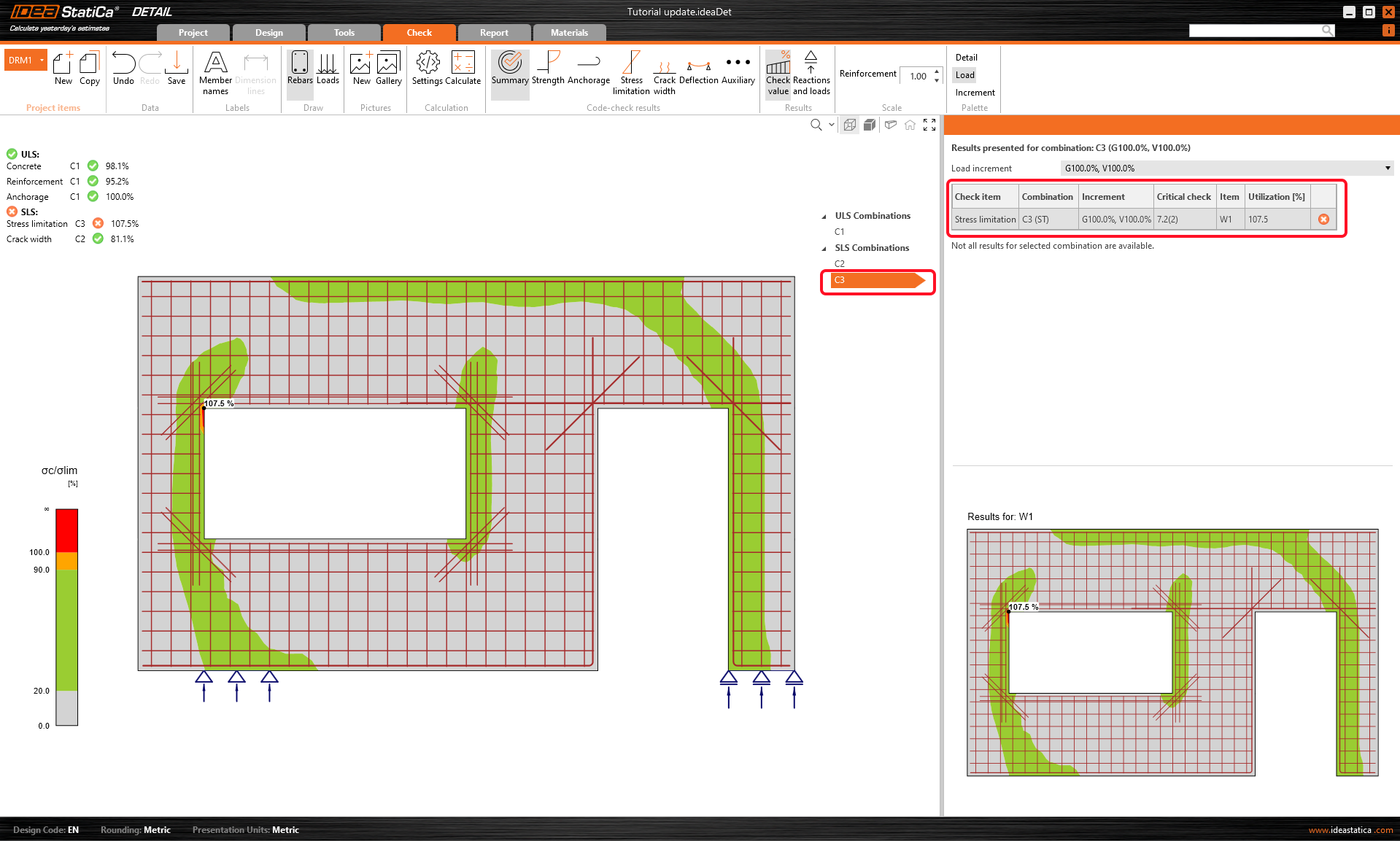
Vaya a la pestaña Tensión. Es evidente que la tensión insatisfactoria se encuentra en la abertura de la ventana. Hay un pico de tensión que puede ignorarse utilizando el botón Verificación Limitada en la cinta.
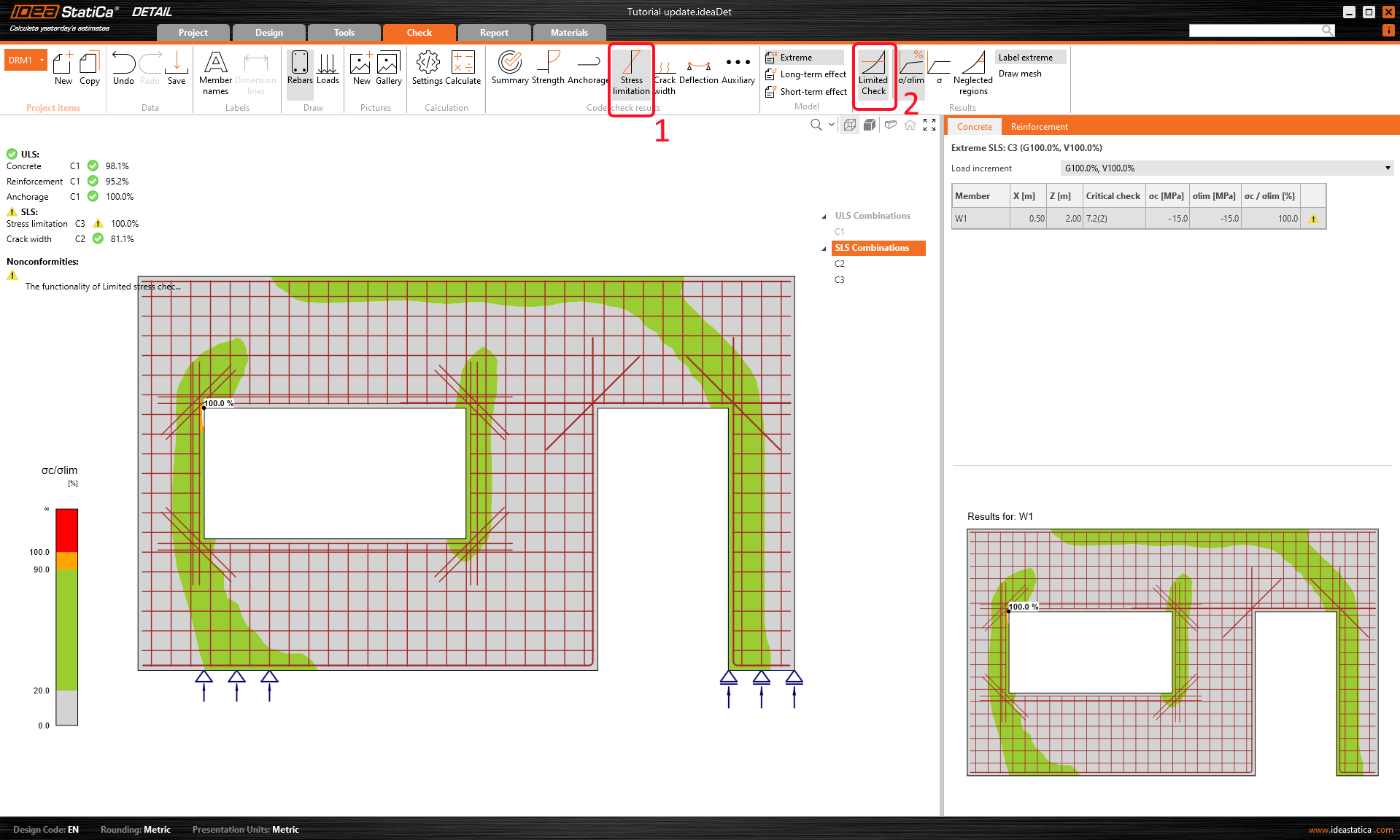
Y con el botón Región ignorada, puede mostrar la región. Esta figura se añadirá al informe para demostrar el tamaño del área que fue ignorada en la verificación.
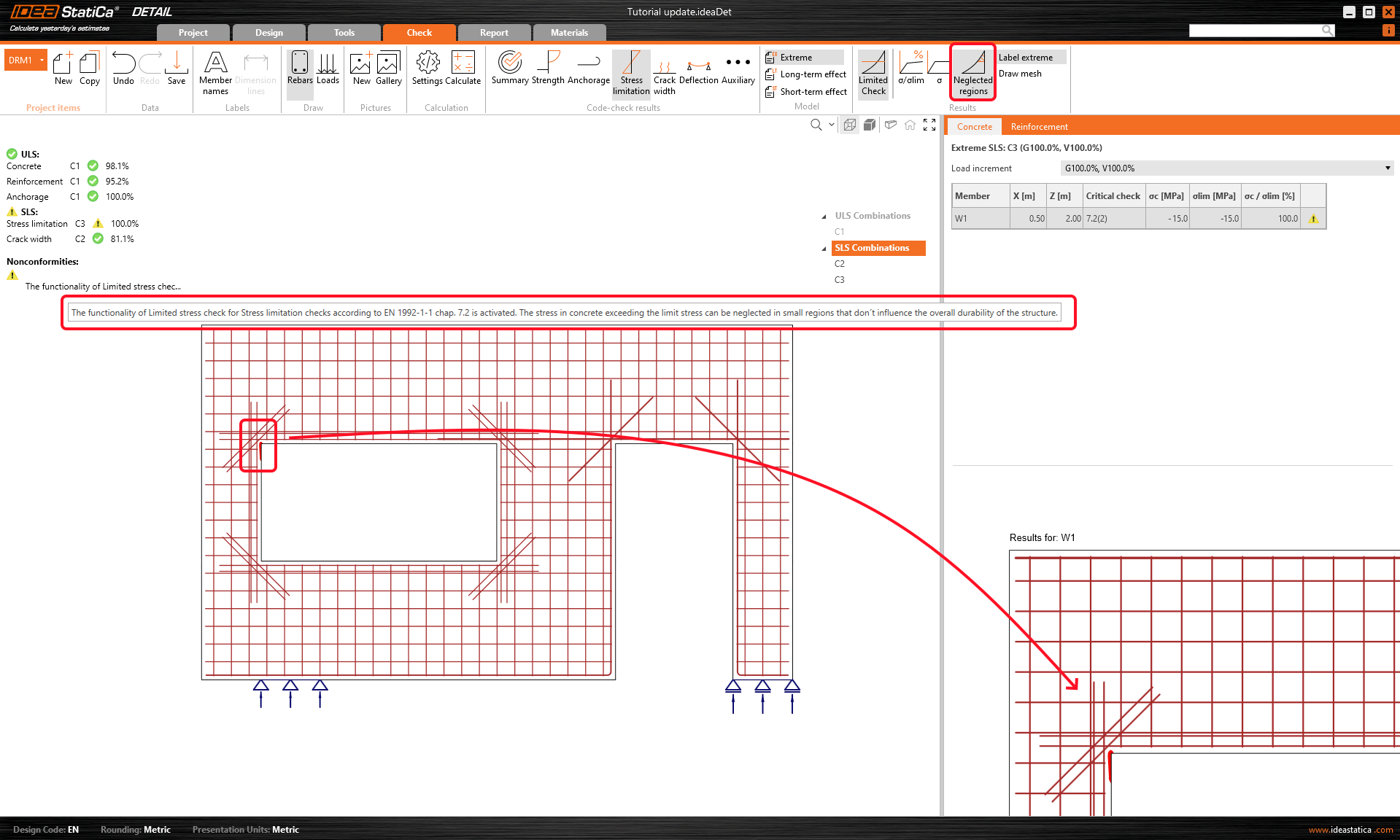
Después de utilizar esta función, verá una advertencia de que fue ignorada según la normativa; la advertencia también se incluirá en el informe.
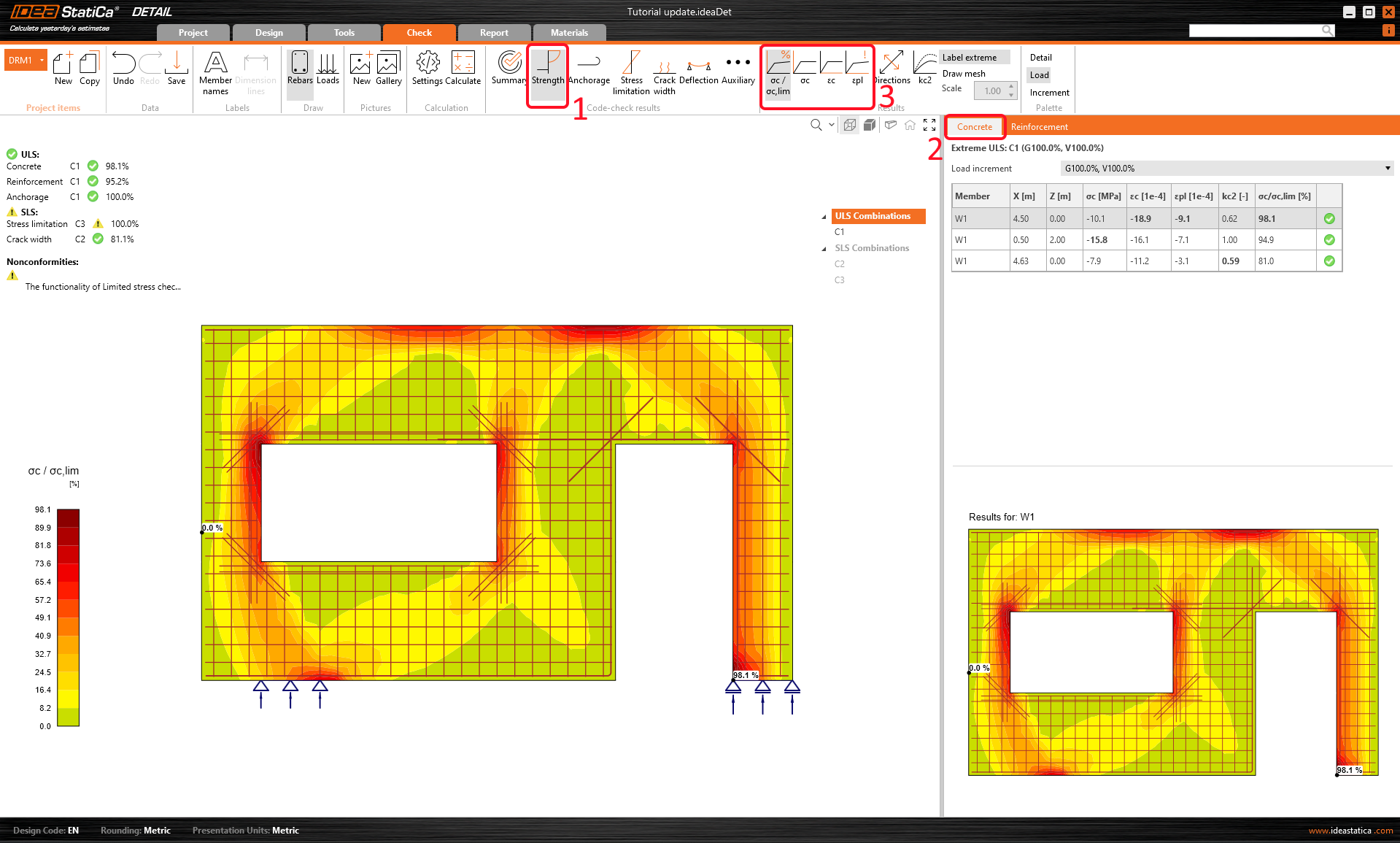
Para revisar las verificaciones detalladas de cada componente, comience haciendo clic en la pestaña Resistencia. Esto abrirá las verificaciones ELU del hormigón, como la utilización en tensión, las tensiones en dirección principal, las deformaciones y también un mapa del factor de reducción kc. Como se indica en la tabla anterior, la combinación C1 se utilizó para verificar el ELU.
Para una mejor comprensión, lea: Reducción de la resistencia del hormigón por el factor Kc2 en IDEA StatiCa Detail
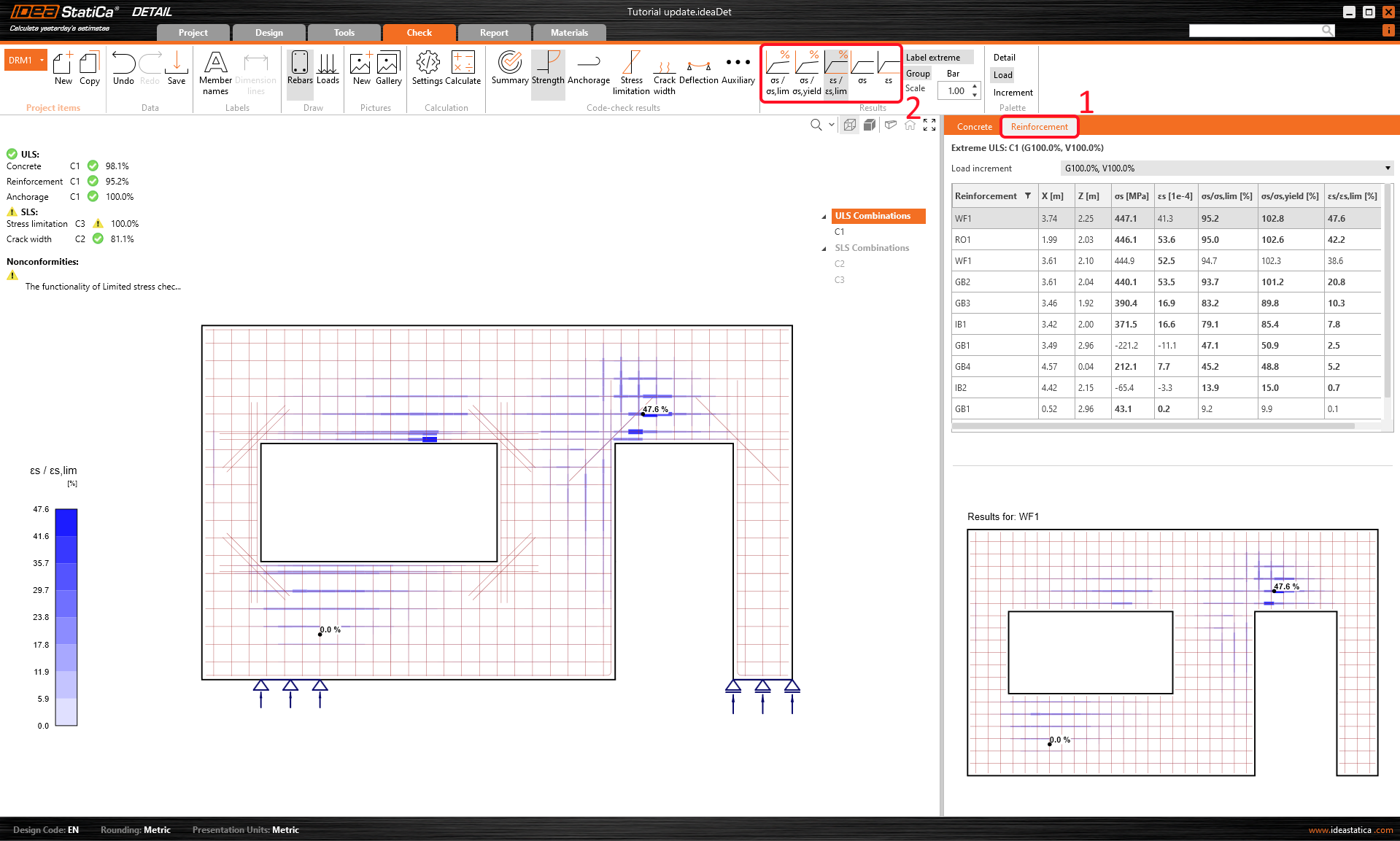
Si desea ver dichos resultados para la armadura, debe hacer clic en la fila con el título Armadura. Esto cambiará las opciones de la cinta y también desplegará la tabla de resultados. Puede mostrar los resultados de deformaciones y tensiones en cada barra y su utilización.
En la pestaña Anclaje, puede mostrar los resultados del modelo de adherencia y el anclaje de las barras. Esto incluye fuerzas de anclaje, diagramas de fuerzas totales a lo largo de las barras, adherencia y deslizamiento. Puede ver la fuerza total que se transmite a través del grupo de barras seleccionado.
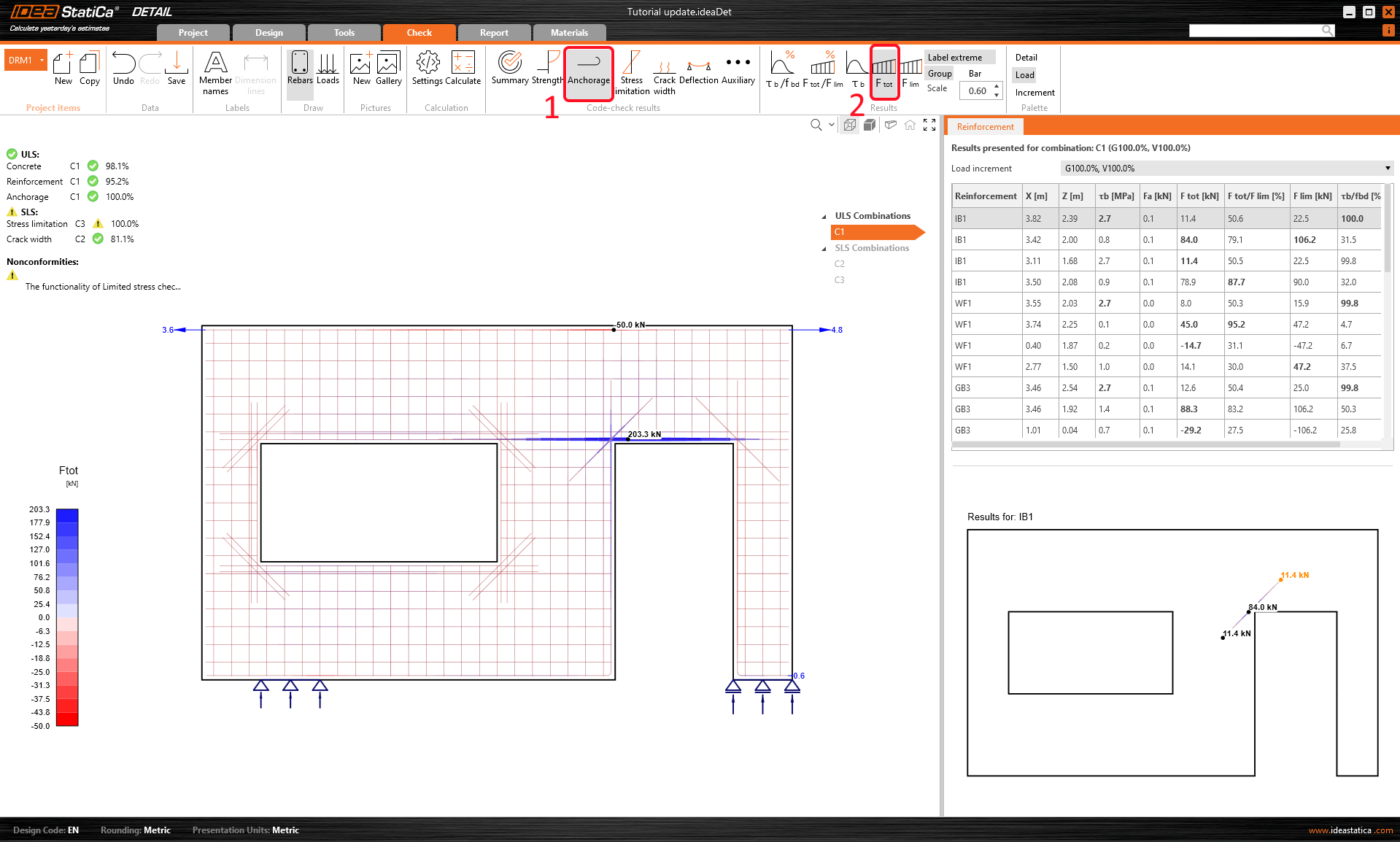
- Más información sobre los resultados ELU se puede encontrar en Descripción general de los resultados ELU en la aplicación Detail
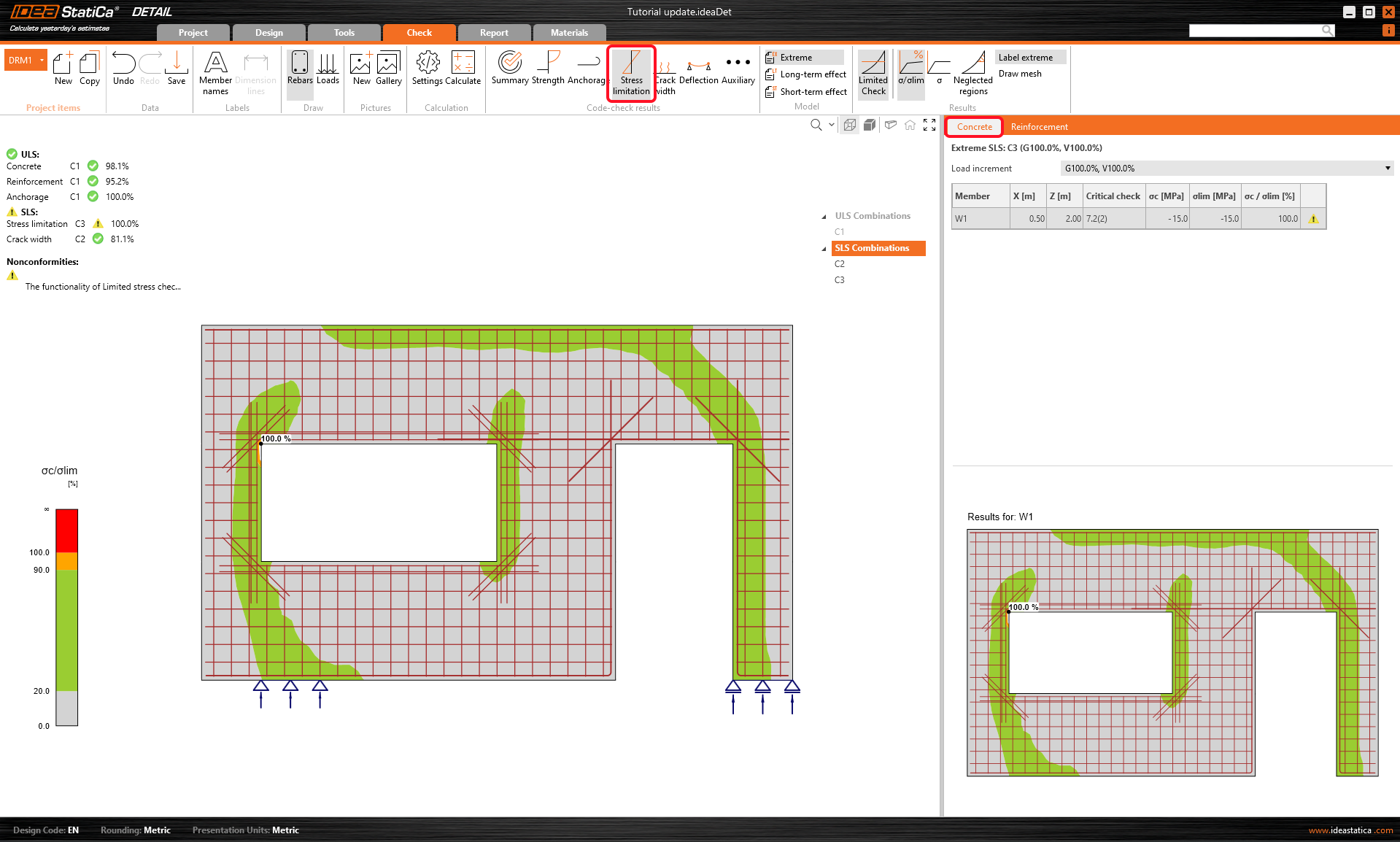
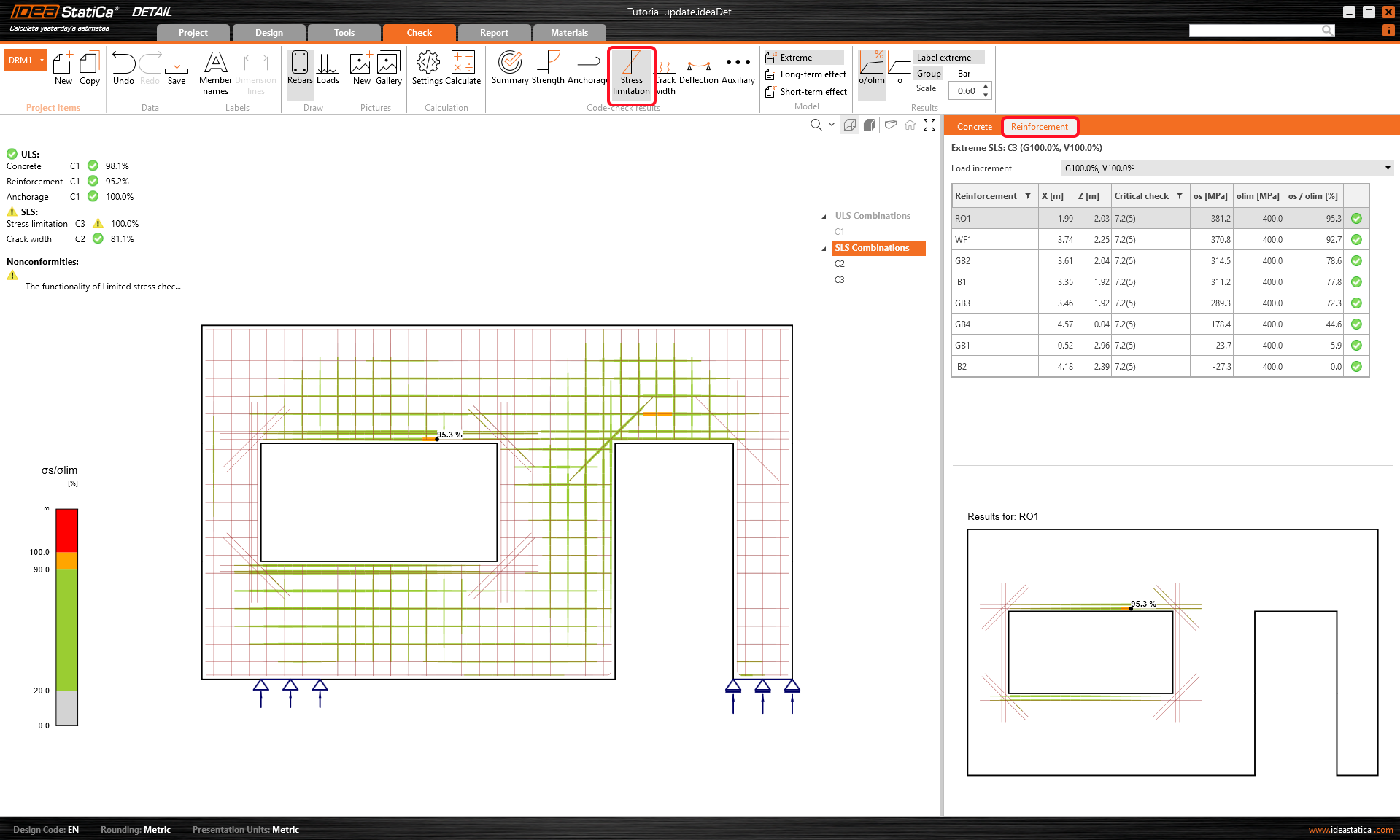
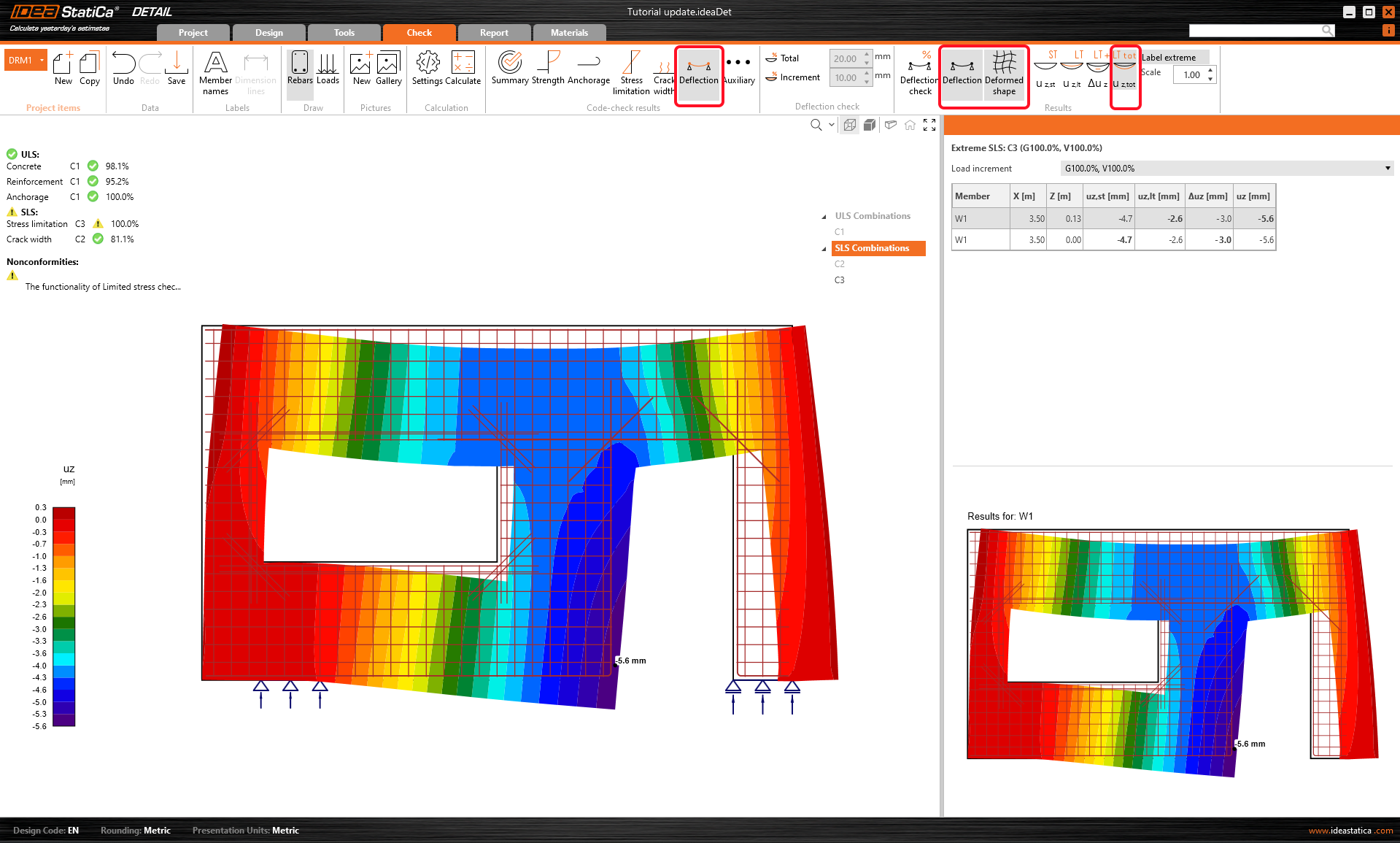
Los resultados de las verificaciones ELS se pueden encontrar en las pestañas Tensión, Fisuración, y Deformación. Para el estado límite de limitación de tensiones, la combinación C2 fue determinante para verificar el hormigón, mientras que C3 para verificar la armadura.
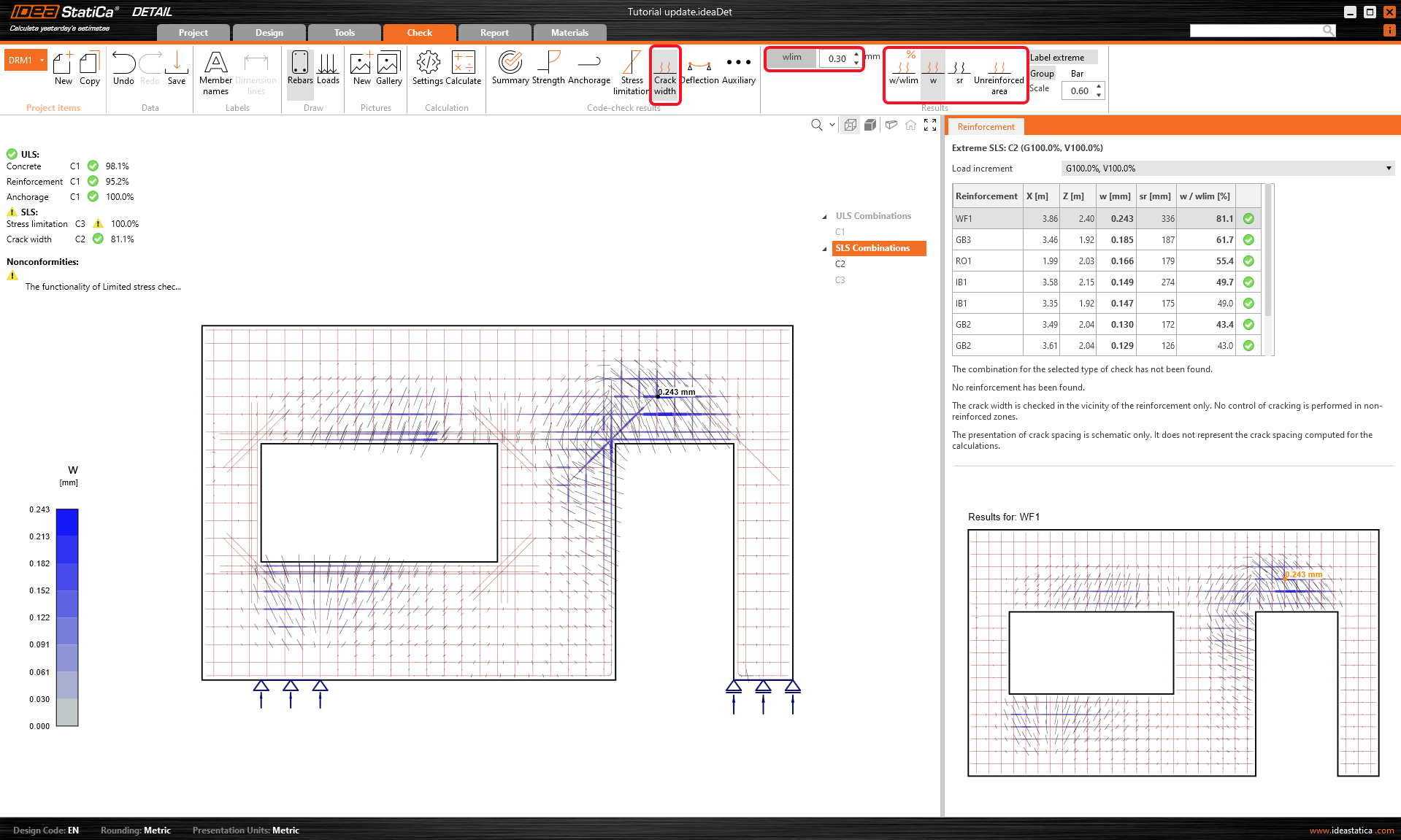
Los anchos de fisura calculados pueden mostrarse en la pestaña Fisuración (combinación C2). Los valores calculados se comparan con el valor límite wlim, en este caso, 0,30 mm.
También puede ver la Forma deformada del muro (cinta superior dentro de la pestaña Deformación).
- Más información sobre los resultados ELS se puede encontrar en Descripción general de los resultados ELS en la aplicación Detail
6 Informe
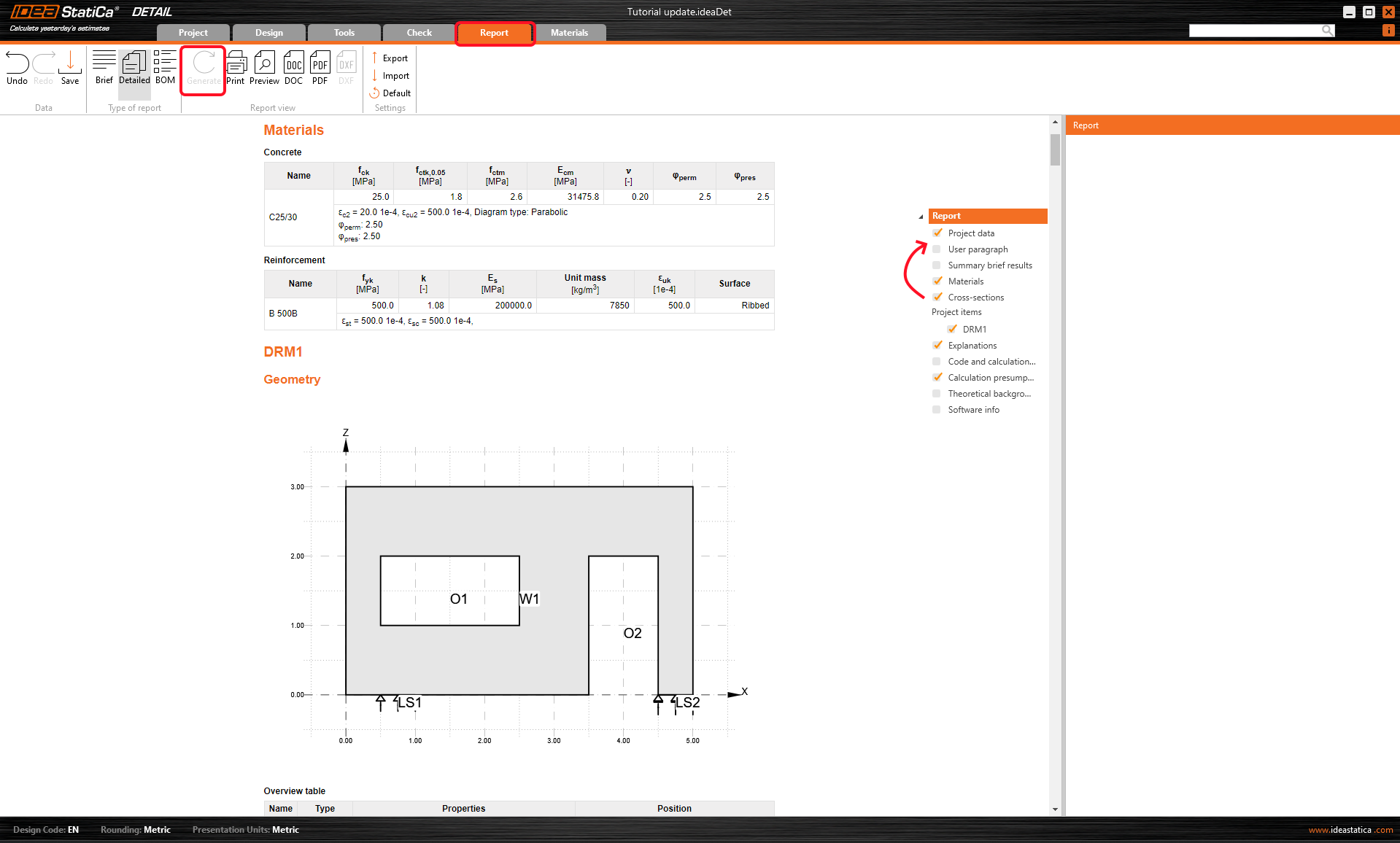
Por último, vaya a Vista previa/Impresión del informe. IDEA StatiCa ofrece un informe totalmente personalizable para imprimir o guardar en formato editable. Arrastrando las líneas en el árbol de entidades, puede reorganizar la estructura de su informe.

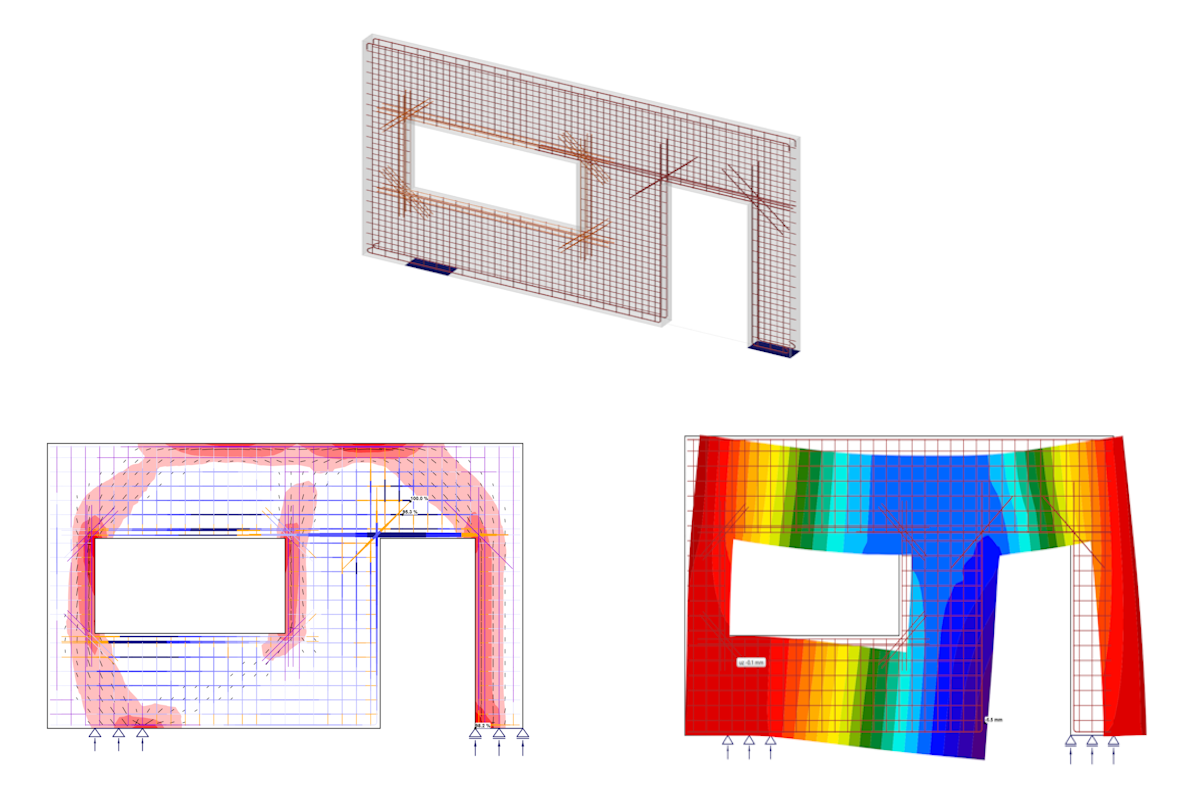
Ha diseñado, optimizado y realizado la verificación normativa del muro con las aberturas.