

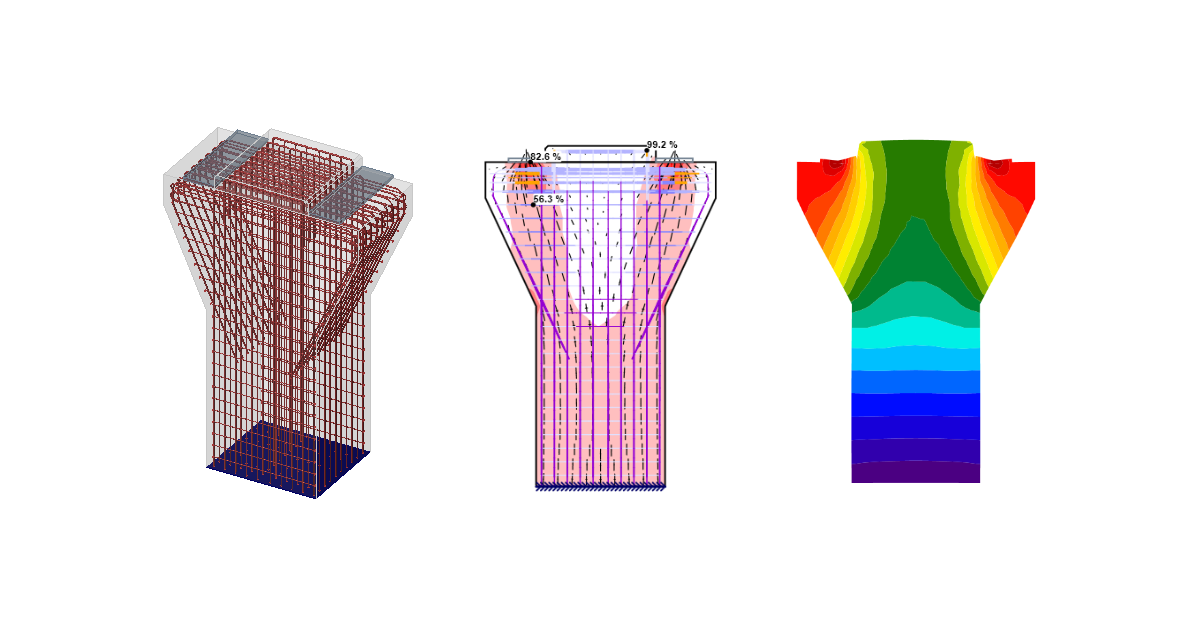
교각 캡의 구조 설계 (DXF 기반, EN)
1 새 프로젝트
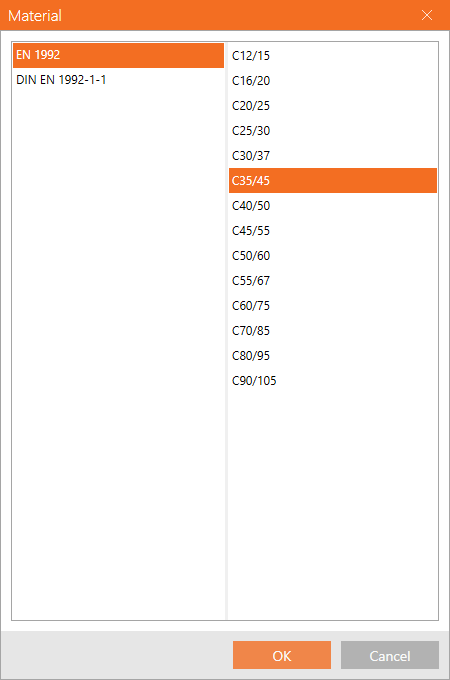
IDEA StatiCa (최신 버전 다운로드)를 실행하고 Detail 애플리케이션을 선택합니다. 일반 입력 섹션이 있는 2D Detail을 클릭하여 새 프로젝트를 설정하고, 적절한 콘크리트 등급과 피복을 선택합니다. Create를 클릭하여 설정을 완료합니다.
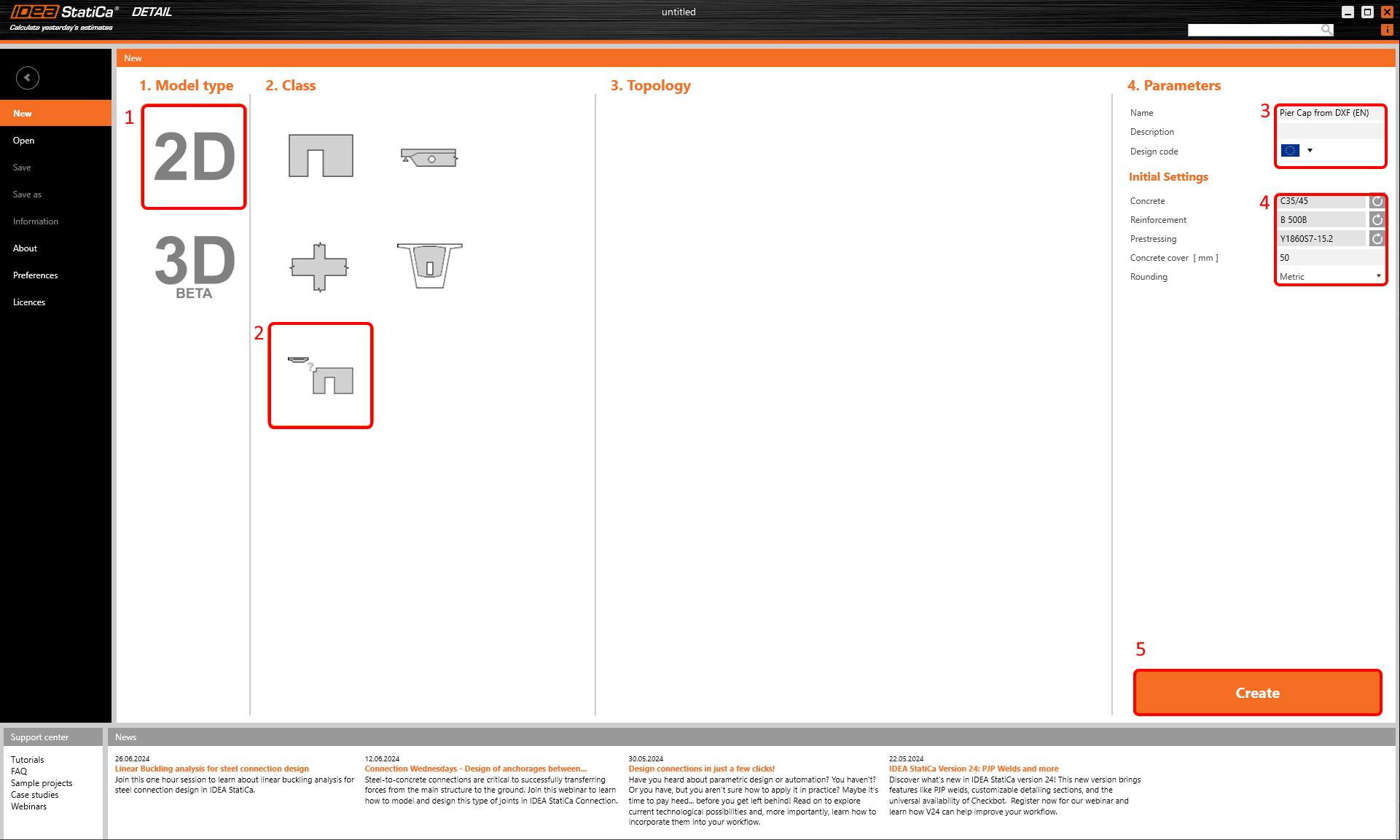
이렇게 하면 처음부터 시작하는 빈 프로젝트가 로드됩니다.
2 형상
DXF Import 버튼을 사용하여 벽 요소를 추가하는 것부터 시작합니다.
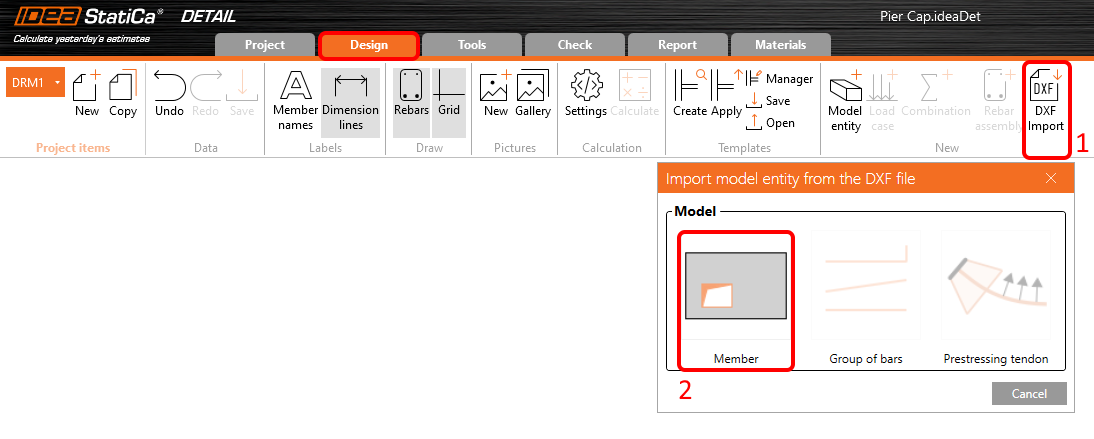
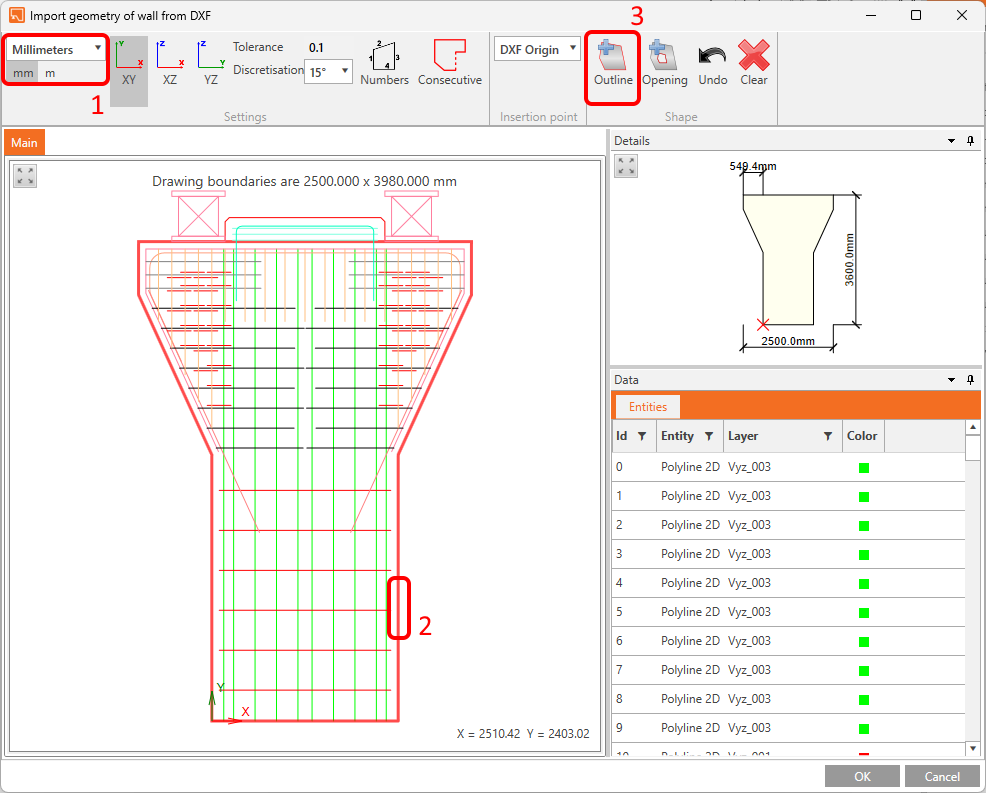
원하는 DXF 파일을 찾아 열기 위한 대화 상자가 팝업됩니다. pier_cap.dxf(소스 파일에서 제공)를 선택하면 선택 대화 상자로 이동합니다. 교각 캡의 외곽선 부분을 선택하고(DXF에서 선을 사용한 경우 Consecutive 버튼으로 계속), Outline을 클릭합니다. OK 버튼으로 선택을 완료합니다.
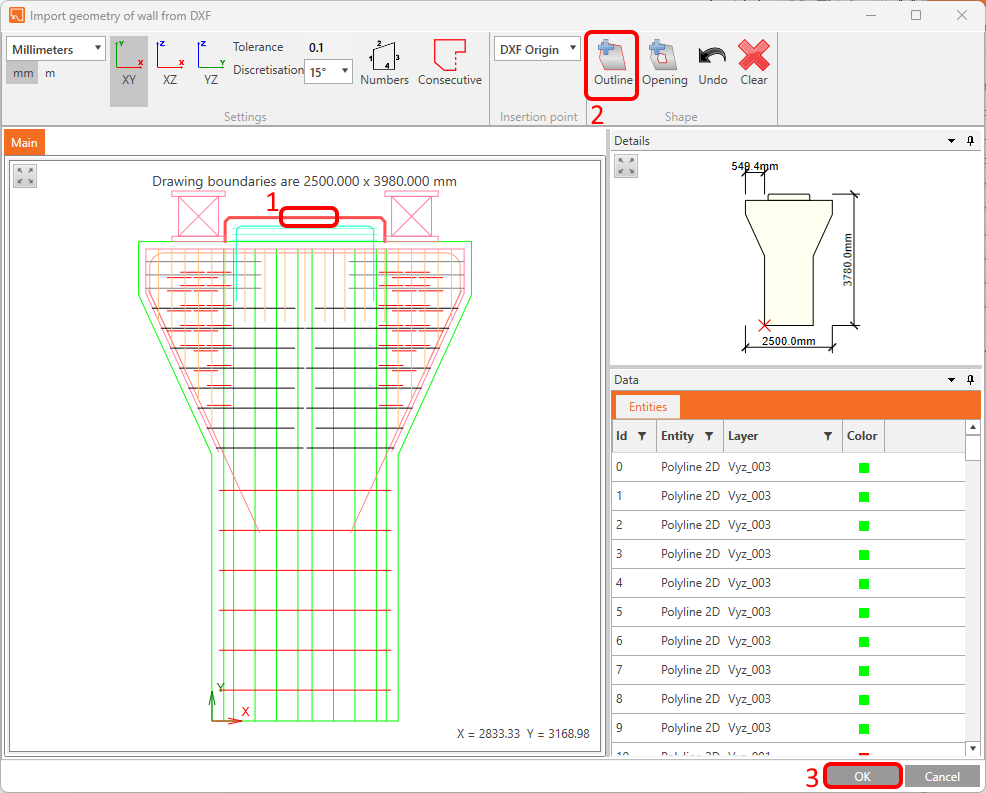
그런 다음 동일한 DXF 파일에서 교각 캡의 상단 부분을 가져옵니다.
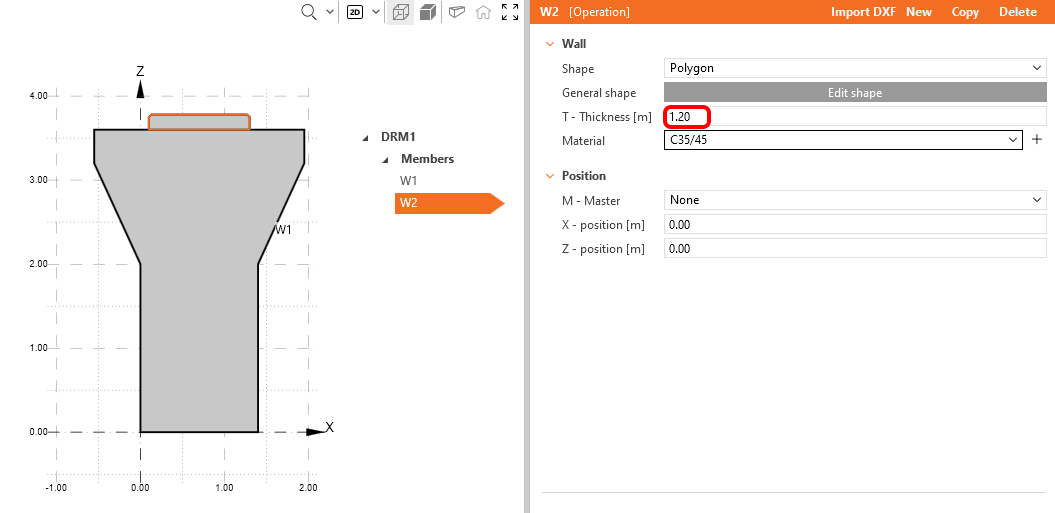
벽 요소의 형상은 DXF로 생성되었지만, 2D DXF 참조에는 두께 정보가 없으므로 지금 수동으로 조정해야 합니다. W1과 W2 부재 모두의 Thickness를 1.20 m로 설정합니다.
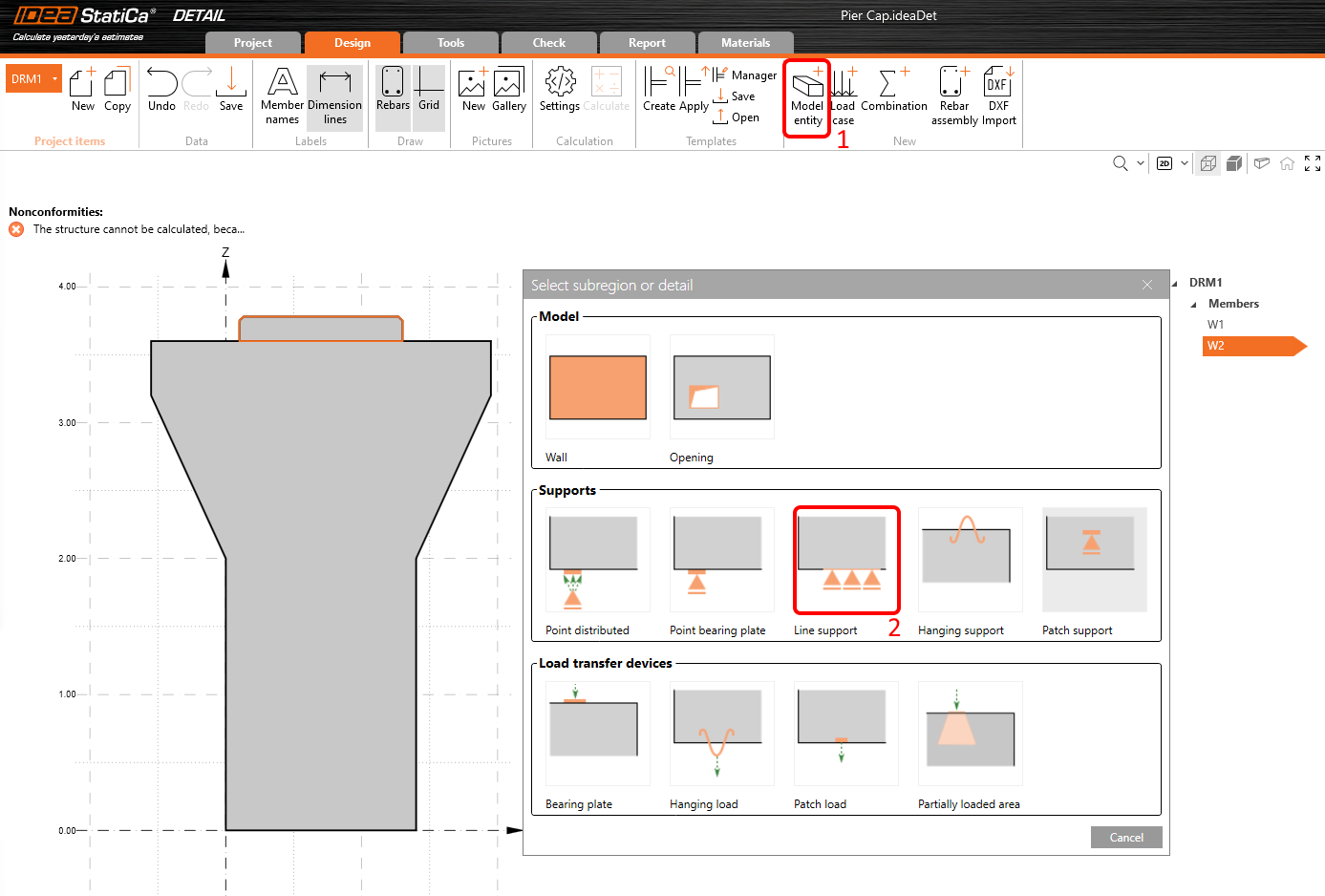
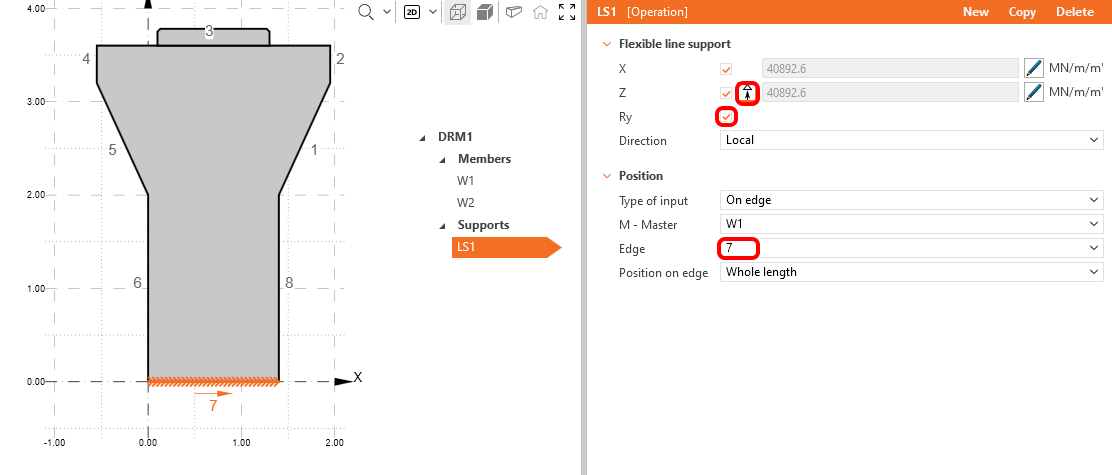
현재 구조는 정적으로 과잉 결정되어 있으므로 경계 조건을 추가해야 합니다. 선 지지를 생성하려면 Model Entity 버튼을 클릭하고 Supports 섹션에서 세 번째 유형을 선택합니다.
X, Z 및 Ry 방향으로 지지를 구속하고 edge 번호를 7로 변경합니다. 또한 Compression only 기능을 끕니다. 엣지 번호는 Main window에서 확인할 수 있습니다.
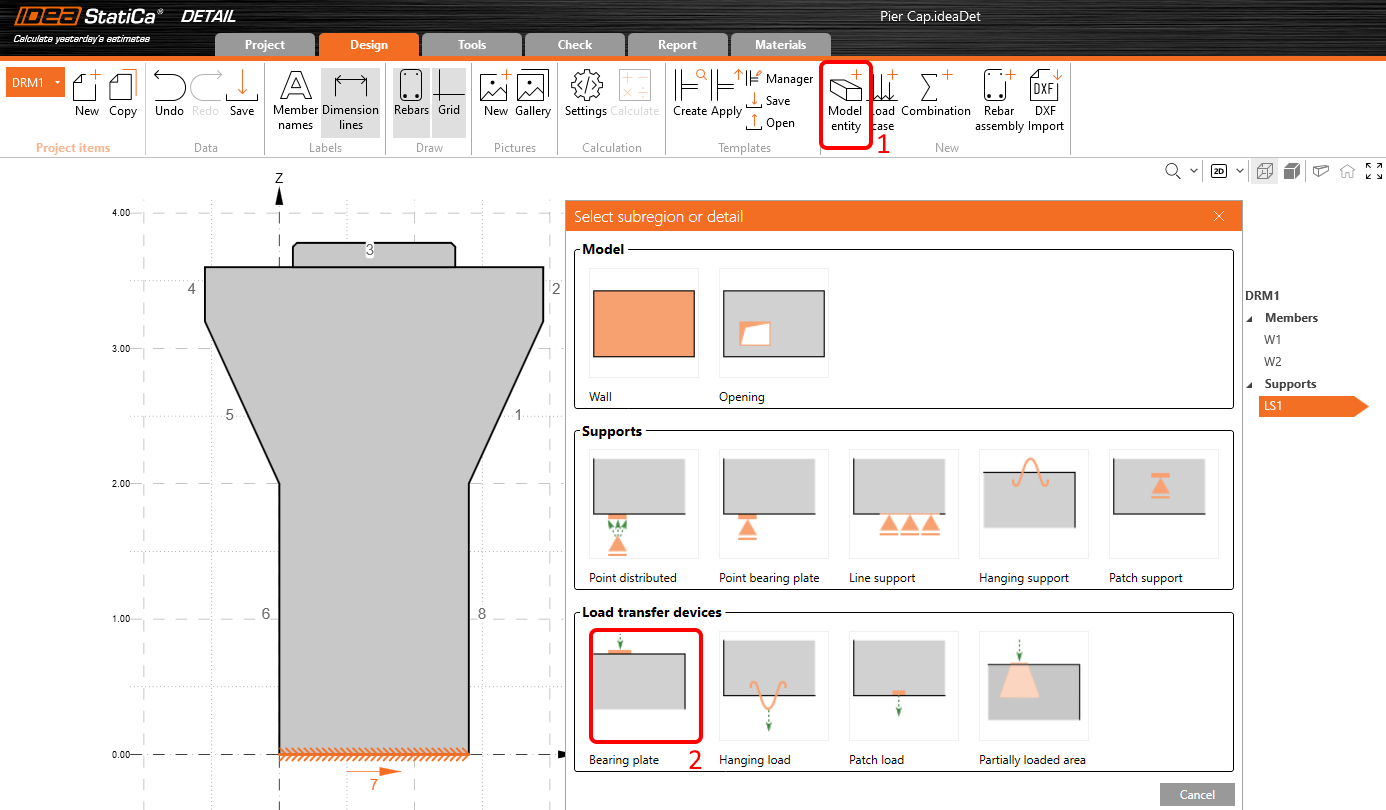
교각 캡의 엣지에 직접 점하중을 가하면 콘크리트가 국부적으로 압축 파괴될 수 있으므로, 하중을 보다 균등하게 분산시키기 위해 지압판을 사용합니다. 지압판을 추가하려면 Model Entity button을 다시 누르고, Load transfer devices 섹션에서 첫 번째 항목인 Bearing plate를 선택합니다.
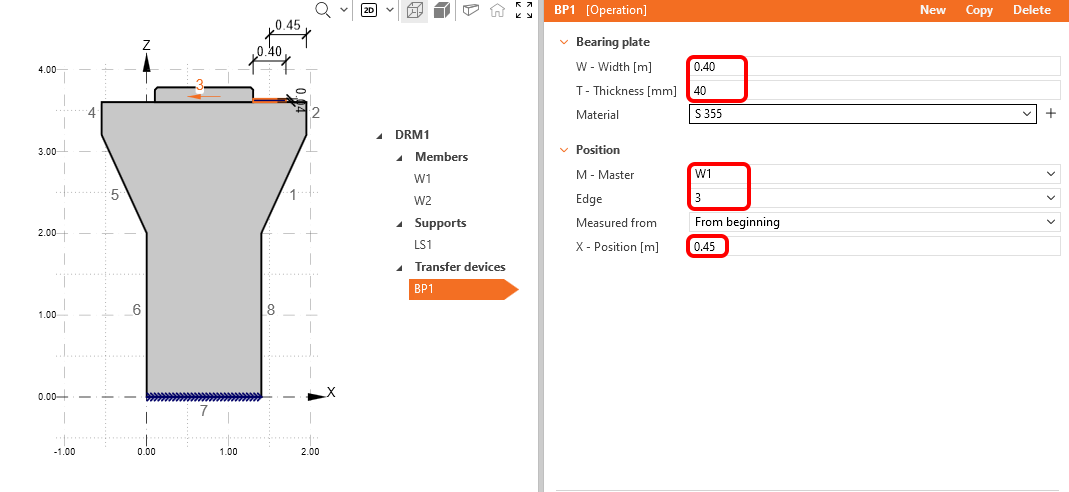
Width를 0.40 m, Thickness를 0.04 m로 변경한 후, Edge 번호를 3으로 변경하고 X-Position을 0.45 m로 이동합니다.
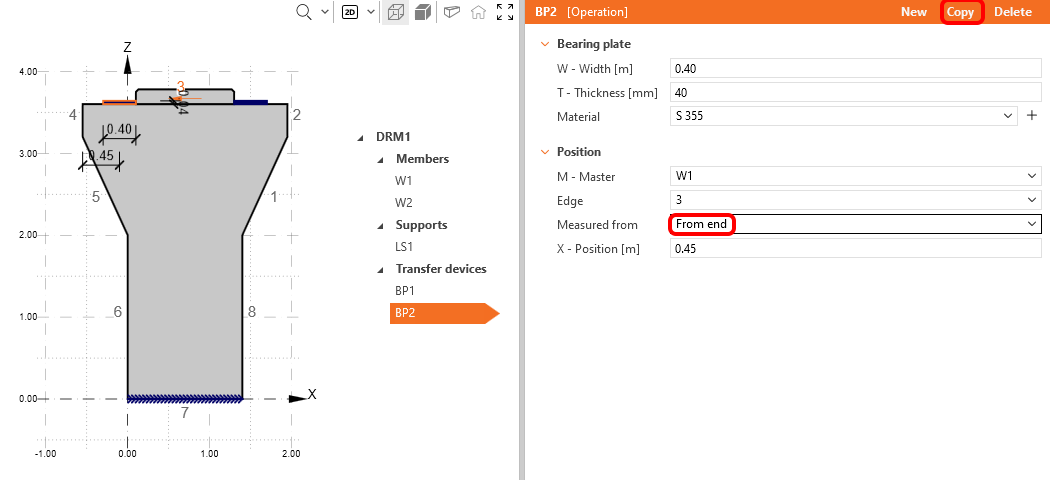
그런 다음 Bearing plate를 복사하고 위치를 From end로 측정되도록 변경합니다.
3 하중
하중 케이스는 Load Case 버튼을 클릭하여 생성되며, 기본적으로 Permanent 효과로 설정됩니다. 영구 하중과 변동 하중을 구분하기 위해 두 개의 하중 케이스가 필요하며, 모든 검토를 위해 하나의 ULS와 두 개의 SLS 조합(특성 및 준영구)을 포함하는 세 개의 조합이 필요합니다.
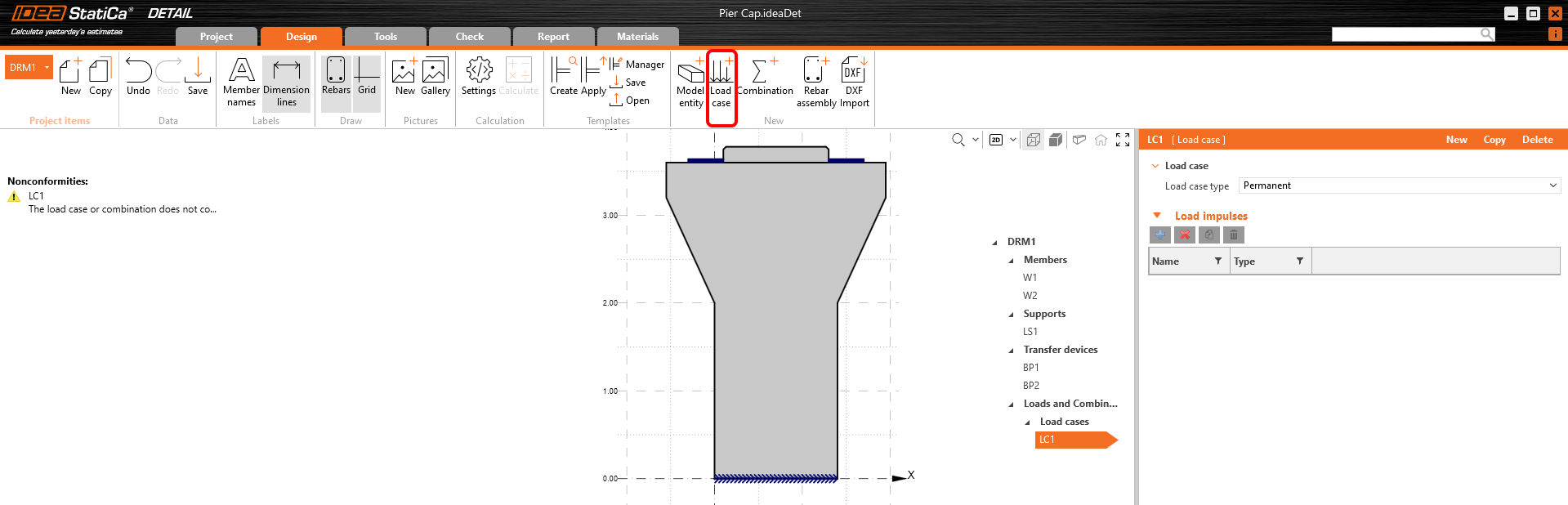
영구 효과에 대해 자동으로 추가된 하중 케이스 LC1을 수정합니다. Load impulses 탭에서 Plus 버튼을 클릭하고 Point load를 적용합니다. 이 하중은 자동으로 지압판 중 하나에 배치됩니다.
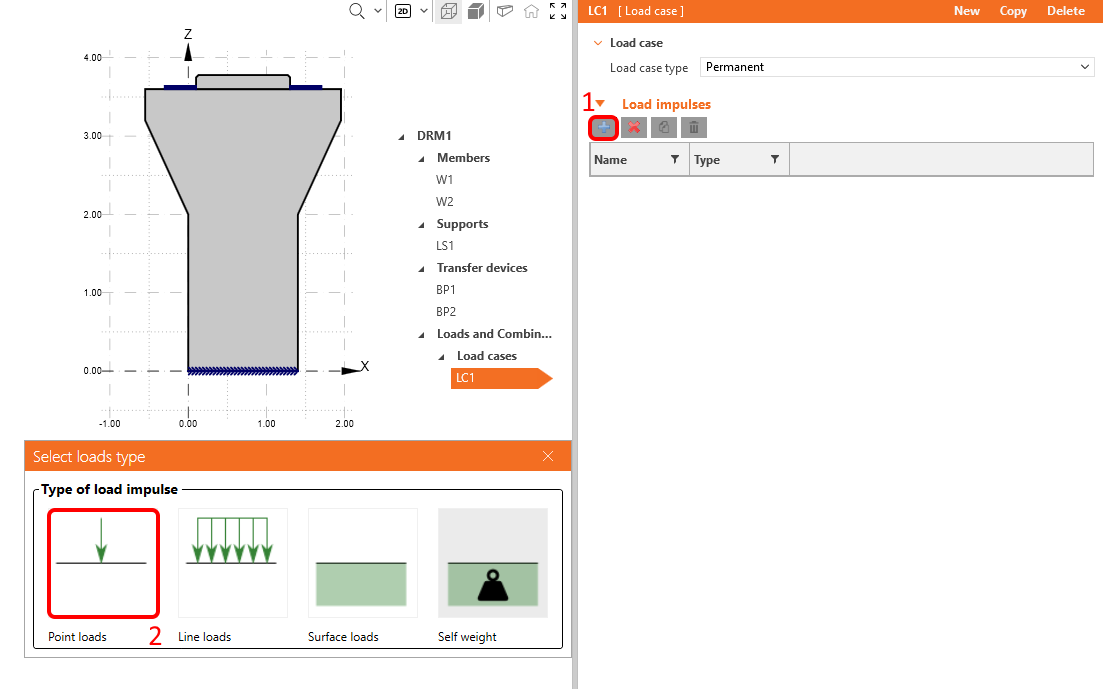
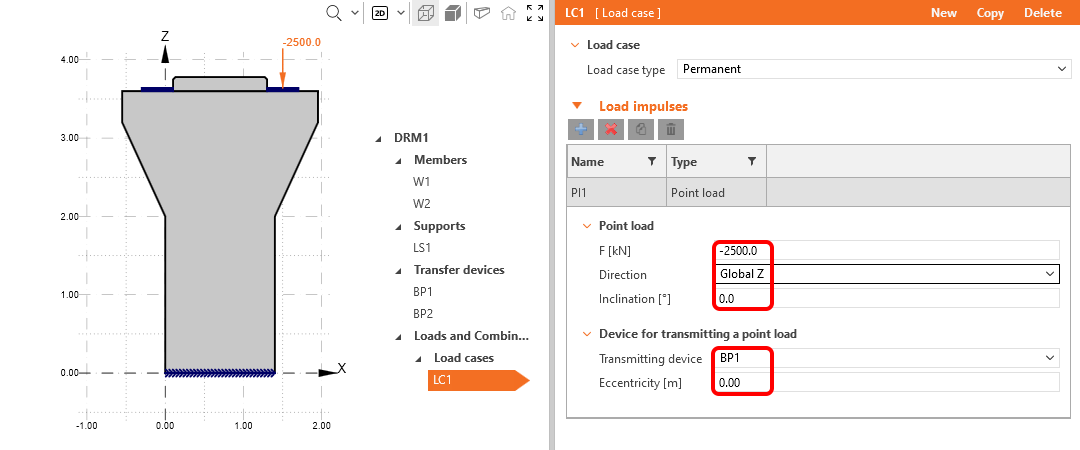
마지막 단계로, 값을 -2500 kN으로 변경합니다.
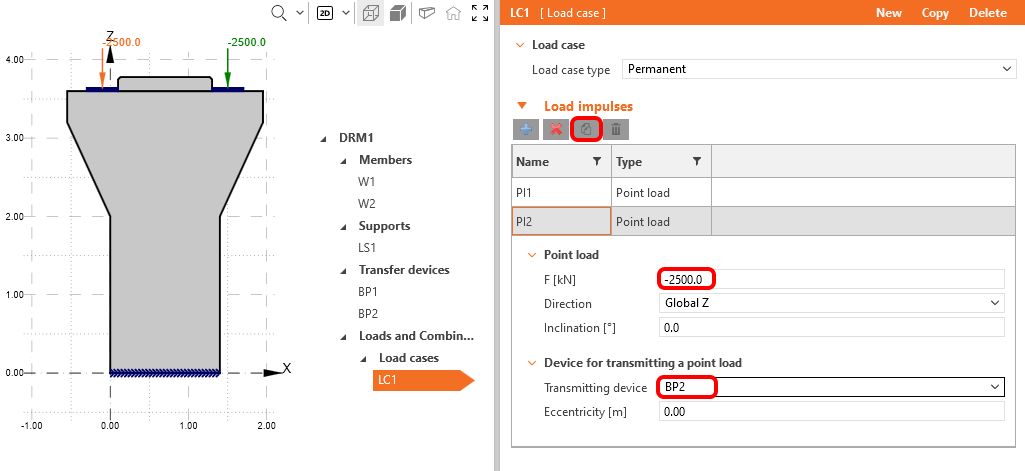
해당 점하중을 다른 지압판 BP2에 복사합니다.
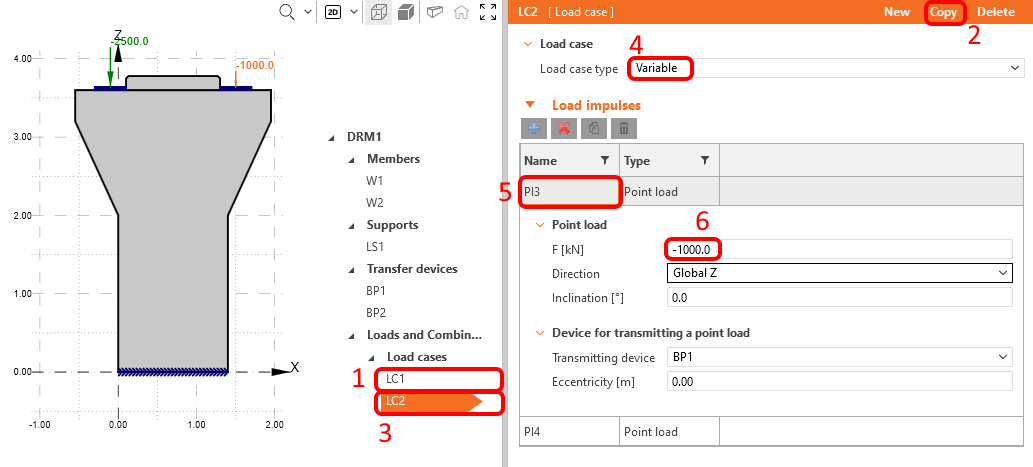
하중 케이스 1을 복사하고 LC 유형을 variable로 변경합니다. 점하중을 클릭하고 하중을 -1000 kN으로 변경합니다.
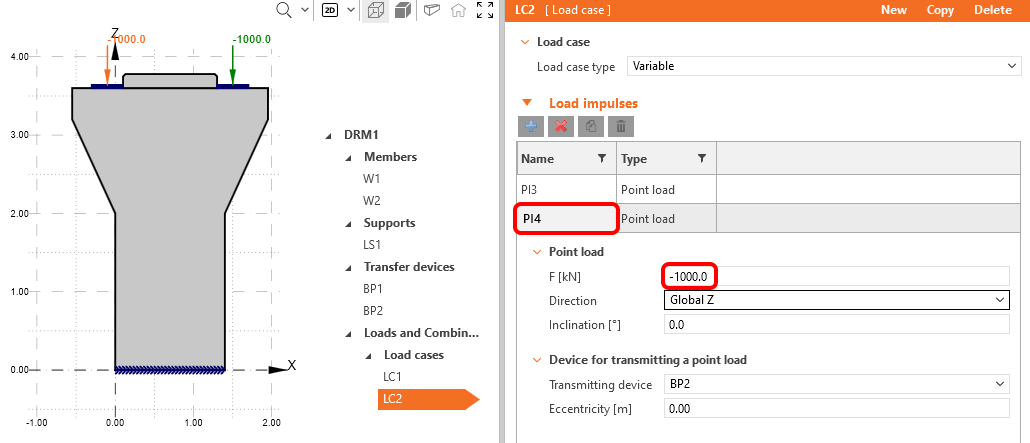
마지막 점하중에 대해 단계를 반복합니다.
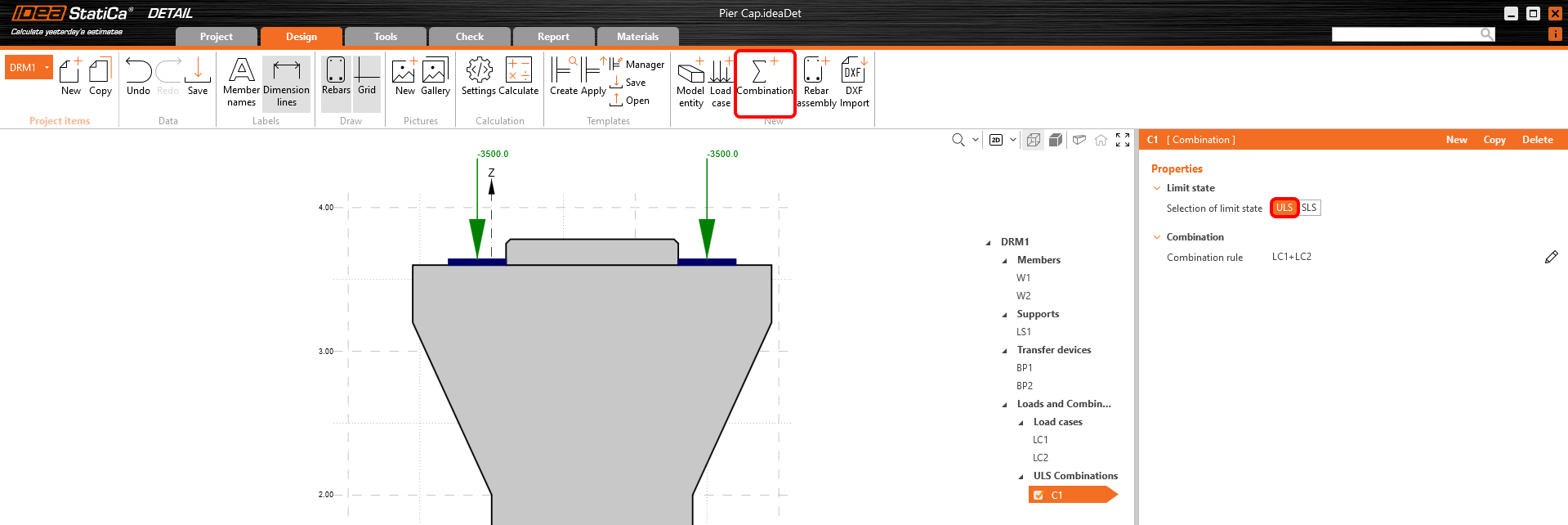
Combination 버튼으로 첫 번째 비선형 조합을 생성하고 ULS 한계 상태로 설정합니다.
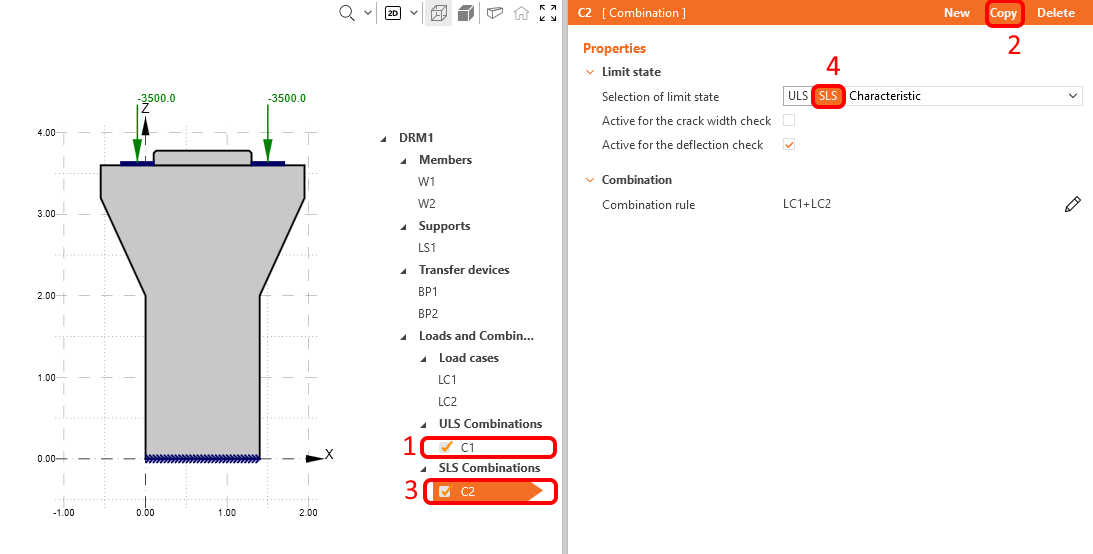
C1을 복사하고 SLS Characteristic을 선택합니다. 또한 주어진 조합 및 개별적으로 처짐과 균열폭에 대해 조합을 검토하는 옵션을 사용할 수 있습니다. Characteristic 조합의 경우 아래 그림과 같이 처짐 검토에 대해 Active를 선택합니다.
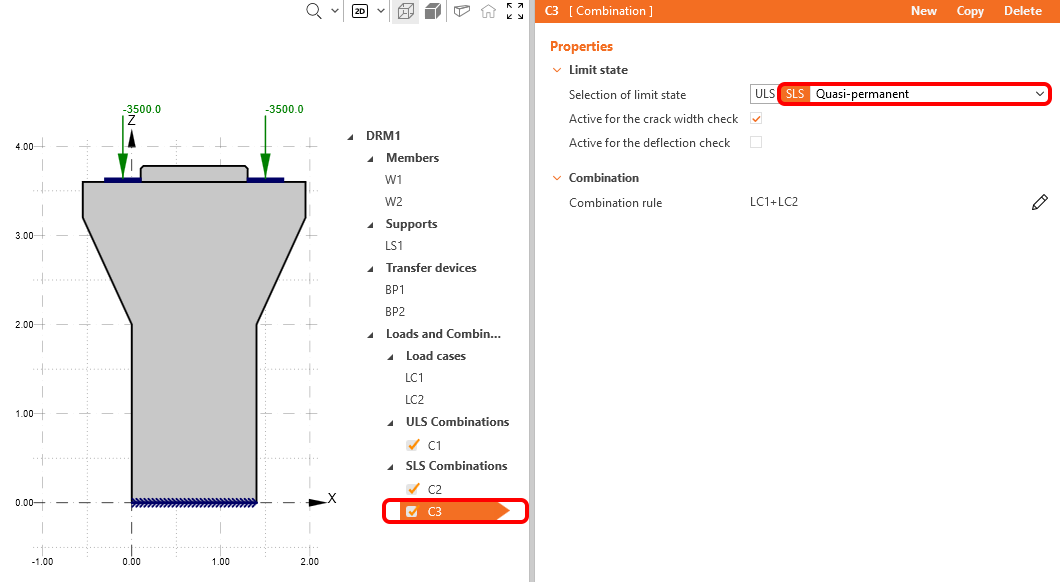
이제 단계를 반복하여 C2를 복사하고 새 C3에 대해 SLS Quasi-Permanent를 선택합니다. 균열폭 계산에만 Quasi-Permanent 조합을 활성화합니다.
이제 모든 조합에 대한 부분 계수를 변경합니다. 이를 위해 정의한 조합에서 펜 아이콘을 클릭하고 다음 그림에 표시된 부분 계수를 변경합니다.
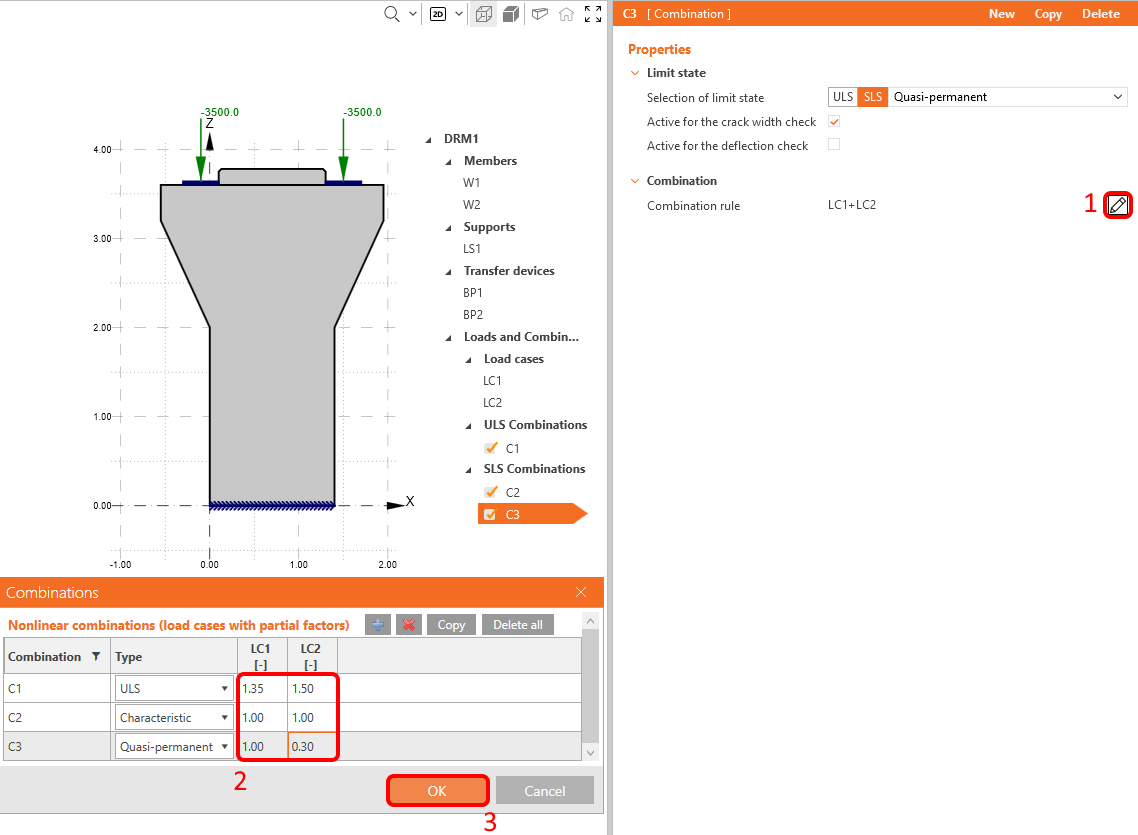
계산은 개별 하중 케이스가 아닌 작업 트리에서 체크된 하중 케이스 조합에 대해서만 수행됩니다.
4 철근
다음 단계는 모델에 철근을 배치하는 것입니다. IDEA StatiCa에서 처음부터 정의하는 방법과 DXF 파일에서 철근을 일괄 가져오는 방법을 결합합니다. 이 튜토리얼에서는 사용자가 교각 캡의 철근 배치 방법을 알고 있으며 도면에서 미리 DXF로 철근을 준비했다고 가정하므로, 철근 설계 도구는 다른 튜토리얼에서 다루겠습니다.
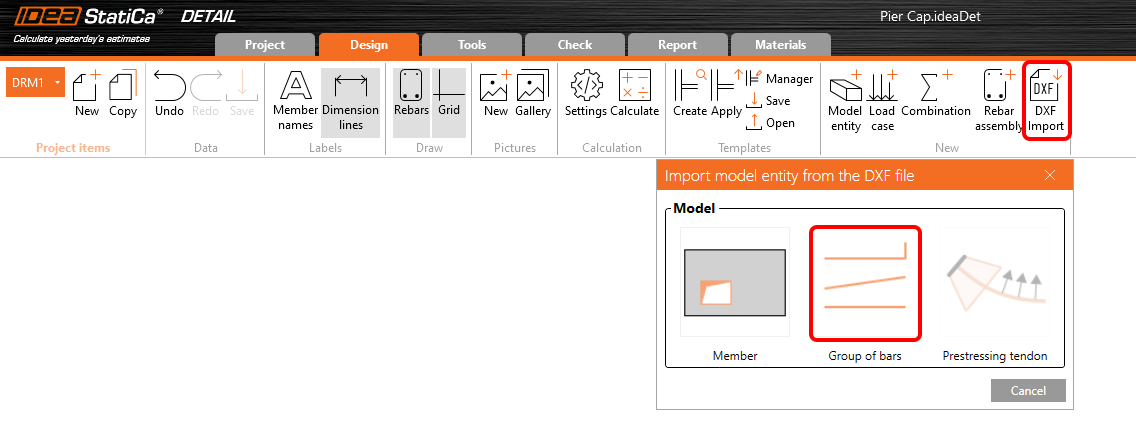
DXF Import를 클릭하고 Group of bars 엔티티를 선택합니다.
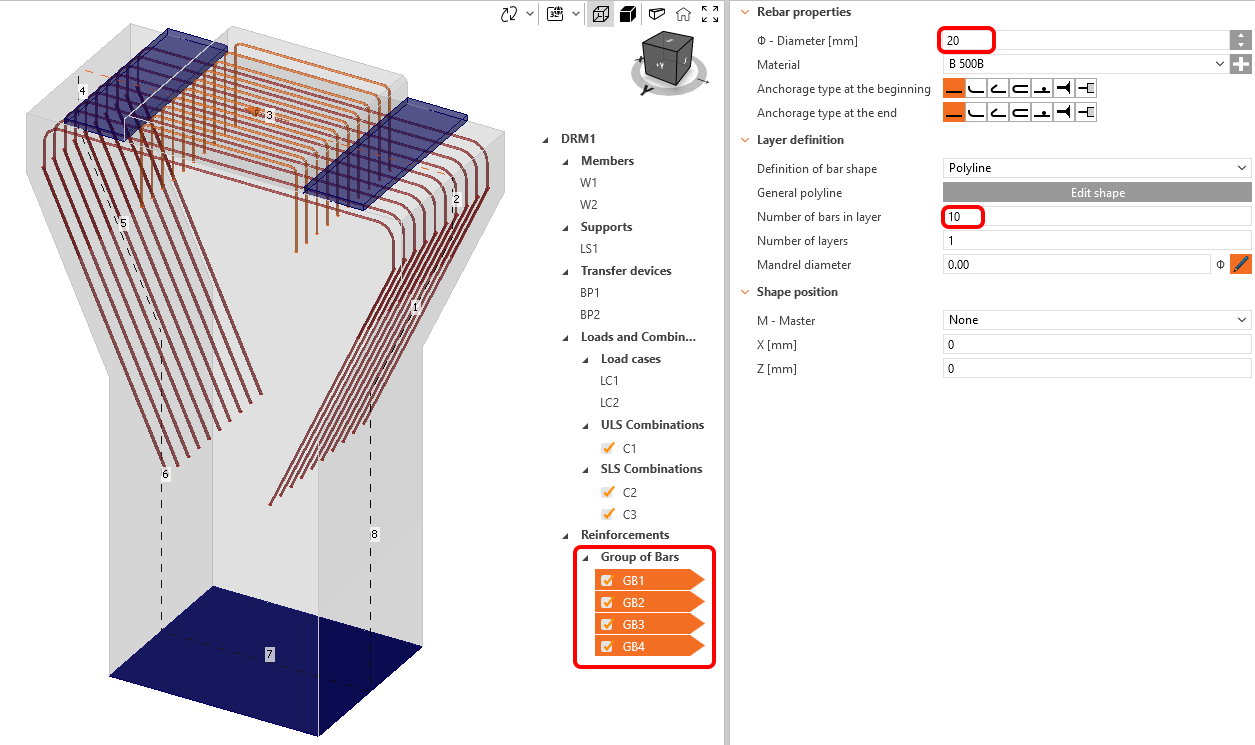
원하는 DXF 파일을 찾아 열기 위한 대화 상자가 팝업됩니다. pier_cap.dxf(소스 파일에서 제공)를 선택하면 선택 대화 상자로 이동합니다. 다음 그림에 표시된 순서대로 필요한 모든 폴리라인(철근 형상)을 선택하고 각 폴리라인 선택 후 Select를 클릭합니다(순서는 일반적으로 중요하지 않으나, 이 튜토리얼에서 특정 항목 이름을 언급할 때 추적하기 위한 것입니다). OK 버튼으로 선택을 완료합니다.

2D DXF 파일은 폴리라인의 전체 폭을 각 철근의 직경으로 전달하지만, 수직 방향의 철근 수에 대한 정보는 포함되어 있지 않으므로 수동으로 조정해야 합니다. 다중 편집 기능 덕분에 모든 철근 요소에 대한 변경 사항을 한 번에 적용할 수 있습니다.
Ctrl을 누른 채 가져온 모든 철근을 선택하고, 레이어의 철근 수를 10개로, 직경을 20 mm로 변경합니다.
이 예제에서 철근 배치를 완료하기 위해 DXF 참조와 IDEA StatiCa 상세 모듈에서 정의한 철근을 결합합니다. 이 경우 교각 캡에 수평 및 종방향 철근을 추가하고, 교각의 스터럽을 나타내는 몇 개의 철근 레이어를 추가합니다. Rebar assembly 버튼을 클릭하고 첫 번째 철근 항목인 Group of bars를 선택합니다.
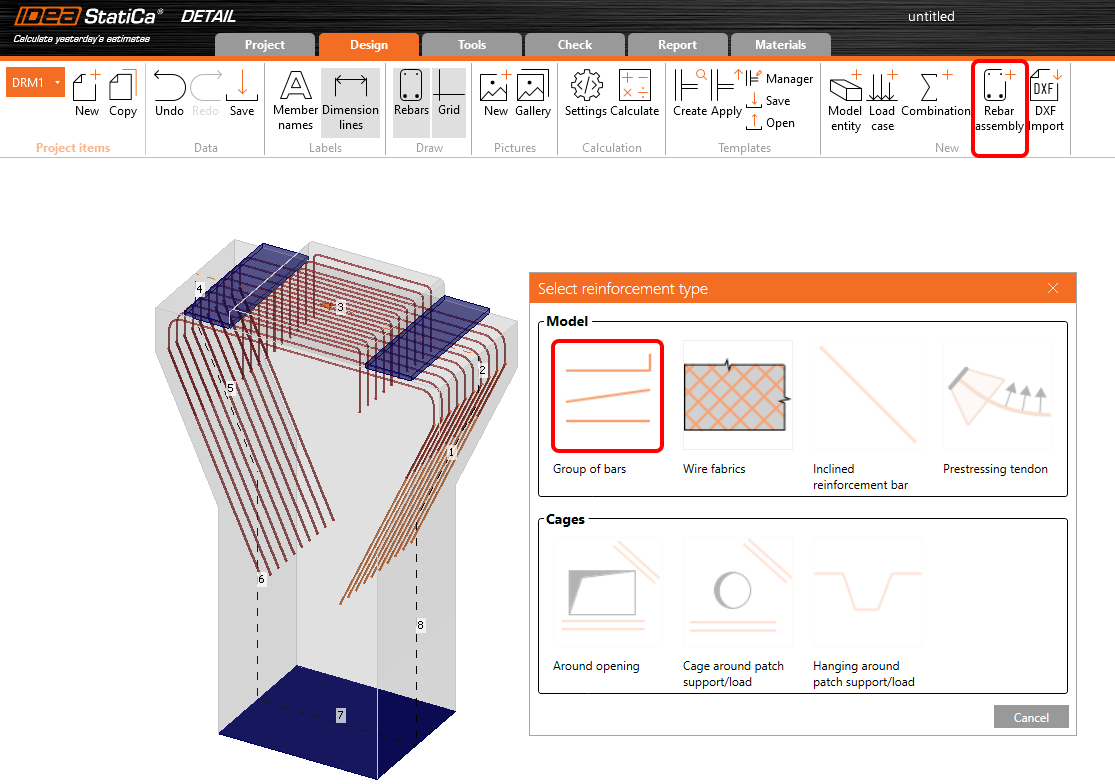
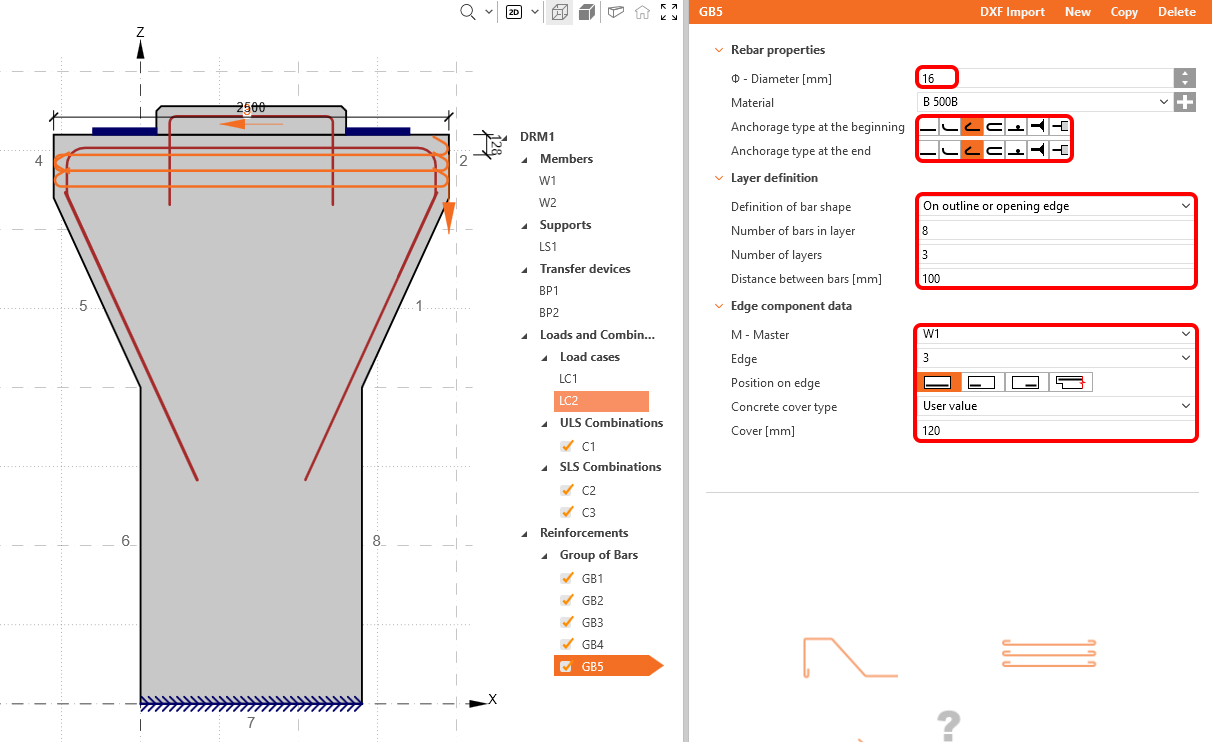
정의를 On outline or opening edge로 변경합니다. 그런 다음 다음 그림에 따라 레이어 수, 간격, 직경, 레이어의 철근 수, 양쪽 끝과 엣지의 정착 유형을 조정합니다.
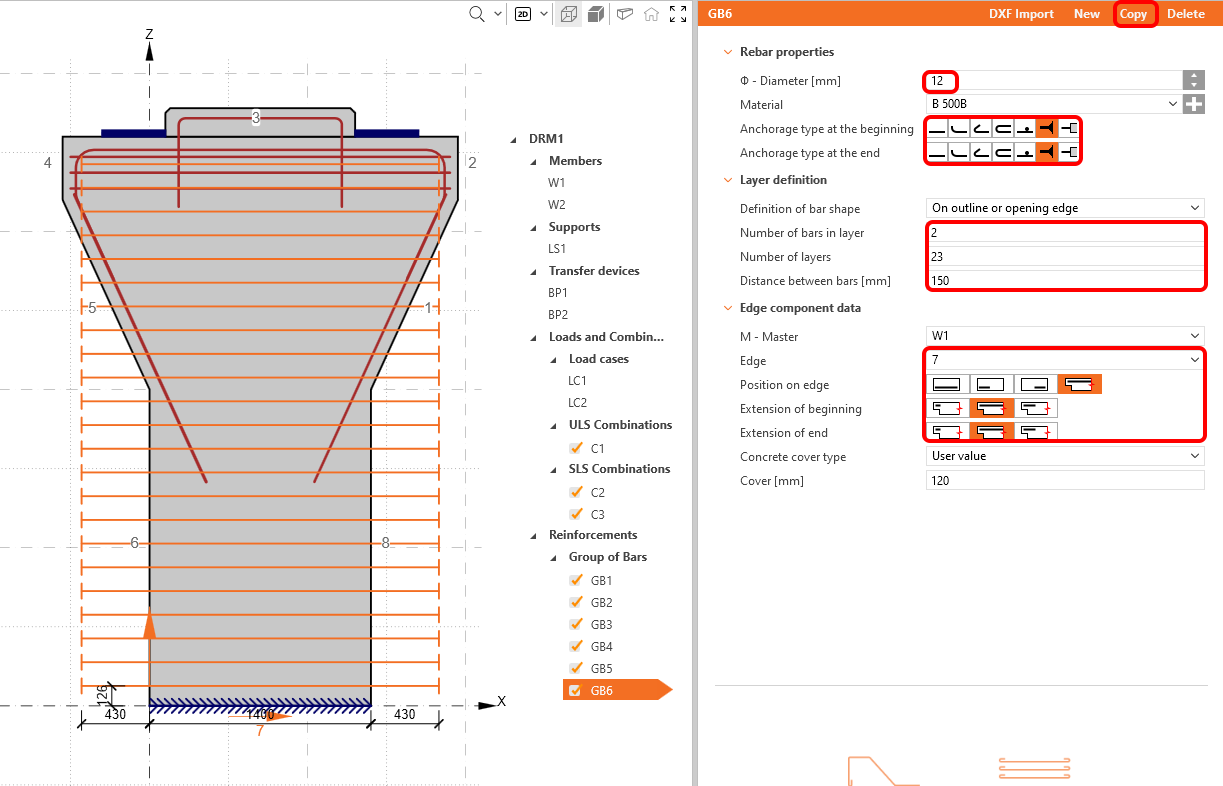
복사 기능을 사용하여 스터럽을 나타낼 GB6을 생성하고, 엣지를 7로 변경합니다. 아래 그림에 따라 모든 매개변수를 설정합니다.
마지막 철근 항목은 교각 캡의 종방향 철근을 도입합니다. 이를 위해 새 철근 그룹을 추가합니다. 다음과 같이 속성을 변경합니다.
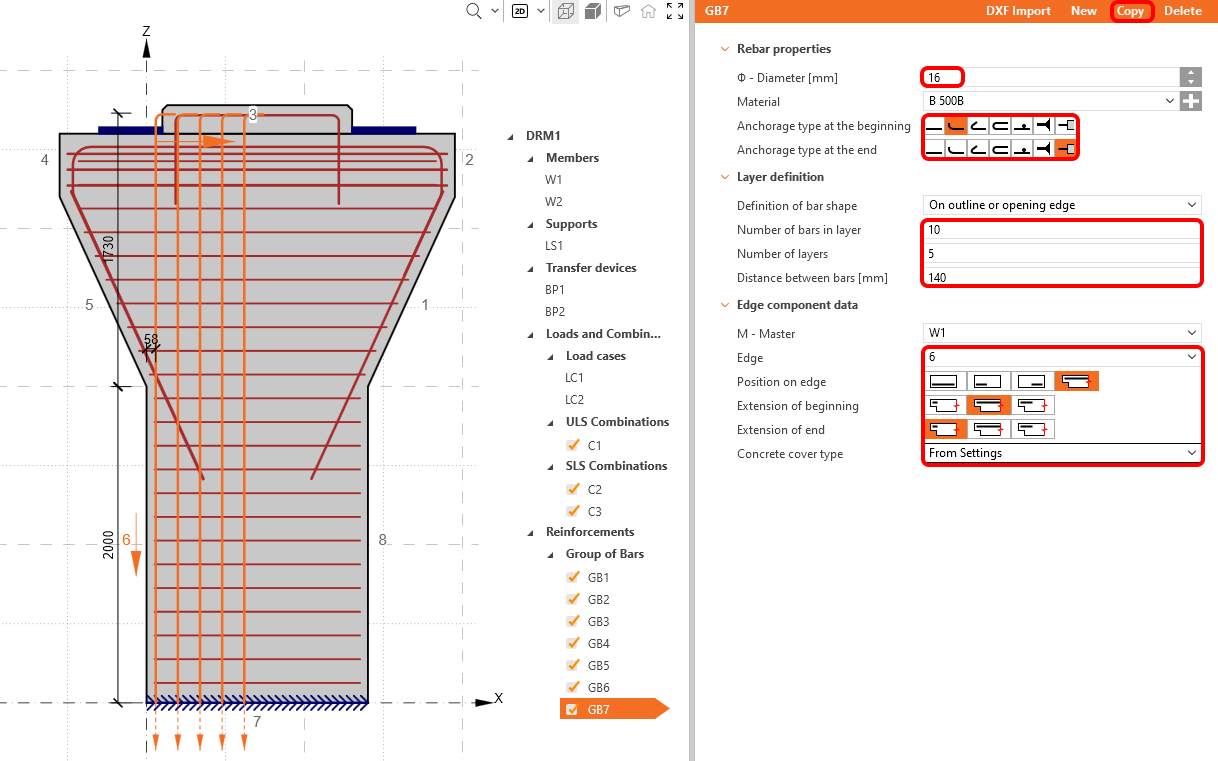
마지막으로 복사 버튼을 사용합니다. 엣지를 8로 변경합니다.
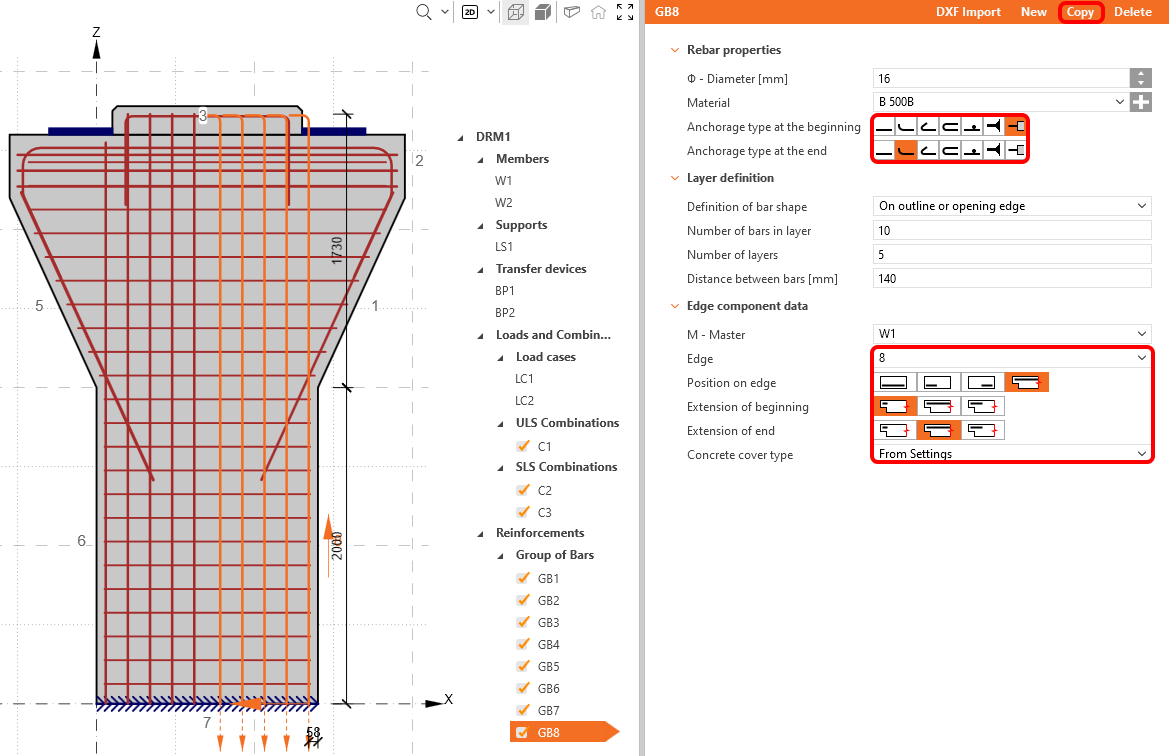
모든 철근을 추가하고 편집한 후 Calculate 버튼을 클릭하여 계산을 시작할 수 있습니다.

5 계산 및 검토
리본에서 Calculation을 클릭하여 해석을 시작합니다. 해석 모델이 자동으로 생성되고 계산이 수행되며, 검토 결과값과 함께 검토 요약이 표시됩니다.
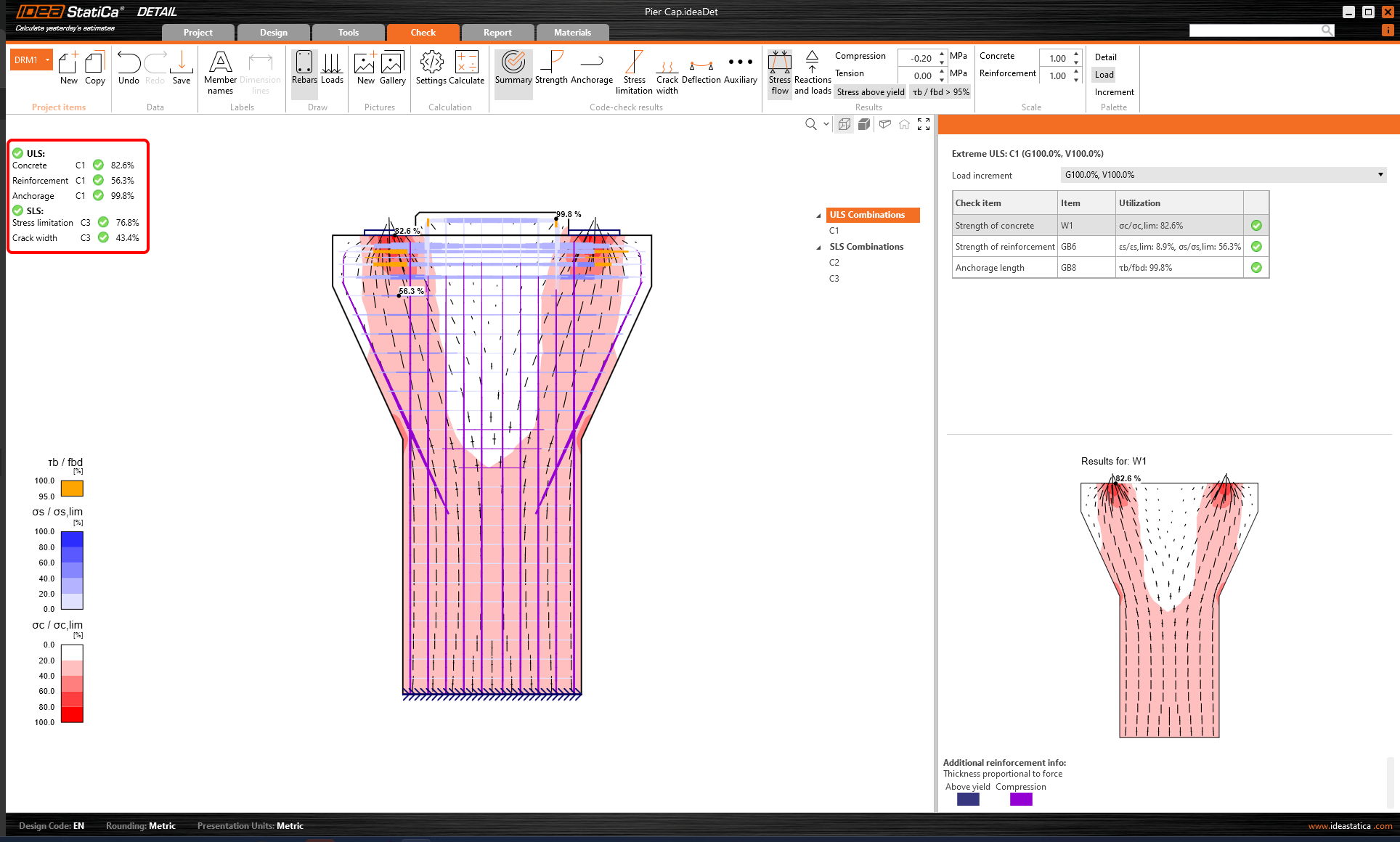
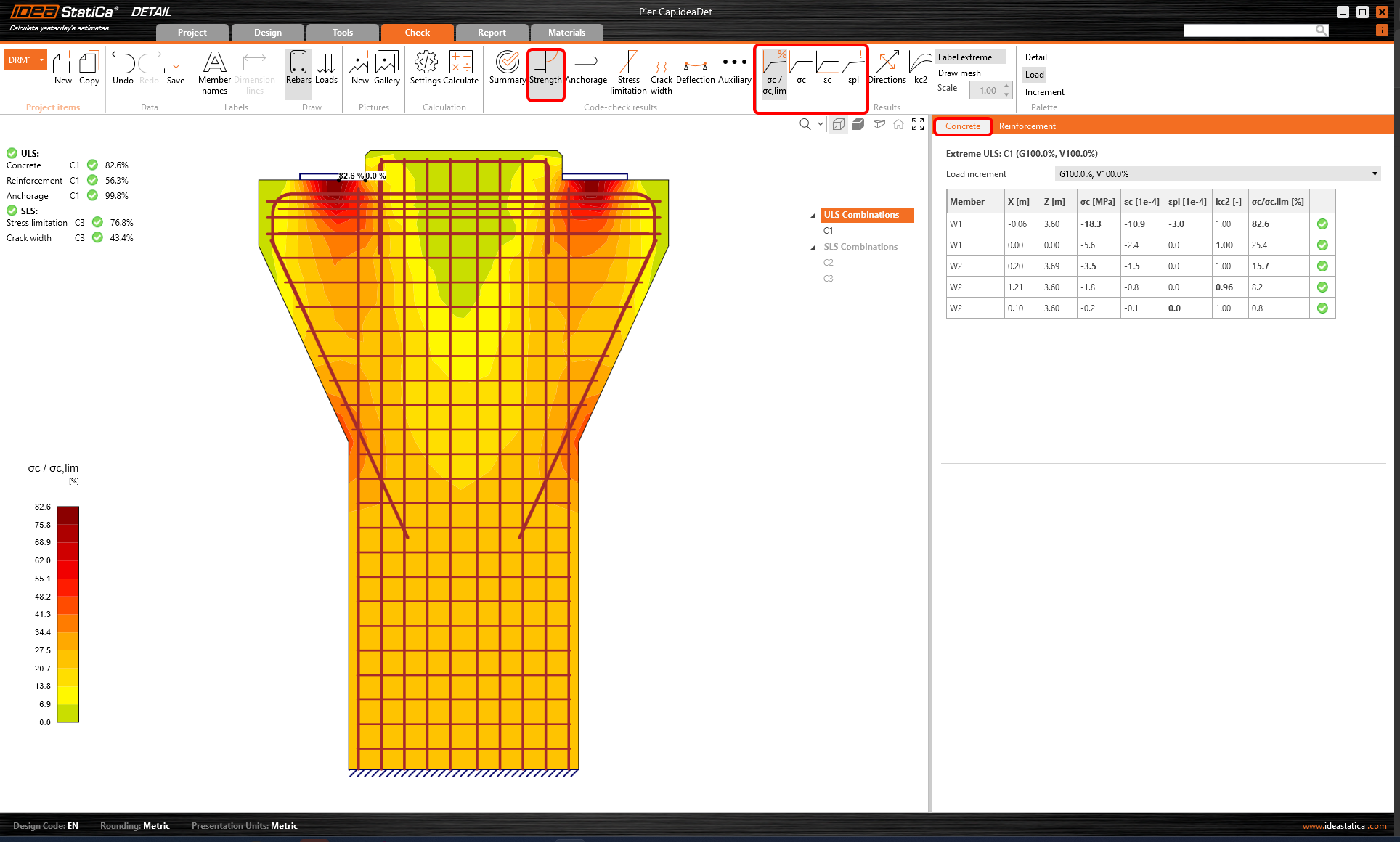
각 구성 요소의 상세 검토를 진행하려면 Strength 탭부터 시작합니다. 이 탭에서는 응력 이용률, 주 응력, 변형률, 리본에서 전환할 수 있는 저감 계수 kc, 맵 등 콘크리트 검토 결과를 확인할 수 있습니다.
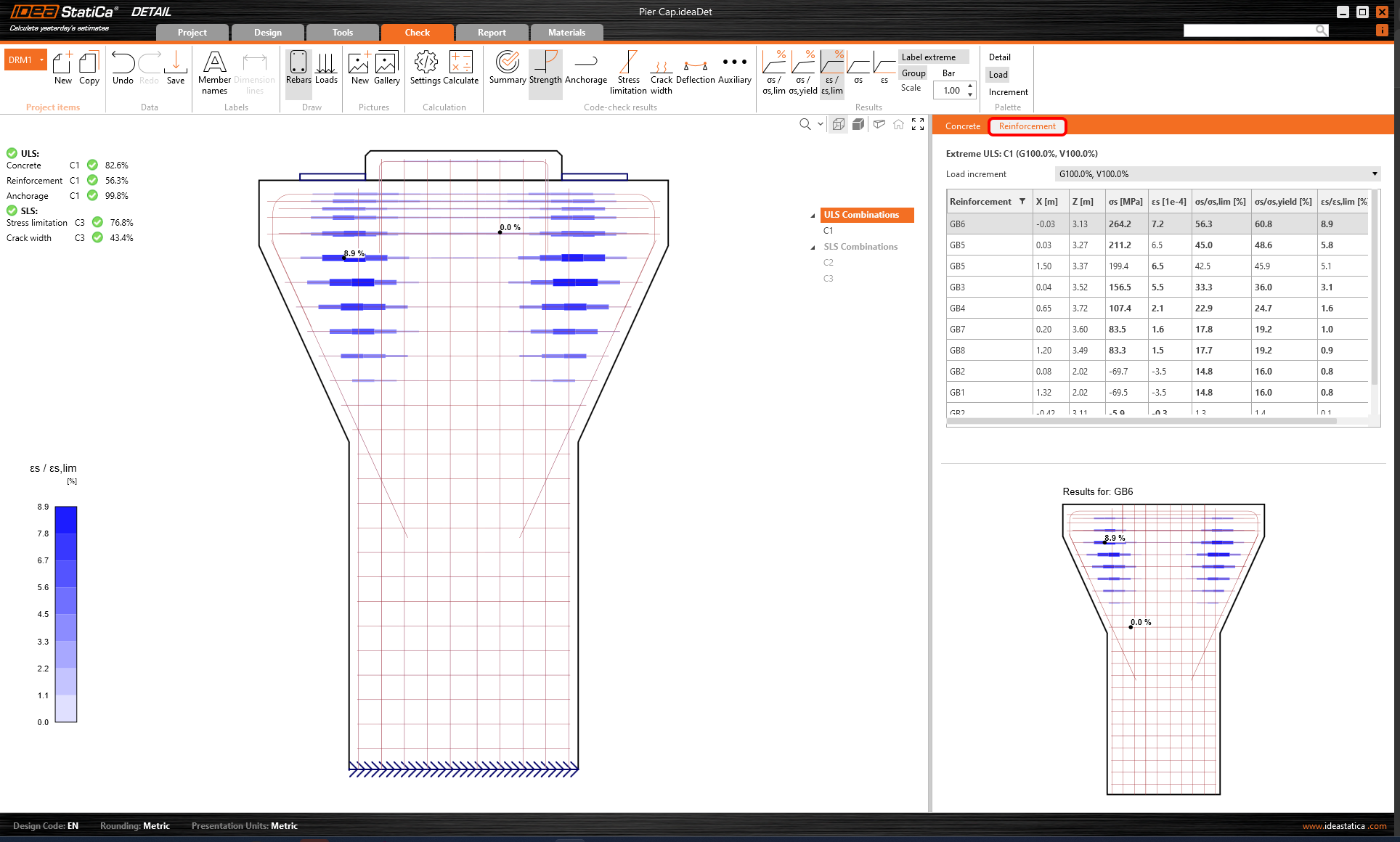
철근의 상세 결과를 확인하려면 Reinforcement 행을 클릭해야 합니다. 이렇게 하면 리본 아이콘이 변경되고 결과 테이블이 펼쳐집니다. 각 철근의 변형률 및 응력과 이용률을 표시할 수 있습니다.
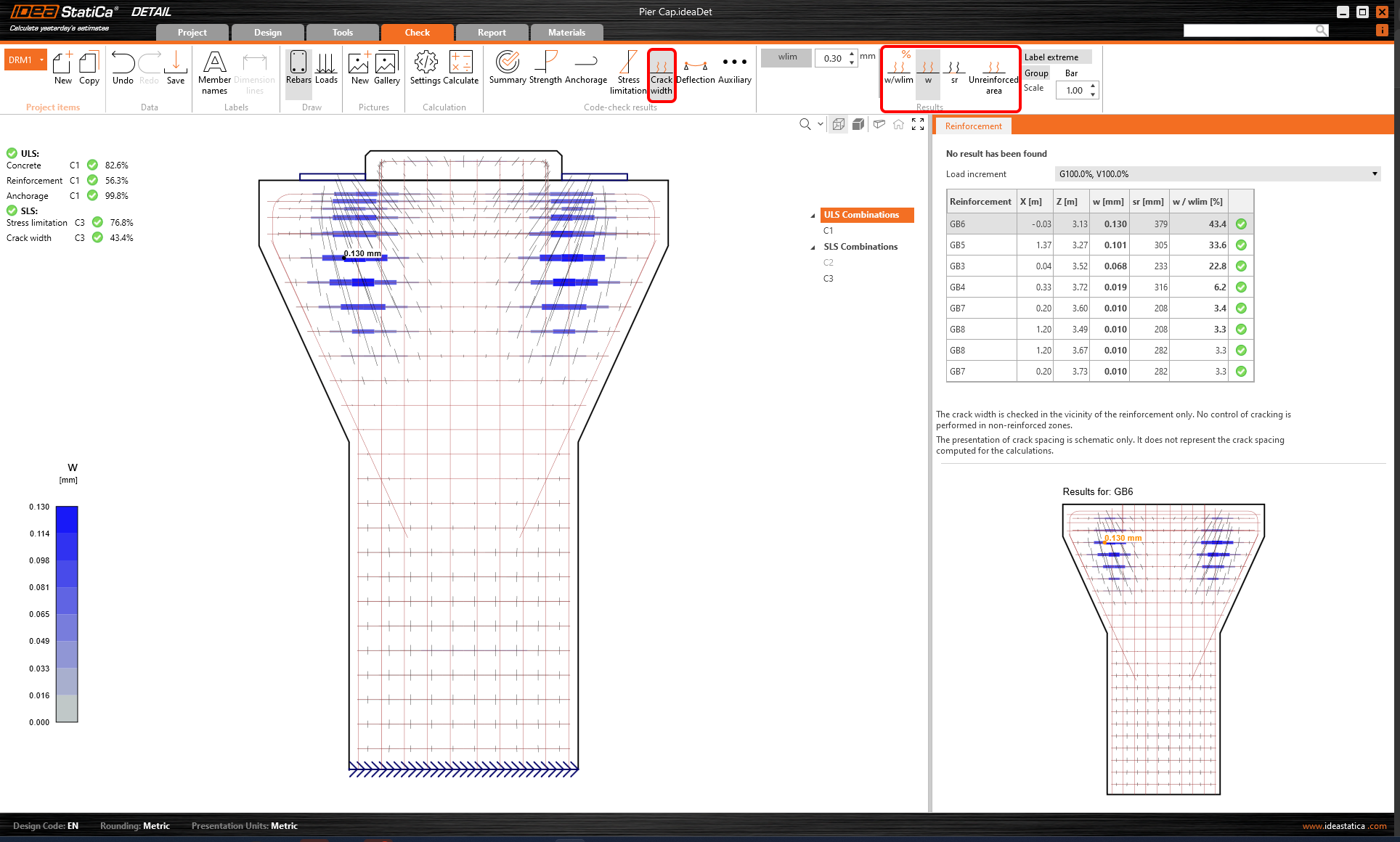
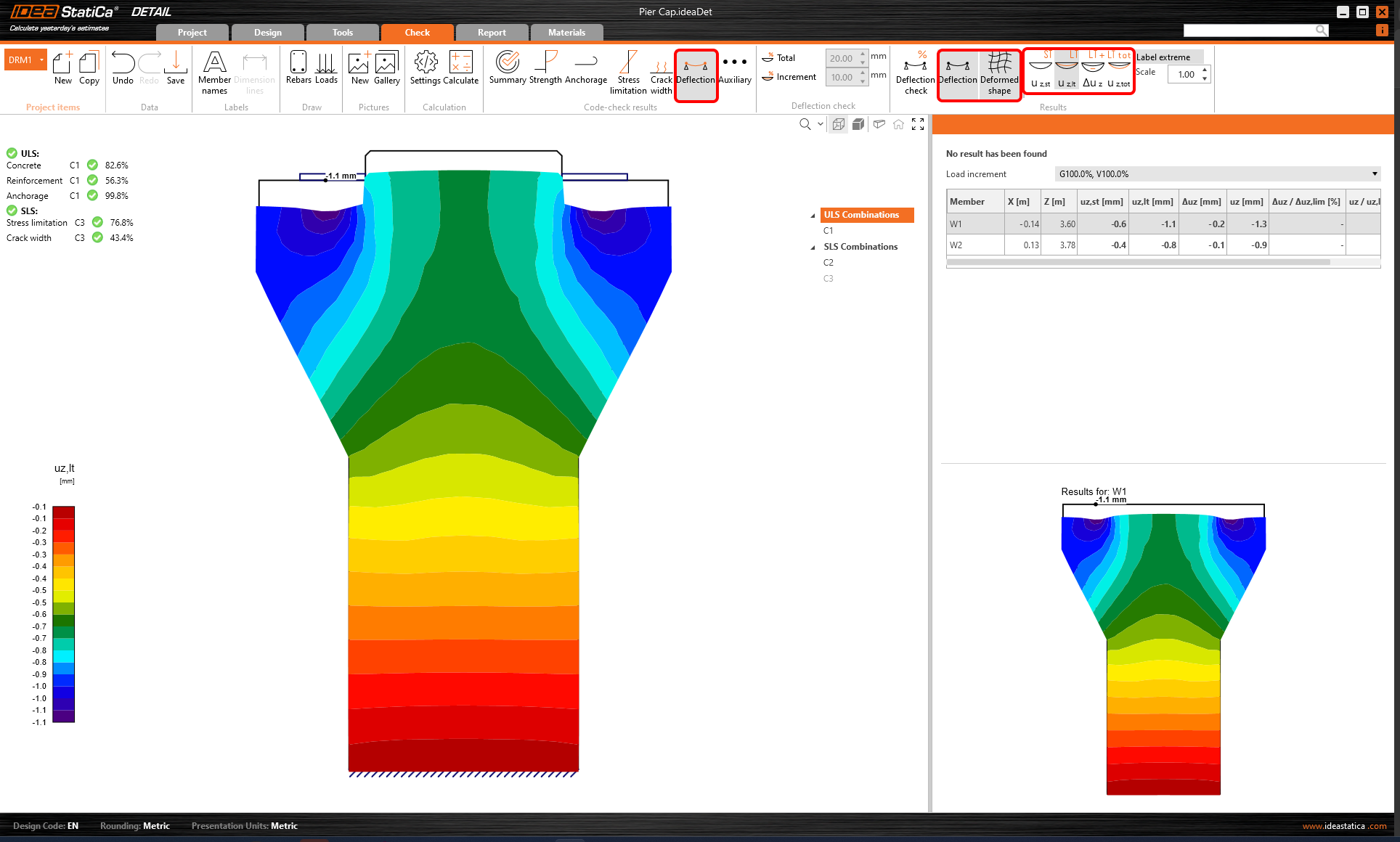
모든 결과는 동일한 방식으로 표시할 수 있습니다. 균열폭 및 처짐에 대한 SLS 검토의 리본 차이를 살펴보겠습니다. 결과 간 전환 아이콘 외에도, 리본에는 균열 한계값을 설정하거나 단기/장기 모델의 처짐 결과를 표시하는 설정이 있습니다.
6 보고서
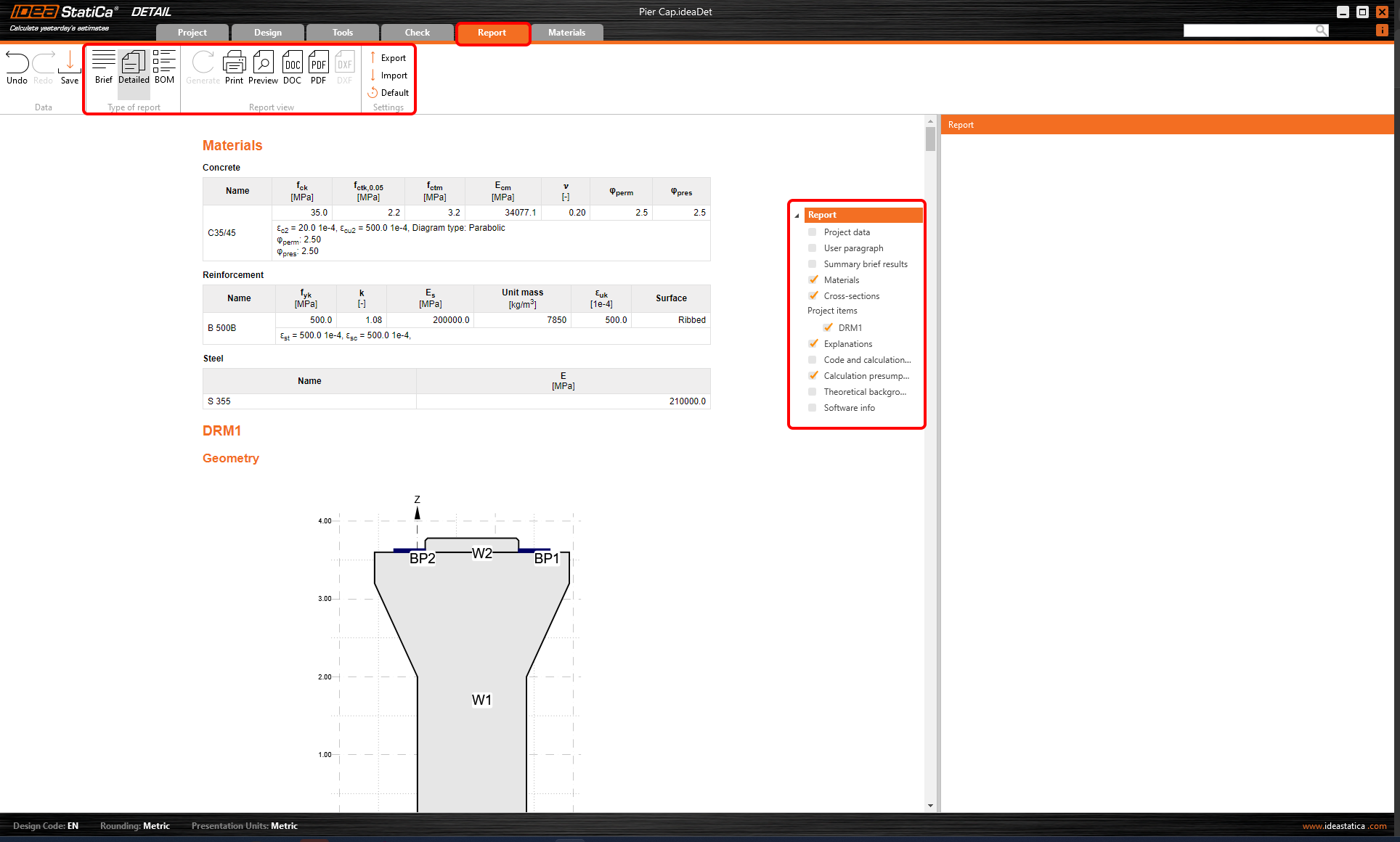
마지막으로 Report로 이동합니다. IDEA StatiCa는 인쇄하거나 편집 가능한 형식으로 저장할 수 있는 완전히 사용자 정의 가능한 보고서를 제공합니다.
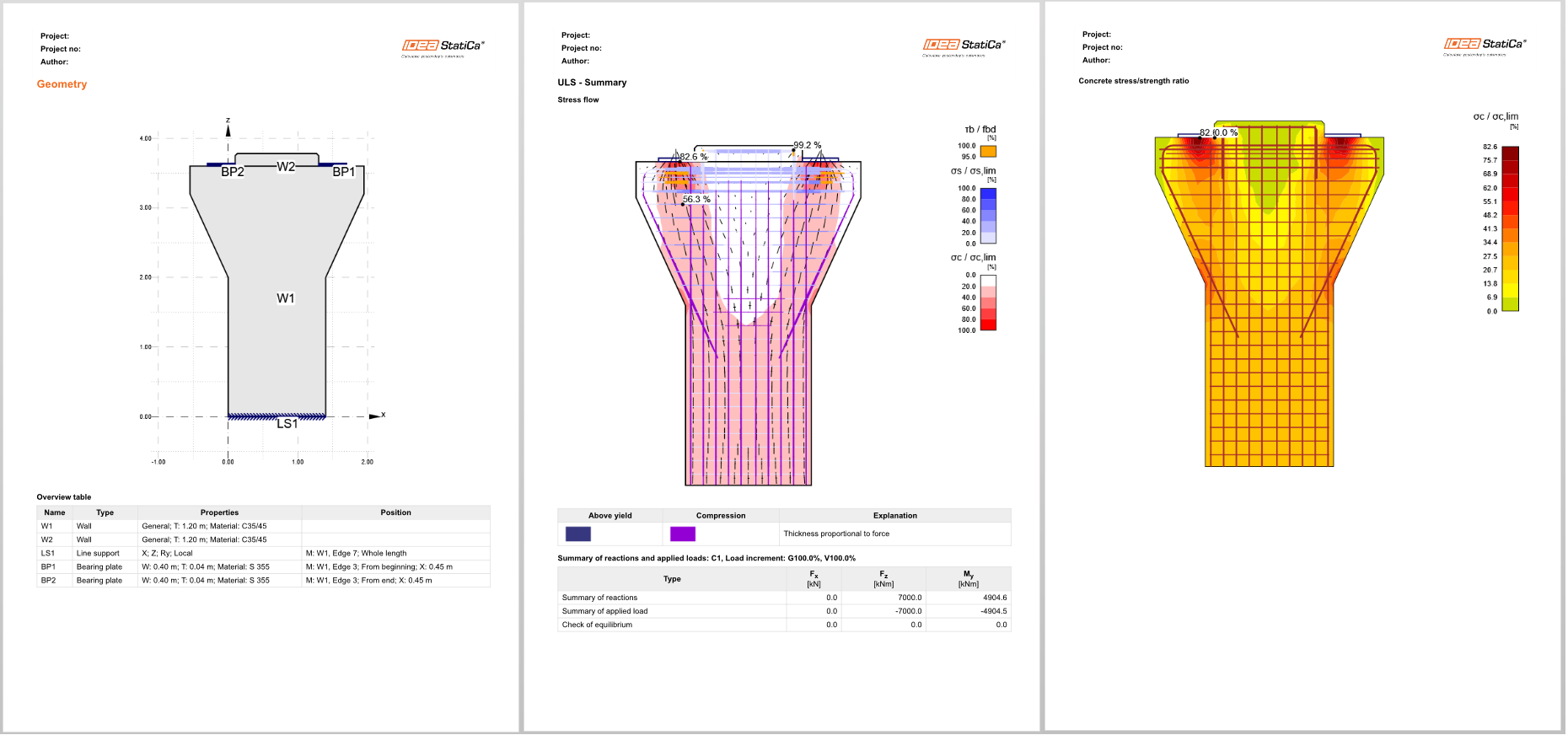
유로코드에 따라 교각 캡을 설계, 최적화 및 규정 검토하였습니다.