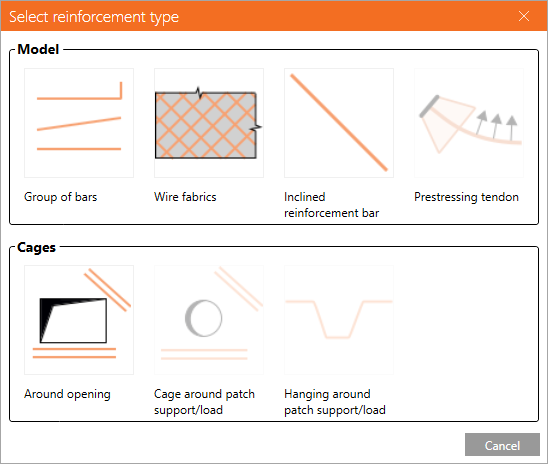
철근콘크리트 벽체 요소에 대해 미리 정의된 여러 철근 유형이 있습니다:
- 철근 그룹
- 용접 철망
- 경사 철근
- 개구부 주변 케이지
- 패치 지지/하중 주변 케이지
- 패치 지지/하중 주변 행잉
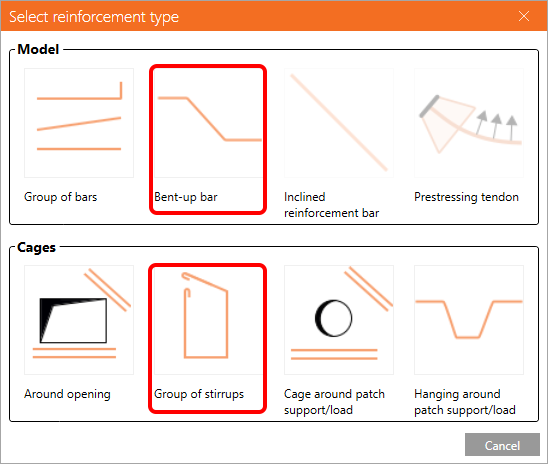
그리고 철근콘크리트 보 요소에 특별히 적용되는 추가 유형도 있습니다:
- 절곡 철근
- 스터럽 그룹
벽체 요소와 보 요소의 차이점에 대한 더 나은 이해를 위해 Detail의 형상 유형 문서를 참조하십시오.
이제 각 유형을 자세히 살펴보겠습니다.
철근 그룹
철근 및 형상 정의
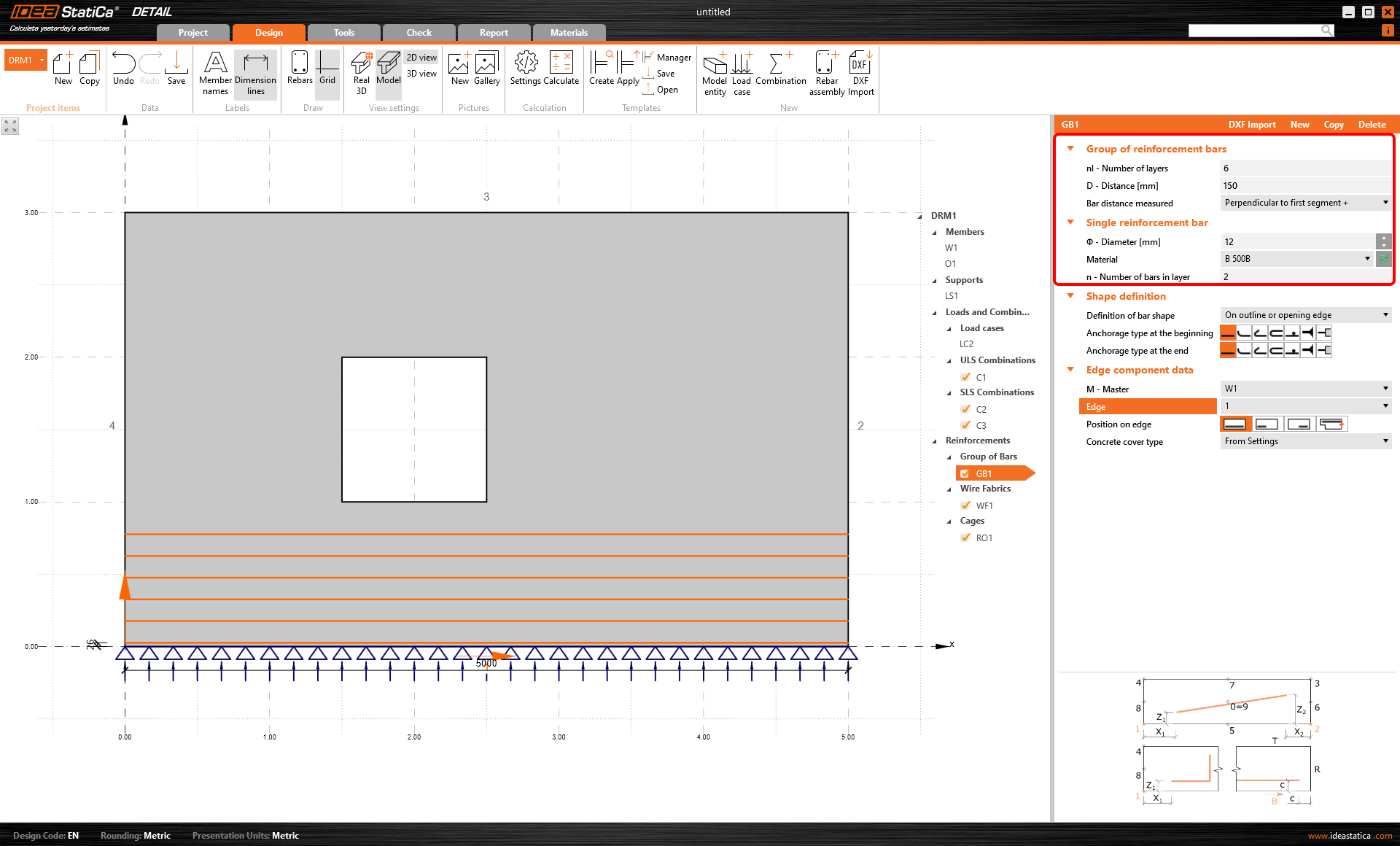
이 항목을 사용할 때는 철근 직경, 한 레이어의 철근 수(면외 방향), 레이어 수(면내 방향), 레이어 간 간격을 설정해야 합니다. 설정 내용이 표시된 다음 그림을 참조하십시오.
철근 형상 정의는 정착 검토에 중요합니다. 다음과 같은 방법으로 수행할 수 있습니다:
- 두 점으로 정의
- 외곽선 또는 개구부 모서리에 정의
- 여러 모서리에 정의
- 폴리라인으로 정의
이러한 옵션을 사용하면 다양한 형상의 철근을 정의하는 데 도움이 됩니다. 아래의 실제 예시를 참조하십시오.
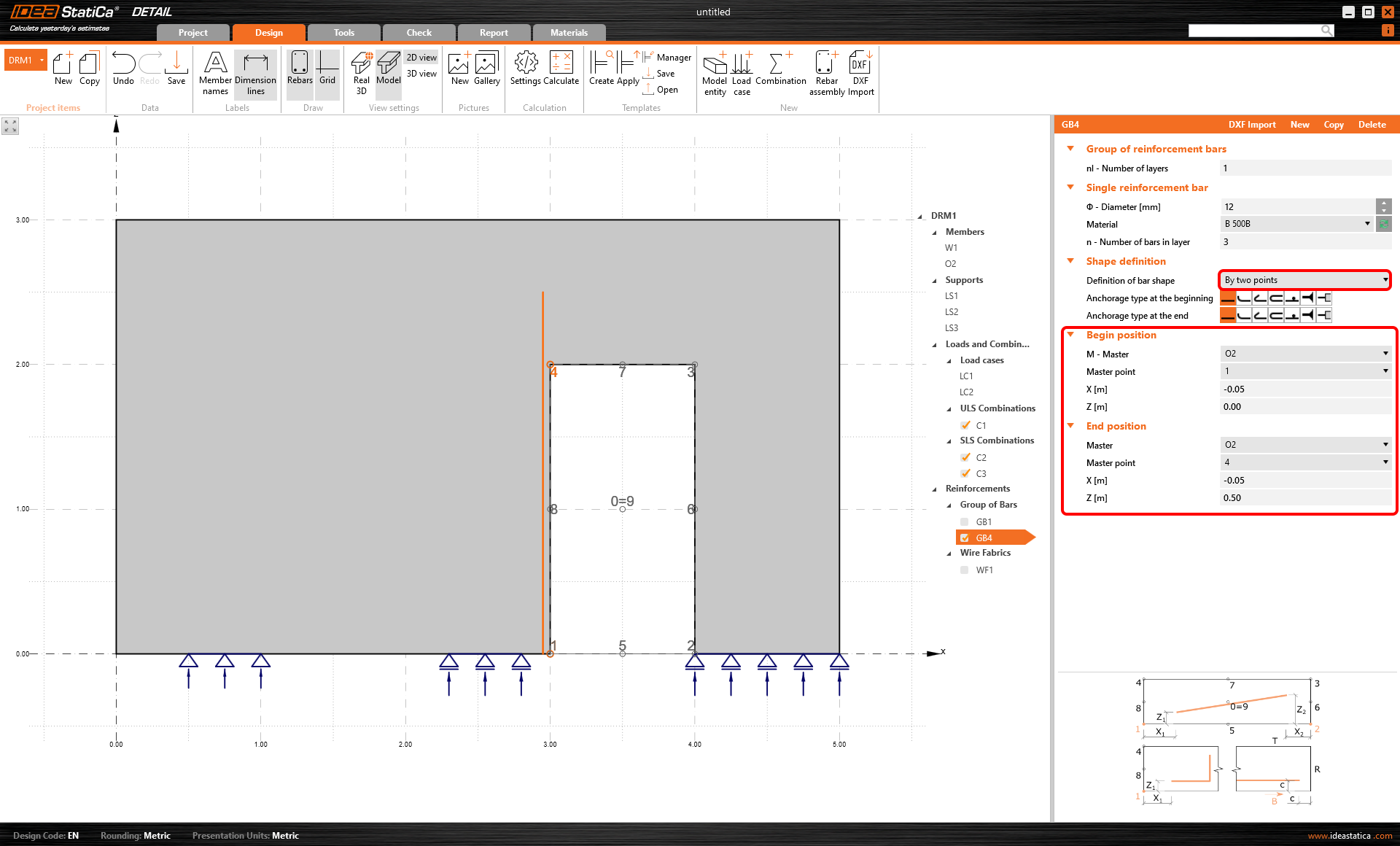
\[ \textsf{\textit{\footnotesize{Reinforcement defined by two points}}}\]
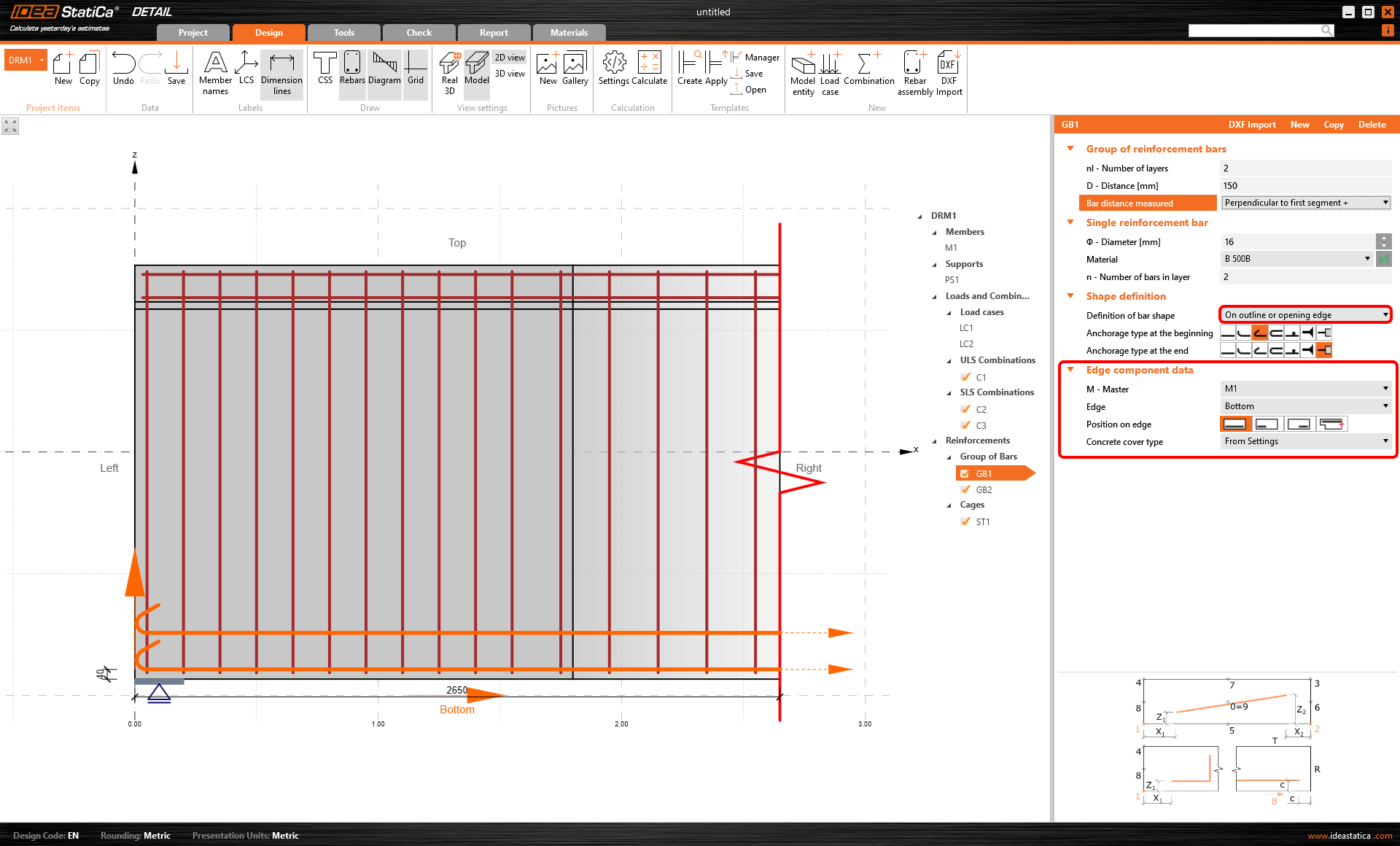
\[ \textsf{\textit{\footnotesize{Reinforcement defined on outline or opening edge}}}\]
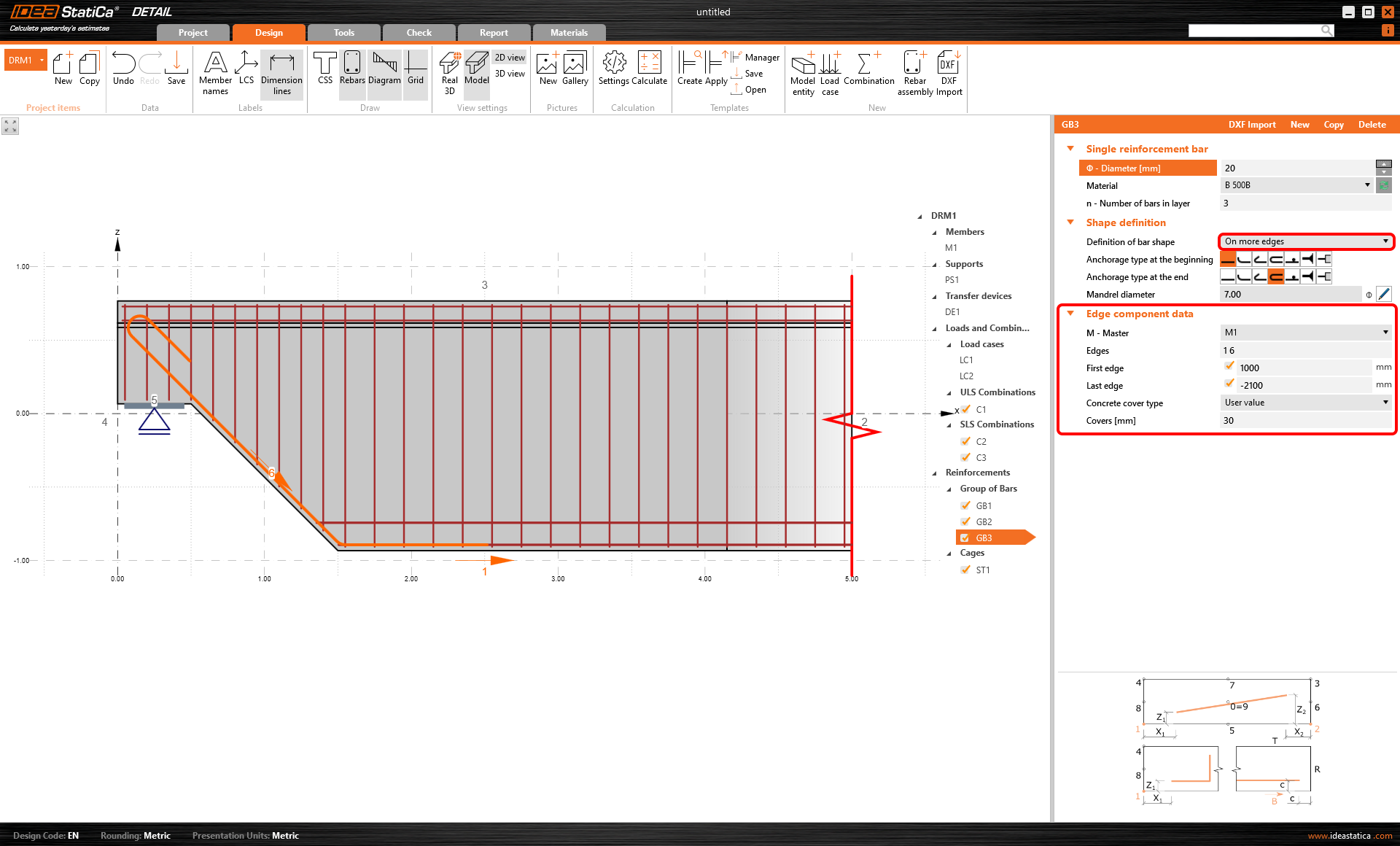
\[ \textsf{\textit{\footnotesize{Reinforcement defined on more edges}}}\]
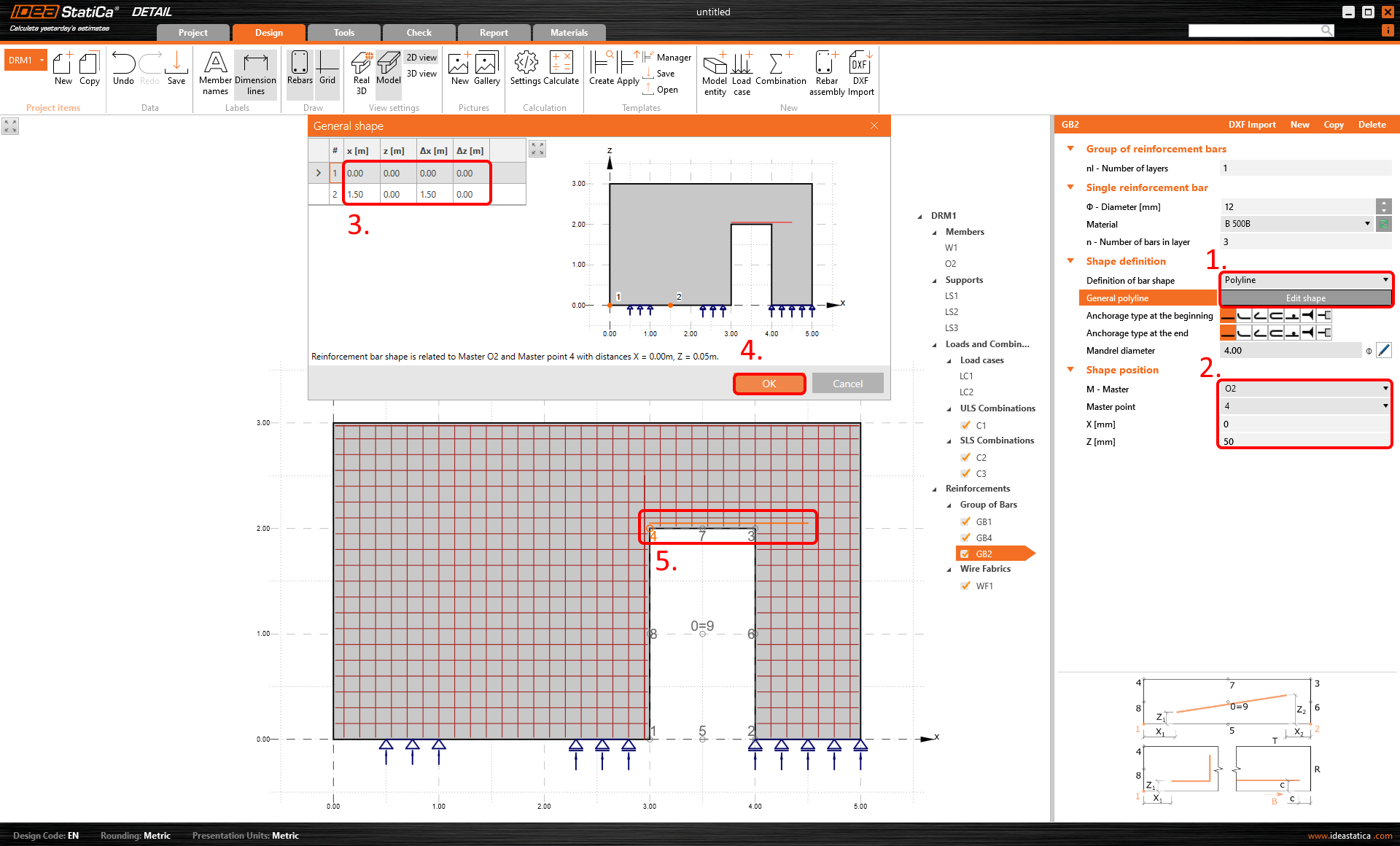
\[ \textsf{\textit{\footnotesize{Reinforcement defined by polyline}}}\]
적절한 정착 유형 설정은 설계에 필수적입니다. 유한요소 유형 문서에서 자세한 내용을 확인하십시오.
모서리에서의 위치
외곽선 또는 개구부 모서리에 철근 그룹을 정의할 때 위치를 설정하는 네 가지 방법이 있습니다:
- 전체 길이
- 시작점부터 부분 모서리
- 끝점부터 부분 모서리
- 전체 길이 및 연장
또한 마지막 옵션인 전체 길이 및 연장에는 세 가지 설정 가능성이 있습니다:
- 연장 없음
- 외부 모서리까지 연장
- 길이만큼 연장
더 나은 설명을 위해 모든 옵션이 아래 이미지에 표시되어 있습니다.
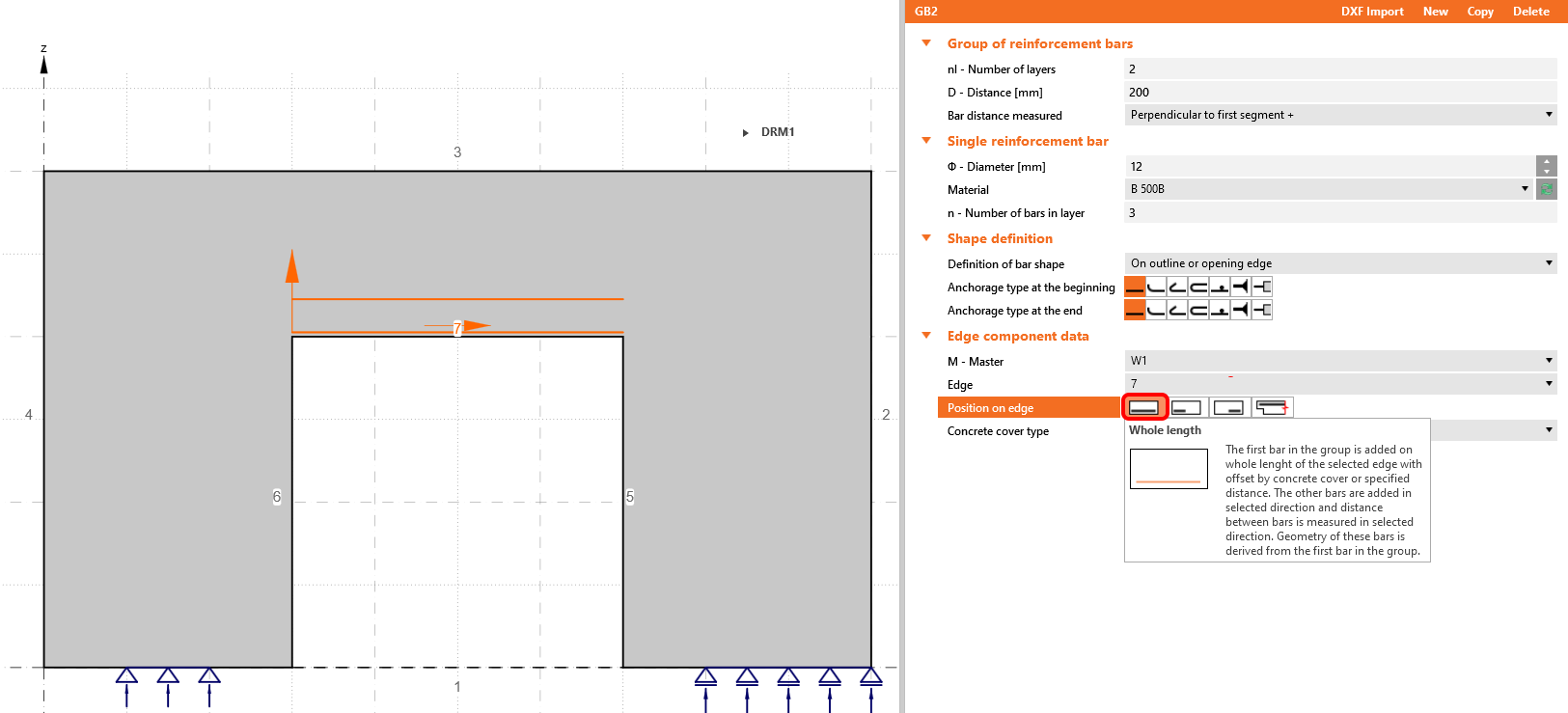
\[ \textsf{\textit{\footnotesize{Whole length}}}\]
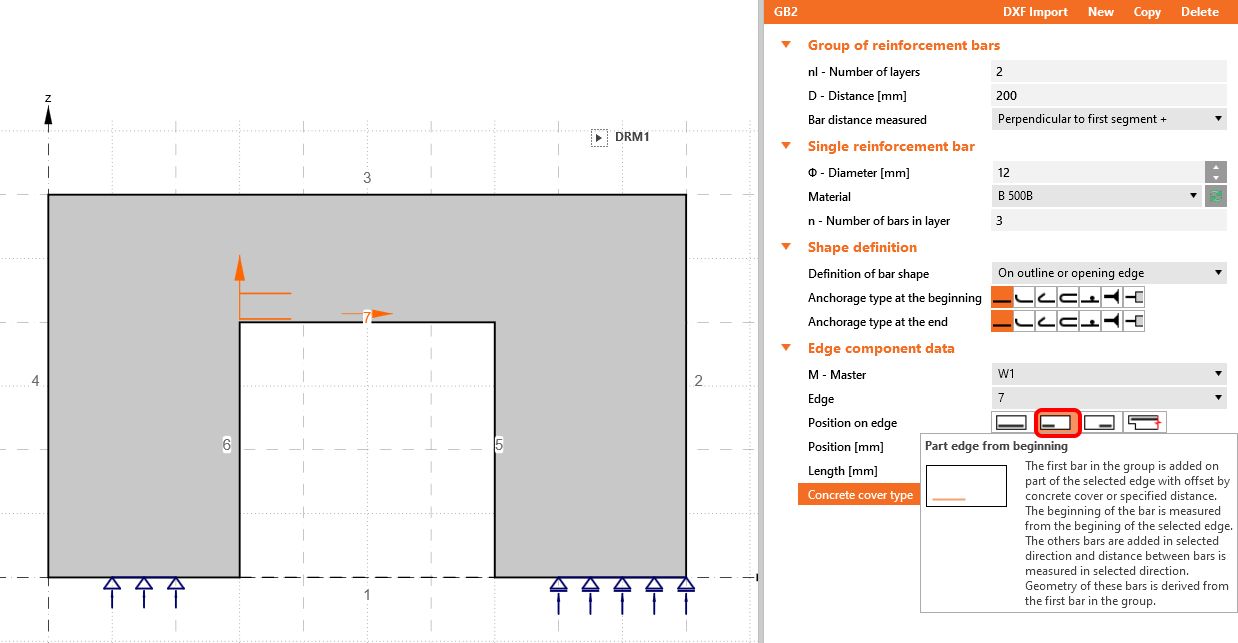
\[ \textsf{\textit{\footnotesize{Part edge from beginning}}}\]
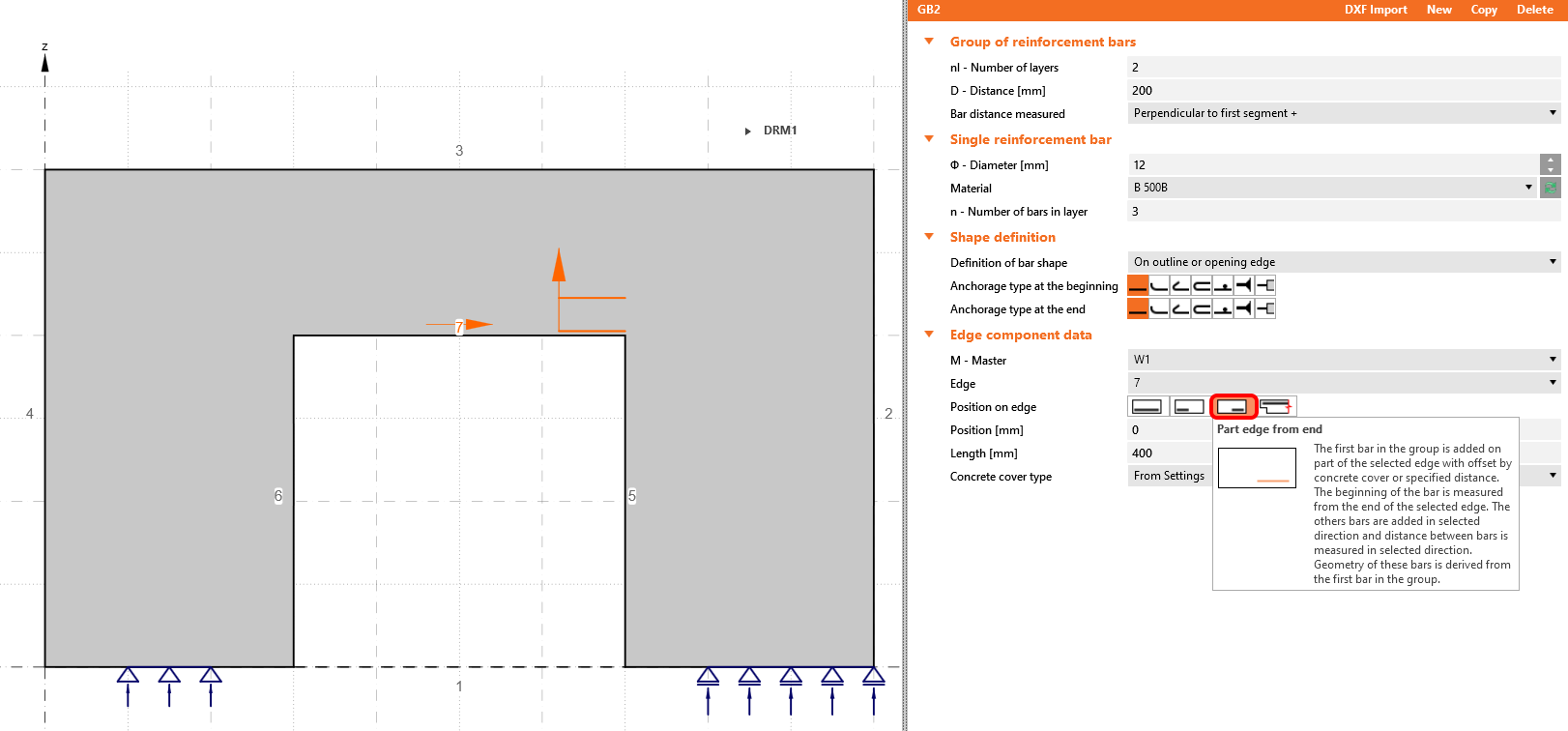
\[ \textsf{\textit{\footnotesize{Part edge from end}}}\]
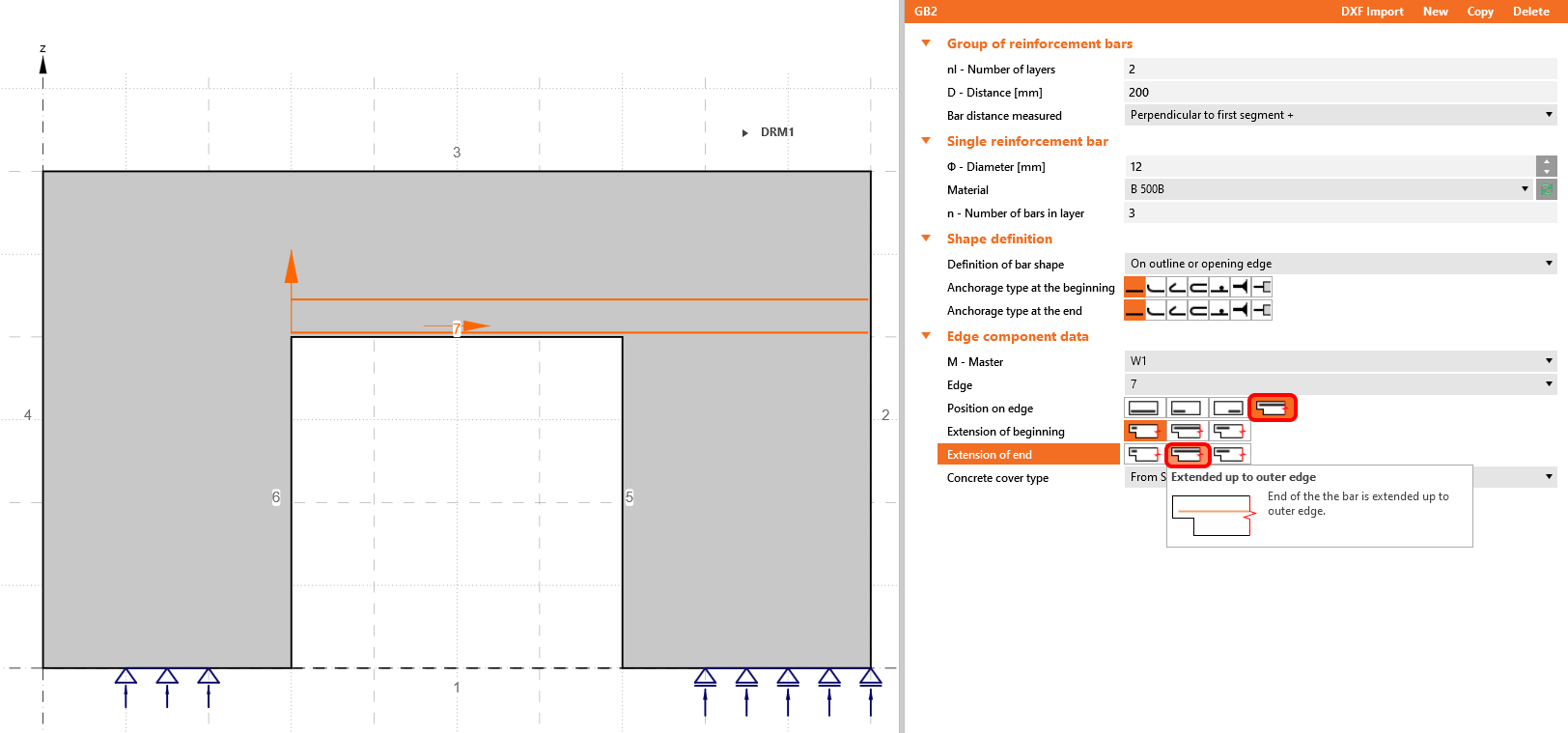
\[ \textsf{\textit{\footnotesize{Extended up to outer edge}}}\]
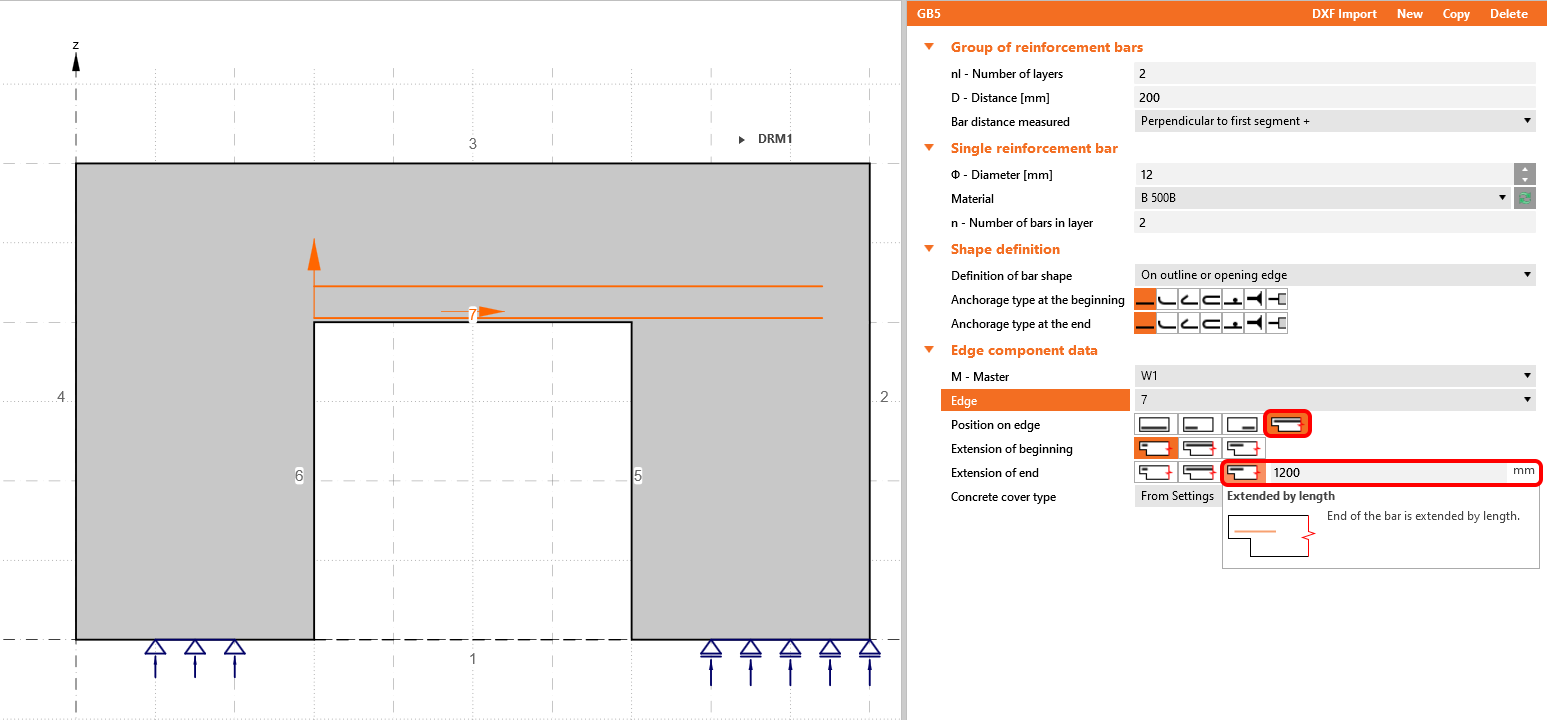
\[ \textsf{\textit{\footnotesize{Extended by length}}}\]
철근 그룹은 모든 형상 유형에 적용할 수 있습니다. 모든 옵션과 가능성을 이해하는 가장 좋은 방법은 애플리케이션을 열고 실제 예시에서 다양한 접근 방식을 시도해 보는 것입니다. 보기보다 쉽습니다!
용접 철망
용접 철망을 사용하면 철근 그룹으로 정의하는 것보다 더 빠르게 철근을 모델링할 수 있습니다. 단, 프로젝트의 벽체 요소에만 적용할 수 있다는 점에 유의하십시오.
두 방향 각각에 대해 철근의 직경과 간격을 개별적으로 설정할 수 있습니다. 마스터 포인트와 좌표를 사용하여 위치를 정의할 수 있으며, 마지막으로 철근 경사도를 설정할 수 있습니다.
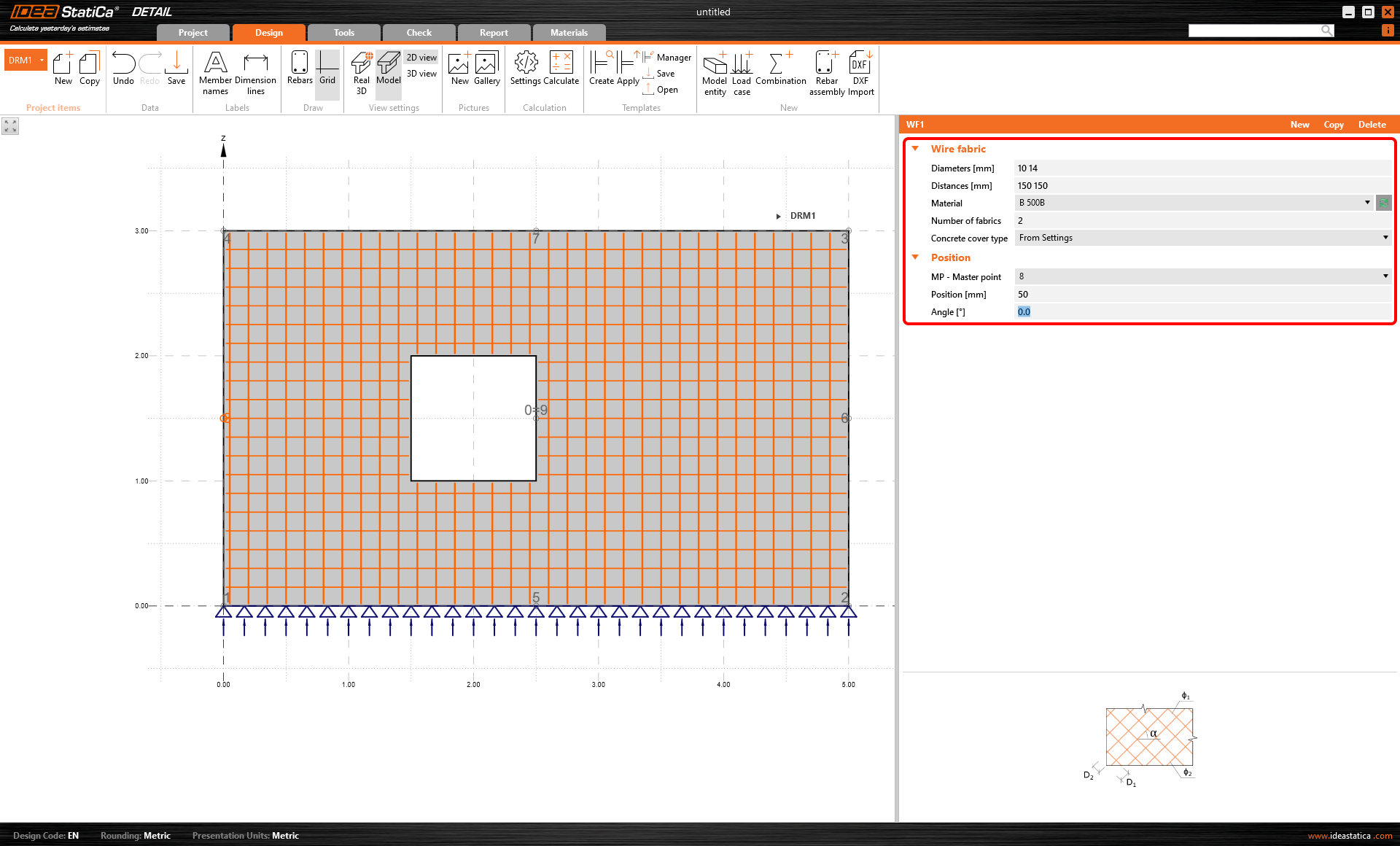
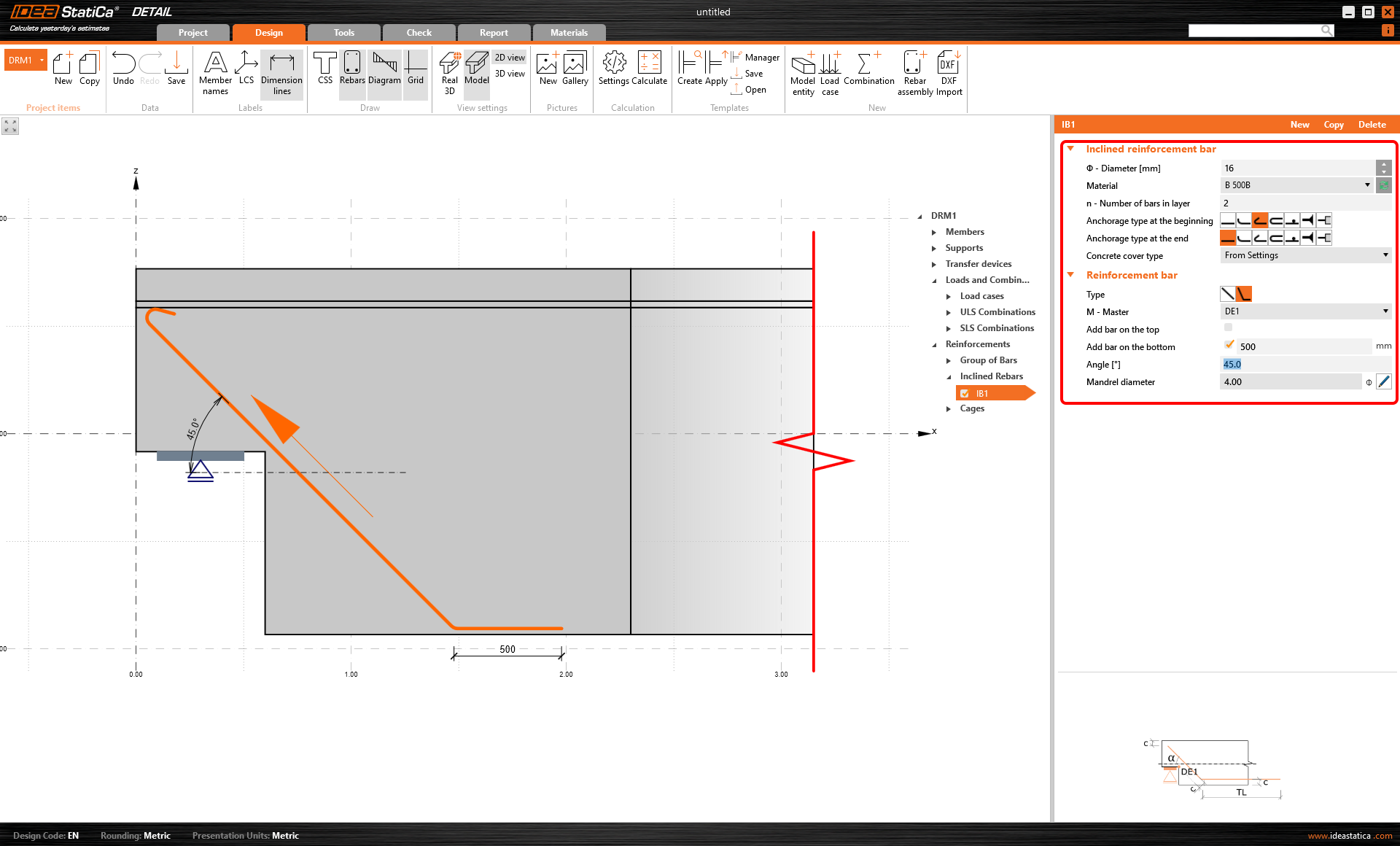
경사 철근
경사 철근을 사용하면 요소의 여러 모서리에 각 철근을 정의하는 것보다 더 빠르게 철근을 모델링할 수 있습니다.
벽체 요소의 경우 경사 철근은 개구부 주변에만 적용할 수 있습니다. 여러 매개변수를 정의해야 합니다.
첫 번째 부분은 철근 형상 정의입니다. 소프트웨어는 두 가지 유형을 구분합니다. 두 점으로 정의된 직선 철근 또는 절곡 철근입니다.
그런 다음 마스터 요소(이 경우 개구부)를 정의하고, 마스터 포인트, 철근 길이, 마지막으로 각도를 계속 설정해야 합니다.
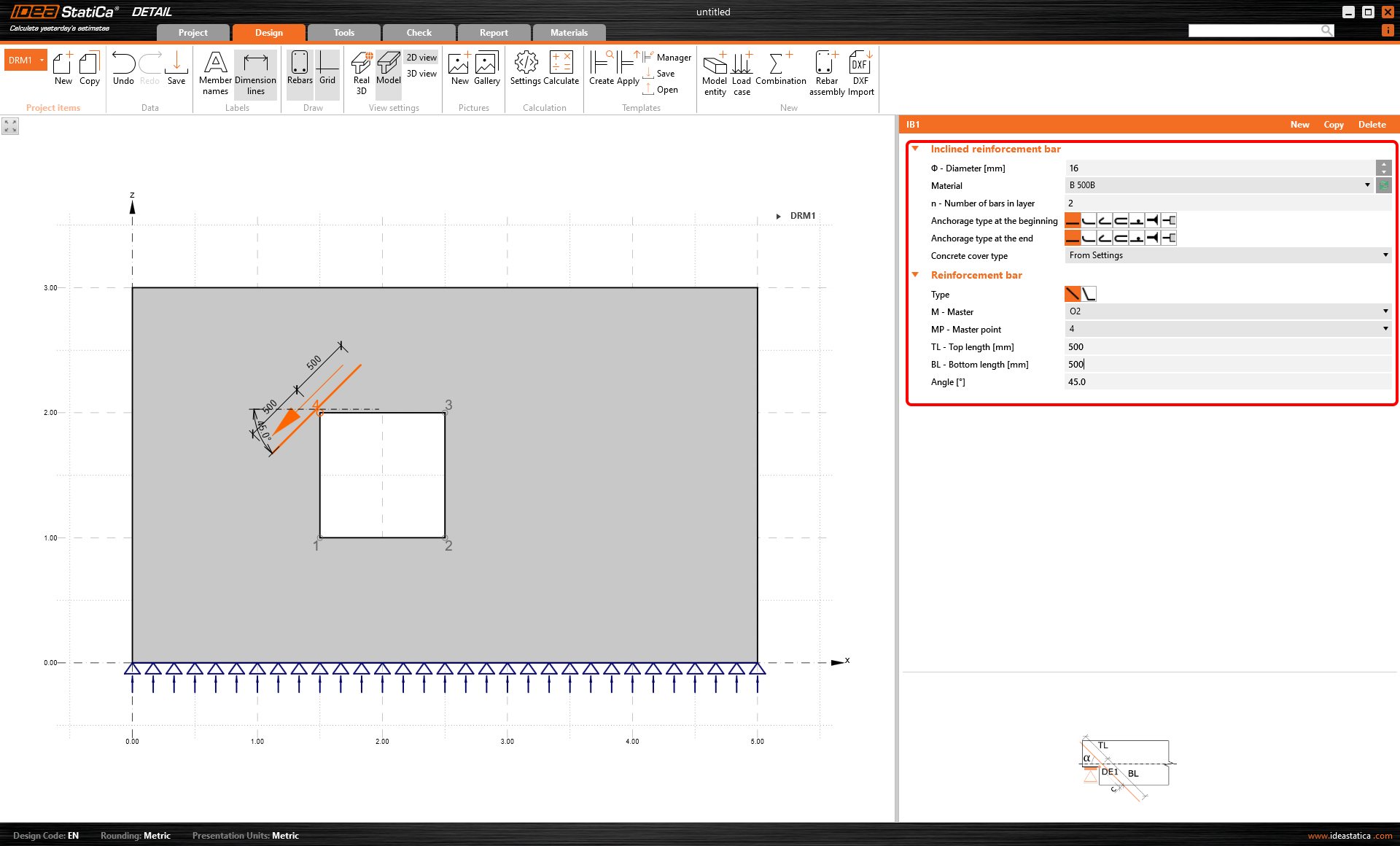
보 요소를 사용하여 구조를 모델링할 때, 경사 철근 정의는 단부 절단 또는 개구부가 있는 구조에서만 사용할 수 있습니다. 조건은 기본적으로 벽체의 경우와 동일합니다.
개구부 주변 케이지
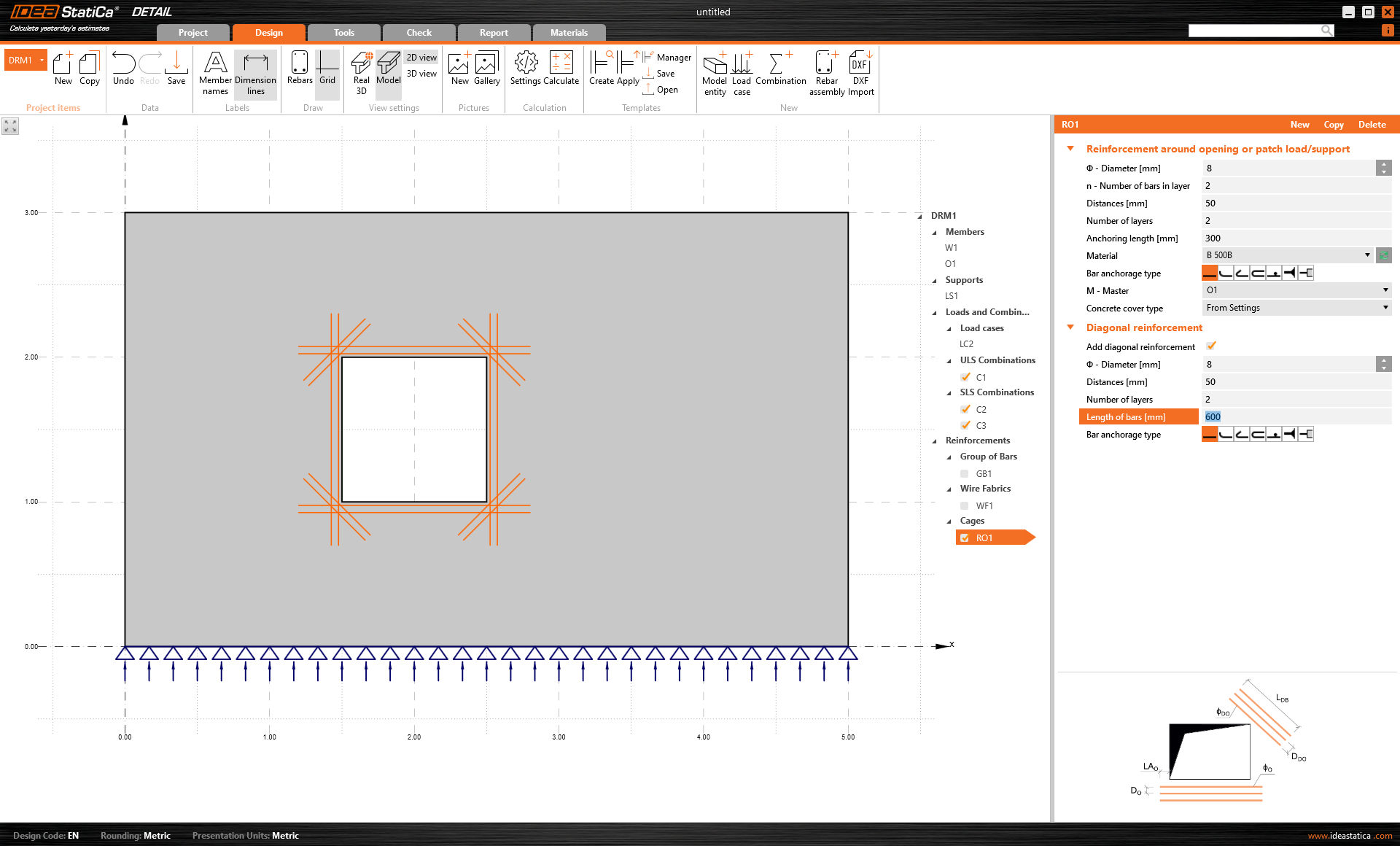
개구부 주변 케이지는 모든 구조 유형에 대해 다각형으로 정의된 개구부를 포함한 모든 개구부에 정의할 수 있습니다. 마찬가지로 모든 기본 매개변수를 설정해야 합니다. 아래 이미지의 실제 예시를 참조하십시오.
패치 지지/하중 주변 케이지
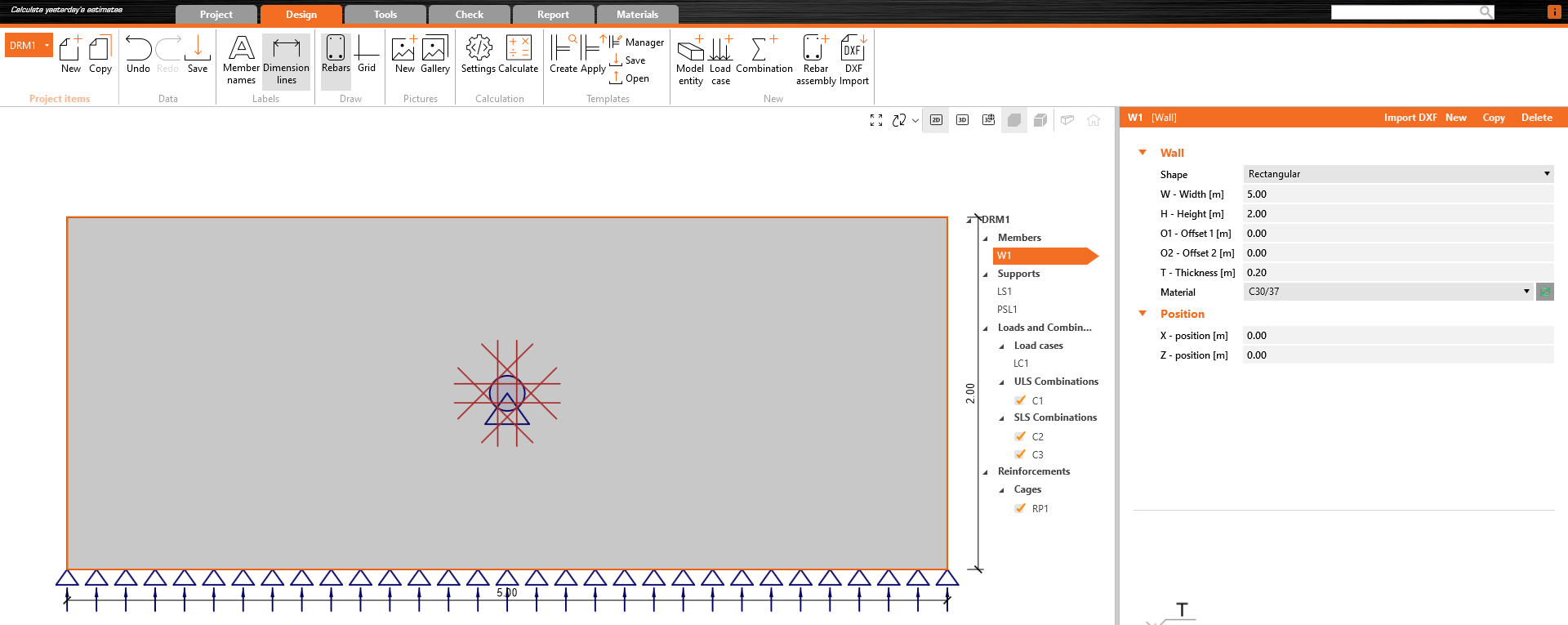
이 미리 정의된 철근 유형은 원형 개구부 주변 케이지와 동일합니다.
패치 지지/하중 주변 행잉
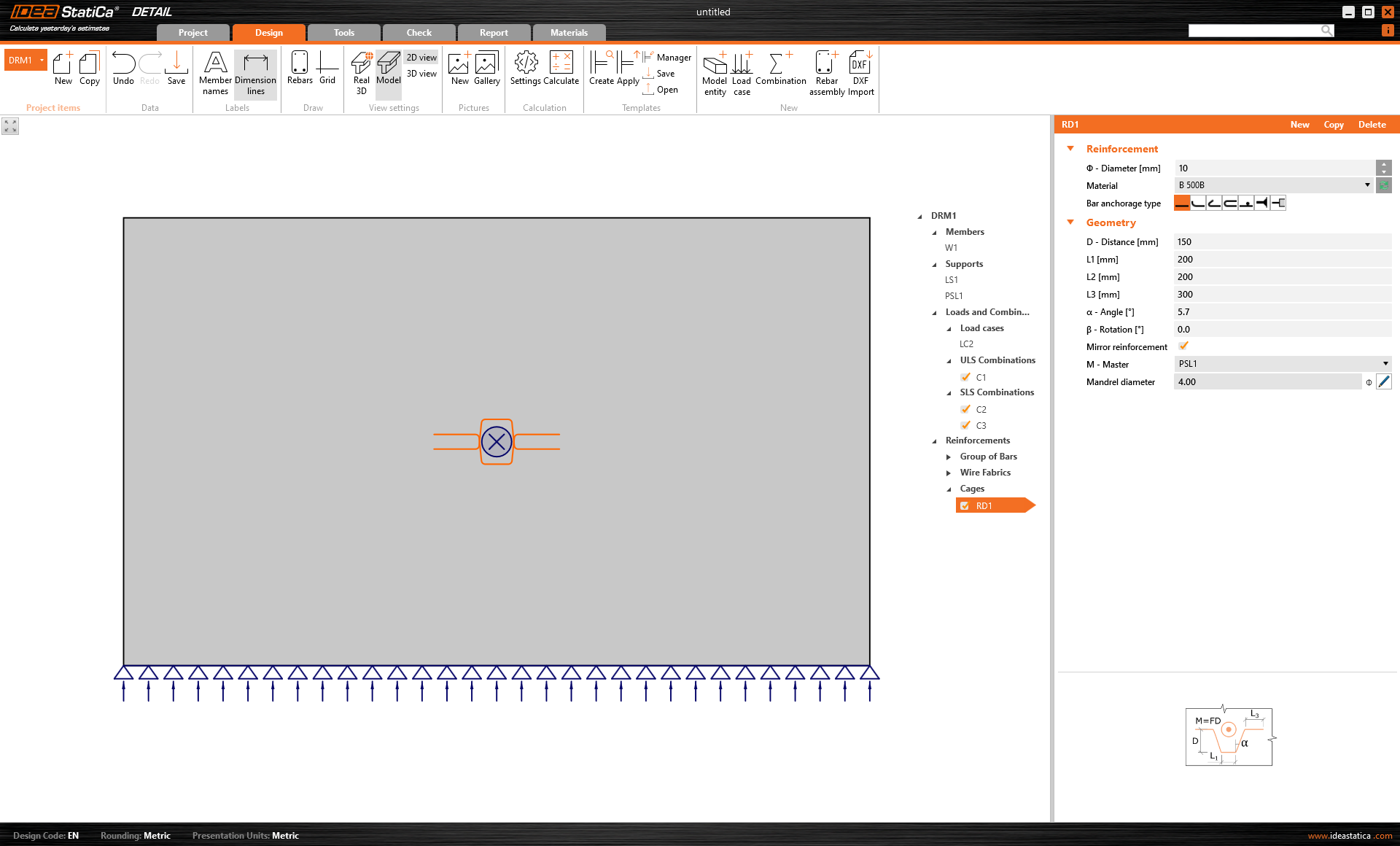
이 철근 유형은 미리 정의된 전형적인 철근 형상을 사용할 수 있게 해줍니다.
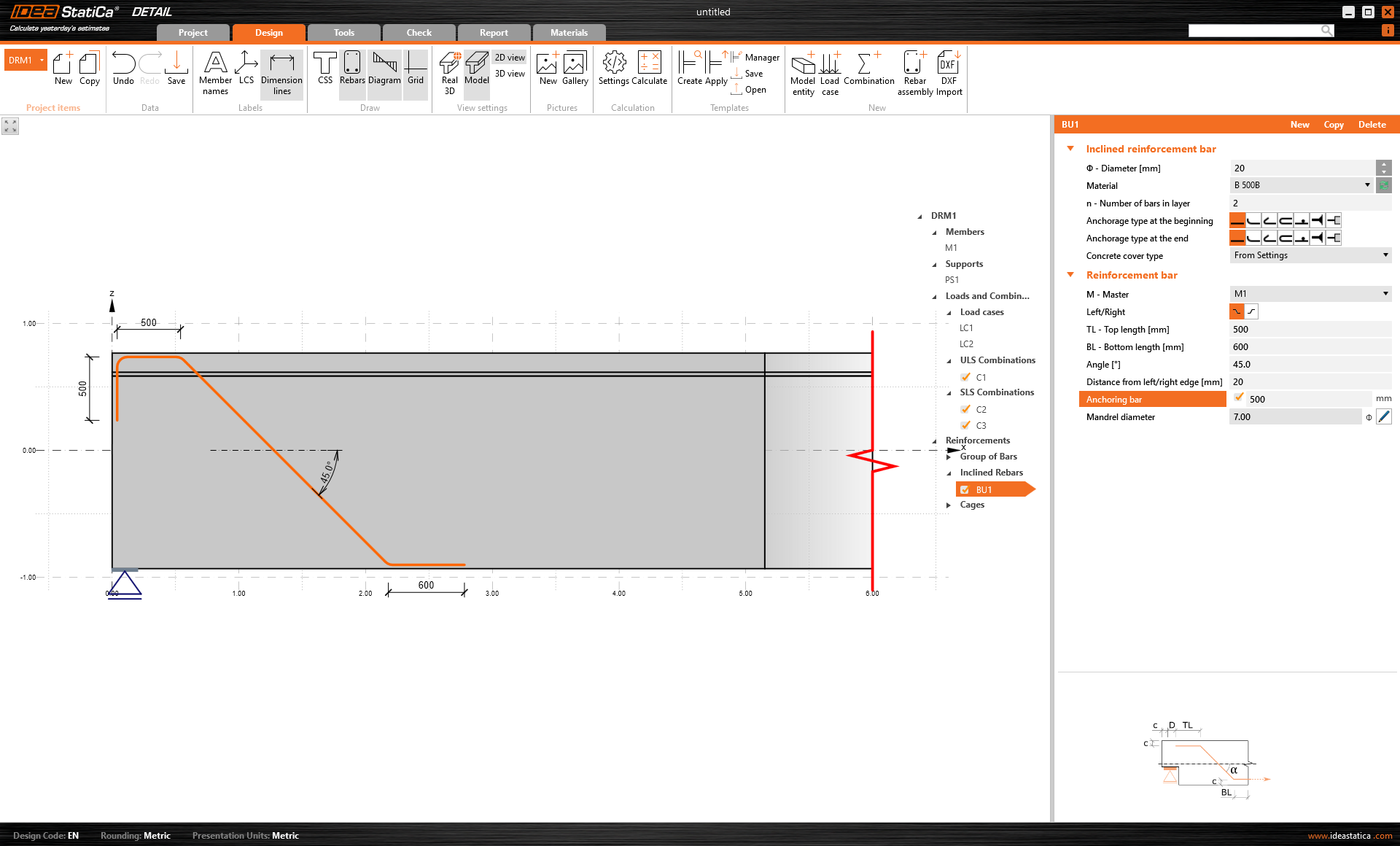
절곡 철근
이러한 경사 철근은 스터럽 대신 전단력에 저항하는 데 일반적으로 사용됩니다. 경사 각도로 인해 스터럽보다 더 효과적입니다. 절곡 철근은 보 형상 유형에만 적용할 수 있습니다.
아래 이미지에서 필요한 설정을 확인할 수 있습니다.
스터럽 그룹
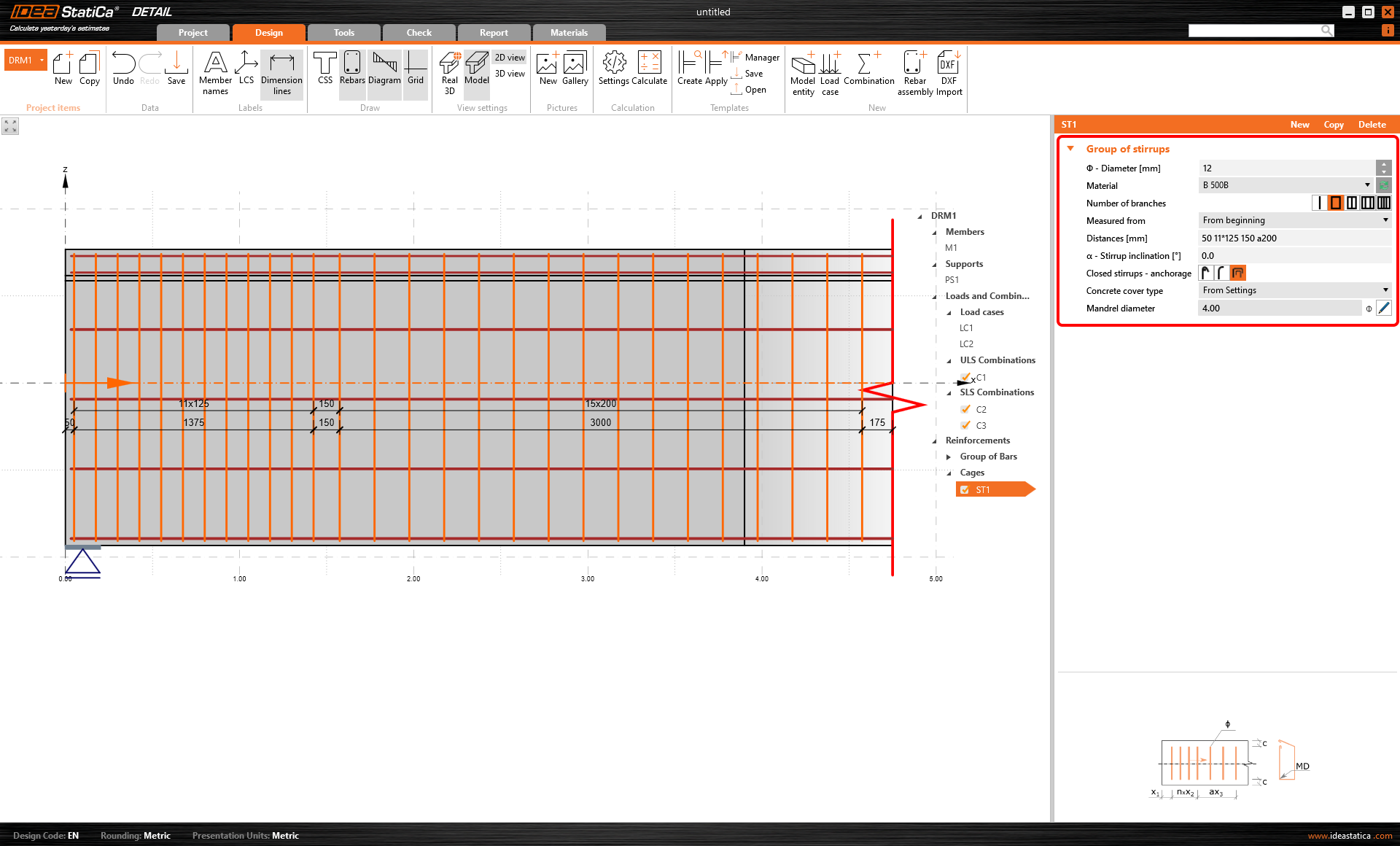
스터럽은 보 요소가 있는 구조에서만 모델링할 수 있습니다. 다른 철근과 마찬가지로 필요한 매개변수를 설정해야 합니다.
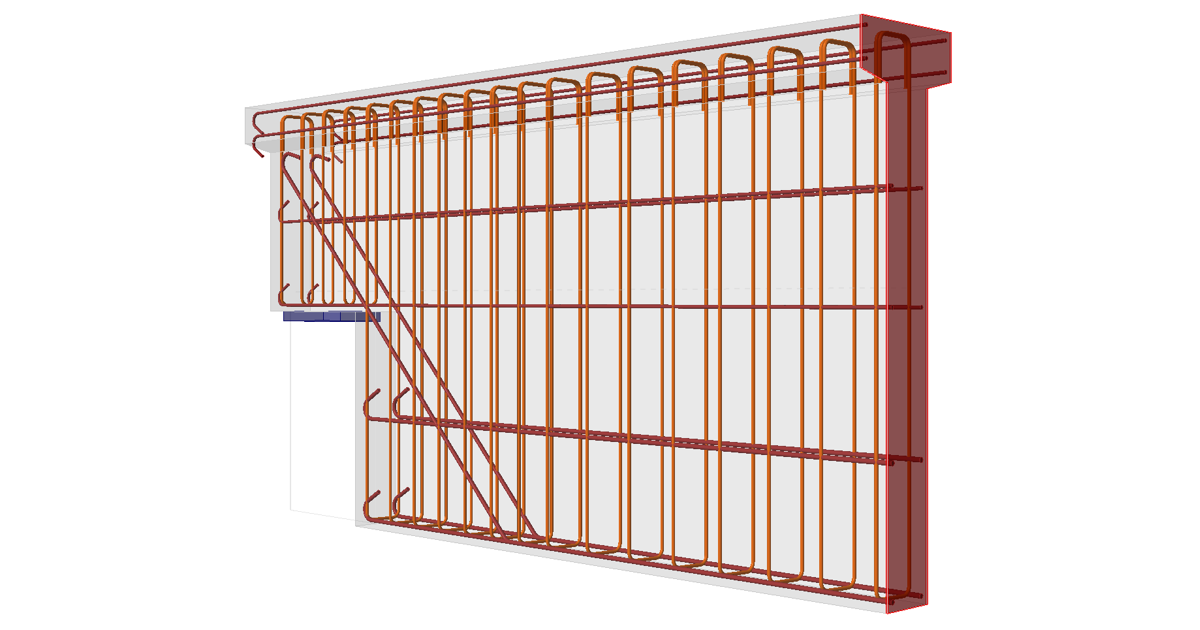
스터럽의 가지 수(1가지, 2가지 등)를 정의할 수 있습니다. 또한 스터럽 간의 올바른 간격을 설정하는 것이 중요합니다. 이를 수행하는 방법에는 여러 가지가 있습니다. 다음 이미지의 예시를 참조하십시오.
마지막으로 중요한 부분은 스터럽의 정착을 정의하는 것입니다. 소프트웨어는 세 가지 옵션을 제공합니다:
- 표준 갈고리가 있는 스터럽
- 표준 절곡이 있는 스터럽
- 겹침 가지가 있는 폐쇄형 스터럽
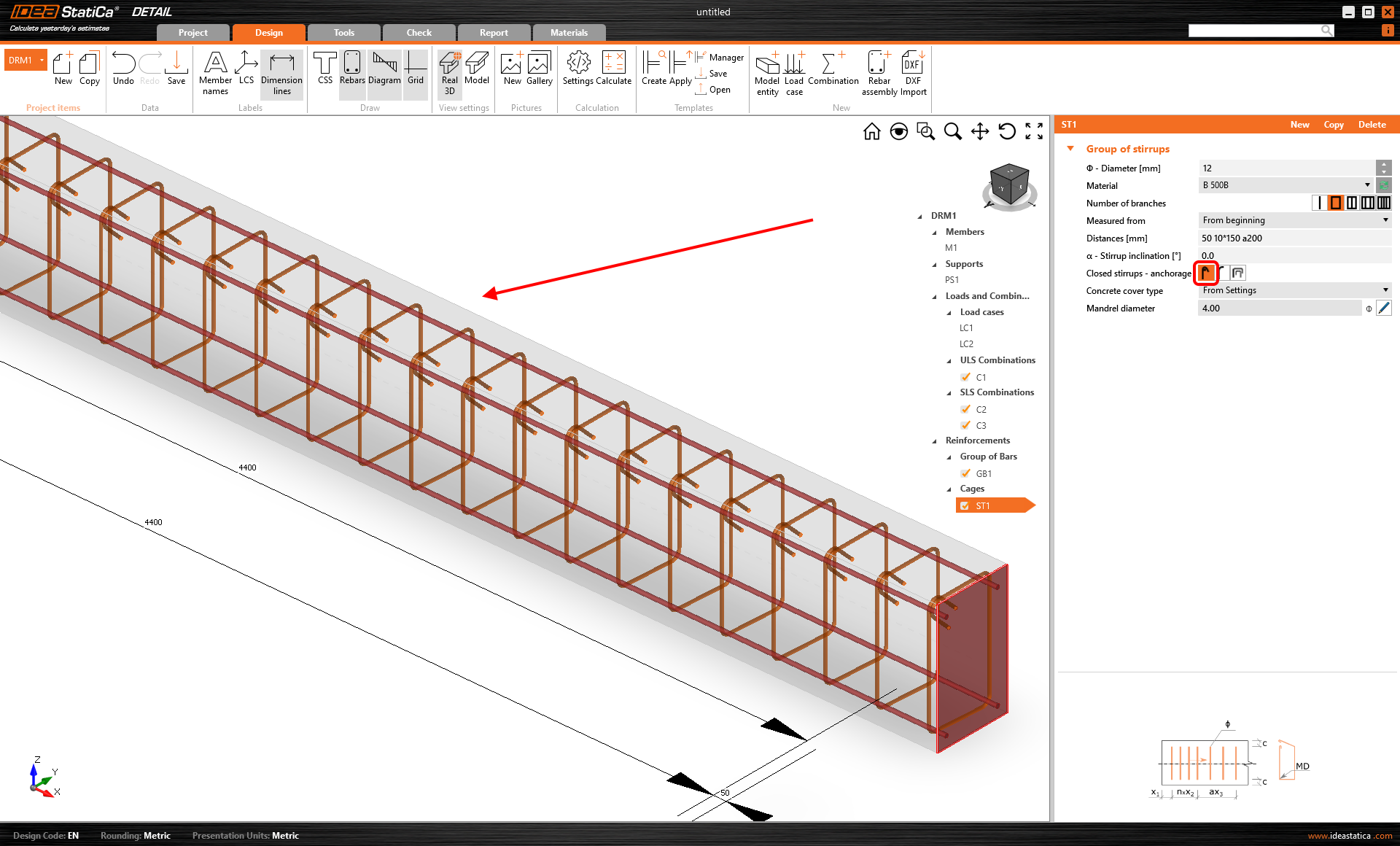
\[ \textsf{\textit{\footnotesize{Standard hook}}}\]
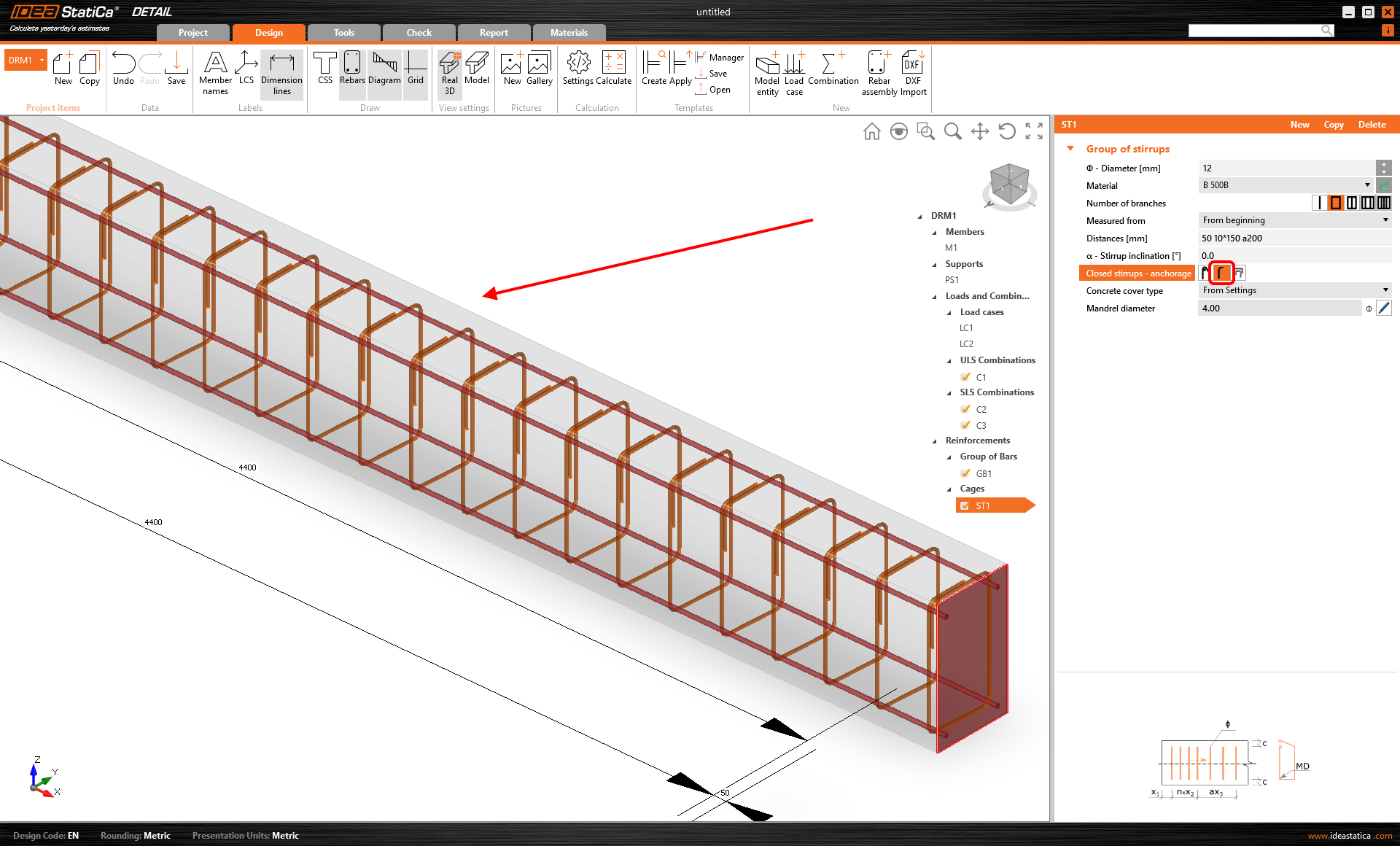
\[ \textsf{\textit{\footnotesize{Standard bend}}}\]
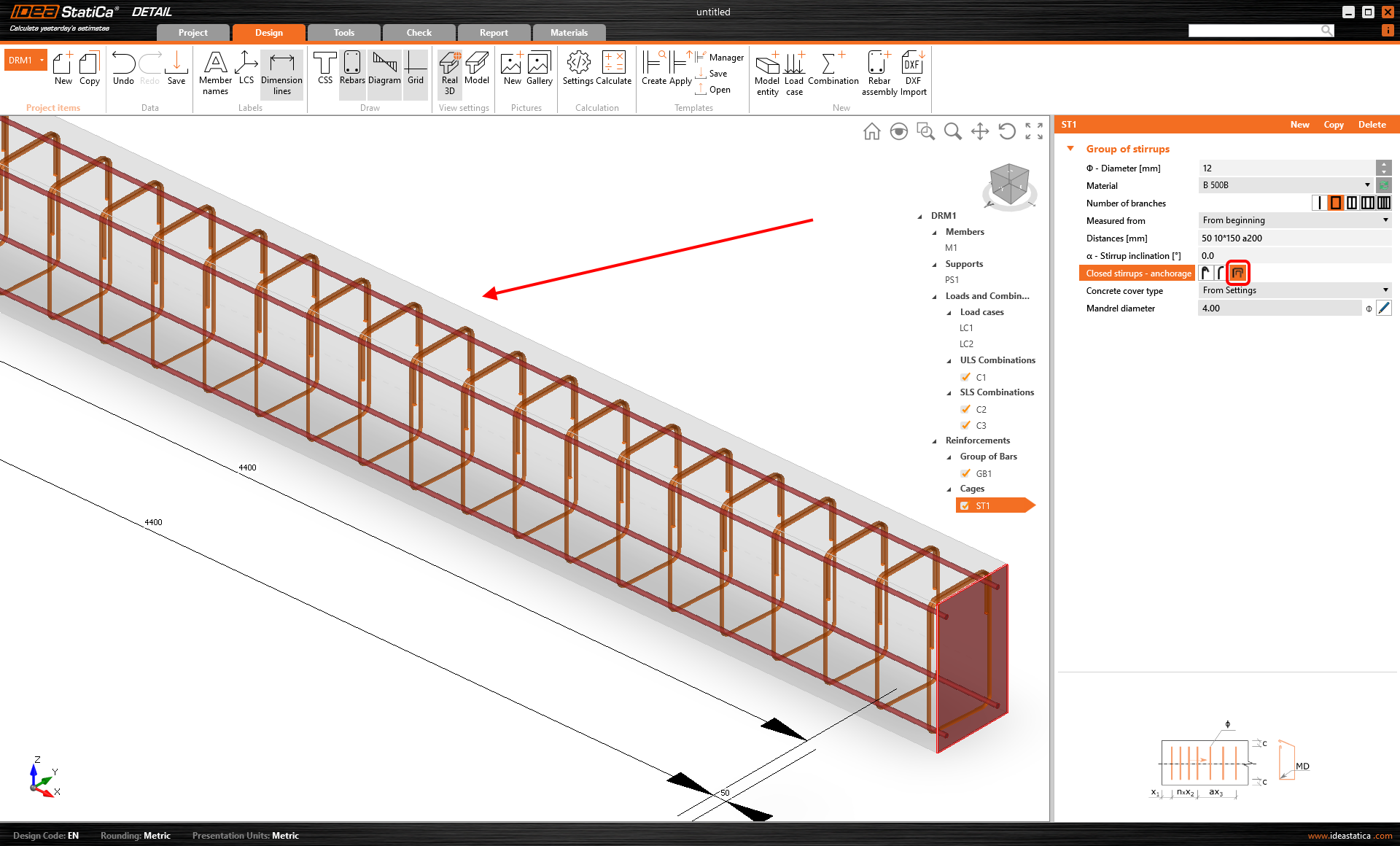
\[ \textsf{\textit{\footnotesize{Overlapped branches}}}\]
정착 유형의 개별 정의에 대해서는 유한요소 유형 문서를 참조하십시오.
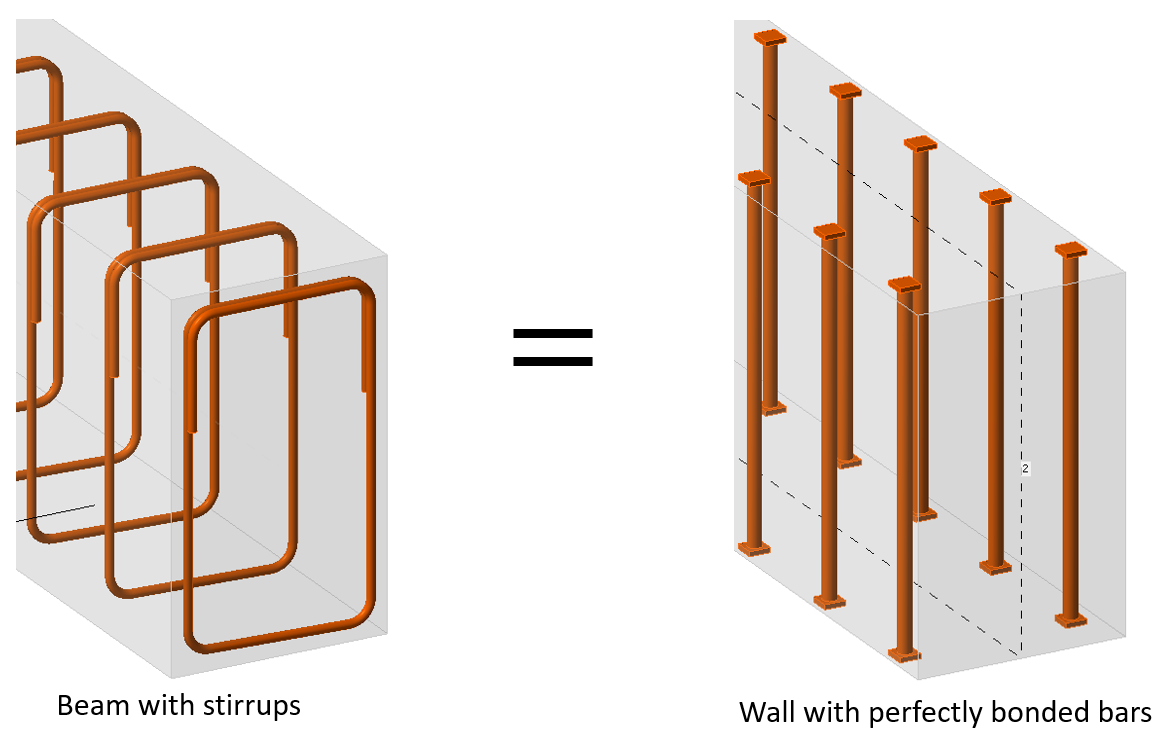
이미 알고 있듯이, 스터럽은 보로 모델링된 구조에만 적용할 수 있습니다. 그러나 끝단에 완전 부착 정착 유형을 가진 철근 그룹을 사용하여 다른 요소에서도 스터럽을 시뮬레이션할 수 있습니다. 벽체에서 완전 부착 정착 유형을 가진 철근 그룹으로 모델링된 폐쇄형 스터럽의 예시를 참조하십시오.
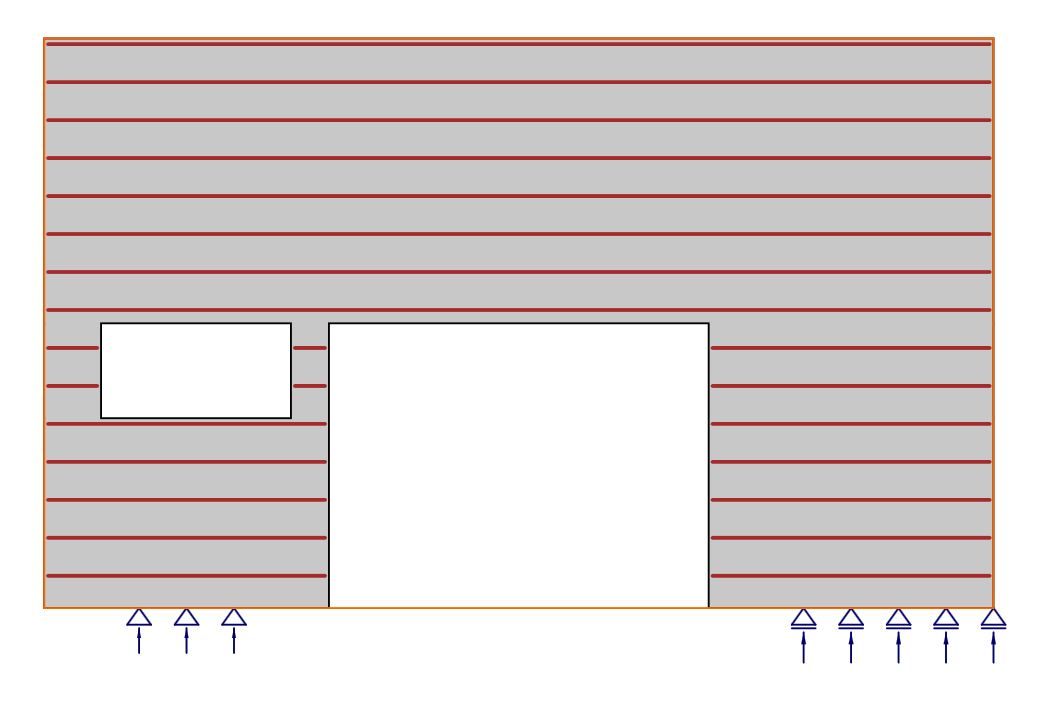
마지막으로, 개구부를 통과하거나 모서리를 넘어 철근을 모델링하면 소프트웨어가 자동으로 철근을 절단합니다. 첫 번째 그림에서 철근 그룹의 정의를 확인할 수 있습니다.
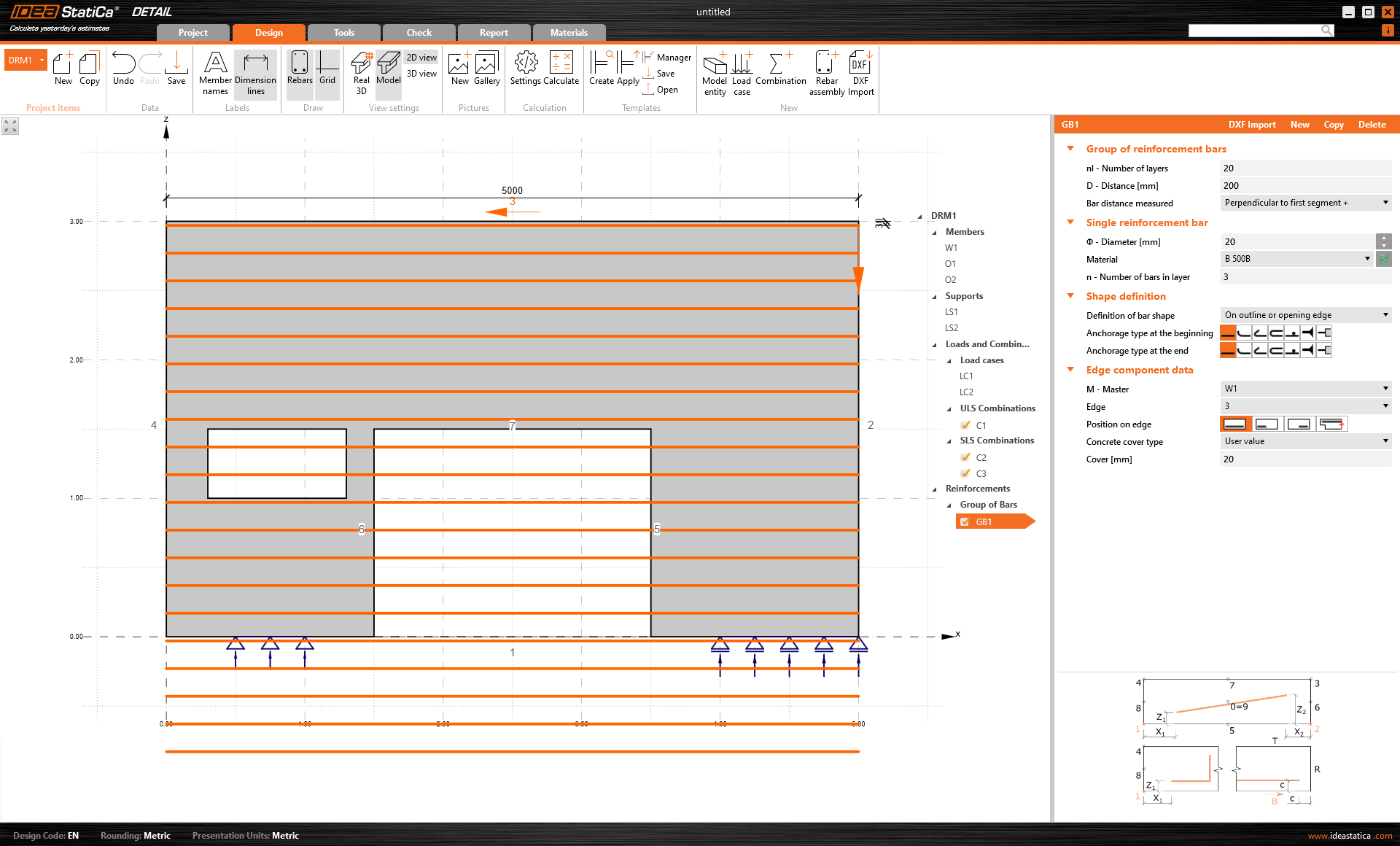
두 번째 그림에서는 철근이 절단된 것을 볼 수 있습니다.