

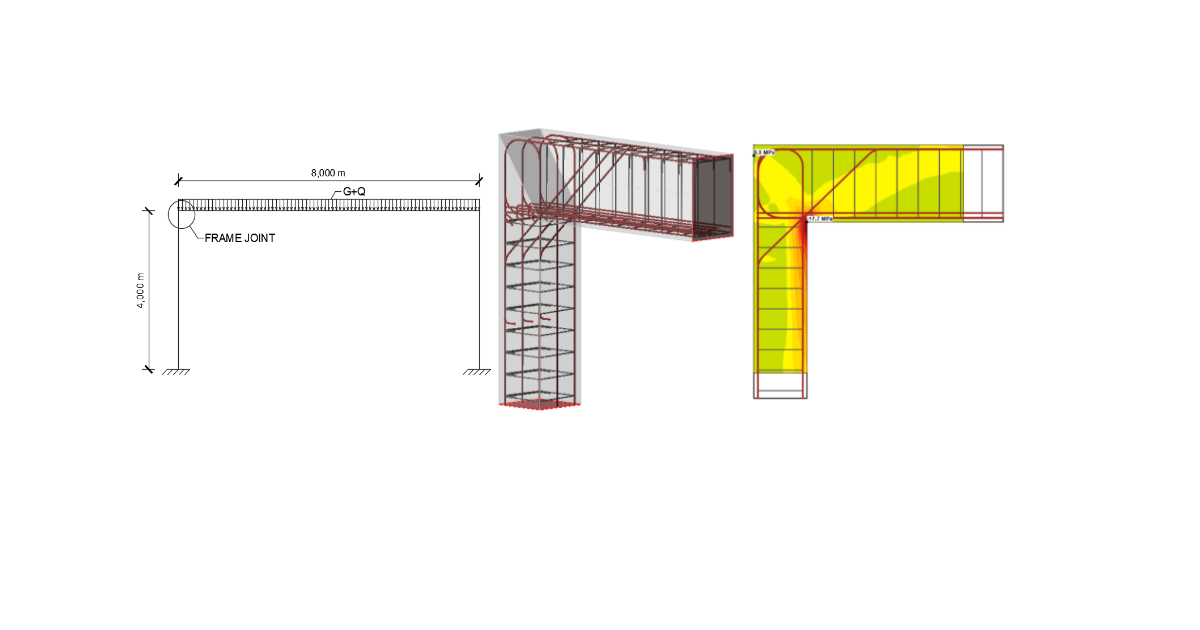
분석된 프레임 접합부는 실제 철근 콘크리트 프레임 구조의 일부가 될 것입니다. 프레임 높이는 4m, 스팬은 8m이며 두 기둥 모두 고정 지지를 갖습니다.
1 새 프로젝트
IDEA StatiCa를 실행하고 Detail 애플리케이션을 선택합니다. 마법사 창이 열리면 콘크리트와 철근 등급을 설정하고 콘크리트 피복 두께를 정의할 수 있습니다. 모델 유형은 2D, 클래스는 프레임 접합부, 토폴로지는 무릎 접합부를 선택합니다.
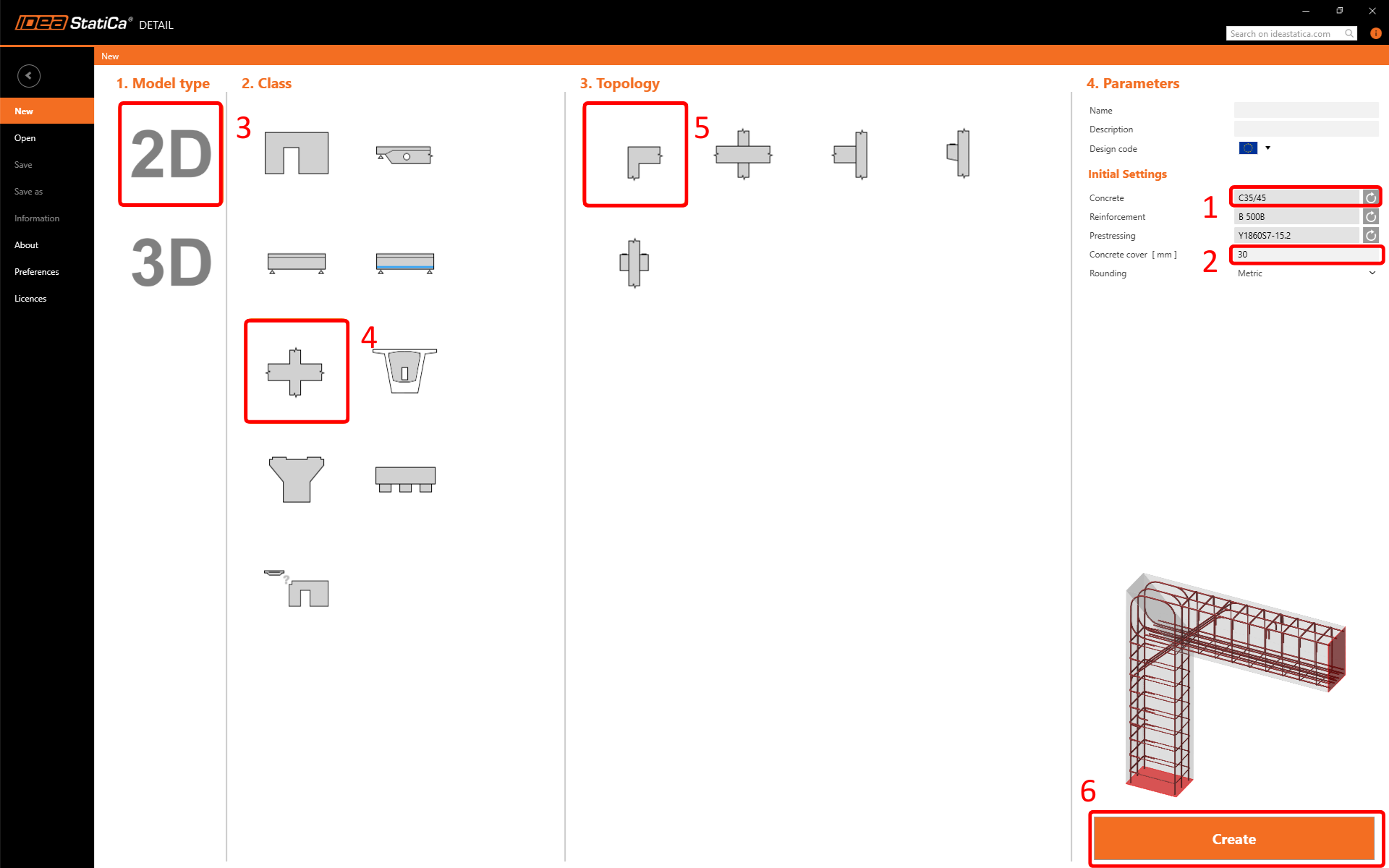
미리 정의된 템플릿을 선택하면 소프트웨어가 형상, 하중 및 철근을 자동으로 생성합니다.
2 형상
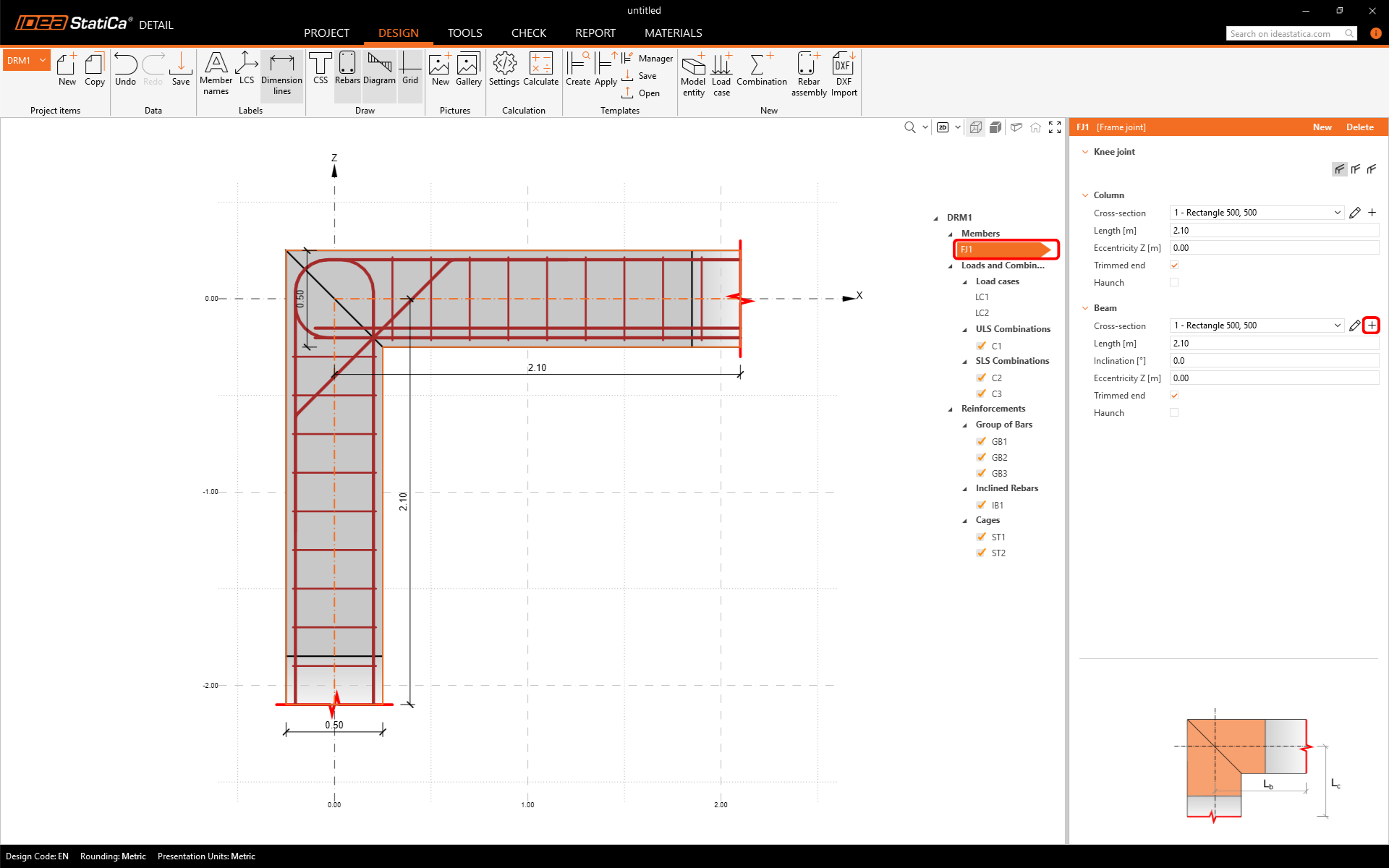
형상 수정부터 시작합니다. 미리 정의된 무릎 접합부(부재 FJ1)는 기둥과 Beam으로 구성됩니다. 매개변수 편집을 클릭하여 기둥의 단면을 변경합니다.
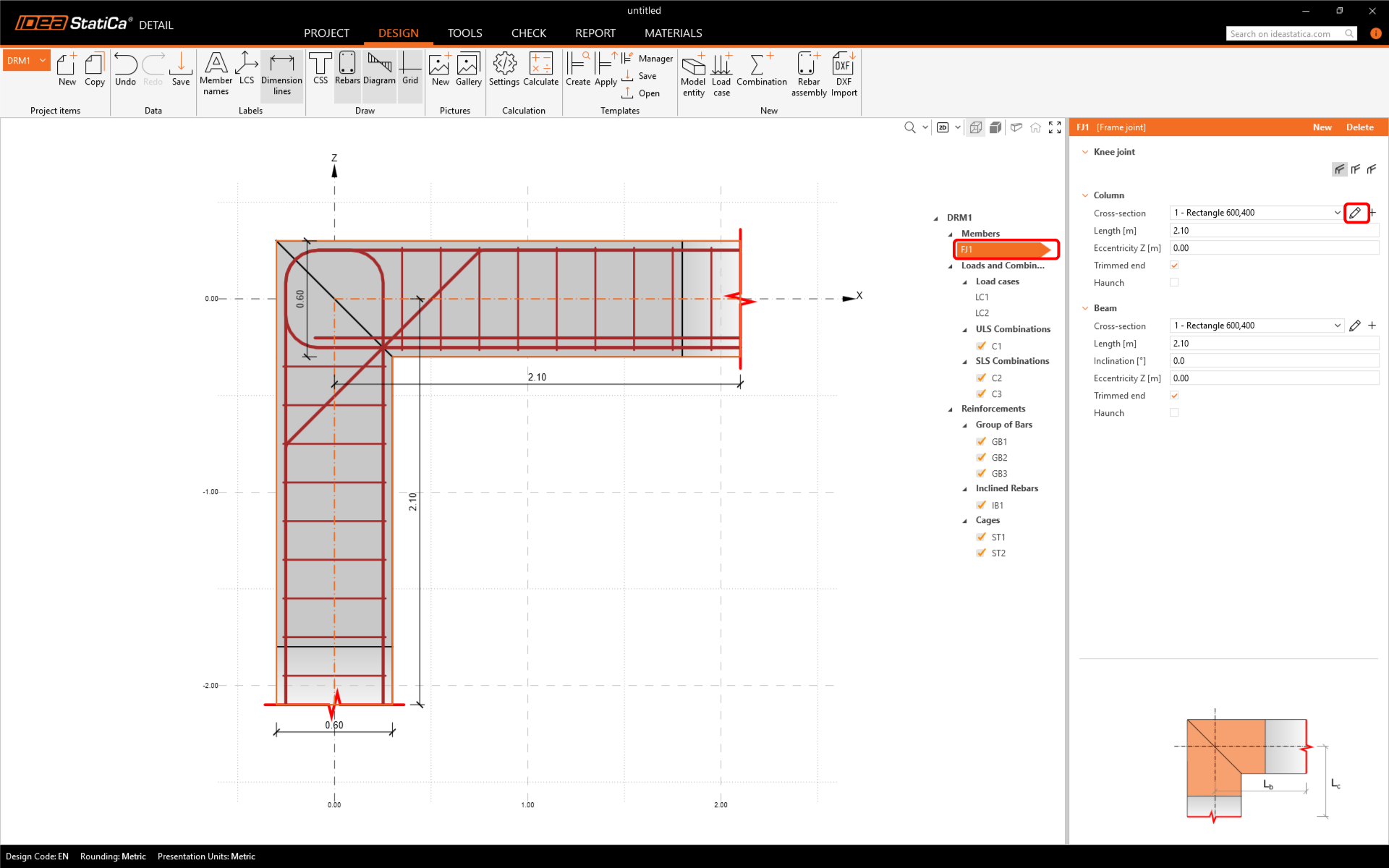
단면의 치수를 변경합니다.
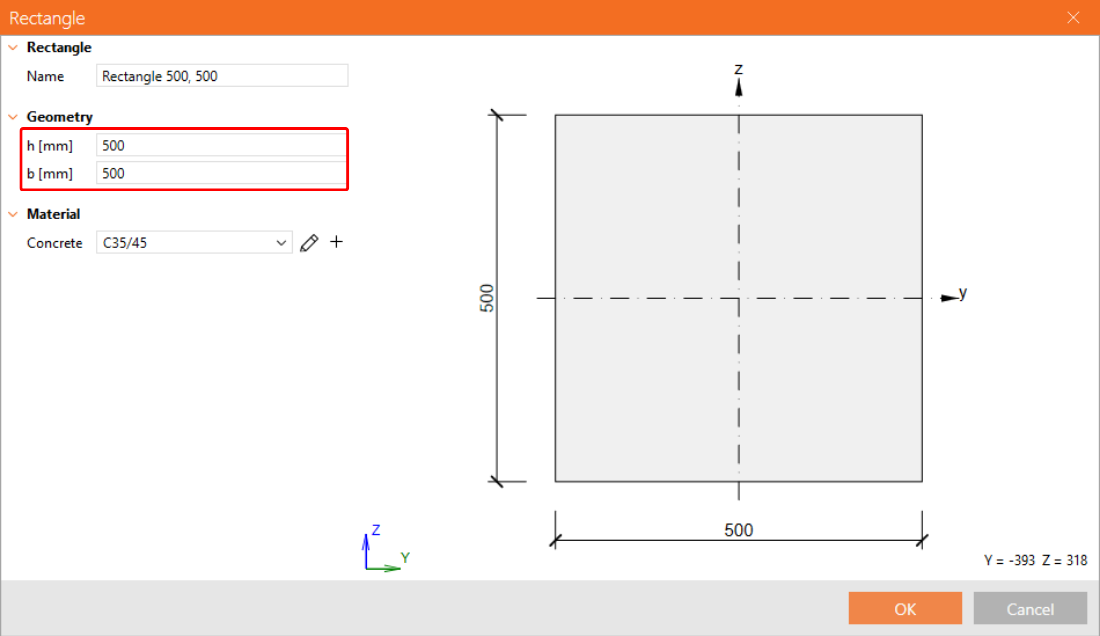
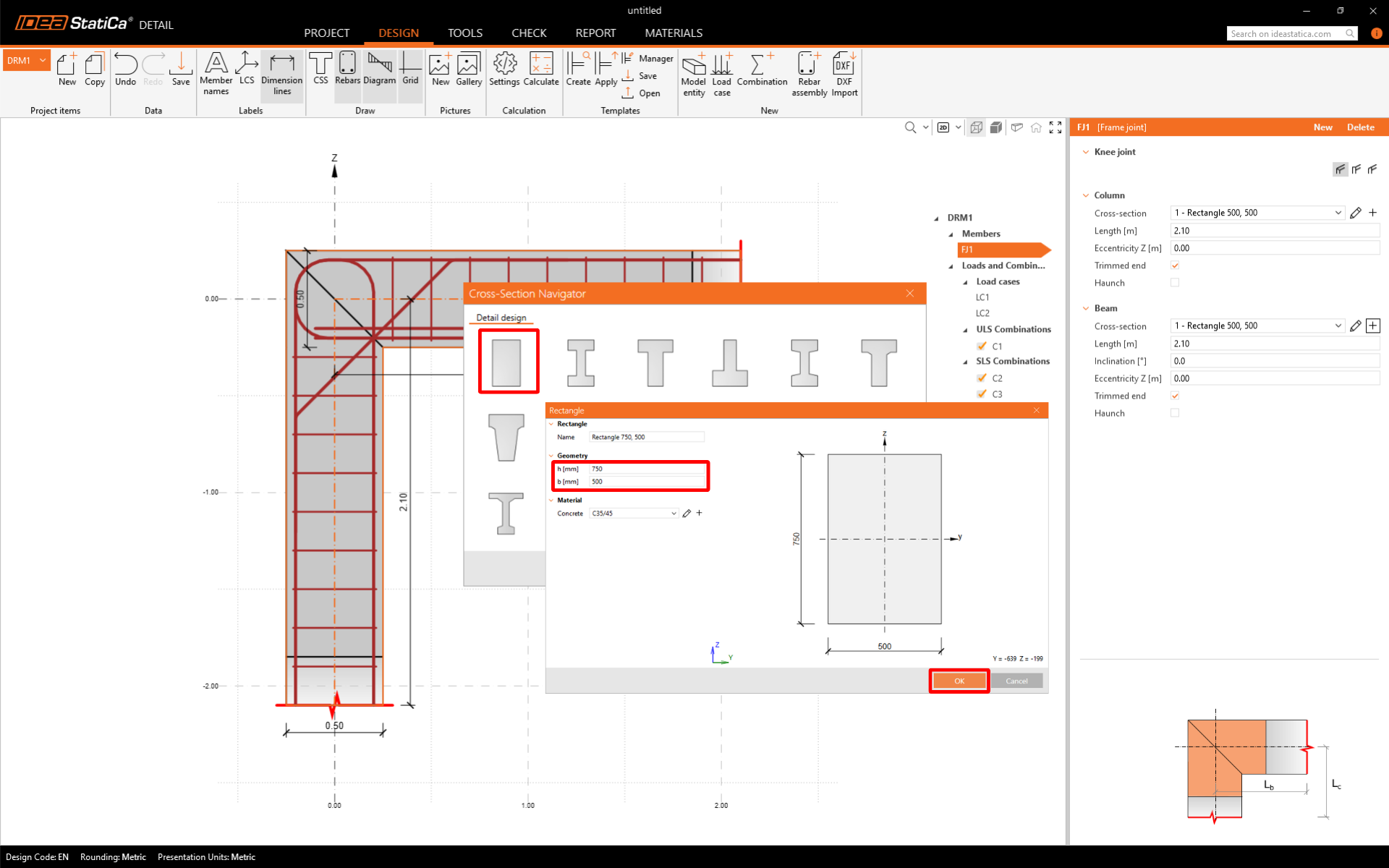
그런 다음 보에 대한 새 단면을 추가합니다.
마찬가지로 치수를 변경합니다.
3 하중
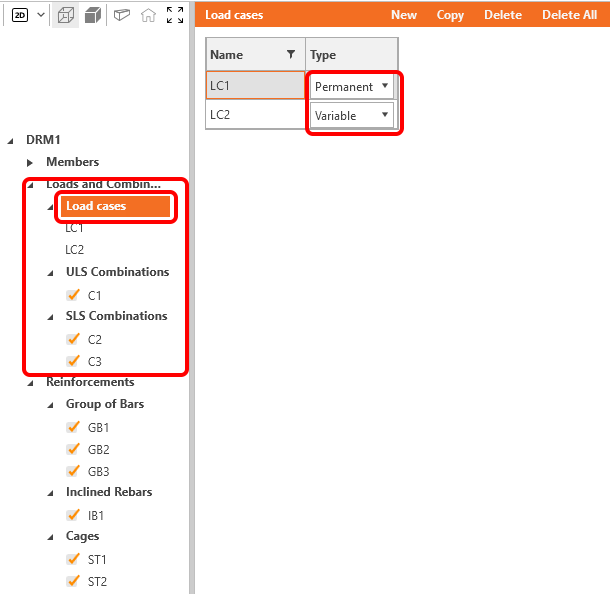
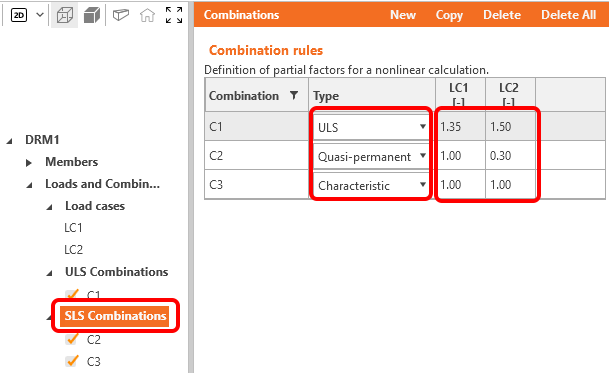
트리 메뉴에서 하중 정의로 이동합니다. 소프트웨어가 두 개의 하중 케이스와 세 개의 비선형 조합을 자동으로 추가합니다. 영구 하중과 변동 하중을 구분하기 위해 두 개의 하중 케이스가 필요하며, ULS 및 SLS 검토를 포함하기 위해 세 개의 조합이 필요합니다.
영구 효과에 대한 하중 케이스 LC1을 수정합니다. 먼저 기둥의 선하중을 제거합니다.
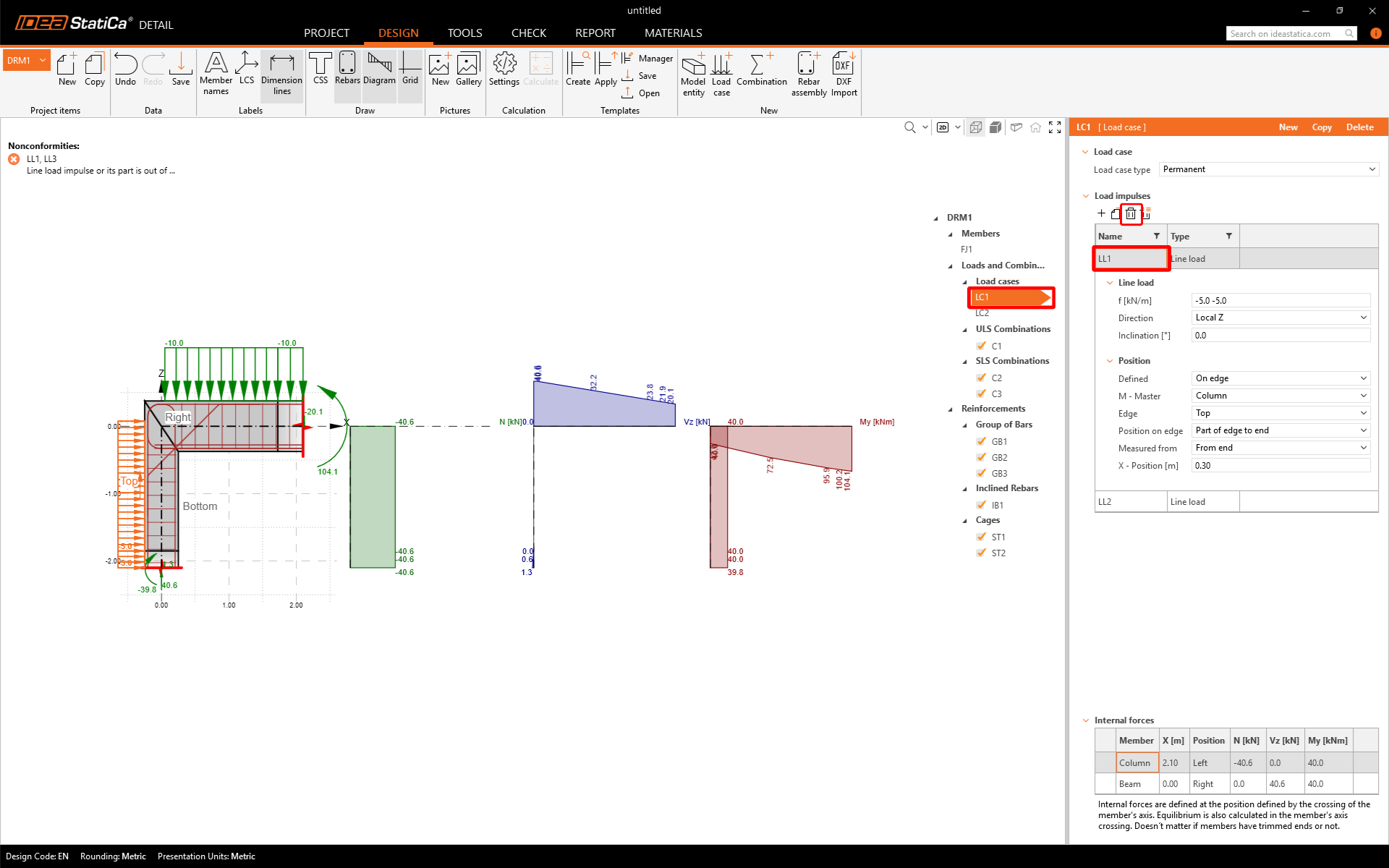
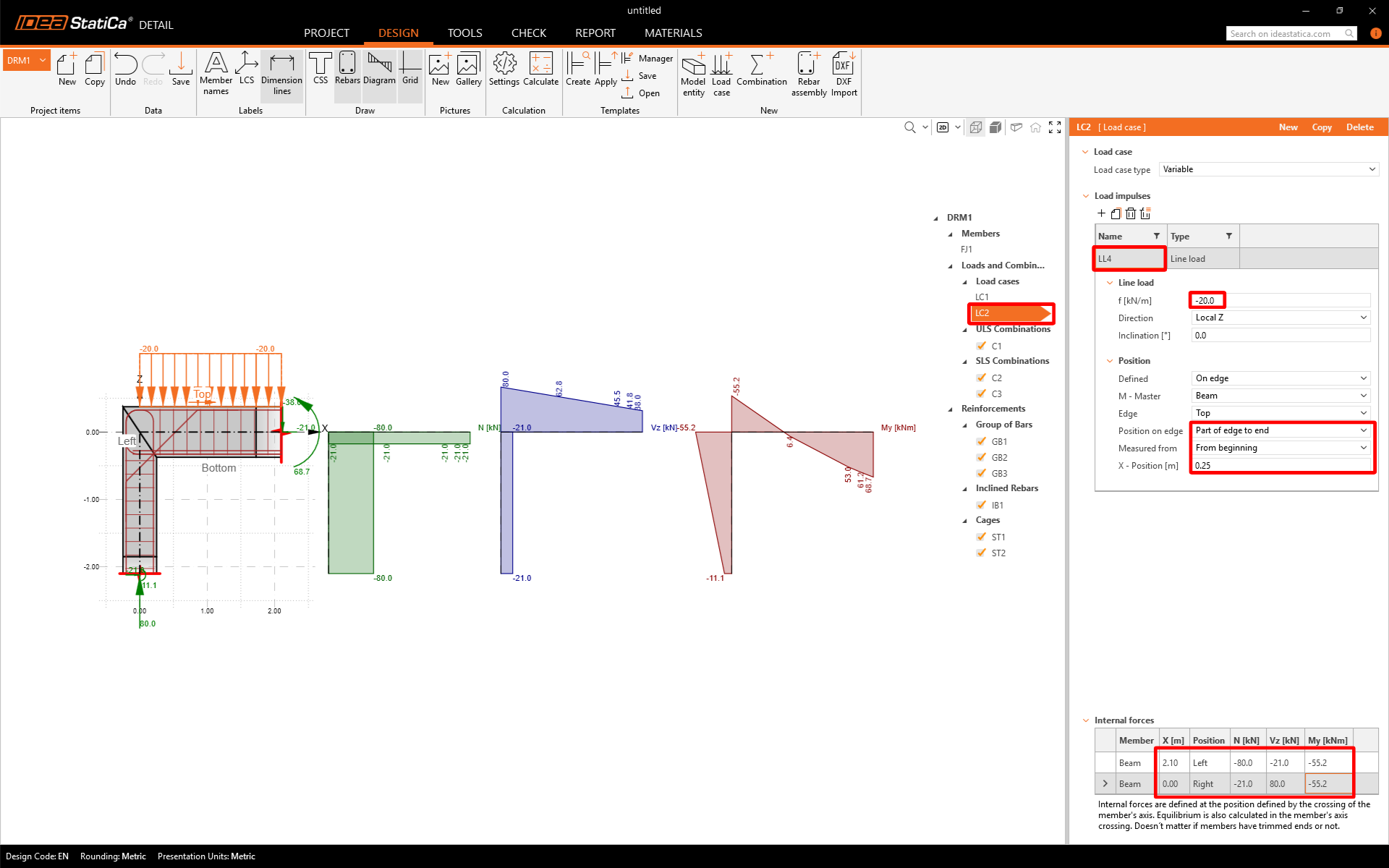
그런 다음 보의 선하중 강도를 수정할 수 있습니다. 하단 표에서 기둥과 보의 교차점에 위치한 단면에 적용되는 내력 값을 설정합니다. 이 내력은 임의의 CAE/FEM 소프트웨어에서 해당 선하중(LC1의 경우 30 kN/m, LC2의 경우 20 kN/m)을 적용하여 전체 프레임을 모델링하고 계산함으로써 몇 분 내에 얻을 수 있습니다.
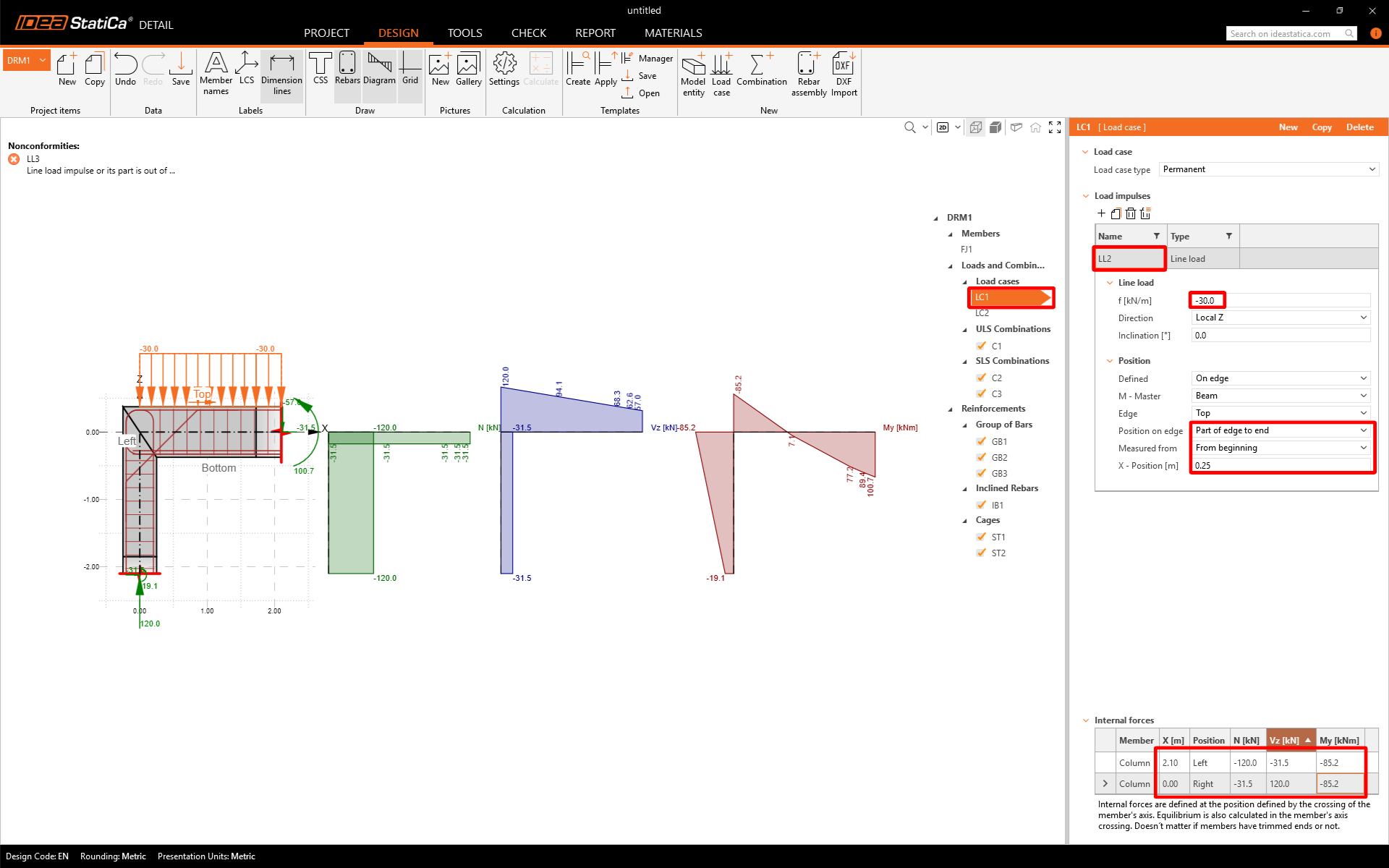
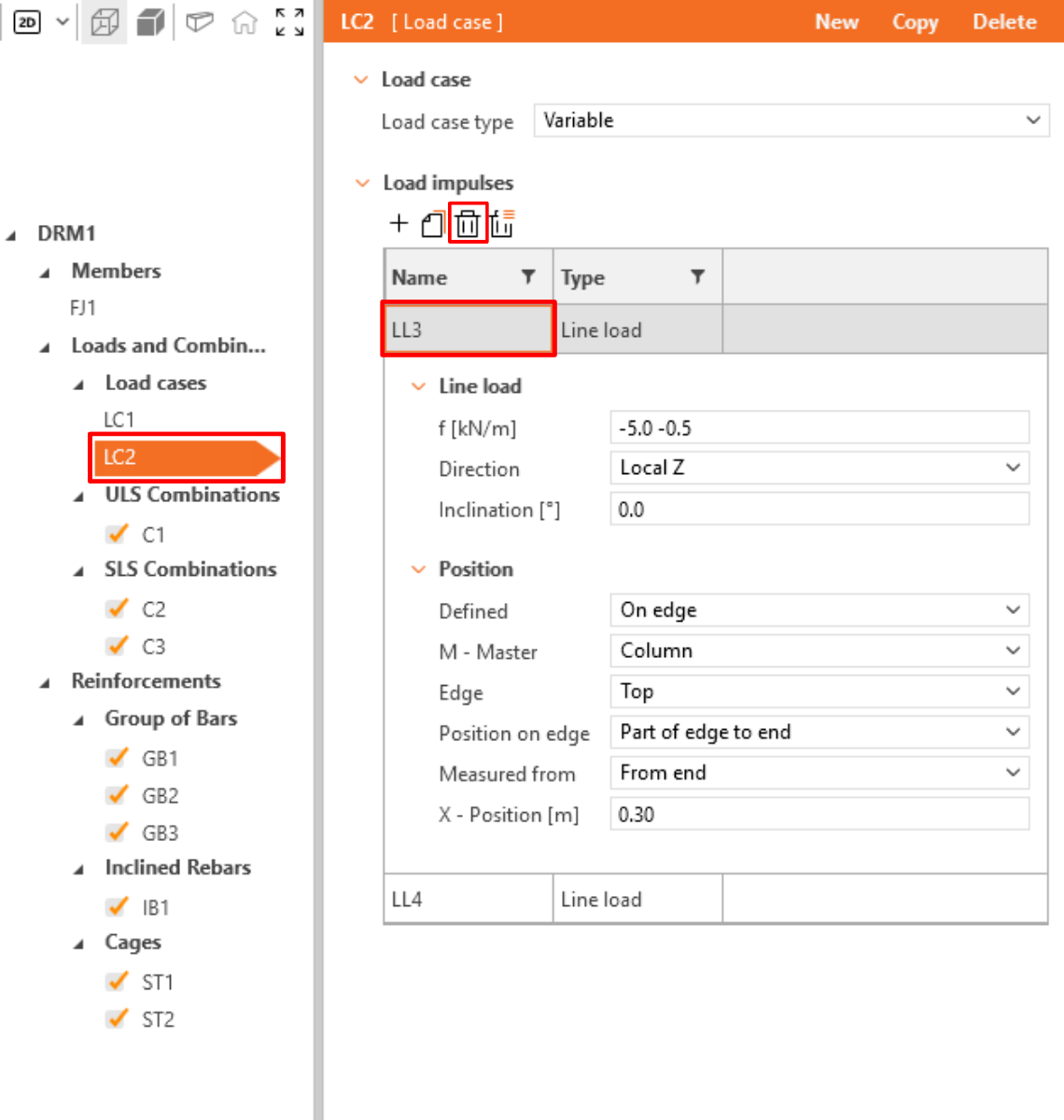
LC2 하중 케이스로 전환하여 다른 값으로 동일한 단계를 반복합니다. 먼저 선하중 LL3을 삭제합니다.
그런 다음 선하중 LL4와 내력을 조정합니다.
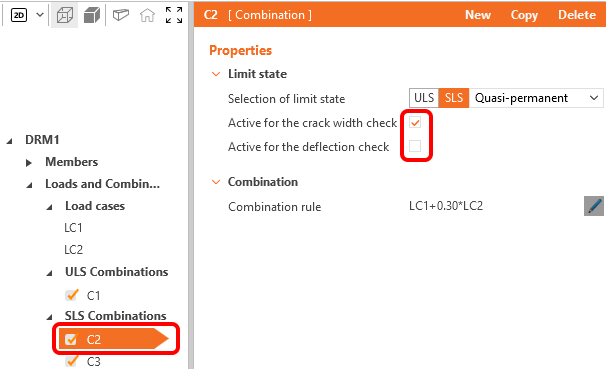
ULS 또는 SLS 조합을 클릭하면 조합 유형을 선택하고 각 비선형 조합의 부분 계수를 조정할 수 있습니다.
각 SLS 조합에 대해 수행할 규정 검토를 선택할 수 있습니다.
4 철근
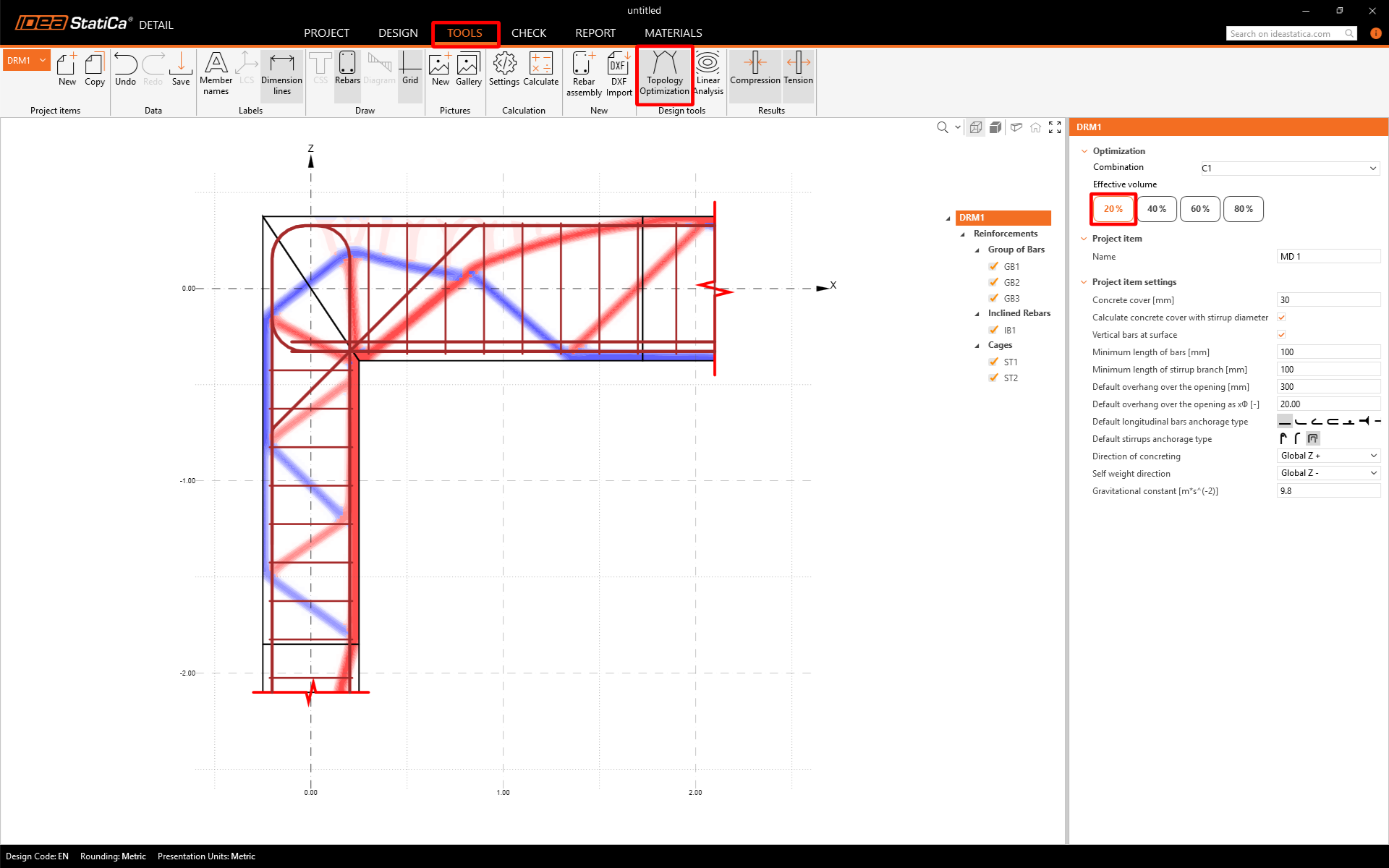
하중이 정의되면 철근 설계로 진행할 수 있습니다. 설계를 시작하기 전에 위상 최적화 도구를 실행하여 선택한 구조의 유효 체적을 사용할 때 가장 효과적인 철근 배치가 어떻게 보여야 하는지 확인할 수 있습니다.
유효 체적 20%의 경우 구조는 다음과 같이 나타납니다(빨간색 선은 압축을, 파란색 선은 인장을 나타냅니다). 오른쪽 창에서 유효 체적 간에 전환할 수 있습니다.
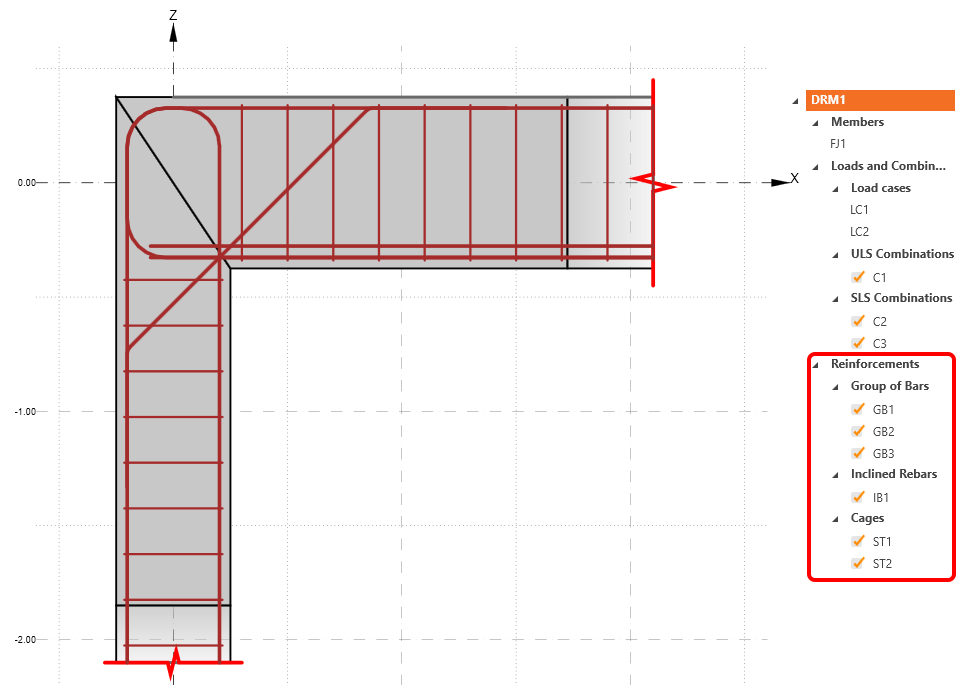
철근 정의로 진행합니다. 템플릿으로 생성된 항목을 편집합니다.
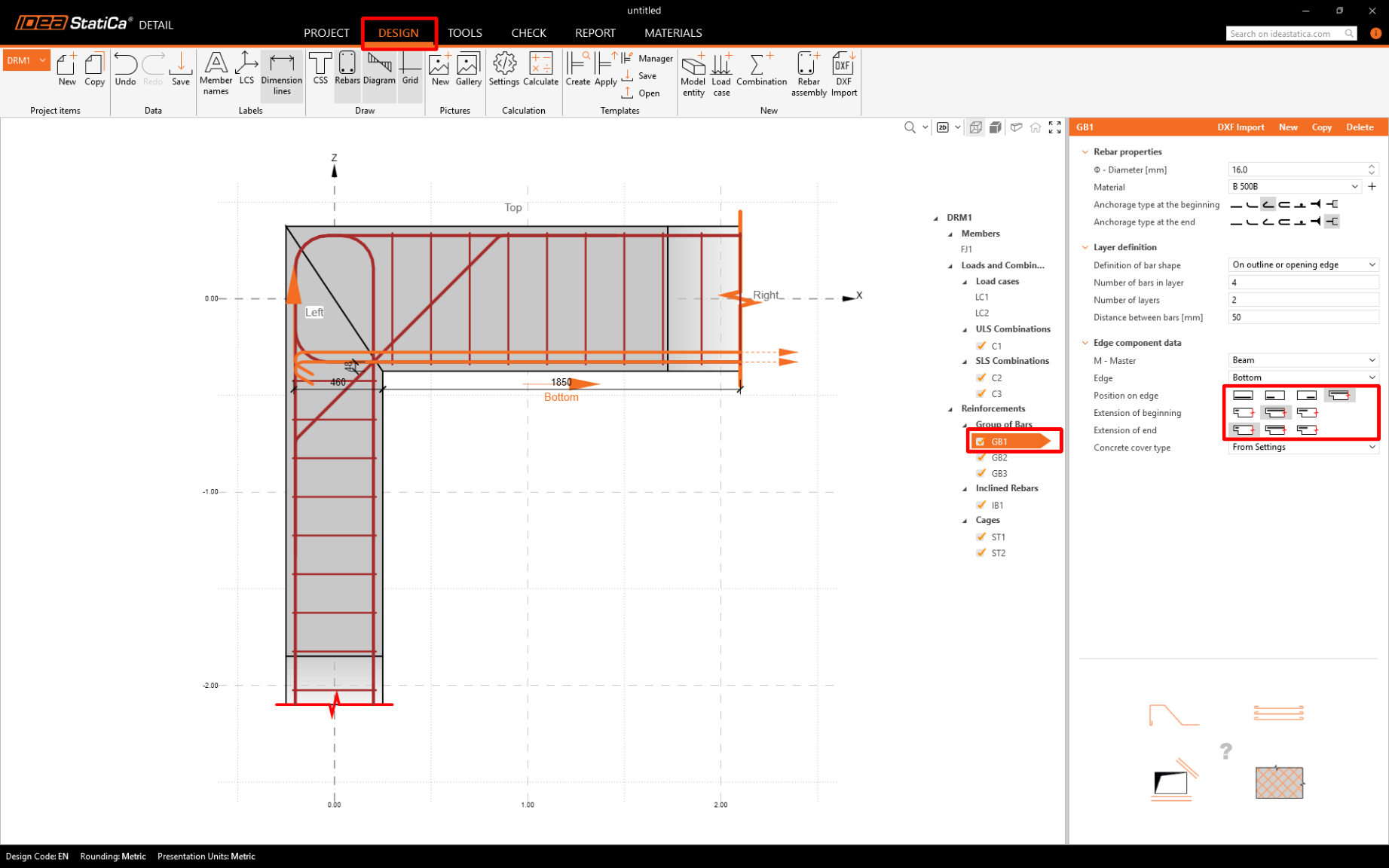
그룹 GB1을 수정합니다. 철근은 왼쪽 끝까지 연장됩니다:
5 계산 및 검토
리본에서 계산을 클릭하여 해석을 시작합니다. 해석 모델이 자동으로 생성되고 계산이 수행됩니다. 검토 탭으로 전환합니다. 이제 결과의 요약을 확인할 수 있습니다. 왼쪽 상단에서 모든 ULS 및 SLS와 해당 이용률(%)을 확인할 수 있습니다.
오른쪽 창에서 선택한 하중 조합에 대한 더 상세한 결과가 포함된 표를 확인할 수 있습니다.
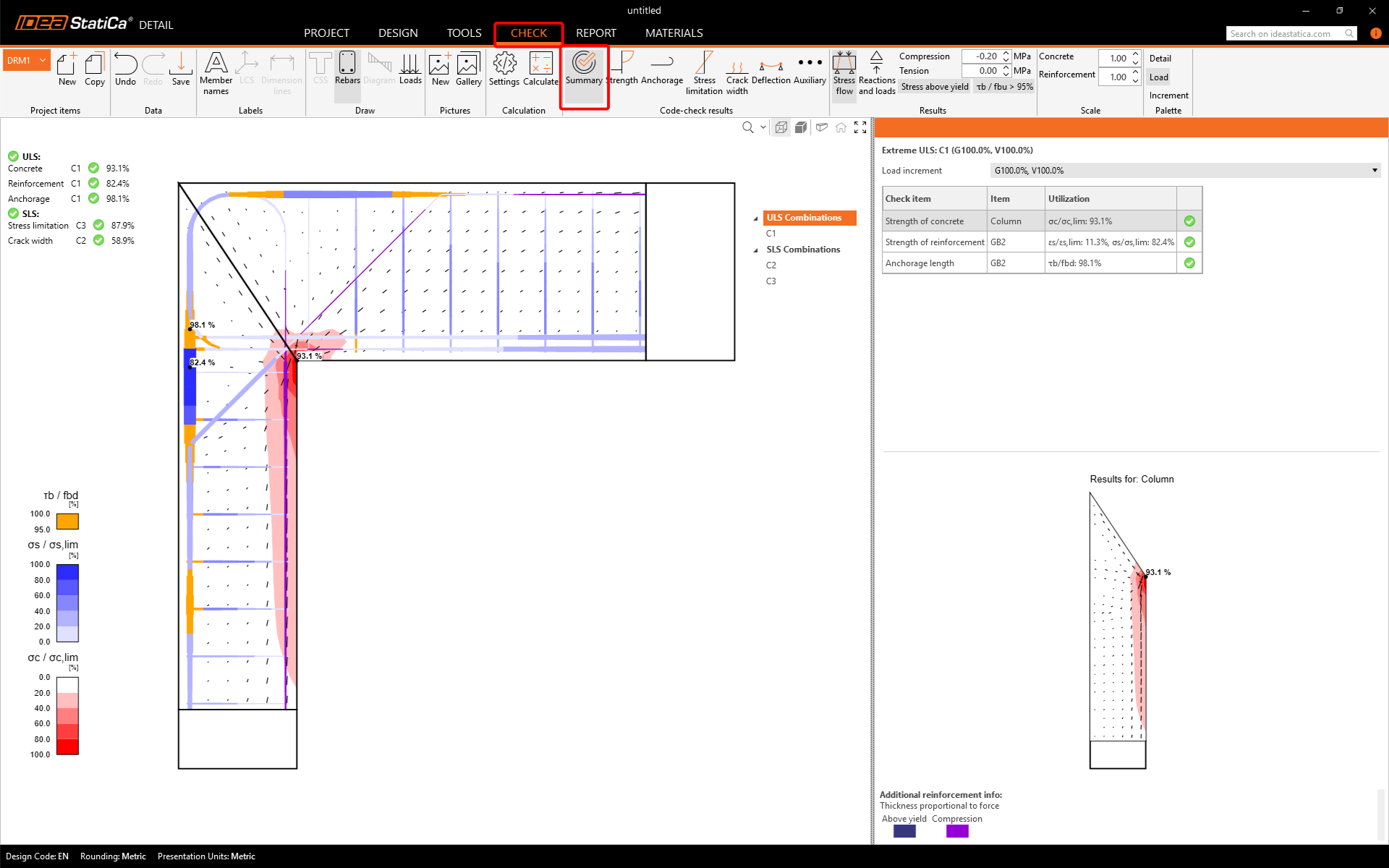
증분 선도 또한 확인할 수 있습니다. P100%, V100% 값은 계산이 성공적으로 완료되었으며 모든 영구 하중과 변동 하중이 구조에 적용되었음을 나타냅니다.
ULS의 상세 결과를 열려면 강도 아이콘을 클릭합니다. 위의 표에서 언급한 바와 같이 C1 조합이 ULS 검토에 사용되었습니다.
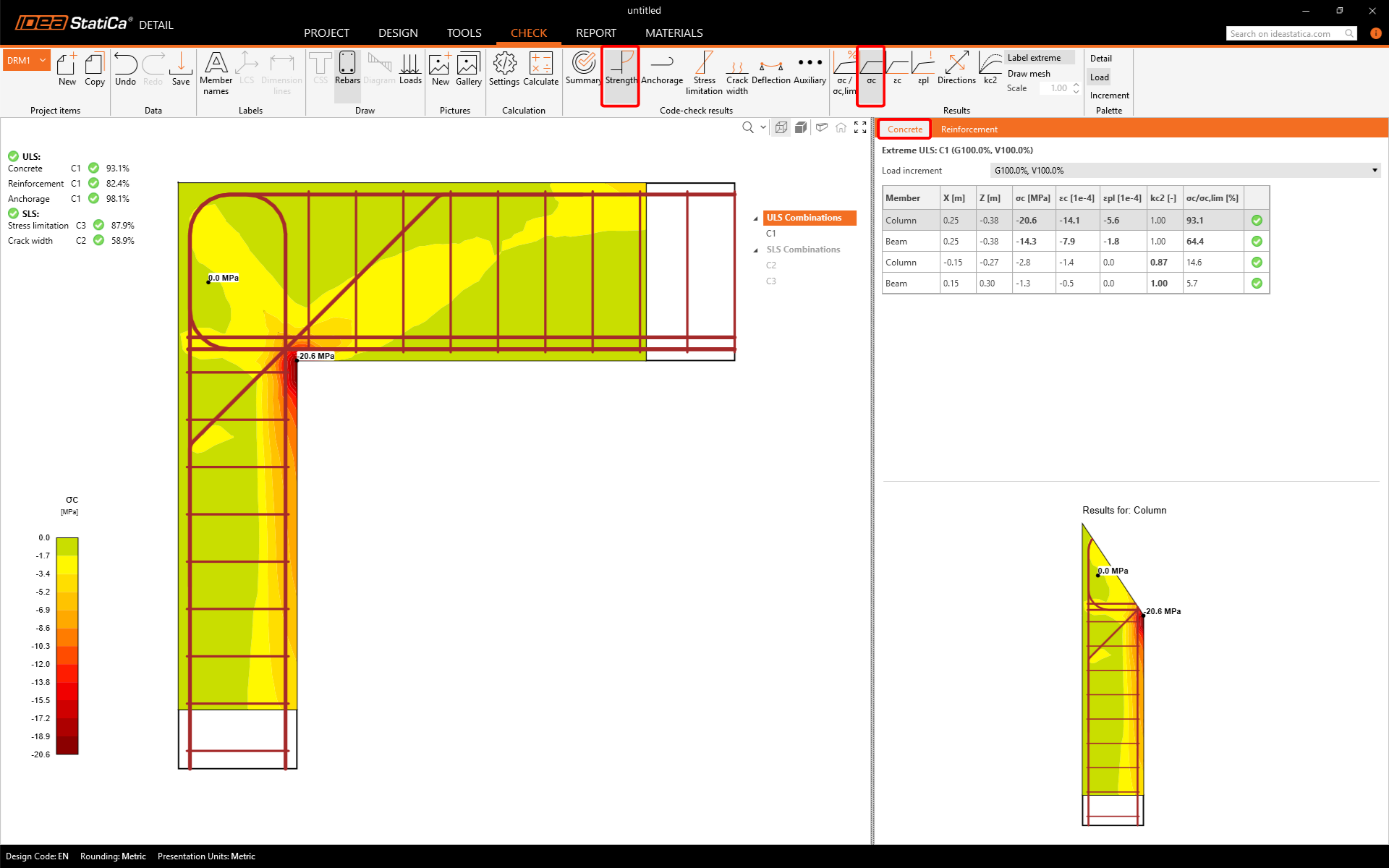
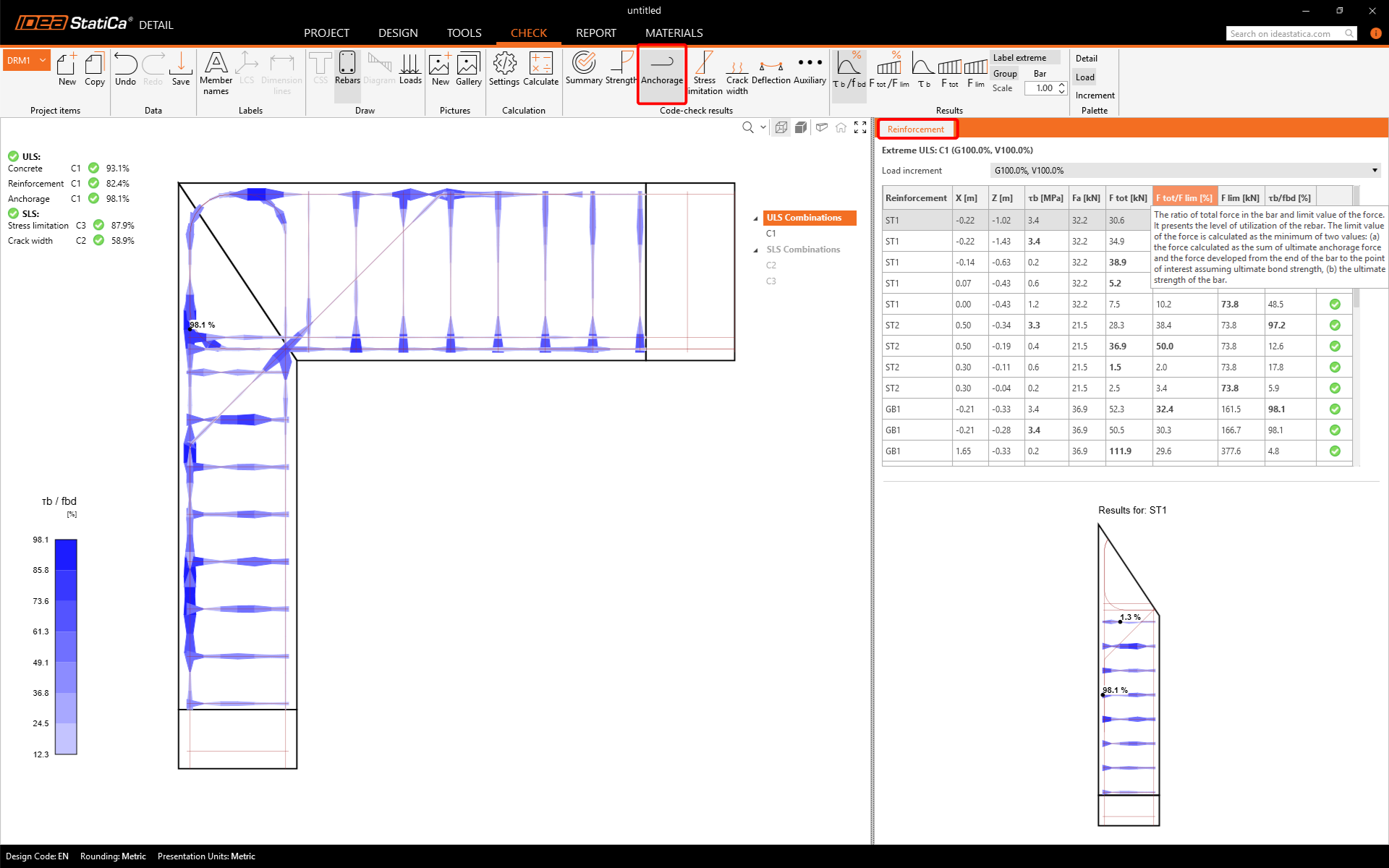
상단 리본의 아이콘을 사용하여 모든 규정 검토를 표시할 수 있습니다. 요약에는 ULS/SLS의 주요 결과가 표시됩니다. 정착 을 클릭하면 콘크리트와 철근 사이의 부착 이용률을 표시합니다(그림에서 가장 위험한 지점이 표시됨).
SLS 규정 검토(응력 제한, 균열 폭 및 처짐)의 결과도 유사한 방식으로 표시할 수 있습니다.
6 보고서
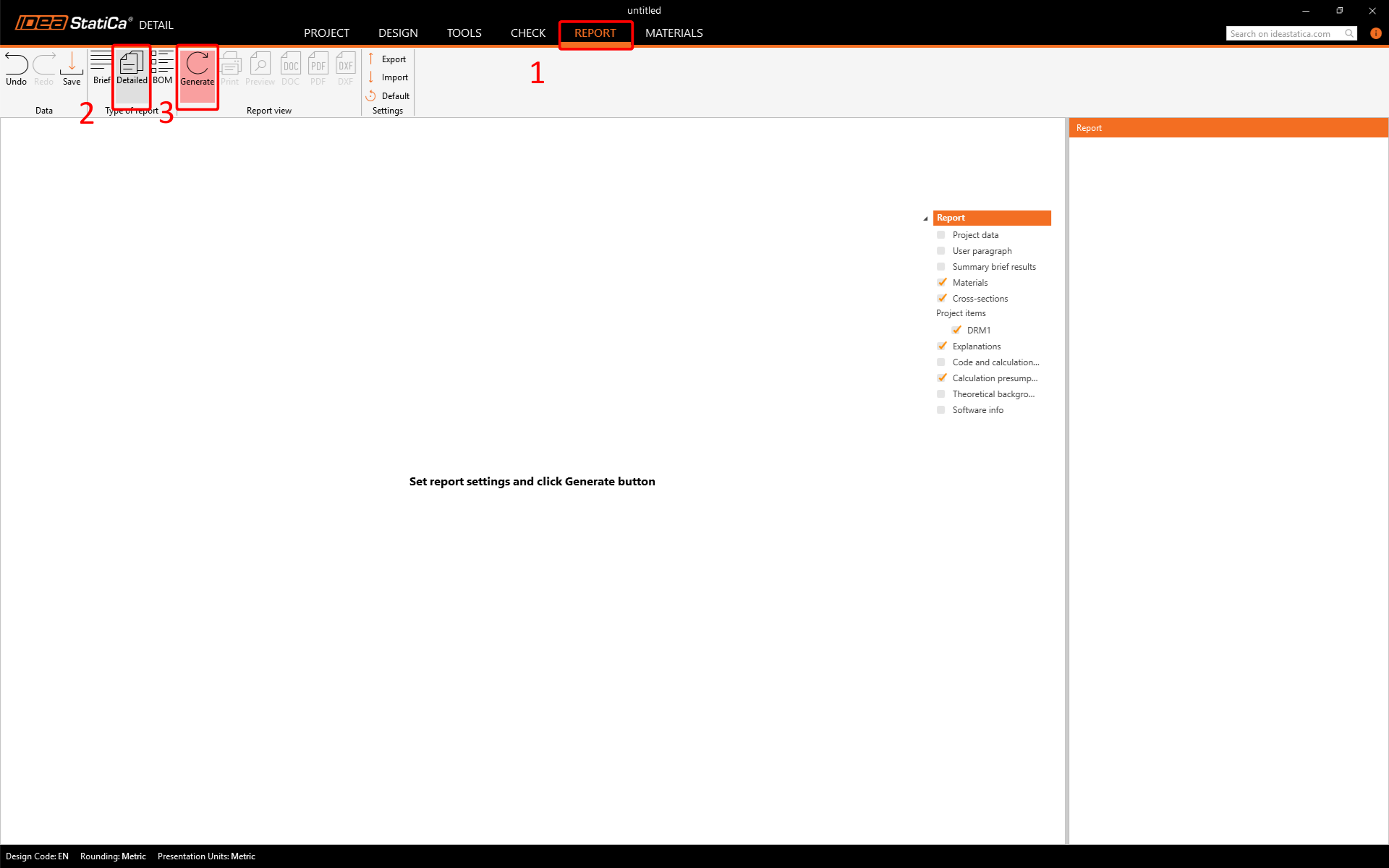
마지막으로 보고서 탭으로 이동합니다. IDEA StatiCa는 인쇄하거나 편집 가능한 형식으로 저장할 수 있는 완전히 사용자 정의 가능한 보고서를 제공합니다.
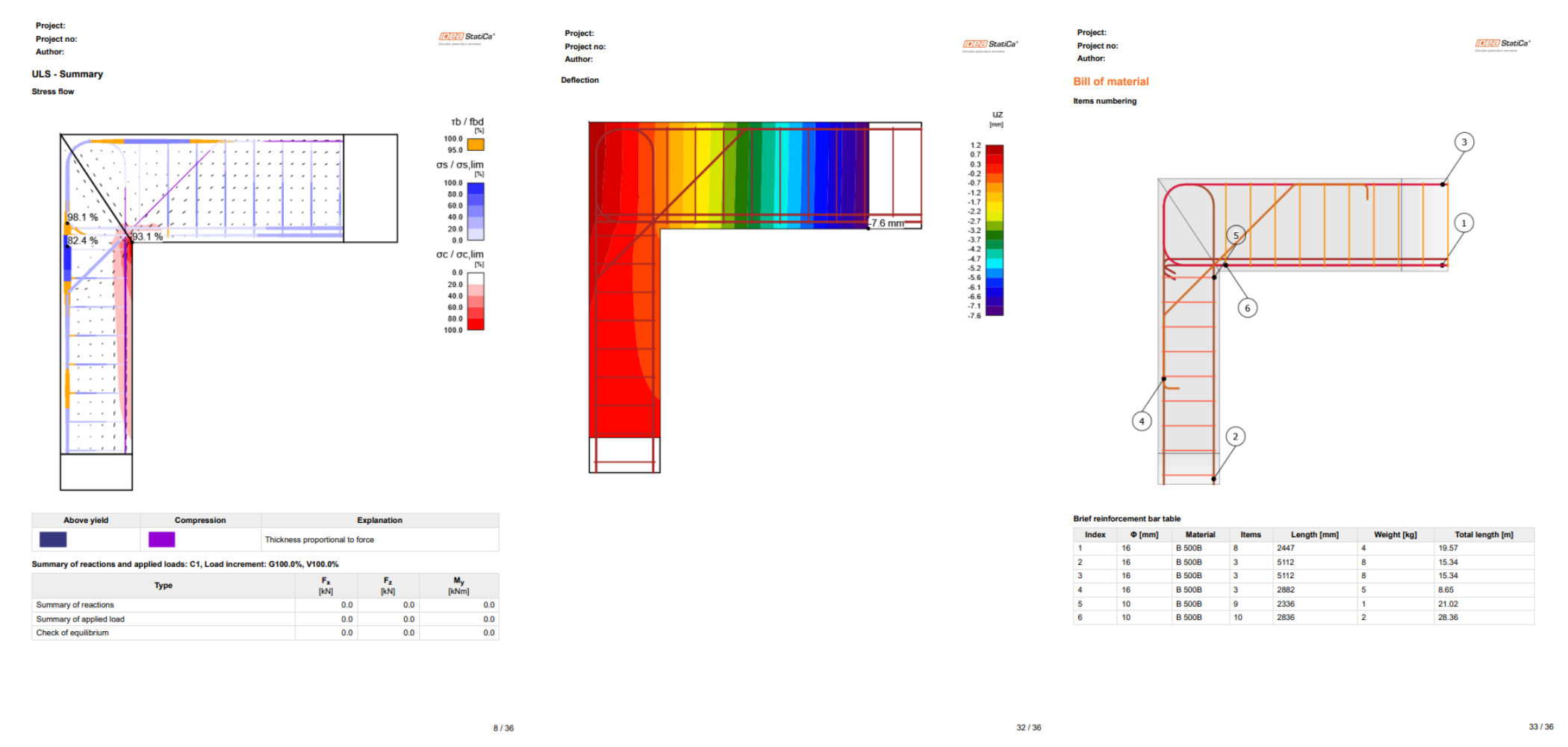
유로코드에 따라 프레임 접합부를 설계, 최적화 및 규정 검토하였습니다.