

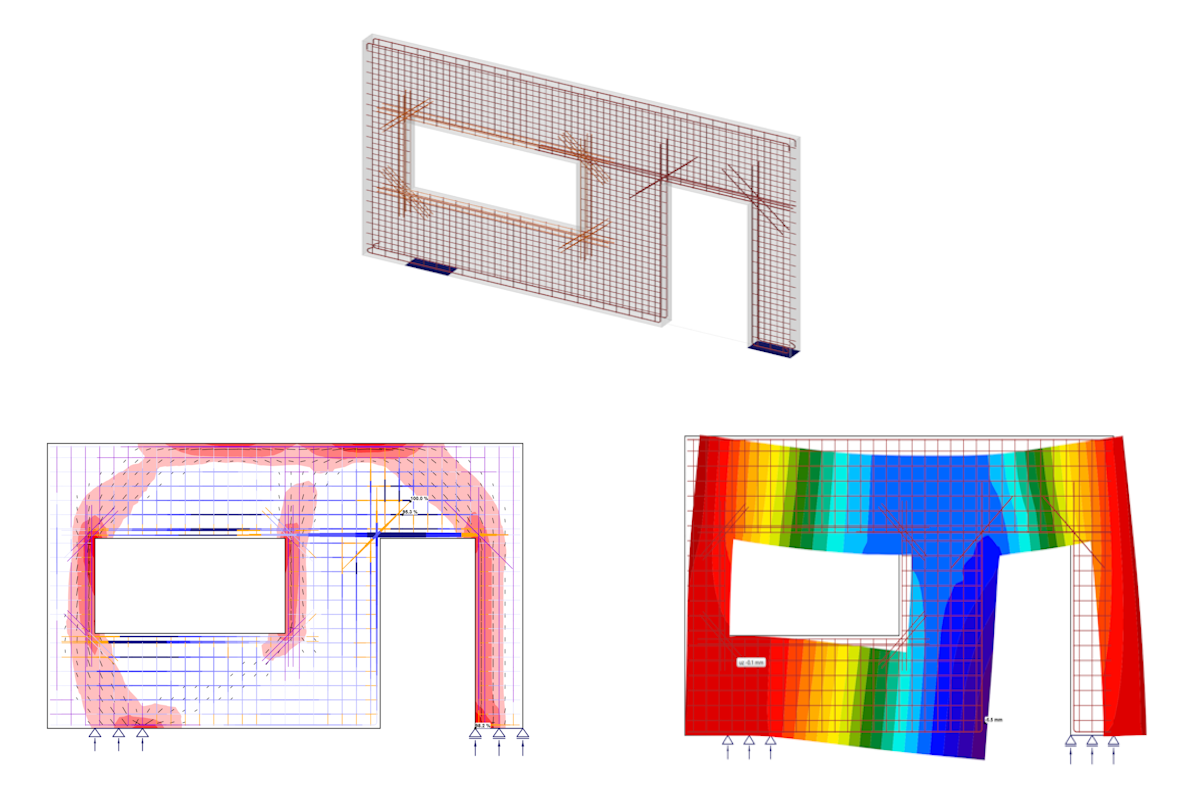
Dimensionamento estrutural de uma parede de betão (EN)
1 Novo projeto
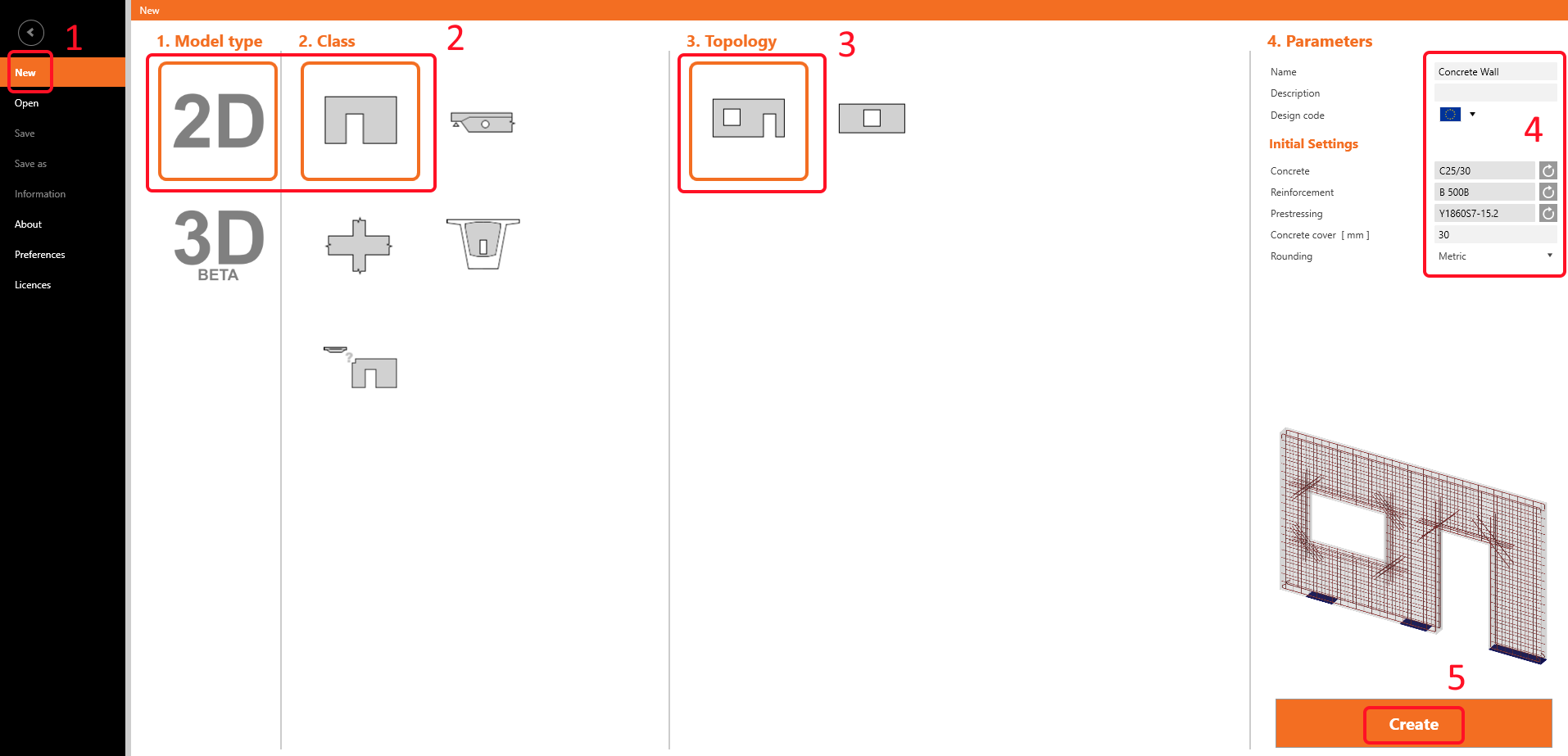
Vamos iniciar a aplicação IDEA StatiCa Detail (descarregue a versão mais recente). Na janela principal do IDEA StatiCa, abra a aplicação Detail para definir um novo projeto.

No Assistente de Região de Descontinuidade, selecione o tipo de modelo 2D e depois o modelo Wall. Selecione a topologia da região de descontinuidade – Parede com abertura de janela e porta openings. Por fim, defina as propriedades de acordo com a imagem (Betão - C25/30, Cobrimento - 30mm).
2 Geometria
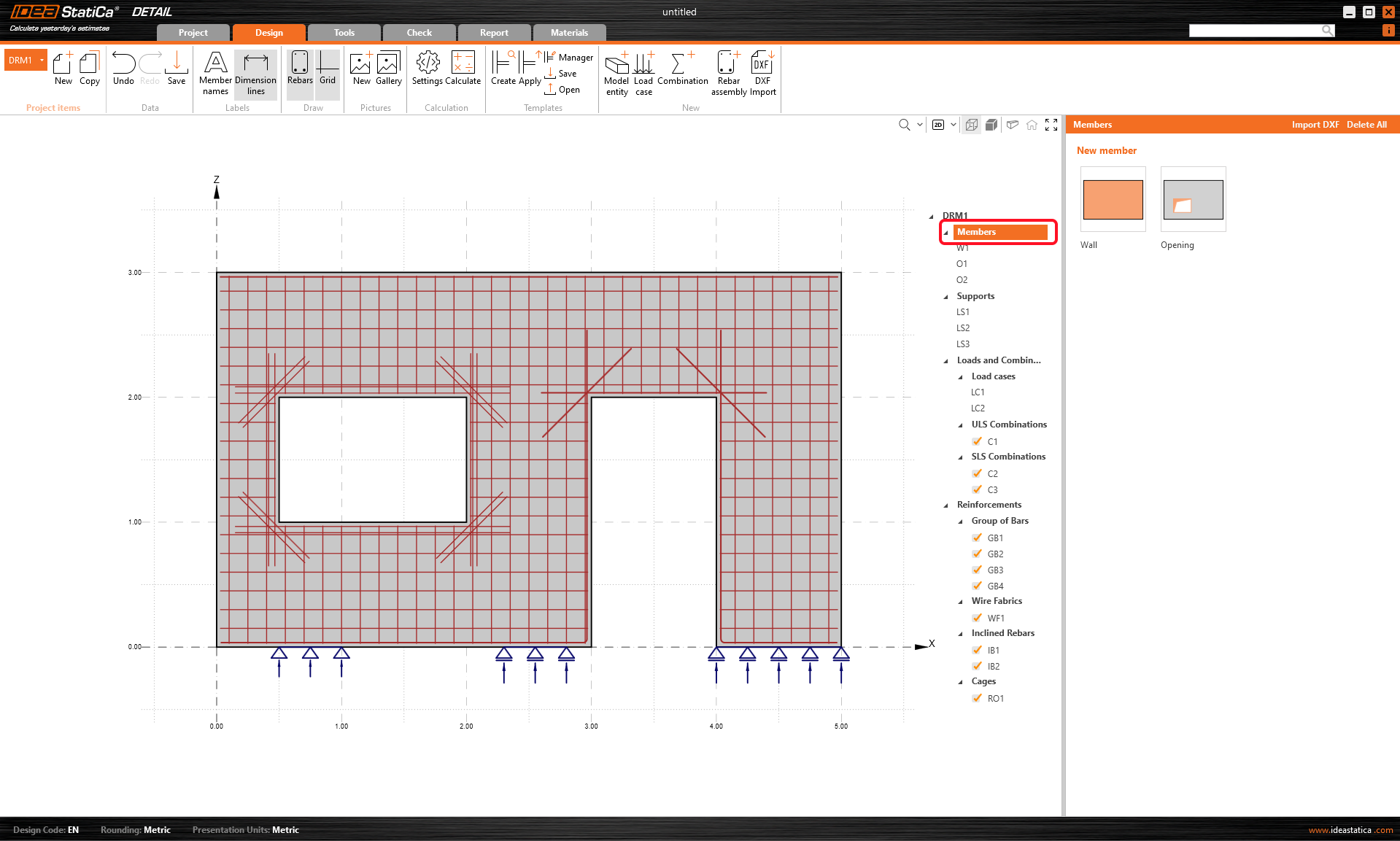
Inicie a definição da Geometria. Seis itens já foram criados pelo modelo: parede W1, duas aberturas O1 e O2, e três apoios lineares LS1-3.
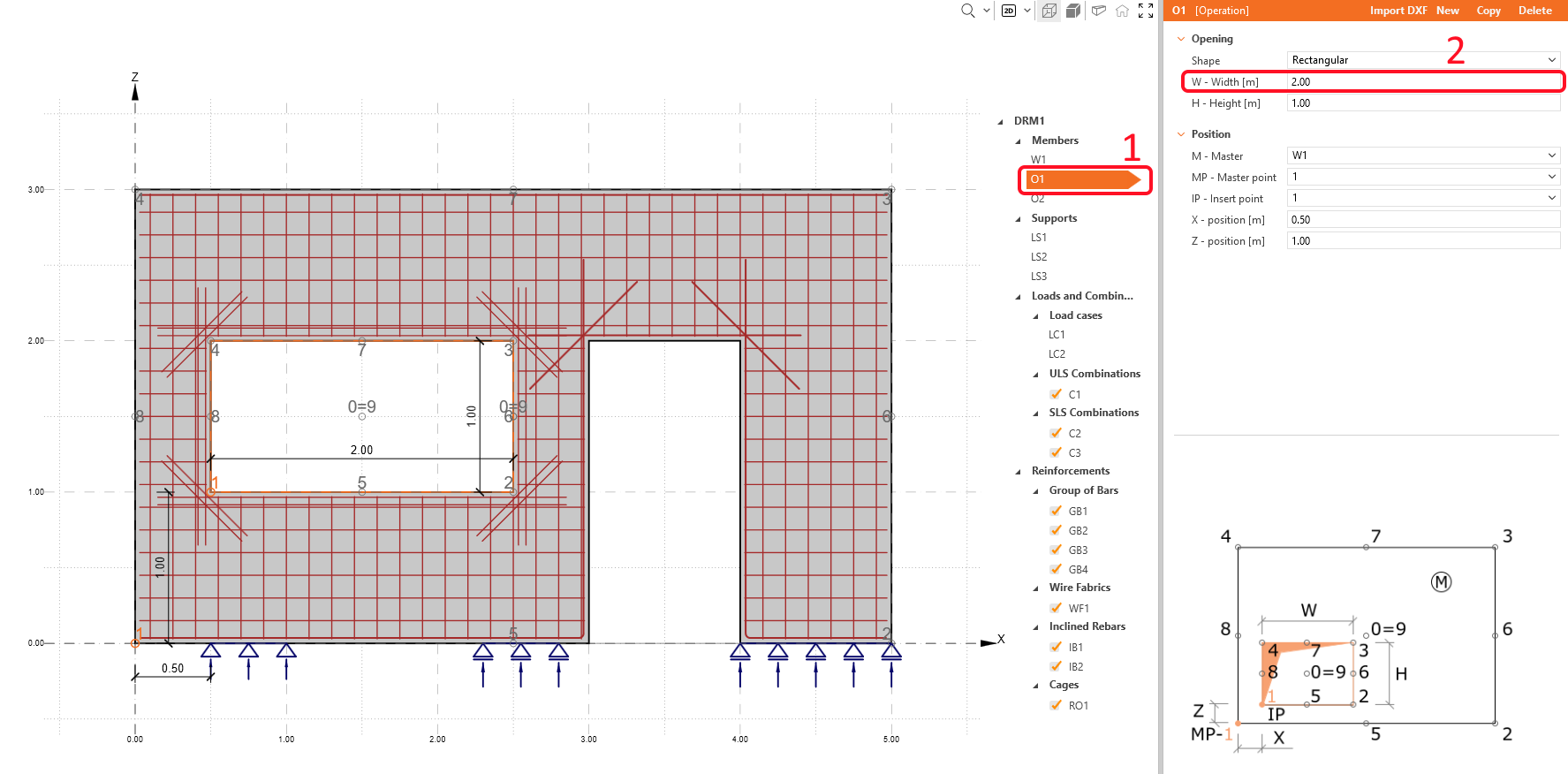
Selecione a abertura O1 e aumente a largura da janela para 2m.
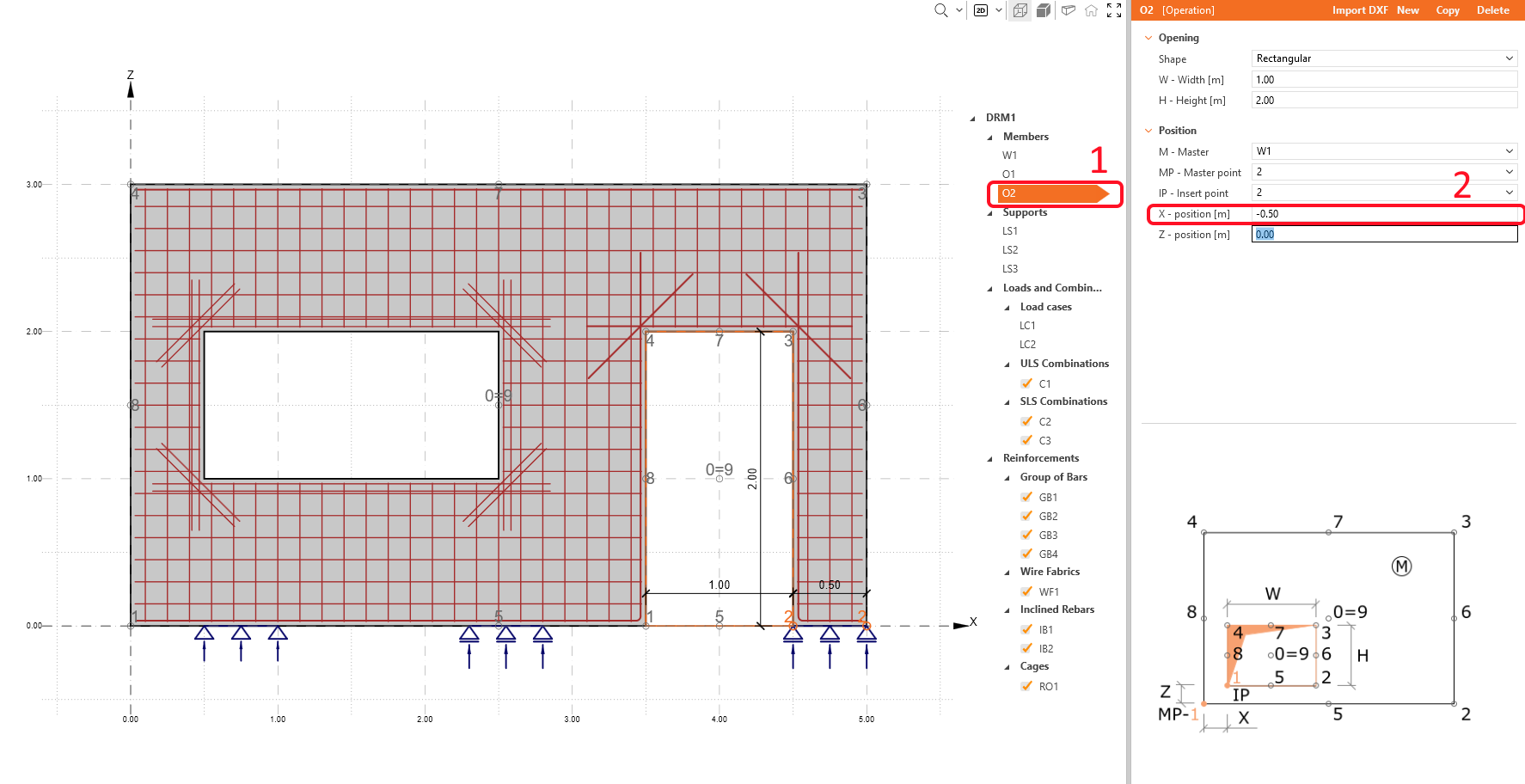
Desloque a abertura O2 para a direita reescrevendo a sua posição X.
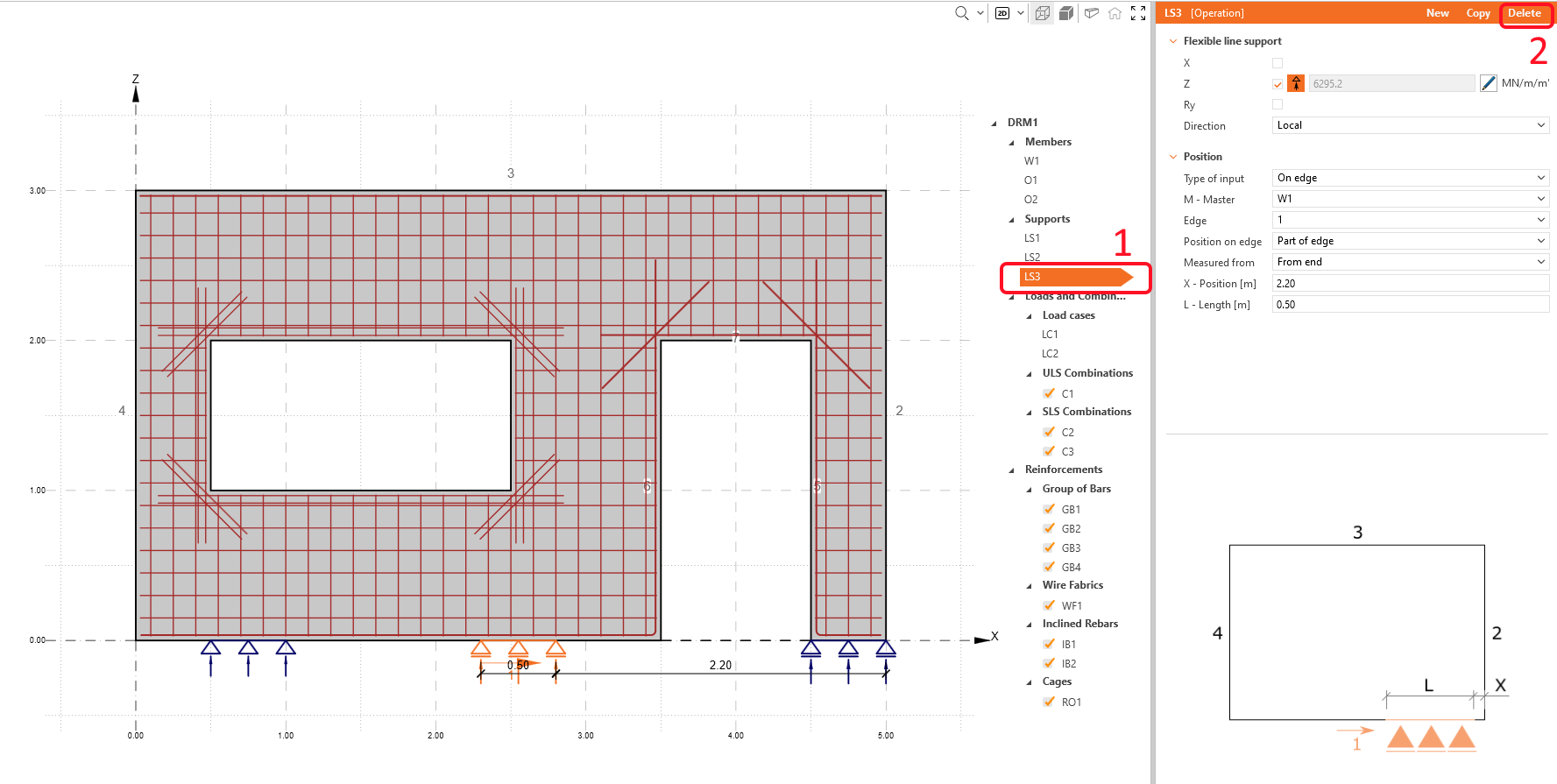
Neste exemplo, irá trabalhar com uma parede apoiada por dois apoios lineares. Selecione o terceiro apoio LS3 clicando nele na árvore de entidades ou selecionando o apoio central na cena 3D e clicando no ícone eliminar.
A geometria da parede tem agora o seguinte aspeto:
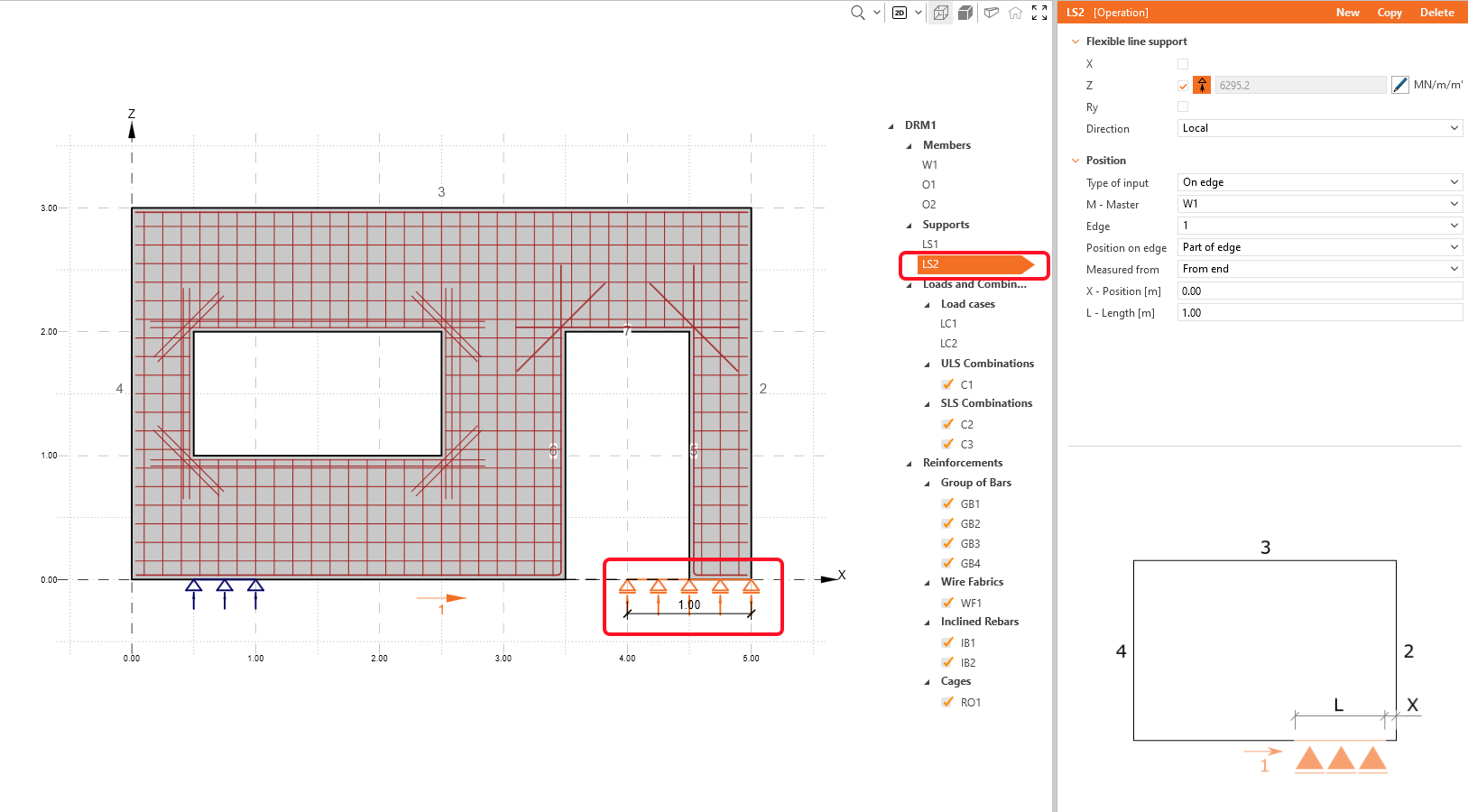
Não se preocupe com a sobreposição do apoio. Será automaticamente ajustado à geometria após selecionar outro item no projeto.
- Leia mais sobre a definição de geometria em Tipos de geometria no Detail
3 Efeitos das ações
Agora, avance para a secção Ações e Combinações na árvore de entidades. Pode verificar que dois casos de carga e três combinações já foram criados pelo modelo.
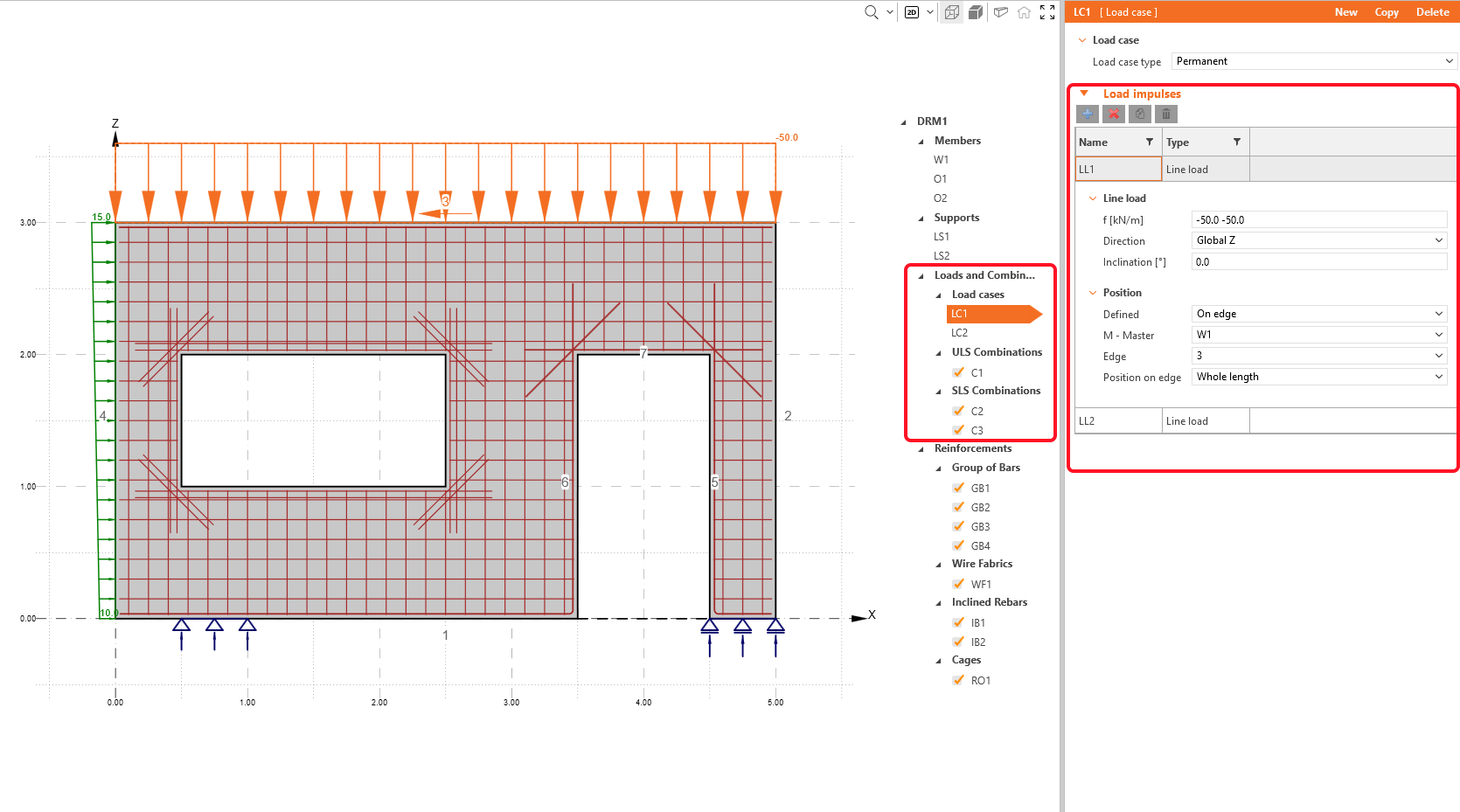
O caso de carga LC1 (permanente) contém duas cargas lineares em Impulsos de carga: carga vertical uniforme LL1 no bordo superior 3 e carga horizontal linear LL2 no bordo esquerdo 4.
Altere o valor da carga vertical LL1 e mantenha o valor predefinido na carga horizontal linear LL2.
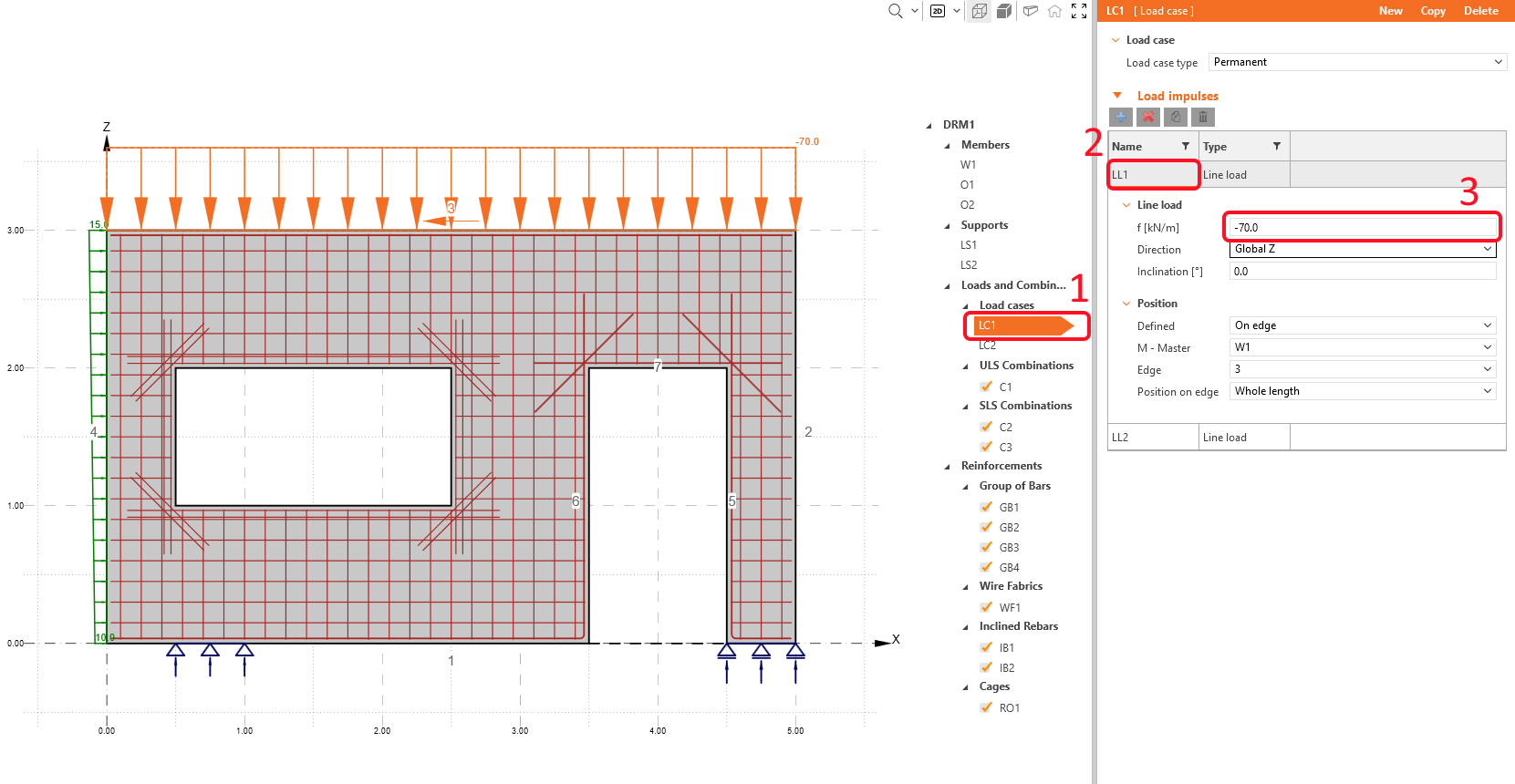
Para o LC2, aumente o valor da carga linear uniforme LL3.
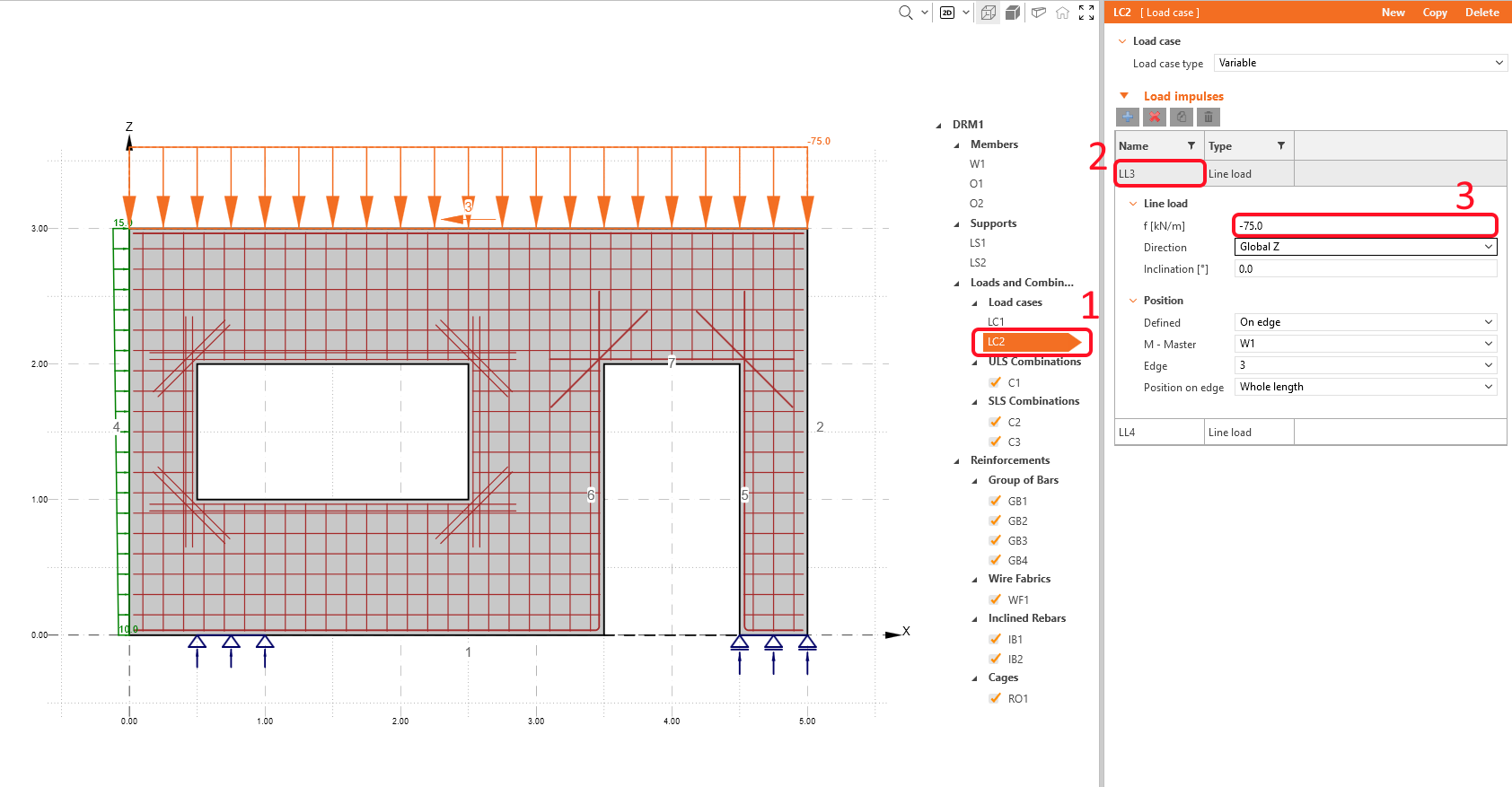
Em Impulsos de carga do LC2 (caso de carga variável), elimine o caso de carga LC4.
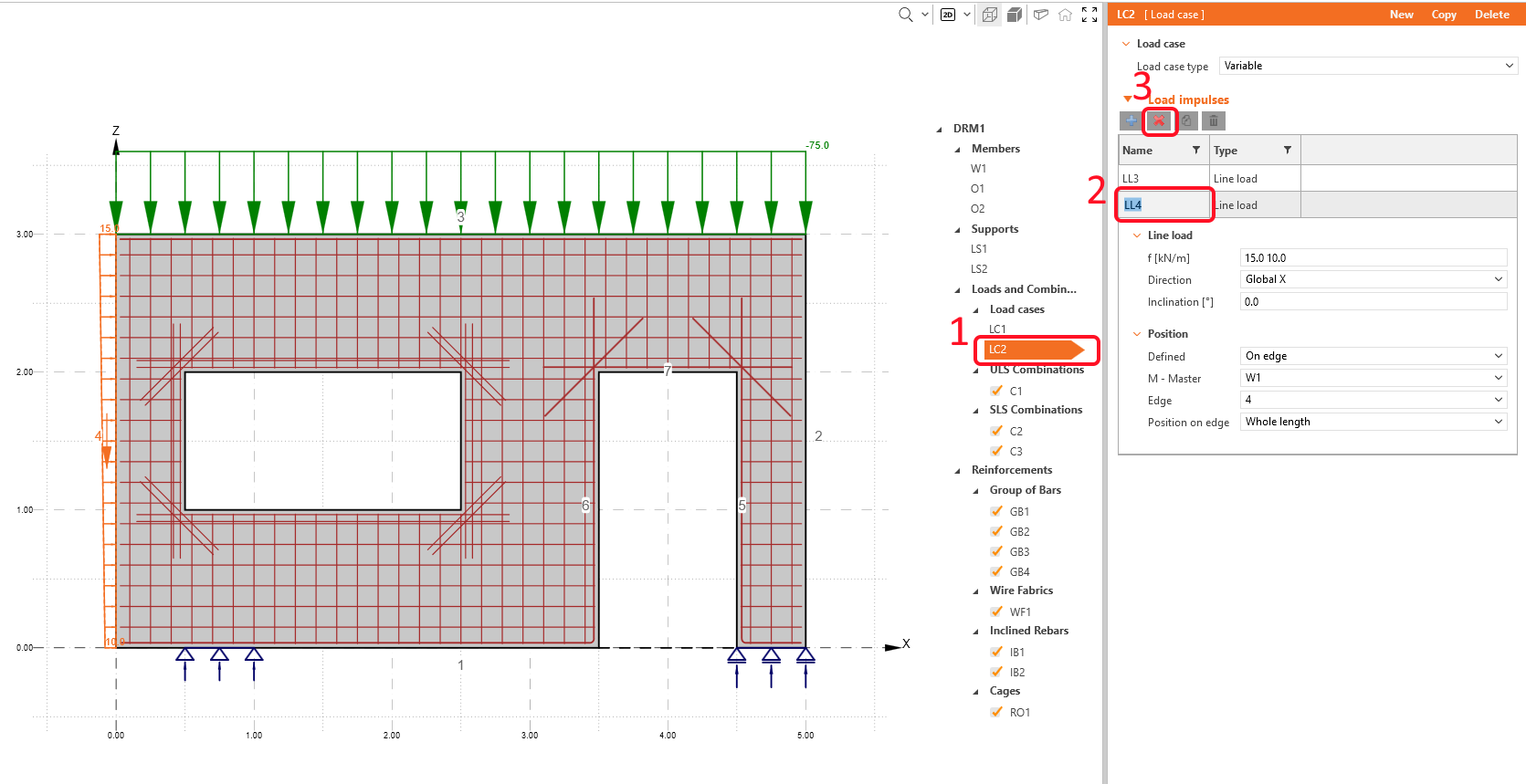
Três combinações não lineares já foram definidas: C1 destina-se às verificações ULS. C2 é uma combinação quase-permanente e C3 é uma combinação de ações característica, ambas definidas para verificações normativas SLS (consulte a secção Casos de carga & Combinações). Os coeficientes parciais para as regras de combinação também podem ser ajustados.
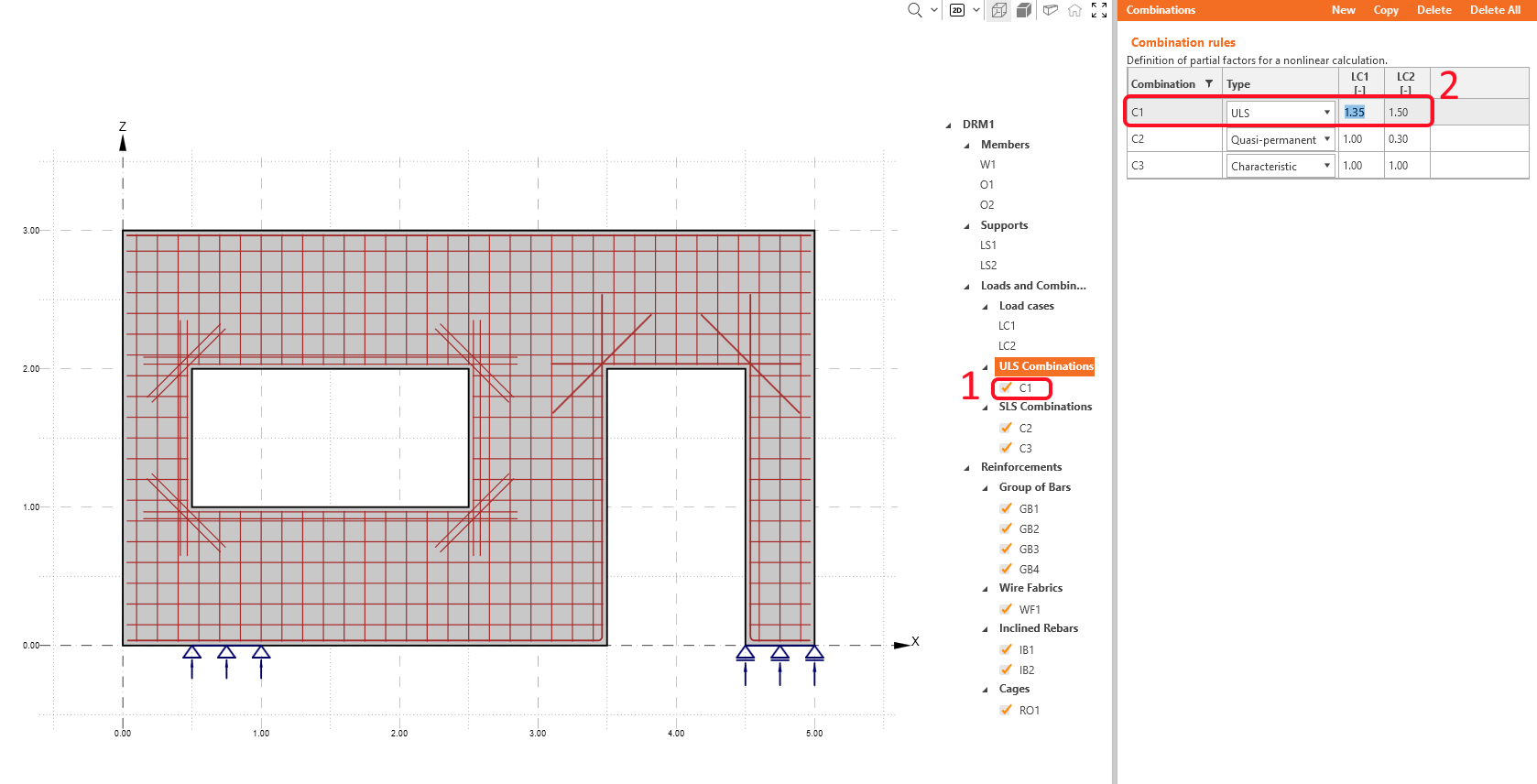
Os cálculos serão realizados apenas para os itens selecionados (combinações C1, C2 e C3).
- Saiba mais sobre forças internas em Descrição geral dos impulsos de carga na aplicação Detail
4 Armadura
Antes de iniciar a definição da armadura, existem duas ferramentas de dimensionamento que podem ajudá-lo a compreender o comportamento da estrutura.
Análise linear
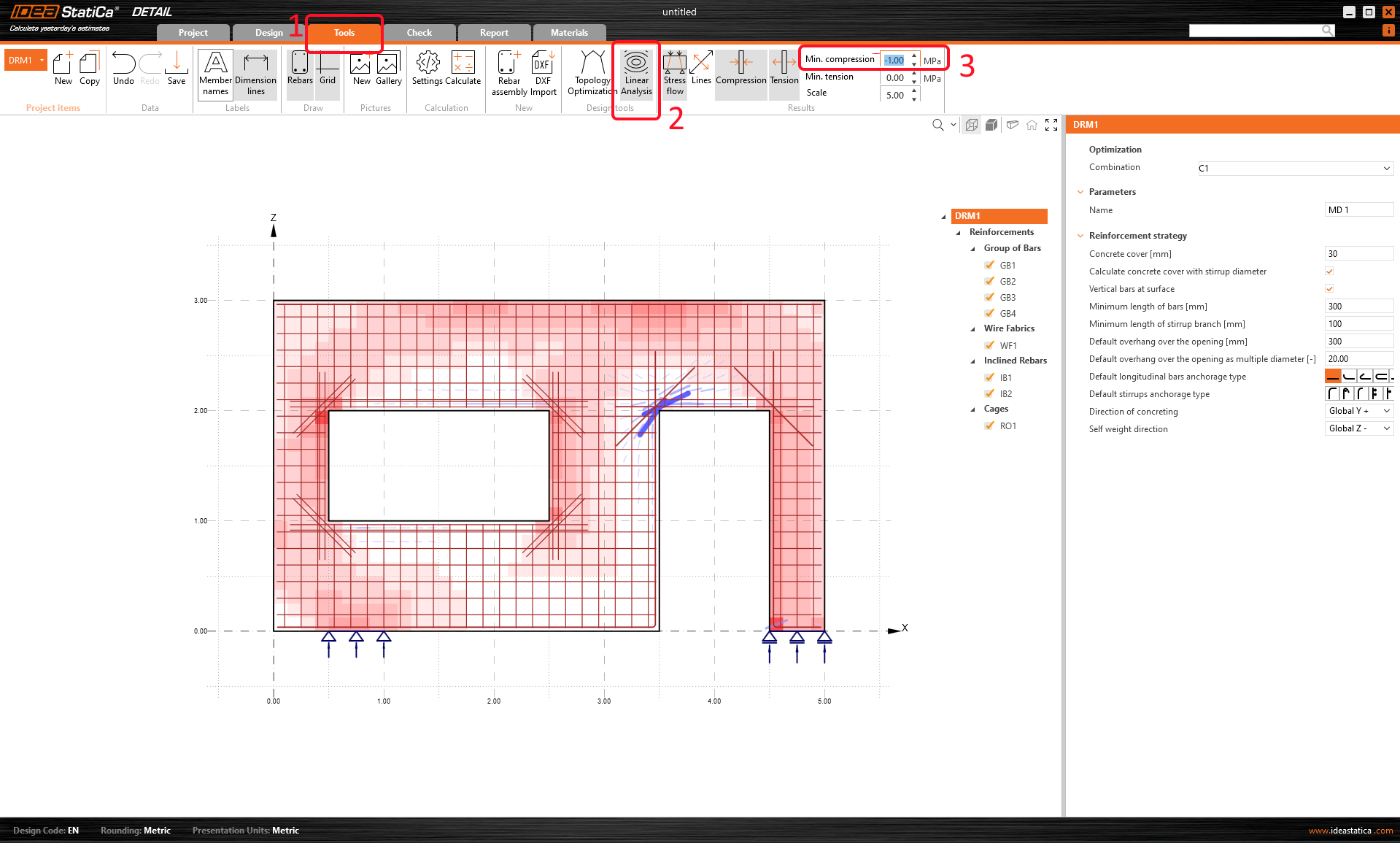
Execute a análise linear navegando até ao separador Ferramentas e clicando no botão Análise Linear no separador superior. Para visualizar melhor os campos mais comprimidos, pode definir o filtro de Compressão para -1,0 MPa no separador superior.
Otimização topológica
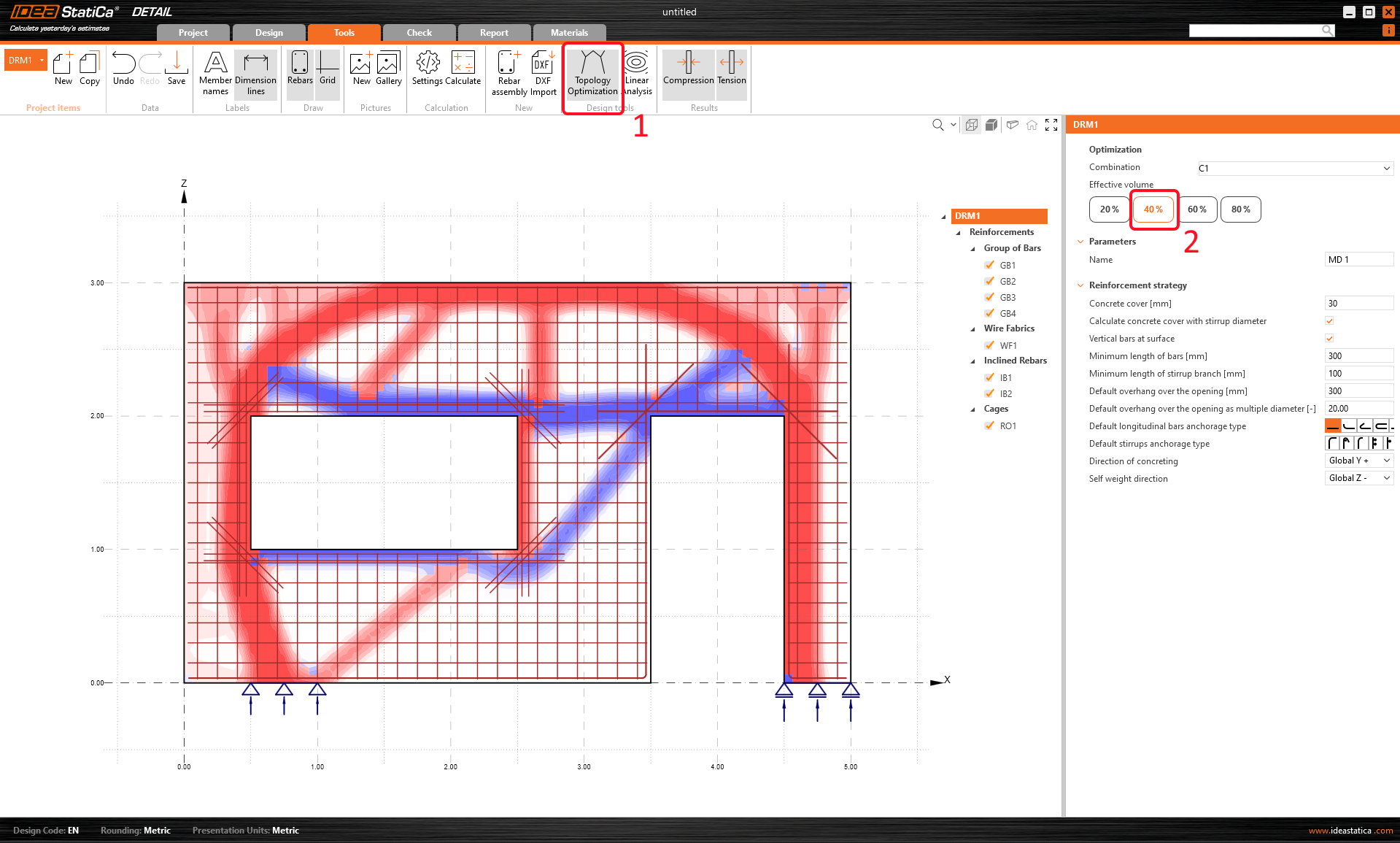
Em alternativa, pode utilizar a ferramenta mais avançada de Otimização Topológica para visualizar qual deverá ser o esquema de armadura mais eficiente.
Para um volume efetivo de 40%, a estrutura tem o seguinte aspeto (novamente, as linhas vermelhas representam compressão e as linhas azuis representam tração):
Vamos mudar para Introdução/Edição do esquema de armadura. Os resultados das ferramentas de dimensionamento permanecerão em segundo plano com cores mais claras para verificar se a sua armadura está em conformidade com os campos tracionados. Se não pretender visualizá-los, basta clicar no ícone Ferramenta de dimensionamento e será desativado.
Irá utilizar os 6 itens predefinidos criados pelo modelo.
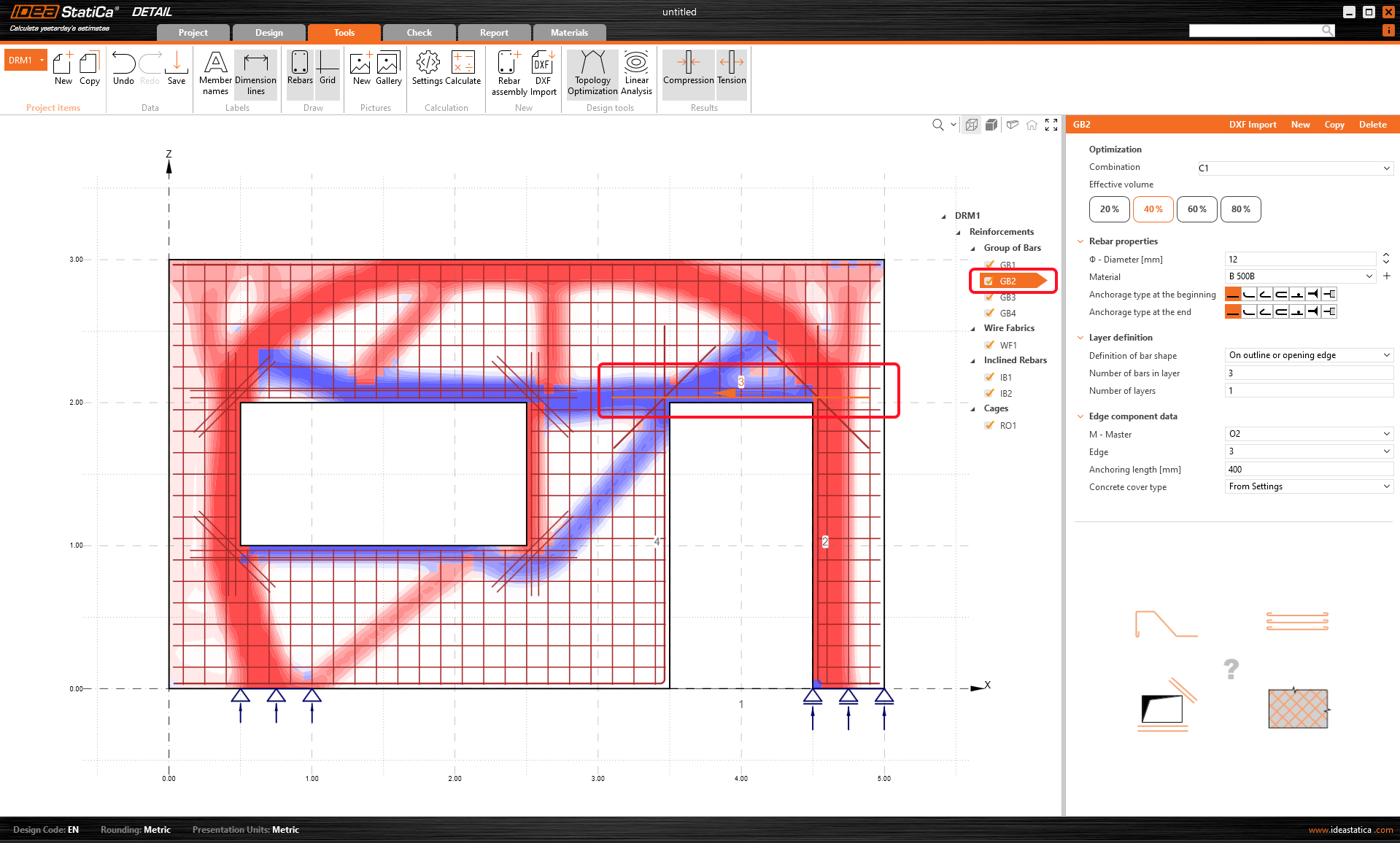
Como se pode verificar pelos resultados da Otimização topológica, existe uma zona tracionada acima da porta. Por isso, é aconselhável alterar a armadura nessa zona.
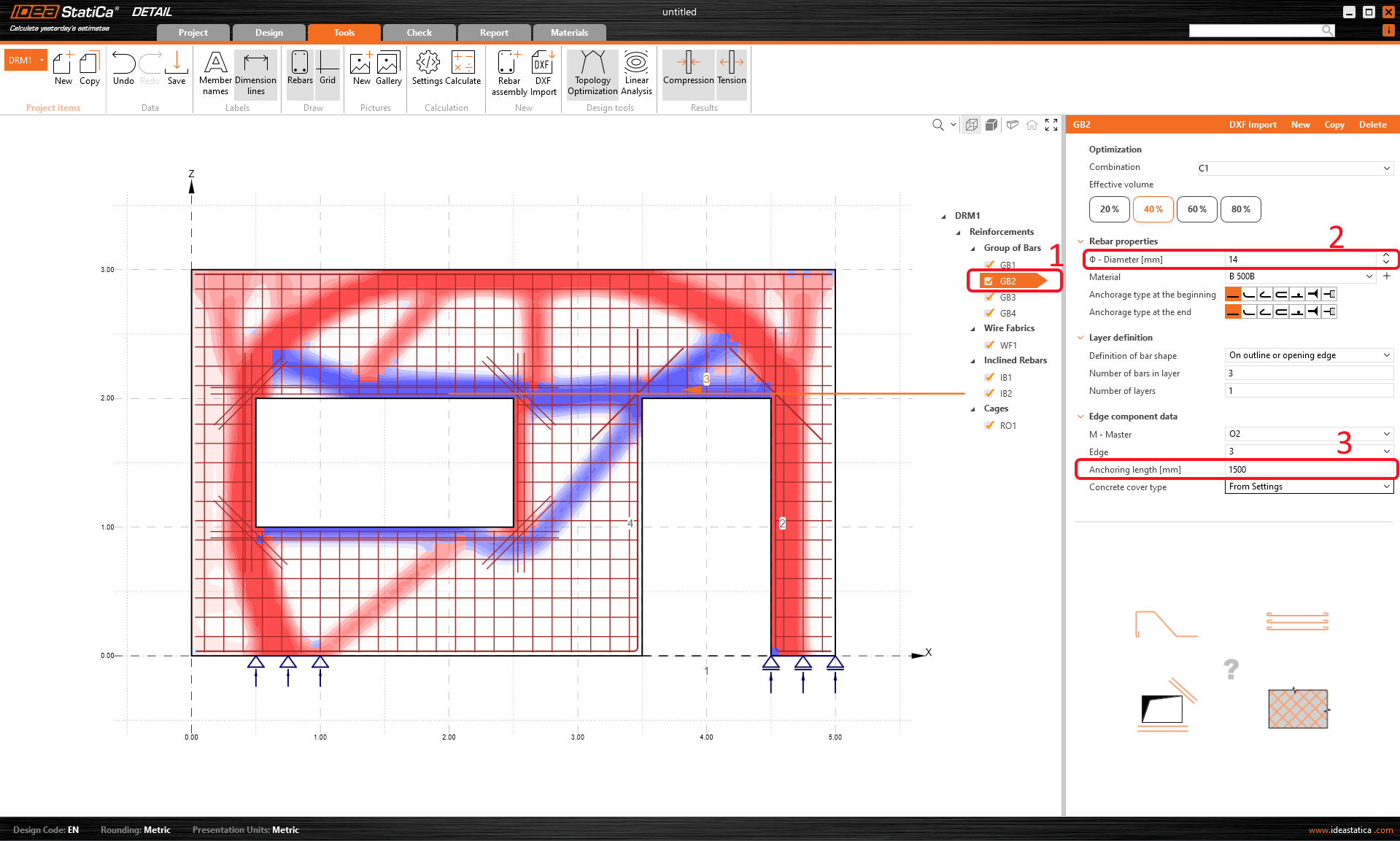
Selecione o grupo de varões GB2, e altere o diâmetro e o comprimento de ancoragem. A pequena seta laranja na cena define a direção dos varões.
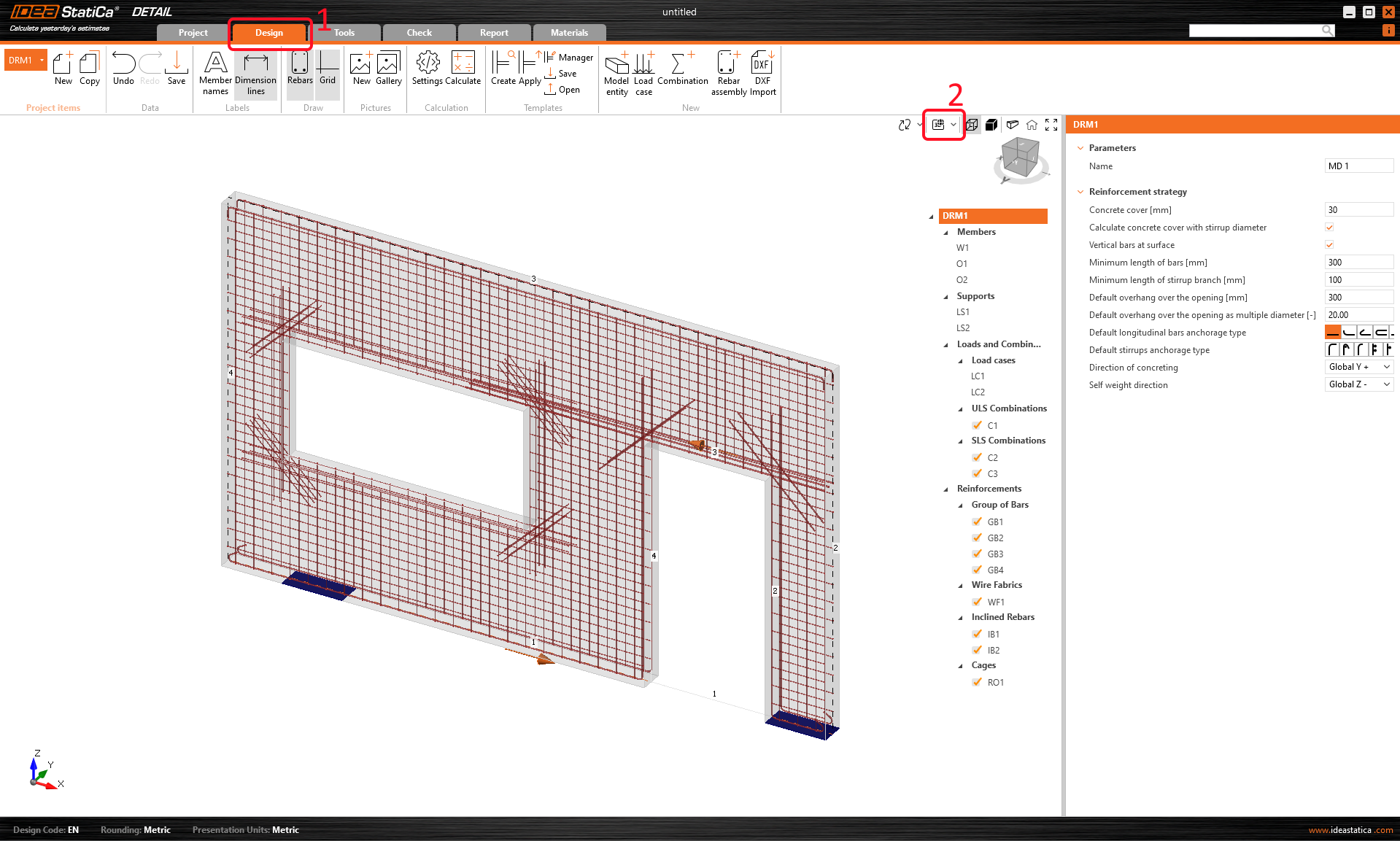
Se voltar ao separador Dimensionamento, pode visualizar a vista 3D Real no separador superior. No entanto, os resultados dos pré-cálculos têm de ser ocultados primeiro.
- Aperfeiçoe as suas competências de armadura lendo Definição de armadura na aplicação Detail
5 Cálculo e Verificação
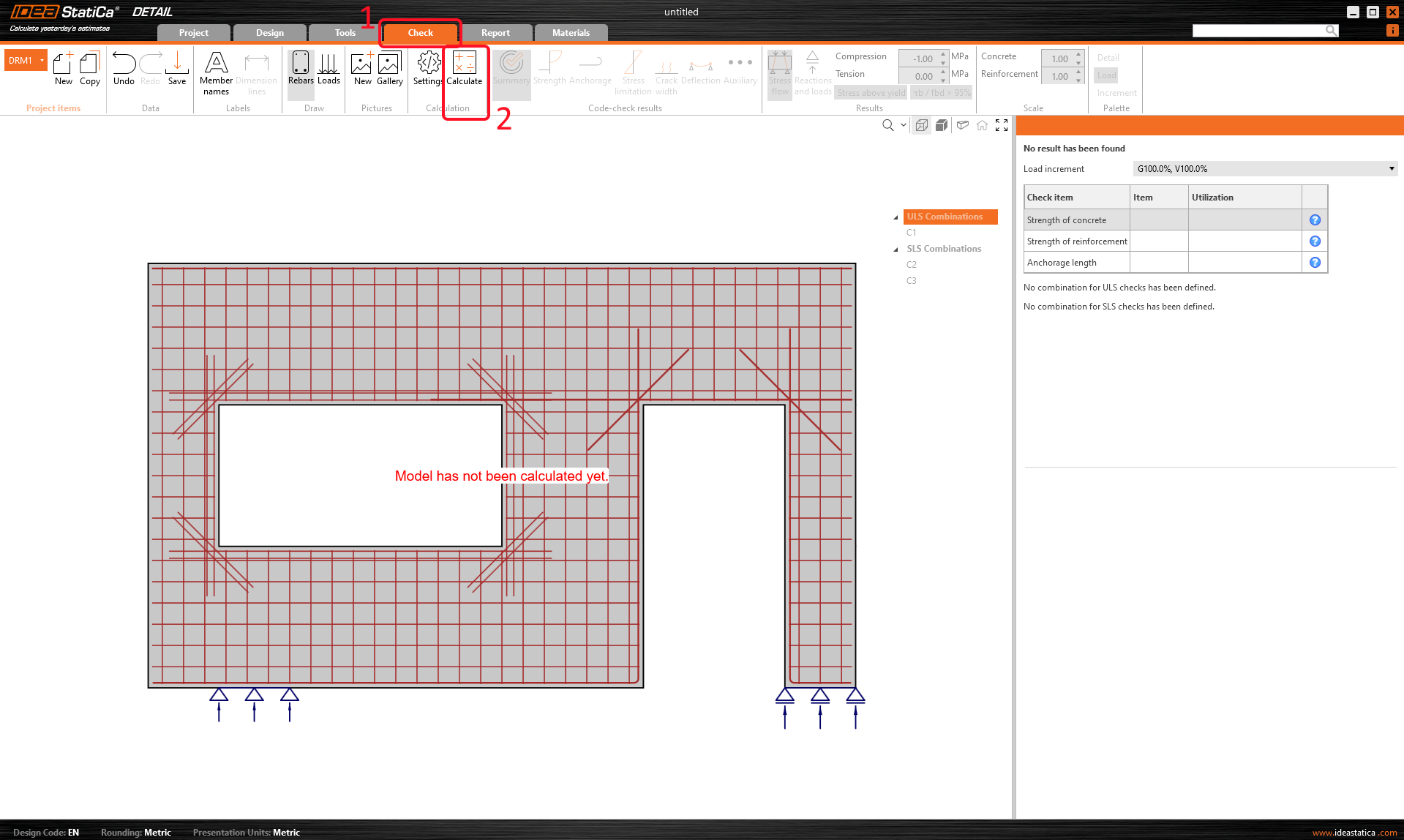
Prossiga para calcular o projeto. Avance para Verificação no navegador e prima o botão Calcular no separador superior. O modelo de análise é gerado automaticamente, os cálculos são realizados e pode verificar os resultados.
Na grelha de propriedades à direita, podem ser encontrados todos os resultados detalhados. É agora apresentada a verificação Resumo do betão na combinação ULS (C1).
Pode observar a parcela da carga permanente e variável aplicada (P100%, V100%.)
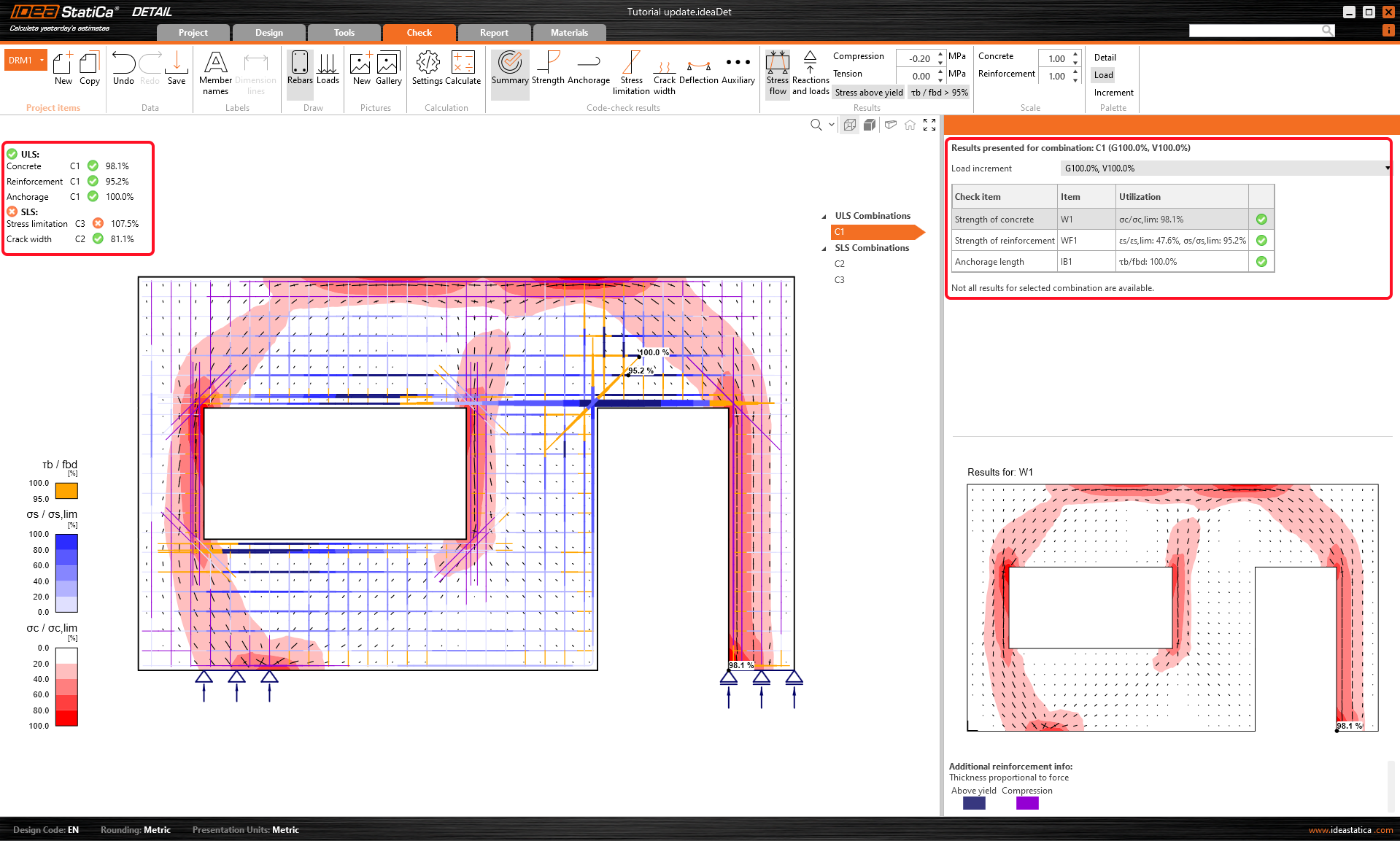
Alterando as linhas, pode visualizar todas as verificações normativas. No Resumo, são apresentados os principais resultados para ULS/SLS. Como se pode verificar na imagem, a verificação SLS não está OK – limitação de tensões não satisfeita.
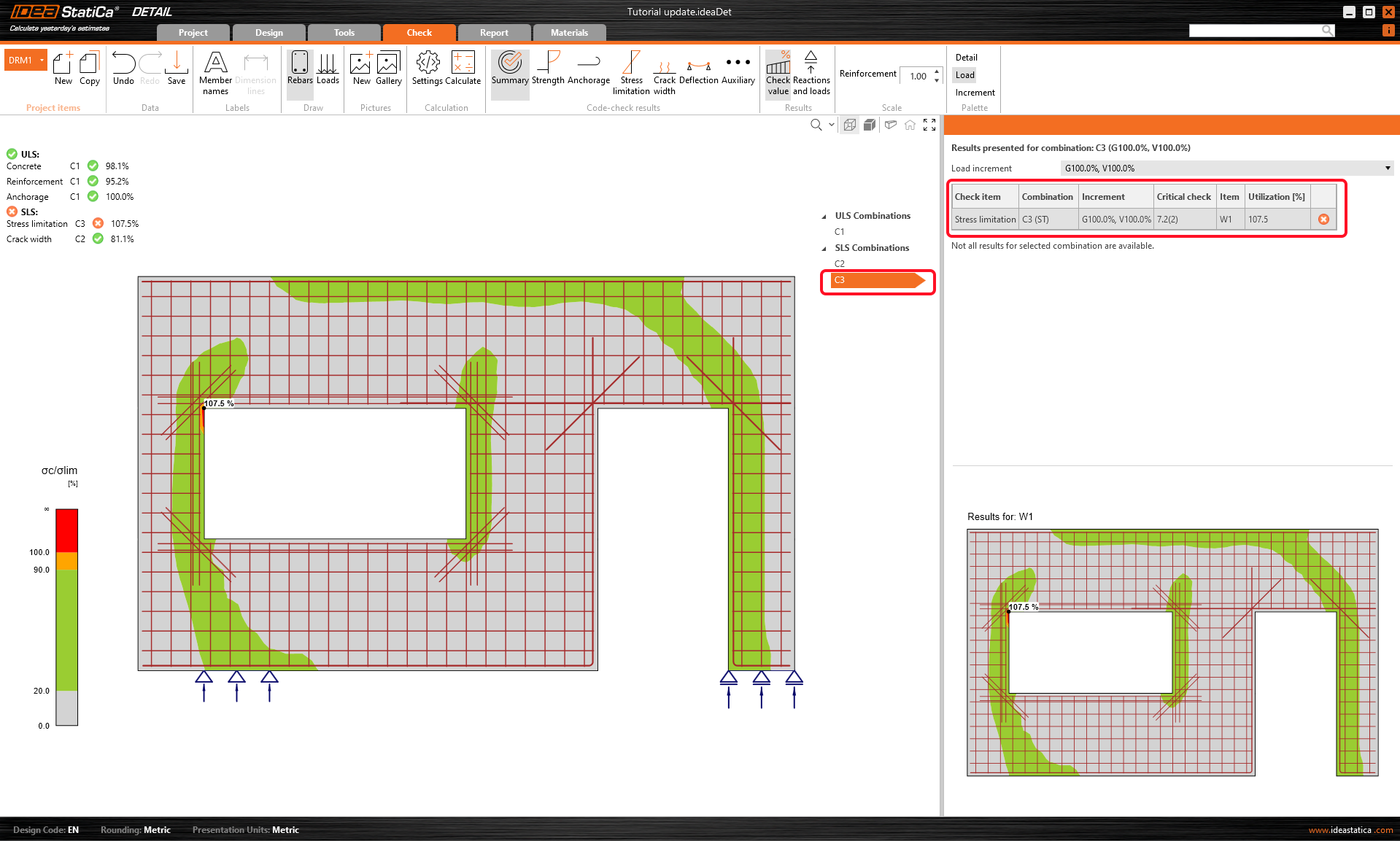
Aceda ao separador Tensão. É evidente que a tensão insatisfatória se encontra na abertura da janela. Existe um pico de tensão que pode ser ignorado utilizando o botão Verificação Limitada no separador.
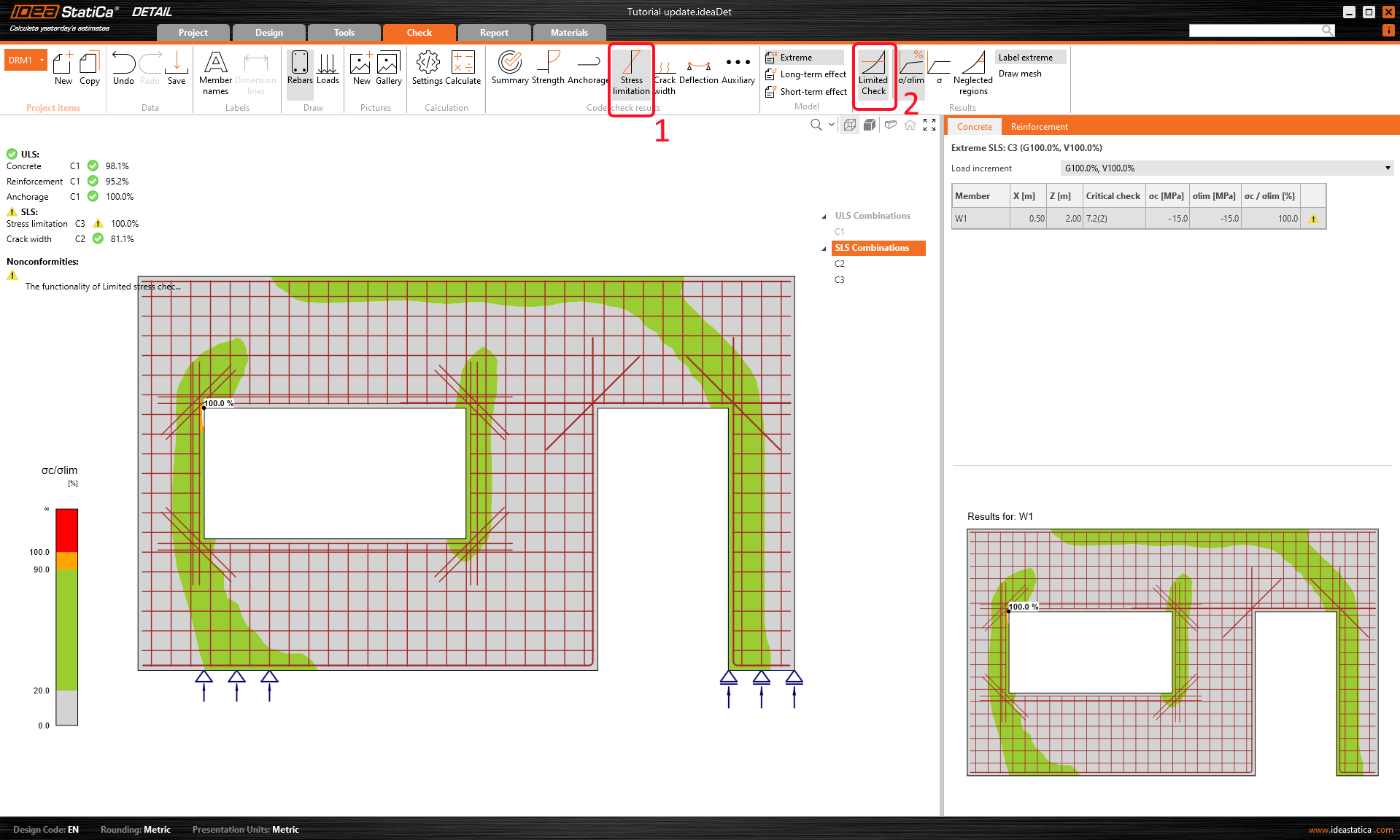
E com o botão Região ignorada, pode visualizar a região. Esta figura será adicionada ao relatório para comprovar a dimensão da área que foi excluída da verificação.
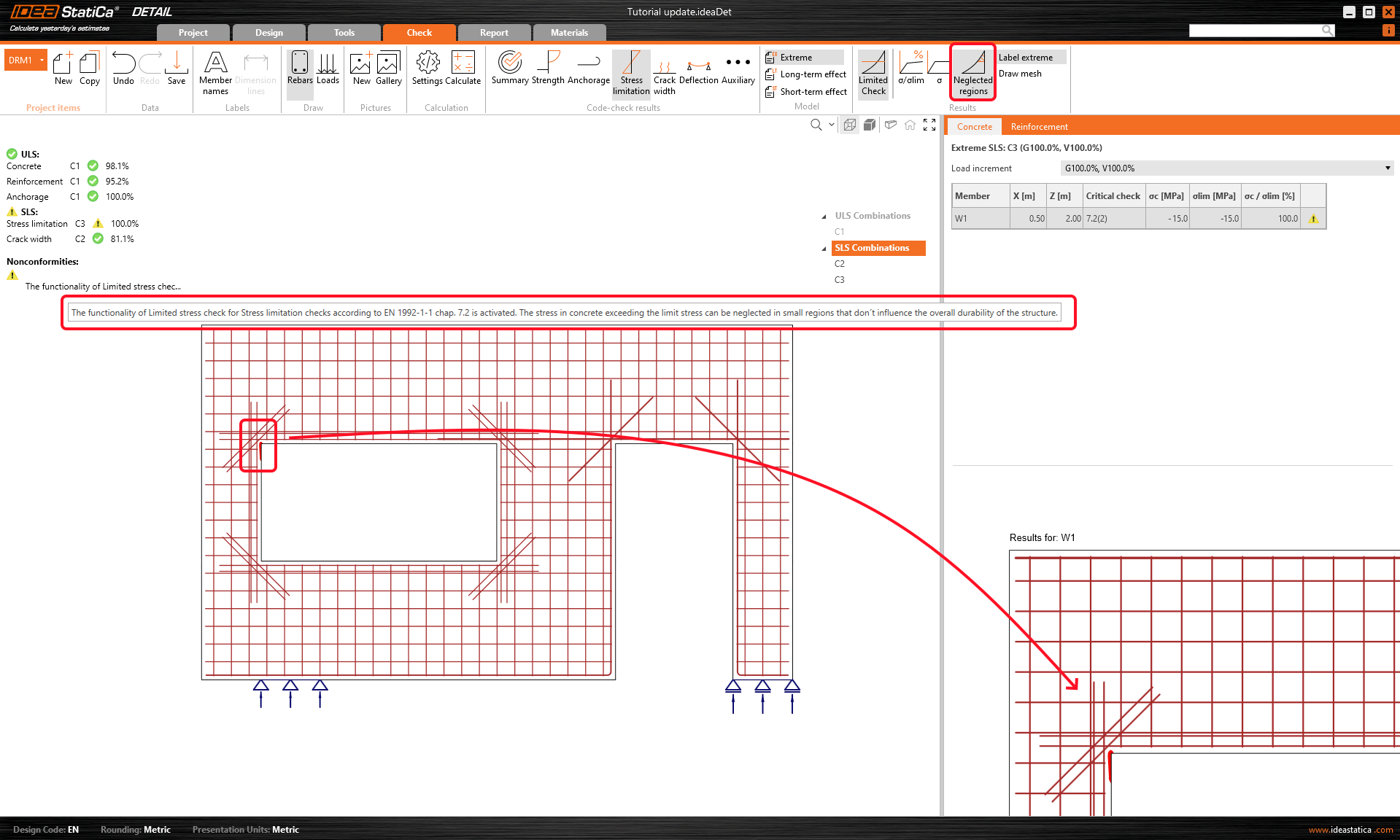
Após utilizar esta função, verá um aviso de que foi ignorada de acordo com a norma; o aviso também será incluído no relatório.
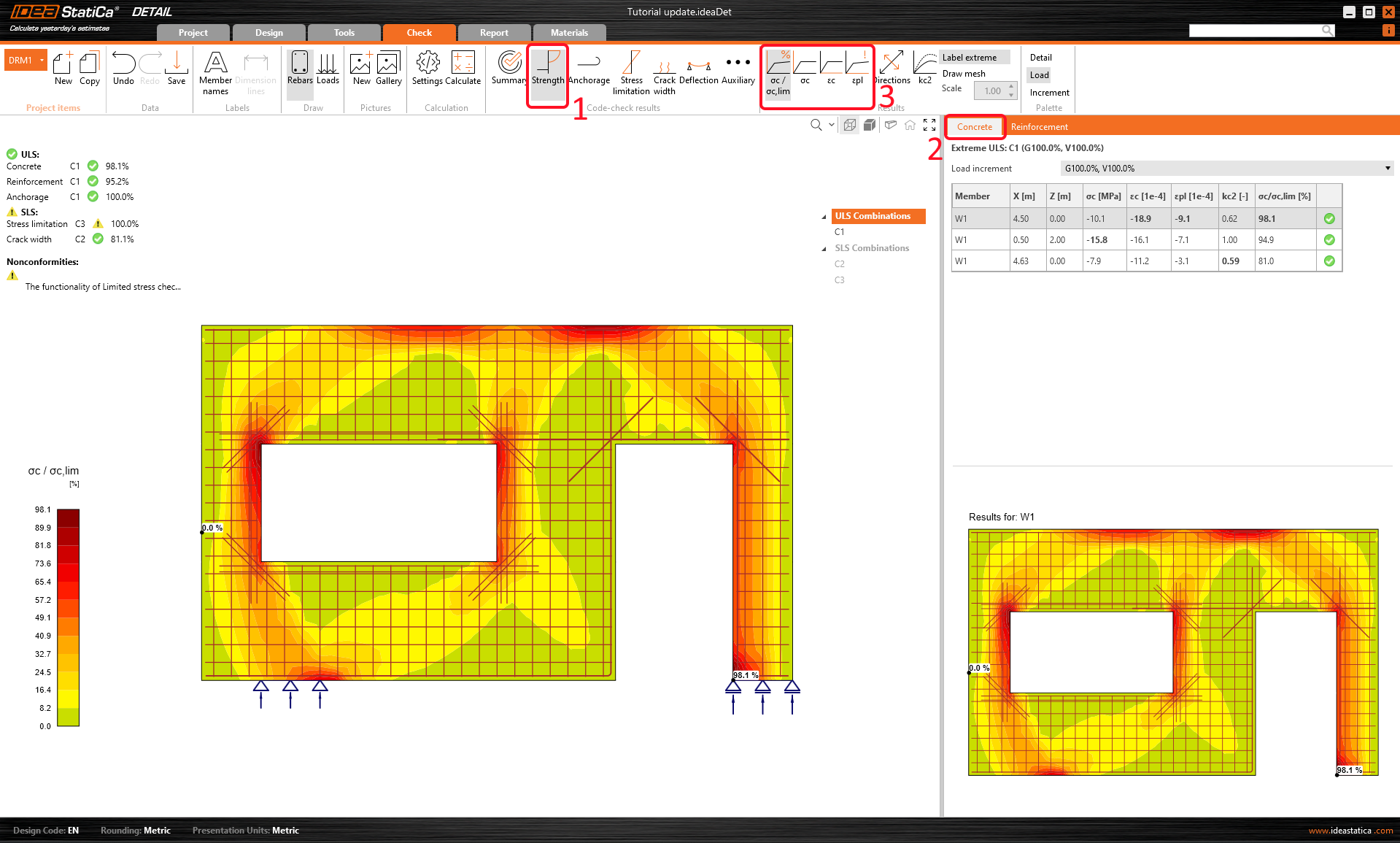
Para percorrer as verificações detalhadas de cada componente, comece por clicar no separador Resistência. Isto abrirá as verificações ULS do betão, tais como a utilização em tensão, tensões na direção principal, deformações e também um mapa do fator de redução kc. Conforme indicado acima na tabela, a combinação C1 foi utilizada para verificar o ULS.
Para melhor compreensão, leia: Redução da Resistência do Betão pelo fator Kc2 no IDEA StatiCa Detail
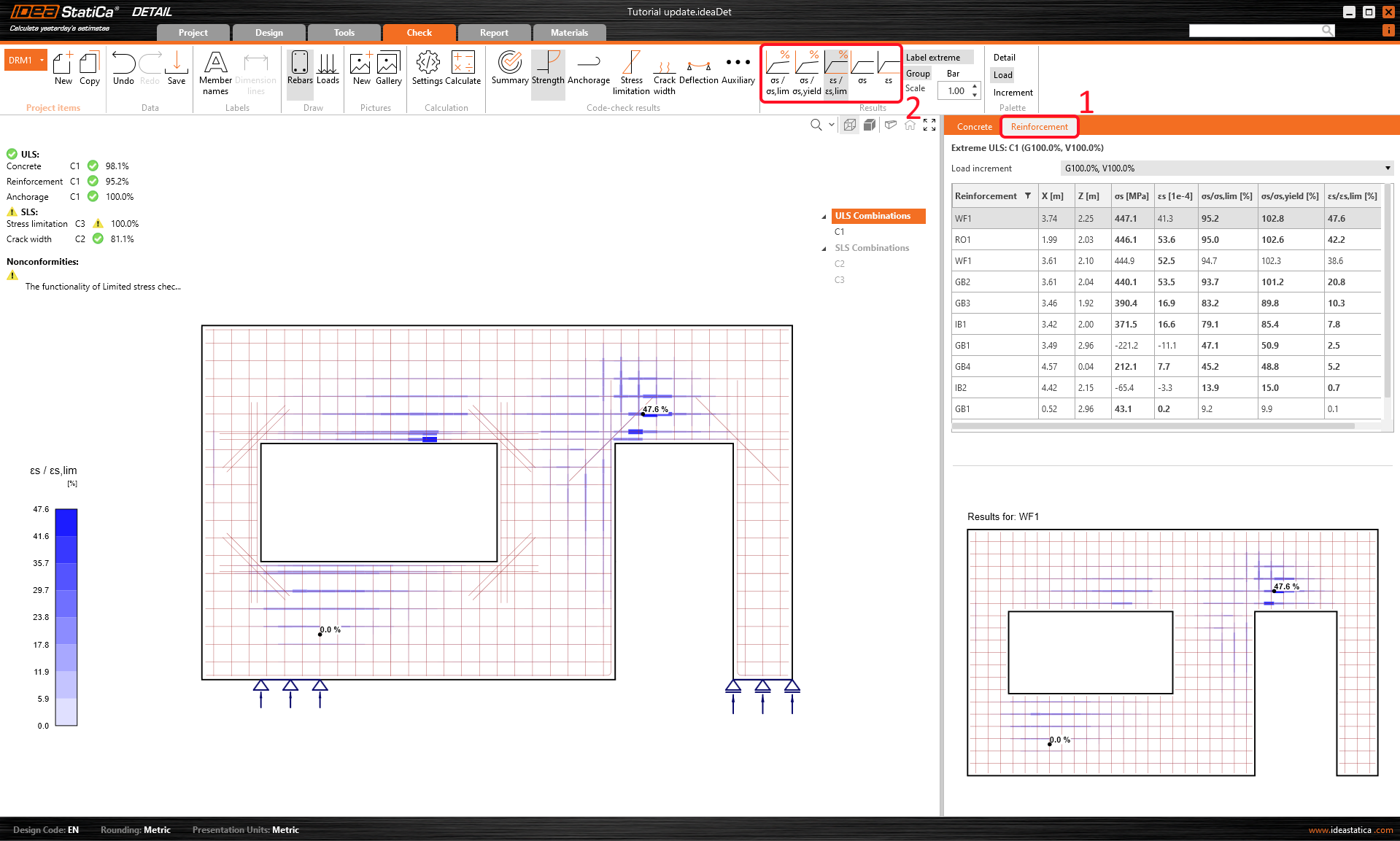
Se pretender visualizar esses resultados para a armadura, deverá clicar na linha com o título Armadura. Isto alterará as opções do separador e também expandirá a tabela de resultados. Pode visualizar os resultados de deformações e tensões em cada varão e a respetiva utilização.
No separador Ancoragem, pode visualizar os resultados do modelo de aderência e ancoragem dos varões. Isto inclui forças de ancoragem, diagramas de forças totais ao longo das armaduras, aderência e deslizamento. Pode ver a força total que é transmitida através do grupo de varões selecionado.
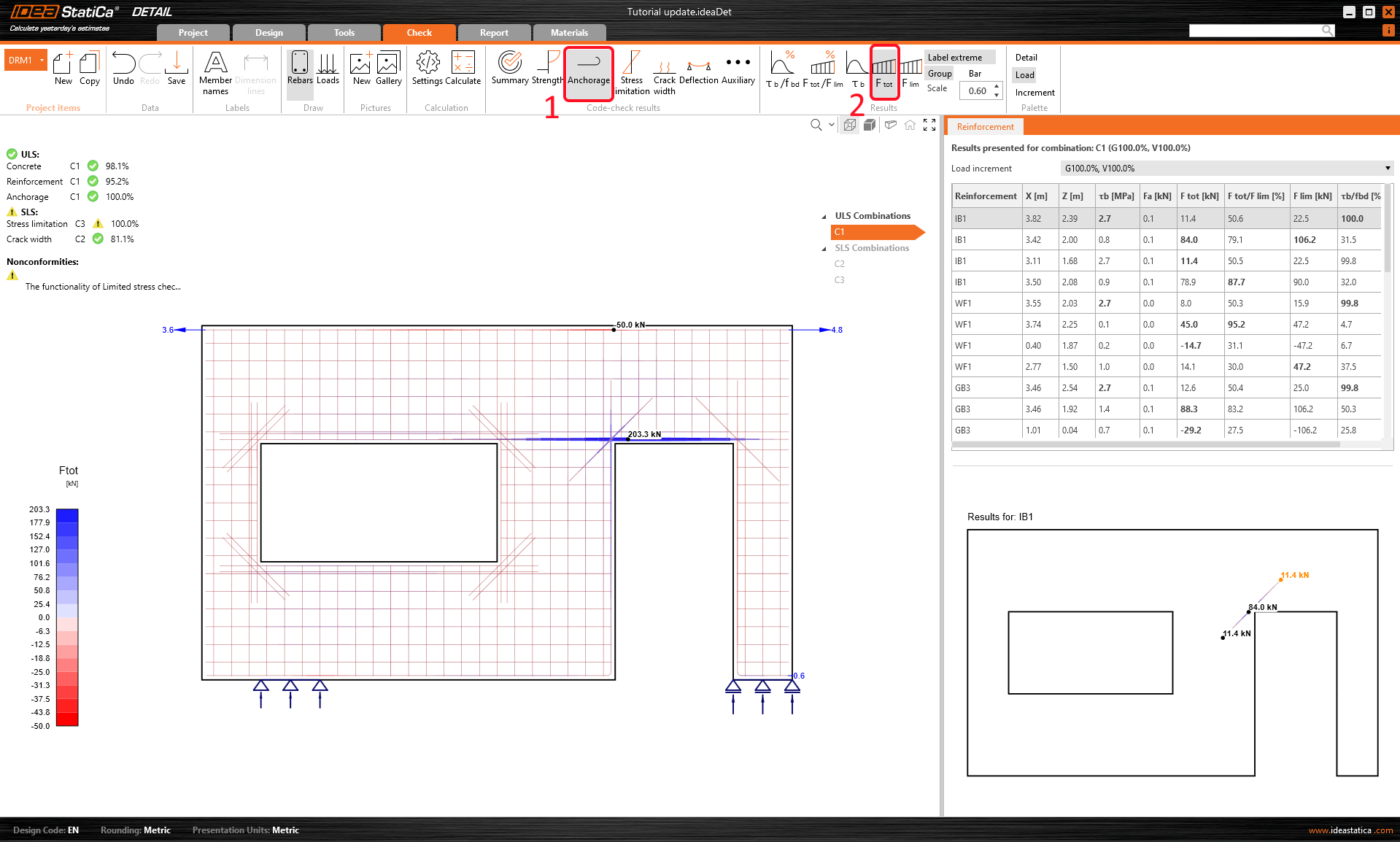
- Mais informações sobre os resultados ULS podem ser encontradas em Descrição geral dos resultados ULS na aplicação Detail
Os resultados das verificações SLS podem ser encontrados nos separadores Tensão, Fendilhação, e Deformação. Para o estado limite de limitação de tensões, a combinação C2 foi condicionante para verificar o betão, enquanto a C3 foi condicionante para verificar a armadura.
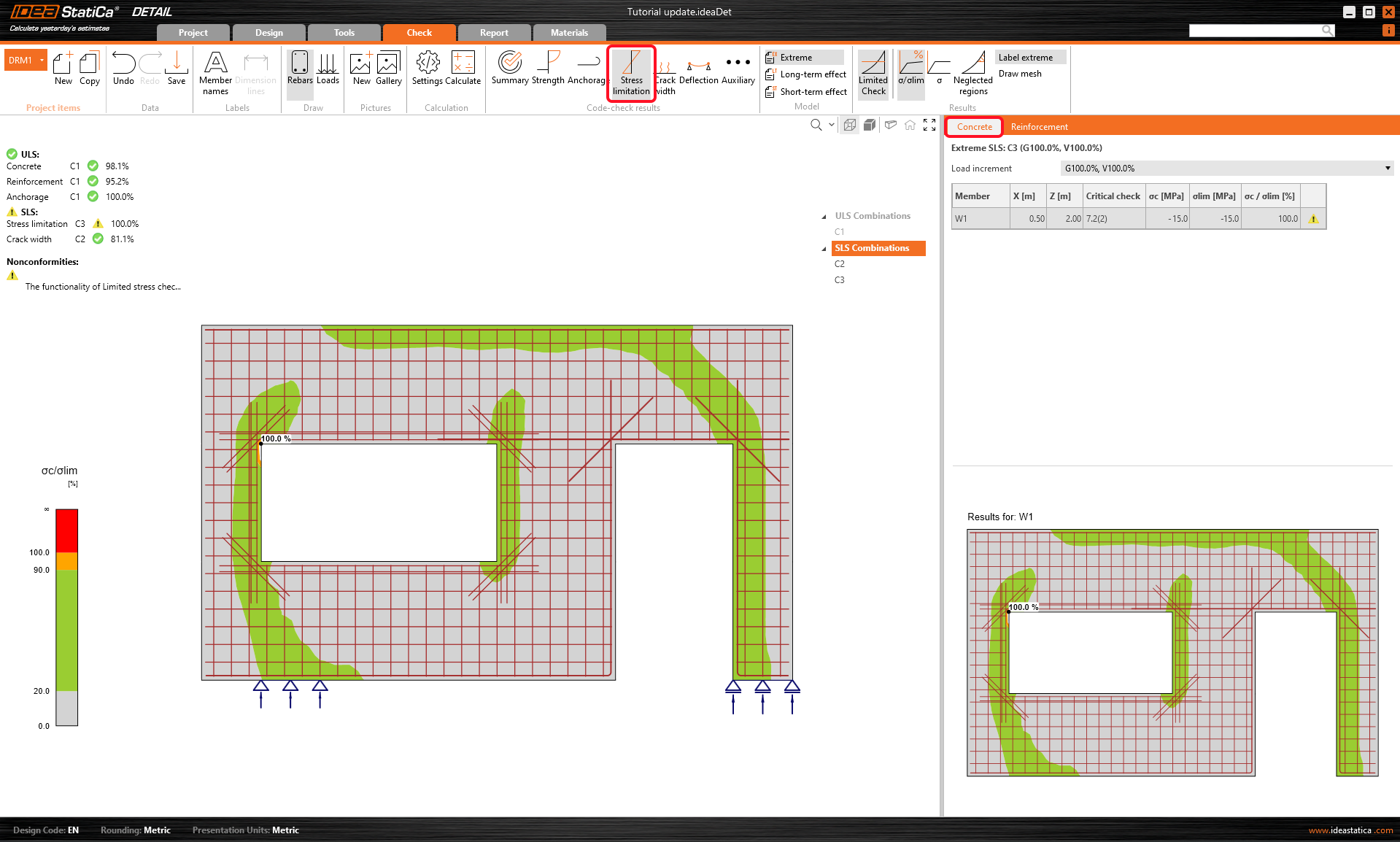
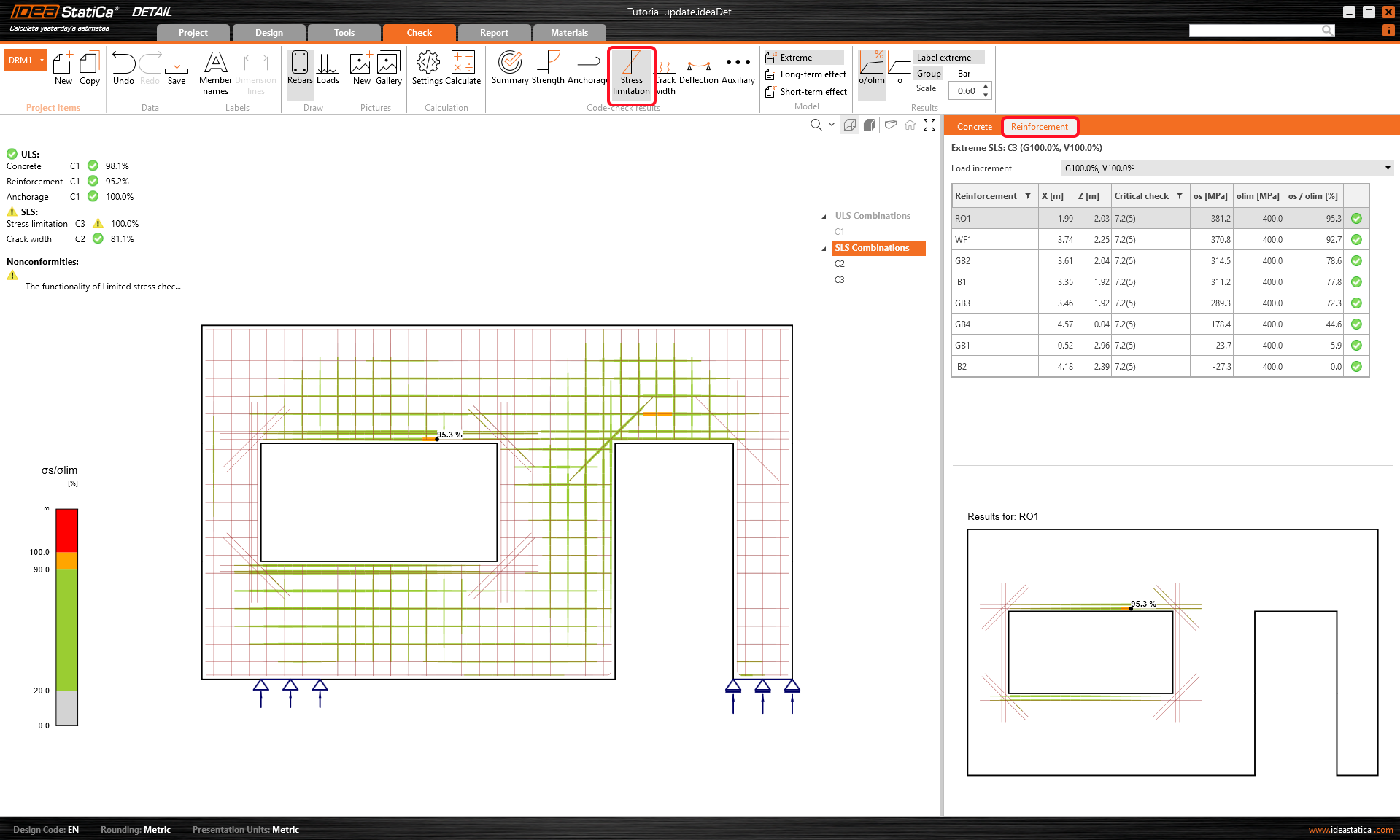
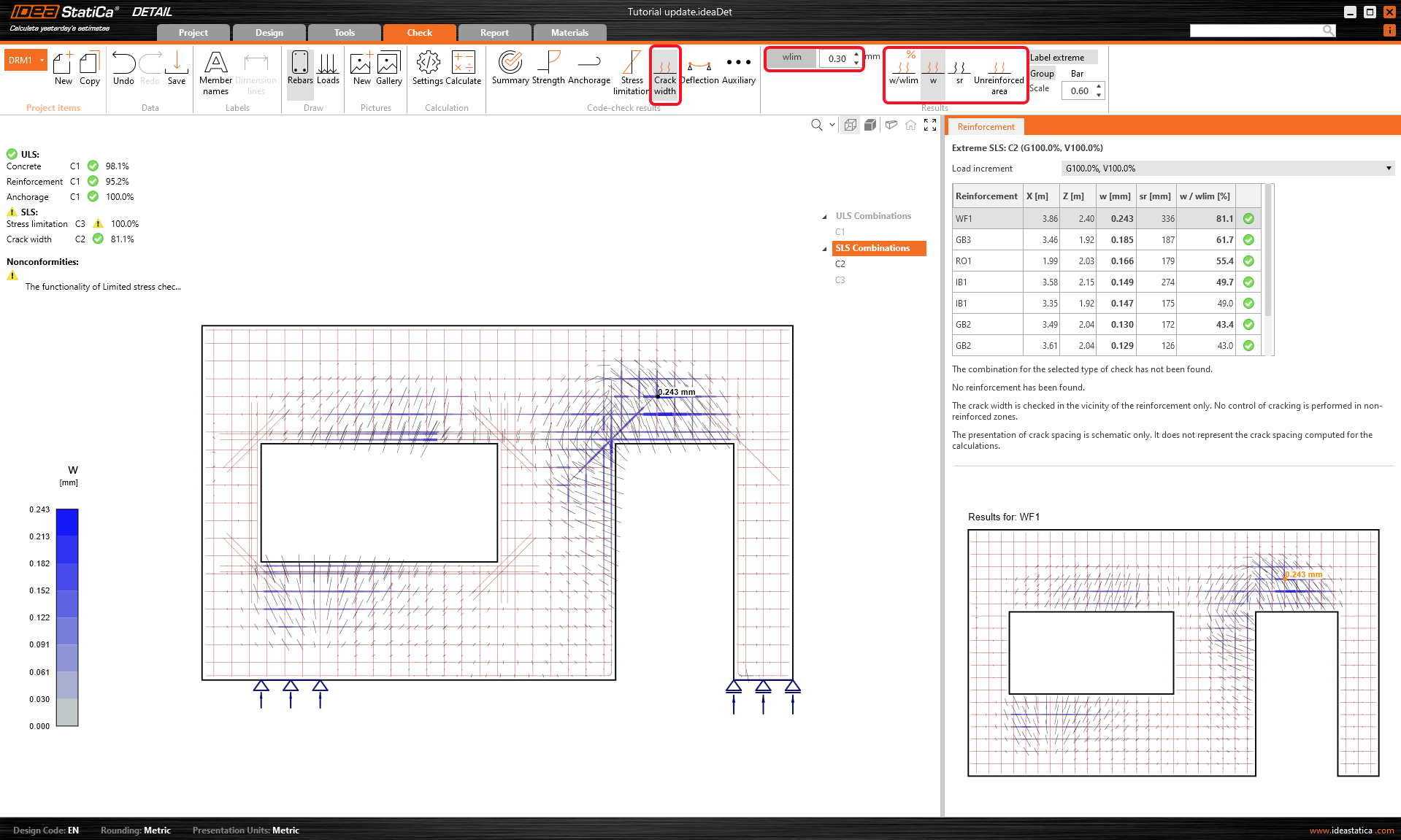
As larguras de fendas calculadas podem ser visualizadas no separador Fendilhação (combinação C2). Os valores calculados são comparados com o valor limite wlim, neste caso, 0,30 mm.
Pode também visualizar a Forma deformada da parede (separador superior no separador Deformação).
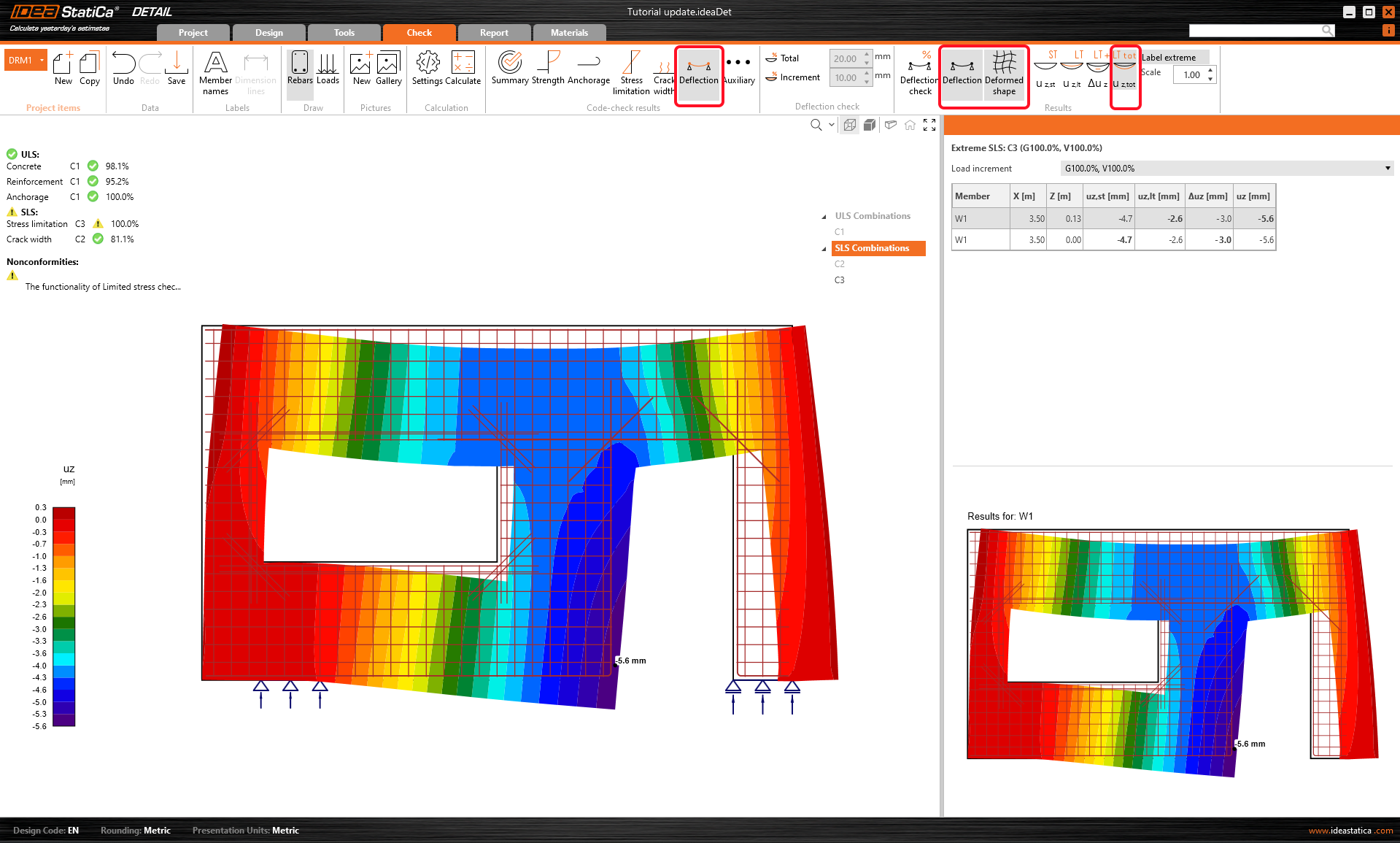
- Mais informações sobre os resultados SLS podem ser encontradas em Descrição geral dos resultados SLS na aplicação Detail
6 Relatório
Por fim, aceda à Pré-visualização/Impressão do Relatório. O IDEA StatiCa oferece um relatório totalmente personalizável para imprimir ou guardar num formato editável. Ao arrastar as linhas na árvore de entidades, pode reorganizar a estrutura do seu relatório.
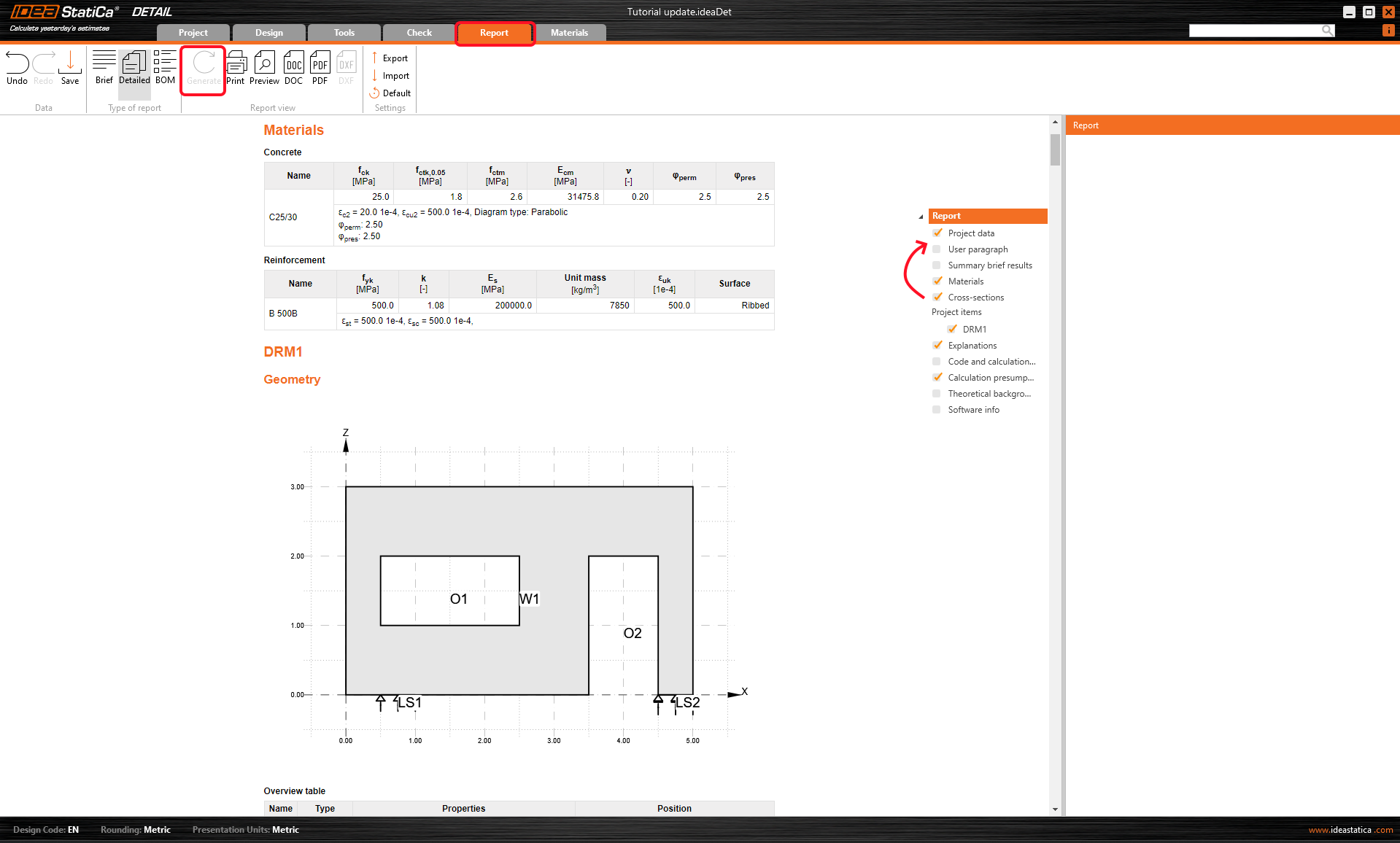

Dimensionou, otimizou e efetuou a verificação normativa da parede com as aberturas.