
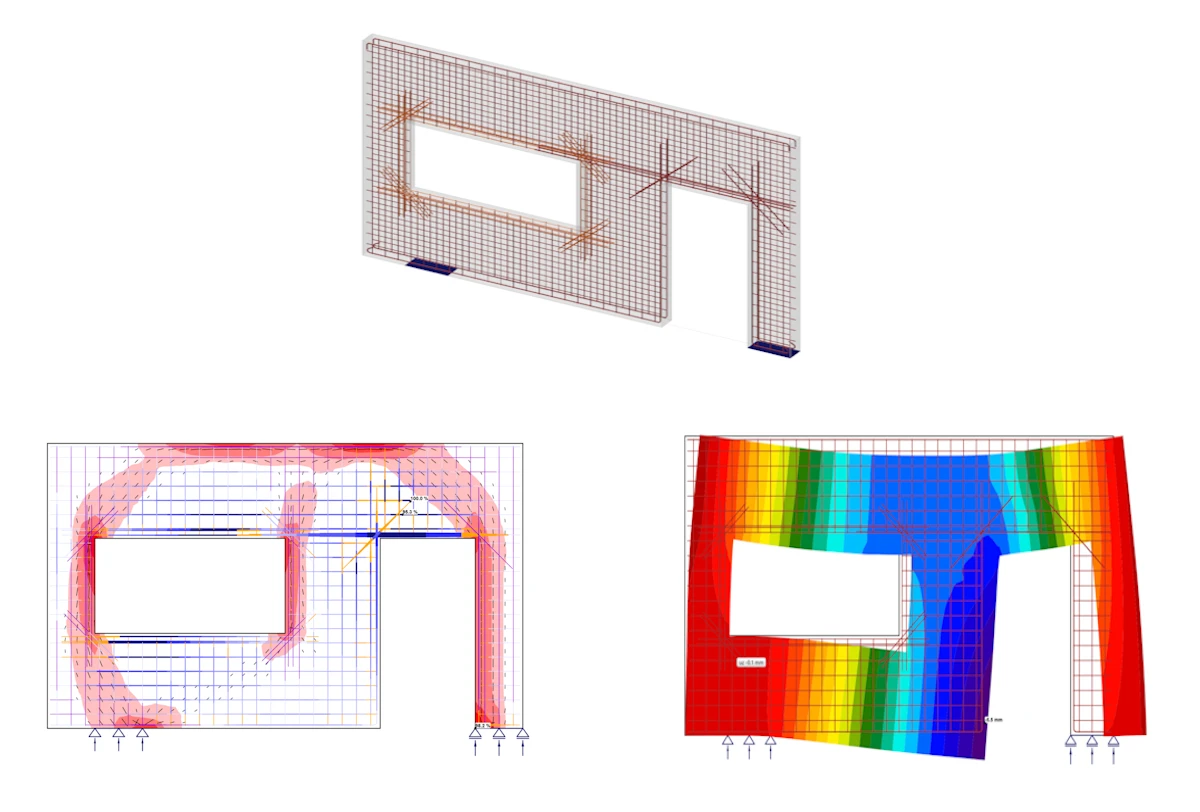


1 Nouveau projet
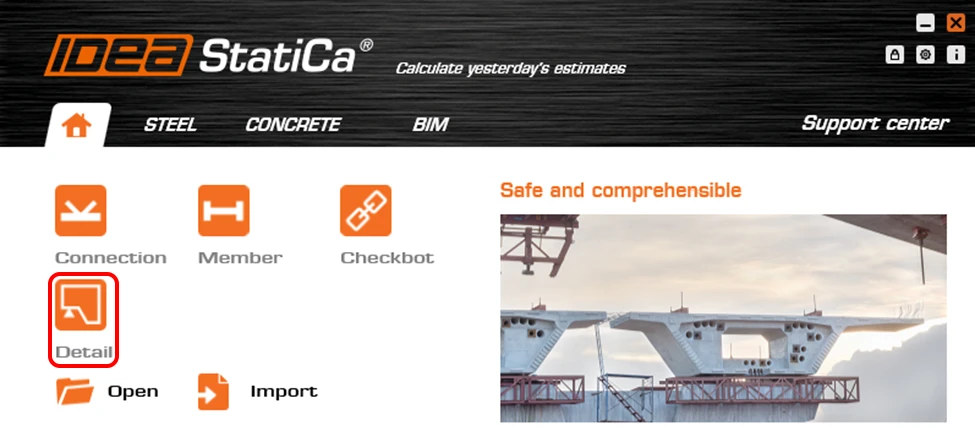
Lançons l'application IDEA StatiCa Detail (télécharger la version la plus récente). Dans la fenêtre principale d'IDEA StatiCa, ouvrez l'application Detail pour définir un nouveau projet.
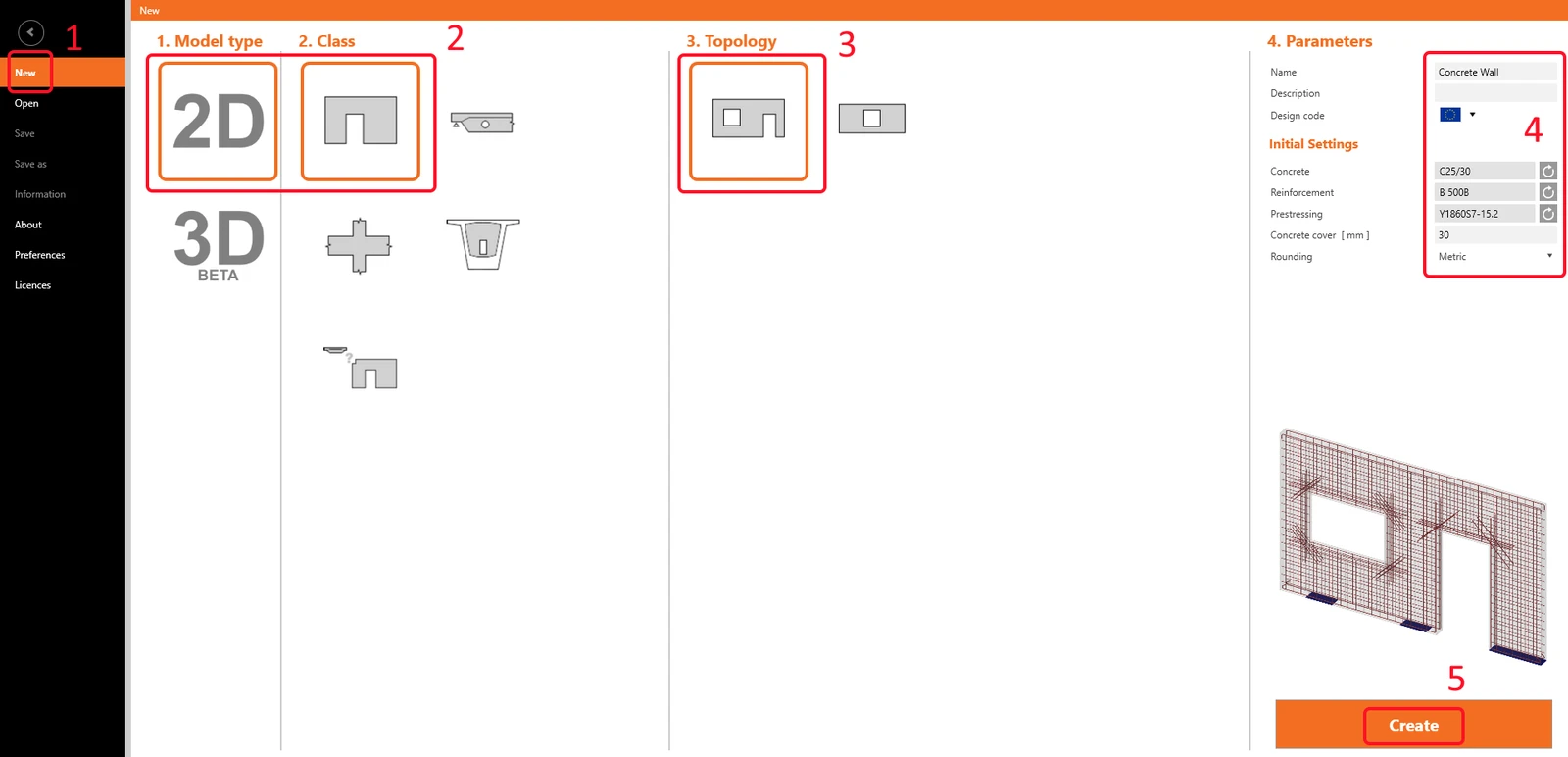
Dans l'assistant de région de discontinuité, sélectionnez le type de modèle 2D puis le modèle Voile. Sélectionnez la topologie de la région de discontinuité – Voile avec ouvertures de fenêtre et de porte. Enfin, définissez les propriétés selon l'image (Béton - C25/30, Enrobage - 30mm).
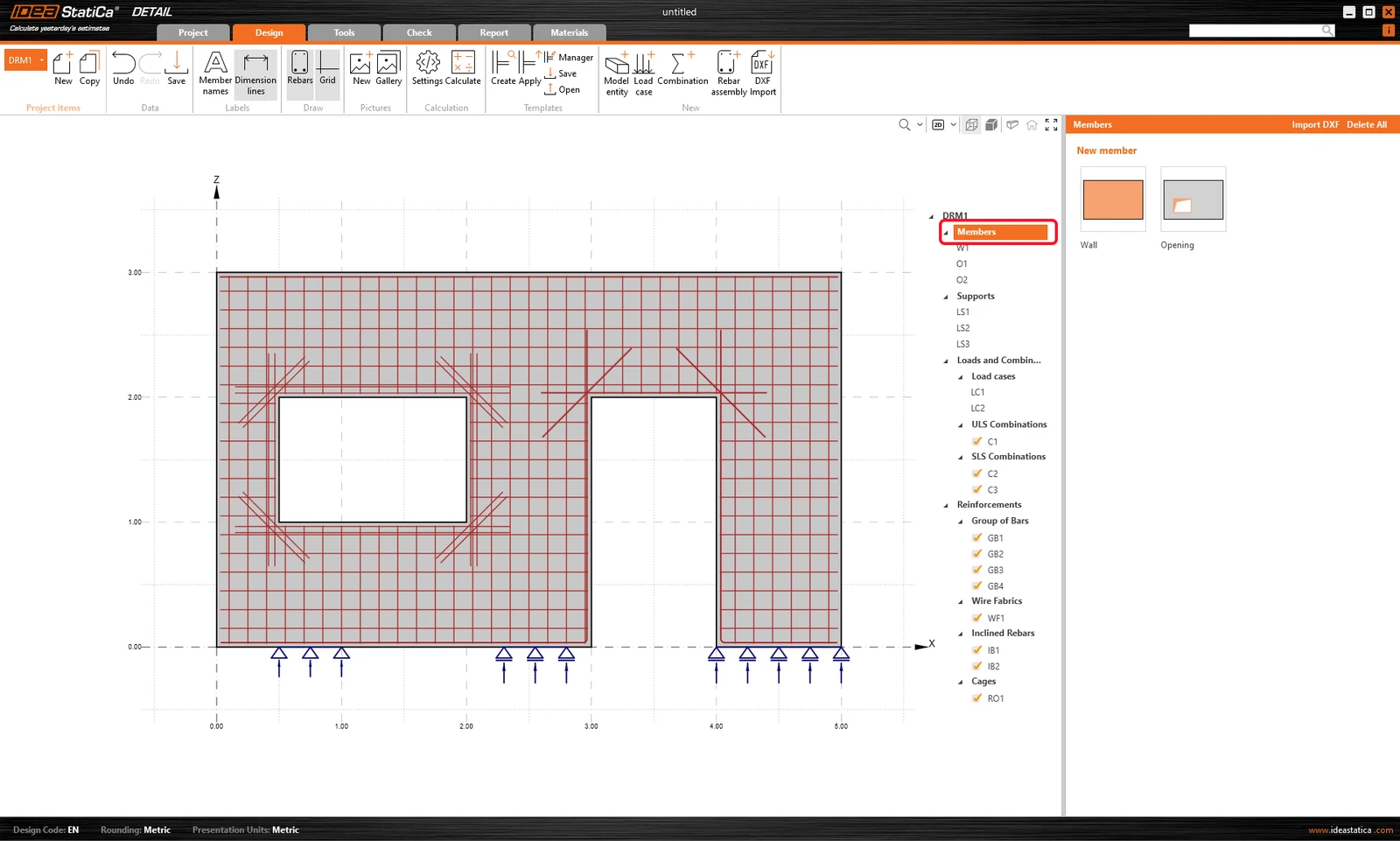
2 Géométrie
Commencez la définition de la Géométrie. Six éléments ont déjà été créés par le modèle : le voile W1, deux ouvertures O1 et O2, et trois appuis linéaires LS1-3.
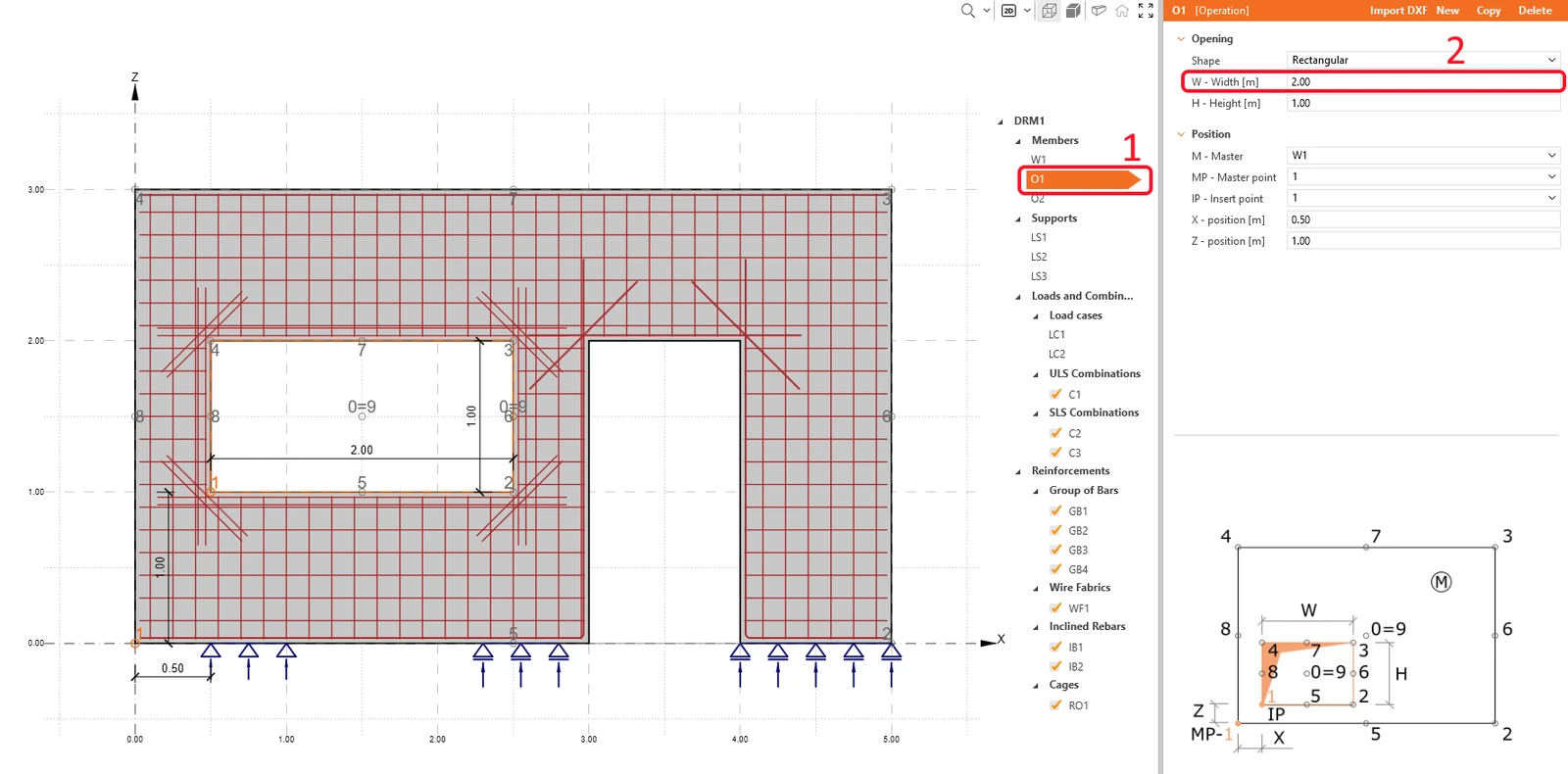
Sélectionnez l'ouverture O1 et augmentez la largeur de la fenêtre à 2m.
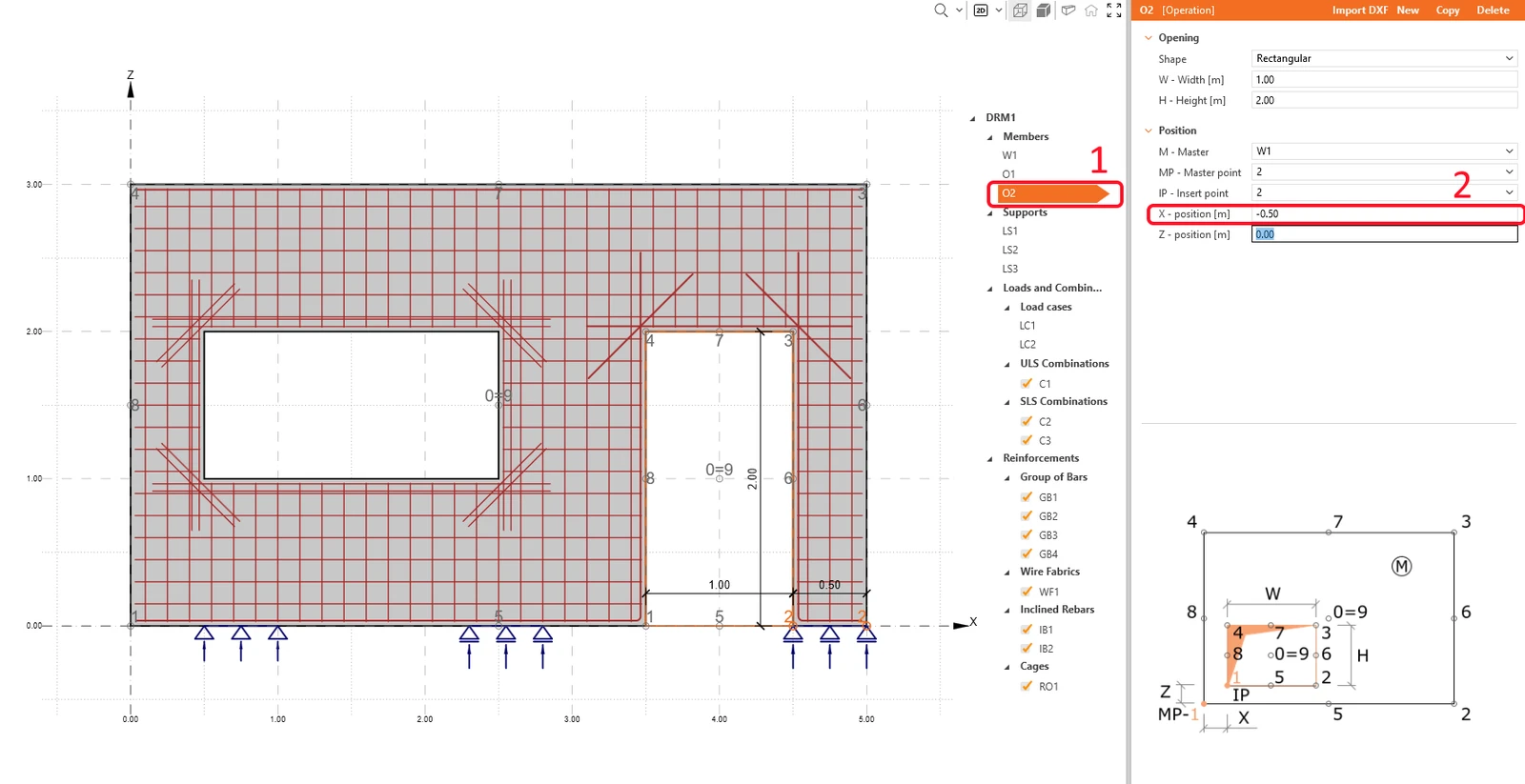
Déplacez l'ouverture O2 vers la droite en modifiant sa position X.
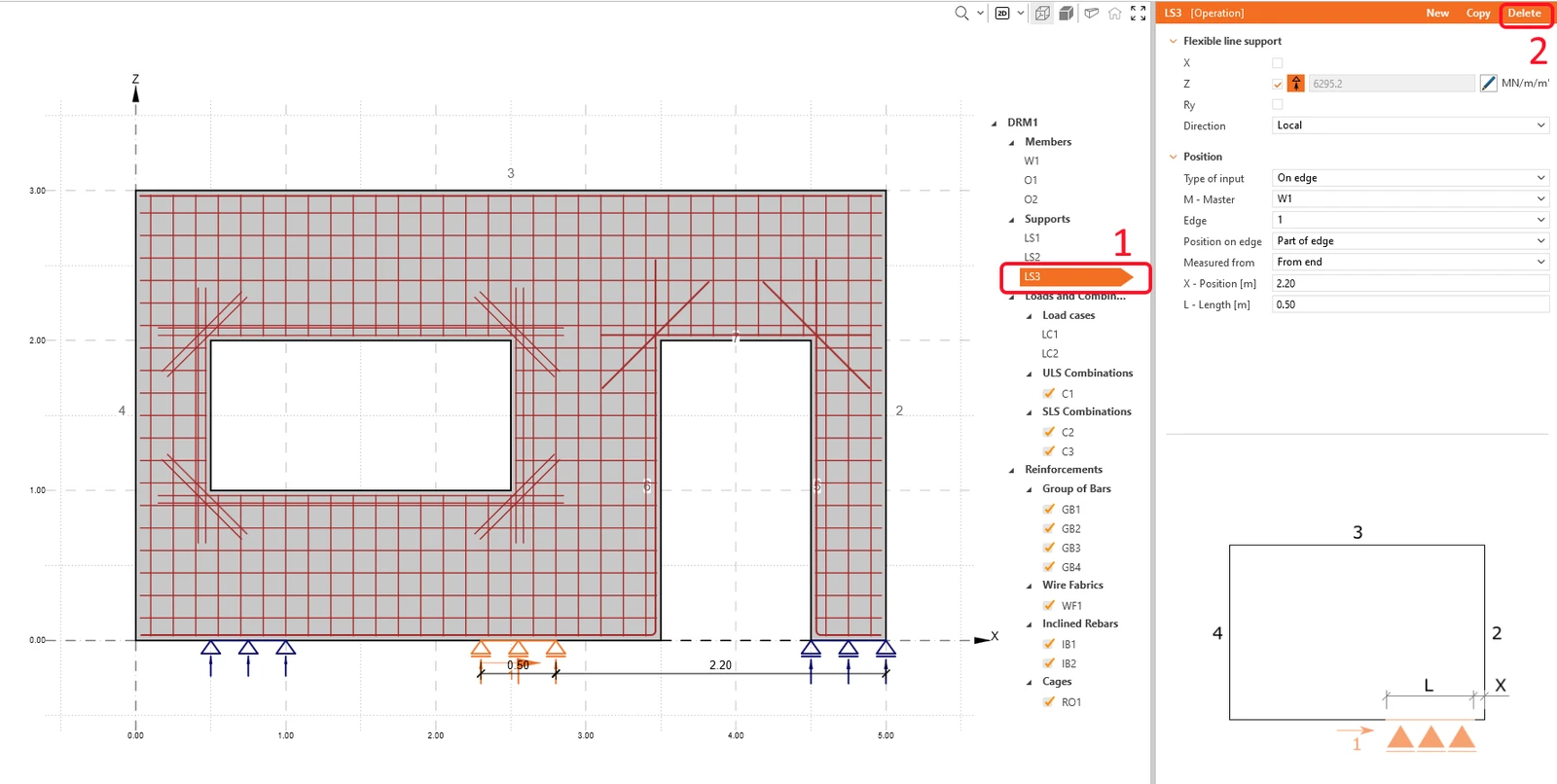
Dans cet exemple, vous travaillerez avec un voile supporté par deux appuis linéaires. Sélectionnez le troisième appui LS3 en cliquant dessus dans l'arborescence des entités ou en sélectionnant l'appui central dans la scène 3D, puis cliquez sur l'icône supprimer.
La géométrie du voile se présente maintenant comme suit :
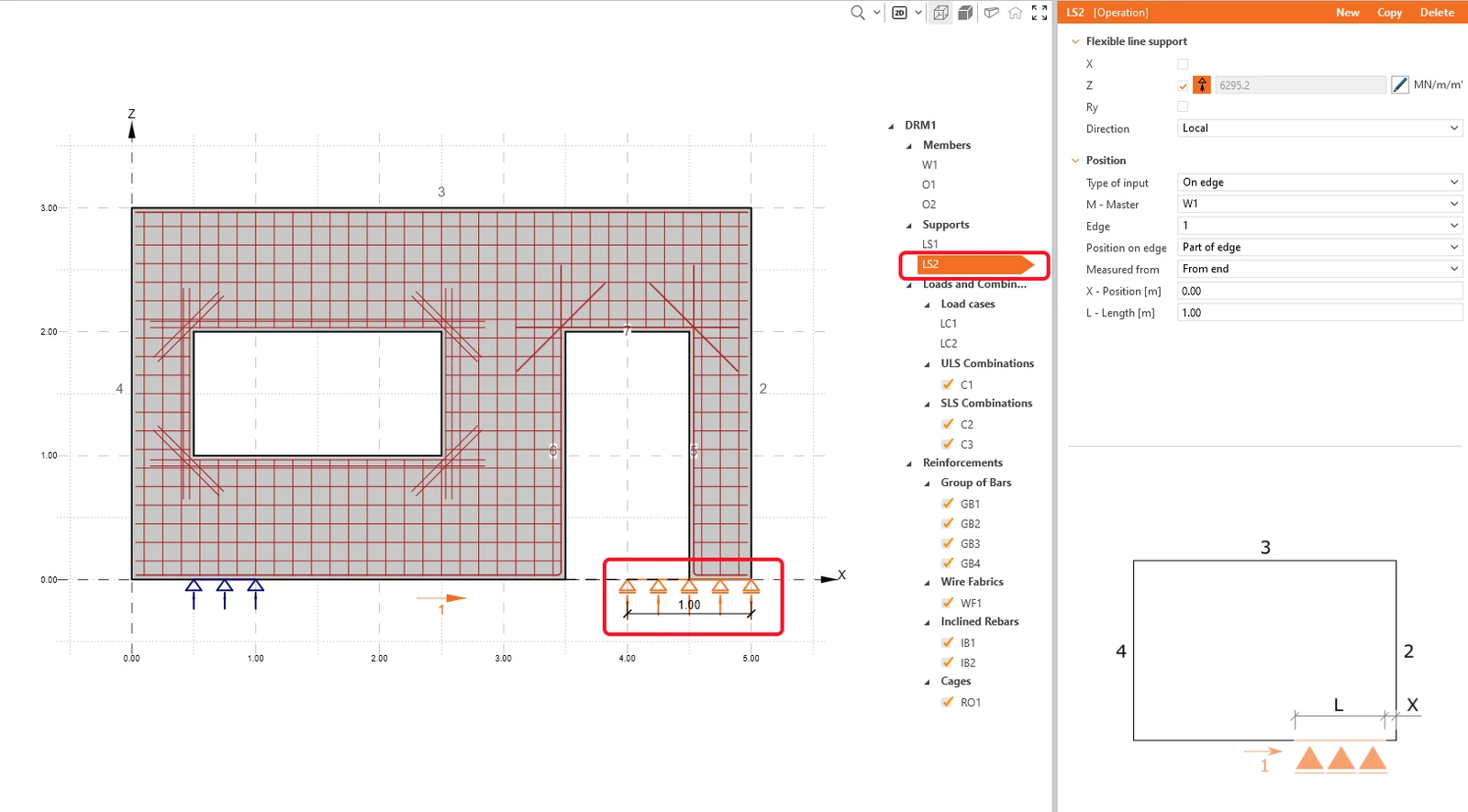
Ne vous inquiétez pas du chevauchement de l'appui. Il sera automatiquement ajusté à la géométrie après la sélection d'un autre élément dans le projet.
- En savoir plus sur la définition de la géométrie dans Types de géométrie dans Detail
3 Effets de charge
Passez maintenant à la section Charges et Combinaisons dans l'arborescence des entités. Vous pouvez constater que deux cas de charge et trois combinaisons ont déjà été créés par le modèle.
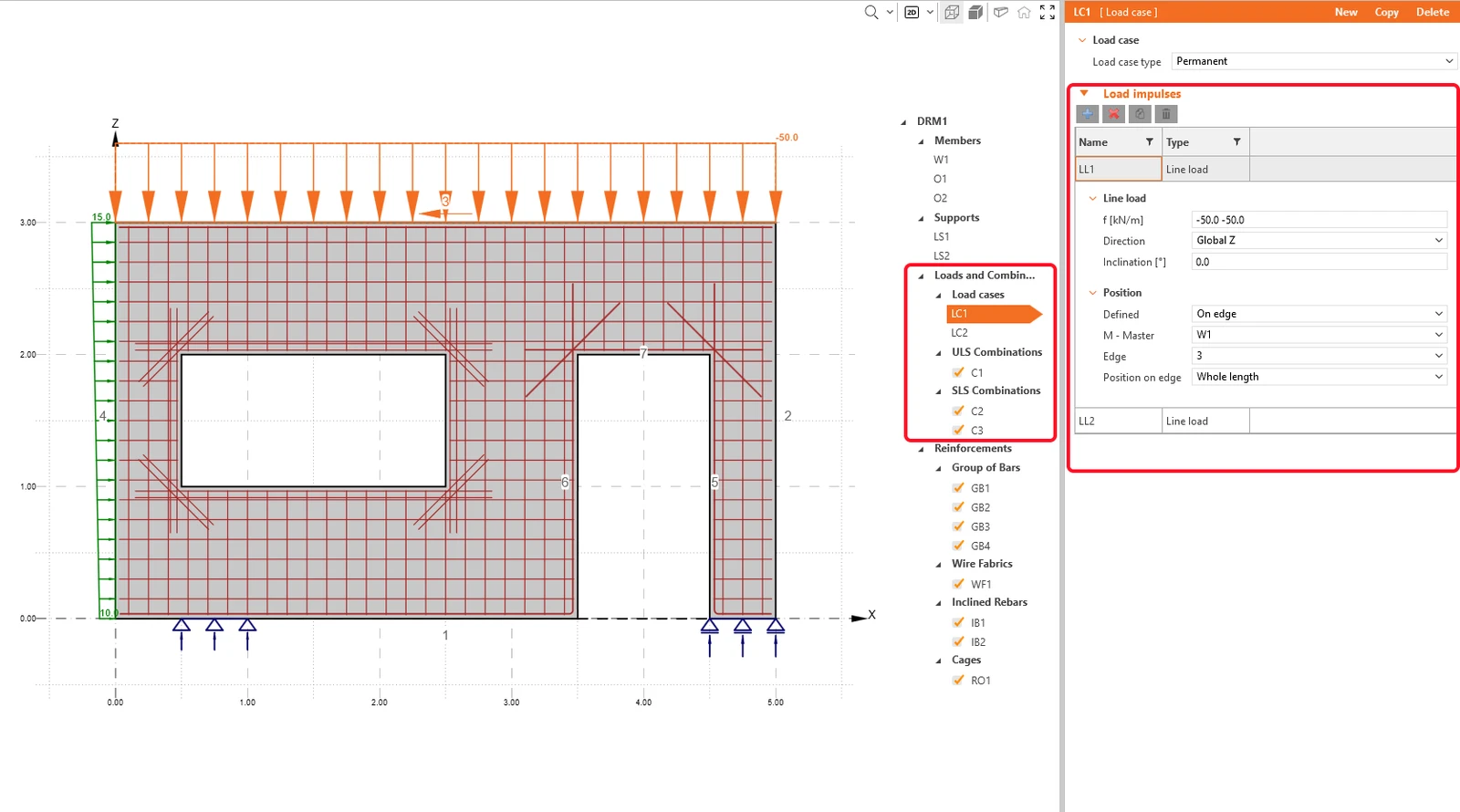
Le cas de charge LC1 (permanent) contient deux charges linéaires dans les Impulsions de charge : une charge verticale uniforme LL1 sur le bord supérieur 3 et une charge horizontale linéaire LL2 sur le bord gauche 4.
Modifiez la valeur de la charge verticale LL1 et conservez la valeur par défaut de la charge horizontale linéaire LL2.
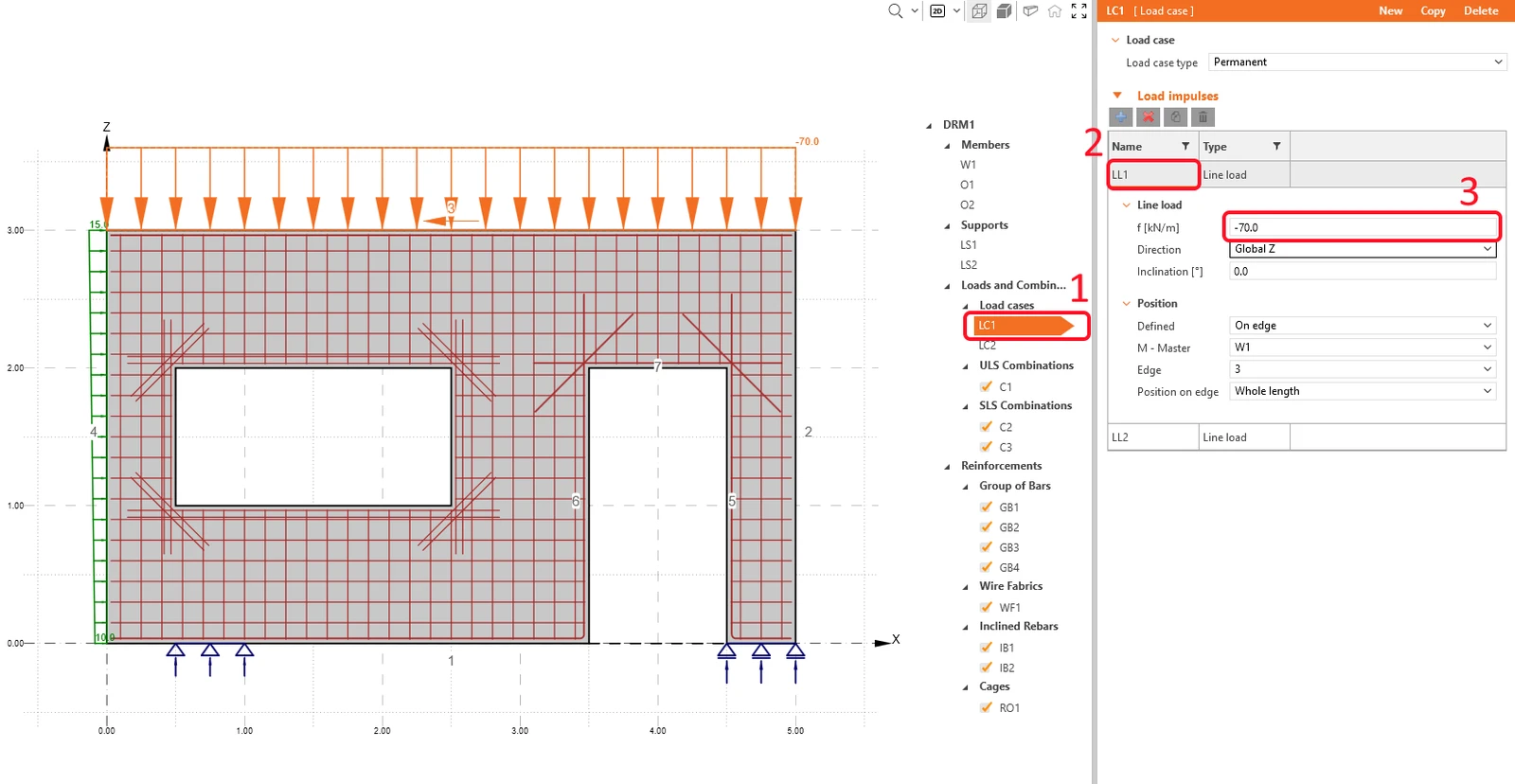
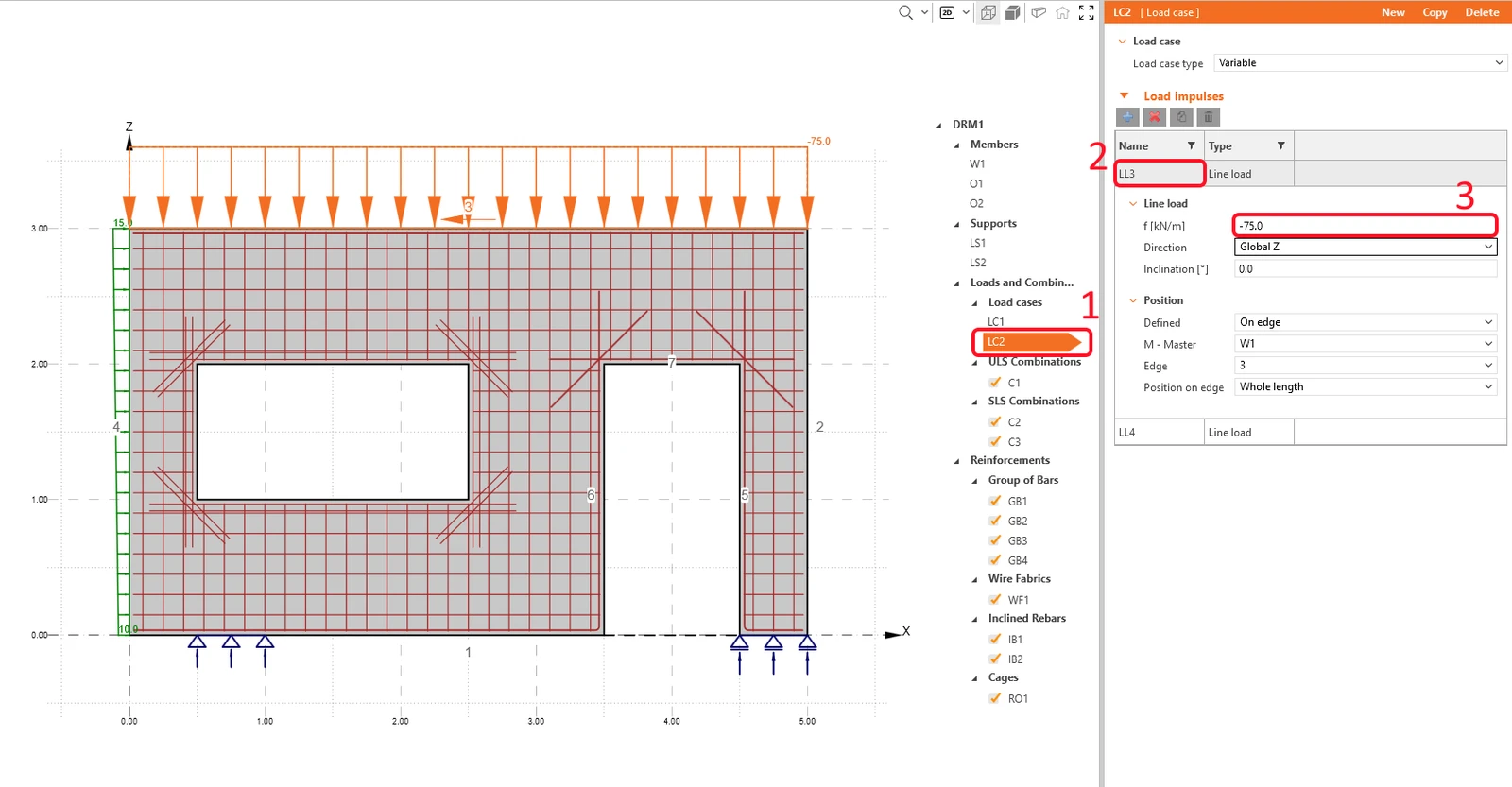
Pour le cas LC2, augmentez la valeur de la charge linéaire uniforme LL3.
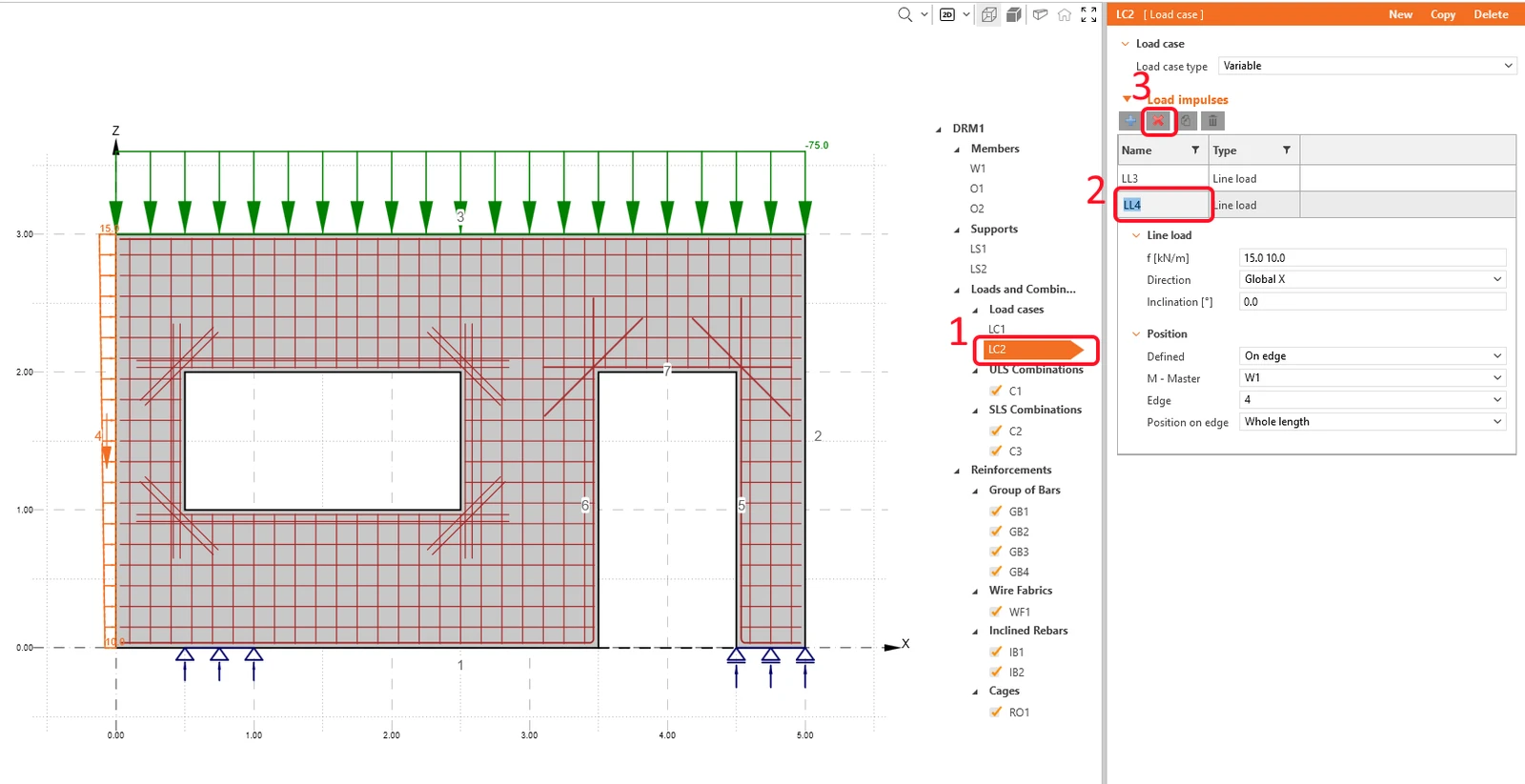
Dans les Impulsions de charge de LC2 (cas de charge variable), supprimez le cas de charge LC4.
Trois combinaisons non linéaires ont déjà été définies : C1 correspond aux vérifications à l'ELU. C2 est une combinaison quasi-permanente et C3 est une combinaison caractéristique, toutes deux définies pour les vérifications normatives à l'ELS (voir la section Cas de charge & Combinaisons). Les coefficients partiels pour les règles de combinaison peuvent également être ajustés.
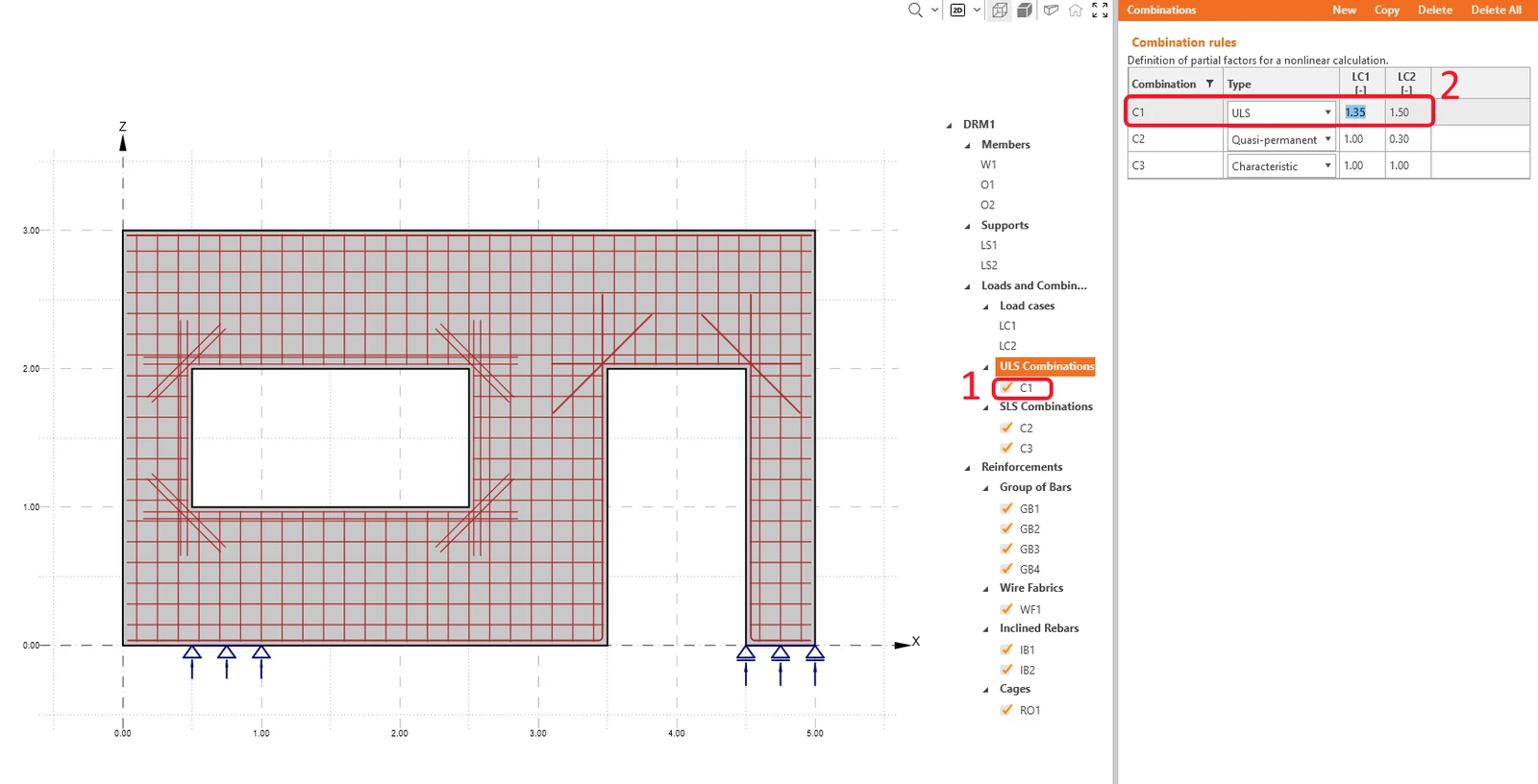
Les calculs seront effectués uniquement pour les éléments cochés (combinaisons C1, C2 et C3).
- En savoir plus sur les efforts intérieurs dans Description générale des impulsions de charge dans l'application Detail
4 Ferraillage
Avant de commencer la définition du ferraillage, deux outils de conception peuvent vous aider à comprendre le comportement de la structure.
Analyse linéaire
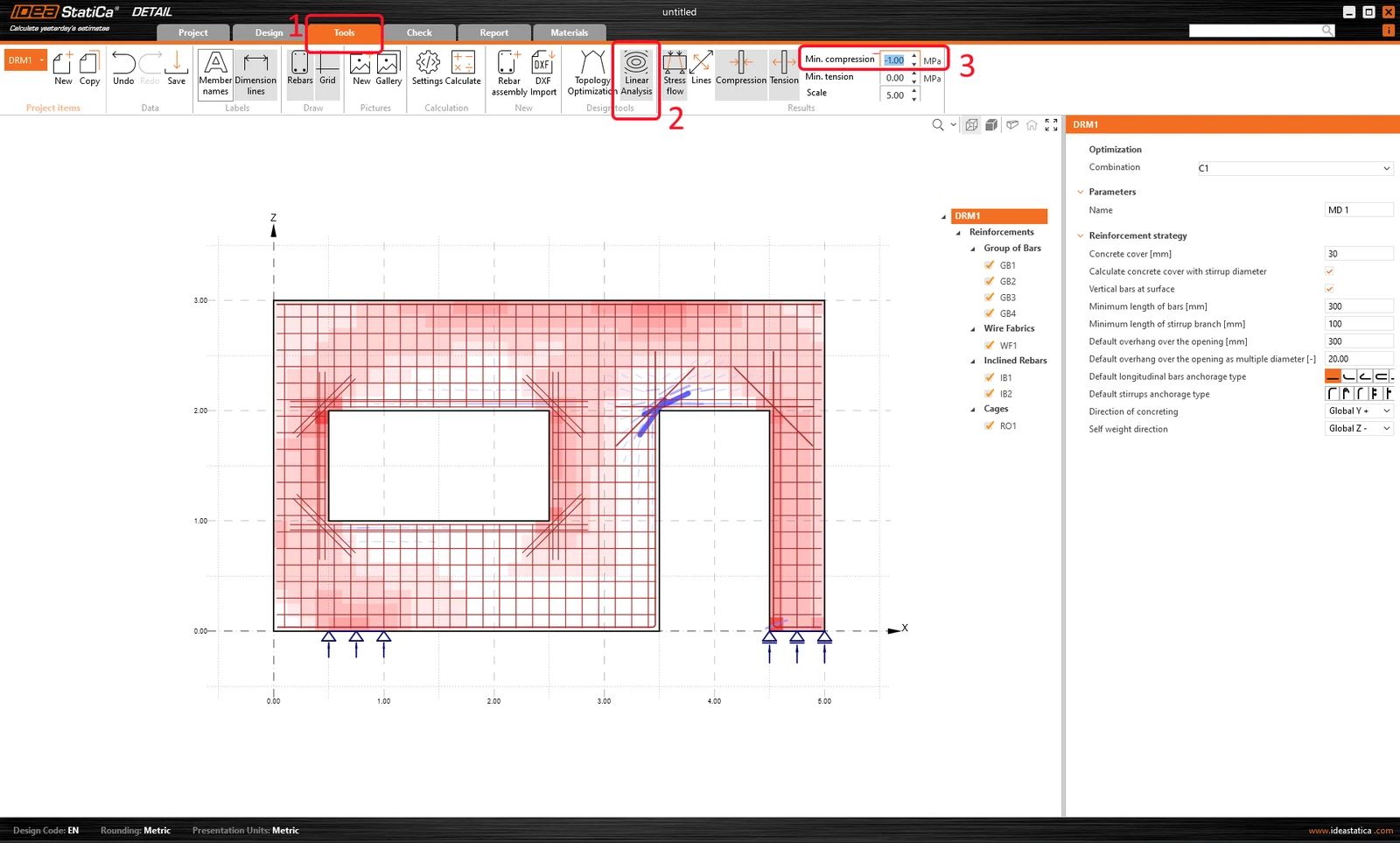
Lancez l'analyse linéaire en accédant au ruban Outils puis en cliquant sur le bouton Analyse linéaire dans le ruban supérieur. Pour mieux visualiser les zones les plus comprimées, vous pouvez définir le filtre de Compression à -1,0 MPa dans le ruban supérieur.
Optimisation topologique
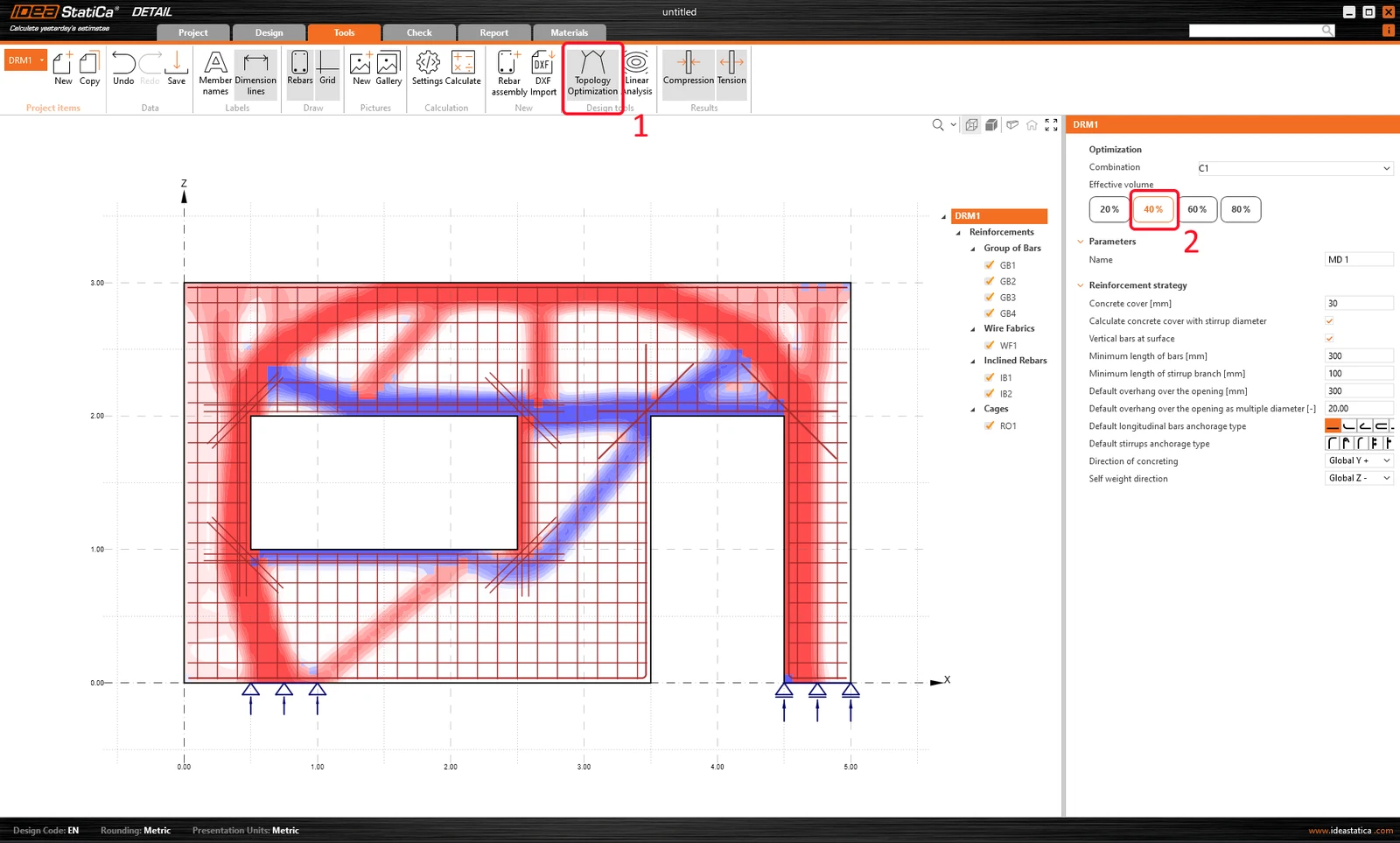
Vous pouvez également utiliser l'outil plus avancé d'Optimisation topologique pour visualiser la disposition de ferraillage la plus efficace.
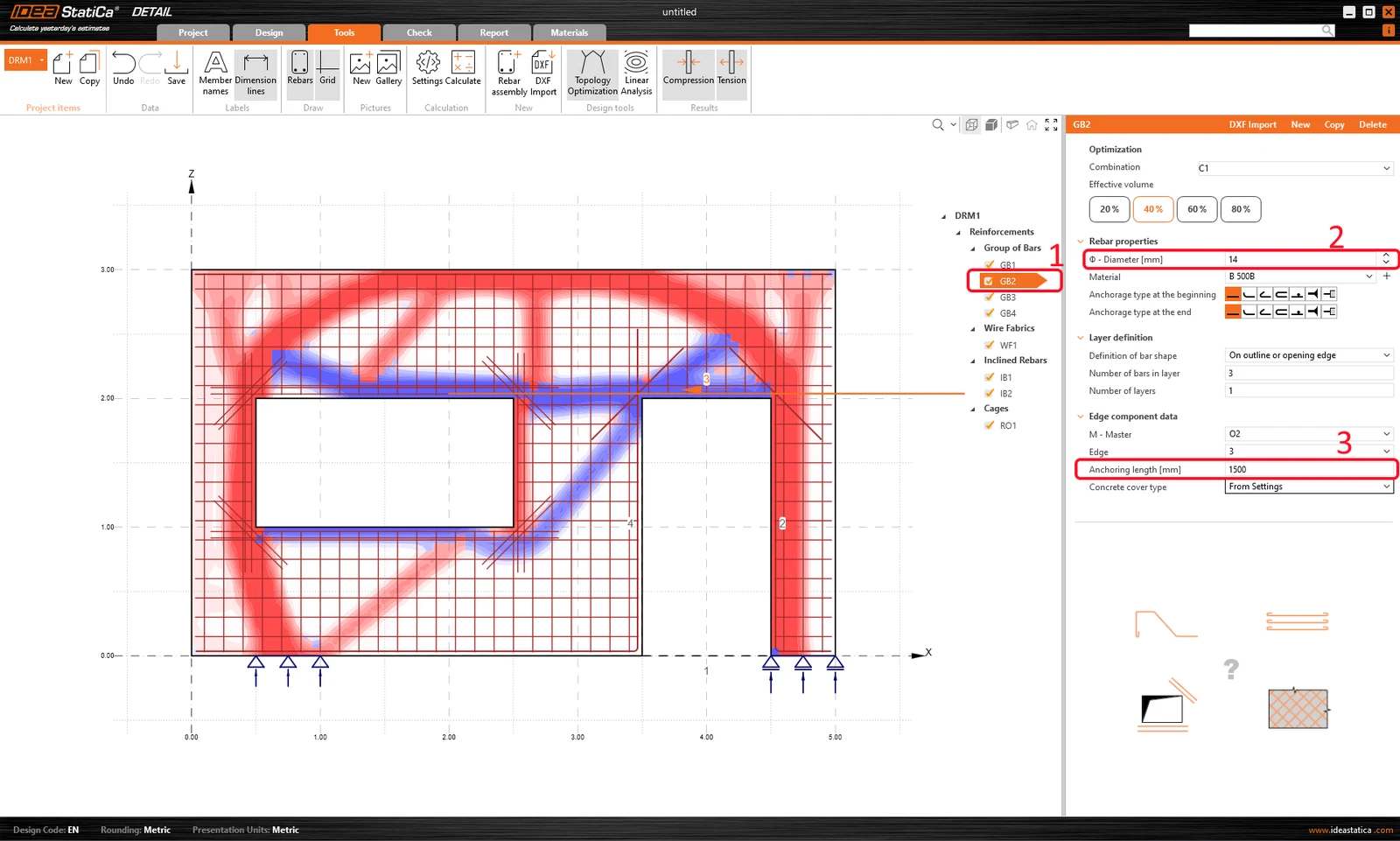
Pour un volume effectif de 40%, la structure se présente comme suit (les lignes rouges représentent la compression et les lignes bleues représentent la traction) :
Passons à Saisie/Édition de la disposition du ferraillage. Les résultats des outils de conception resteront en arrière-plan avec des couleurs plus claires pour vérifier si votre ferraillage est conforme aux zones tendues. Si vous ne souhaitez pas les afficher, cliquez simplement sur l'icône Outil de conception pour le désactiver.
Vous utiliserez les 6 éléments prédéfinis créés par le modèle.
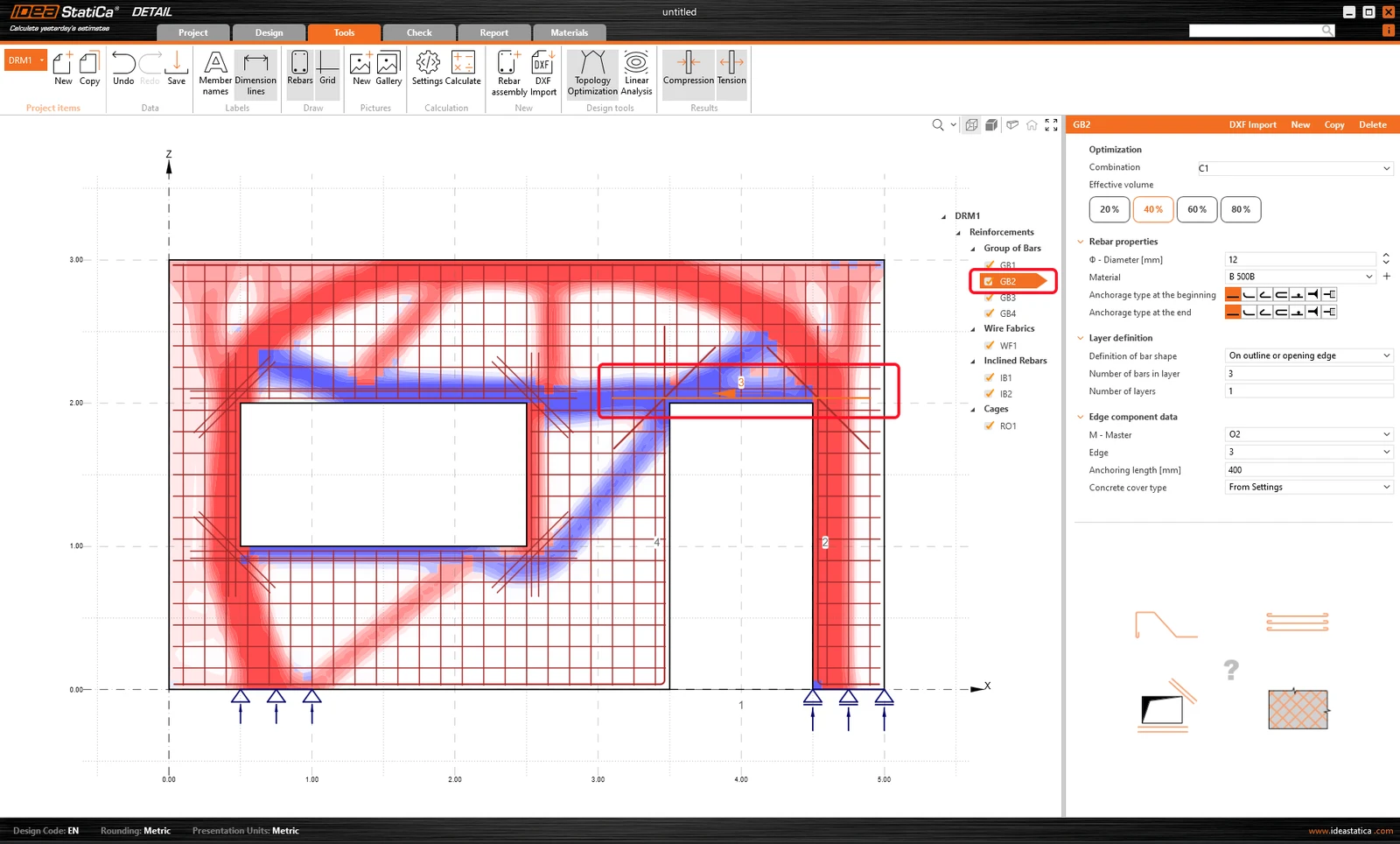
Comme vous pouvez le constater à partir des résultats de l'Optimisation topologique, il existe une zone de traction au-dessus de la porte. Il est donc conseillé de modifier le ferraillage dans cette zone.
Sélectionnez le groupe de barres GB2, et modifiez le diamètre et la longueur d'ancrage. La petite flèche orange dans la scène définit la direction des barres.
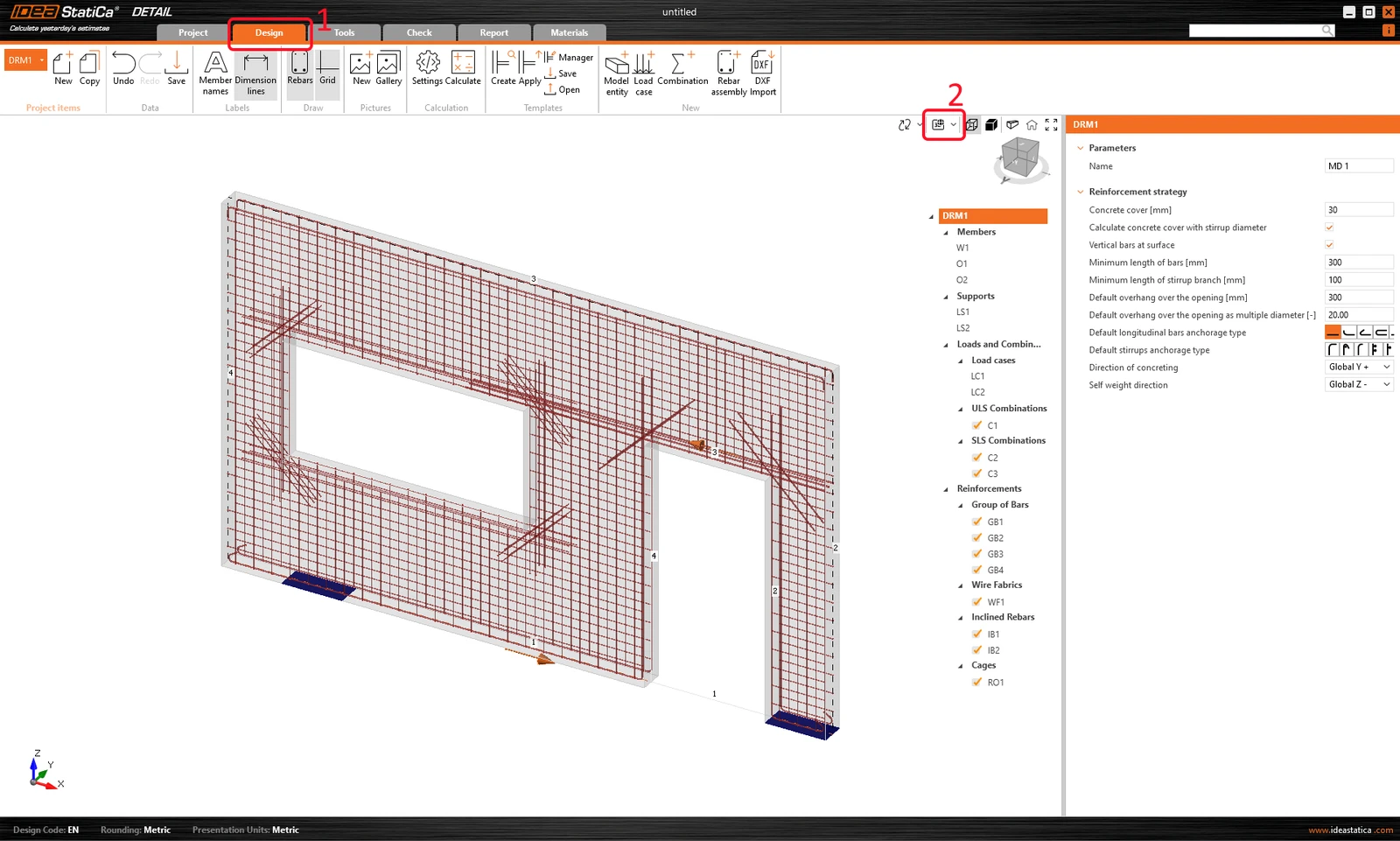
Si vous revenez à l'onglet Conception, vous pouvez afficher la vue 3D réelle dans le ruban supérieur. Cependant, les résultats des précalculs doivent d'abord être masqués.
- Perfectionnez vos compétences en ferraillage en lisant Définition du ferraillage dans l'application Detail
5 Calcul et vérification
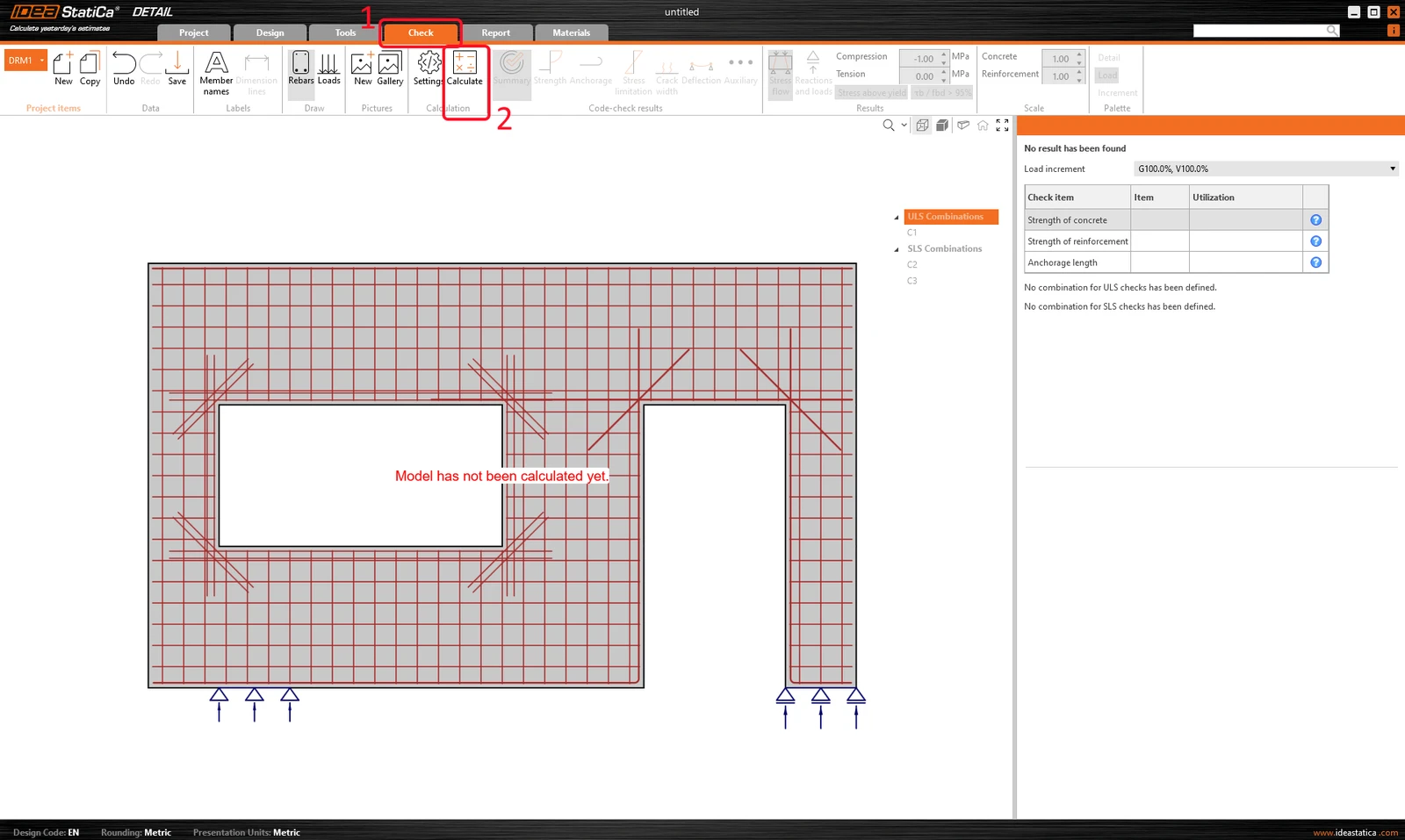
Procédez au calcul du projet. Accédez à Vérification dans le navigateur et appuyez sur le bouton Calculer dans le ruban supérieur. Le modèle d'analyse est généré automatiquement, les calculs sont effectués et vous pouvez consulter les résultats.
Dans la grille de propriétés à droite, tous les résultats détaillés sont disponibles. Le contrôle Récapitulatif du béton pour la combinaison à l'ELU (C1) est présenté ici.
Vous pouvez noter la part des charges permanentes et variables appliquées (P100%, V100%.)
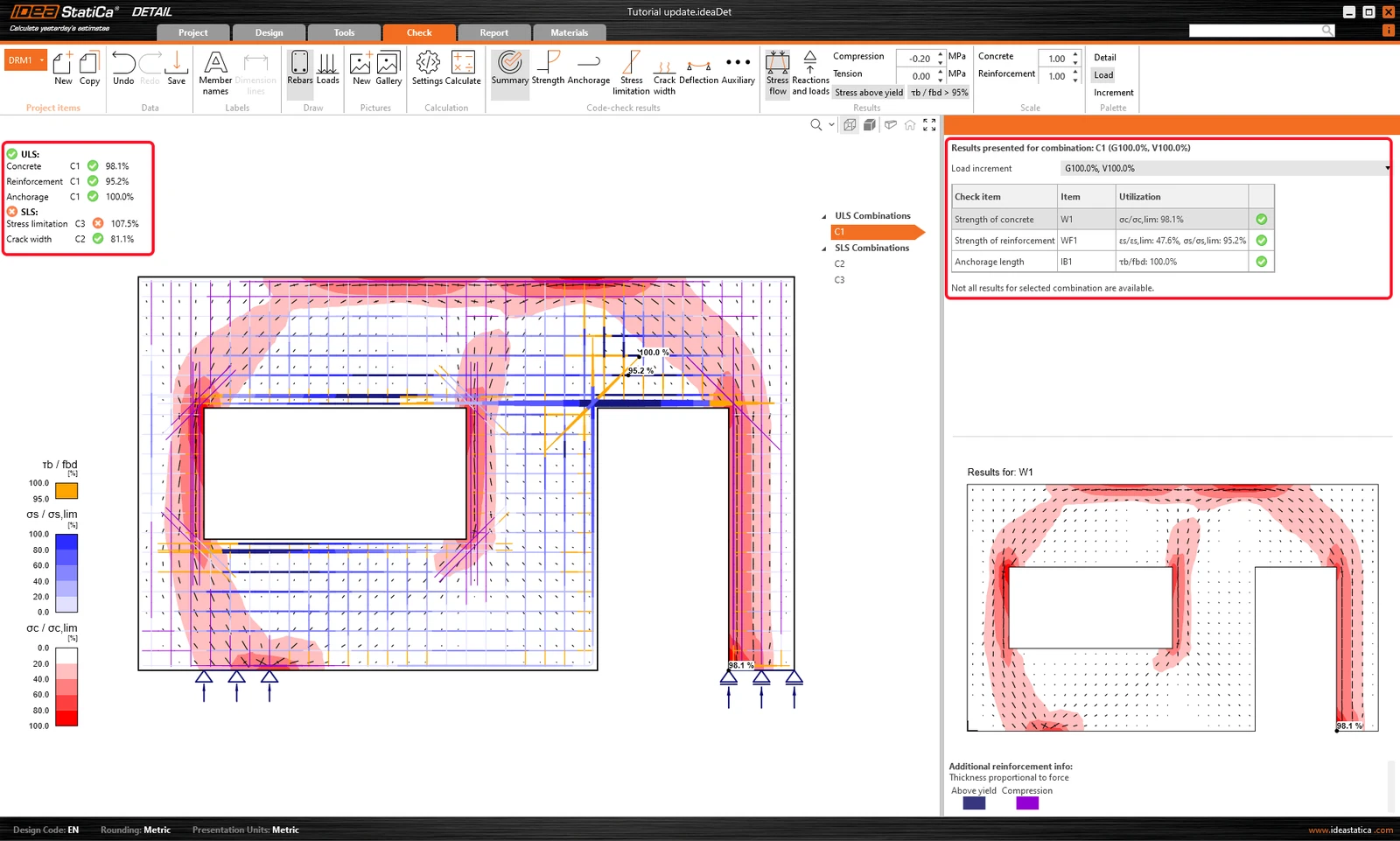
En changeant les lignes, vous pouvez afficher toutes les vérifications normatives. Dans le Récapitulatif, les principaux résultats pour l'ELU/ELS sont présentés. Comme vous pouvez le voir sur l'image, la vérification à l'ELS n'est pas satisfaisante – la limitation des contraintes n'est pas respectée.
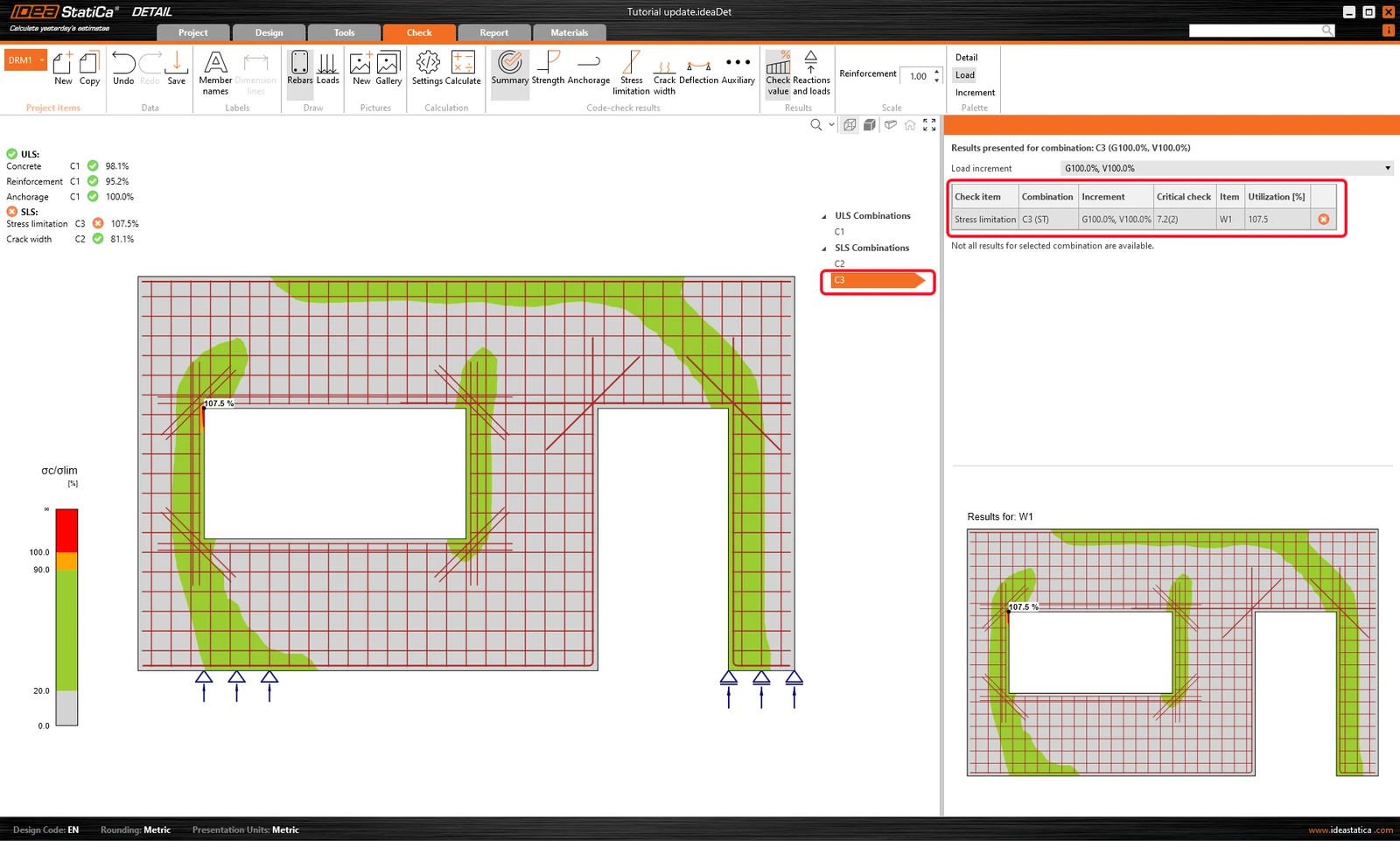
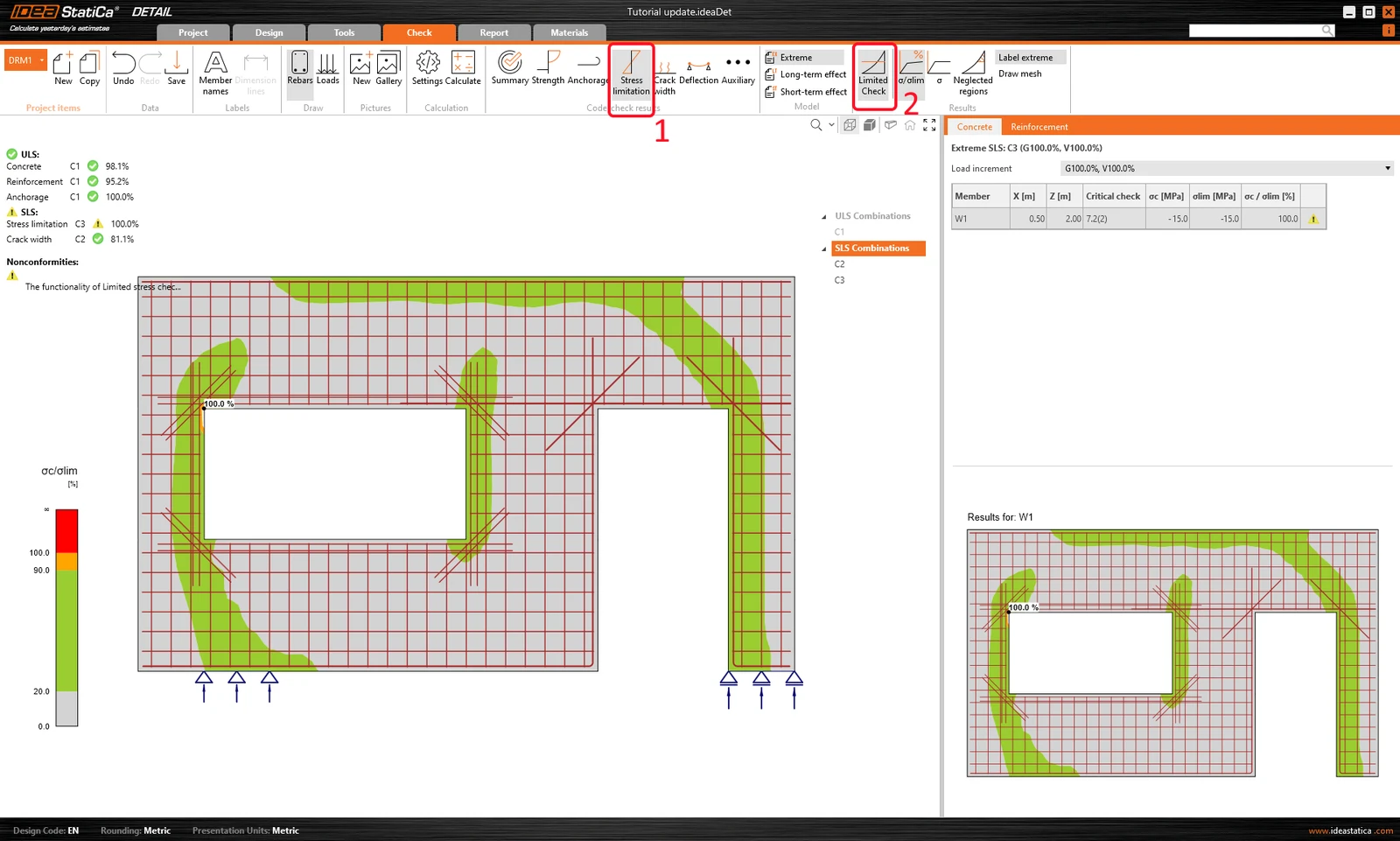
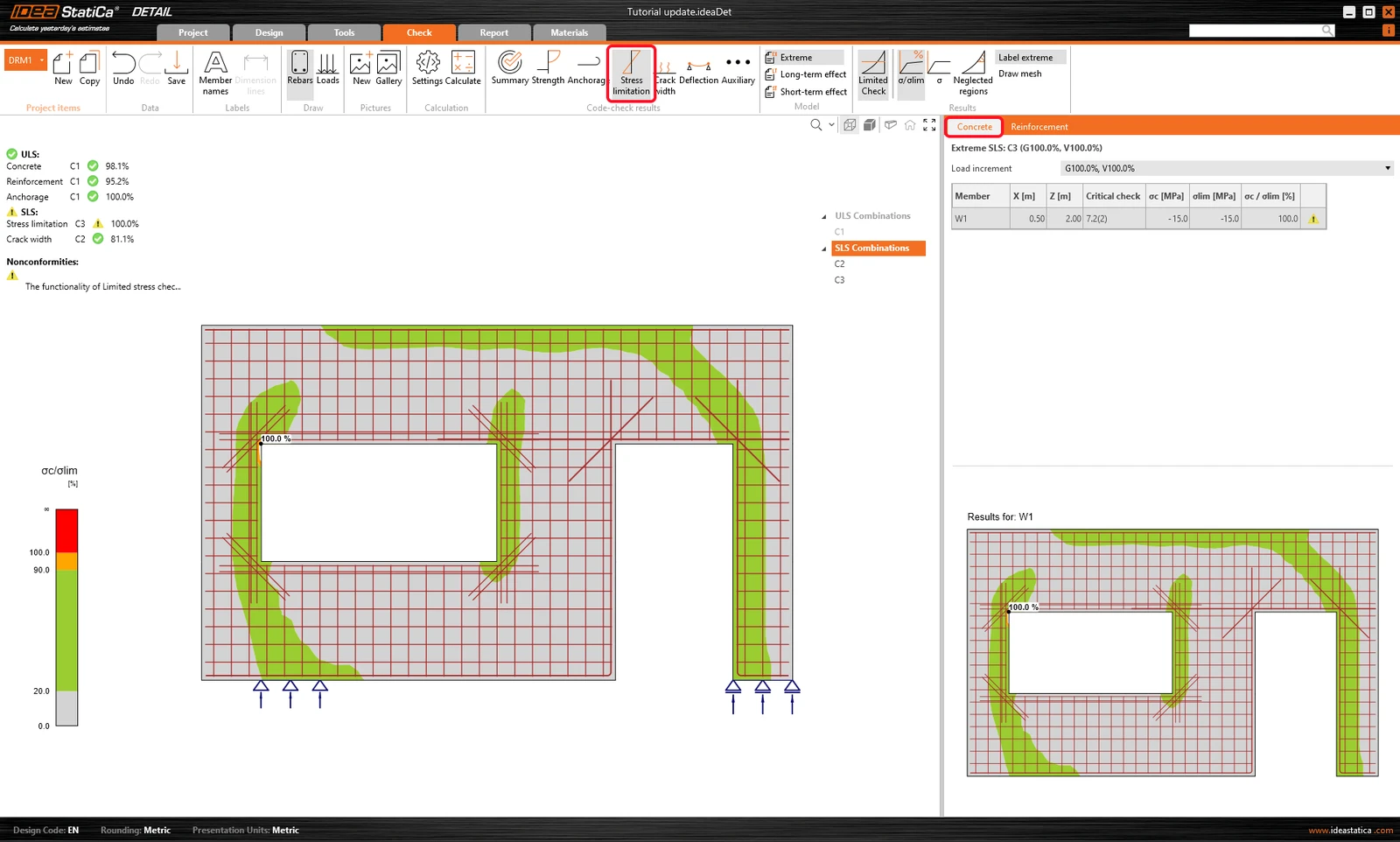
Accédez à l'onglet Contrainte. Il est évident que la contrainte insatisfaisante se situe au niveau de l'ouverture de fenêtre. Il existe un pic de contrainte qui peut être négligé en utilisant le bouton Vérification limitée dans le ruban.
Avec le bouton Région négligée, vous pouvez afficher la région. Cette figure sera ajoutée au rapport pour justifier la taille de la zone exclue de la vérification.
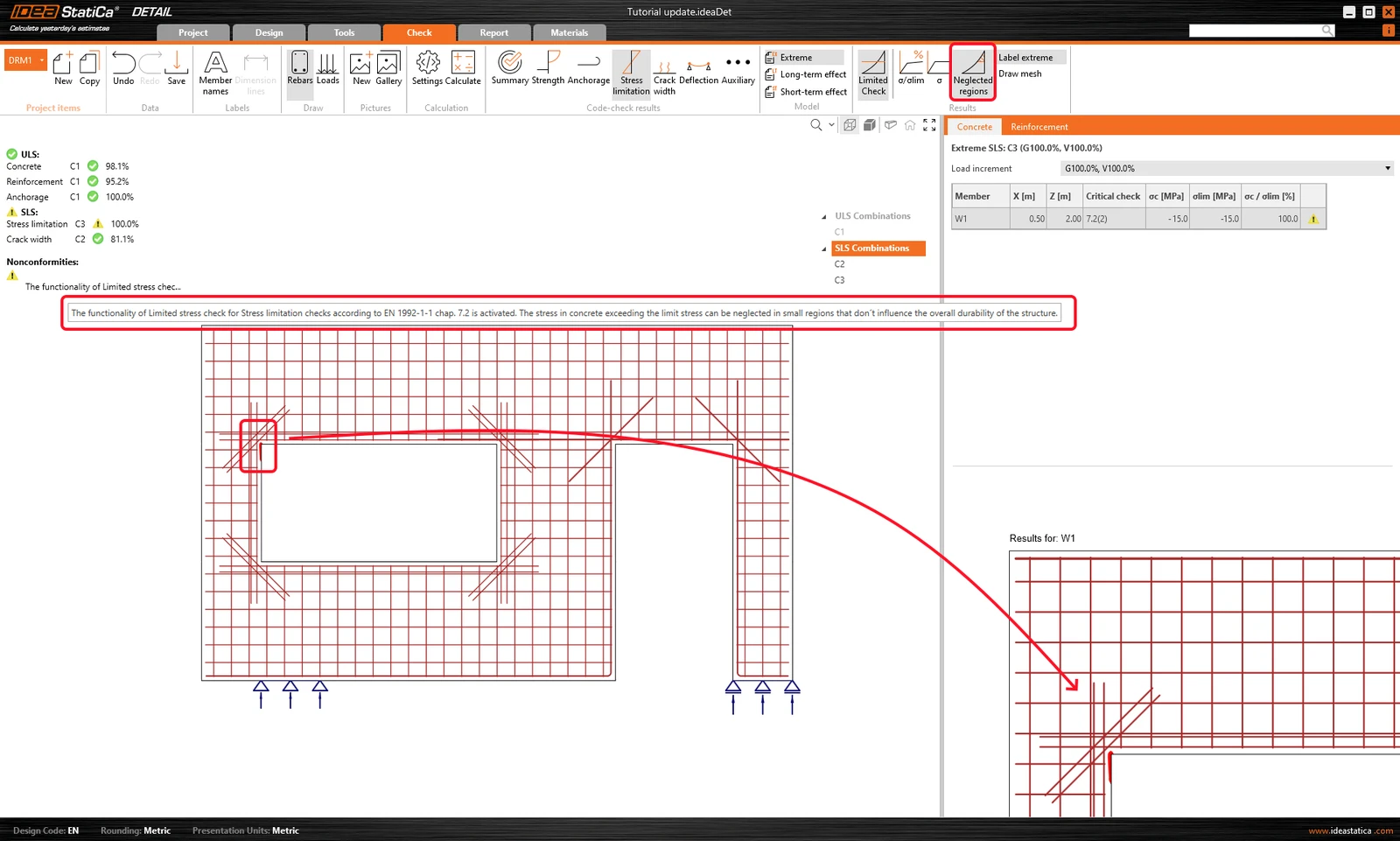
Après avoir utilisé cette fonction, vous verrez un avertissement indiquant que la zone a été négligée conformément à la norme ; cet avertissement sera également inclus dans le rapport.
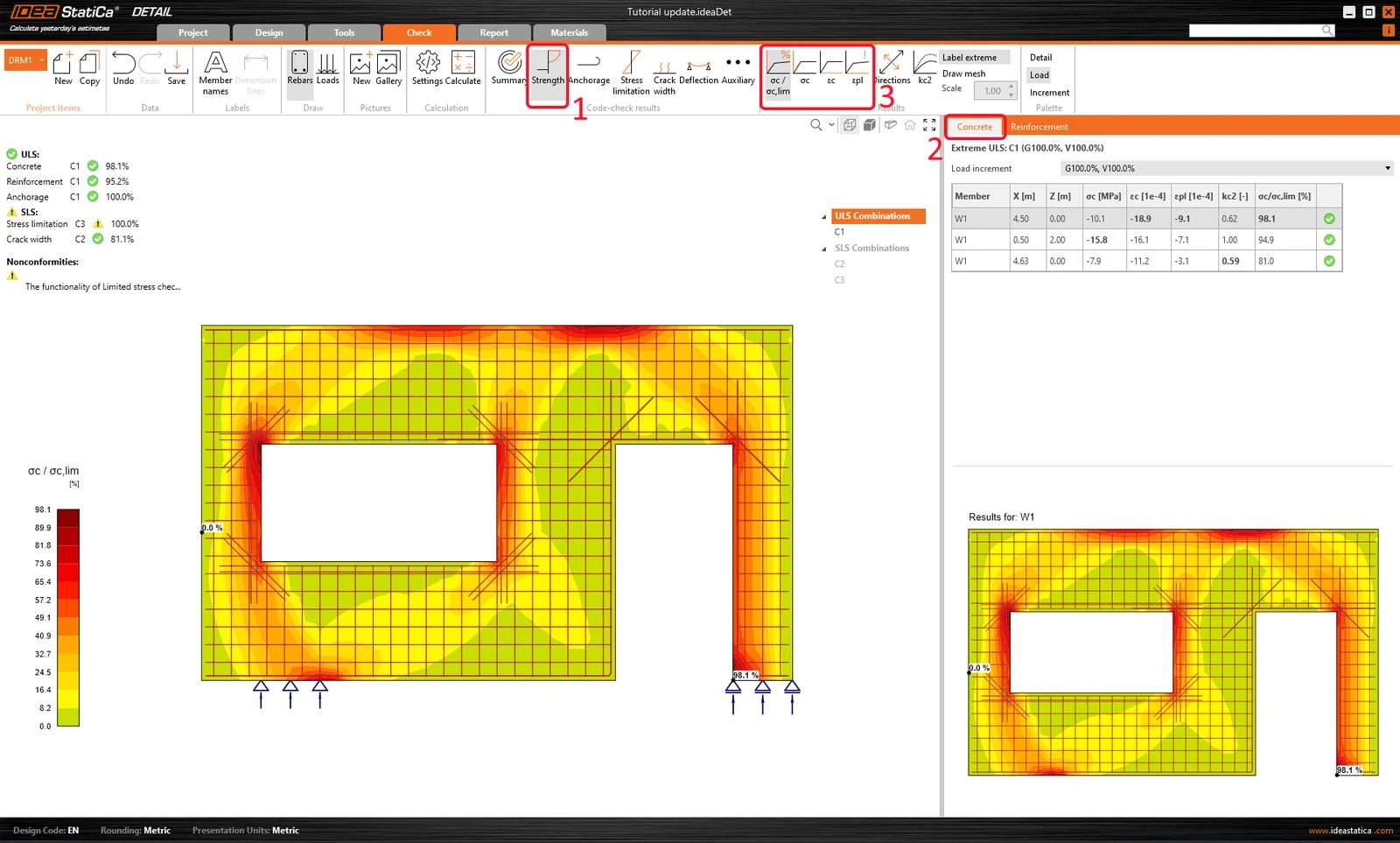
Pour parcourir les vérifications détaillées de chaque composant, commencez par cliquer sur l'onglet Résistance. Cela ouvrira les vérifications du béton à l'ELU, telles que le taux de travail en contrainte, les contraintes dans la direction principale, les déformations, ainsi qu'une carte du facteur de réduction kc. Comme indiqué ci-dessus dans le tableau, la combinaison C1 a été utilisée pour la vérification à l'ELU.
Pour une meilleure compréhension, lisez : Réduction de la résistance du béton par le facteur Kc2 dans IDEA StatiCa Detail
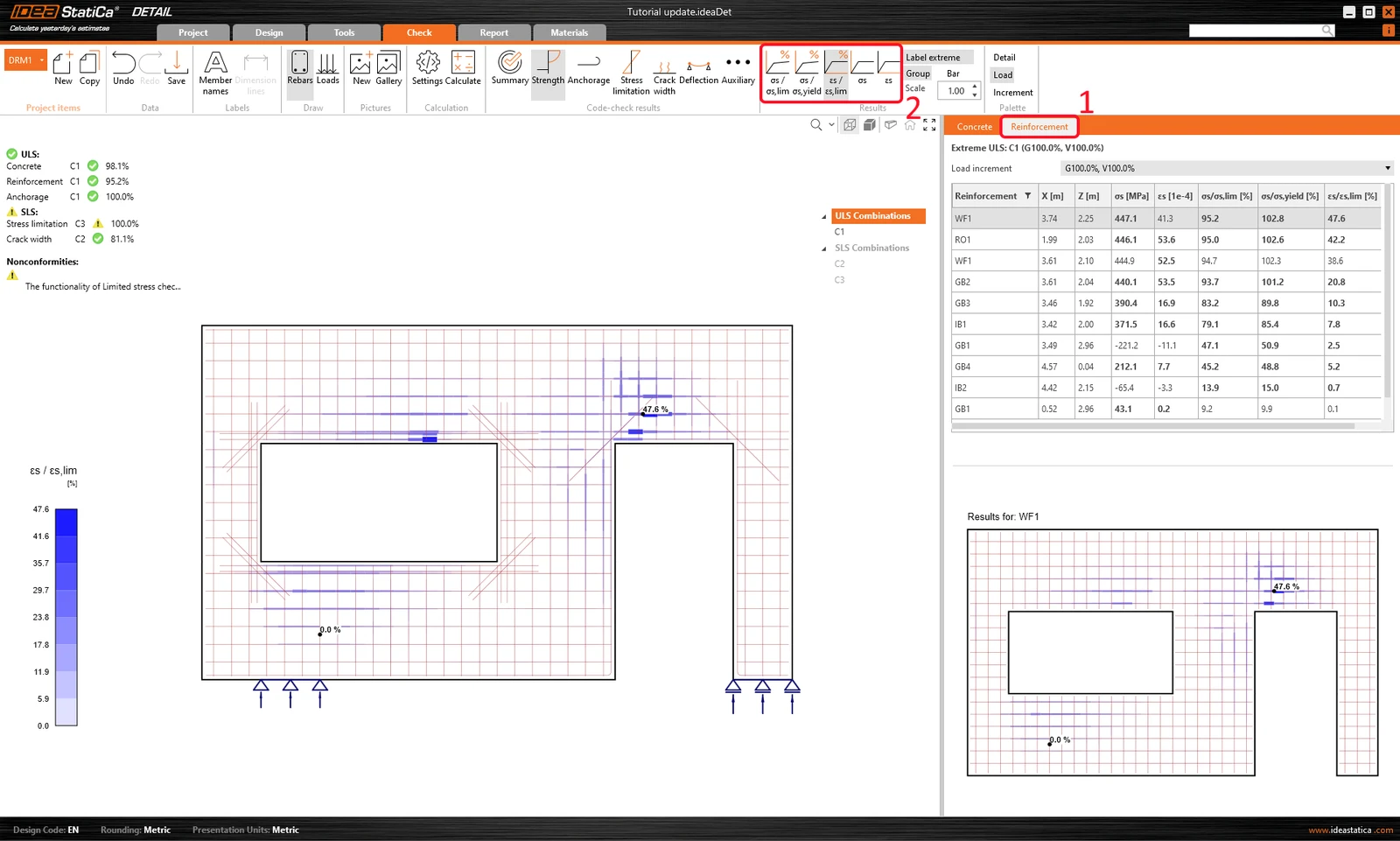
Si vous souhaitez afficher ces résultats pour le ferraillage, vous devez cliquer sur la ligne intitulée Ferraillage. Cela modifiera les options du ruban et déroulera également le tableau des résultats. Vous pouvez afficher les résultats des déformations et des contraintes dans chaque barre ainsi que leur taux de travail.
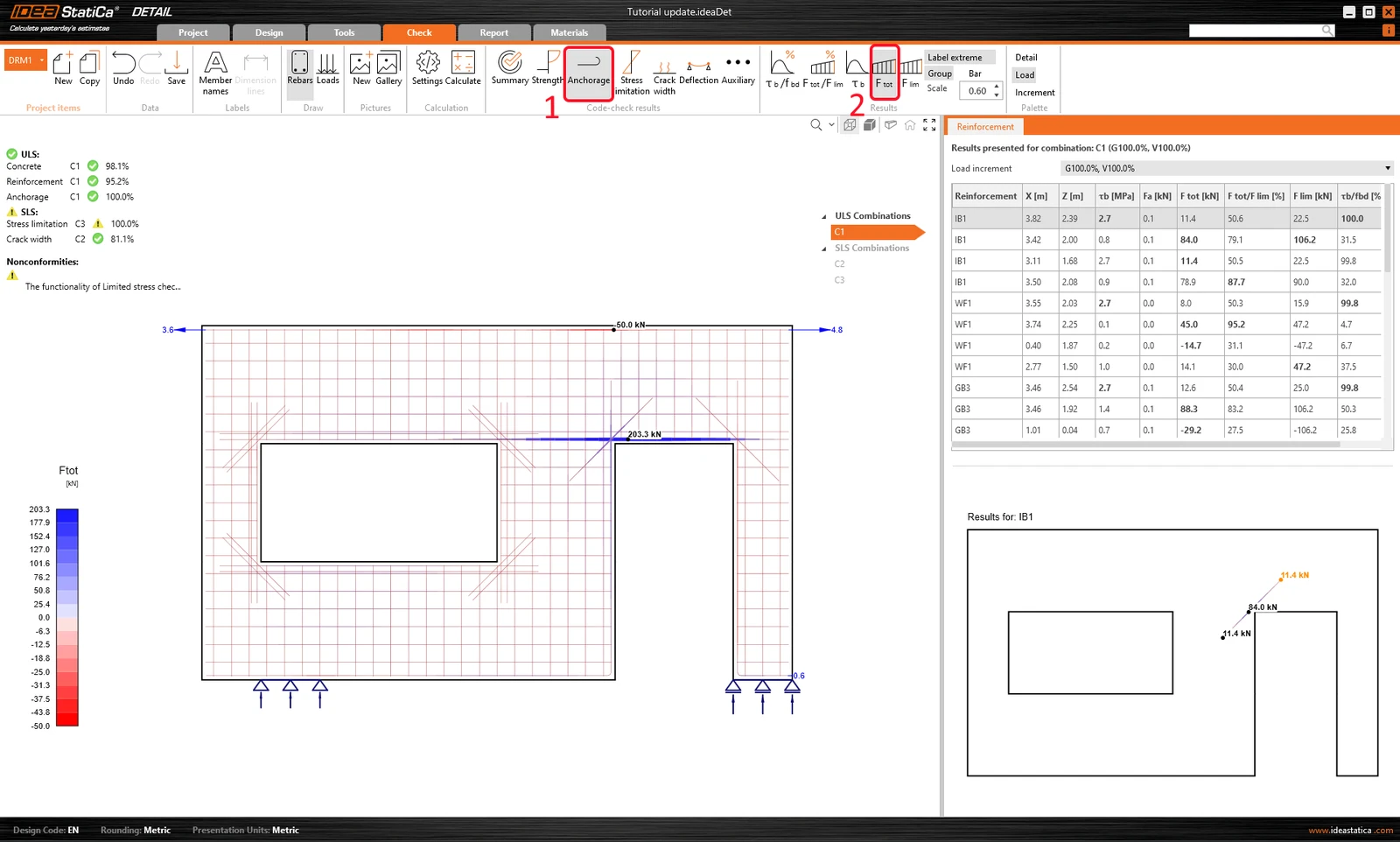
Dans l'onglet Ancrage, vous pouvez afficher les résultats du modèle d'adhérence et de l'ancrage des barres. Cela inclut les forces d'ancrage, les diagrammes des efforts totaux le long des armatures, l'adhérence et le glissement. Vous pouvez voir l'effort total repris par le groupe de barres sélectionné.
- Plus d'informations sur les résultats à l'ELU sont disponibles dans Description générale des résultats ELU dans l'application Detail
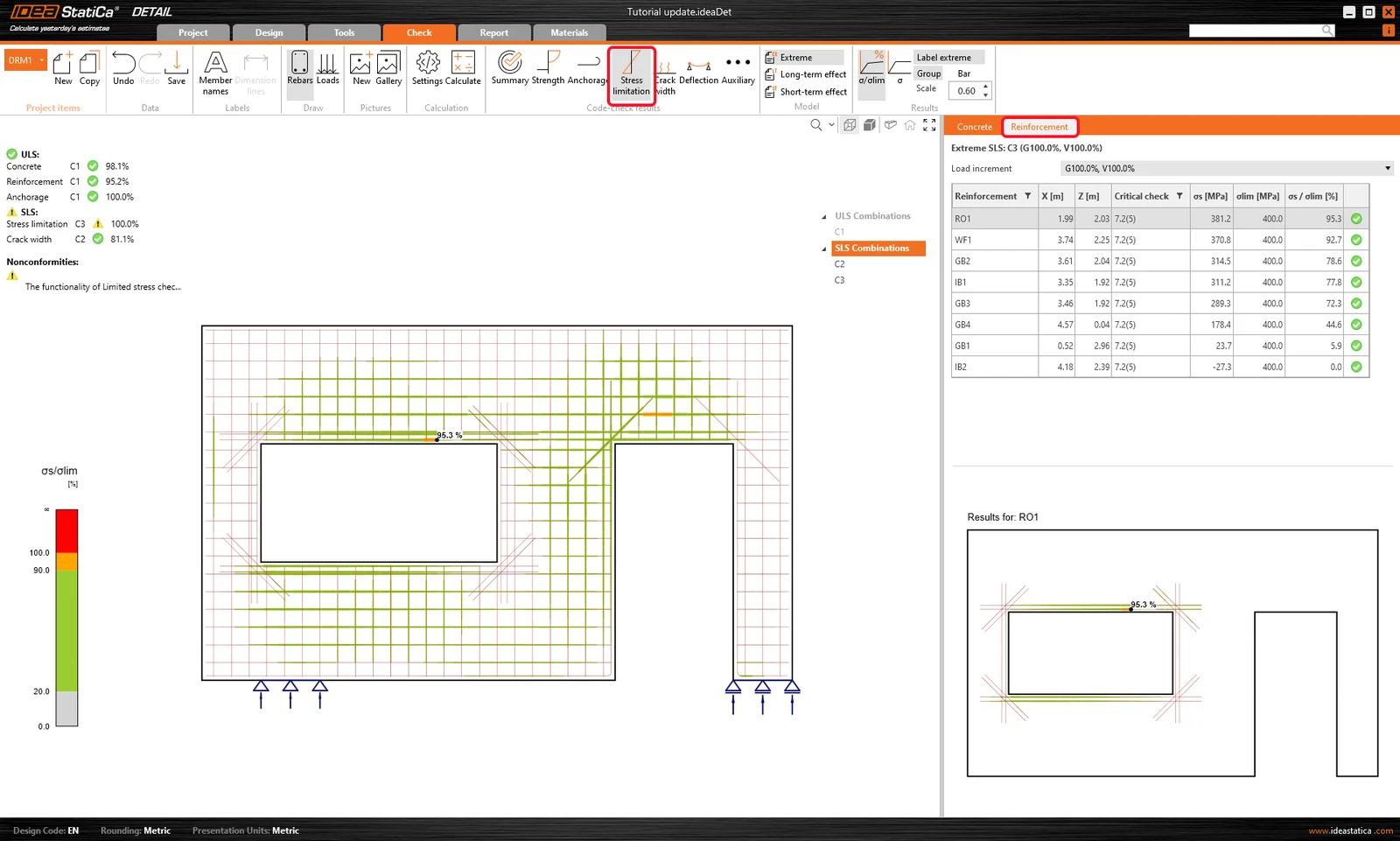
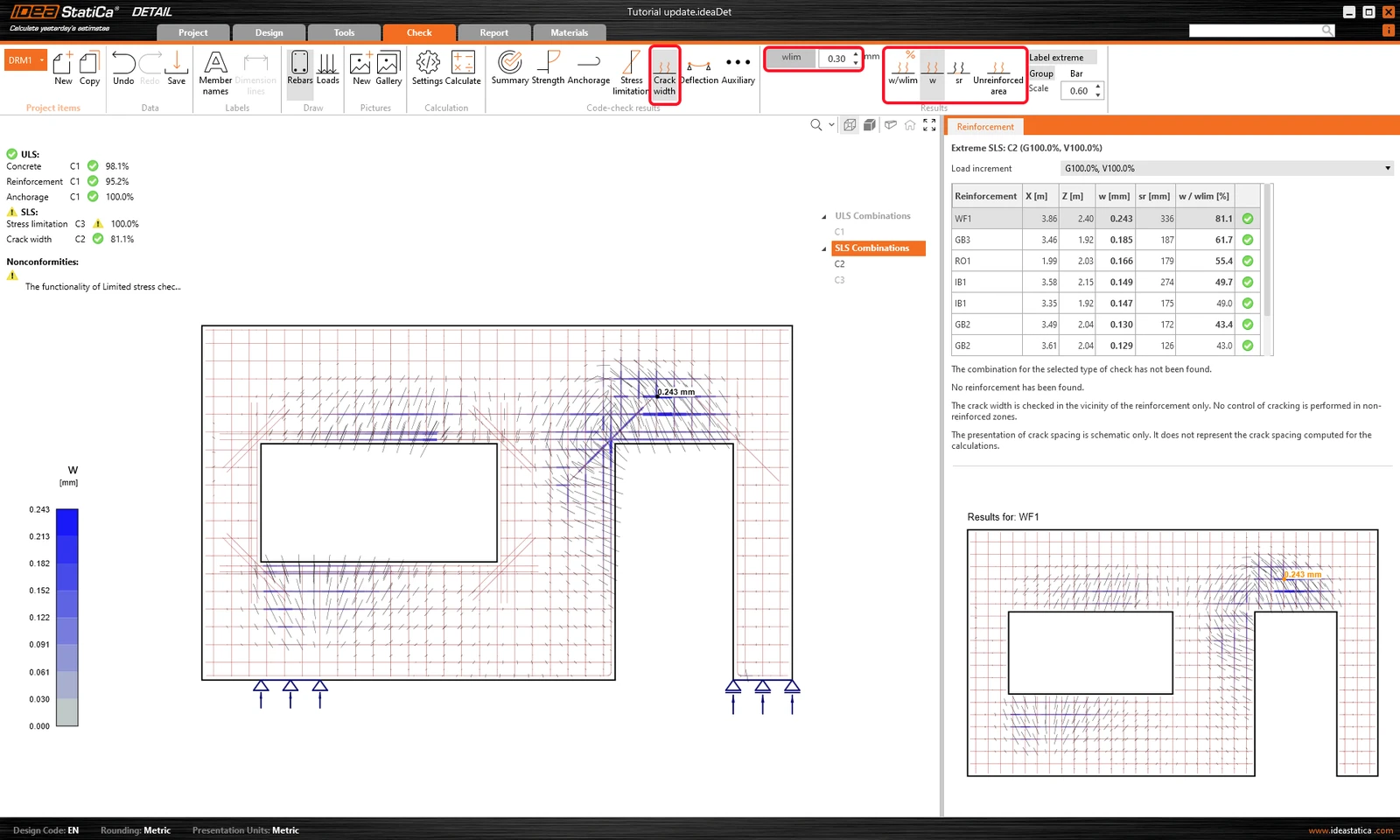
Les résultats des vérifications à l'ELS se trouvent dans les onglets Contrainte, Fissuration, et Déflexion. Pour l'état limite de limitation des contraintes, la combinaison C2 était déterminante pour la vérification du béton, tandis que C3 l'était pour la vérification du ferraillage.
Les largeurs de fissures calculées peuvent être affichées dans l'onglet Fissuration (combinaison C2). Les valeurs calculées sont comparées à la valeur limite wlim, dans ce cas, 0,30 mm.
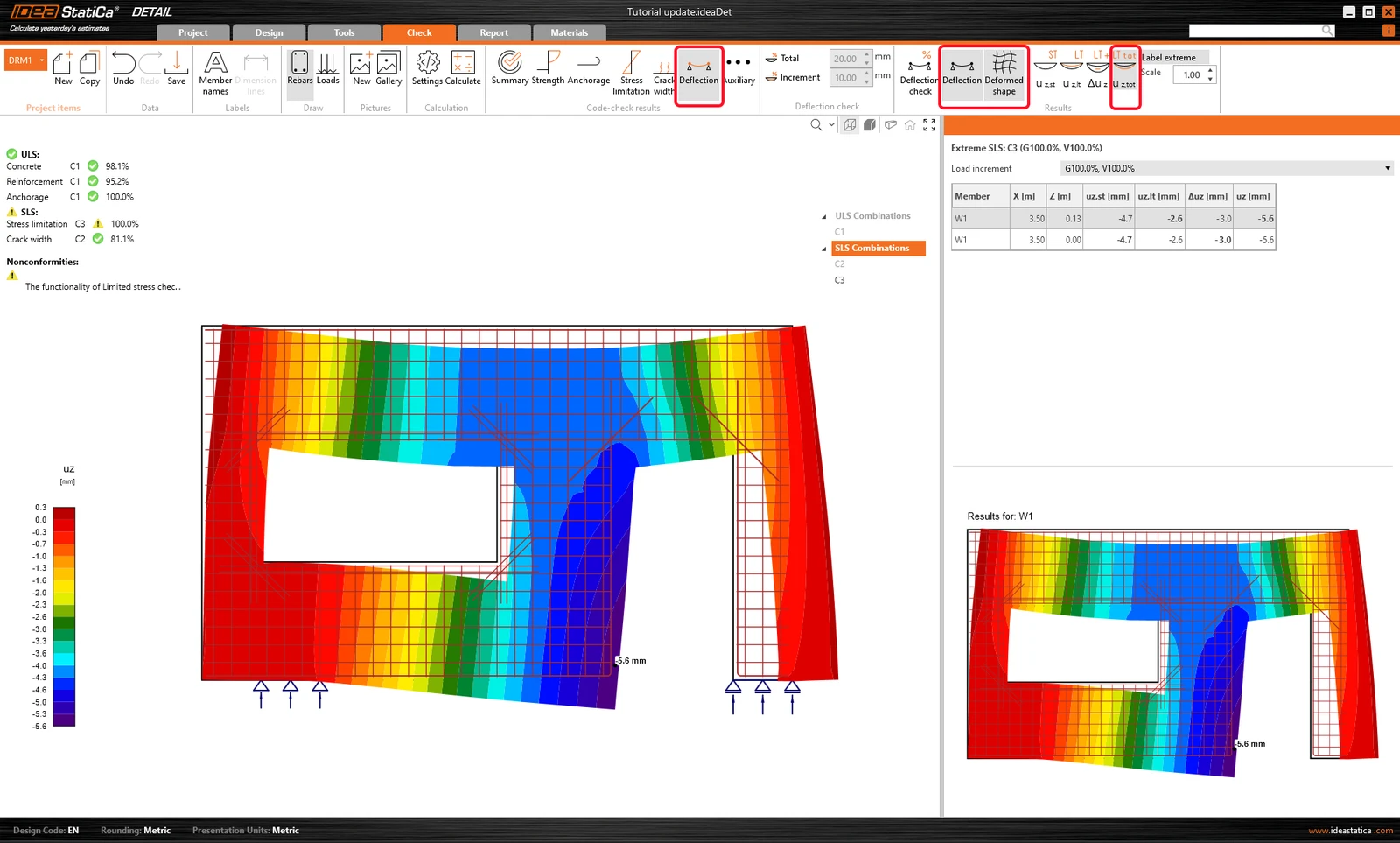
Vous pouvez également consulter la Déformée du voile (ruban supérieur dans l'onglet Déflexion).
- Plus d'informations sur les résultats à l'ELS sont disponibles dans Description générale des résultats ELS dans l'application Detail
6 Rapport
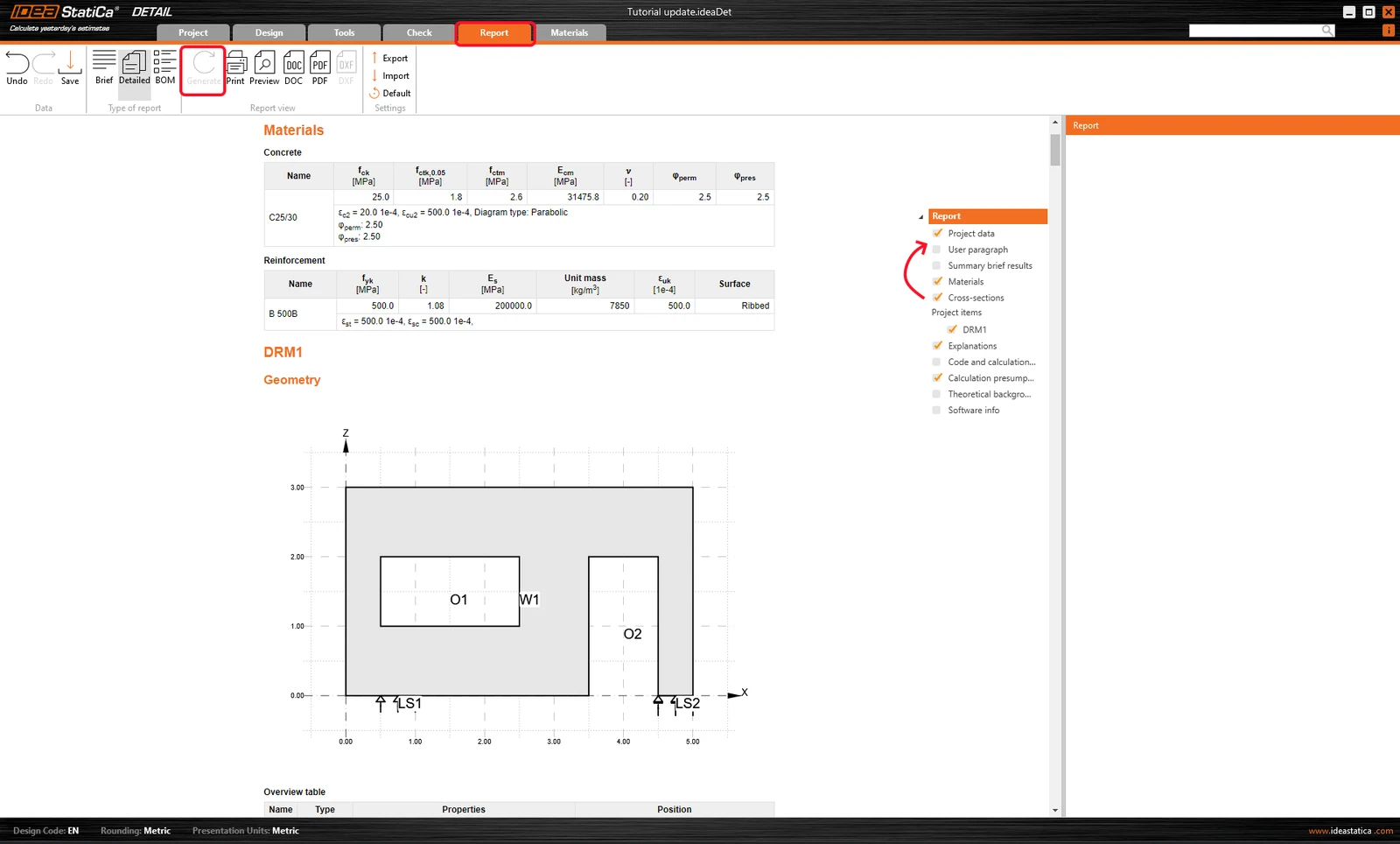
Enfin, accédez à Aperçu/Impression du rapport. IDEA StatiCa propose un rapport entièrement personnalisable à imprimer ou à enregistrer dans un format modifiable. En faisant glisser les lignes dans l'arborescence des entités, vous pouvez réorganiser la structure de votre rapport.
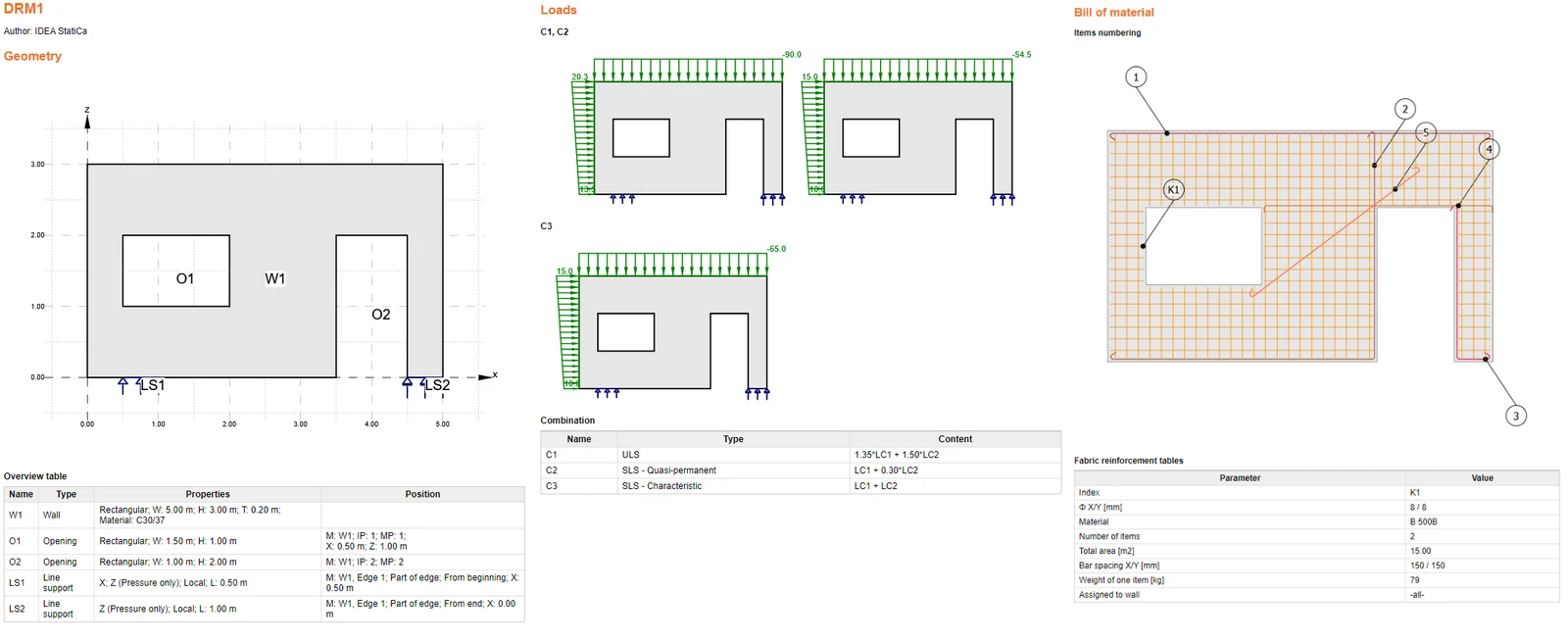
Vous avez conçu, optimisé et effectué la vérification normative du voile avec les ouvertures.
Vous souhaitez améliorer vos compétences ? Visitez notre Campus
Apprenez à utiliser IDEA StatiCa efficacement grâce à nos cours d'e-learning à votre rythme
Commencer à apprendre
- Concrete
- Reinforced concrete
- Tutorials
Calcul structurel d'un assemblage de portique en béton (EN)
Lire la suite
- Concrete
- Reinforced concrete
- Tutorials
Calcul structurel d'une poutre en béton avec ouverture (EN)
Lire la suite
- Concrete
- Reinforced concrete
- Tutorials
Conception structurelle d'un chevêtre de pile à partir d'un fichier DXF (EN)
Lire la suite
- Concrete
- Reinforced concrete
- Prestressed concrete
- Webinaire