


1 Nuovo progetto
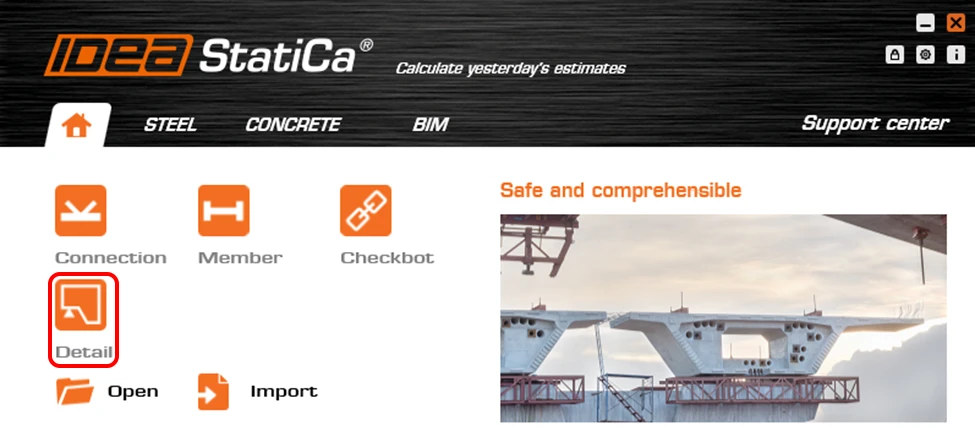
Avviamo l'applicazione IDEA StatiCa Detail (scarica la versione più recente). Nella finestra principale di IDEA StatiCa, apri l'applicazione Detail per definire un nuovo progetto.
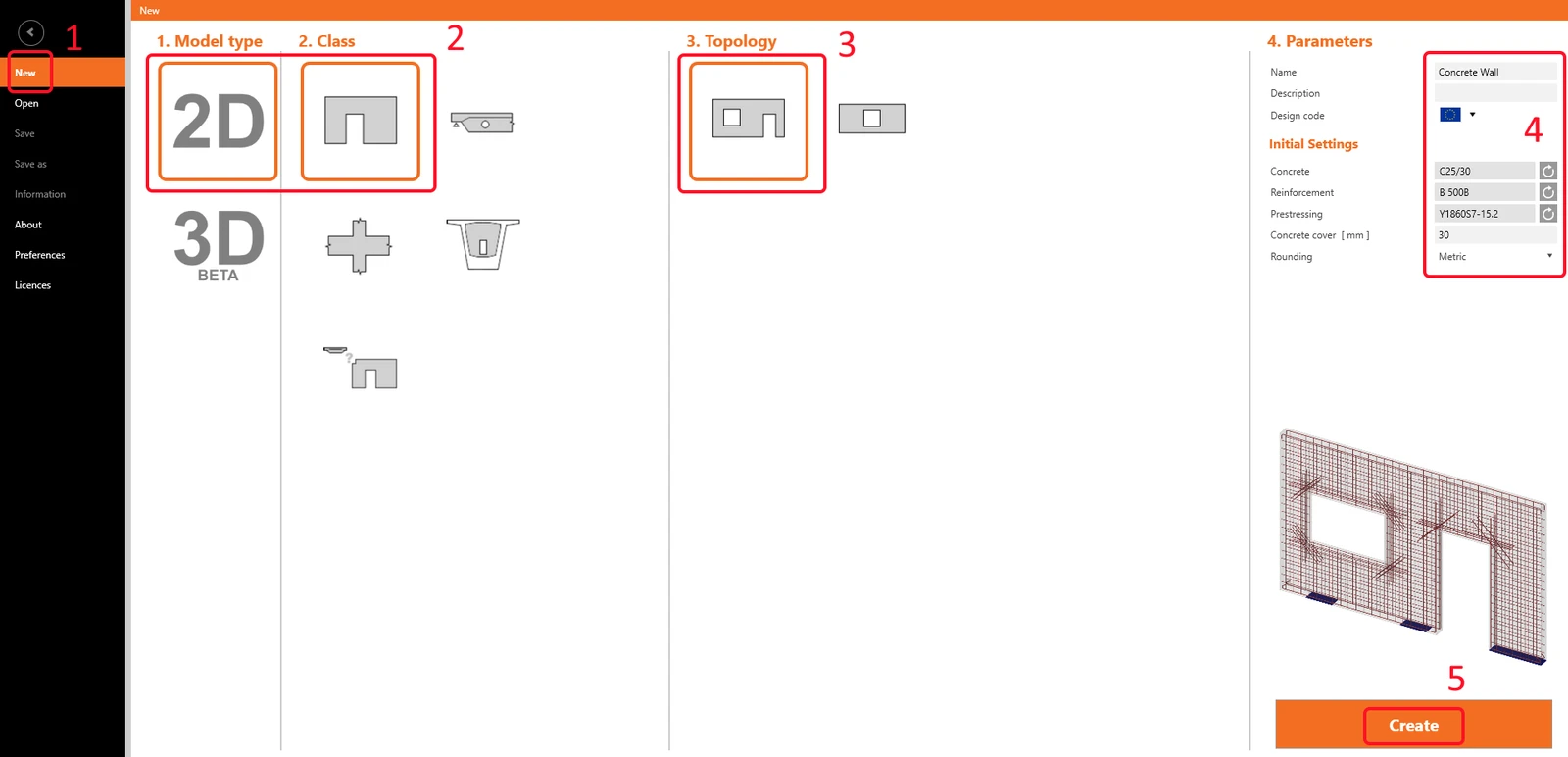
Nella procedura guidata per la Regione di Discontinuità, seleziona il tipo di modello 2D e poi il modello Wall. Seleziona la topologia della regione di discontinuità – Parete con aperture per finestra e porta . Infine, imposta le proprietà secondo l'immagine (Calcestruzzo - C25/30, Copriferro - 30mm).
2 Geometria
Inizia la definizione della Geometria. Sei elementi sono già stati creati dal modello: la parete W1, due aperture O1 e O2, e tre vincoli lineari LS1-3.
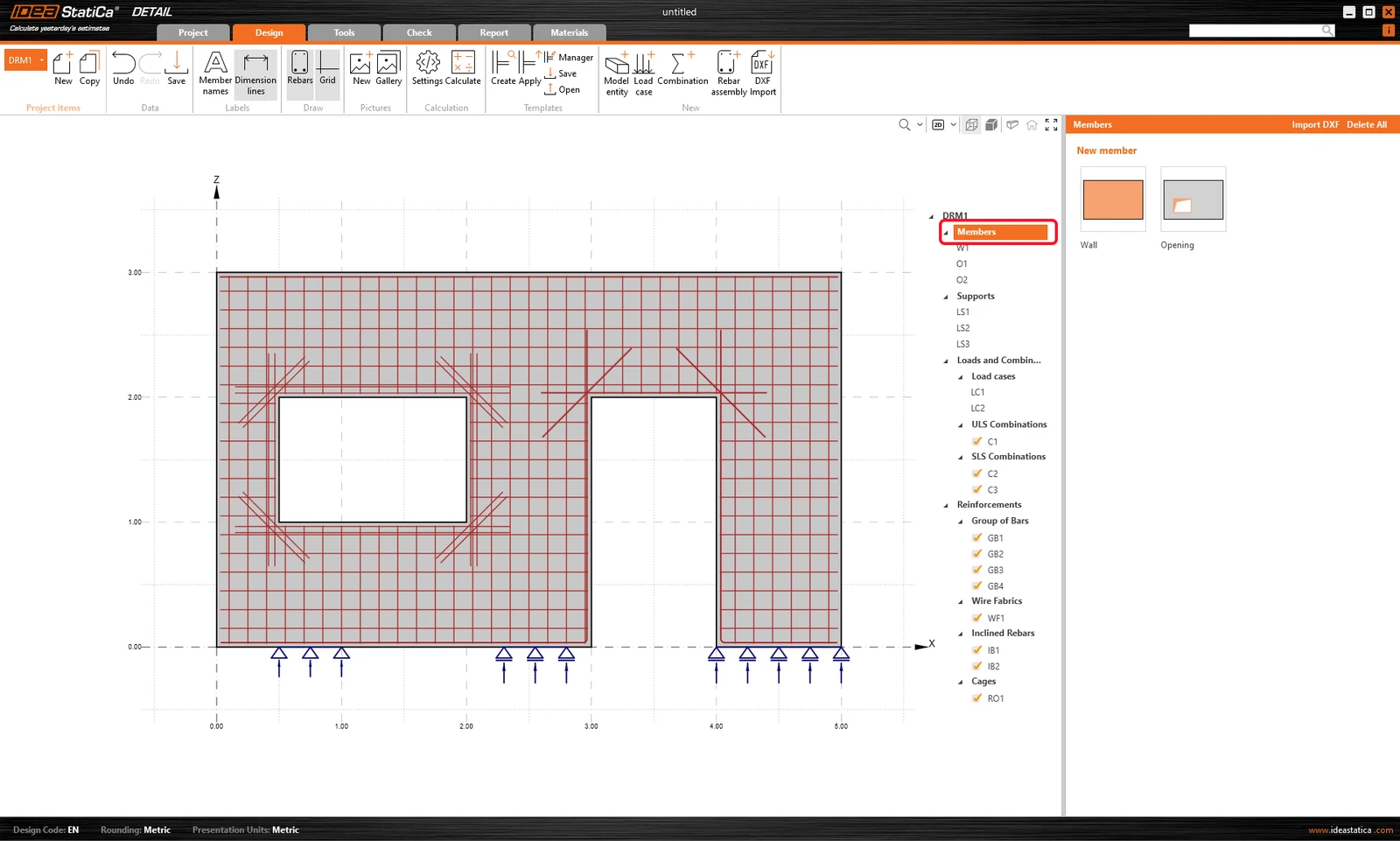
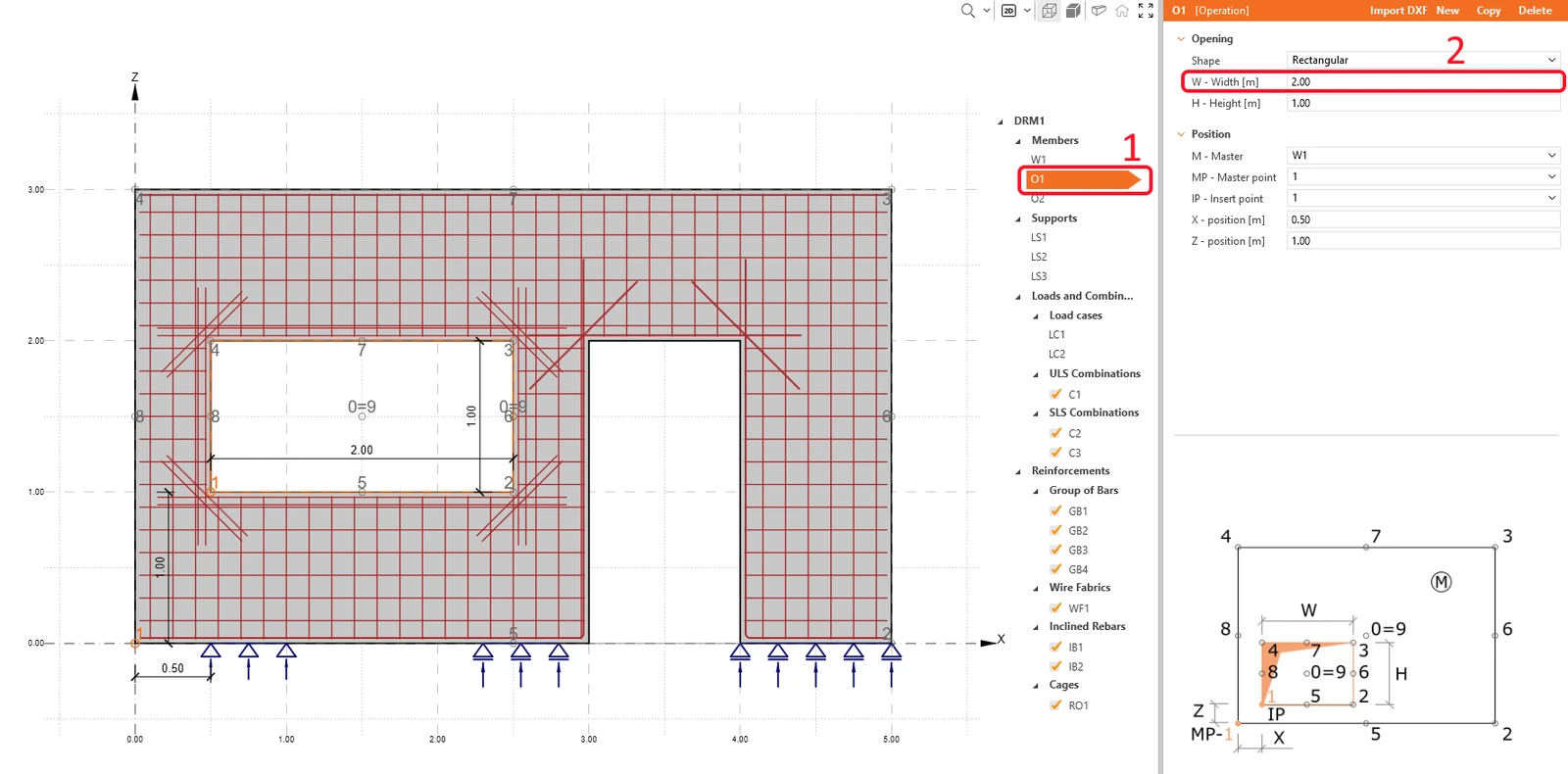
Seleziona l'apertura O1 e aumenta la larghezza della finestra a 2m.
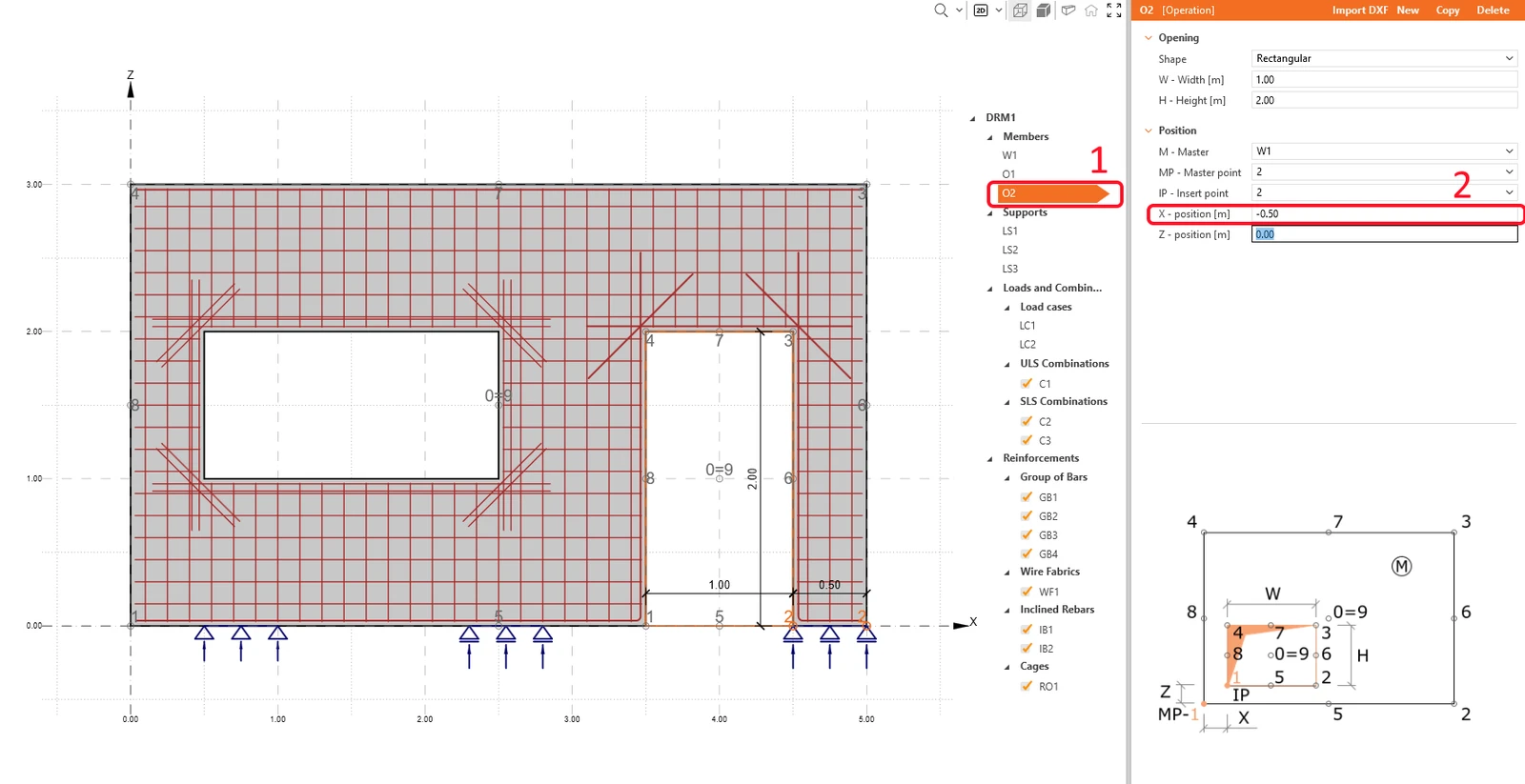
Sposta l'apertura O2 verso destra riscrivendo la sua posizione X.
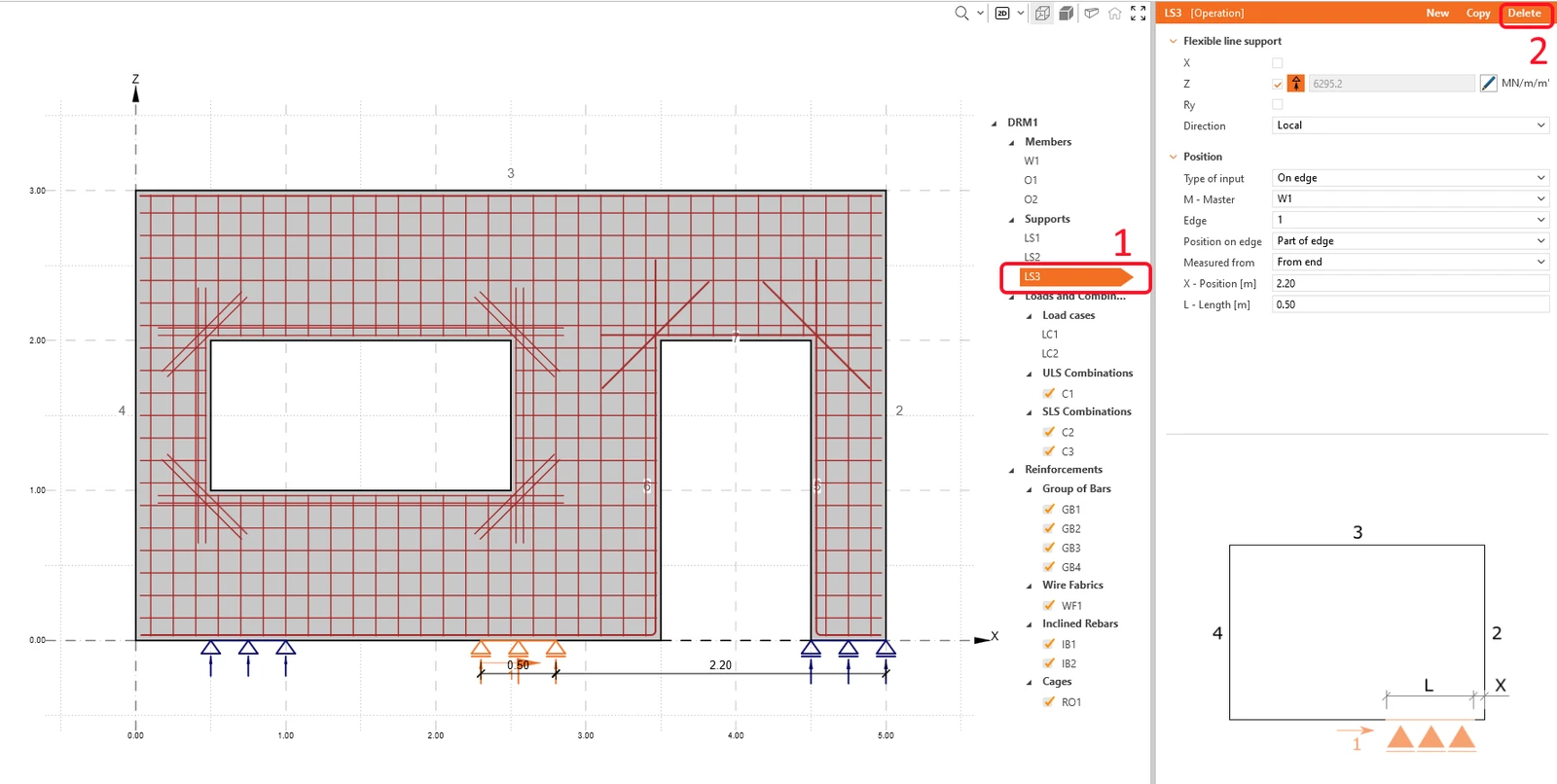
In questo esempio, lavorerai con una parete supportata da due vincoli lineari. Seleziona il terzo vincolo LS3 facendo clic su di esso nell'albero delle entità oppure selezionando il vincolo centrale nella scena 3D e poi facendo clic sull'icona elimina.
La geometria della parete appare ora così:
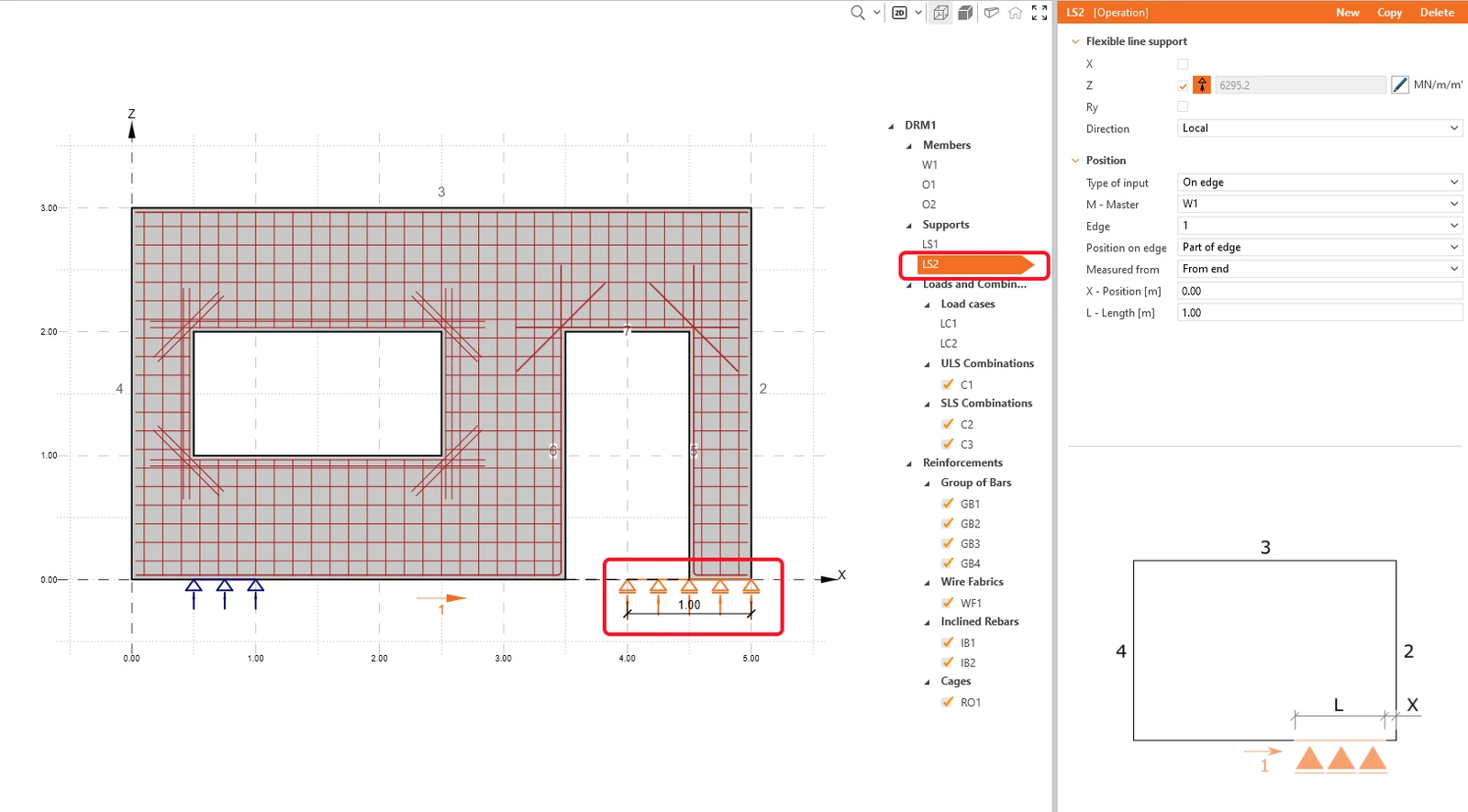
Non preoccuparti del vincolo sovrapposto. Verrà automaticamente adattato alla geometria dopo aver selezionato un altro elemento nel progetto.
- Leggi di più sulla definizione della geometria in Tipi di geometria in Detail
3 Effetti del carico
Ora, passa alla sezione Carichi e Combinazioni nell'albero delle entità. Puoi vedere che due casi di carico e tre combinazioni sono già stati creati dal modello.
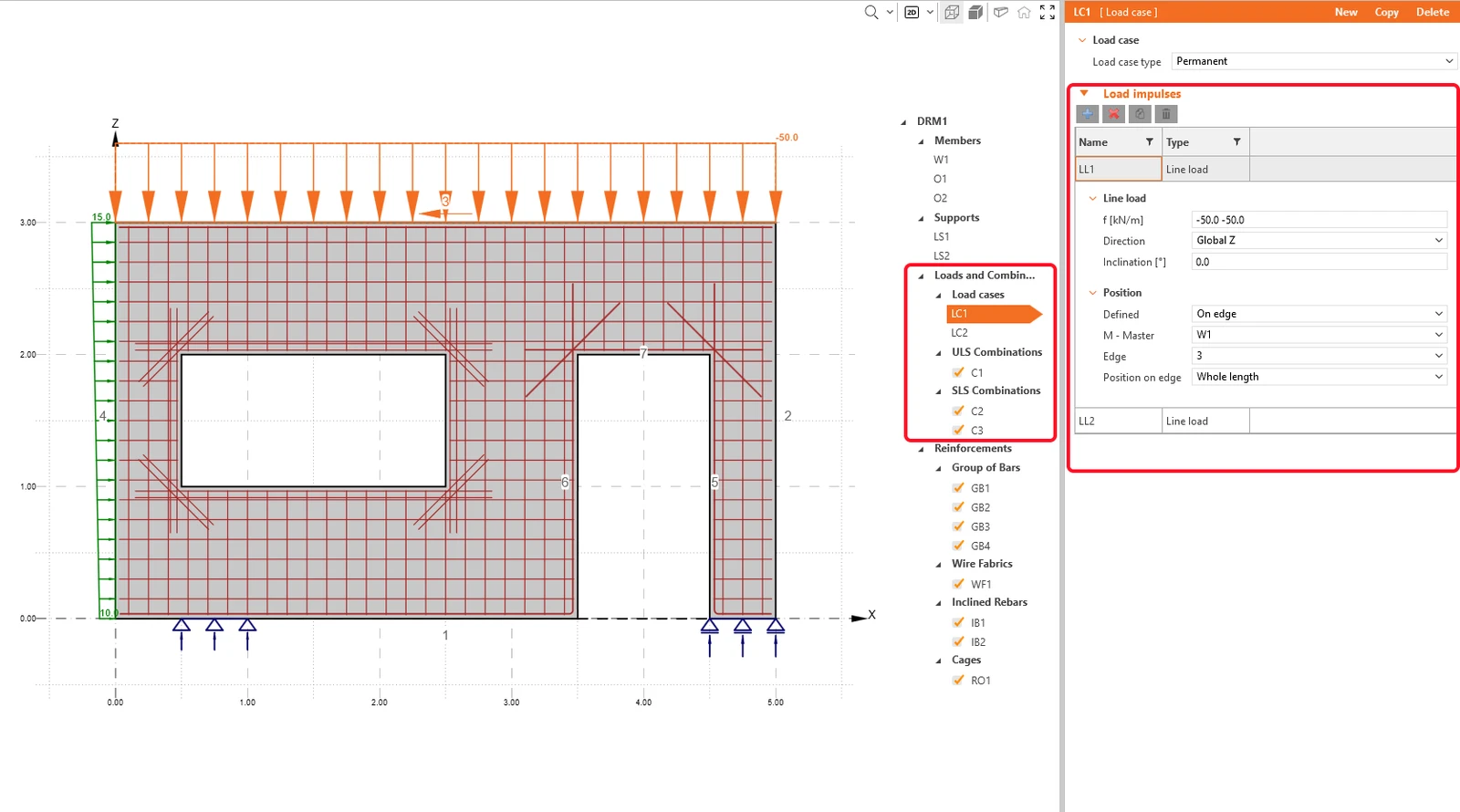
Il caso di carico LC1 (permanente) contiene due carichi lineari negli Impulsi di carico: carico verticale uniforme LL1 sul bordo superiore 3 e carico orizzontale lineare LL2 sul bordo sinistro 4.
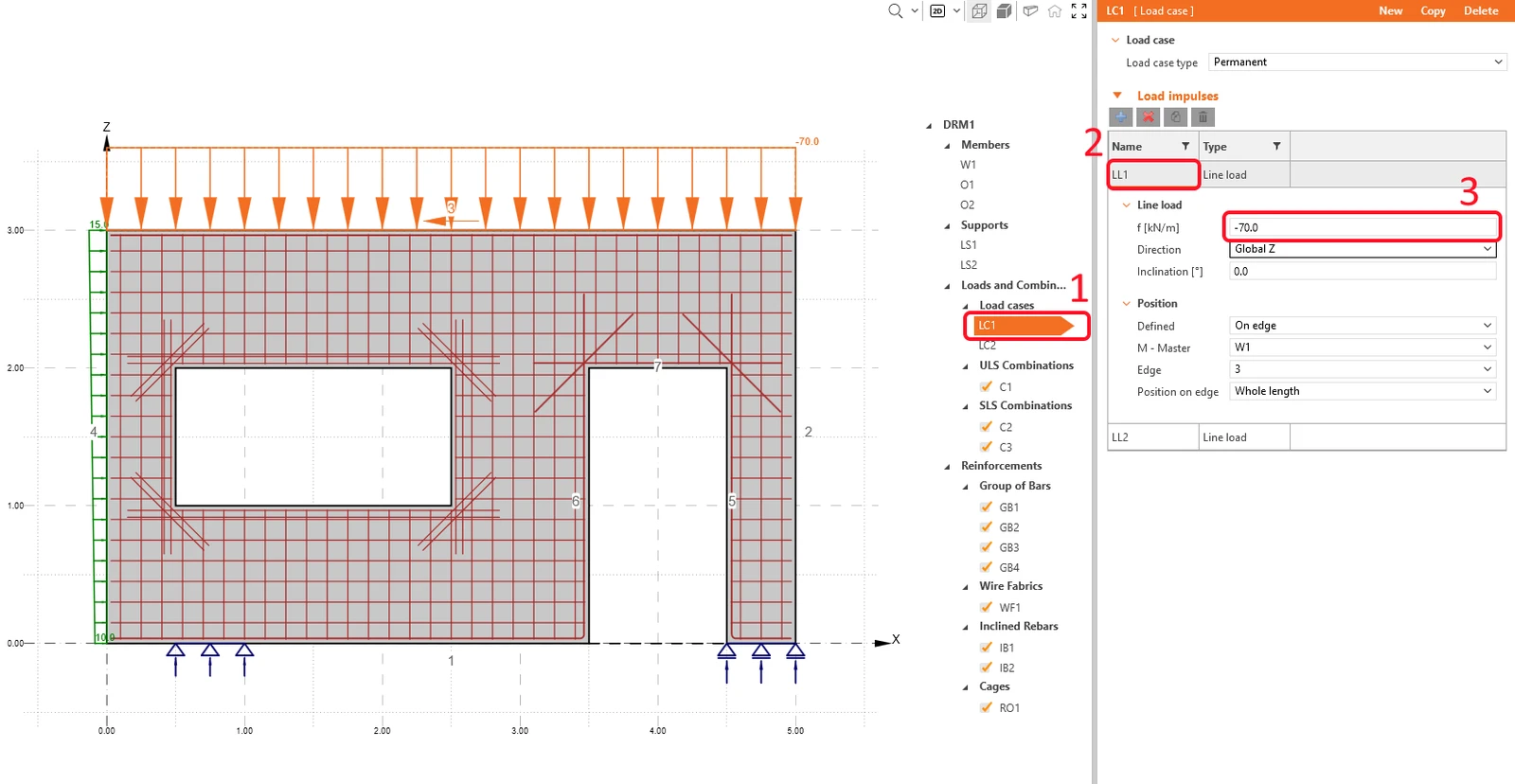
Modifica il valore del carico verticale LL1 e mantieni il valore predefinito nel carico orizzontale lineare LL2.
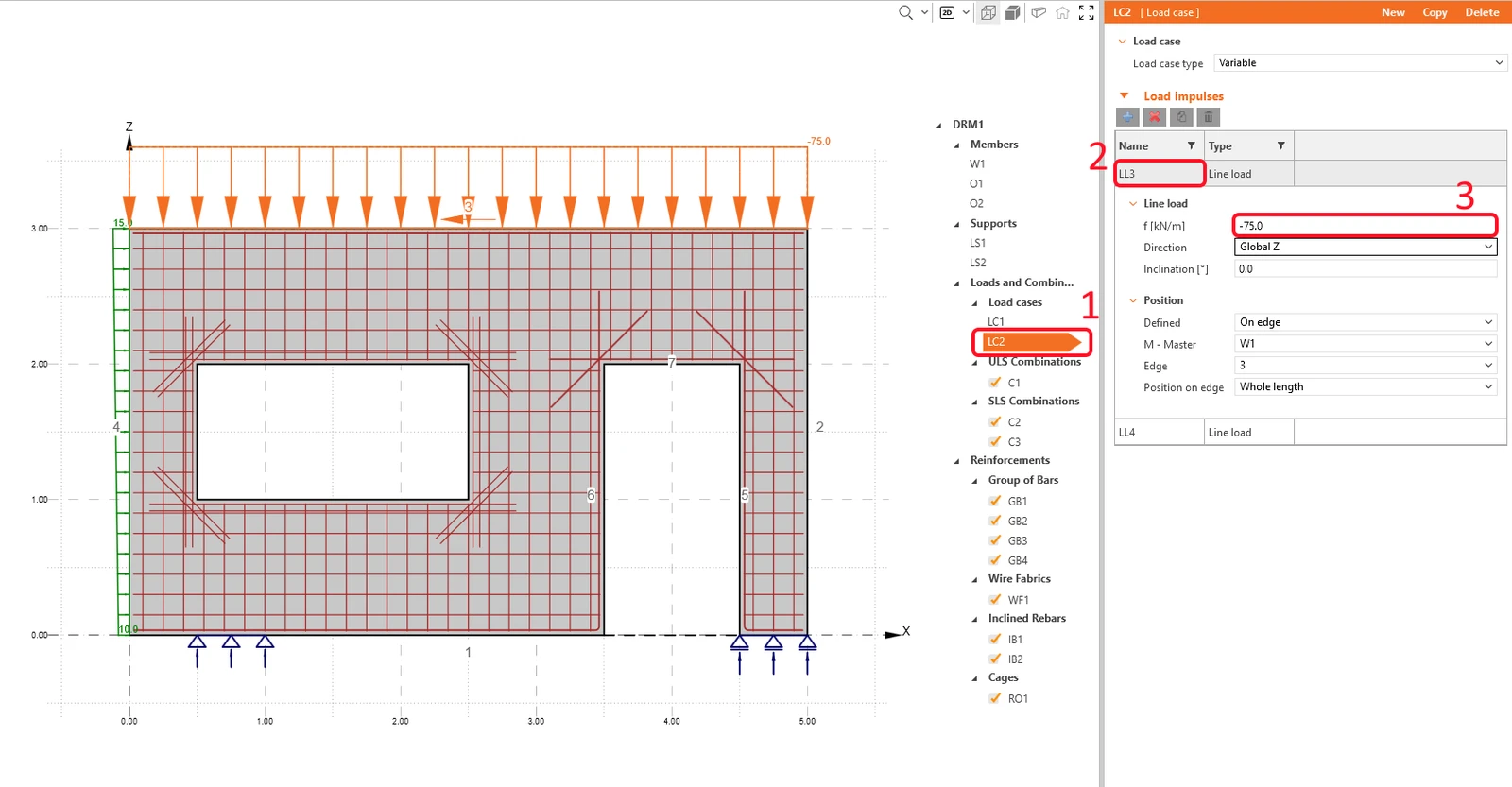
Per LC2, aumenta il valore del carico lineare uniforme LL3.
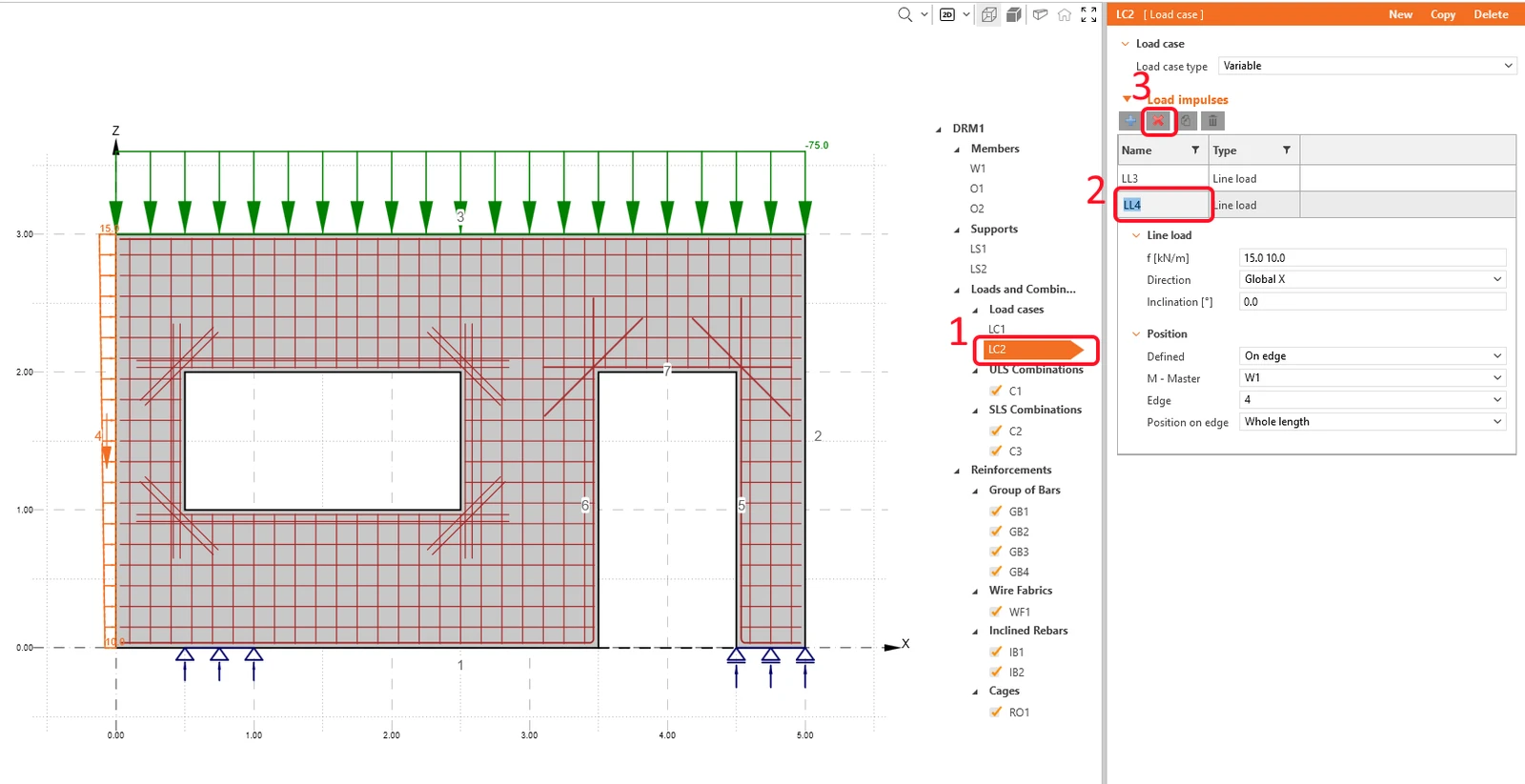
Negli Impulsi di carico di LC2 (caso di carico variabile), elimina il caso di carico LC4.
Tre combinazioni non lineari sono già state definite: C1 è per le verifiche SLU. C2 è una combinazione quasi-permanente e C3 è una combinazione di carico caratteristica, entrambe definite per le verifiche normative SLE (vedi la sezione Casi di carico & Combinazioni). I coefficienti parziali per le regole di combinazione possono essere modificati.
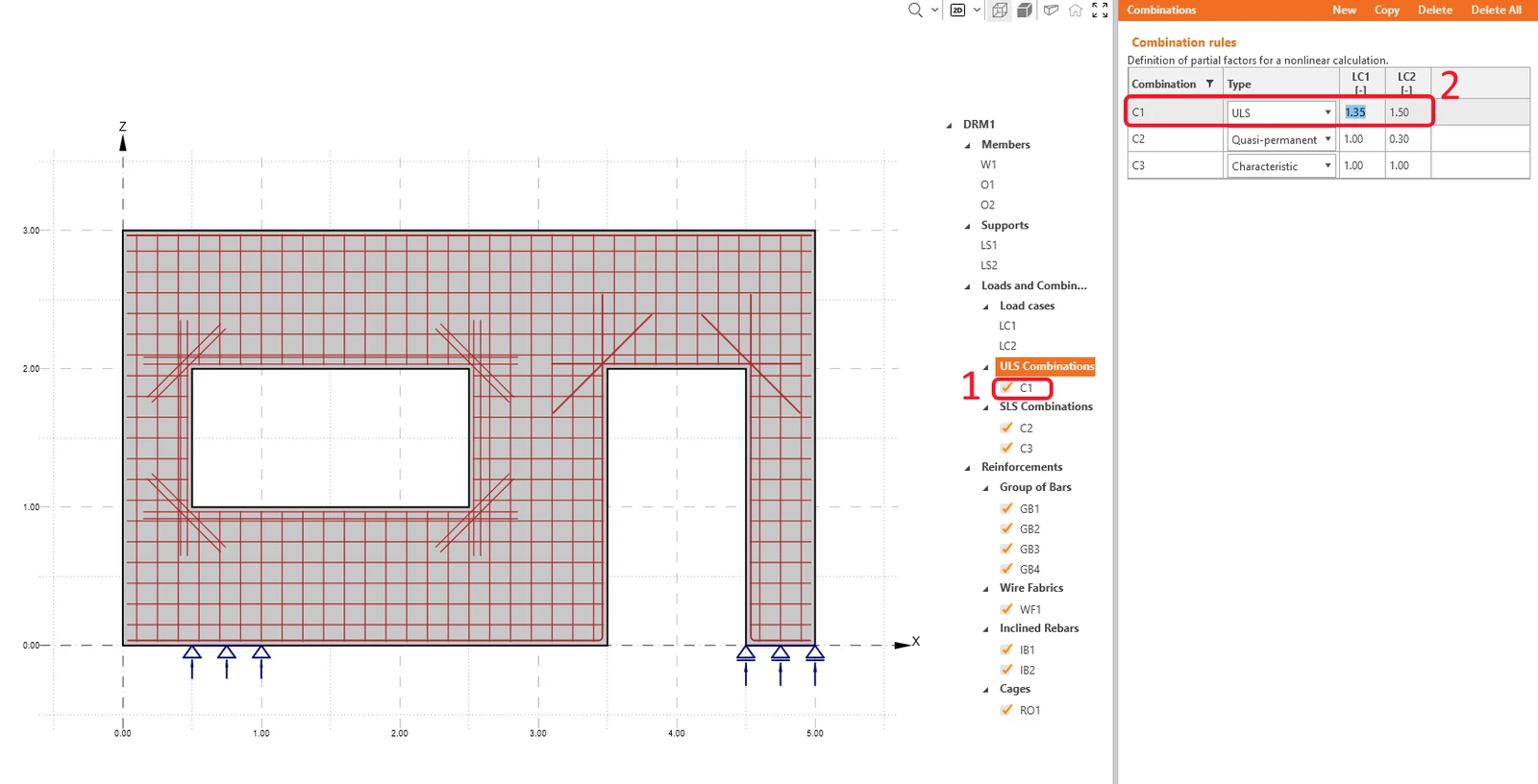
I calcoli verranno eseguiti solo per gli elementi selezionati (combinazioni C1, C2 e C3).
- Scopri di più sulle forze interne in Descrizione generale degli impulsi di carico nell'applicazione Detail
4 Armatura
Prima di iniziare con la definizione dell'armatura, esistono due strumenti di progettazione che possono aiutarti a comprendere il comportamento della struttura.
Analisi lineare
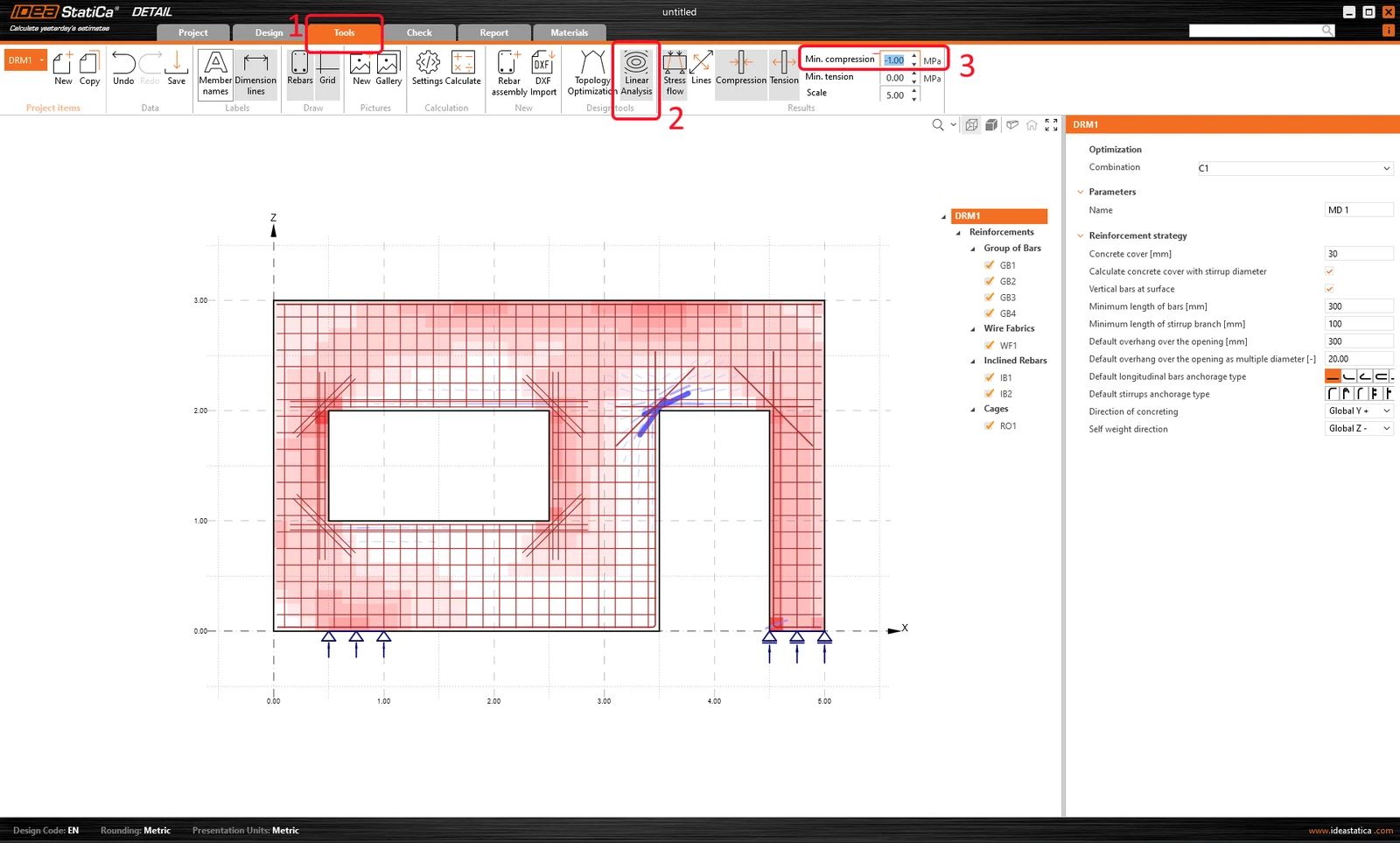
Esegui l'analisi lineare navigando nella barra multifunzione Strumenti e poi facendo clic sul pulsante Analisi Lineare nella barra multifunzione superiore. Per visualizzare meglio i campi più compressi, puoi impostare il filtro per la Compressione a -1,0 MPa nella barra multifunzione superiore.
Ottimizzazione topologica
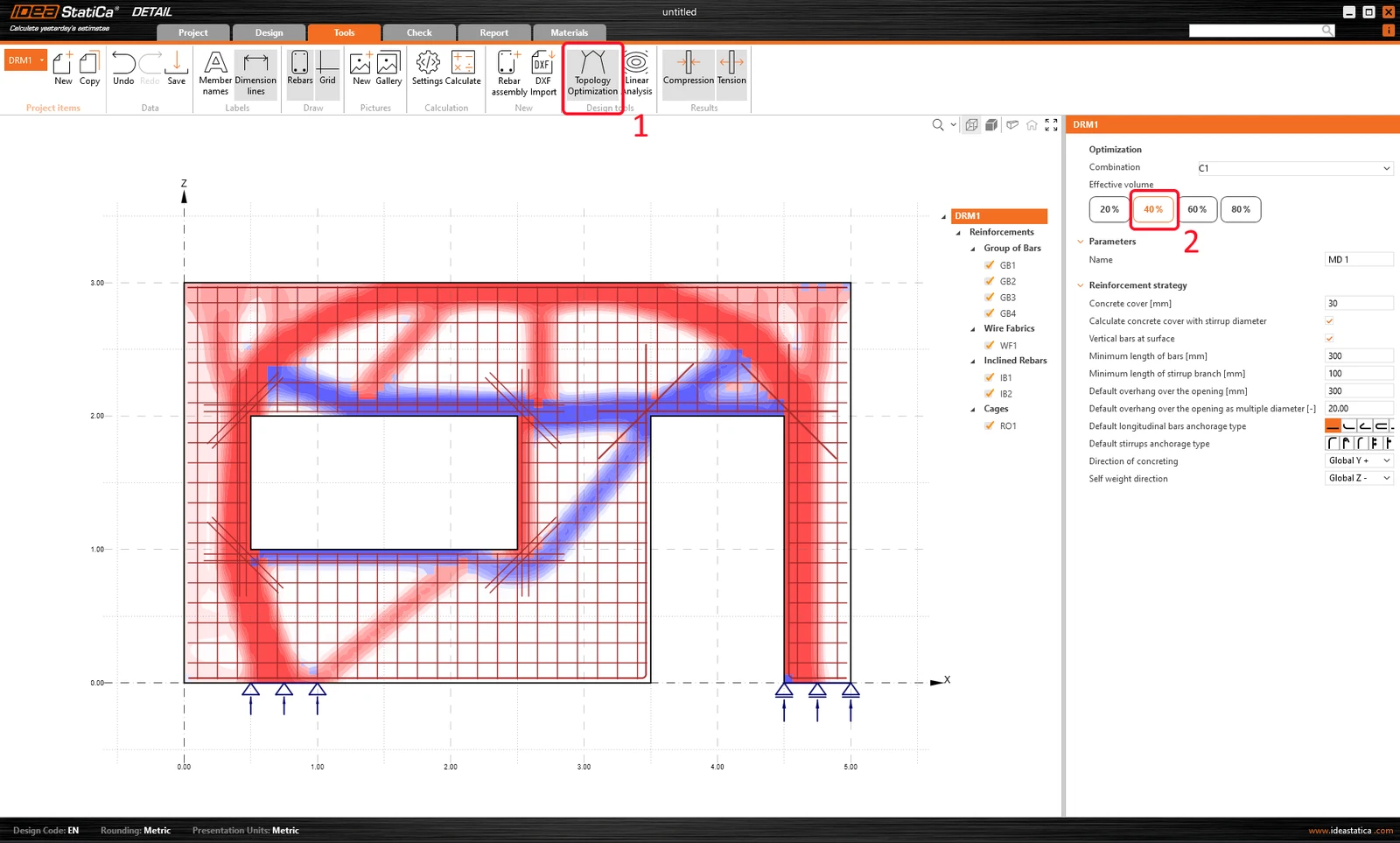
In alternativa, puoi utilizzare lo strumento più avanzato di Ottimizzazione Topologica per vedere come dovrebbe apparire la disposizione dell'armatura più efficace.
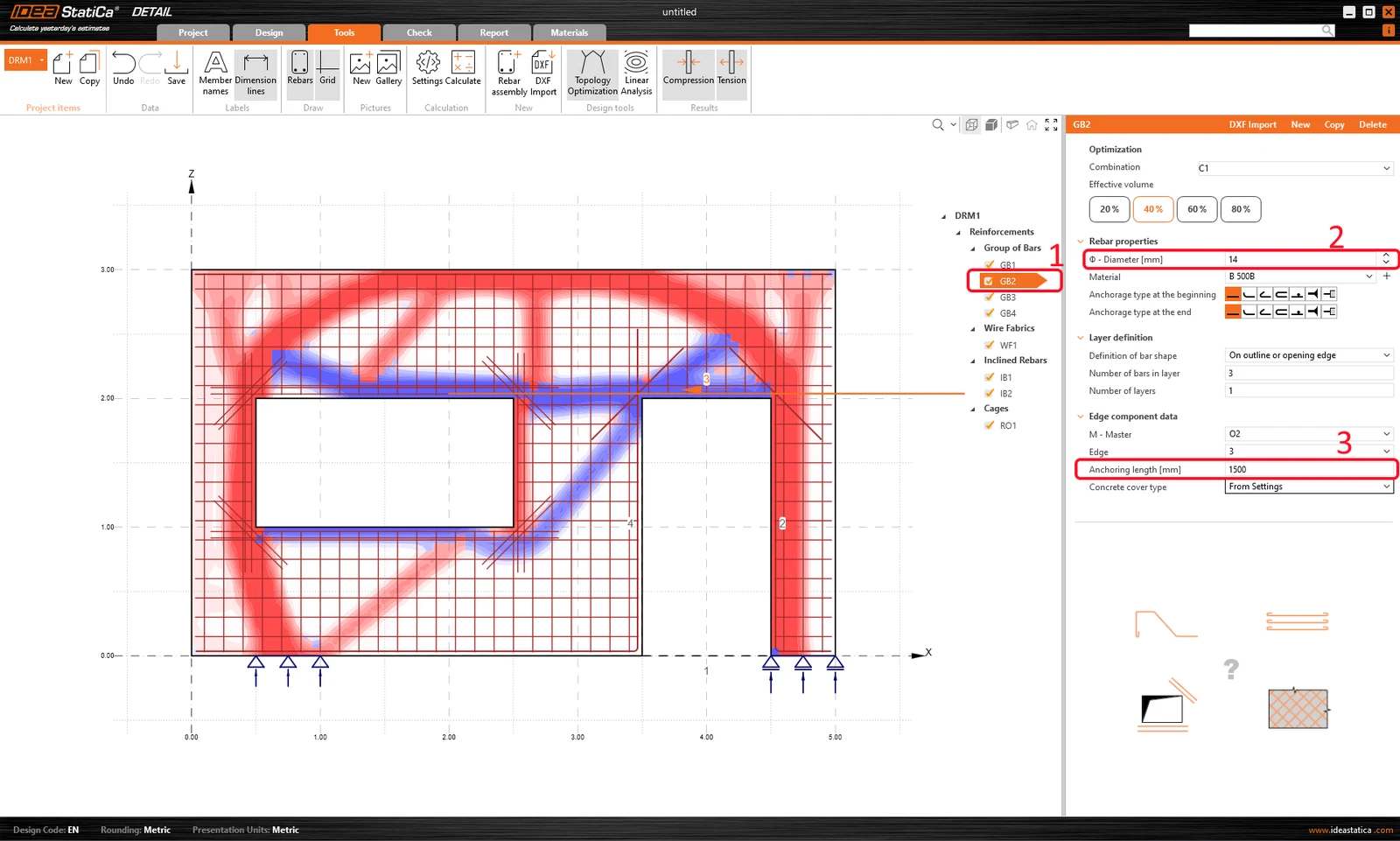
Per un volume efficace del 40%, la struttura appare così (le linee rosse rappresentano la compressione e le linee blu rappresentano la trazione):
Passiamo a Inserimento/Modifica della disposizione dell'armatura. I risultati degli strumenti di progettazione rimarranno sullo sfondo con colori più chiari per verificare se l'armatura è conforme ai campi tesi. Se non si desidera visualizzarli, è sufficiente fare clic sull'icona Strumento di progettazione per disattivarla.
Utilizzerai i 6 elementi predefiniti creati dal modello.
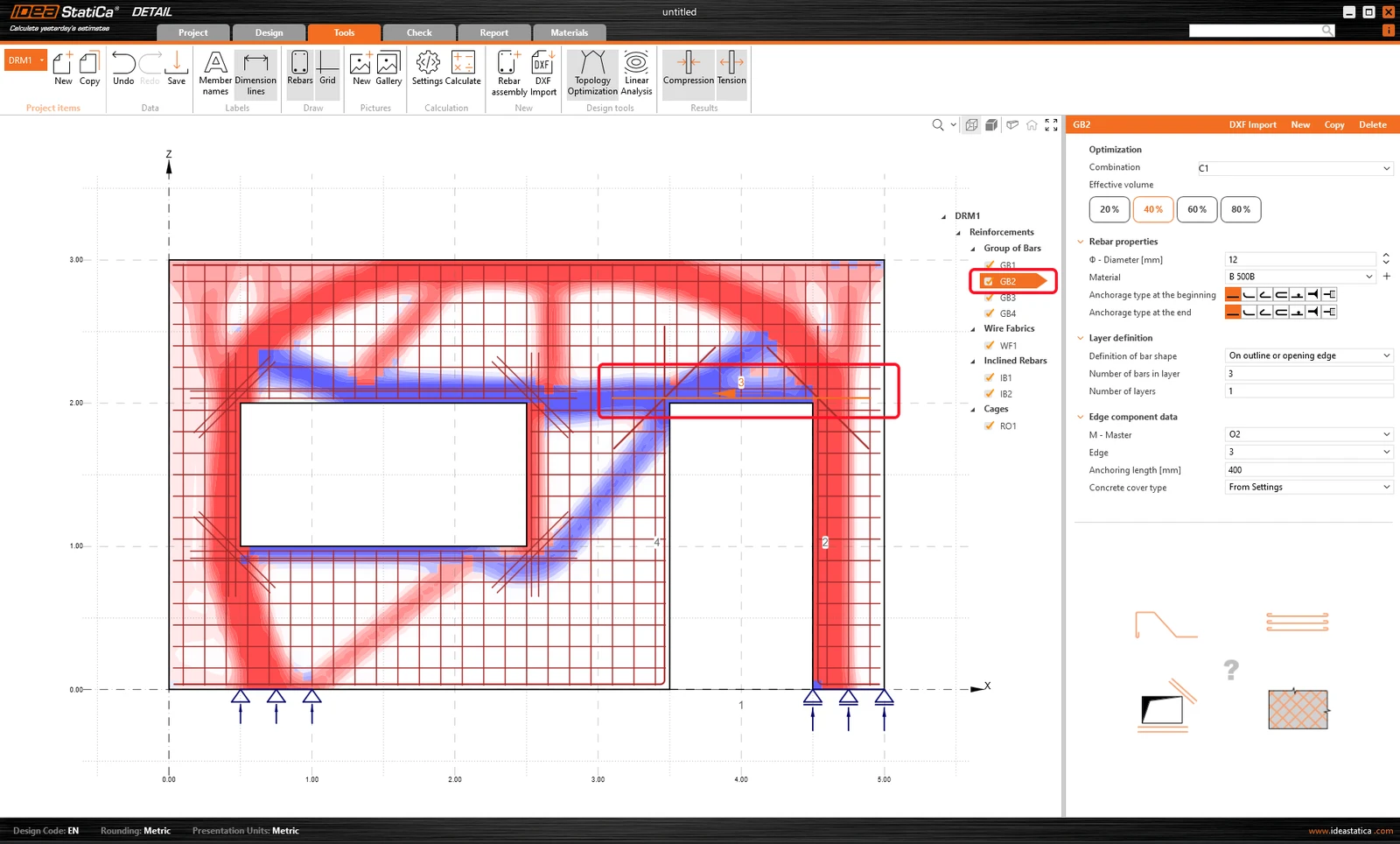
Come si può vedere dai risultati dell'Ottimizzazione topologica, sopra la porta è presente una zona tesa. Pertanto, è consigliabile modificare l'armatura in quest'area.
Seleziona il gruppo di barre GB2, e modifica il diametro e la lunghezza di ancoraggio. La piccola freccia arancione nella scena definisce la direzione delle barre.
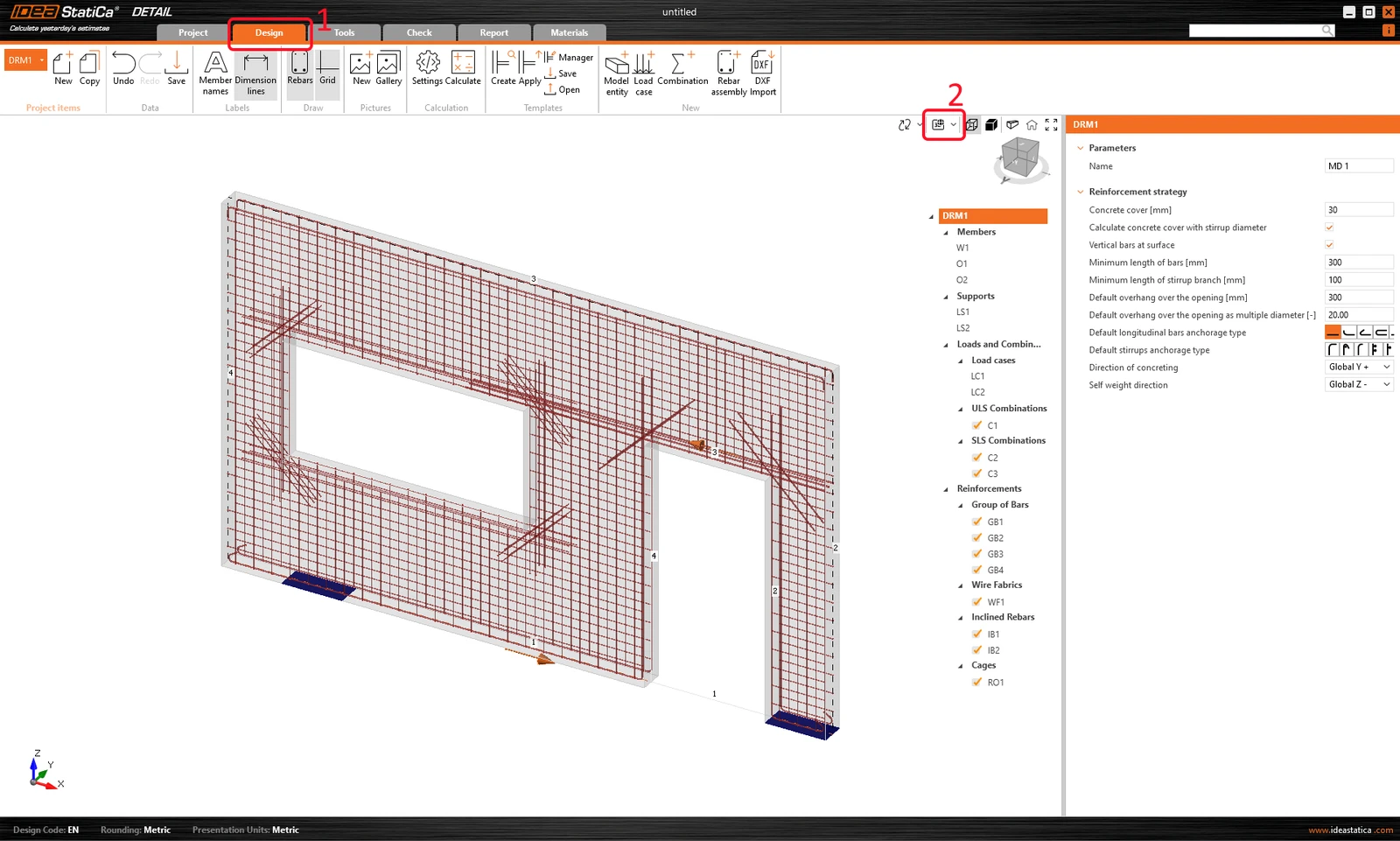
Se torni alla scheda Progettazione, puoi visualizzare la vista 3D Reale nella barra multifunzione superiore. Tuttavia, i risultati dei precalcoli devono prima essere nascosti.
- Migliora le tue competenze nell'armatura leggendo Definizione dell'armatura nell'applicazione Detail
5 Calcolo e Verifica
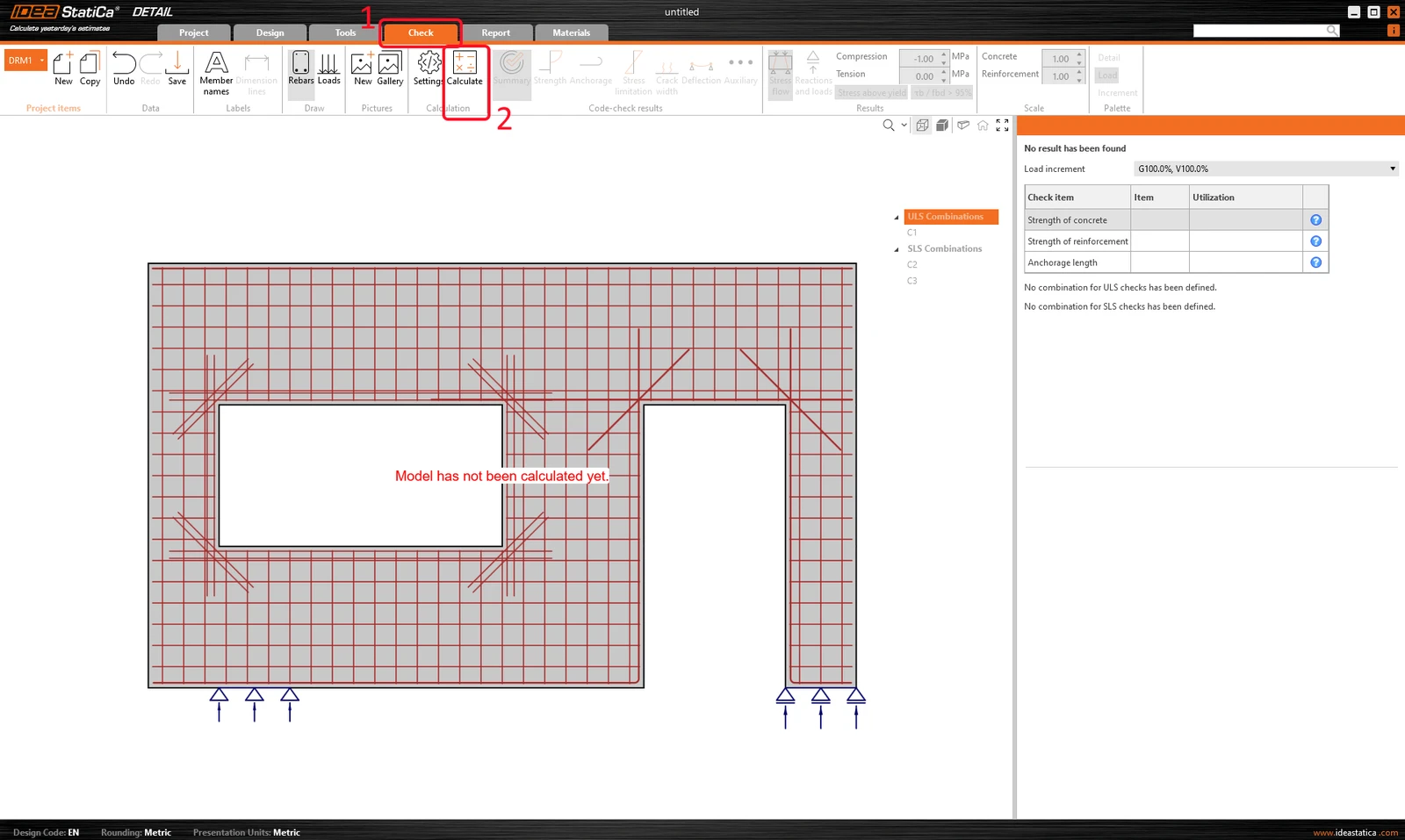
Procedi con il calcolo del progetto. Vai a Verifica nel navigatore e premi il pulsante Calcola nella barra multifunzione superiore. Il modello di analisi viene generato automaticamente, i calcoli vengono eseguiti e puoi controllare i risultati.
Nella griglia delle proprietà a destra, è possibile trovare tutti i risultati dettagliati. Viene ora presentata la verifica Riepilogo del calcestruzzo nella combinazione SLU (C1).
È possibile notare la quota del carico permanente e variabile applicato (P100%, V100%.)
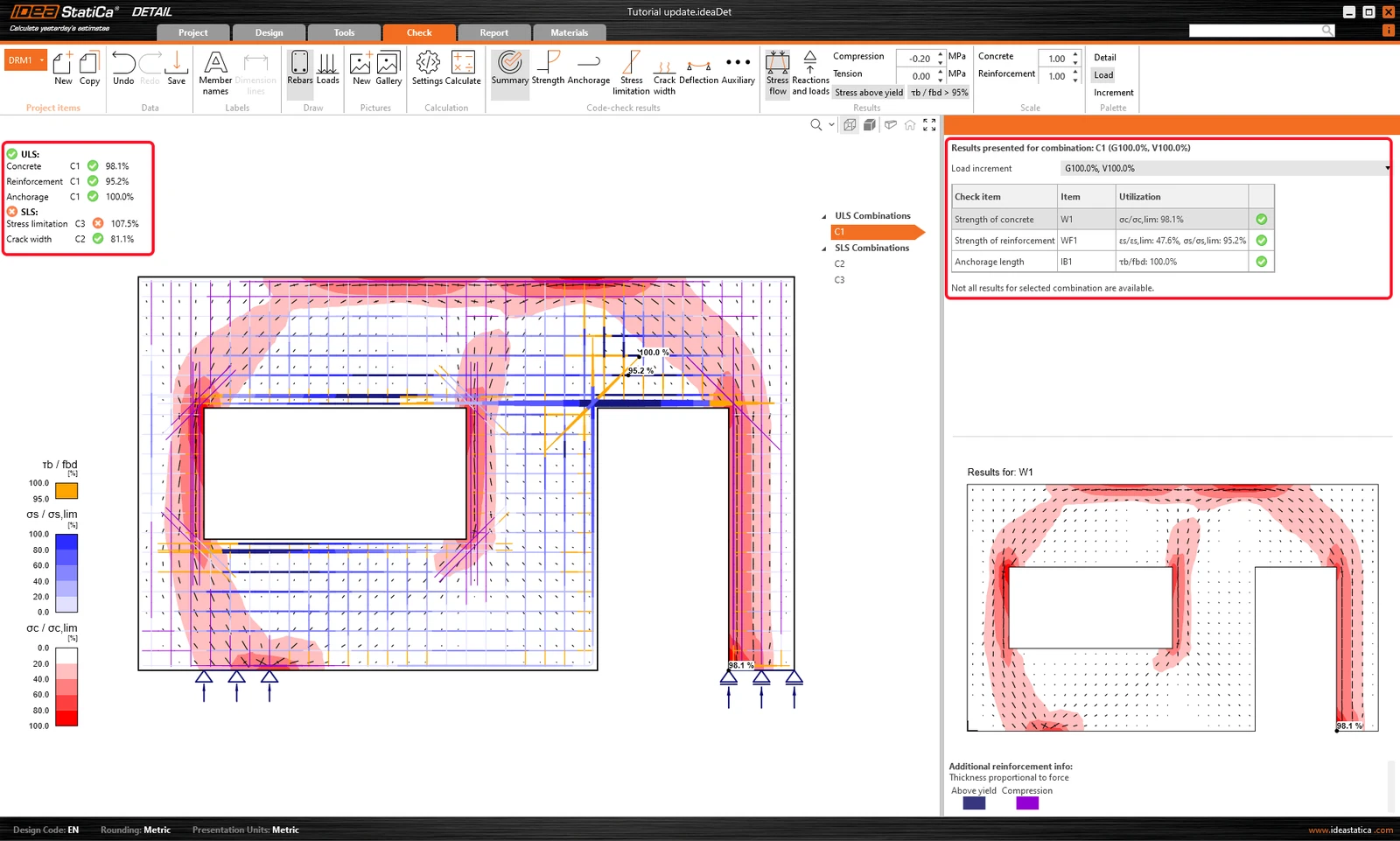
Modificando le righe, è possibile visualizzare tutte le verifiche normative. Nel Riepilogo sono presentati i risultati principali per SLU/SLE. Come si può vedere dall'immagine, la verifica SLE non è soddisfatta - limitazione delle tensioni non verificata.
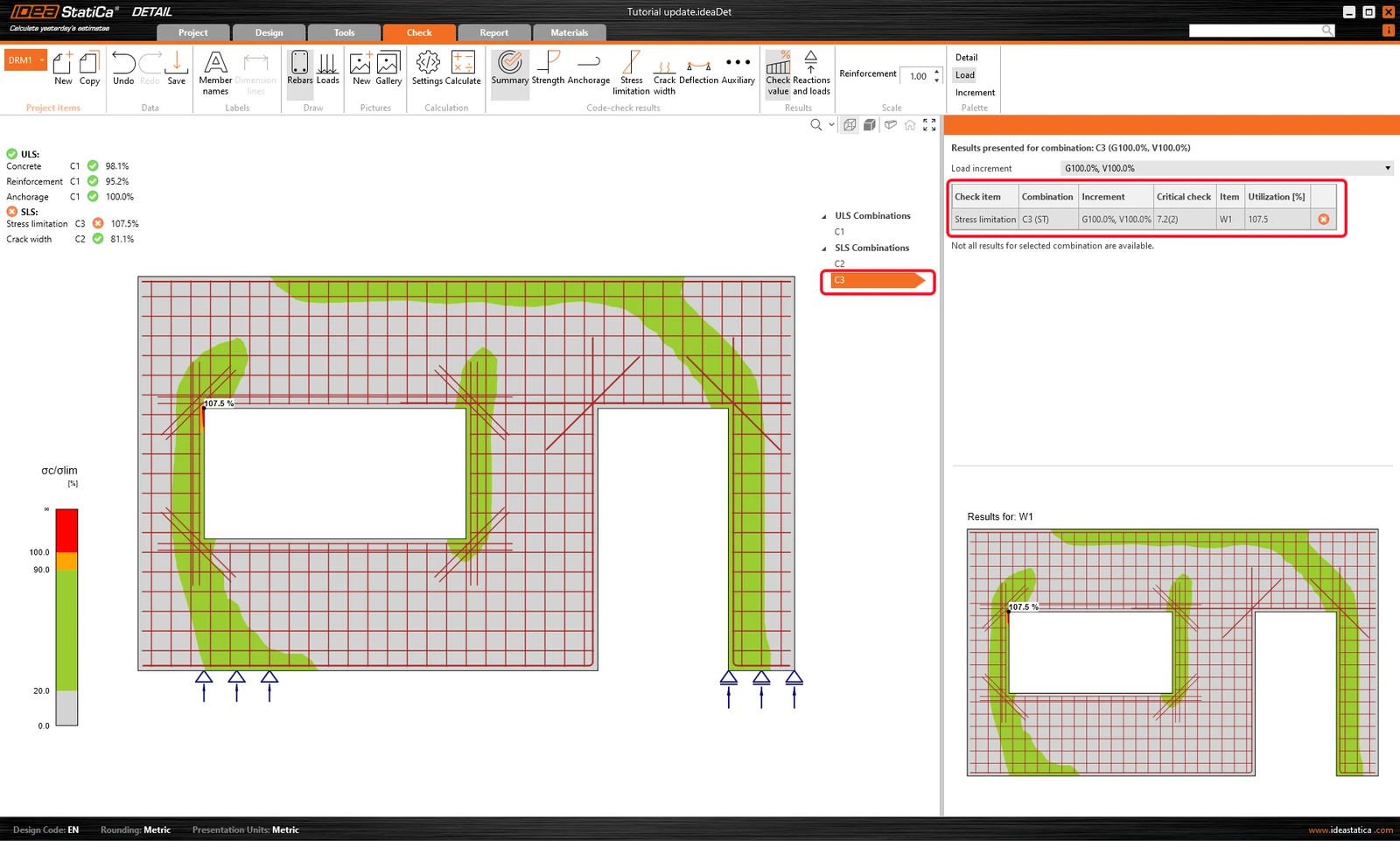
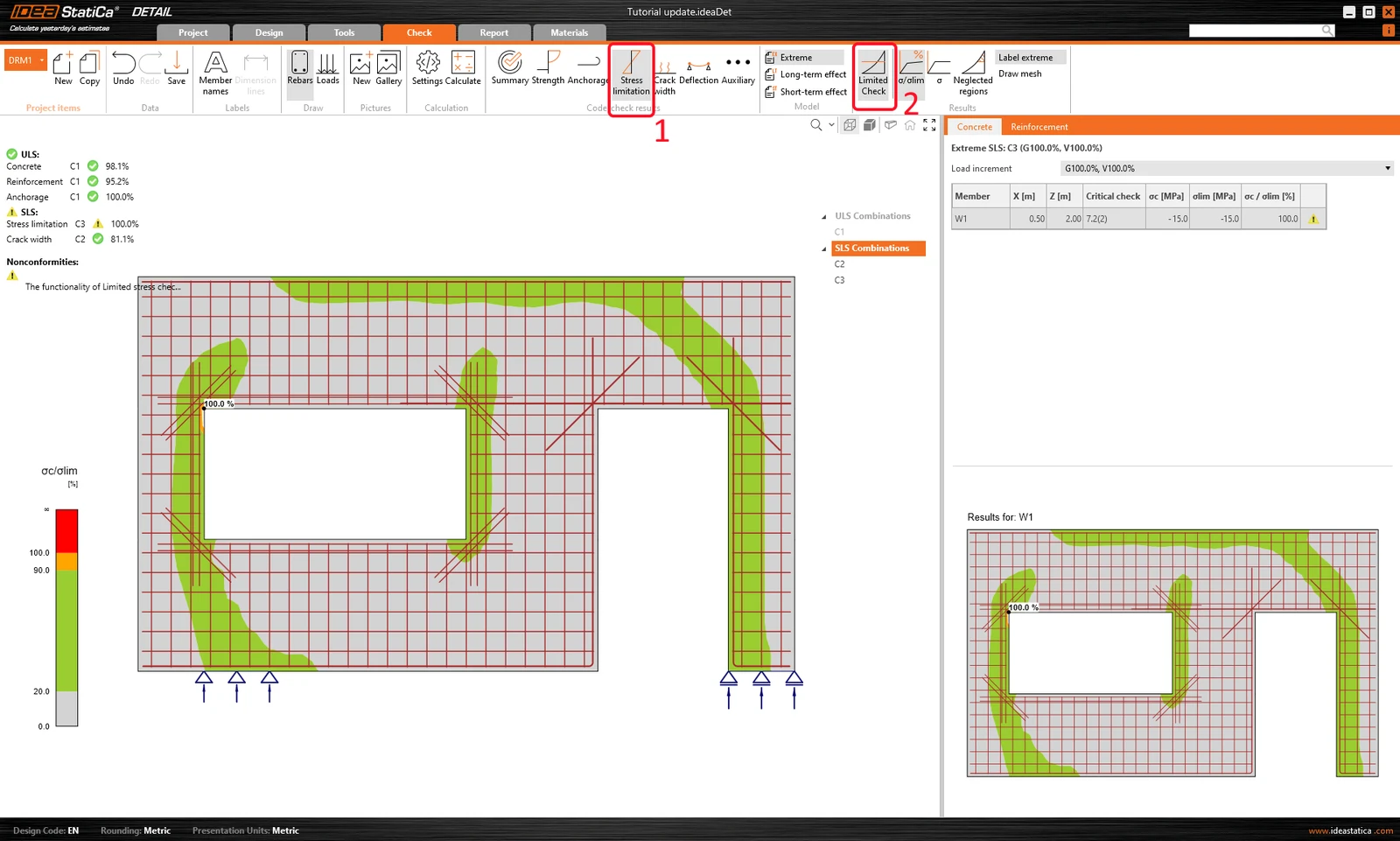
Vai alla scheda Tensione. È evidente che la tensione non soddisfacente si trova nell'apertura della finestra. È presente un picco di tensione che può essere trascurato utilizzando il pulsante Verifica Limitata nella barra multifunzione.
Con il pulsante Regione trascurata, è possibile visualizzare la regione. Questa figura verrà aggiunta al report per dimostrare le dimensioni dell'area esclusa dalla verifica.
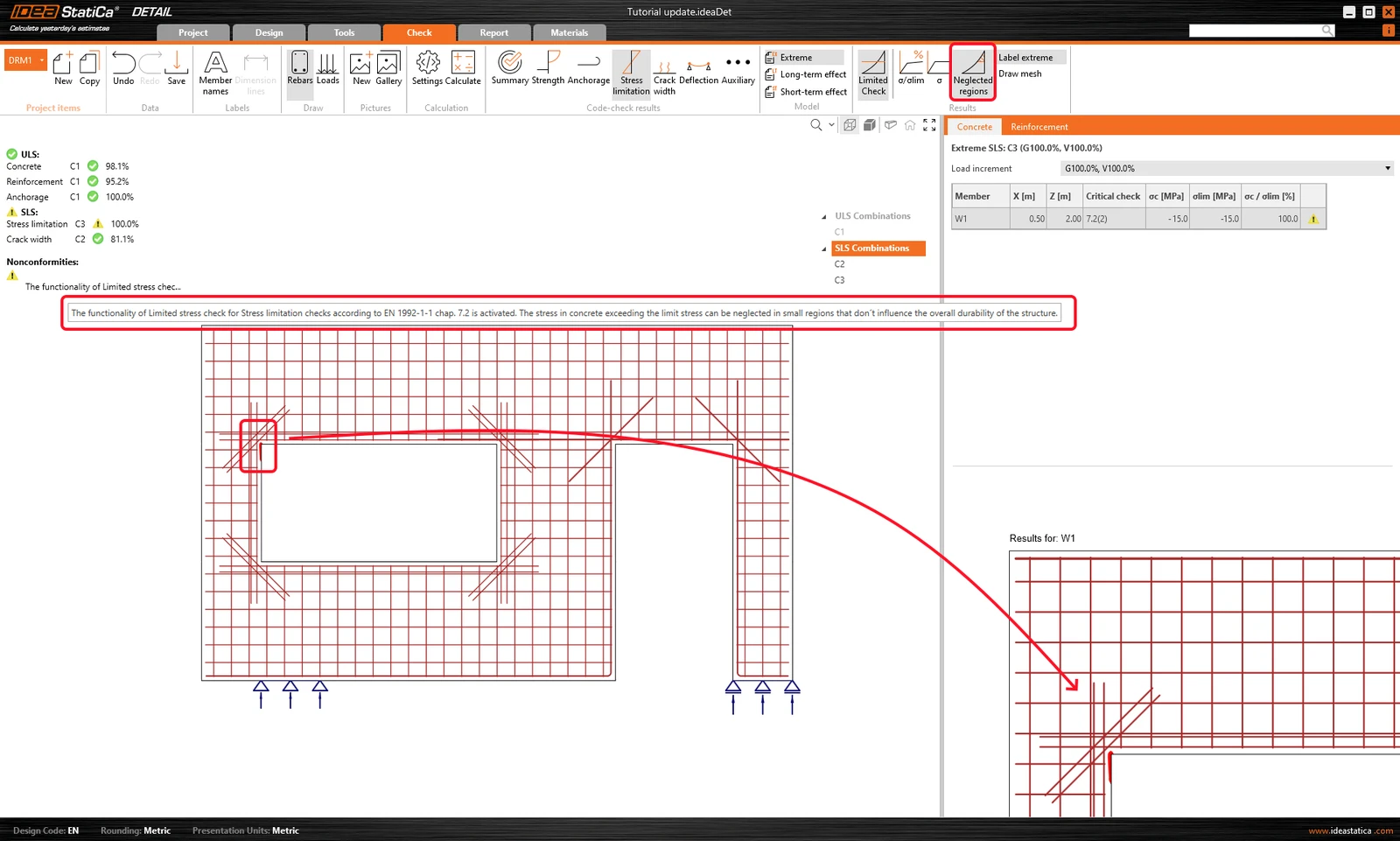
Dopo aver utilizzato questa funzione, verrà visualizzato un avviso che indica che è stata trascurata secondo la normativa; l'avviso sarà incluso anche nel report.
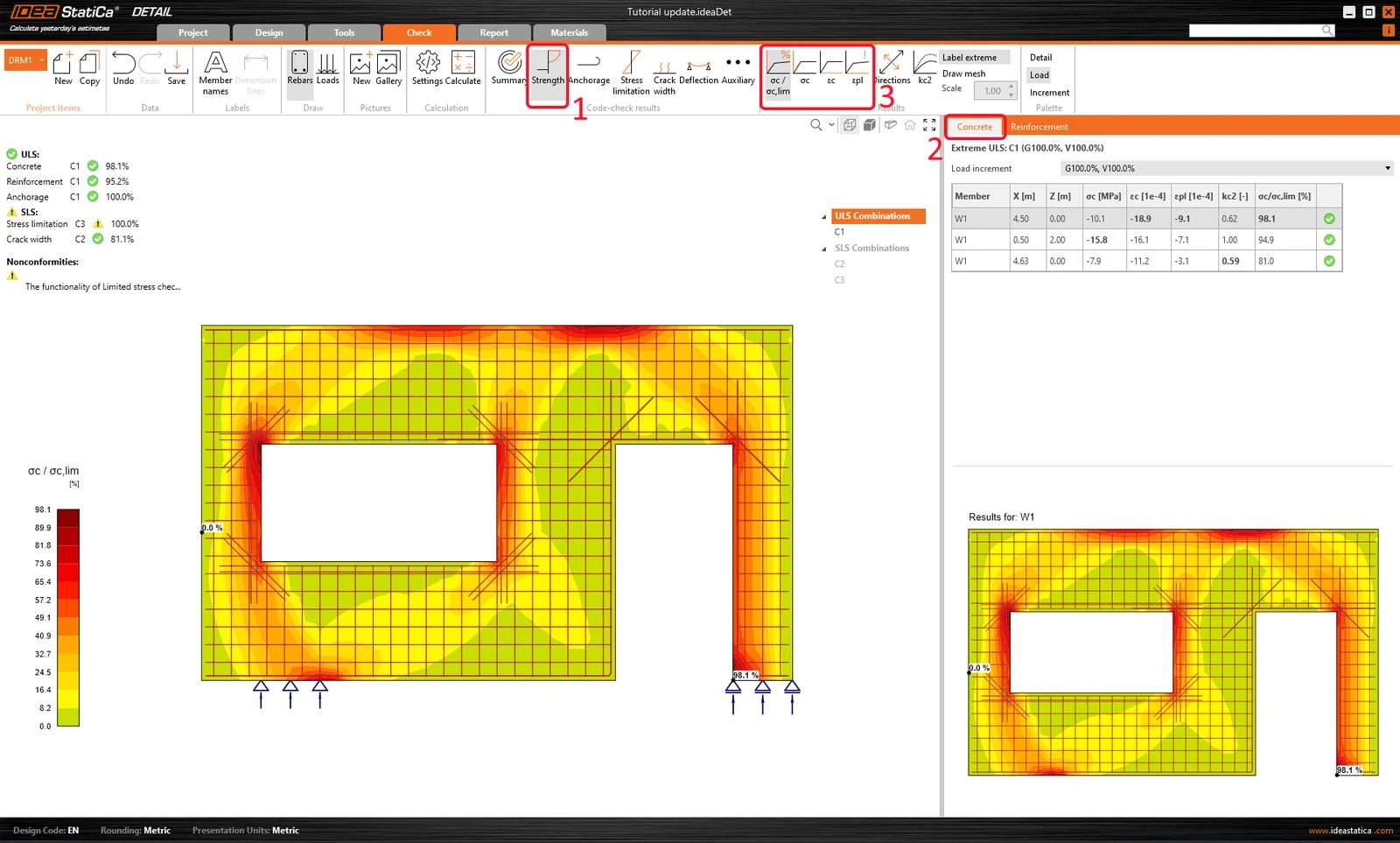
Per esaminare le verifiche dettagliate di ciascun componente, inizia facendo clic sulla scheda Resistenza. Verranno aperte le verifiche SLU del calcestruzzo, come lo sfruttamento in tensione, le tensioni nella direzione principale, le deformazioni e una mappa del fattore di riduzione kc. Come indicato nella tabella precedente, la combinazione C1 è stata utilizzata per la verifica SLU.
Per una migliore comprensione leggi: Riduzione della resistenza del calcestruzzo tramite il fattore Kc2 in IDEA StatiCa Detail
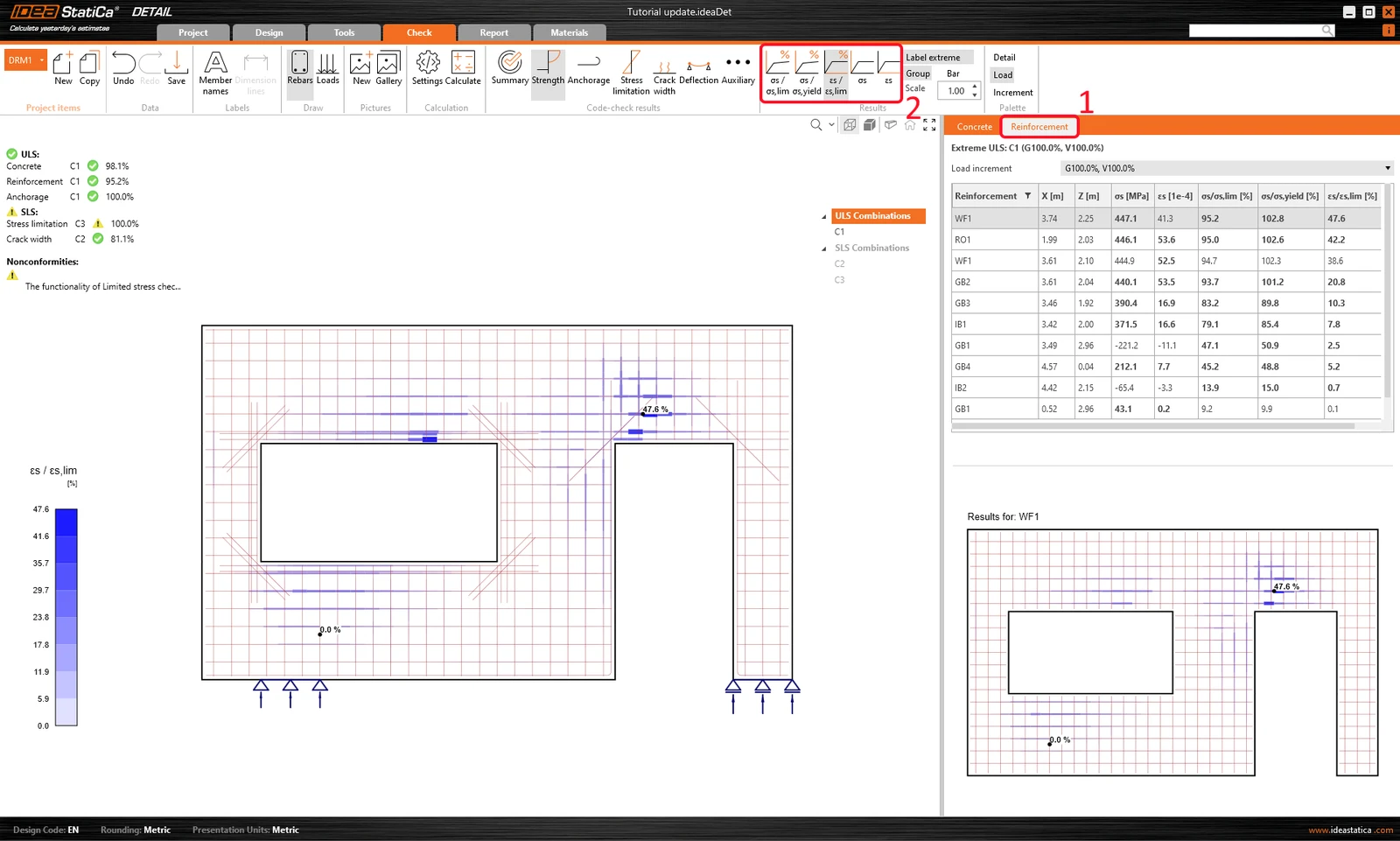
Se si desidera visualizzare tali risultati per l'armatura, è necessario fare clic sulla riga con il titolo Armatura. Ciò modificherà le opzioni della barra multifunzione e aprirà la tabella dei risultati. È possibile visualizzare i risultati per deformazioni e tensioni in ciascuna barra e il relativo sfruttamento.
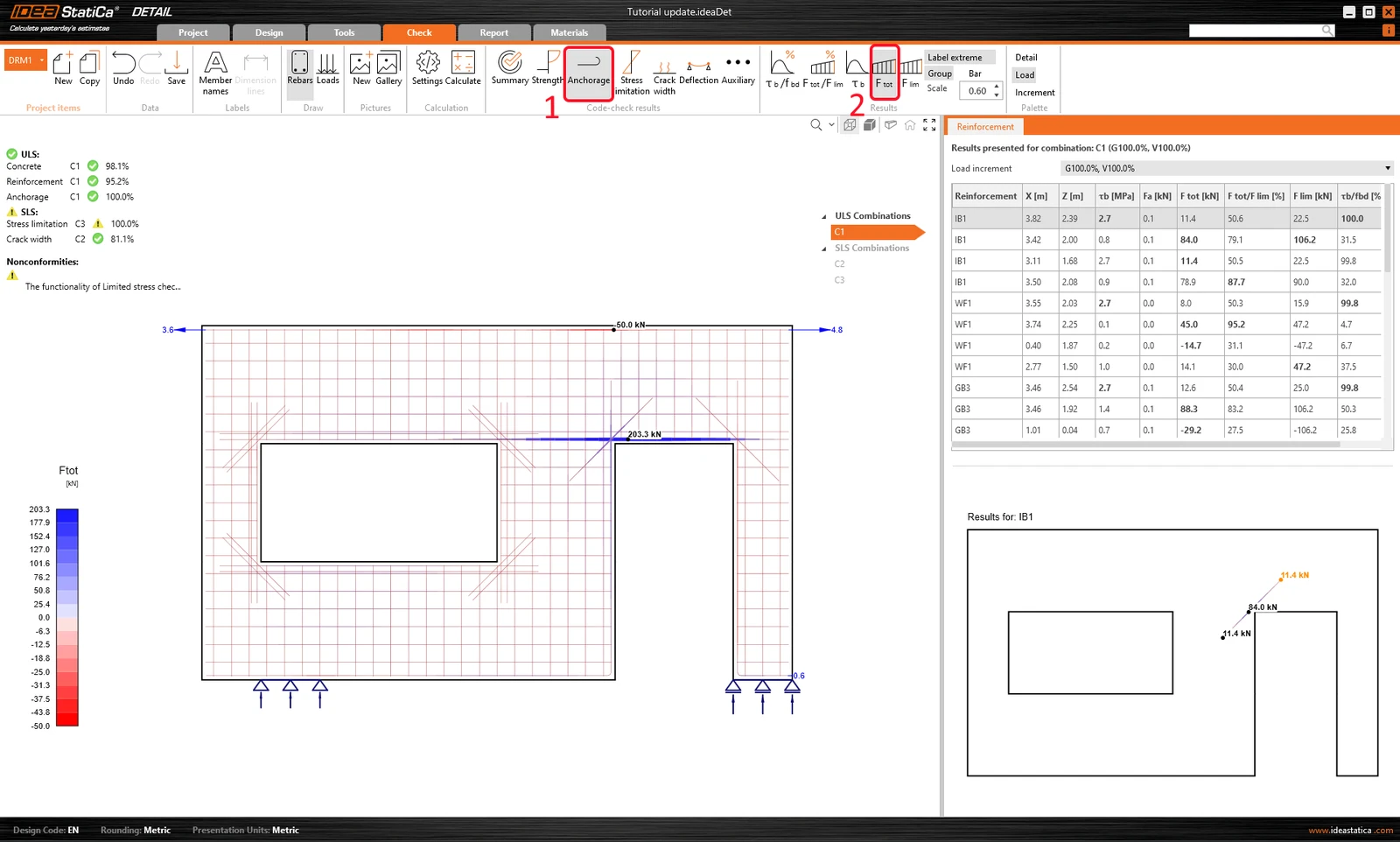
Nella scheda Ancoraggio, è possibile visualizzare i risultati per il modello di aderenza e l'ancoraggio delle barre. Ciò include le forze di ancoraggio, i diagrammi delle forze totali lungo le barre, l'aderenza e lo scorrimento. È possibile vedere la forza totale trasferita attraverso il gruppo di barre selezionato.
- Ulteriori informazioni sui risultati SLU sono disponibili in Descrizione generale dei risultati SLU nell'applicazione Detail
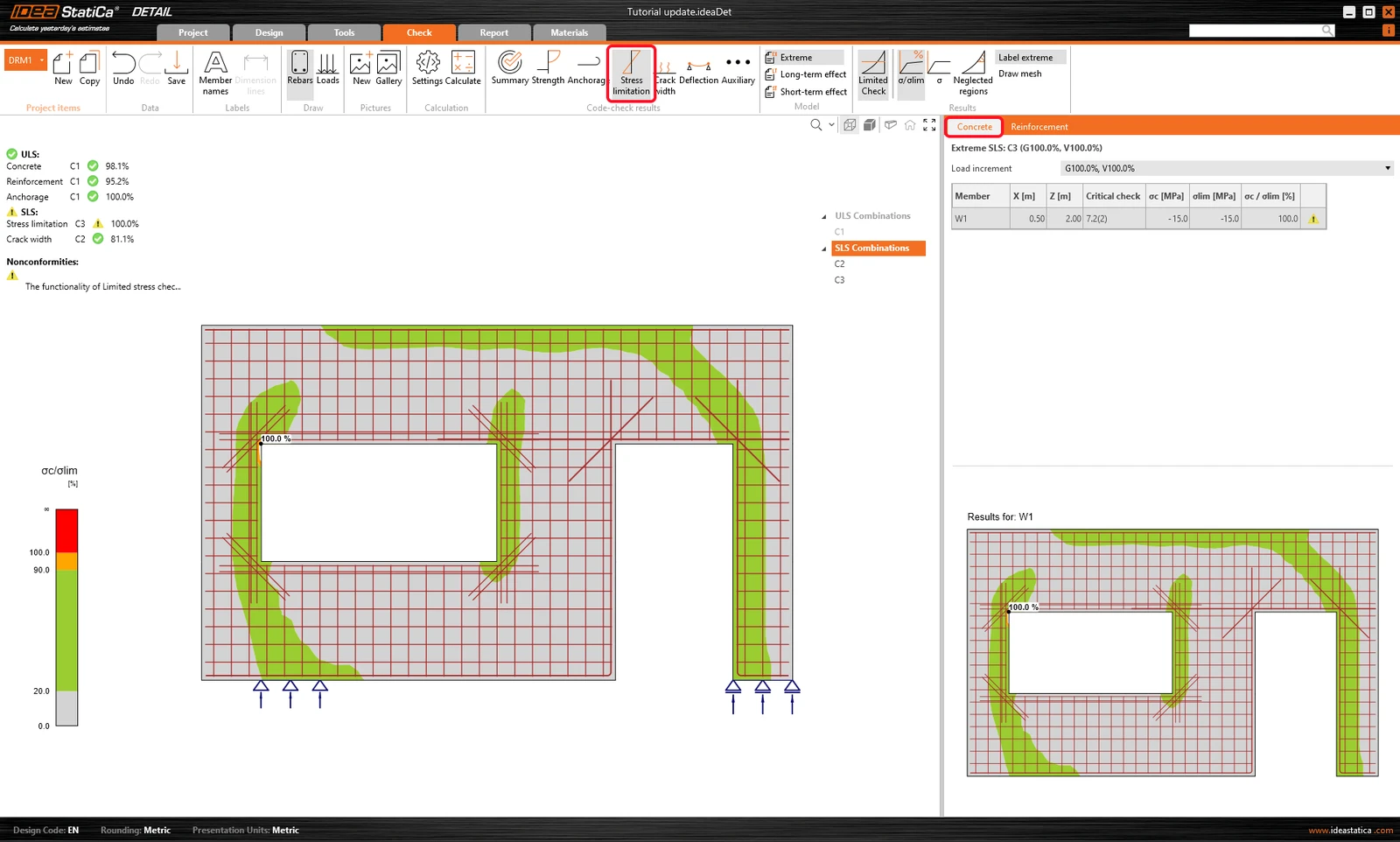
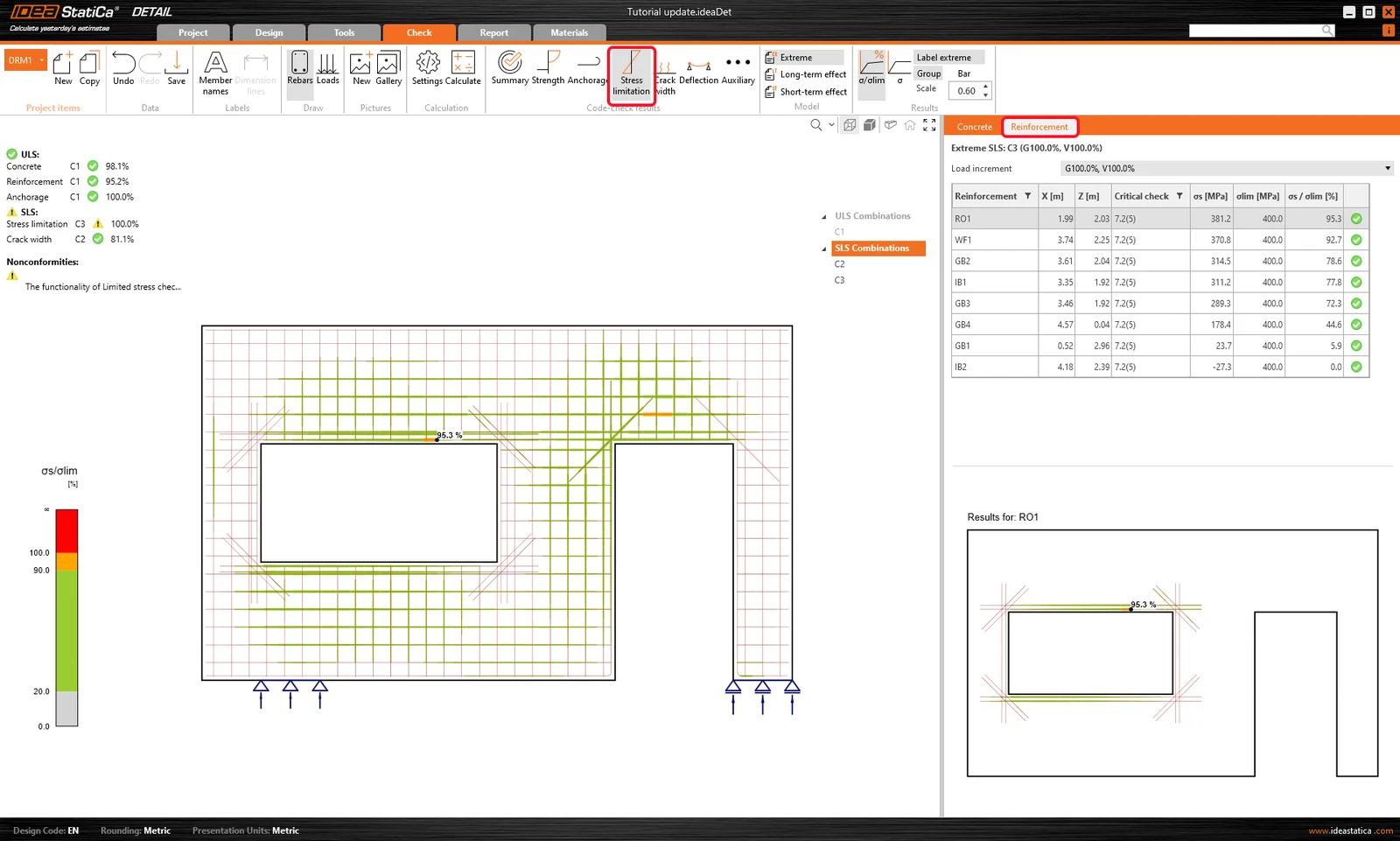
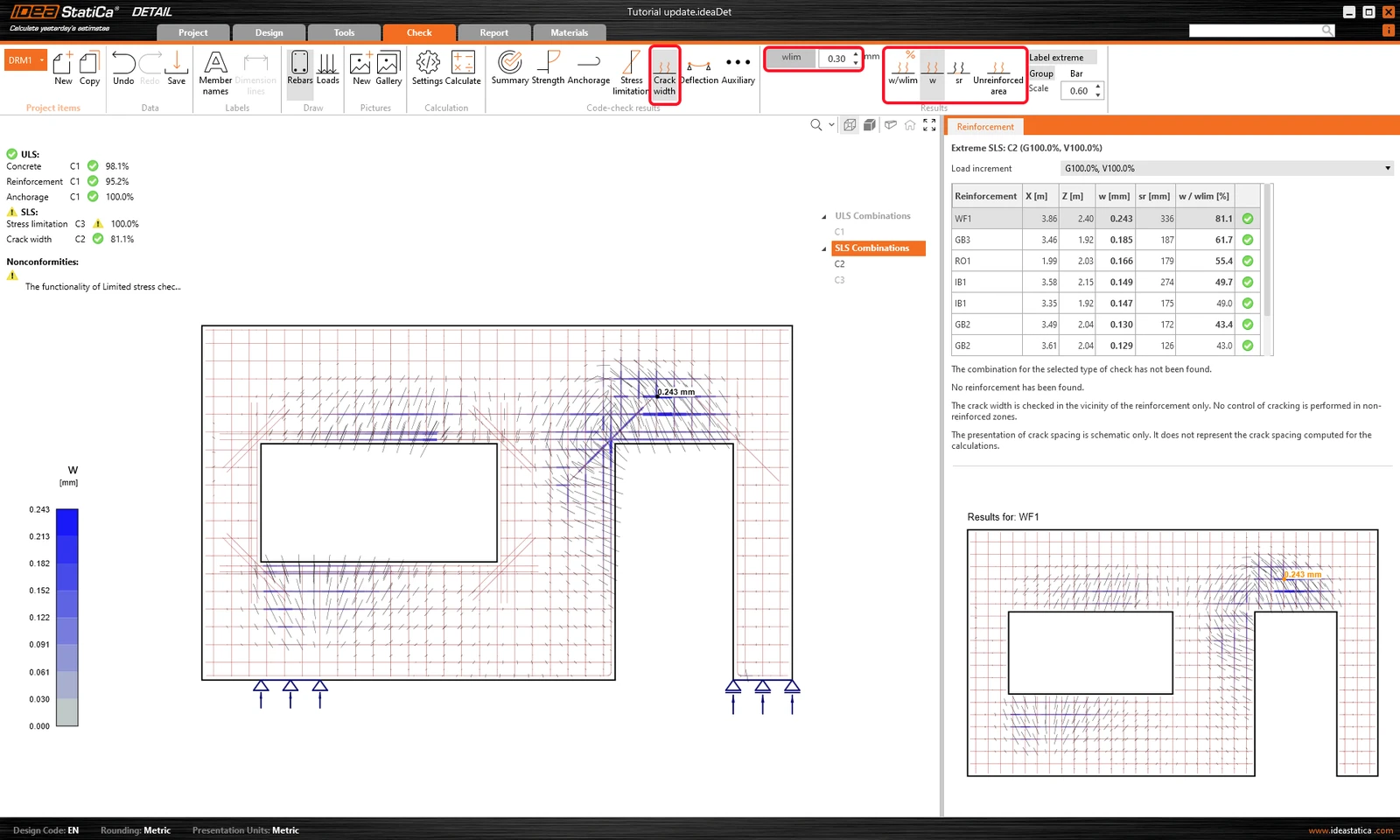
I risultati delle verifiche SLE sono disponibili nelle schede Tensione, Fessurazione, e Deformazione. Per lo stato limite di limitazione delle tensioni, la combinazione C2 è risultata determinante per la verifica del calcestruzzo, mentre C3 per la verifica dell'armatura.
Le ampiezze di fessurazione calcolate possono essere visualizzate nella scheda Fessurazione (combinazione C2). I valori calcolati vengono confrontati con il valore limite wlim, in questo caso 0,30 mm.
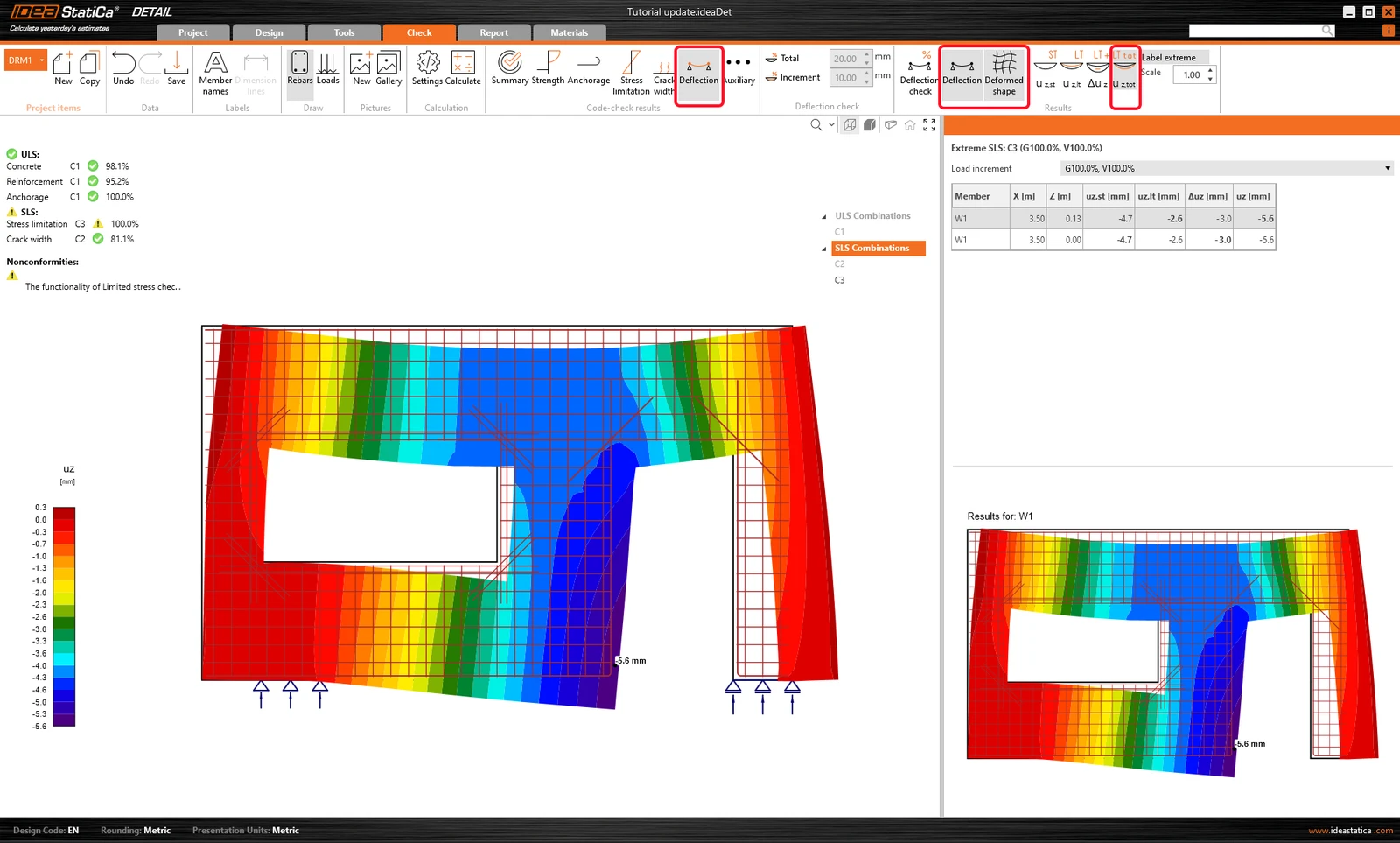
È possibile anche visualizzare la Forma deformata della parete (barra multifunzione superiore nella scheda Deformazione).
- Ulteriori informazioni sui risultati SLE sono disponibili in Descrizione generale dei risultati SLE nell'applicazione Detail
6 Report
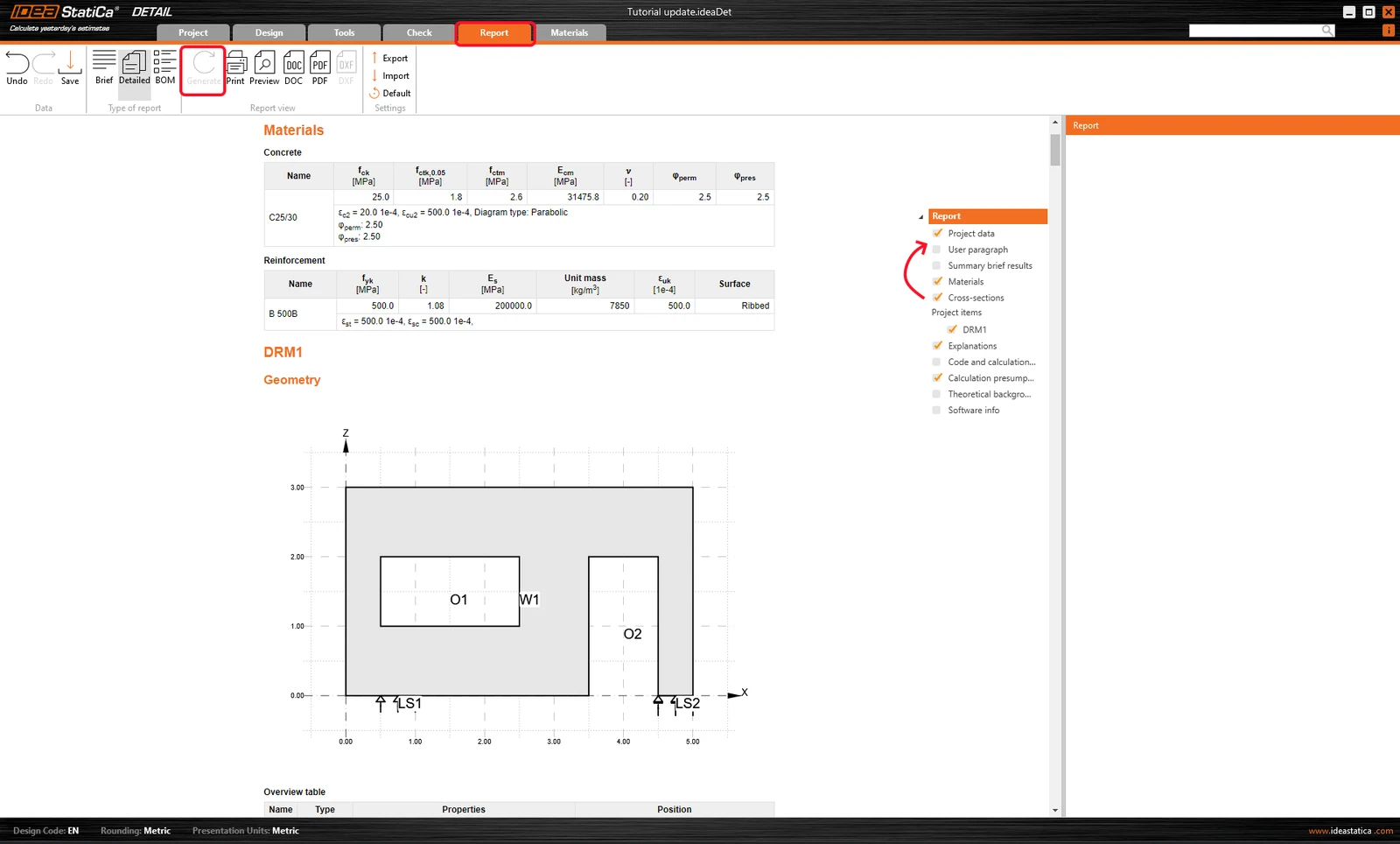
Infine, vai a Anteprima/Stampa Report. IDEA StatiCa offre un report completamente personalizzabile da stampare o salvare in formato modificabile. Trascinando le righe nell'albero delle entità, è possibile riorganizzare la struttura del report.
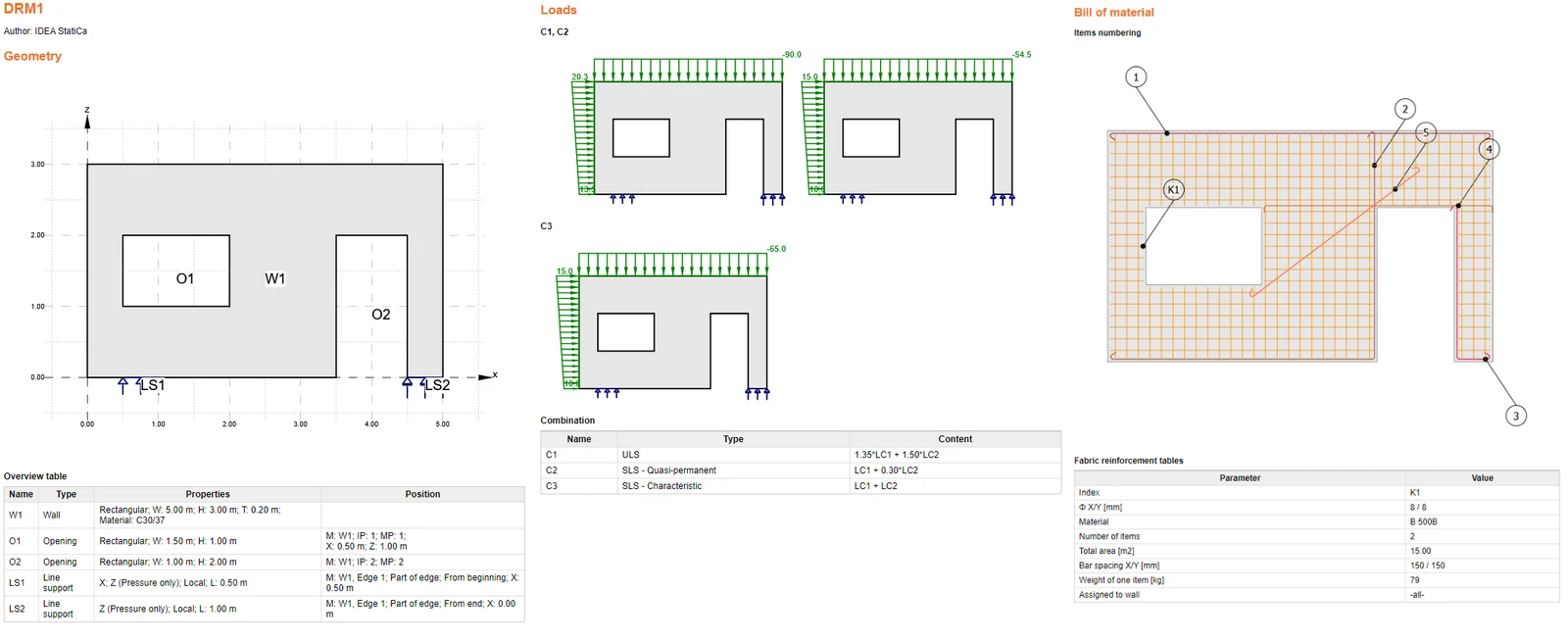
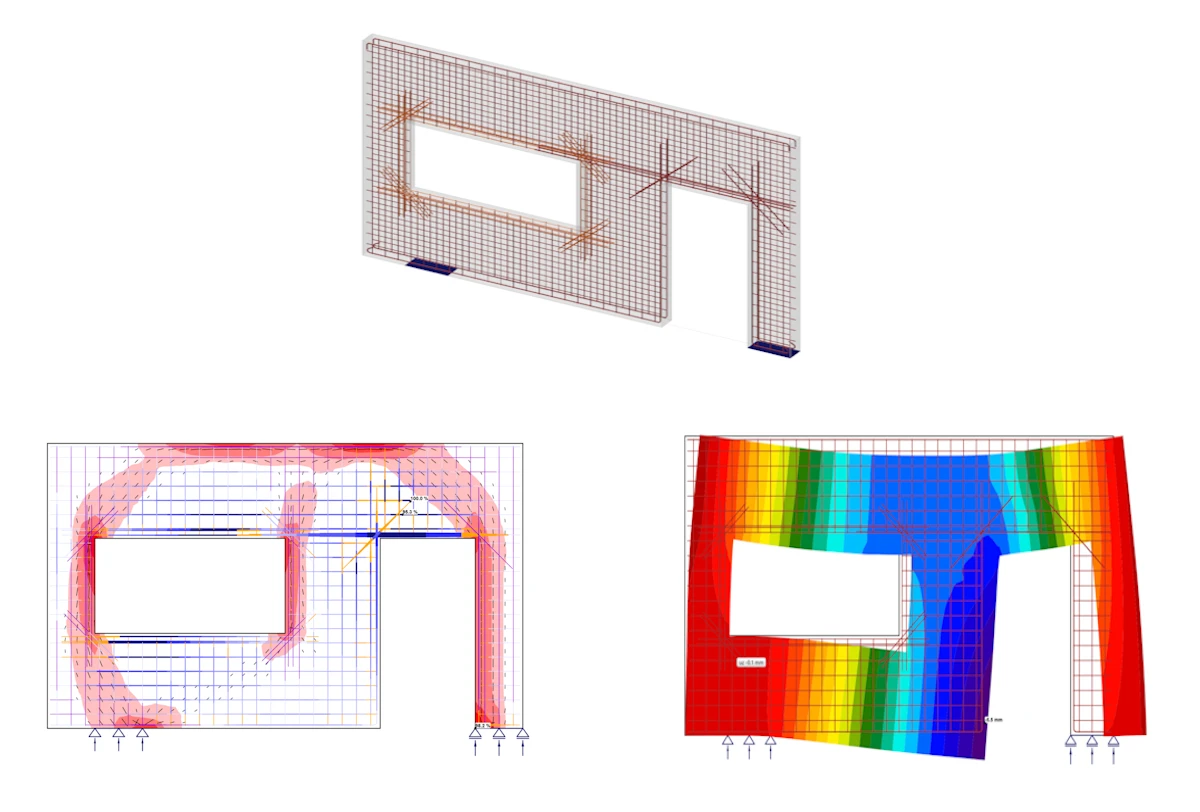
Hai progettato, ottimizzato e verificato normativamente la parete con le aperture.
Vuoi migliorare le tue competenze? Visita il nostro Campus
Scopri come utilizzare IDEA StatiCa in modo efficace con i nostri corsi e-learning a ritmo libero
Inizia a imparare
- Concrete
- Reinforced concrete
- Tutorials
Progettazione strutturale di un giunto di telaio in calcestruzzo (EN)
Leggi di più
- Concrete
- Reinforced concrete
- Tutorials
Progettazione strutturale di una trave in calcestruzzo con apertura (EN)
Leggi di più
- Concrete
- Reinforced concrete
- Tutorials
Progetto strutturale di un pulvino da DXF (EN)
Leggi di più
- Concrete
- Reinforced concrete
- Prestressed concrete
- Webinar