

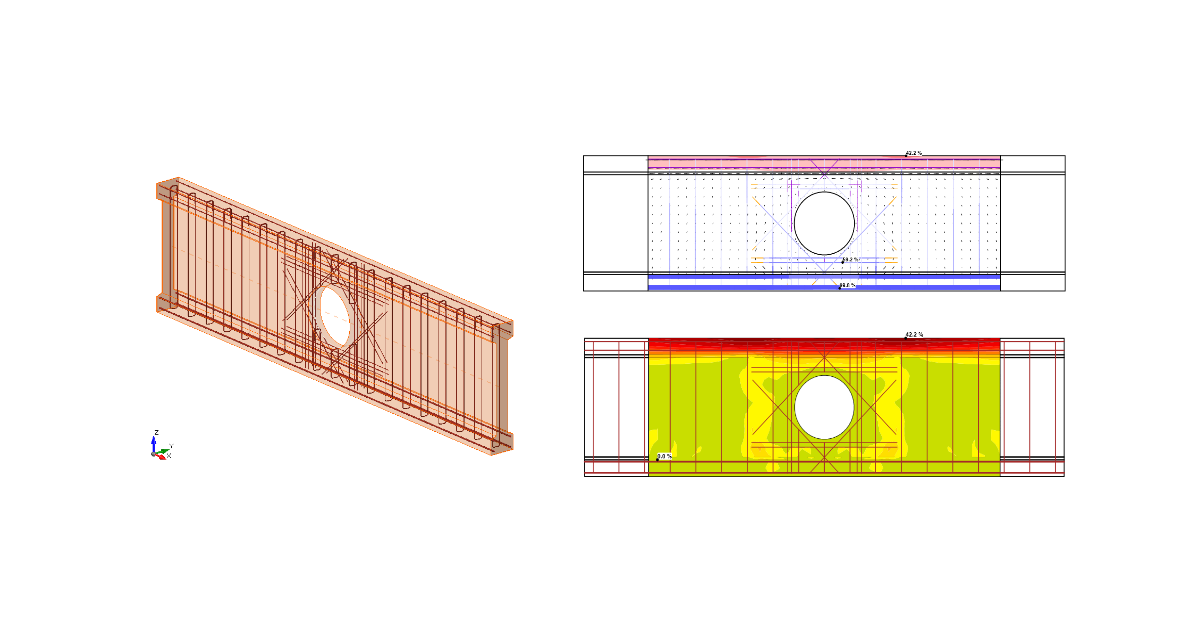
개구부가 있는 콘크리트 보의 구조 설계 (EN)
1 새 프로젝트
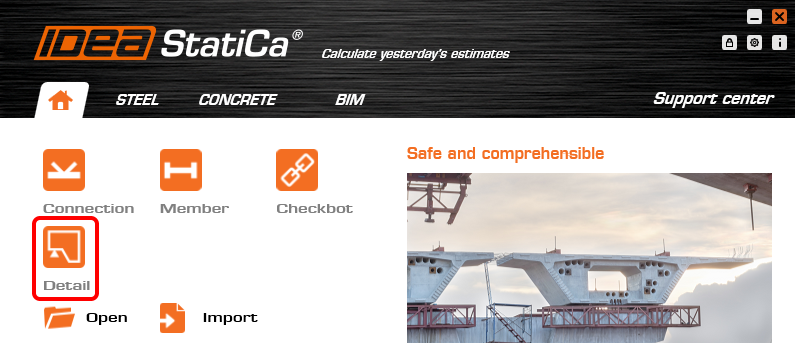
새 프로젝트를 IDEA StatiCa Detail에서 시작합니다.
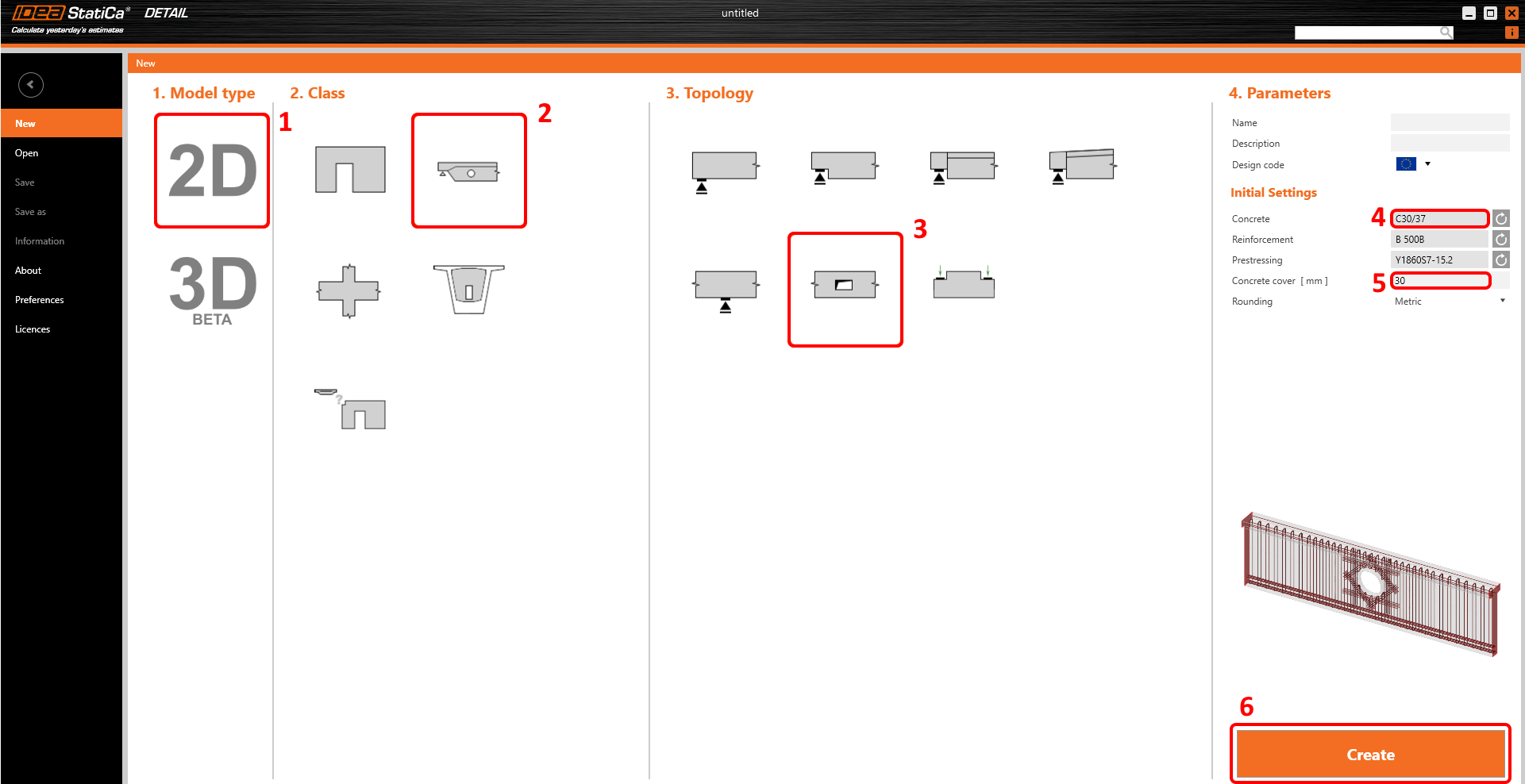
첫 번째 단계에서 원하는 등급과 토폴로지를 선택한 후, 설계 기준(EN 선택)과 콘크리트 등급 및 피복(콘크리트 C30/37 및 피복 30 mm 사용)을 정의할 수 있습니다. 재료 선택은 나중에 변경하거나 추가할 수 있지만, 설계 기준은 프로젝트의 첫 번째 단계에서만 선택할 수 있습니다.
2 형상
부재 M1의 단면을 변경하여 형상 정의를 시작합니다.
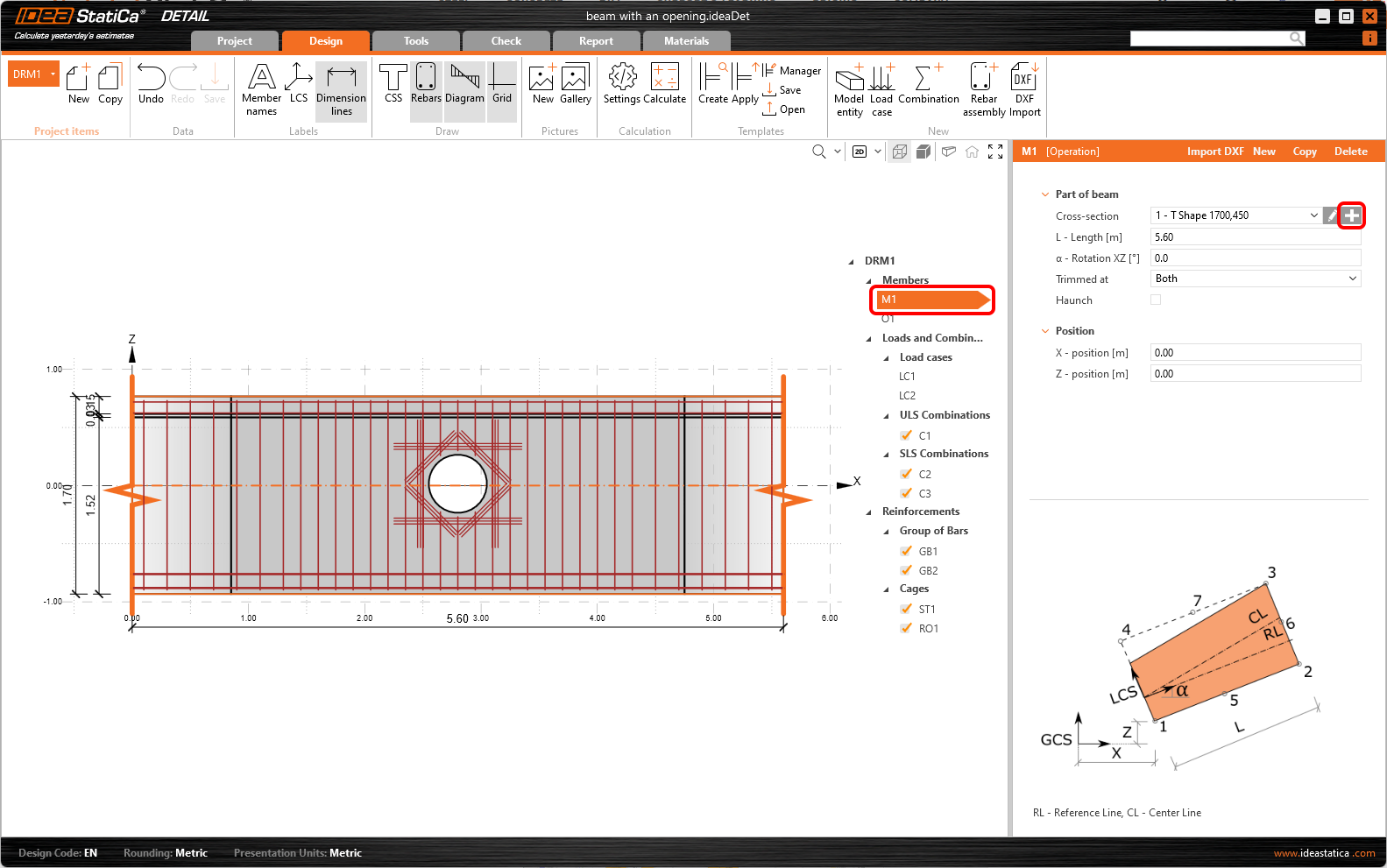
헌치 플랜지가 있는 I형 단면을 정의합니다.
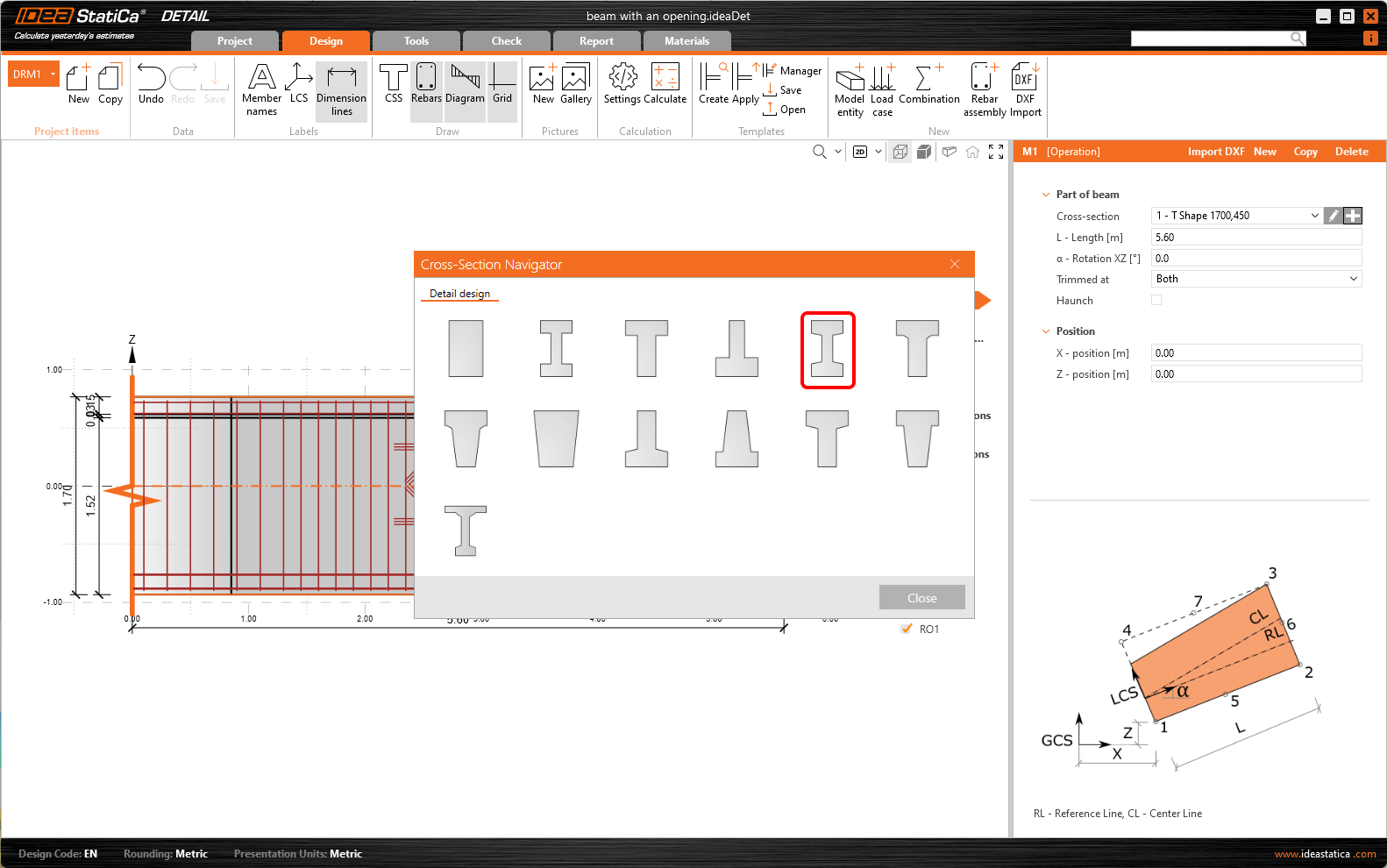
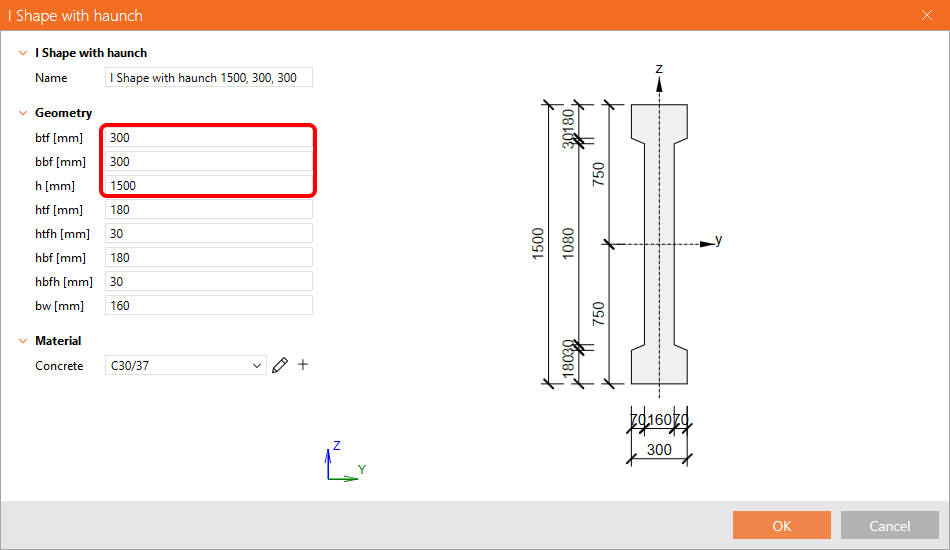
플랜지의 폭과 보의 높이를 변경합니다.
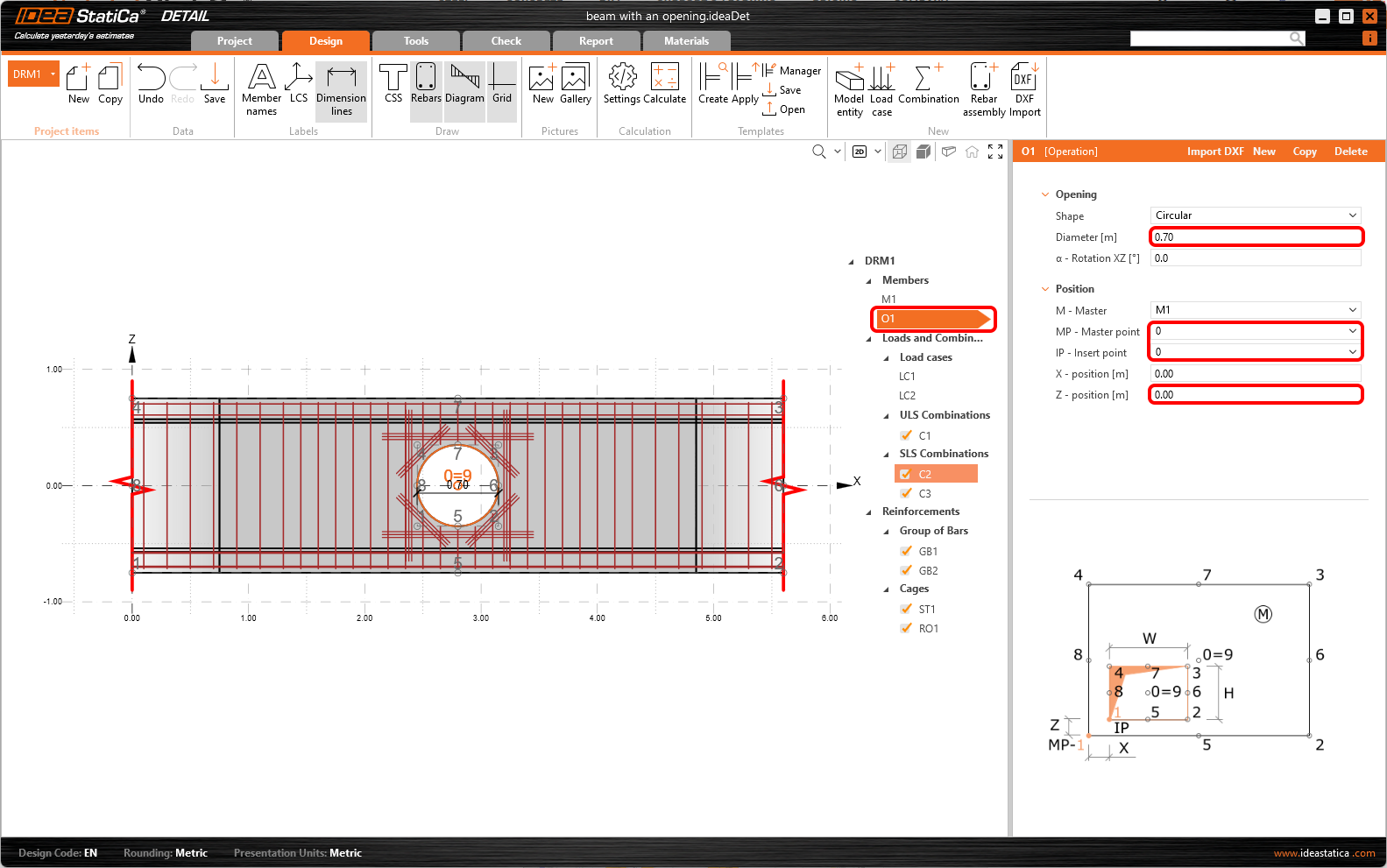
개구부를 확대하고 보의 중앙으로 이동합니다.
- Detail의 형상 유형에서 형상 정의에 대해 자세히 알아보세요.
3 하중 효과
이제 상세의 하중을 정의합니다. 두 개의 하중 케이스가 이미 자동으로 생성된 것을 확인할 수 있습니다. 하중 케이스의 내용을 약간 변경합니다.
LC1(고정 하중)의 경우, 개구부 위치에서의 전단력과 휨 모멘트 값을 입력하도록 내력을 변경합니다. 하중 임펄스에서는 전체 Z- 방향의 선하중 값을 -10 kN/m으로 유지합니다.
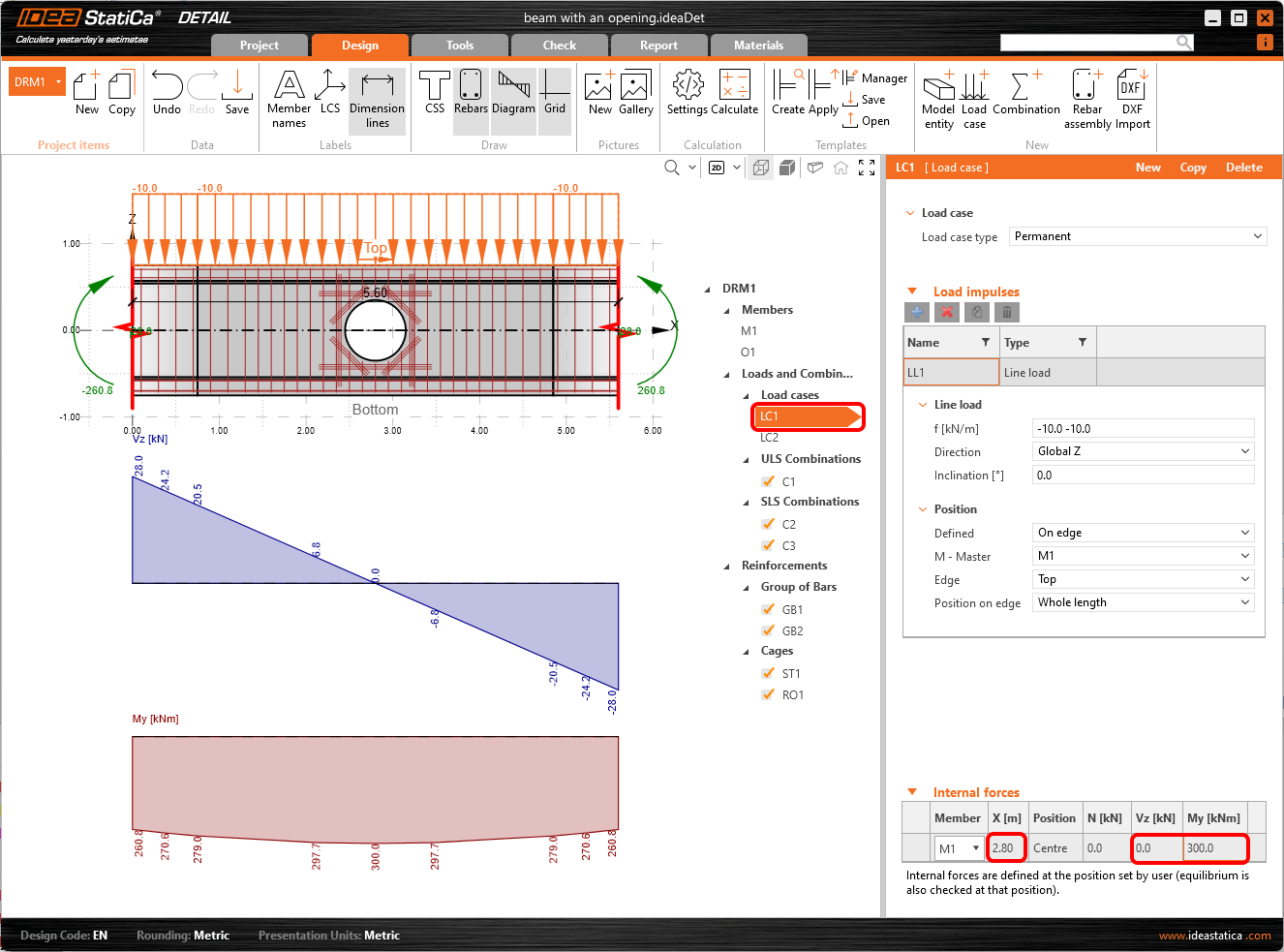
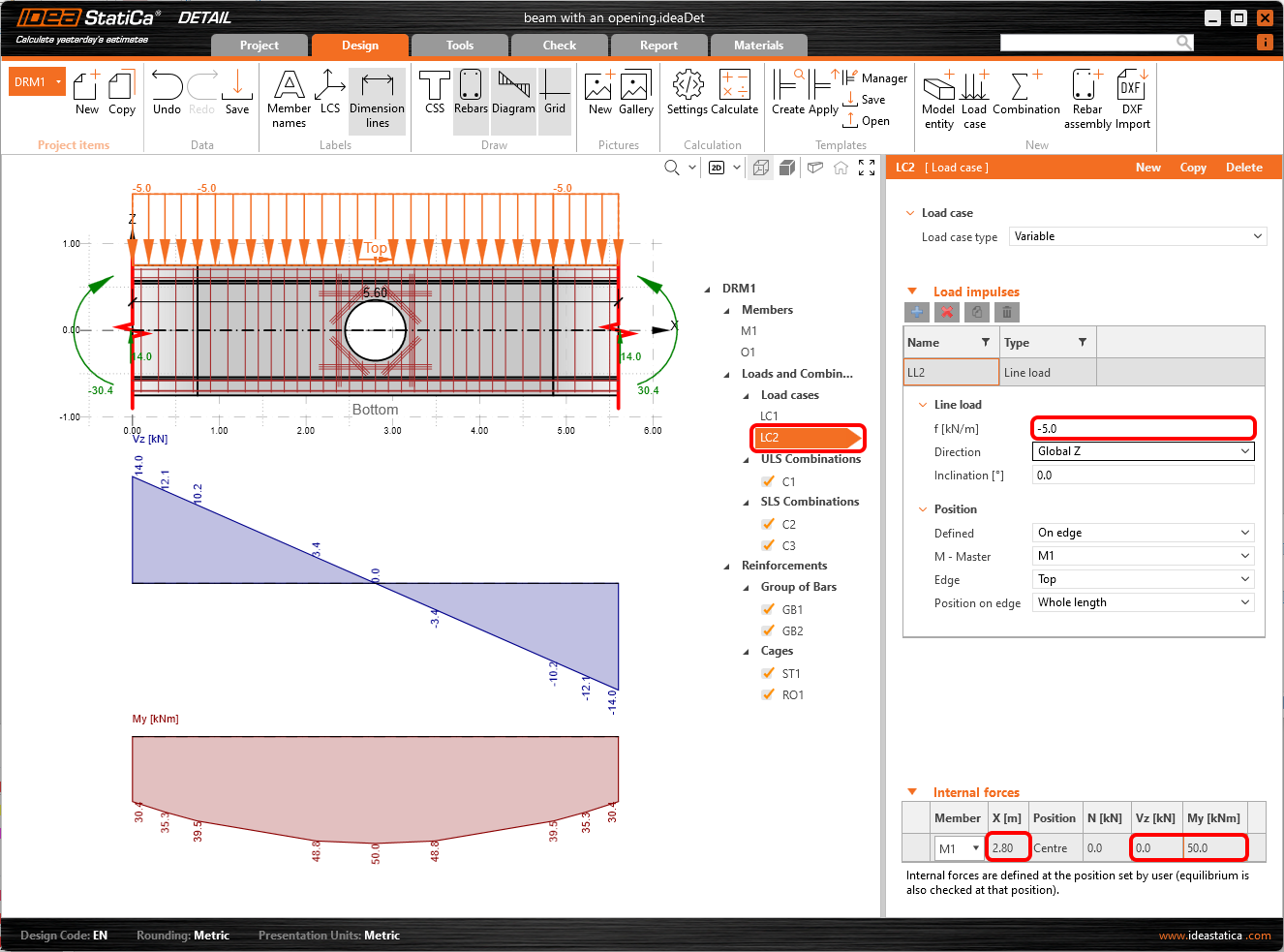
마찬가지로, LC2(변동 하중)의 내력 값을 변경합니다. 하중 임펄스에서 전체 Z- 방향의 값을 -5 kN/m으로 변경합니다.
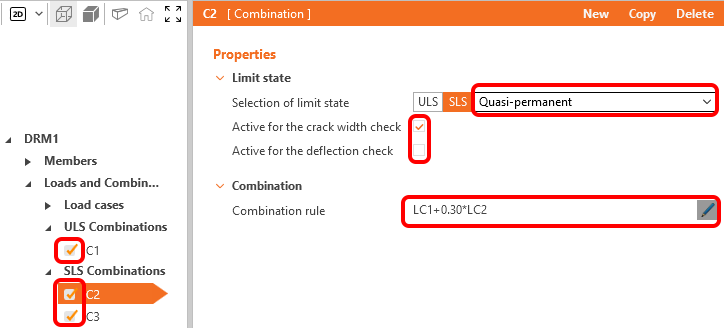
세 가지 비선형 조합이 이미 정의되어 있습니다: C1은 ULS 검토에 해당합니다. C2는 준영구 조합이고 C3는 특성 하중 조합으로, 둘 다 SLS 규정 검토를 위해 정의됩니다. 필요한 경우 새로운 조합을 정의할 수 있으며, SLS 규정 검토를 위해 특성, 빈번, 준영구의 세 가지 조합 유형을 사용할 수 있습니다. 각 조합에 대해 수행할 검토를 선택할 수 있으며, 조합 규칙에 대한 부분 계수도 조정할 수 있습니다. 이 예제에서는 미리 정의된 조합을 사용합니다.
계산은 선택된 항목에 대해서만 수행됩니다. 현재는 세 가지 조합(C1, C2, C3) 모두 선택된 상태로 유지합니다.
- 상세 애플리케이션의 하중 임펄스 일반 설명에서 내력에 대해 자세히 알아보세요.
- 상세 애플리케이션의 내력 및 평형에서 하중 임펄스에 대해 자세히 알아보세요.
4 철근
하중이 정의되면 철근 입력으로 진행할 수 있습니다. 템플릿으로 생성된 항목을 사용합니다.
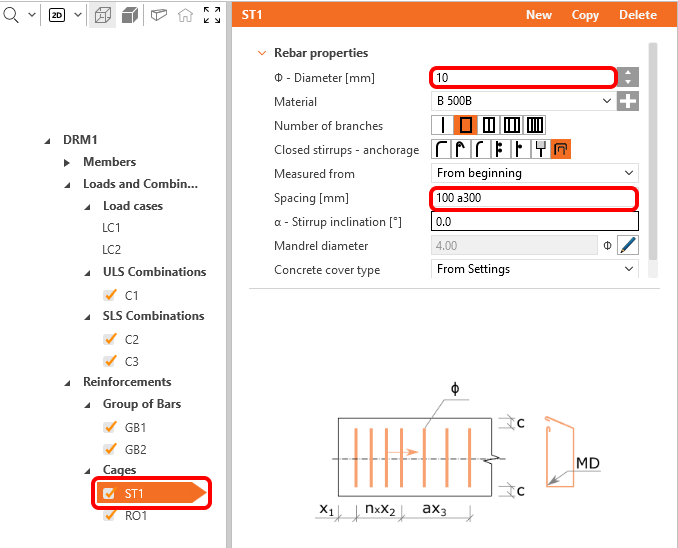
스터럽의 직경을 변경하고 간격을 조정할 수 있습니다(첫 번째 값은 단부에서 첫 번째 스터럽까지의 거리에 해당하며, 나머지 스터럽은 두 번째 값으로 지정된 간격으로 배치됩니다).
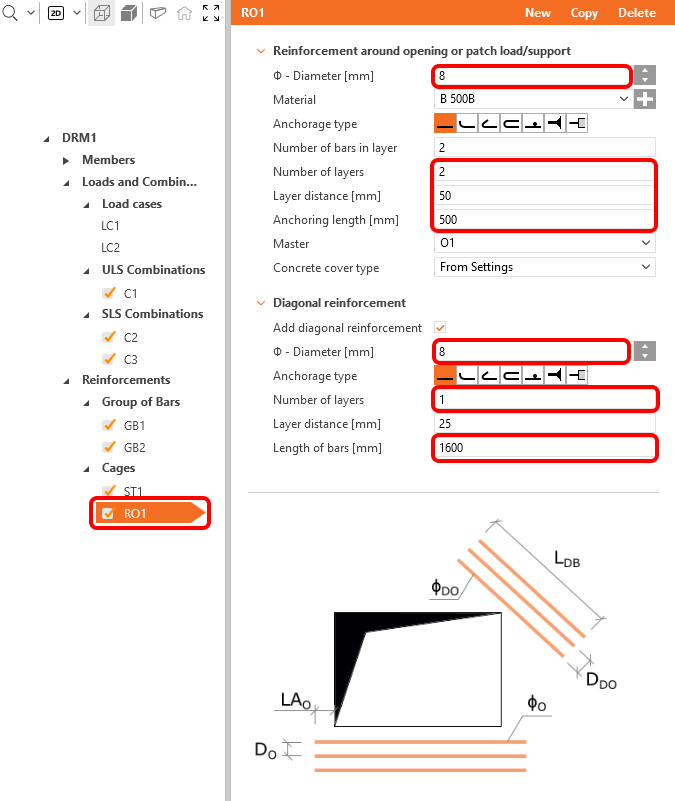
개구부 주변 철근 RO1의 철근 직경과 수평/수직 및 사선 철근의 레이어 수를 줄입니다. 수평/수직 철근 간격을 변경하고 사선 철근의 길이와 수평/수직 철근의 정착도 조정합니다.
작업 GB1에는 보의 하단면에 철근 그룹이 포함됩니다. 철근 직경을 변경합니다.
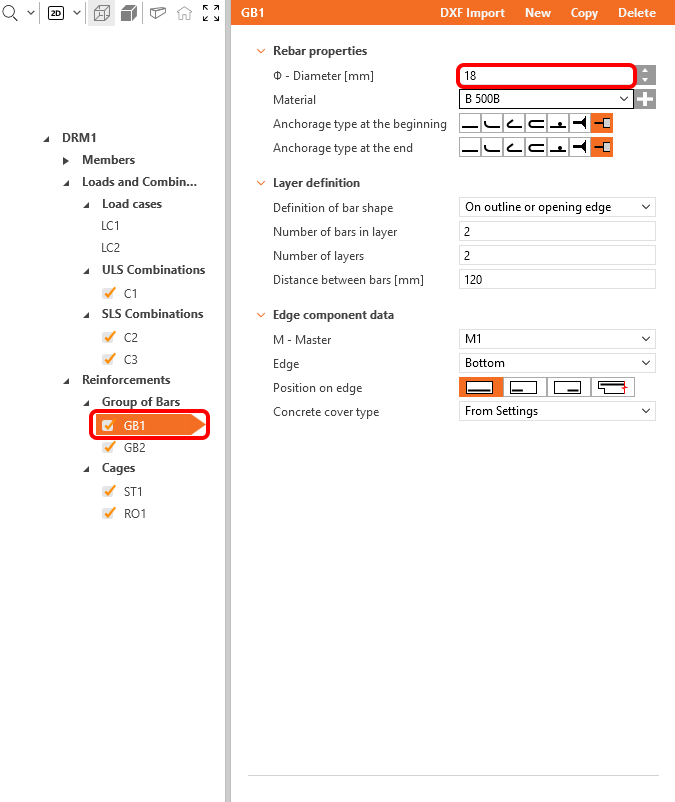
- 상세 애플리케이션의 철근 정의를 읽고 철근 배근 기술을 향상시키세요.
5 계산 및 검토
프로젝트 계산을 진행합니다. 검토 탭으로 이동하여 상단 리본의 계산 버튼을 누릅니다.
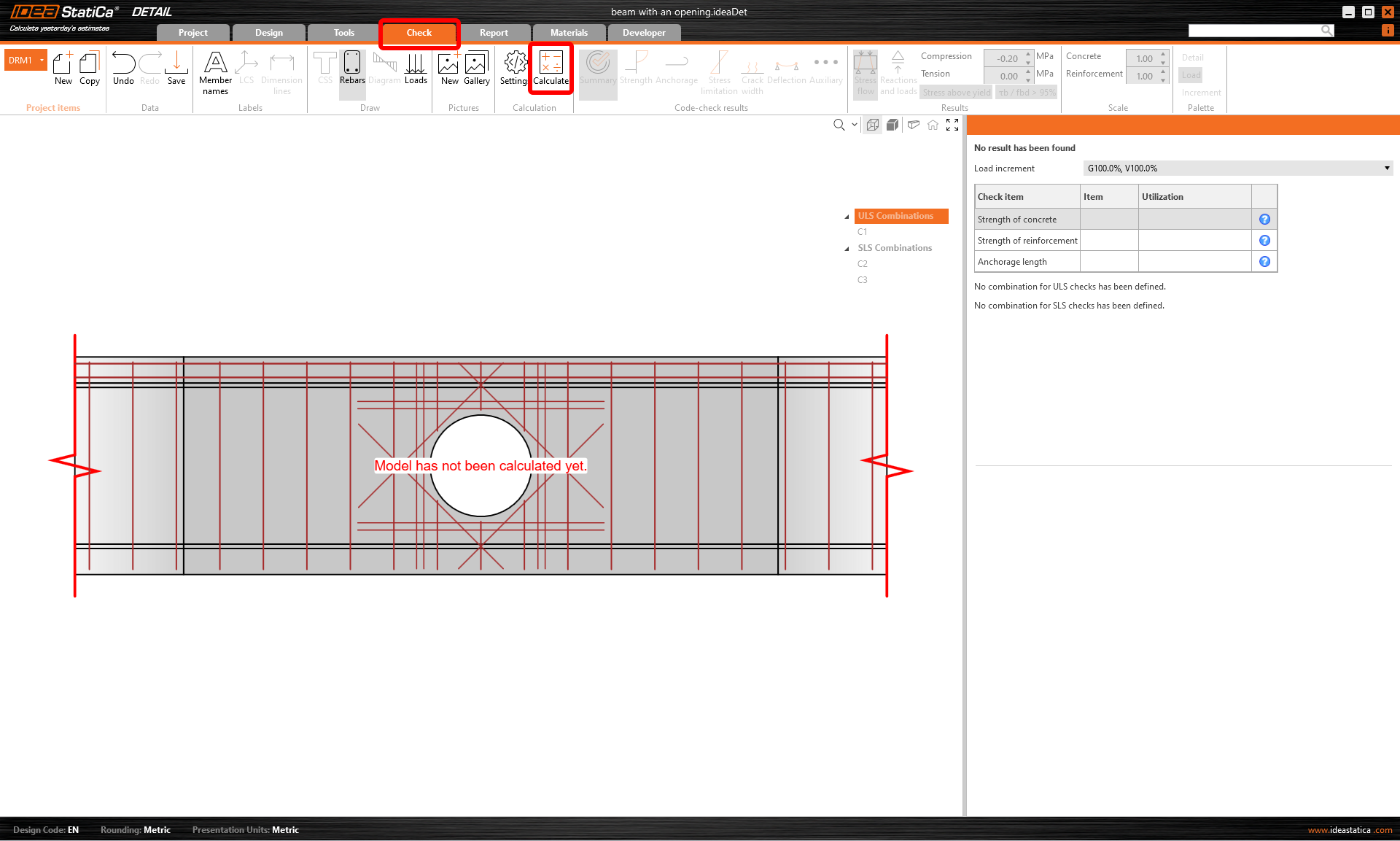
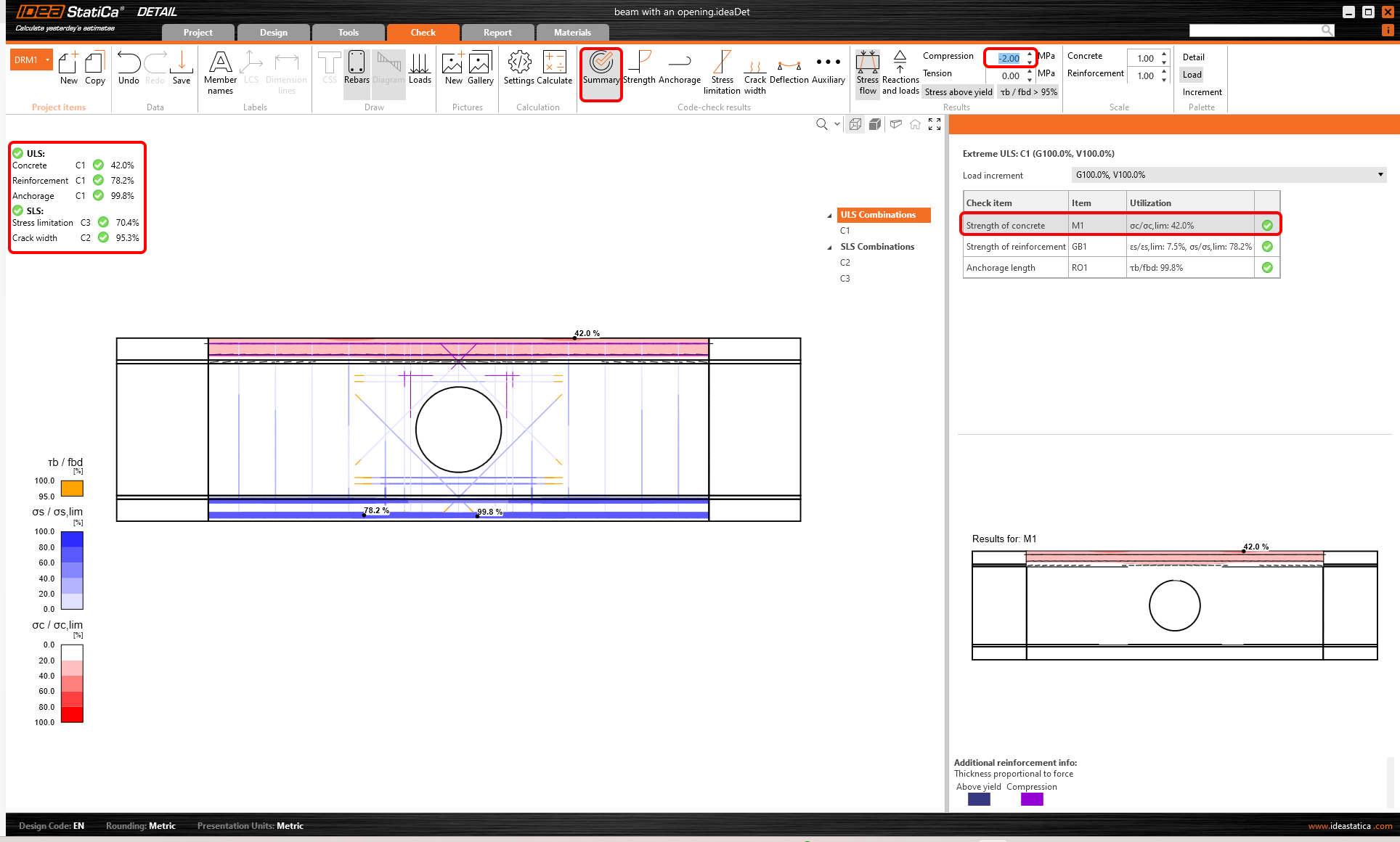
화면 왼쪽 상단에서 모든 규정 검토의 개요와 검토 상태(통과/불합격)를 확인할 수 있습니다.
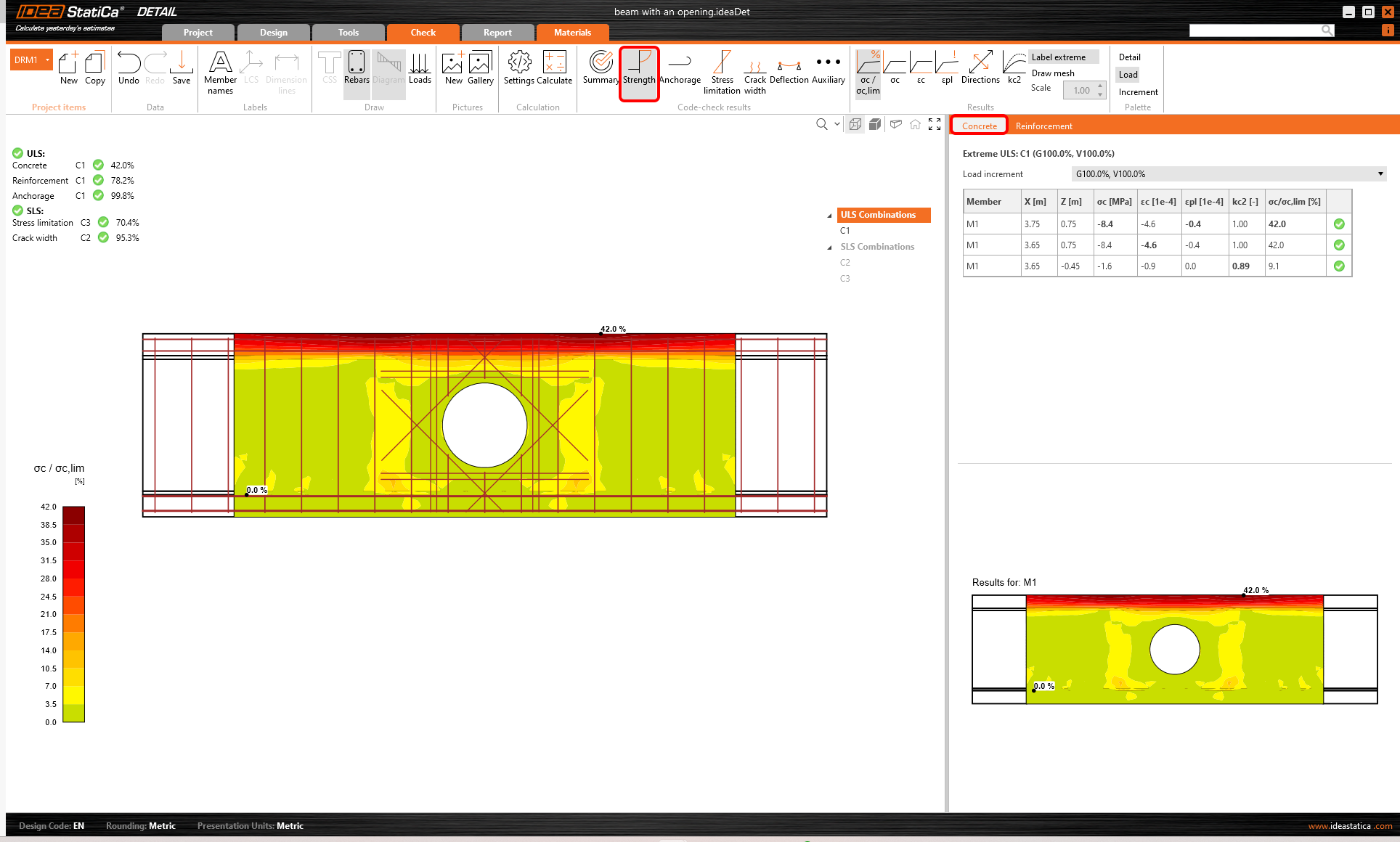
오른쪽 표에서 모든 상세 결과와 적용된 고정 및 변동 하중의 양을 확인할 수 있습니다. 현재 ULS에서의 콘크리트 강도 검토 결과가 표시됩니다. 결과 도구 모음에서 다이어그램의 한계값을 변경할 수 있습니다. -2 MPa를 초과하는 압축 상태의 콘크리트만 빨간색으로 표시되도록 값을 변경합니다.
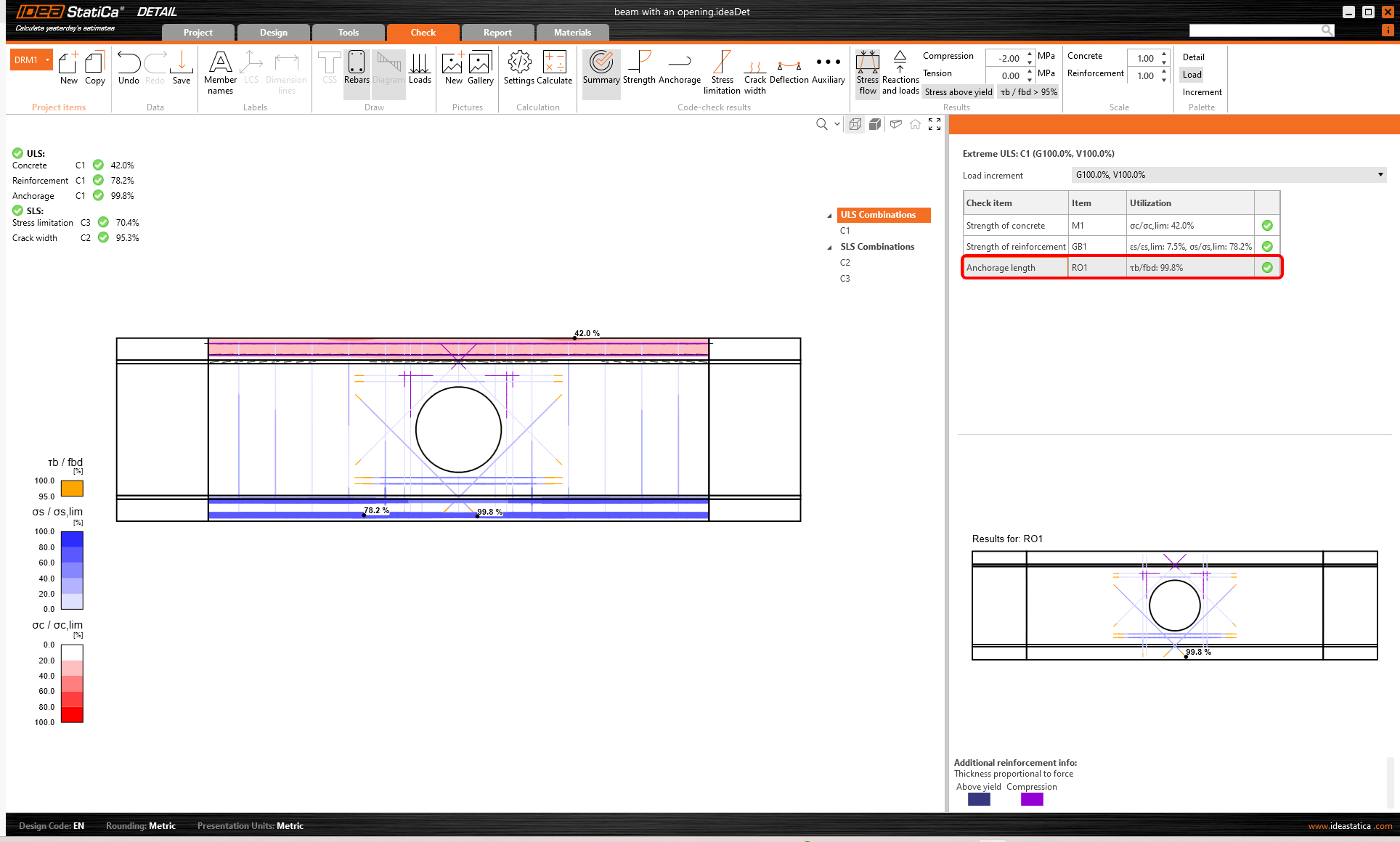
규정 검토 결과 도구 모음의 버튼을 사용하여 모든 규정 검토를 표시할 수 있습니다. 요약에서 ULS/SLS의 주요 결과가 표시됩니다. 예를 들어 ULS/정착 길이의 행을 클릭하면 콘크리트와 철근 사이의 부착 이용률(그림에서 가장 위험한 지점이 표시됨)을 확인할 수 있습니다.
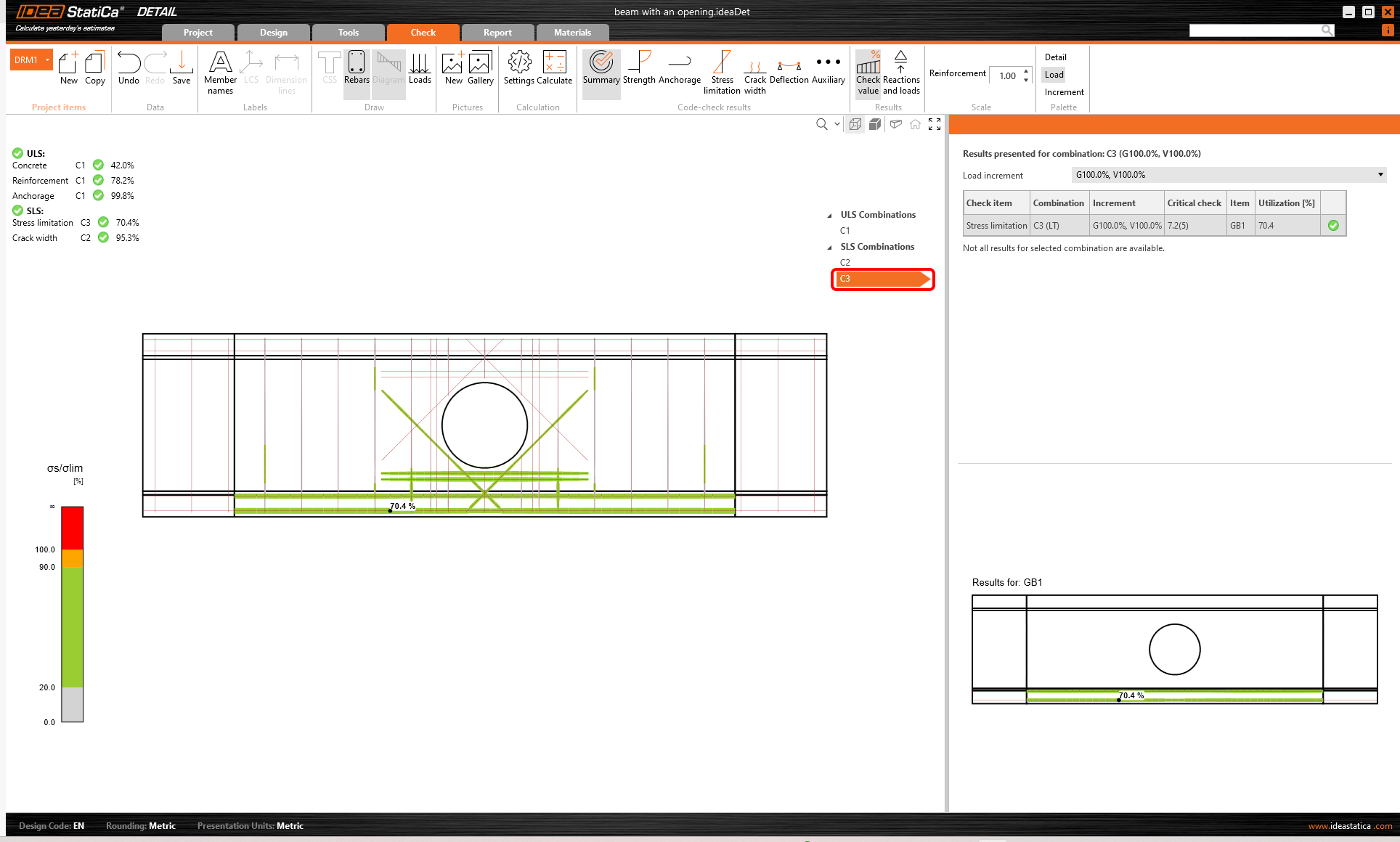
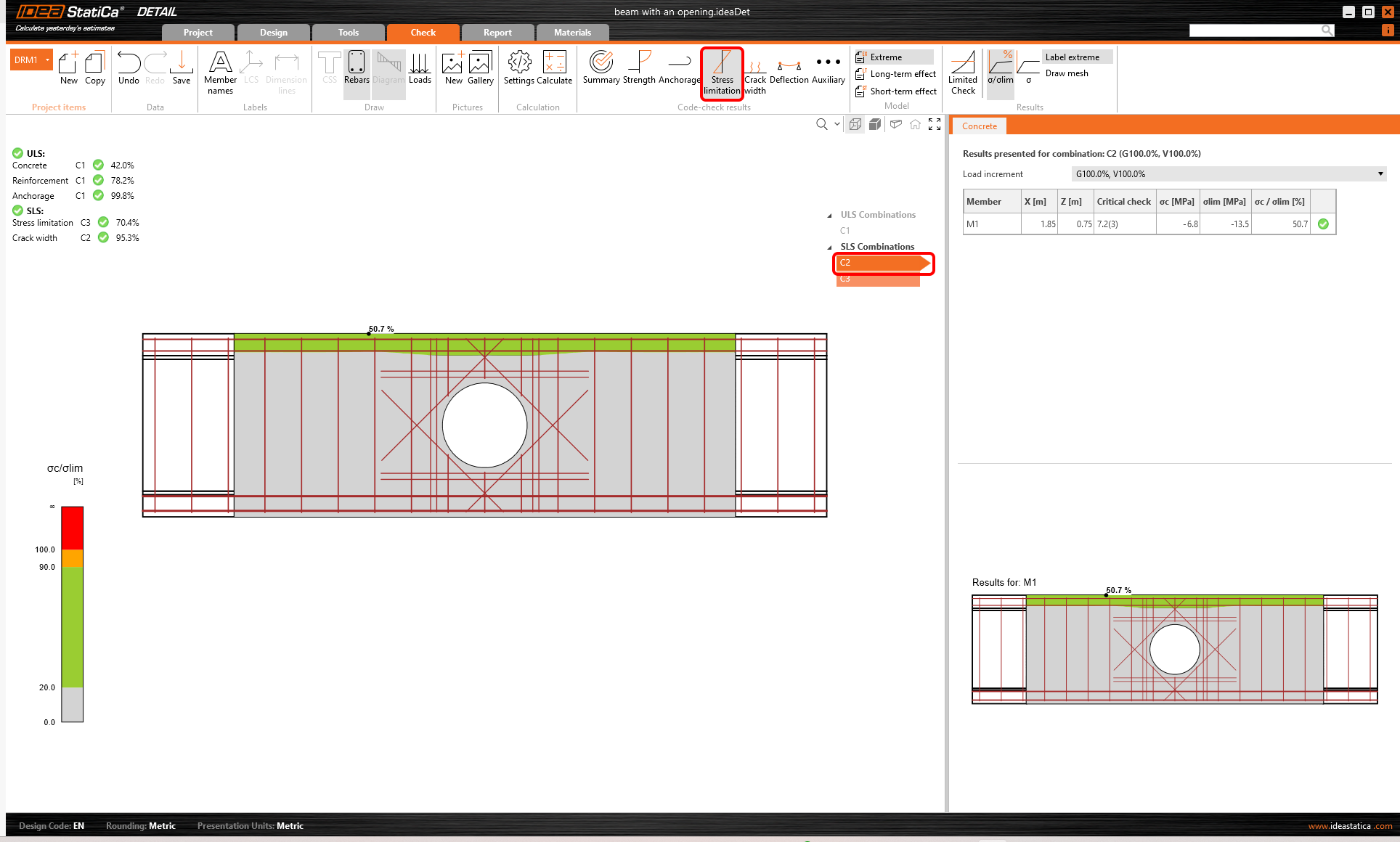
SLS 조합(예: C2 또는 C3)을 선택하여 SLS 결과를 엽니다.
ULS의 상세 결과를 열려면 규정 검토 결과에서 강도를 클릭합니다. 표 위에 표시된 바와 같이 ULS 검토에는 C1 조합이 사용되었습니다.
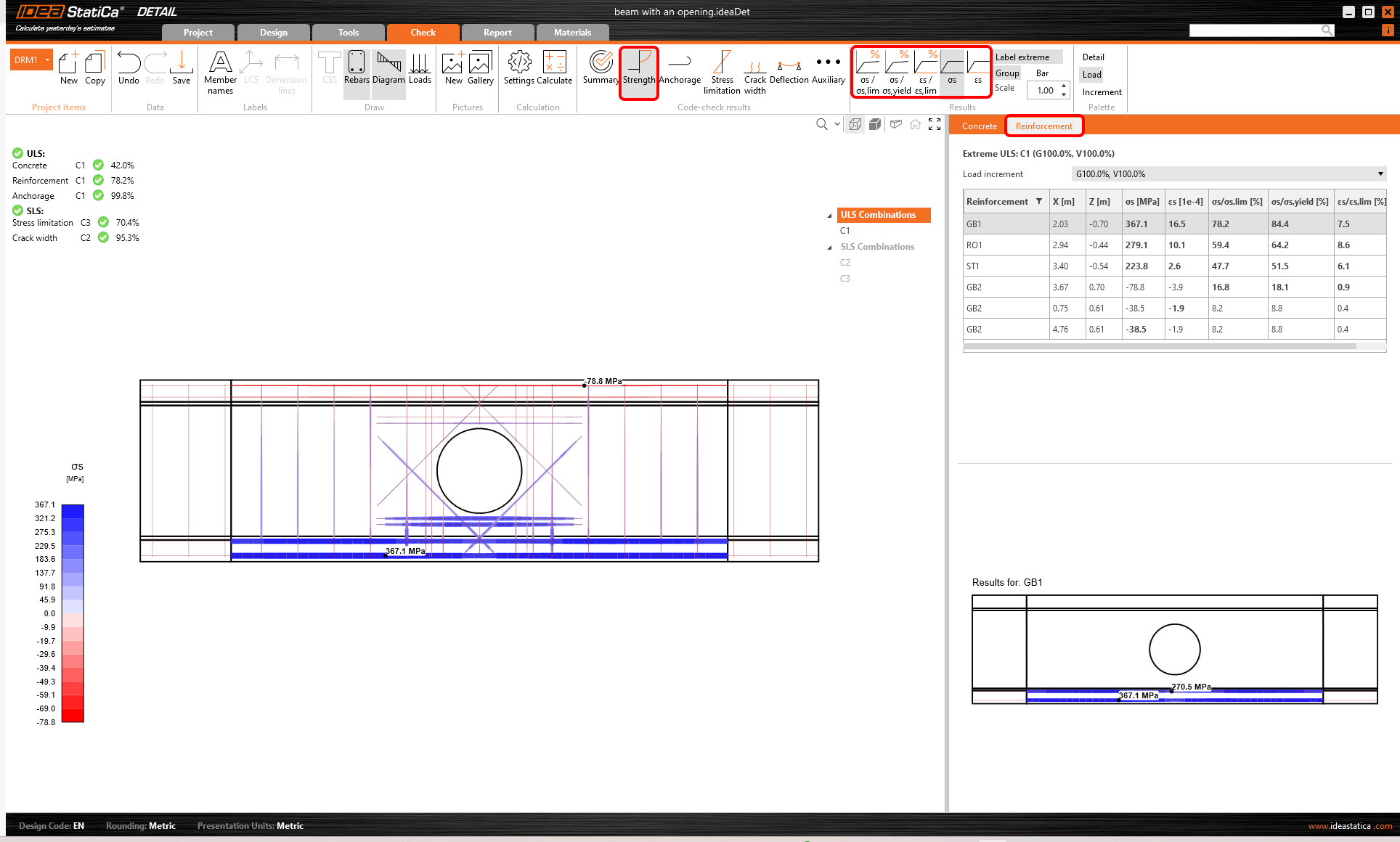
마찬가지로, 표 위의 해당 탭을 선택하여 콘크리트와 철근에 대한 결과를 표시할 수 있습니다. 임의의 철근을 선택하여 해석 및 규정 검토 결과를 확인할 수 있습니다.
- ULS 결과에 대한 자세한 정보는 상세 애플리케이션의 ULS 결과 일반 설명에서 확인할 수 있습니다.
SLS의 상세 결과는 응력 제한, 균열 폭 및 처짐에서 확인할 수 있습니다. 응력 제한 상태의 경우, 콘크리트의 응력은 C2와 C3 조합 모두에 대해 검토되며, 철근 검토는 C3 조합에만 적용됩니다.
계산된 균열 폭은 해당 아이콘을 클릭하여 표시할 수 있습니다. 계산된 값은 상단 리본에서 편집할 수 있는 한계값 w_{st,lim}과 비교됩니다.
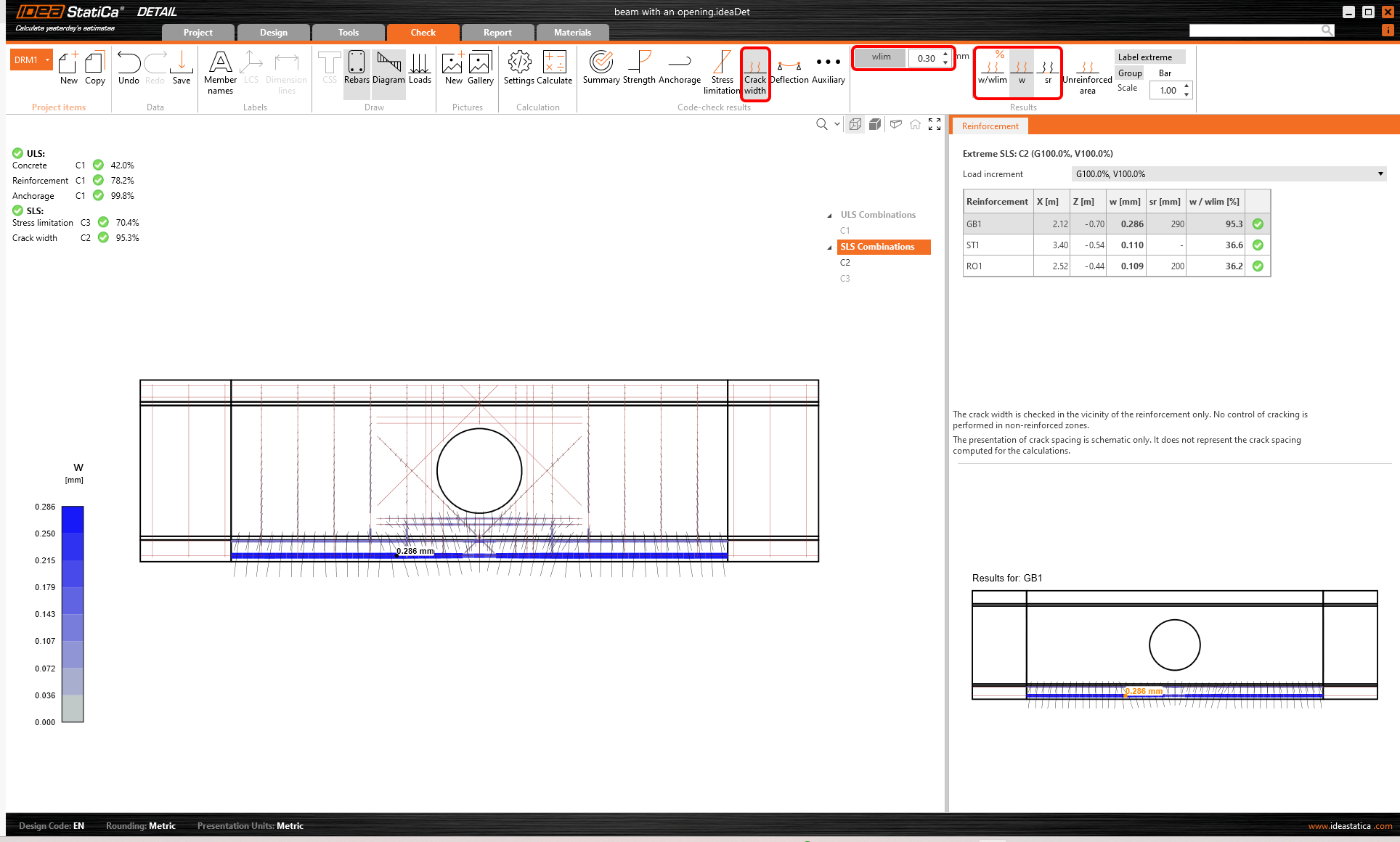
- SLS 결과에 대한 자세한 정보는 상세 애플리케이션의 SLS 결과 일반 설명에서 확인할 수 있습니다.
6 보고서
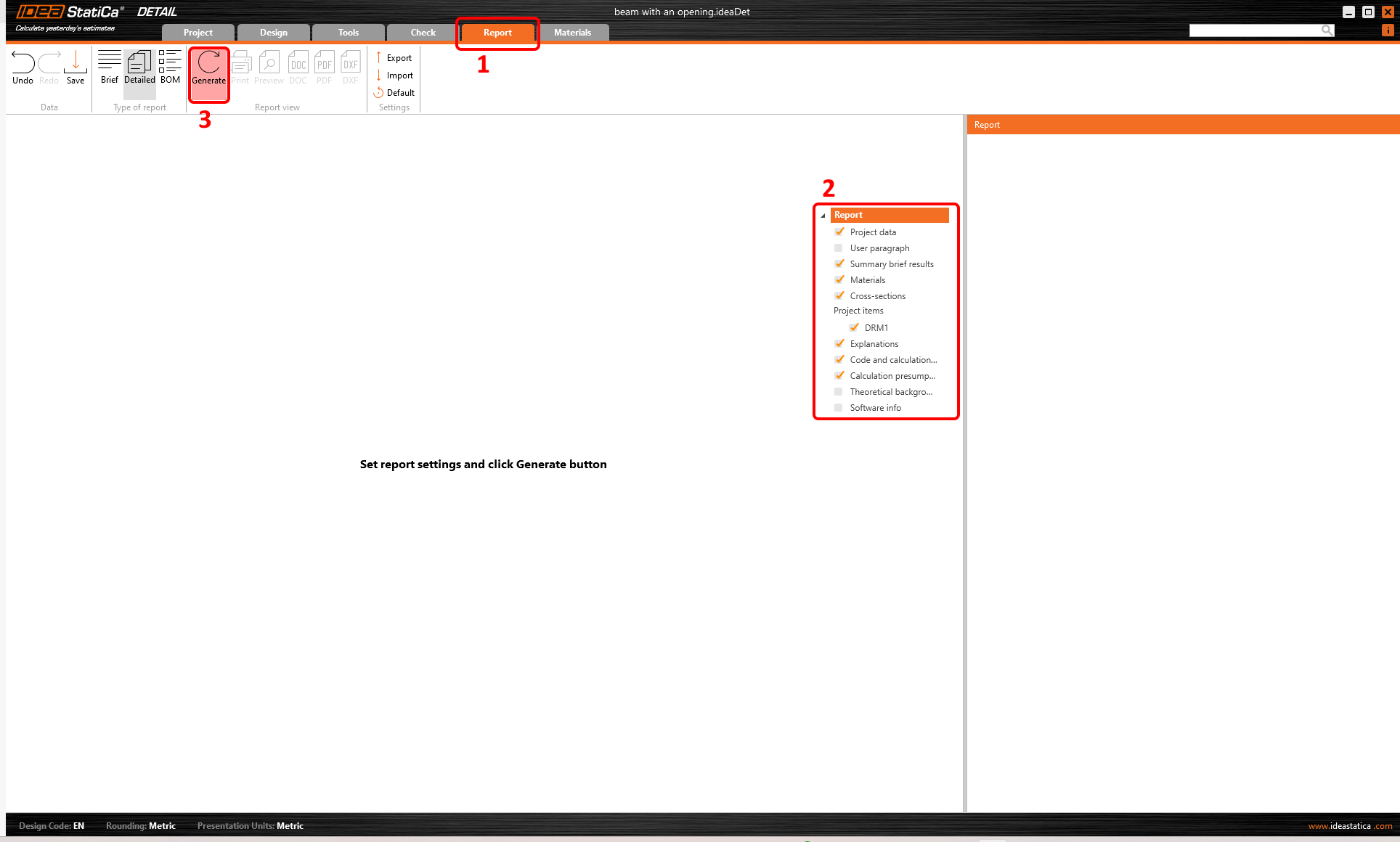
마지막으로 보고서 탭으로 이동합니다. IDEA StatiCa는 인쇄하거나 편집 가능한 형식으로 저장할 수 있는 완전히 사용자 정의 가능한 보고서를 제공합니다.
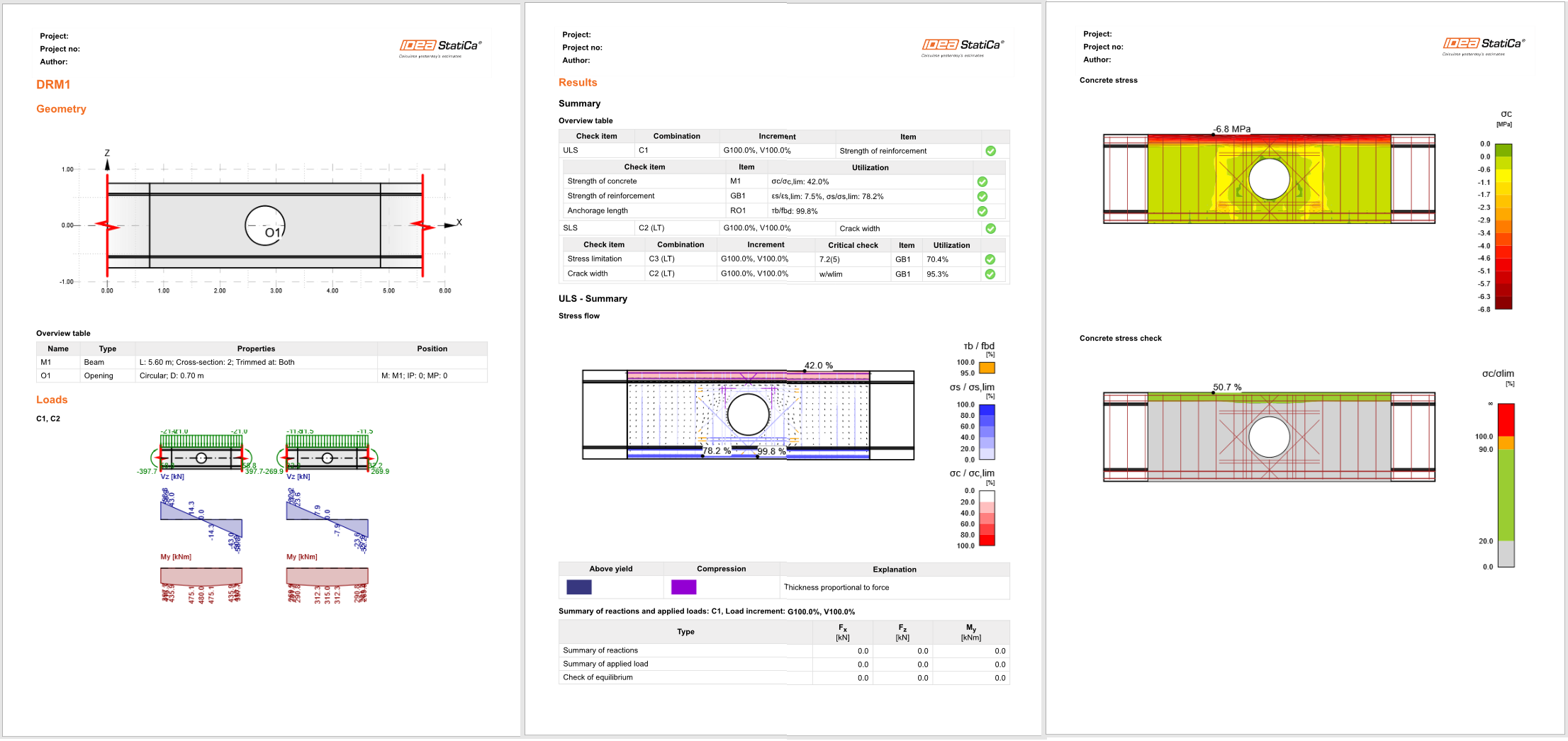
개구부가 있는 보의 일부를 설계, 최적화 및 규정 검토하였습니다.