Come creare un report secondo le proprie esigenze nell'applicazione RCS
Una volta che la sezione è stata progettata e sottoposta a verifica normativa, è il momento di creare il report. Non è necessario farlo manualmente acquisendo schermate, creando tabelle e scrivendo grandi quantità di testo. È sufficiente utilizzare la funzione di report nell'applicazione. È necessario configurare il report, scegliendo cosa visualizzare o meno. Immagini, tabelle e descrizioni vengono create automaticamente.
Opzioni del report
In IDEA StatiCa RCS, è possibile avere più sezioni di progetto in un unico file. Pertanto, anche per il report, è possibile generare tutti gli elementi del progetto o solo quelli selezionati.
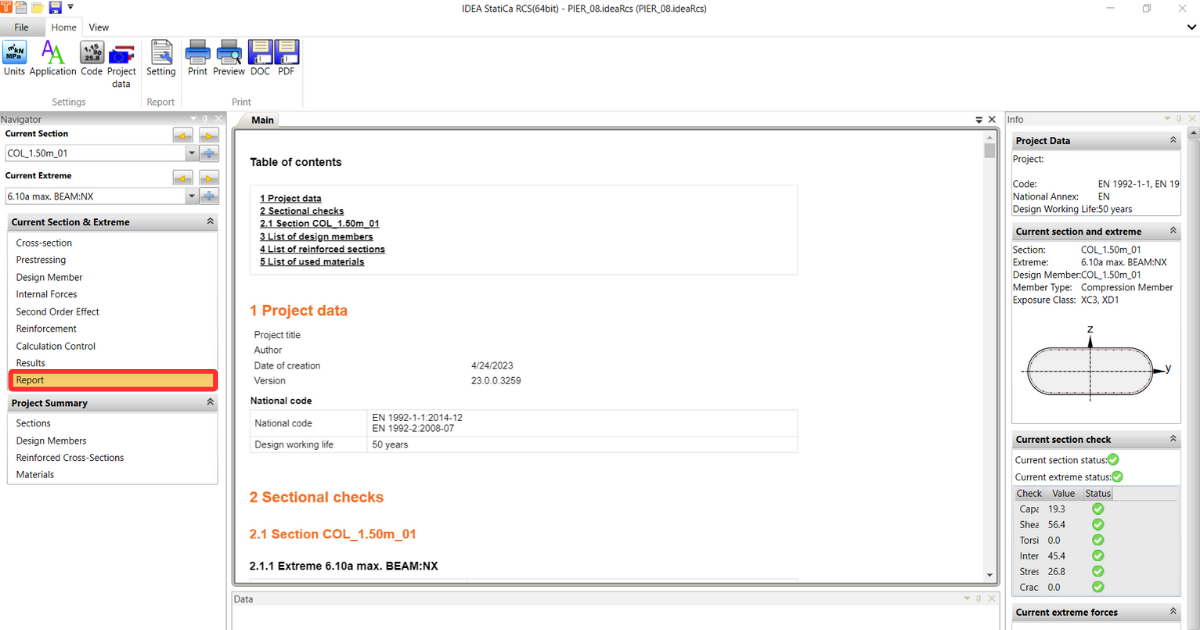
- Per un report singolo, andare su Sezione corrente ed Estremo -> Report. Il report viene generato automaticamente. È possibile modificarlo o stamparlo facilmente.
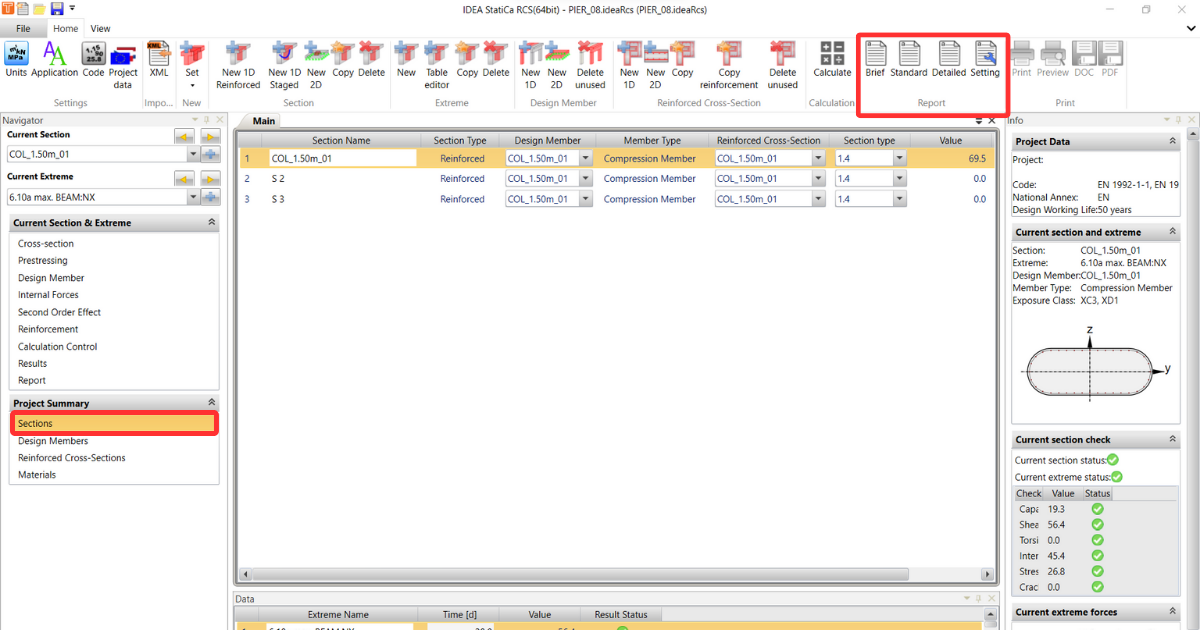
- Per un report di riepilogo, andare su Riepilogo progetto -> Sezioni. Qui è possibile visualizzare il riepilogo della sezione e gli estremi calcolati, che possono essere inclusi nel report.
Sono disponibili tre opzioni rapide per il report:
- Sintetico - Il report sintetico è un breve riepilogo dei risultati delle verifiche sezionali. È possibile visualizzare lo stato del risultato e il valore del rapporto di ogni sezione.
- Standard - Il report standard contiene inoltre i dati del progetto, una panoramica degli estremi e i risultati complessivi di ogni sezione trasversale per l'estremo critico.
- Dettagliato - Il report dettagliato è un file completo con una visione dettagliata dei risultati e delle verifiche, note esplicative, impostazioni normative e avvisi di non conformità.
Oltre alle precedenti opzioni rapide, è possibile personalizzare il report secondo le proprie specifiche tramite Impostazioni.
Impostazioni del report
Le opzioni nelle impostazioni del progetto sono le stesse per entrambi i metodi di reportistica. Dopo aver fatto clic sul pulsante Impostazioni, viene visualizzata un'ulteriore finestra pop-up.
Nella prima metà della scheda, è possibile attivare/disattivare facilmente la parte del report che si desidera visualizzare o meno:
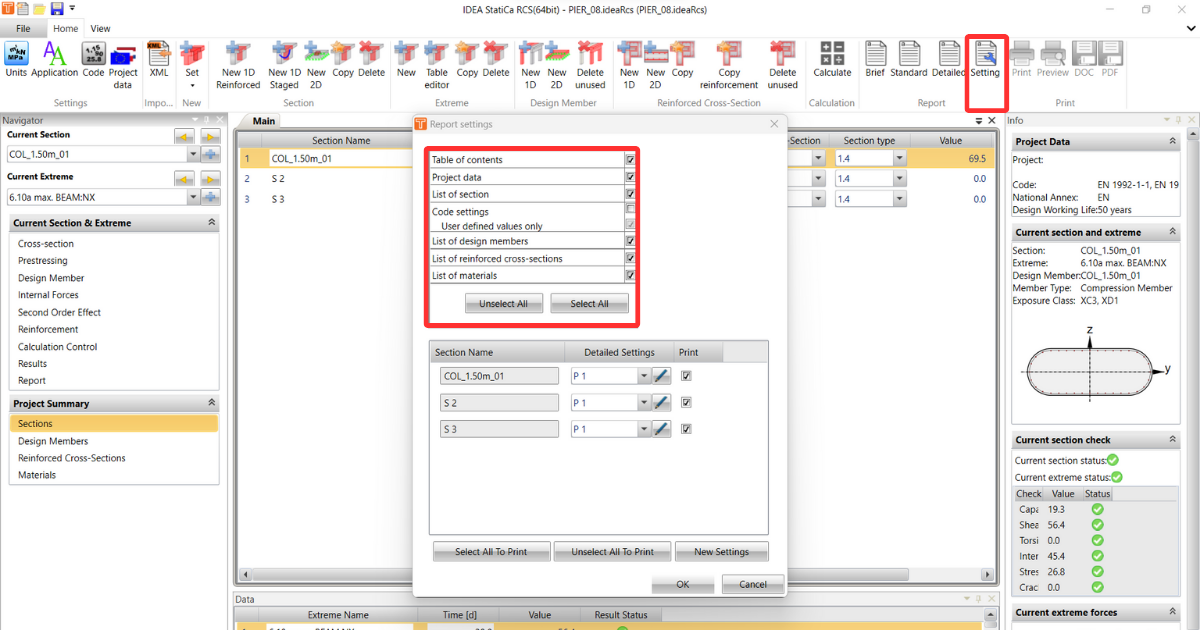
- Dati del progetto - mostra solo i dati di base impostati all'inizio del progetto, come il titolo, l'autore, il codice nazionale, ecc.
- Riepilogo sintetico dei risultati delle verifiche sezionali (in caso di più sezioni) - riepilogo di tutte le verifiche in formato tabellare
- Verifiche sezionali - risultati dettagliati di ciascuna sezione
- Elenco degli elementi di progetto - impostazione dall'Elemento di progetto
- Elenco delle sezioni armate
- Elenco dei materiali utilizzati
- Impostazioni normative - impostazioni normative e fattori, inclusi i valori impostati dall'utente
Ora si esamini la seconda parte:
Nel caso in cui siano presenti più sezioni ma non si desideri stamparle tutte, è possibile selezionarne solo alcune.
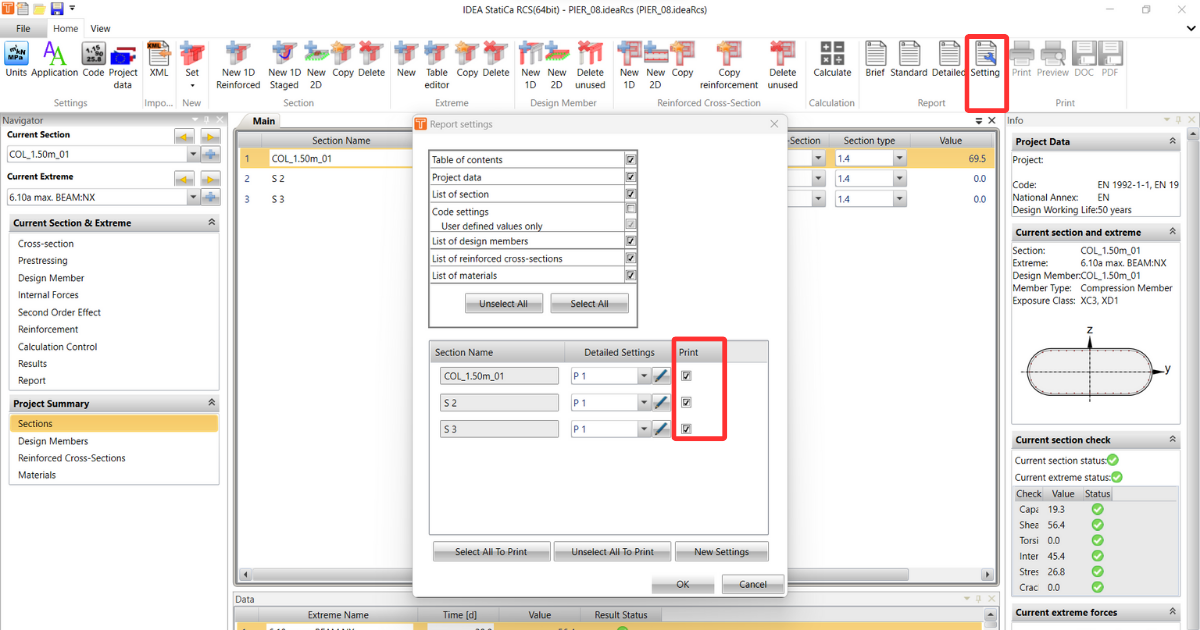
È inoltre possibile creare diverse Impostazioni dettagliate per ciascuna delle sezioni da stampare.
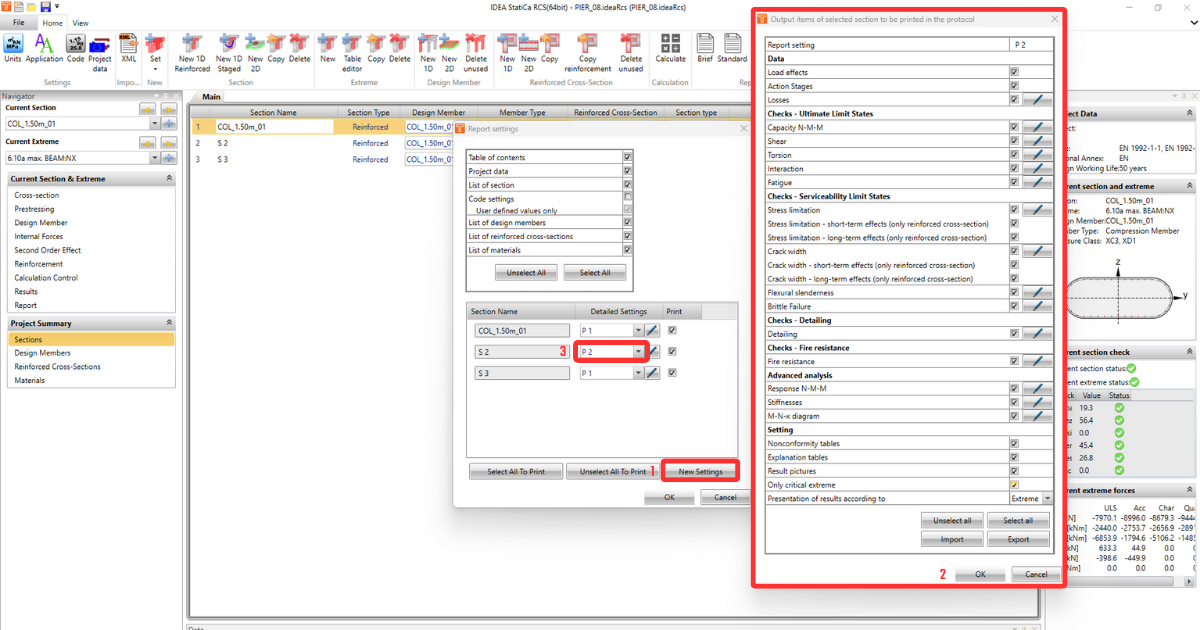
Nelle Impostazioni dettagliate, è possibile attivare/disattivare alcuni dati specifici e, se necessario, regolare la visualizzazione delle immagini e altri dettagli secondo le proprie esigenze.
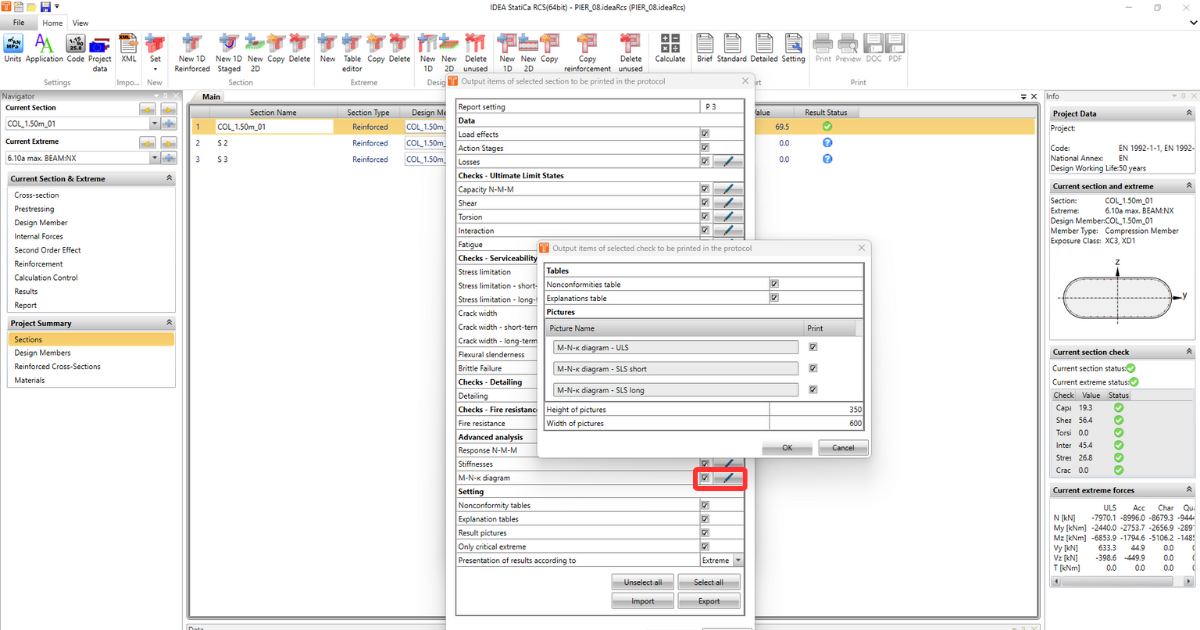
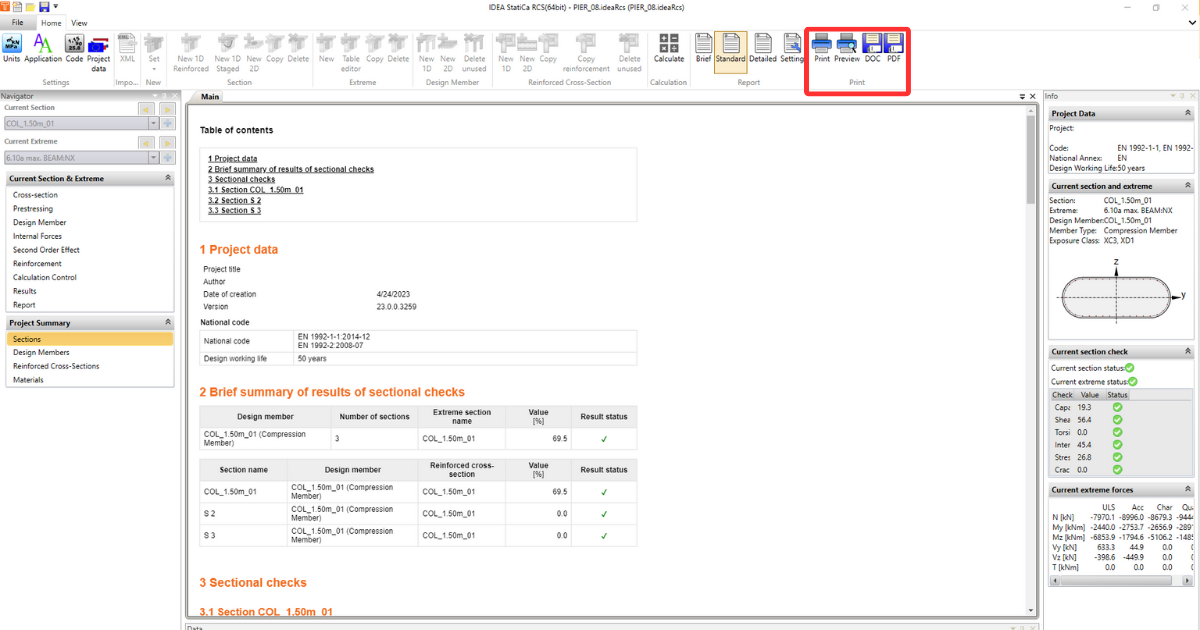
Opzioni di stampa
Una volta completato il report, è possibile stamparlo direttamente dall'applicazione. Un'altra opzione è salvarlo in un file PDF o in un file DOC.