Armatura nell'applicazione RCS
Esistono diverse opzioni per la configurazione dell'armatura per una sezione trasversale 1D:
- Modelli
- Importazione
- Editor di armatura
Per informazioni sulla configurazione dell'armatura per elementi 2D, consulta l'articolo Armatura per elementi 2D !
Vediamo ora le opzioni disponibili:
Modelli
Come per la geometria, l'applicazione RCS offre modelli predefiniti per l'armatura. Questa opzione è disponibile solo per le sezioni trasversali create tramite modelli predefiniti.
Impostazione di un modello
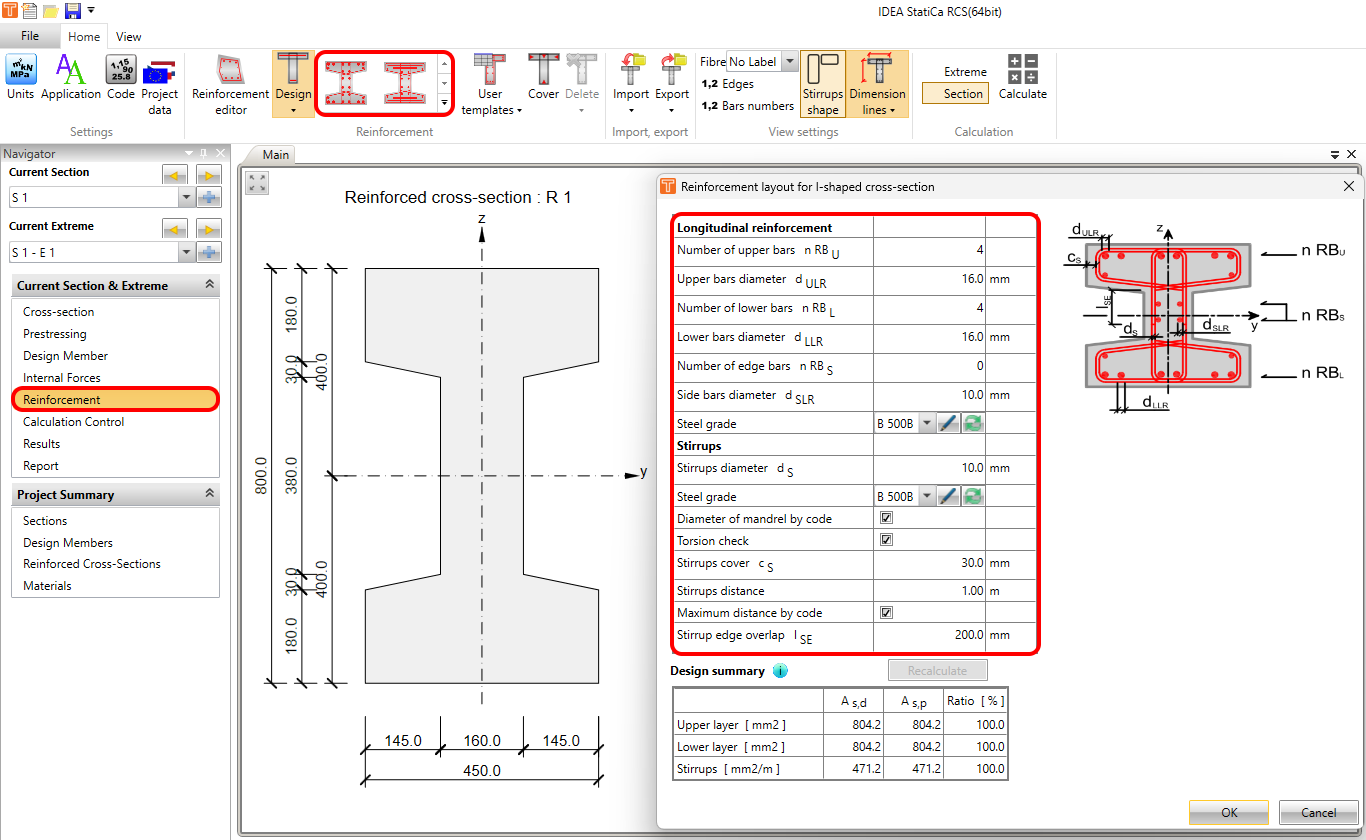
Per impostare l'armatura, vai su Navigator -> Armatura e seleziona il modello preferito nella barra multifunzione superiore. Apparirà la tabella di layout: inserisci i valori e clicca su OK.
Successivamente, nella finestra Dati verranno visualizzate le tabelle delle barre di armatura e degli strati di armatura. Lavorando con le tabelle, è possibile regolare proprietà quali il diametro, il numero di strati, se l'armatura è piegata verso l'alto e il tipo di armatura (questa funzionalità è destinata al calcolo della Fatica).
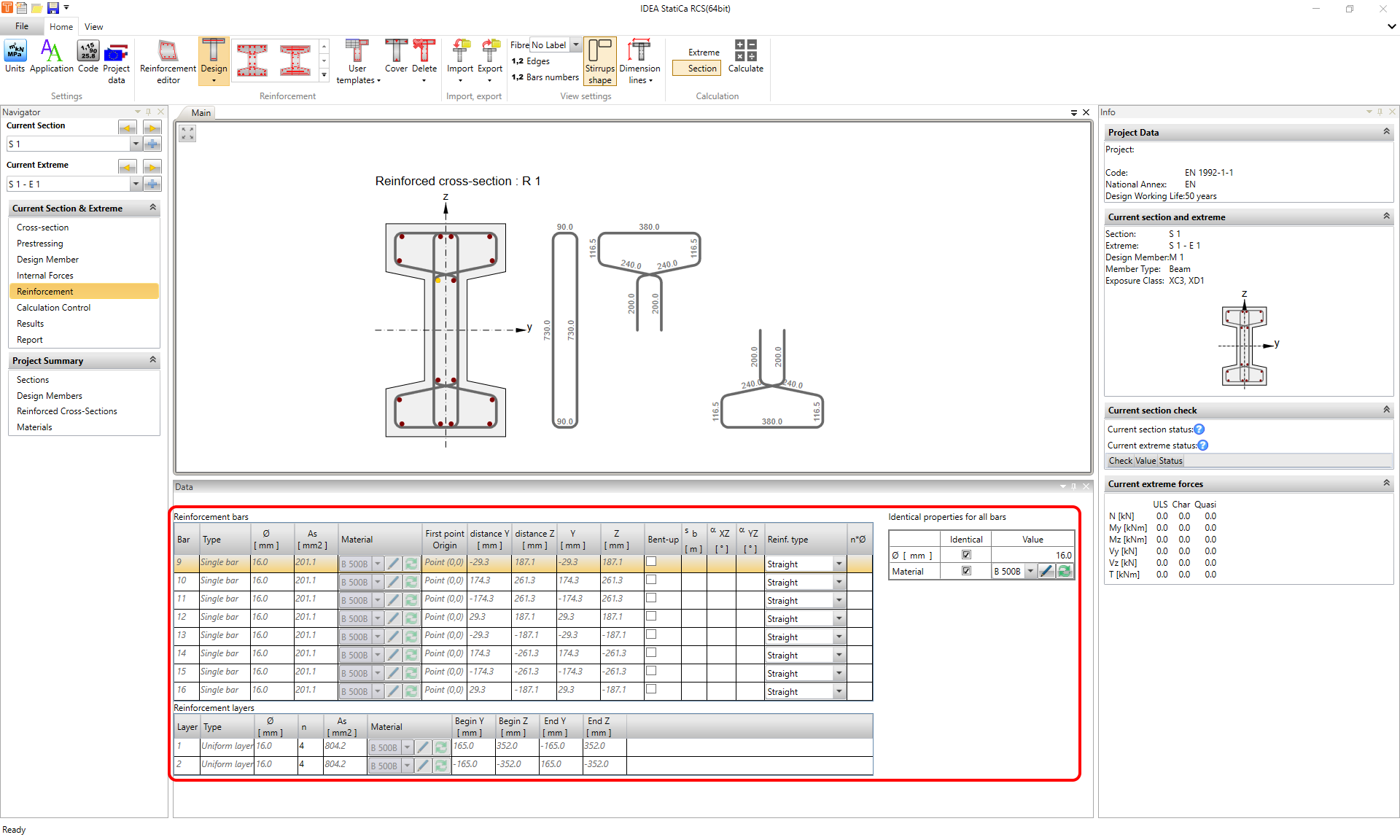
Il diametro e il materiale dell'armatura possono essere impostati individualmente per ciascuna barra. Nel caso in cui un gruppo di barre abbia lo stesso diametro o materiale, è possibile spuntare le caselle Identico e risparmiare tempo nell'impostazione delle proprietà barra per barra.
Modifica delle staffe
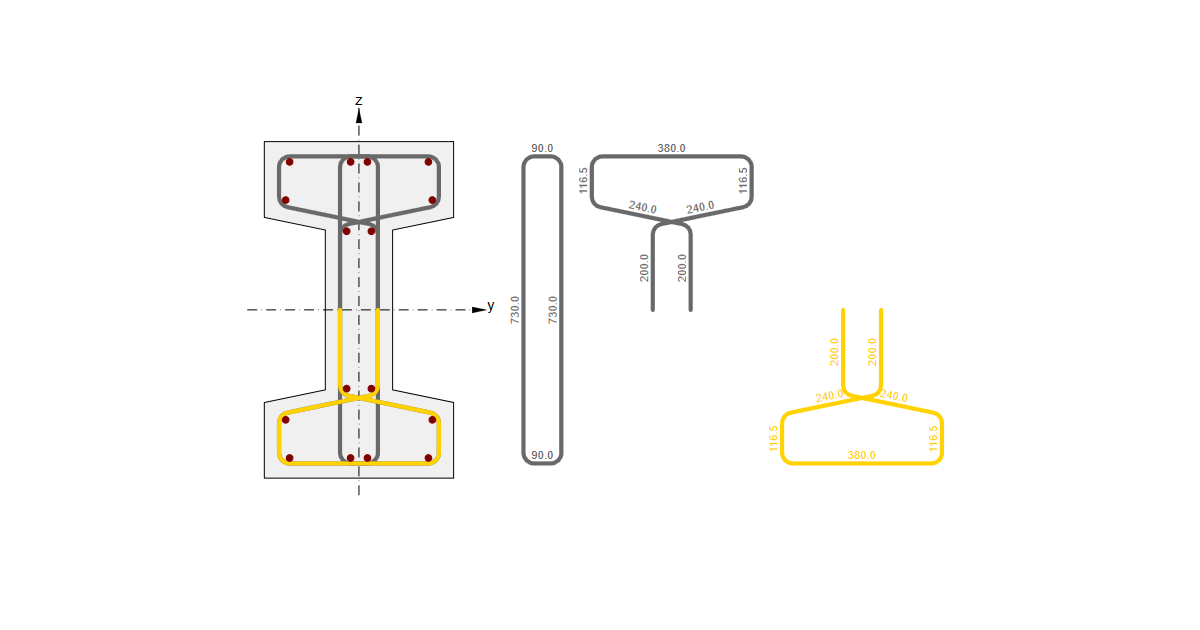
Clicca sulla staffa nella finestra grafica principale. La staffa selezionata viene evidenziata e nella finestra Dati è visibile una tabella con le proprietà. Qui è possibile impostare il diametro, il materiale, l'interasse e altre impostazioni in base al tipo di staffa.
Le caselle di controllo Taglio e Torsione al centro della tabella sono una parte importante di questa sezione. Seleziona le opzioni corrispondenti per scegliere il tipo di verifica normativa della staffa.
Ulteriori informazioni sulle verifiche a taglio e torsione, nonché su altri tipi di verifiche con una descrizione dettagliata, sono disponibili nell'articolo Risultati SLU in RCS - Capacità N-M-M, Taglio, Torsione, Interazione, Risposta N-M-M.
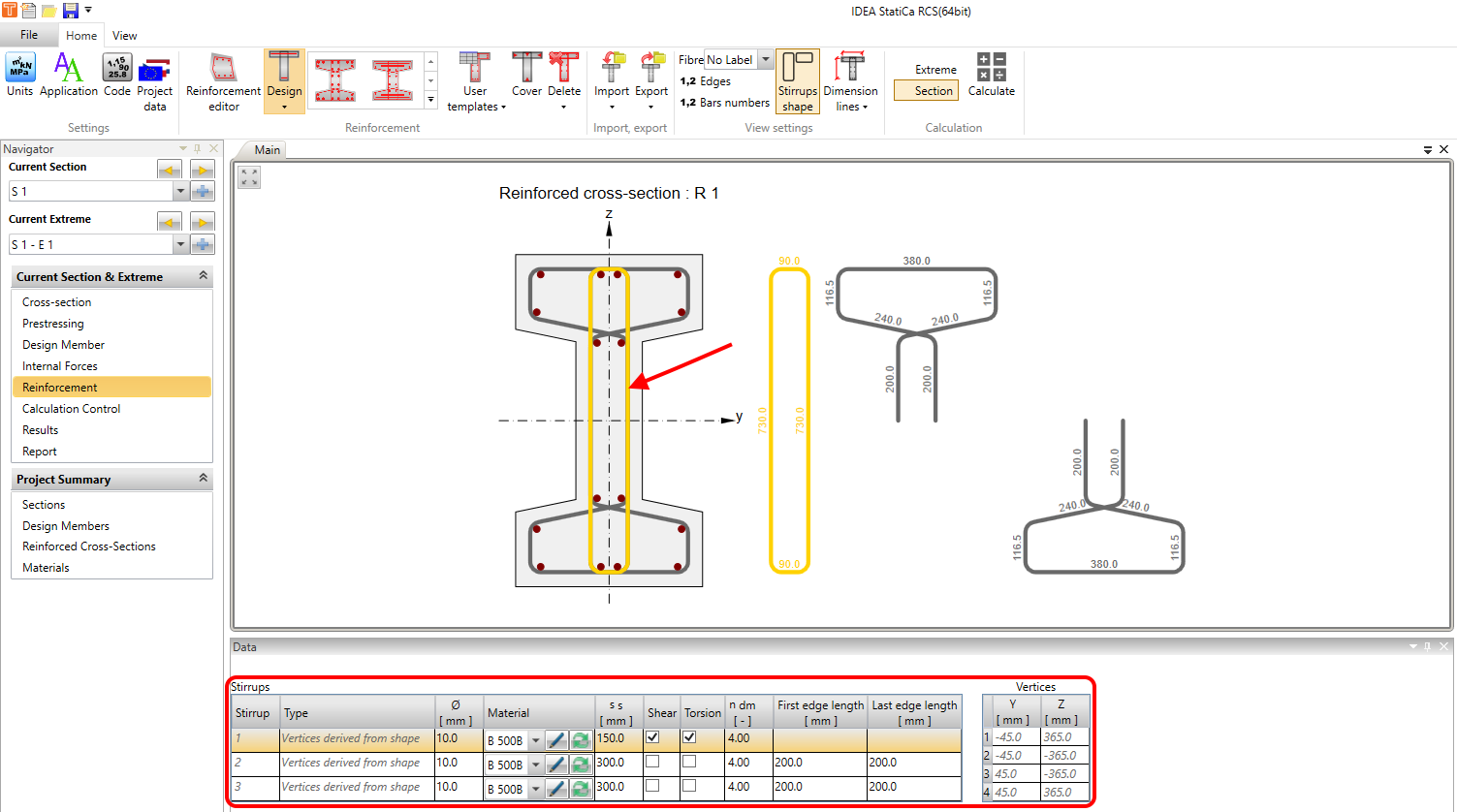
La forma delle staffe può essere visualizzata nella finestra grafica principale utilizzando il pulsante con lo stesso nome nella barra multifunzione superiore, nella sezione Impostazioni vista.
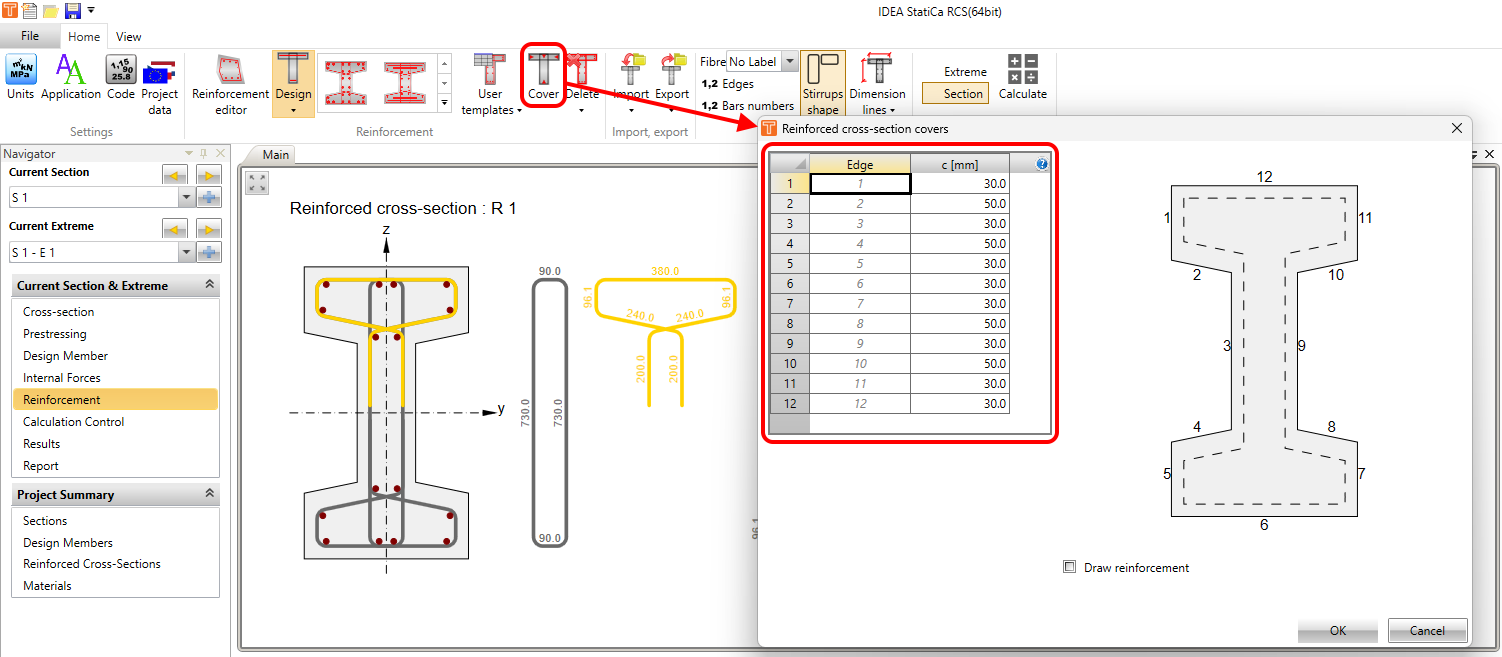
Il copriferro può essere impostato tramite il pulsante Copriferro nella barra multifunzione superiore. Può essere impostato separatamente per ciascun lato della sezione trasversale, ovvero ogni lato può avere un valore di copriferro diverso.
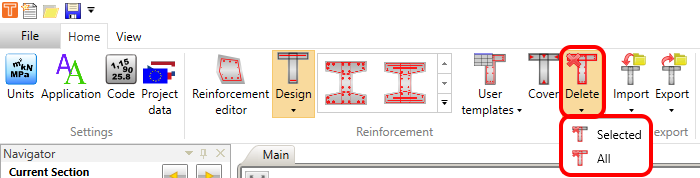
L'armatura può essere eliminata tramite il pulsante Elimina nella barra multifunzione superiore. È possibile eliminare solo l'armatura selezionata oppure l'intero layout.
Importazione
Per importare un file contenente l'armatura, clicca sul pulsante Importa nella barra multifunzione superiore e scegli cosa importare. L'Esportazione (tramite il pulsante accanto a quello di importazione) funziona esattamente allo stesso modo.
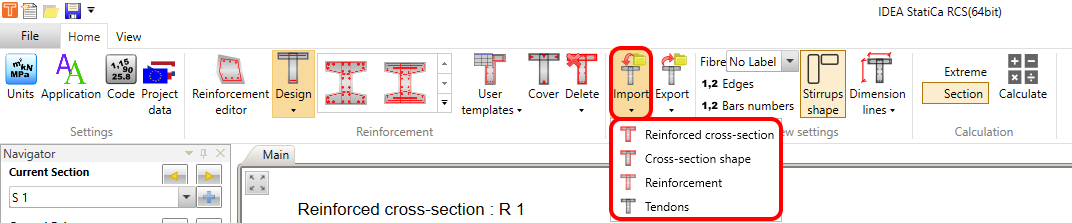
È possibile esportare/importare separatamente la geometria della sezione trasversale, l'armatura e i tendini. In alternativa, è disponibile un'opzione per esportare/importare tutto contemporaneamente.
Editor di armatura
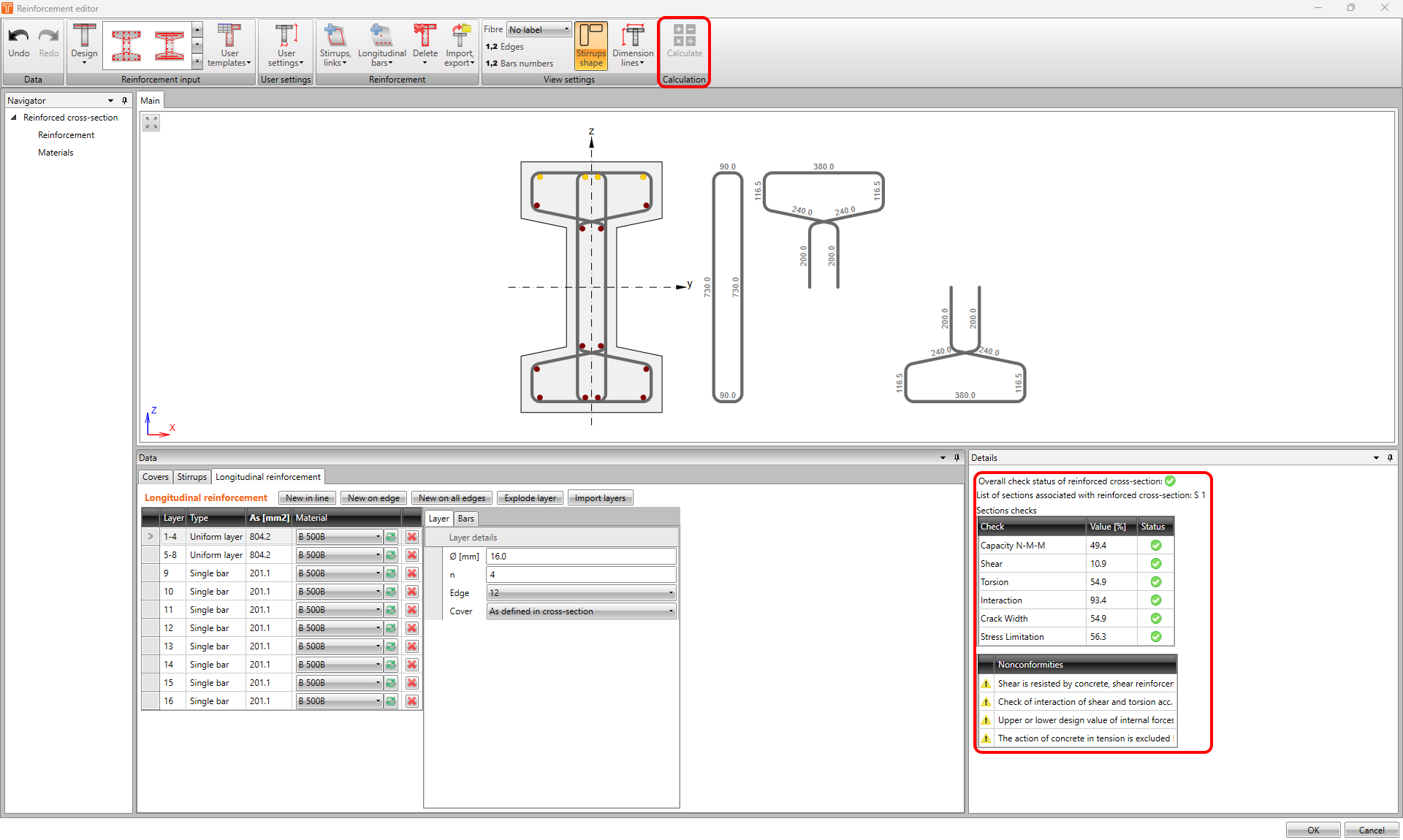
L'editor di armatura può essere molto utile. È uno strumento che offre numerose possibilità per armare una sezione trasversale nell'applicazione RCS. Per avviare l'editor, clicca sul pulsante Editor di armatura nella barra multifunzione superiore.

Apparirà una finestra separata. Nell'editor è possibile, tra le altre cose, definire l'armatura tramite modelli come mostrato in precedenza, oppure importare/esportare l'armatura. Lo stesso vale per l'eliminazione. Tutti i pulsanti necessari per le operazioni menzionate si trovano nella barra multifunzione superiore.
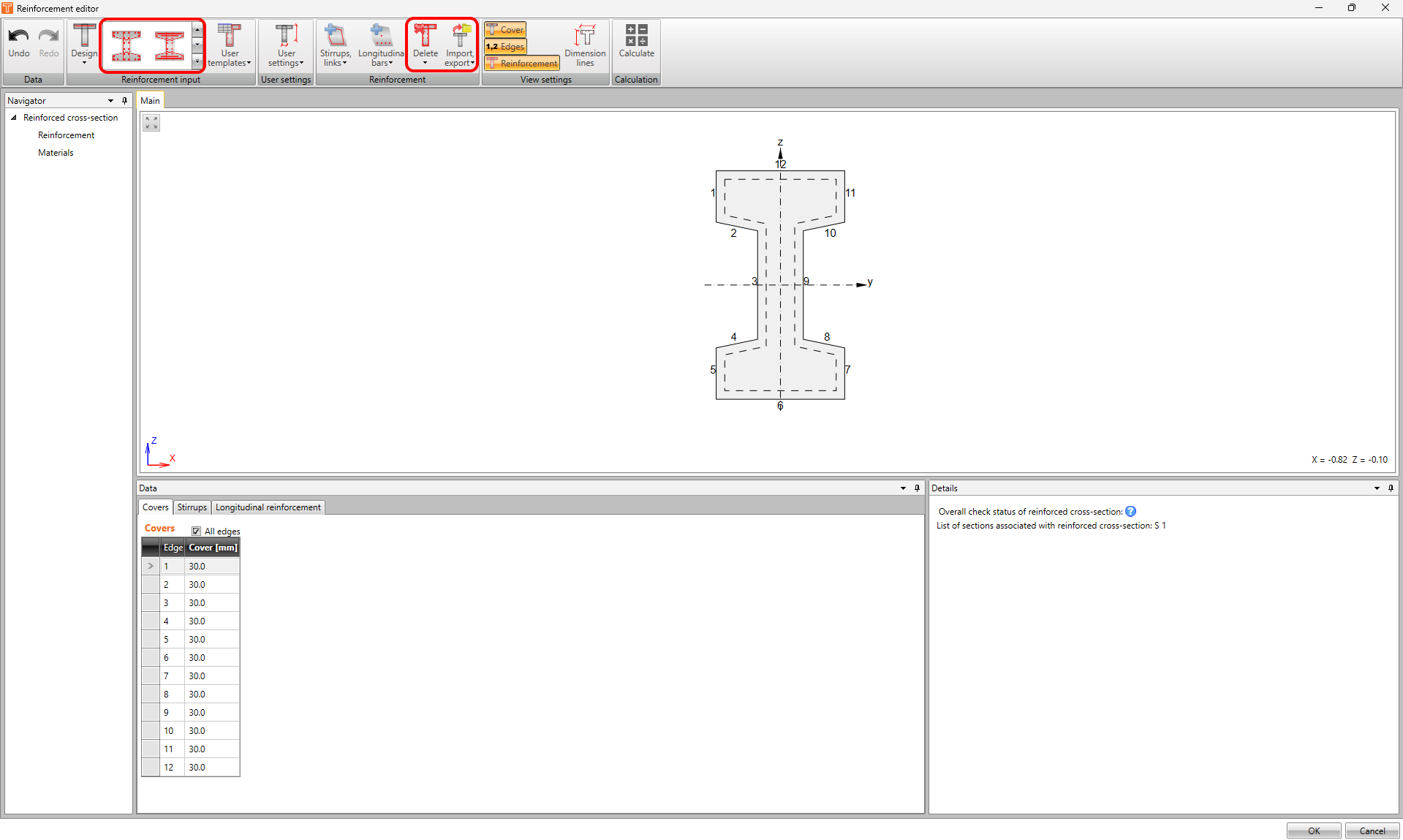
Uno dei maggiori vantaggi dell'editor è la possibilità di utilizzare i pulsanti Annulla e Ripristina. Questa funzione non è disponibile nella finestra generale di RCS.
Ma non è tutto! Vediamo cosa si può fare ulteriormente nell'editor, opzione per opzione.
Armatura longitudinale
Inizieremo con la definizione delle barre longitudinali. La trovi nella finestra Dati sotto la scheda Armatura longitudinale. Sono disponibili cinque opzioni per definire l'armatura.
- Nuova in linea
- Nuova su lato
- Nuova per interasse
- Nuova su tutti i lati
- Importa strati
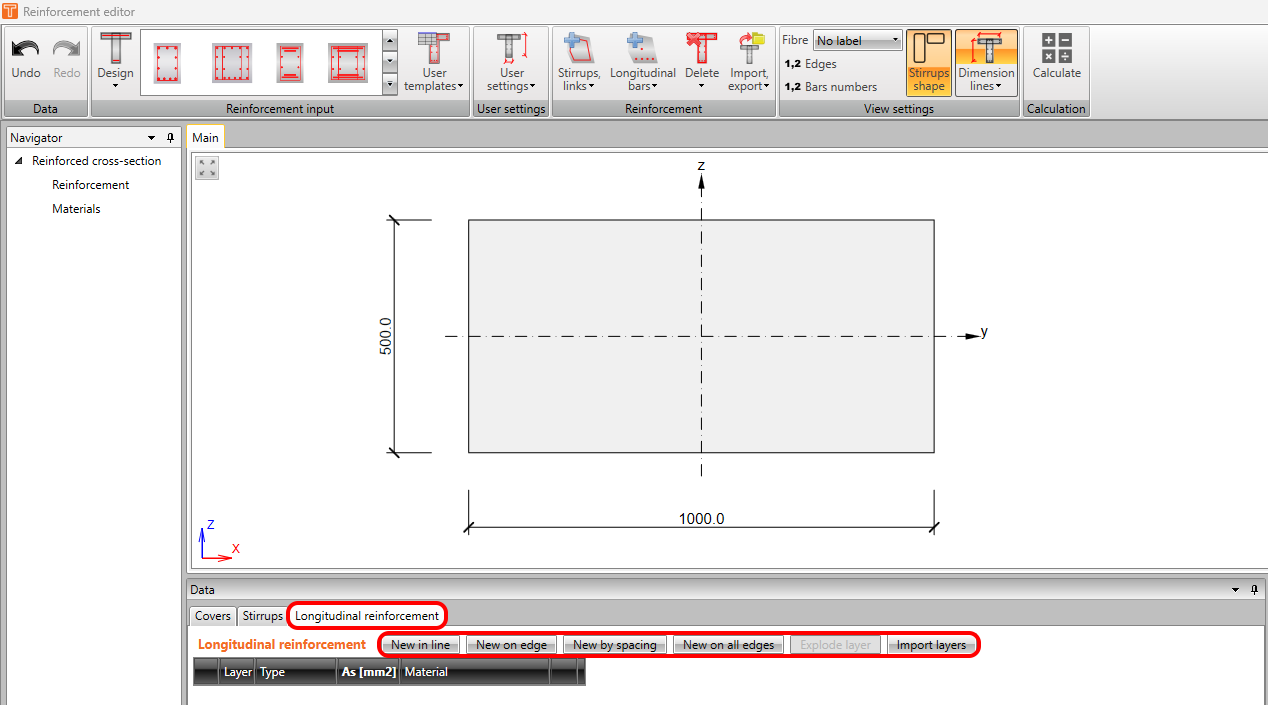
Nuova in linea
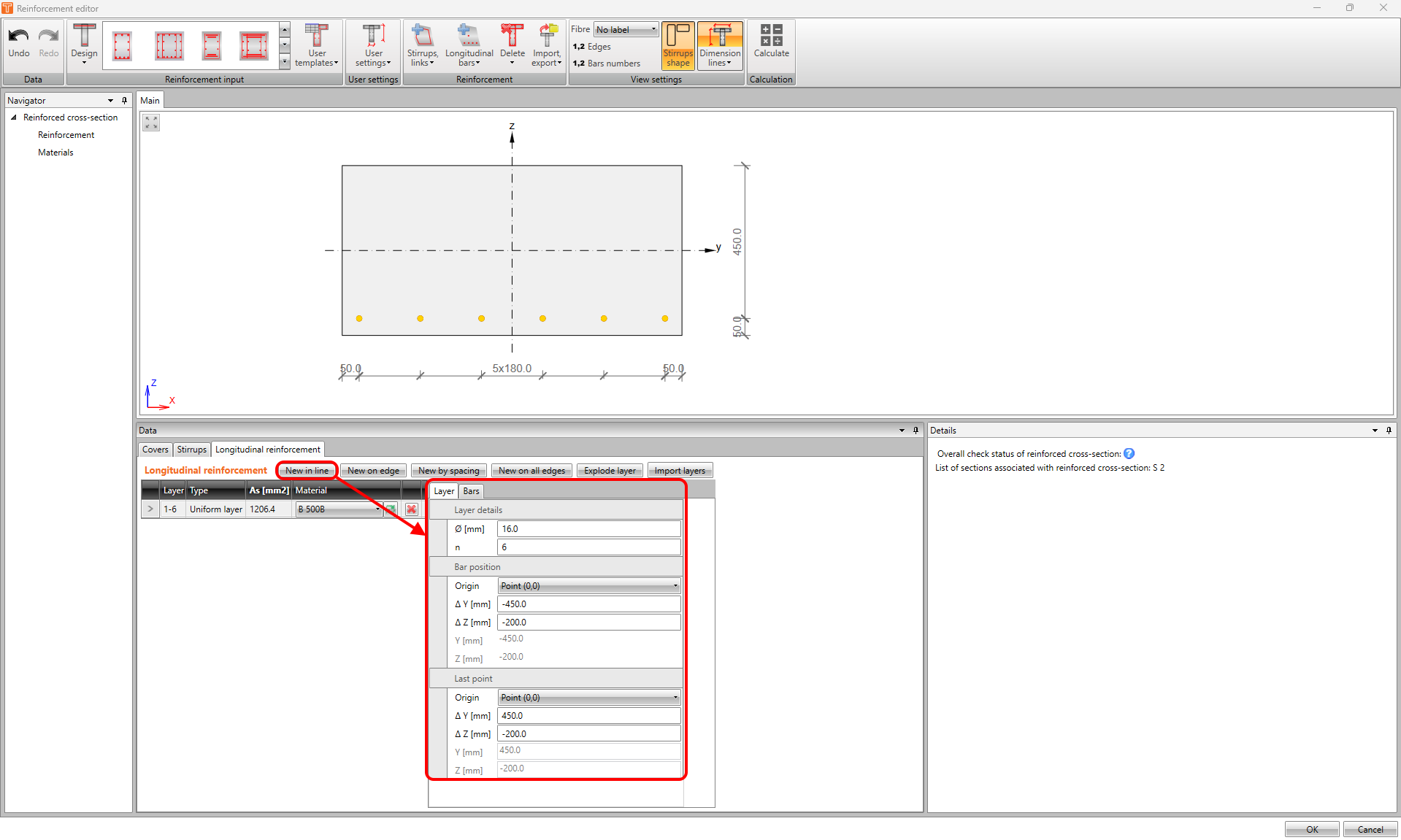
L'opzione Nuova in linea definisce l'armatura in base alle coordinate. È necessario definire l'origine della posizione della prima barra e della posizione dell'ultima barra, che può essere il Punto (0,0) o uno dei vertici. Successivamente, occorre definire le coordinate delta di questi due punti.
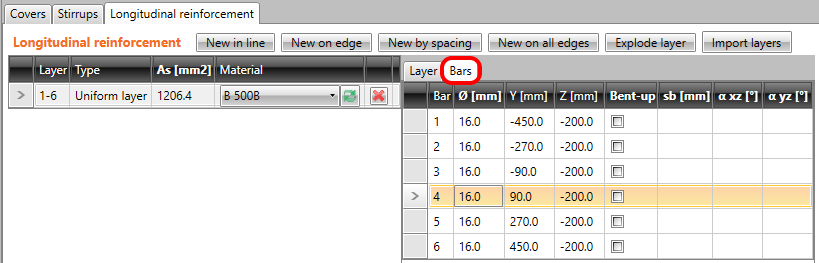
Nella scheda Barre del corrispondente strato è possibile visualizzare la posizione di ciascuna barra.
Nuova su lato
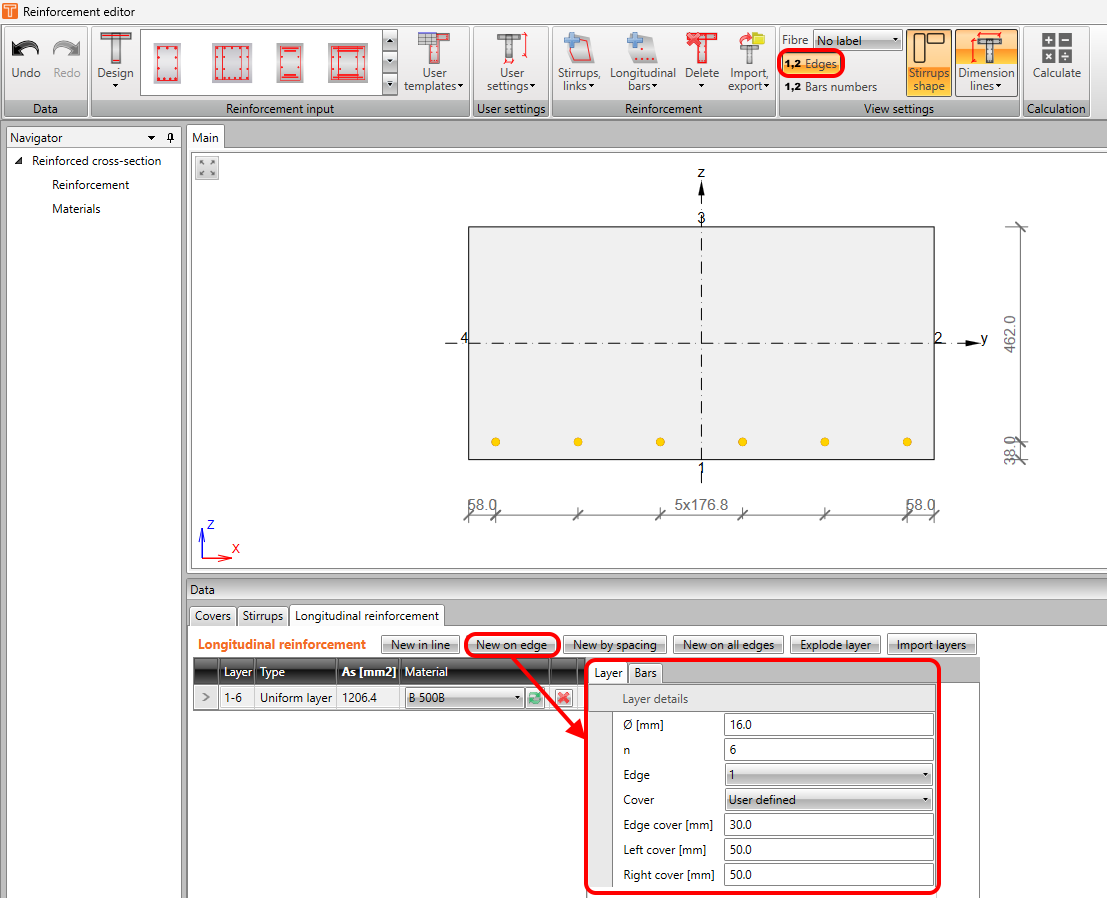
L'opzione Nuova su lato definisce l'armatura in base al numero del lato e al copriferro. Il copriferro può essere quello definito nella sezione trasversale oppure definito dall'utente. Non dimenticare di attivare l'etichettatura dei lati della sezione trasversale nella barra multifunzione superiore.
Nuova per interasse
L'opzione Nuova per interasse definisce l'armatura in base alla distanza e al copriferro. Il numero di barre nello strato viene calcolato automaticamente. Questa opzione è disponibile solo per solette 1D -> per il tipo di elemento Trave solo con sezione trasversale rettangolare e per il tipo di elemento Soletta monodirezionale.
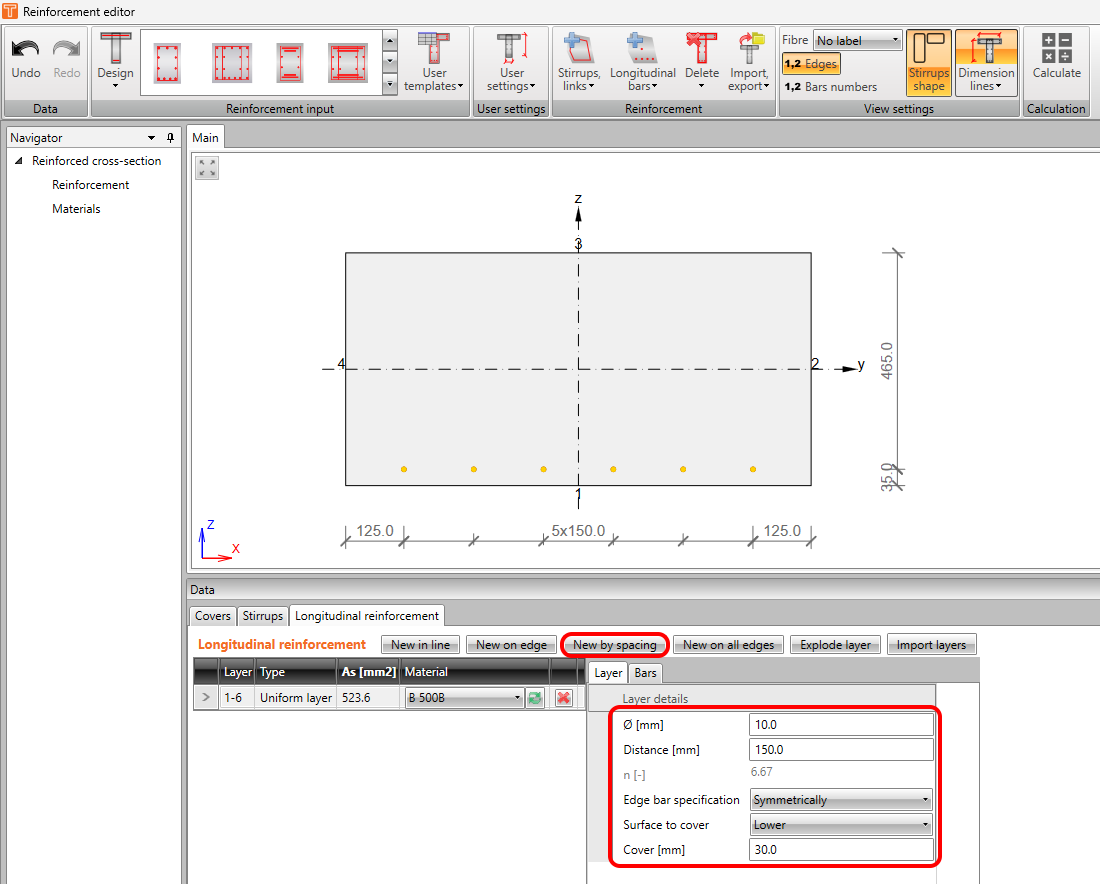
Si noti che il numero di barre non deve essere necessariamente un numero intero. È anche possibile definire la superficie da coprire - inferiore o superiore - e la specifica della barra di bordo: simmetricamente, diametro/2 o definita dall'utente.
Nuova su tutti i lati
L'opzione Nuova su tutti i lati definisce l'armatura in base alla distanza e al copriferro.
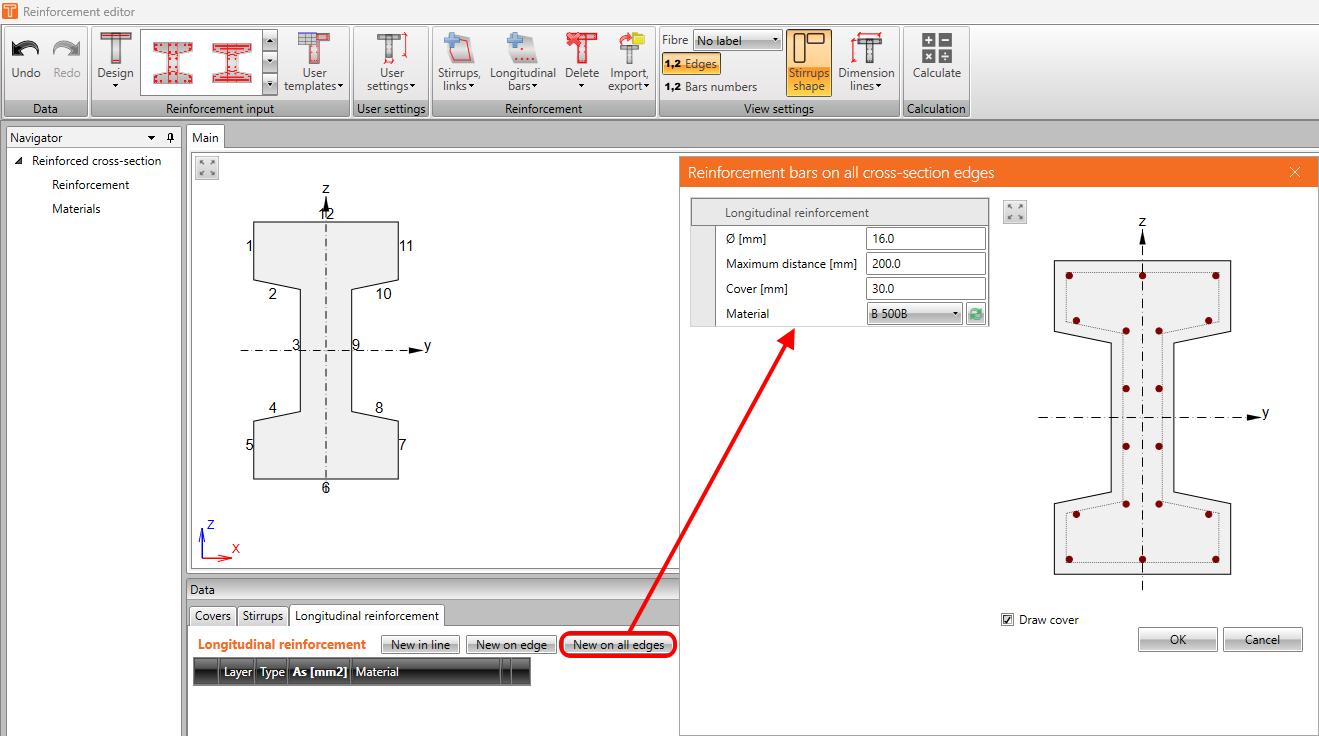
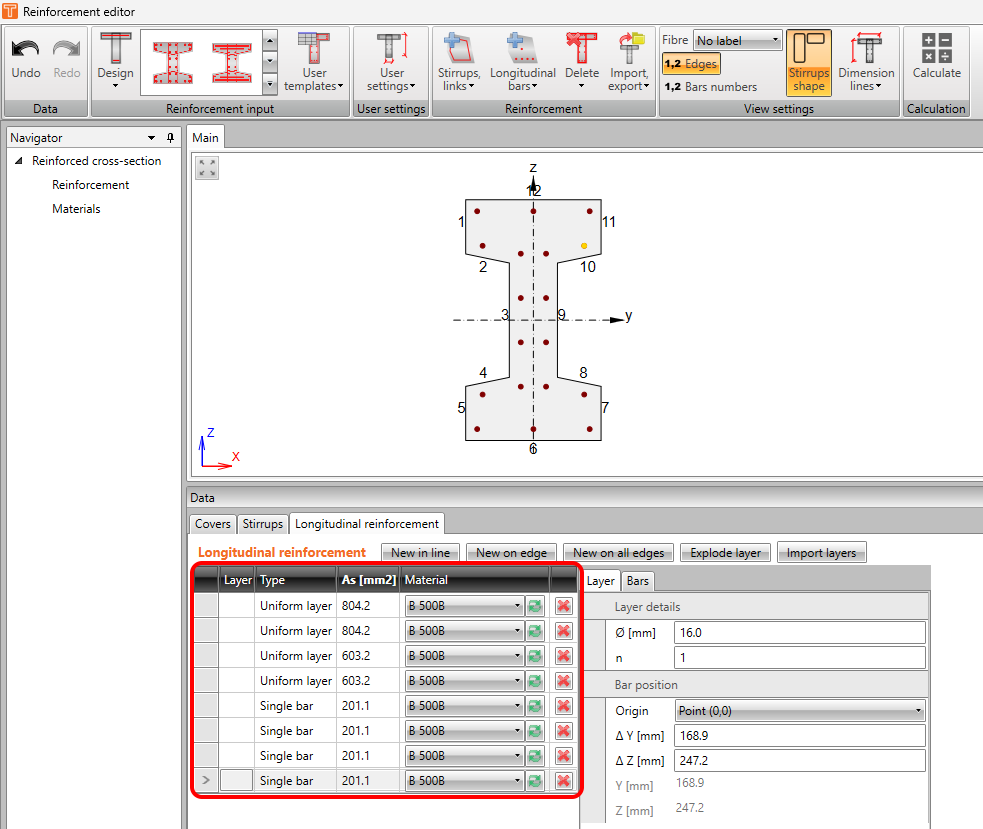
Una volta inserita l'armatura in questo modo, l'applicazione creerà automaticamente strati uniformi o barre singole attorno alla sezione trasversale.
Esplodi strato
Tutte le funzionalità di inserimento precedenti creano uno strato o una fila di barre di armatura. Per modificare la posizione o il diametro di una singola barra, è possibile esplodere lo strato ed effettuare le modifiche solo per l'elemento selezionato.
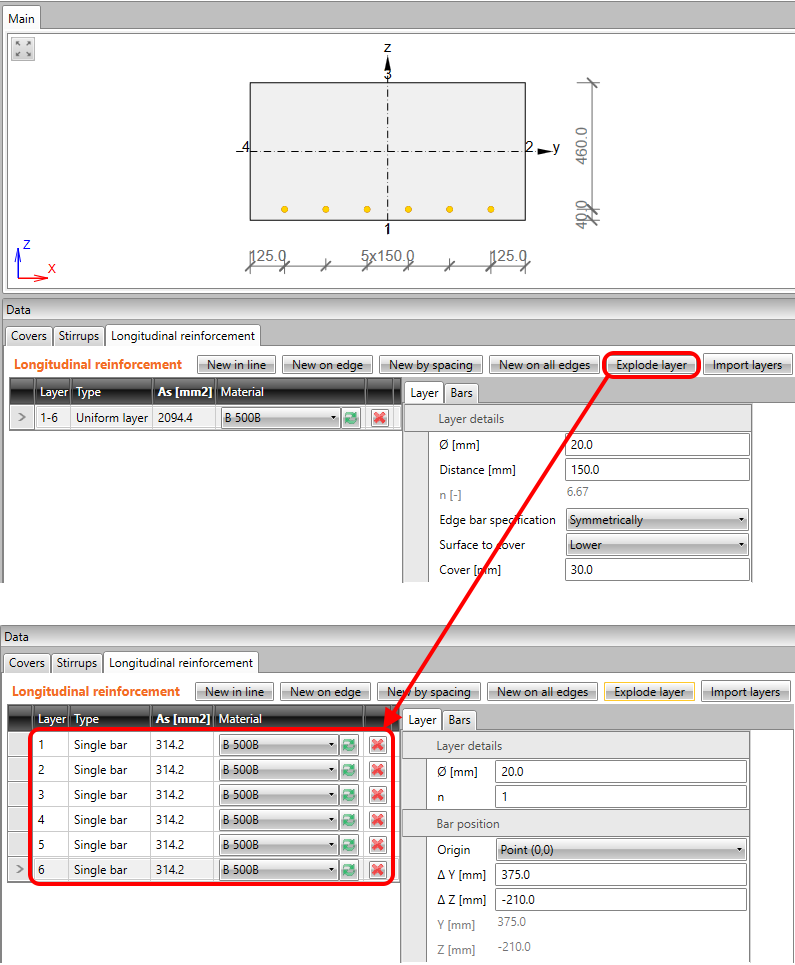
Importa strati
Si tratta della stessa funzionalità di importazione descritta in precedenza. L'unica differenza è che tramite questo pulsante verrà importata solo l'armatura longitudinale.
Barre piegate verso l'alto
È possibile selezionare quale barra sarà piegata verso l'alto nella scheda Barre. Questa operazione può essere eseguita per tutti i tipi di armatura. Come descritto in precedenza, è anche possibile selezionare singole barre da piegare verso l'alto nella finestra generale di RCS.
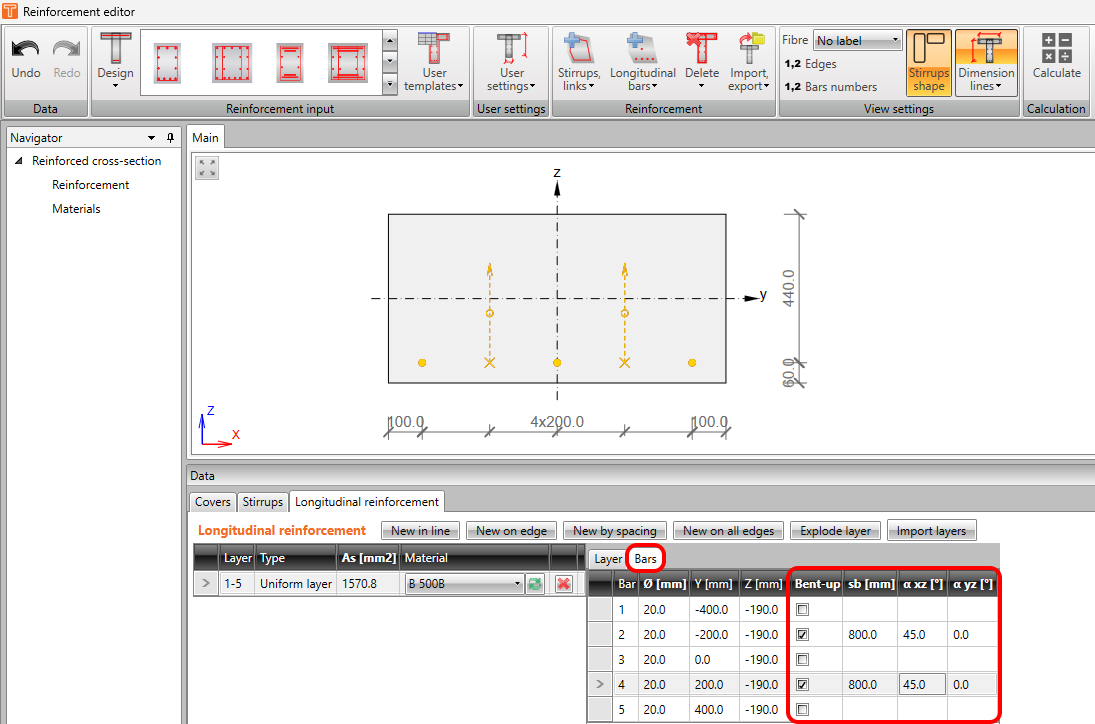
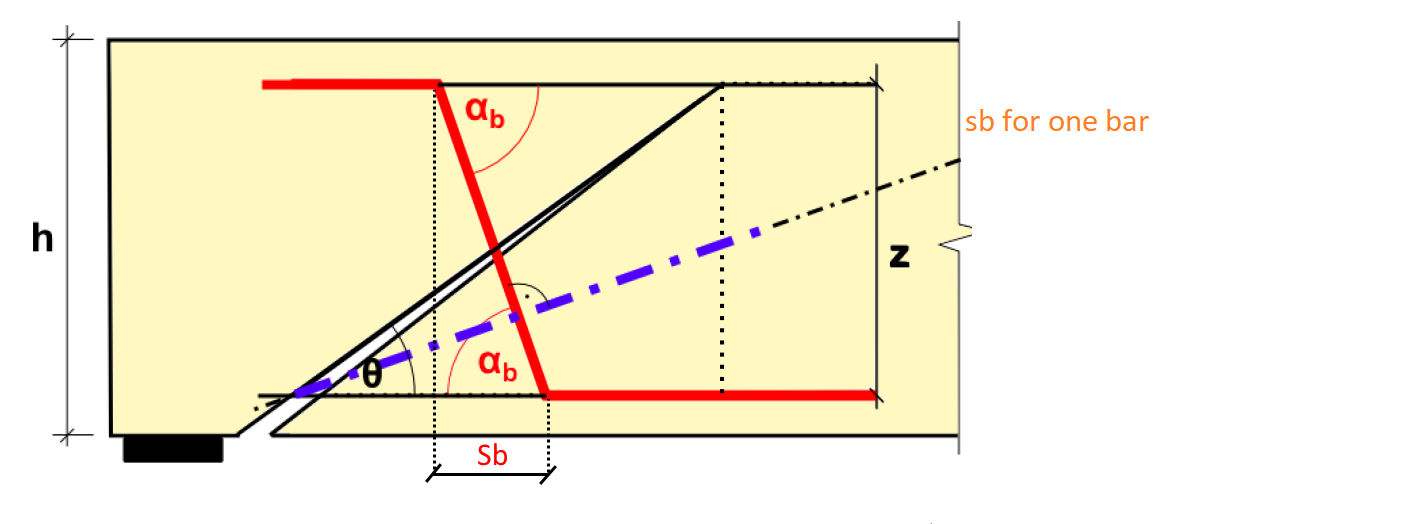
È necessario impostare correttamente i valori di sb e α. La distanza sb è definita come la proiezione della parte inclinata nella direzione dell'asse della trave (ovvero la lunghezza efficace della barra piegata verso l'alto). Per più strati di barre piegate verso l'alto, la distanza sb è definita come la distanza orizzontale tra di esse. Dopo questo inserimento, viene eseguito il rilevamento automatico delle barre efficaci nella proiezione della fessura sull'asse perpendicolare alla geometria delle barre piegate verso l'alto (linea tratto-punto blu).
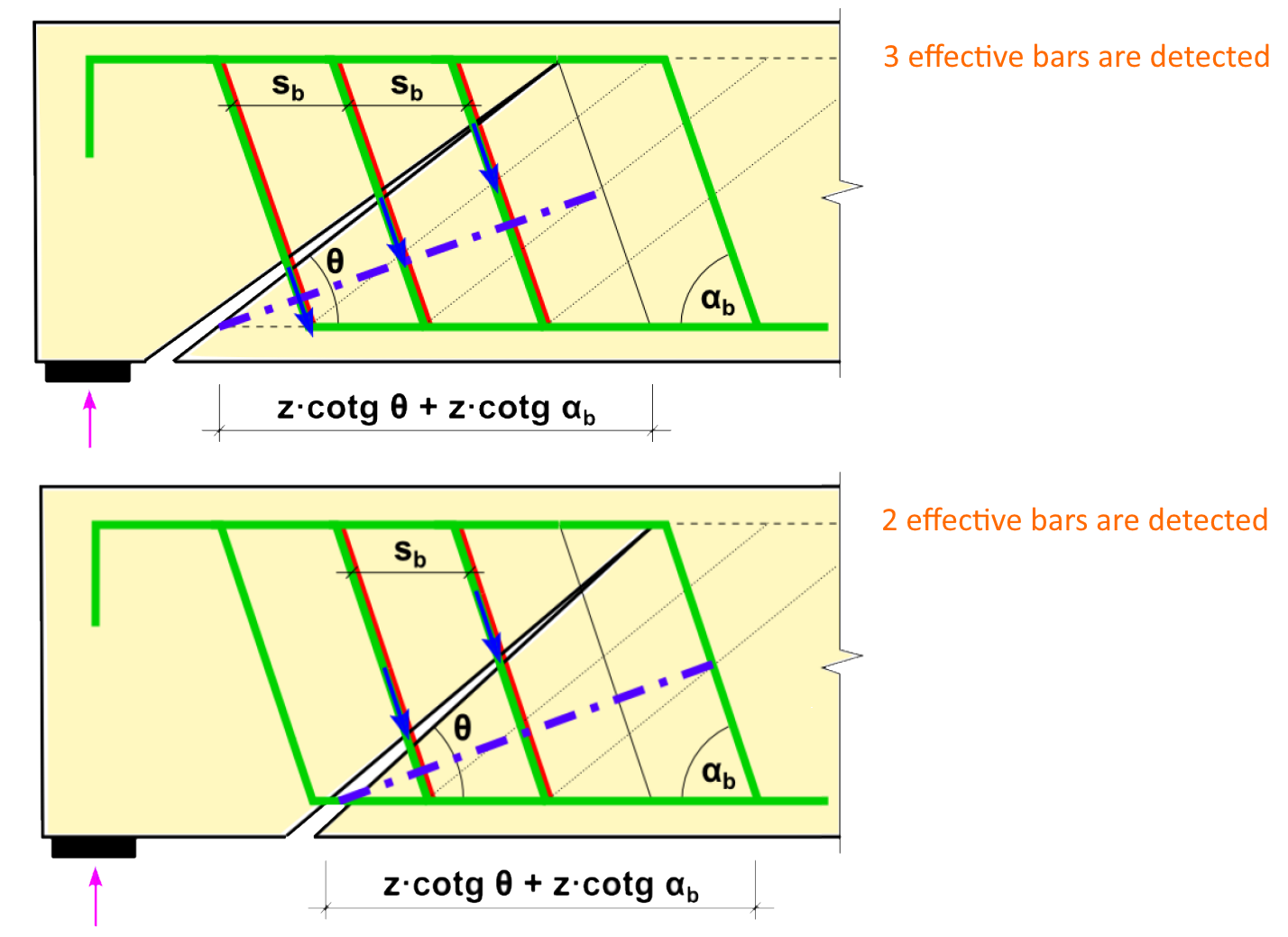
La resistenza a taglio delle barre piegate verso l'alto è definita dalla seguente equazione. Se si utilizza una distanza non uniforme tra gli strati di barre piegate verso l'alto, la distanza sb viene mediata e utilizzata nella stessa equazione.
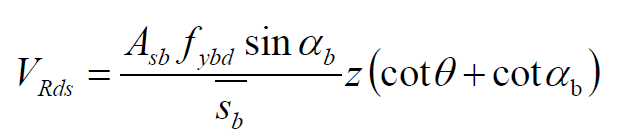
Per tenere conto della minore efficacia delle barre piegate verso l'alto nelle zone di minore ampiezza delle fessure, è disponibile un'opzione per applicare la riduzione tramite il fattore kb. Il valore raccomandato è 0,75 (generalmente <1).
È inoltre necessario verificare la distanza massima tra le barre piegate verso l'alto secondo la normativa.
sb,max = 0,6 d (1 + cot α) (9.7N)
Staffe
Per definire le staffe, vai alla finestra Dati -> scheda Staffe. Sono disponibili quattro opzioni per definire le staffe.
- Nuova
- Nuova attorno alle barre
- Nuova da punti
- Importa
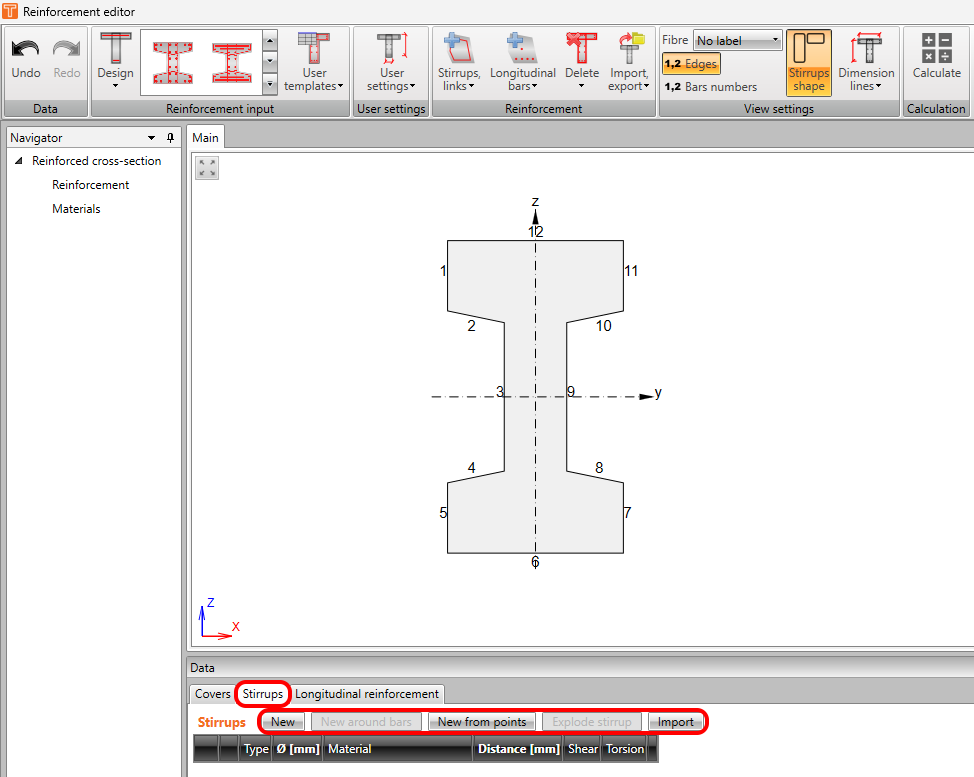
Nuova
L'opzione Nuova definisce le staffe in base alle coordinate. Per prima cosa, è necessario definire l'origine come Punto (0,0) o come uno dei vertici nella scheda Staffa.
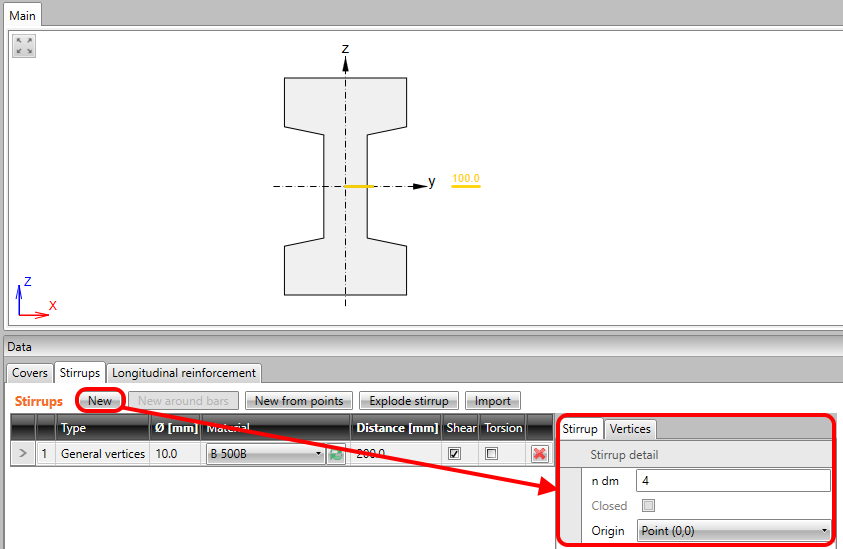
Successivamente, occorre definire le coordinate nella scheda vertici.
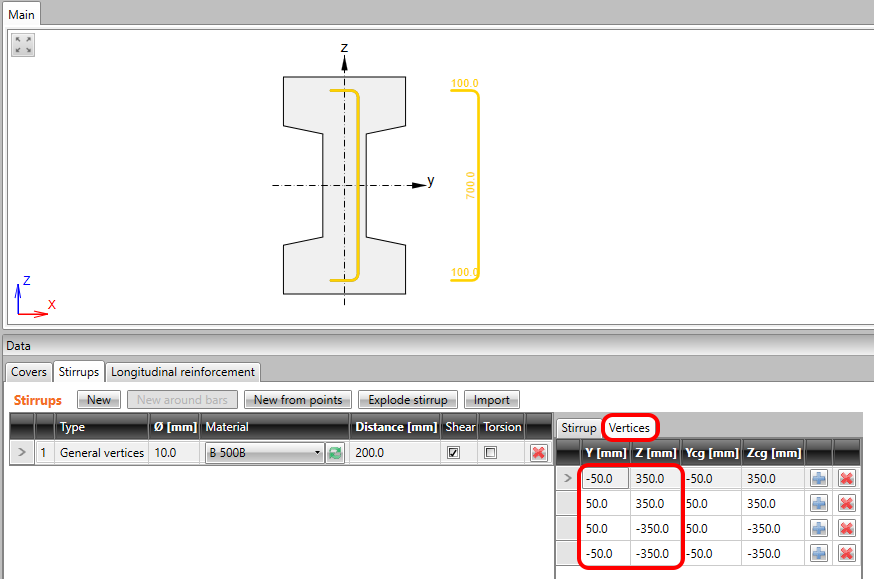
Infine, è possibile tornare alla scheda staffa e selezionare chiusa se necessario. Oppure modificare il diametro interno del mandrino ndm, definito come multiplo del diametro della staffa.
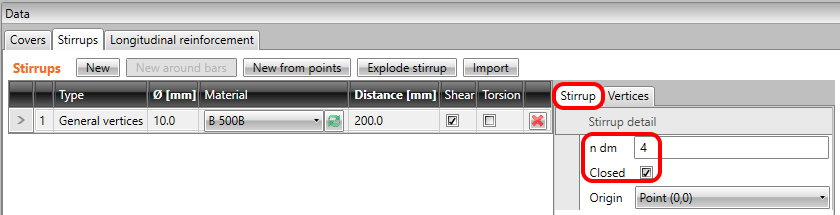
Nuova attorno alle barre
L'opzione Nuova attorno alle barre definisce le staffe in base alla posizione delle barre di armatura. Clicca sul pulsante, imposta il diametro e la distanza, quindi clicca su Avvia selezione delle barre con il mouse.
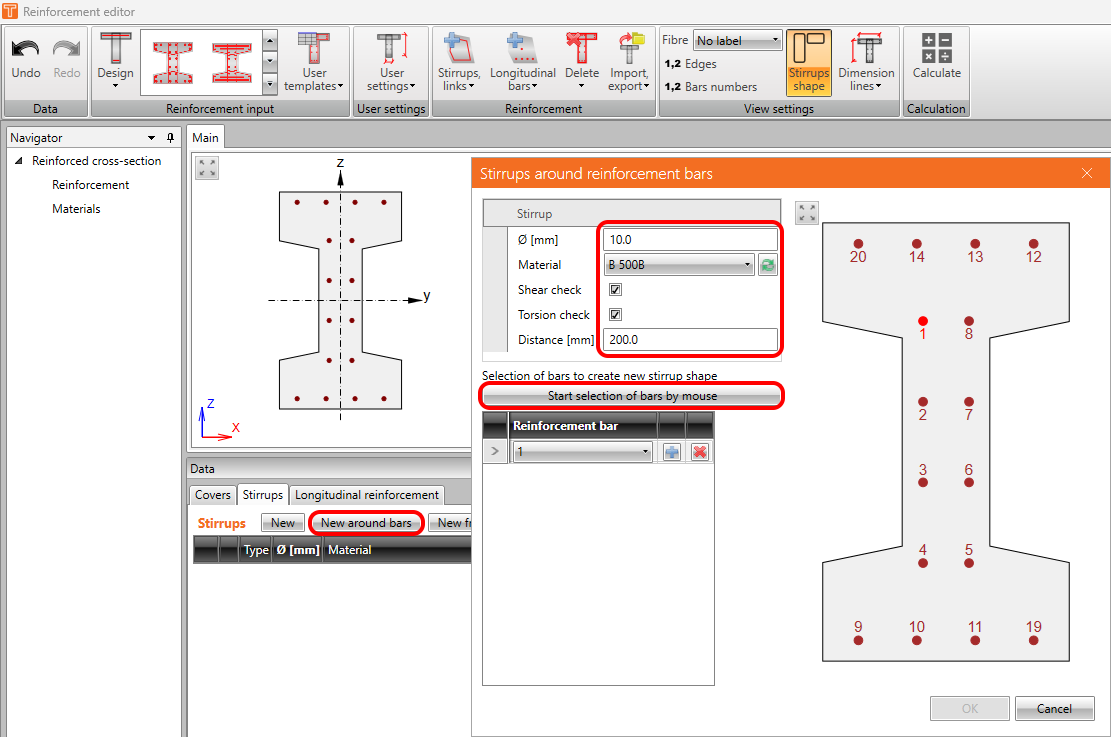
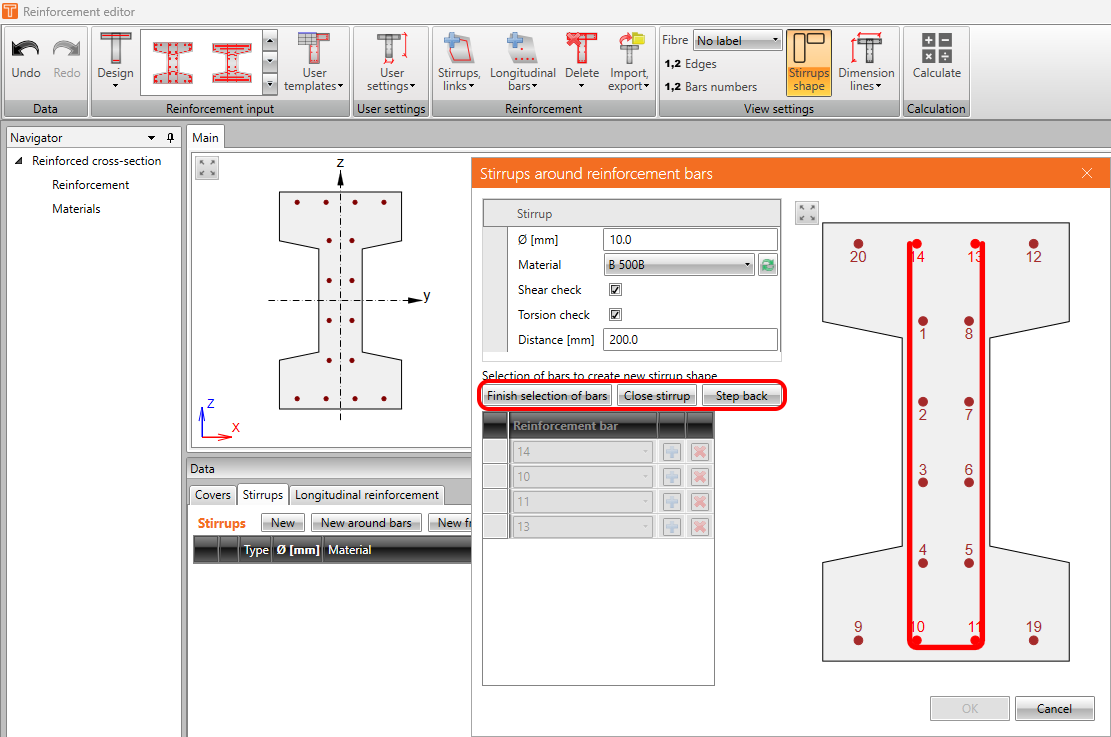
Seleziona quindi le barre progressivamente. È possibile utilizzare il pulsante di passo indietro o terminare la selezione senza chiudere le staffe.
Nuova da punti
L'opzione Nuova da punti definisce le staffe in base ai vertici della sezione trasversale. Clicca sul pulsante, imposta il diametro e la distanza, quindi clicca su Avvia selezione dei punti.
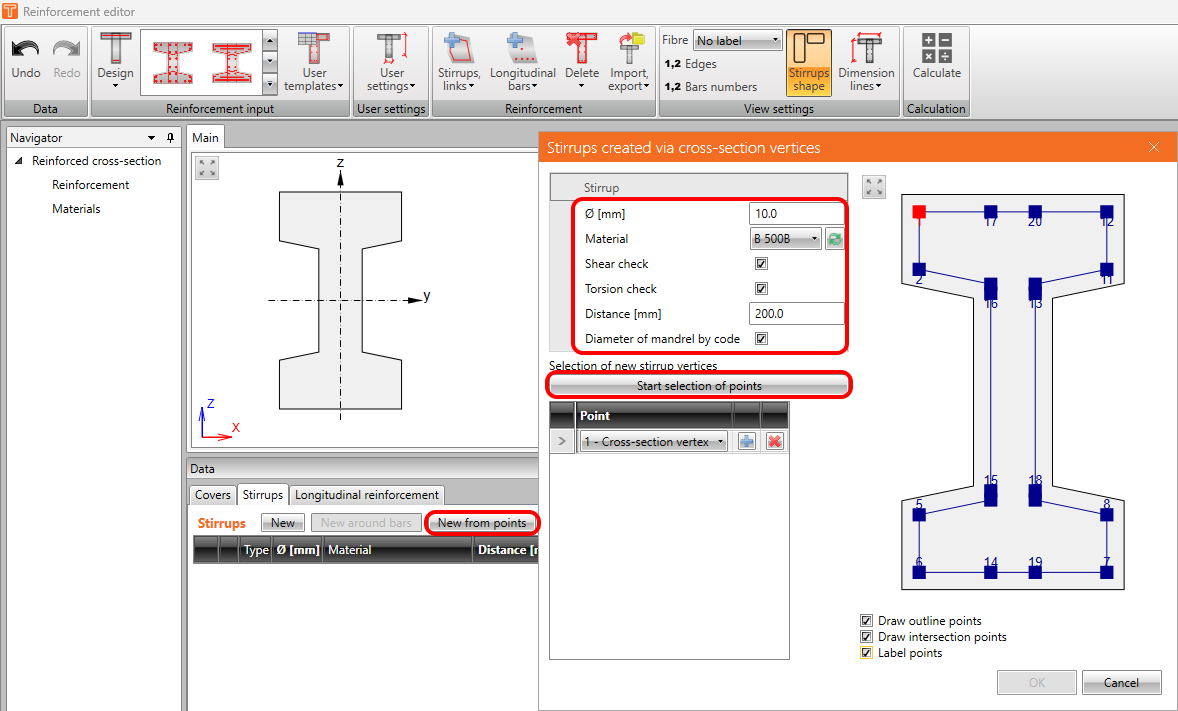
Seleziona quindi i punti progressivamente. È possibile utilizzare il pulsante di passo indietro o terminare la selezione senza chiudere le staffe.
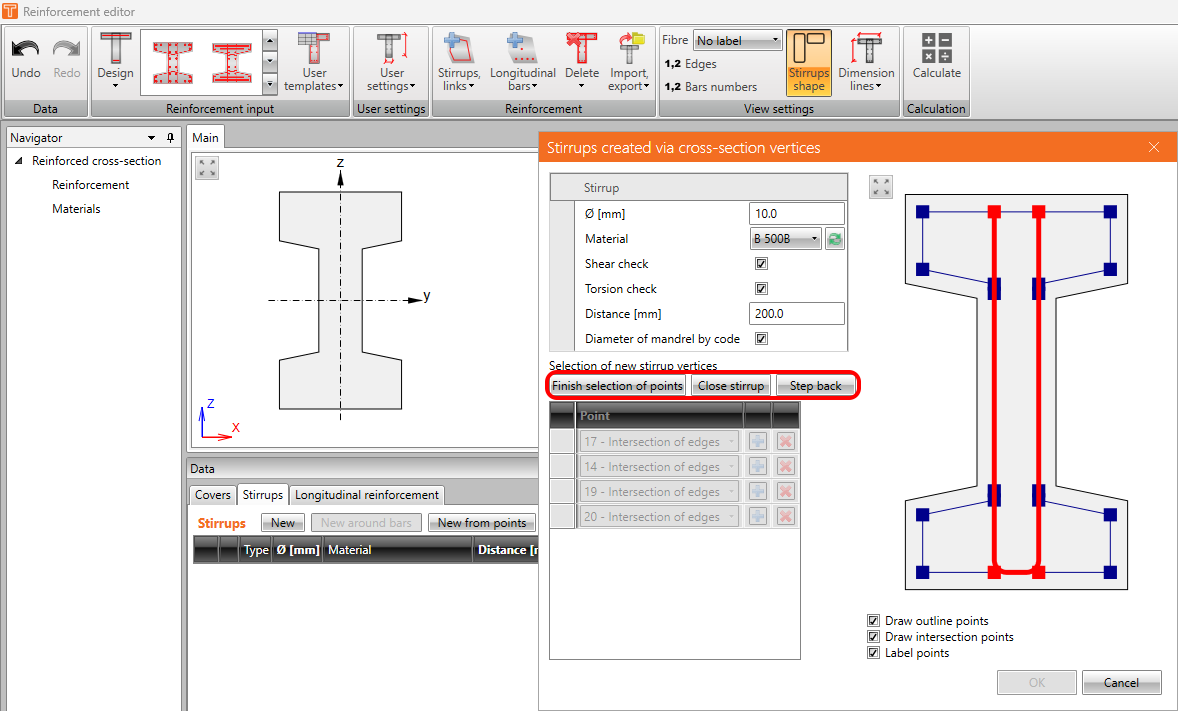
Esplodi staffa
Con questa funzionalità è possibile convertire una staffa creata da punti o attorno alle barre in una staffa generale definita per coordinate. La staffa convertita sarà identica a quella creata con l'opzione Nuova.
Importa
Si tratta della stessa funzionalità di importazione descritta in precedenza. L'unica differenza è che tramite questo pulsante verranno importate solo le staffe.
Legature
Per le solette monodirezionali e per gli elementi 2D è possibile definire le legature.
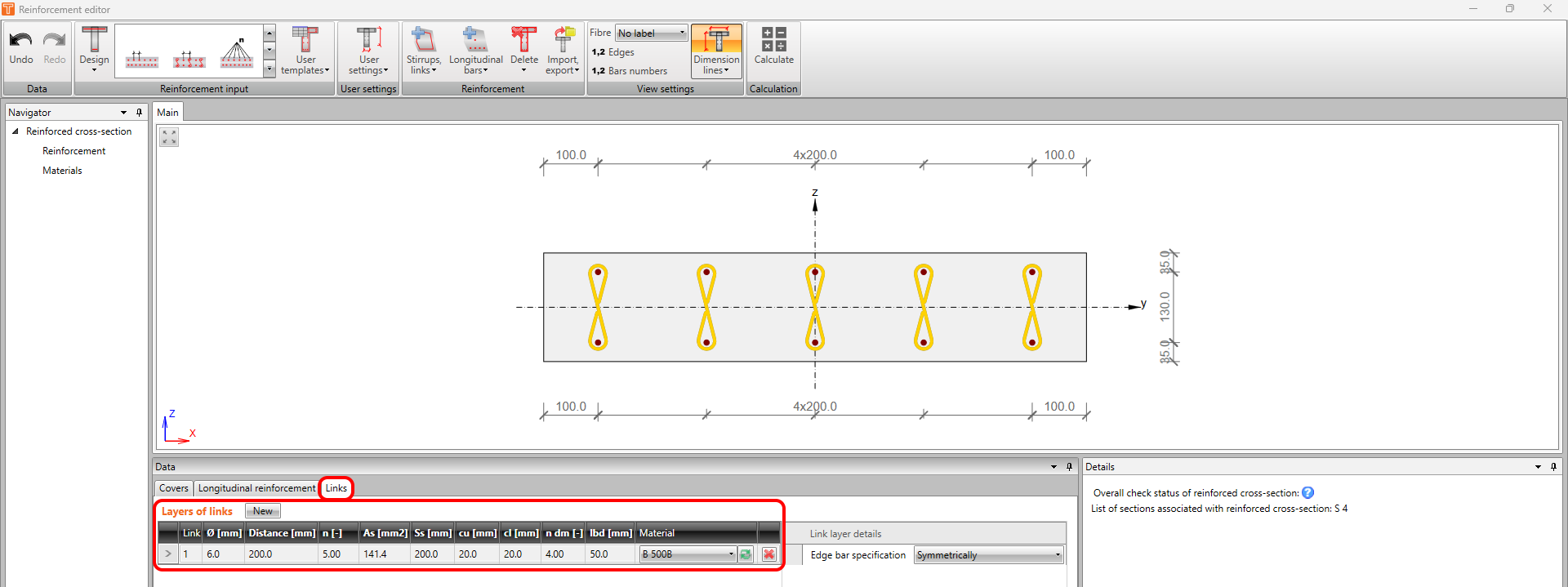
Calcolo
Nell'editor di armatura, gli utenti iterano solitamente da una versione all'altra del progetto di armatura. Una funzione utile è la possibilità di calcolare la sezione trasversale direttamente nell'editor. Nella barra multifunzione superiore è presente il pulsante di calcolo. Al termine del calcolo, verrà visualizzato lo stato complessivo della verifica normativa della sezione trasversale armata, insieme a tutte le non conformità rilevanti.