Comment créer un rapport selon vos besoins dans l'application RCS
Une fois la section dimensionnée et soumise à la vérification normative, il est temps de créer le rapport. Il n'est pas nécessaire de le faire manuellement en capturant des images, en créant des tableaux et en rédigeant de nombreux textes. Utilisez simplement la fonctionnalité de rapport dans l'application. Vous devez paramétrer le rapport - ce qui doit être affiché ou non. Les images, tableaux et descriptions sont créés automatiquement.
Options du rapport
Dans IDEA StatiCa RCS, il est possible d'avoir plusieurs sections de projet dans un seul fichier. Ainsi, pour le rapport, il est possible de générer tous les éléments du projet ou seulement ceux sélectionnés.
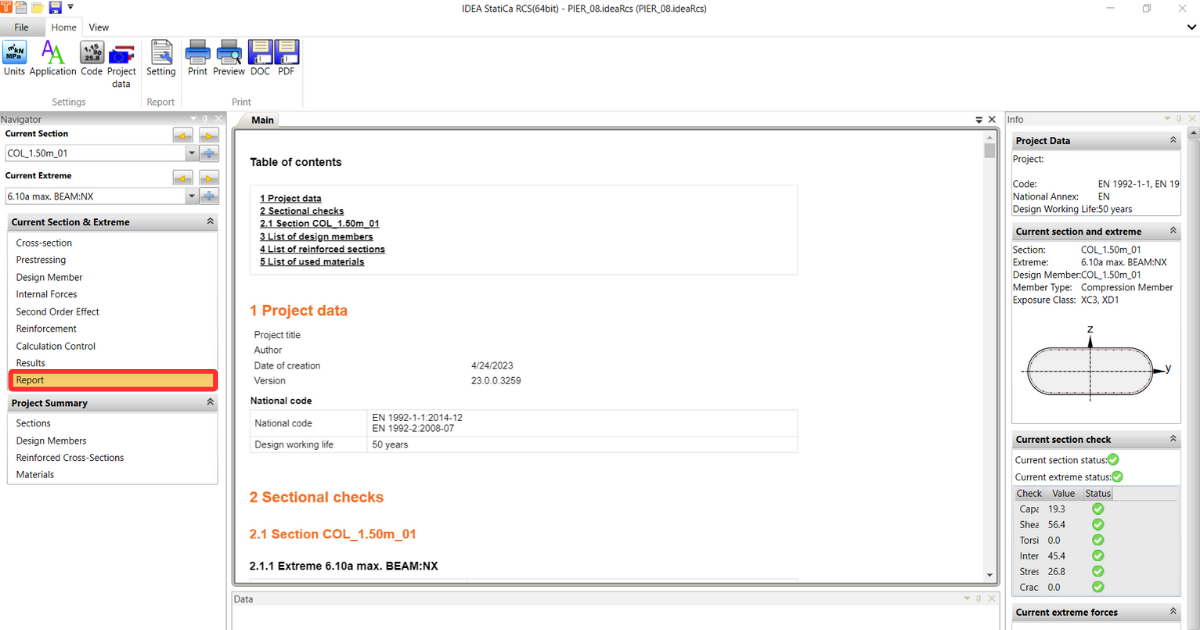
- Pour un rapport individuel, accédez à Section courante et Extrême -> Rapport. Le rapport est généré automatiquement. Vous pouvez l'ajuster ou l'imprimer facilement.
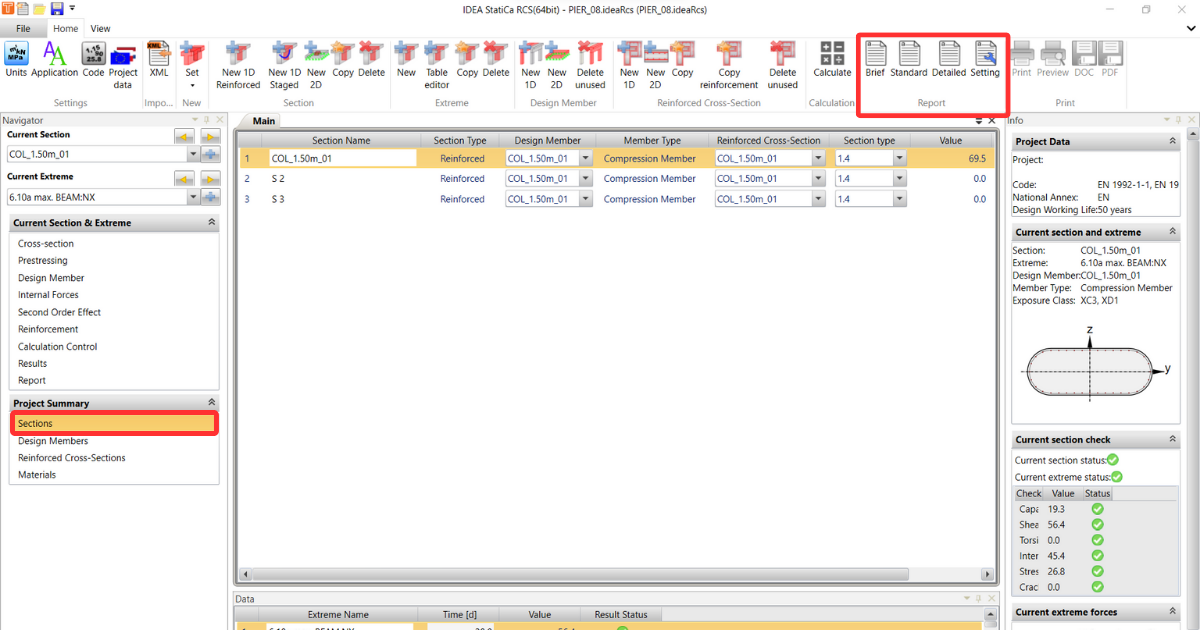
- Pour un rapport de synthèse, accédez à Récapitulatif du projet -> Sections. Vous pouvez y voir le récapitulatif de la section et les extrêmes que vous avez calculés, qui peuvent être affichés dans le rapport.
Il existe trois options rapides pour le rapport :
- Bref - Le rapport bref est un résumé succinct des résultats des vérifications de section. Vous pouvez voir le statut du résultat et la valeur du taux de travail de chaque section.
- Standard - Le rapport standard contient en outre les données du projet, une vue d'ensemble des extrêmes et les résultats globaux de chaque section transversale pour l'extrême critique.
- Détaillé - Le rapport détaillé est un document complet avec une vue détaillée complète des résultats et des vérifications, des notes explicatives, les paramètres normatifs et les avertissements de non-conformité.
En plus des options rapides précédentes, vous pouvez personnaliser le rapport selon vos spécifications via Paramètres.
Paramètres du rapport
Les options dans les paramètres du projet sont identiques pour les deux méthodes de rapport. Après avoir cliqué sur le bouton Paramètres, une nouvelle fenêtre contextuelle apparaît.
Dans la première moitié de l'onglet, vous pouvez facilement activer/désactiver la partie du rapport que vous souhaitez afficher ou non :
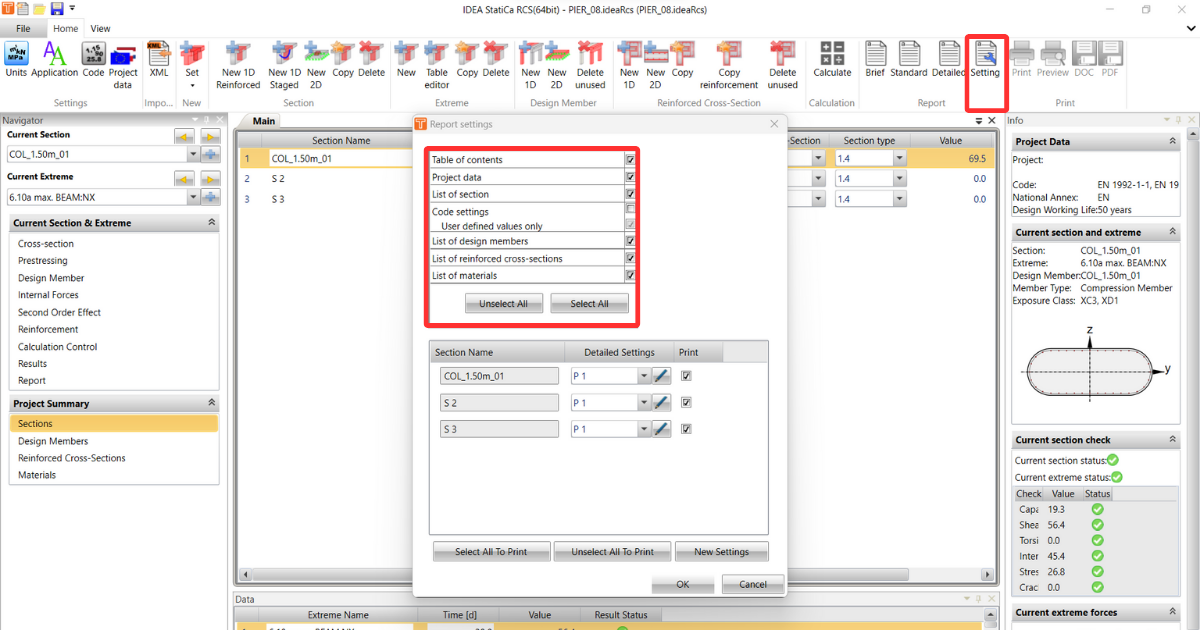
- Données du projet - affiche uniquement les données de base définies au début du projet, telles que le titre, l'auteur, le code national, etc.
- Résumé bref des résultats des vérifications de section (en cas de plusieurs sections) - récapitulatif de toutes les vérifications au format tableau
- Vérifications de section - résultats détaillés de chaque section
- Liste des éléments de dimensionnement - paramètre issu de l'élément de dimensionnement
- Liste des sections armées
- Liste des matériaux utilisés
- Paramètres normatifs - paramètres et coefficients de la norme, y compris les valeurs définies par l'utilisateur
Examinons maintenant la deuxième partie :
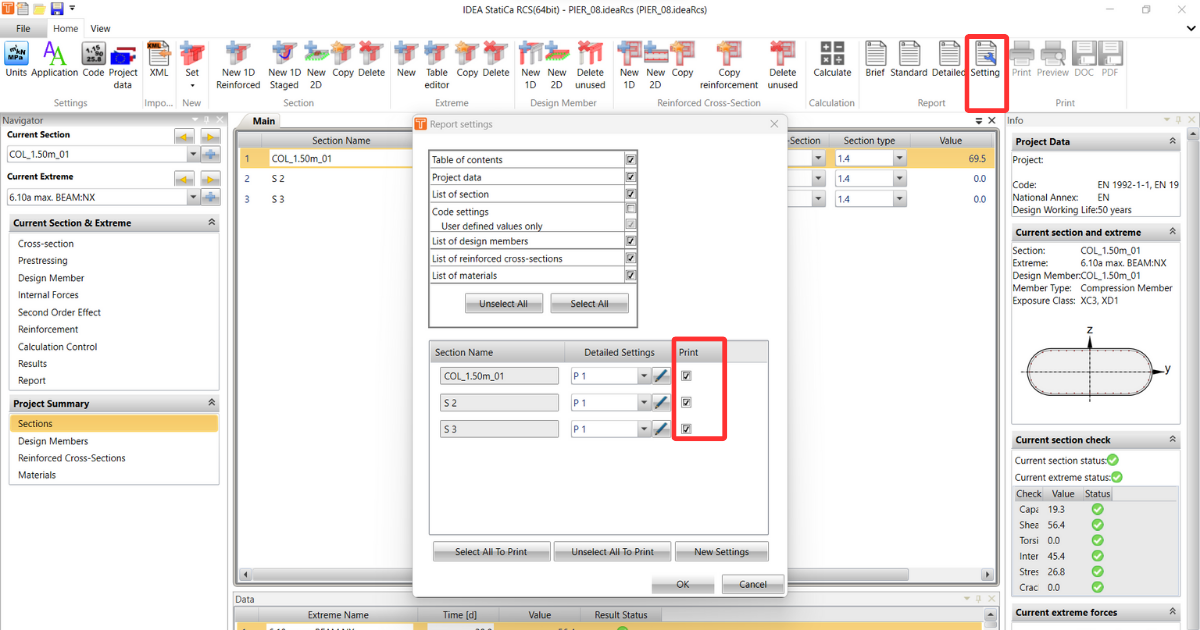
Si vous avez plusieurs sections mais ne souhaitez pas toutes les imprimer, vous pouvez n'en sélectionner que certaines.
Vous pouvez également créer des Paramètres détaillés différents pour chacune des sections à imprimer.
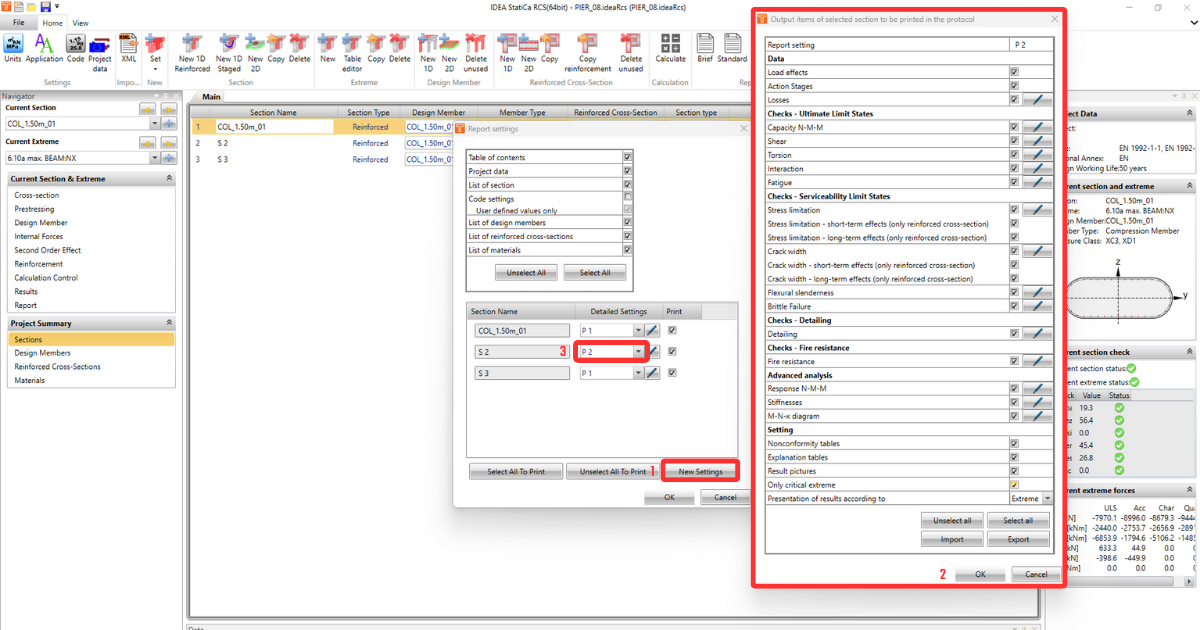
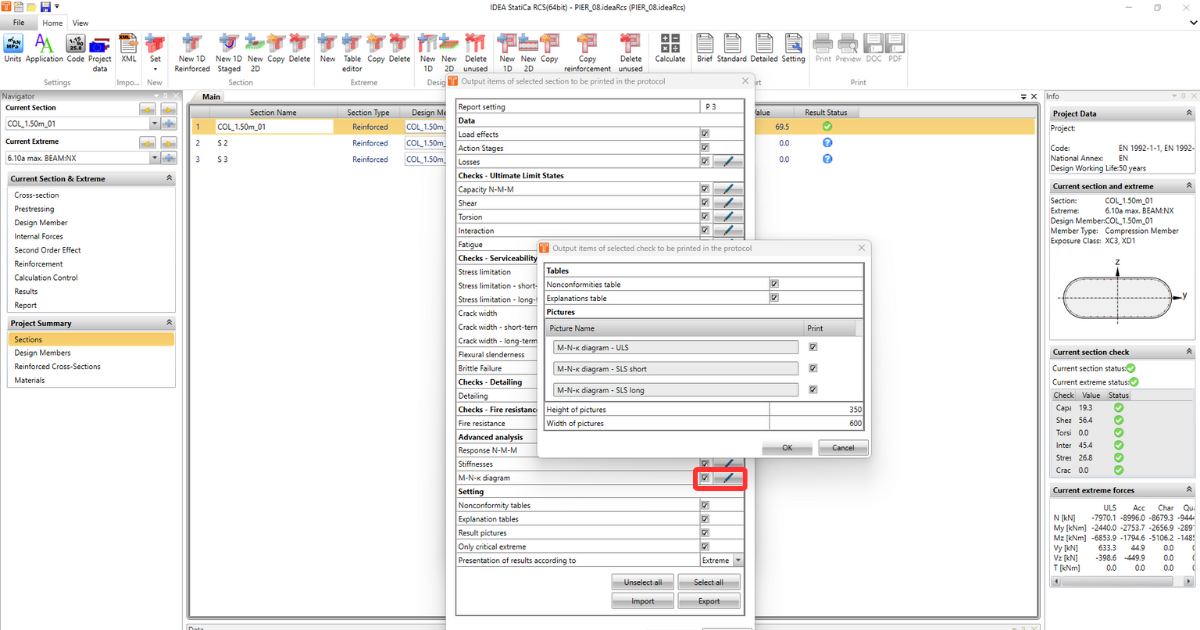
Dans les Paramètres détaillés, vous pouvez activer/désactiver certaines données spécifiques et éventuellement ajuster l'affichage des images et d'autres détails selon vos besoins.
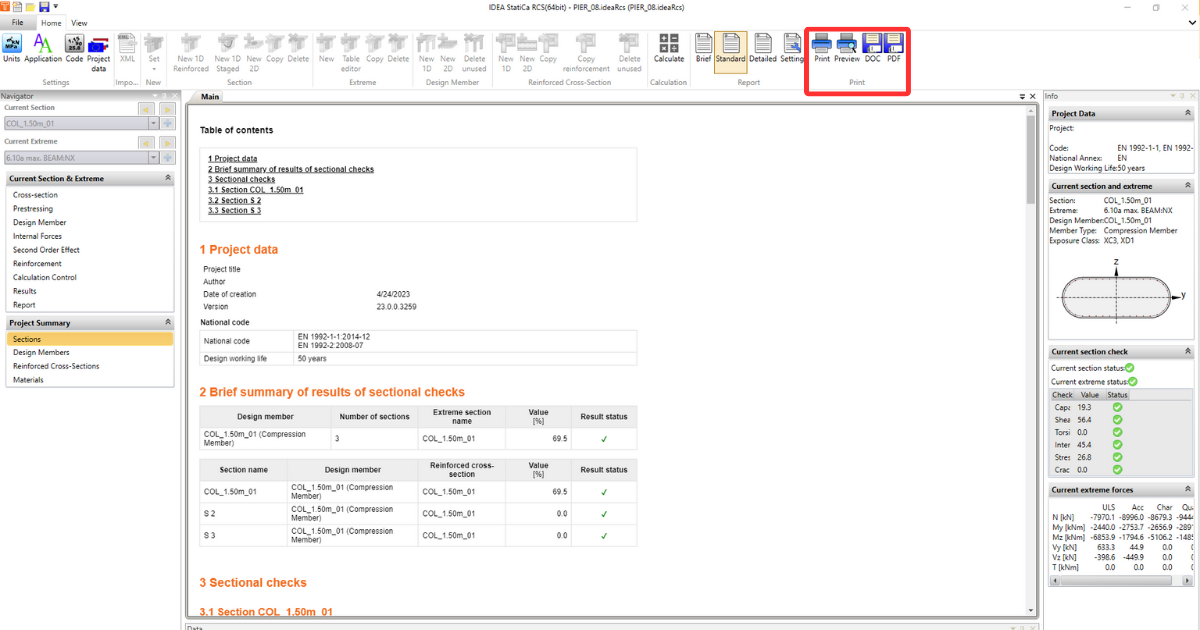
Options d'impression
Une fois le rapport terminé, il est possible de l'imprimer directement depuis l'application. Une autre option consiste à l'enregistrer en fichier PDF ou en fichier doc.