Cómo crear un informe según sus necesidades en la aplicación RCS
Una vez que la sección ha sido diseñada y verificada normativamente, es el momento de crear el informe. No es necesario hacerlo manualmente capturando imágenes, creando tablas y escribiendo grandes cantidades de texto. Simplemente utilice la función de informe en la aplicación. Debe configurar el informe: qué mostrar o no. Las imágenes, tablas y descripciones se crean automáticamente.
Opciones del informe
En IDEA StatiCa RCS, existe la opción de tener más secciones de proyecto en un mismo archivo. Y, por tanto, también para el informe, es posible generar todos los elementos del proyecto o solo los seleccionados.
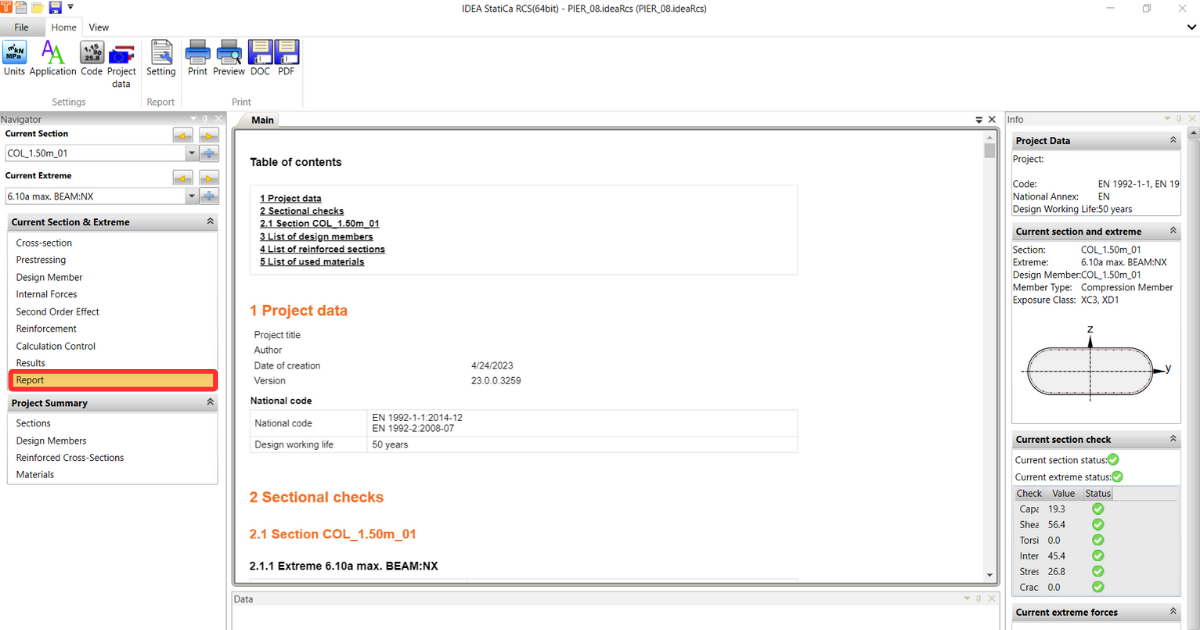
- Para un informe individual, vaya a Sección actual y Extremo -> Informe. El informe se genera automáticamente. Puede ajustarlo o imprimirlo fácilmente.
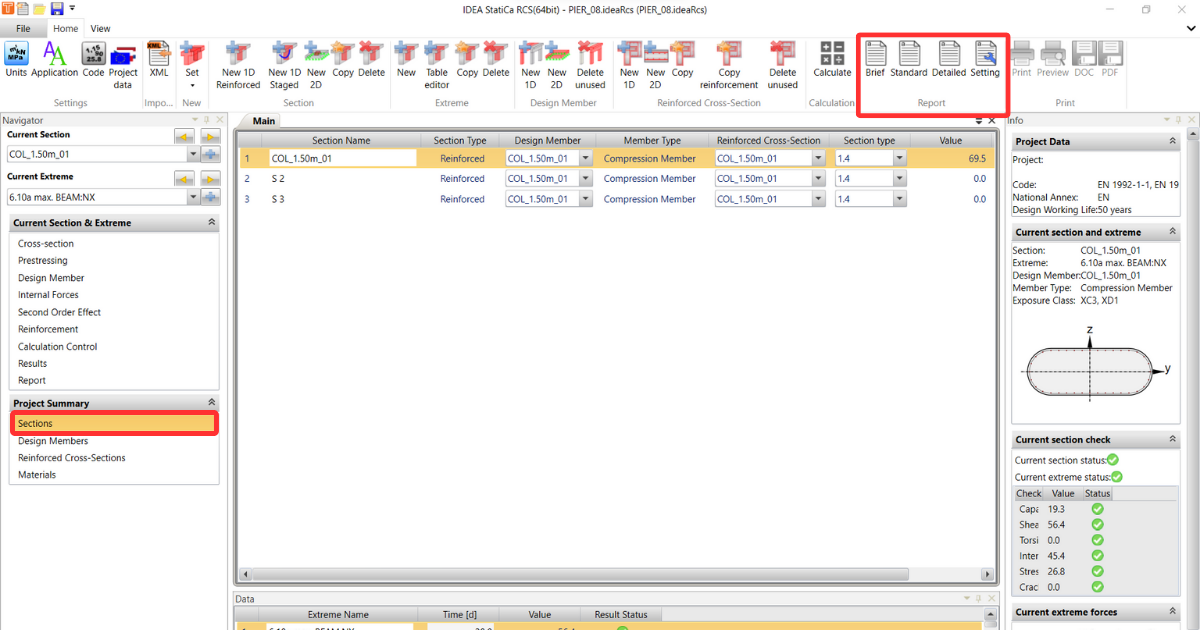
- Para un informe resumen, vaya a Resumen del proyecto -> Secciones. Aquí puede ver el resumen de la sección y los extremos que ha calculado, los cuales pueden mostrarse en el informe.
Hay tres opciones rápidas para el informe:
- Breve - El informe breve es un resumen corto de los resultados de las verificaciones seccionales. Puede ver el estado del resultado y el valor de la ratio de cada sección.
- Estándar - El informe estándar contiene adicionalmente los datos del proyecto, una visión general de los extremos y los resultados globales de cada sección transversal para el extremo crítico.
- Detallado - El informe detallado es un archivo completo con una vista detallada de los resultados y verificaciones, notas explicativas, configuración normativa y advertencias de no conformidad.
Además de las opciones rápidas anteriores, puede personalizar el informe según sus especificaciones a través de Configuración.
Configuración del informe
Las opciones en la configuración del proyecto son las mismas para ambos métodos de generación de informes. Tras hacer clic en el botón Configuración, aparece otra ventana emergente.
En la primera mitad de la pestaña, puede activar/desactivar fácilmente la parte del informe que desea mostrar o no:
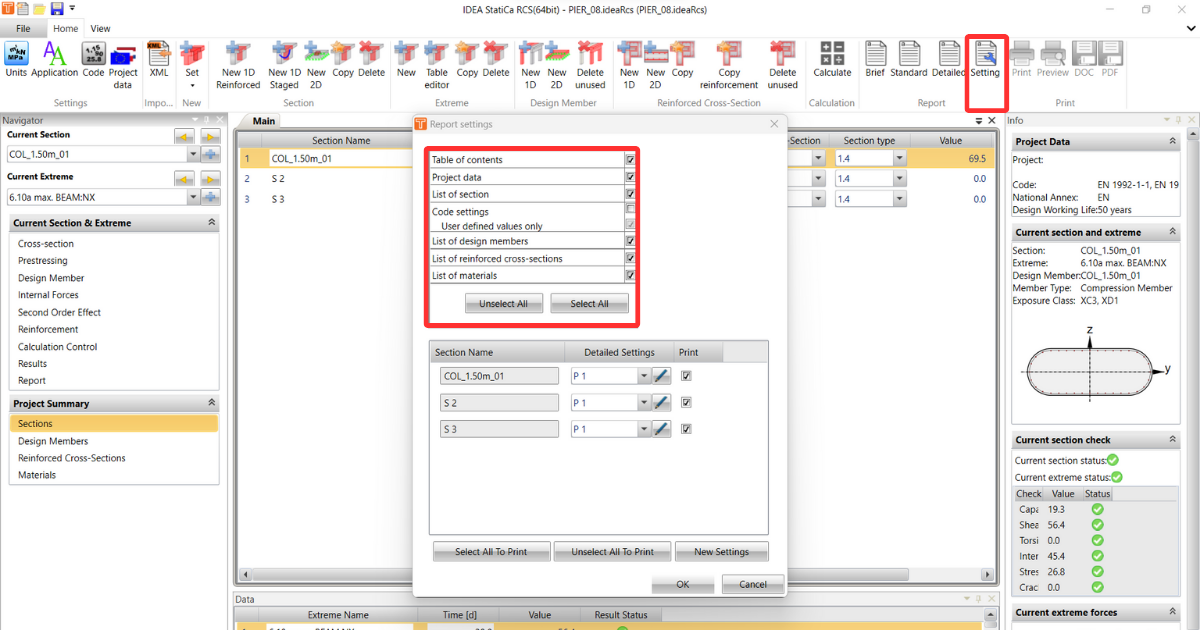
- Datos del proyecto - muestra solo los datos básicos establecidos al inicio del proyecto, como el título, el autor, el código nacional, etc.
- Resumen breve de los resultados de las verificaciones seccionales (en caso de más secciones) - resumen de todas las verificaciones en formato de tabla
- Verificaciones seccionales - resultados detallados de cada sección
- Lista de elementos de diseño - configuración del Elemento de diseño
- Lista de secciones armadas
- Lista de materiales utilizados
- Configuración normativa - configuración de la norma y factores, incluidos los valores definidos por el usuario
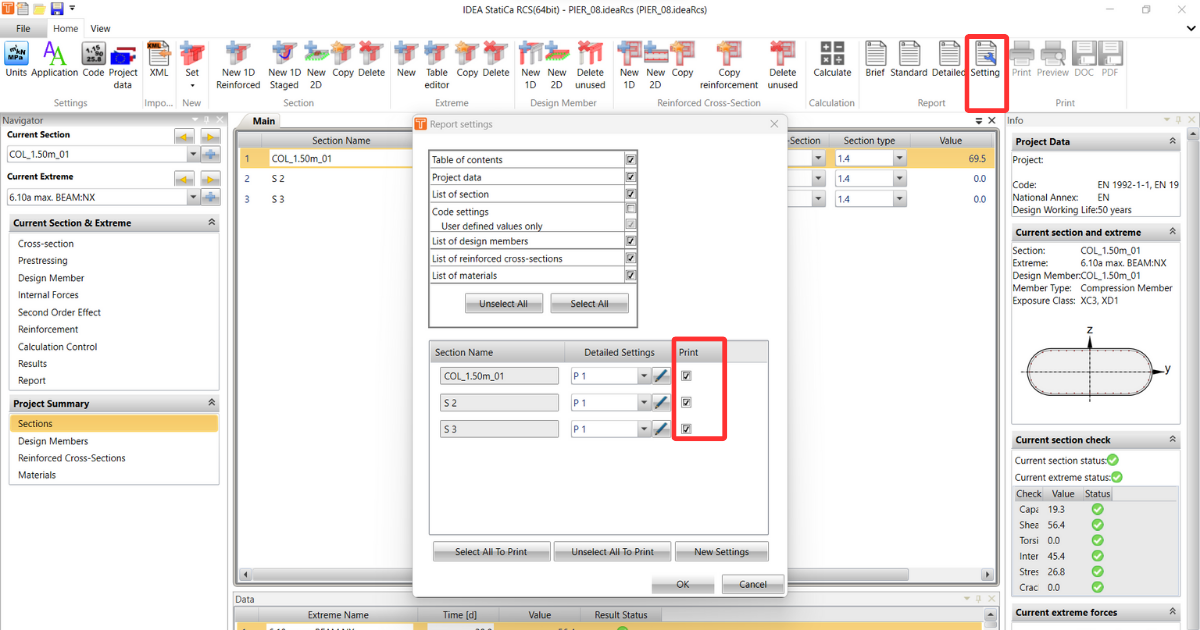
Ahora observe la segunda parte:
En caso de tener más secciones pero no querer imprimirlas todas, puede seleccionar solo algunas de ellas.
Además, puede crear diferentes Configuraciones detalladas para cada una de las secciones de impresión.
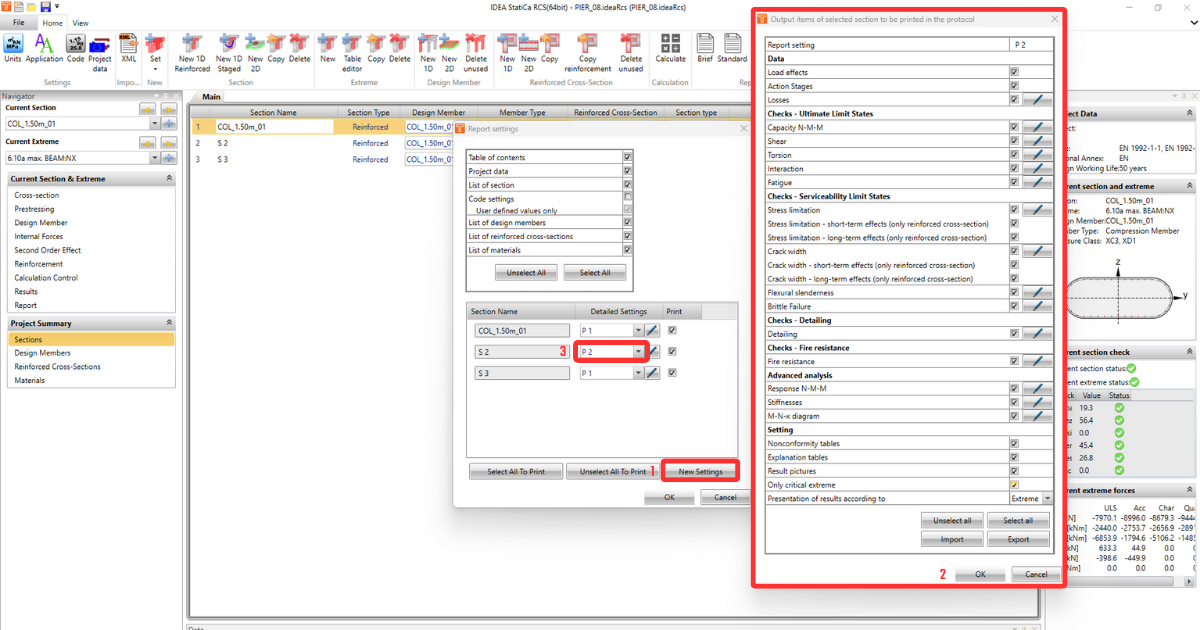
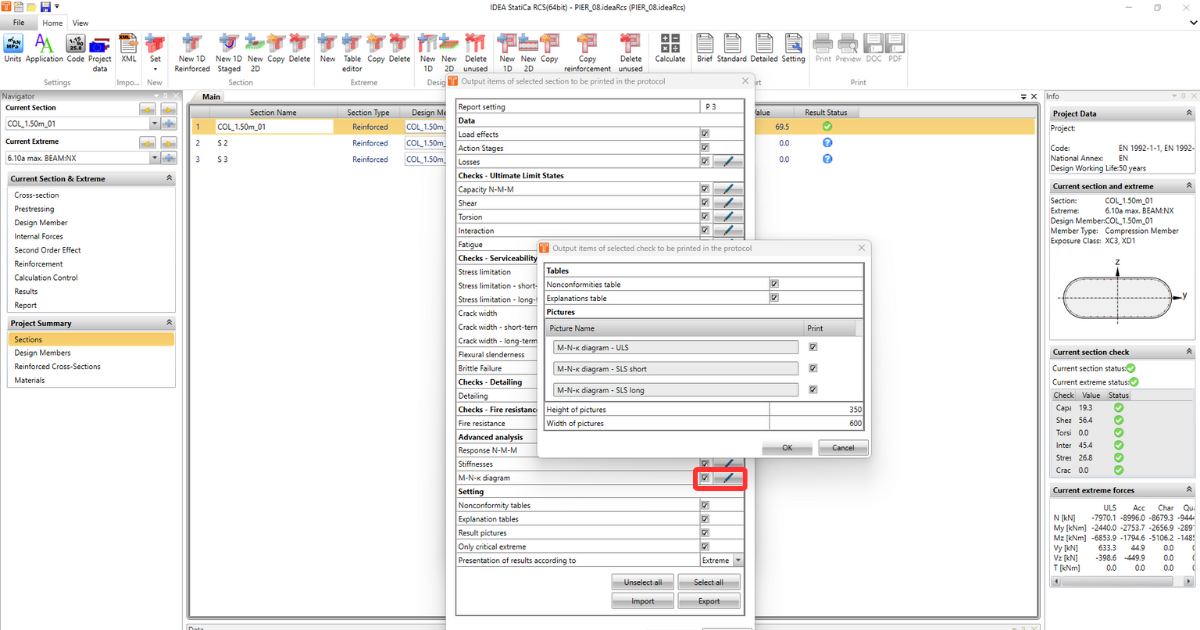
En Configuración detallada, puede activar/desactivar algunos datos específicos y posiblemente ajustar la visualización de imágenes y otros detalles según sus necesidades.
Opciones de impresión
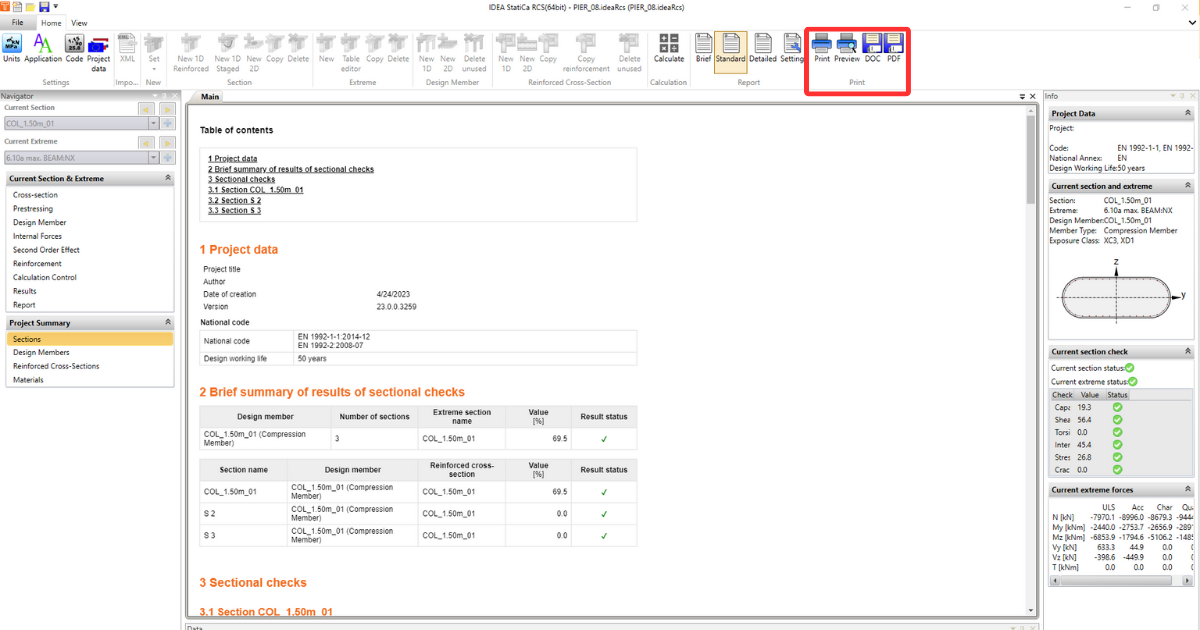
Cuando el informe está listo, es posible imprimirlo directamente desde la aplicación. Otra opción es guardarlo en un archivo PDF o en un archivo doc.