RCS uygulamasında ihtiyaçlarınıza göre nasıl rapor oluşturulur
Kesit tasarlandıktan ve yönetmelik kontrolü yapıldıktan sonra rapor oluşturma zamanı gelir. Ekran görüntüleri almak, tablolar oluşturmak ve uzun metinler yazmak için manuel olarak çalışmaya gerek yoktur. Uygulamadaki rapor özelliğini kullanmanız yeterlidir. Raporu ayarlamanız gerekir - neyin görüntüleneceğini veya görüntülenmeyeceğini belirleyin. Görseller, tablolar ve açıklamalar otomatik olarak oluşturulur.
Rapor seçenekleri
IDEA StatiCa RCS'de, bir dosyada birden fazla proje kesiti bulundurma seçeneği mevcuttur. Bu nedenle rapor için de projedeki tüm öğeleri veya yalnızca seçili olanları oluşturmak mümkündür.
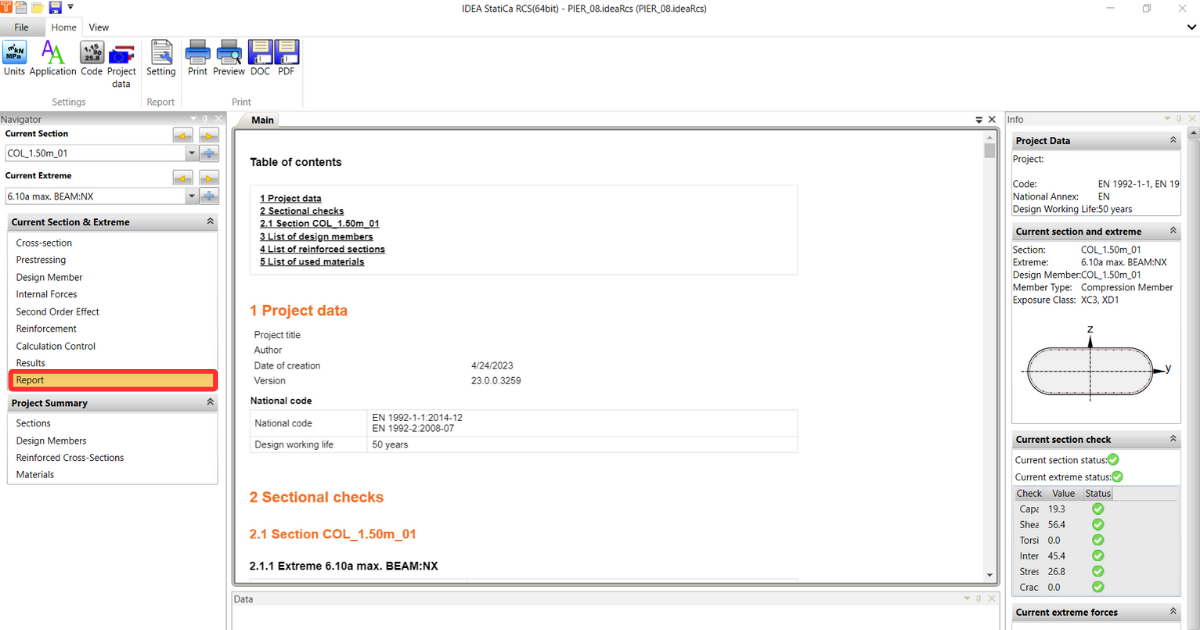
- Tek bir rapor için Mevcut Kesit ve Ekstrem -> Rapor'a gidin. Rapor otomatik olarak oluşturulur. Raporu düzenleyebilir veya kolayca yazdırabilirsiniz.
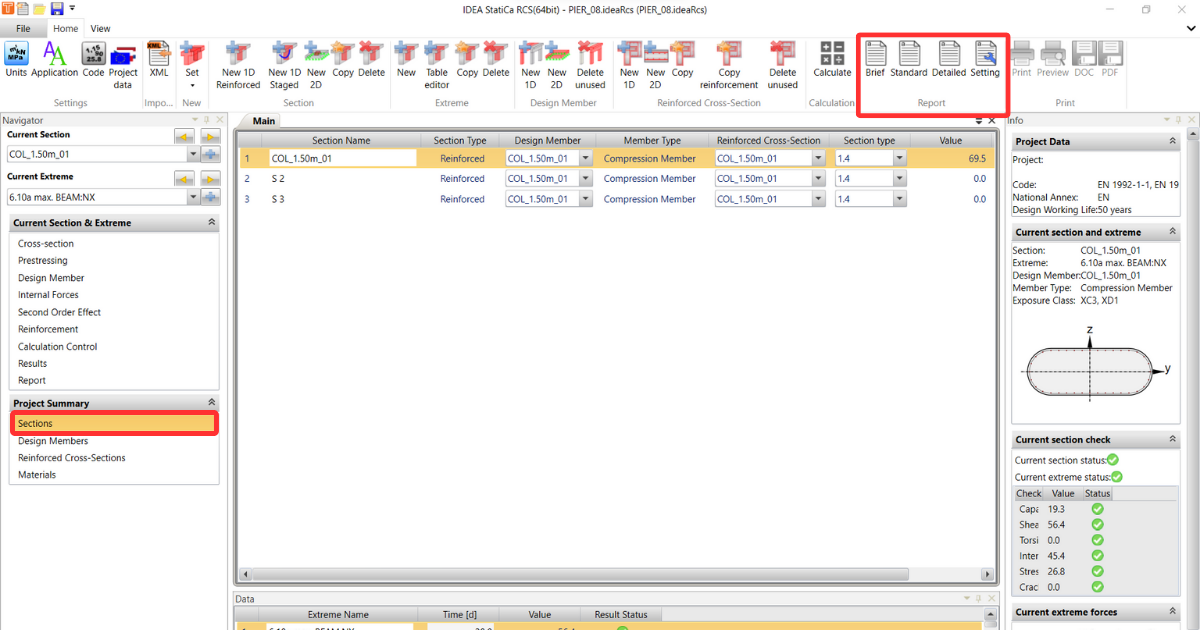
- Özet rapor için Proje Özeti -> Kesitler'e gidin. Burada hesapladığınız kesit ve ekstremlerin özetini görebilirsiniz; bunlar raporda görüntülenebilir.
Rapor için üç hızlı seçenek mevcuttur:
- Kısa - Kısa rapor, kesit kontrollerinin sonuçlarının kısa bir özetidir. Her kesitin sonuç durumunu ve oran değerini görebilirsiniz.
- Standart - Standart rapor, ek olarak proje verilerini, ekstremlere genel bakışı ve kritik ekstrem için her kesit için genel sonuçları içerir.
- Ayrıntılı - Ayrıntılı rapor, sonuçların ve kontrollerin tam ayrıntılı görünümünü, açıklayıcı notları, yönetmelik ayarlarını ve uygunsuzluk uyarılarını içeren kapsamlı bir dosyadır.
Önceki hızlı seçeneklere ek olarak, raporu Ayarlar aracılığıyla kendi özelliklerinize göre özelleştirebilirsiniz.
Rapor Ayarları
Proje ayarlarındaki seçenekler her iki raporlama yöntemi için de aynıdır. Ayarlar düğmesine tıkladıktan sonra başka bir açılır pencere görünür.
Sekmenin ilk yarısında, görüntülemek istediğiniz veya istemediğiniz rapor bölümünü kolayca açıp kapatabilirsiniz:
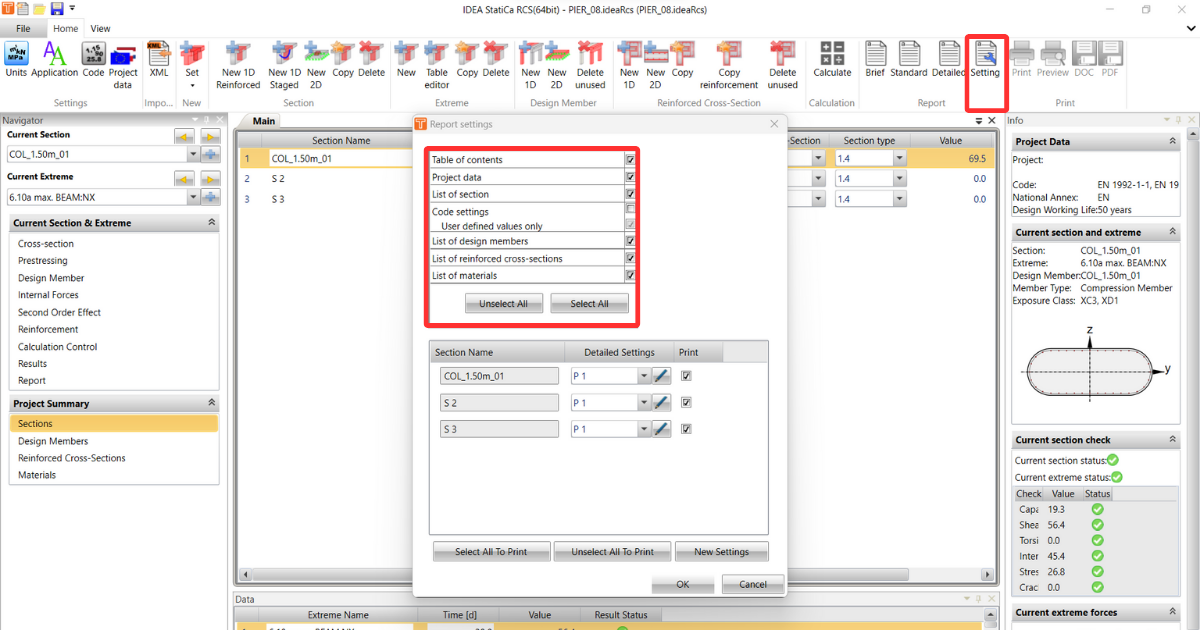
- Proje verileri - projenin başında ayarlanan yalnızca temel verileri gösterir; başlık, yazar, ulusal yönetmelik vb.
- Kesit kontrollerinin sonuçlarının kısa özeti (birden fazla kesit olması durumunda) - tüm kontrollerin tablo formatında özeti
- Kesit kontrolleri - her kesitin ayrıntılı sonuçları
- Tasarım elemanları listesi - Tasarım Elemanı'ndan ayar
- Donatılı kesitler listesi
- Kullanılan malzemeler listesi
- Yönetmelik ayarları - kullanıcı tarafından belirlenen değerler dahil yönetmelik ayarları ve katsayılar
Şimdi ikinci bölüme göz atalım:
Birden fazla kesite sahip olmanız ancak hepsini yazdırmak istemememeniz durumunda, yalnızca bir kısmını seçebilirsiniz.
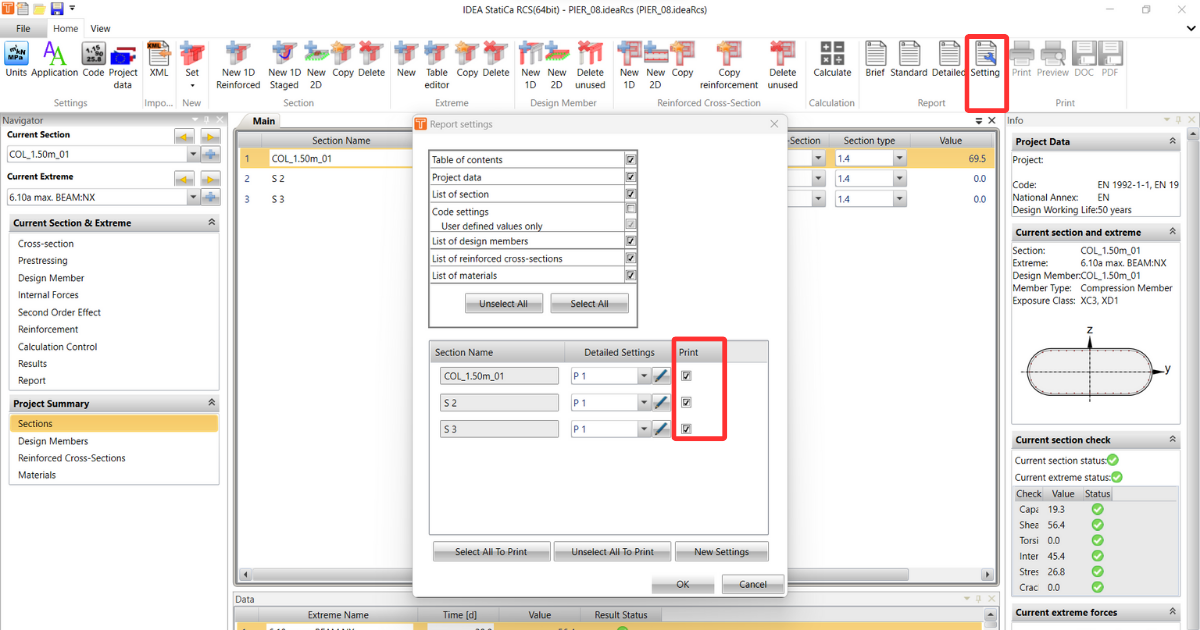
Ayrıca, yazdırma kesitlerinin her biri için farklı Ayrıntılı Ayarlar oluşturabilirsiniz.
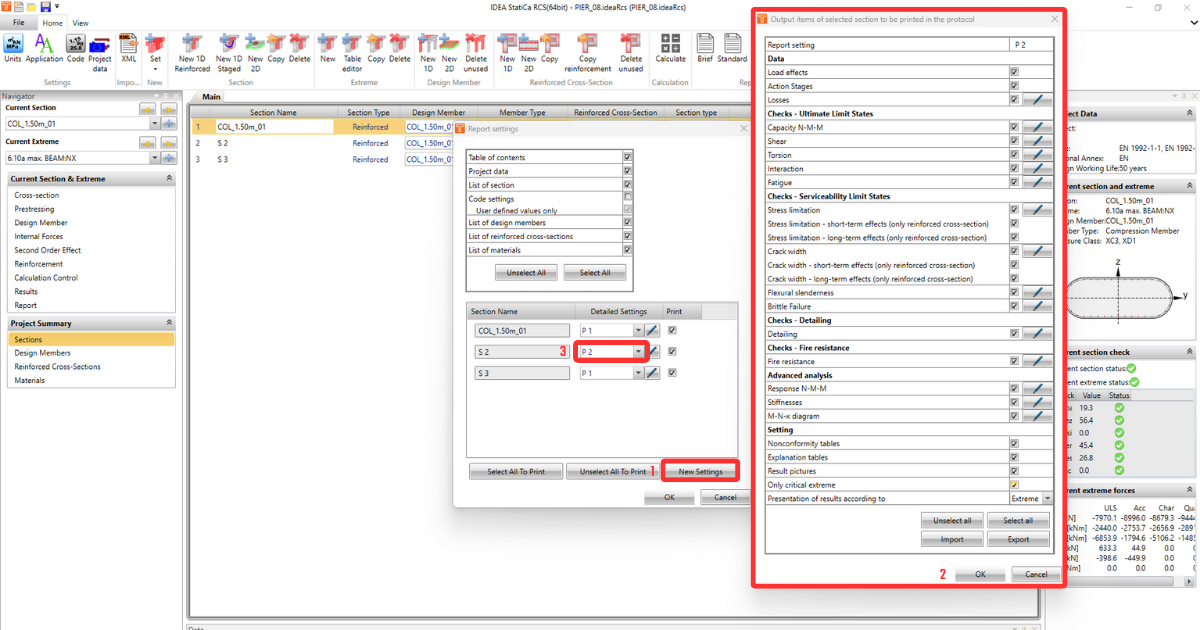
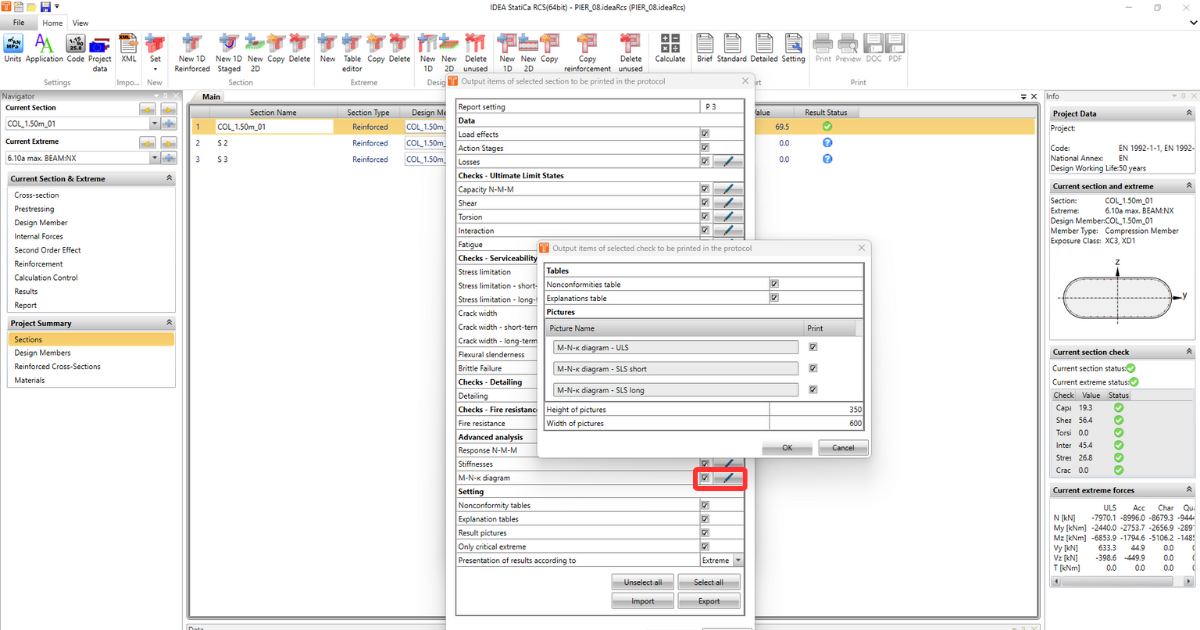
Ayrıntılı Ayarlar'da, belirli verileri açıp kapatabilir ve ihtiyaçlarınıza göre görsel görünümünü ve diğer ayrıntıları ayarlayabilirsiniz.
Yazdırma seçenekleri
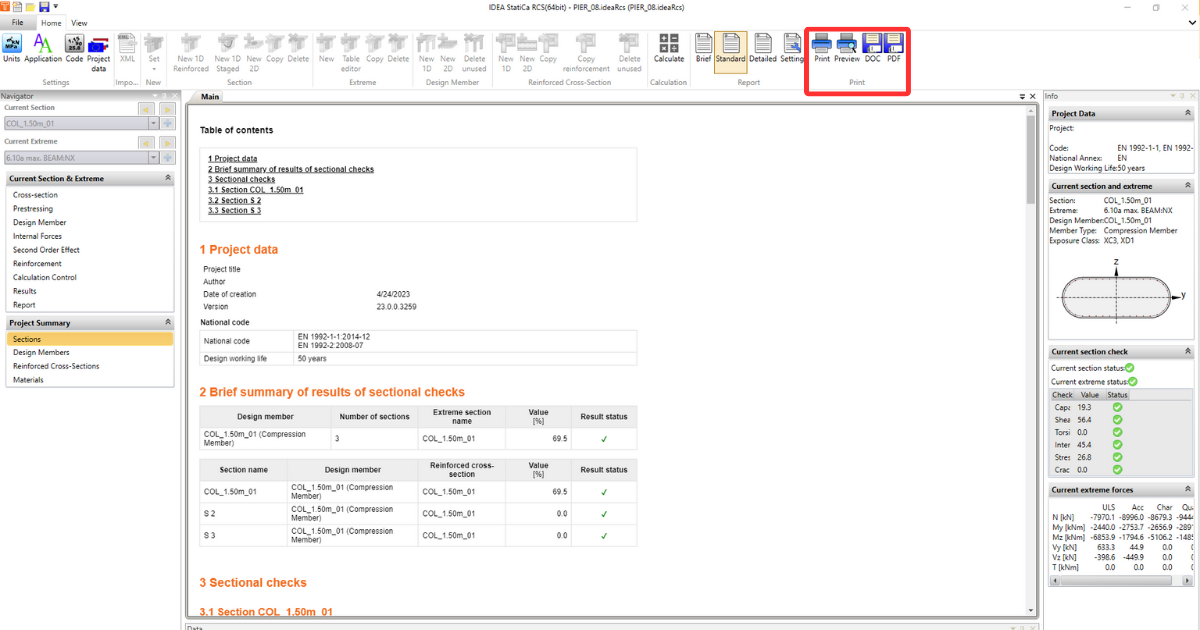
Rapor tamamlandığında, raporu doğrudan uygulamadan yazdırmak mümkündür. Diğer bir seçenek ise pdf dosyası veya doc dosyası olarak kaydetmektir.