Cum să creați un raport conform nevoilor dvs. în aplicația RCS
Odată ce secțiunea este proiectată și verificată conform codului, este timpul să creați raportul. Nu este nevoie să o faceți manual prin capturi de ecran, crearea de tabele și scrierea de texte lungi. Utilizați pur și simplu funcția de raport din aplicație. Trebuie să configurați raportul - ce să afișați sau nu. Imaginile, tabelele și descrierile sunt create automat.
Opțiuni raport
În IDEA StatiCa RCS, există opțiunea de a avea mai multe secțiuni de proiect într-un singur fișier. Astfel, pentru raport, este posibil să generați toate elementele din proiect sau doar pe cele selectate.
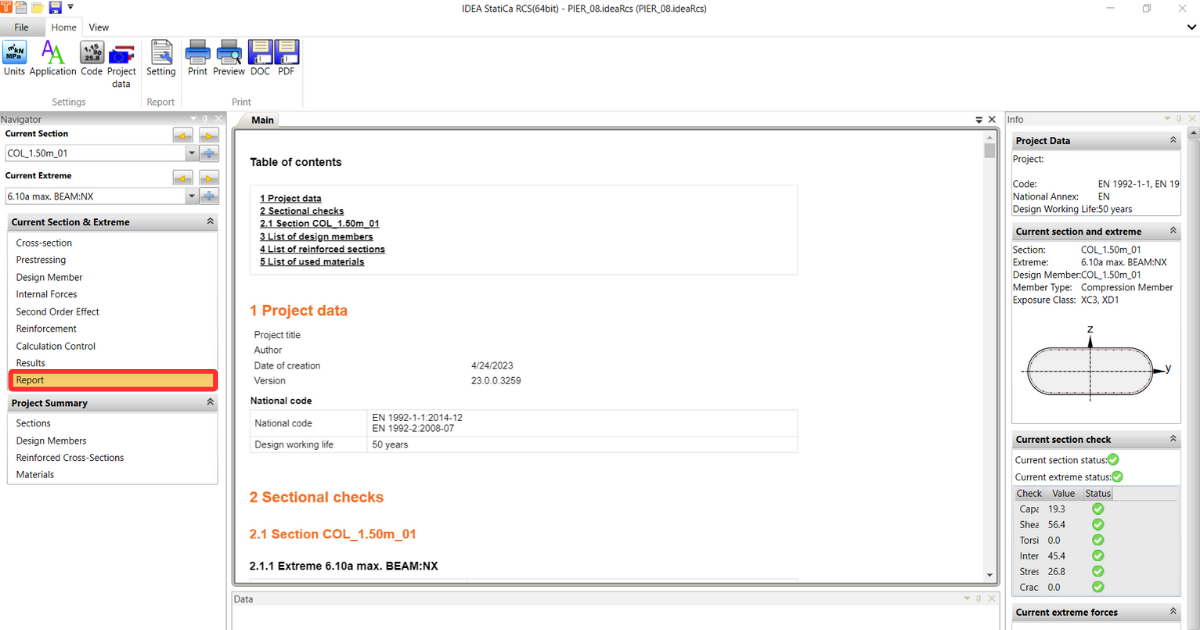
- Pentru un raport individual, accesați Secțiunea curentă și Extremă -> Raport. Raportul este generat automat. Îl puteți ajusta sau îl puteți tipări cu ușurință.
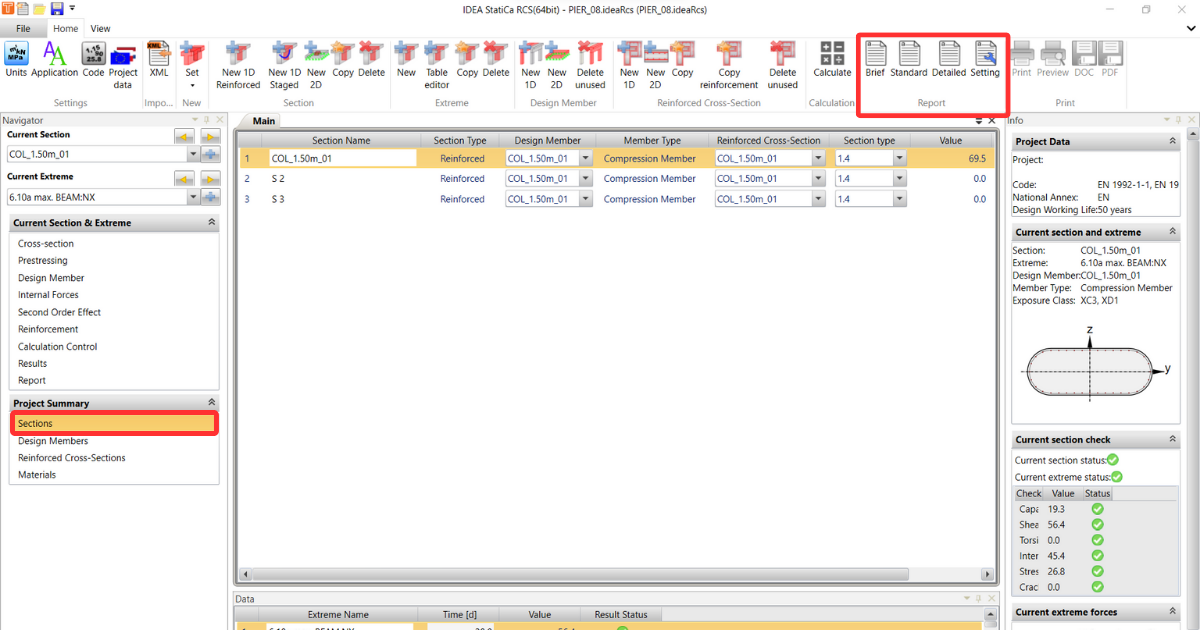
- Pentru un raport sumar, accesați Rezumat proiect -> Secțiuni. Aici puteți vedea rezumatul secțiunii și extremele calculate, care pot fi afișate în raport.
Există trei opțiuni rapide pentru raport:
- Sumar - Raportul sumar este un rezumat scurt al rezultatelor verificărilor secționale. Puteți vedea starea rezultatelor și valoarea gradului de utilizare pentru fiecare secțiune.
- Standard - Raportul standard conține în plus datele proiectului, o prezentare generală a extremelor și rezultatele globale ale fiecărei secțiuni transversale pentru extrema critică.
- Detaliat - Raportul detaliat este un fișier cuprinzător cu o vizualizare completă și detaliată a rezultatelor și verificărilor, note explicative, setări de normă și avertismente de neconformitate.
Pe lângă opțiunile rapide anterioare, puteți personaliza raportul conform specificațiilor dvs. prin Setări.
Setări raport
Opțiunile din setările proiectului sunt aceleași pentru ambele metode de raportare. După ce faceți clic pe butonul Setări, apare o altă fereastră pop-up.
În prima jumătate a filei, puteți activa/dezactiva cu ușurință partea din raport pe care doriți să o afișați sau nu:
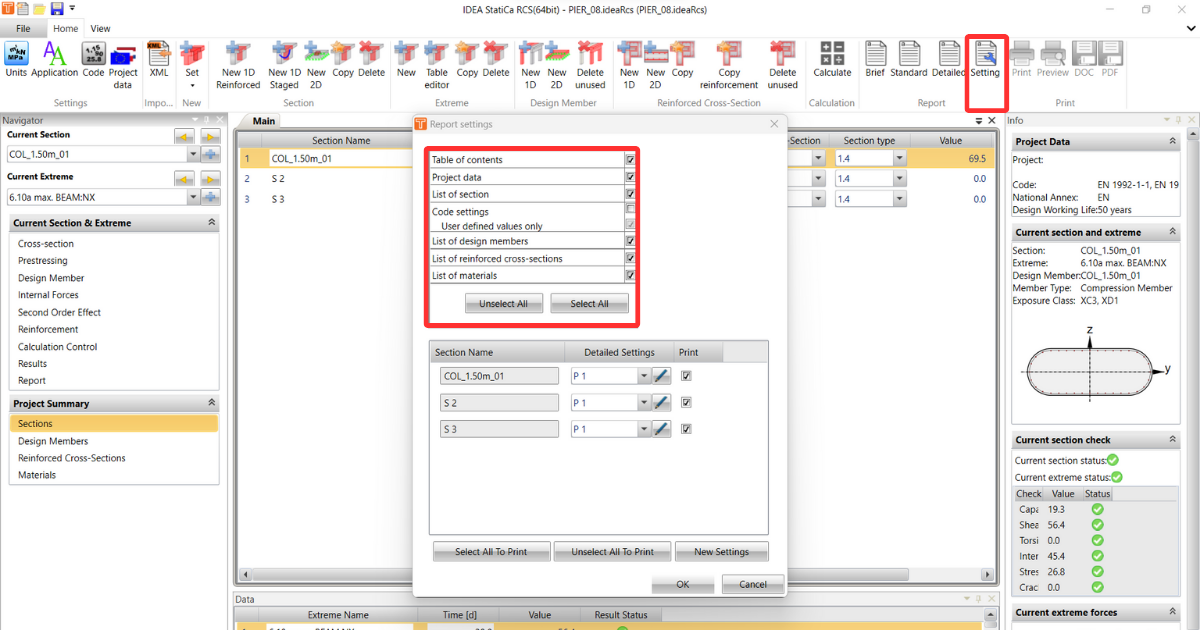
- Date proiect - afișează doar datele de bază setate la începutul proiectului, cum ar fi titlul, autorul, codul național etc.
- Rezumat sumar al rezultatelor verificărilor secționale (în cazul mai multor secțiuni) - rezumatul tuturor verificărilor în format tabelar
- Verificări secționale - rezultatele detaliate ale fiecărei secțiuni
- Listă elemente de calcul - setare din Elementul de calcul
- Listă secțiuni armate
- Listă materiale utilizate
- Setări cod - setări de normă și factori, inclusiv valorile setate de utilizator
Acum aruncați o privire la a doua parte:
În cazul în care aveți mai multe secțiuni, dar nu doriți să le tipăriți pe toate. Puteți selecta doar câteva dintre ele.
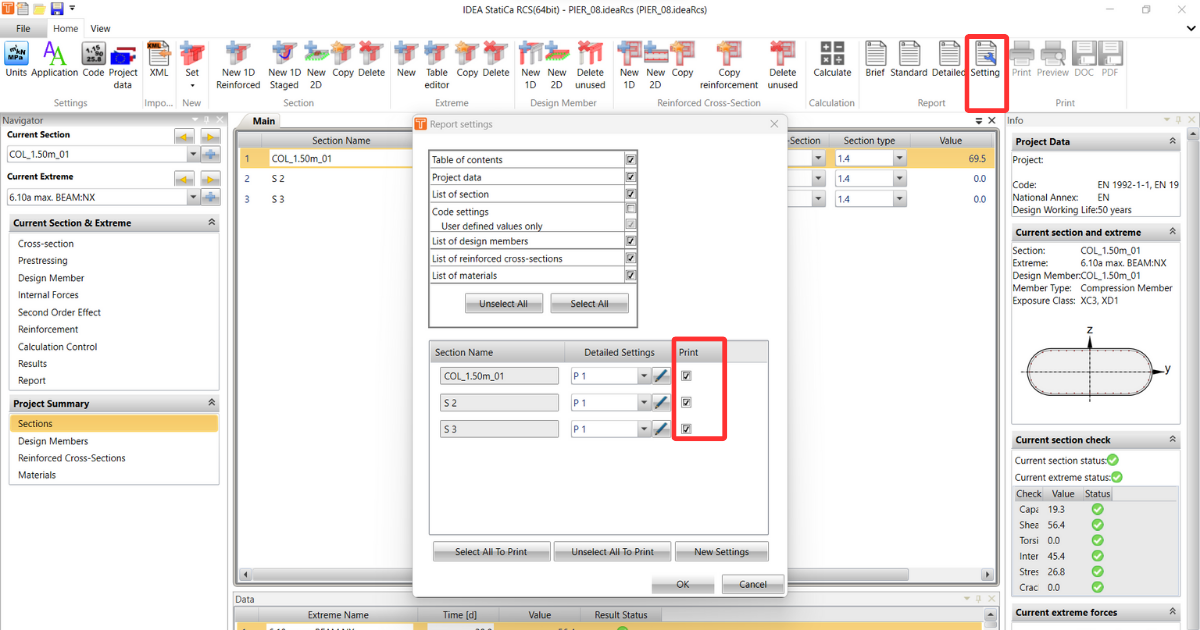
De asemenea, puteți crea Setări detaliate diferite pentru fiecare dintre secțiunile de tipărit.
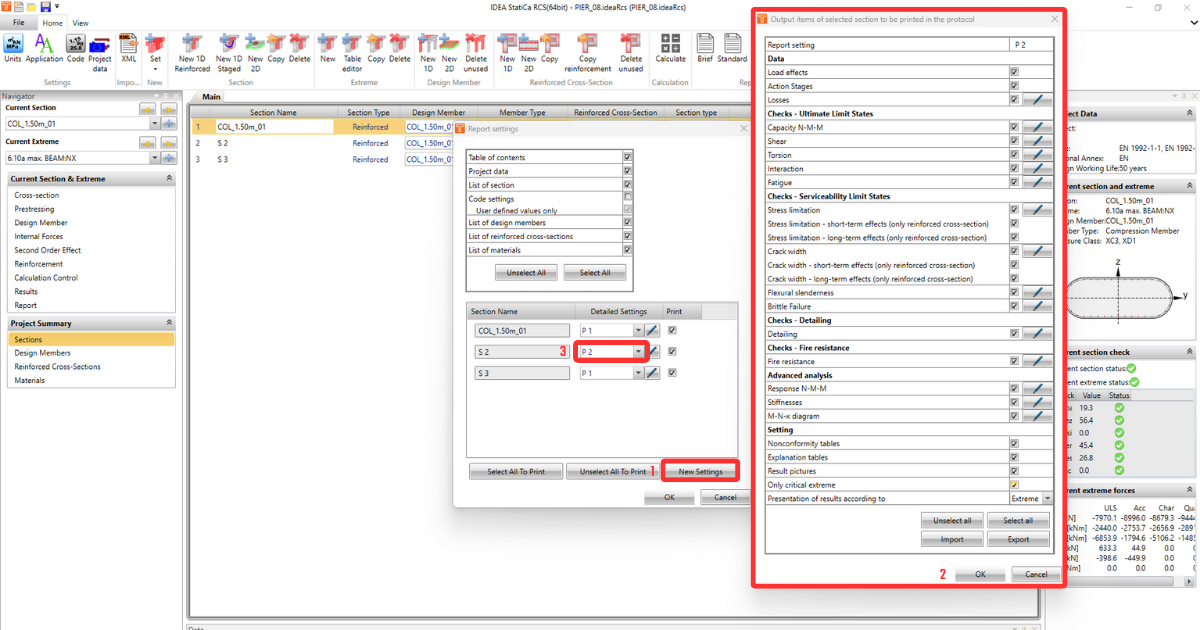
În Setări detaliate, puteți activa/dezactiva anumite date specifice și puteți ajusta afișarea imaginilor și alte detalii conform nevoilor dvs.
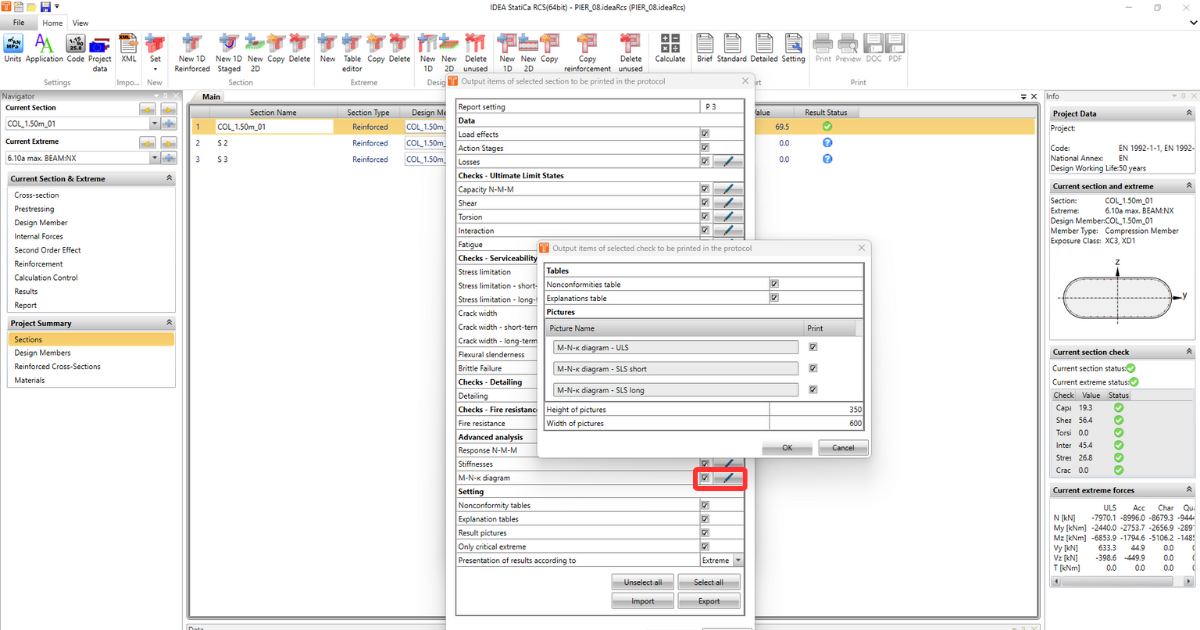
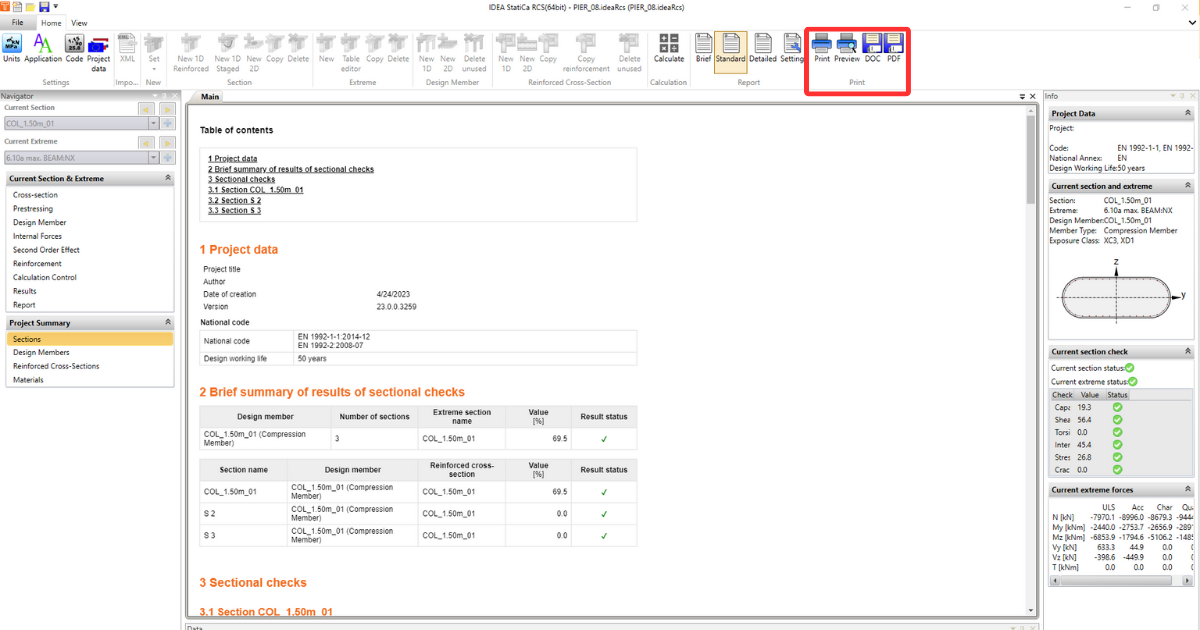
Opțiuni de tipărire
Când raportul este finalizat, este posibil să îl tipăriți direct din aplicație. O altă opțiune este să îl salvați într-un fișier pdf sau un fișier doc.