Hoe u een rapport kunt maken volgens uw behoeften in de RCS applicatie
Zodra de doorsnede is ontworpen en de normtoetsing is uitgevoerd, is het tijd om het rapport te maken. Het is niet nodig om dit handmatig te doen door schermafbeeldingen te maken, tabellen te maken en veel tekst te schrijven. Gebruik eenvoudig de rapportfunctie in de applicatie. U moet het rapport instellen - wat wel of niet weergegeven moet worden. Afbeeldingen, tabellen en beschrijvingen worden automatisch aangemaakt.
Rapportopties
In IDEA StatiCa RCS is er een optie om meerdere projectdoorsneden in één bestand te hebben. En dus is het ook voor het rapport mogelijk om alle items in het project te genereren of alleen geselecteerde.
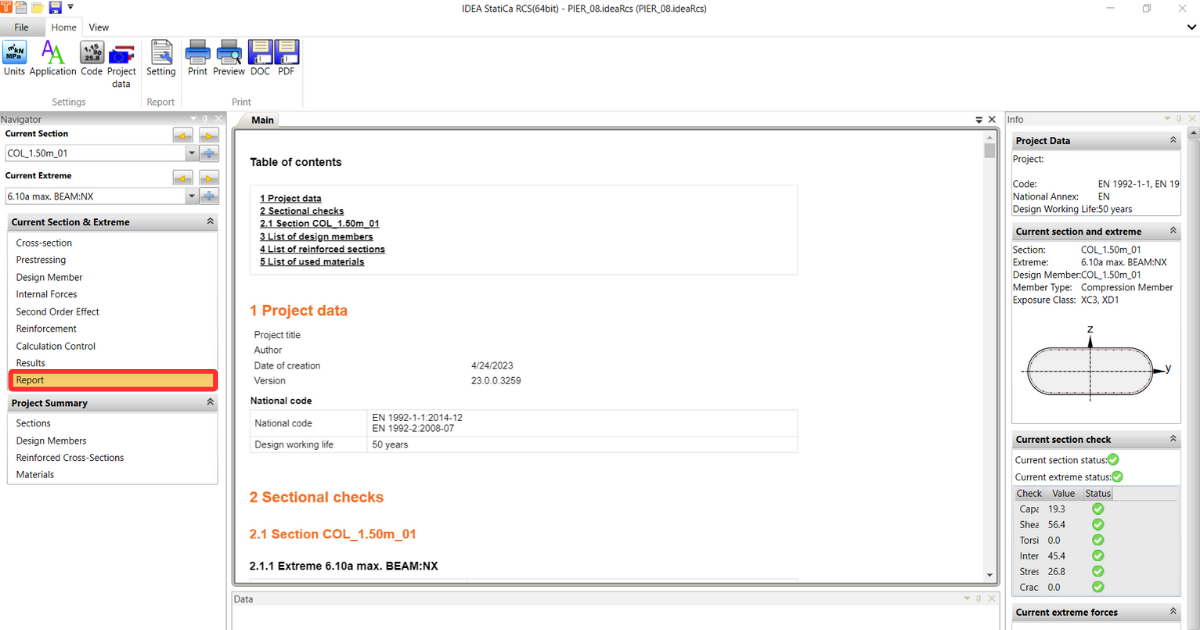
- Voor een enkel rapport gaat u naar Huidige Doorsnede en Extreme -> Rapport. Het rapport wordt automatisch gegenereerd. U kunt het aanpassen of eenvoudig afdrukken.
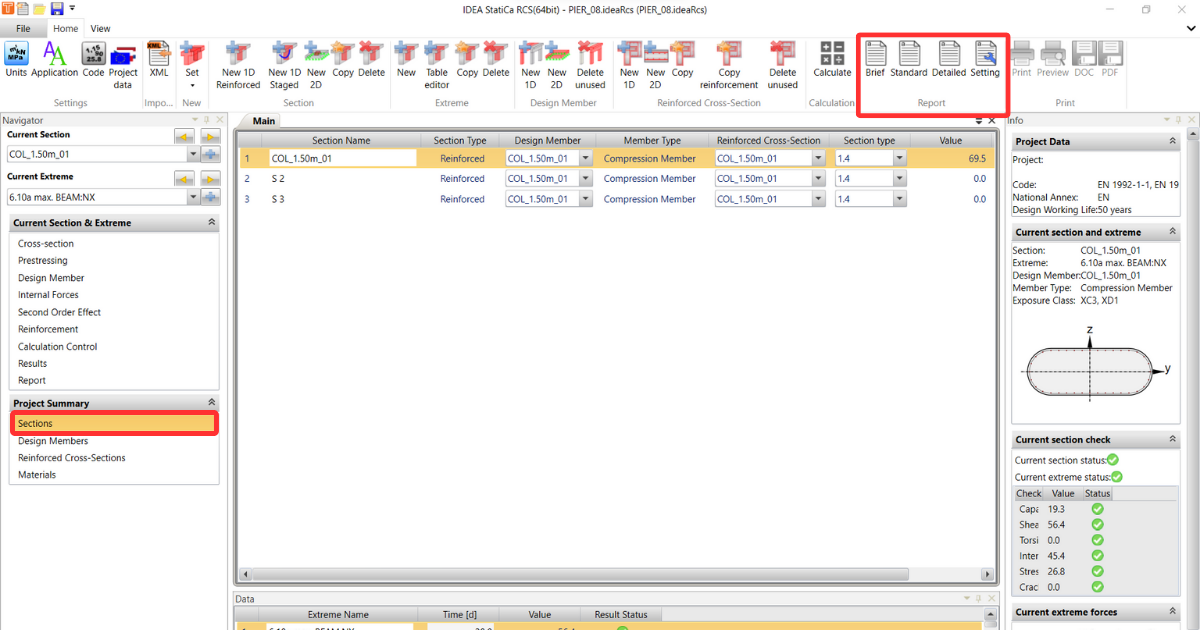
- Voor een samenvattend rapport gaat u naar Projectoverzicht -> Doorsneden. Hier ziet u de samenvatting van de doorsnede en de extremen die u heeft berekend, die in het rapport kunnen worden weergegeven.
Er zijn drie snelle opties voor het rapport:
- Beknopt - Het beknopte rapport is een korte samenvatting van de resultaten van de doorsnede-controles. U kunt de resultaatstatus en de benuttingsgraad van elke doorsnede zien.
- Standaard - Het standaardrapport bevat daarnaast projectgegevens, een overzicht van de extremen en de algehele resultaten van elke doorsnede voor het maatgevende extreme.
- Gedetailleerd - Het gedetailleerde rapport is een uitgebreid bestand met een volledig gedetailleerd overzicht van de resultaten en controles, toelichtende opmerkingen, norminstellingen en niet-conformiteitswaarschuwingen.
Naast de vorige snelle opties kunt u het rapport aanpassen aan uw specificaties via Instellingen.
Rapportinstellingen
De opties in de projectinstellingen zijn hetzelfde voor beide rapportagemethoden. Na het klikken op de knop Instellingen verschijnt er een nieuw pop-upvenster.
In de eerste helft van het tabblad kunt u eenvoudig het deel van het rapport dat u wel of niet wilt weergeven in- of uitschakelen:
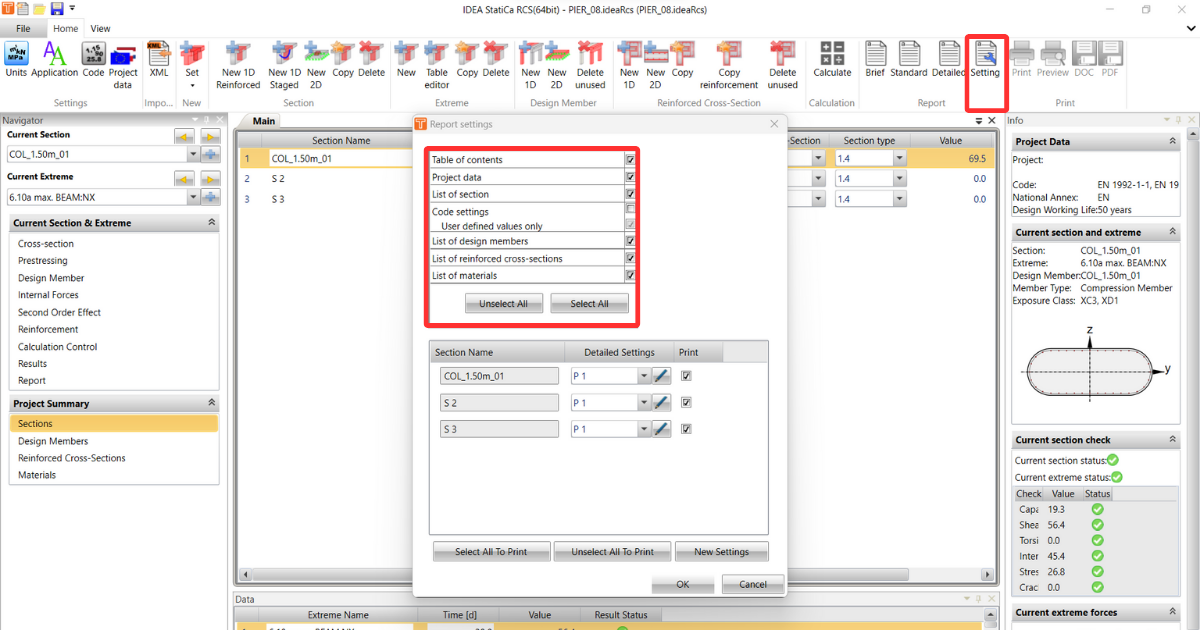
- Projectgegevens - toont alleen de basisgegevens die aan het begin van het project zijn ingesteld, zoals de titel, auteur, nationale norm, enz.
- Beknopte samenvatting van resultaten van doorsnede-controles (bij meerdere doorsneden) - samenvatting van alle controles in tabelformaat
- Doorsnede-controles - gedetailleerde resultaten van elke doorsnede
- Lijst van constructieve staven - instelling vanuit het Constructief Staaf
- Lijst van gewapende doorsneden
- Lijst van gebruikte materialen
- Norminstellingen - norminstellingen en factoren, inclusief door de gebruiker ingestelde waarden
Bekijk nu het tweede deel:
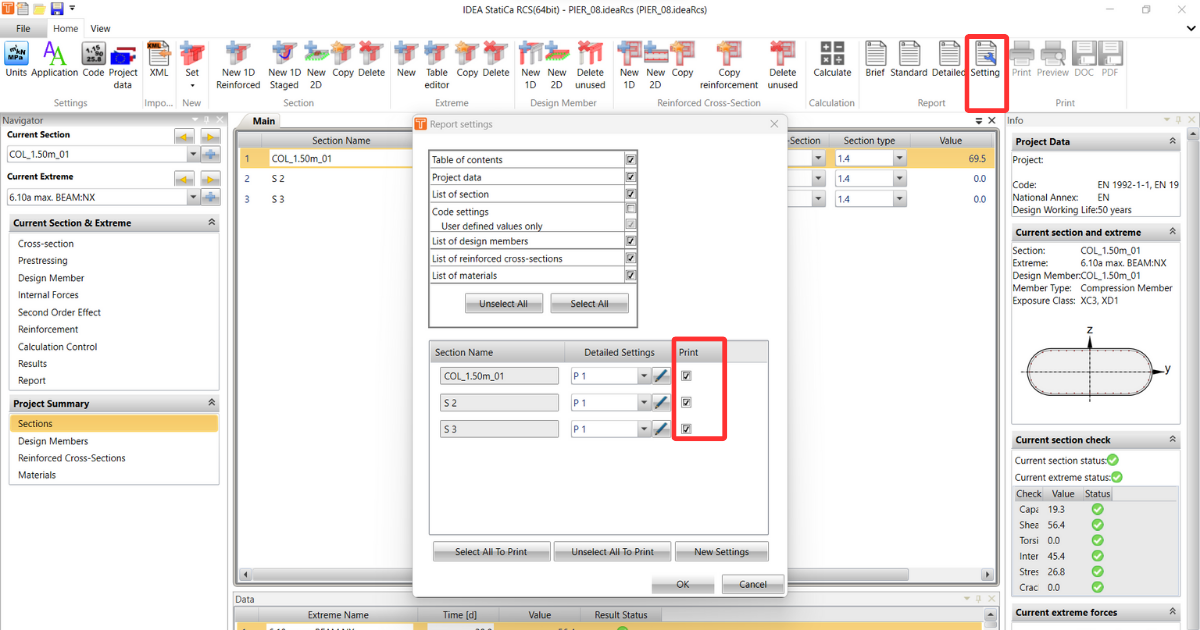
Als u meerdere doorsneden heeft maar ze niet allemaal wilt afdrukken, kunt u er slechts enkele selecteren.
U kunt ook verschillende Gedetailleerde Instellingen maken voor elk van de af te drukken doorsneden.
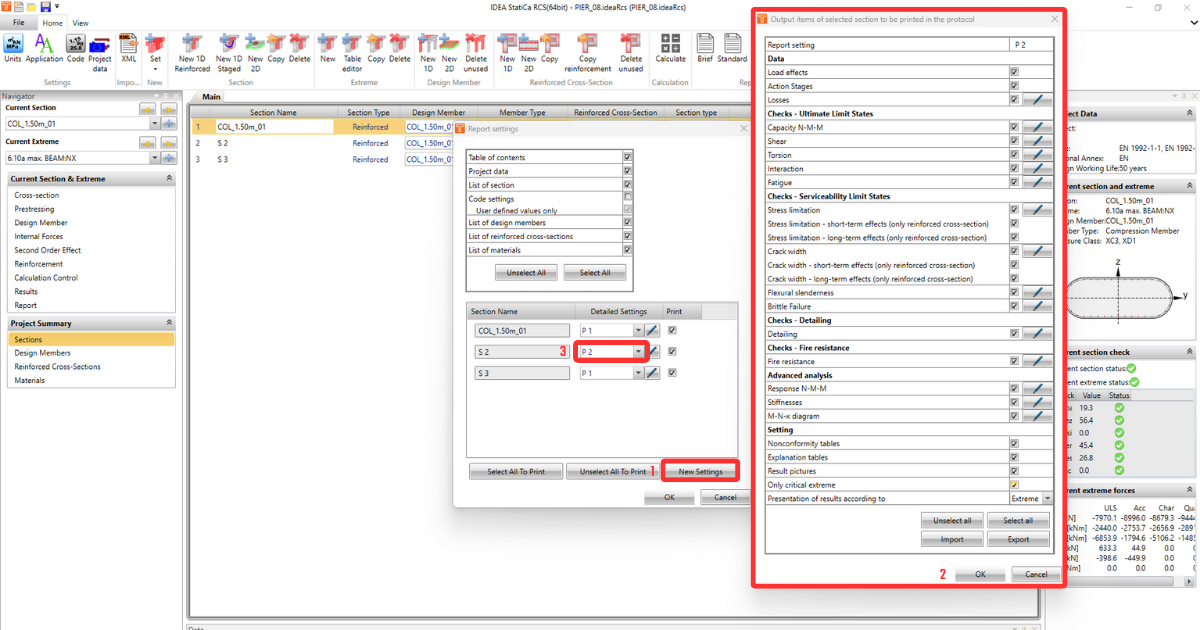
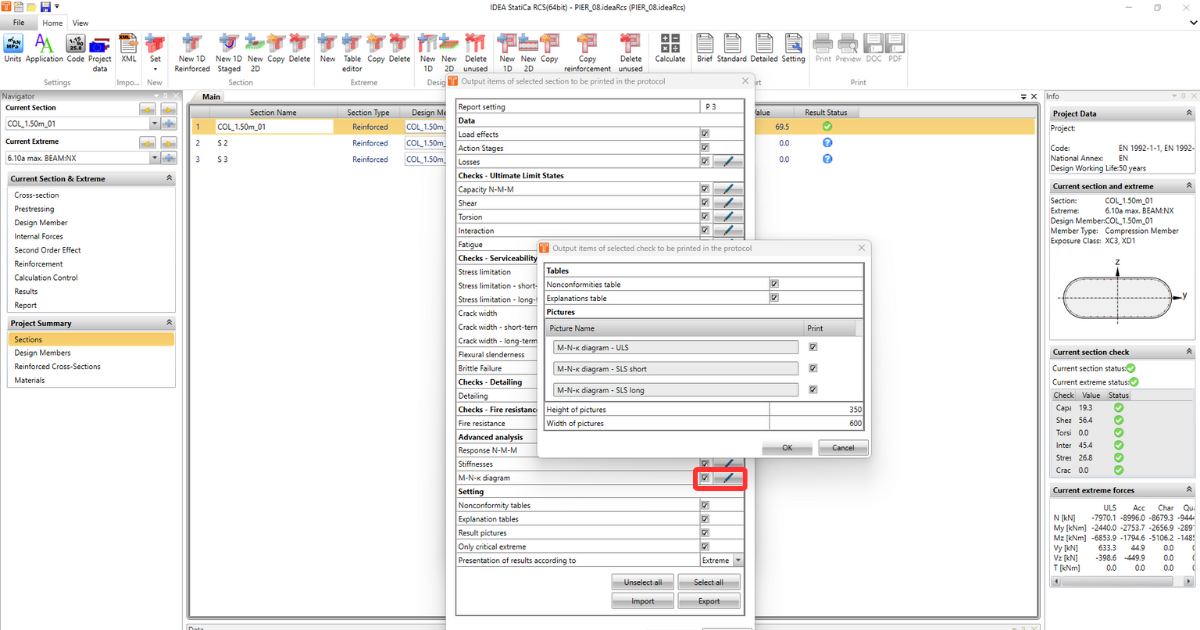
In Gedetailleerde Instellingen kunt u bepaalde specifieke gegevens in- of uitschakelen en eventueel de afbeeldingsweergave en andere details aanpassen aan uw behoeften.
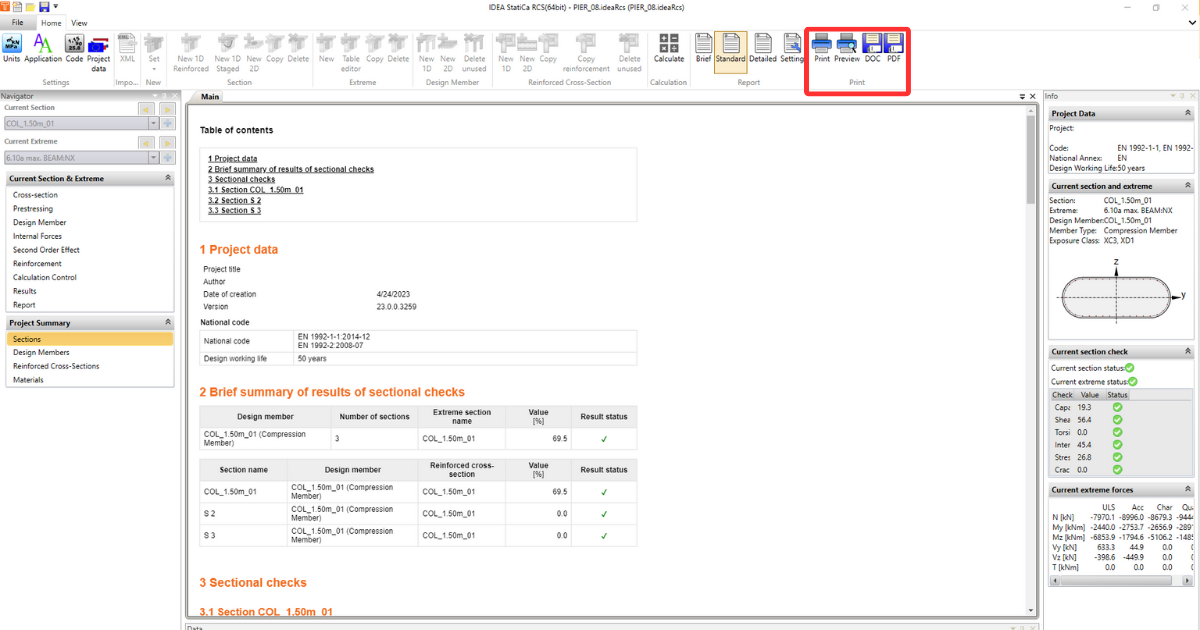
Afdrukopties
Wanneer het rapport klaar is, is het mogelijk om het rapport rechtstreeks vanuit de applicatie af te drukken. Een andere optie is om het op te slaan als een pdf-bestand of een doc-bestand.