Wie Sie einen Bericht nach Ihren Anforderungen in der RCS-Anwendung erstellen
Sobald der Abschnitt bemessen und der Normnachweis erbracht wurde, ist es an der Zeit, den Bericht zu erstellen. Es ist nicht nötig, dies manuell zu tun, indem Sie Bilder ausdrucken, Tabellen erstellen und tonnenweise Text schreiben. Verwenden Sie einfach die Berichtsfunktion in der Anwendung. Sie müssen nur einstellen was angezeigt werden soll und was nicht. Bilder, Tabellen und Beschreibungen werden automatisch erstellt.
Bericht-Optionen
In IDEA StatiCa RCS gibt es die Möglichkeit, mehrere Projektabschnitte in einer Datei zu haben. Und so ist es auch möglich, für den Bericht alle Elemente im Projekt oder nur ausgewählte zu generieren.
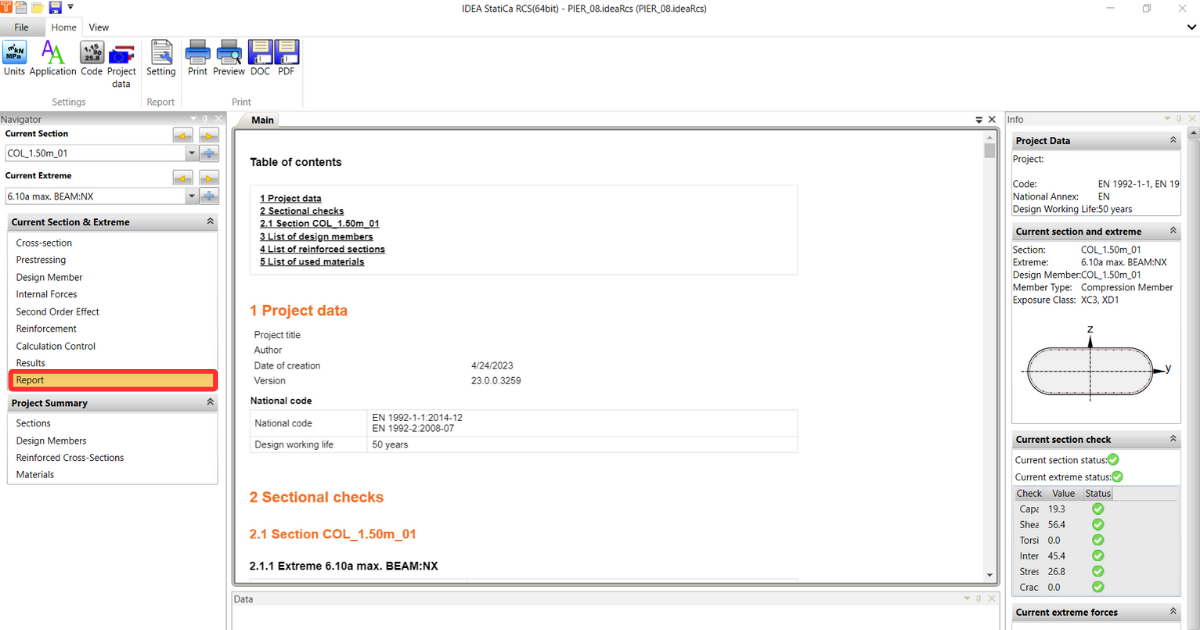
- Für einen einzelnen Bericht, gehen Sie auf Aktueller Abschnitt und Extreme -> Bericht. Der Bericht wird automatisch erstellt. Sie können ihn anpassen oder einfach ausdrucken.
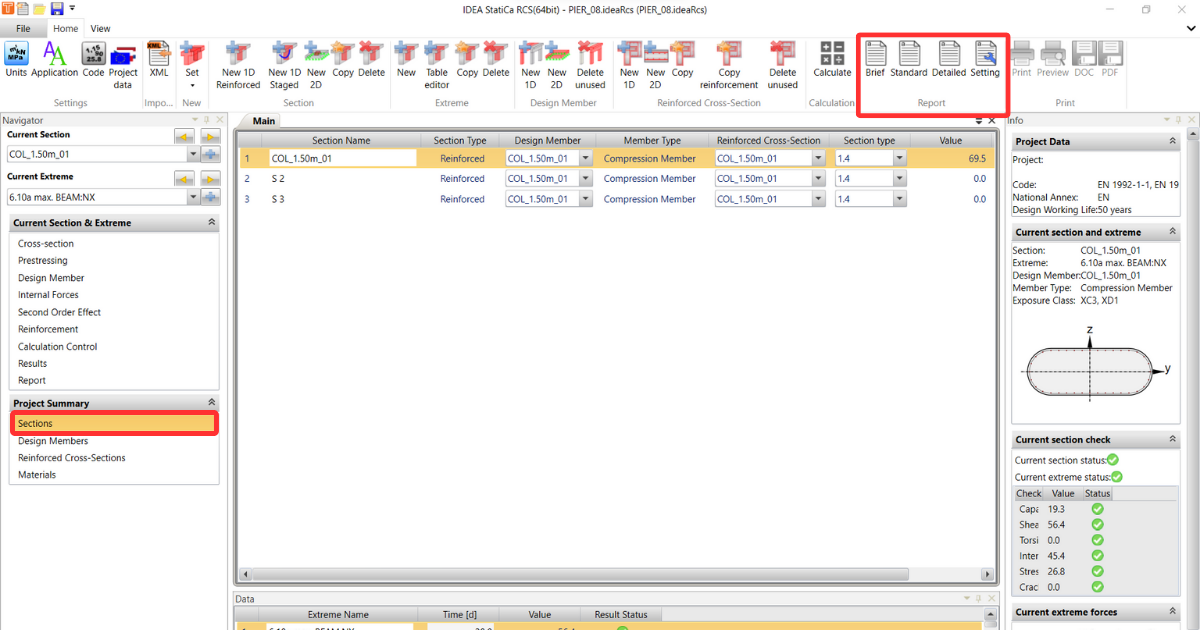
- Für einen zusammenfassenden Bericht gehen Sie zu Projektzusammenfassung -> Abschnitte. Hier sehen Sie die Zusammenfassung des Abschnitts und die von Ihnen berechneten Extremwerte, die im Bericht angezeigt werden können.
Es gibt drei Schnelloptionen für den Bericht:
- Kurzbericht - Der Kurzbericht ist eine kurze Zusammenfassung der Ergebnisse der Abschnittsprüfungen. Sie können den Ergebnisstatus und den Verhältniswert jedes Abschnitts sehen.
- Standard - Der Standardbericht enthält zusätzlich Projektdaten, eine Übersicht über die Extremwerte und die Gesamtergebnisse jedes Querschnitts für den kritischen Extremwert.
- Detailliert - Der detaillierte Bericht ist eine umfassende Datei mit einer vollständigen Detailansicht der Ergebnisse und Prüfungen, erläuternden Anmerkungen, Normsetzungen und Warnungen vor Nichtkonformität.
Zusätzlich zu den vorherigen Schnelloptionen können Sie den Bericht über Einstellungen an Ihre Anforderungen anpassen.
Bericht-Einstellungen
Die Optionen in den Projekteinstellungen sind für beide Berichtsmethoden gleich. Nachdem Sie auf die Schaltfläche Einstellungen geklickt haben, erscheint ein weiteres Pop-up-Fenster.
In der ersten Hälfte der Registerkarte können Sie den Teil des Berichts, den Sie anzeigen möchten, einfach ein- oder ausschalten:
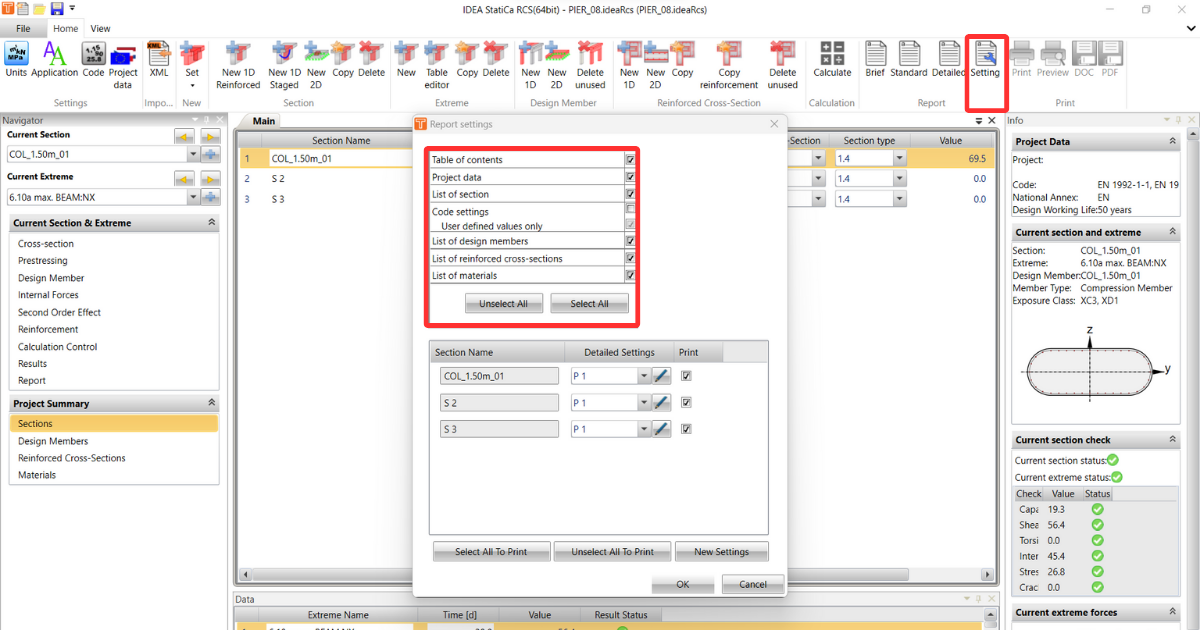
- Projektdaten - zeigt nur die grundlegenden Daten an, die zu Beginn des Projekts festgelegt wurden, wie z. B. den Titel, den Autor, den nationalen Code usw.
- Kurze Zusammenfassung der Ergebnisse der abschnittsweisen Prüfungen (bei mehreren Abschnitten) - Zusammenfassung aller Prüfungen in Tabellenform
- Abschnittsprüfungen - detaillierte Ergebnisse der einzelnen Abschnitte
- Liste der Bauteile - Einstellung vom Bauteil
- Liste der bewehrten Querschnitte
- Liste der verwendeten Materialien
- Norm-Einstellungen - Normeinstellungen und Faktoren, einschließlich der vom Benutzer eingestellten Werte
Schauen Sie sich nun den zweiten Teil an:
Falls Sie mehrere Abschnitte haben, aber nicht alle ausdrucken wollen. Sie können auch nur einige von ihnen auswählen.
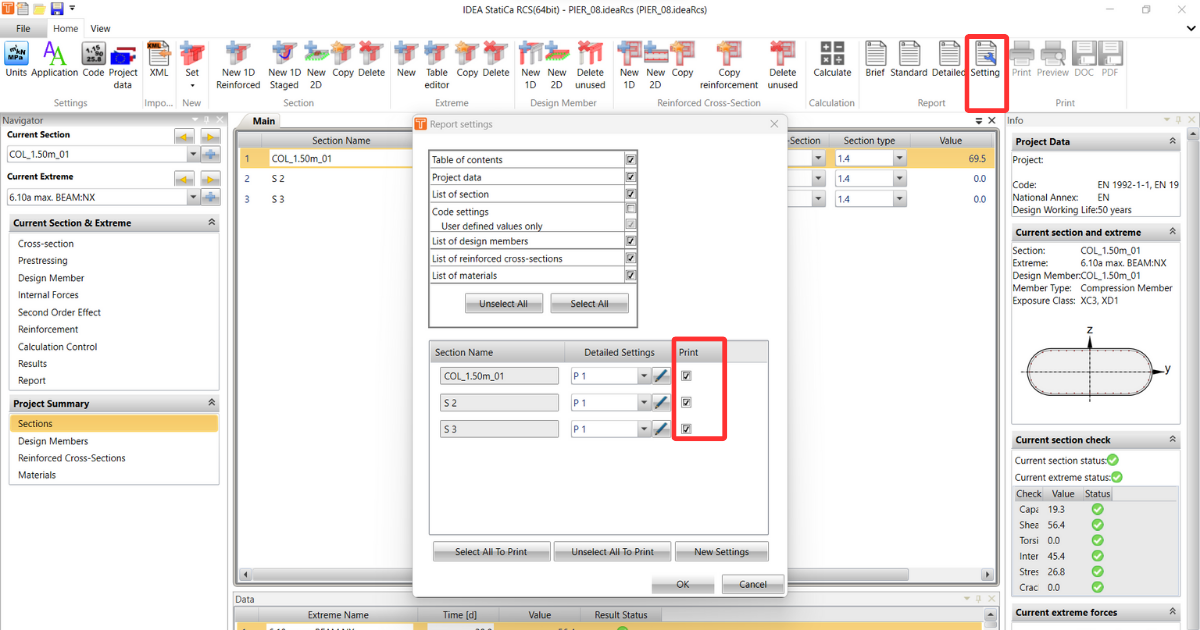
Außerdem können Sie für jeden der Druckabschnitte unterschiedliche Detaileinstellungen erstellen.
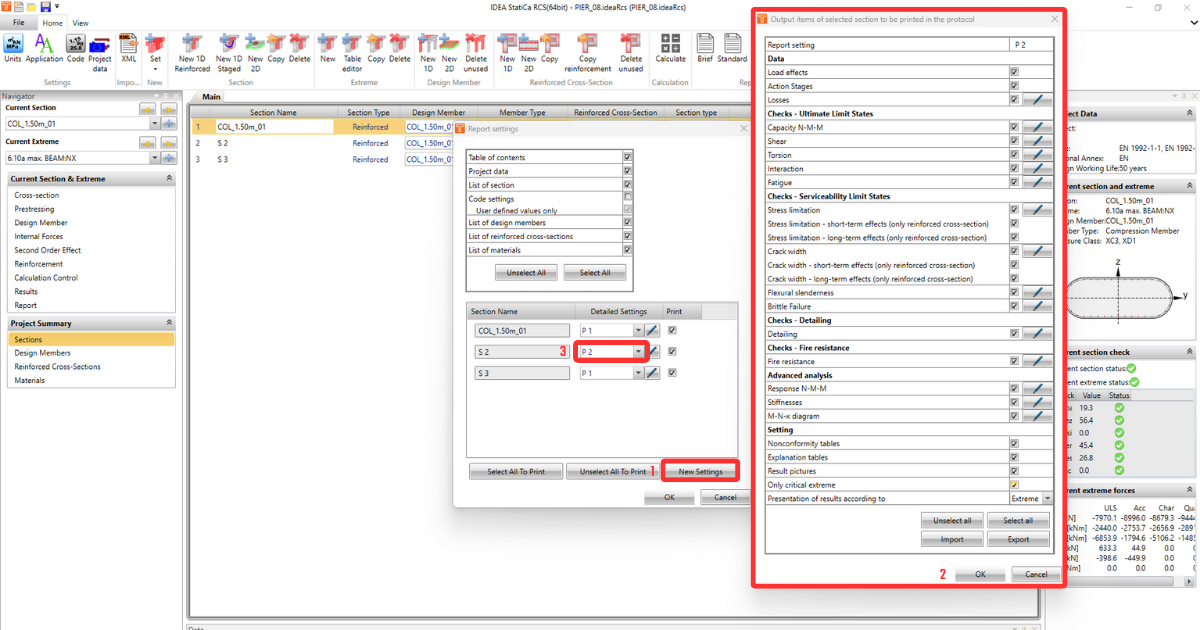
In den Detaileinstellungen können Sie bestimmte Daten ein- und ausschalten und möglicherweise die Bildanzeige und andere Details nach Ihren Bedürfnissen anpassen.
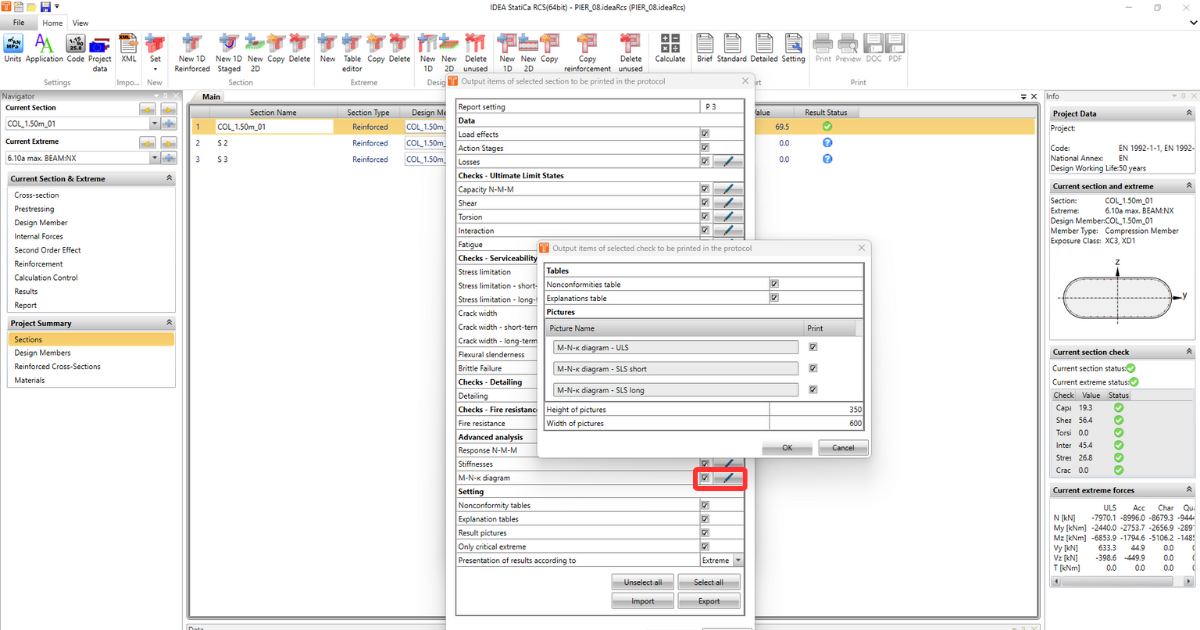
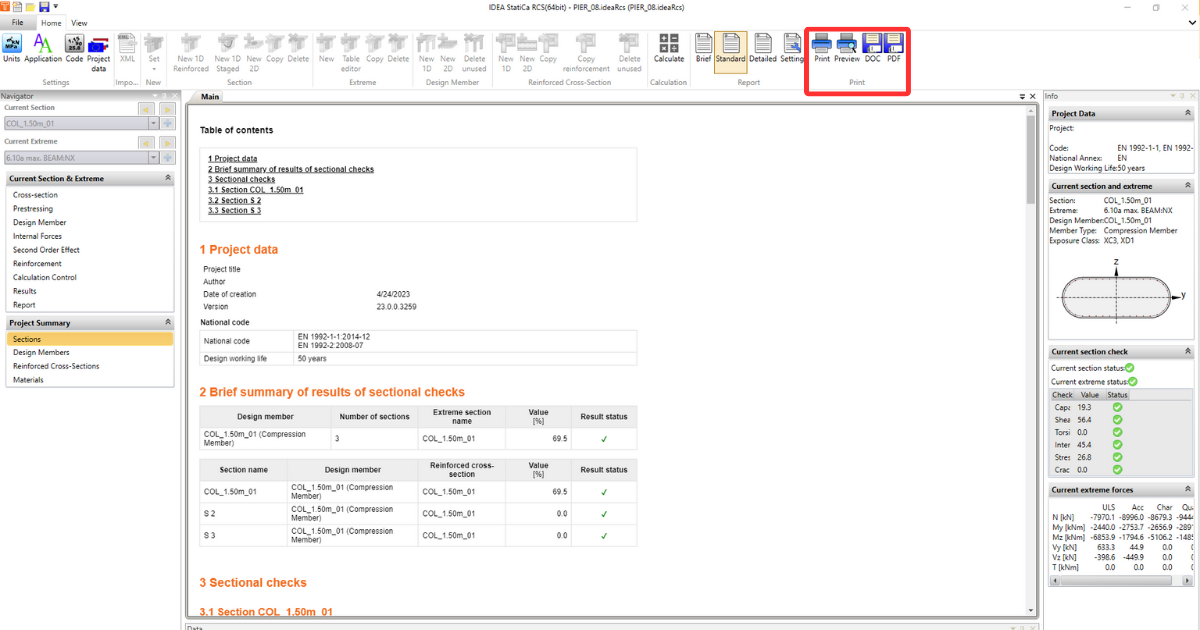
Druck-Optionen
Wenn der Bericht fertig ist, können Sie ihn direkt aus der Anwendung heraus drucken. Eine weitere Option ist das Speichern des Berichts in einer pdf- oder doc-Datei.