

Ci sono cinque schede per i risultati SLU nell'applicazione.
- Capacità N-M-M
- Taglio
- Torsione
- Interazione
- Risposta N-M-M
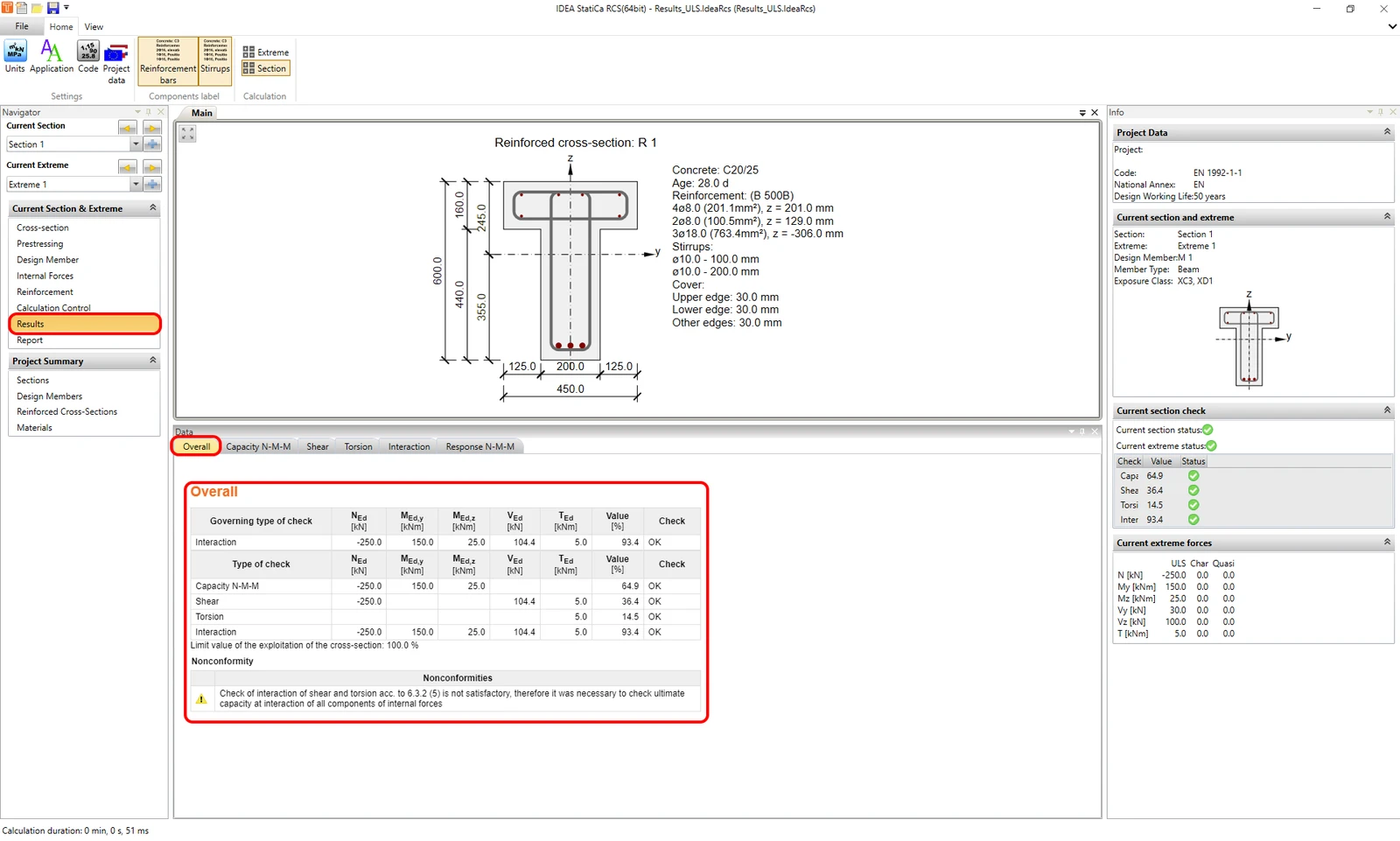
Prima di esaminarle, diamo un'occhiata al Risultato complessivo dove è possibile trovare tutti i risultati selezionati (tramite il controllo del calcolo) con le corrispondenti forze interne.
Capacità N-M-M
La prima scheda è la verifica della Capacità N-M-M. Questo tipo di calcolo fornisce una verifica dell'interazione tra la forza normale e i momenti flettenti. Se si desidera conoscere la teoria alla base, leggere questo articolo: Flessione.
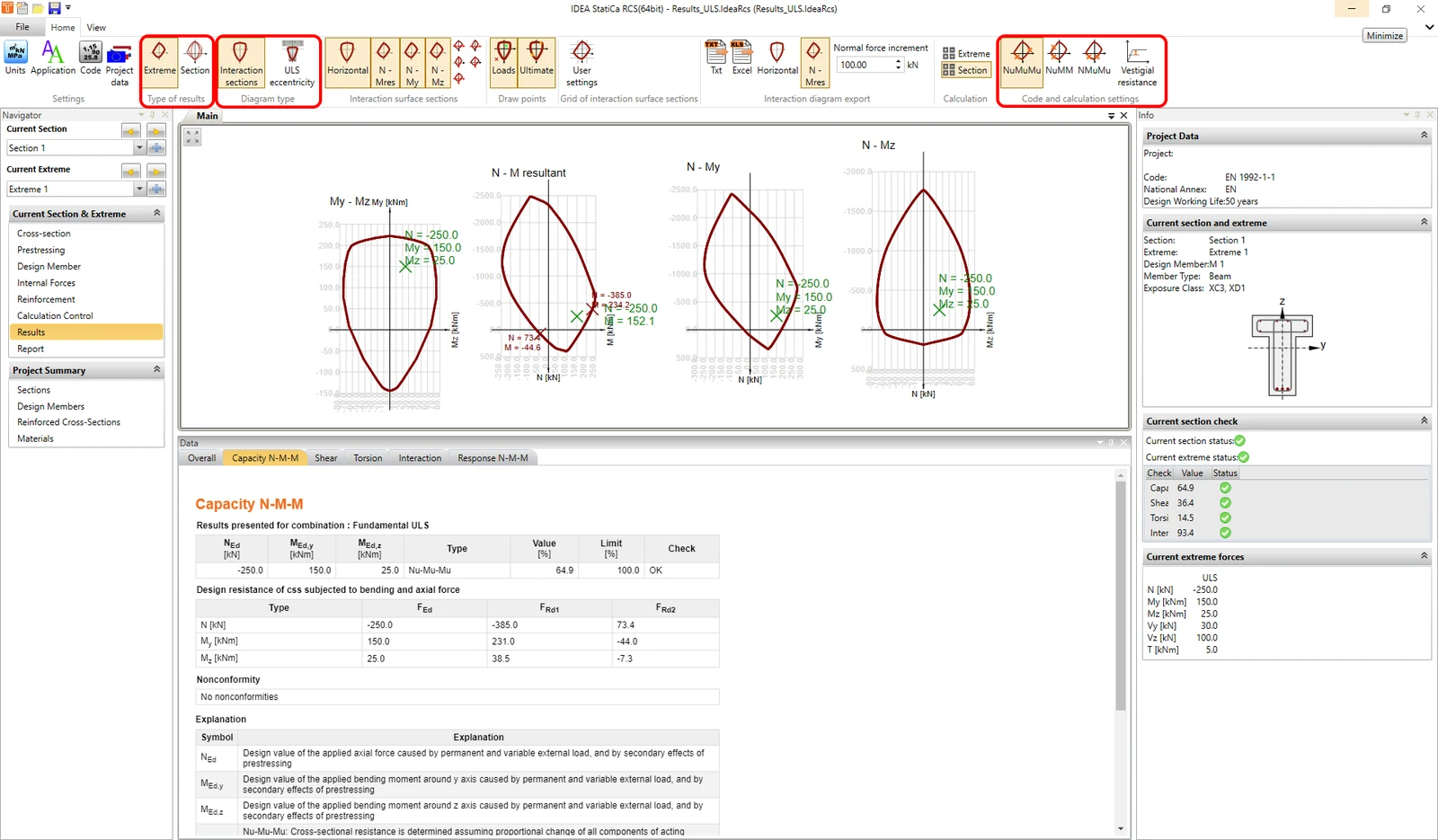
Come scritto nell'introduzione, l'articolo è incentrato sull'uso pratico. Vediamo quindi i modi per visualizzare questo tipo di risultato. Di seguito sono elencate tre impostazioni di visualizzazione che possono essere combinate tra loro.
- Tipo di diagramma
- Sezioni di interazione
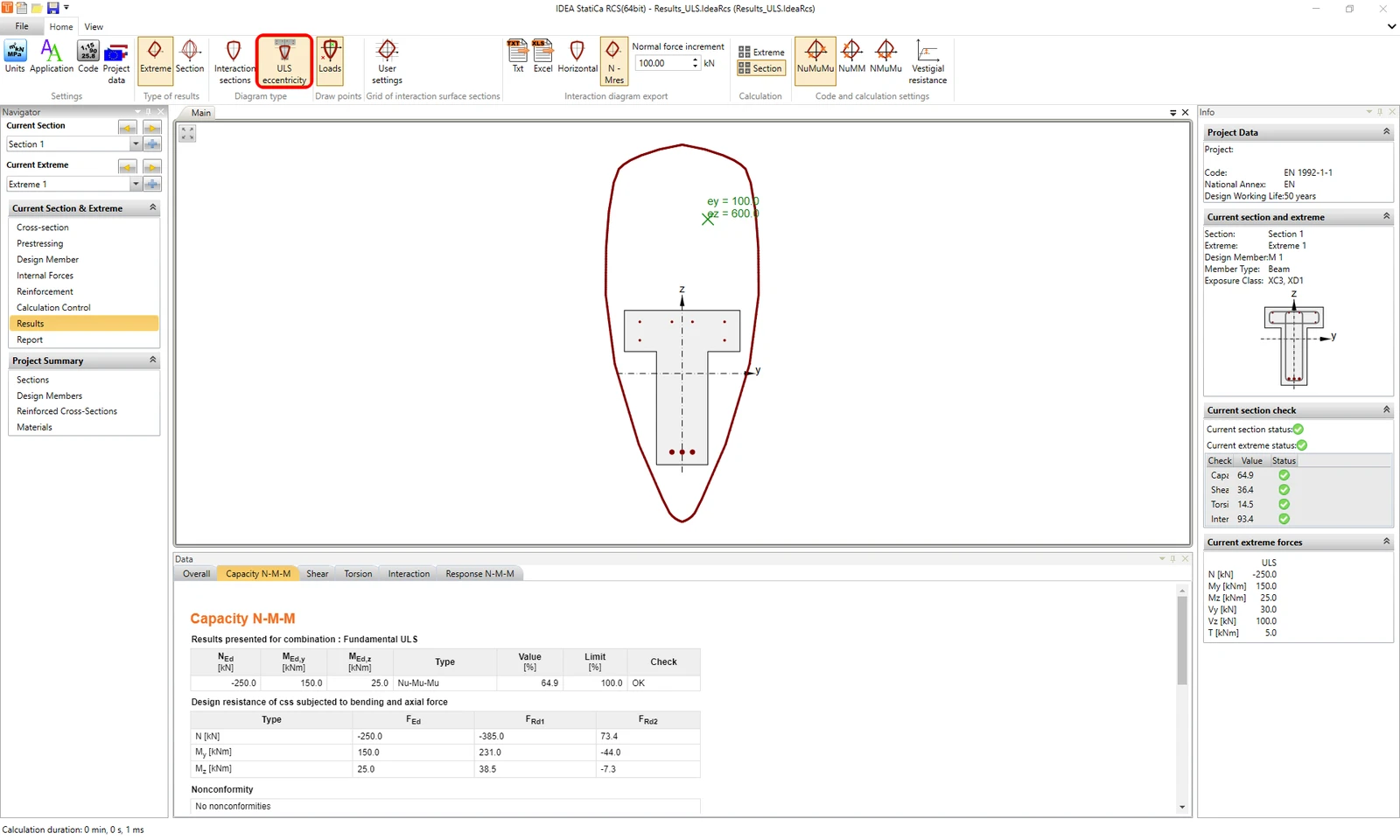
- Eccentricità SLU
- Tipo di risultati
- per Estremo
- per Sezione
- Valutazione del diagramma di interazione
- NuMuMu
- NuMM
- NMuMu
Esaminiamo le opzioni per le combinazioni delle impostazioni di visualizzazione.
Sezioni di interazione + Estremo
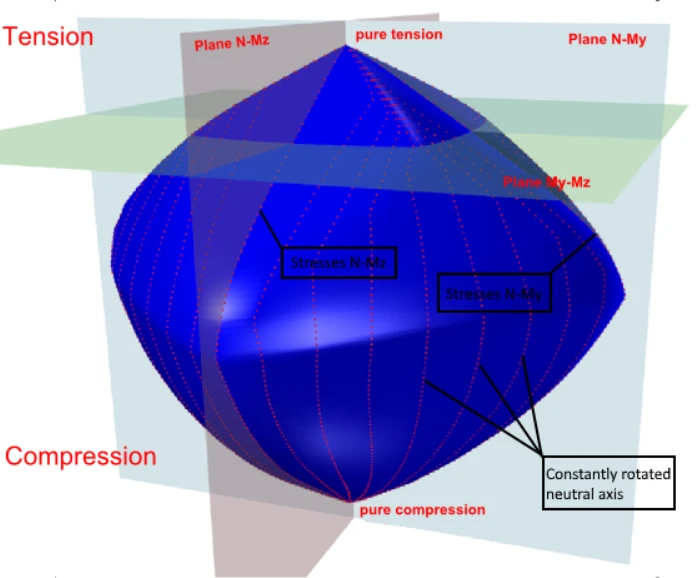
Per prima cosa, iniziamo con le Sezioni di interazione visualizzate per l'estremo corrente. Nella barra degli strumenti Sezione della superficie di interazione, è possibile visualizzare quattro sezioni di una superficie di interazione.
- My - Mz -> superficie orizzontale
- N - M risultante -> in base al rapporto corrente tra My e Mz
- N - My -> superficie verticale sull'asse y
- N - Mz -> superficie verticale sull'asse z
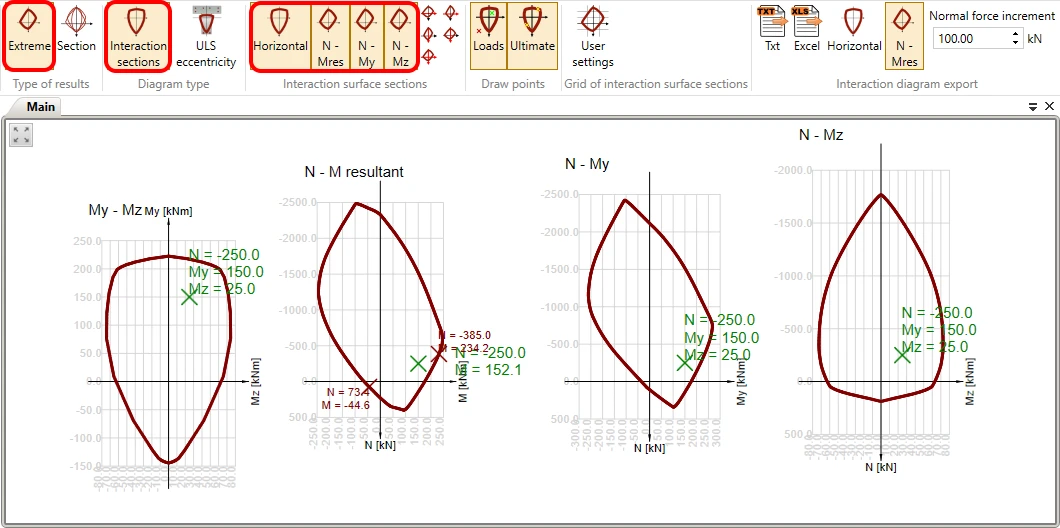
È inoltre possibile decidere se visualizzare i carichi o il punto ultimo nel diagramma. Questa opzione può essere modificata nella barra multifunzione superiore nella barra degli strumenti Disegna punti.
Nella barra degli strumenti Griglia delle sezioni della superficie di interazione, è possibile regolare la griglia dei diagrammi di interazione.
I diagrammi di interazione possono essere esportati anche in un file di testo o in un foglio di calcolo. Per farlo, utilizzare gli strumenti nella barra degli strumenti Esportazione diagramma di interazione.
Valutazione del diagramma di interazione
Esistono tre metodi per valutare il diagramma di interazione.
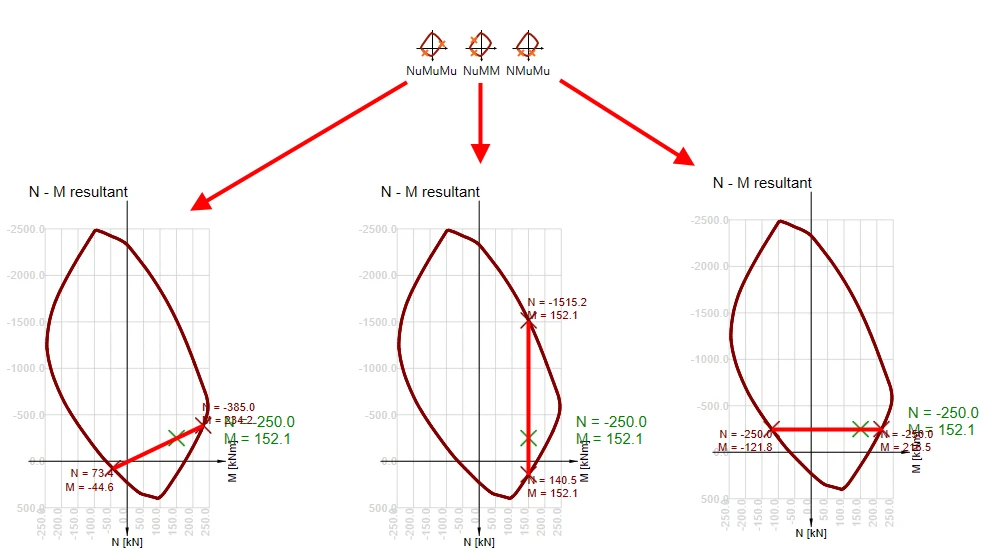
NuMuMu - la resistenza della sezione trasversale è determinata assumendo una variazione proporzionale di tutte le componenti delle forze interne agenti.
NuMM - la resistenza della sezione trasversale è determinata assumendo momenti flettenti costanti.
NMuMu - la resistenza della sezione trasversale è determinata assumendo una forza normale costante.
Sezioni di interazione + Sezione
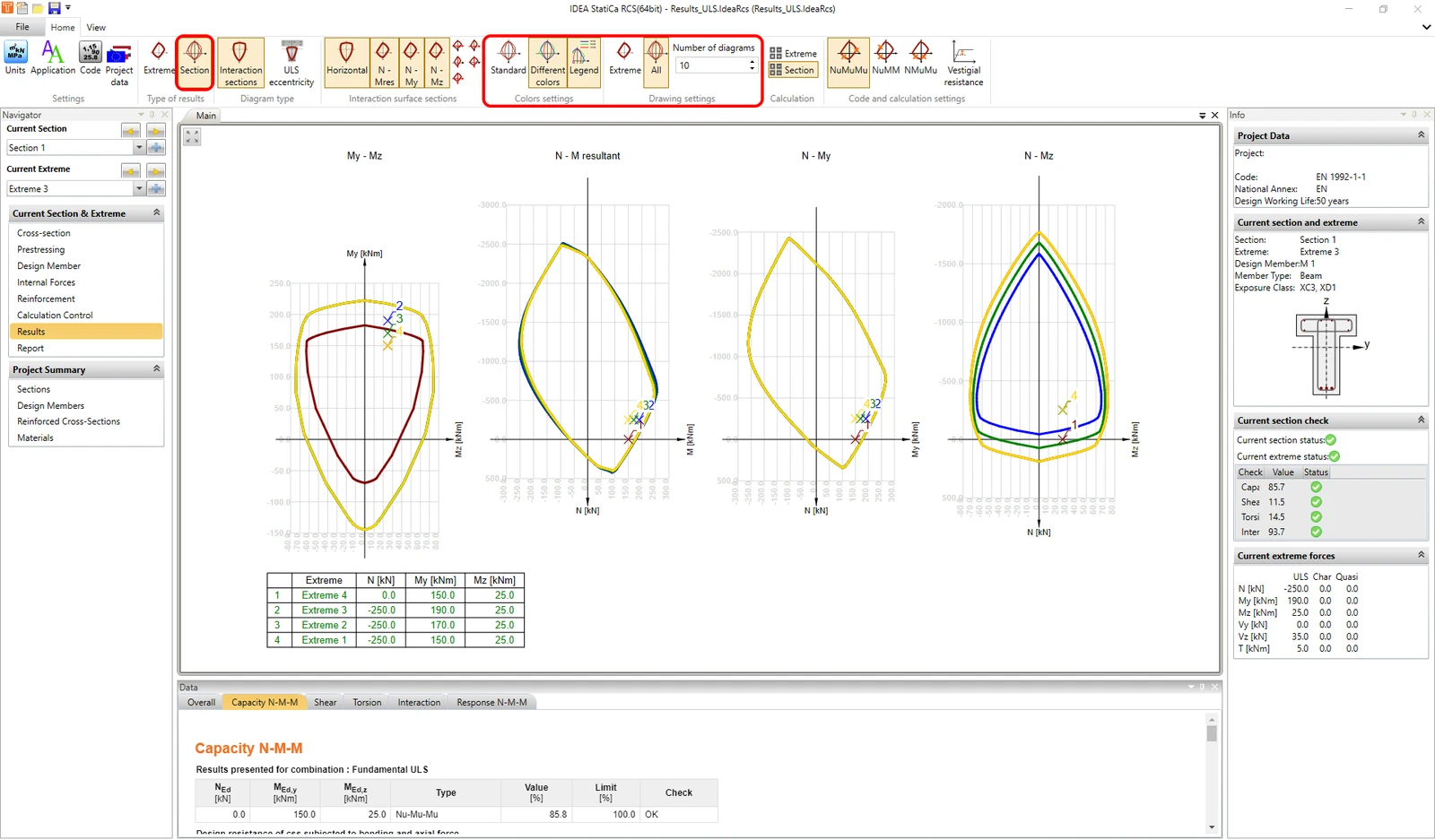
In secondo luogo, è possibile visualizzare le Sezioni di interazione per più estremi. Per farlo, è sufficiente modificare il Tipo di risultati nella barra multifunzione superiore. Si vedranno quindi tutti gli estremi tracciati su una (o più) sezione di interazione. Se le sezioni di interazione differiscono per i singoli estremi, è possibile fare in modo che il programma le visualizzi con colori diversi. Ciò può essere fatto nella barra multifunzione superiore nella barra degli strumenti Impostazioni colore. È inoltre possibile limitare il numero di diagrammi visualizzati nella barra degli strumenti Impostazioni di disegno.
Eccentricità SLU
Infine, è possibile visualizzare il diagramma dell'eccentricità della forza normale in funzione delle forze normali. Può essere visualizzato nuovamente per Estremo o per Sezione.
Taglio
La seconda scheda per le verifiche SLU è il Taglio. Tutti i calcoli vengono eseguiti in conformità all'articolo 6.2 della EN 1992-1-1. È possibile controllare l'angolo theta nella barra multifunzione superiore. Questo angolo governa l'inclinazione tra i puntoni compressi in calcestruzzo e l'asse della trave perpendicolare alla forza di taglio. In alternativa, è possibile utilizzare la funzione di ottimizzazione del puntone, che può trovare automaticamente l'angolo più efficace.
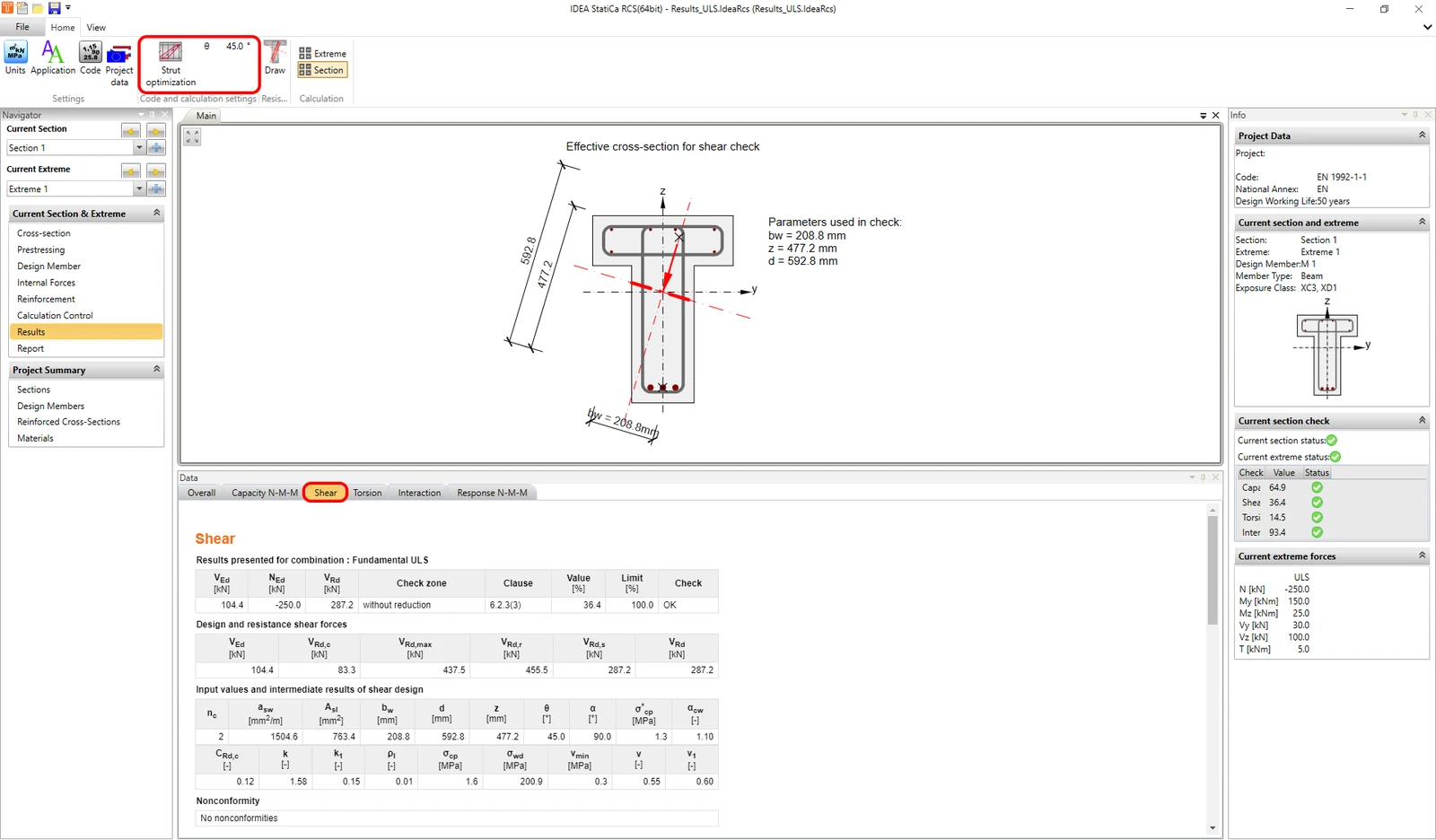
Naturalmente è possibile calcolare la capacità a taglio per entrambe le direzioni, ma è necessario essere consapevoli dell'angolo tra il gradiente nel piano del piano di deformazione e le forze di taglio risultanti. Il programma può calcolare automaticamente l'altezza utile della sezione trasversale d, il braccio interno della leva z e la larghezza efficace bw, ma se l'angolo supera i 20 gradi, i valori dell'altezza utile e del braccio della leva e, di conseguenza, la resistenza a taglio potrebbero essere influenzati. Si raccomanda pertanto di impostare questi valori manualmente nell'editor dell'armatura -> Impostazioni utente -> Sezione trasversale.
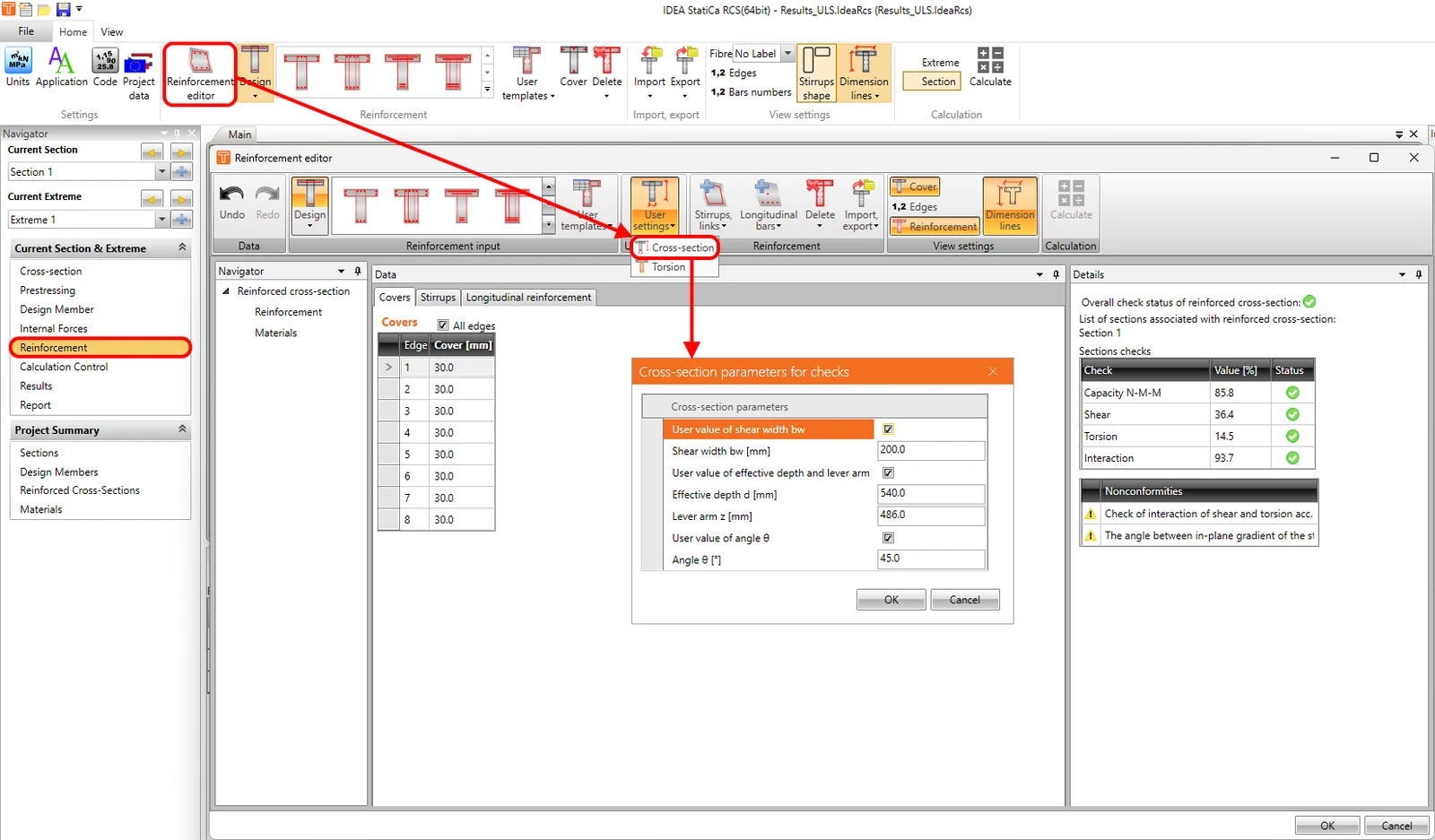
- Leggere il seguente articolo per sapere - Come impostare correttamente il braccio della leva
Se si desidera conoscere la teoria alla base, leggere il seguente articolo: Taglio. Nel capitolo Braccio della leva delle forze interne, è possibile trovare una spiegazione del motivo per cui impostare manualmente i valori dell'altezza utile e del braccio della leva.
Un altro argomento importante è la valutazione del taglio nelle sezioni circolari. Leggere il seguente articolo per scoprire come IDEA StatiCa RCS può risolvere tale problema - Taglio in RCS - sezioni trasversali circolari
Torsione
La scheda successiva per le verifiche SLU è la Torsione. Tutti i calcoli vengono eseguiti in conformità all'articolo 6.3 della EN 1992-1-1. L'angolo theta è naturalmente condiviso con la verifica a taglio e può essere definito nella barra multifunzione superiore così come nella verifica a taglio.
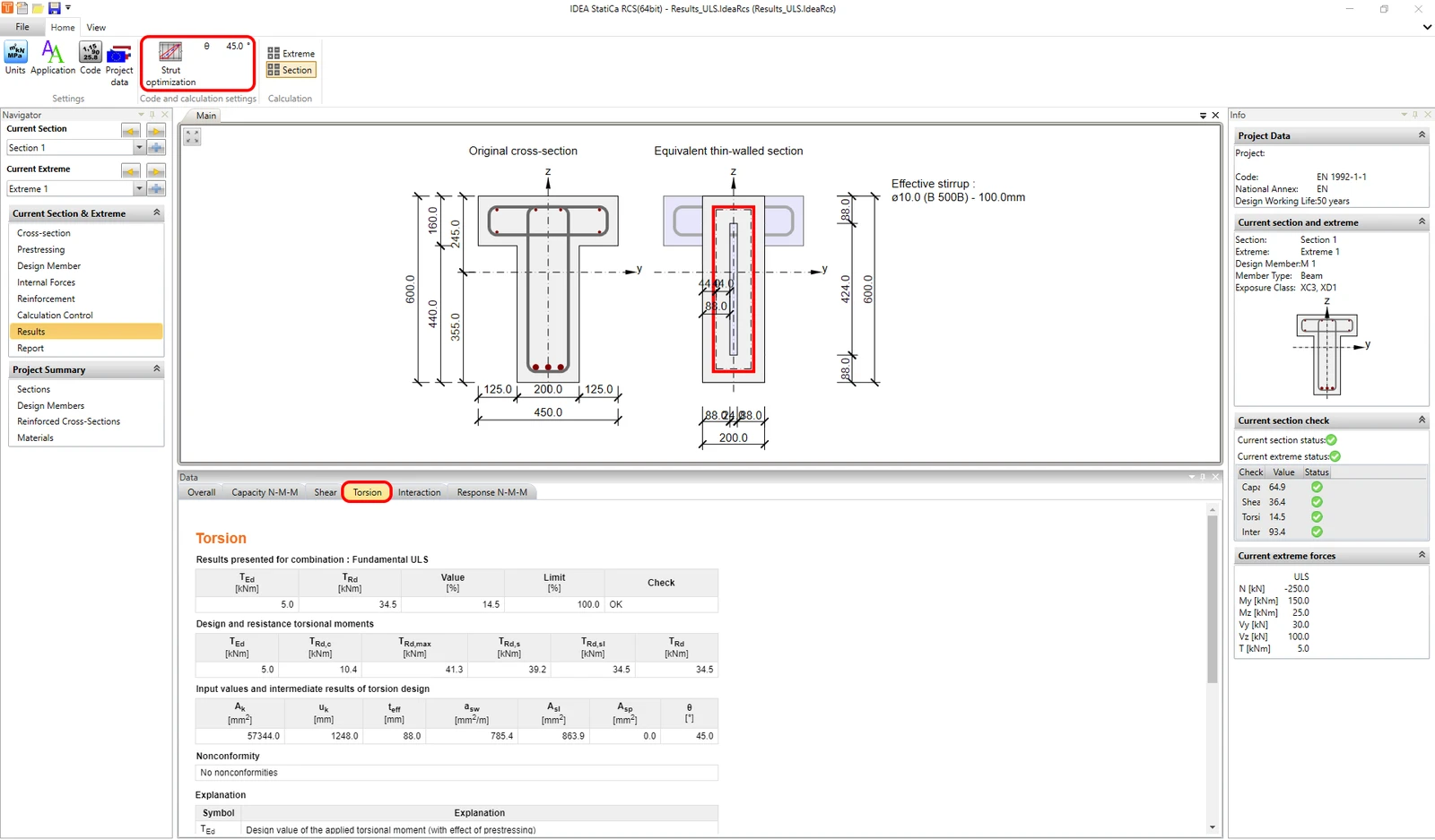
La sezione equivalente a parete sottile può essere creata automaticamente in base alla staffa selezionata. Se la situazione è semplice come nella figura seguente, non ci sono problemi.
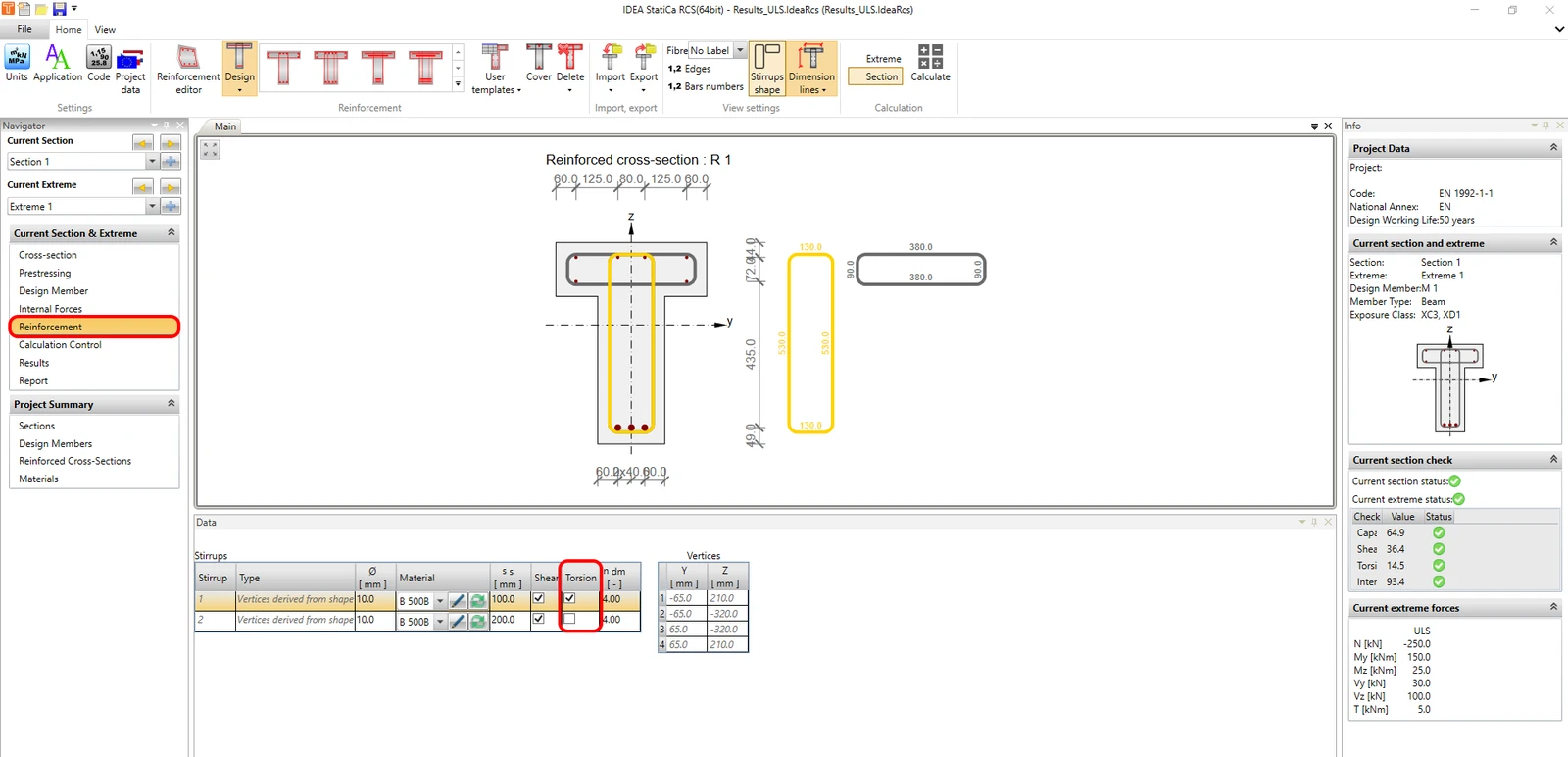
Ma nel caso di sezioni trasversali complesse come ponti a cassone o forme generali, dove per la torsione vengono solitamente definite più staffe, la creazione automatica della sezione equivalente a parete sottile non è sufficiente. In tal caso, andare all'editor dell'armatura -> Impostazioni utente -> Torsione ed eseguire l'inserimento manuale.
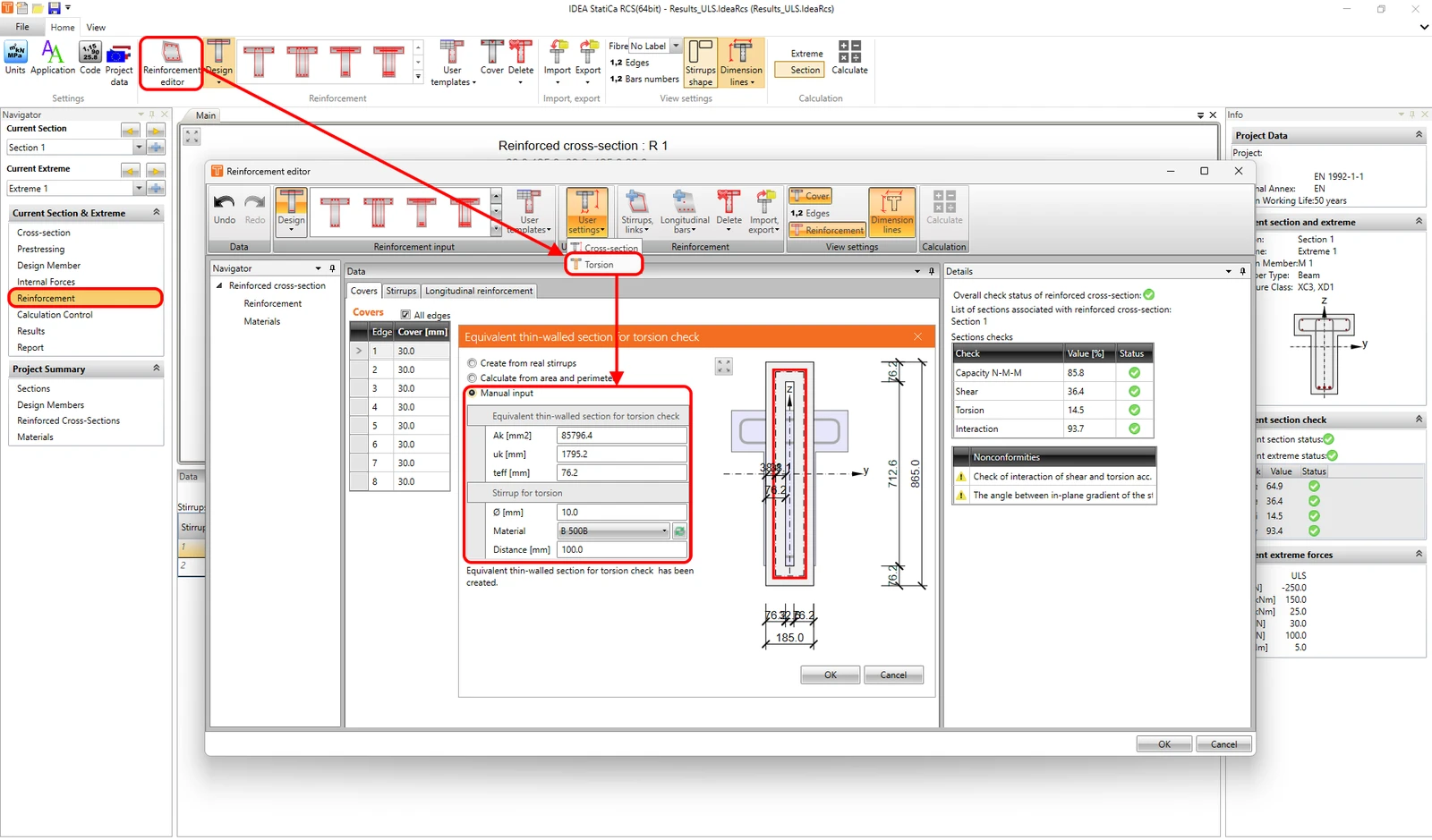
Anche la teoria alla base del calcolo della torsione è descritta nel seguente articolo: Torsione.
Interazione
È possibile calcolare l'interazione tra la forza di taglio e la torsione, nonché l'interazione tra taglio, torsione e flessione. È possibile verificare il calcestruzzo, l'armatura a taglio e l'armatura longitudinale. Tutta la teoria sull'interazione è descritta nel seguente articolo: Interazione
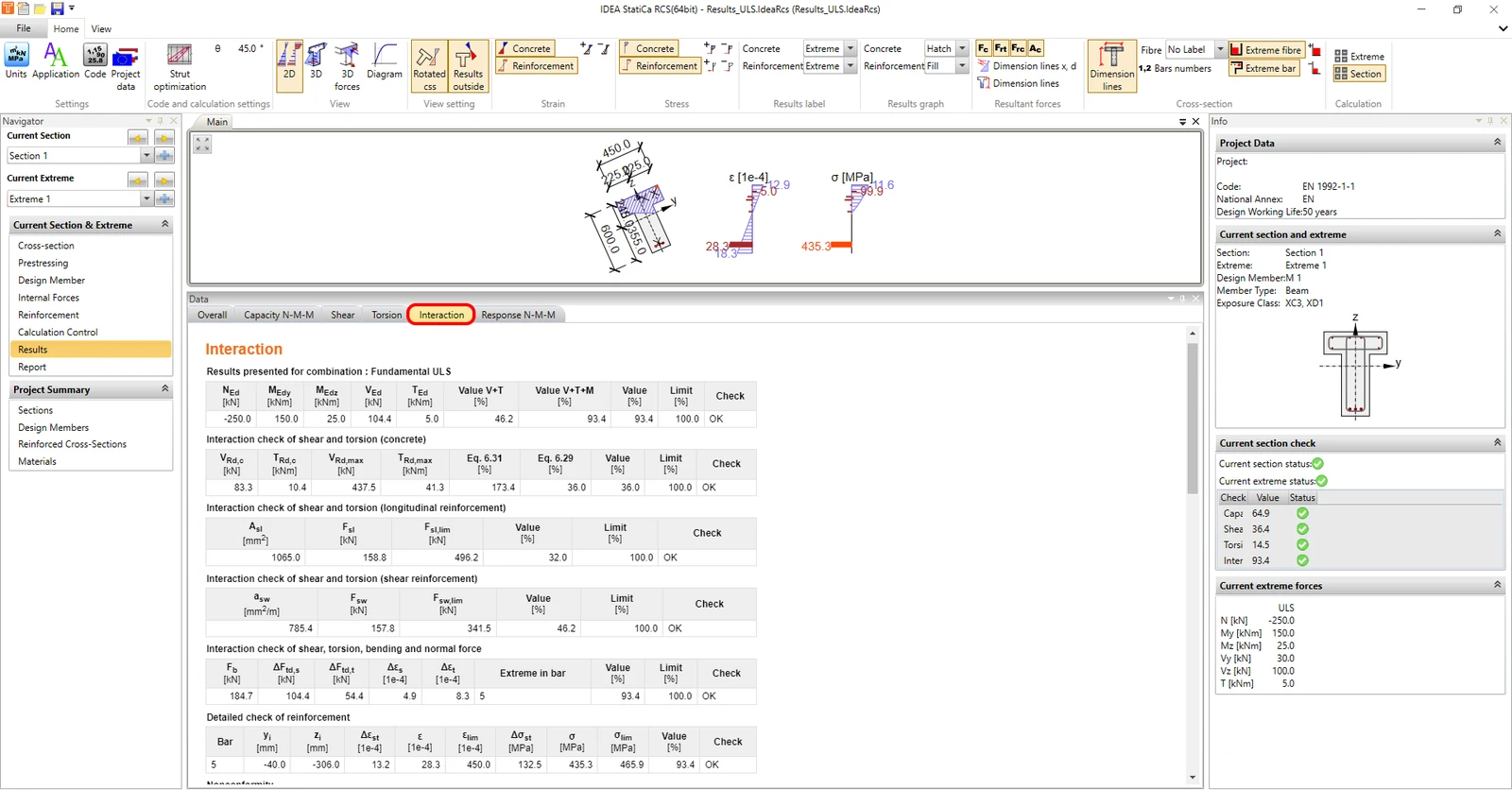
Ma la domanda è: è sempre necessario verificare l'interazione tra tutte le forze (V+T+M)? In caso contrario, dove si deve verificare cosa?
È necessario verificare ovunque la capacità N-M-M. Ma per quanto riguarda il taglio? Seguire l'articolo 6.2.3 (5) della EN 1992-1-1, dove si può leggere che non è sempre necessario utilizzare il valore completo della forza di taglio per verificare l'armatura a taglio.
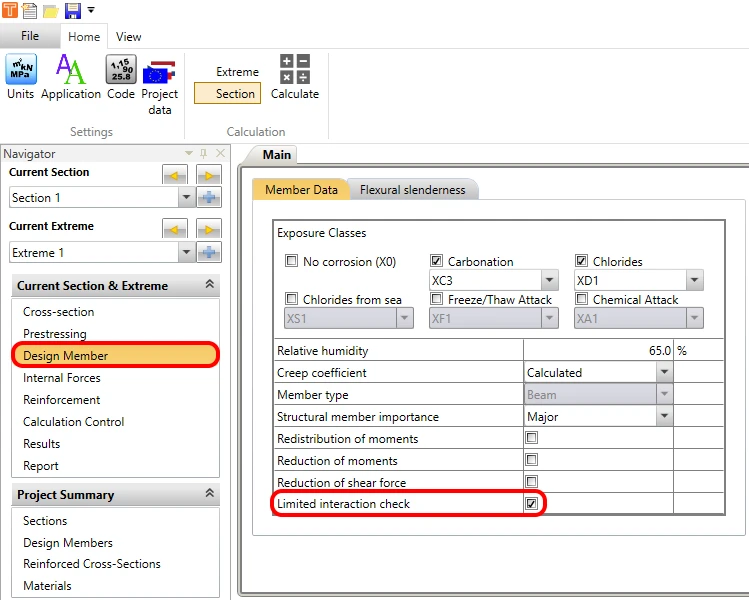
Per l'armatura longitudinale sopra l'appoggio, l'intera interazione non è sempre necessaria. Per saperne di più, leggere l'articolo 6.2.3 (7) della EN 1992-1-1. Per escludere la forza di trazione aggiuntiva nell'armatura longitudinale dovuta al taglio, andare al Navigatore -> Elemento di progetto e attivare la verifica di interazione limitata.
Successivamente, è necessario scegliere la combinazione per la verifica di interazione limitata. Ciò può essere fatto nel Navigatore -> Forze interne.
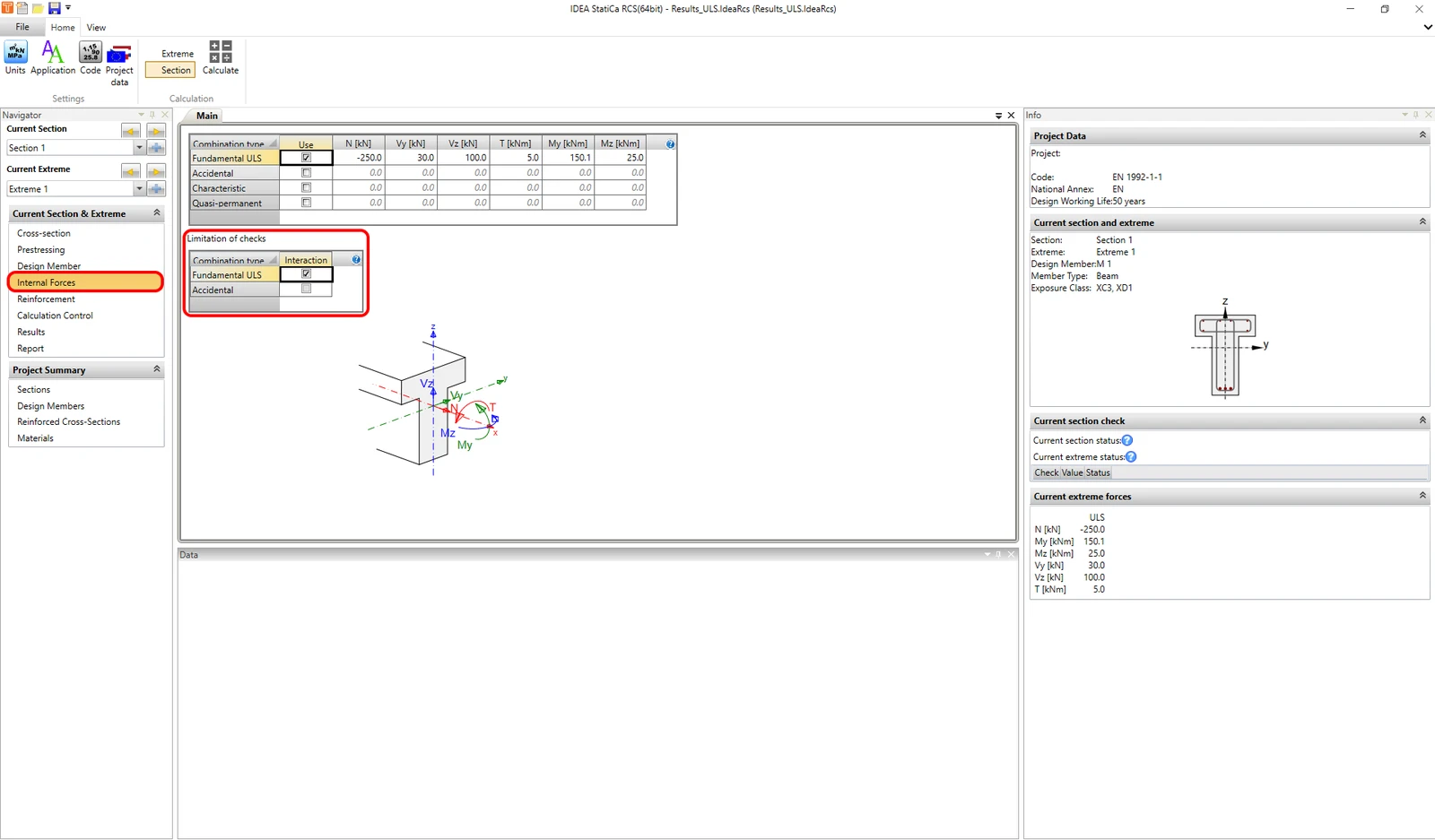
Leggere il seguente articolo dove è possibile trovare come la forza longitudinale causata dal taglio e dalla torsione viene applicata alla sezione trasversale.
Risposta N-M-M
Questo tipo di calcolo consente di trovare la risposta della sezione trasversale quando viene applicato il carico. I risultati (tensione e deformazione) vengono quindi confrontati con i limiti determinati dal metodo della deformazione ultima al limite.
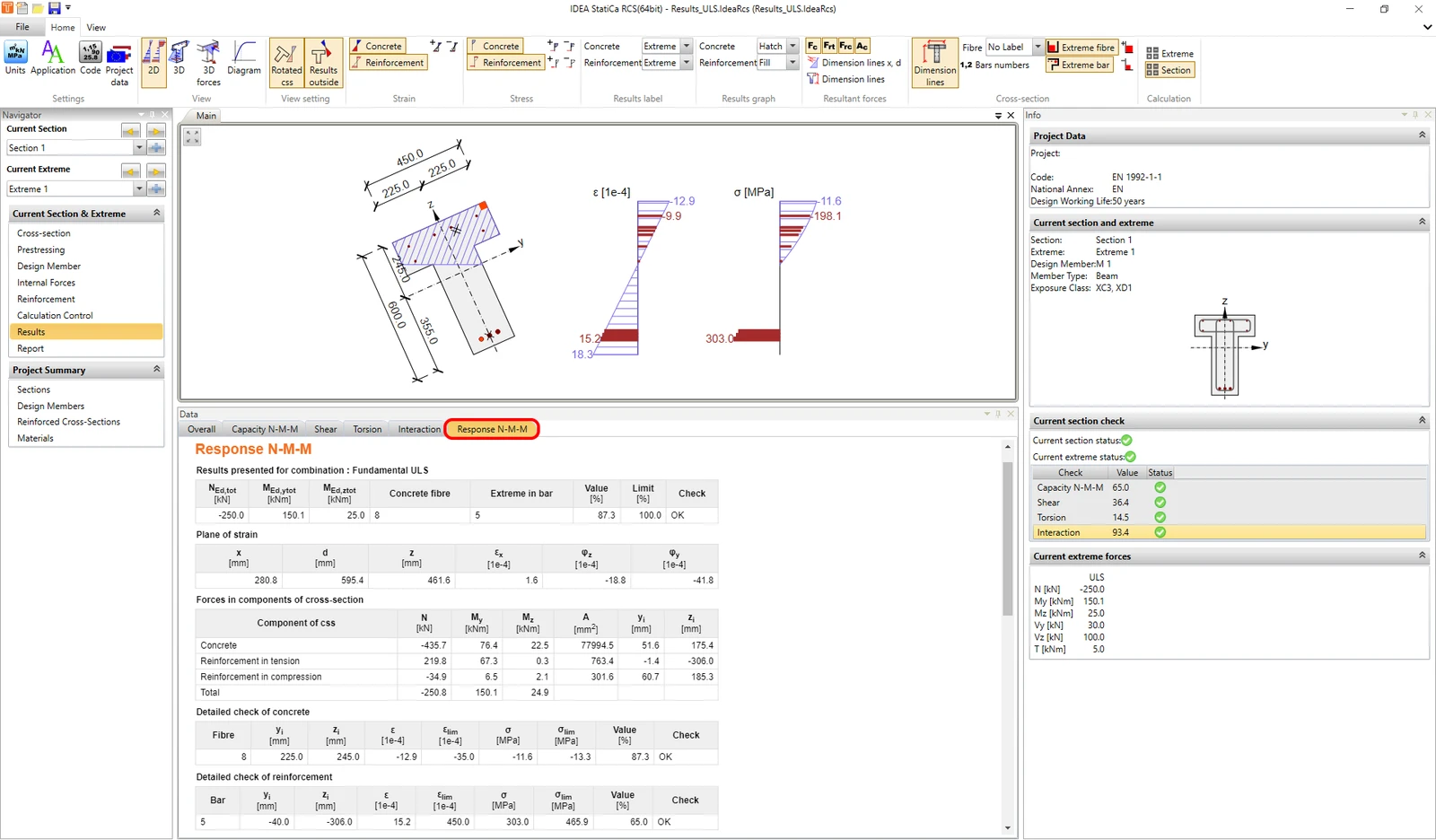
Esistono quattro diverse opzioni per la visualizzazione dei risultati. Si noti che sono le stesse per l'Interazione.
- 2D
- 3D
- Forze 3D
- Diagramma
È possibile passare da una all'altra nella barra multifunzione superiore. Nella figura precedente è stata mostrata l'opzione di visualizzazione 2D. Se l'opzione è selezionata, è possibile visualizzare una sezione trasversale ruotata o risultati ruotati.
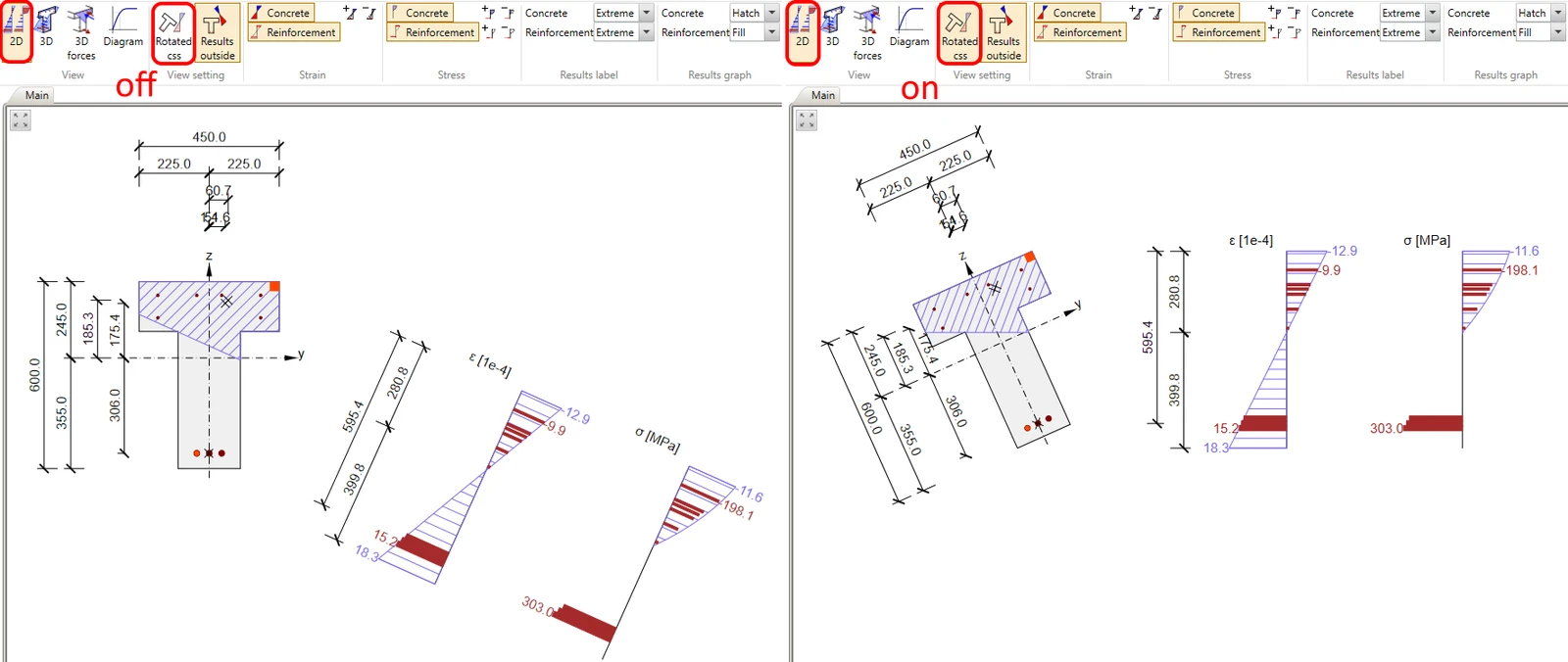
Nella figura, i risultati erano all'esterno della sezione trasversale. Se necessario, i risultati possono essere visualizzati anche all'interno della sezione.
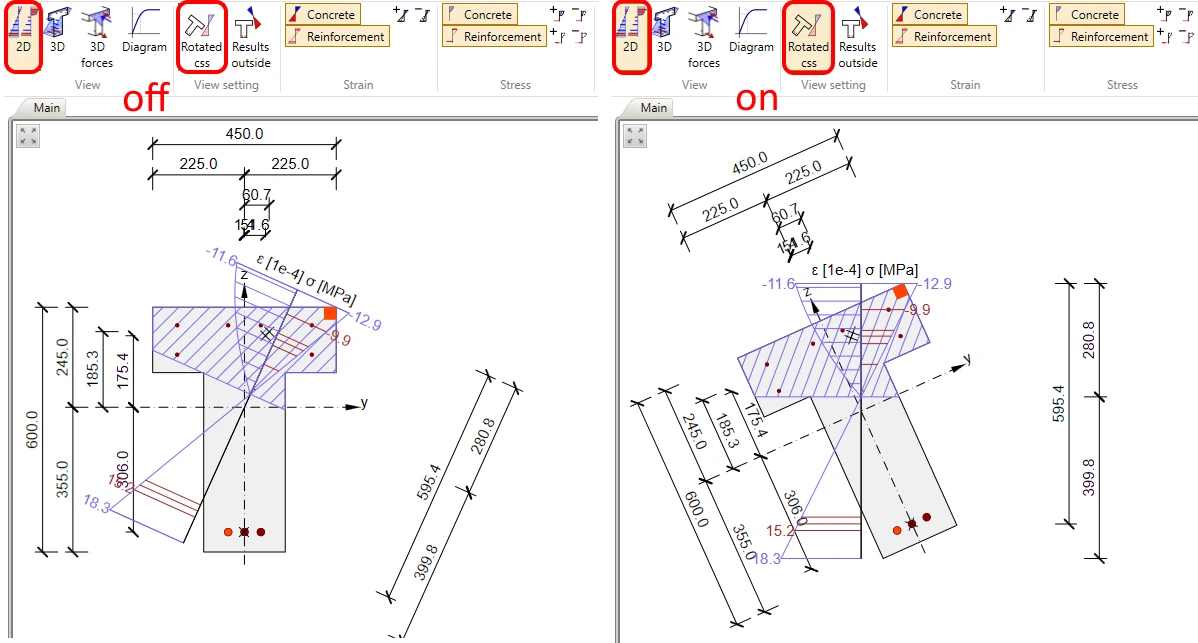
Per la vista 2D, è possibile attivare/disattivare la deformazione e la tensione nel calcestruzzo e nell'armatura, regolare le etichette, modificare il grafico dei risultati, aggiungere linee di quota e numeri delle barre, e visualizzare la fibra estrema o la barra estrema. Tutte queste impostazioni di visualizzazione sono disponibili nella barra multifunzione superiore nelle diverse barre degli strumenti.

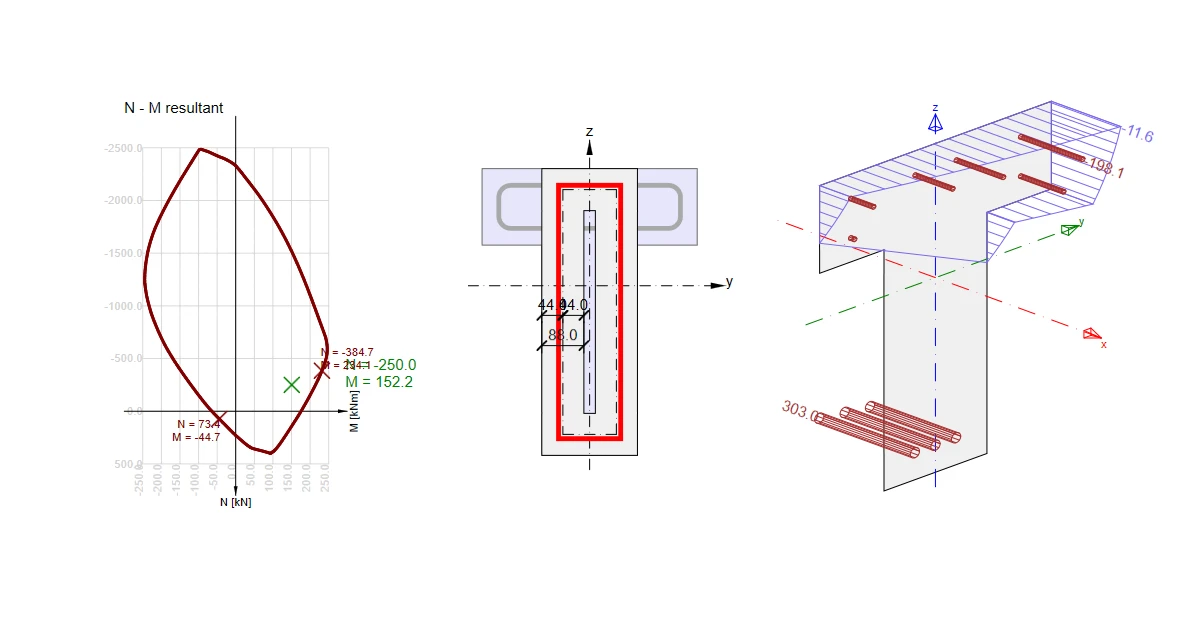
La vista 3D è mostrata di seguito. Può aiutare a comprendere i risultati della sezione trasversale influenzata da entrambi i momenti flettenti My e Mz.
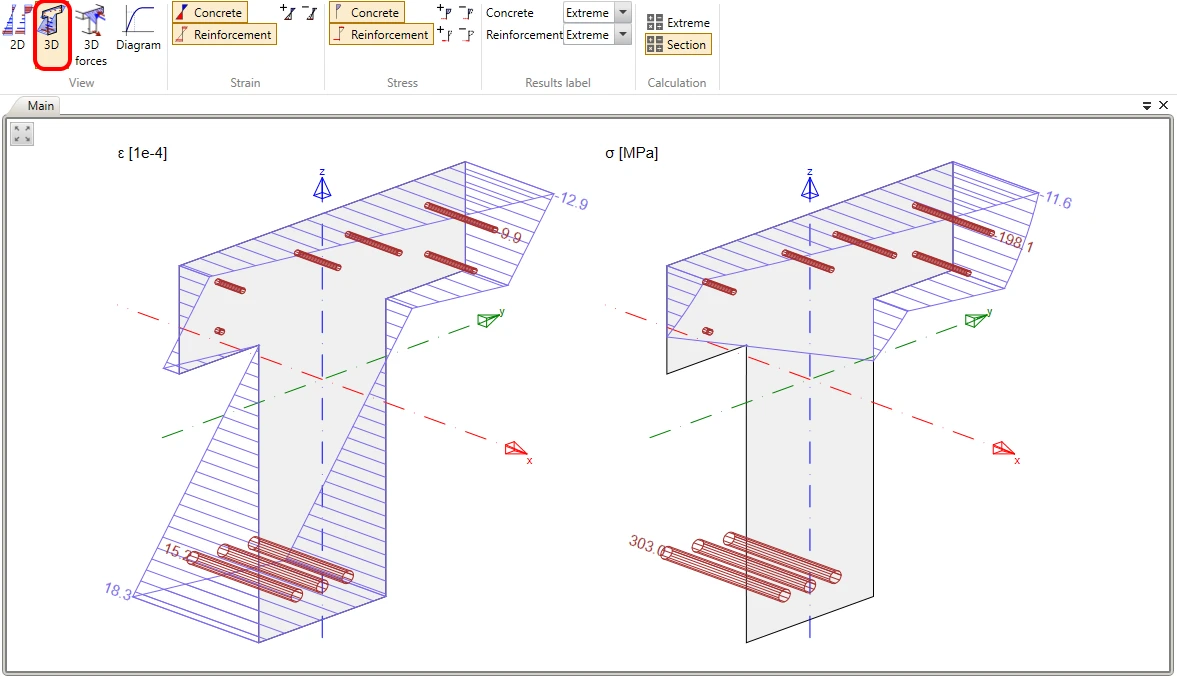
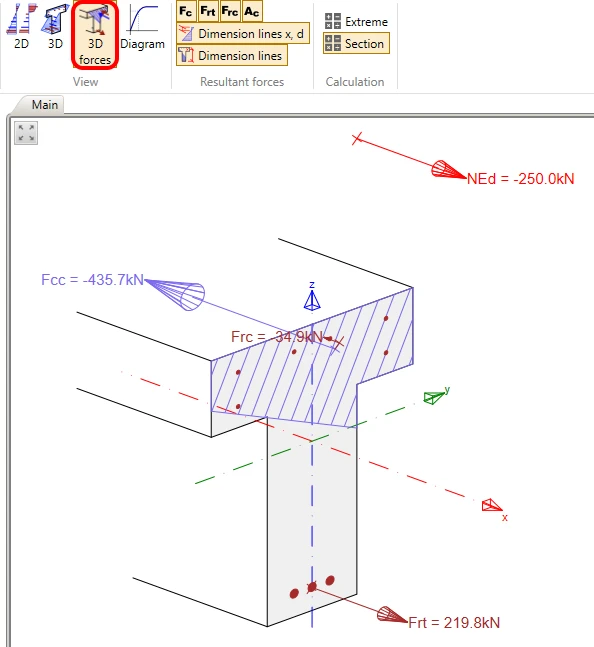
Nella vista Forze 3D, è possibile visualizzare le forze risultanti per il calcestruzzo in compressione e per l'armatura in trazione nonché in compressione. Viene mostrata anche la forza normale all'eccentricità.
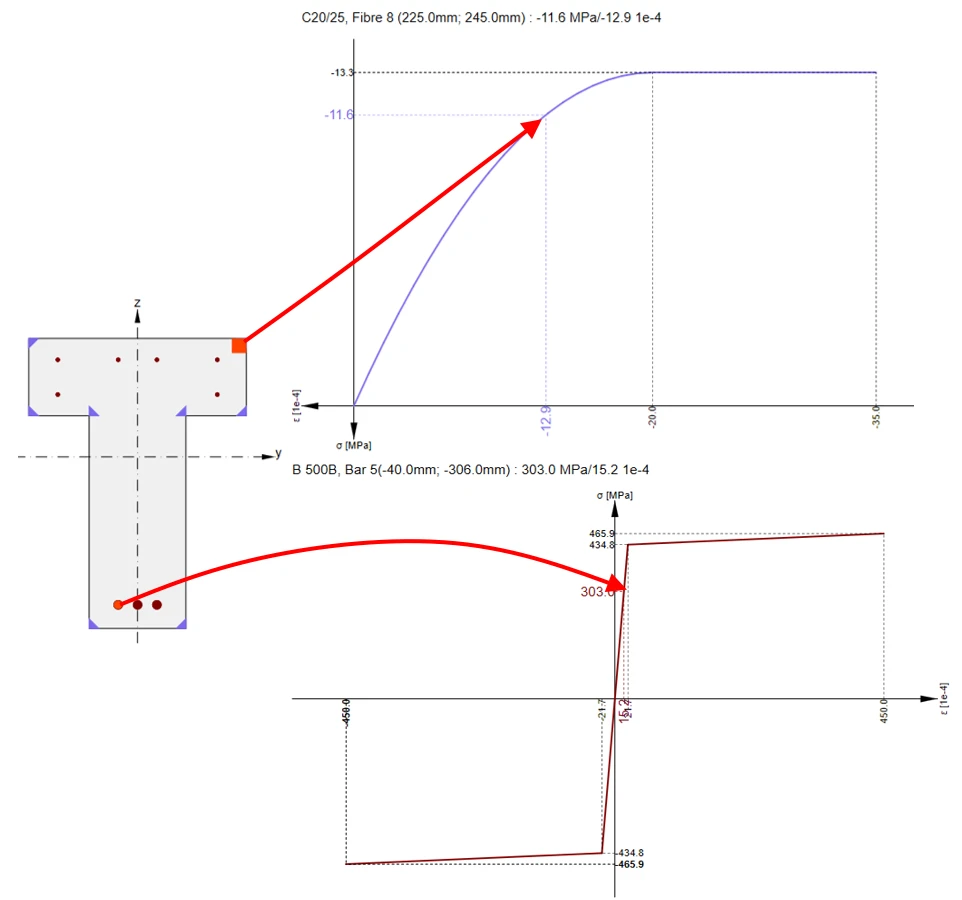
L'ultimo tipo di vista è il Diagramma. Qui è possibile visualizzare il diagramma tensione-deformazione per ciascuna barra di armatura e per ciascuna fibra nel calcestruzzo.