Hogyan hozzon létre jelentést az igényeinek megfelelően az RCS alkalmazásban
Miután a keresztmetszet megtervezése és szabványellenőrzése megtörtént, ideje elkészíteni a jelentést. Nincs szükség arra, hogy ezt manuálisan végezze el képernyőképek készítésével, táblázatok létrehozásával és rengeteg szöveg megírásával. Egyszerűen használja az alkalmazás jelentés funkcióját. Be kell állítania a jelentést – mit jelenítsen meg és mit ne. A képek, táblázatok és leírások automatikusan jönnek létre.
Jelentési lehetőségek
Az IDEA StatiCa RCS-ben lehetőség van arra, hogy egy fájlban több projektkeresztmetszet is szerepeljen. Ezért a jelentés esetében is lehetséges a projekt összes elemét vagy csak a kiválasztottakat generálni.
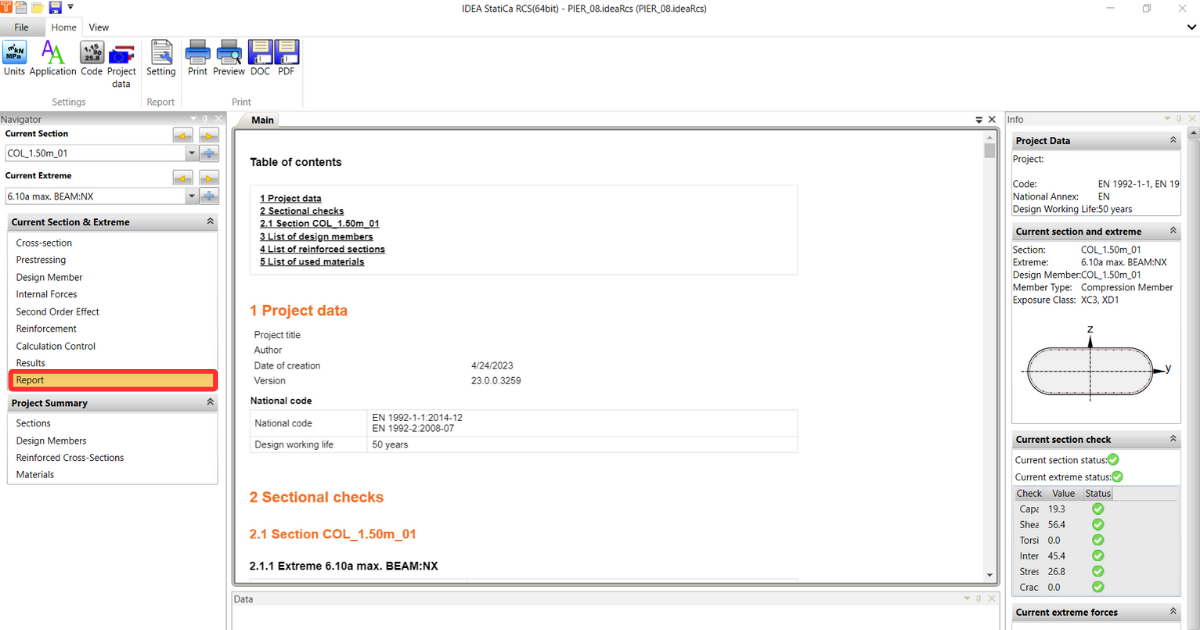
- Egyedi jelentéshez lépjen az Aktuális keresztmetszet és Extrém -> Jelentés menüpontra. A jelentés automatikusan generálódik. Módosíthatja vagy könnyen kinyomtathatja.
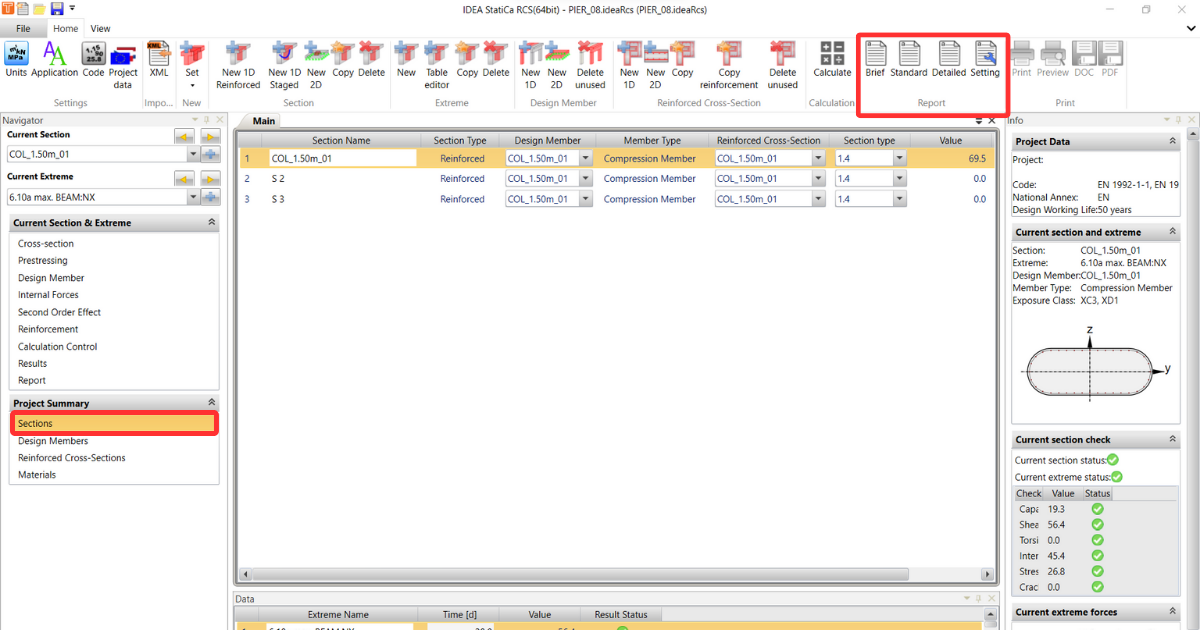
- Összefoglaló jelentéshez lépjen a Projekt összefoglaló -> Keresztmetszetek menüpontra. Itt láthatja a keresztmetszet összefoglalóját és a kiszámított extrémeket, amelyek megjeleníthetők a jelentésben.
Három gyors lehetőség áll rendelkezésre a jelentéshez:
- Rövid - A rövid jelentés a keresztmetszeti ellenőrzések eredményeinek rövid összefoglalója. Láthatja az egyes keresztmetszetek eredményállapotát és kihasználtsági értékét.
- Standard - A standard jelentés emellett tartalmazza a projektadatokat, az extrémek áttekintését és az egyes keresztmetszetek összesített eredményeit a kritikus extrémre vonatkozóan.
- Részletes - A részletes jelentés egy átfogó fájl, amely teljes részletes áttekintést nyújt az eredményekről és ellenőrzésekről, magyarázó megjegyzésekkel, szabványbeállításokkal és meg nem felelési figyelmeztetésekkel.
Az előző gyors lehetőségeken túl a jelentést a Beállítások segítségével saját igényei szerint is testreszabhatja.
Jelentés beállításai
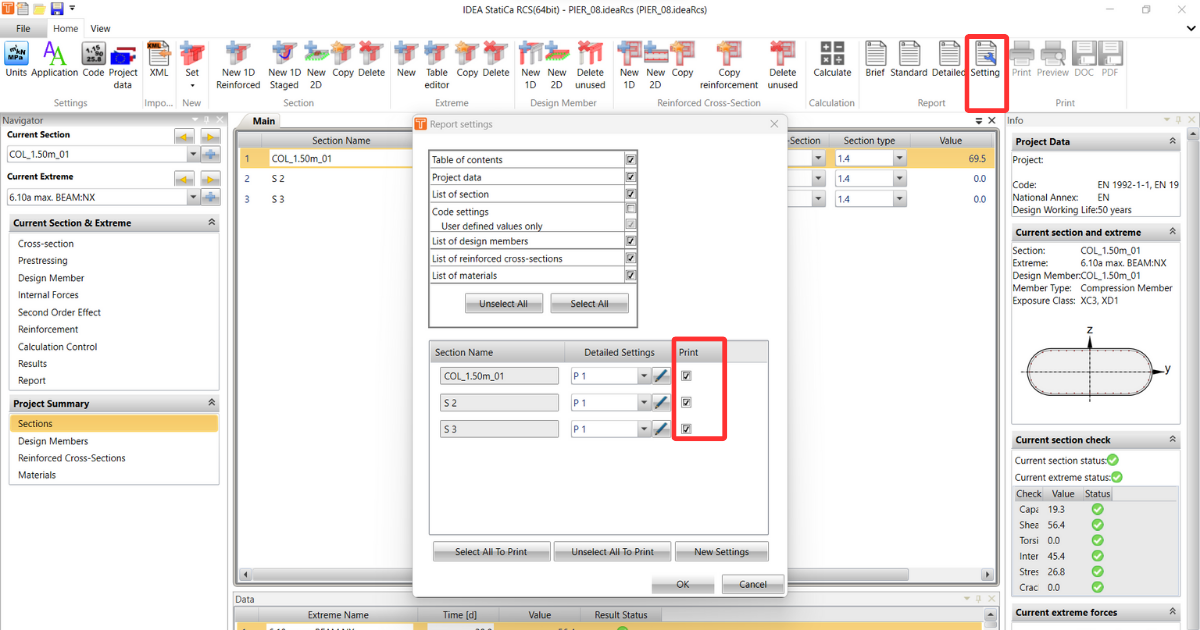
A projektbeállítások lehetőségei mindkét jelentési módszer esetén azonosak. A Beállítások gombra kattintva egy újabb felugró ablak jelenik meg.
A lap első felében könnyen be- vagy kikapcsolhatja a jelentés azon részeit, amelyeket meg szeretne jeleníteni vagy sem:
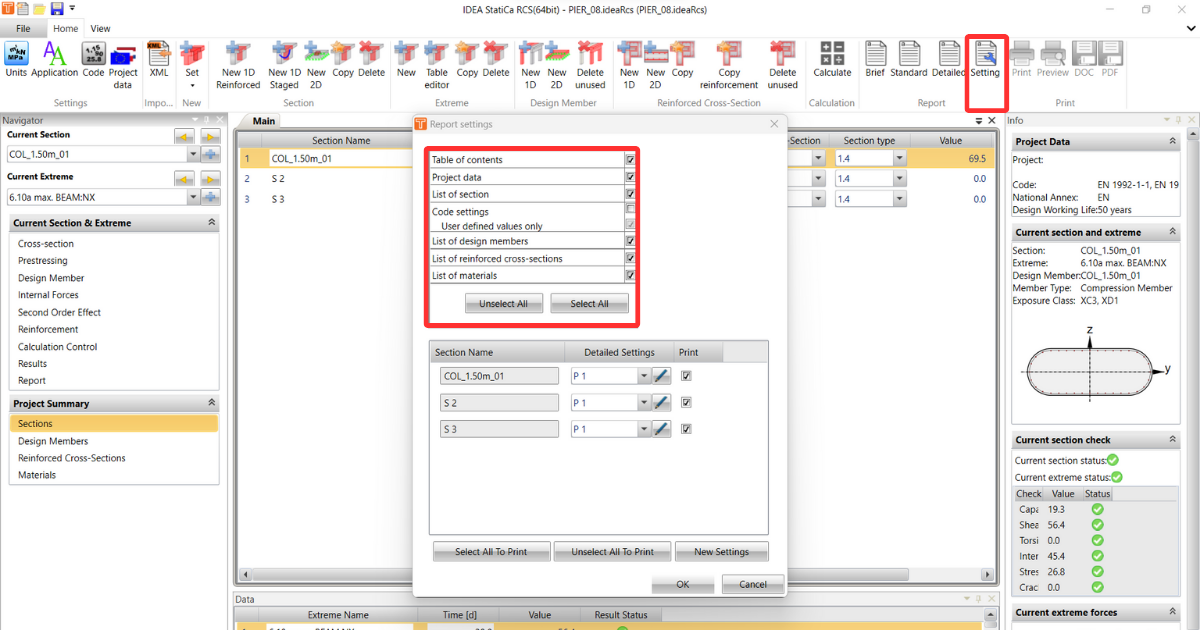
- Projektadatok - csak a projekt elején megadott alapadatokat jeleníti meg, mint például a cím, szerző, nemzeti szabvány stb.
- Rövid összefoglaló a keresztmetszeti ellenőrzések eredményeiről (több keresztmetszet esetén) - az összes ellenőrzés összefoglalója táblázatos formában
- Keresztmetszeti ellenőrzések - az egyes keresztmetszetek részletes eredményei
- Tervezési elemek listája - a Tervezési elemből származó beállítás
- Vasalt keresztmetszetek listája
- Felhasznált anyagok listája
- Szabványbeállítások - szabványbeállítások és tényezők, beleértve a felhasználó által megadott értékeket
Most nézzük meg a második részt:
Ha több keresztmetszete van, de nem szeretné mindegyiket kinyomtatni, csak néhányat választhat ki.
Emellett különböző Részletes beállításokat hozhat létre az egyes nyomtatandó keresztmetszetekhez.
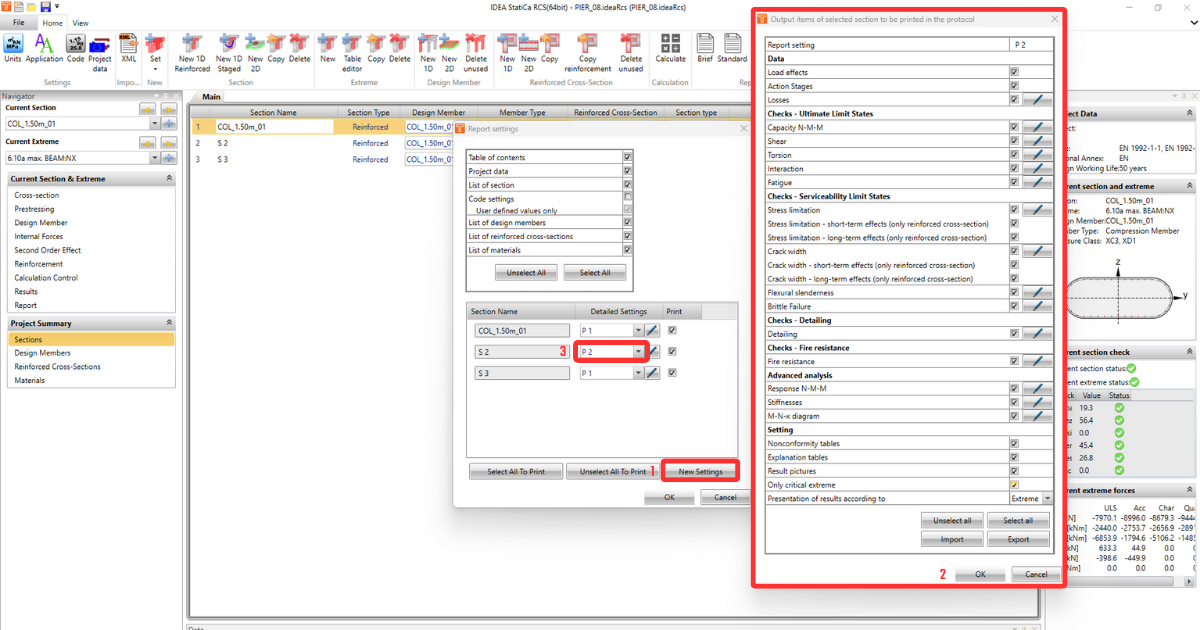
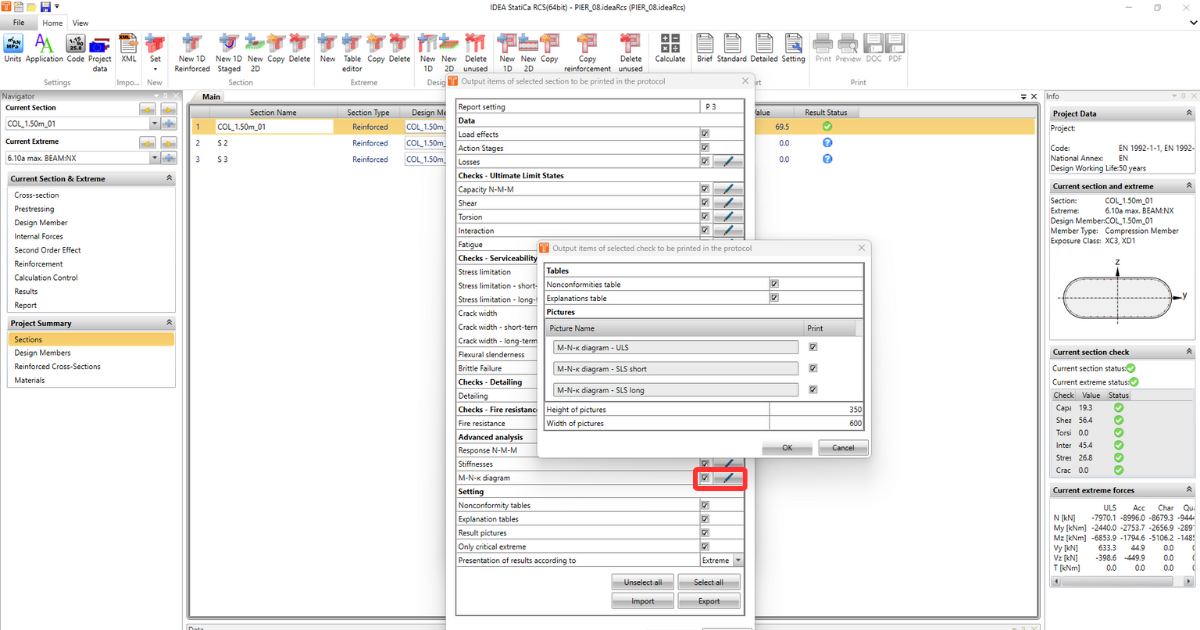
A Részletes beállításokban be- vagy kikapcsolhat bizonyos adatokat, és szükség szerint módosíthatja a képmegjelenítést és egyéb részleteket az igényeinek megfelelően.
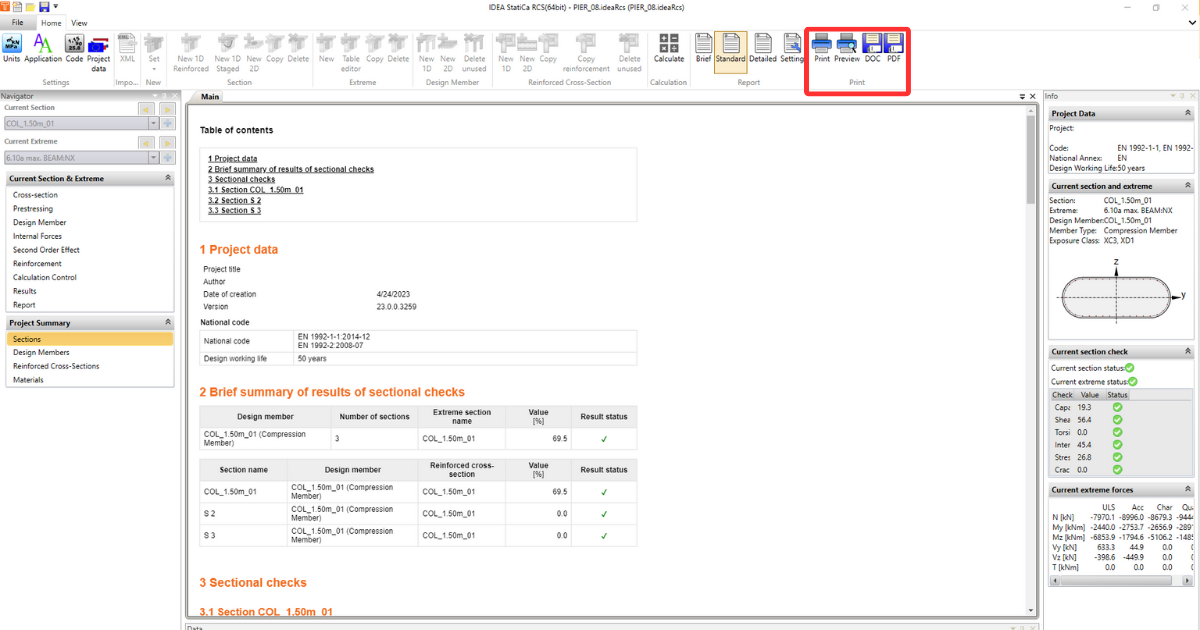
Nyomtatási lehetőségek
Amikor a jelentés elkészült, lehetőség van a jelentés közvetlen kinyomtatására az alkalmazásból. Másik lehetőség, hogy PDF-fájlba vagy doc-fájlba menti.