วิธีสร้างรายงานตามความต้องการของคุณใน RCS application
เมื่อออกแบบและตรวจสอบตามมาตรฐานหน้าตัดแล้ว ก็ถึงเวลาสร้างรายงาน ไม่จำเป็นต้องทำด้วยตนเองโดยการจับภาพหน้าจอ สร้างตาราง และเขียนข้อความจำนวนมาก เพียงใช้ฟีเจอร์รายงานในแอปพลิเคชัน คุณต้องตั้งค่ารายงาน ว่าจะแสดงหรือไม่แสดงอะไร รูปภาพ ตาราง และคำอธิบายจะถูกสร้างขึ้นโดยอัตโนมัติ
ตัวเลือกรายงาน
ใน IDEA StatiCa RCS มีตัวเลือกให้มีหน้าตัดโครงการหลายรายการในไฟล์เดียว ดังนั้นสำหรับรายงาน จึงสามารถสร้างรายการทั้งหมดในโครงการหรือเฉพาะรายการที่เลือกได้
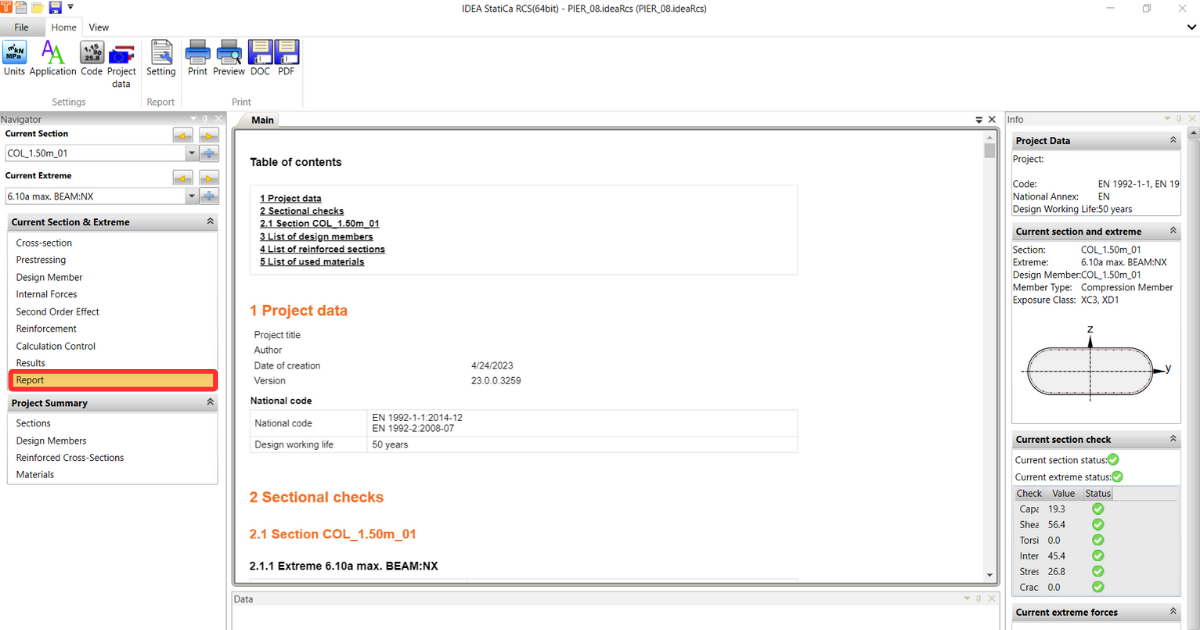
- สำหรับรายงานเดี่ยว ไปที่ Current Section and Extreme -> Report. รายงานจะถูกสร้างขึ้นโดยอัตโนมัติ คุณสามารถปรับแต่งหรือพิมพ์ได้อย่างง่ายดาย
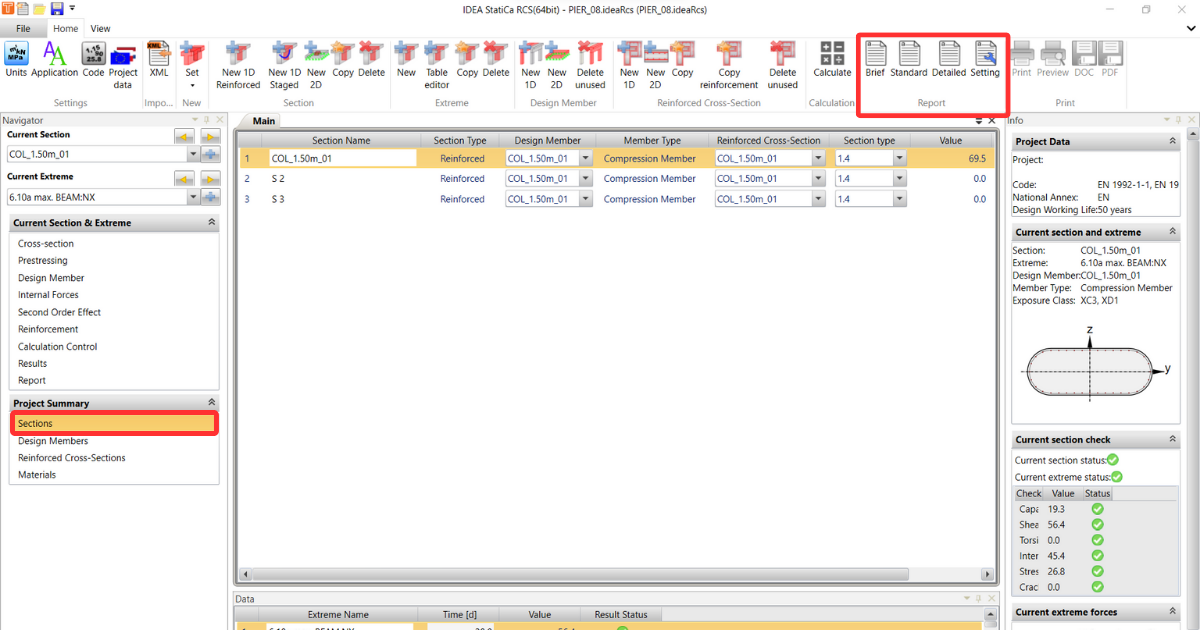
- สำหรับรายงานสรุป ไปที่ Project Summary -> Sections ที่นี่คุณจะเห็นสรุปของหน้าตัดและค่าสุดขีดที่คุณคำนวณไว้ ซึ่งสามารถแสดงในรายงานได้
มีตัวเลือกด่วนสามแบบสำหรับรายงาน:
- Brief - รายงานแบบย่อเป็นสรุปสั้นๆ ของผลการตรวจสอบตามมาตรฐานหน้าตัด คุณสามารถดูสถานะผลลัพธ์และค่าอัตราส่วนของแต่ละหน้าตัดได้
- Standard - รายงานมาตรฐานมีข้อมูลโครงการเพิ่มเติม ภาพรวมของค่าสุดขีด และผลลัพธ์โดยรวมของแต่ละหน้าตัดสำหรับค่าสุดขีดวิกฤต
- Detailed - รายงานแบบละเอียดเป็นไฟล์ที่ครอบคลุมพร้อมมุมมองรายละเอียดเต็มรูปแบบของผลลัพธ์และการตรวจสอบ หมายเหตุอธิบาย การตั้งค่ามาตรฐาน และคำเตือนความไม่สอดคล้อง
นอกเหนือจากตัวเลือกด่วนก่อนหน้า คุณสามารถปรับแต่งรายงานตามข้อกำหนดของคุณผ่าน Settings
การตั้งค่ารายงาน
ตัวเลือกในการตั้งค่าโครงการจะเหมือนกันสำหรับทั้งสองวิธีการรายงาน หลังจากคลิกปุ่ม Setting หน้าต่างป๊อปอัปอีกหน้าต่างจะปรากฏขึ้น
ในครึ่งแรกของแท็บ คุณสามารถเปิด/ปิดส่วนของรายงานที่ต้องการแสดงหรือไม่แสดงได้อย่างง่ายดาย:
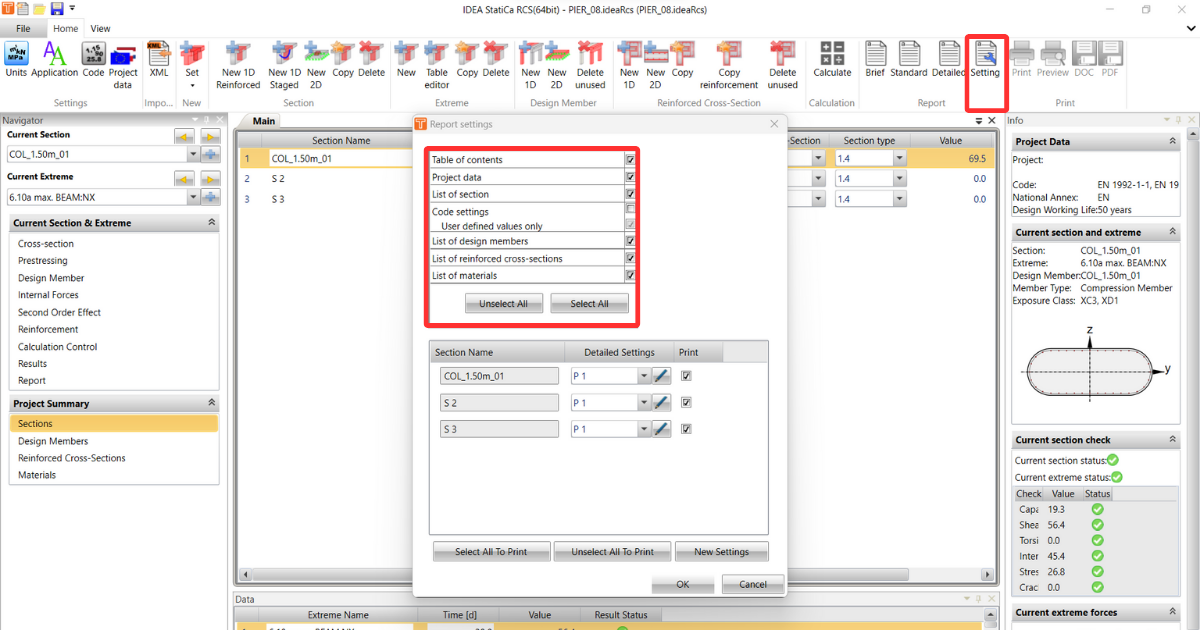
- Project data - แสดงเฉพาะข้อมูลพื้นฐานที่ตั้งค่าไว้ตอนเริ่มต้นโครงการ เช่น ชื่อเรื่อง ผู้เขียน มาตรฐานแห่งชาติ เป็นต้น
- Brief summary ของผลการตรวจสอบตามมาตรฐานหน้าตัด (ในกรณีที่มีหลายหน้าตัด) - สรุปการตรวจสอบทั้งหมดในรูปแบบตาราง
- Sectional checks - ผลลัพธ์โดยละเอียดของแต่ละหน้าตัด
- List of design members - การตั้งค่าจาก Design Member
- List of reinforced sections
- List of used materials
- Code settings - การตั้งค่ามาตรฐานและตัวประกอบ รวมถึงค่าที่ผู้ใช้กำหนด
ตอนนี้ดูส่วนที่สอง:
ในกรณีที่คุณมีหลายหน้าตัดแต่ไม่ต้องการพิมพ์ทั้งหมด คุณสามารถเลือกเฉพาะบางส่วนได้
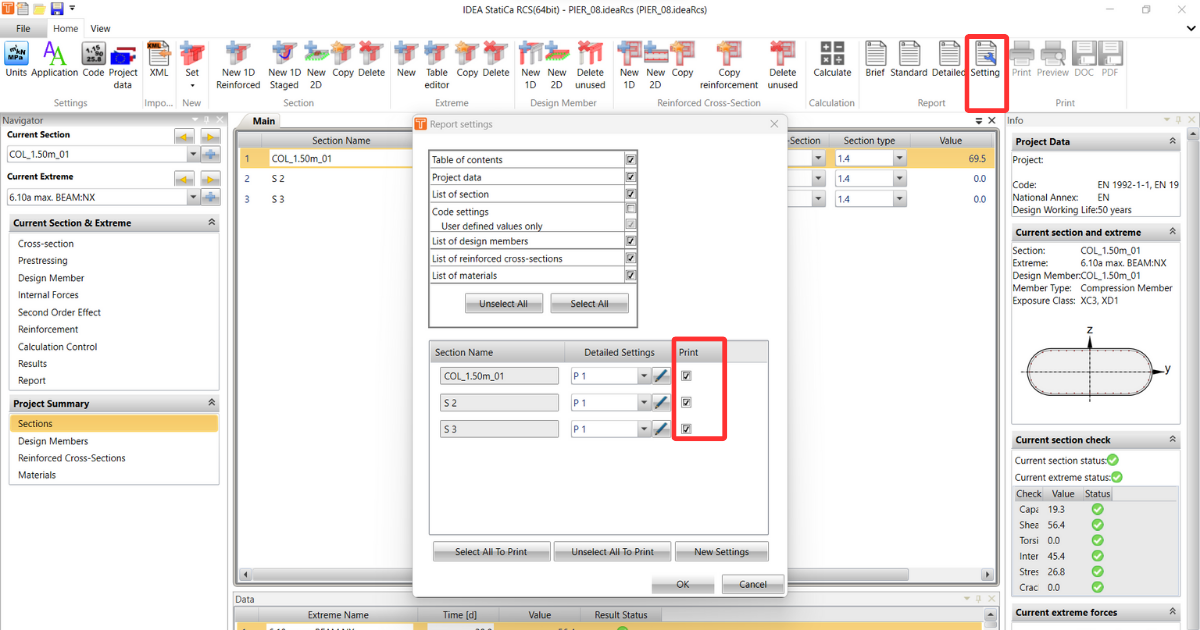
นอกจากนี้ คุณยังสามารถสร้าง Detailed Settings ที่แตกต่างกันสำหรับแต่ละหน้าตัดที่พิมพ์ได้
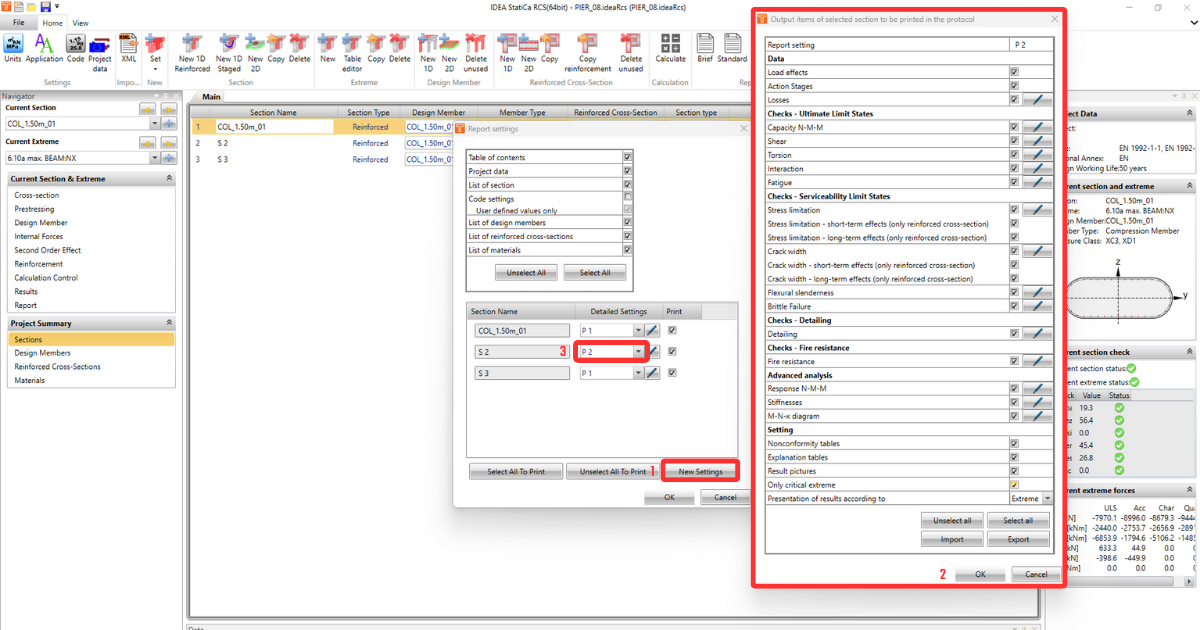
ใน Detailed Settings คุณสามารถเปิด/ปิดข้อมูลเฉพาะบางอย่าง และปรับการแสดงรูปภาพและรายละเอียดอื่นๆ ตามความต้องการของคุณได้
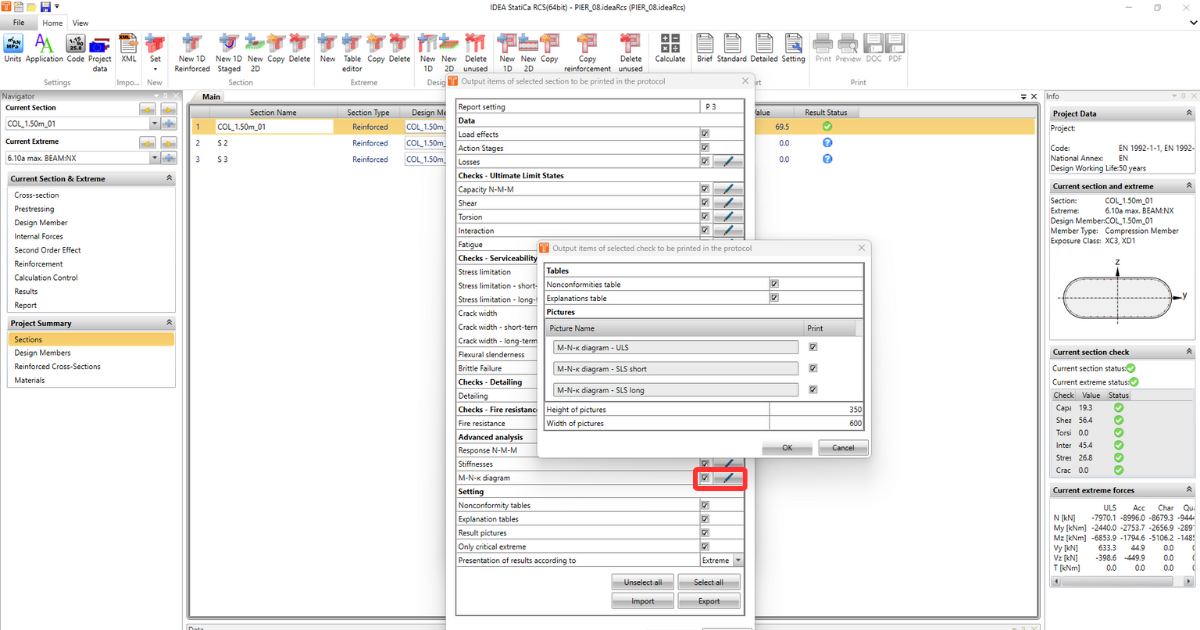
ตัวเลือกการพิมพ์
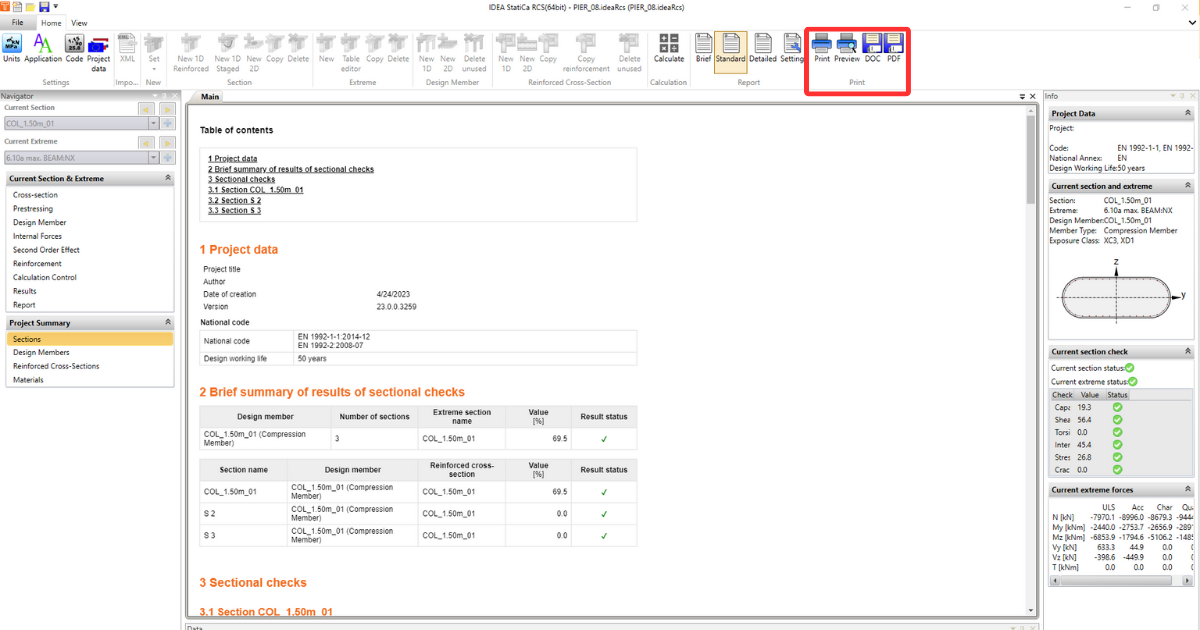
เมื่อรายงานเสร็จสมบูรณ์ สามารถพิมพ์รายงานได้โดยตรงจากแอปพลิเคชัน อีกทางเลือกหนึ่งคือบันทึกเป็นไฟล์ pdf หรือไฟล์ doc