지식 베이스
RCS 애플리케이션에서 필요에 맞는 보고서를 작성하는 방법
이 문서는 보고서 설정 및 옵션에 관한 내용입니다. 필요에 맞게 보고서를 설정하는 방법에 대한 개요를 확인할 수 있습니다.
단면 설계 및 규정 검토가 완료되면 보고서를 작성할 차례입니다. 이미지를 캡처하고, 표를 만들고, 많은 양의 텍스트를 작성하는 수동 작업은 필요하지 않습니다. 애플리케이션의 보고서 기능을 간단히 사용하면 됩니다. 보고서에 표시할 항목을 설정하기만 하면 이미지, 표, 설명이 자동으로 생성됩니다.
보고서 옵션
IDEA StatiCa RCS에서는 하나의 파일에 여러 프로젝트 단면을 포함할 수 있습니다. 따라서 보고서에서도 프로젝트의 모든 항목을 생성하거나 선택한 항목만 생성할 수 있습니다.
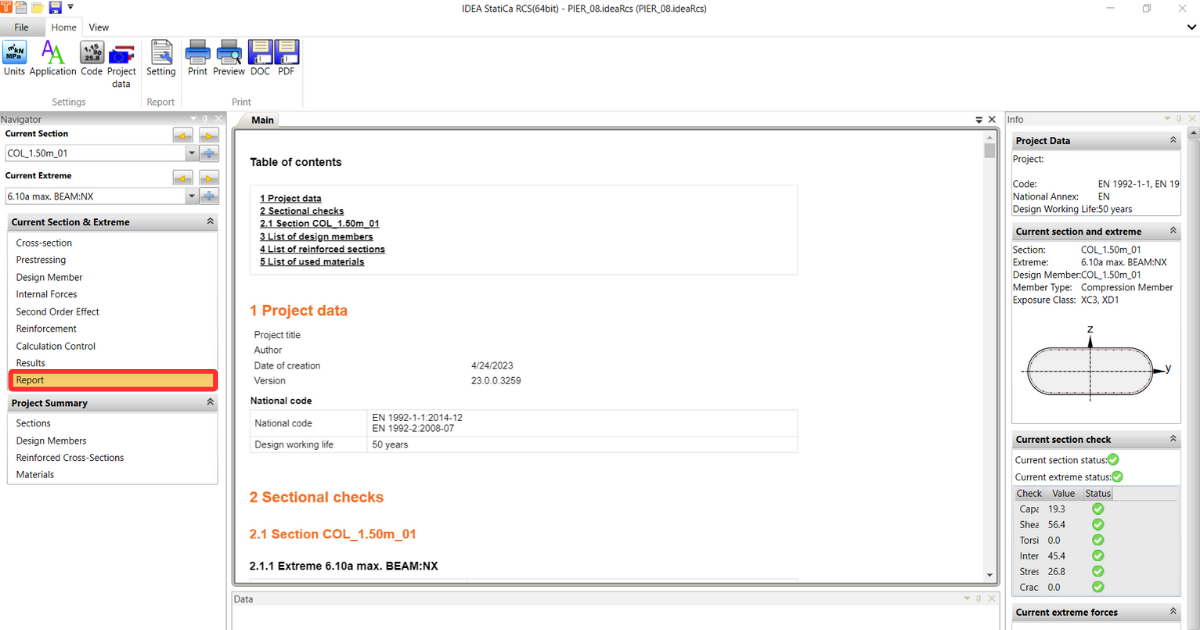
- 단일 보고서의 경우, 현재 단면 및 극값 -> 보고서로 이동합니다. 보고서가 자동으로 생성됩니다. 보고서를 조정하거나 간편하게 인쇄할 수 있습니다.
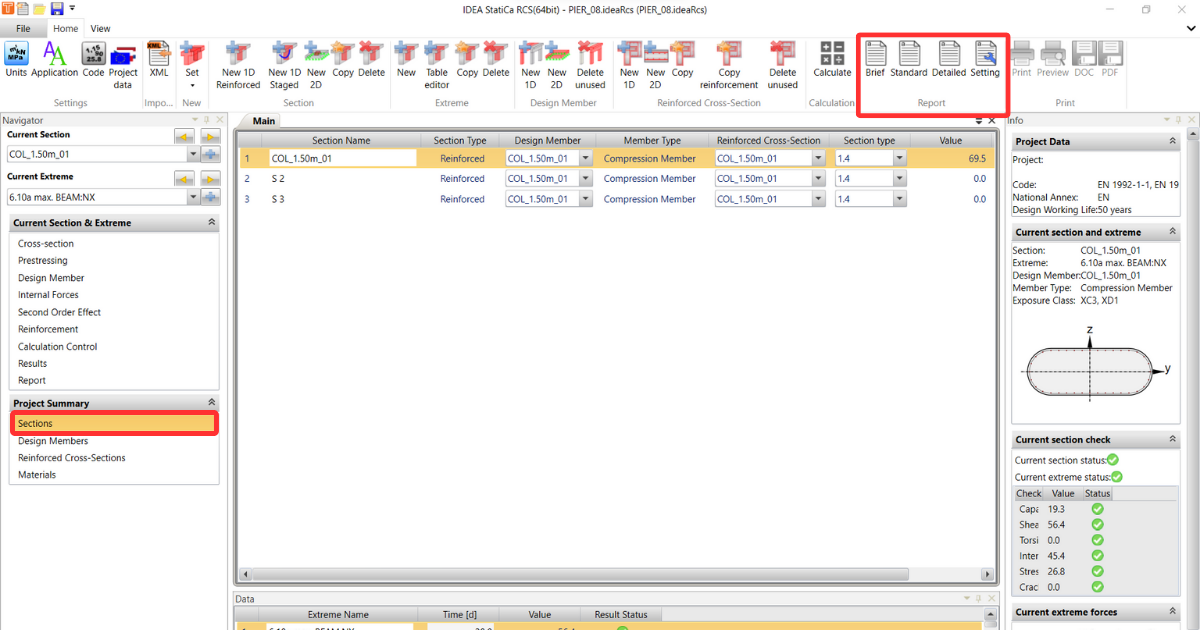
- 요약 보고서의 경우, 프로젝트 요약 -> 단면으로 이동합니다. 여기서 계산된 단면 및 극값의 요약을 확인할 수 있으며, 이를 보고서에 표시할 수 있습니다.
보고서에는 세 가지 빠른 옵션이 있습니다:
- 간략 - 간략 보고서는 단면 검토 결과의 짧은 요약입니다. 각 단면의 결과 상태와 비율값을 확인할 수 있습니다.
- 표준 - 표준 보고서에는 프로젝트 데이터, 극값 개요, 그리고 임계 극값에 대한 각 단면의 전체 결과가 추가로 포함됩니다.
- 상세 - 상세 보고서는 결과 및 검토의 전체 상세 보기, 설명 노트, 기준 설정, 그리고 부적합 경고를 포함하는 종합 파일입니다.
이전의 빠른 옵션 외에도 설정을 통해 보고서를 사용자 요구에 맞게 사용자 정의할 수 있습니다.
보고서 설정
프로젝트 설정의 옵션은 두 가지 보고 방법 모두 동일합니다. 설정 버튼을 클릭하면 추가 팝업 창이 나타납니다.
탭의 첫 번째 절반에서 표시하거나 표시하지 않을 보고서 부분을 쉽게 켜거나 끌 수 있습니다:
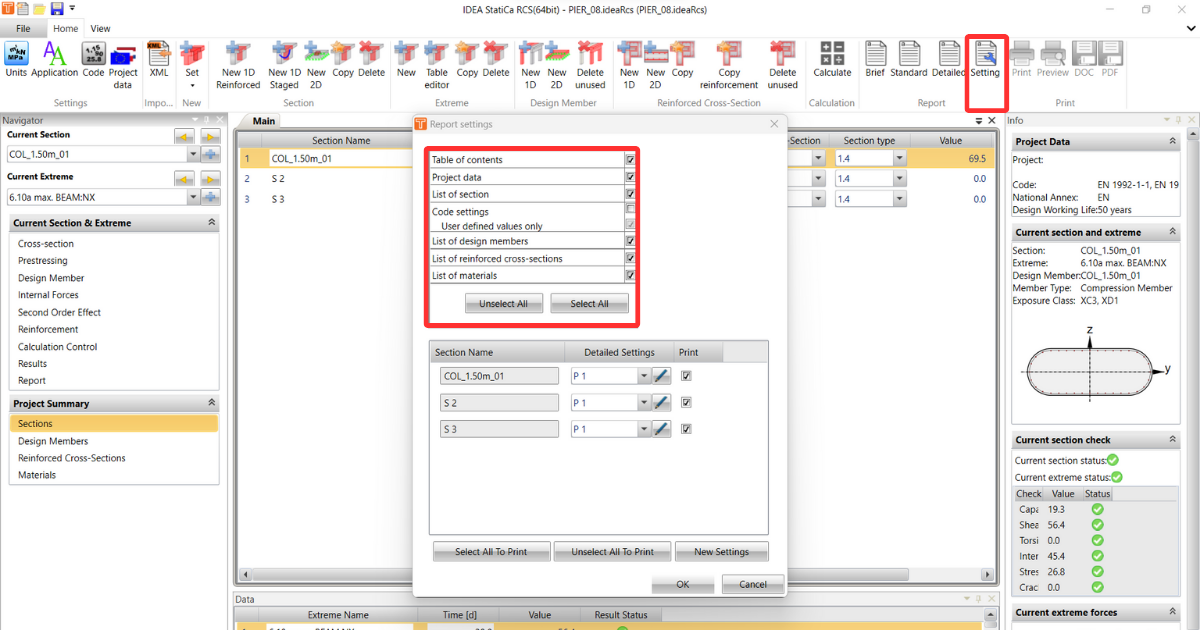
- 프로젝트 데이터 - 제목, 작성자, 국가 기준 등 프로젝트 시작 시 설정된 기본 데이터만 표시합니다.
- 단면 검토 결과의 간략 요약 (여러 단면이 있는 경우) - 표 형식으로 모든 검토의 요약
- 단면 검토 - 각 단면의 상세 결과
- 설계 부재 목록 - 설계 부재의 설정
- 철근 배근 단면 목록
- 사용 재료 목록
- 기준 설정 - 사용자 설정값을 포함한 기준 설정 및 계수
이제 두 번째 부분을 살펴보겠습니다:
여러 단면이 있지만 모두 인쇄하고 싶지 않은 경우, 일부만 선택할 수 있습니다.
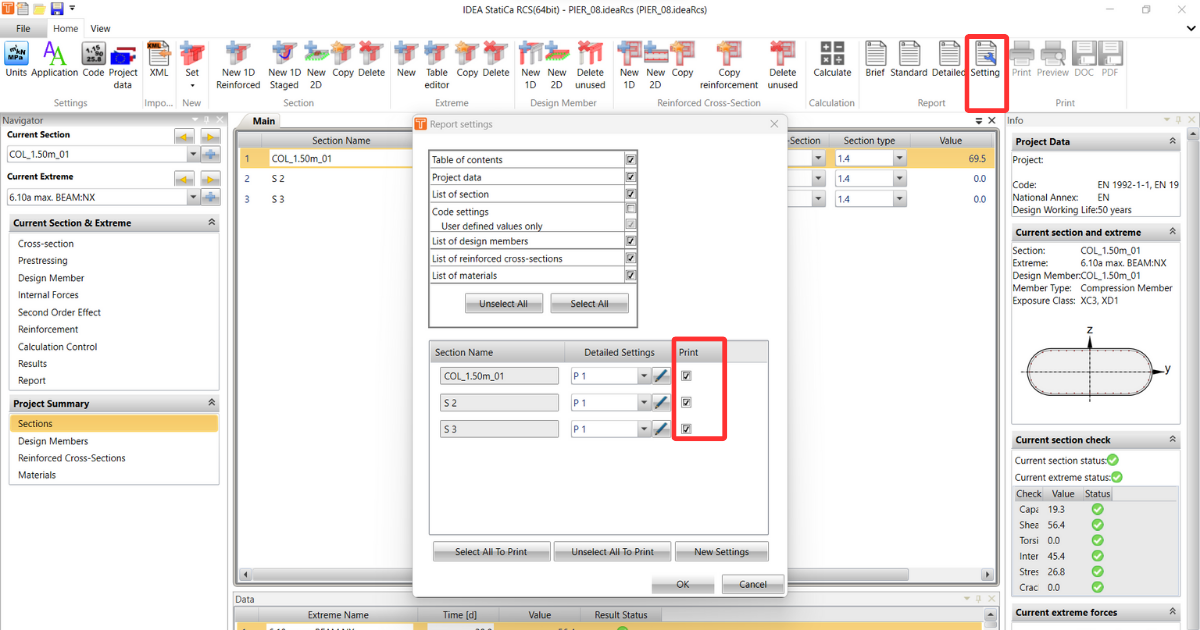
또한 각 인쇄 단면에 대해 서로 다른 상세 설정을 만들 수 있습니다.
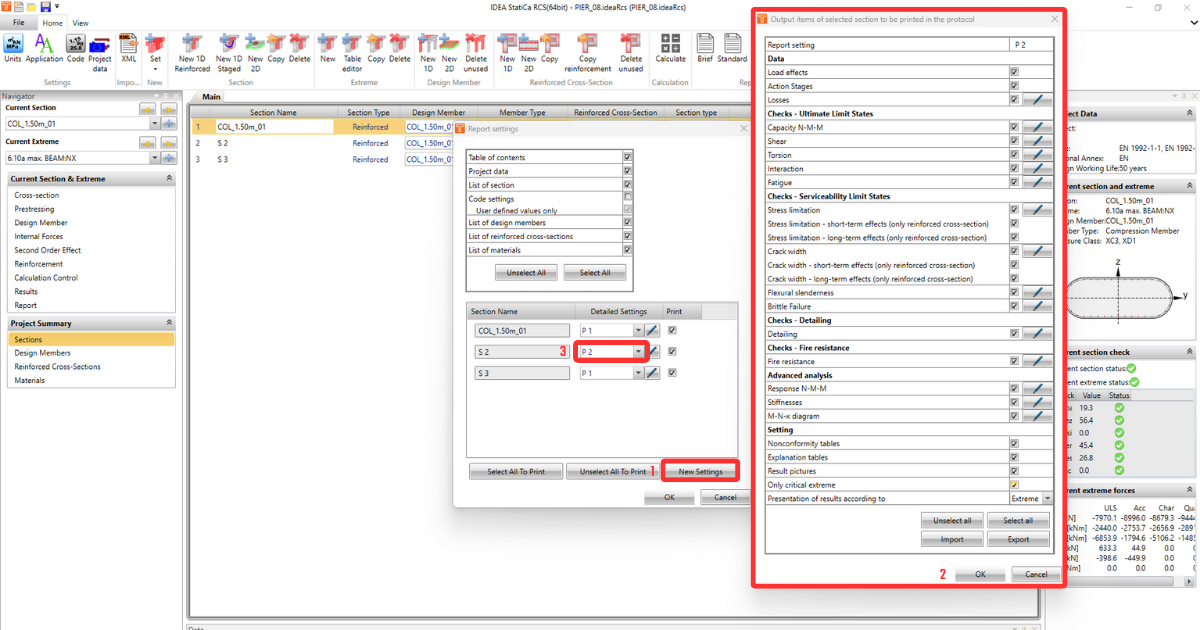
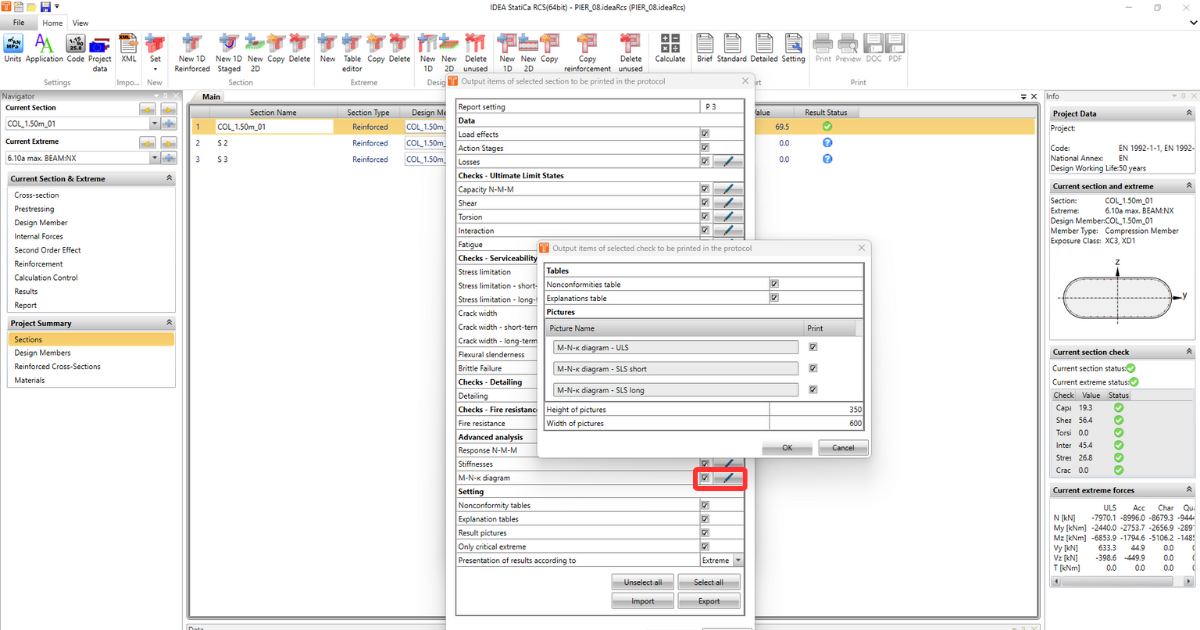
상세 설정에서 특정 데이터를 켜거나 끄고, 필요에 따라 이미지 표시 및 기타 세부 사항을 조정할 수 있습니다.
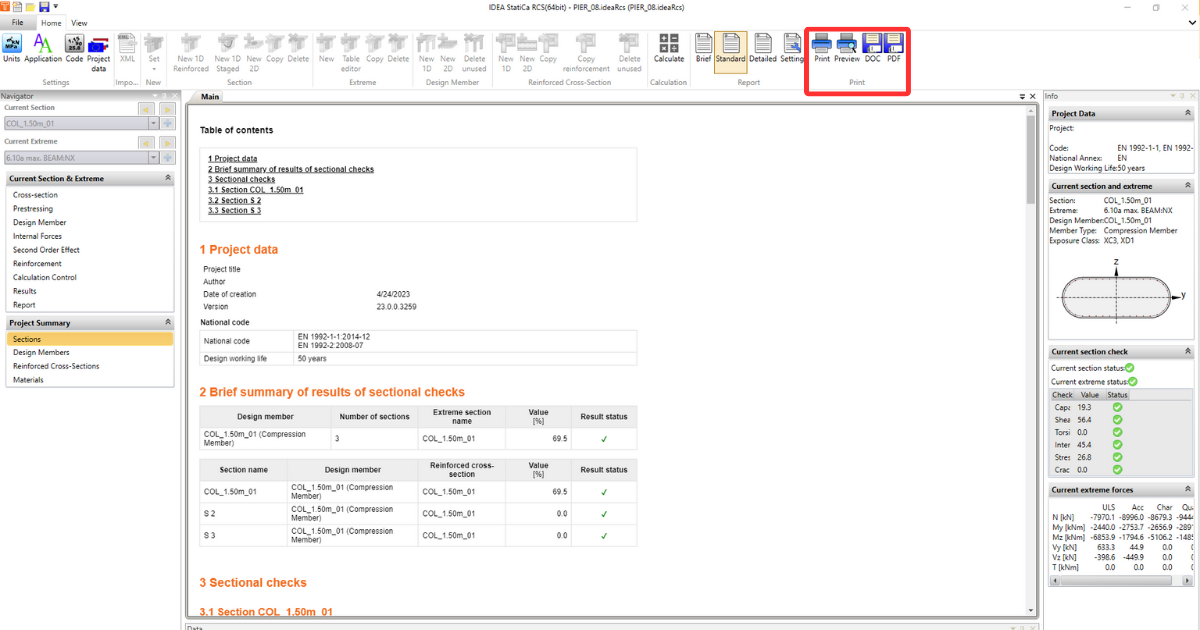
인쇄 옵션
보고서가 완성되면 애플리케이션에서 직접 인쇄할 수 있습니다. 또는 PDF 파일이나 문서 파일로 저장할 수도 있습니다.