Como criar um relatório de acordo com as suas necessidades na aplicação RCS
Depois de a secção ser dimensionada e verificada normativamente, é altura de criar o relatório. Não é necessário fazê-lo manualmente através de capturas de ecrã, criação de tabelas e escrita de grandes quantidades de texto. Basta utilizar a funcionalidade de relatório na aplicação. É necessário configurar o relatório - o que apresentar ou não. As imagens, tabelas e descrições são criadas automaticamente.
Opções de relatório
No IDEA StatiCa RCS, existe a opção de ter mais secções de projeto num único ficheiro. Assim, para o relatório, é possível gerar todos os itens do projeto ou apenas os selecionados.
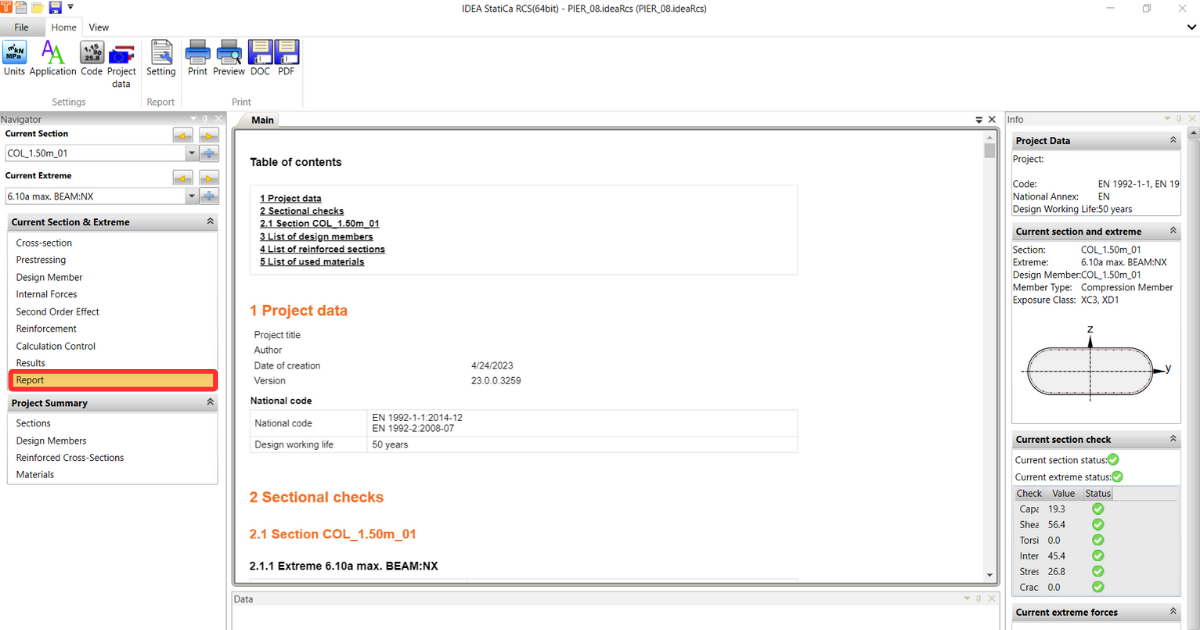
- Para um relatório individual, aceda a Secção Atual e Extremo -> Relatório. O relatório é gerado automaticamente. Pode ajustá-lo ou imprimi-lo facilmente.
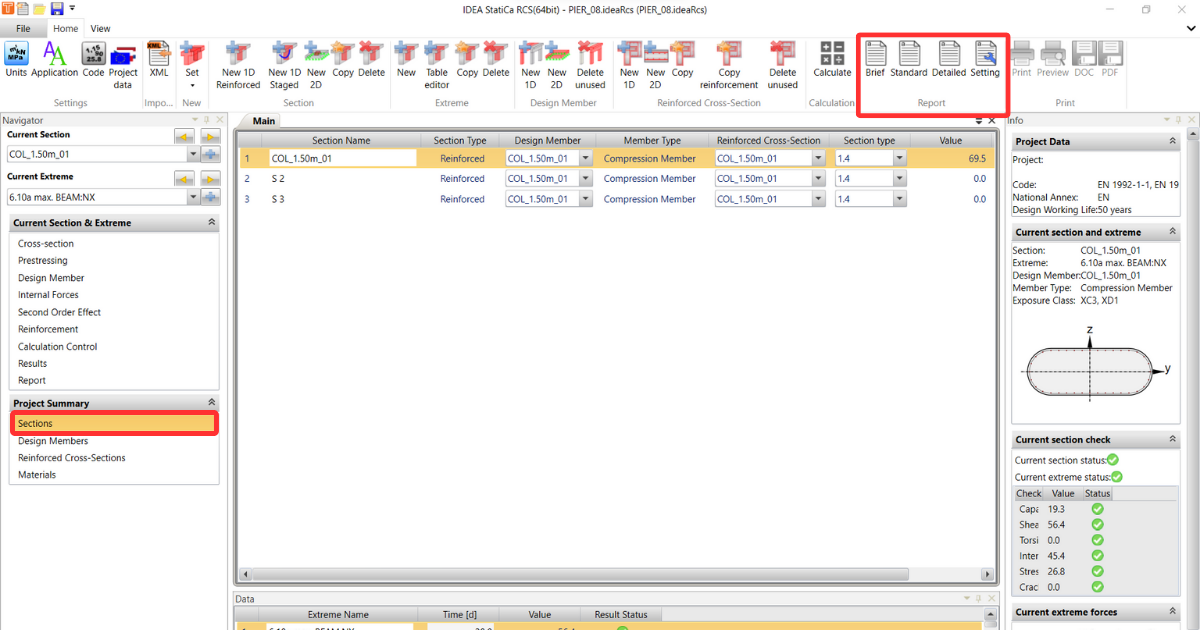
- Para um relatório resumido, aceda a Resumo do Projeto -> Secções. Aqui pode ver o resumo da secção e os extremos calculados, que podem ser apresentados no relatório.
Existem três opções rápidas para o relatório:
- Resumido - O relatório resumido é um sumário curto dos resultados das verificações seccionais. Pode ver o estado do resultado e o valor do rácio de cada secção.
- Standard - O relatório standard contém adicionalmente os dados do projeto, uma visão geral dos extremos e os resultados globais de cada secção transversal para o extremo crítico.
- Detalhado - O relatório detalhado é um ficheiro abrangente com uma vista detalhada completa dos resultados e verificações, notas explicativas, definições normativas e avisos de não conformidade.
Para além das opções rápidas anteriores, pode personalizar o relatório de acordo com as suas especificações através das Definições.
Definições do relatório
As opções nas definições do projeto são as mesmas para ambos os métodos de relatório. Após clicar no botão Definições, surge outra janela pop-up.
Na primeira metade do separador, pode ativar/desativar facilmente a parte do relatório que pretende apresentar ou não:
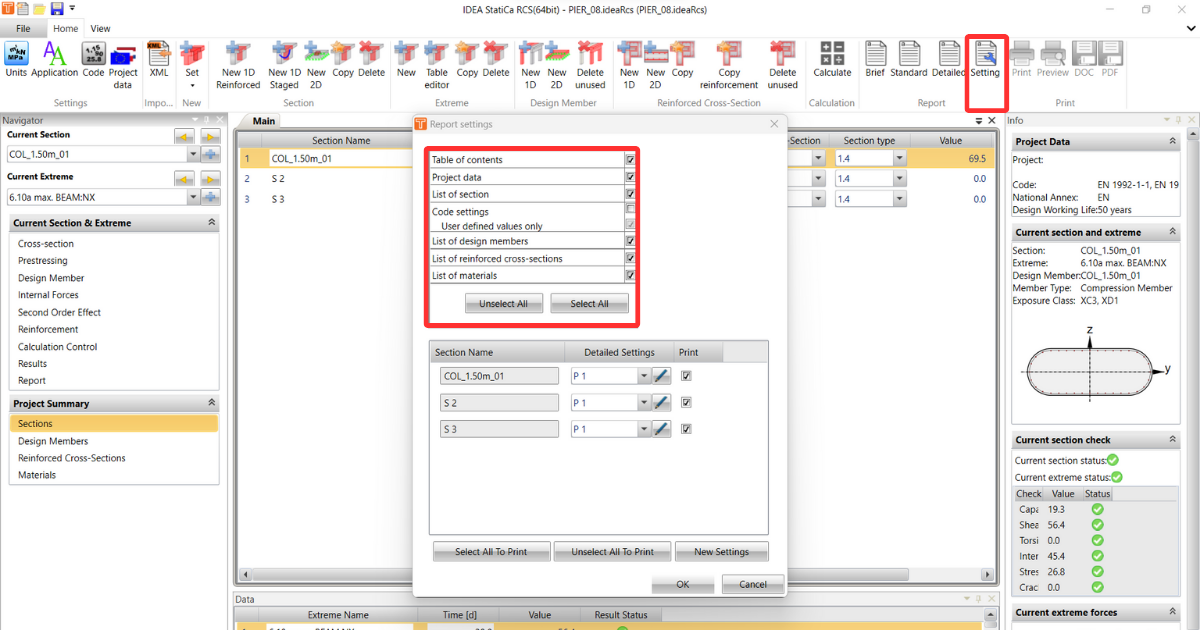
- Dados do projeto - apresenta apenas os dados básicos definidos no início do projeto, como o título, autor, código nacional, etc.
- Resumo breve dos resultados das verificações seccionais (no caso de mais secções) - resumo de todas as verificações em formato de tabela
- Verificações seccionais - resultados detalhados de cada secção
- Lista de elementos de dimensionamento - definição do Elemento de Dimensionamento
- Lista de secções com armadura
- Lista de materiais utilizados
- Definições normativas - definições e fatores normativos, incluindo valores definidos pelo utilizador
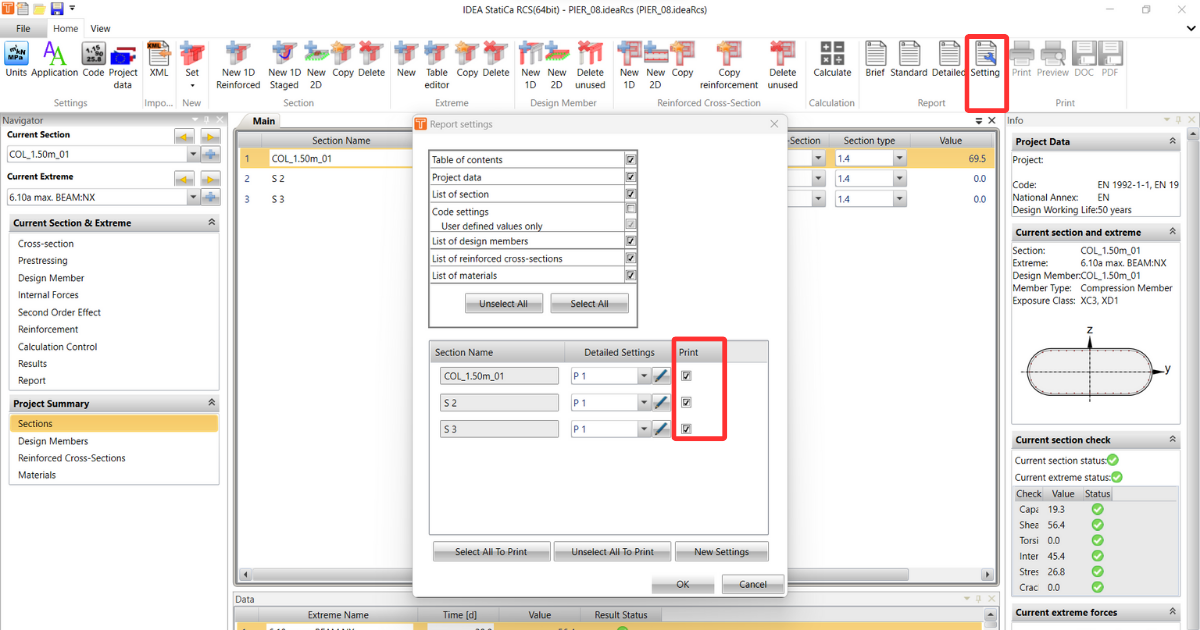
Agora observe a segunda parte:
Caso tenha mais secções mas não pretenda imprimi-las todas, pode selecionar apenas algumas delas.
Também pode criar Definições Detalhadas diferentes para cada uma das secções a imprimir.
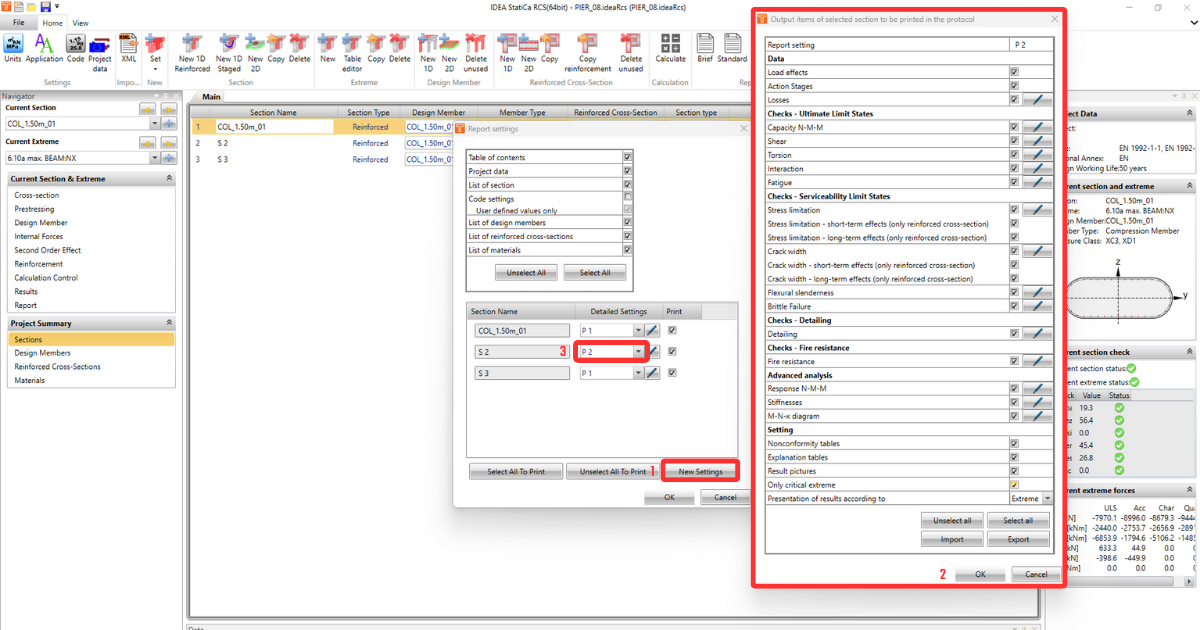
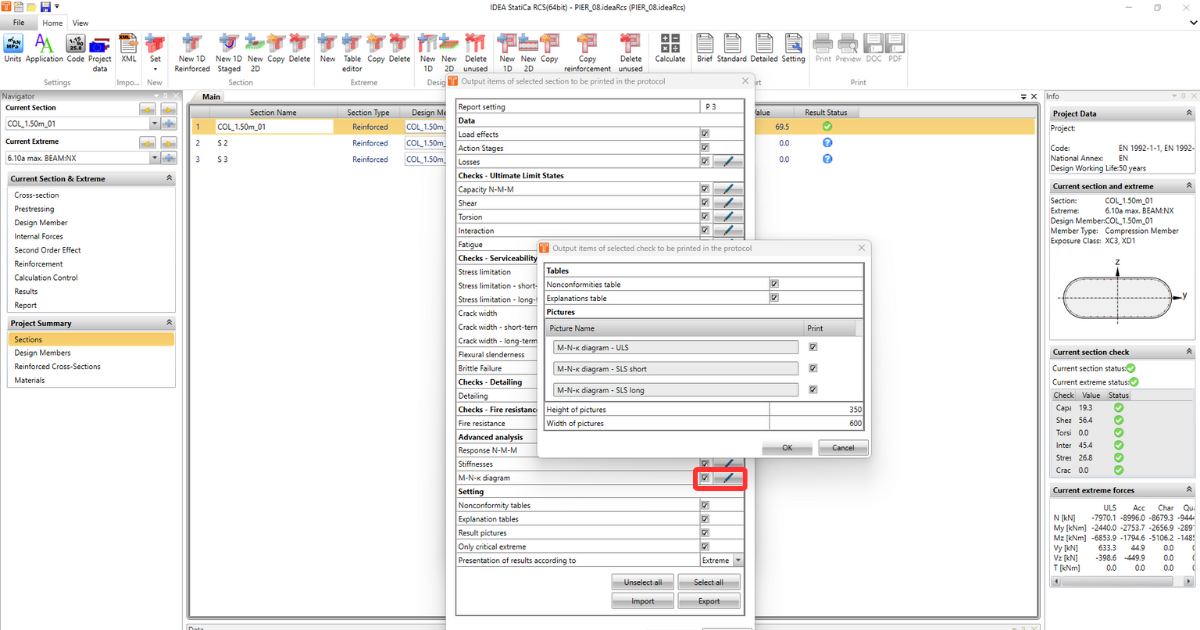
Nas Definições Detalhadas, pode ativar/desativar alguns dados específicos e, eventualmente, ajustar a apresentação das imagens e outros detalhes de acordo com as suas necessidades.
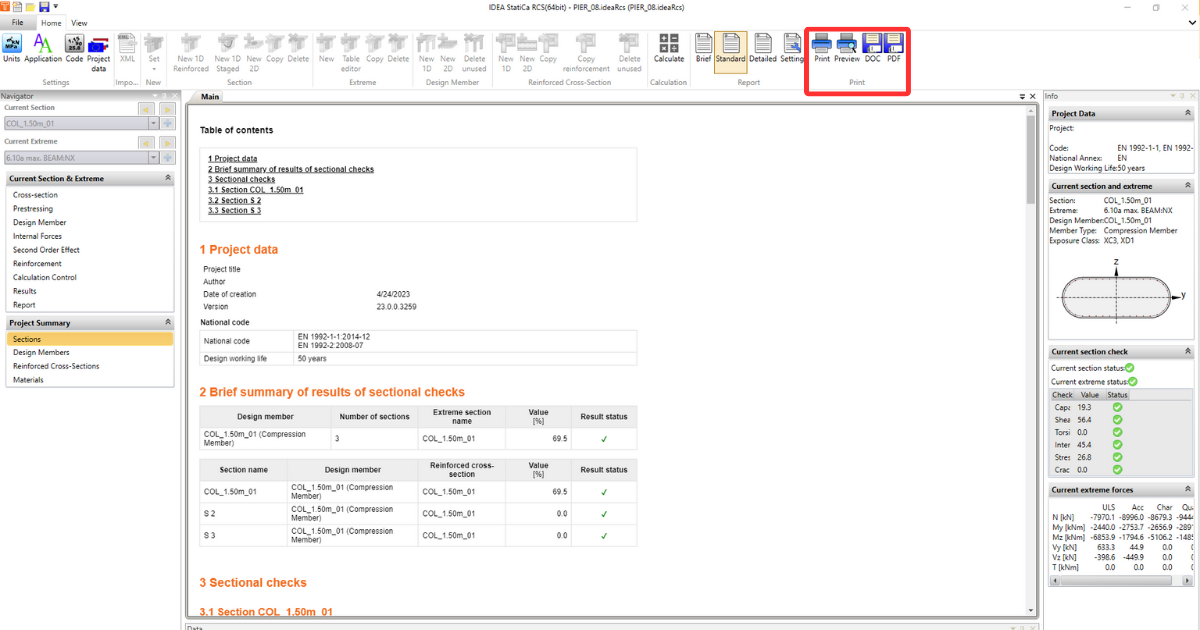
Opções de impressão
Quando o relatório estiver concluído, é possível imprimi-lo diretamente a partir da aplicação. Outra opção é guardá-lo num ficheiro pdf ou num ficheiro doc.