
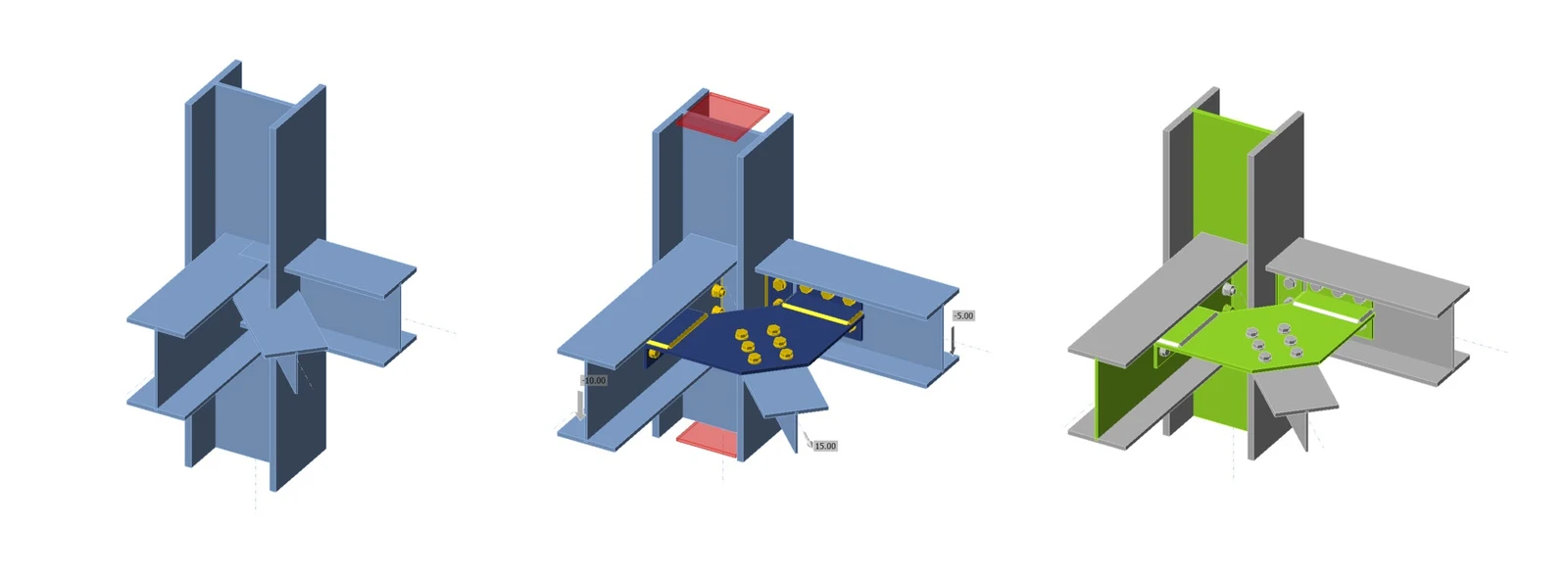


1 Neues Projekt
Starten Sie zunächst IDEA StatiCa und wählen Sie die Anwendung Connection. Erstellen Sie ein neues Projekt, indem Sie eine Ausgangsvorlage auswählen, die dem gewünschten Entwurf am nächsten kommt, den Namen eingeben und den Bemessungscode sowie die Standard-Materialeigenschaften – A992 – festlegen.
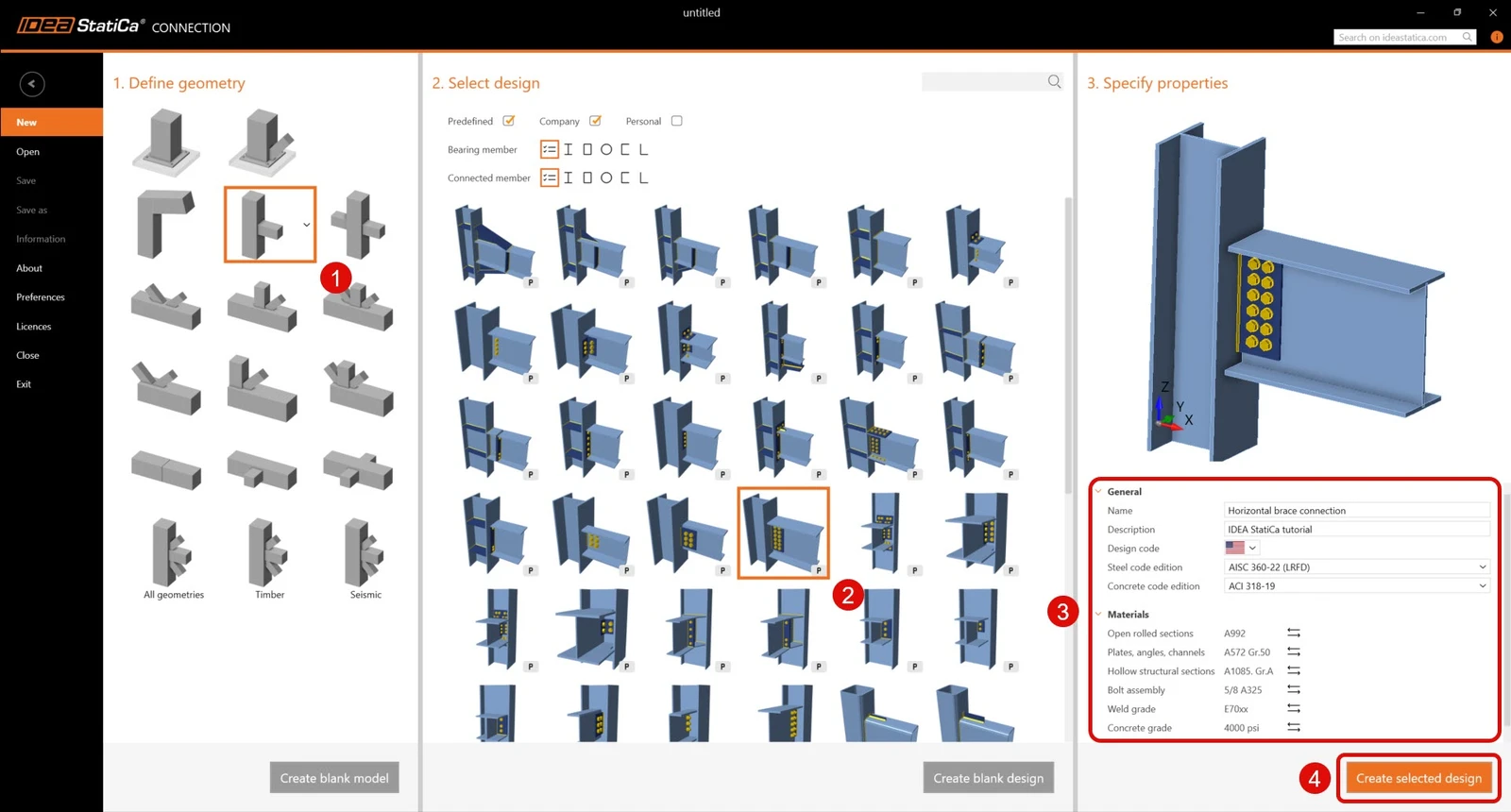
Da dieses Projekt dem AISC-Code folgt, verwenden wir imperiale Einheiten (siehe So ändern Sie das Einheitensystem).
2 Geometrie
Eine Stütze und ein Träger mit Querkraftverbindung wurden automatisch zum Entwurf hinzugefügt.
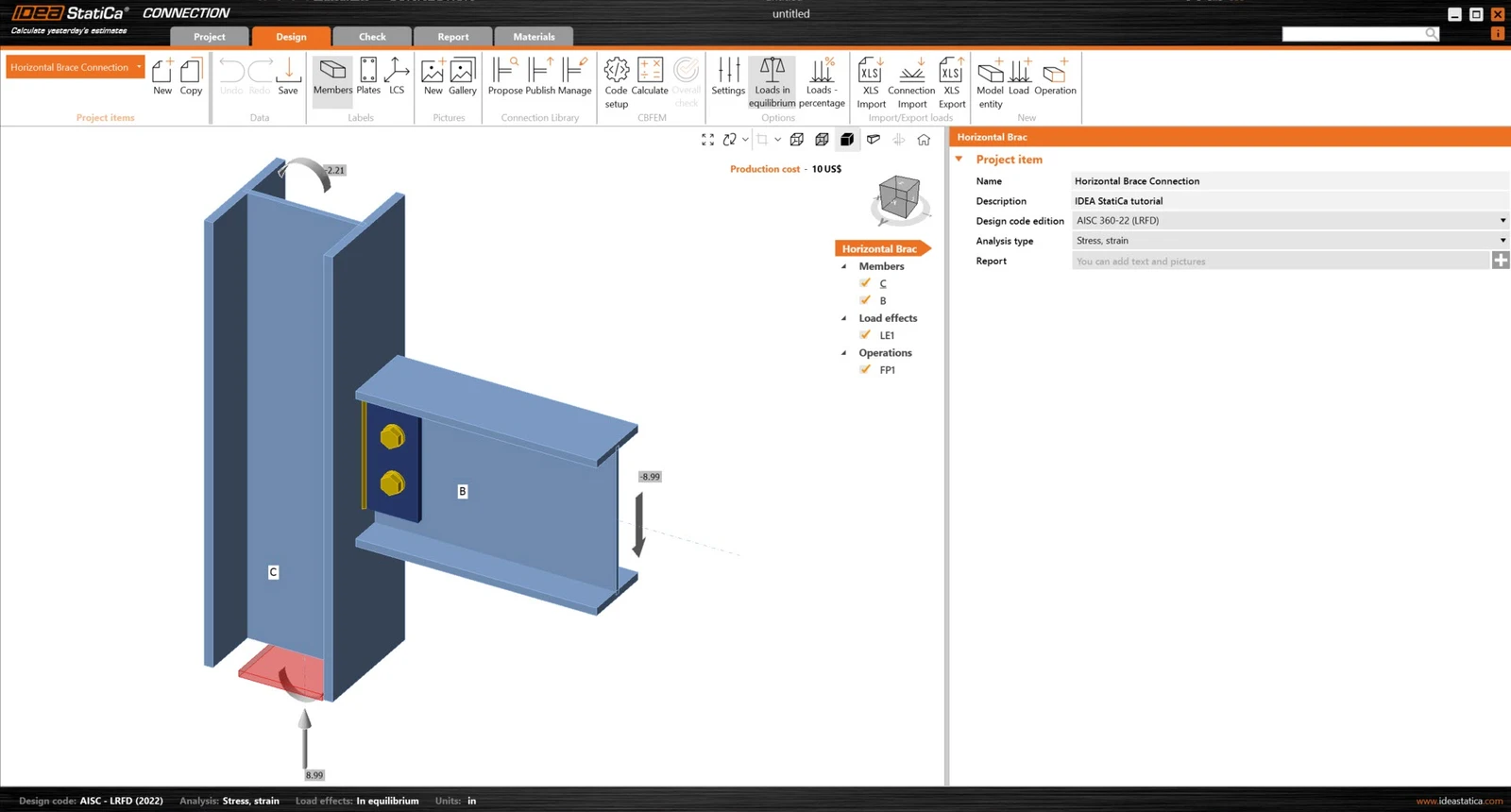
Ändern Sie zunächst den Querschnitt der Stütze. Der neue Querschnitt ist W12x96.
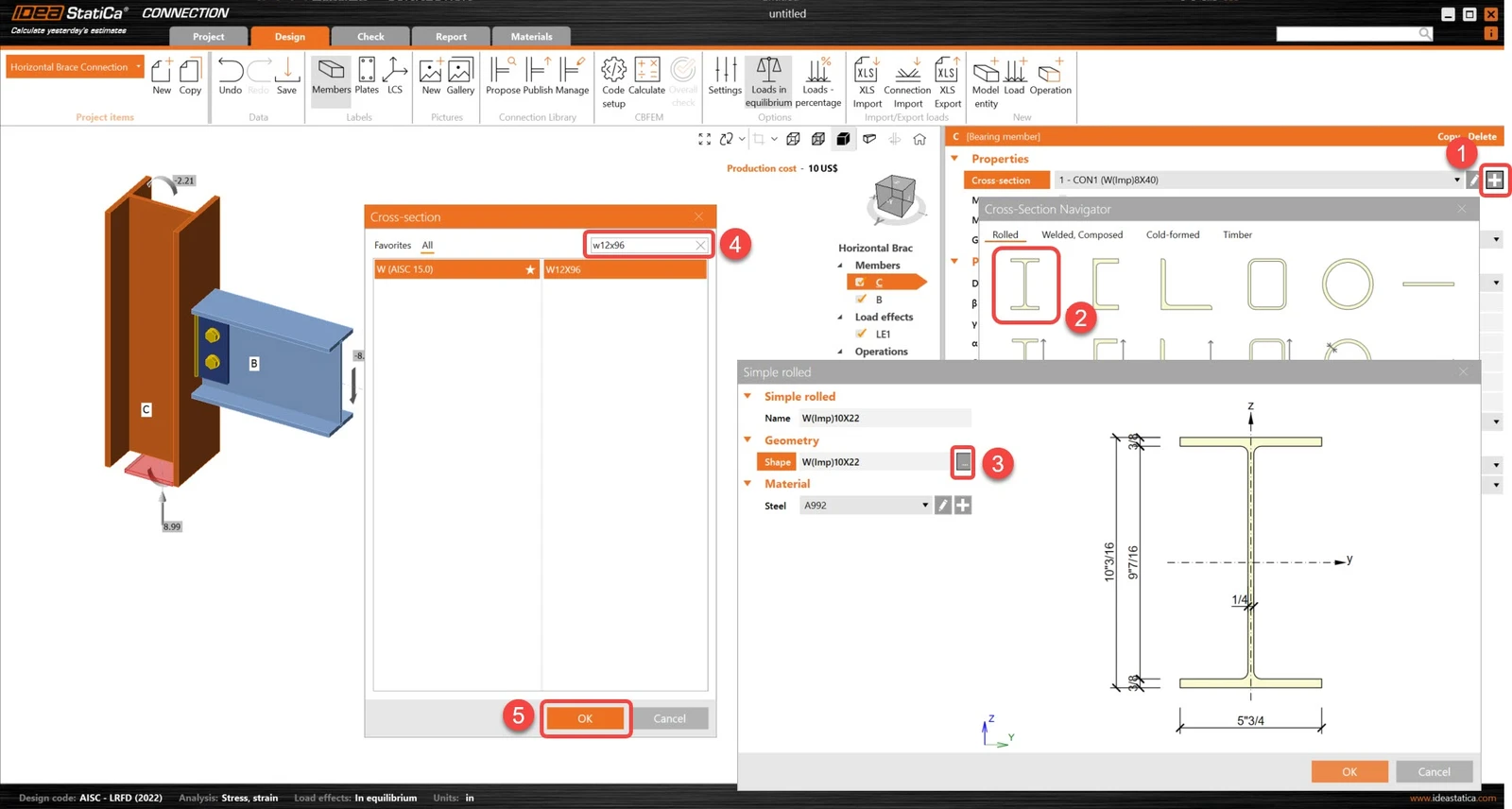
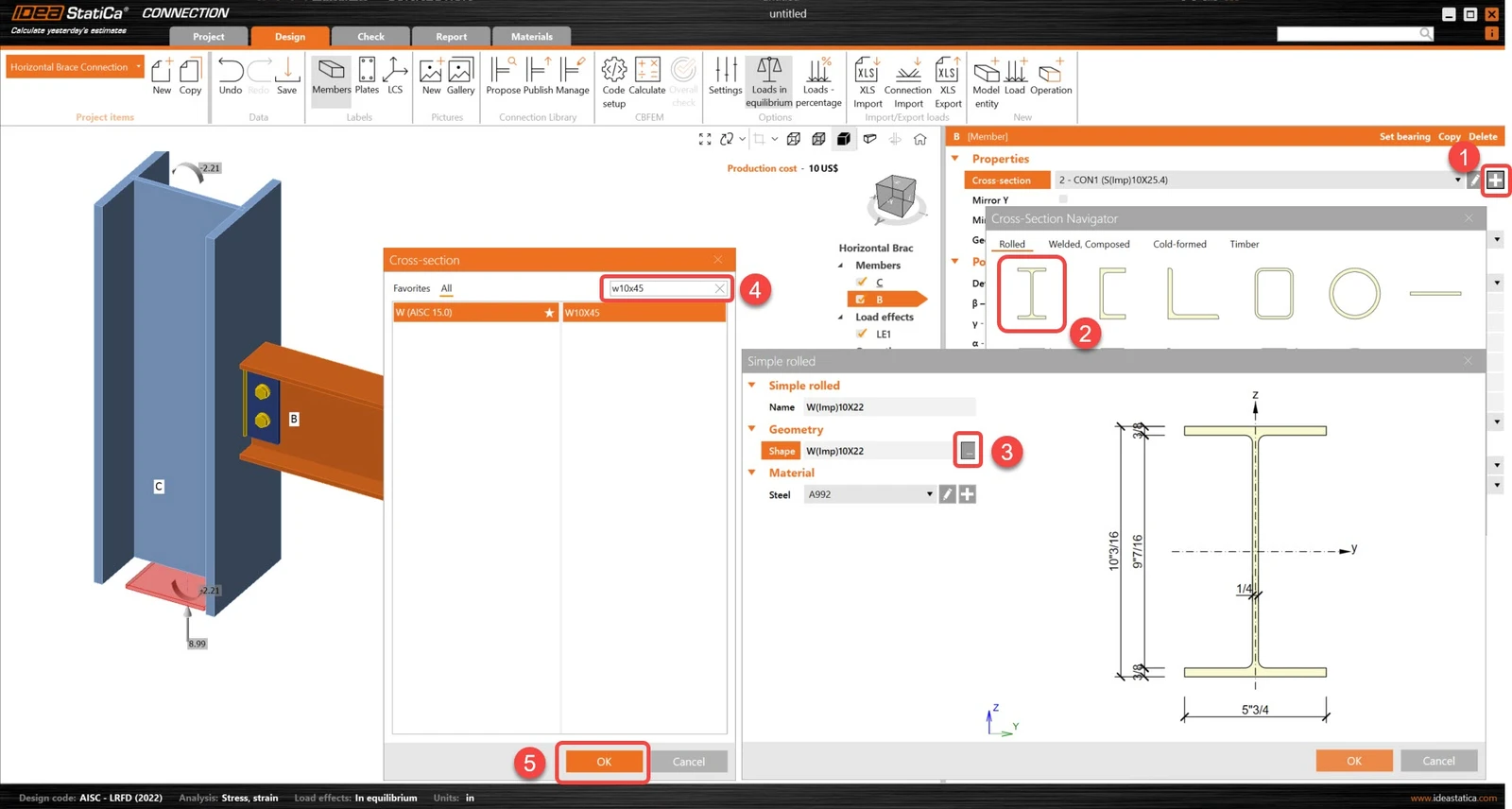
Ändern Sie anschließend den Querschnitt des Trägers. Der neue Querschnitt ist W10x45.
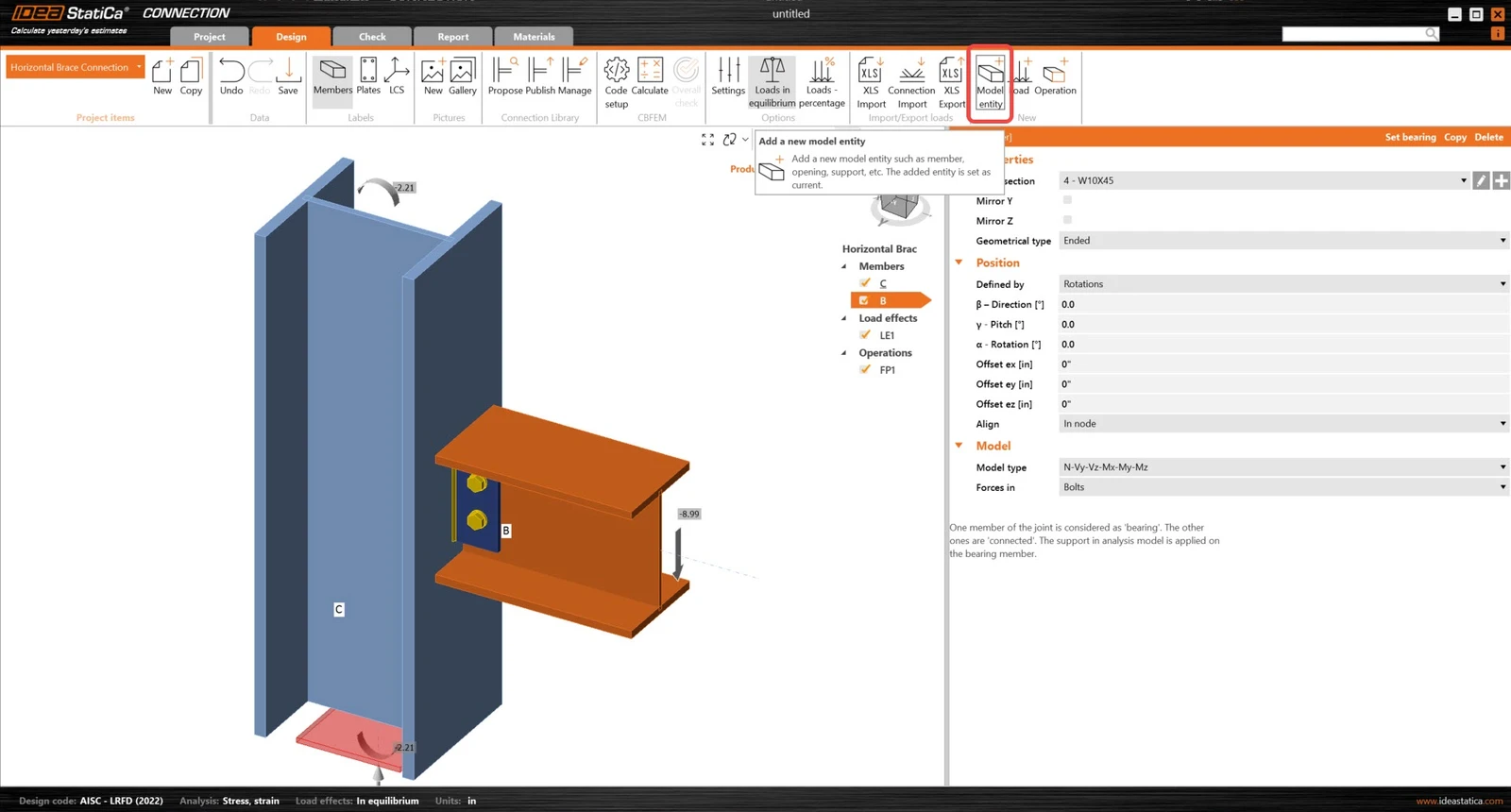
Fügen Sie dann zwei neue Bauteile hinzu.
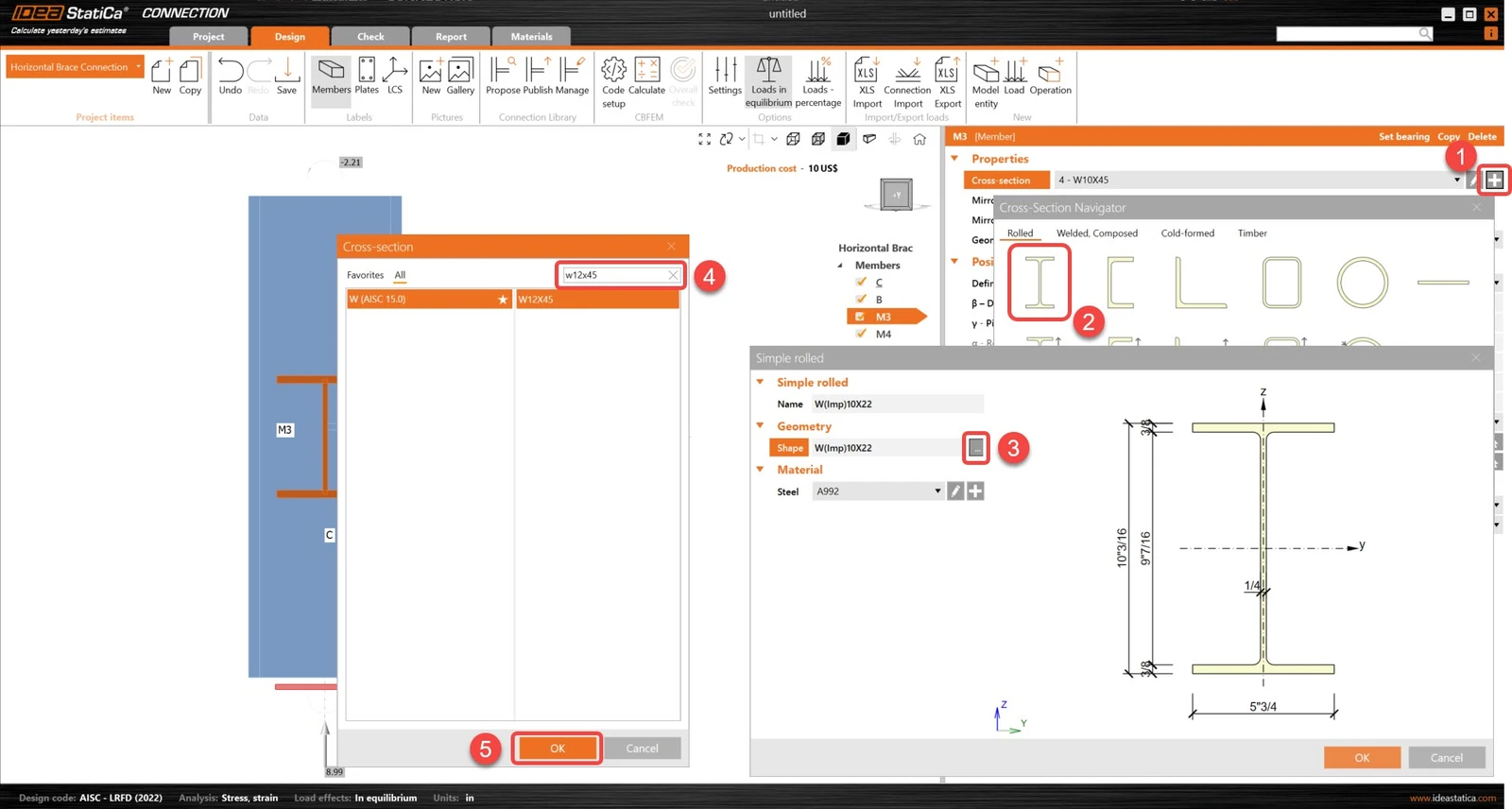
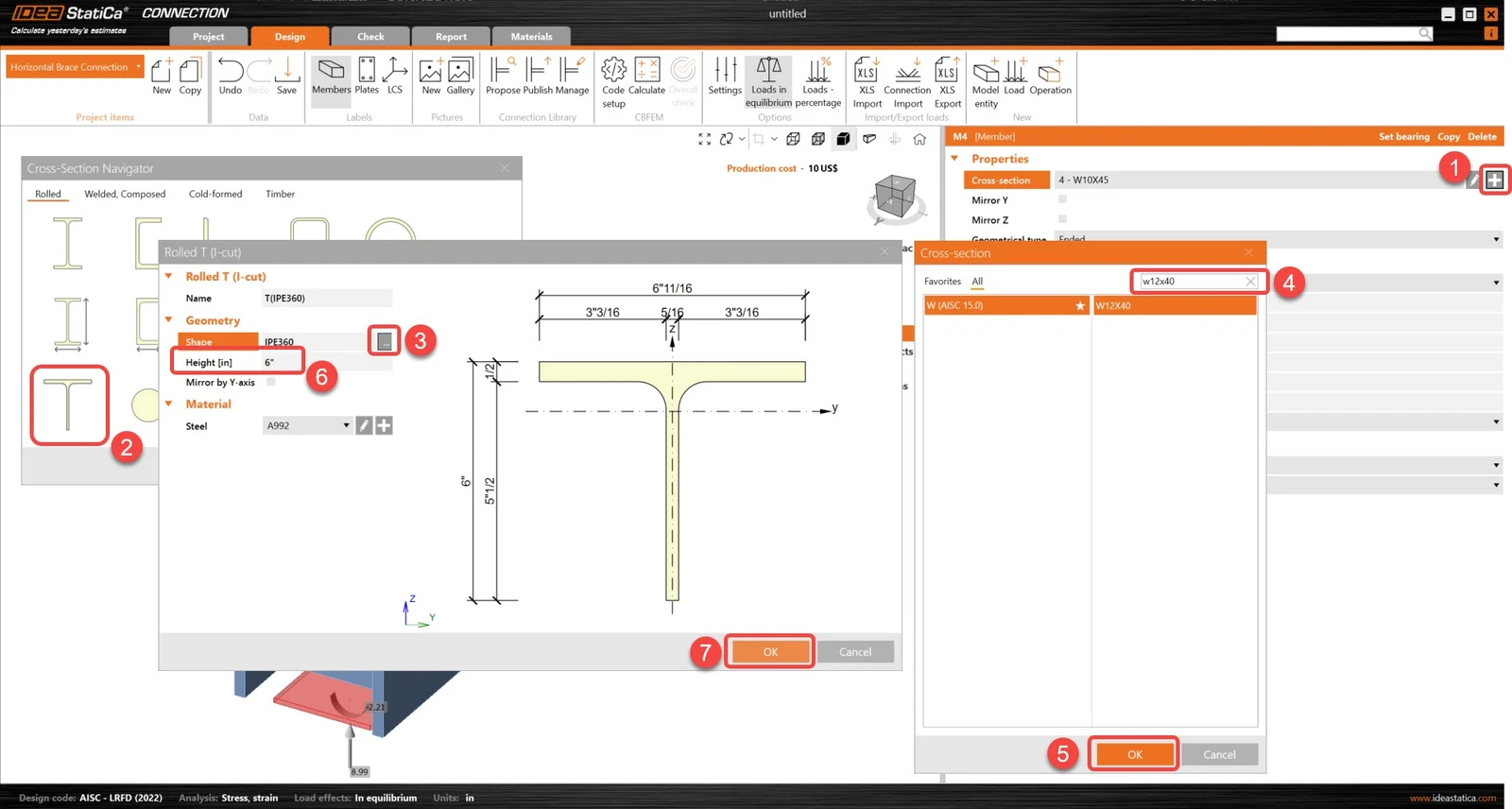
Ändern Sie die Querschnitte der beiden neuen Bauteile. Für M3 ist der neue Querschnitt W12x45. Für M4 ist der neue Querschnitt ein T-Querschnitt aus einem W12x40.
Passen Sie die Positionsparameter von M3 und M4 an. Ihre Richtungen und Ausrichtungen werden aktualisiert, sodass die vollständige Geometrie abgeschlossen werden kann.
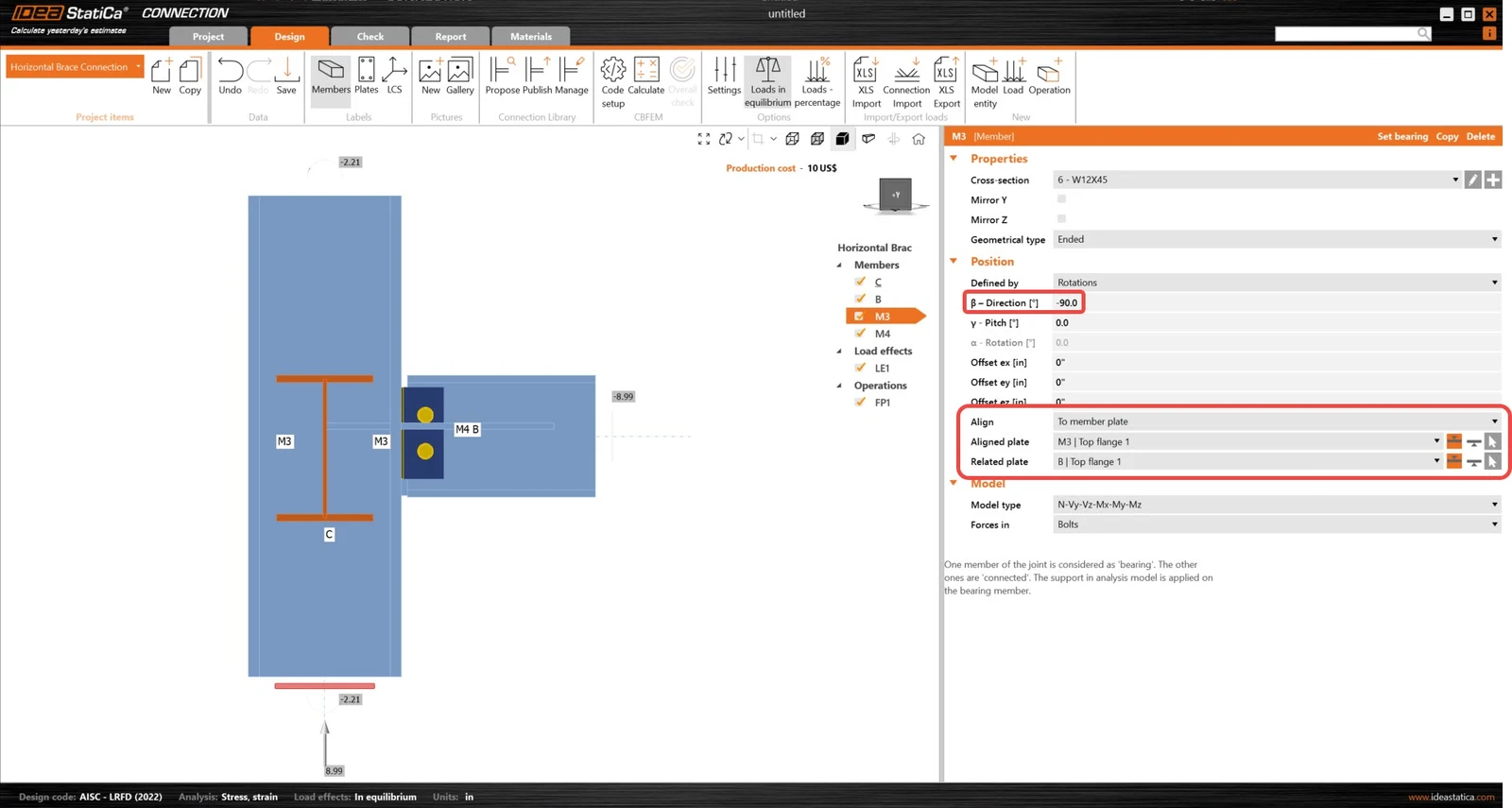
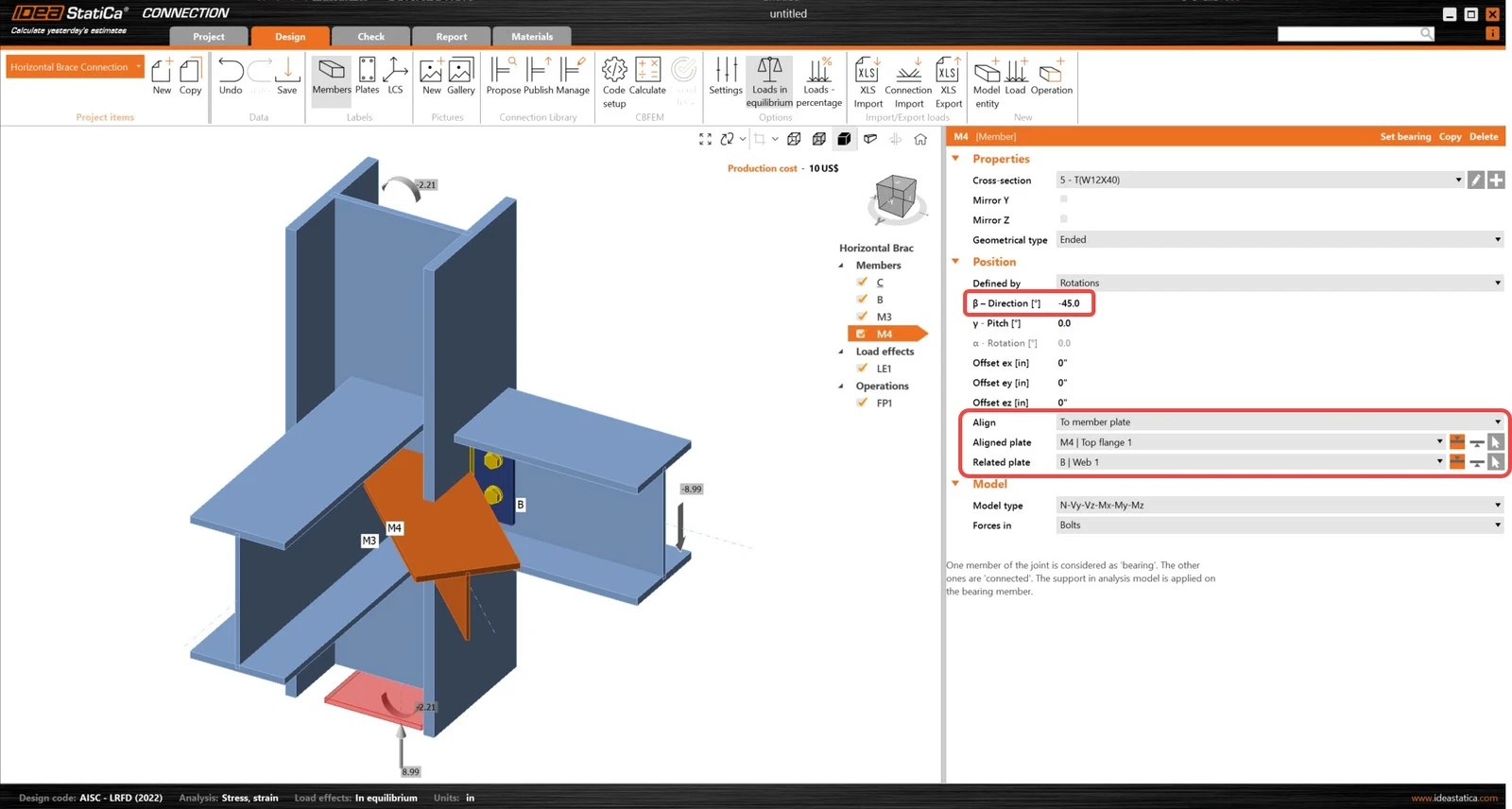
3 Lasteffekte
Entfernen Sie die standardmäßig im Modell vorhandenen Lasteffekte.
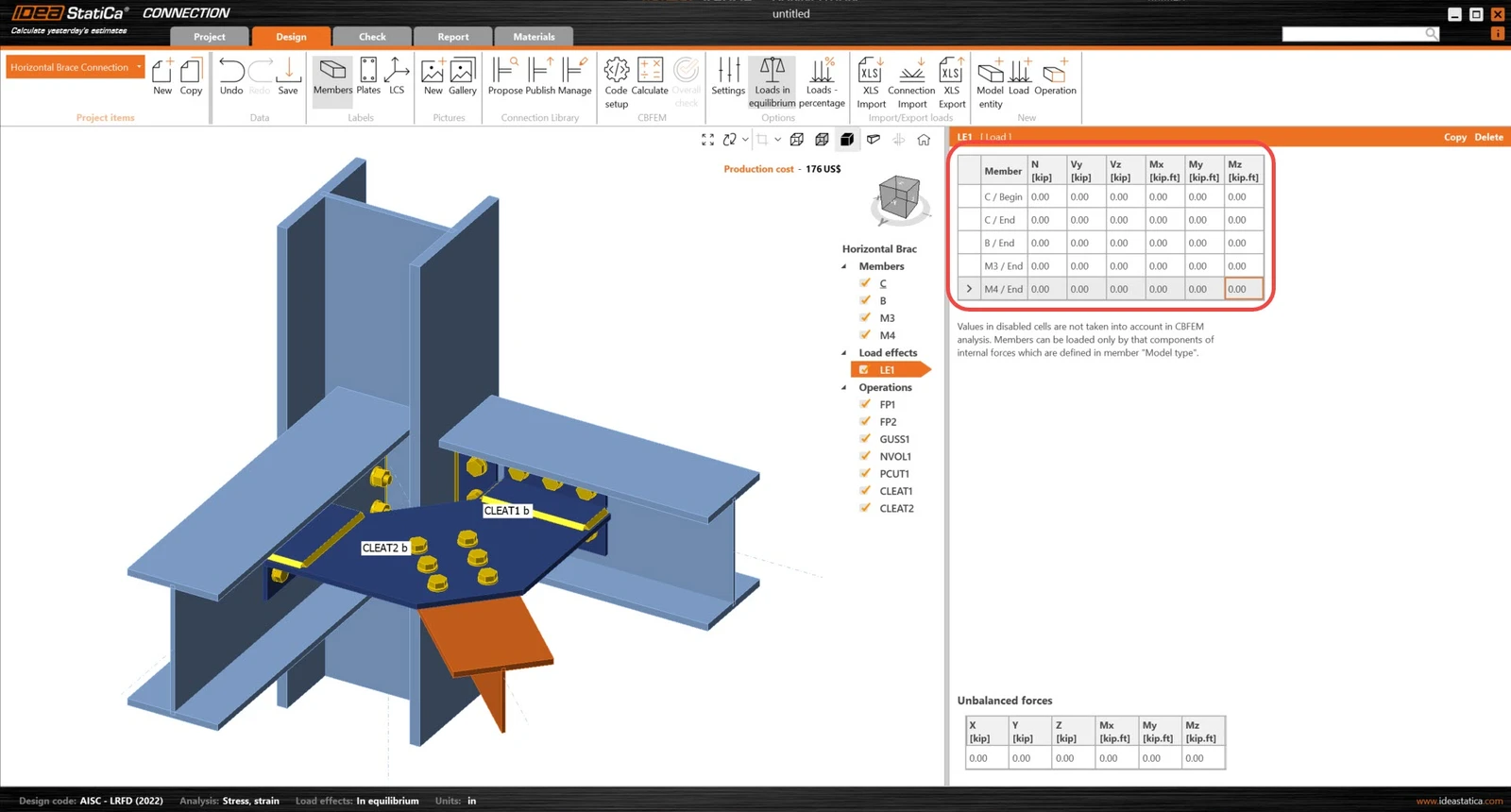
Deaktivieren Sie Lasten im Gleichgewicht und geben Sie die neuen Werte der Schnittgrößen in die Tabelle ein. Weitere Lastfälle können hinzugefügt werden.
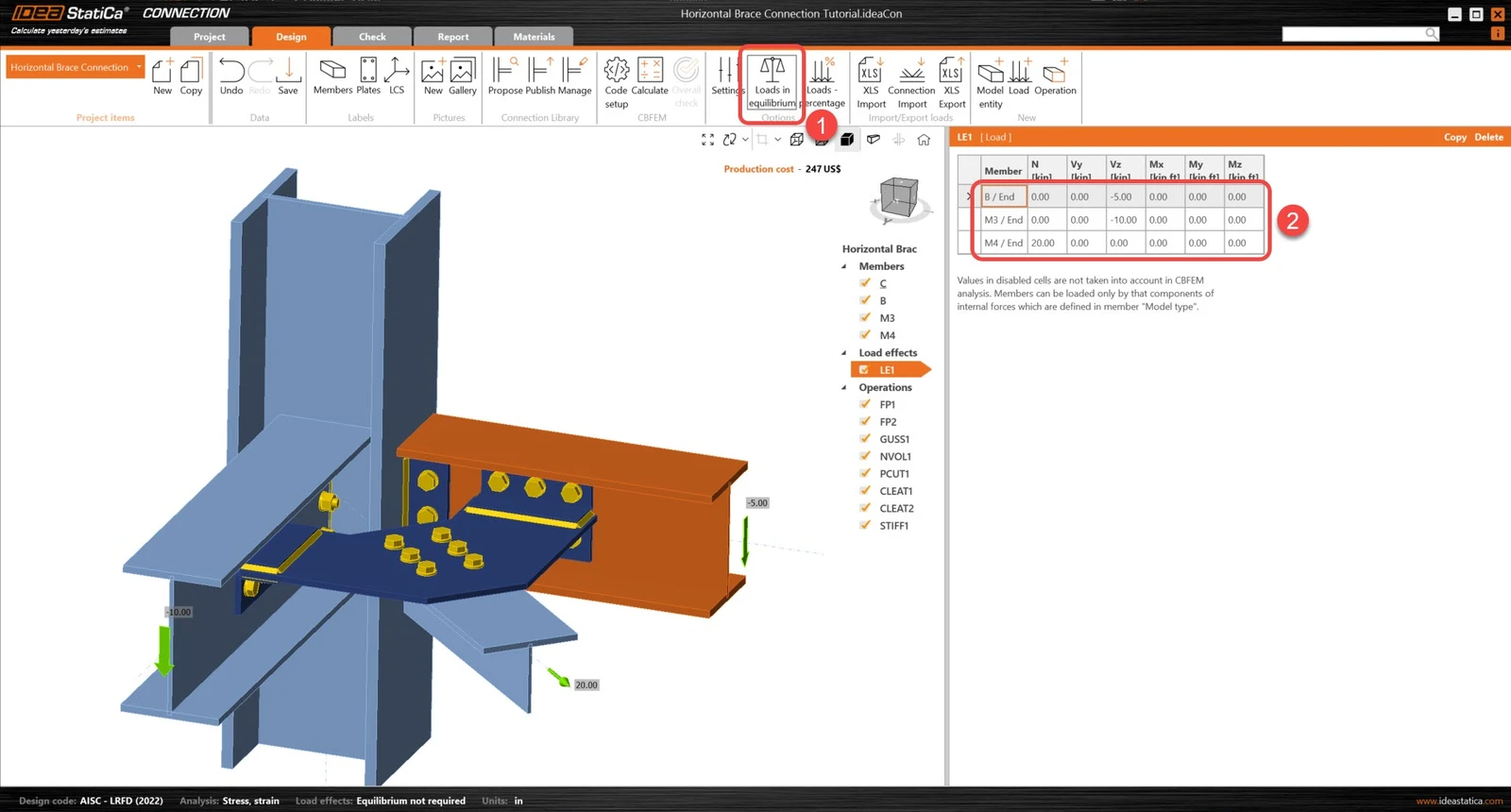
4 Bemessung
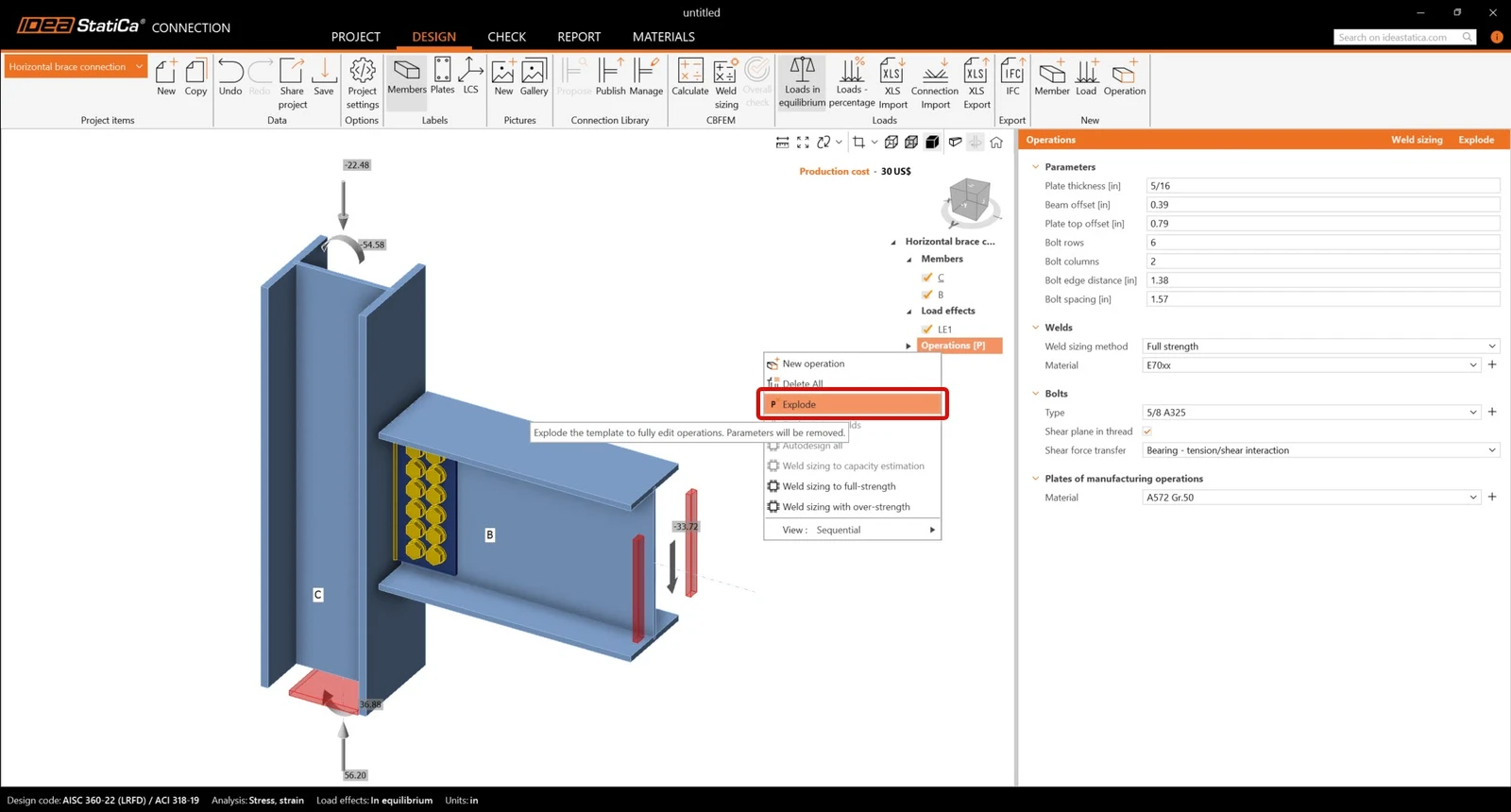
Bevor die Verbindung modelliert werden kann, stellen Sie sicher, dass die parametrische Vorlage „aufgelöst" wird. Klicken Sie mit der rechten Maustaste auf die Bezeichnung Operations (P) und wählen Sie „Explode" wie unten dargestellt.
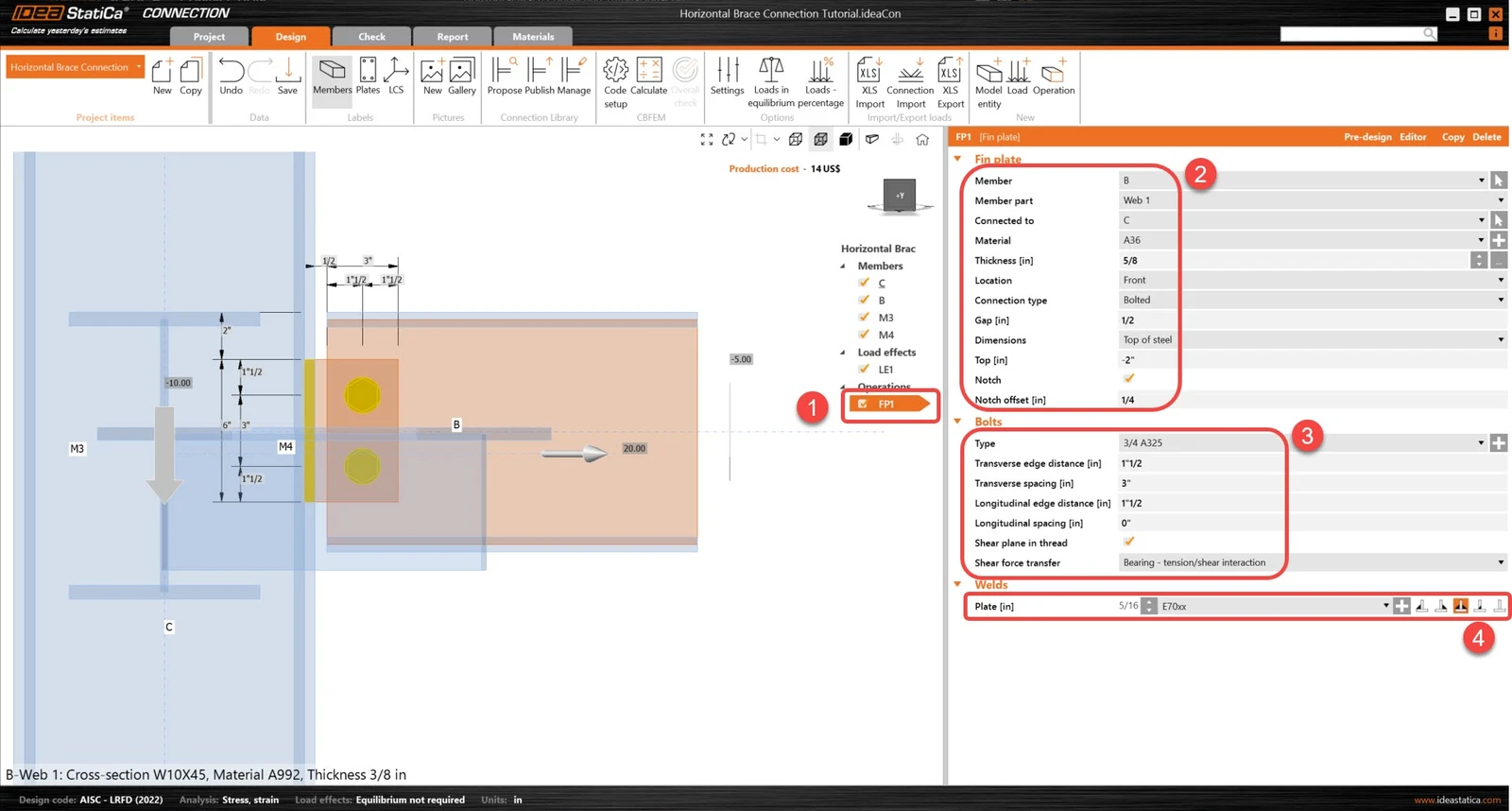
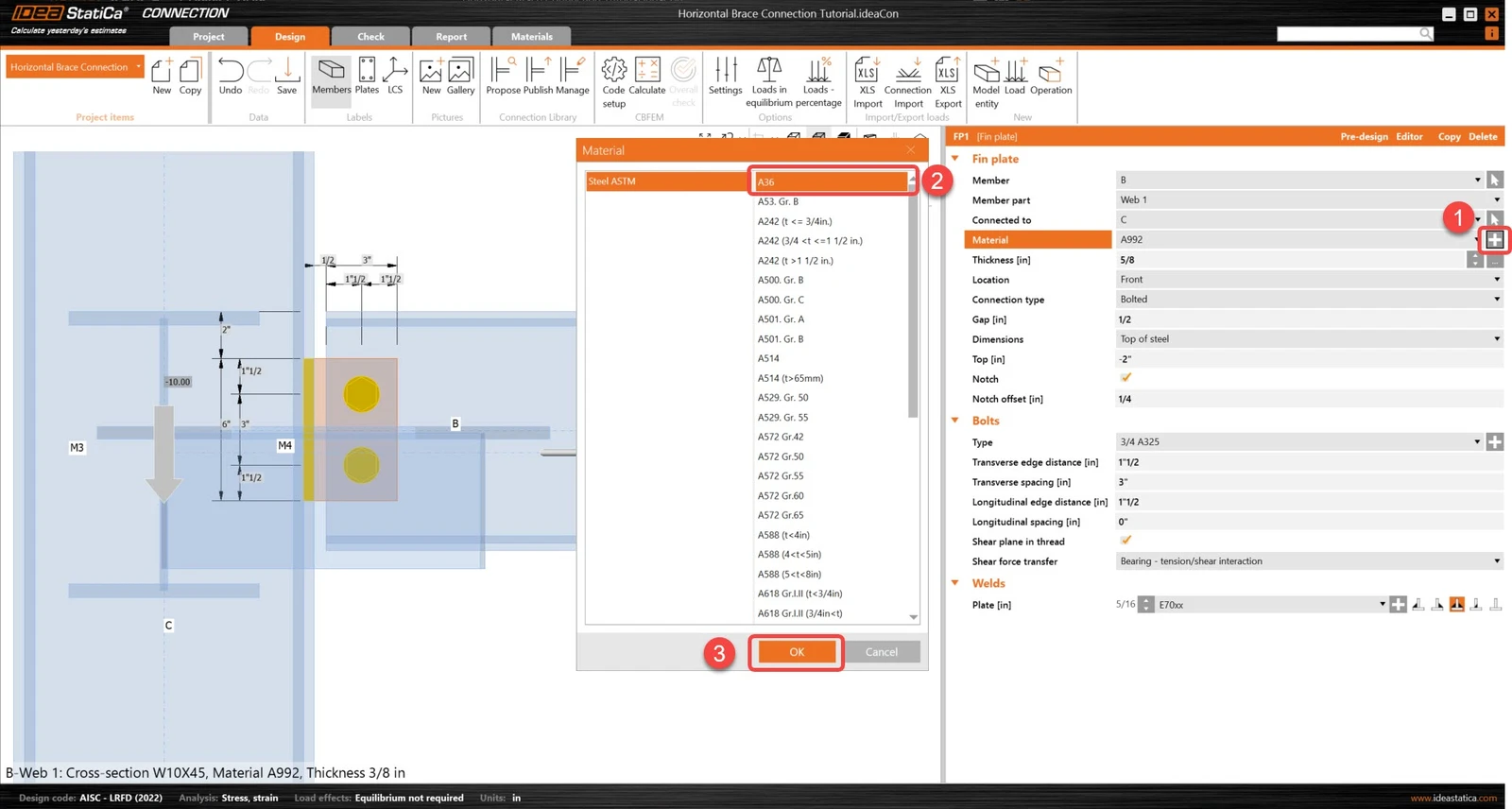
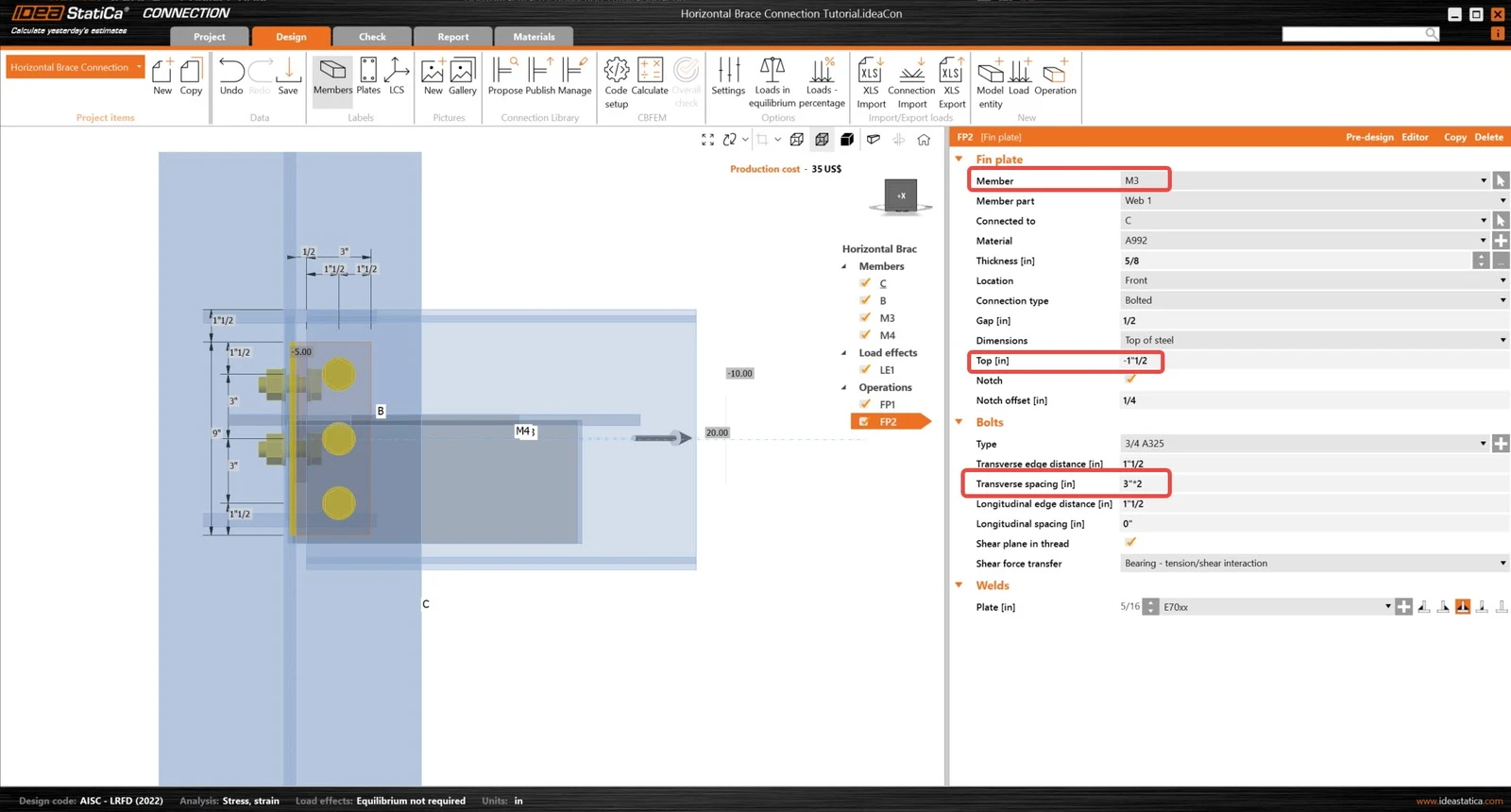
Die Fertigungsoperation Fin plate wurde bereits erstellt. Aktualisieren Sie lediglich einige ihrer Eigenschaften.
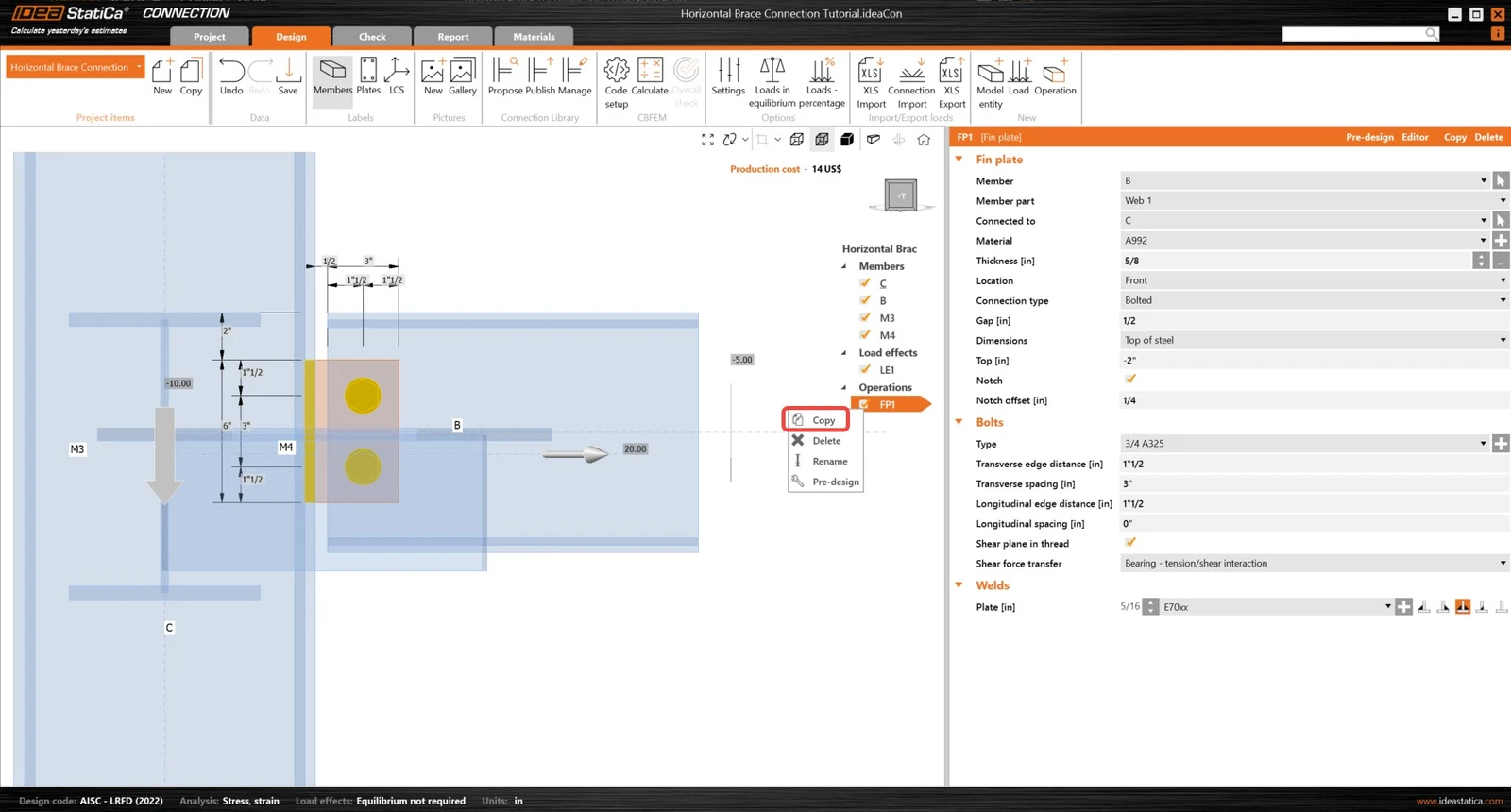
Klicken Sie mit der rechten Maustaste auf die Operation FP1 und kopieren Sie die Operation. Aktualisieren Sie anschließend die folgenden Eigenschaften, sodass sie sich auf das Bauteil M3 bezieht.
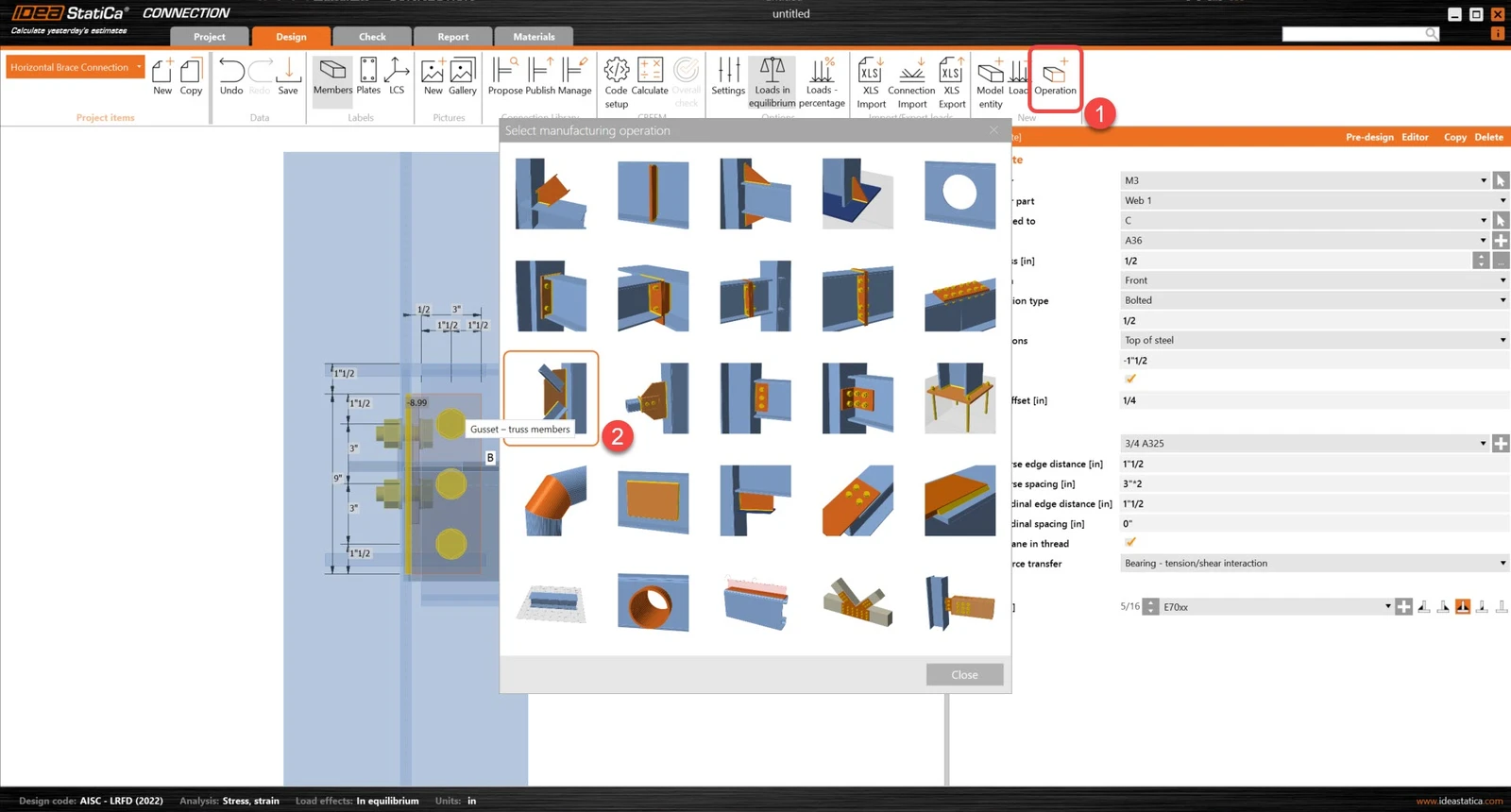
Fügen Sie nun die Operation Gusset plate hinzu.
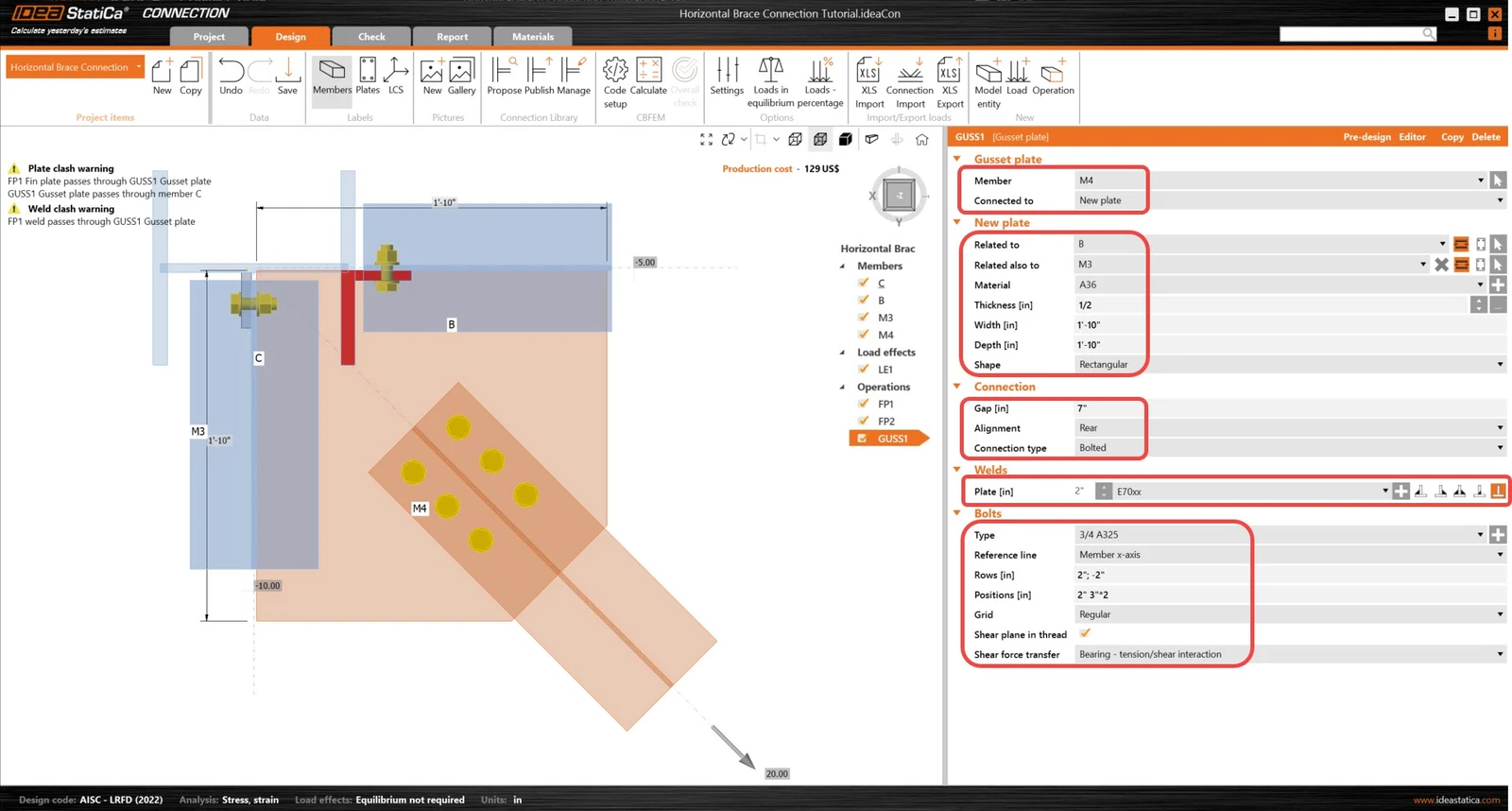
Und definieren Sie deren Eigenschaften neu.
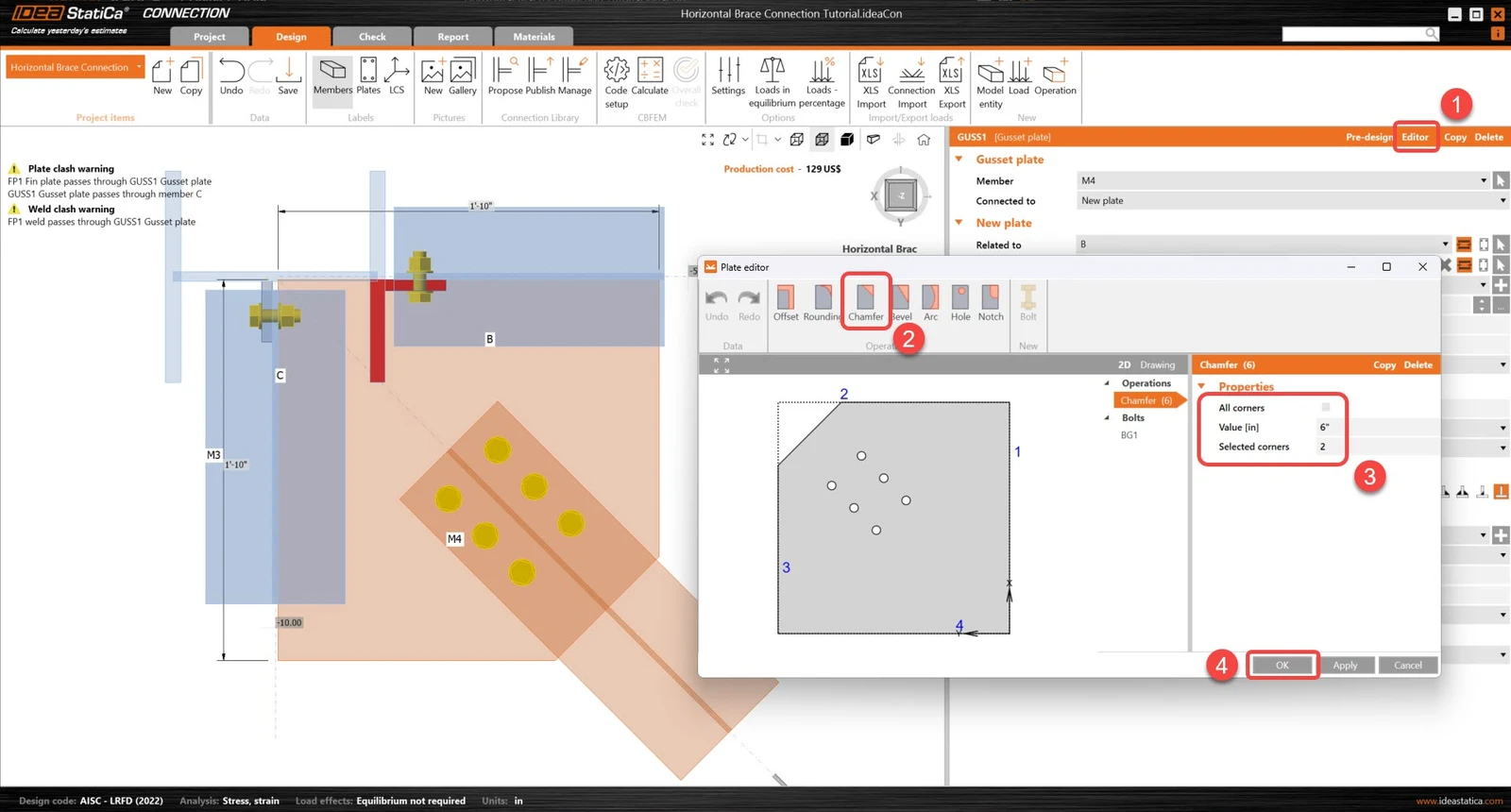
Beginnen wir mit der Bearbeitung des Knotenbleches. Zunächst wird unter dem Editor die Ecke am Ende der Schrauben entfernt.
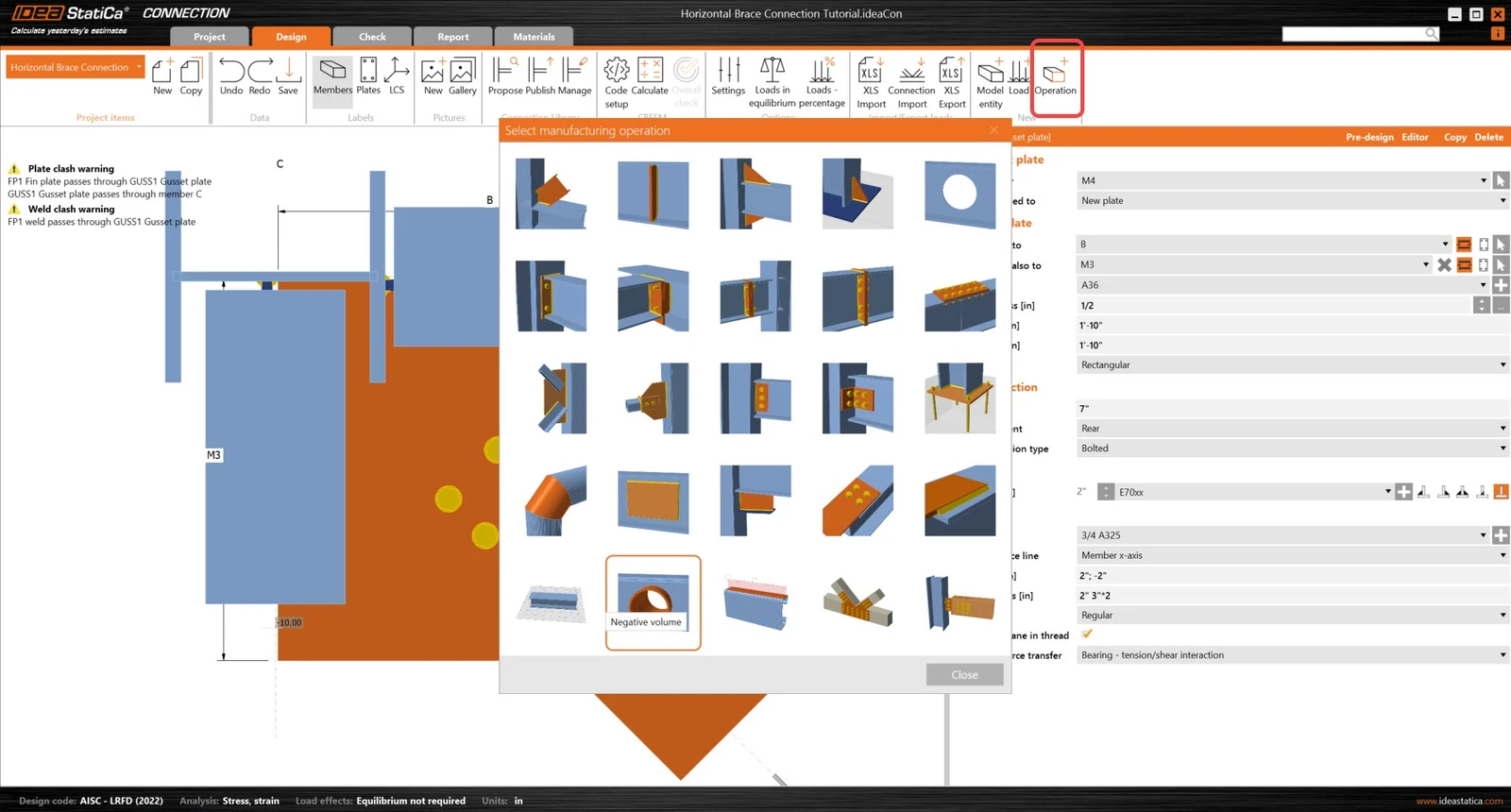
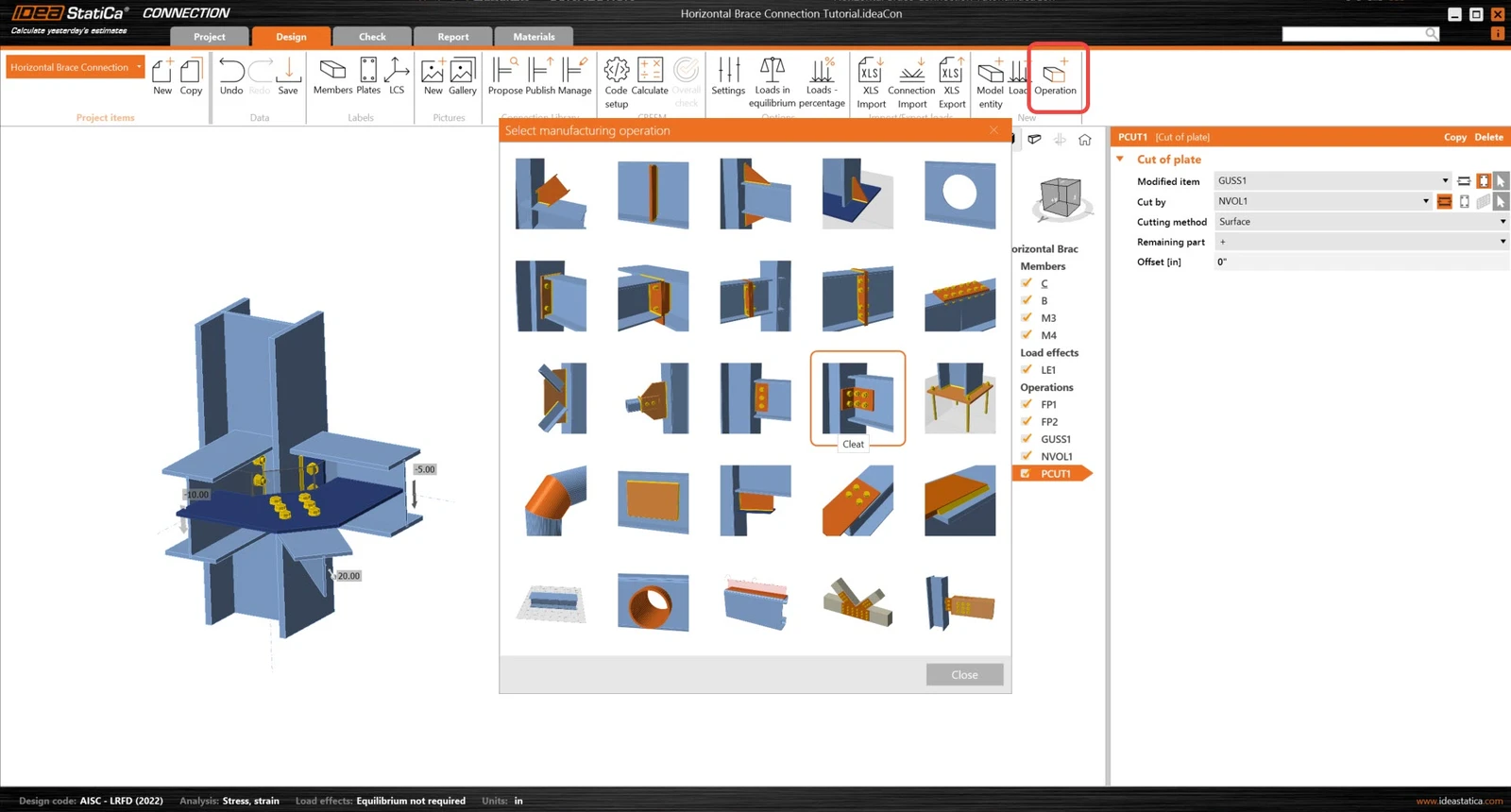
Als nächstes wird ein komplexerer Schnitt am Knotenblech mithilfe einer Kombination von Operationen erstellt. Beginnen Sie mit der Operation Negative volume, um die komplexe Öffnung zu erstellen.
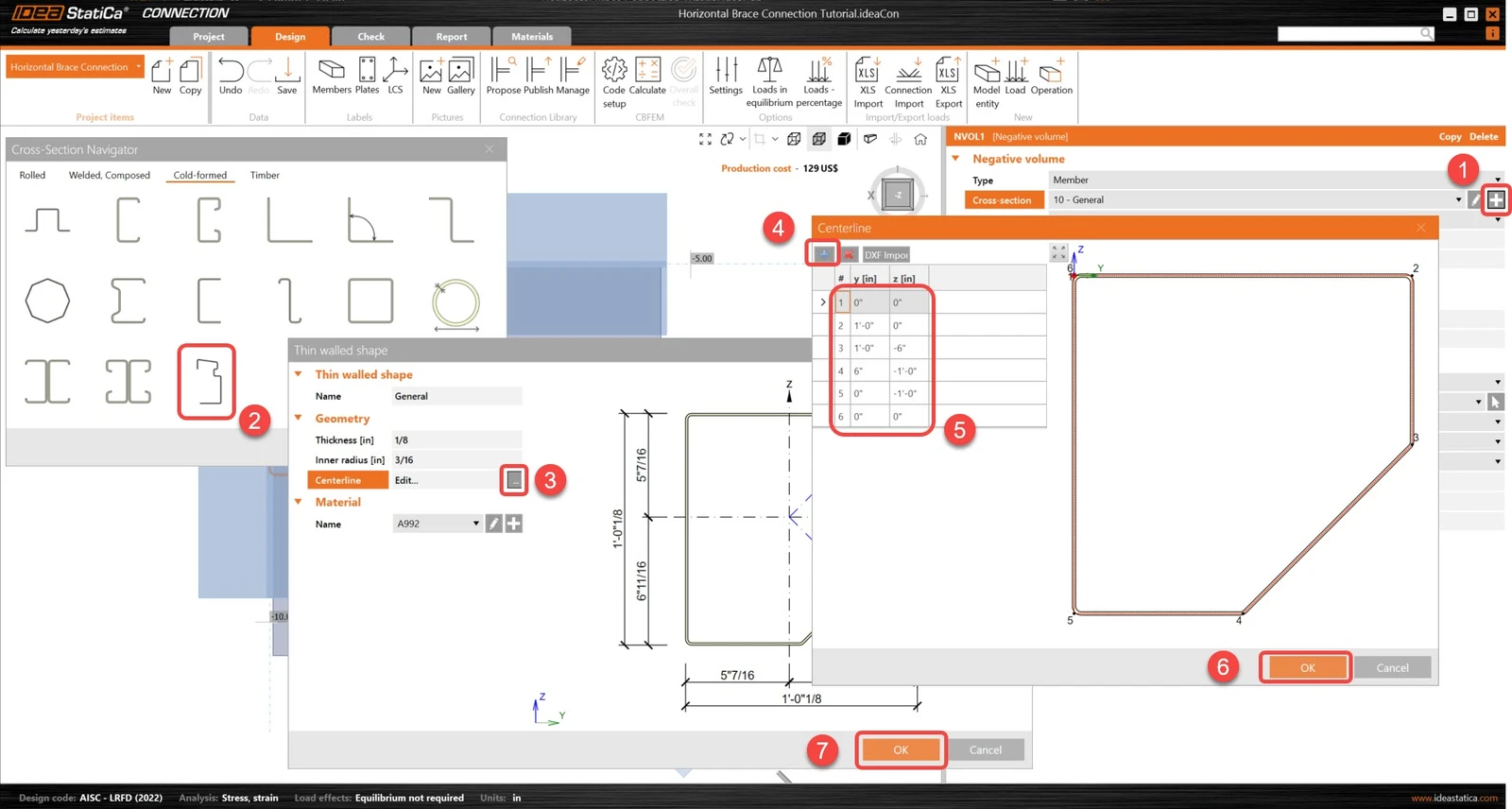
Aktualisieren Sie den Querschnitt des negativen Volumens. Mit der Option CF general shape kann ein Querschnitt entweder auf Basis einer .dxf-Datei oder durch Punktkoordinaten erstellt werden. In diesem Tutorial werden Punktkoordinaten verwendet.
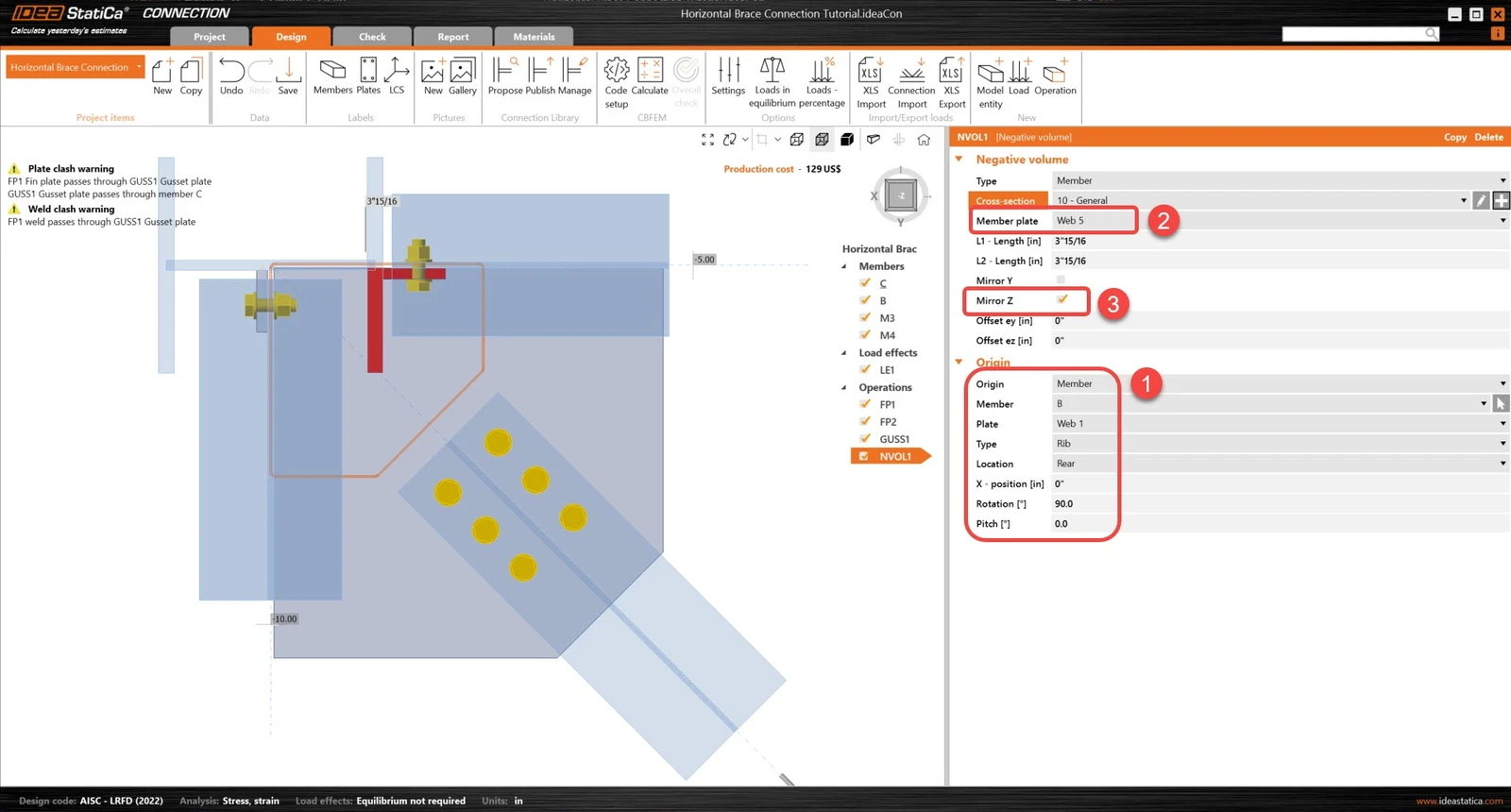
Passen Sie die Position des negativen Volumens an. Die Verwendung eines Bauteils als Ursprung anstelle eines Knotens ermöglicht es dem Anwender, Bauteile als Referenz zu verwenden, anstatt Koordinaten manuell eingeben zu müssen.
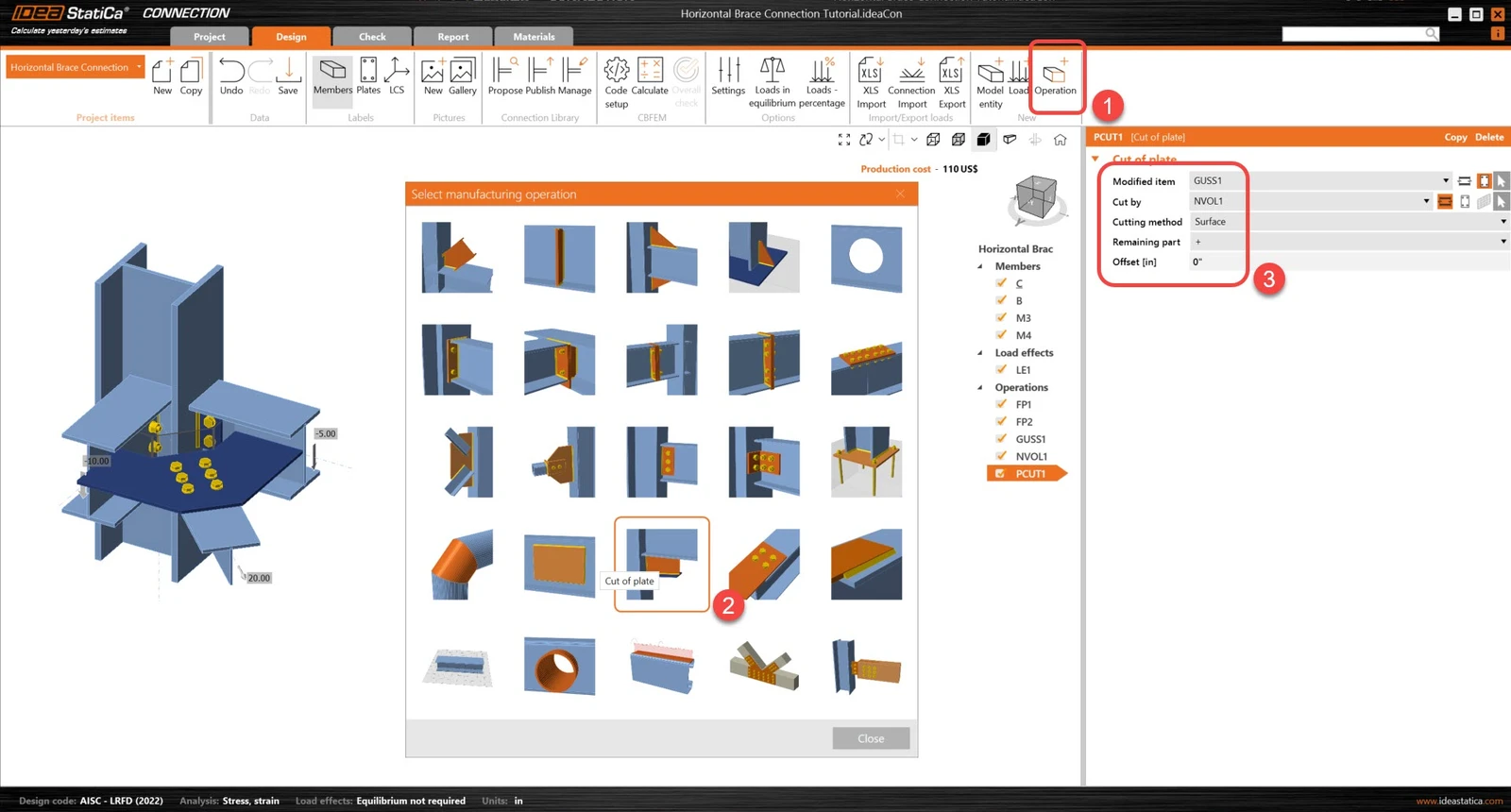
Mit einer Operation Cut of plate kann der Anwender das Knotenblech durch das negative Volumen schneiden. Dies ermöglicht eine endgültige Form des Knotenbleches.
Das Knotenblech wird nun mit den Trägern verbunden. Fügen Sie eine neue Operation Cleat hinzu und passen Sie deren Parameter so an, dass sie mit Bauteil B verbunden ist.
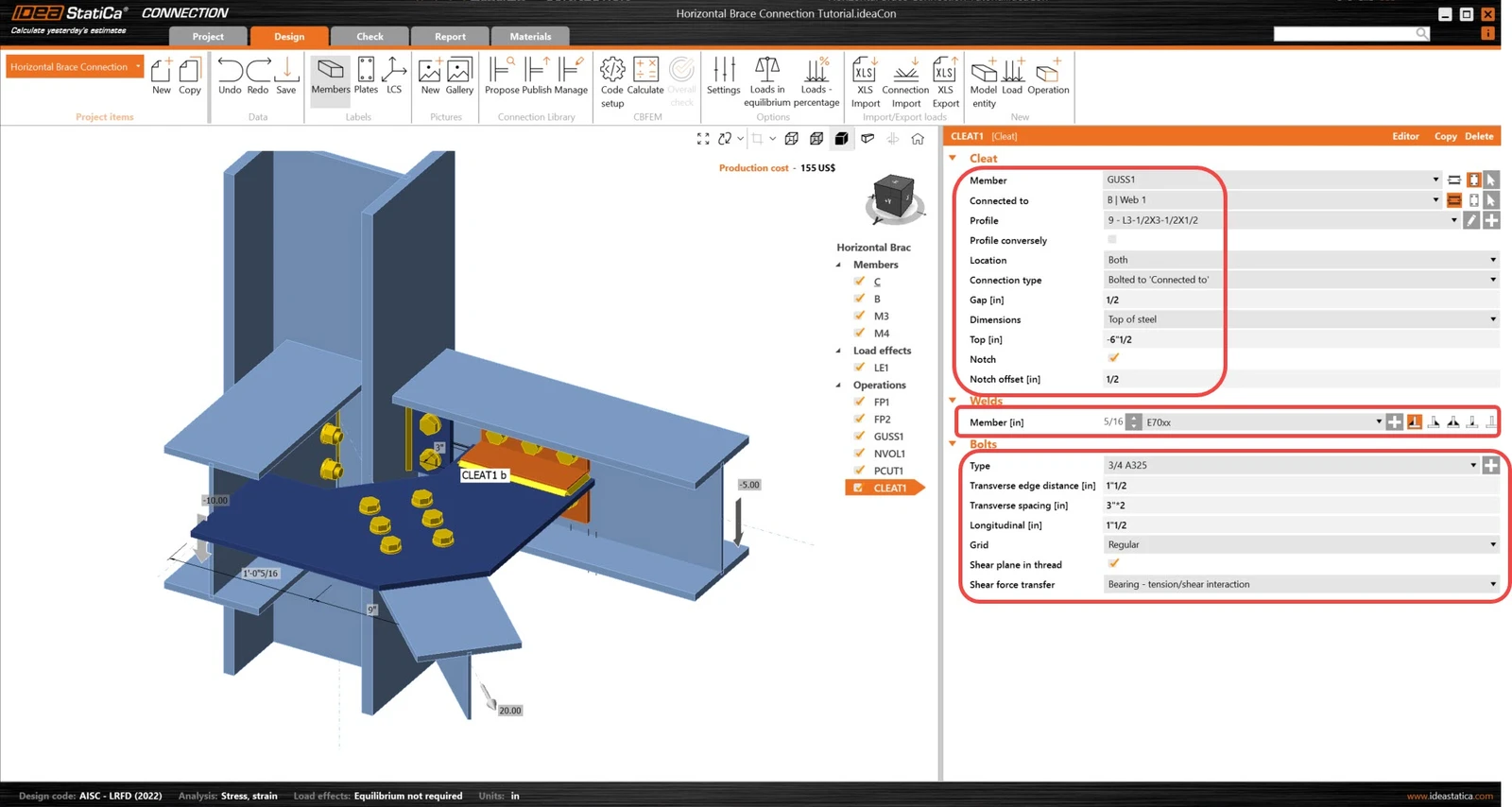
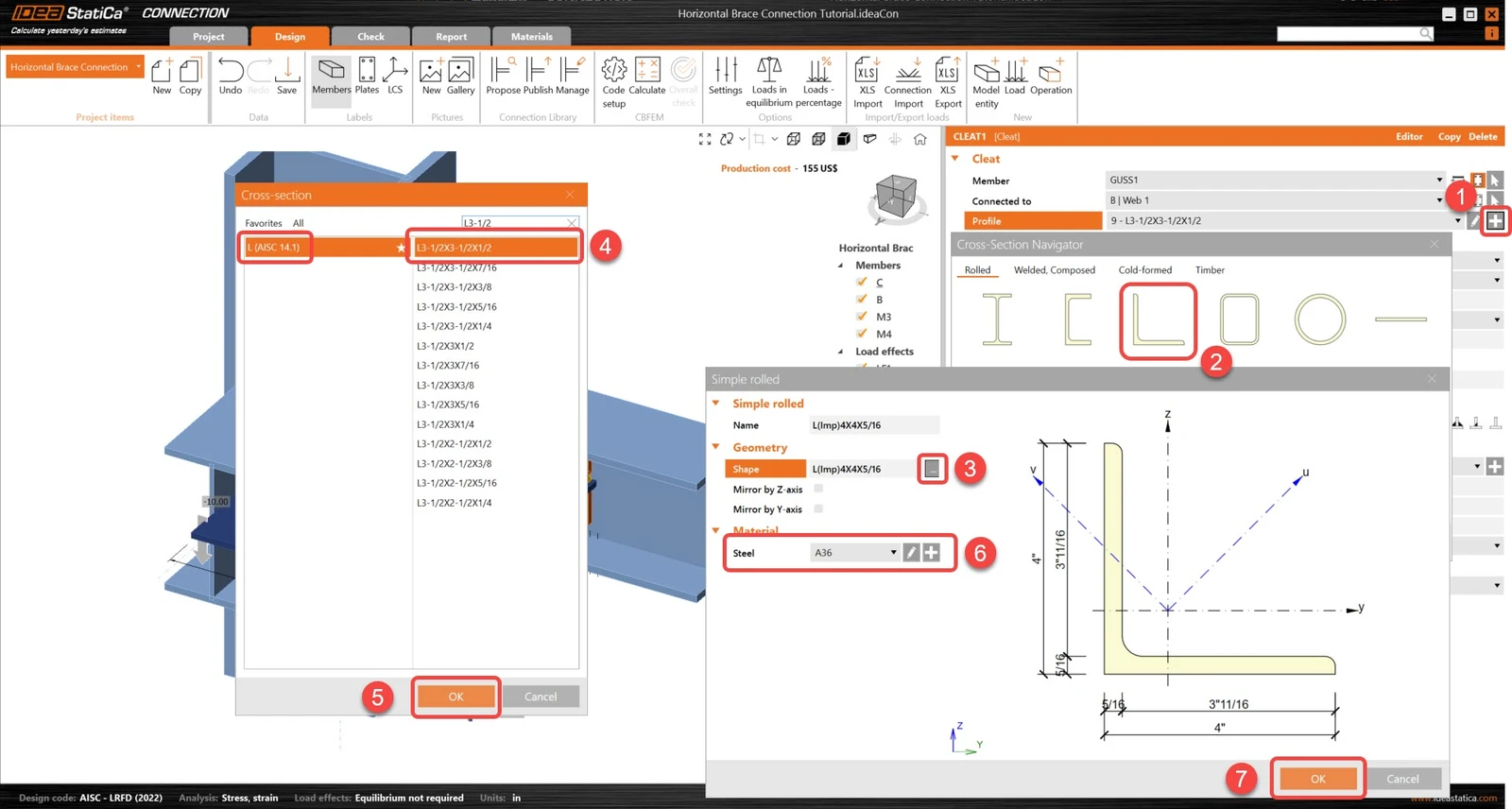
Kopieren Sie anschließend die Cleat-Operation und passen Sie die Parameter so an, dass die neue Cleat-Operation das Knotenblech mit Bauteil M3 verbindet.
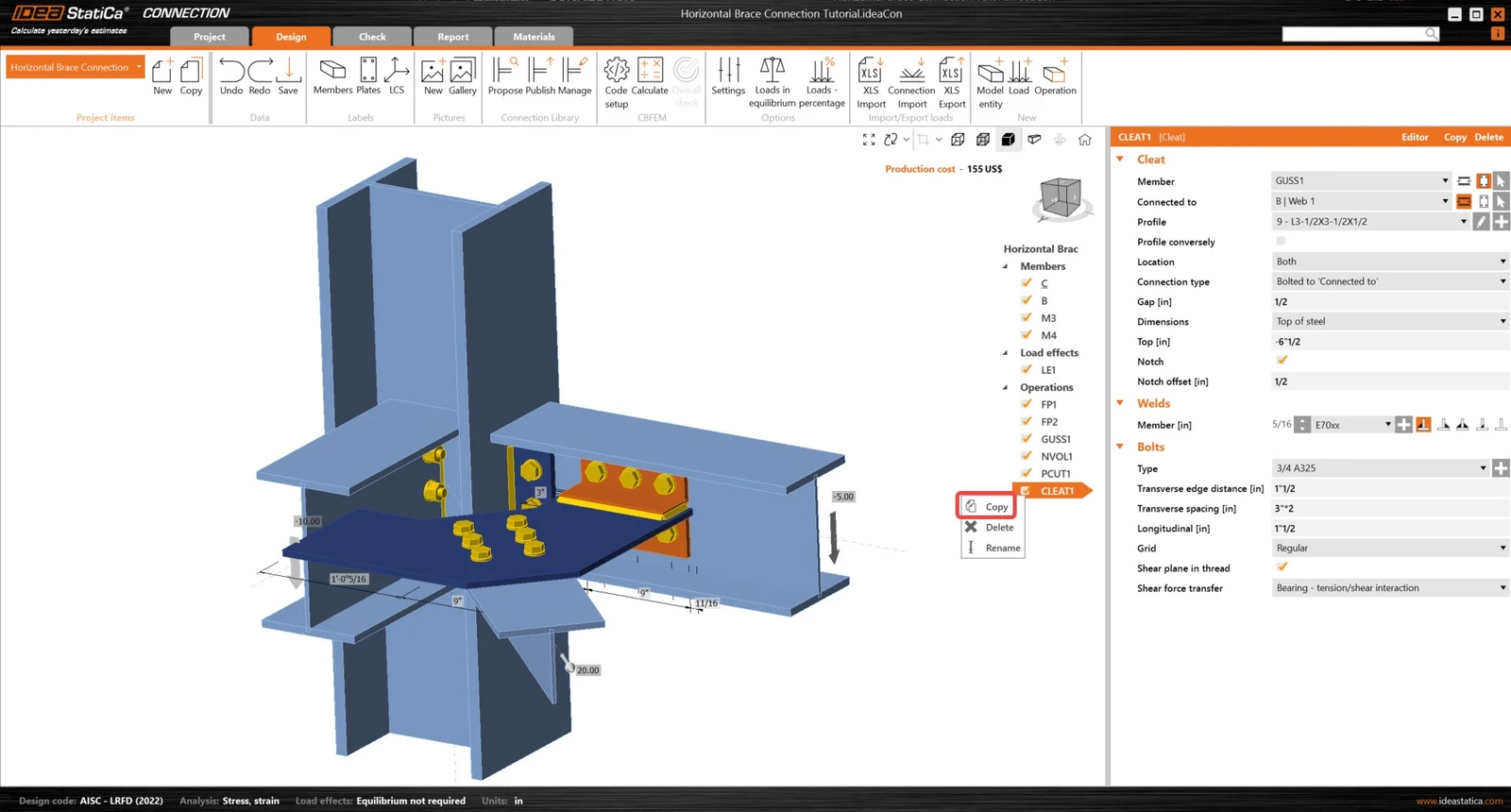
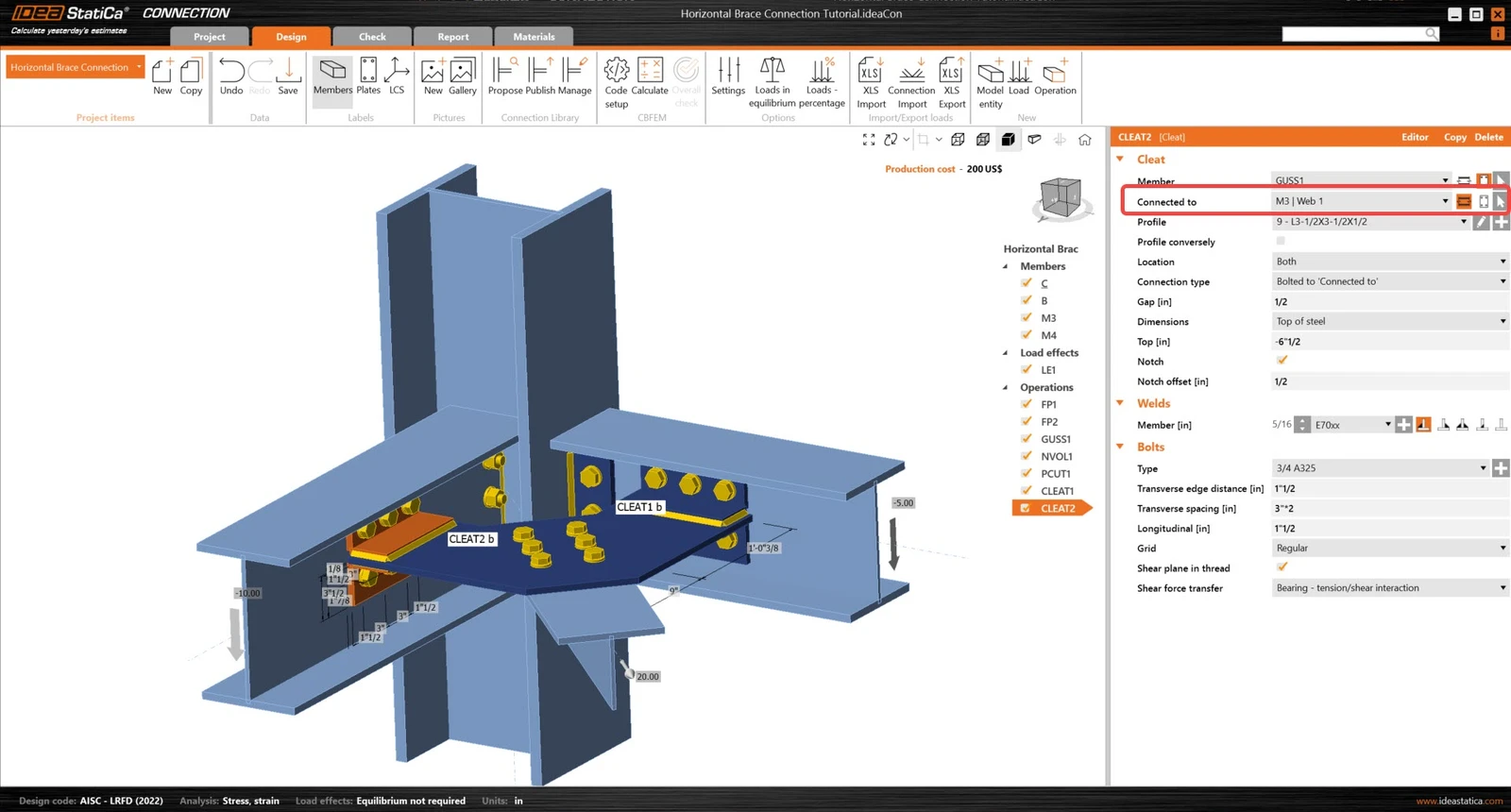
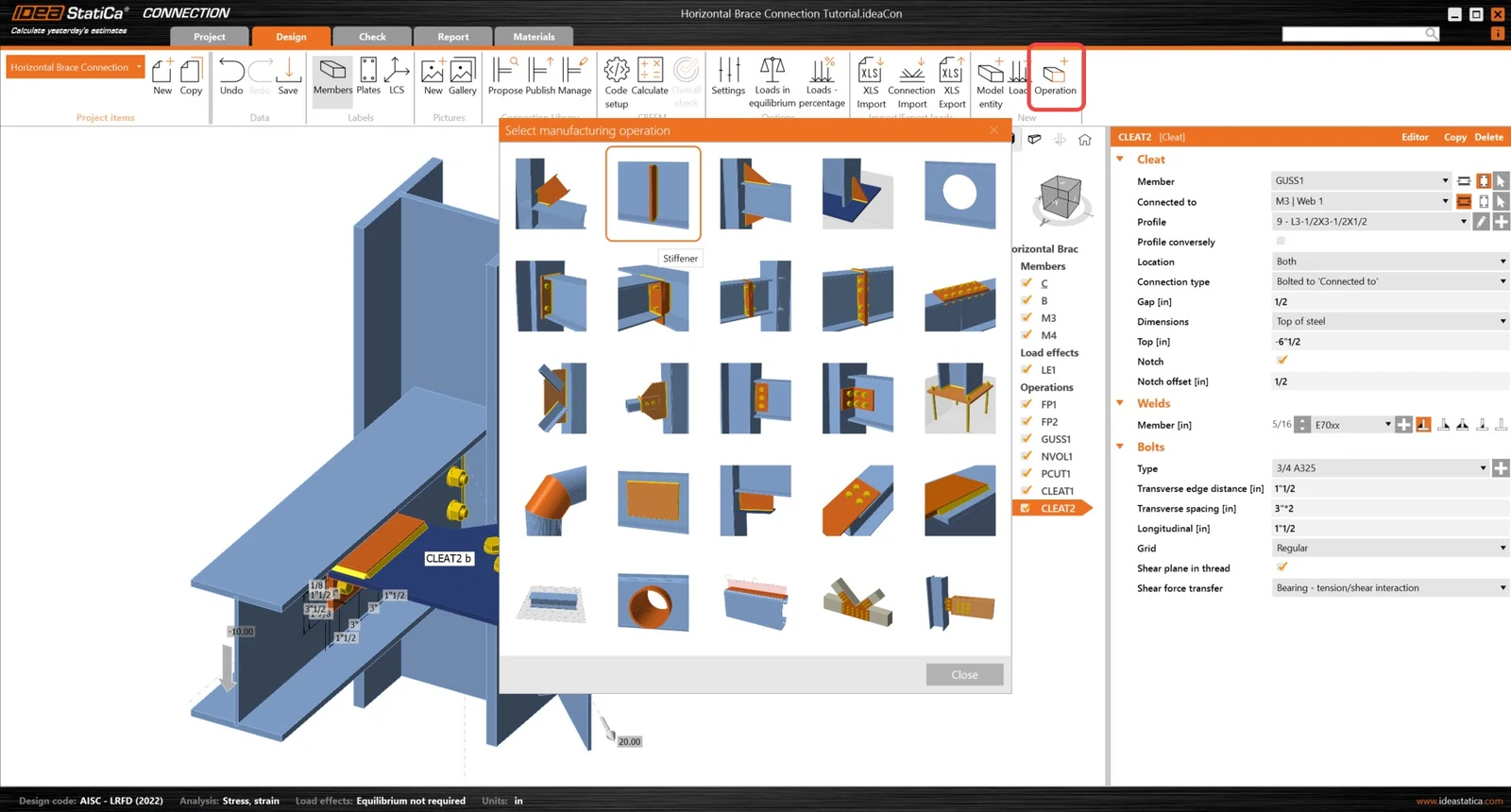
Schließen Sie die Bemessung mit der Operation Stiffener. ab.
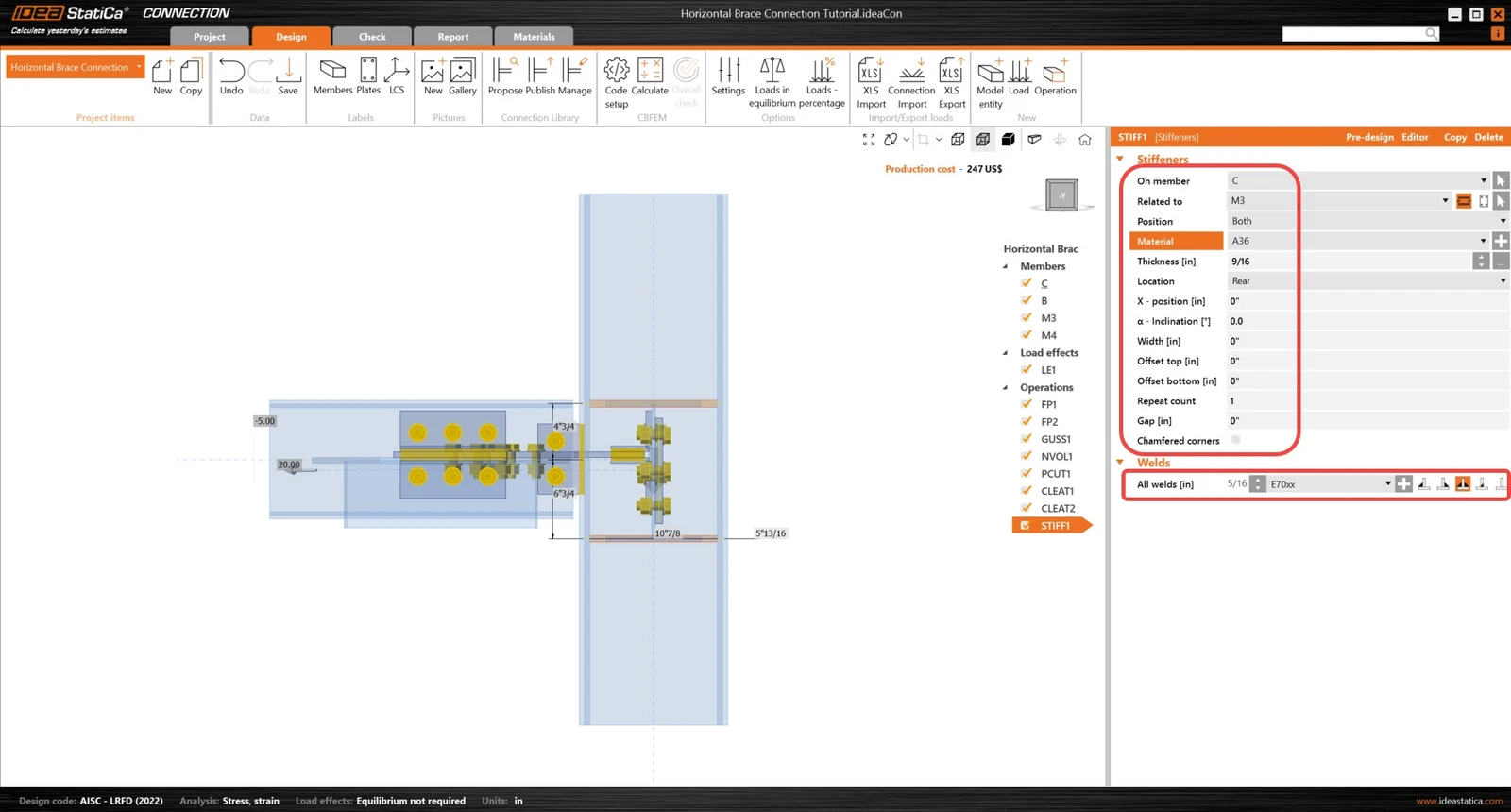
Und legen Sie die korrekten Eigenschaften von STIFF1. fest.
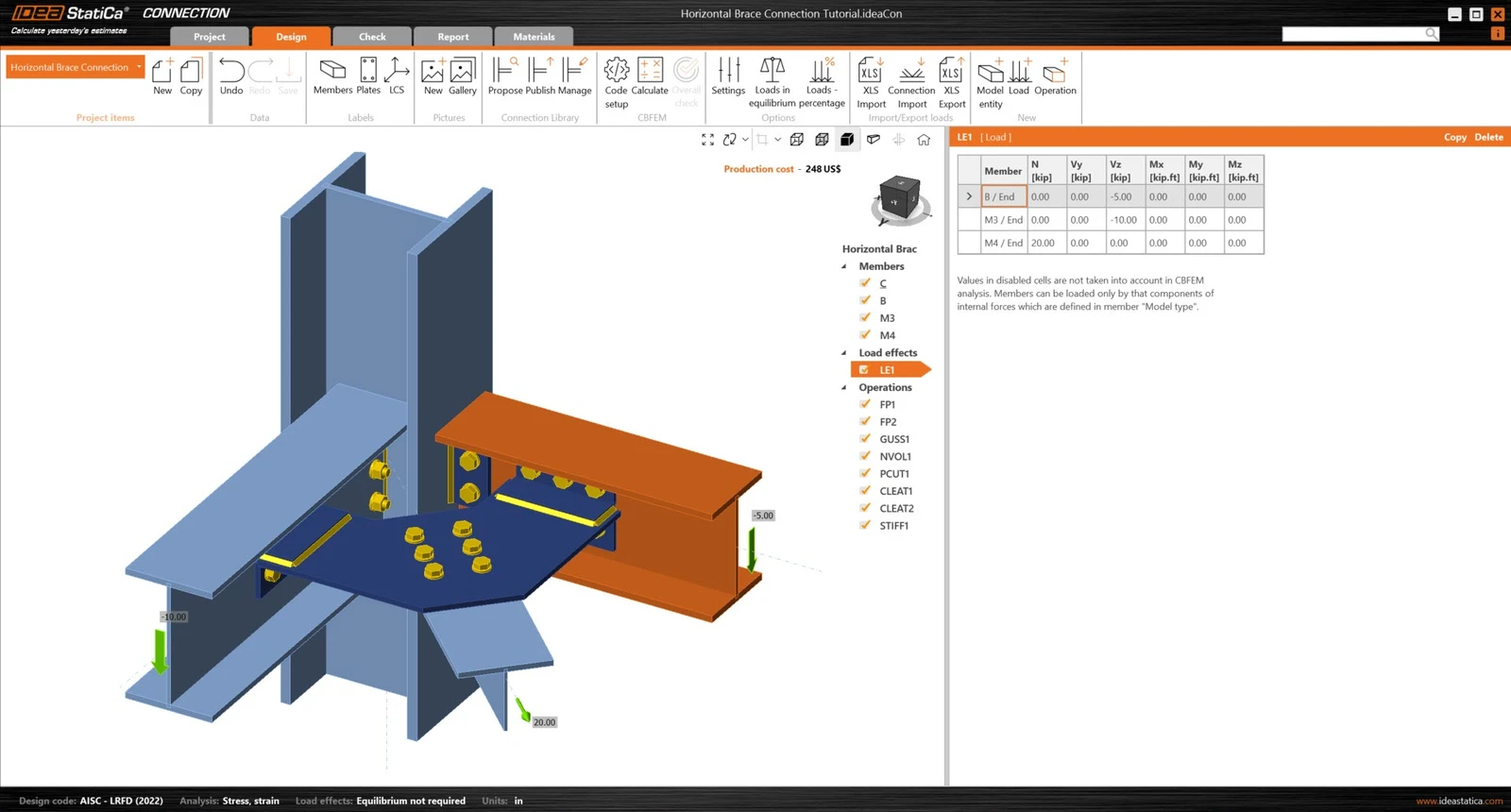
Überprüfen wir den endgültigen Entwurf der Verbindung.
5 Berechnung und Nachweis
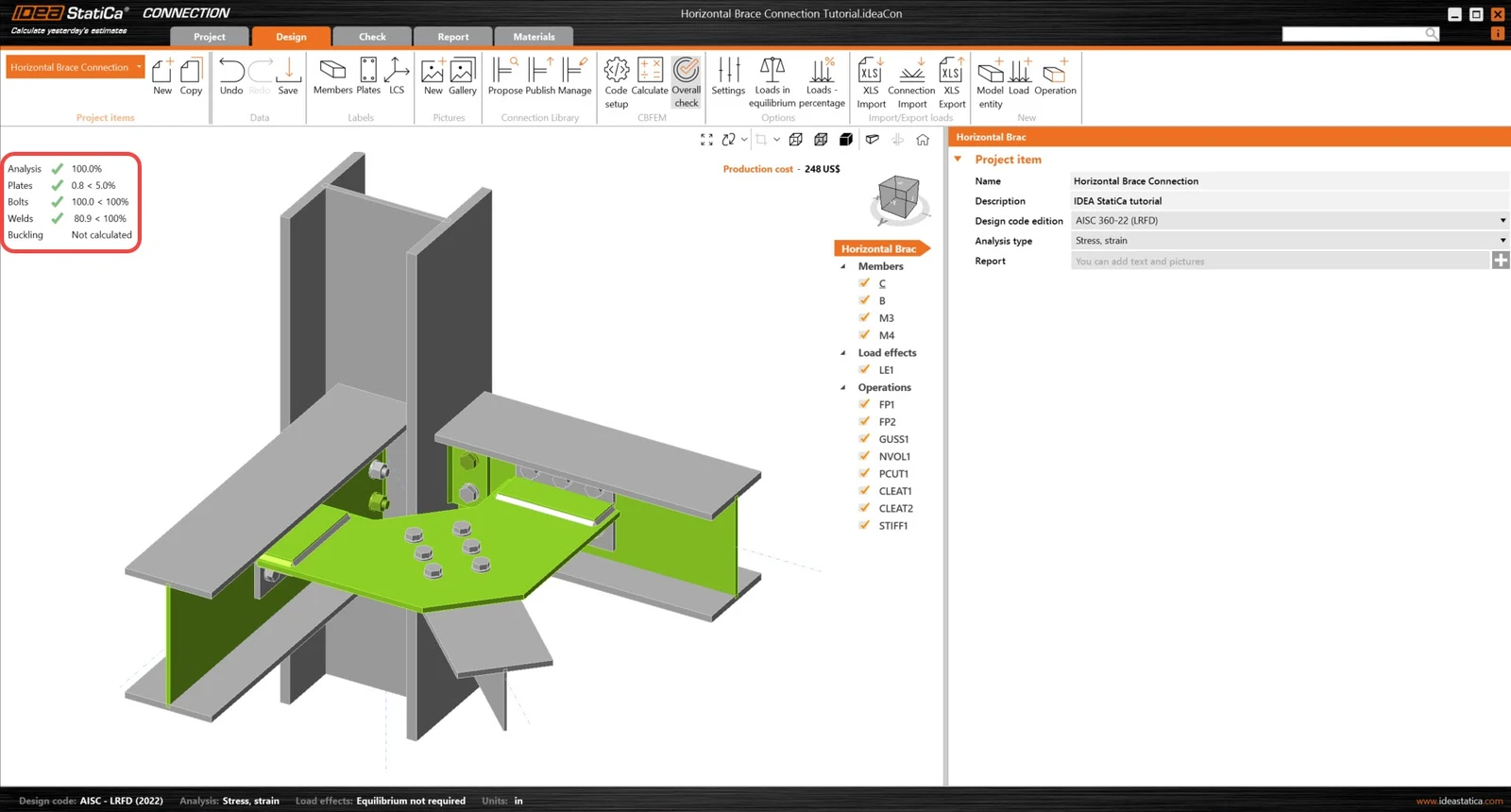
Starten Sie die Analyse, indem Sie im Menüband auf Calculate klicken. Das Analysemodell wird automatisch generiert, die Berechnung auf Basis von CBFEM wird durchgeführt und der Gesamtnachweis wird zusammen mit den grundlegenden Ergebniswerten angezeigt.
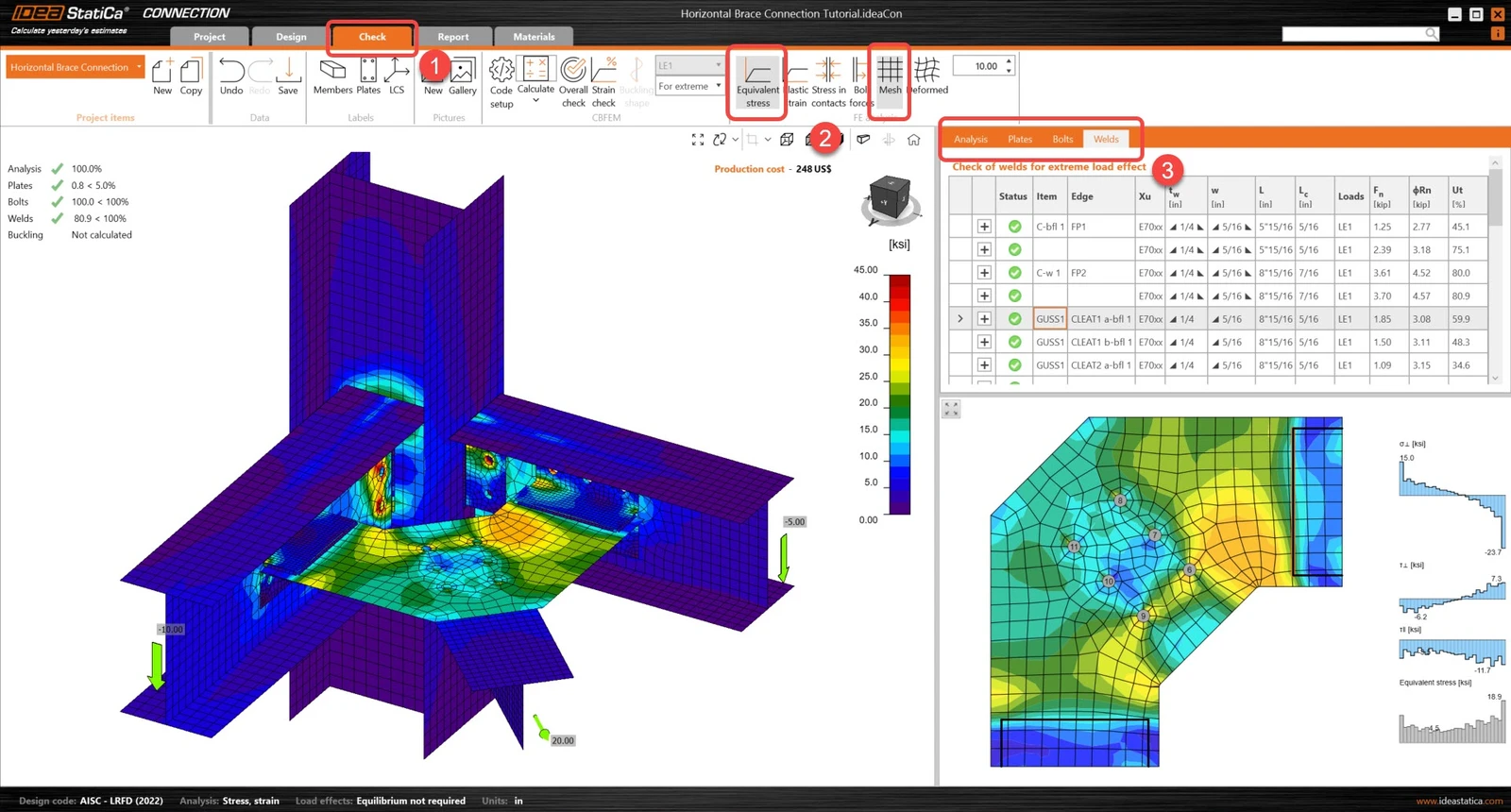
Wechseln Sie zur Anzeigeregisterkarte Check und aktivieren Sie im Menüband Equivalent stress sowie Mesh, um ein vollständiges Bild der Vorgänge in der Verbindung zu erhalten. Gehen Sie die verschiedenen Ergebnisse für alle Komponenten (Bleche, Schrauben & Schweißnähte) durch.
6 Bericht
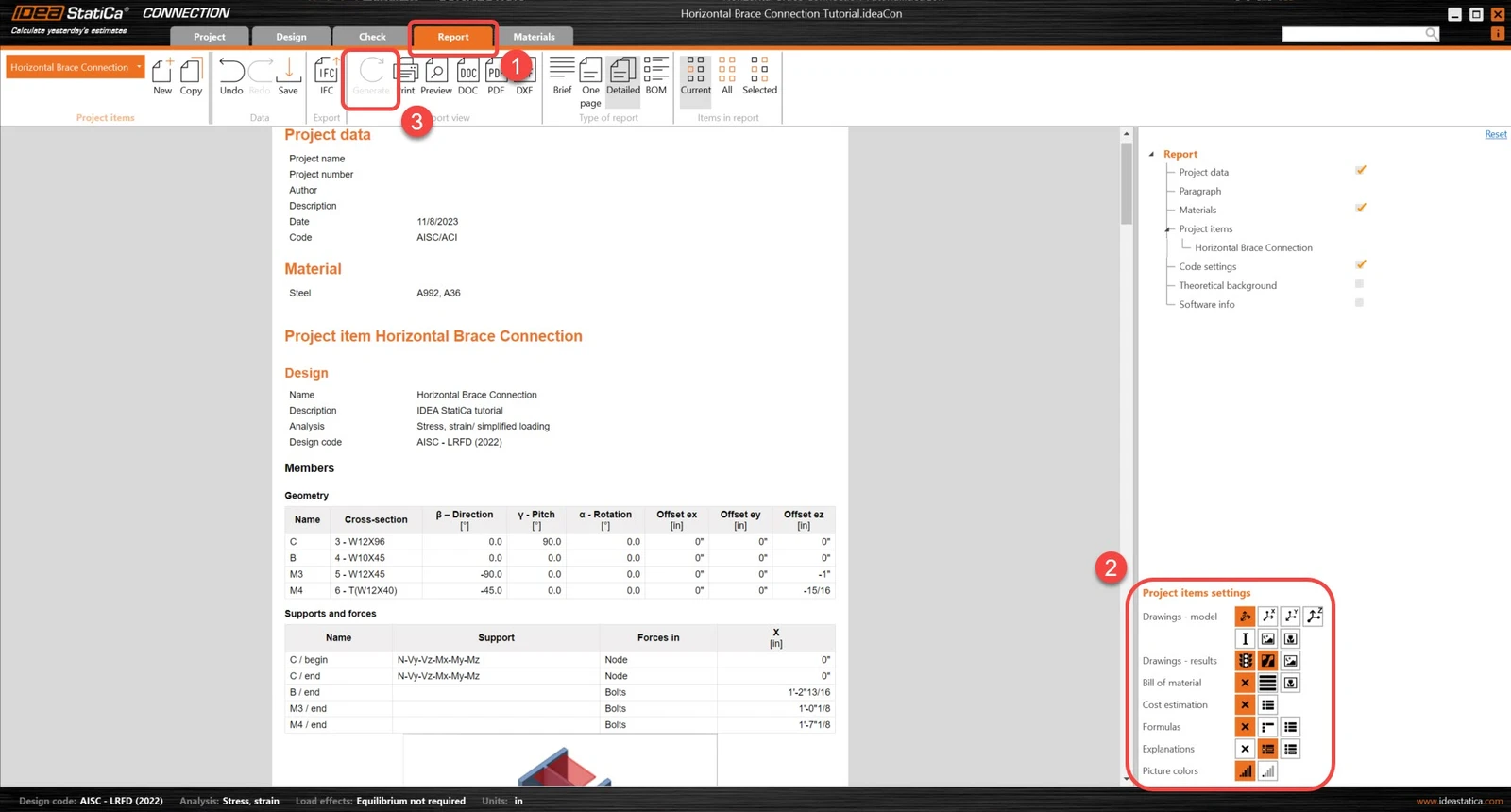
Wechseln Sie abschließend zur Registerkarte Report. IDEA StatiCa bietet einen vollständig anpassbaren Bericht, in dem Sie beliebig viele Details hinzufügen oder entfernen können. Klicken Sie anschließend auf Generate, und der Bericht wird mit den angegebenen Parametern erstellt.
Sie haben einen tragwerksbezogenen Stahlanschluss gemäß AISC bemessen, optimiert und den Normnachweis geführt.
Möchten Sie Ihre Kenntnisse verbessern? Besuchen Sie unseren Campus
Lernen Sie, wie Sie IDEA StatiCa effektiv einsetzen – mit unseren E-Learning-Kursen im eigenen Tempo
Jetzt lernen
- Steel
- Connection design
- Tutorials
Momentenverbindung: Breitflanschträger an Hohlprofil (AISC)
Mehr lesen
- Connection design
- Steel
- Tutorials
Connection Tutorial – Räumliches Rohrrahmentragwerk (AISC)
Mehr lesen
- Connection design
- Steel
- Tutorials