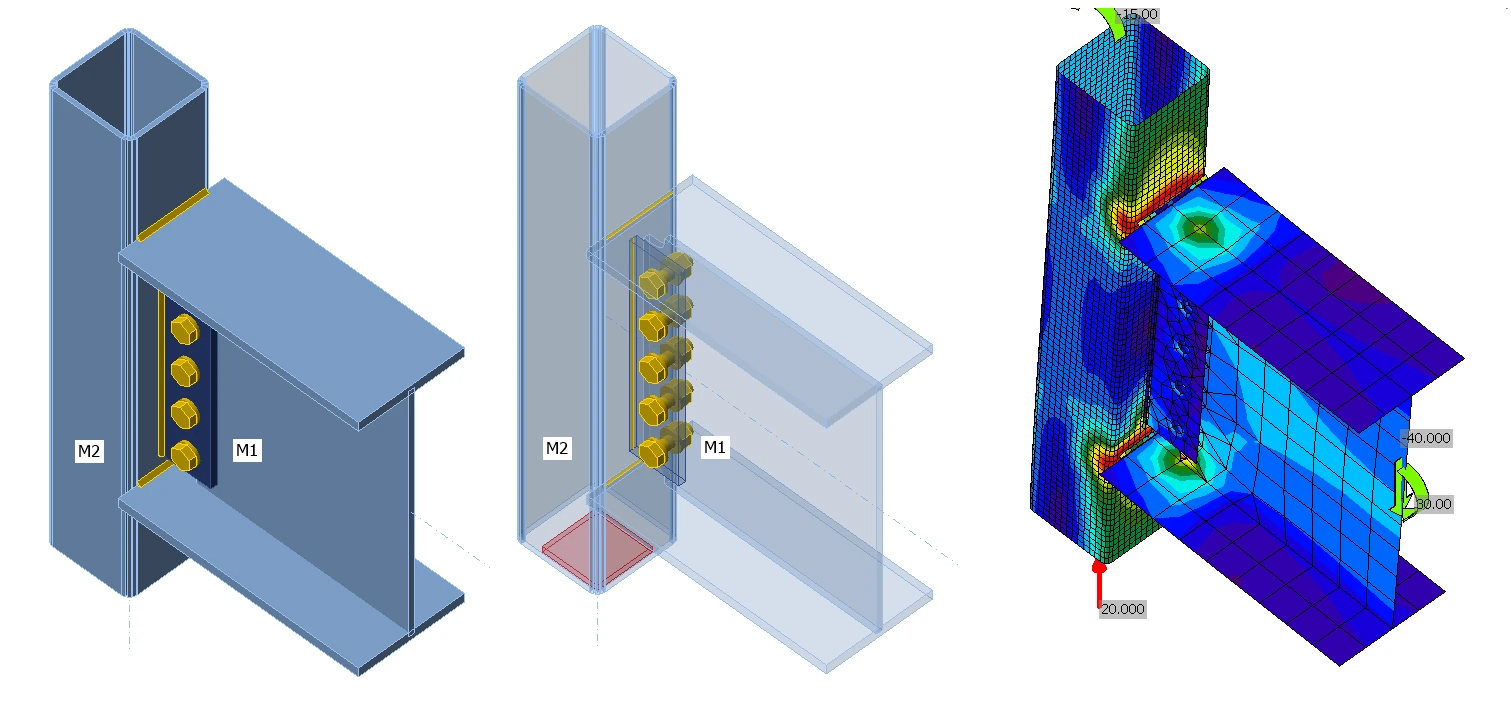


1 Neues Projekt
Starten Sie zunächst IDEA StatiCa Connection. Erstellen Sie ein neues Projekt, indem Sie die leere Vorlage auswählen, den Namen eingeben und den Bemessungscode AISC sowie die Standard-Stahlgüte – A992 – wählen.
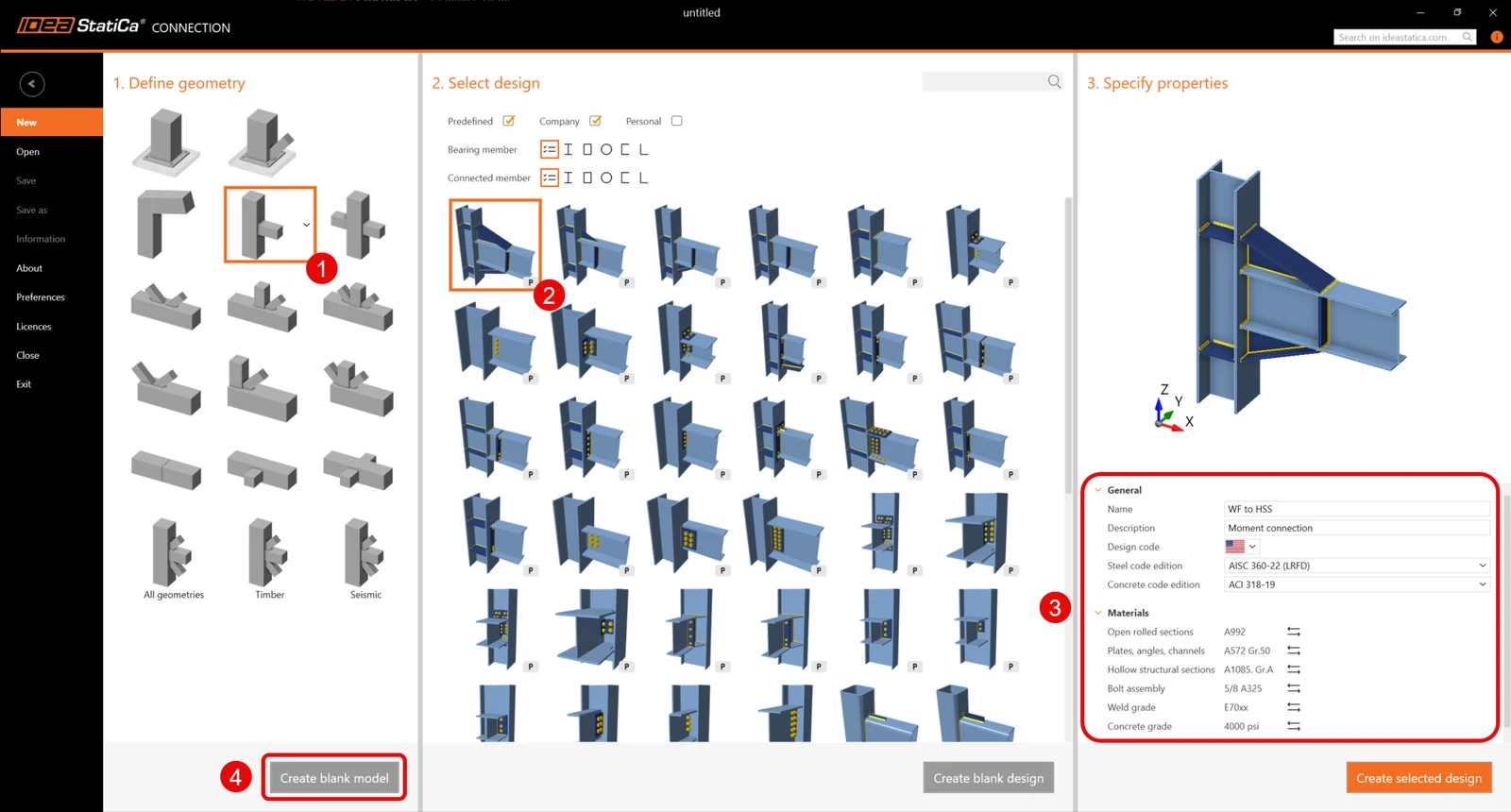
Da Sie nach dem AISC-Code arbeiten, empfiehlt es sich, die imperialen Einheiten einzustellen (siehe So ändern Sie das Einheitensystem).
2 Geometrie
Fügen Sie ein neues Bauteil hinzu, indem Sie auf das Symbol „Neues Bauteil" klicken. Wählen Sie ein Breitflanschprofil und klicken Sie dann auf das Drei-Punkte-Symbol, um die Größe auszuwählen. Suchen Sie unter W (AISC 15.0) nach einem W18x55 und klicken Sie auf OK.
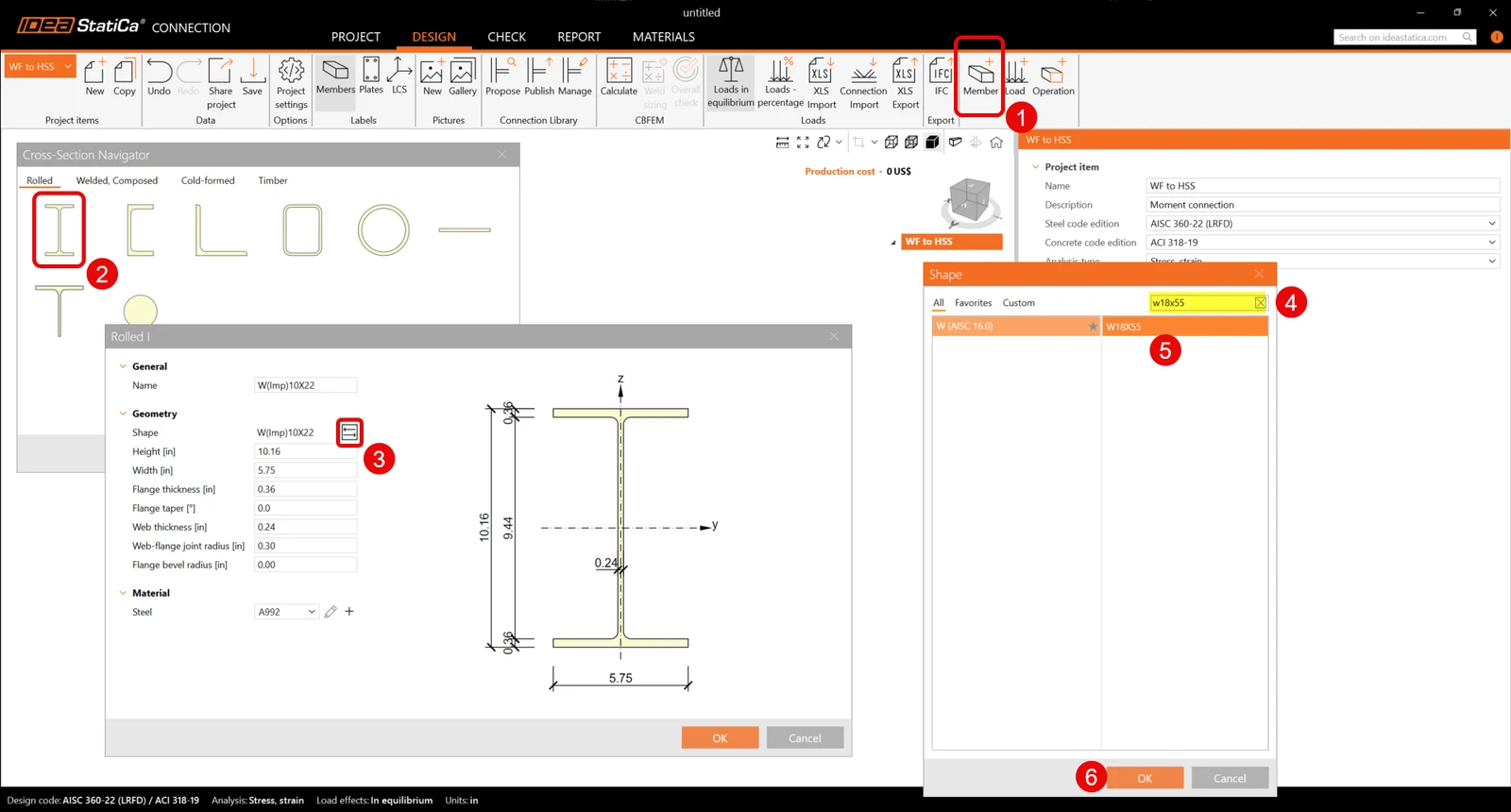
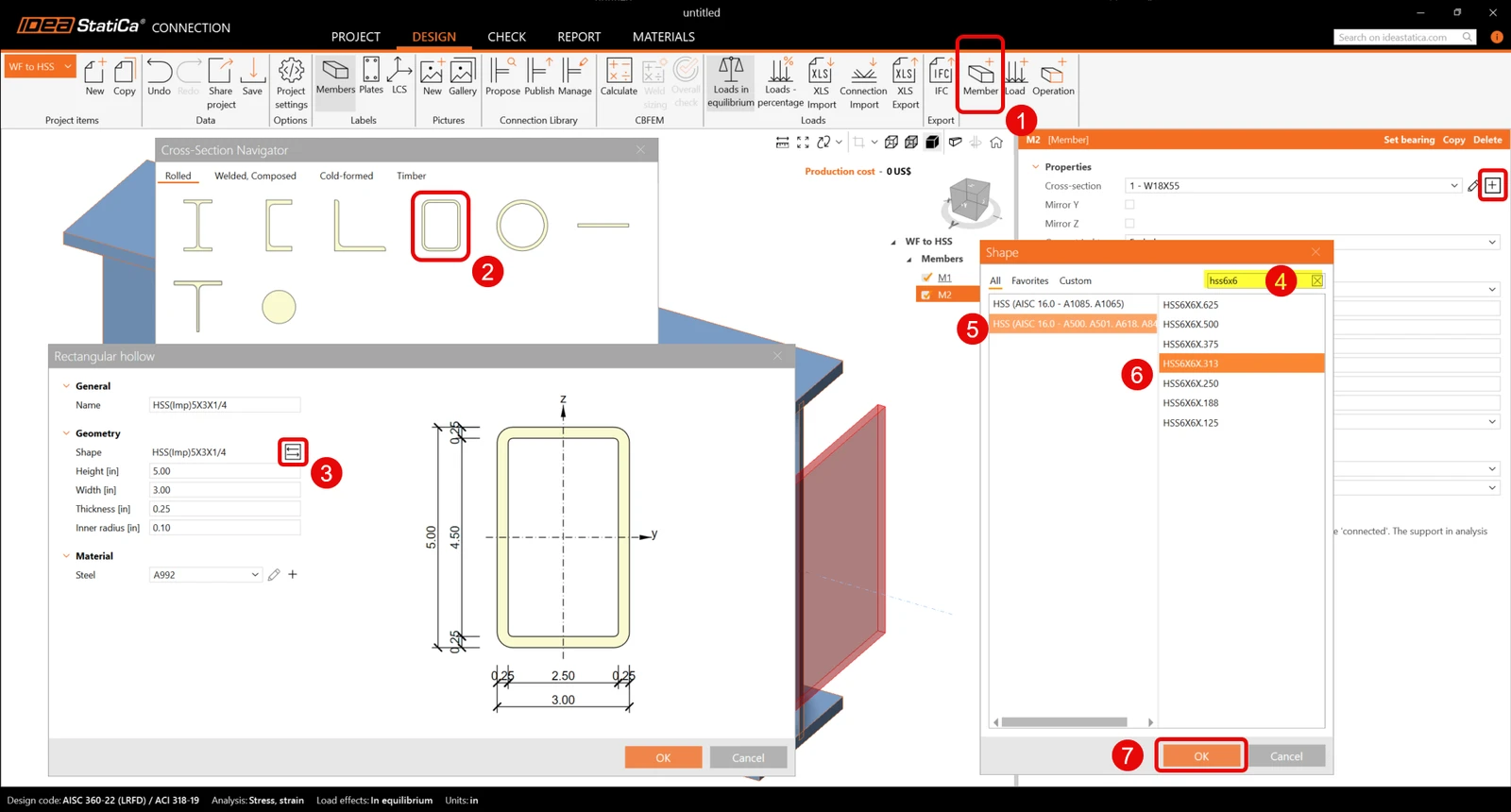
Fügen Sie ein weiteres Bauteil hinzu, um die Stütze zu modellieren, indem Sie auf das Symbol „Neues Bauteil" und dann auf das Plus-Symbol klicken. Wählen Sie nun ein HSS-Profil und klicken Sie auf das Drei-Punkte-Symbol, um ein HSS 6X6X0.313 aus der Datenbank HSS AISC 15.0 A500 auszuwählen. Ändern Sie das Material des HSS auf A500 Grade C.
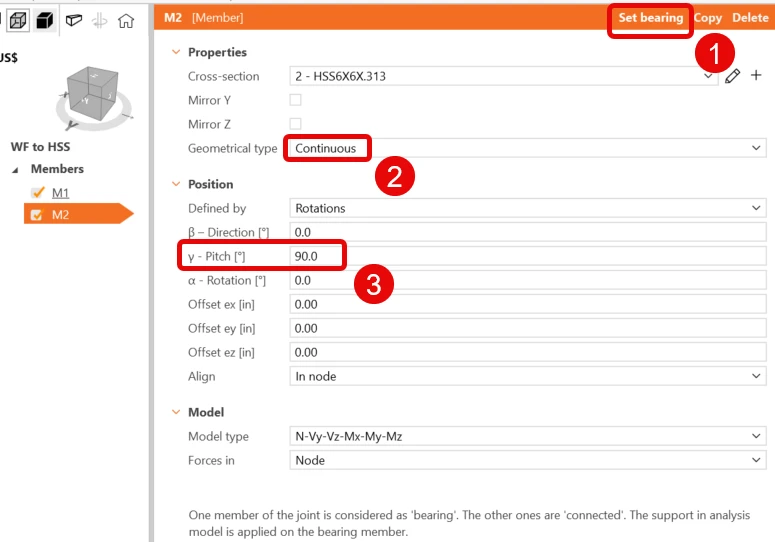
Klicken Sie auf das HSS-Bauteil und ändern Sie dessen Eigenschaften, um es vertikal, durchlaufend und als tragendes Bauteil zu definieren.
3 Lasteffekte
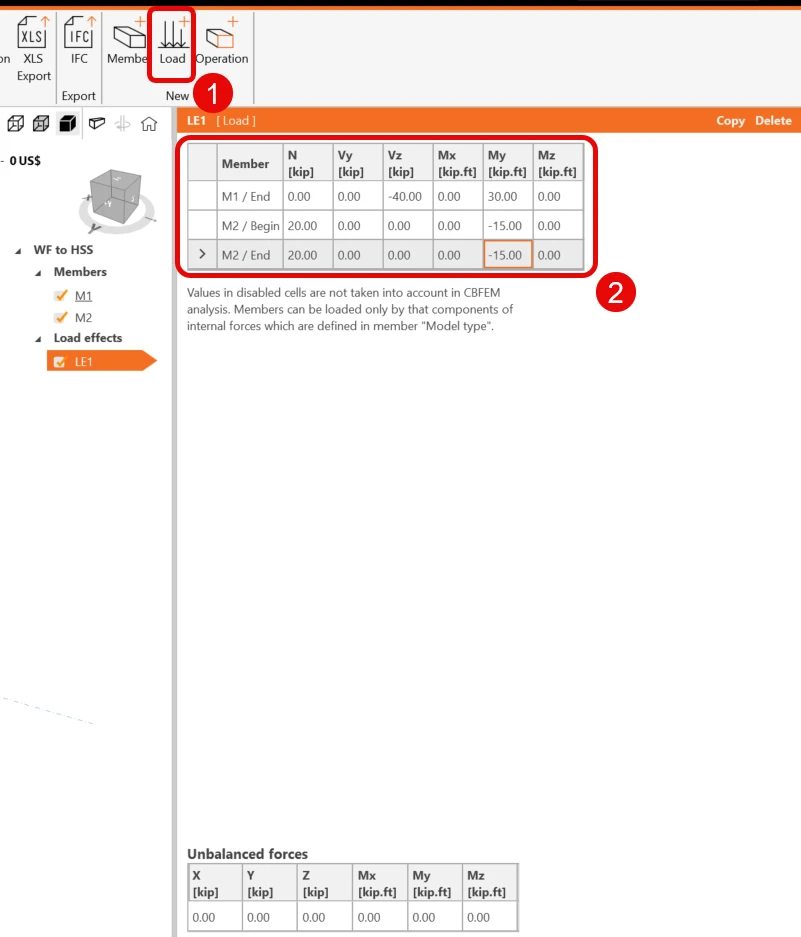
Fügen Sie einen neuen Lasteffekt hinzu, indem Sie auf das Symbol „Neue Last" klicken, und geben Sie die Werte wie dargestellt ein:
4 Modellierung der Verbindung
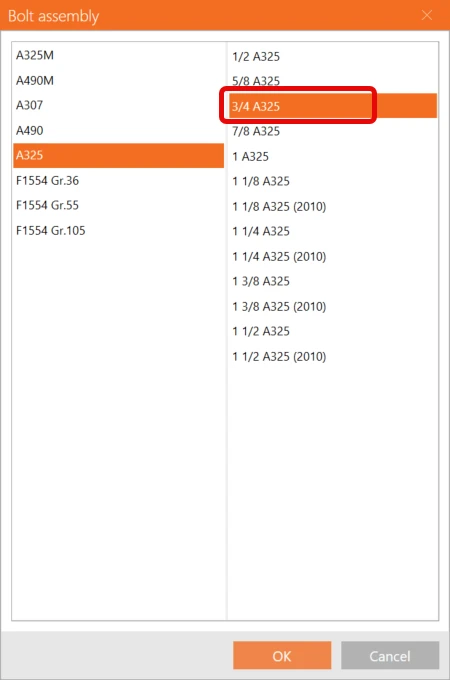
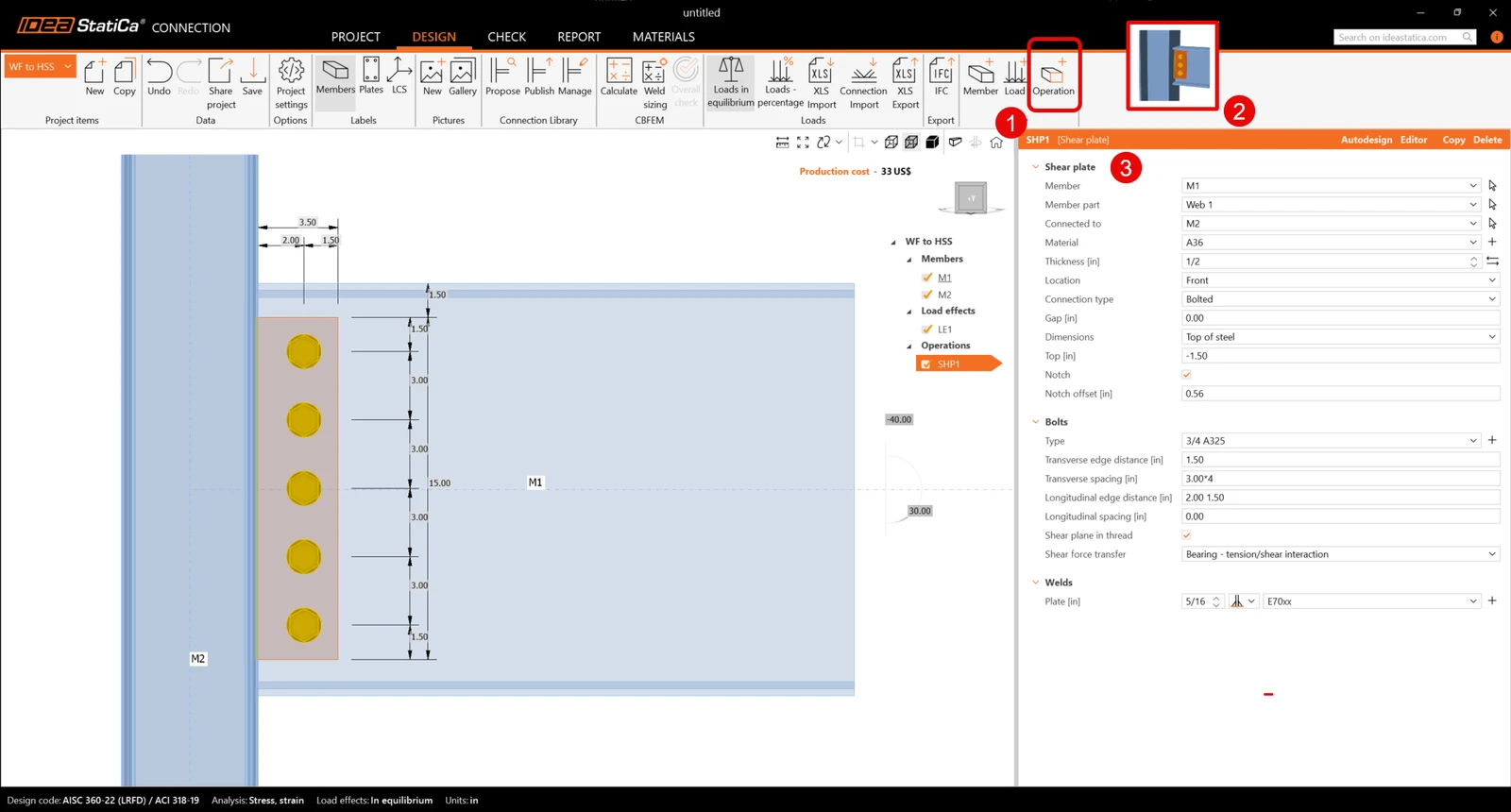
Klicken Sie auf das Symbol „Neue Operation" und wählen Sie Fahnenblech. Geben Sie die Werte wie dargestellt ein:
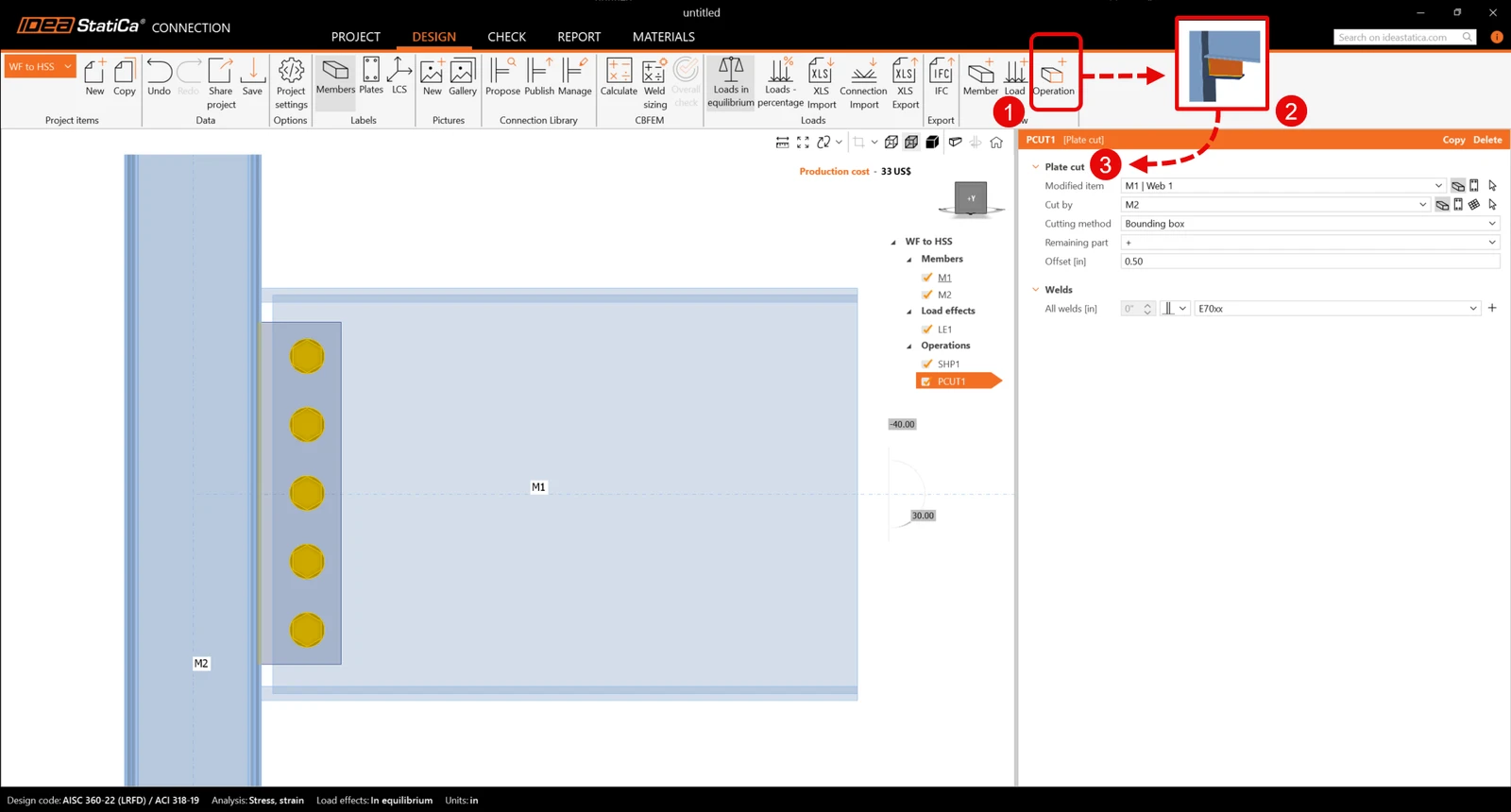
Klicken Sie auf das Symbol „Neue Operation" und wählen Sie Plattenschnitt. Geben Sie die Werte wie dargestellt ein:
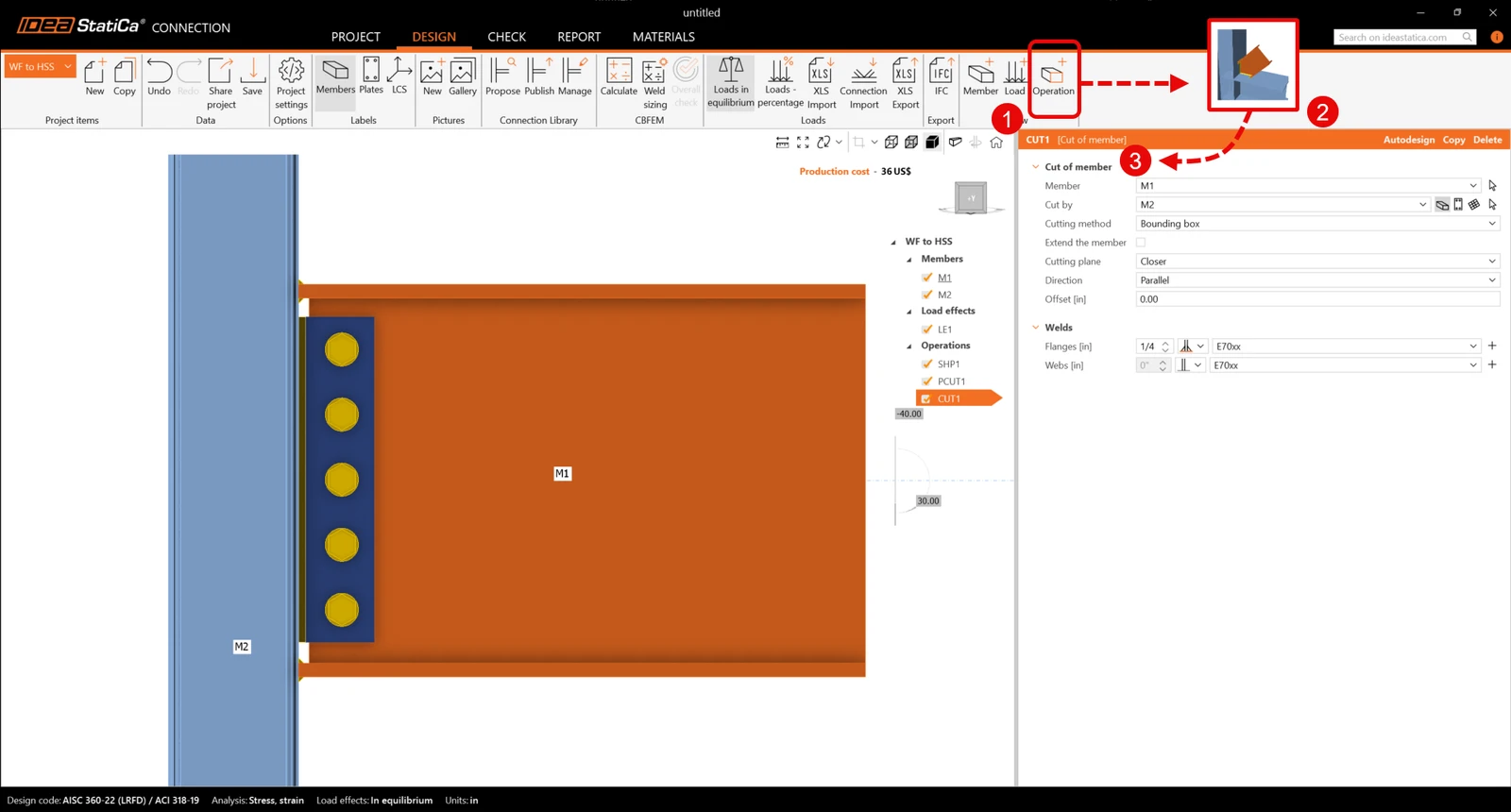
Fügen Sie eine Operation „Bauteil abschneiden" hinzu. Geben Sie die Werte wie dargestellt ein; beachten Sie, dass nur Schweißnähte an den Flanschen ausgewählt sind.
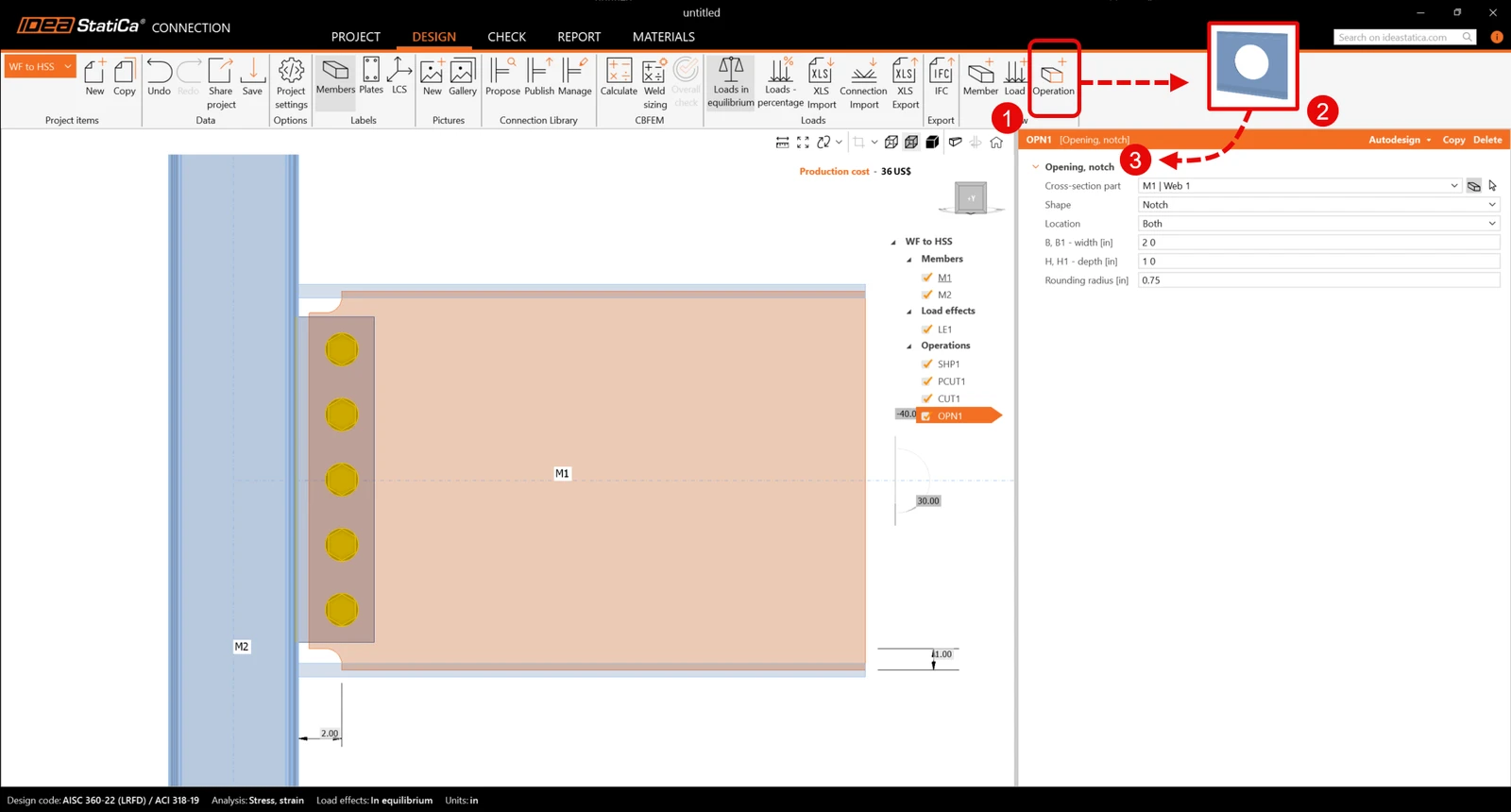
Fügen Sie abschließend eine Öffnungsoperation hinzu und geben Sie die Werte wie dargestellt ein:
5 Berechnung und Bericht
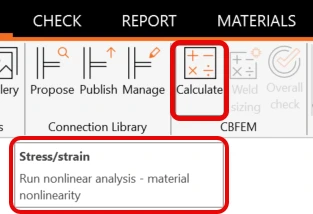
Nachdem die Verbindung modelliert wurde, klicken Sie auf das Symbol „Berechnen":
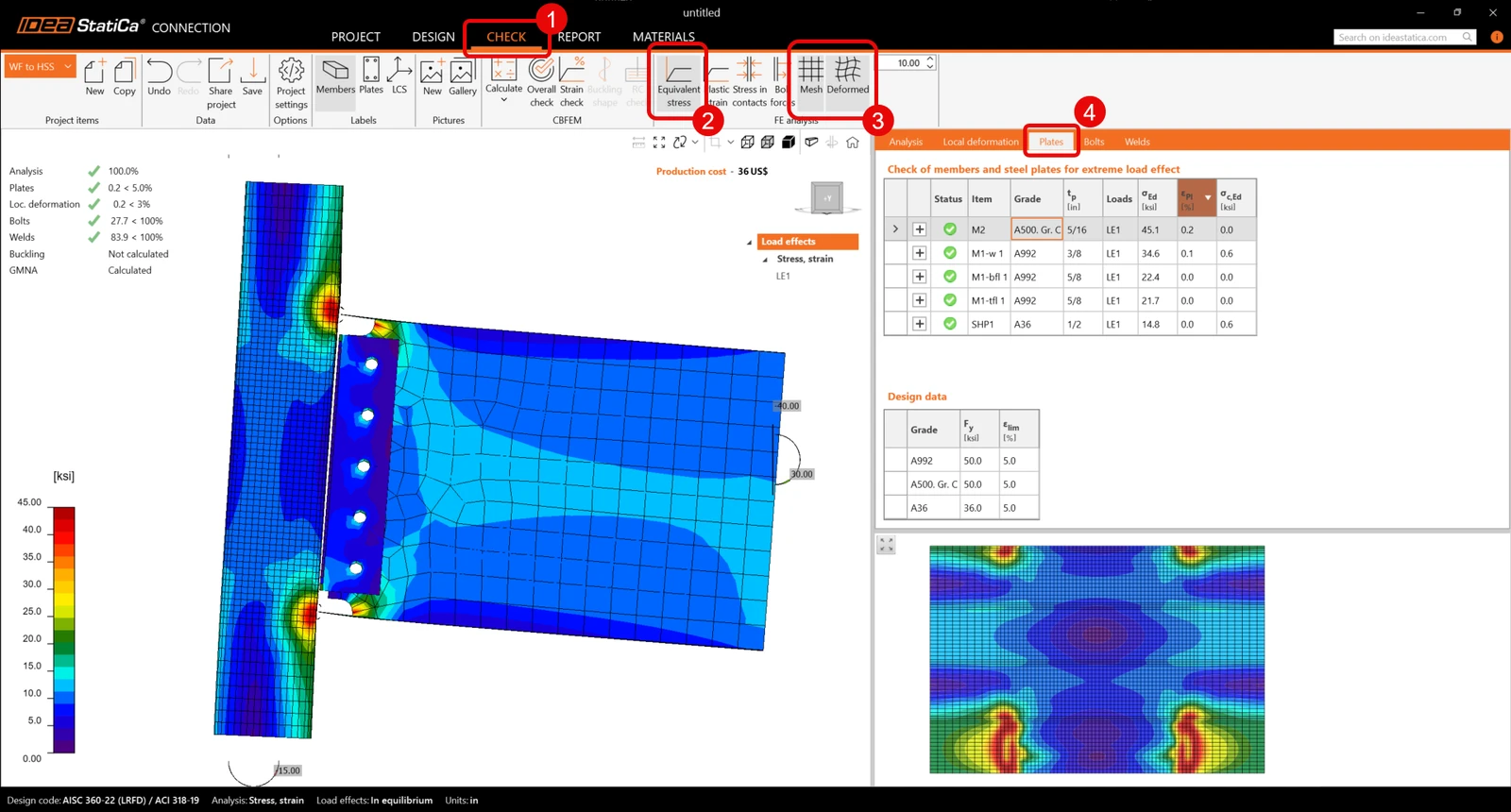
Wenn die Berechnung abgeschlossen ist, wechseln Sie zur Registerkarte „Nachweis" und klicken Sie auf „Vergleichsspannungen und verformte Gestalt". Die erste Prüfung ist die verformte Gestalt, um zu beurteilen, ob die Verformung plausibel ist. Außerdem können Sie die Zusammenfassung der Nachweise einsehen und bestätigen, dass die Verbindung die AISC-Nachweise erfüllt.
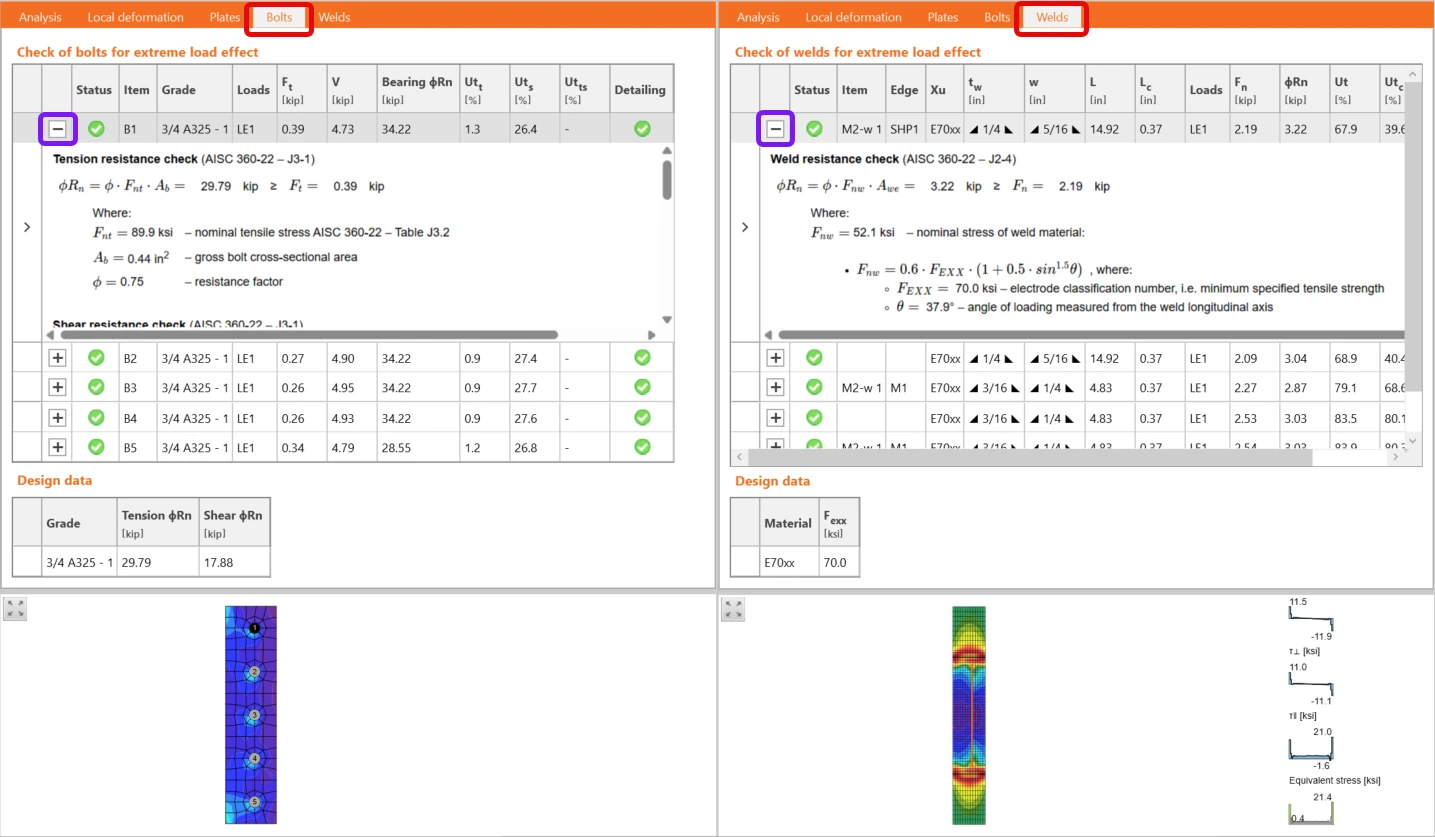
Um die Berechnungen zu überprüfen, gehen Sie die nächsten Registerkarten durch und klicken Sie auf das Plus-Symbol, um die Berechnungen für jede Schraube und jede Schweißnaht zu erhalten:
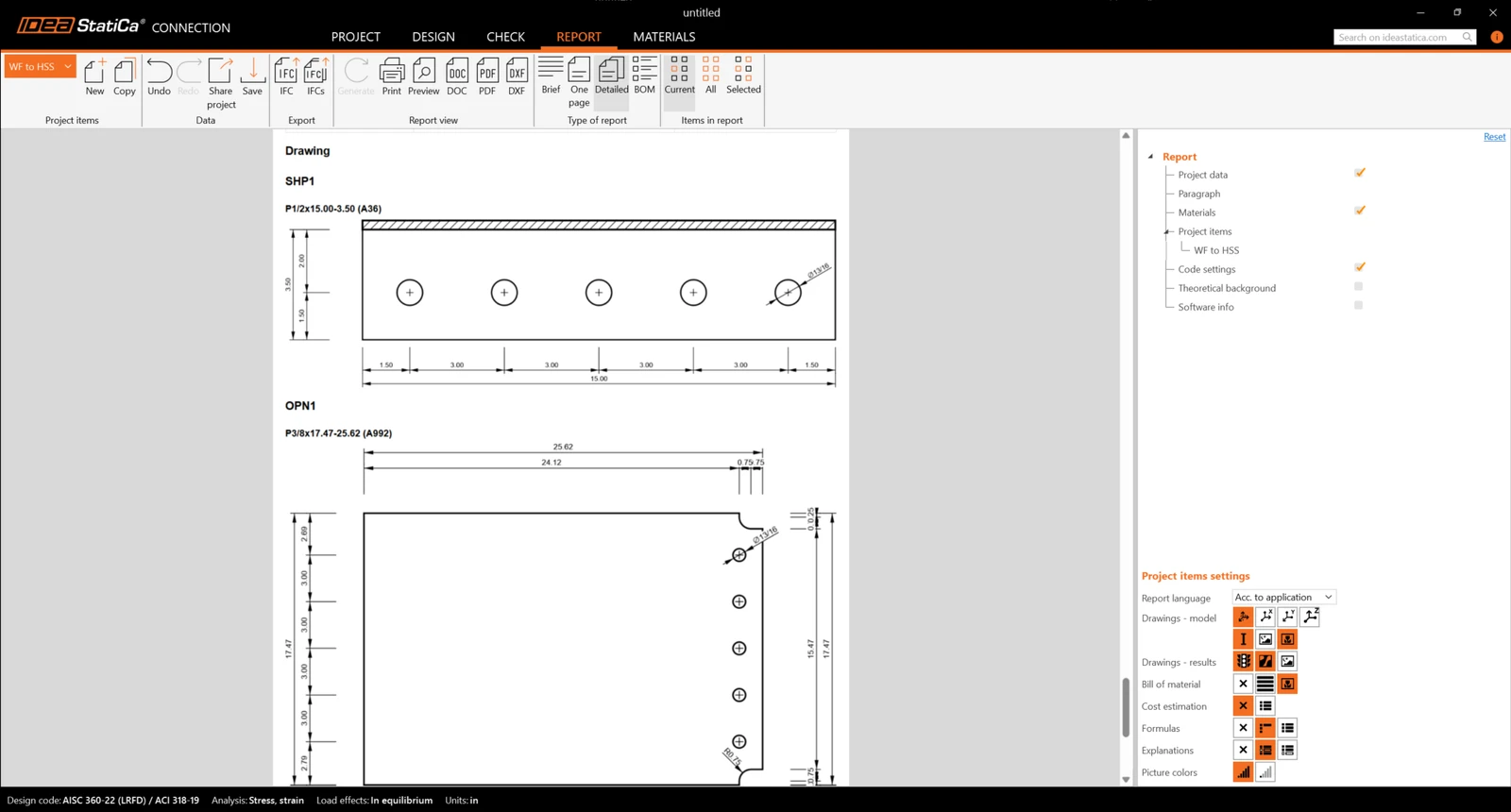
Klicken Sie abschließend auf den Bericht und aktivieren Sie die folgenden Elemente, um detaillierte Nachweise und Zeichnungen zu erhalten. Eine PDF-Version des Berichts ist verfügbar, wenn Sie auf das PDF-Symbol klicken: