

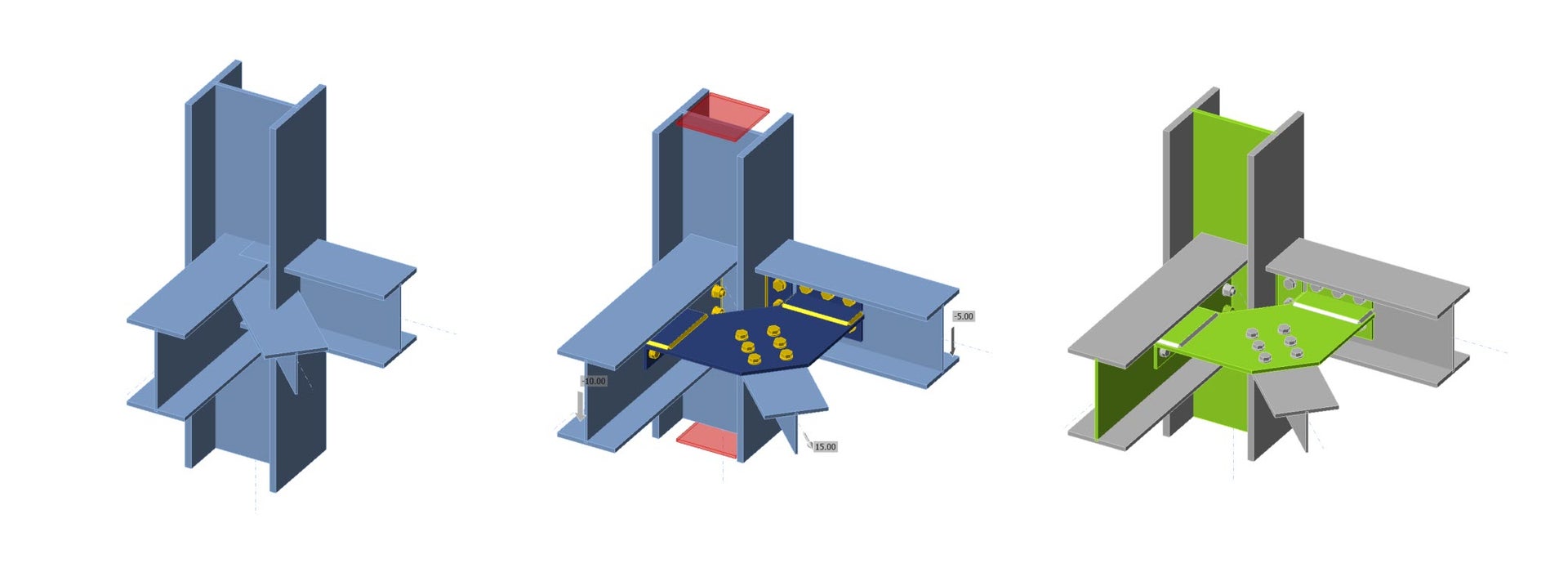
Vízszintes gerenda-oszlop-merevítő csomólemez (AISC)
1 Új projekt
Kezdésként indítsa el az IDEA StatiCa programot, és válassza a Connection alkalmazást. Hozzon létre egy új projektet a kívánt tervhez legközelebb álló sablon kiválasztásával, töltse ki a nevet, és válassza ki a tervezési szabványt és az alapértelmezett anyagtulajdonságokat – A992.
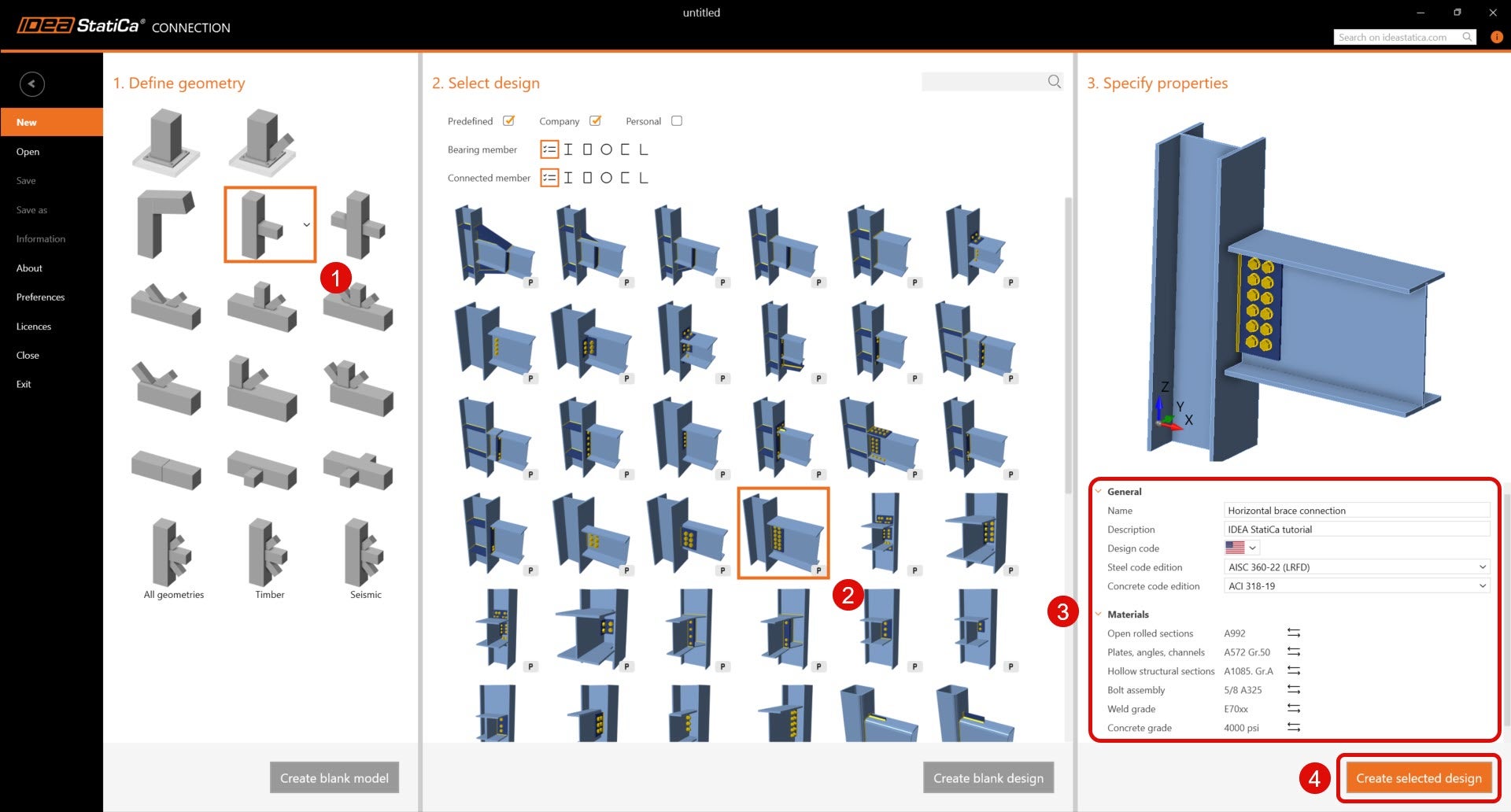
Mivel ez a projekt az AISC szabványt követi, folytassuk imperial mértékegységek használatával (lásd: Hogyan lehet megváltoztatni a mértékegységrendszert).
2 Geometria
Egy oszlop és egy nyírókapcsolattal rendelkező gerenda automatikusan hozzáadódott a tervhez.
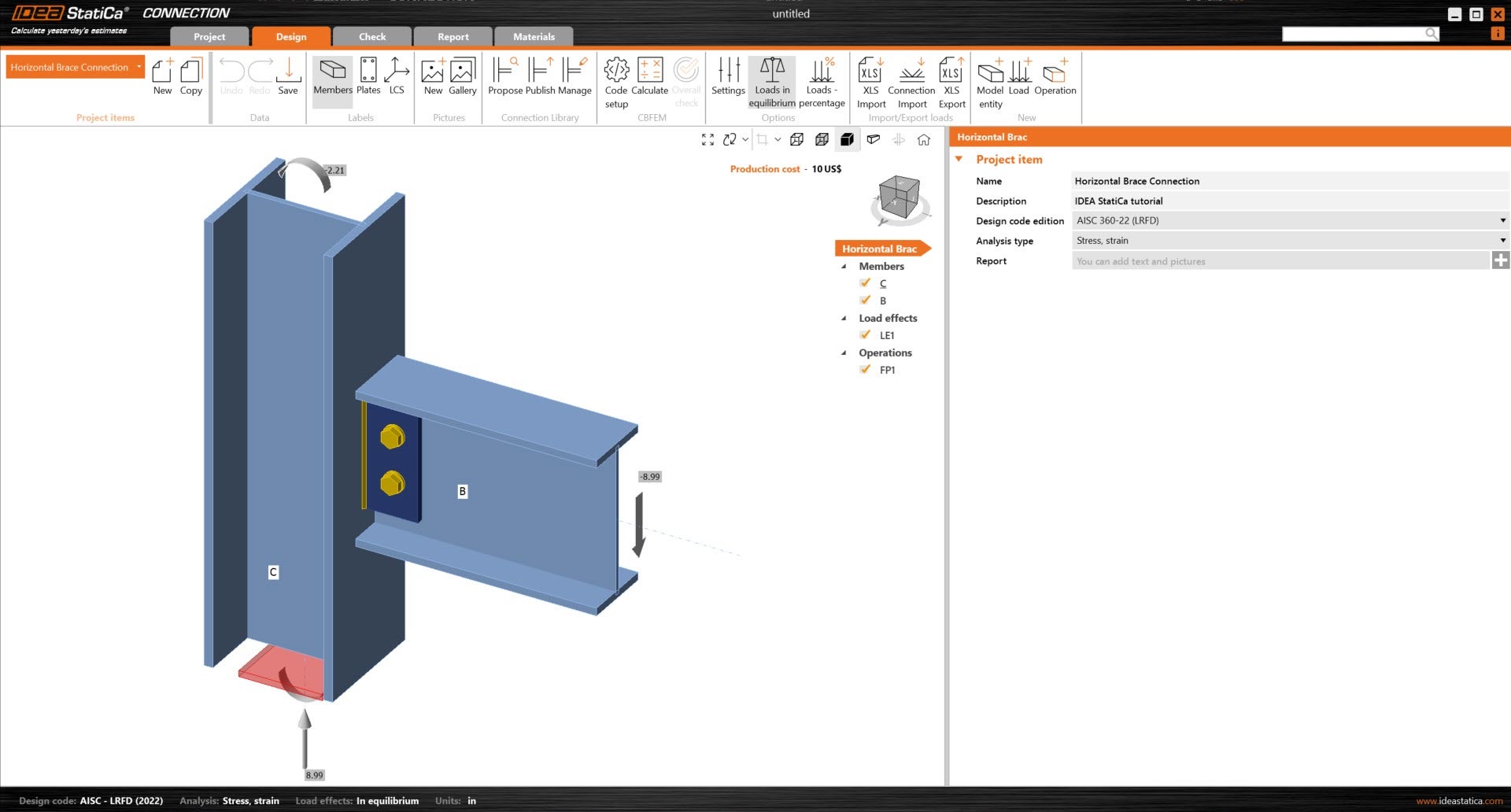
Először változtassa meg az oszlop keresztmetszetét. Az új keresztmetszet W12x96.
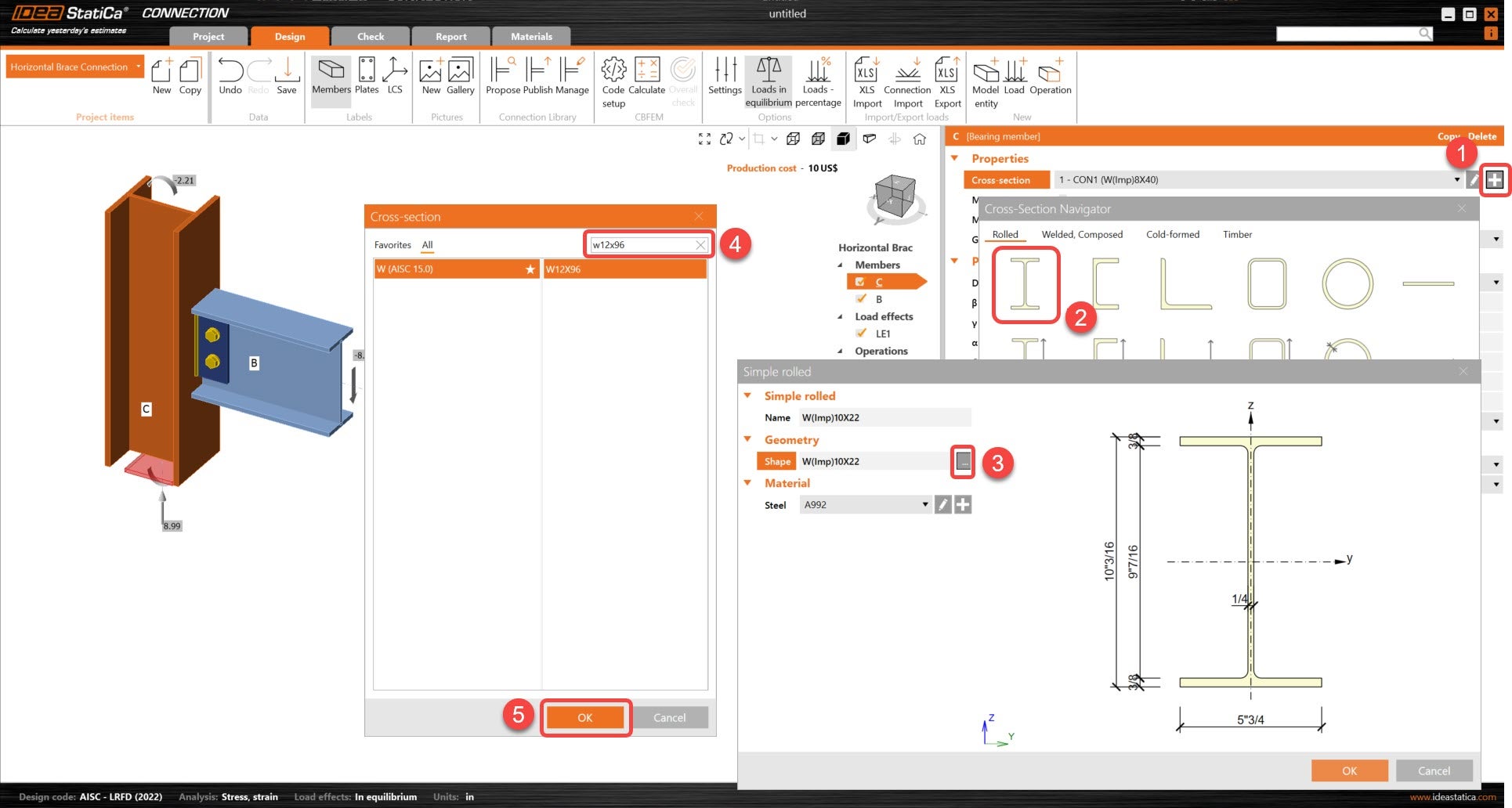
Ezután változtassa meg a gerenda keresztmetszetét. Az új keresztmetszet W10x45.
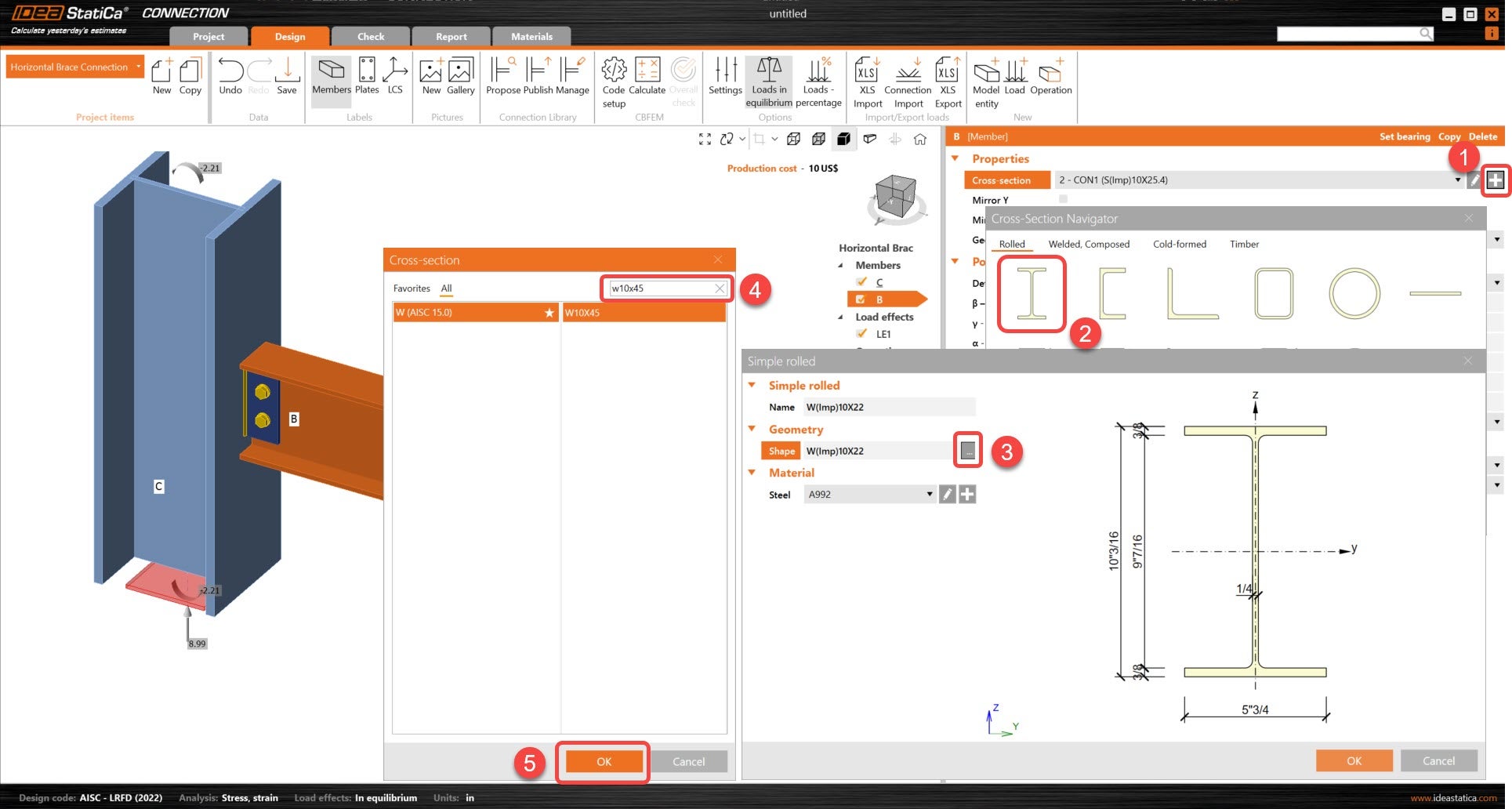
Majd adjon hozzá két új szerkezeti elemet.

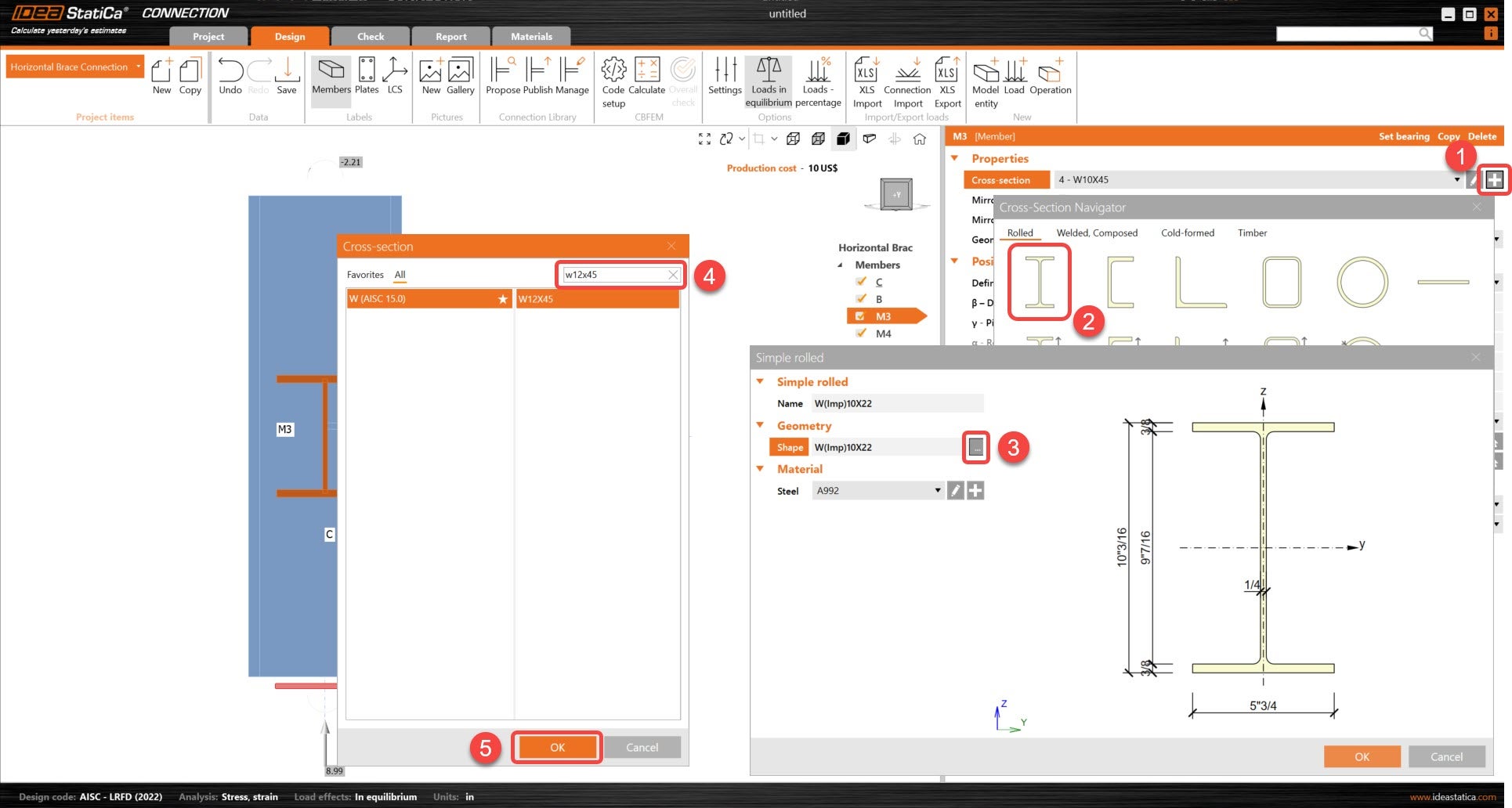
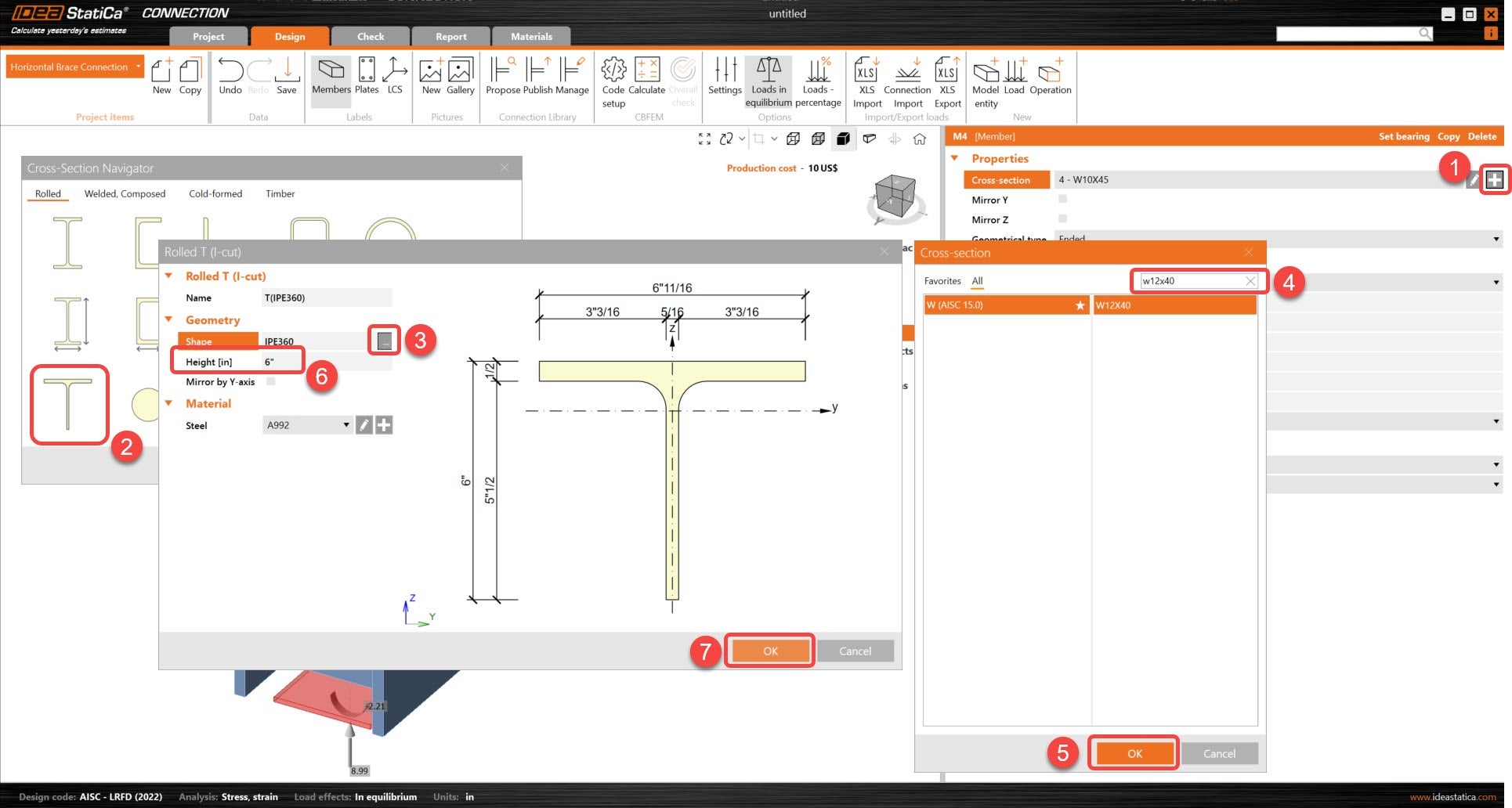
Változtassa meg a két új szerkezeti elem keresztmetszetét. Az M3 esetében az új keresztmetszet W12x45. Az M4 esetében az új keresztmetszet egy W12x40-ből kialakított T-szelvény.
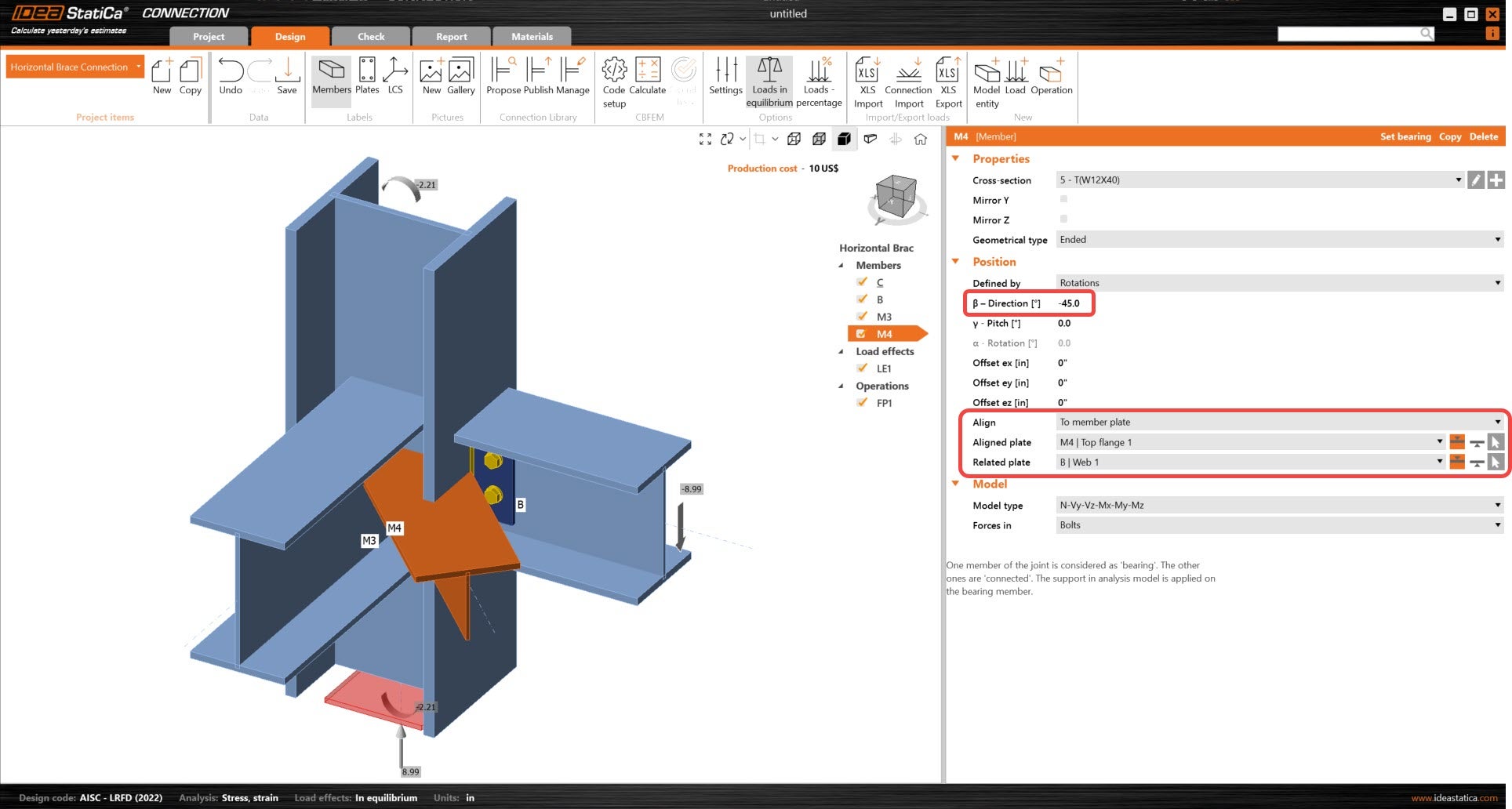
Állítsa be az M3 és M4 pozícióparamétereit. Irányuk és igazításuk frissítésre kerül, hogy a teljes geometria elkészülhessen.

3 Teherhatások
Távolítsa el a modellben lévő alapértelmezett teherhatásokat.

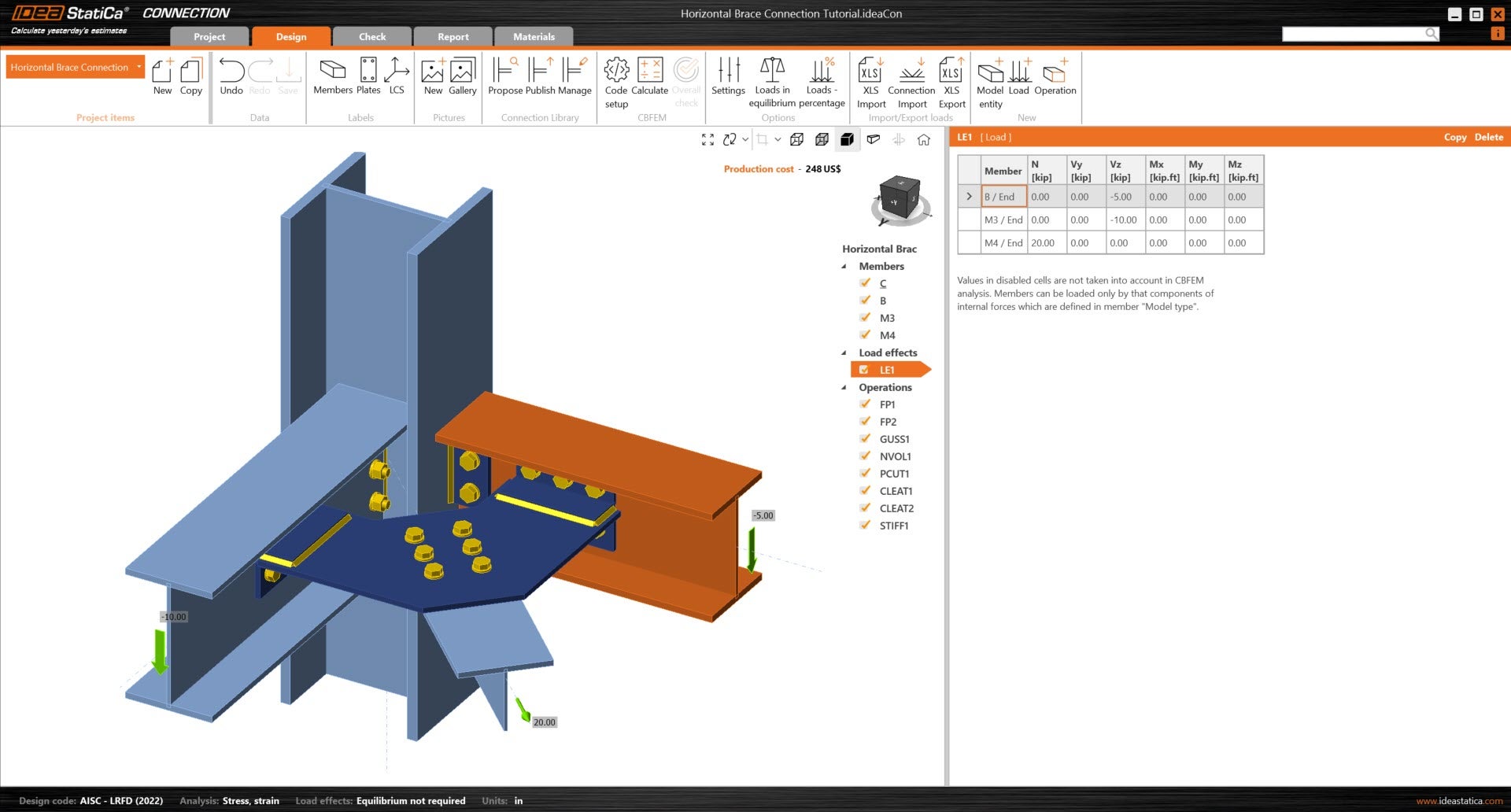
Kapcsolja ki az Egyensúlyi terhek opciót, és adja meg a belső erők új értékeit a táblázatban. További teherkombinációk is hozzáadhatók.

4 Tervezés
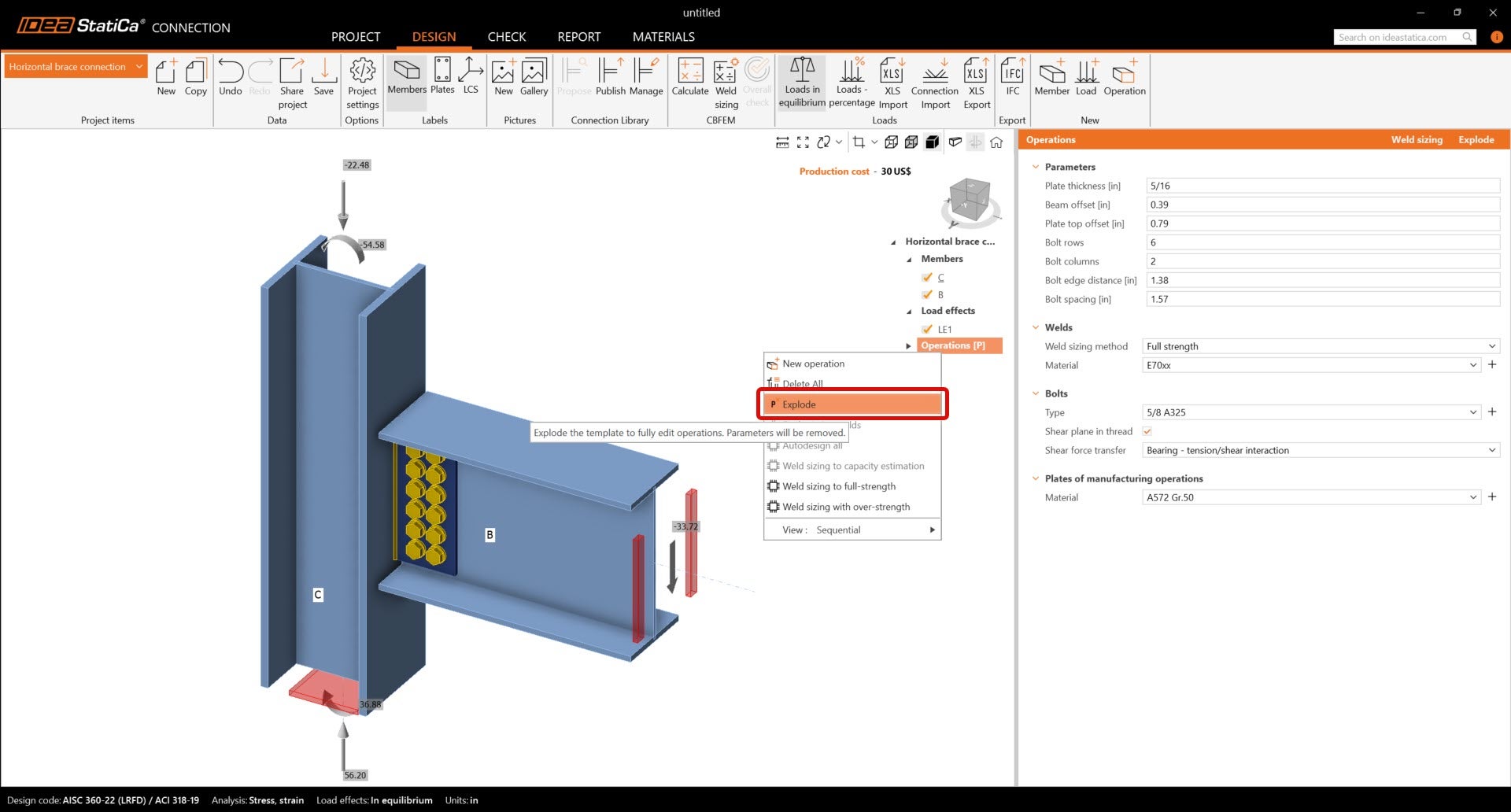
Mielőtt a kapcsolat modellezhetővé válna, győződjön meg arról, hogy a parametrikus sablont „felrobbantotta". Kattintson jobb gombbal a Műveletek (P) címkére, és válassza az „Explode" lehetőséget az alábbiak szerint.
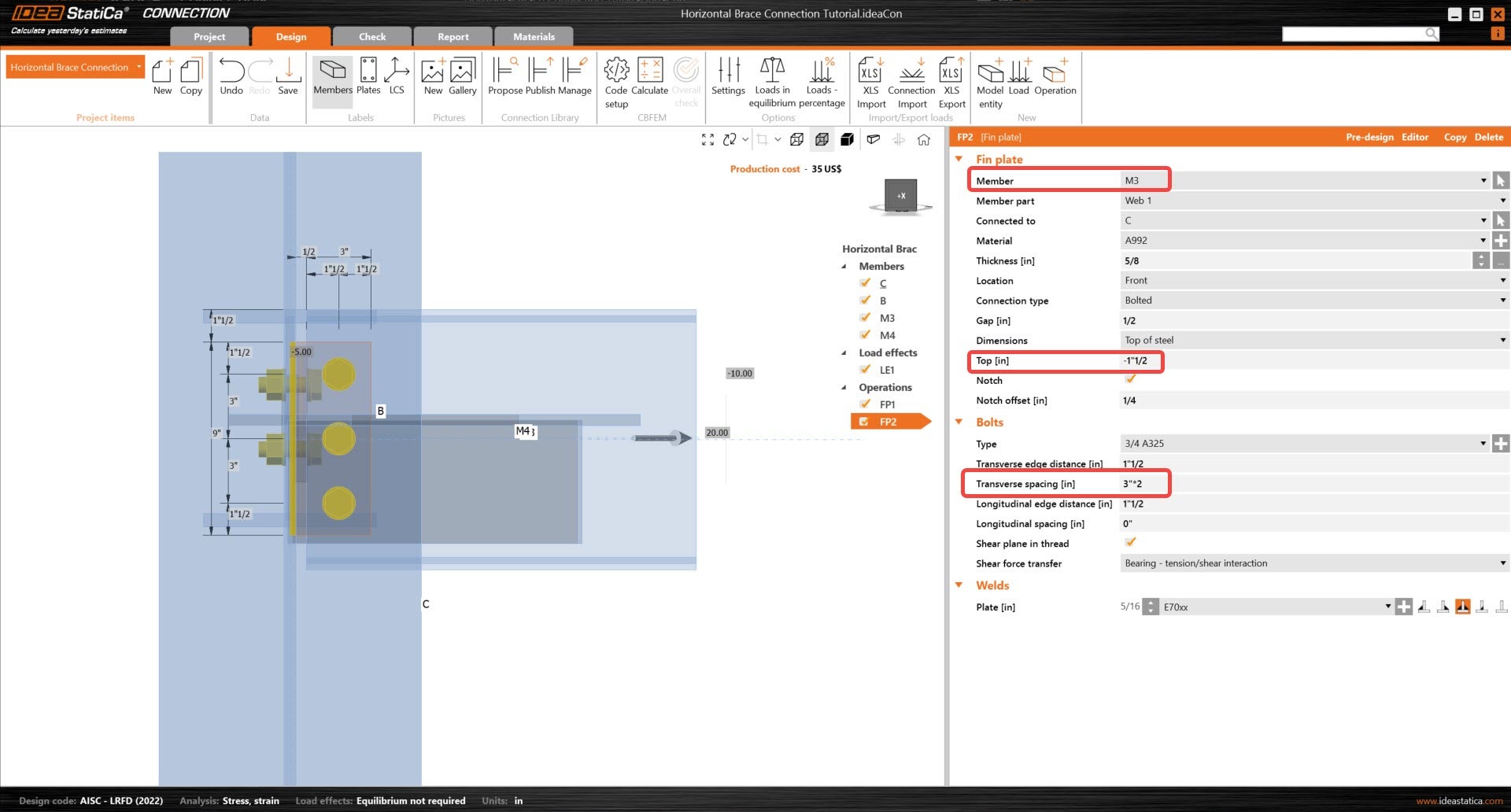
A Hevederlemez gyártási művelet már létrejött. Csak frissítse néhány tulajdonságát.


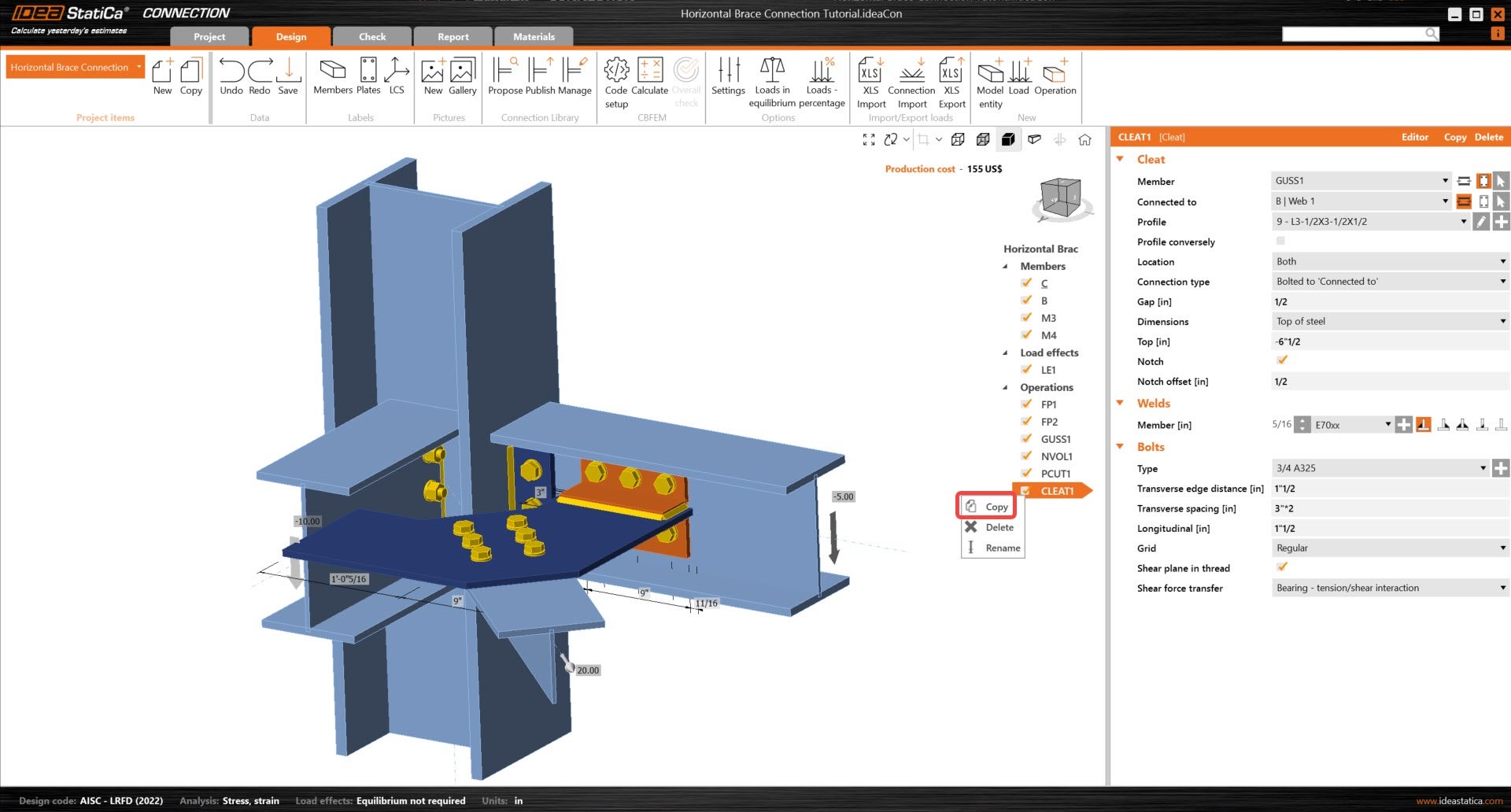
Kattintson jobb gombbal az FP1 műveletre, és másolja le, majd frissítse a következő tulajdonságokat, hogy az M3 szerkezeti elemhez kapcsolódjon.

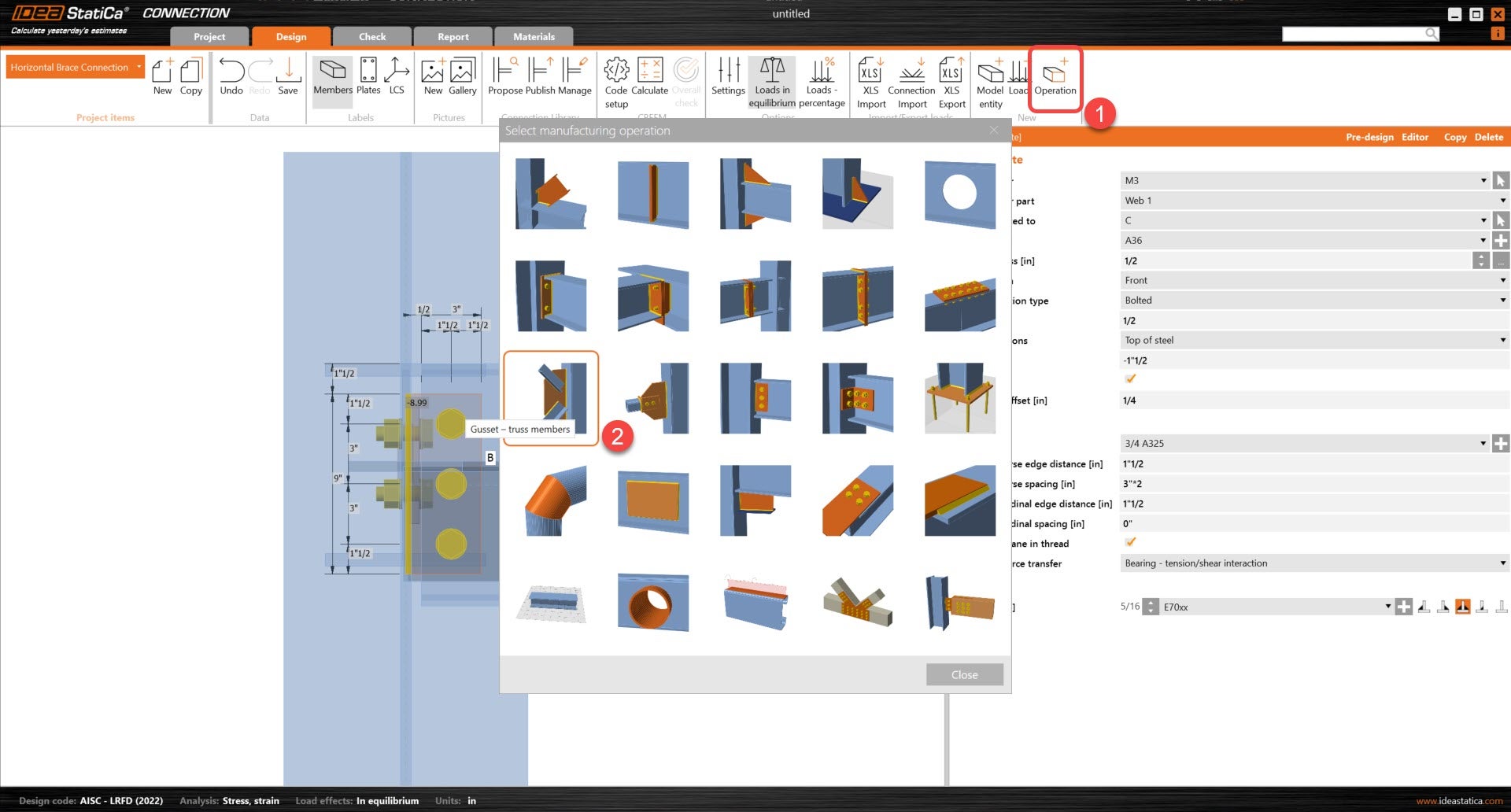
Most adja hozzá a Csomólemez műveletet.
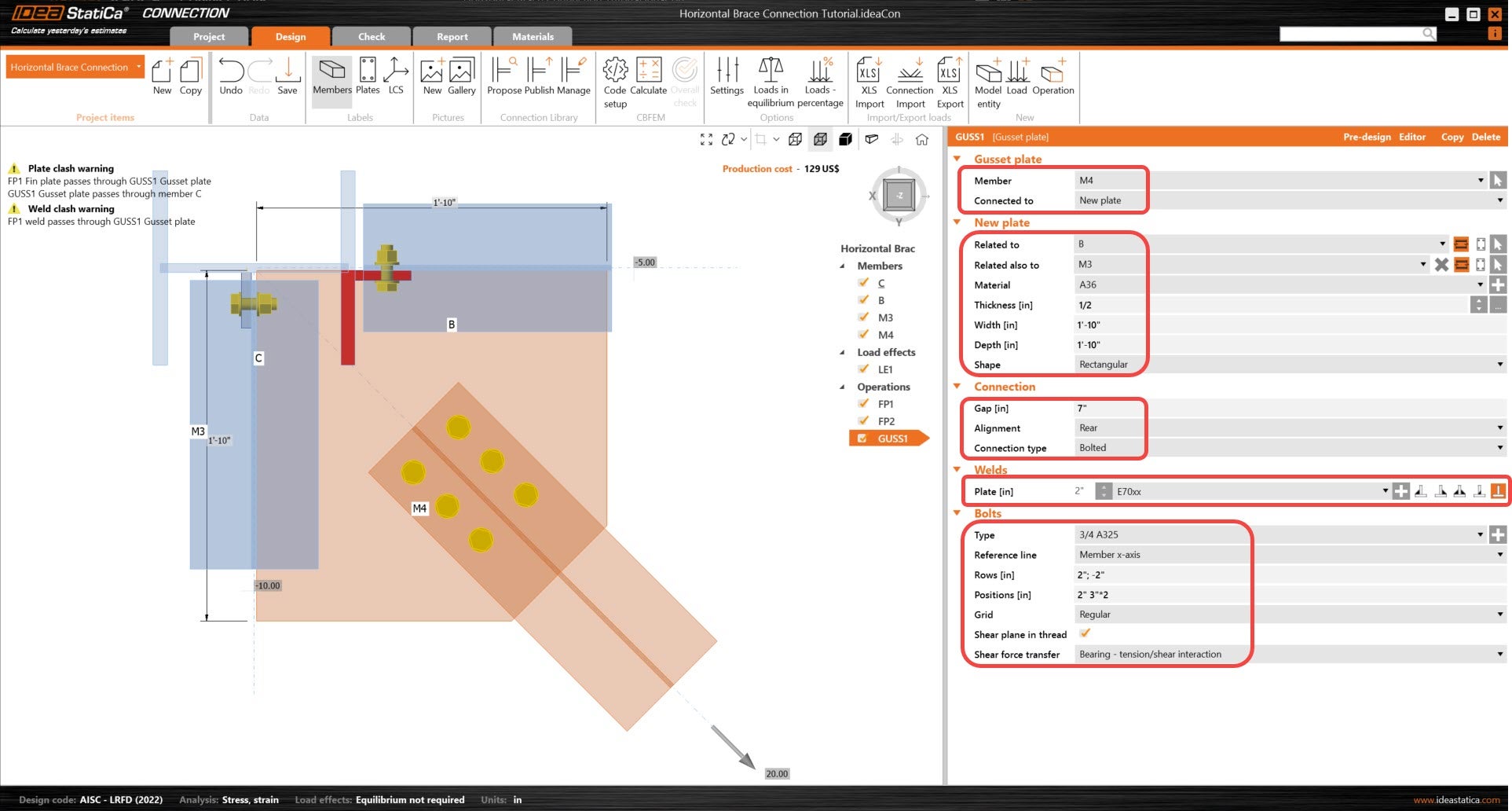
És határozza meg újra a tulajdonságait.
Kezdjük el szerkeszteni a csomólemezt. Először a szerkesztő alatt eltávolítjuk a csavarok végénél lévő sarkot.
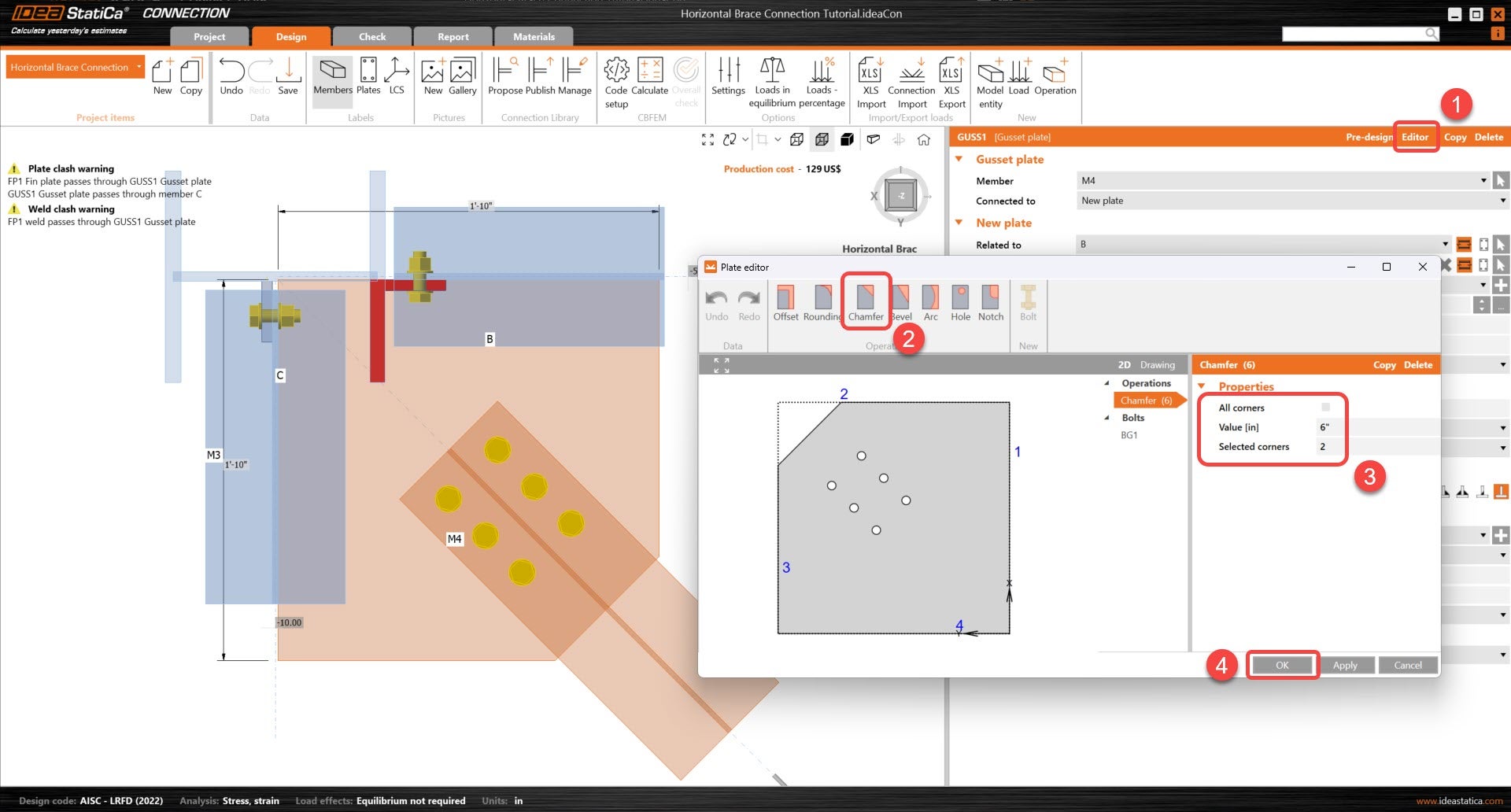
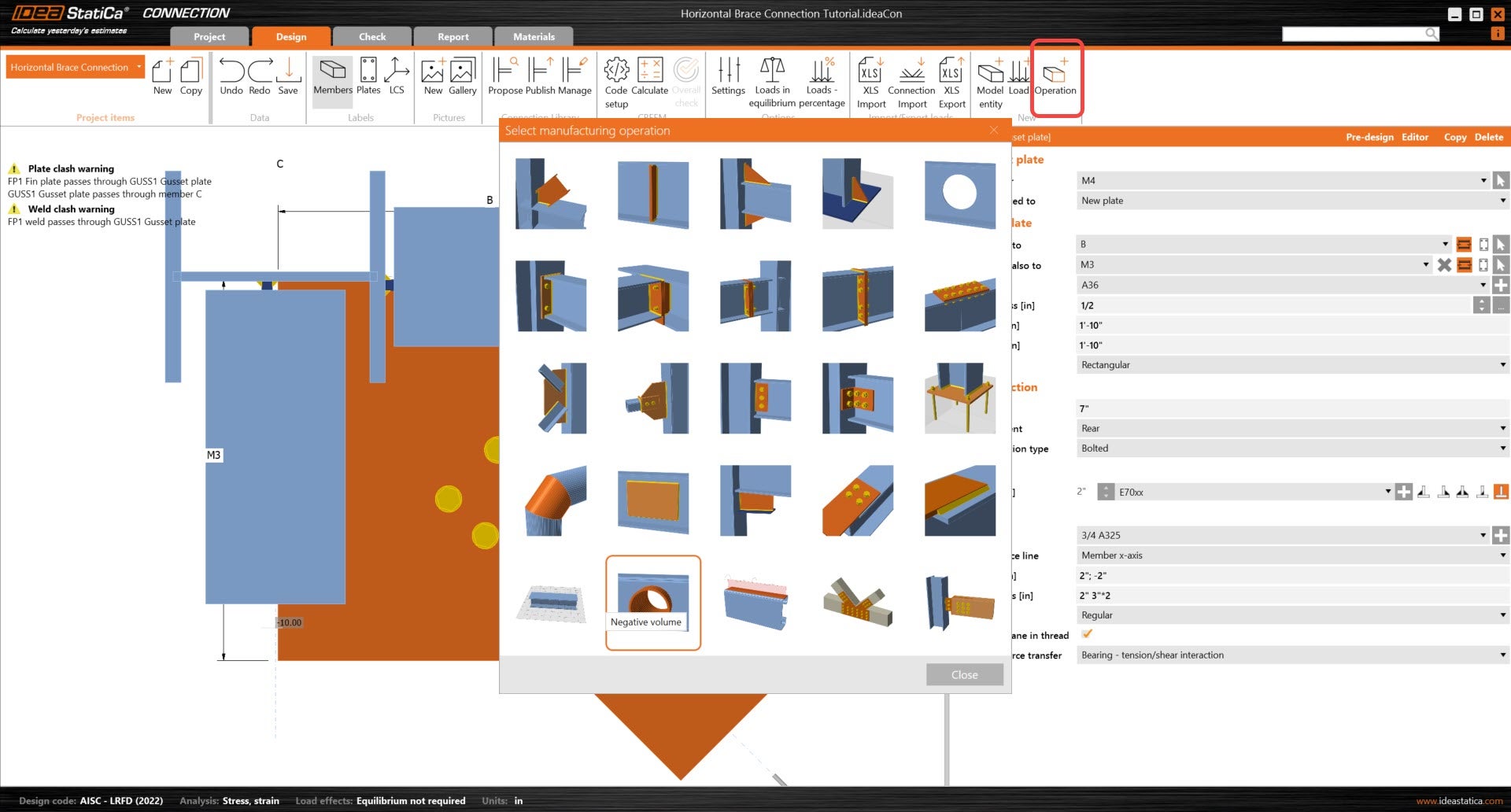
Ezután egy összetettebb vágás kerül létrehozásra a csomólemezen műveletek kombinációjával. Kezdje a Negatív kötet művelettel, hogy az összetett nyílás létrehozható legyen.
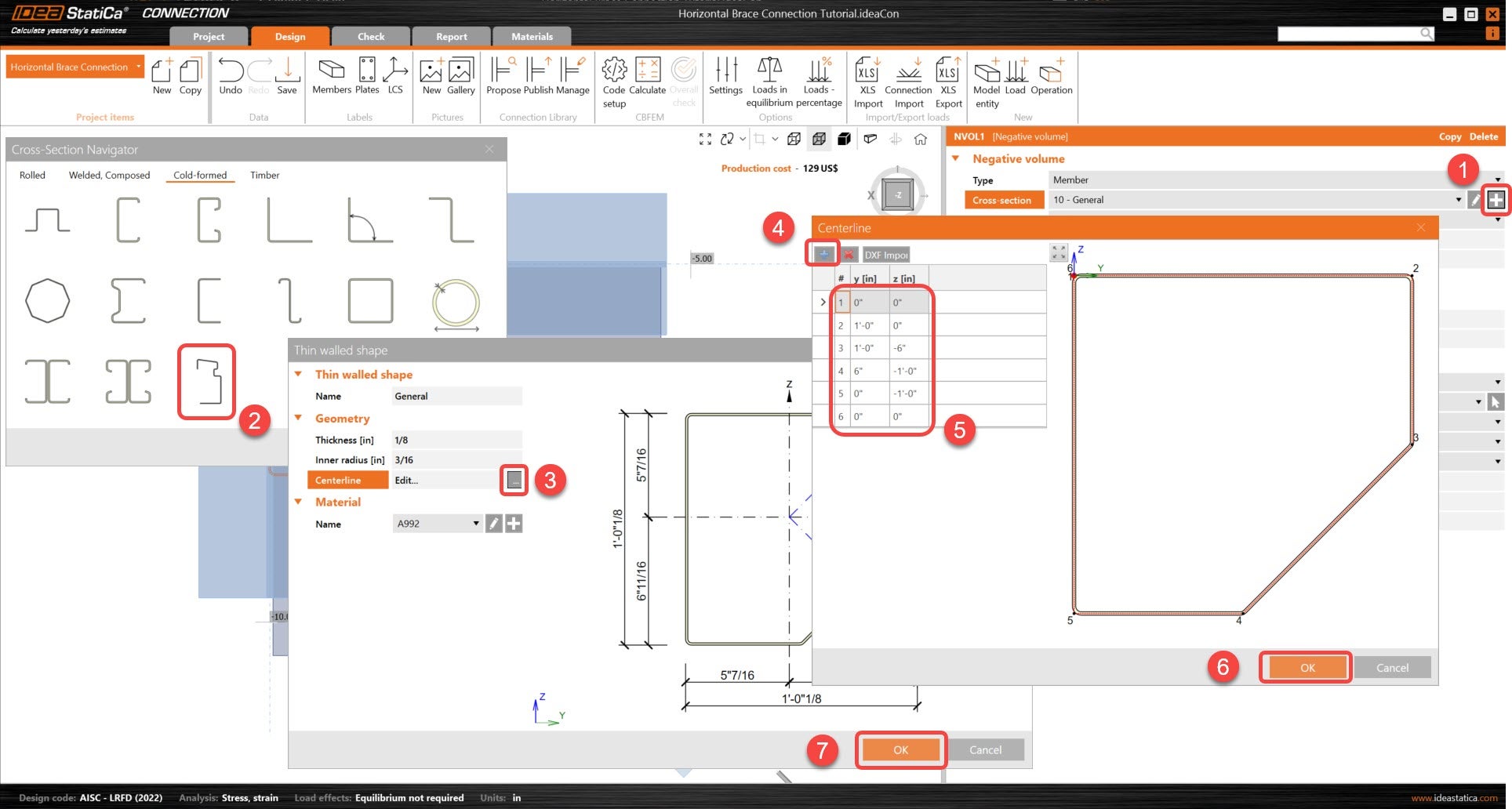
Frissítse a negatív kötet keresztmetszetét. A CF általános alak opció használatával egy keresztmetszet hozható létre .dxf fájl alapján vagy pontkoordináták segítségével. Ebben az útmutatóban pontkoordinátákat fogunk használni.
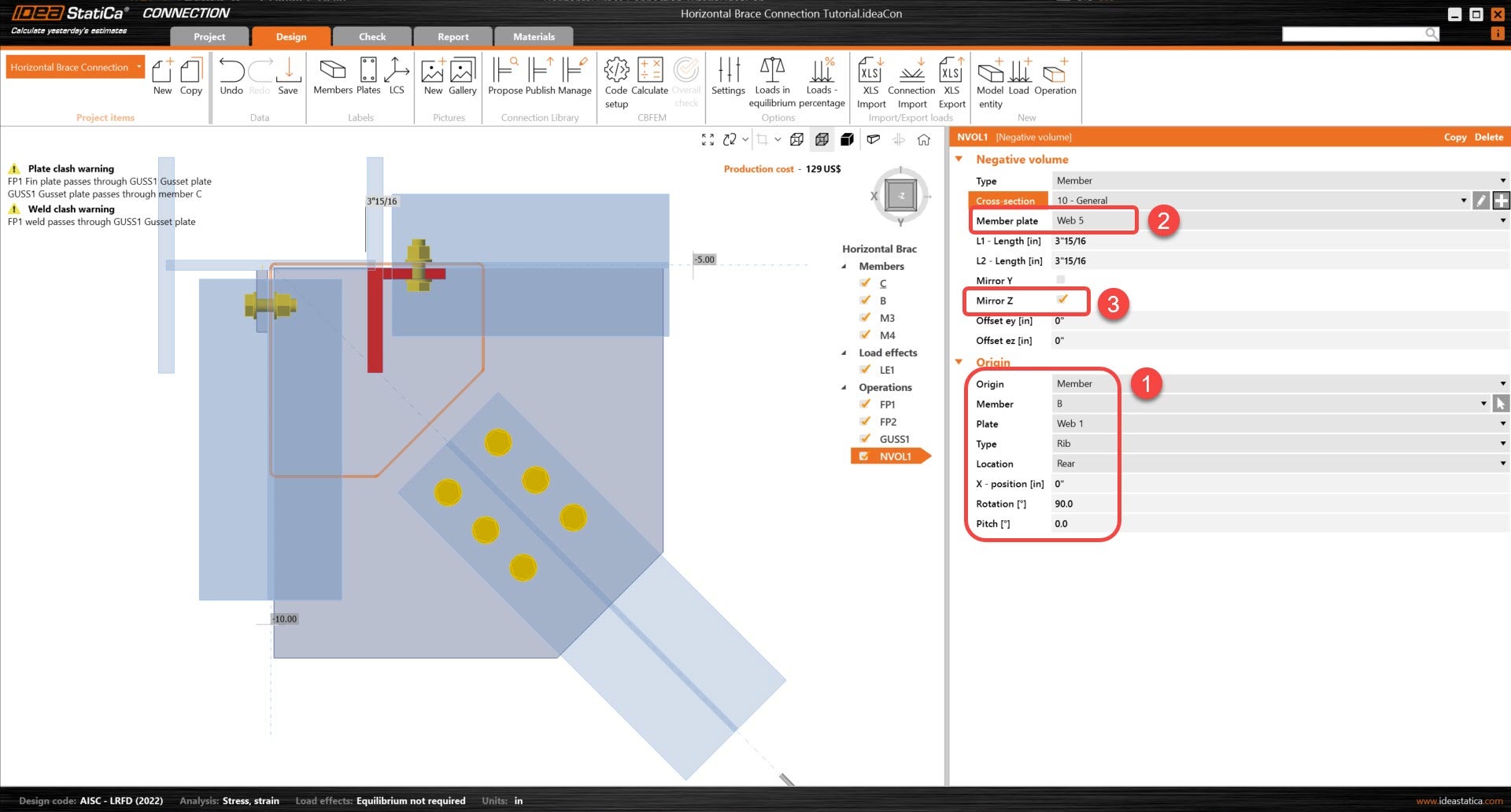
Állítsa be a negatív kötet helyzetét. Ha csomópont helyett egy szerkezeti elemet használ origóként, a felhasználó szerkezeti elemeket használhat referenciaként ahelyett, hogy manuálisan kellene megadnia a koordinátákat.
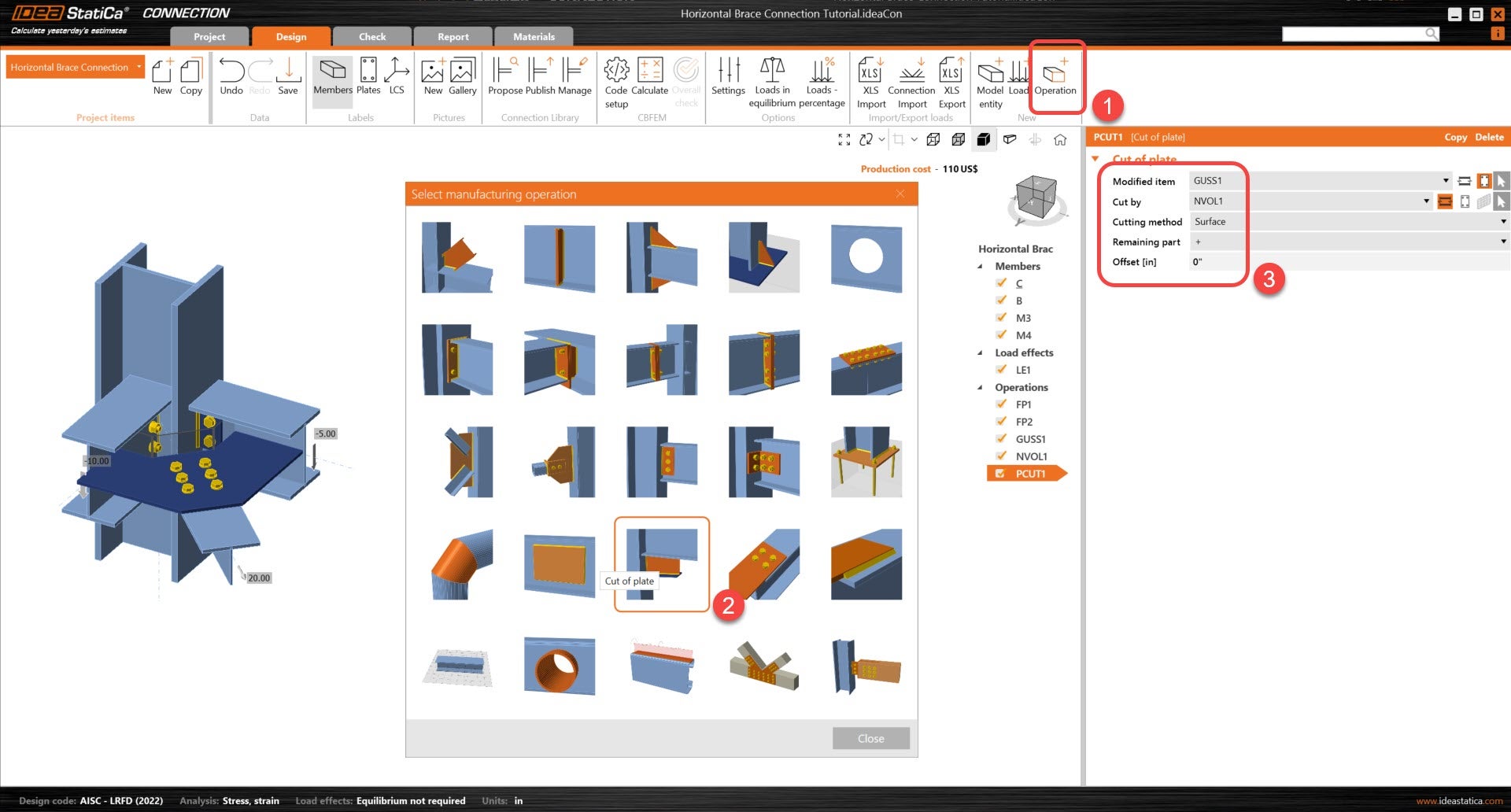
Ezután a Lemez vágása művelet segítségével a felhasználó képes lesz a csomólemezt a negatív kötettel levágni. Ez lehetővé teszi, hogy a csomólemez végleges alakját megkapjuk.
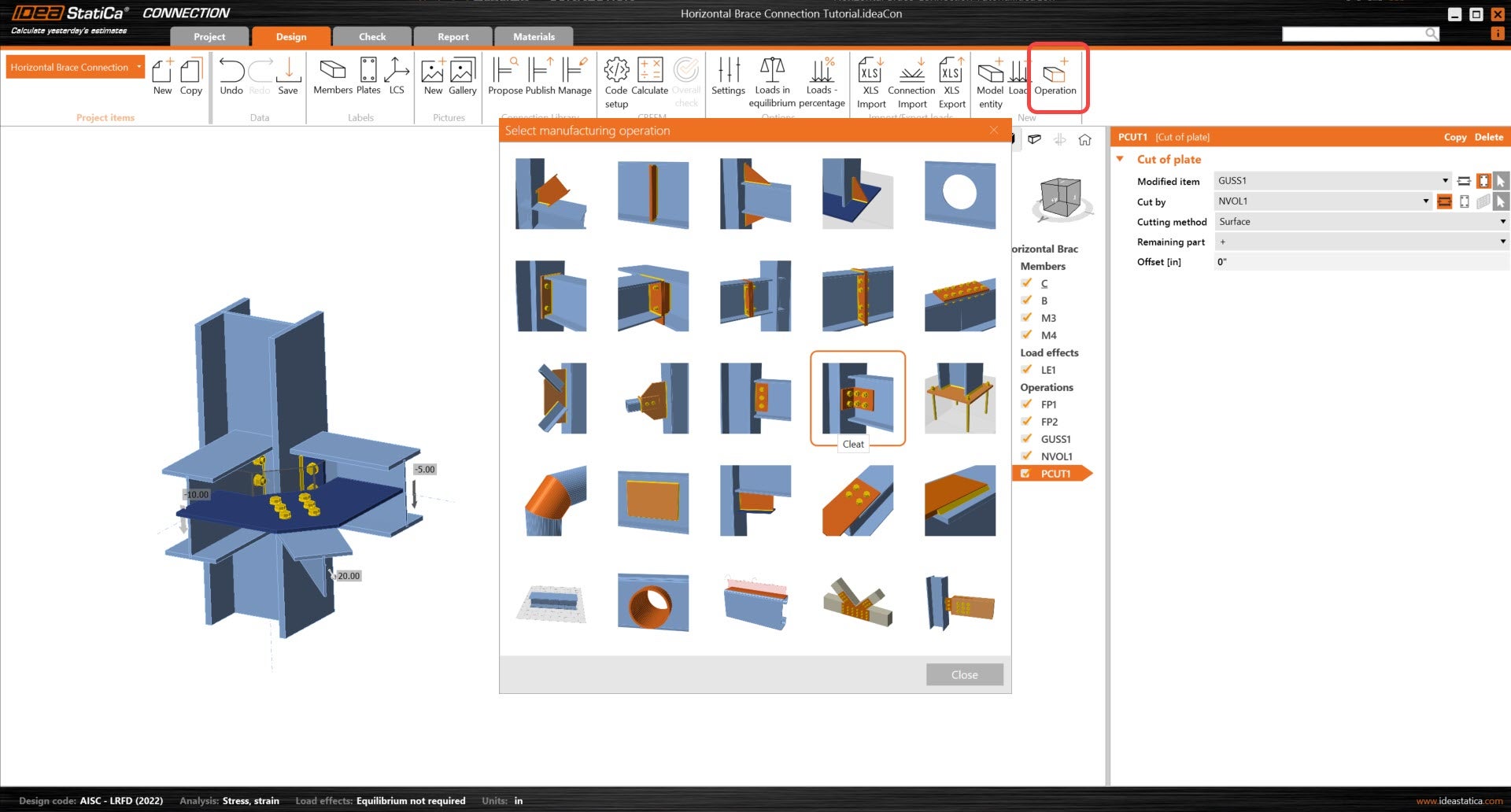
A csomólemez most a gerendákhoz lesz csatlakoztatva. Adjon hozzá egy új Szögvas műveletet, és állítsa be a paramétereit úgy, hogy a B szerkezeti elemhez kapcsolódjon.
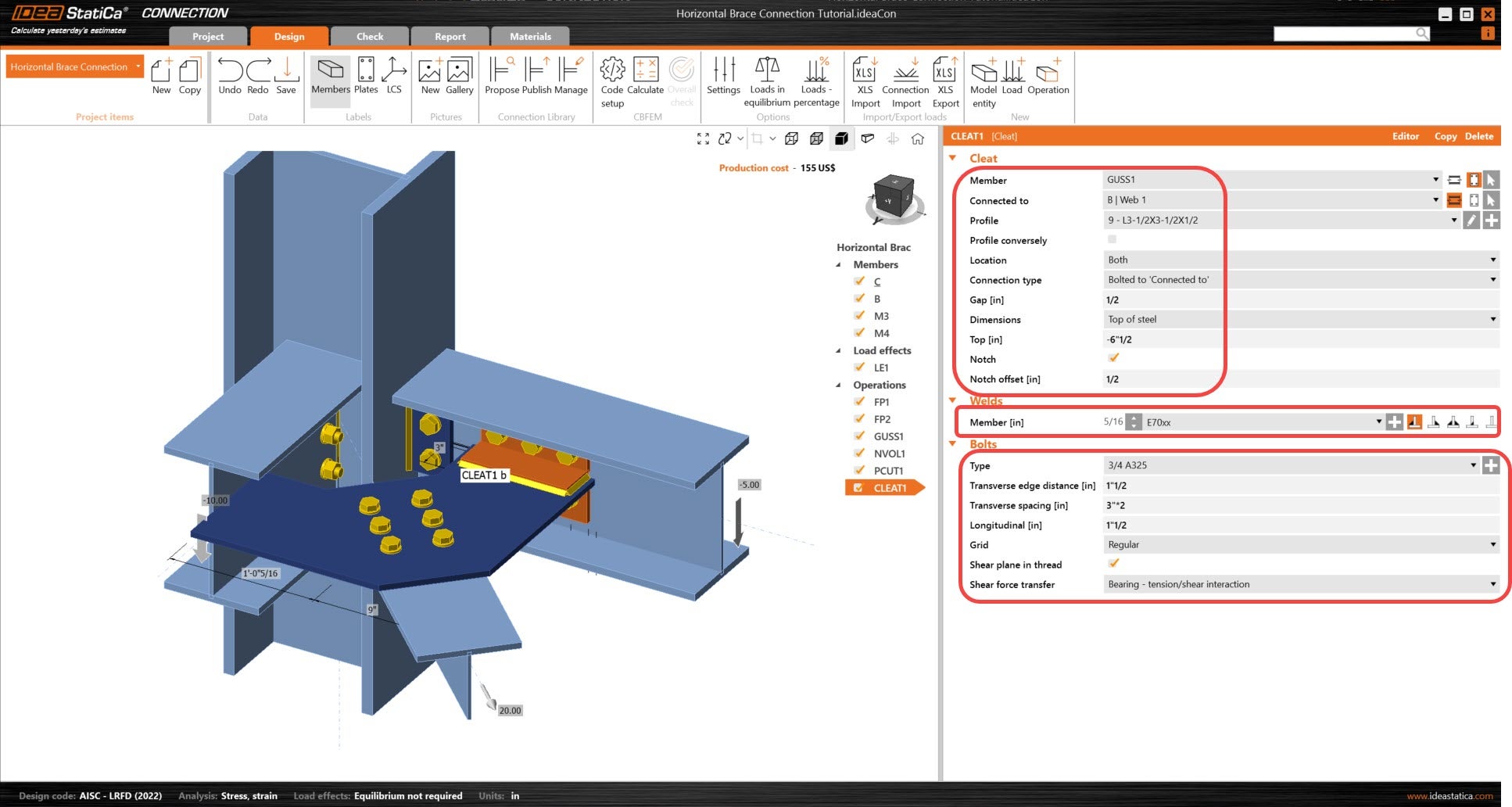
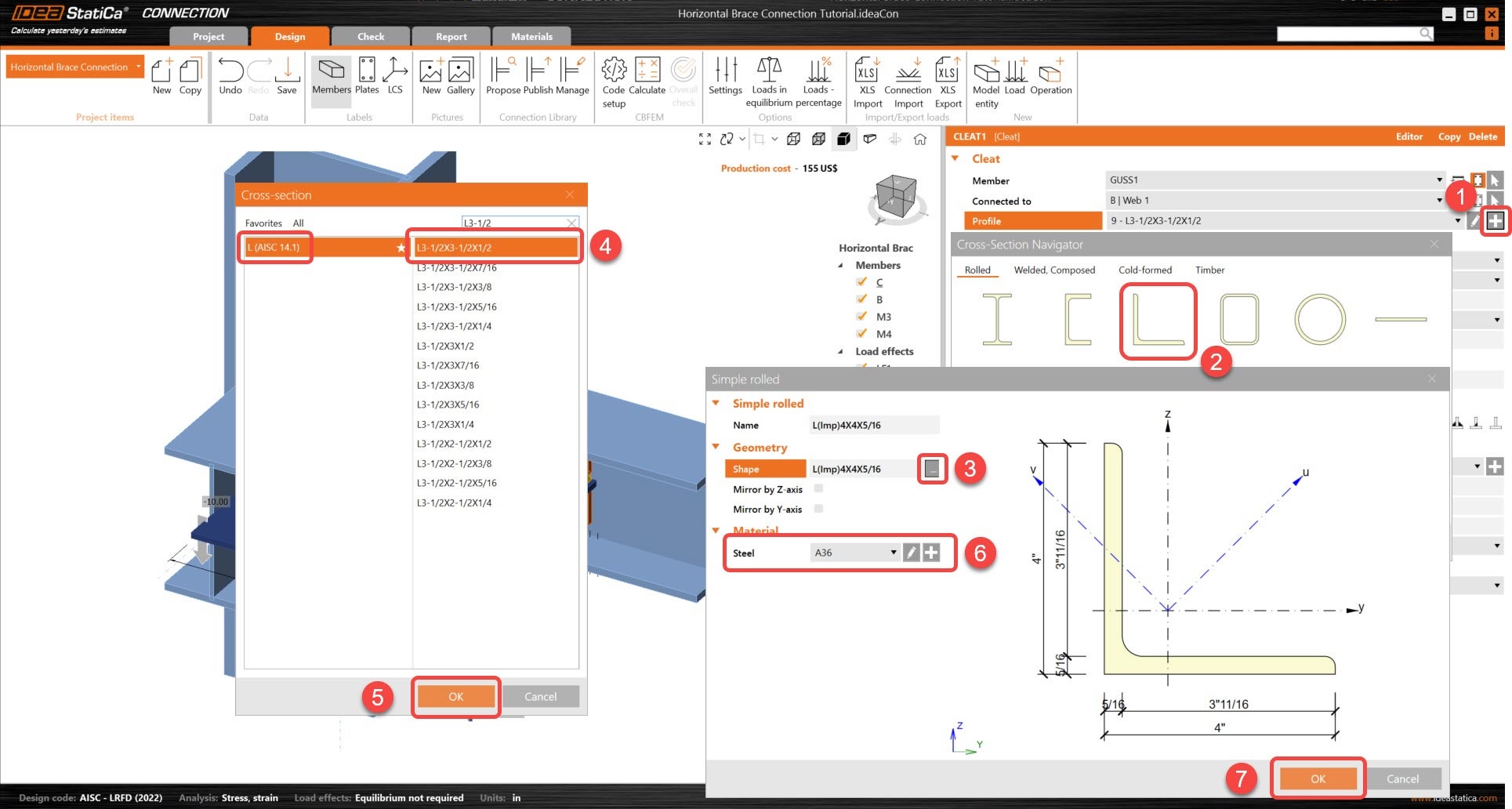
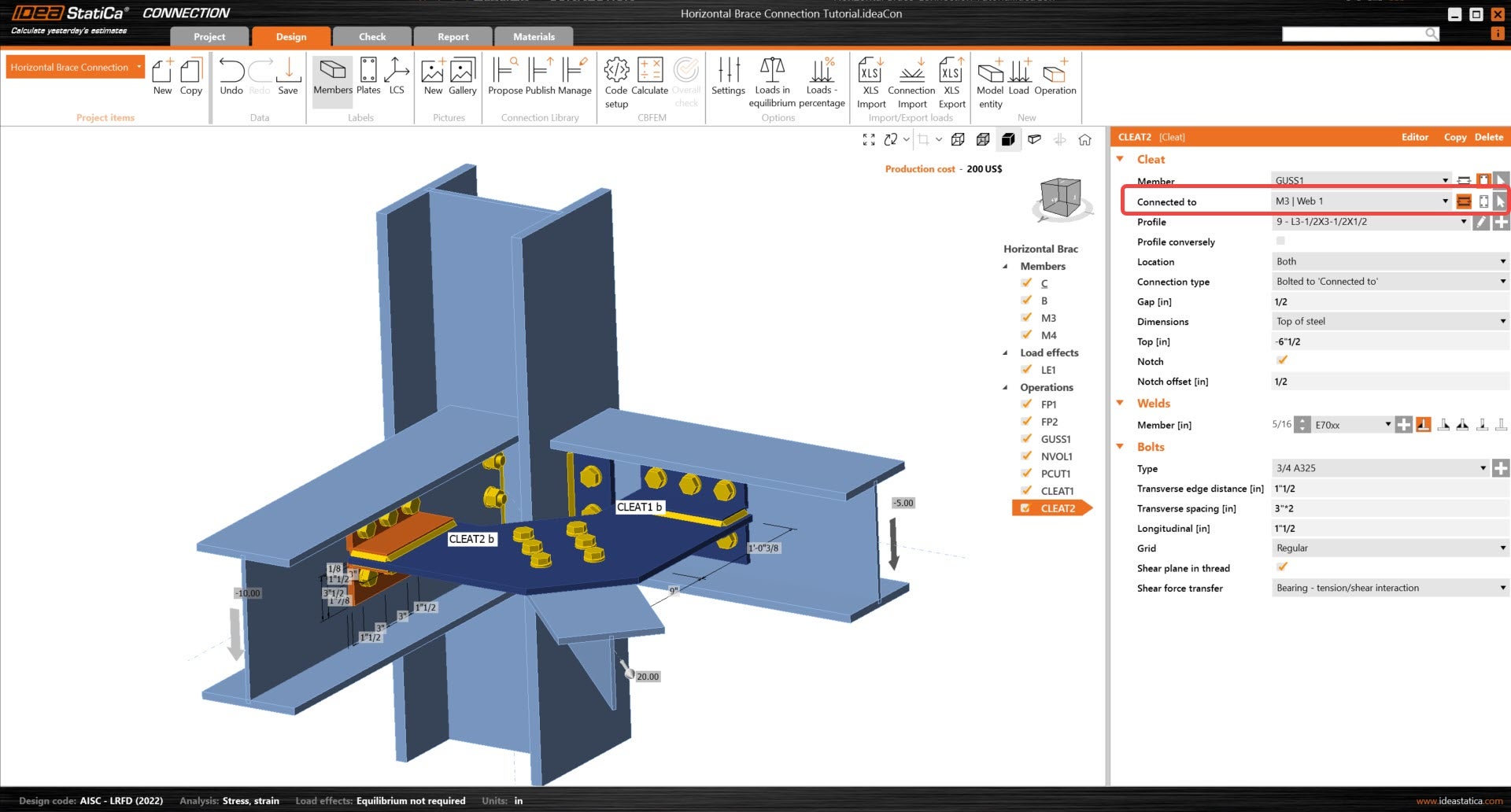
Ezután másolja le a szögvas műveletet, és állítsa be a paramétereket úgy, hogy az új szögvas művelet a csomólemezt és az M3 szerkezeti elemet kösse össze.
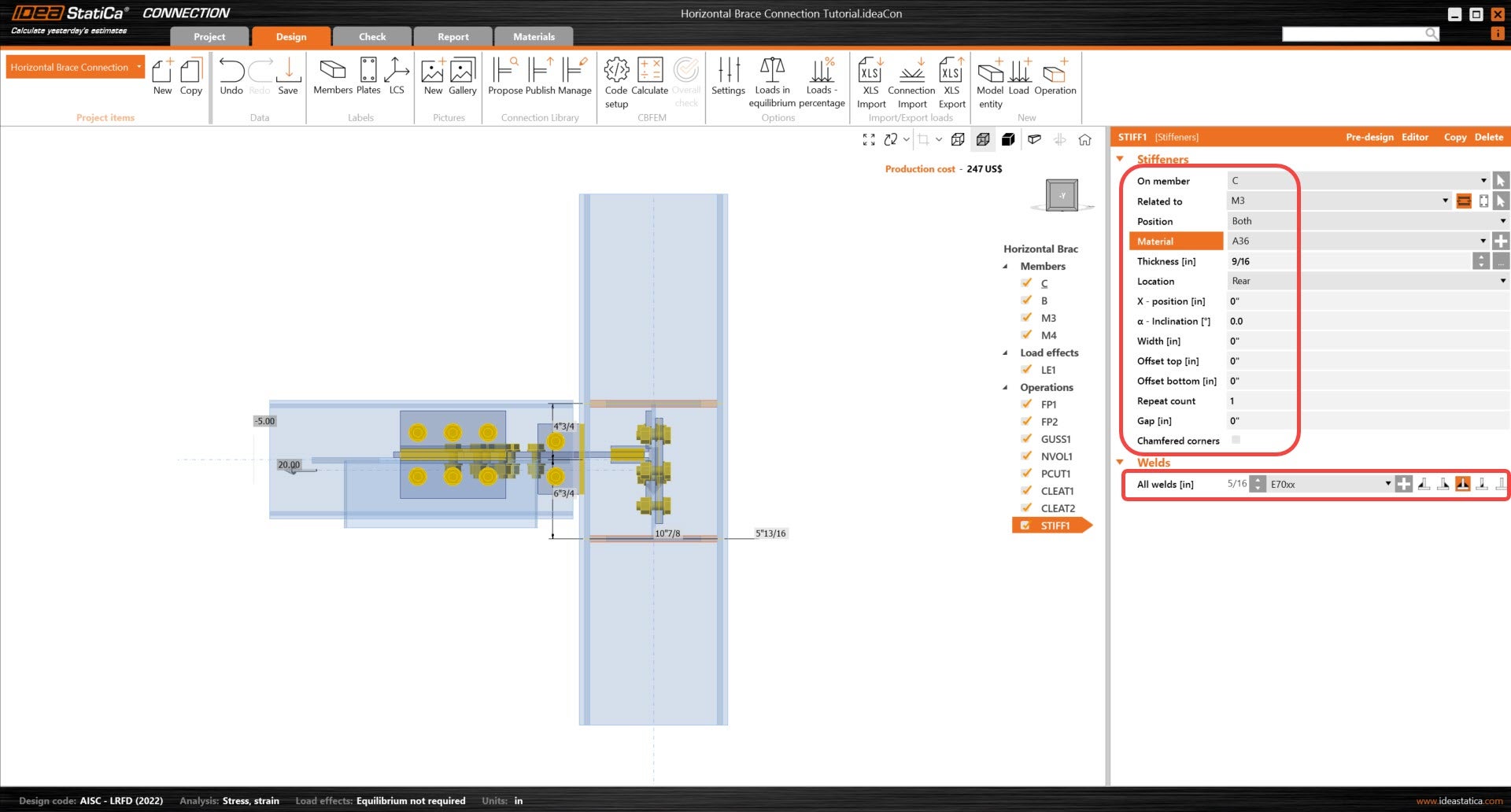
Fejezze be a tervezést a Merevítő művelettel.

És állítsa be a STIFF1 helyes tulajdonságait.
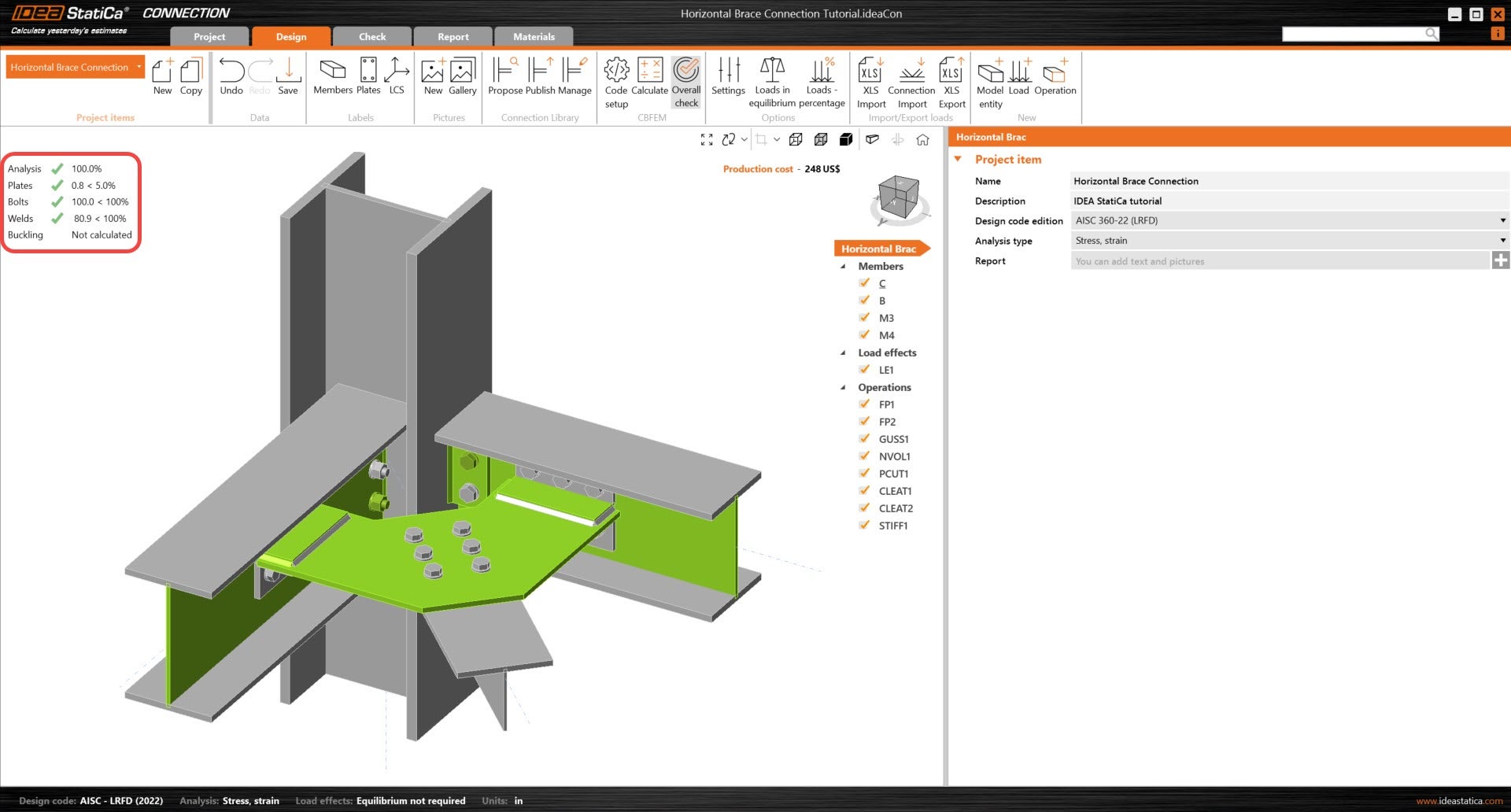
Ellenőrizzük a csomópont végleges tervét.
5 Számítás és ellenőrzés
Indítsa el az analízist a szalagon lévő Számítás gombra kattintva. Az analízismodell automatikusan generálódik, a CBFEM alapú számítás elvégzésre kerül, és az Átfogó ellenőrzés az ellenőrzési eredmények alapértékeivel együtt megjelenik.
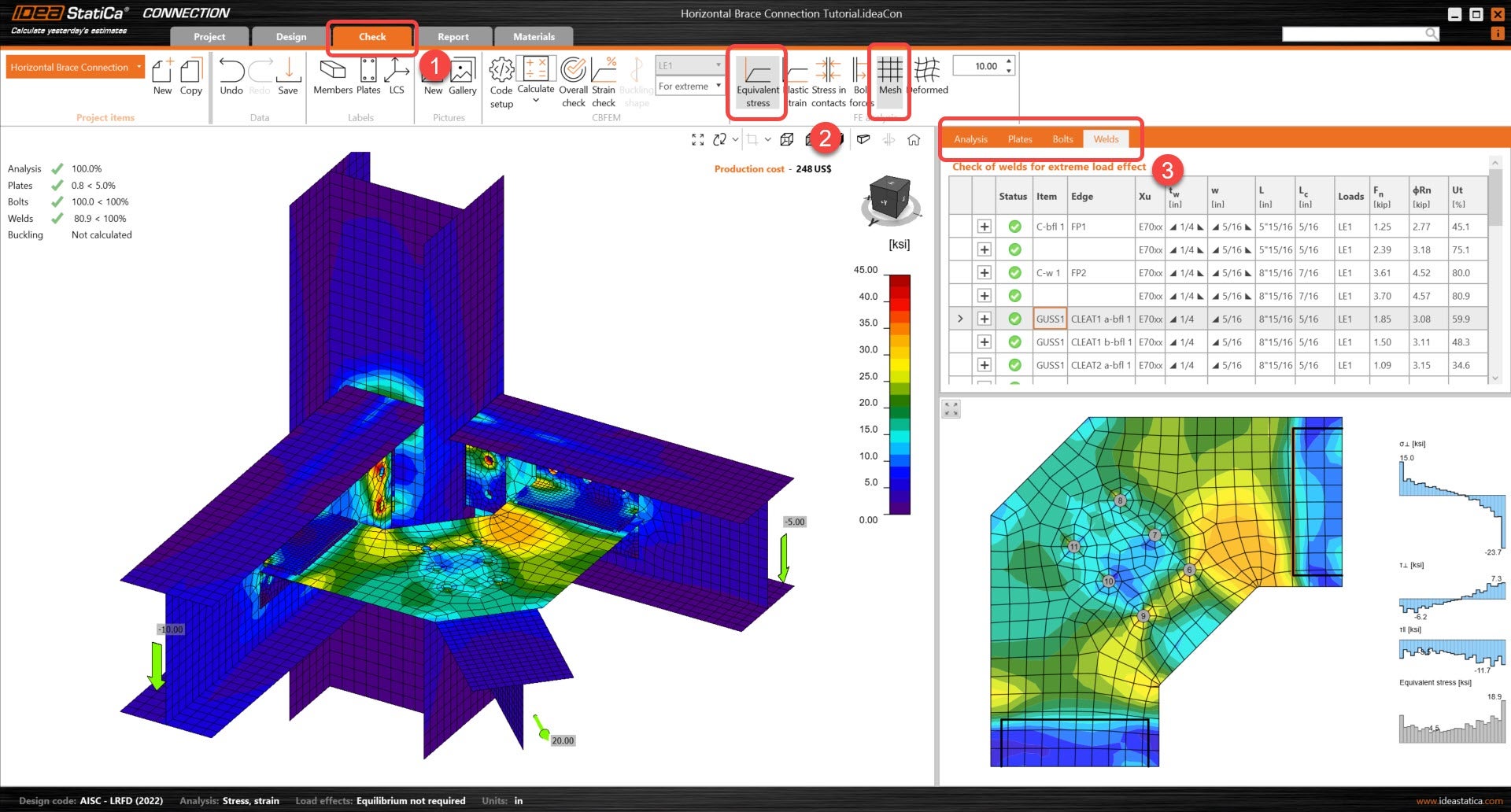
Lépjen az Ellenőrzés megjelenítési fülre, és aktiválja az Egyenértékű feszültség és a Háló opciókat a szalagból, hogy teljes képet kapjon a csomópontban zajló folyamatokról. Tekintse át az összes komponens különböző eredményeit (lemezek, csavarok & hegesztések).
6 Jelentés
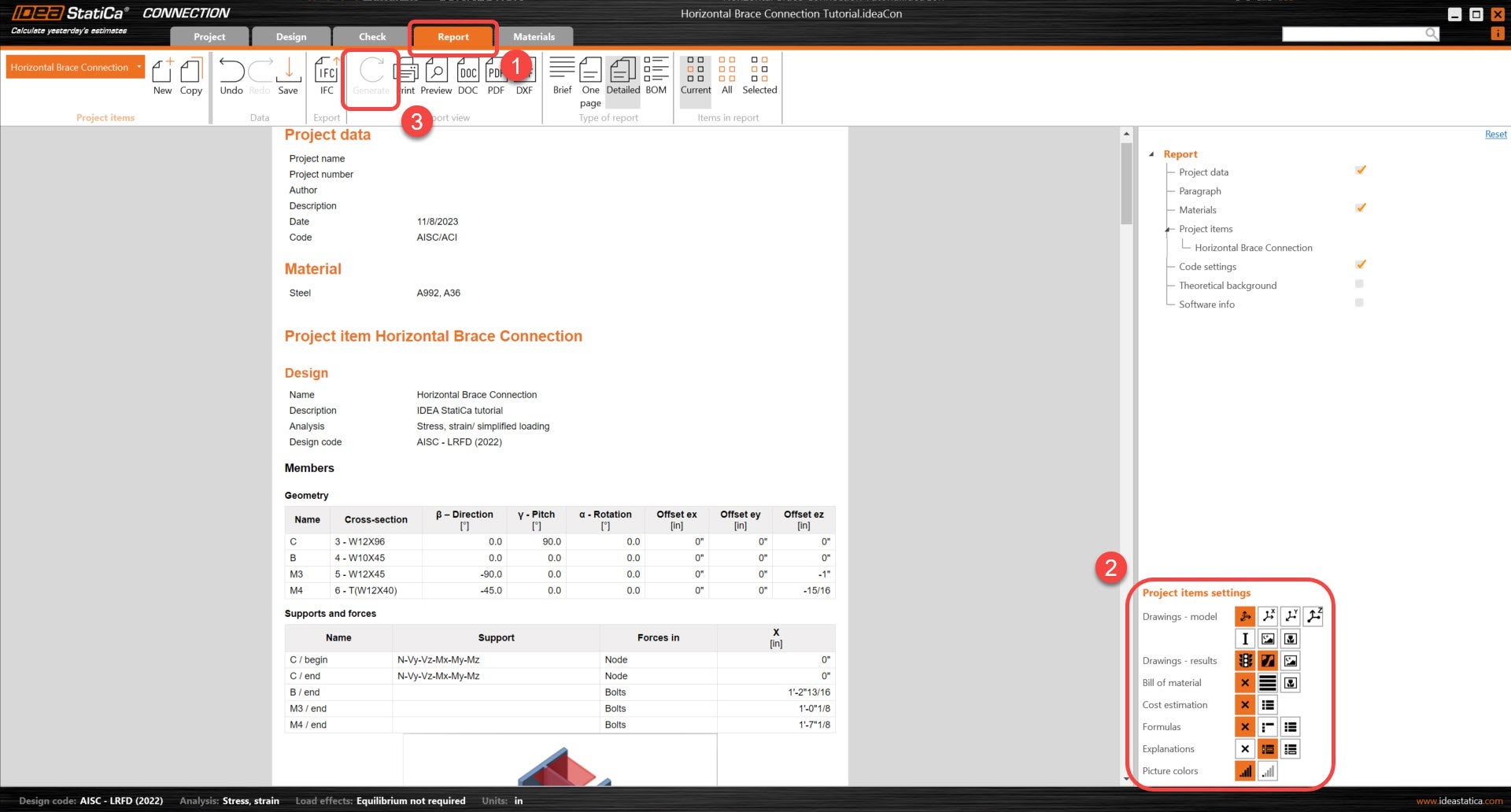
Végül lépjen a Jelentés fülre. Az IDEA StatiCa teljes mértékben testreszabható jelentést kínál, amelyhez szükség szerint annyi részletet adhat hozzá vagy távolíthat el, amennyit csak szeretne. Ha elkészült, kattintson a Generálás gombra, és a jelentés a megadott paraméterekkel kerül előállításra.
Megtervezte, optimalizálta és szabványellenőrizte a szerkezeti acél csomópontot az AISC szerint.