

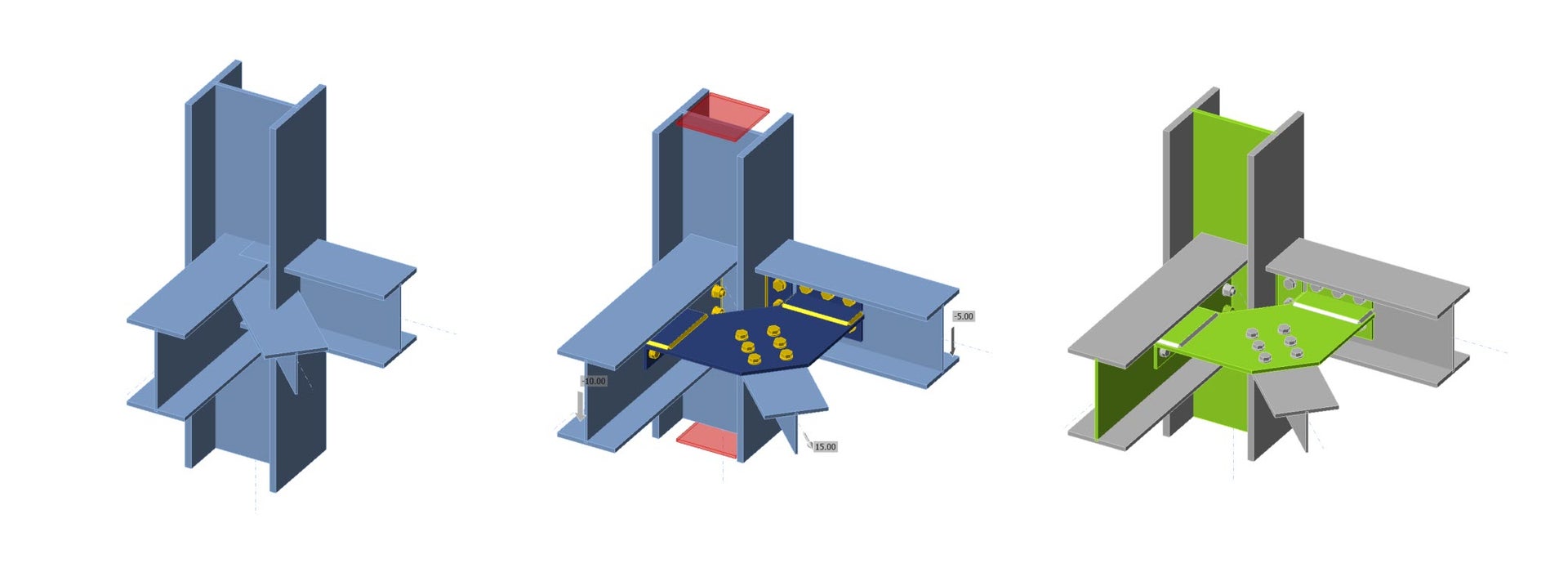
Chapa de ligação horizontal viga-coluna-escora (AISC)
1 Novo projeto
Para começar, inicie o IDEA StatiCa e selecione a aplicação Connection. Crie um novo projeto selecionando o modelo inicial mais próximo do projeto pretendido, preenchendo o nome e escolhendo o código de dimensionamento e as propriedades de material predefinidas – A992.
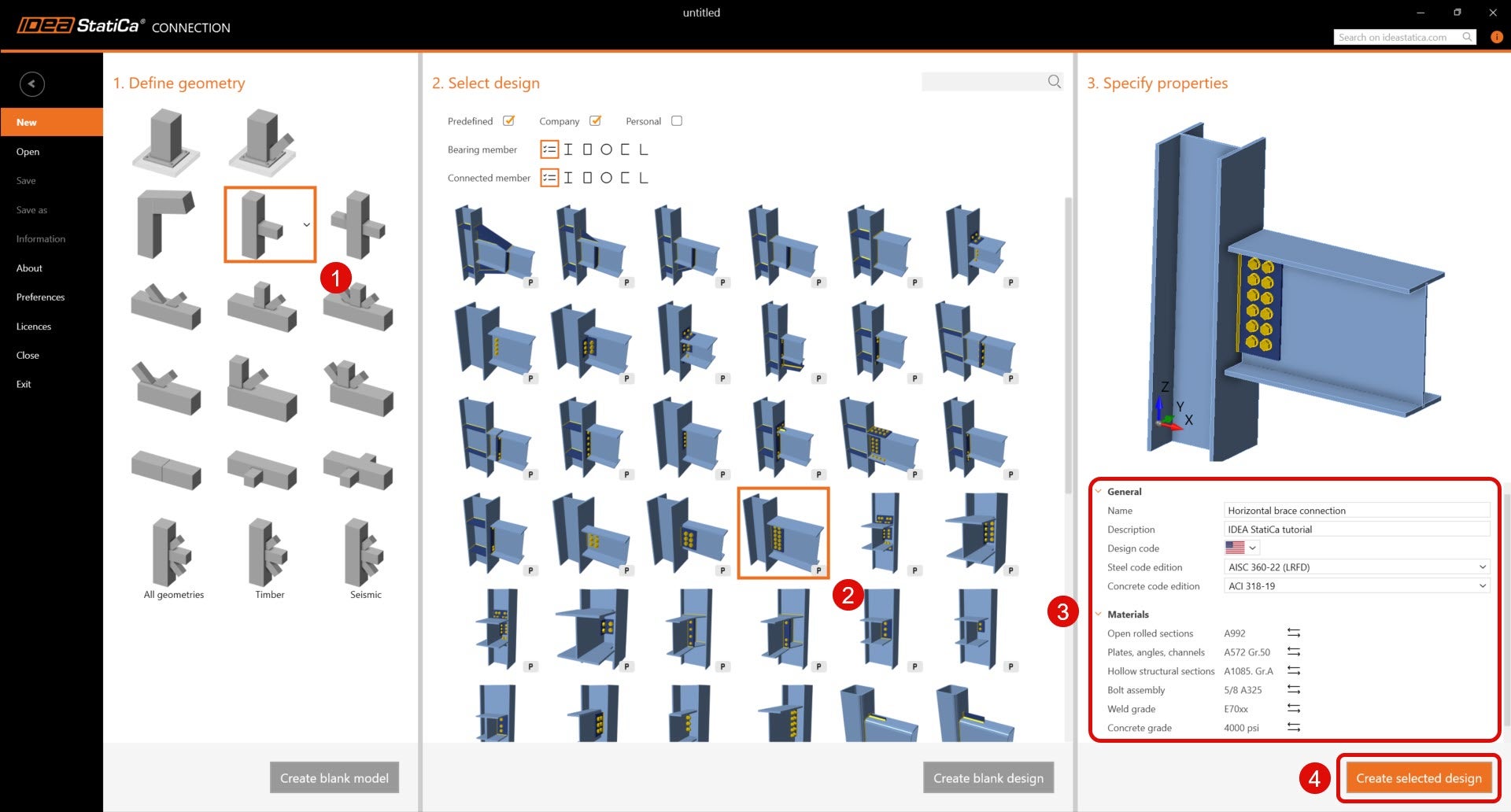
Uma vez que este projeto segue o código AISC, prossiga utilizando unidades imperiais (consulte Como alterar o sistema de unidades).
2 Geometria
Uma coluna e uma viga com ligação de corte foram automaticamente adicionadas ao projeto.
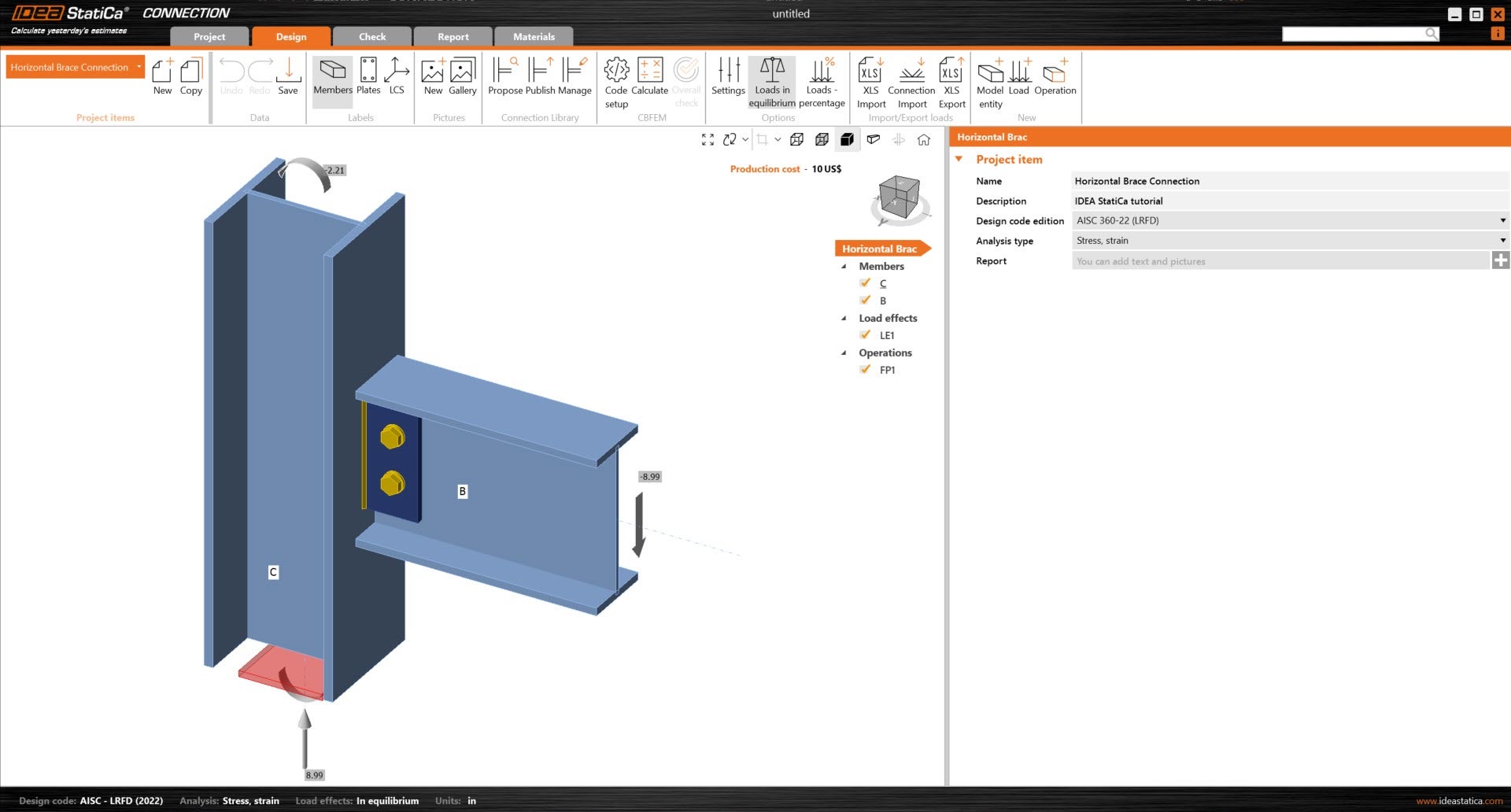
Primeiro, altere a secção transversal da coluna. A nova secção transversal é W12x96.
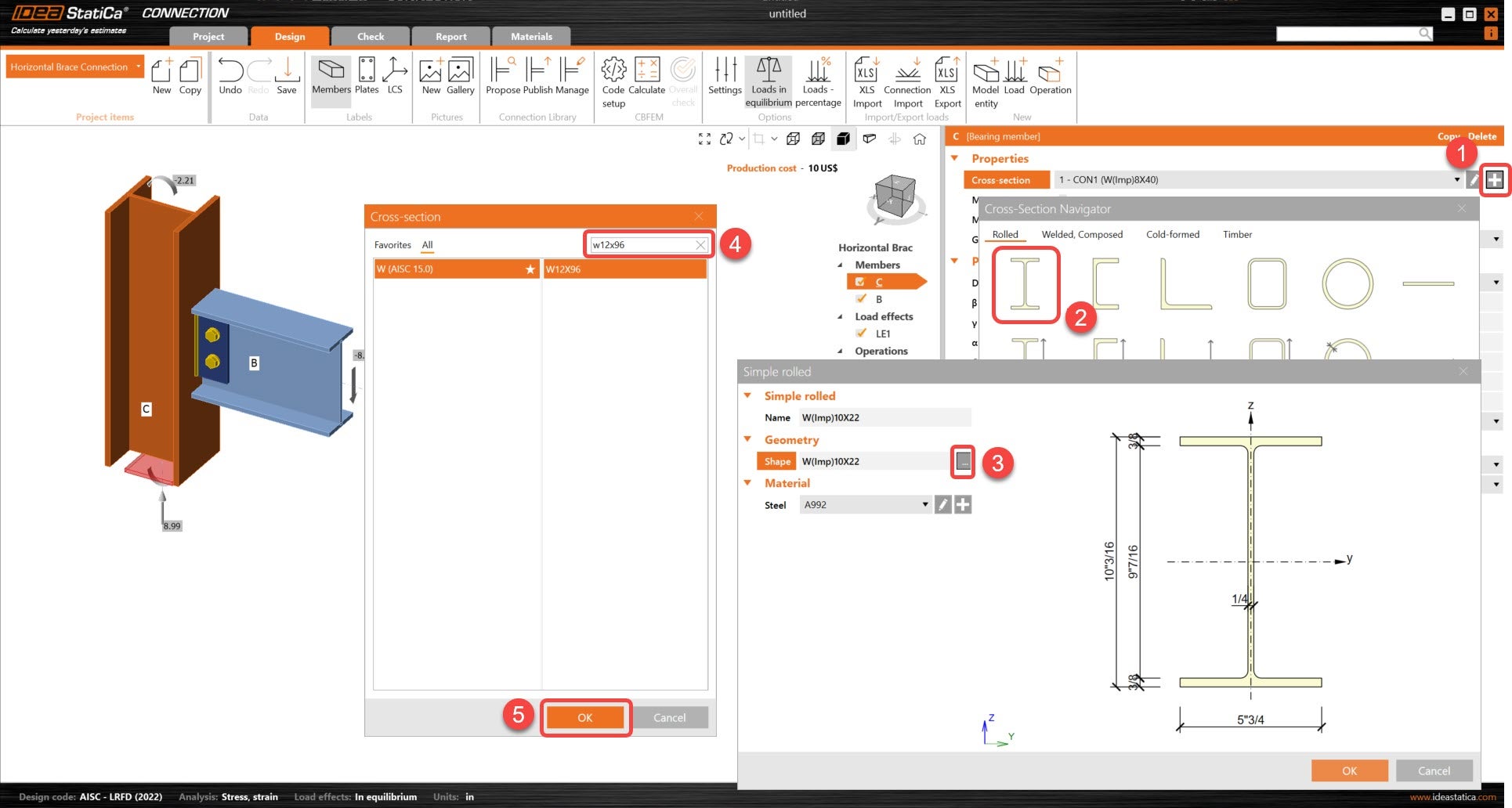
De seguida, altere a secção transversal da viga. A nova secção transversal é W10x45.
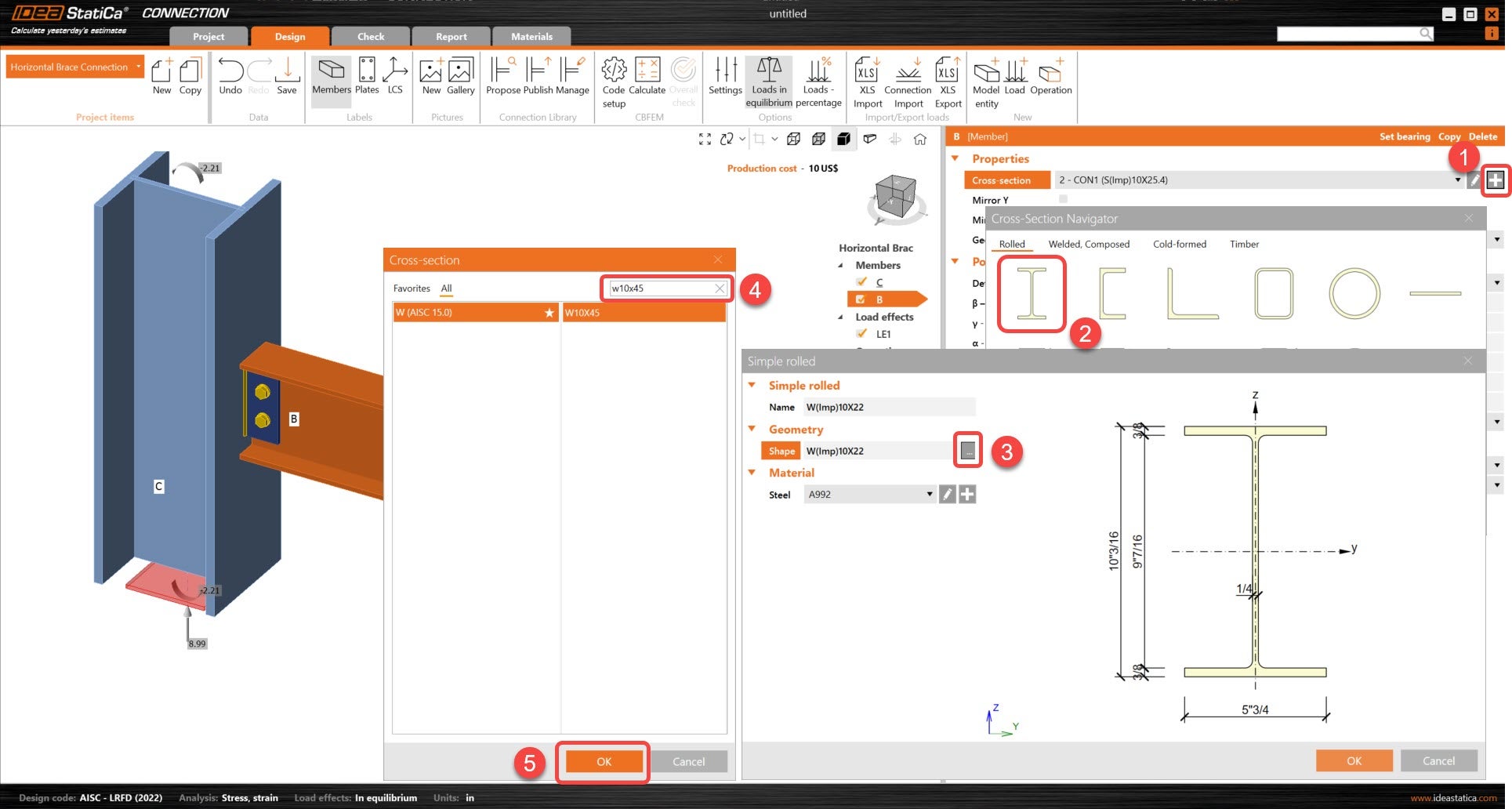
Em seguida, adicione dois novos elementos.

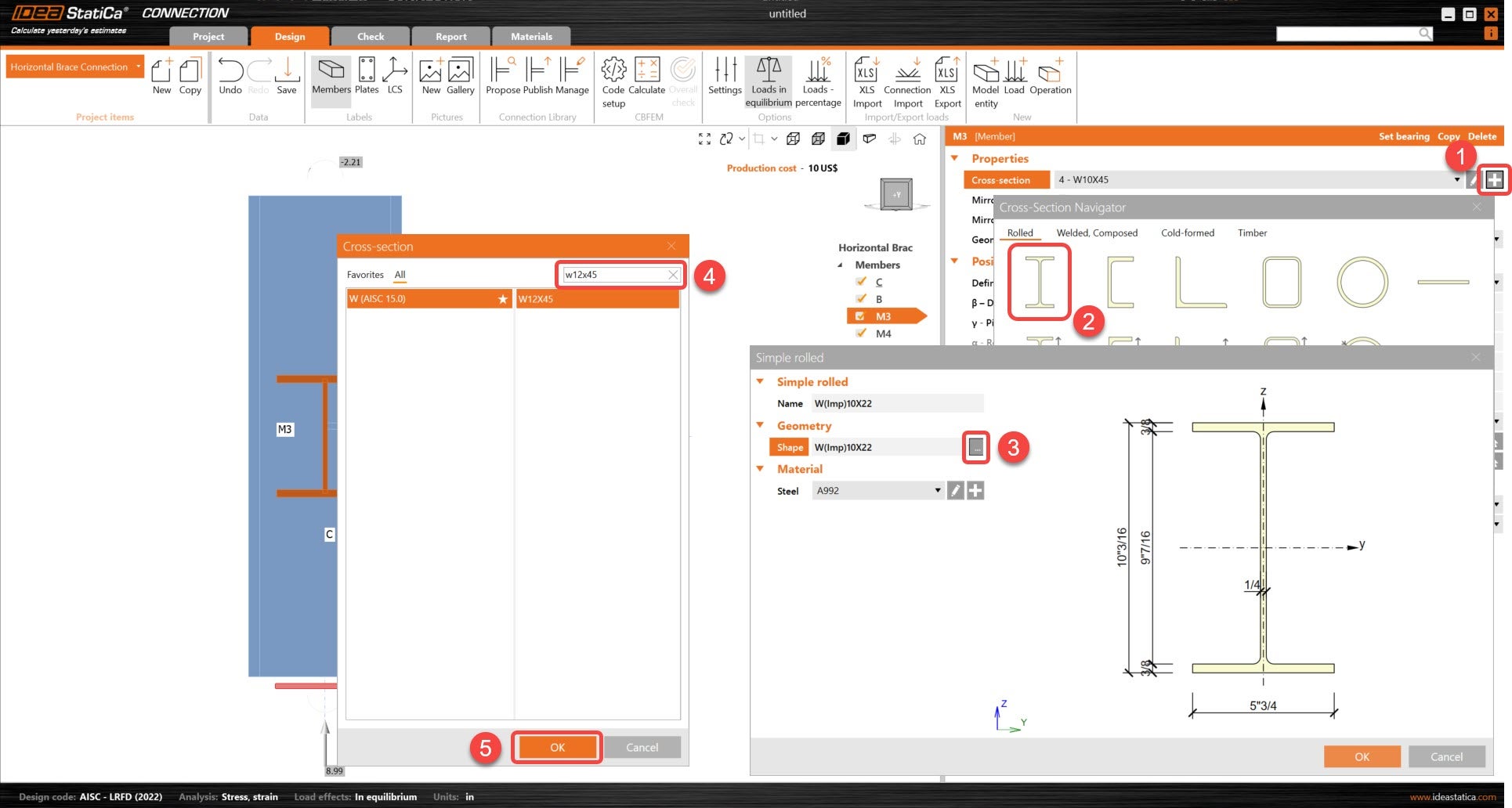
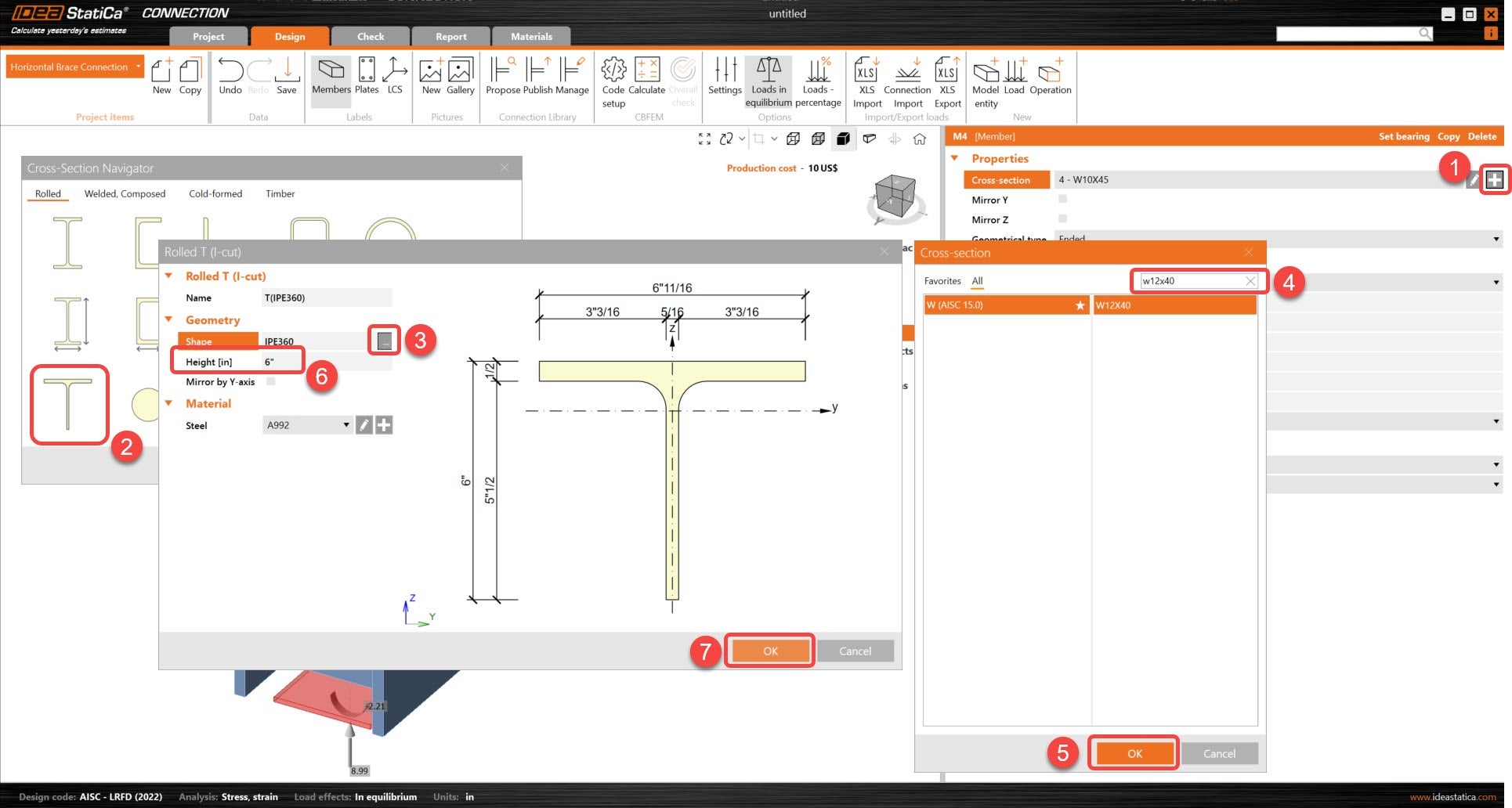
Altere as secções transversais dos dois novos elementos. Para M3, a nova secção transversal é W12x45. Para M4, a nova secção transversal é uma secção em T obtida a partir de um W12x40.
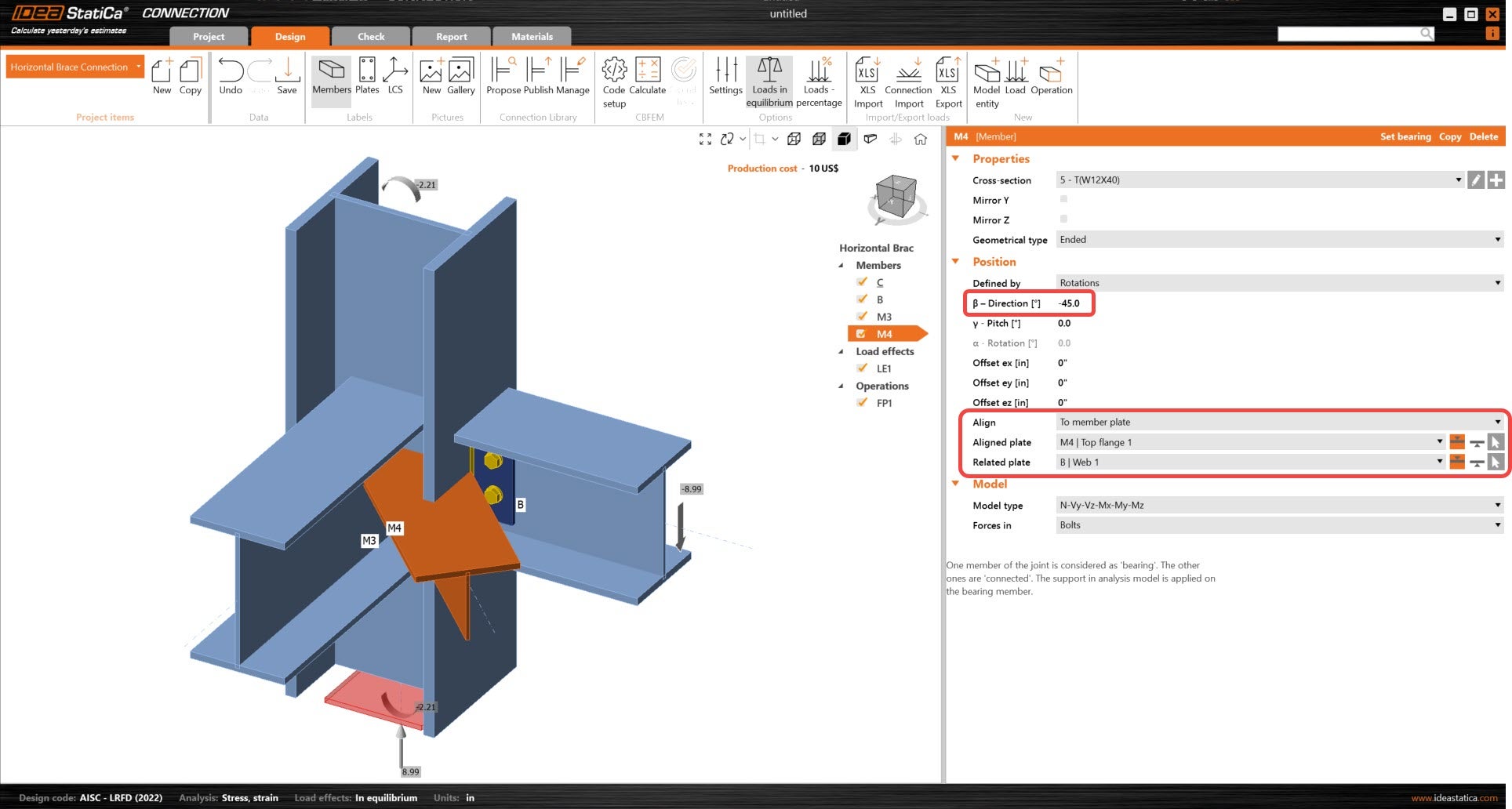
Ajuste os parâmetros de posição de M3 e M4. As suas direções e alinhamento serão atualizados de modo a que a geometria completa possa ser definida.

3 Efeitos das ações
Remova os efeitos das ações predefinidos presentes no modelo.

Desative Cargas em equilíbrio e introduza os novos valores de esforços internos na tabela. Podem ser adicionados mais casos de carga.

4 Dimensionamento
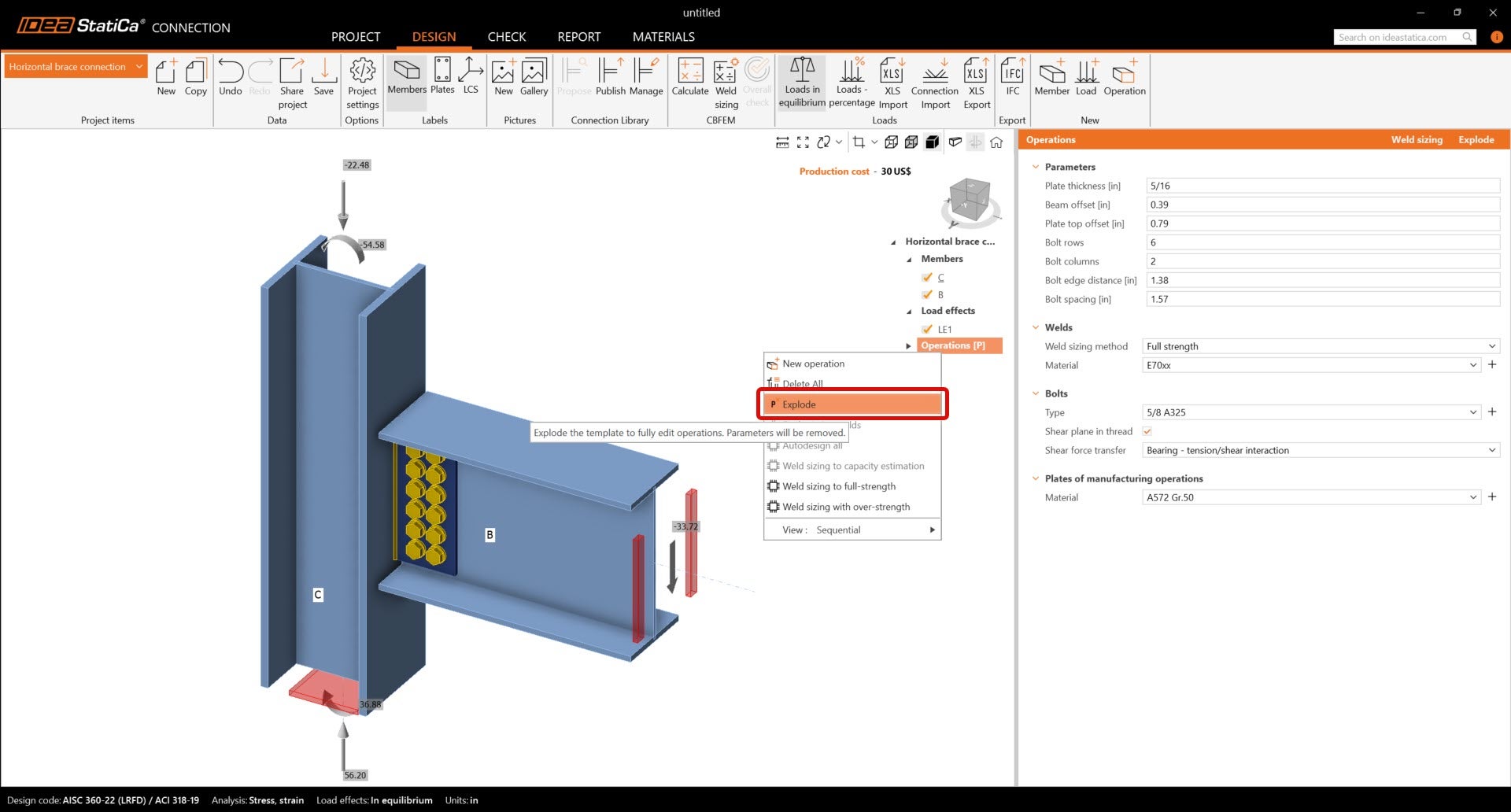
Antes de modelar a ligação, certifique-se de que "Explode" o modelo paramétrico. Clique com o botão direito do rato na etiqueta Operations (P) e selecione "Explode" conforme indicado abaixo.
A operação de fabrico Fin plate já foi criada. Basta atualizar algumas das suas propriedades.


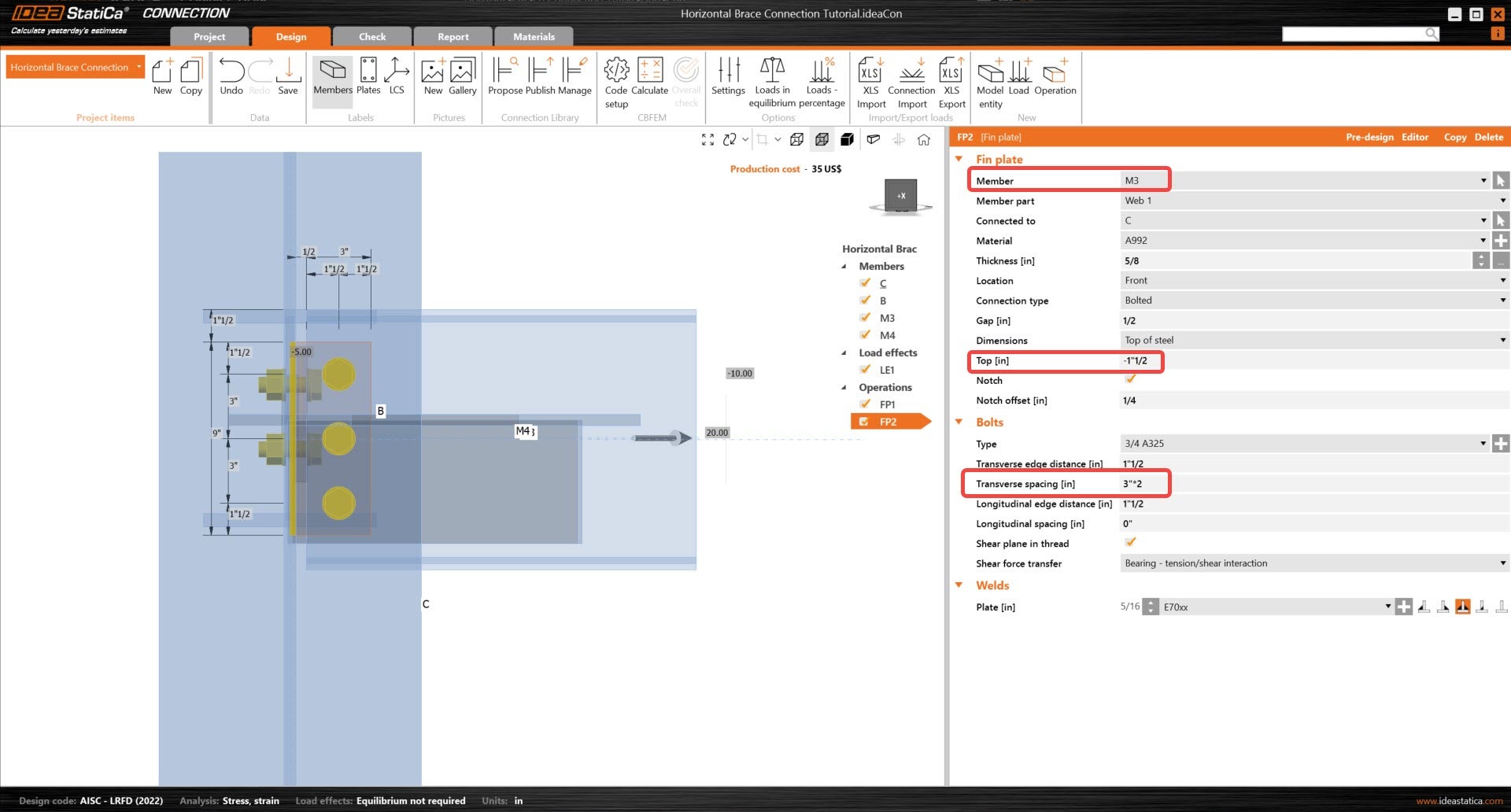
Clique com o botão direito do rato na operação FP1 e copie a operação; em seguida, atualize as seguintes propriedades de modo a que esta se relacione com o elemento M3.

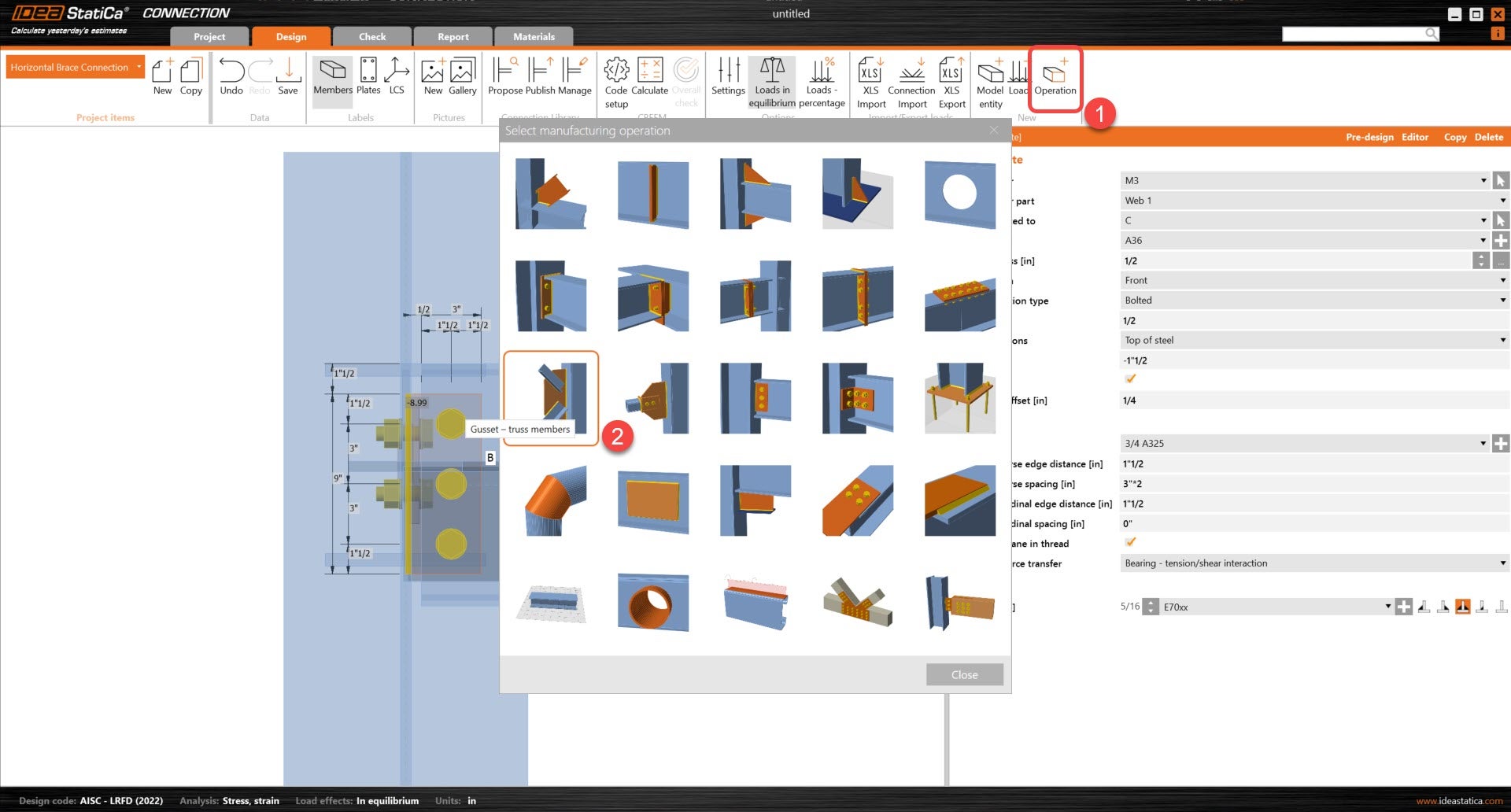
Agora, adicione a operação Gusset plate.
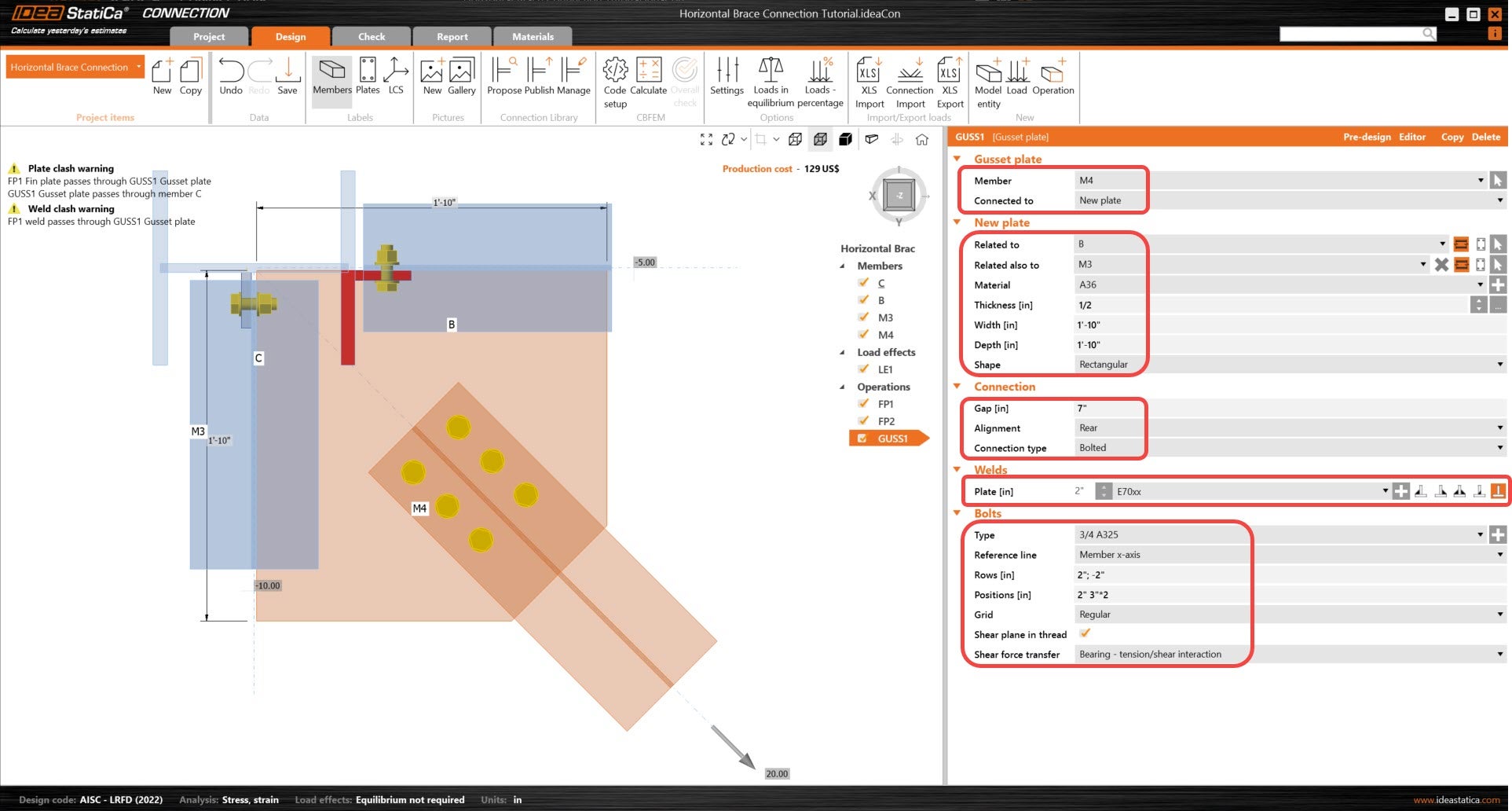
E redefina as suas propriedades.
Vamos começar a editar a chapa de ligação. Primeiro, no editor, o canto no extremo dos parafusos será removido.
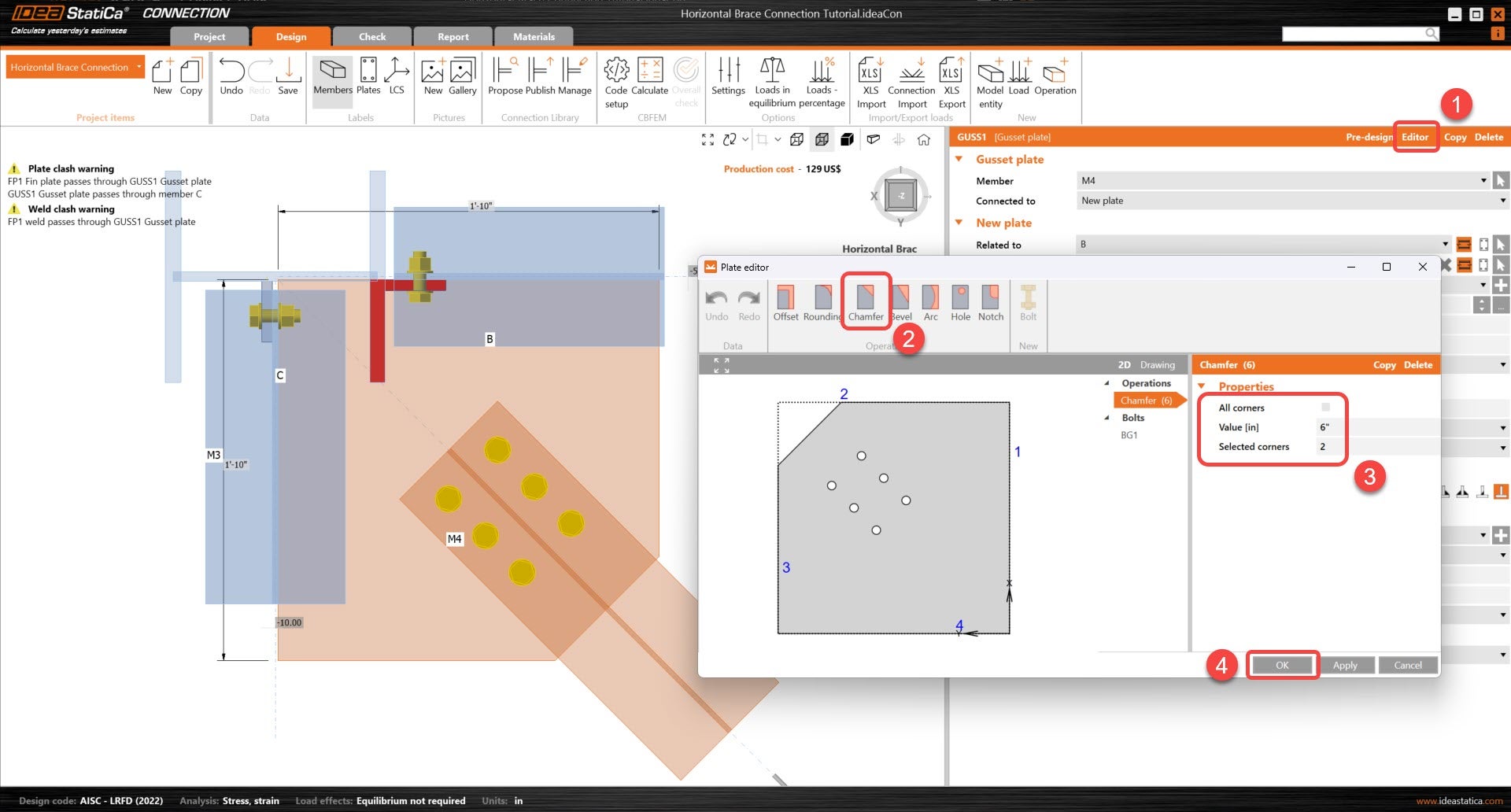
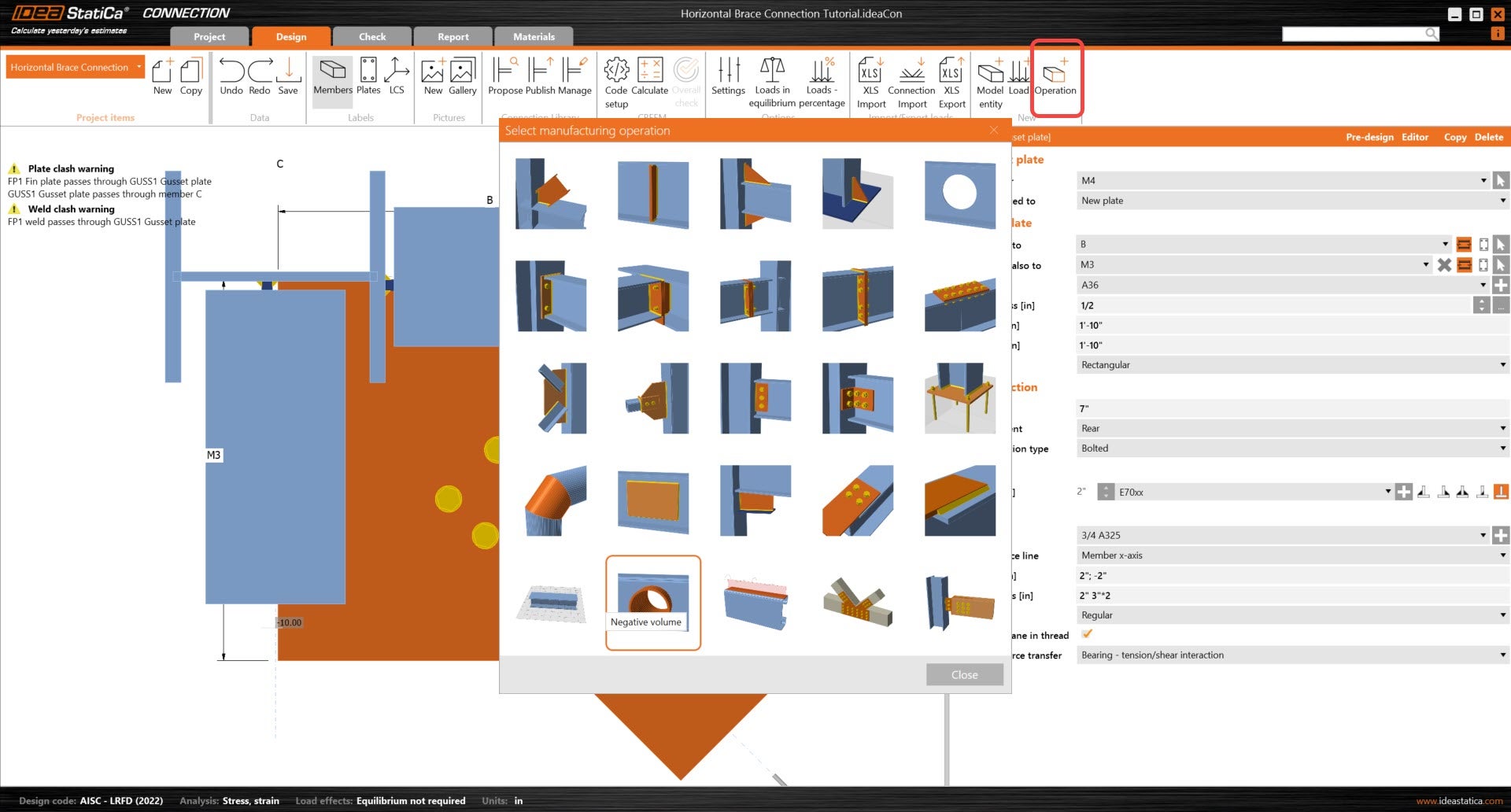
De seguida, será criado um corte mais complexo na chapa de ligação utilizando uma combinação de operações. Comece com a operação Negative volume para que a abertura complexa possa ser criada.
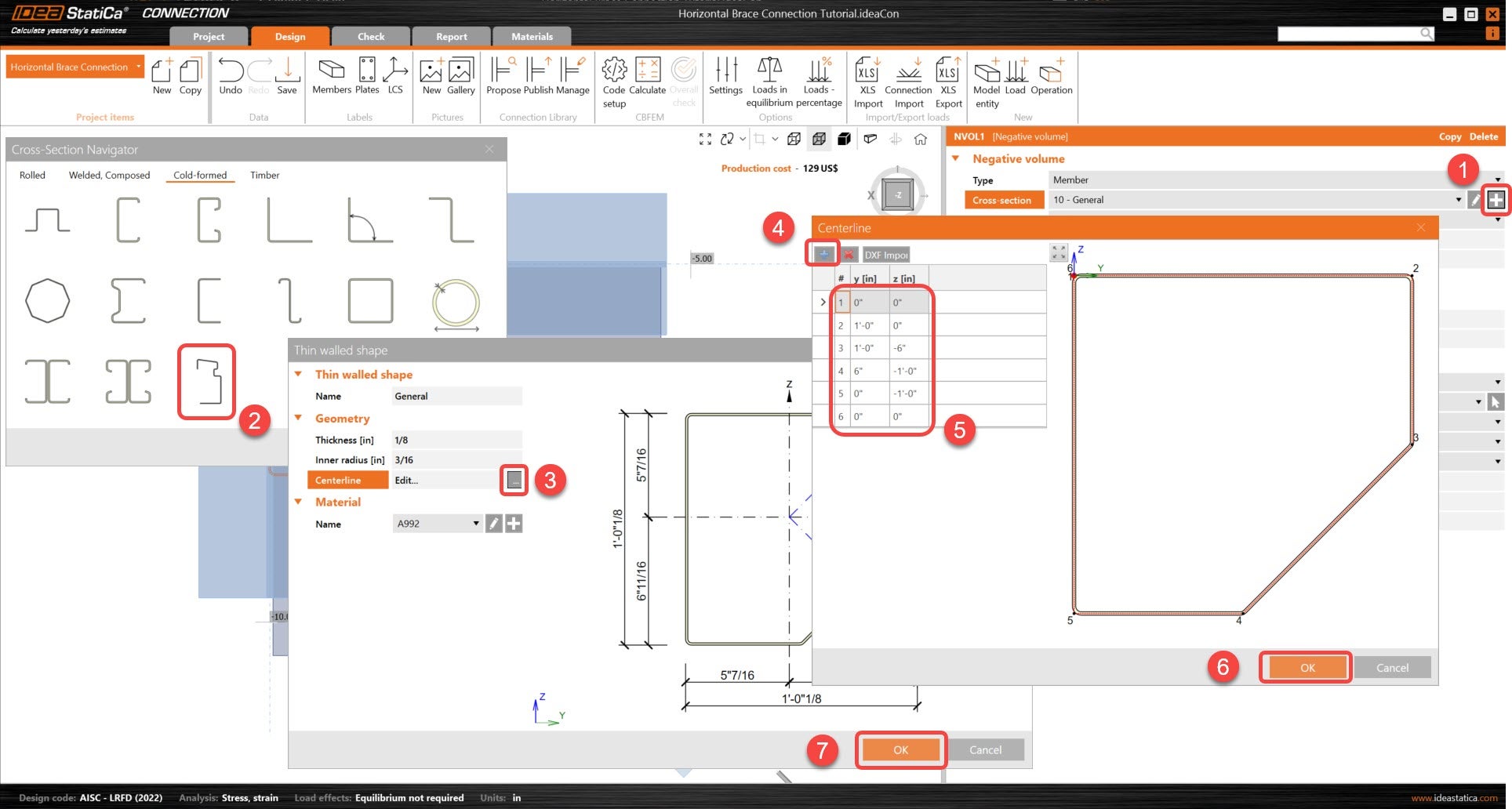
Atualize a secção transversal do volume negativo. Utilizando a opção CF general shape, é possível criar uma secção transversal com base num ficheiro .dxf ou através de coordenadas de pontos. Neste tutorial, serão utilizadas coordenadas de pontos.
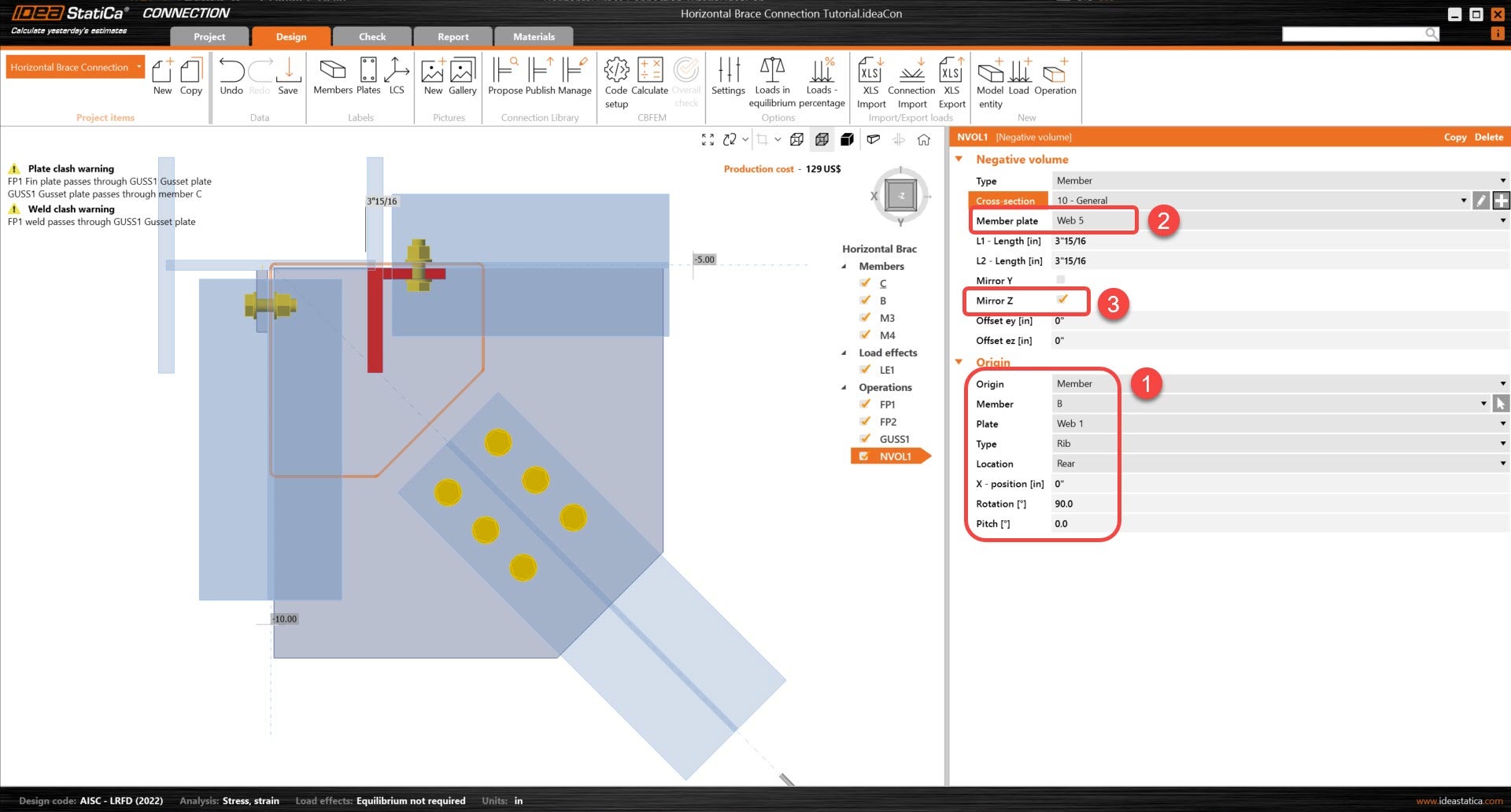
Ajuste a localização do volume negativo. Utilizar um elemento como origem em vez do nó permite ao utilizador usar elementos como referências em vez de ter de introduzir coordenadas manualmente.
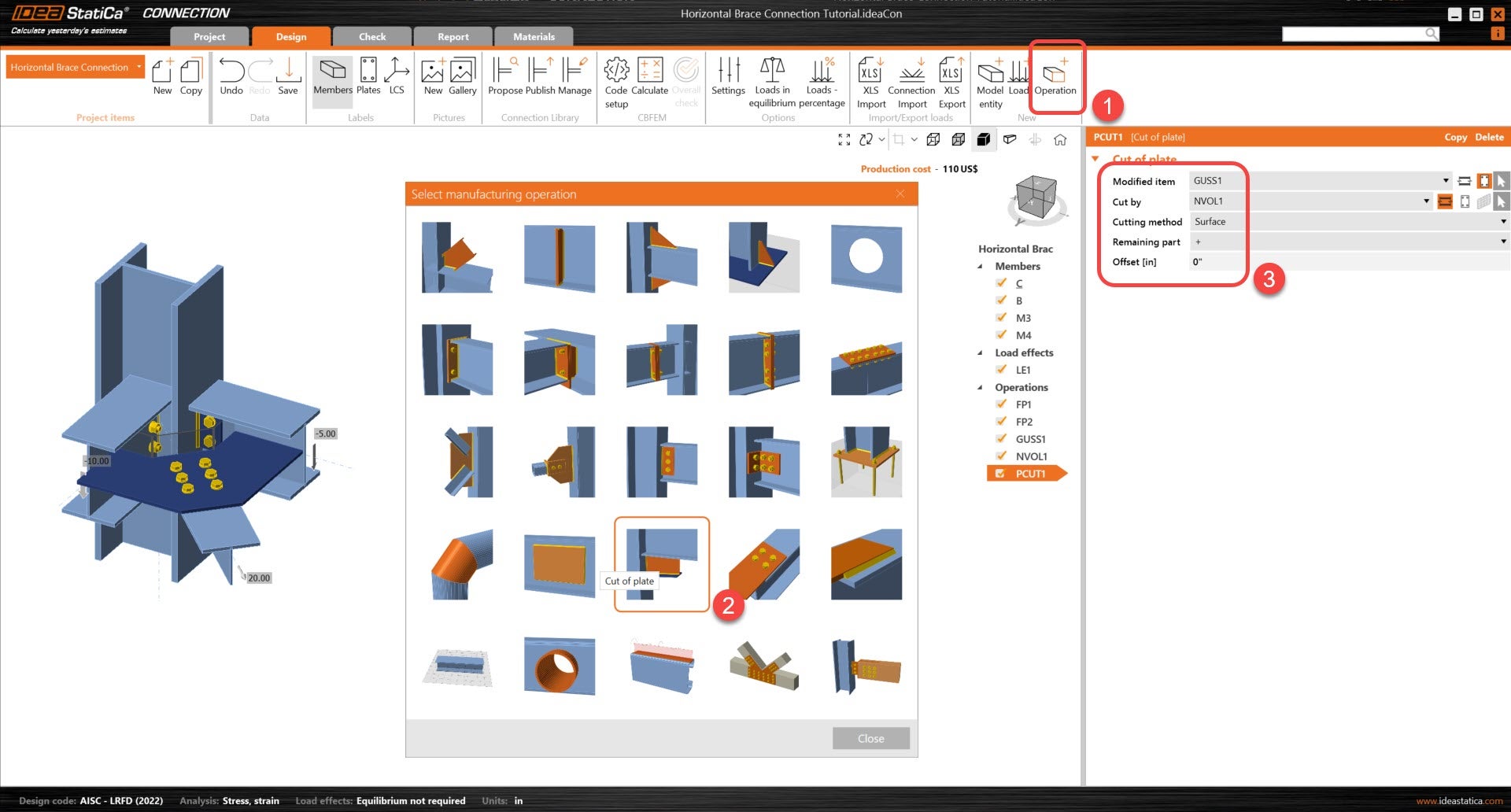
De seguida, utilizando uma operação Cut of plate, o utilizador poderá cortar a chapa de ligação pelo volume negativo. Isto permitirá obter a forma final da chapa de ligação.
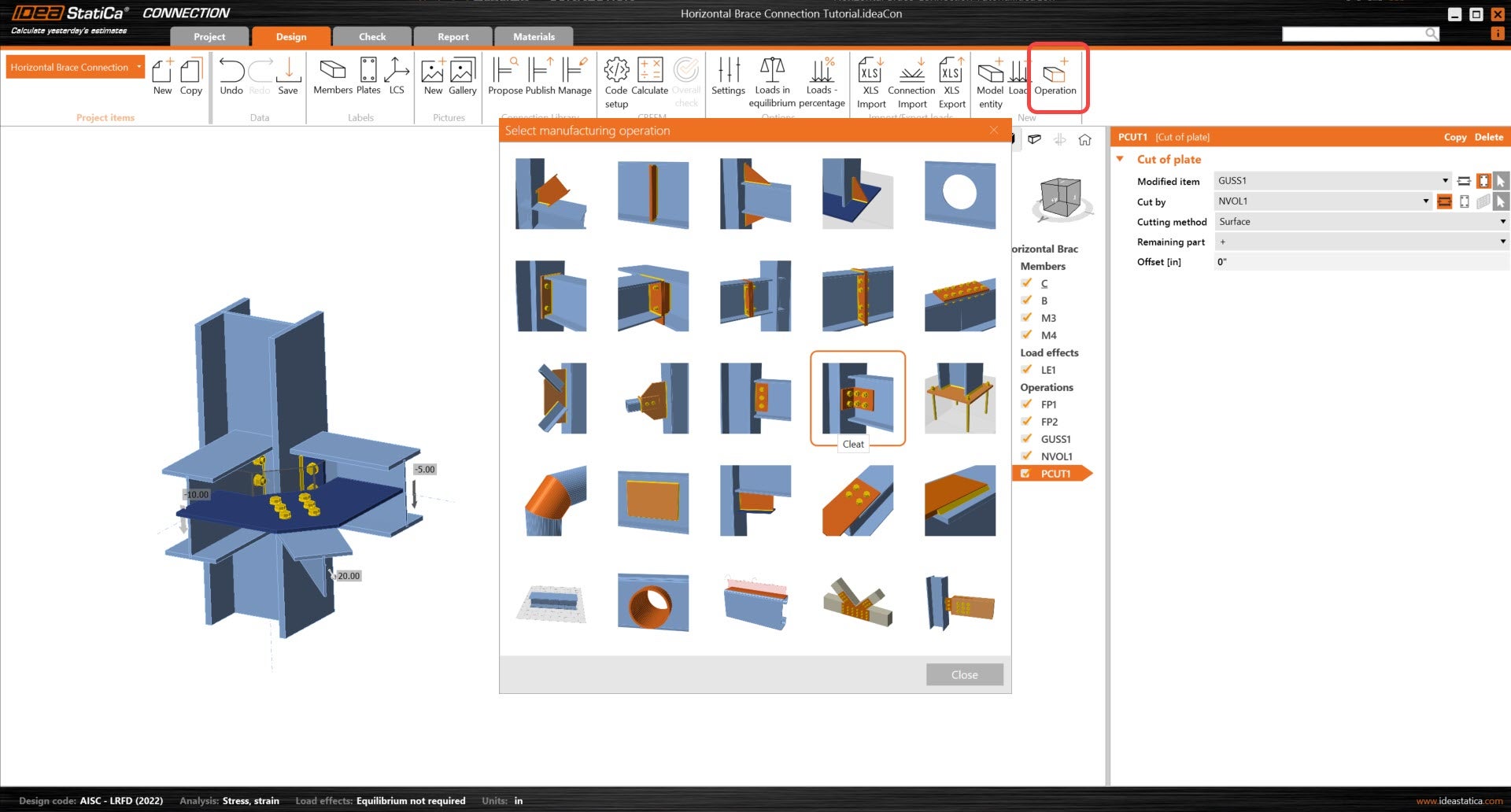
A chapa de ligação será agora ligada às vigas. Adicione uma nova operação Cleat e ajuste os seus parâmetros de modo a que esteja ligada ao elemento B.
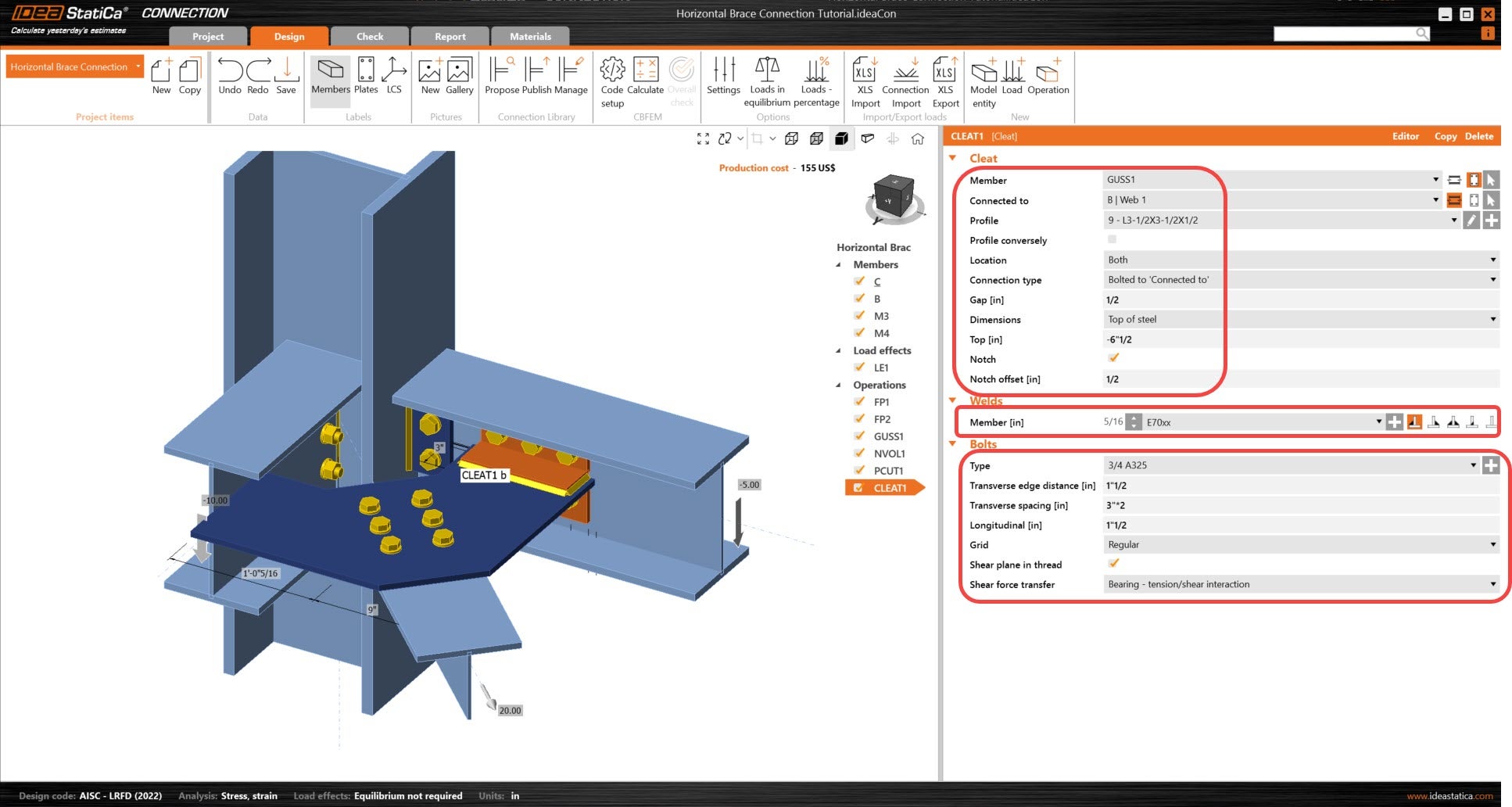
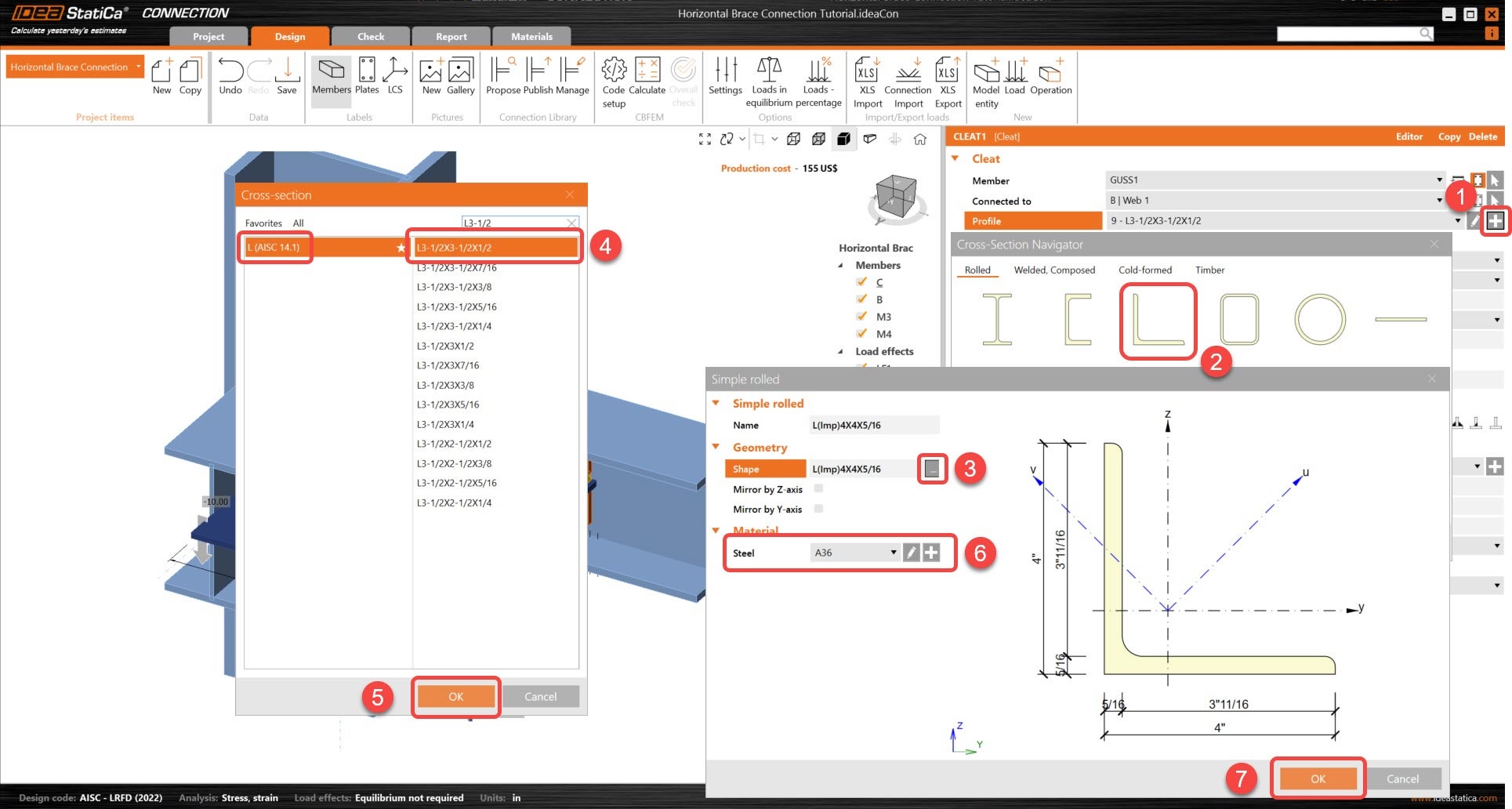
De seguida, copie a operação de cantoneira de ligação e ajuste os parâmetros de modo a que a nova operação ligue a chapa de ligação ao elemento M3.
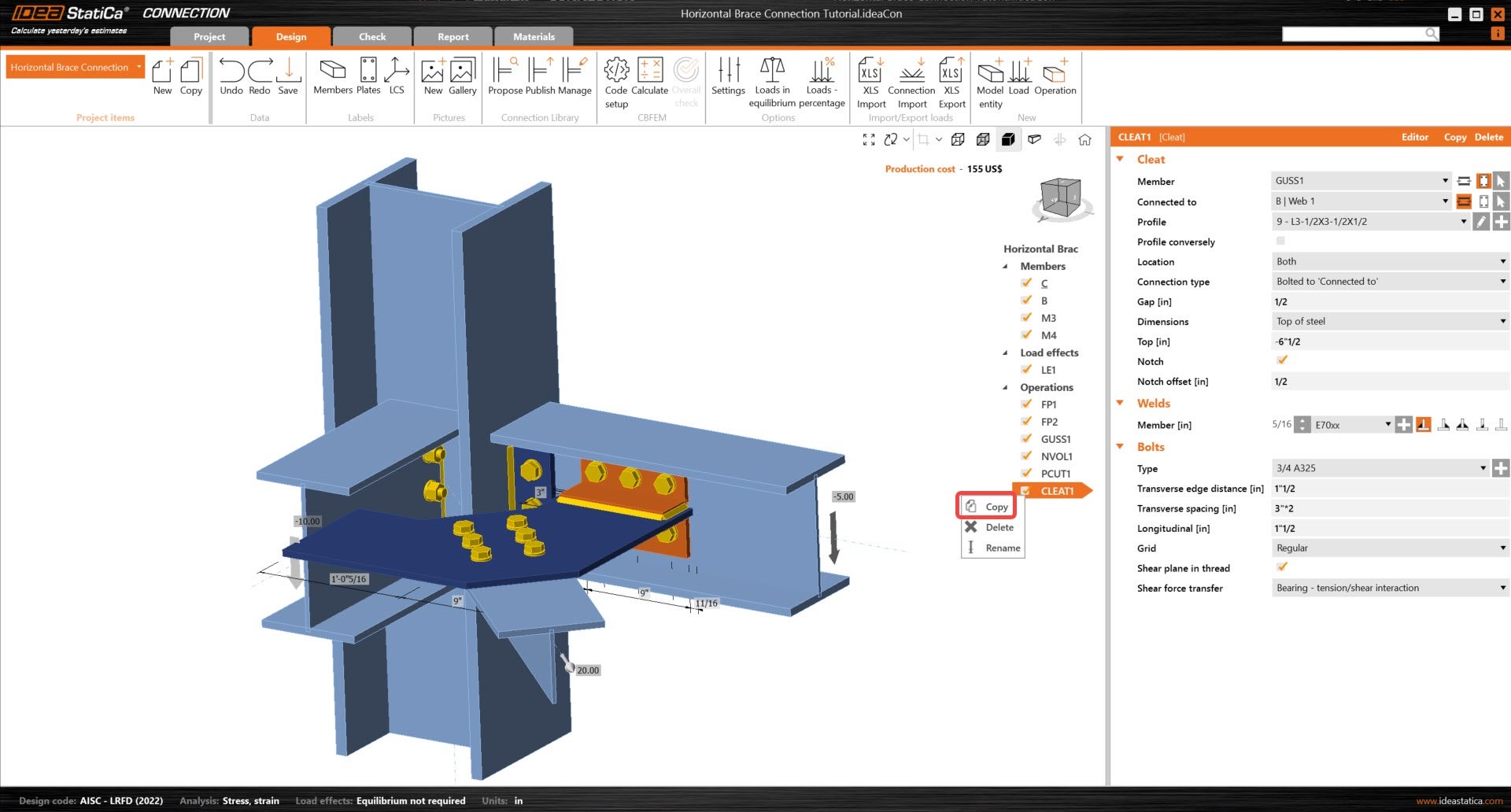
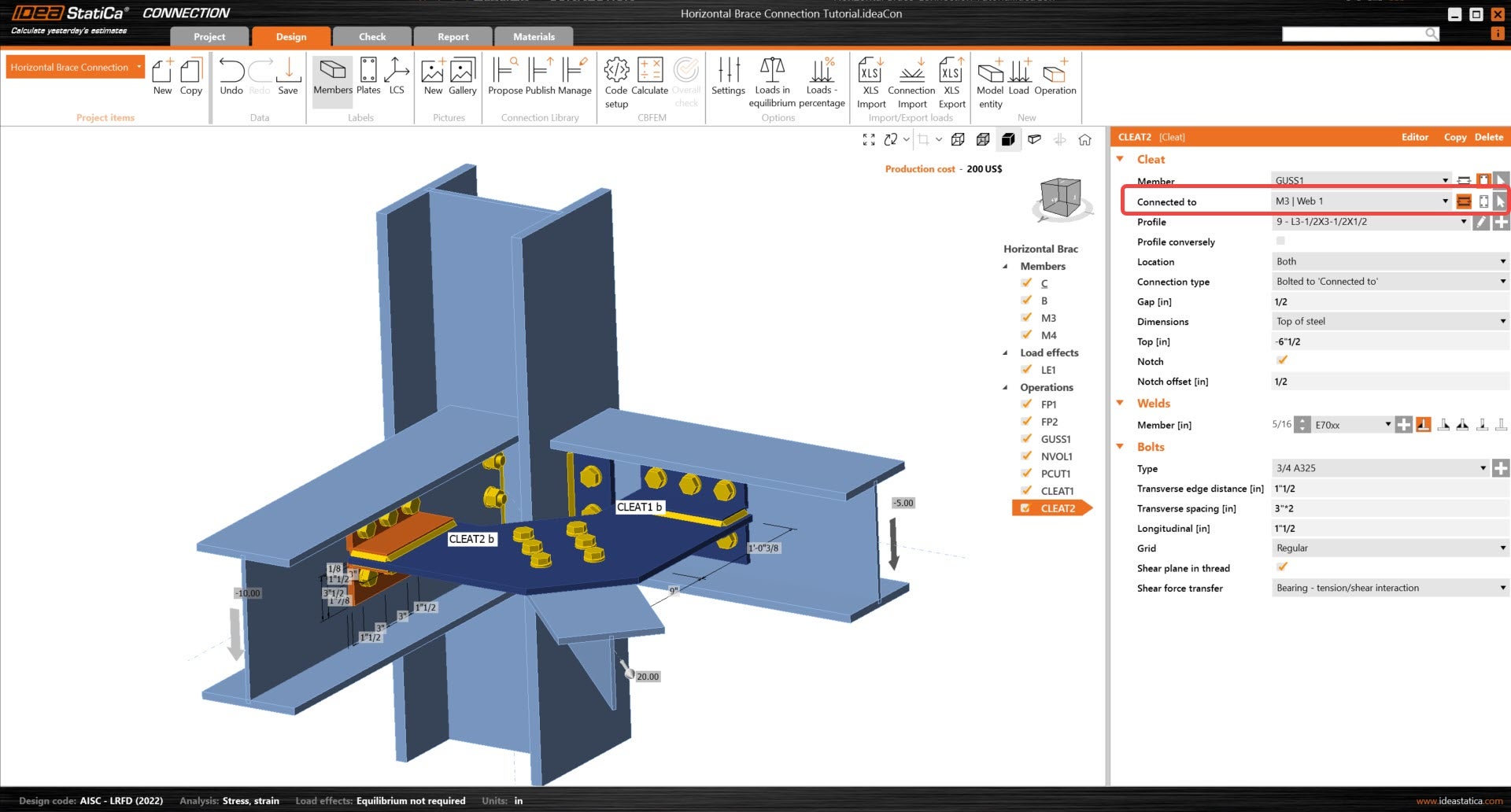
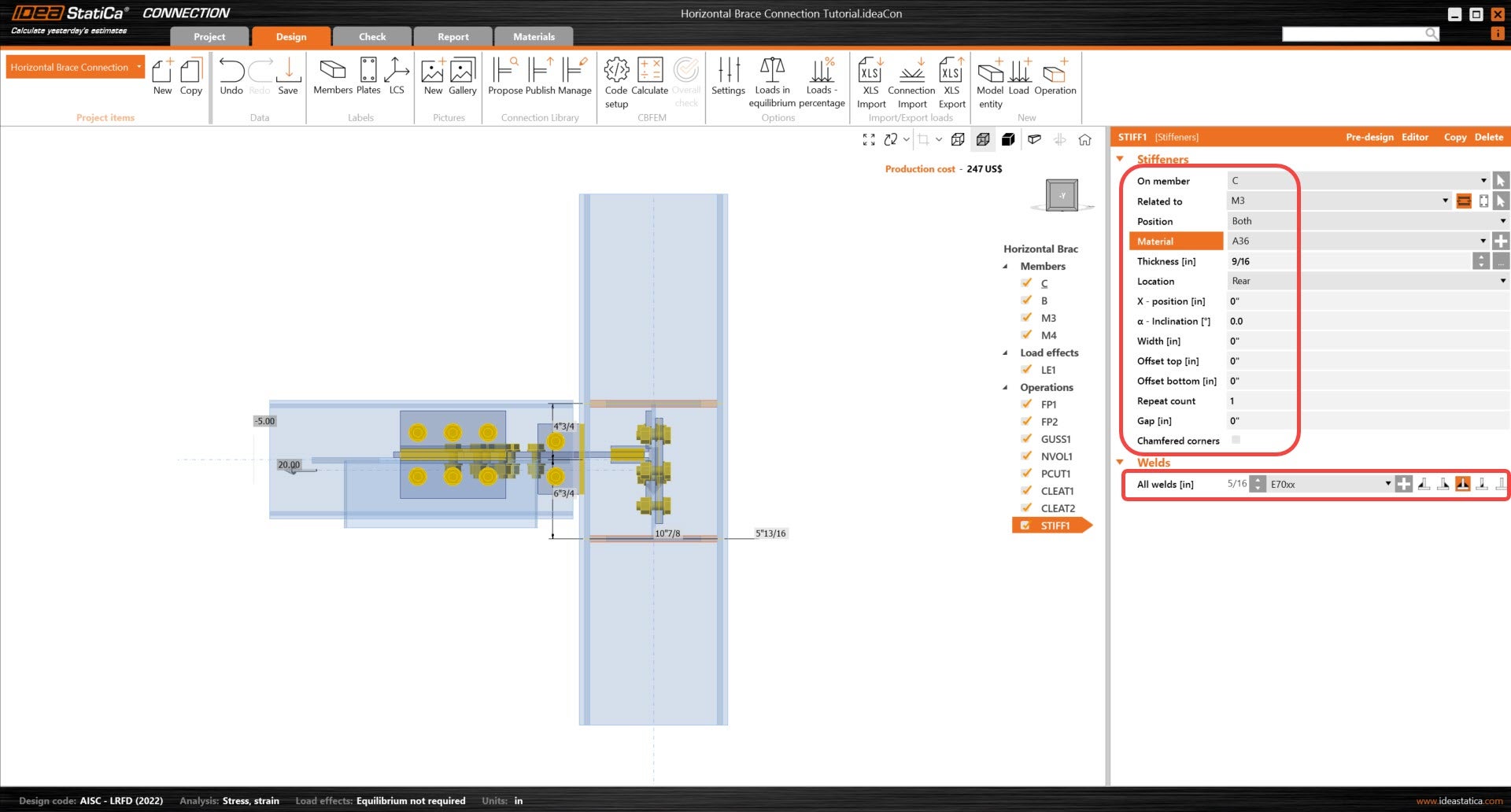
Conclua o dimensionamento com a operação Stiffener.

E defina as propriedades corretas de STIFF1.
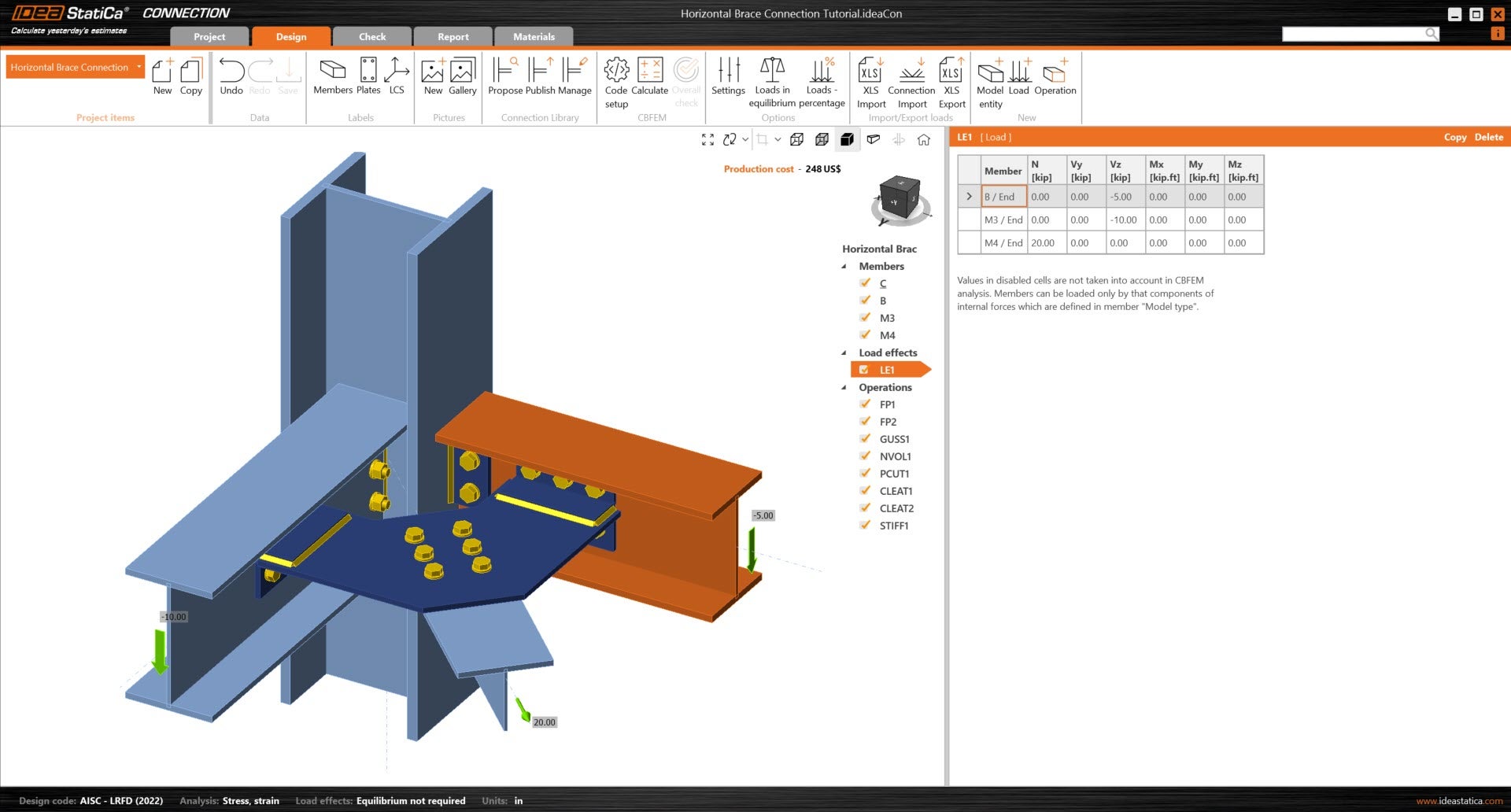
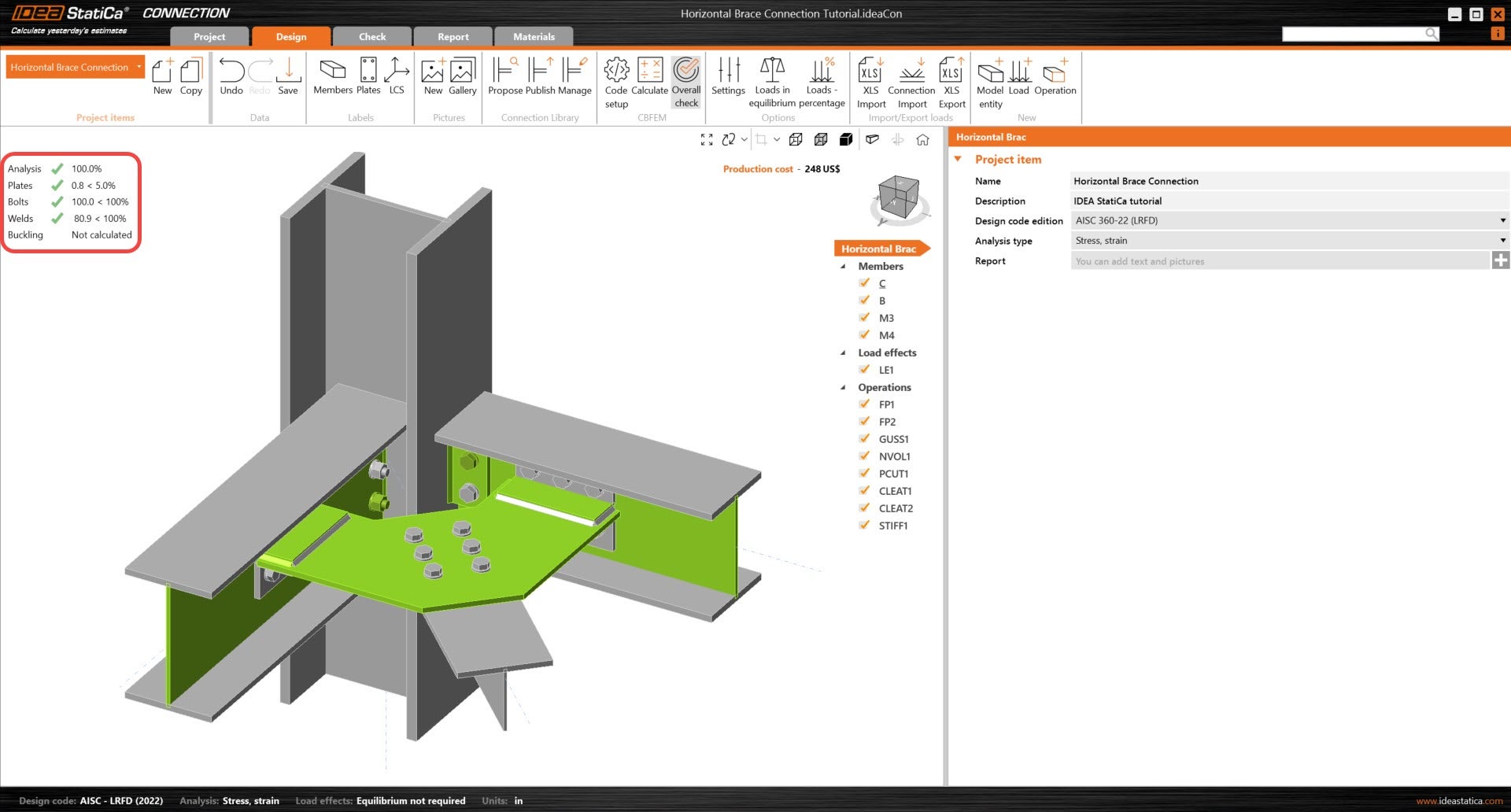
Vamos verificar o dimensionamento final da junta.
5 Cálculo e Verificação
Inicie a análise clicando em Calculate no friso. O modelo de análise é gerado automaticamente, o cálculo baseado em CBFEM é executado e a verificação global é apresentada juntamente com os valores fundamentais dos resultados da verificação.
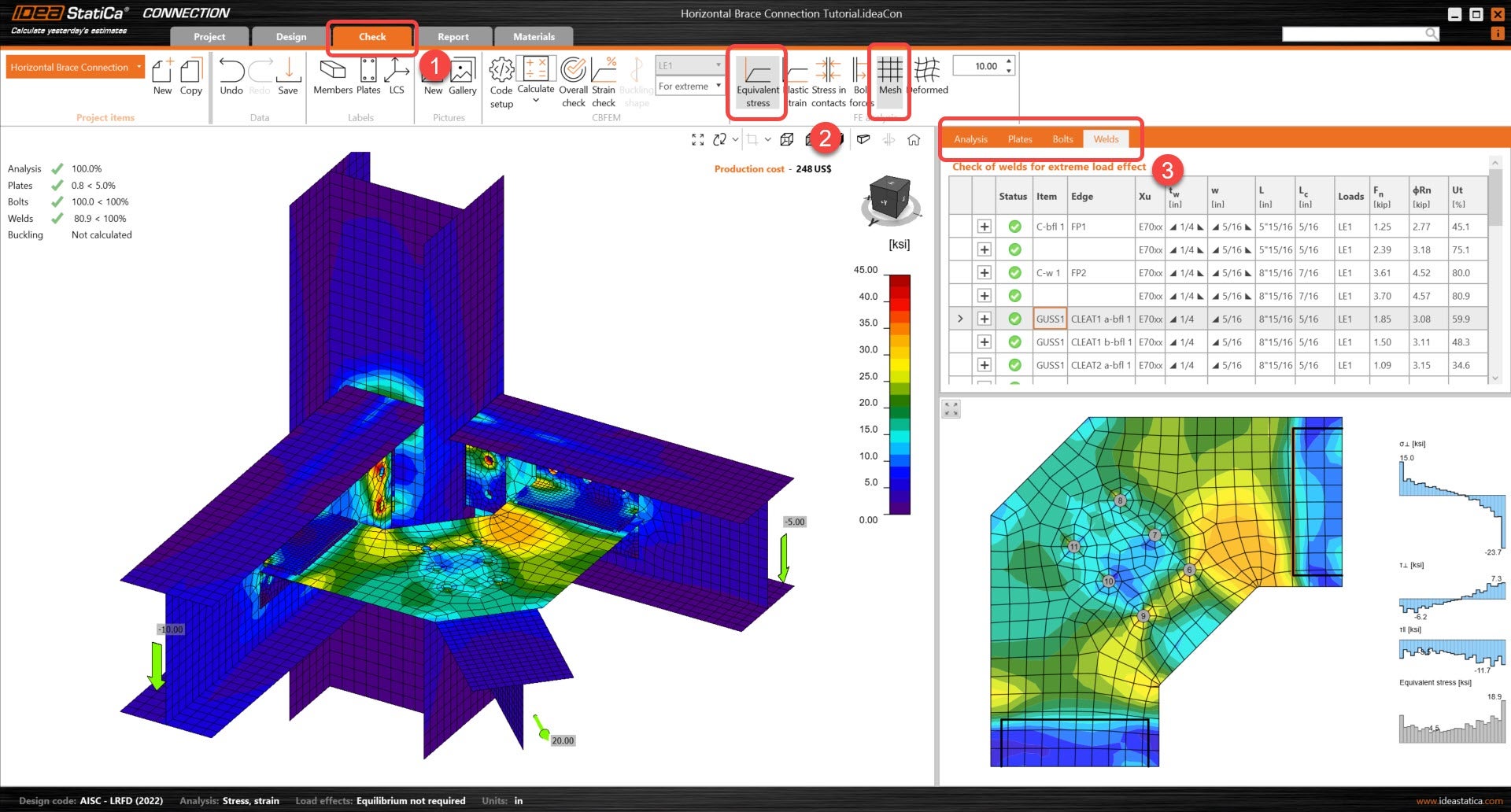
Aceda ao separador de visualização Check, e ative Equivalent stress e Mesh no friso para obter uma imagem completa do que está a acontecer na junta. Percorra os diferentes resultados para todos os componentes (chapas, parafusos & soldaduras).
6 Relatório
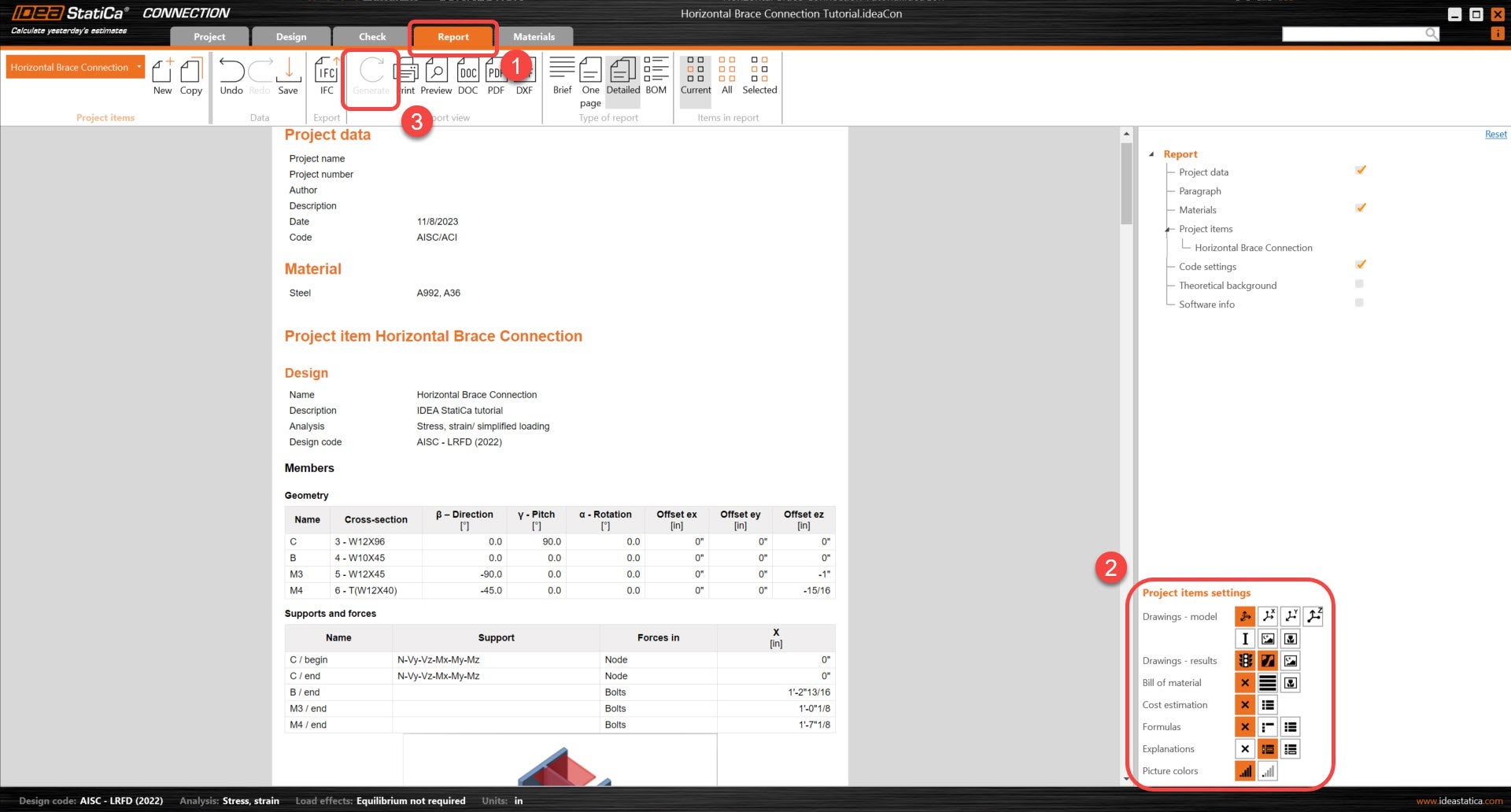
Por fim, aceda ao separador Report. O IDEA StatiCa oferece um relatório totalmente personalizável onde pode adicionar ou remover o nível de detalhe necessário. Quando concluído, clique em Generate e o relatório será gerado com os parâmetros definidos.
Projetou, otimizou e efetuou a verificação normativa de uma ligação de aço estrutural de acordo com o AISC.